Transcrições
1. Bem-vindo ao MoGraph de Handwriting no liquidificador: Se você for como eu, você quer saber como
fazer coisas como criar animações
e mesclar. Meu nome é Isaac Ramos e sou um animador aqui para
ensinar como
criar um tipo especial de animação gráfica,
revelando caligrafia. Essa
habilidade especializada é útil em campos
ilimitados e
abre um novo mundo de possibilidades. Então, se você está pronto para
melhorar seu Blender Game, venha se juntar a mim enquanto criamos gráficos em movimento
manuscritos. No Blender.
2. Escreva sua palavra: Olá e bem-vindo a
outra aula de animação. E este está no Blender. Estou animado por compartilhar
isso com você. Eu tenho vasculhado a
Internet tentando descobrir exatamente o que estou prestes
a mostrar a você como fazer. E isso é uma
caligrafia reveladora no Blender. É um
efeito super, super
incrível e útil para ser usado
e vai longe. E se você está trabalhando
em projetos para clientes, você está apenas querendo
fazer algo realmente legal e
divertido para si mesmo. Mas isso será extremamente valioso para você
enquanto trabalha com isso. Então, vamos em frente
e pule direto para dentro. Nós vamos entrar nisso e
vamos começar a
trabalhar no projeto. Então vá em frente aqui,
abra o Blender. Vou abrir
a animação 2D. E eu vou
entrar no modo objeto, apertar X para excluir, me
livrar desse objeto. Vamos para Editar preferências. Quer ter certeza de que algumas dessas coisas
foram adicionadas na curva do AD, objetos
extras e, em seguida, adicionar malha. malha não é tão
importante agora. Mas, por enquanto, garante que você
tenha a curva AD ativada. Para objetos extras,
há o outro. Se você quiser fazer isso, basta
digitar aqui
na barra de pesquisa e ela
ficará ativa
assim que você clicar nela. Então, isso é ótimo sobre o Blender. Para começar,
vamos em frente e adicionar, Shift a para adicionar
curva, curva de Bezier. E então vamos nosso X 90 que girará o objeto nessa
guia curva para o modo de edição. Vamos x, e vamos
excluir esse objeto por enquanto. Mas no modo de edição
, verifique se
você está no modo de edição. Quando você exclui esse objeto. A partir daqui, você
vai seguir em frente e clicar em Desenhar. E será aqui que você
escreverá sua pequena mensagem. Quanto mais tempo for, mais
prática você terá. Então, eu recomendaria cinco a oito letras
para este projeto. Isso pode ser olá, pode
ser adeus, adeus sete. Mas o
que quer que você queira, e depois escreva. OK. Então parece uma grande
bagunça bem ali. Está tudo bem. Isso realmente não importa para
esse projeto em particular. Só se certifica de
que está legível. Isso é o importante aqui. Se você deixou o shift com o dedo
mindinho e o clique do meio do mouse, você pode arrastar sua imagem
no mesmo plano. Se você fizer apenas o mouse do meio, você irá para o espaço 3D. Meio que mantém as coisas funcionando. Tabule o teclado numérico com zeros. E você voltará
para a visão da câmera,
a visão ativa da câmera. Então, a partir daqui, vou em frente e começar a limpar um pouco a
minha imagem. Eu quero me livrar desse ponto
extra aqui. Então saia dos vértices. Queria ter certeza de que tenho alguns vértices limpos para trabalhar
com o botão direito do mouse. Vamos para esse tipo de
alça automática. Jogue fora um pouco. Então, fique atento a isso. E vá em frente e
limpe sua escrita para onde você quiser que ela esteja, terminada, onde ela esteja
pronta para começar a animar. Vamos começar a animar
aqui muito rapidamente. Mas para esta primeira parte, quero ter certeza de que
temos tudo pronto para ir. O Blender é comercializado como
a ferramenta tudo-em-um. E você encontra
muitos tutoriais e como fazer as coisas
no After Effects. Agora, para obter esses
tipos de efeitos semelhantes, mas é tão difícil encontrar tutoriais de
qualidade sobre coisas
específicas como o que você pode
estar tentando alcançar. Como para mim,
não consegui encontrar nada sobre essa habilidade específica. Eu tive que juntar toneladas de coisas
diferentes só para descobrir
isso. Mas faz a diferença
quando você está lá. Está bem? Tipo de alça. Se você fizer uma linha que vai mantê-los do mesmo comprimento, automático coloca uma quantidade
diferente de peso, então você pode não querer isso. Isso em mente. Vamos movê-los para cá. Eu quero que eles estejam
lá e nós vamos adicionar peso a
esta linha aqui em breve. Eu gosto disso. Tudo bem. Virar. Vou manter isso como uma
espécie de sinalizador. Está bem? Você não quer uma tonelada de vértices neste
ponto porque você não sabe exatamente o
que, em que densidade você
vai trabalhar para isso. E isso fará sentido aqui
quando começarmos a aumentar o peso. Mas vá em frente, receba sua palavra. Seja o que for que
você está escrevendo. Você poderia escrever seu nome,
você poderia escrever olá. Oi, adeus. Obrigado, de nada, etc. Pegue o que for que
você vai escrever e refine-o até o ponto em
que fique ótimo também. Você trabalha com as alças, certifique-se de que tudo está tudo
precisa estar alinhado. E eu não acredito que se você clicar com o botão direito do mouse e apenas
fizer isso para tudo, tudo estará alinhado nesse ponto. Bem,
acho que sim. Então você pode fazer isso também. Apenas poupe um
pouco de aborrecimento lá. Ou seja, a menos que algo
seja um canto afiado, ele precisa estar alinhado. Se você quiser fazer algumas das, alguns dos diferentes
tipos de caligrafia que são populares com o pincel, fonte e grosso a fino. Nem todas as letras
são anexadas ou desenhadas de uma só vez com elas. Assim, você também pode
separar suas letras para obter o estilo exato
que deseja. Isso é totalmente bom também. Apenas certifique-se de que suas
cartas estejam dispostas da maneira que você deseja
que sejam escritas. E então vamos começar a adicionar um pouco de espessura a ele e
configurá-lo para animação.
3. Se preparando para fazer a animação: Olá e bem-vindo a
outra aula de animação. E este está no Blender. Estou animado por compartilhar
isso com você. Tenho vasculhado a
Internet tentando descobrir exatamente o que estou
prestes a mostrar como fazer. E isso é uma
caligrafia reveladora no Blender. É um
efeito super, super
incrível e útil para ser usado
e vai longe. E se você está trabalhando
em projetos para clientes, você está apenas querendo
fazer algo realmente legal e
divertido para si mesmo. Mas isso será extremamente inestimável para você
enquanto você trabalha com isso. Então, vamos em frente
e pular direto. Vamos
entrar nisso e
vamos começar a
trabalhar no projeto. Então vá em frente aqui,
abra o Blender. Vou abrir
a animação 2D. E eu vou
entrar no modo objeto, pressionar X para excluir, me
livrar desse objeto. Ou vamos para Editar Preferências em para
garantir que você tenha algumas dessas coisas
adicionadas na curva do AD, objetos
extras e, em seguida, adicione malhas de
malha e tão
importante agora. Mas, por enquanto, certifique-se de que você tenha a curva
AD. Para objetos extras,
há o outro. Se você quiser fazer isso, basta
digitar aqui
na barra de pesquisa e ele
ficará ativo
assim que você clicar nele. Então, isso é ótimo sobre o Blender. Para começar,
vamos em frente e adicionar, Shift a para adicionar
curva, curva de Bézier. E então vamos nosso X 90 que girará o objeto nessa
guia curva para o modo de edição. Vamos x, e vamos
deixar esse objeto por enquanto. Mas no modo de edição, verifique se
você está no modo de edição. Quando você exclui esse objeto. A partir daqui, você vai em frente e clique em Desenhar. E será aqui que você
escreverá sua pequena mensagem. Quanto mais tempo for, mais
prática você terá. Então, eu recomendaria cinco a oito cartas
para este projeto. Isso poderia ser olá,
adeus, adeus sete. Mas o que quer
que você esteja querendo, e depois escreva. Ok. Então, parece uma grande
bagunça ali. Está tudo bem. Realmente não importa para
esse projeto em particular. Apenas certifique-se de
que esteja legível. Isso é o importante aqui. Se você deslizar para a esquerda com o
dedo mindinho e o clique do meio do mouse, você pode arrastar sua imagem
no mesmo plano. Se você fizer apenas o mouse do meio, você entrará no espaço 3D. Meio que mantém as coisas funcionando. Tab o teclado Num com um 0. E você voltará
para a visão da câmera,
a visão ativa da câmera. Ok, então a partir daqui, eu vou em frente e começar a limpar minha
imagem um pouco. Eu quero me livrar desse ponto
extra aqui. Então saia dos vértices. Queria ter certeza de que tenho alguns vértices limpos para trabalhar
com o botão direito do mouse. Vamos para esse tipo
manipulado automático. Jogue fora um pouco. Então, fique atento a isso. E vá em frente e
limpe sua escrita para onde você quer que ela esteja, finalizada, onde ela está
pronta para começar a animar. Vamos começar a animar
aqui muito rapidamente. Mas para esta primeira parte, quero ter certeza de que
temos tudo pronto para começar. Blender é comercializado como
a ferramenta tudo-em-um. E você encontra
muitos tutoriais sobre como fazer as coisas
no After Effects. Agora, para obter esses
tipos semelhantes de efeitos, mas é tão difícil encontrar tutoriais de
qualidade sobre coisas
específicas como o que você pode
estar tentando alcançar. Como para mim,
não consegui encontrar nada sobre essa habilidade específica. Eu tive que juntar toneladas de coisas
diferentes só para descobrir uma coisa. Mas faz a diferença
quando você está lá. Ok? Tipo de alça. Se você fizer uma linha que os mantenha do mesmo comprimento, automático coloca uma quantidade
diferente de peso, então você pode não querer isso. Isso em mente. Vamos movê-los para cá. Eu quero que eles estejam
lá e vamos adicionar peso a
essa linha aqui em breve. Eu gosto disso. Tudo bem. Virar. Vou manter isso como uma
espécie de sinalização. Ok? Você não quer uma tonelada de vértices neste
momento porque você não sabe exatamente o
que, em que densidade você
vai trabalhar para isso. E isso fará sentido aqui
quando começarmos a adicionar peso. Mas vá em frente, dê sua palavra. Seja o que for que
você está escrevendo. Você poderia escrever seu nome,
você poderia escrever olá, você poderia escrever oi, adeus. Obrigado, de nada, etc. Pegue o que quer que
você vai escrever e refine-o até o
ponto em que fique ótimo também. Você trabalha com as alças, certifique-se de que tudo é tudo o que
precisa estar alinhado. E eu não acredito que se você clicar com o botão direito do mouse e apenas
fazer
isso para tudo, tudo estará
alinhado nesse ponto. Oh, bem, eu acho que sim. Então você também pode fazer isso. Apenas poupe um
pouco de aborrecimento lá. Ou seja, a menos que algo
seja um canto agudo, ele precisa estar alinhado. Se você quiser fazer alguns dos, alguns dos diferentes
tipos de caligrafia que são populares com o Pincel, fonte e grosso a fino. Nem todas as letras
são anexadas ou desenhadas de uma só vez com elas. Assim, você também pode
separar suas letras para obter o estilo exato
que deseja. Isso é totalmente bom também. Apenas certifique-se de que suas
cartas estejam dispostas da maneira que você deseja
que sejam escritas. E então vamos adicionar um pouco de espessura a ele e
configurá-lo para animação.
4. Ajuste e adicione a forma: Tudo bem, agora que você tem tudo configurado para
sair do modo de edição, e vamos ficar
no modo de objeto por um momento. Vamos em frente e adicionar
outra curva de Bezier, G para movê-la nosso X 90. Tudo bem, entre no modo de edição. Na verdade, vamos
excluí-los. Provavelmente não é necessário girá-lo antes de fazer isso,
mas esse é apenas meu fluxo de trabalho
pessoal. Tudo bem, adicione dois pontos. Inter, você acabou com sua curva de
Bezier bem ali. Esta ferramenta de alfinete
permitirá que você adicione peso ao objeto. Eu não quero. Portanto, é
apenas um único clique, único clique para
clicar. É isso aí. Você não está procurando
por mais nada. Tudo bem? E se você estiver cometendo um erro em alguma coisa, você sempre pode clicar com o botão direito do mouse. Pegue G para pegar, clique com o botão direito, nós o enviaremos de
volta para onde começou. Então, clique com o botão direito do mouse no botão
cancelar. Vamos fazer escala.
Por que não querer ainda, por quê? Ficaríamos bem? E escala z 0, isso vai achatar eles,
trazê-los de volta um para o outro. Vou tabular no modo de
objeto que origem,
origem para geometria coloca bem no centro de
ambos os vértices lá. E isso será sobre
tudo o que fazemos com isso. Vamos brincar
com isso daqui a pouco. Mas essa é a parte muito
legal e divertida aqui em que
começamos a trabalhar com isso. Você vai clicar nessa linha curvilínea com
dois vértices nela. Esta é a guia Propriedades
de dados do objeto. É aqui que faremos
muito trabalho a partir daqui. Então, geometria, você vai
querer rolar para baixo. Você pode rolar para baixo usando a roda de rolagem
ou
clicar com o botão do meio na roda de rolagem
e, em seguida, descendo aqui, você vai
clicar em Objeto, Objeto. Clique neste, curva de
Bezier um, e ele o lança
em uma bolha enorme. Isso não é o ideal. Então é aqui que
voltaremos e
veremos aqui que
não estamos no modo de edição. Tenha em mente. Vamos
escalar isso para baixo, para baixo, e então nossas palavras
entram em foco. Poderíamos animá-lo
exatamente assim. Se isso é tudo o
E1, isso é perfeito. Isso é ótimo. Você pode começar a fazer
isso e animar de baixo a fim, começo ao fim,
aqui
até o fim e fazer isso. Isso é perfeito. clicar
aqui onde
deseja que comece
do primeiro quadro até o final. Então vamos fazer com que
demore cinco segundos. Mude aqui para a linha do tempo. Vamos para o quadro, vamos ver, 24 vezes cinco. Isso seria 121. Tinha
uma nova moldura lá. Se você não quiser que ele enquadre tudo o que você
faz, desative-o. Cada pequena mudança
que você fizer se
tornará uma chave e uma chave, cada aspecto que muda lá. Então você quer
ter certeza de que não está fazendo isso, porque isso pode criar uma bagunça mais tarde para
outras animações. Não é tão importante para
este aqui. Mas tenha isso em mente. Está bem? Então agora, se você fez isso, aí está nossa animação, pura e simples. É isso aí. Você acabou de
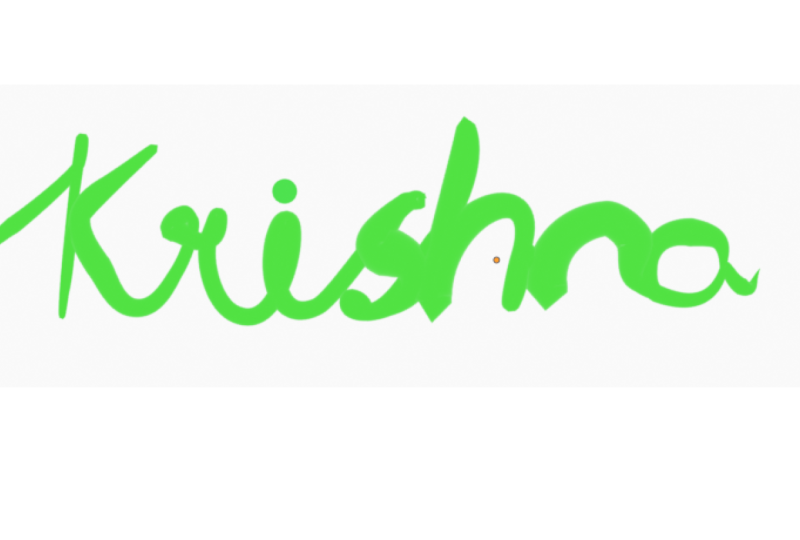
animar sua primeira palavra e parece uma caligrafia. Essa é uma maneira muito
simples e fácil fazer isso. Mas você pode fazer isso. Você pode adicionar todos os tipos
de pesos diferentes. Não vamos nos
preocupar com a conicidade ou o
objeto de raio de conicidade, etc. No momento, o importante é que você tenha entendido isso. Se você quiser que seja
de
uma cor diferente, é claro, você pode entrar, adicionar um material e depois colocá-lo
da cor que você quiser. É um pouco de cor
verde limão mentolado bem ali. Isso desativa a renderização e desativa a visibilidade,
a menos que você queira alterá-la. Eu só vou fazer isso
como objeto de perfil. Isso vai ser um olá. Ótimo começar a nomear seus objetos para que não os
percamos, fique confuso sobre o que outra
coisa pode estar ou pode estar fazendo. Essa é uma ótima maneira de
fazer isso e pensar nisso agora,
olhando
para essa curva, eu não gosto muito disso, então eu vou realmente me
livrar dessa aqui. Tudo bem, lá vamos nós. Então é assim
que você brinca com isso. Então, agora, se houver
algo que você queira mudar com sua palavra e a forma como ela se parece
agora, no que diz respeito ao script
real,
vá em frente e ajuste isso
, certifique-se de que
está pronto para ir. Por causa do próximo vídeo, vamos
analisar como
adicionar e alterar o peso
de cada uma das suas linhas. Então, se você quiser que essa
parte seja fina, mas essa parte seja grossa, apenas para simular a
pressão que está sendo aplicada pela caneta,
pincel ou lápis. É aqui que
faremos isso aqui. Então vá em frente, certifique-se de ter outros
ajustes
configurados e prontos para começar e seguiremos em
frente a partir daí.
5. Refinar e adicionar peso: Tudo bem, agora que
você tem esse tweet, do jeito que você quer que seja. Vamos em frente e
entrar aqui e adicionar peso. Essa é uma
parte muito divertida aqui. Então, vamos em frente
e entrar nisso. Há muito o que fazer aqui, muitos ajustes e
muito refinamento. Então, esse é definitivamente
um passo importante. O truque aqui é
usar Alt S. Alt S muda o peso desse
vértice em particular. Se você quer que seja fino, é
claro que você tem que
ser encolhido até o fim. Isso faz uma grande diferença. Se você clicar em Escala, S mudará
a escala da curva. Você não quer que ele altere
a escala da curva. Você quer que ele
altere a escala
do peso daquele
ponto específico na curva. Isso também faz uma grande
diferença lá. Então, se você quiser, há muita irregularidade aqui e você pode ver
o que está acontecendo se você clicar no sombreamento do
wireframe, isso faz uma grande
diferença lá. Você pode clicar em 2D ou 3D. 2D ou 3D
depende apenas dos resultados
que você está procurando. Isso adicionará
resolução às suas curvas. Então, vai adicionar
mais segmentos dentro, dentro do pequeno espaço em que
você está tentando trabalhar. Então, poderia ser ótimo fazer isso. Vai até 64, na metade do caminho há, é claro, 32. Quanto mais baixo você fica, menos capacidade de ajuste e
refinamento você tem. Você não faz nada Esse é um parâmetro
diferente e diferente. Também não faz nada
no espaço 2D. Então eu não me preocupo com isso. Pelo menos não ao
trabalhar nisso. Assim, você pode ver mais o que
realmente está acontecendo aqui. Não é visível com esses vértices sobrepostos
aqui ou segmentos. Quando está realmente
sendo escrito. Você pode ver que eles estão apenas
dependendo de onde ele cai. Ele simplesmente joga junto. Não é realmente distinguível. Mas tente obter o caminho
mais suave
possível para que seja realmente atraente
olhar quando terminar. Você sempre quer o melhor produto possível enquanto
trabalha com isso. Então eu vou voltar
para a minha visão renderizada. Visualização de materiais. Quero ter esse caminho até lá. E a razão pela qual você não pode
ver o resto aqui é porque ainda
não foi revelado. Mas você não pode trabalhar em
nada que não seja revelado. Adicionando um pouco
de peso à seção aqui. E ele dispersa tudo de
onde está esse ponto. Dois no próximo ponto e
desse ponto para o ponto
anterior. Portanto, tenha em mente que
há muito o que
ajustar para
obter o resultado que
você está procurando. E aqui está um bom ponto também. Mas quando está retrocedendo, você precisa
misturar manualmente o peso
entre três pontos. Você não está apenas
fazendo 1 de cada vez, você está realmente emprestando
três pontos de cada vez. E isso pode ficar entediante. Mas é um trabalho muito
bom, devo dizer. E isso não é uma coisa
ruim, mas é apenas algo para se ter em
mente aqui. Eu quero mudar
um pouco o peso entre eles. É muito espaço
entre eles. Então, vou entrar aqui e clicar em subdividir. Eu clico com o
botão direito para abrir este menu. Clique em subdividir e ela colocará
uma em algum lugar no meio. Então eu posso mudar o peso lá. E então ele se mistura um
pouco melhor. De lá para o próximo. Você pode ver que está
lá, está trabalhando para fazer isso. E acho que quero
fazer a mesma coisa. Neste ponto, Neste ponto, C aqui está um esboço rápido. Portanto, essa é uma coisa
com esse método quando há muita
diferença entre os pesos, se há uma sobreposição
neles que,
quando há muita
diferença entre os pesos,
se há uma sobreposição
neles, ela
não combina bem. E você tem que realmente conseguir essa saída dragada
para descobrir isso. Então, na verdade, é um bom ponto
para trazer à tona. Você também precisa
mudar o peso. Você faz isso funcionar para
você ou precisa
mudar a influência das alças para fazer isso,
o
que na verdade está se transformando em algo que eu gosto e está trabalhando melhor para mim. Eu posso não precisar desse
vértice bem ali. Eu vou fazer isso e
então eu vou
puxar essa alça para fora. Se você tem alguma experiência em trabalhar
com vetores como Adobe Illustrator ou Inkscape ou
algo nesse sentido. Isso será extremamente
útil à medida que você
resolver isso. É a mesma mentalidade e tipo de processo de pensamento que entrar e projetar
vetores para um cliente, ou novamente para você mesmo. Alt S para dimensionar sobre esses. Novamente, quero adicionar
alguma resolução aqui, então vou
adicionar esse segmento. Queria ser uma cerveja
mais fina. Eu estou bem com ele sendo
um pouco mais fino lá porque é muito leve pincelada
para cima. E vamos adicionar um pouco de peso aqui. Vou adicionar alguns aqui, mas não quero que
seja na Ton. Novamente, você não
quer que isso seja extremamente denso porque
causará beliscar assim. E o beliscão
é o que faz
com que pareça menos atraente. Dê corpo a isso e você poderá ver
novamente o que as alças fazem. Quando você está realmente
esticando. Você está realmente
descomprimindo os vértices. Existem os segmentos,
segmentos dentro disso. Então, isso é muito,
muito útil lá. Este quer que isso pareça mais nítido, não incrivelmente nítido. E, na verdade, lá vamos nós, é mais
parecido com o que eu quero. Ok, isso é muito melhor. E ele gira de novo, o interior para um
golpe mais leve na escova. Ele vai começar a
pressionar à medida que diminui a velocidade para
descer e girar. Pesado lá. Mova
este para fora desta forma. Semana. Eu ainda estou ficando
mais ou menos na mesma forma. Entre e faça isso aí mesmo. No caminho em que estão lá, garante que ainda fique bem. Eu gosto disso. Ok, aqui vamos nós. Meu novo pouco
mais peso aí. Ok, então aqui está uma dica profissional. Se você quiser que essa dica seja
um pouco mais arredondada, você pode clicar com o botão direito do mouse, subdividir. Clique com o botão direito do mouse entre
essas subdivisões Clique com o botão direito do mouse entre
essas e sub Então você pode realmente voltar e excluir esses
vértices mais uma vez. E então isso um pouco, ele tira o peso
quando você faz dessa maneira. Mas você vai ver por que eu faço assim aqui
em apenas um momento. Na verdade, vou
escalar dessa maneira para baixo, então quase não tem influência sobre os vértices por trás disso. E então eu
vou baixar o peso
da alça assim. E então eu vou pegar
isso, vou empurrá-lo
para o limite. Bem ali. Na verdade, dá uma ponta
mais arredondada. Portanto, não é um final tão duro. E você pode fazer a mesma
coisa desde o início. Parece uma espécie de
nado para baixo. Pode ser mais pesado
até mais leve. Aqui. Vou adicionar alguma
resolução ali mesmo. Mais fino para que seja consistente. Adicione um aqui. Peso mais pesado. Nisso tudo se resume a refinar. Quando você pega o peso
aqui e o empurra para longe, se estiver se sentindo
assim. É porque não há o suficiente, por falta
de uma palavra melhor, pressão empurrando,
empurrando os vértices em segmentos para longe deste ponto. Então você pega essa alça, empurra para longe e
ela vai empurrar mais influência para
o outro ponto de vértice. Você pode
equilibrar isso entre eles. É disso que eu gosto lá. Faça a mesma coisa aqui, mude a largura
para baixo e para baixo,
mas na maior parte do caminho para baixo. E vamos escalar a
influência das alças. Ei, para baixo. Ampliar, parece um pouco confuso para
lidar com a influência deles aqui. A influência dessa alça está indo além
desse ponto de vértice. Na verdade, precisamos
recuar um pouco. Lá vamos nós. Tudo bem, aí está. Vou sair do modo de objeto. Todo o caminho até o começo, olá. É uma ferramenta realmente eficaz para usar caminhos usando a animação de início e
fim ali mesmo. Se você quiser entrar e
quiser ajustar qualquer coisa com o editor gráfico, você terá algumas
velocidades diferentes à medida que avança. Quanto mais densa
for a bagunça em uma seção. Uma seção,
quanto mais ela for empurrada ou
desacelerada nessa seção, ela corre por áreas maiores. Então, se você quiser
jogar com o tempo, você tem que entrar e
você tem que ajustá-lo como quiser. Mas esse é um efeito
muito legal. Tig usa palavras
para usar como revelação. Você pode usá-lo para logotipos, você pode usá-lo para cartões-presente, o que quer que seja, ou como
cartões de aniversário, o que você quiser
fazer, revelando uma mensagem. Então vá em frente,
divirta-se com isso, brinque com os pesos, brinque com tudo o
que discutimos. Fique sempre à vontade para voltar e assistir novamente a todas as seções sobre as quais
você tiver dúvidas. Mas sim, isso é ótimo
e eu realmente estou
ansioso para ver o que
você montou.
6. Resolução de problemas: Tudo bem, agora, para algumas dicas de
solução de problemas, digamos que você esteja
seguindo em frente. Você está indo muito bem. Você ama exatamente como
tudo está acabando, mas então você se
depara com um grande soluço. Vamos em frente e
adicionar nossa curva, curva Bezier, tendo que
editar vértices de exclusão do modo. Então eu vou
escrever isso aqui com minha mesa digitalizadora. Na verdade, foi assim que notei esse problema
pela primeira vez. Eu só vou me
livrar desse
ponto alto que realmente não importa lá. Em seguida, vou sair
do modo de edição, adicionar outra curva de Bezier. E tudo bem, então neste momento
eu estou colocando minha caneta para baixo. Tudo parece exatamente como
foi com tudo o que
fizemos até agora. Mas o problema é, e vem quando
chegamos a esse espaço para fazer
esse passo aqui e adicionar a geometria da curva de Bezier do objeto
Glick. E agora vemos que o traço
foi aplicado lateralmente. Não sei exatamente
por que o blender faz isso, mas é algo que
precisamos levar em consideração. Então eu vou
escalar isso para baixo. Então eu deixo minha geometria
um pouco mais fina. Estou de volta aqui, de volta ao modo de edição
para sua palavra. Eu só vou em frente
e adicionar um material a ele. Mais visível. Tudo
bem. Parece bom. Acesse o modo de edição. No menu de pontos de controle, você vai inclinar bem aqui, construir e fazer 90 graus. Certo? Então, isso deve deixar sua geometria
plana em direção à câmera, exatamente como estamos
praticando e trabalhando. Apenas indo direto por
aqui e fazendo isso. Outro problema que descobri
com isso é que, às vezes sua geometria
aqui será afastada dos seus pontos. Então, nesse caso, se isso acontecer, novamente, não
tenho certeza exatamente do que
é que causa isso. Mas se isso acontecer, você pode vir aqui
para o deslocamento da geometria. E isso afastará
seus pontos dos vértices que
você alinhou aqui. Se eles forem para a frente, então você
vai nessa direção. Na verdade, vamos escolher. Vamos ver se podemos
quebrar um pouco. Ele ainda vai
querer fazer isso. Ocasionalmente, você
descobrirá que
o Blender faz algo que
você esperava. Mas, novamente, também
que você não estava. E nem sempre é fácil
duplicar ou replicar em um problema. Mas saiba que se, digamos
que essa é a curva com a qual estamos trabalhando. Se esta curva estiver de
volta aqui, quando você clicar neste controle deslizante para geometria
e clicar em Deslocamento, vai pegar sua geometria
e movê-la para mais perto seus vértices e
pontos finais reais para que
você pode editá-lo. Normalmente. Isso é uma grande ajuda para
qualquer coisa que você esteja fazendo lá e faz uma grande
diferença ao fazer isso. Então, se você quiser adicionar um I em suas palavras e
estiver tentando adicionar um ponto. Você pode desenhar
o ponto e colocá-lo lá como
faria normalmente quando estamos
fazendo esse processo. Ou você pode adicionar um
objeto de malha ou reduzi-lo. Entre no modo de edição, pressione
F para preencher a malha. Para trás. Adicione o material, a cor, o tamanho, como você quer que seja. Então você tem seu
ponto, seu I. pontilhado. É tão simples assim
que eu gosto de usá-lo. Faça pontos nos olhos. Funciona perfeitamente bem. Mas você não quer que ele esteja
lá o tempo todo enquanto escreve sua palavra. Então, se você vai fazer isso, você vai
querer ter certeza de que você tem o ponto definido como invisível e você vai fazer isso aqui na guia de
propriedades do objeto. Você pode clicar na exibição da
viewport. Sem visibilidade. E invisibilidade. Você vai desligar. Verifique se o
objeto correto está destacado. Desligue-o no
ponto que você quiser. Digamos que queremos que ele
entre no quadro 2122. Eu vou ligá-los. E se o seu
quadro-chave automático estiver ativado, depois que você alterar essa configuração, ele realmente o manterá para você. Em seguida, ele aparece automaticamente à medida que você lê e
escreve suas palavras. Essa é uma solução rápida e
fácil para isso. Faz a mesma coisa que
você faria normalmente lá. Do quadro dois ao quadro 18, moldura
deles que
você pontilhou seus olhos. Então, essa é outra dica
rápida. Se você está tendo algum
problema com isso, uma ótima maneira de entrar lá
e fazer a diferença lá.
7. Geometria em 3D: Finalmente, se
você quiser
aplicar isso a um efeito 3D, usará práticas
muito semelhantes. Novamente, tudo isso
é muito parecido na forma como
você faz isso. Mas há algumas
coisas com 3D que são
um pouco diferentes. Então, vamos em frente e, em vez de usar um objeto que
vamos traçar o perfil, se você quiser que suas letras sejam redondas,
basta clicar ao redor. Isso é totalmente bom
em fazer isso. Você não precisa de outro objeto. No entanto, se você quiser que eles
tenham uma forma diferente, você precisará
criar essa forma como uma curva NURBS ou qualquer outra coisa. A curva de Bezier, no entanto,
você quer fazer isso. Mas essa é a maneira de
obter suas letras 3D. Se você quiser que eles
sejam feitos assim. Prática muito semelhante à forma como você passaria e
suavizaria tudo. Você está basicamente subdividindo
lá entre vértices. Vamos em frente e eles vão bonés. E você pode ver que ele
fecha a tampa ali mesmo. Você pode ver a
diferença lá. Mas uma coisa interessante sobre isso é que não acontece, a ponta não está realmente presa. Então, se você
subdividiu e terminou, você não
será capaz de nem mesmo ver nada
lá como está. Então, se você fosse, digamos que você entra aqui
e subdivide, não
vai
fazer muito por você. Como se não fosse arredondar a ponta
porque não está presa. Então, vamos em frente e
vamos aqui e
vamos aplicar um modificador de solda. Traga isso acima disso
, certifique-se de
que está ligado ainda. Eu não estava com ele. OK. Lá vamos nós. Então, agora a tampa de enchimento está presa. Mas tem uma
geometria estranha que vai fazer com que pareça irregular e pateta. Então, se você quiser consertar isso, vamos pegar a
resolução e vamos reduzi-la até 0. Agora temos alguns outros soluços diferentes com os quais
precisamos lidar aqui. Mas isso é muito
mais gerenciável do que se tentássemos ter mais geometria e obter algumas
dessas deformações descoladas lá. Isso simplesmente não funciona com ele, mas ainda vai
se comportar de uma maneira que você possa escrever com
geometria 3D em uma curva. Novamente, super útil aqui
e muito, muito útil. Eu queria escrever ao contrário. Então, muitas coisas que
você pode fazer lá. Novamente, se você quiser que a ponta de suas letras seja
incluída no 3D, você se sentirá limitado aos Modificadores. Adicione um modificador de solda que
prende a ponta à malha. E então você pode
clicar em subdividir, suavizar suas letras e torná-las maravilhosas. Novamente. Então, todo esse objeto
aqui é apenas uma curva. É isso. Nada mais. Não é uma malha
3D real nem nada. É só com as curvas com
as quais estamos lidando. Não é mesmo, eu não
sou nenhum tipo de geometria
que poderíamos usar. Queríamos ir em frente, divertir com a forma como você
está superando isso e apenas deixá-lo correr, correr solto com sua imaginação. Mas o que
quer que você queira fazer com isso, o, realmente, o
céu é o limite. E esta é uma ferramenta
extremamente valiosa
para você ter em seu
arsenal com o Blender. Normalmente, o After Effects é o que você precisa
recorrer para fazer algo assim. Mas com essa ferramenta, você realmente consegue
combinar muito do que pode fazer no After Effects. E de uma forma muito mais simples, na minha opinião, depois que os efeitos o alcançam. Então espero que isso ajude. É muito divertido
jogar com todas essas técnicas e
variáveis diferentes , coisas assim. Então, vá atrás disso e eu adoraria ver o que
você publica no final. Api animando.
8. Postar e rever: Essa foi uma aula realmente incrível e espero que
você tenha encontrado muito valor ao aprender a animar do
começo ao fim, como projetar sua palavra, como adicionar peso e adicionar um
pouco espessura para alinhar. Em. Tudo feito
completamente no Blender. Eu estava tentando usar diferentes programas
vetoriais e nós os
importamos aqui e os
deixamos esperar lá, mas simplesmente não estava funcionando. Blender é uma ferramenta extremamente
poderosa e que você
poderá usá-la para sempre. Você pode usá-lo para
praticamente qualquer coisa. E espero que isso lhe dê apenas mais uma ferramenta
em seu cinto de ferramentas para poder
avançar rapidamente à medida que você faz qualquer projeto em que trabalha
no trabalho profissional, seus projetos de paixão.
Muito obrigado. Certifique-se de
deixar um comentário. Adoraria ver seus
projetos e ver o que você faz. E espero que você se junte a mim para
outra aula no futuro.
 Isaac Ramos, Animator. Artist. Husband. Teacher.