Transcrições
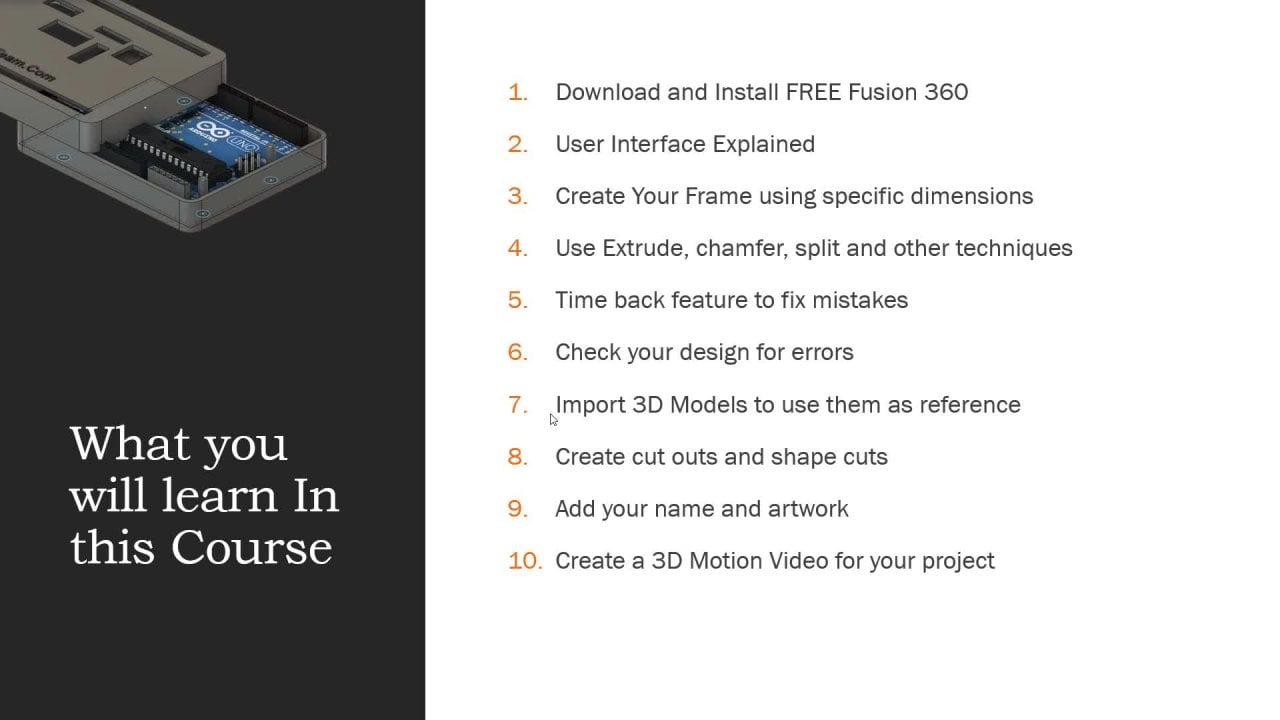
1. 1 Introdução: Olá e bem-vindos a esta nova turma em Auschwitz, fale sobre Fusion 360. Você aprenderá como você pode facilmente transformar imagens em arte impressa em 3D. E vamos tentar cobrir mais de um método nesta classe. Primeiro, vamos falar sobre como converter uma imagem em um arquivo que 360 pode entender. E então eu vou te ensinar como você pode desenhar essa forma você mesmo. Tenho certeza de que depois deste curso você será capaz de transformar uma imagem que você tem em uma arte impressa em 3D. Vemo-nos na aula.
2. 2 insere seu esboço: Olá e bem-vindo a esta nova lição em que usaremos o Fusion 360 para transformar esta imagem ou uma imagem em um objeto para impressão 3D. E o primeiro passo é criar um esboço para sua imagem. Depois de ter um esboço, você pode usar a função de extrusão para transformá-lo em um objeto 3D. Então o truque é conseguir outro esboço para você Difusão. Sua abordagem dependerá do tipo de imagem que você está começando com é sua imagem de arquivo vitória. E perfil de efeito é composto de pontos e linhas para criar caminhos. Eles podem ser dimensionados para cima e para baixo sem perder qualidade. E é por isso que eles são muito famosos. Assim como um esboço e fusão para fazer as coisas símbolo. Fusion permite importar arquivos vetoriais
SVG e você pode importá-los diretamente como esboços. Para fazer isso, você pode ir para Inserir. Neste. Aqui estamos dentro da Autodesk Fusion 360. E simplesmente clique em Inserir, Inserir SVG. Agora eu já tenho um arquivo SVG que baixei. Como uma espécie de ver o SVG. Então, basta clicar duas vezes no arquivo. E o próximo passo é simplesmente selecionar o plano no
qual você deseja que este arquivo SVG seja colocado. Vou clicar aqui. E uma vez que você faz isso, você pode ver que você tem seu esboço dentro de um Fusion 360. Você pode brincar com ele. Você pode terminar o esboço daqui. E você pode usar essa função extra para extrudir qualquer área. Neste esboço. Digamos que queremos extrudir estes e você pode escolher o valor extra. Agora este é apenas um exemplo, e como você pode ver, nós acabamos de transformar uma imagem em uma forma de impressão 3D e um Fusion 360. Agora, esta é a maneira mais fácil de fazer isso. Se você tiver uma imagem disponível na extensão de arquivo SVG, poderá importá-la diretamente para o autodesk Fusion 360 usando o recurso de inserção de arquivo SVG. E a próxima lição vamos discutir o que você precisa fazer se você tem uma imagem que
não é uma extensão SVG e você tem que convertê-la para você mesmo. Obrigado por assistir esta lição. Vejo vocês a seguir.
3. 3 transforme imagens em arquivo vetorial: Olá e bem-vindos a esta nova lição. Agora vamos dizer que você tem essa imagem e ela não está disponível em formatos de arquivo SVG. Neste caso, se a imagem é simples ou digamos que não tem tudo para, digamos detalhes complexos, então será muito fácil convertê-la em um arquivo SVG. Vamos para o nosso navegador, tentou imagem PNG ou JPEG para S V G. Agora você vai encontrar um conversor livre. Como você pode ver, SVG converter.com. Clique no primeiro resultado. Clique em Adicionar arquivos de imagem. E aqui, você precisa ir para o local onde você tem sua imagem. E aqui está. Agora, para carregar a imagem e ele irá convertê-la. Você não pode controlar os detalhes aqui. O aliado oficial essa cor, a cor, sempre o limite, e a revisão da linha mais o fator de peso. Agora, se você estiver satisfeito com o final deste, pode simplesmente baixar o arquivo. Clique e o download será iniciado. Como você pode ver. Este é o nosso arquivo. Agora podemos voltar ao Fusion 360. Vamos apagar isto. Voltar para que Inserir clipe concerto é Vg e servido do meu computador. Em seguida, vá para a seção de download. E você encontrará seu arquivo SVG. Clique duas vezes. Agora, novamente, você precisa selecionar o plano. Vamos adicioná-lo aqui. E aqui está a sua imagem. Como você pode ver. É quase idêntico à imagem original, e você pode ampliar para selecionar o que deseja extrair. Clique em Concluir esboço. Uma vez
que isso é feito, está levando tempo para terminar este esboço porque ele tem um pouco de caudas. Agora você pode remover manualmente todas as linhas extras de mim, mas eu vou deixá-las. Agora. Clique em Extrudir e selecione a área que deseja extrair. Agora através desta área ou excluir esta área. Esta área é boa, isso é o suficiente. Agora, uma vez que você tenha feito, vamos mudar o ângulo. Vamos girá-lo para ter certeza de que você pode ver. Agora, basta arrastar atos e pressionar Enter. Agora, para um pacote, você pode ver que temos toda a forma aqui. Agora você não pode corrigir essas áreas na janela de esboço, mas eu sei que você sabe como usar o esboço, então se precisar corrigi-las, você pode fazer isso sozinho. Este é o segundo método. Obrigado por assistir a esta lição. Vejo vocês a seguir.
4. 4 desenhe sua imagem manualmente: Olá e bem-vindo. Agora, nesta lição vou ensinar-lhe como você pode dizer qualquer imagem, mesmo que tenha muitos detalhes em um esboço que você pode usar para impressão 3D. Agora já te mostrei dois métodos. O primeiro foi converter o arquivo SVG para o nosso esboço, depois para impressão 3D. E o segundo método era pegar uma imagem e converte-lo em SVG, e então em serve para o nosso esboço e Autodesk Fusion 360. Agora vamos falar sobre o terceiro método. Neste método, vou ensinar-lhe como tirar uma imagem, Circá-lo dentro de um disco alguns 100, Fusion,
360, e, em seguida, convertê-lo em um esboço e desenhar essa imagem manualmente. Este método é um método complexo. Leva tempo, mas dá-lhe um resultado perfeito. Agora, para aplicar esse método, basta ir nesta área e criar um novo arquivo do Autodesk Fusion 360. Clique em Inserir. E, a partir do Inserir, clique em Tela para colocar uma imagem em nossa frase planejadora ou plano de esboço. Clique em Inserir do meu computador, selecione o arquivo de imagem e escolha o plano que você deseja usar para isso. Agora, aqui temos. O próximo passo é simplesmente escolher o local para esta imagem. O que você quer colocá-lo e pressione enter. Agora, vamos girar para a camada superior. Depois disso. Ampliar. E esta é a nossa imagem. Basta criar um esboço. E como você pode ver, você criará o esboço no mesmo plano da nossa imagem. E vamos ampliar de novo. Jogando usando os pontos. Agora, comece a carregar pontos. E seremos capazes de mudar esses pontos assim que terminarmos. Como pode ver, estou desenhando a forma
exterior . Agora, dependendo de quão rápido você é, você não pode desenhar a forma, e é isso. Agora, nós desenhamos a forma externa, e agora podemos ampliar. Para controlar os slides. Você pode usar esses círculos verdes. Como você pode ver. Você pode mover a linha em si. Você pode mover esta linha para cá. Você pode controlar essa fila. E você pode continuar fazendo isso até que você esteja satisfeito com os resultados. Agora digamos que temos essa linha que precisamos. Agora vamos dizer que ainda temos essa linha e precisamos editar essa linha e movê-la um pouco para cima. Agora vamos arrastar isto para aqui. Vamos derivar isso aqui. Isto aqui. E talvez esta linha precise de uma pequena modificação. Então você tem que modificá-lo. E isso, novamente, Paul leva algum tempo. Então, se você tem uma forma simples, será mais fácil convertê-lo em um vetor. Todos vocês sabem como usar o Adam Food Shop. Você pode ir e converter o seu compartilhado usando outro caminho para a loja. Agora, vá para a ferramenta spline novamente e vamos jogar em nossa superfície. Clique aqui. Eles estão aparecendo aqui. Novamente. Clique aqui. Novamente, clique em escape. Vou começar a arrastar os fios. Agora, como podem ver, estou movendo este fio para preencher esta área. A mesma coisa aqui. E a mesma coisa aqui. Agora temos uma forma quase idêntica sobre ele um pouco ao redor para ter certeza de que temos uma correspondência exata. Como você pode ver aqui. Isto também. Está bem. Isso é o suficiente. Deixarei tudo isso para você fazer. Depois de terminar, clique em Concluir, Esboço e montagem. Volte para a vista de casa. Clique em Extrudir. Selecione as formas que deseja extrair e pressione Enter. Agora você está de volta para a vista de cima. Você pode ver que nós temos todas essas formas, a forma externa e a forma interna. Agora você pode continuar deixando cair o resto desses sons. Assistindo esta lição, espero que tenha gostado disso. Vamos ver o que você fez. Quem são as imagens que você tem em seu computador? E antes de impressão 3D e aplicativos ou impressão 3D, publique fotos na janela do projeto. Esta é Ashraf. Vemo-nos noutra aula.
 Achraf Mad, Creative Engineer