Transcrições
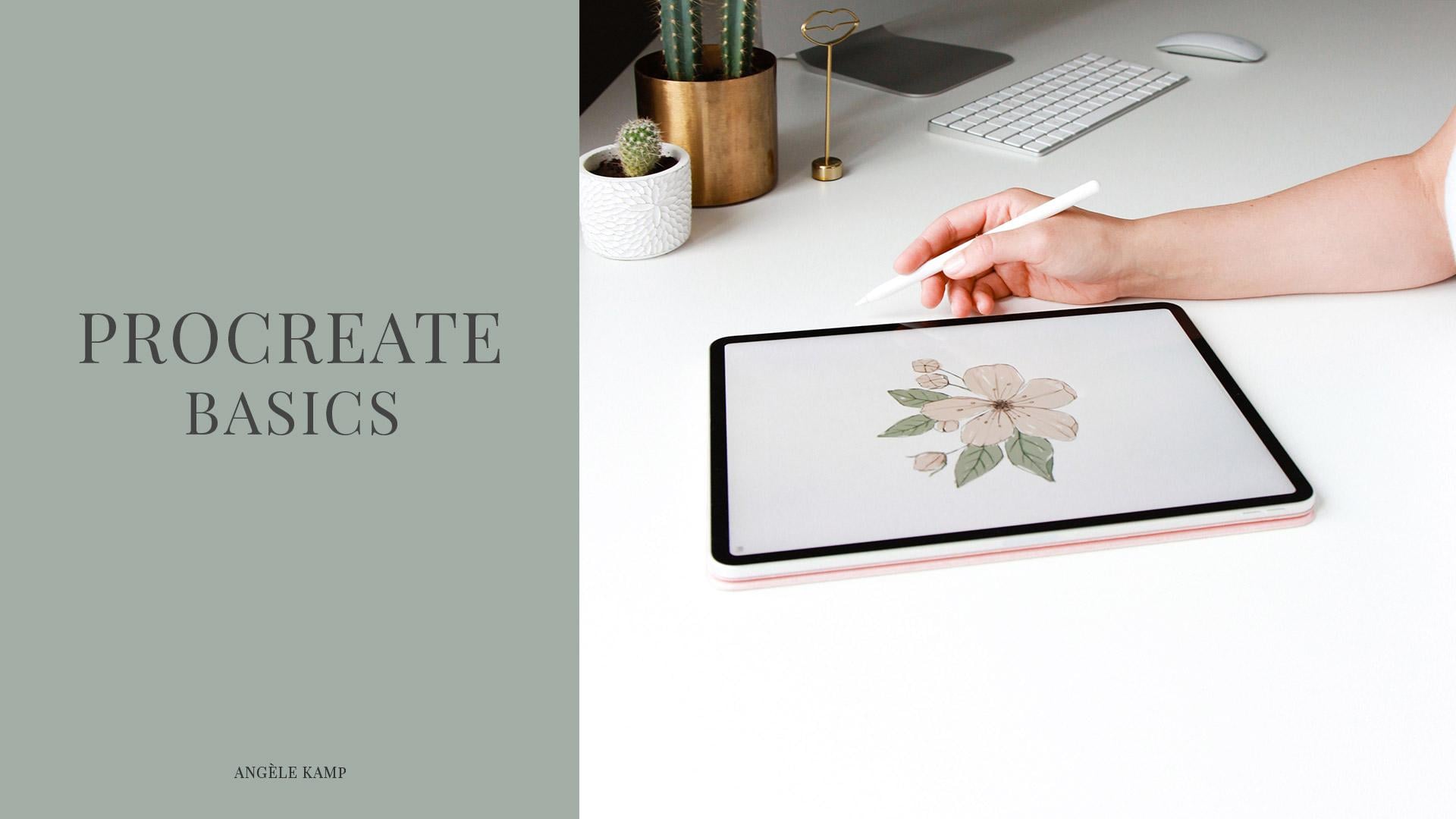
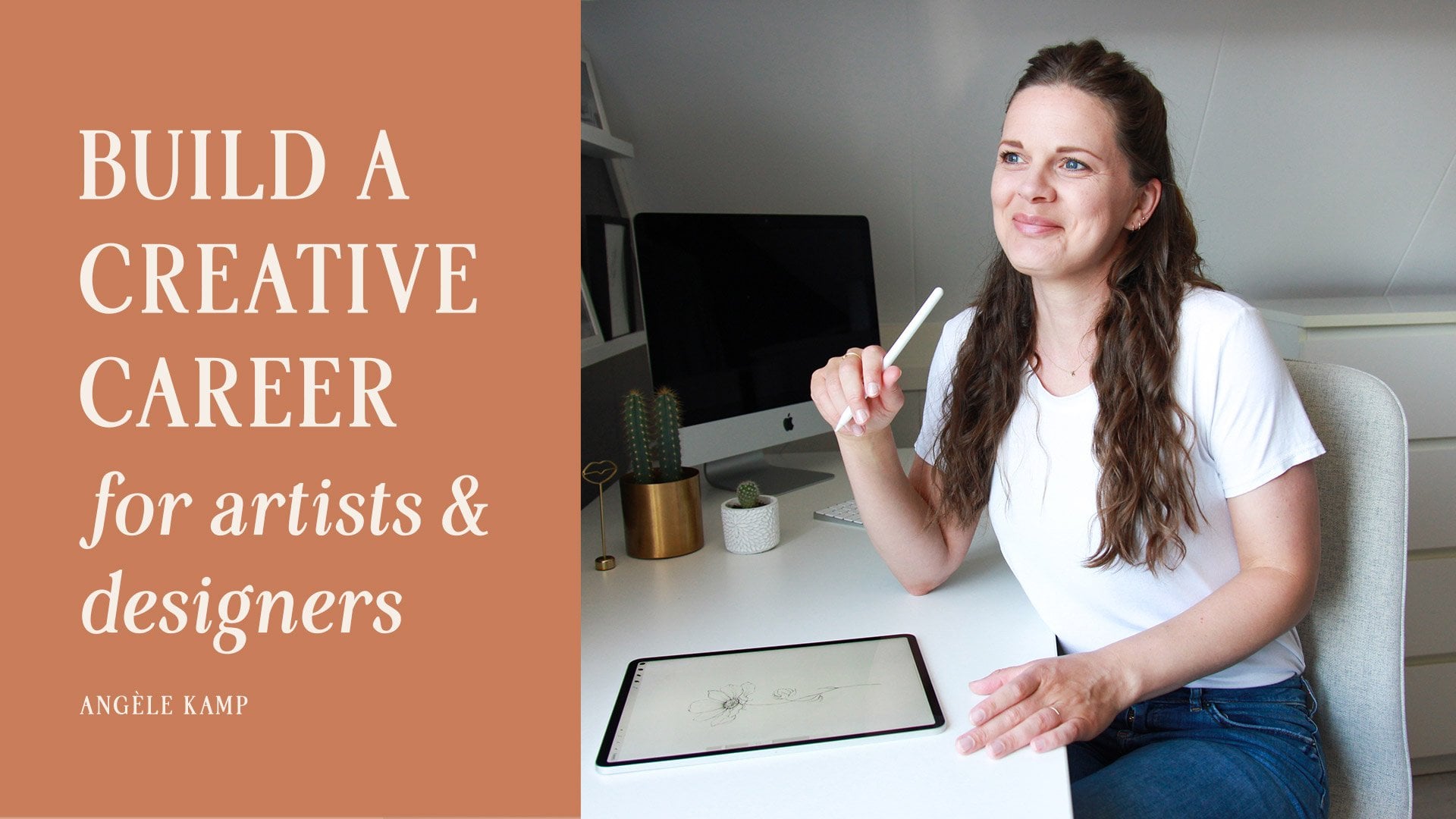
1. Introdução no Procreate: Você quer começar com pro grade, mas você não tem certeza por onde começar então? Este curso é perfeito para você, pois vamos rever todos os conceitos básicos de pro great, como pincéis, cores e camadas. E eu também vou dar-lhe cinco dicas para escolher o iPad perfeito. E no final, tenho um projeto divertido para você.
2. Qual Ipad para comprar: Se está se perguntando qual eu tive que pegar, estou aqui para ajudar. Há tantos modelos diferentes para escolher. Temos muitos, temos o ar, temos o profissional e depois temos até um monte de gerações diferentes. Então, como você sabe qual deles pegar agora? Eu realmente não posso te dar uma resposta direta. Faça isso porque realmente depende do tamanho que você quer e qual é o seu orçamento. Mas posso te dar algumas dicas que vão te ajudar. Meu primeiro quadril para escolher um iPad é que ele precisa ser compatível com apropriado Pro Grade diz que todos os ipads que são lançados após 2015 eles são compatíveis com o apropriado para cima. Isso parece ótimo, certo? Tecnicamente, faz. Mas nem todos esses modelos suportam o lápis de maçã, e é isso que queremos usar. O lápis de maçã é o único estilista que você pode usar. Isso é sensível à pressão, então isso significa que quando você está desenhando ou suas letras, ele vai iscar essas linhas agradáveis, sido e mais grossas. Agora, para o tamanho do iPad, você vai querer escolher o que funciona melhor para você. Você pode ir com um 9.7 se você vai querer usá-lo para viajar ou usá-lo para ler na cama. Mas, pessoalmente, eu prefiro usar o 12,9 polegadas, que é a maior versão disponível. Eu acho que é o melhor tamanho para desenhar. E eu realmente não uso meu iPad para outra coisa além disso. E eu amo o tamanho dele, porque é como um tamanho quatro ou um oito por 10 que é o tamanho que você normalmente
desenharia . Outra coisa a ter em mente é que quanto maior o iPad, maior
o preço, então definitivamente manter algo que está dentro do seu orçamento. Outra coisa que você pode escolher é odc, uma passagem ou a memória que seu iPad tem. Isso pode variar de 32 gigabytes a até um terabyte. Pessoalmente, eu só tenho o lema básico em 64 gigabytes como eu exportar tudo para o meu I mac de qualquer maneira. Mas se você está precisando de muita memória, então você pode aumentar o tamanho e novamente. Quanto maior a memória, maior
a etiqueta de preço e mais uma opção que você pode escolher é escolher esposa por ou você pode ir para um Wi-Fi e celular. O modelo celular é muito mais caro do que apenas o WiFi básico. Então, pessoalmente, eu fui com WiFi apenas como hoje em dia, em todos os lugares que você viaja nos aeroportos ou no café. Todos eles têm WiFi de qualquer maneira, então aqueles foram marcados por chutes para escolher o iPad. Tem que ser compatível com procreate compatível com o lápis de maçã. Escolha um tamanho acima, se adapte ao seu estilo de vida e ao seu orçamento. Escolha uma capacidade suficiente. É sua necessidade, e você pode escolher se quer esposa ou não. Então, espero que essas dicas ajudem você a escolher o iPad perfeito para você.
3. Configuração no Procreate: Agora vamos começar instalando o procreate. Então vá até a loja de APP, clique na barra de pesquisa digite apropriado
e, em seguida, você vai encontrá-lo aqui. Então este é o que você vai querer instalar. Eu já tenho o meu instalado em torno de US $10 é uma taxa única. Então não há taxas de renovação. É um bom negócio. Se você me perguntar, eu só vou abrir, e então é assim que vai parecer. Então eu já tenho algumas obras de arte que eu fiz, mas a sua estará em branco, e você terá apenas algumas telas de demonstração mostrando. Agora, aqui
em cima, você pode ver algumas opções diferentes. 1 é selecionar, para que você possa selecionar obras de arte diferentes
e, em seguida, você pode visualizar, compartilhar ou duplicar ou excluir. Não vou fazer nada disso agora. Em seguida, você pode importar arquivos que você exportou ou que outras pessoas compartilharam com você, ou criar uma tela carregando uma foto como essa e, em seguida, pode usá-la como base para o seu trabalho artístico. Não vou fazer isso agora. O que eu vou fazer é eu vou bater este pequeno sinal de mais aqui. Então este vai ser o lugar onde você pode criar uma nova tela. Como você pode ver, há alguns criados para você por padrão e, em seguida, abaixo Estes são todos os que eu fiz, e ele vai guardá-lo para você. Você também pode excluí-los se não precisar mais deles. Mas onde vamos fazer é criar uma tela personalizada. Então aqui você pode digitar a largura e a altura desses pixels de Aaron. Então, se você tem um certo pixels que você deseja usar, você pode digitá-lo aqui. Eu recomendaria usar pelo menos 1000 pixels por 1000. Mas, pessoalmente, eu gosto de ir em torno de 3 4000 e também, dependendo de quantos pixels você entrou, ele também vai na quantidade de camadas que você pode ter. Então, se você torná-lo muito maior, digamos 5000 por 5000 ele só lhe dará 17 camadas. Então isso também é algo a considerar. Vamos mantê-lo no meio e ir para 3000. Tudo bem, agora vamos falar sobre o DP i D P I é a resolução que você deseja inserir, então eu sempre vou com 300 d P I, que é alta o suficiente para impressão. Você também tem 72 d p I, que é para a Web, mas eu não recomendo fazer isso, então eu sempre mantê-lo em 300. E então, se você quiser usá-lo para a Web, então você sempre pode reduzi-lo mais tarde. O problema de configurá-lo para 72 olhos DP. Se você quiser convertê-lo para uma arte de alta resolução a 300 BP, eu você não seria capaz de fazê-lo como sua arte vai ficar embaçada e pixelada. Então não vamos fazer isso. Basta definir para 300 DP I e você está sempre pronto para ir agora. Você pode escolher o perfil de cor que deseja usar. Eu uso RGB, mas se você quiser, você também pode configurá-lo para vê-lo como um E aqui você também pode adicioná-lo suas configurações de lapso de tempo . Eu apenas manter o meu no tamanho de tela padrão thes e, em seguida, não disse muito boa qualidade. Aqui. Aqui você pode editar as propriedades da tela. Você pode mudar a cor de fundo se você gosta eu apenas manter a mente do dedo do pé branco. Você também pode alterar isso mais tarde, e então você pode escolher se você quer o plano de fundo oculto ou não, então você terá um fundo transparente, e a última coisa que você pode fazer aqui é mudar o nome da sua tela e, em seguida, clicar. Criar. Agora vamos começar revendo essas opções aqui em cima. Se você clicar na galeria, ele o levará de volta à sua arte com todas as suas telas. Se você clicar na guia de ações aqui, você receberá um monte de outras opções que irão passar por cima. Você
pode, em espécie de arquivo de uma foto. Se é assim que você quer começar seu trabalho artístico e depois desenhar sobre ele, você pode fazer isso. Você também pode adicionar texto ou uma fonte ao seu trabalho artístico, ou você tem algumas opções básicas, como cortar copiar colar. Mas também tenho alguns atalhos que vou mostrar mais tarde. Em seguida, vamos para a conta do campus. Aqui, você pode cortar em redimensionar ou virar sua tela, e algo que eu gosto de usar é este guia de desenho. Então, se você quiser usar isso, você pode ativá-lo assim. E aqui você pode editar seu guia para torná-lo maior ou menor, ou editar a espessura
ou a opacidade e, em seguida, clicar em concluído. Eu só vou desligar isso por enquanto porque eu não vou usá-lo. Então nós temos as opções de compartilhamento, que eu vou repassar mais tarde quando nós estaremos exportando nossa arte. O mesmo vale para o vídeo,
e então você tem algumas preferências que você pode editar. O mesmo vale para o vídeo, Você pode ir para uma interface clara ou interfase escura, ou, se você é canhoto, então você pode bater isso, e ele vai trazer o painel para o seu lado direito. E aqui, temos a seção de ajuda. Então, se você estiver preso ou precisar de qualquer ajuda
, certifique-se de conferir esta seção.
4. Pincéis: Agora vamos começar com essas opções aqui em cima, eu só vou pegar minha caneta, vou começar com a seção de pincel, então desenhar em procreate é bem simples. Tudo o que você quer fazer é selecionar um pincel e, em seguida, você pode desenhar com ele se você quiser levantá-lo ou voltar, você pode usar este botão voltar aqui, e você também tem um botão para frente aqui. Ou se você quiser, você pode usar dois dedos superiores e, em seguida, ele irá desfazer também. Você também tem essas duas opções aqui. Este irá aumentar ou diminuir o tamanho do pincel, e isso irá aumentar ou diminuir A opacidade realmente tem o meu passe A definido para 100, então dependendo de quão grosso ou fino eu quero desenhar, eu vou mudar isso. Se diminuirmos todo o caminho, vai torná-lo muito fino. E se aumentarmos, vai
torná-lo mais espesso. Agora vamos dar uma olhada na biblioteca de pincel. Então apropriado vem com um monte de pincéis diferentes, e você pode ver as diferentes seções que eles têm aqui. Tenha em mente que as seções podem parecer um pouco diferentes para você, porque você não terá qualquer importado ou esta é uma seção que eu mesmo criei. Favoritos. Você pode fazer isso clicando no pequeno sinal de mais aqui, dê-lhe um nome e então você tem sua própria seção de notícias aqui. Fogo posto, esboços, escovas, tinta. Eles têm caligrafia. Aquarela. Eu só recomendo experimentar alguns deles para fora ver quais são seus favoritos. Vamos ver, vamos tentar algumas das tintas. E se houver algum pincéis que você gosta, então tudo que você precisa fazer é segurá-lo e arrastá-lo para sua pasta de favoritos. Outra coisa que você pode fazer com seus pincéis é deslizar para a esquerda que você pode duplicá-lo ou excluí-lo ou compartilhá-lo. Se você quiser editá-lo, você pode duplicá-lo e, em seguida, clicar nele. E aqui você tem um monte de opções diferentes, que nós não vamos rever, porque esse é um curso completamente diferente em si mesmo. Eu só vou bater, cancelar aqui e depois apagar este. Além disso, quero mencionar que se você vir este pequeno ícone procriar aqui no canto, isso significa que você criou ou fez alterações nele. Então, se você vir os padrão, eles não têm um pequeno ícone aqui no canto. Então você sabe que você muda algo ou importou. Agora vamos rever essas ferramentas, que é esta aqui. Mas primeiro, vamos criar uma lavagem rápida em aquarela. Então escolha um pincel de aquarela. Vou mudar a cor. Agora olhe para a cor é um pouco mais tarde. Mas basicamente tudo que você tem que fazer é escolher uma cor. Vou escolher este, e depois podes pintar com ele e depois fazer uma lavagem de aquarela aqui. Agora vamos escolher a nossa ferramenta de manchas, e se você clicar nela, então ela abrirá a biblioteca de pincel da mesma forma que você faria com o desenho com o pincel. Mas o que este
é, vai manchar para você. Então vamos fazer isso um pouco menor, e você também pode diminuir o positivo se quiser. E o que isso vai fazer é que vai se misturar. Você também pode usar isso para misturar como duas cores diferentes entre si, ou você pode misturar algumas das linhas mais duras. Então é isso que a ferramenta de manchas faz. E para a ferramenta borracha, você também pode escolher a partir da biblioteca de mama, então basta escolher o pincel que você deseja usar. Ajuste o tamanho e, em seguida, você pode apagá-lo. Talvez torná-lo um pouco maior. Sequente. Levante alguns ou mais, dependendo do peito que você está usando para a borracha, porque às vezes você vai querer usar como uma borracha com um pouco de textura. Ou se você não quiser qualquer textura, você pode querer usar como um pincel mais duro. Vamos tentar xarope e depois apagará assim.
5. Cores: maneira. Agora, antes de mergulharmos nas cores, quero mostrar meu pincel favorito e procriar. É aqui embaixo seção de pensamento também duplicado e, em seguida, criou uma versão mais espessa do que porque eu amo muito. Mas este é o padrão que vem com apropriado. Então vamos usá-la. Vamos ver o tamanho do pincel. Sim, vou deixá-lo às 12 e depois selecionar o preto, e vou criar uma flor rápida com ele. E deixe-me mostrar-lhe bem rápido. A coisa divertida sobre este pincel é que se você pressioná-lo levemente, ele vai criar traços mais finos. E se você pressionar mais forte, ele criará traços mais escuros. E se você ampliar, verá que tem uma textura agradável e
gostosa. E é uma espécie de mistura entre um lápis e uma caneta micron. Então é por isso que eu amo tanto. Tudo bem, vamos criar uma flor rápida e solta com ela. Vai apagar o meio livre, fazer um centro rápido aqui. Tudo bem, lá, Scott. Mais umas pétalas. Tudo bem, vamos deixar assim. Se você tem mais tempo do que você pode ser mais detalhado sobre isso. E então se você quiser adicionar, como mais detalhes, você sempre pode fazer o seu preciso um pouco menor e, em seguida, em algumas veias ou adicionar um
pouco de sombreamento. Agora quero mostrar a paleta de cores aqui em baixo. Você pode ver que ele tem todas essas opções diferentes de como você pode vê-lo. Eu gosto que eu tenho mentalidade em discos, que é uma combinação de ambos o ano círculo, onde você pode escolher todas as cores. Tem uma seção de história, que você também pode limpar, e aqui em baixo tem uma pequena palete. Mas você também pode definir o seu para a visão clássica ou para a harmonia. Este é preto, mas se você tem uma cor diferente do que você pode ver que escolhe para você, você pode escolher sua cor complementar ou facilmente escolher outra cor. Você também pode defini-lo como valor,
então se você tem ah,
um código hexadecimal exato,
você pode inseri-lo aqui ou na vista do paladar,
que também é um dos meus favoritos. Você também pode defini-lo como valor, então se você tem ah, um código hexadecimal exato, você pode inseri-lo aqui ou na vista do paladar, Então estas paletes aqui em baixo vêm com procreate. Você pode configurá-los como um padrão e, em seguida, eles aparecerão aqui, mas eu criei minha própria paleta. Esta chama-se aquarela. Também tenho um para a vegetação. Você pode criar sua própria paleta clicando pouco sinal de mais aqui do que digitar um nome. E se você quiser adicionar cores do que tudo o que você faz é, volte para este disco aqui e então escolha uma cor clique nele. Escolha uma cor diferente, e então você pode continuar assim até que esteja cheio. Você também pode reorganizá-los mantendo-os pressionados e arrastando-os. Ou, se você quiser excluí-lo e apenas mantenha pressionada e clique em Excluir. Eu só vou voltar para a minha paleta de aquarela e disse que como padrão e depois voltar aqui. E uma última coisa que eu quero mostrar a vocês com este disco colorido aqui é que se você quiser
configurá-lo para branco total, eu tenho que fazer é tocar duas vezes neste lado aqui branco, e você pode fazer o mesmo com o duplo toque preto aqui, e será automaticamente ajustado ao preto. Agora, se você quer uma cor de um objeto que você tem, deixe-me apenas mostrar-lhe o que iria escolher esta cor rosa aqui. O que você pode fazer é arrastar essa cor para o objeto que você deseja uma cor, mas ele tem que ser um objeto totalmente fechado, então isso provavelmente não vai demorar porque as linhas são semi transparentes. Deixa-me mostrar-te o que vou fazer. Então ele só vai levar todo o fundo, bem em cores toda a área, e isso não é o que queremos. Então, se você quiser uma cor dessa maneira, o que você terá que fazer primeiro é criar um objeto ou uma ilustração que tenha um ponto de fundo totalmente fechado. Deixe-me escolher o preto aqui. Você terá que ver se não há lacunas, em
seguida, escolher seu rosa e, em seguida, você pode arrastar sua cor para, e ele irá selecionar este objeto apenas. Mas com esta flor, já que tem muitas lacunas, não
vai funcionar. Então vamos ter que colorir manualmente, que também é muito bom, porque você pode escolher qual pincel você quer. Vamos escolher este com um pouco de textura, e eu só vou ampliá-lo e ver se é o tamanho certo. Então, antes de colorir nossa flor, o que eu quero mostrar é o painel de Thelancet Er. O que eu gostaria de fazer é criar uma segunda camada. Basta apertar este botão mais aqui,
em seguida, segure-o para baixo e, em seguida, arrastá-lo para baixo e, em seguida, podemos usar este para colorir . Nós ainda temos o nosso rosa selecionado aqui e certifique-se de que estamos selecionando a camada inferior e , em seguida, podemos ir em frente e cor ainda é o nosso Vamos também dar uma olhada no
painel de ajustes aqui. Aqui. Você tem um monte de opções de coisas que você pode fazer com a camada que você
selecionou . Então verifique qual camada você selecionou aqui. Quero mudar as áreas coloridas. Então o que eu vou fazer é mesclar essas duas camadas apertando-as juntas e lá nós
temos uma camada. Agora você pode alterar a saturação da cor ou alterar o U para o brilho ou outro recurso de fundo é a opção de cor re. Veja esta pequena seta aqui,
vai escolher qual cor você vai mudar para que você possa escolher se você quer mudar
muito ou um pouco dela,
e então você pode escolher uma cor totalmente diferente. Veja esta pequena seta aqui, vai escolher qual cor você vai mudar para que você possa escolher se você quer mudar muito ou um pouco dela, Só vou para um vamos ver, vamos para um novo rosa acastanhado
6. Camadas: Vamos dar uma olhada melhor no painel de camadas. Então, como eu mostrei a vocês que você pode criar camadas diferentes, você também pode alterar o plano de fundo que eles estão aqui, ou você pode desativá-lo. Se você quiser salvar seus objetos ou sua ilustração como um PNG
, desative sua cor de fundo aqui antes de salvá-la. O que você também pode fazer é duplicar sua camada selecionada, e agora você tem duas flores. É um pouco para o lado agora que eu iria empurrá-lo para o lado. Se eu quiser
movê-lo, ele será cortado. Então, basta ter isso em mente ao mover seus objetos. O que é apenas fazer isso nesta camada. O que você também pode fazer é criar um grupo com facilidade, então se você normalmente, se você quiser mover este objeto, você vai apertar esse botão aqui, e ele apenas irá mover a camada que você selecionou. Mas se você quiser mover ambos ao mesmo tempo, então você vai querer agrupá-los. Então deslize para a direita, selecione ambos
e, em seguida, você receberá este grupo de opções aqui. Agora clique em todo o grupo e, em seguida, você pode movê-lo ao redor assim. Você também pode superá-lo e, em seguida, ler uma flor midge. Ou você também pode achatá-lo para que ele se torne uma camada. Se você tiver muitas camadas em seu trabalho artístico
, isso pode ser uma opção. Se quiser reduzir alguns deles, também
pode derrubar esse grupo ou abri-lo de novo. Você pode selecioná-los, de selecioná-los. Outra grande característica é este botão final aqui. Se você clicar
nisso, ele mostrará todas as opções. Você pode baixar a passagem A. Você pode configurá-lo para multiplicar. Você pode reconhecer alguns desses da,
ah, ah, loja de
fotos. Então, para ilustrações normais, eu não uso, hum, essas opções. Mas para aquarelas, eu poderia brincar com algumas delas. Além disso, se você clicar no pequeno ícone da camada, você também terá mais algumas opções para que você possa renomear sua camada. Você pode selecioná-lo, copiá-lo ou um monte de mais opções que você pode conferir
7. Como transformar objetos: Agora vamos ver como selecionar um objeto e como transformá-lo. Então vamos até este pequeno botão aqui. Isso selecionará a camada que você tem ativa no painel de camadas. Então, no nosso caso, temos todo o grupo selecionado. Mas se você quiser selecionar uma dessas camadas, apenas você vai querer entrar e selecionar uma daquelas que você pode usar para selecioná-la e seguida, movê-la. Então agora ele está apenas movendo a parte colorida da flor. Você tem outras opções aqui é,
bem, bem, o que você pode usar. Normalmente tenho o meu conjunto para uniformizar para que você possa dimensioná-lo proporcionalmente e girá-lo
proporcionalmente . Mas você também pode usar a forma livre, ou você pode distorcê-lo ou bit de guerra. Mas para mim, eu costumo ter um uniforme. Outra característica agradável é o Magnetics, para que você possa mover o objeto e ele se encaixará na grade. Você pode girá-lo horizontalmente ou verticalmente ou girado em passos de 45 ou você pode simplesmente
voltar e re definir a coisa toda. Vamos dar uma olhada no outro botão de seleção aqui. Se você não tiver definido como automático,
você pode pressionar para baixo e, em seguida, ele selecionará um plano de fundo. Ou se você quiser selecionar a flor, ele fará isso para você. Mas o que? Eu costumo usar a seção à mão livre para que você possa selecionar uma parte de sua flor como este pedal . Aqui, deixe-me ver que camada de foi selecionada. OK, eu tenho a área colorida selecionada. Então, o que isso vai fazer? Vai copiar ou cortar esta parte para mim? Então, para fazer isso, eu vou ter que deslizar para baixo com três figuras, e então eu posso cortar, copiar ou cortar e colar ou copiar e colar. Mas eu costumo usar cortar e colar. Então, o que isso acabou de fazer? Corte-o e depois colou-o numa nova camada para mim. Então agora eu posso selecionar isso com a ferramenta de seta, e então eu posso mover isso ao redor. No entanto, eu quero. Outra opção com a eleição de cardo é que você pode girá-lo horizontalmente verticalmente ou girá-lo como antes
8. Exporte seu trabalho: Agora vamos dar uma olhada em nossas opções de exportação. Rápido na guia de ações aqui abaixo da guia de vídeo, você pode exportar um lapso de tempo de todo o vídeo. Você também pode clicar aqui para reproduzir um lapso de tempo para ver tudo o que fizemos. Então, se você quiser exportá-lo, você não poderia escolher 30 segundos ou comprimento total, e você tem todas essas opções para as quais você pode exportá-lo. Ou você pode apenas apertar este aqui, dizer vídeo, e ele vai salvá-lo diretamente no seu iPod. Se você quiser salvar o trabalho artístico, você pode salvá-lo como um arquivo apropriado para que você possa compartilhá-lo com outras pessoas. Ou você pode salvá-lo como um arquivo PSD em camadas como um PDF J. Peg que lhe dará como o fundo em tudo também. Se você quiser salvá-lo como um PNG, então o que você deseja fazer é desligar o plano de fundo aqui. Então você pode salvá-lo como P e G. Você também tem uma opção TIFF que eu nunca usei pessoalmente, e então nós temos essas opções aqui embaixo que são realmente úteis, e, como você pode ver, você também tem arquivos P e G, que é o mesmo que este aqui. Mas a diferença é que este irá exportar todas as camadas que você tem visível. Então ele irá exportar isso como um PNG e este também. Portanto, ele irá exportar um total de dois arquivos P e G diferentes. E se você escolher este PNG,
em seguida, ele irá exportar um PNG apenas de todo o trabalho artístico que está visível. Você também tem a opção de exportar os diferentes formatos animados aqui em baixo. E isso é tudo para exportar. Agora que mostrei o básico do procreate, é hora de fazer um projeto divertido.
9. Projeto do curso: Então, para o projeto do curso, o que eu gostaria que você fizesse é criar seu próprio buquê floral ou sua própria peça floral. Então o que eu gosto de fazer é ir para o Pinterest. Vou apenas segurar o ícone e deslizá-lo aqui para a esquerda para que eu possa dividir minha tela. Então aqui está uma flor que eu já guardei em um dos meus quadros. Mas se você quiser procurar algo do que apenas digitar flor ou flor Magnólia, o que você gosta de desenhar, escolha uma imagem. E este é o que eu vou escolher agora você pode escolher um pincel que você quer usar. Vou usar o meu favorito escovado a tinta seca. Mas se você quiser, você pode escolher um dos pincéis de desenho e então eu vou fazer um esboço leve para os pedais. - Então eu primeiro fiz um esboço com um pincel mais fino, e então agora eu estou revendo com uma versão mais espessa apenas para adicionar um pouco de sombras e um pouco mais de definição para a farinha e dar-lhe um mais de um forma definitiva. Tudo bem, então eu vou adicionar outra camada para folhas. Às vezes, todos os fundem mais tarde. Mas, por enquanto, vou adicioná-lo separadamente ou algo assim. Se eu quiser removê-los todos juntos, então você pode fazer isso apenas clicando em Excluir aqui. E então você pode começar de novo primeiro. Estou a fazer um esboço branco para ver onde vão as folhas. Vamos ver. Chame um pequeno broto aqui fora. Tenho um aqui. É um pouco longe demais. Vou deletar. Eu só vou mover estes para baixo para o meio deslizando para a direita e que saudação um grupo. Agora eu posso selecionar o grupo inteiro e depois movê-lo para o meio. Certo, agora vamos terminar essas folhas e depois mais um pouco, mas mais um pouco. Mas aqui, vou remover esta folha porque não gosto do jeito que está indo. Então eu vou selecionar este grupo aqui e, em seguida, movê-lo um pouco mais perto. Veja bem ali, e então podemos ir em uma corrida parte dele. Veja como não está apagando essa flor. A flor grande aqui porque estamos em uma camada diferente. E essa é a razão pela qual eu gosto de trabalhar em camadas. Você sempre pode mesclá-los mais tarde. Faça a navalha um pouco menor. Remova um pouco disso. Eu ia adicionar mais um pouco. Mas aqui, e talvez apenas mais uma folha aqui só para equilibrar as coisas um pouco. Vou fazer este um pouco maior. Tudo bem? Agora que eu tenho o básico para isso, então eu vou revê-lo novamente com um pouco de um pincel mais grosso e, em seguida, apenas definir um pouco mais e adicionar um pouco mais de sombreamento. Eu só vou fazer uma última saída aqui só para equilibrar um pouco mais. - Agora , vamos dar uma cor a esta flor. Vou criar uma nova camada e depois drogá-la por baixo. Isso é escolher um belo rosa nu para os pedais e então eu vou escolher um
pincel diferente . Vamos escolher este. Tem uma textura agradável. Eu não vejo o que os tamanhos podem trazer um pouco para cima. Sim, isso é bom. Não, eu só vou colorir. Não quero que seja tão agradável e arrumado. Então eu só vou fazer isso mais ou menos. Mas tudo depende do estilo que você quer seguir. - Vamos também dar a estes botões um pouco de cor. Lá vamos nós, e eu vou escolher um pouco de cor mais escura e então fazer meu pincel um pouco menor. E, em seguida, com uma pequena oferta de detalhes com a cor mais escura, basta adicionar um pouco de sombreamento e profundidade. É uma sombra um pouco mais escura no meio. Tudo bem, isso parece bom. Este esqueceu-se deste. Tudo bem agora eu vou criar outra camada para as folhas. Vamos ver. Talvez como um verde acinzentado, ou devo ir para um verde mais escuro? Vamos apenas experimentá-lo. Podemos sempre apagá-lo. Acho que gosto dessa cor. Talvez um pouco mais leve. Tudo bem, agora eu vou fazer o mesmo para as folhas. Basta adicionar aproximadamente colorido em um pouco de cor. Não precisa ser necessário, mas isso depende do seu estilo. O que você gosta torná-lo um pouco menor para estas pequenas folhas em hastes. Tudo bem, uma última folha aqui. E então eu vou fazer o mesmo anúncio na cor mais escura. Torná-lo menor, e então você pode adicionar um pouco de sombra apenas para dar um pouco mais de profundidade. - Tudo bem, é
isso. O que vocês acham? É bem fofo, certo? Então, se você terminou, você pode deslizar isso para a esquerda. E agora podemos exportá-la como mostrei antes de ser exportada como porco J ou PNG. Em seguida, você pode postá-lo no instagram ou exportá-lo para uma coleção que você está fazendo. Se você postar no Instagram
, certifique-se de me marcar. Muito obrigado a vocês por seguirem. E eu espero que você crie coisas lindas e lindas.
10. Aulas de arte com Bloom Creatives: Você gostaria de aprender a cultivar flores e pintar com
aquarelas cultivar flores e pintar com
aquarelas, então a
mania das flores é o Serei nossa
professora, Angele Kamp, e ensinarei todas as
habilidades básicas de ART de desenhar e pintar
com Eu o guiarei
passo a
passo em cada RPs e criarei
lindas flores e lindas flores Você está pronto para começar a criar? Então junte-se à sua Bloom
Creatives hoje?
 Angèle Kamp, Artist & Graphic Designer