Transcrições
1. Digitalize introdução arte: Olá e bem-vindo. Estou implicando acampamento. Sou artista e designer gráfico na criação de arte aquarela, fontes e ilustrações para produtos e empresas em todo o mundo. Para poder criar gráficos e produtos digitais com minha arte, eu precisava digitalizá-lo primeiro. E isso é exatamente o que eu vou te ensinar nesta aula. Primeiro, vou mostrar a diferença entre raster e vetor e quando usar qual. Em seguida, vou mostrar-lhe duas maneiras diferentes digitalizar sua arte com esses dois exemplos. Primeiro, vou mostrar-lhe como fotografar ou digitalizar sua arte. E então eu vou rasterizar a licença de aquarela e remover o fundo no Photoshop. E para a ilustração de licença, vou vetorizá-la no Illustrator. Para esta classe, você precisará de uma câmera ou um scanner, e você precisará de um computador e do Photoshop e do Illustrator da Adobe. No final desta aula, você será capaz de digitalizar sua própria arte e usá-lo para criar produtos digitais como padrões gráficos, convites ou logotipos. Vamos começar.
2. Raster x vetor: Há duas maneiras de digitalizar seu trabalho artístico. Você pode rasterizar para vetorizar seu trabalho artístico. Então, qual é a diferença? Vamos tentar tornar isso o mais simples possível. Uma imagem raster é composta de pixels e é mais adequada para fotos e aquarelas. Os formatos de arquivo típicos são JPEG e PNG. Os rasters podem ser editados em um programa como o Photoshop. E os rasters não podem ser aumentados sem perder a qualidade. Um vetor é composto de caminhos e é mais adequado para ilustrações e logotipos. Os formatos de arquivo típicos são AI, EPS e PDF. Os vetores podem ser editados em um programa como o Illustrator. E os vetores podem ser escalados infinitamente sem perder a qualidade. Então, por que usar raster e vetor é muito melhor? Bem, nem todas as obras de arte são adequadas para serem vetorizadas. Por exemplo, eu nunca vetorizei minha arte em aquarela. Sei que algumas pessoas fazem isso para elevar suas aquarelas, mas gosto de manter a textura autêntica pela qual a aquarela é conhecida. A coisa mais importante que você quer lembrar é que ou mais versátil como você pode
, melhorá-los sem perder qualidade. Os vetores são preferidos no mundo da impressão para fazer padrões, criar logotipos, como eles são, a mais alta qualidade que existe. Então, se o seu trabalho de arte é adequado, vetorize
TV, eu sempre escolheria aquele raster oval.
3. Fotografia sua arte: O primeiro passo para digitalizar seu trabalho artístico é fotografá-lo ou digitalizá-lo. Primeiro, vamos ver como fotografá-lo. Você pode usar a câmera em seu celular ou um DSLR, ou se você tiver uma, qualquer que seja a câmera que você estiver usando, certifique-se de preparar sua câmera fazendo o seguinte. Número um, defina a câmera para a mais alta qualidade, que significa configurá-la para a resolução mais alta que sua câmera tem. Número para limpar a lente. Número três, certifique-se de que não está ampliado. Isso reduzirá a qualidade da sua foto. Número quatro, use um tripé se você tiver um, isso eliminará qualquer embaçamento e tornará suas fotos mais nítidas. Antes, você não podia fotografar ou digitalizar seu trabalho artístico. Você também vai querer se certificar de que seu papel é o mais plano possível. Se você criar aquarelas, seu papel pode ser deformado. Então certifique-se de achatá-lo, deixando-o sob uma pilha de livros durante a noite. E se eu precisar de uma solução rápida, eu até ferro o meu com uma toalha em cima dela para torná-lo mais lisonjeado. Agora, eu não recomendaria isso se você planeja vender os originais, eu só uso se eu quiser digitalizar minhas aquarelas. O fator mais importante ao fotografar sua obra de arte é garantir que você tenha uma boa iluminação. Não use a iluminação artificial amarela que você tem dentro de sua casa, mas use luz branca natural. Coloque sua arte perto de uma janela grande, mas sem luz solar direta, pois isso criará sombras severas. Agora você está pronto para tirar sua foto, chegar o mais perto possível. E se você não tiver um tripé, mantenha a câmera real imóvel e tire várias fotos para que você possa escolher a mais nítida e, em seguida, exportá-la para o computador.
4. Digitalizar sua arte: O segundo método para digitalizar seu trabalho artístico é usando um scanner. Eu não tenho epsilon perfeição B39 scanner, que é bom e pequeno para que eu possa facilmente armazená-lo fora quando eu não estou usando. E é um scanner muito bom que faz bons escaneamentos nítidos. Pode caber um papel de quatro ou oito por dez polegadas. Primeiro, certifique-se de que o scanner está limpo. Use um pano seco para limpar toda a poeira. Se você pular essa parte, terá que ler, tocar em toda a poeira do Photoshop mais tarde, então certifique-se de limpá-la da melhor maneira possível. Agora coloque sua arte no scanner e coloque algo pesado em cima dele, como alguns livros. Ou o que eu gosto de fazer é colocar meu iPad em cima dele. Isso garantirá que sua digitalização seja plana e tornará sua varredura mais nítida. Vá para o computador e abra o software do scanner. Se você tiver um scanner diferente, suas configurações podem parecer diferentes. Eu tenho mentalidade para o modo foto e depois cor. E o cenário mais importante que você quer ver é a resolução. Eu tenho que definir para 600 dpi, por isso é uma alta qualidade para impressão. Estamos imprimindo a qualidade mínima. Você vai querer usar esses 300 dpi. Para as configurações avançadas. Eu deixá-los como é porque eu prefiro corrigir cor no Photoshop. Você pode clicar em pré-visualização se quiser, mas isso leva um tempo, então eu geralmente pulo essa parte e vou direto para a digitalização. Em seguida, aqui em baixo eu tenho jpeg selecionado. Você também pode alterar o nome do arquivo aqui. E você pode selecionar para onde deseja que a varredura seja enviada. Então o meu será exportado para a minha área de trabalho. Agora clique em digitalizar e aguarde até que ele termine a digitalização. Eu também vou digitalizar a ilustração como eu vou precisar dela mais tarde para vetorizar um ilustrador. Quando terminar a digitalização, você pode ver que ele salvou ambos na minha área de trabalho.
5. Rasterize no Photoshop: Em seguida, vou mostrar-lhe como remover o fundo da folha de aquarela. Uh, quando você estiver digitalizando ou sua foto no Photoshop, primeiro, eu vou cortar a imagem. Então vá para a sua ferramenta de colheita aqui. Vou manter pressionada a tecla opção com a tecla ALT. E então eu vou remover o máximo de fundo possível. E então aperte Enter. Vou ampliar pressionando o comando para o Mac ou controle para o PC
e, em seguida, o sinal de mais. Se você quiser diminuir o zoom, pressione o botão de menos Q0. Em seguida, você vai querer se certificar de que o fundo é o mais amplo
possível sem distorcer as cores da sua cor de água. Já que estou usando a varredura, esse fundo já é muito branco. Mas quando você usa uma fotografia de sua obra de arte, você precisará clarear o fundo, que eu faço com níveis. Então, desça aqui. E, em seguida, vamos selecionar níveis movendo o controle deslizante do meio. Você vai ver que o seu clareamento sua imagem. E então, se você movê-lo para a direita, vai ficar mais escuro. Você também pode iluminar a imagem com este controle deslizante brilhante aqui, mas isso dará muito mais contraste. E para o da esquerda aqui, se você quiser tornar sua imagem mais escura, você pode movê-la para a direita. Vou deixar isto como está, já que o meu exame já é bom o suficiente. Eu poderia torná-lo um pouco mais leve ainda. Vamos deixar assim. E se ele precisar corrigir a cor da sua imagem, então vá até aqui para equilibrar as cores. E você pode brincar com este controle deslizante é,
por isso, se você quiser que sua imagem seja um pouco mais vermelho ou você quer torná-lo mais amarelo, então você pode brincar com esses controles deslizantes aqui. Vou deixar assim, pois as minhas cores estão boas. Agora vamos usar a varinha mágica, que é essa ferramenta aqui. E, em seguida, defina a tolerância para 20. E nós vamos selecionar, eu só vou ampliar um pouco. Vamos selecionar o máximo de branco possível. Então clique no branco. E então, se você segurar o Shift, você verá este pequeno sinal de mais. Você pode ampliar e selecionar ainda mais o branco. Eu também vou selecionar a parte branca aqui. Não se preocupe com as pequenas manchas, vamos consertar isso mais tarde. Quem quer apenas selecionar as maiores áreas brancas? Veja aqui em baixo o que parece. Sim, isso parece certo. Em seguida, vamos modificar esta seleção, subindo aqui para selecionar modificar. E então primeiro vamos escolher expandir. Então o que isso vai fazer, eu só vou escolher três pixels e acertar OK. Então, o que isso acabou de fazer, eu vou voltar atrás. Ele vai selecionar apenas um pouco mais da área. Acho que isso é um pouco demais. Então eu vou voltar e, em seguida, ir para selecionar modificar, expandir, e eu vou apenas escolher dois pixels. Sim, assim é melhor. Certo, e agora queremos suavizar um pouco a seleção. Então vá para selecionar, modificar e, em seguida, suavizar por dois pixels. E vamos adicionar um pouco da pena. Então volte para modificar isso lá. E, em seguida, adicione 0 vírgula dois pixels e diminua o zoom. E agora vamos ao nosso painel Camadas, selecione a camada de aquarela. E então eu vou para o backspace. E isso removeu todo o fundo. Agora pressione o comando ou controle D para remover sua seleção. E agora eu vou descer aqui e eu vou criar uma cor sólida, e eu vou escolher um fundo cinza escuro. Não importa qual é o grau de cor, desde que seja escuro, certo? Agora, pegue a camada de grau e arraste-a até a parte inferior. Então isso parece muito bom. Agora eu só vou ampliar e ver que há algumas pequenas áreas aqui que eu quero remover o branco de. Vou selecionar minha borracha,
que é esta aqui, minha ferramenta de borracha ou o e.
E depois selecionar a camada de aquarela novamente. Vou verificar a minha dureza aqui. Eu vou fazer 97. Sim, isso é quase certo. E então eu vou apenas remover esses pequenos pedaços de áreas brancas. Isto parece bom. Parece ótimo também. De apenas usar a barra de espaço para obter essas mãos pequenas para que você possa se mover. Eu vejo um pouco de especificações aqui. Eu vou deixar que eu acho que isso é parte da folha. Faça isso um pouco mais suave também. E então eu vou dar a volta em toda a folha e depois ver se há alguma área branca que eu quero remover. Existem outros métodos para remover o fundo branco, mas este é apenas o meu favorito que eu prefiro. Não há uma maneira fácil de fazer isso. É tudo trabalho manual, por isso vai levar algum tempo. Eu gosto de colocar um podcast e ouvir
algo ou você pode assistir a Netflix ou o que quer que seja o seu barco. Sim, acho que parece bom. Agora vamos ver também o que parece com um fundo branco. Vou selecionar Cor sólida e, em seguida, o branco pode mover essa camada para baixo. Sim, isso parece muito bom. Então, há um último passo que precisamos fazer é ver como ainda temos que remover essas partículas de poeira. Para isso, eu vou usar a ferramenta de carimbo clone, esta aqui. E, em seguida, você deverá pressionar a tecla Option no Mac ou a tecla ALT para o PC clicar e clonar a área que deseja usar para clonar. Então eu vou apertar a tecla Option ou Alt e, em seguida, clique nesta área aqui,
e, em seguida, ele irá cloná-lo para esta área aqui em baixo. Então eu vou dar uma olhada em volta da licença e depois ver que tem um cabelo grande aqui. Vou clonar todas as imperfeições. Às vezes, especificações ou volta aqui para remover algumas das linhas de lápis que você vê aqui. Ok, isso é quase certo. Eu só vou verificar esta área aqui e, em seguida, bater no Eraser, E para Borracha e, em seguida, remover essa pequena parte. Ok, assim é melhor. Agora vou para o painel Camadas e, em seguida, desmarcar o plano de fundo. Agora vamos olhar para o tamanho da imagem que temos aqui. E vamos desmarcar esta caixa aqui, a nova amostra, e então vamos torná-la 300 API como isso é o que eu sempre uso. Se eu oferecer um produto de on-line para venda, eu sempre defini-lo para 300 DPI, que é bom o suficiente para impressão. E, em seguida, bater OK. Então, agora vamos salvar nosso arquivo. Vamos salvá-lo como um PNG, o que significa que terá um fundo transparente. Então podemos usá-lo para padrões ou para projetar convites ou para o que você vai usá-lo para. Então, vamos para Arquivo, Salvar Como. E então para o formato que vamos escolher,
PNG, em seguida, mudou o nome. Vou guardá-lo na minha área de trabalho e, em seguida, clicar em Guardar. Em seguida, aqui você vai selecionar o maior tamanho de arquivo e, em seguida, pressione OK. E é isso. Então, aqui você pode ver que o salvamos em nossa área de trabalho. E eu só vou abrir. E esta é a nossa licença com um fundo transparente.
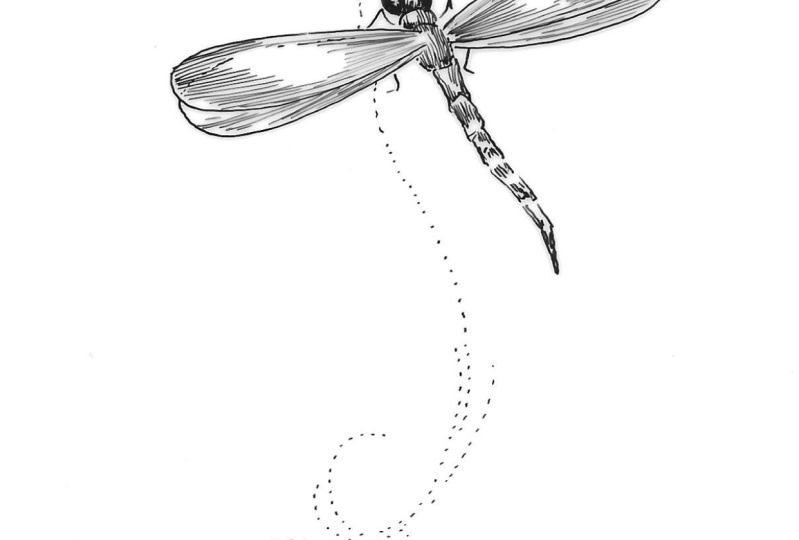
6. Vetorize no Illustrator: Em seguida, vamos vetorizar nossa ilustração. Primeiro, vamos abrir nossa ilustração. Então vá para o arquivo aberto. E depois vamos encontrar o nosso scan. Então, como pode ver, eu tenho ambos um exame. Este tem um fundo muito branco, por isso é bom para a elevação do vetor. Se você quiser recortá-lo para nós, você pode fazê-lo em seu celular ou no Photoshop. Vou te mostrar como vetorizar. Esta é a foto que tirei no meu celular, e como podem ver, tem um fundo cinzento, mas tudo bem. Podemos remover isso no Illustrator. Então abra isso. E agora primeiro vou verificar se a resolução deste documento é de 300 dpi. Então, vá para efeito das configurações do efeito raster do documento. E então aqui está definido como RGB, o que é bom. E então aqui eu vou apenas escolher alta 300 DPI ou DPI, que é uma boa qualidade para impressão. E, em seguida, bater OK. Agora torná-lo menor pressionando comando ou controle menos. Certo, agora selecione sua imagem e o que vamos fazer, vamos rastreá-la, mas não vamos usar o traço de imagem padrão aqui em cima. O que você vai querer fazer é ir para o Window e, em seguida, encontrar o traço da imagem. E aqui você pode ver que o Illustrator tem algumas predefinições que você pode escolher. Então vamos escolher uma arte de linha e ver o que isso faz. Veja como ele já está digitalizado e rastreie lá e remova o fundo branco. É um pouco, então. Então eu vou escolher uma predefinição diferente, que eu sei que funcionará perfeitamente esboçada arte, então eu costumo usar essa. Mas se você quiser começar do padrão, você também pode usar isso. E vamos apenas rever algumas das configurações. Então, por exemplo, deixe-me mostrar aqui, este é o canto cinza escuro, então ele tomou parte disso e rastreou também, mas nós não queremos isso. Então o que vamos fazer é mover o controle deslizante do limiar. Então vamos movê-lo para a esquerda para reduzir o limiar. Então ele vai traçar menos da imagem. Desse zoom para que possamos ver o que está fazendo. Isso parece muito bom. Agora aqui em baixo você também vai querer dar uma olhada nos pontos de ancoragem. Então, se você estiver criando um vetor, você vai querer criar o mínimo de pontos de ancoragem possível. Mas sem perder o detalhe da ilustração. Então, tenha isso em mente. Este número aqui. Se você descer, seus pontos de ancoragem também descerão, mas também captará menos detalhes de sua ilustração. Então você vai querer manter isso em mente. Agora vamos olhar para as configurações avançadas. Aqui você pode reduzir ou aumentar a quantidade de caminhos, os cantos ou o ruído. E isso também reduzirá a quantidade de âncoras. Então, no caso de você não saber quais são as
âncoras, as âncoras são todos os pontos que você terá em seus caminhos. Você não pode vê-los agora, mas quando expandirmos mais tarde, eu vou te mostrar. Mas você vai querer reduzir os cantos, o ruído e a quantidade de caminhos, tanto quanto possível, mantendo a ilustração o mais agradável possível. Ok, então aqui em baixo, você também tem a escolha entre criar apenas um preenchimento ou criar um preenchimento e um traçado. Você pode verificar isso. Eu só vou deixar como um preenchimento apenas. E então aqui esta é uma coisa muito importante. Então o que você vai querer fazer é ignorar o branco. Então isso irá remover o fundo branco ou o fundo acinzentado que tínhamos. E vou desmarcar isto. Então ele vai fazer o caminho ou a âncora é mais orgânica. Além disso, uma ótima dica antes de expandir sua imagem, o que você pode fazer é salvar isso como uma nova predefinição. Então, se todas essas configurações ou do jeito que você gosta, você pode salvá-lo e dar um nome a ele, e então você pode usar essas configurações para sua próxima ilustração. Vou só clicar em Cancelar conversas. Eu não quero salvar isso. E agora vamos expandir. Então isso fará o vetor. E então você não pode mais alterar nenhuma dessas configurações. Portanto, certifique-se de que é do jeito que você quer antes de poder expandir. E agora, se você bater na barra de espaço, você pode ver que estas são as âncoras que eu estava falando. Estes são os pontos dos caminhos. E agora você tem um vetor. Então você pode redimensioná-lo. Mantenha pressionada a tecla Shift quando estiver redimensionando. Então ele vai redimensionar proporcionalmente. É o mais próximo. E se houver alguma área que você deseja retocar, você sempre pode usar a ferramenta de caneta, que é a p. Se você quiser remover uma âncora, você pode fazer isso ou adicionar uma âncora. Ou se você quiser ajustar os controles deslizantes. Sim, eu não gosto deste canto aqui, então eu vou apenas remover uma âncora. E se você quiser ajustar o controle deslizante é tudo o que você tem a fazer é escolher a seta branca, que é a ferramenta de seleção direta. E vai ampliar um pouco mais. Então veja como esta âncora é azul e esta âncora. Branco, isso significa que apenas esta âncora é selecionada. Então agora você pode mover as alças se você quiser mover a linha um pouco mais. Assim, com a seta branca, que é a ferramenta de seleção direta, você poderá mover âncoras individualmente. E se você tiver a seta preta selecionada, então você pode selecionar todo o vetor. Eu só quero remover este aqui com a ferramenta de caneta. Não gosto do que parece. E então, com uma flecha branca, eu vou mover este cabo. Isso parece melhor. E outra ferramenta que eu gosto de usar para limpar meus vetores é essa ferramenta suave. Então vamos encontrar isso aqui,
que é o S. E o que isso vai fazer é se você arrastá-lo, então clique nele e, em seguida,
arrastá-lo, ele vai suavizar algumas de suas linhas. Então vamos ver se consigo encontrar um bom exemplo. Se você quiser tornar esta colisão um pouco mais suave, você só terá que selecionar o vetor e então você pode suavizar. Veja como isso ficou muito mais suave. E você pode fazer o mesmo para isso também, esses cantos. E basta contornar toda a ilustração até que você esteja satisfeito. E você tem o vetor que você gosta. Certo, então agora vamos salvar nossos arquivos. Então vá até Arquivo Salvar como, e vamos querer salvá-lo como um vetor. Então dê-lhe um nome. E, em seguida, escolha área de trabalho aqui. E você pode escolher um II ou EPS, que ambos o salvarão como um arquivo vetorial. Em seguida, clique em Salvar. E então aqui em cima você pode escolher este mais novo ilustrador que eu estou usando. Mas se você quiser salvá-lo para uma versão mais antiga, que outras pessoas com versões mais antigas também possam abri-lo. Então você pode escolher um aqui. Isso só lhe dará um sinal de aviso que diz que nem todos os recursos mais recentes são compatíveis com esta versão mais antiga. Então recursos como criação de padrões ou certas sombras, aqueles, você não pode salvá-los para uma versão mais antiga para ver ES6, mas um plano de vetores, então nós não teremos um problema com ele e, em seguida, basta clicar OK. Agora você tem sua segurança vetorial ou desktop. O que você também pode fazer é se você quiser salvar essa ilustração como um arquivo PNG com o plano de fundo transparente, você vai querer ir para Arquivo Exportar e, em seguida, exportar como. E aqui em baixo, vou escolher P e G. e já tomou o nome do nosso arquivo. E você pode optar por usar todo o quadro de arte ou apenas a folha, e depois bater na exportação. E, em seguida, aqui você verá que você vai querer escolher 300 PPI ou DBI e, em seguida, ter o plano de fundo transparente
e, em seguida, clique em OK. E é isso. Agora nós o salvamos como um vetor, um arquivo e também como um arquivo PNG com um fundo transparente.
7. Aulas de arte com Bloom Creatives: Você gostaria de aprender a cultivar flores e pintar com
aquarelas cultivar flores e pintar com
aquarelas, então a
mania das flores é o Serei nossa
professora, Angele Kamp, e ensinarei todas as
habilidades básicas de ART de desenhar e pintar
com Eu o guiarei passo a passo em
cada RPs criaremos
lindos
florais
e e criaremos
lindos
florais
e botânicos juntos. Você está pronto para começar a criar? Então junte-se à sua Bloom
Creatives hoje?
 Angèle Kamp, Artist & Graphic Designer