Transcrições
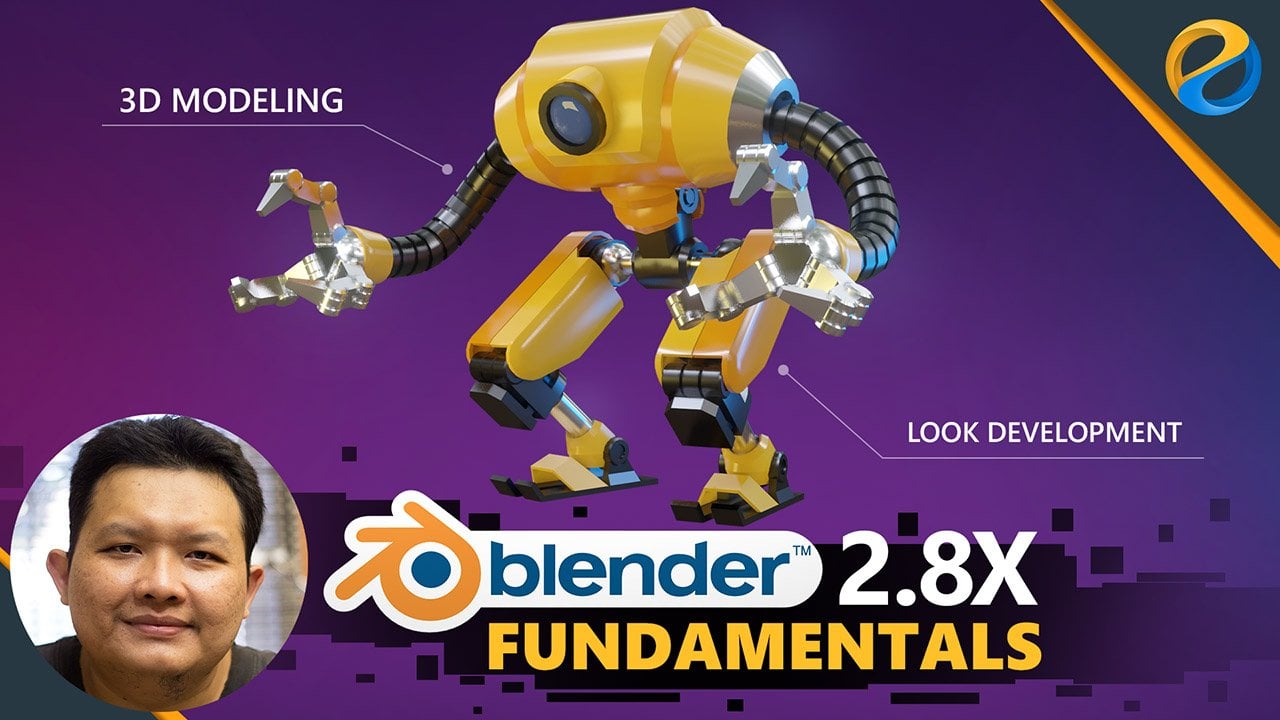
1. Introdução: Assalam Alaikum. Meu nome é Talkin Ganancioso. Eu sou um empreendedor e também um palestrante Keramik em disciplinas computacionais gráficas. Neste curso, vamos chamar para as técnicas essenciais fora de renderização no fornecedor usando ciclos para aqueles fora de você que novo para ciclos de liquidificador é tornando motor que é comparável toe muito corona Arnold obter etcetera. Essencialmente, ciclos podem simular condições de iluminação do mundo real para que possamos produzir imagens
realistas fotográficas . Mas, ao contrário dos outros mecanismos de renderização, os ciclos vêm empacotados com o fornecedor, por isso é gratuito e você não precisa baixar ou instalar nada separadamente. Basicamente, se você usar liquidificador do que você já tem ciclos força, nós vamos cobrir o dedo do pé. Como g eu renderização funciona? Em seguida, passamos para discutir as diferenças entre GPO e renderização da CPU. Em seguida, discutiremos sobre a renderização de amostras e diferentes métodos de renderização. Depois disso, vamos vir para em profundidade sobre animais de estimação leves e como ele pode nos ajudar a otimizar o
tempo de renderização . Em seguida, vamos cobrir como controlar a transparência e custo ICS em ciclos, e então vamos chamar para como controlar a faixa de luz e usar o mapeamento de tons fílmicos. Vamos aprender como criar luz ambiente usando s há imagens. Em seguida, vamos cobrir mais técnicas de iluminação usando diferentes tipos fora rampa,
objeto e, em seguida, aprender sobre a criação de luz navio personalizado, transformando qualquer geometria em
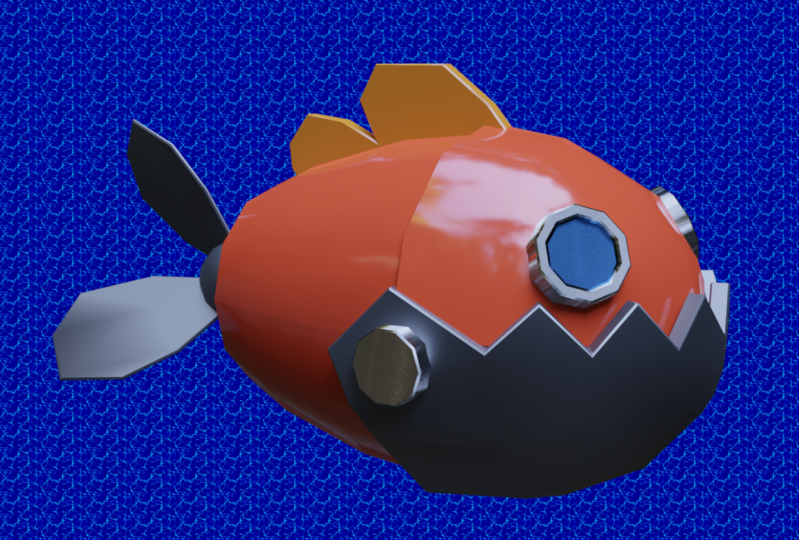
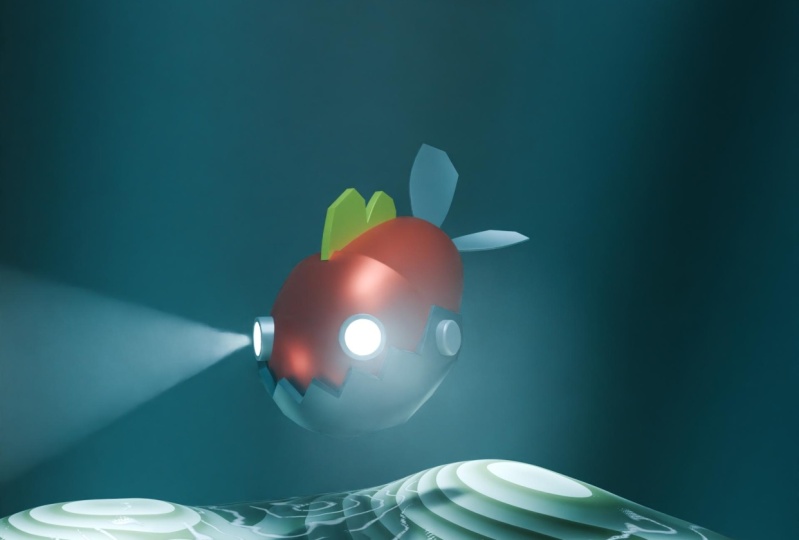
fonte de luz . Depois que cobrimos as configurações e iluminações do Orender, vamos então passar para os materiais. Vamos pedir um monte de aspectos sobre cheddar princípio, tais como a diferença entre mitali e morrer material elétrico criando trance missive materiais, sub superfície espalhando ela em um bom vai cair e especulador casaco claro, etcetera. Como um bônus, discutiremos o fluxo de trabalho fora, como criar qualquer material que você possa pensar e, em seguida, como gerenciar materiais criando sua própria biblioteca de materiais. Na última parte fora, este curso irá discutir como fazer renderização final criando câmera em como controlá-lo. Teremos um projeto final para criar este robô de peixe renderização. Basicamente, neste projeto, aplicaremos tudo o que aprendemos antes. Além disso, vamos aprender como tirar um resultado de renderização do credor do Creator para criar a
composição final . Agora, embora você possa fazer este curso diretamente se você é muito novo no liquidificador, eu sugiro que você tome estes cursores preliminares de liquidificador primeiro antes de tomar este, já que estes cursos vão prepará-lo com bases fortes, certificando-se de que você pode seguir todas as lições em seu curso sem problemas. Se você já se juntou agora e levar suas habilidades de tratado para o próximo nível, vejo você do outro lado ou Salam alaikum.
2. Disponibilidade de novos cursos: Antes de começar a
aprender com esses cursos, preciso informar
que lancei uma nova versão
desta série de cursos que usa a versão quatro do Blender Se você já está usando a versão quatro do
Blender, você deve fazer esses
cursos em vez deste Depois de fazer
os cursos essenciais para a versão do blender
que você está usando, você pode voltar para esses cursos
mais antigos apenas para se desafiar a
experimentar os projetos Agora, você pode estar
se perguntando se eu não recomendo
este curso, por que ele ainda é redondo? Por que não simplesmente cancelar a publicação? Bem, há duas razões. Primeiro, o Skillshare é uma plataforma de aprendizado
exclusiva. Veja, ao contrário de outras
plataformas em que os autores podem publicar e
cancelar a publicação gratuita de seus cursos, Skillshare
não permite que você Não há nenhum botão não publicado
no painel do autor. Portanto, os autores só podem publicar, mas cancelar a publicação está inteiramente ao alcance
da Skillshare Se o curso gostar do engajamento dos
alunos, o que é um sinal de
baixa qualidade do curso, Skillshare
revisará o curso e, em seguida, cancelará a publicação automaticamente O segundo motivo é que
muitos estudantes realmente pediram que eu não removesse o
curso. E por que isso? Como esses alunos têm computadores
antigos ou lentos que não podem executar
versões mais recentes do Blender , eles precisam usar versões mais antigas do
Blender para Então, essas são as razões pelas quais
ainda temos as
versões antigas dos cursos. Tenho certeza que você entende
a situação.
3. Introdução de ciclos: neste vídeo da lição. Vamos começar a aprender sobre ciclos para aqueles que estão fora. Você ainda não tem idéia de quais ciclos ele é essencialmente. Cycles é um mecanismo de renderização no fornecedor que nos permite renderizar imagens realistas fotográficas com materiais
fisicamente corretos. Se olharmos para cima aqui no cabeçalho info, podemos ver as palavras dobrar Orender. Se clicarmos sobre ele, podemos ver até agora ou renderização motores incluídos em Credor. Nós falamos sobre esses motores de renderização brevemente antes em uma seção
de material anterior
e pressão, e na seção vamos nos concentrar em Lee em ciclos. Mas antes de mudarmos este modo de motor de renderização dois ciclos, deixe-me forçar a explicar as diferenças entre motor Brenda Render e ciclos. Renderize o mecanismo mais em profundidade. Se você tem um arquivo de inicialização padrão por padrão, temos esses objetos fornecidos pelo liquidificador, uma câmera de cubo e nomear lâmpada. Vamos criar uma configuração simples agora Motocycles renderizar contra Bend Orender pressione, mudar um mash e criar um objeto plano pressione s e n tipo 10 dedo do pé. Torná-lo maior 10 vezes. Então, antes que ela é um novamente e criar um macaco tinha objeto. Vá para frente em algumas partes e certifique-se de que a cabeça de macaco não está penetrando no
plano terrestre . Em seguida, selecione o objeto de cubo como escala. Faça isso também. Então, novamente, Z faz 0,1. Posicioná-lo de modo que ele está acima do macaco tinha objeto. O último passo é selecionar o objeto da lâmpada. Se formos para o editor de propriedades, podemos ver que temos esta configuração de lâmpada mudar o modo de cordeiro de ponto para filho. Basicamente, isso fará com que a lâmpada se comporte como o sol. Agora temos uma boa configuração para fazer alguns testes de renderização. Ok, Agora certifique-se de que ainda temos mecanismo de renderização resolver motor interno ou Brenda renderizar e , em seguida, pressione shift ocupado ou clique neste modo de exibição e alterá-lo para renderizar. Está bem. Agora reparem como o Dr. Macacos, Macacos,
se formos para o mundo real em plena luz do dia, que nunca verá algo completamente negro e escuro como este no mundo real, iluminará bombas ao redor. Então, se a luz do sol atingir a superfície, por exemplo, ela vai saltar para esta direção e, em seguida, ossos uma e outra vez até perder toda sua energia. É por isso que no mundo real, devemos ser capazes de ver o objeto macaco, embora ele esteja localizado abaixo de outro objeto porque temos os ossos da luz solar fora do chão . Sim, o macaco tinha objeto será um pouco mais escuro porque os ossos nas luzes têm menos energia do que as luzes diretas. Mas ainda devemos ser capazes de vê-lo. Ok, agora uma mudança. O motor de renderização de Brenda renderiza para renderização de ciclo. Como podemos ver, podemos começar a ver que há realmente um macaco tinha objeto sendo no objeto caixa. Então, essencialmente, o que está acontecendo aqui é ciclos renderizar capaz de simular o comportamento físico apagado luzes enquanto a renderização padrão, ou assim chamado motor de renderização interno bender não irá. O mecanismo de renderização do liquidificador só pode processar a iluminação direta. Nós apenas o primeiro raio de luz imediato da fonte de luz até atingir o primeiro objeto e depois parar. Não simulará vôos saltando bem, psicopatas. Não só calcula a iluminação direta, mas também calcula a iluminação indireta ou os saltos de luz. Em termos gráficos computacionais gerais, este tipo de simulações de luz são chamadas de
Iluminação global ou G I para abreviar. Então, novamente, em conclusão, o motor de renderização interno liquidificador. Não é um G I render, enquanto ciclos, por outro lado, é um G. I render. Quando mudamos o motor de renderização dois ciclos. Não só as luzes estão sendo calculadas de forma diferente, mas também há algumas mudanças na forma como definimos as propriedades do material, sobre como dissemos a cor do mundo ou do ambiente, e também sobre como trabalhamos com texturas. Principalmente, quando mudamos para ciclos, precisaremos aprender a controlar as coisas com nós que cobriremos, não editor na Lição Leader. Por enquanto, vamos começar com passos simples. Primeiro, vamos ver como enviar o mundo materiais de fundo e texturas. Se tivermos ciclos como os renderizadores ativos toe obcecado, a cor de fundo em um editor de propriedades, clique neste aviso painel antigo em uma seção de superfície. Aqui temos este botão de uso notas e um seletor de cores. Se mudarmos a cor aqui, digamos uma cor azulada como esta. A cor de fundo mudará, e devido aos ciclos de desativação da natureza G I, a cor de fundo que escolhemos aqui irá alterar a iluminação da oferta fora da cena. Mas como você já deve ter notado, que não podemos controlar a intensidade dela. Só podemos mudar a cor agora o quê? Quando eu clicar neste botão usar notas. Agora temos essa força de valor ao lado do valor de cor clicando no botão usar notas antes de realmente convertido o mundo ou ambiente. Shader para usar os ciclos padrão Shader A palavra fundo aqui é realmente o nome fora um off ciclos sombra er projetado especificamente que geram grande cor crescida. Então você realmente não quer mudar esses dois outra coisa se você está na seção mundial Big Round. Ok, Em seguida, vamos ver o que mudou no termo fora material se selecionarmos o Cubo. Este cubo é o cubo de inicialização padrão, portanto já possui um material genérico chamado aviso de material no painel de materiais. Nós também temos esta opção de notas de uso aqui novamente, assim como antes você deve clicar neste dedo botão conferiu o material para ciclos de
material padrão , que é basicamente um material baseado em nota. Isso é para que possamos desbloquear todo o potencial do material psicopata, então basta clicar nele e nós temos esses sombreadores difusos básicos imateriais. O pequeno Shater é projetado para imitar material não reflexivo, como parede ou pedra áspera, etc. Podemos mudar a cor aqui para ler, por exemplo, ou para azul ou para qualquer cor que você gosta. E se você se lembrar que anteriormente nas configurações do ambiente do mundo temos um grande
sombreador crescido aqui em vez disso. Bem, se você mudar isso para um grande Shader redondo, vamos ter isso estão olhando objeto colorido plano. Isso é porque eles cresceram. Shader não é projetado para modelos bonitos, geralmente para modelos de tratado. Queremos usar o novo sombreador tudo em um único que pode simular materiais do mundo real. Você parece princípios baseados fisicamente porque ele usa os princípios físicos do mundo real. Chama-se Principal Shader. Vamos abordar este princípio Shader no futuro Lição em superficial Por enquanto, vamos nos concentrar reabastecimento o que mudou quando usamos ciclos em comparação com um
motor de renderização liquidificador ? Ok, agora se selecionarmos este macaco teve objeto porque este é um novo objeto que criamos antes que ele não tem nenhum material padrão. Agora você não vai estar perguntando como este macaco pode ter visível na renderização se ele não tem nenhum material? Bem, isso ocorre porque o liquidificador realmente aplicar automaticamente um material padrão para todos os objetos que não têm nenhum material atribuído a ele ainda. material padrão dos liquidificadores. Isto está desligado? Material difuso de cor branca. Ok, agora repare. Se criarmos um novo material para o nosso macaco tinha objeto. Não temos a opção de usar notas como antes. Mas fora da caixa temos um padrão de ciclos. O menor material. Por que é isso? Bem, isso é porque o liquidificador detecta o atualmente usamos ciclos de renderização motor. Então, provavelmente, se criarmos um novo material, queremos ter um material de ciclos compatível. Então, para recapitular, se usarmos ciclos e temos material de renderização liquidificador existente, podemos usar o dedo do botão de uso notas convertido em material de ciclos. Mas se criarmos um novo material quando ciclos modo de renderização já está ativo, vamos obter ciclos material imediatamente. Portanto, não precisamos clicar no botão usar notas novamente. Ok, Max é textura quando temos ciclos estavam sob ativos. Se formos ao painel de textura, algo estranho está acontecendo aqui. Só temos esta opção de textura de pincel aqui. Não há opções para a textura do material, nem para a textura do mundo novamente. Então, como podemos proteger o nosso objeto? Bem, em ciclos, precisamos colocar texturas usando nós que vamos cobrir sobre pressão em ciclos, mais em profundidade na lição posterior. Shallah. Por enquanto, você só precisa saber que se você usar ciclos, você não precisará mais do painel especial. Para o material e para toda a textura, ele ainda é utilizável para vários outros fins, por exemplo,
para gerenciar a textura do pincel, que podemos usar para pintura de textura. Ou também podemos criar textura que podemos usar com modificador, etc.
4. CPU vs GPU: A primeira coisa que você precisa configurar ao trabalhar com ciclos é se você deve estar usando CPU ou GPU s, o processador principal para ciclos para fazer a tarefa de renderização. Agora, este tópico pode se tornar obsoleto em um lançamento futuro off ciclos porque na próxima versão, off ciclos teremos ah recurso híbrido onde podemos usar tanto CPU e GPU ao mesmo tempo para renderizar são cena bonita agora. Atualmente, no momento em que eu gravo um vídeo divertido renderizar 2.79 E nesta versão do liquidificador, o motor de renderização de ciclos não tem esse recurso híbrido ainda. Então, ainda precisamos escolher entre CPU ou GPU toe a renderização em termos de hardware. Acredito que a maioria de vocês já sabem qual é a CPU e qual é a estreia. Mas apenas no caso de você é muito novo dedo do computador gráfico e ou novo computador dedo do pé em geral, Eu preciso explicar sobre a CPU para molho GPO. Resumidamente nesta lição, se você já está familiarizado com os termos técnicos de zebu e CPO, sinta-se livre para avançar para a próxima lição. Ok, então basicamente, nosso sistema de computador tem unidades de processamento ou assim chamado processador de processadores. É como o cérebro do nosso corpo. Seu principal trabalho é calcular. Os alimentos estão processando mais tarde em sistemas de computador padrão, podemos encontrar para unidades de processamento CPU ou unidade de processamento central e, em seguida, profunda você ou unidade
de processamento gráfico . CPU lida com todas as instruções comuns, enquanto GPU lida com as instruções específicas para crescer algo para a tela. Basicamente, qualquer coisa a ver com gráficos será tratado pela GPU, e o resto será tratado por DISIP Você primeiro, vamos dar uma olhada em CPU mais neles. Fisicamente, a CPU é mais ou menos assim, um pequeno quadrado plano, que é montado na placa principal. Normalmente, não
podemos ver a CPU diretamente porque, comumente um grande sistema de resfriamento colocado em cima dela. O sistema de escolaridade é importante para suprimir o sucesso do processador, geralmente para computadores desktop e laptops. A CPU dentro dele é fabricado pela Intel ou um M D. Se você tem processadores baseados em intell, você pode encontrar a letra I na frente de seus nomes, como I três I cinco ou I sete. Estes ilha receber usar o nosso para processadores de classe desktop. Mas nós dissemos que a melhor classe intel também liberar processadores de classe surfista, como Zone, que não tem qualquer couro I em tudo em seu nome. Se você tem um processador baseado em MD, você pode ter processadores nomeados como erguido Athlone era peixe etcetera. Bem, a nomeação não é tão importante para os nossos tópicos. Agora. O que é importante para Cebu é a velocidade do relógio fora dele, que é medida em gigahertz. Por exemplo, a CPU de quatro gigahertz pode processar milhares de milhões de instruções em um segundo, geralmente quanto mais caro o processador facilitar, maior a velocidade do clock. Isso está tornando o processo de renderização muito mais rápido. Além disso, se usarmos para renderização. A segunda unidade de processamento em nosso computador é unidade de processamento gráfico, ou GPU para abreviar. Fisicamente, a GPU é assim um componente grande e
volumoso com amigos nele. Bem, nem todos eles são tão volumosos. Alguns mais baratos são como estes. Ele é instalado em nosso computador de tal forma que parte dele é acessível de fora para conectar cabos de exibição. Então, se você ver este jogo portas como Fiji A. D. V. I ou HTM I na parte traseira do seu computador. Provavelmente, é onde sua GPU está localizada Agora, essas placas gráficas são um componente de computador exclusivo. Por quê? Porque é como um computador dentro do computador. Tem uma pequena guerra principal. Ele tem sua rampa ou memória, e depois tem seu próprio processador. Somos apenas a GBU. Então o GPO é realmente essa pequena parte fora do carro gráfico novamente. Este pequeno quadrado é na verdade a GPU sobre estes grande, coisa
volumosa é a placa gráfica. Mas como a GPU sempre vem em pacotes dentro de uma placa gráfica, as pessoas geralmente apenas referem abelhas. Placas gráficas STP você e não há nada de errado com ele. Atualmente, duas maiores empresas que produzem uso profundo NVIDIA em AM de para melhor até em computadores laptop. Podemos encontrar produtos de GPU NVIDIA nomeados sob de Force Bren, mas a NVIDIA também produziu mais alto e uso de GP, visando um cálculo gráfico muito exigente. Satis Tesla Titan etc. Sem dias e placas de vídeo também pode executar para seis simulação e inteligência artificial para um M, a empresa. Em seu mercado de computadores de parada e laptop, podemos encontrar Radio GPO para estação de trabalho mais exigente e surfista classe A MD oferece GPO como fogo pro rádio Pro W atua, etcetera novamente. Os nomes não são tão importantes. Assim como a CPU, é a velocidade que importa. Normalmente, quanto mais cara a GPU é, mais rápido ela pode calcular dados gráficos faz, tornando o processo de renderização muito mais rápido. Além disso, geralmente falando, usando Cebu para renderização tem um lance benefícios. Primeiro, ele nos dará todos os recursos de renderização disponíveis em ciclos. Por quê? Bem, é porque em termos de recurso o Flateman, todos os novos ciclos renderização recursos estará disponível primeiro para CPU e, em seguida, seguido pela GPU. Portanto, haverá tempo em que certos recursos disponíveis apenas na CPU e ainda não em dar-lhe segundo, porque a CPU usa a memória ou a RAM principal para fazer suas tarefas. E no caso mais comum é a sala principal é maior do que uma RAM placas gráficas. Podemos renderizar pecado muito maior ao usar CPU, em comparação com quando você vê DPU. Mas no lado do GPO, se usássemos o GPO para renderização. Como GPU é projetado para fazer cálculos gráficos que é mais fora
processamento paralelo , ele tem mais curso de processamento do que a CPU. Então, de modo geral, GPU pode renderizar mais rápido do que CPI você em uma determinada faixa de preço para outra maneira de dizer que é GPU tem mais potencial de velocidade do que CPU para fazer qualquer trabalho de renderização. Então, de volta à nossa pergunta principal. Agora, qual deles devemos usar? CPU ou GPU? Depende do seu computador atual. Se o seu computador tem CPU mais rápida,
em seguida, aprofundar você,
em seguida, você CPU. Caso contrário, se você é DPU é mais rápido do que sua CPU, então você é Steve você em vez. Não se preocupe. Aprendemos como comparar sua velocidade de renderização em ciclos no próximo vídeo em superficial para que
possamos dizer qual deles é realmente mais rápido em nosso sistema de computador. Certo, agora se estivermos planejando comprar um novo sistema de computador? Devemos infestar na GPU high-end ou não? Bem, minha resposta é, se você é realmente sério sobre computação gráfica, Eu sugiro que você infestar em alto uso dedicado ngp com grande RAM gráficos para que você possa confiar em que GPU para renderização mais tarde. Ao ter GPO rápido para renderizar são bastante vistos. Podemos fazer com que nossa CPU faça outras coisas sem distração. Este uso de DP dedicado irá atendê-lo bem e irá beneficiá-lo a longo prazo. Não tentá-la a comprar computador com uso de GPS a bordo, como gráficos Intel HD, como este uso GP integrado não são realmente projetados para um aplicações intensivas gráficas. Eles só são bons para aplicativos baseados em escritório ou navegar no aspecto Web para ver um monte de problemas mais tarde se você tentar usar software de computação gráfica com este tipo fora da GPU.
5. Dispositivo e amostras: neste vídeo da lição. Vamos cobrir algumas configurações básicas de renderização que precisamos saber ao trabalhar com motor de renderização de
ciclos. Nós falamos sobre CPU para 60 p o antes na lição anterior. Agora vamos ver como podemos realmente configurar ciclos para usar a estréia. Nós não precisamos aprender como usar CPU,
porque por padrão, quando usamos pela primeira vez liquidificador e ciclos, CPU já é padrão. Dispositivo de processamento usado para renderização. Ok, a primeira coisa que você precisa fazer é ir para as preferências do usuário do menu de arquivo e, em seguida, abrir a guia do
sistema nos ciclos. computação desafia a seção. Você verá essas opções nenhuma. E Cuda, se você usar um m d. GPU você pode não ver Cuda aqui,
mas em vez disso você vai ver aberto C l OK, agora clique nesta opção Cuda ou abrir CL. Aqui vamos ver uma lista fora gp usado aqui. Eu só tenho uma GPU em seu computador, que é estes GTX 9 60 Se você tem mais de uma GPU, você pode decidir usar ou não usar determinada GPU em seu sistema usando esta caixa de seleção aqui fazendo estes sem liquidificador que queremos ativar recursos DP ou renderização para ciclos e também especificar qual GPU participará no processo de renderização. Ok, Agora, se você não vê o mundo poderia nem abrir CL nesta opção, isso significa que você é uma GPU não é suportada. É uma grande chance de que seu computador use na GPU integrada, como Intel, SD ou qualquer outro baixo e GPU. Se esse for o caso, você só pode renderizar com CPU. Ok, seguida, basta clicar neste configurações de usuário seguro não ouvir tão profundamente seus recursos de renderização sempre disponíveis cada vez que abrimos emprestador. Depois de definir o sistema no uso da janela de preferência, você pode abrir este arquivo, que eu forneço para esta lição. Certifique-se de que estamos no modo de renderização de ciclos. Em seguida, vá para o editor de propriedades na guia de renderização, que é a que tem uma câmera que eu posso no dispositivo puxado. Ouça aqui podemos ver que temos CPU e GPU computação Agora, observe qual deles é mais rápido em seu sistema. Basta tentar CPU e, em seguida, fazer uma renderização uma visualização oprimindo ela de Z. Espere até que o cálculo de amostra chegar 32. Então você pode ver e tomar nota do tempo de renderização aqui em cima,
Em seguida, mudar o dispositivo para GP ou computar e esperar até que todos 32 amostras calculadas. Então compare o resultado do tempo que vemos aqui em cima. Quanto menor for o número, mais rápido ele será processado no computador que estou usando atualmente para gravação. Sr. Torrey. Oh, é Intel I 7 CPU. Não é tão rápido quanto a GPU NVIDIA GTX 9 60 baseado na tarefa simples, então eu vou usar Manter você computar a partir de agora. Para sua informação, o software de gravação de tela em execução em segundo plano está usando muitos recursos da CPU. Então esta pode ser a razão também pela qual a CPU é muito mais lenta. Os próximos perímetros que vamos discutir são amostras. Se você rolar para baixo em um painel de renderização, você verá uma seção de amostragem aqui. Podemos ver valores de amostras. Temos amigos er e pré poucos valores. Então, o que é realmente amostras para manter as coisas simples? Simples. É como a duração da renderização. Quanto mais amostras você tiver, mais ciclos de aeração serão renderizados, tornando a imagem mais suave. Mas no curso fora mais tempo para terminar a renderização. Se você tiver amostras baixas, a renderização terminará mais rapidamente, mas o resultado será ruidoso ou granulado. Ok. Em psicopatas, podemos definir duas amostras diferentes. As amostras de renderização nas amostras pré-poucas. O valor de amostra de renderização é usado para renderização final, na qual você pode salvar sua renderização. Resultado do dedo do pé na imagem. Nós estamos indo toe kaffir final, tornando mais em profundidade, apenas a lição em rasa. Por enquanto, vamos nos concentrar no próximo templo, que é amostra pré-poucos. Essas amostras pré-poucas são usadas para renderizar uma visualização. Quando pressionamos xi Zi ou alteramos este modo de exibição para renderizar estamos realmente fazendo uma
renderização de visualização em algumas partes, podemos ver o número 32 aqui em cima. Este número é, na verdade, baseado no seu valor de amostra pré-poucos aqui. Então, por exemplo, se mudarmos estes 2 64 temos 64 amostras para ciclos para terminar o resultado final. Parece motor ou menos barulhento, mas também demoramos mais para finalizar. E se definirmos o valor para zero? Se definirmos isto para zero ciclos, vamos fazer renderizar uma pré-visualização com amostras infinitas. Assim, com esta configuração, ele continuará renderizando e renderizando para sempre. Se não fizermos nada. Se você girar o despejo poucos, ele irá reiniciar a alteração de renderização de um simples e, em seguida, manter a renderização novamente . Agora você pode querer usar o número zero se você estiver no processo. Desenvolvimento de aparência fora, como projetar seu material e textura, etc. Eu não vou fazer isso porque eu tenho um software de gravação de tela rodando em segundo plano, então eu preciso manter as coisas fáceis no meu sistema. Deixe-me mudar isso de volta para o padrão, que é 32 amostras na seção de montagem que podemos ver no lado esquerdo temos esses dois valores
reivindicar direta e crime em direto. Este valor de reivindicação é muito importante, especialmente se temos transmite se materiais em fogo posto quando usamos transforma missy, se materiais como vidro, água ou cristal ou qualquer outro C através de materiais, muitas vezes
obtemos esses pequenos pontos brancos ou manchas em nossos resultados de renderização. Esses pontos brancos são chamados vaga-lumes, embora esses vaga-lumes aconteçam devido a muitas razões. Mas a maioria dos materiais transmitidos é o seu maior contribuinte. Essencialmente, vaga-lumes são pixels onde os ciclos os calculam. Toby, muito brilhante devido a vários raios de luz, acontece que atingiu exatamente o mesmo ponto. Uma maneira de reduzir o ruído em nossa renderização, especialmente vaga-lumes, é usar cólicas. O que o aperto realmente faz é cortar o processo de pressão da luz quando o brilho
do pixel atinge um determinado limite. Agora, não só o aperto contribui com vaga-lumes, aperto pode realmente nos ajudar a reduzir o tempo de renderização, porque dizemos aos ciclos para parar de fazer o cálculo em determinado nível de brilho de pixel com o bezerro. Facilidade de medo porque corta o brilho do pixel. Ele também faz uma renderização menos contrastes. Você pode brincar e experimentar com esses valores de cólicas. O valor direto da reivindicação é para fixar raios de luz diretos ou luzes que atingem diretamente a superfície da fonte de luz, e a reivindicação direta é para fixação. A corrida de luz indireta ou os raios de luz saltitantes geralmente são usados para a reivindicação Derek Value e três para a subida em valor direto. Claro, esse valor não é definido em pedra. Você pode testar e ver quais valores são os melhores para sua cena atual
6. paths: neste vídeo da lição. Vamos explorar mais cenários psicopatas, e essa será a seção de caminhos de luz que vimos aqui para esta lição. Use o arquivo que eu forneci. Depois de tê-lo aberto, apenas certifique-se visivelmente mais está definido render ou simplesmente pressione shift Z para eles no editor
Render Tap Off The Properties, você vai encontrar uma seção chamada Morcegos leves. Vamos nos concentrar na parte certa aqui. Principalmente, as configurações que você vê nesta parte são para controlar quantas vezes as luzes vão saltar ou remover através de superfícies. No mundo real, podemos dizer que ilumina os ossos ao redor infinitamente bem até que eles perderam toda a sua energia. Mas fazendo luzes ossos ao redor infinitamente em renderização de computador. É simplesmente impossível fazer como isso fará com que o processo de renderização loops para sempre. Existem técnicas de renderização tendenciosas, que basicamente um dedo do pé espiritualmente saltam luzes infinitamente, mas não vamos falar sobre trabalhos acadêmicos de CD nesta lição, essencialmente em computador para a renderização, nós precisa limitar o número fora como seguranças até certo ponto, de modo que o resultado parece crível ou bonito. No entanto, com o custo off, tempo de renderização
razoável aqui em cima temos valores máximos e mínimos. Estes são o General Orry sobre uma luz ossos valores. Se eu disse ambos fora esses valores para zero, isso vai fazer ciclos. Parece uma iluminação não global. Renderize como não há saltos de luz sendo calculados. Agora, você deve estar se perguntando como é que nós ainda vemos essas sombras suaves aqui dentro? Bem, estes não são dos seguranças de luz. Eles são realmente produzidos pela luz do ambiente. Se formos ao painel mundial e desligarmos a força do valor para zero agora podemos ver resultados quase idênticos com o motor de renderização da Brenda. Temos essa área pura de sombra negra, que não é imobiliária. Agora, se voltarmos para o tempo de renderização e alterar o valor máximo dos ossos do dedo 10, por exemplo, começamos a ver a cor vermelha desta parede esquerda afetando a parte esquerda do
modelo do macaco . Isso ainda é olhar irrealista porque no mundo real, principalmente nós sempre temos um ambiente. iluminação é vista bem, a menos que estejamos dentro de uma caixa de cor escura. Então vamos voltar para o painel do mundo e transformar esse valor de string de volta para ok, volta no painel de renderização. Se definirmos o dedo máximo a Basicamente qualquer vida na cena agora só pode saltar oito vezes no máximo. E esse valor também limitará os valores fora desses parâmetros abaixo dele. Então, se, por exemplo, com isso este valor de limites difusos para 20 será inútil como ciclos manterão este valor toe oito no tempo de renderização. Ok, agora este valor mínimo aqui determina o número mínimo de luzes apagadas deve saltar. A configuração é muito alta. Pode limpar o ruído, mas no curso fora tempo de renderização longo. Por enquanto, vamos definir o valor máximo de oito e os ossos mínimos um valor de três. Eu encontrei esses números Toby no ponto perfeito onde podemos produzir resultados limpos enquanto ainda mantém tempos de renderização razoáveis. Claro, você pode experimentar e usar números mais altos se quiser e se o seu hardware é compatível. Mas para este curso, eu acho que esses números devem ser suficientes. Ok, Próximo, vamos discutir esses valores. Não faça. Aqui esses valores são basicamente usados para controlar os números de salto máximo assim como este valor aqui em cima. Mas dedo específico um certo cenário como ossos. Então, por exemplo, este valor difuso aqui usado essencialmente para determinar quantas luzes saltarão em superfícies
básicas. Se você ver a oferta ou visto fica mais brilhante à medida que os ossos de luz aumenta, e também vemos este refletor de cor de superfície de uma para as outras superfícies. Todos estes são devido aos limites difusos,
porque os limites do fusível contribuem muito para a condição de iluminação oferta fora de nossa cena. Geralmente, queremos definir esse valor para o máximo, então vamos definir esses 28 também assim como o valor máximo bones acima. Ok, próximo é brilhante, máximo como salto, essencialmente controles vítreos. Reflexos visíveis. Para explicar esse valor melhor, vá para o modo de exibição sólido primeiro. Então, no contorno er, podemos ver um objeto escondido chamado espelho aqui e escondê-lo clicando no imbo de gelo. Podemos ver que é apenas um simples V como objeto de forma com material de espelho sobre ele. Ela tem Z novamente dedo do pé ir para o modo render poucos. Agora, se mudarmos o salto brilhante para zero ciclos de aviso não renderão nada dentro de superfícies vítreas ou reflexivas. Eles simplesmente se tornam negros. Agora veja como eu aumentar o valor do dedo um, podemos ver um reflexo direto, mas não podemos ver reflexo dentro de um reflexo. Esta área ainda está mostrando a cor preta pura como o reflexo. As luzes só podem saltar quando atingem uma superfície vítrea. É que os ossos vítreos para podemos começar a ver o reflexo nesta área. Mas essas áreas ainda estão escuras. Aumente novamente. 23 Agora podemos ver que todo o macaco tinha reflexos. Ok, então você já deve ter a idéia do que esses ossos vítreos fazem. Normalmente eu definir esse valor dedo do pé apenas para a maioria quando renderizar cena interior comum. Raramente temos espelhos virados um para o outro bem na frente da câmera. Mesmo que você tenha algo assim em sua cena, bem, você sabe onde você precisa ajustar o vidro como saltar agora. Em seguida é o máximo de transmissão como passe. Este valor não é realmente para saltar, mas para determinar quantas vezes luzes visíveis capazes de passar através de um trance
materiais missive . Agora você pode estar perguntando quais são os materiais desdenhosos. Bem, a resposta simples é que eles são vistos através de materiais como água cristalina abençoada, óleo, etc. Para lhe dar uma idéia melhor sobre como esse valor funciona, vamos para a salada mais Primeiro teve o objeto espelho novamente. E então, na altura, este objeto de óculos trouxe a câmera para que nós estamos olhando para o objeto macaco através destes painéis de vidro empilhados. Certo, mude o órgão Z Togo para o modo renderizado. Agora o que? Quando eu mudar o valor de transmissão para zero nesta condição, não
haverá luzes viáveis capazes de penetrar materiais missivos transe. É por isso que só vemos essas cores pretas nos painéis de vidro. Ok, agora? Quando aumento o reboque, nada acontece. Por que existe? Bem, isso é porque quando vivo passou através de uma transmissão de superfície, é considerado como um único passe. E quando precisa sair da superfície, é considerado uma passagem subterrânea. Então, para que possamos ver através de um painel de vidro, por exemplo, precisamos de pelo menos dois avisos. Se aumentar este valor novamente para podemos ver a cabeça do macaco através do primeiro copo, mas nada sobre o segundo e o terceiro copo. Se quisermos que a luz passe pelo segundo copo como antes. Precisamos adicionar aos valores um para entrar e outro para sair. Então mude o valor do dedo para ok. Você já deve ver o padrão aqui. Se quisermos ver o objeto macaco através deste terceiro vidro, precisamos inserir seis no valor da transmissão. Ok, agora, geralmente eu definir este valor para apenas quatro porque raramente é. Eu tenho uma cena onde eu preciso ver objetos através de várias camadas fora de óculos, como neste exemplo novamente, isso depende da situação. Se, por exemplo, você precisar renderizar um espaço de escritório muito grande onde você tem tantos quartos com paredes de vidro , você pode querer aumentar esse número para que você possa ver através de todos esses óculos. O menor valor é um volume como passar esse valor. Determine quantas vezes como pode passar. Um objeto volumétrico como folk ou poeira ou qualquer outro tipo de gás visível é agora eu vou definir este valor como zero. Por enquanto, como não vamos cobrir qualquer tipo de material de escritório nesta seção, vamos apenas passar para a parte esquerda fora como seção pat
7. Ttransparency e cáustica e: nesta aula em vídeo, vamos falar sobre transparência como Princess and Co sticks. Em uma breve lição nos EUA, falamos sobre todos esses valores no lado direito, fora da seção de caminhos de luz. Vamos agora cobrir esses valores no lado esquerdo. Esses seguranças de transparência são lugares diferentes do melhor valor
que temos aqui. A transparência é considerada um sombreador não realista porque as luzes que passam pelo material de
transparência não serão refletidas ou dobradas. A luz simplesmente se moveria em linha reta sem qualquer distorção,
Então, basicamente, não é destinado para objetos de vidro ou cristal. Mas é mais adequado para fins de renderização não realistas fotográficos, como a criação de efeitos de holograma para ver esse valor em ação, vamos para o modo sólido novamente. Ocultar os óculos, objeto e em ocultar o objeto transparente. Agora, enquanto o objeto transparente selecionado. Se formos para o painel de material aqui, estamos usando um sombreador especial chamado GSDF transparente. Ok, ela fz voltar para o modo de exibição de renderização, e vamos abrir o painel de fornecedores novamente, notar se ele disse este valor máximo para zero. Não podemos ver nada através destes painéis transparentes. Justiça para e podemos ver através destes para a coluna vertebral alterado é muito longe e podemos ver através do segundo painel. E seis se quisermos ver através daquele painel. Basicamente, ele tem o mesmo conceito passado luz, como o transmite seu valor aqui, um melhor para entrar e outro passado para sair. Mas como você pode ver, a transparência, sombreamento parece irrealista. Então, novamente, é mais adequado para efeitos realistas não fotográficos. Certo, uma última coisa que quero oferecer sobre transparência. Configuração é Theis Shadows caixa de seleção aqui. Essencialmente, os livros de bife farão com que as sombras fora do objeto transparente se tornem transparentes. Também com base no valor de transparência do material de objetos. Se esta caixa de seleção estiver fora da sombra, olhamos escuro como parece estar emitindo de objeto sólido. Ok, seguir são configurações cáusticas para aqueles desligados, você ainda não tem nenhuma idéia fora. O que cáustico é as varas Tonko no gráfico computacional é a concentração de luzes apagadas devido à reflexão ou reflexos em superfícies curvas. Reflexão significa que os ossos de luz fora da superfície e refrescante significa que a luz passa por uma superfície. Por exemplo. Isso, como você vê aqui, é reflexivo Costea vivo, expressando através deste lado para a mesa e ir para a redondeza fora deste
copo de garrafa , nós temos essas luzes concentradas aqui. Outro exemplo Essas luzes foram vistas aqui são refletidas ICS custo. A luz do sol atingiu o caminho para a superfície fora da água, causando este efeito cáustico e outro exemplo aqui, que é na verdade uma renderização de três d. Podemos ver tanto ICS custo refrativo que são essas luzes abaixo da superfície e varas
curso reflexivas que RBIs acende acima da superfície. Ok, então eu espero que você entenda agora o que é realmente custo ICS se você gosta de efeitos cáusticos e metade uso são os motores de renderização antes dos quais usar quatro tons ou usar abordagem de
vestir caminho bi direcional . Tenho más notícias para ti. Ciclos não é tão bom em criar efeitos cáusticos na maior parte do tempo, forçar ciclos a produzir custo ICS só prejudicará o tempo de renderização, tanto quanto
efeitos Kostic introduzirão um monte de vaga-lumes, um ruído na renderização. Então minha sugestão é desligar quaisquer efeitos cáusticos em ciclos mais frequentemente do que não, você nunca precisará custo ICS em sua renderização a menos que o único propósito fora de sua cena é fazer renderização efeito cáustico Há muitos métodos para falsificar Oh, paus. Mas por enquanto, vamos desligar as duas opções cáusticas aqui. Ok? Agora há uma coisa que você precisa tomar nota aqui Se dentro de sua cena você tem uma
piscina estão construindo não pode ser feito de vidro ou basicamente qualquer coisa que você precisa para renderizar, que é bloqueado por um material missivo transe que você precisa para ligar Refrativo, cáustico aqui. Caso contrário, aqueles objetos dentro ou atrás daquele material transmitido que olhamos nosso, pois não haverá luz capaz de passar e alcançar esse objeto para isso. Eu já preparo um objeto que está escondido por padrão chamado vidro. Aquele telhado goto modo salada novamente teve o objeto transparente primeiro e esconder estas portas de vidro objeto
telhado agora sob ordens. Se eu tiver essa opção refrativa e
cáustica desligada, o macaco tinha aparências escuras. Mas se o tivermos de madrugada, e passarmos por aqui e deixarmos qualquer coisa debaixo deste telhado de vidro. Então isso é algo que você precisa ter em mente. Por enquanto, a última configuração que queremos discutir é essa configuração de filtro brilhante. Eu sempre tenho esse valor acima de zero, e na maioria das vezes eu apenas definir este dedo do pé um. Basicamente, com esta opção não definida em ciclos de valor zero irá tentar desfocar a reflexão do material que tem valor de rugosidade acima de zero. Como os materiais ásperos já têm reflexos desfocados, quase não podemos dizer a diferença. Mas ter esse valor de filtro de velocidade não zero pode nos ajudar a reduzir o ruído e os vaga-lumes na renderização.
8. Mapeamento de tons filtrados: neste vídeo da lição. Vamos mergulhar em um dos conceitos mais importantes em computação gráfica, e isso será mapeamento telefônico. E depois disso, vamos aprender a usar o mapeamento de tons fílmicos dentro do fornecedor. No mundo real, leveza ou brilho pode variar de zero pé teoricamente valor infinito. Zero significa uma situação de rock negro em que não há luzes. Um valor de brilho infinito é apenas uma teoria. Quanto a vivermos separados, a coisa mais brilhante que podemos ver é o sol. Não há homens tornados a vida capaz de derrotar o brilho do sol. Então temos o breu aqui embaixo e o sol aqui em cima. Certo, agora, se precisarmos capturar essa informação de leveza no reboque, na imagem ou em um vídeo, usamos câmeras. O problema com nossas câmeras é que elas não conseguem capturar todo o alcance dos
níveis de luz existentes . Cada dispositivo de câmera tem alcance diferente, mas nenhum deles pode capturar toda a informação do nível de luz. Então, só para dar a idéia, eles podem talvez Onley capturar esta largura. Por exemplo, em sua foto, a câmera pode capturar todos os objetos interiores, mas qualquer coisa fora da janela se tornará sobre a cor branca queimada do dedo do pé. Isso é porque o fotógrafo disse que o nível de exposição ao redor deste feygin. Agora, para ver o ambiente externo, a exposição da câmera LFO precisa ser ajustada. Se você conhece fotografia. Isso pode ser feito alterando o I. Então, para a velocidade do obturador e ou a abertura basicamente trazendo para cima o nível de captura da câmera como este e na foto resultante Agora o ambiente externo parece bom, mas tudo fora do interior objetos tornam-se pretos. Você quer a maravilha agora? Por que não vemos isso no mundo real sem gelo? Bem, isso é porque nossos olhos são muito mais sofisticados que qualquer câmera no mundo. Nossos olhos podem se adaptar a diferentes condições de iluminação muito bem e para não mencionar que nosso cérebro pode lidar com este complexo em grandes informações recebidas dos olhos. Muito bem também Alhamdulillah. Ok, então agora sabemos que as câmeras de meia limitação em termos, capturando como sobras da condição de iluminação do mundo real. Mas o problema não é apenas parar por aí. Nossos dispositivos de exibição, como monitor de computador, a tela de smartphones taxa, etc, até mesmo a tela LCD na parte traseira de nossas câmeras. Todos eles têm um alcance ainda mais apertado fora do espaço de cores. Quase todos os nossos dispositivos de exibição usam um espaço de cores padrão chamado S RGB, que basicamente tem apenas oito batidas por canal. Em outras palavras, temos apenas 256 níveis para cada um dos canais de cor vermelho, verde e azul. Devido a esta limitação, quando uma câmera capturou a imagem em seus dados de linha, ela então compactará, formatará as informações em arquivos de imagem compatíveis com RGB, como J. Peg ou PNG padrão. Assim, nossos dispositivos de exibição podem exibi-los sem qualquer problema. E pior ainda, se imprimirmos essas imagens em papéis porque todos sabemos que os papéis não produzem luz. O valor mais brilhante que o papel pode produzir é a cor branca básica, e o valor mais escuro é a tinta preta. meio baseado em papel, como jornal ou revista, só
pode exibir uma pequena fração fora da condição de iluminação do mundo real. Ok, então todo esse processo de mapeamento de cores ou níveis de luz de ah, imagens de
alto alcance de um meio de alcance inferior é o que é chamado de mapeamento de tons. Há tantas coisas que podemos discutir sobre o mapeamento de tons, mas não estamos aqui para falar sobre isso. Nós realmente queremos falar sobre mapeamento de tons de credores e especificamente mapeamento de tons fílmicos dentro do fornecedor para você ciclos como nosso mecanismo de renderização. Quando renderizamos uma cena, ciclos realmente produzem imagens de chave inglesa muito realce semelhante à condição do mundo real. Mas o problema é por padrão. O Blender usou uma transformação de 1 a 1 poucos direcionando nossos dispositivos de exibição, que usam como espaço de cores RGB. Isso significa que ele apenas captura no máximo o que os dispositivos RGB podem exibir. Assim, qualquer informação de luz acima do que o RGB pode exibir será ignorada. É claro que esta é uma enorme perda potencial e uma limitação do que podemos alcançar. S um tratado artistas alhamdulillah desde o início de 2017 um cara inteligente chamado Troy James Sambuca criado após mapeamento para Brander, chamado de fílmico, baseado no código aberto. Abrir cor Io gerenciamento de cores. Ele é chamado fílmico porque tenta simular o alcance fora da
capacidade de filme analógico clássico para capturar a condição de iluminação do mundo real, essencialmente usando fílmico para mapear em vez de apertar e ignorar qualquer coisa acima do nível RGB padrão. A transformação de poucos fílmicos irá capturar maior alcance fora do nível de brilho de ciclos rotador e comprimi-lo para que ele deslocar corretamente em nossos dispositivos de exibição S RGB. No início, nossa imagem, parecemos um pouco mais lisas ou menos contrastes. Mas, principalmente, isso ocorre porque temos usado configurações de luz erradas comprometendo o antigo método
limitado em geral. Mas usando o gerenciamento de cores filmy, as imagens do resultado de renderização terão detalhes que nos dão mais flexibilidade para processamento
adicional waas. Desde liquidificador 2.79 filme um gerenciamento de cores já se torna no recurso oficial dentro do credor Então você realmente não precisa Não olhar ou instalar qualquer coisa manualmente para usar o
mapeamento filmic nascido primeiro, por favor abra o arquivo são fornecidos para esta lição. Certifique-se de que estamos no modo de renderização ciclos e temos rendido modo de exibição ativo
no tratado Poucos. Depois de tê-lo aberto, você pode ver na visualização de renderização que o topo fora do macaco tinha enfrentado queimado. Nós só podemos ver esta cor branca não gosta do chão nesta área. O fundo que você vê aqui também é oferta queimada. Podemos ver apenas essas cores brancas sem detalhes. Ok, Agora vá para o editor de propriedades na mesma guia, que é o terceiro toque Da risada,
você vai encontrar a seção de gerenciamento de cores em uma seção de gerenciamento de cores que você verá para
puxar para baixo leasing. Este é para o restante espaço de cor fora de nossos dispositivos de exibição. Quase todos os dispositivos de exibição no mundo tem como espaço de cores rgb. Portanto, na maioria das vezes você nunca precisará alterar esses valores. A parte inferior é para liquidificadores, lantejoulas ou espaço de cores. Isto é para fazer vídeo tudo em credor que não vamos discutir nesta seção aqui. Então, basta deixar esta opção para o padrão que também é s RGB. A única área que nos preocupamos por agora é esta área de renderização para usar filme fazer nos poucos puxados
em Ouça aqui Apenas sinta-se fazer imediatamente Nós podemos ver a diferença na renderização uma visualização sem ter que fazer qualquer renderização real Nós agora podemos ver o macaco superior cabeça eo chão não mais queimado dedo do pé Que cor mais também Agora podemos ver os detalhes na
imagem de fundo Ok, nós carregamos alguns transformar puxar para baixo arrendamento Você pode ver dois controles deslizantes aqui Exposição e gama . Você pode brincar com o dedo deslizante virar seu nível de brilho de renderização e/ou contrastes . Mas sugiro apenas levantar as configurações para os padrões, que é zero para exposição e um para gama. Se você precisar ajustar a renderização final, sugiro que você use os liquidificadores. Composto ER para quaisquer trabalhos de pós-processamento são. Se você não estiver confortável usando liquidificadores. Composite ER, você pode usar software gráfico NA extra que você conhece, como loja de fotos ou criador para processamento do curso. Renderizações de imagens estáticas e usar após efeitos ou resolução defensiva, etc, para processar vídeos ou animações de curso. Nós não vamos discutir tudo isso nesta seção, então vamos apenas passar para a última configuração, que é este olhar puxado em locação aqui. Podemos determinar o processo adicional, chamado de transformação de aparência, que essencialmente processar o nível de contrastes fora do nosso resultado final. Podemos ver se estabelecemos esses dois contrastes muito altos. Nós obtemos resultados quase idênticos com o padrão no mapeamento, embora ainda possamos ver um pouco fora de detalhes em segundo plano que você tem É que isso para um contraste muito baixo nós começamos a ver mais detalhes na imagem, mas com o custo off . Mais contraste, ausente da imagem. Agora esta imagem de aparência plana é realmente mais preferível se você planeja fazer o líder de
processamento de peças adicionais , mas por enquanto, porque nós não vamos cobrir qualquer processamento de chefe nesta seção, vamos apenas usar o opção de transformação de aparência padrão, que é esse contrastes baseados.
9. Luz do ambiente: Se usarmos ciclos como motor de renderização, há pelo menos três tipos de luz desligada. Fontes que podemos usar para iluminar são vistas. A força é a vida do meio ambiente. Segundo, os objetos do membro e, finalmente, as luzes do purê. Vamos discutir cada um deles um por um, mas para esta lição, vamos nos concentrar no meio ambiente. Luz primeiro. Agora, na verdade, já usamos e ajustamos algumas configurações de luz do ambiente anteriormente, mas não falamos sobre isso em profundidade para esta lição. Se você quiser acompanhar, abra o arquivo desde que a luz do ambiente ou o mundo vivo ou também conhecido como Bagram Light seja único. O que torna o ambiente como, diferente da lâmpada objetos ordem alights malha é que ele não tem qualquer
representação visual na árvore. Poucos. Por quê? Bem, isso é porque em Vermont, vida é essencialmente uma luz de distância infinita projetando de todas as direções para dentro da cena. Imagine que você tem uma esfera gigantesca com raio infinito ao redor. Você está vendo que produzem luz. É assim que, na verdade, é meio ambiente. luz se comporta agora se você usou mecanismos de jogo antes que os motores de jogo geralmente usem uma caixa gigantesca
em vez de fora da esfera para otimizar a velocidade de renderização. Mas essas esferas são caixas. Não é realmente um objeto geométrico, então ele realmente não precisa para a posição ou uma representação visual em uma cena como o outro tipo de luzes apagadas fazem. Ok, então para acessar ou controlado luz ambiente aversão antes de podermos ir para o
editor de propriedades e abrir este WorldPanel ciclos usado seu próprio sombreador específico para o ambiente, que é chamado de Big Round Shader. Bagram Shader tem uma cor e um valor de string. Nós já falamos sobre esses valores antes, então eu vou supor que o já familiarizado com esses dois valores aqui Ok, agora usando cor de fundo simples como esta é utilizável. Mas, para ser honesto, isso não é normalmente o que você deseja usar para obter renderização realista foto no
mundo real . Se tirarmos uma foto, muitas vezes objeto esse objeto que vemos na foto resultante realmente afetado por seu arredondamento Weatherby. É condição de iluminação para o seu reflexo, etc. Essencialmente, se você quiser renderizar imagem realista foto, você precisa ver mu um ambiente realistas foto também, mas criando um ambiente interior tratado real quando só precisamos renderizar, por exemplo, uma flor simples em um vaso será uma oferta. Matar. Então, há uma solução melhor? Bem, há. E isso será usando, na verdade, nossas imagens. Certo, então quais são as nossas imagens? Bem, nós já falamos sobre a gama de cores fora do mundo real contra a gama de cores fora de
dispositivos digitais antes, certo? A ideia é assim. Precisamos capturar essas informações de cores contratações do mundo real para que mais tarde possamos usá-lo como o ambiente. Fontes de luz em nossas tradições. Oito batidas comuns por canal. Imagens como J. Peg ou PNG, por exemplo, não podem conter essas informações de luz de alto alcance. Então é por isso que um novo formato foi desenvolvido, chamado HDR I, que é 10 para imagem de alta faixa dinâmica. Na verdade, nossos arquivos I, que geralmente começam com a extensão de ponto HDR, podem salvar informações de cores mais de oito batidas para o canal. Então, basicamente, ele é capaz de armazenar mais informações do que dispositivos de exibição RS RGB podem lidar. E como nossos dispositivos de câmera têm alcance limitado para criar um arquivo realmente nosso, geralmente
precisamos tirar várias fotos com diferentes níveis de exposição e depois combiná-los mais tarde no pós-processamento e, em seguida, salvá-lo como um arquivo SDR. Ok, agora ao lado do formato de arquivo HDR, existem na verdade muitos fora formatos de imagem de alta faixa dinâmica disponíveis hoje em dia, tais como abrir o X R J pic X são algumas variantes híbridas de formato PNG. Algumas variantes de formato TIF, etc. Então, novamente, não são realmente não é o único formato de arquivo de imagem que pode armazenar alta dinâmica como informações. Mas comumente, se você estiver andando por aí e tentar encontrar imagens de alto alcance dinâmico na Web, você pode achar que o formato mais popular é o formato str cão, e o segundo mais popular é o X aberto são para homens. Ok, então usar realmente são imagens é ótimo, mas como podemos adquiri-las? Bem, há muitas maneiras de você fazer isso se você conhece fotografia e você tem o equipamento e , o
mais importante, você tem tempo para fazê-lo. Você pode criar o seu próprio. Na verdade, as
nossas imagens. Se não estiver bem, você sempre pode encontrá-los na Internet. Existem muitos sites lá fora onde você pode obter arquivos str i. Você pode encontrá-los facilmente apenas pesquisando na Internet usando str i como as palavras-chave, você vai descobrir que alguns sites fornecem livre e alguns sites fora da nossa página. Str i arquivos, mas perfil versão livre com menor resolução. Se você precisa de arquivos HDR I completamente gratuitos, você pode tentar. Str i céu ponto com Se você gosta de apoiar L de Greg, o autor off str i Céu você pode fornecer doações através Petrie. Em segundo lugar é sério caras ponto com, onde você pode encontrar belos céus para o seu ambiente três D iluminação este lado oferece pago realmente são imagens do céu de gelo, mas a versão mais baixa s é livre. Outro lado é str i céus ponto com que mais ou menos como CDs céus ponto com. Outro é Ashley nossos lábios ponto com, que oferecem algumas imagens str gratuitos. Claro, ainda
existem muitos sites por aí que você pode explorar. Ok, agora se você não sabe ou não gosta de fotografia, mas você precisa de um costume específico. Str imagem para o seu projeto rápido. Bem, você pode realmente criar um no liquidificador, mas não será tão fácil e direto em comparação com torná-los usando um especializado . Na verdade, sou software para este cenário? Você pode querer tentar realmente são software estúdio luz de mapa de luz co ponto UK. Pessoalmente, eu nunca usei o software, então eu realmente não posso falar por ele. Eu apenas espantado com os belos resultados na seção da galeria fora do software. Então, novamente, pegue isso com um grão de sal. Ok, então depois de sabermos o que é realmente nossas imagens e foram para obtê-las vamos discutir sobre como
podemos realmente usá-las como o ambiente, como em credor usando ciclos renderização na seção mundo Se usarmos o Shader de fundo , temos o valor da cor aqui Agora o que queremos fazer é oferecer esta cor certa com uma textura
ambiente. Então, para fazer isso, clique neste pequeno botão escuro no lado direito do emprestador seletor de cores irá nos
fornecer muitas opções para escolher novamente. Queremos usar na textura do ambiente. Então escolha esta textura ambiente. Ok, agora, de repente nós temos este ser brilhante cor no ambiente. Esta cor rosa brilhante é apenas maneira fora liquidificador nos dizendo que há algo errado. Basicamente, temos no criador do nó de textura ambiente, mas não especificou qual fogo queremos usar, Então clique em seu botão aberto e arquivo de imagem HDR Justiça eu forneci. Isso é um aviso de isenção. Eu mesmo não crio essa imagem. Eu não carrego de Ashley nossos lábios ponto com. A imagem é, na verdade, uma foto de uma entrada de hotel na Pensilvânia. Clique no botão de imagem aberta e temos algo assim. É basicamente a imagem que vimos antes em lições anteriores. E como antes, podemos controlar o brilho da imagem de fundo, usando essa força de valor aqui que disse, é para agora, Ok, agora a última coisa que queremos discutir nesta lição é como podemos girar esta imagem de ambiente. Bem, a pergunta é simples, mas a resposta é meio complexa porque ainda não discutimos sobre o editor de notas, mas eles ainda estão se mantendo simples, maioria das vezes. Você só precisa girar a imagem de fundo usando o eixo Z porque girar a imagem em outro acesso fará com que o horizonte da imagem seja desligado. Se você quiser girar a imagem de fundo no eixo, há duas etapas iniciais antes que possamos fazer isso. Primeiro clique em seu botão vetor aqui e apenas mapeando abaixo desta categoria vetorial agora
não vemos nada em segundo plano. Não se preocupe
, este é apenas o primeiro passo. O próximo passo é clicar no botão pequeno ponto nos campos de entrada vetorial e apenas gerado abaixo detecção. De acordo com categoria. Agora, nossa imagem de fundo está de volta para girar a imagem que podemos imprudente valor Zia aqui sob a seção de rotação como podemos ver a imagem de fundo ou ambiente bem escreveu ao redor . Agora, como você girar a imagem de fundo como este, você pode notar que ciclos vai manter re tornando o muito poucos. Se isso é muito pesado para a sua máquina, especialmente se você tiver software de gravação de tela rodando como no meu computador aqui, você pode voltar para o modo poucos sólidos e extremidade de mama. Role para baixo até ver a seção de exibição. Observe que temos essa caixa de seleção de fundo mundial aqui. Ligue isso, e agora podemos ver a imagem de fundo, mesmo que estejamos no modo sólido. Com esta configuração, podemos girar a imagem mais instantaneamente sem ter ciclos para manter re tornando a
portapoucos porta
10. Objetos de lâmpada: As próximas fontes de luz que vamos discutir são os objetos coxos. Lição sem fio. Você pode abrir o arquivo que eu forneci. Ok, por enquanto, vamos para o modo sólido poucos para criar um objeto cordeiro. Podemos pressionar Shift A e em apenas uma lâmpada aqui. Podemos ver que credor nos fornecer com vários tipos fora objeto rampa. Podemos criar cordeiro ponto, lâmpada
solar, ponto, ponto, bainha de
cordeiro, Ilham e menos. Um é o candeeiro da área. Vamos criar o primeiro tipo de lima, que é o ponto, cordeiro. E vamos mover isso um pouco para cima. Pressione shift Z para ativar a renderização pré-poucos. Ok, agora, se nós temos o objeto membro de ponto selecionado Se você for para o editor de propriedades, você verá uma aba especial ou uma soprano
que tem Aiken, que parece uma lâmpada com setas saindo dela. Esta etapa é, na verdade, o painel de dados, e o painel de dados é um painel contextual, o que
significa que muda com base no objeto, só
poderíamos selecionar aviso já ativo objeto. Se selecionarmos Suzanne, a cabeça do macaco, este painel alterou automaticamente os dados geométricos. Podemos ver que o Aiken também mudou para esta forma de triângulo. Se selecionarmos o objeto da lâmpada de ponto novamente, chegamos a ver o ponto. Dados do cordeiro como antes. Ok, neste painel, podemos ver que podemos realmente mudar o tipo off lâmpada para qualquer outro tipo simplesmente
clicando em um fora deste botão de rádio, podemos facilmente mudar o ponto cordeiro tipo dois filho ponto Hemi, uma área última grande ponto novamente e ver o que este lema pode fazer. OK, essencialmente, nomear cordeiro é um tipo de flem, que emite luzes de um único ponto em alterações do dedo do pé espaço. É adequado para simular lâmpada de vela,
lâmpada , um incêndio ou veio fogo, etc. Então, a posição fora do membro do ponto é importante. Mas a rotação não é porque ponto cordeiro deve luzes para qualquer direção. Girar este objeto coxo não tem efeito na cena. Vamos ver, quais são os parâmetros fora deste ponto? cordeiro primeiro é o tamanho da lâmpada. Quanto maior este valor de gelo, o suave da sombra que você obterá da lâmpada. Por exemplo, se eu dissesse isso a um, temos essas sombras mais suaves no chão. Vamos mudar isso de volta para 0.1 próximo é o máximo de saltos aqui agora. Este valor não é independente por si só. Esse valor é realmente limitado pela configuração do osso branco da cena que discutimos anteriormente, que está localizado no painel de renderização que a Life Pats nos une aqui. Em seguida, são sombras de dinheiro que determinam se o objeto cordeiro vai cachet faz ou não. Certo, seguir é a amostra de múltiplas importâncias. Essa opção habilitará a amostragem mais avançada para luzes indiretas. Essencialmente, esta opção ajudará a reduzir o ruído em uma situação em que os ciclos precisam criar. Então Shea faz, como quando aumentamos o tamanho do valor aqui, também ajuda a reduzir o ruído no cenário de reflexos nítidos que você sempre quer ter Reese ligado, a menos que você tenha
necessidades específicas para desativá-lo
Próximo, não. Aqui temos o sombreador. Então sim, ela tinha ordens não só para material ou para luz ambiente, mas também existe para objetos de luz para luzes ciclos fornecer um sombreador especial chamado uma missão e por padrão emissão. Shader tem dois valores que podemos controlar cor e força. Creio que já sabe o que esses valores podem fazer. valor da cor determinará a cor da luz. Assim, por exemplo, eu posso mudar a cor para vermelho assim, dando-lhe uma ilusão de que é um tipo de alarme de segurança fora da vida e um estranho o valor é usado para determinar o nível de brilho fora da lâmpada. Por exemplo, se ele disse isso para 1000 será uma luz Kraft muito brilhante. Você entendeu a idéia. Agora vamos passar para o próximo tipo de reivindicação, que é o sol imediatamente. Podemos ver que o sol tem escala diferente fora do nível de força 1000 será maneira de subornar. Então vamos mudar isso para um. E também vamos mudar a cor do dedo do pé branco. Ao contrário do ponto,
Lim Sun Lamb produziu vida paralela. Ao contrário do ponto, Portanto, não está vindo de um único ponto no espaço porque fora destes, não importa onde você coloque o objeto da lâmpada solar, os efeitos de luz, nós parecemos iguais. Podemos ver que se formos para o modo sólido e colocarmos esta lâmpada abaixo do solo e, em seguida,
voltar para o modo pré-poucos, nada muda. Mas o que é importante para o objeto Sun é a rotação ou a direção fora dele. Se voltarmos ao modo sólido, e tentarmos girar o filho para essa direção. Por exemplo, volte para o modo pré-poucos. Podemos ver que as formas das sombras são mais longas e projetadas para esta direção para os parâmetros de
luz. Basicamente, os conceitos são os mesmos com a luz pontual, embora a escala possa ser um pouco diferente. Por exemplo, se esbarrarmos o dedo do pé um, podemos ver as sombras se tornarem muito mais suaves do que antes com o objeto de cordeiro ponto. Neste momento, parece uma oferta. Condição meteorológica fundida onde você tem nuvens em todos os lugares bloqueando o sol. Luz direta. Certo, próximo é o centro das atenções. Vamos voltar ao modo de poucos sólidos. Primeiro, pressione para fora o nosso para redefinir a rotação para que ele está em linha reta para baixo o chão novamente e, em seguida, mover isso para cima Então ele está acima do deslocamento cabeça macaco. Veja novamente para ver a renderização de um holofote de visualização tem um nível de luz semelhante ao ponto, assim um muito desligado será muito pequeno. Isso aumentou estes dedos 200 para que possamos ver o efeito provável na cena. Essencialmente, o holofote emite luz de um ponto, mas a direção desligada é restrita dentro de uma forma cônica. É adequado para simular luzes de baixo ou lanternas e luzes de carro, etc. Devido ao seu comportamento, tanto a posição quanto a rotação das lâmpadas spot desempenham papéis importantes sobre como a vida que afeta a cena para os parâmetros de luz. A maioria das configurações aqui são basicamente as mesmas com as anteriores. Mas observe que temos esses parâmetros adicionais que podemos usar para controlar a
forma do cone fora da luz. Penso que devemos voltar ao modo sólido alguns, podermos ver claramente o que estes valores farão. Por padrão. Podemos ver o tamanho do milho aqui. Se você precisar de mais feedback oficial, você pode ativar o programa de Lee chamado Opção Aqui. O tamanho aqui, literalmente no ângulo do milho e o valor da mistura aqui determinaram a desfocagem da forma circular
clara. Vamos voltar para renderizar o modo poucos novamente para ver isso mais claramente. Primeiro, vamos mudar o tamanho principal do dedo 0,5 para que as sombras sejam mais afiadas,
em seguida, fazer o tamanho da chamada maior para que possamos ver que o macaco tinha sombra claramente dentro do
círculo de luz . Ok, agora repare se eu mudar o tamanho da mistura para zero. O círculo de forma clara é afiado. Aqui nós aumentamos isso para, por exemplo, 0.5 A borda de luz se torna mais borrada. Mas as sombras do macaco ainda são afiadas. Então, novamente, para recapitular o valor da mistura aqui, determine a desfocagem fora da borda Forma de vida. Enquanto este valor de tamanho aqui é um valor mais global que irá desfocar todas as sombras afetadas por este objeto de lâmpada ao leste da bainha Ilham. Agora, para o tipo Hemi, este é o único tipo de cordeiro não suportado por ciclos. Podemos ver este texto aqui em baixo que diz, não apoiado, interpretado como Sanlam. Então, os ciclos considerarão esta lâmpada como uma lâmpada solar. Agora, basicamente, lâmpada
Hemi se comporta como a luz do ambiente que temos no painel do mundo. Mas em vez de projetada a partir de uma esfera gigantesca, ela é projetada a partir de um hemisfério ou 1/2 esfera. Não sei por que Hem Ilham não é suportado em ciclos. Talvez seja porque a luz do ambiente já existe. Tão terminando. Ahem. Ilham é redundante novamente. Posso estar errado sobre isso. De qualquer forma, vamos passar para o próximo tipo coxo, que é o cordeiro área agora Ariel M. ISS um fora da lâmpada mais importante, especialmente para renderização interior. Essencialmente, a antena M simula luz emitida de uma forma retangular. É adequado para estimular luzes que saem da televisão, tela do
computador, o fato de o projeto ser, e mais importante luzes da janela, etc. Devido à sua natureza, tanto a posição como a rotação são importantes. Para este tipo fora de cordeiro por padrão, a forma da área desta lâmpada é quadrada. Acho que podemos ver isso melhor em uma história. Alguns modo notar cada colisão acima do valor de tamanho. A área que está emitindo as luzes será maior se mudarmos a nave para retângulo. Agora temos dois valores para o tamanho, tamanho, X e tamanho. Por que, isso pode ser muito útil para colocar membros de área em janelas ou aberturas. Ok, a última configuração que eu quero mencionar é esta opção de portal aqui. Se isso estiver ligado, podemos ver que não podemos mais controlar a cor nem a força do valor. Por que é isso? Bem, isso é porque a opção do portal fará a área. Lamb trabalha em nome do meio ambiente como temos no painel mundial. Basicamente, ele se torna o agente fora da luz ambiente para que ele realmente não produz suas próprias luzes. Agora você deve estar se perguntando, por que eu preciso de uma luz de portal se eu já tenho ambiente vida existe em uma cena. A resposta é Porter. A luz nunca foi feita para produzir luzes. Seu objetivo principal é direcionar o cálculo do curativo Lightpath no processo de renderização. Isso é útil para cena interior que tem pequenas janelas ou aberturas mínimas para o mundo. Ao colocar luzes de porteiro nessas janelas ou aberturas, os ciclos se concentrarão disparando as luzes do ambiente na área, tornando o processo de renderização mais otimizado e reduzindo os ruídos.
11. Luzes de malha: neste vídeo da lição. Estamos indo para o caixão, o último tipo de fontes de luz. E essa será a luz de malha antes nas lições anteriores com
luz ambiente discutida e, em seguida, os objetos da lâmpada. Certo, então o que é realmente uma luz? Basicamente uma bagunça? Luz é um objeto de imagem que transformamos em um dedo fonte de luz, criar uma vida de malha. Na verdade, é muito fácil. Simplesmente usado o sombreador de emissão dentro do material. Então vamos ver como podemos fazer isso. Se você quiser acompanhar, abra o arquivo que eu forneci para esta lição. Ok, nesta cena, a única fonte de luz que temos atualmente é uma simples cor cinza plana e luz vitamínica. Digamos que queremos fazer este objeto de tubo brilhar como néon. Para fazer isso, vamos para o modo stolid para que possamos ver qual objeto é eleito. Selecione o objeto pipe sobre o painel de material que está localizado em uma propriedade. Qualquer aviso de jantar que este tubo usava um sombreador difuso. Agora clique nele e mude o sombreador do fusível para emissão. Volte para renderizar um modo de visualização e podemos ver o objeto pipe está indo agora. , Basicamente, o sombreador de emissão que temos aqui é o mesmo sombreador que vimos antes em objetos de cordeiro. Nós já sabemos que isso é para mudar a cor, e isso é para mudar a força da luz ou o brilho dela. Vamos mudar a cor para uma cor ciano brilhante. Vamos bombear o valor da string aqui são os três isso para fazer as coisas parecerem mais interessantes? Está bem. Agora, o efeito de iluminação da luz de malha é realmente controlado pelo sombreador, que vive dentro do material, podemos usar a técnica de vários materiais para especificar quais peças fora do modelo brilhando e quais partes são Não soprando. Por exemplo, aqui temos este grande objeto de parede. Digamos que queremos tornar esta área de interface Toby brilhando para fazer isso primeiro, voltar para o modo sólido, em
seguida, pressione Steptoe, vá para o modo de edição, certifique-se de que estamos no modo de rosto e nenhum fora das faces está selecionado. Selecione esta interface no painel de material, Clique no sinal de adição para criar um novo slot de material,
em seguida, selecione o slot e claramente um botão de sinal. Agora esta pedra já foi atribuída a este rosto. Mas temos em criar qualquer material no slot,
então clique em novo aqui, então clique em novo aqui, renomeie o dedo do pé, caixa de
néon ou qualquer outro nome que você gosta. Em seguida, mude o sombreador aqui para emissão. Volte para renderizar o modo poucos. E como podemos ver, temos apenas esta parte interior brilhando e vestindo este modelo de parede. Não está tudo bem. A última coisa que vamos discutir nesta lição é adicionar textura para oferecer a
cor certa do Shader emissão Antes de termos usado sombreamento de emissão ao usar
objetos de cal . Mas só lidamos com sua cor Fred. O que temos sobre discute que podemos realmente adicionar textura para substituir esta cor. O conceito e o processo serão semelhantes à forma como mudamos a luz do ambiente. O que torna este objeto diferente? Embora este objeto precise de mapeamento UV adequado para usar um abrigo fiscal, bem, o ambiente não precisa de nenhum mapeamento UV como por padrão. Ele já tem um mapeamento de projeção esférica. Então vamos apenas em um mapeamento de projeção rápido planejador para seu rosto em Lee ir para o modo sólido, mas eu pisei para ir para o modo de edição, selecione o rosto, em
seguida, pressione três para ir para a direita alguns pressione você e no projeto de justiça de alguns limites. Isso fará com que o rosto preencha toda a textura. Espaço. Ir para Perspectiva. Poucos. Agora vamos voltar para o modo de objeto e voltar para Durant alguns modos para que possamos ver a
renderização de visualização em um painel de material. Certifique-se de que o segundo atingiu onde o material de livros de néon localizado está selecionado. Clique no botão de ponto menor no parâmetro de cor e,
em seguida, escolha a imagem extra imediatamente. Podemos ver a cor rosa brilhante indicando que há algo errado. Basicamente, precisamos escolher um arquivo de textura. Clique neste botão aberto e o arquivo PMD leve e
flexível do Big B. Eu providenciei a lição dele. Clique em Abrir imagem. Agora podemos ver que a textura está crescendo, mas eu acho que é para considerar. Então vamos aumentar a força. Oh, talvez cerca de cinco sirvam. E lá vai você um meu ligeiro com textura sobre ele. Você pode usar esta técnica para criar a minha própria caixa ou tela de computador, etc
12. : neste vídeo da lição vamos discutir sobre princípios. Sombreador. Então, o que é exatamente o principal Shader para tornar as coisas simples Princípios. Shader é um sombreador baseado em PBR que pode ser usado para simular todos os materiais do mundo real. Porque ele é baseado em princípios PVR, você obtém resultado foto realista por padrão. Nós não temos que ajustar muitas configurações. Já falamos sobre PBR antes. Então, apenas para um lembrete, PBR significa baseado fisicamente, tornando PPR tornar-se muito popular desde por volta de 2015, quando Disney e Pixar usá-lo em seus filmes
animados. Ok, você deve estar se perguntando agora por que ele é nomeado um princípio Bem, o nome não foi feito por desenvolvedores fornecedores. Na verdade, foi a Disney que o nomeou assim. A idéia é que a Disney queria criar um sombreador que é fisicamente correto por padrão, mas ainda dá espaço para artistas é ajustar ou exagerar como eles precisam que eles sejam. Então eles fizeram estes cinco princípios sobre como este Shader deve ser e controlado. Este é o lugar onde o nome principal veio a ser antes Principal Shader, credor
existente. Para criar um determinado material, precisamos de um monte de sombreamento processo combinando usando a nota. Qualquer terror. Isso é de alguma forma viável e realmente divertido de fazer, e você ainda pode fazer isso agora. Mas para a maioria das pessoas, isso não era tão conveniente, especialmente se você comparou ciclos dedo do pé. Outros motores de renderização conhecidos, como Very Corona, estão no norte, etc. Estes motores de renderização geralmente já têm um super material que pode fazer todos os tipos fora coisas em um só lugar. Então, para algumas pessoas vindo desses outros motores de renderização, foi um revés para eles. Bem, esses dias acabaram. Uma vez que o sombreador principal foi lançado oficialmente no Fornecedor, a menor vantagem da metade no material baseado em PBR é a compatibilidade de estrutura. Essencialmente, agora
podemos trocar texturas facilmente em diferentes softwares, e isso é uma coisa enorme porque outros mecanismos de software e jogos realmente usam o fluxo de trabalho PBR. Hoje em dia, podemos ver mais e mais. recurso PBR Potencial está disponível na Web. Praticamente. Agora você pode pegar qualquer textura PPR, e quando você renderizá-la em ciclos, você obterá resultados quase idênticos realistas fotográficos. Comparado com o que você vai obter de outros para ser motores de software ou jogos. Vamos discutir sobre isso mais detalhadamente na lição posterior. Por enquanto, Vamos ver como podemos usar Principal Shader e alguns fora de seus parâmetros básicos. Se você quiser acompanhar,
por favor, abra um arquivo que são fornecidos para esta lição. Ok, Criar ou usar o principal cheddar é muito simples. Digamos que você tem um novo objeto que é este macaco tinha objeto para selecionar o objeto, Ir para o painel Monetario e criar um novo material para ele. Se tivermos ciclos como o motor de renderização imediatamente tiramos este sobrinho Shader fora da caixa Para mudar esses dois shader principal basta clicar nele e, em princípio, para ser SDF aqui, podemos ver que temos muitos parâmetros que Podemos ajustar aqui para esta lição. Vamos discutir alguns dos parâmetros mais importantes que você precisa saber. E em uma saída para as aulas, vamos discutir o resto fora dos perímetros. Ok, então o primeiro parâmetro que vamos discutir é este chamado metálico. Como o nome indica, este valor determina se o material é metálico ou não. Discutimos sobre metáfora materiais elétricos de origem em uma seção de material anterior apenas para um lembrete no mundo real. Podemos categorizar materiais em reboque para grandes categorias de metal e isolador. Exemplo de materiais metálicos são ferro, ouro, cobre, cromo, aço um CETRA. Eles são todos bons condutores elétricos. Por outro lado, isoladores também são conhecidos como os materiais elétricos são materiais que são ruins na transferência de materiais elétricos, como madeira, tecido, vidro, borracha jateada etc. Basicamente, qualquer coisa que não seja metal é considerada a eletricidade. Certo, então a maneira correta de definir o valor metálico é ajustá-lo para zero. Se o material é, os elétricos são configurados todo o caminho para um. Se é um metal, não
há nenhum valor no meio. Se você está visando a renderização foto realista Agora a questão é por que no mundo
temos controle deslizante aqui e não on off talões de cheques. Por que podemos definir isso como, por exemplo, 0.5. Mas então será errado fisicamente. Bem, isso é porque, como você já discutiu anteriormente, um dos princípios de negócios é ter valores padrão fisicamente corretos, mas ainda dar aos artistas liberdade para dobrar as leis conforme necessário. Então, novamente, em seu parâmetro metálico, se você está mirando para foto resultado realista geralmente ou escolher zero para um. Ok, o próximo parâmetro é o valor de cor baseado aqui. Basicamente, ele é usado para definir a cor fora do material. Por exemplo, podemos mudar este material para ler são azul um CETRA. Isto é uma coisa muito básica, mas há algo que eu preciso mencionar. A cor base do valor aqui é que ele servirá como propósito diferente dependendo de um valor
metálico. Se você disse que o material como diretório, este valor de cor baseado será usado como a cor da superfície principal ou também conhecido como albedo. Se você disse que o material s metal e que será definir o valor metálico dedo um
nesta condição, a cor de base não é realmente usado para albedo, mas sim 14. Esse reflexo, como discutimos anteriormente, todos os materiais metálicos não têm albedo ou recusam cores. É simplesmente impossível ver a cor do metal devido à sua refletividade. O que vemos como amarelo em ouro,
por exemplo, por exemplo, é na verdade um reflexo de cor fora de seu entorno. Então, novamente, materiais
metálicos têm a capacidade de colorir ou 10 o reflexo, e para fazer isso usando o princípio cheddar é usando o valor de cor base aqui. O próximo valor importante que precisamos discutir é a rugosidade. Em teoria, valor
da rugosidade controla a quantidade de saltos microscópicos e valores fora da superfície. Maior valor de rugosidade fará com que as formas de luz batam na superfície para saltar em
direções aleatórias , enquanto o baixo valor de rugosidade significa que as formas de luz irão saltar de
maneira mais previsível como a superfície é mais suave. Essencialmente, se definirmos o valor da rugosidade para zero, veremos reflexões claras e destaques nítidos na superfície. E à medida que aumentamos o valor da rugosidade aqui, teremos mais blurt e menos reflexão na superfície. Se dissemos que a referência todo o caminho para um, teremos aparecer superfície difusa assim como estamos usando o surdo você sombreador.
13. Transmissão: neste vídeo da lição. Vamos falar sobre transmissão dentro do diretor Cheddar. O valor da transmissão aqui. É útil fazer com que nosso material se torne um material Citro ou também conhecido como
materiais refrativos . Com estes, podemos simular materiais como vidro, cristal, água
esmeralda, óleo de
gelo, etc. Vamos ver como podemos fazer isso. Mas primeiro, certifique-se de que a cor base é que um branco puro e rugosidade é definido como zero. E agora vamos aumentar o valor de transmissão aqui. Embora seja um que podemos ver que sabemos que tem este belo espelho como objeto. Certo, enquanto o material está em modo de transmissão como este, você realmente não quer ligar a opção metálica aqui. Por quê? Bem, note bebês com este valor metálico, embora seja um que nós vamos obter este cromo sólido como material. Isso ocorre porque todos os materiais missivos de transe são os elétricos. Não há material de metal que é um material missivo de transe ao mesmo tempo. Então novamente, se você usar o valor de transmissão aqui em baixo, você deve sempre evitar ligar o valor metálico aqui em cima. Ou seja, se você está visando o resultado fisicamente correto. Em seguida, podemos controlar a cor e também a transparência do material que você vê
no valor de cor base. Para fazer isso, vamos clicar na cor base para que possamos ter a janela do seletor de cores aberta assim. Se você tiver seu material no modo de transmissão ao escolher uma cor, é melhor usar o modelo de cor H s fie. Por quê? Porque cada um desses valores de HSV controla diferentes aspectos da força do material, o valor ou o parâmetro. Aqui no modo missivo intenso. A configuração desse valor tornará o material mais transparente. E colocá-la para baixo vai torná-la mais Orpik e também mais escura. Podemos ver se isto está definido como zero. Não temos nenhum efeito missivo de transe. Ok, vamos trazer isso de volta todo o caminho para avisar novamente. Em seguida é o S ou o valor da situação. O valor da situação servirá como a força de tingimento, então zero deixará claro como água pura. E se direcionarmos isso para cima, podemos ver que temos mais cor atendendo o material. Agora este objeto parece um rubi. O último é o valor de idade ou matiz, que basicamente controla a cor tendente, por exemplo. Podemos fazer sorrir assim. Então agora parece mais uma esmeralda para o último, que é o valor A ou re alfa para material transmitido. Este valor de oferta não tem efeito nenhum. Portanto, qualquer valor de oferta que você escolher aqui não importará. Ok, agora já sabemos que materiais missivos de transe são como materiais de dobra. Nós já conversamos sobre isso antes na lição de caminhos de luz basicamente corrida de luz. Vamos virar a direção deles quando eles entrarem e saírem deste material. O que não discutimos é que a quantidade de desconto, como dobrar para cada material no mundo real, é realmente diferente. A luz será ben de forma diferente quando pressionando através de um cristal em comparação com quando ele está
passando por uma água, por exemplo, os cientistas já está estudado esse comportamento e até mesmo medir quase todos os transmitidos materiais existe no mundo. Estes valor de flexão da luz é chamado de era da IoT, que é stand for index off refração. No Shader principal, você pode encontrar o valor da era muito aqui. Agora, se você precisa saber o
valor i o.
R. R. de um determinado material, você pode procurá-lo na Internet com bastante facilidade. Por exemplo, aqui estão os valores de ar muito fora dos materiais mais comuns que você pode encontrar todos os dias. Quase todos eles têm valores bastante semelhantes. Então, na minha opinião, você realmente não precisa mudar esse valor, pois ninguém nunca vai notar isso. Há um fato que você pode estar interessado em saber é que o i o r. valor off um é igual do dedo do pé essencialmente mudando a era muito dedo um vai fazer o material não refrativo porque, bem, não
vamos Ben se movendo-se do ar para o ar.
14. scattering de superfície: neste menos e vídeo. Vamos falar sobre o próximo parâmetro do sombreador principal. E que serão esses parâmetros daqui chamados de subsuperfície. Ok, então o que é exatamente subsuperfície na subsuperfície gráfica computacional também são conhecidos como
dispersão sub superfície ou às vezes apenas se referem a S S S ou um triplo s é um tipo fora do
fenômeno missivo transe . Mas ao contrário do material de música trans puro, que passará por uma luz de ponta a ponta em linha reta, um material subsuperficial espalhará os raios de luz que penetram em sua superfície. Isso ocorre porque um material de subsuperfície não é um ver através de material. É o mesmo meu material sólido, que tem muitas partículas dentro dele. Normalmente só podemos ver esses efeitos de dispersão subsuperfície quando a luz é forte o suficiente, Se a luz é muito fraca, ela perderá sua energia saltando por baixo da superfície e nunca sairemos. Agora, quando a luz for forte o suficiente, ela primeiro se espalhará dentro ou abaixo da superfície. E quando ele finalmente sair, ele também irá realçar a cor das partículas dentro dele. Então nossos olhos podem ver que cor vários exemplos fora dos materiais subsuperficiais são
pele humana . UnExt próprias barras de sabão de plástico finas, vela ou cera etc. O que podemos dizer imediatamente é que esses materiais não são de metal. Ok? Então, novamente, não
há material metálico que tenha efeitos de dispersão subterrânea. Eles são todos os elétricos para ver este efeito no mundo real. O exemplo mais fácil é colocar uma lanterna atrás dos dedos ou da orelha de alguém. Se você fizer isso, você verá uma cor vermelha brilhante. Esta cor vermelha é, na verdade, a cor do sangue sob a pele. Vamos ver como podemos usar esses parâmetros de subsuperfície em um sombreador principal. Se você quiser acompanhar como sempre, basta baixar e abrir o arquivo. Eu forneço isso para esta lição. Ok, então para usar esses valores unidade para ter o valor de subsuperfície de parada acima de zero. Então, novamente, esses valores de rádio aqui e também a cor da sub-superfície aqui não farão nada se você definir esse valor superior como zero. Agora, se formos para o modo salada, podemos ver que já coloquei uma fonte de luz atrás desses macacos aqui. Isto é para que possamos ver o efeito subsuperficial melhor como mencionei anteriormente. Normalmente, precisamos de uma fonte de luz forte para ver o efeito subsuperficial. Vamos voltar ao modo de visualização renderizar novamente. Por exemplo, vamos fazer com que o valor de subsuperfície seja 0,2. Podemos ver os efeitos de dispersão do subsolo na orelha. É avermelhada porque temos uma cor aqui. Se mudarmos o dedo verde da superfície, por exemplo, obtemos algo assim. Ok, agora para os rádios, esses três valores aqui não são realmente exploit e Z em vez disso, são valores RGB. Este é o valor dos rádios para vermelho. Isto é para verde e isto é para azul, basicamente o maior número aqui, mais
a luz se espalhará através do objeto, por exemplo, podemos fazer com que todos estes já sejam valores toe 0.1 Para fazer isso, basta clicar diretamente assim de cima para baixo, em
seguida, digite 0.1 Observe que todos os valores são alterados. Toe 0.1 Agora você pode realmente usar esta técnica para qualquer imposto de entrada ou sidras em credor, por exemplo. Podemos fazer isso aqui para mudar a localização do objeto, mas eu não quero mudar nenhum desses valores, então eu vou apertar escape por enquanto. OK, observe aqui que quase não temos efeito de dispersão subsuperficial perceptível. Vamos como tudo isso novamente e mudá-lo para cinco, por exemplo. Podemos ver que atualmente temos um efeito de dispersão de subsuperfície muito forte. Agora você pode estar se perguntando. Então, qual é a diferença entre este valor aqui em cima e o seu valor? Bem, esse valor é muito mais global, pois afeta tudo fora da superfície, não apenas superfícies atingidas por fortes raios de luz, e assim, até certo ponto, isso afetará a cor geral. Podemos ver usando 0,2 valor aqui. Vamos fazer a cor do nosso material não azul puro, mas ligeiramente matizado dedo verde. Se queremos fazer a oferta ou cor ainda azul e localizar a cor verde em Lee única área aqui, então o que você precisa fazer é abaixar seu valor e aumentar esses valores de raio são assim , por exemplo, já temos os valores de raio bastante altos aqui. Então a única coisa que precisamos mudar agora é esse valor subsuperficial. Vamos alterar esse valor toe 0.5 Ok, agora podemos ver que a cor geral baseada ainda é azul e somente a área onde as luzes estão passando verdadeira se torna verde. Ok, pessoal, antes de eu terminar esta lição, eu preciso avisá-los que embora fazer material subsuperficial seja divertido, você precisa estar ciente que o efeito de dispersão subsuperficial é caro, significa que vai diminua significativamente a sua renderização. Então não se ofereça e você só vê se realmente precisar.
15. Sheen e Anisotropy: Vamos continuar discutindo os parâmetros que temos no Tater principal. Neste vídeo da lição, vamos chamar Shin e eu, Satrapi, como sempre. Se você quiser seguir por muito tempo, basta baixar e abrir o arquivo que eu forneci para esta lição. Certo, então o que é realmente Shion? Bem, Shen é um fenômeno visual que pode ser visto no tecido são 40 objetos eram superfícies que estão mais voltadas para longe do nosso sentimento. direção parece parecer mais brilhante. Por exemplo, se você olhar de perto para esta imagem de um veludo, você pode ver que a superfície está aqui é um pouco mais brilhante do que as superfícies aqui. Ok. Agora, para realmente usar esse efeito em um cheddar principal, há sofrimento ou coisas que você precisa preparar primeiro. Todos os materiais dela são elétricos, então certifique-se de que o valor metálico aqui está definido para zero segundo. Todos os materiais da canela têm rugosidade total e, portanto, nenhum reflexo. Em terceiro lugar, geralmente ela quaisquer efeitos são mais óbvios em material de cor escura. Sim, existe também em materiais de cores brilhantes, mas porque ela e os efeitos têm cores brilhantes, se isso acontece em cima do material brilhante, nossos olhos dificilmente podem dizer a diferença. Você entendeu a idéia. Então vamos fazer a cor base Pesou o nosso carro. Ok, por enquanto, vamos fazer a barraca em valor zero. Discutiremos sobre isso Shenton mais tarde. Ok? Agora podemos trazer esse valor da canela até um aviso que mal vemos a diferença. Por que é isso? Bem, se você comparar a renderização lado a lado, você realmente verá a diferença. Sim, a diferença é muito pequena, porque na realidade, você não vê isso. Ela, na verdade, é tão forte também. Então o valor de um é o máximo de efeitos de máquina que você pode ver no mundo real. Agora, e se precisarmos de mais? Bem, isso é o que há de tão bom no princípio cheddar. Ele ajuda você a obter renderização realista, mas também fornece uma maneira de exagerar e quebrar as regras para tornar os efeitos da máquina mais fortes. Você pode realmente digitar o valor aqui acima de um. Então, por exemplo, vamos enlouquecer com esse número e digitar 10. Agora vamos ver este Cool. Ela e os efeitos. Está longe de ser realista, mas ainda parece legal. Ok, próximo é o valor do stent. Este valor irá colorir a ela em vigor usando a cor base. Se estiver definido como zero, a cor
Lucien será apagada. Quanto maior o valor de estanho de decisão, a cor da máquina mais próxima da cor de base. Se definirmos isso para um, podemos ver que a cor ainda é quase branca, e isso como o valor do brilho. Podemos exagerar. Então vamos um 10, por exemplo. Agora podemos ver este material de aparência estranha. Sim, não existe no mundo real na Miss Nenhum que seja visível aos nossos olhos. Mas acho que podemos usar esse efeito para renderizar objetos microscópicos como células sanguíneas,
bactérias ou vírus, etc., basicamente coisas que podem ser vistas usando microscópio eletrônico. O próximo parâmetro que vamos discutir é um bom ou propriedade para manter as coisas simples. Essencialmente, um bom Satrapi é o efeito de destaques que se estendem agora no mundo real, não
há realmente tal coisa como destaque, e além disso, não
há destaques esticando o que vemos como destaques em objetos. Superfícies são, na verdade, o reflexo das fontes de luz, e o que parece ser os efeitos de alongamento são, na verdade, faixas microscópicas existem. Na superfície. Podemos ver isso no mundo real,
por exemplo, por exemplo, em superfícies de metal escovado, como na parte de trás da caneta de cozinha e outro exemplo em superfícies de CD ou DVD. Ok, Não, para experimentar os efeitos anisotropia em nosso objeto, eu realmente preparei um objeto cilindro que está escondido atualmente, apenas esconda o macaco tinha objeto e nenhum esconde o objeto cilindro. Certifique-se de que o selecionado crie um novo material para ele. Claro que você quer usar o cheddar principal. Ok, Agora há sofrer ou coisas que você precisa configurar se você quiser usar o em I classificar o p
efeitos primeiro é o tipo de material agora, embora em eu vi propriedade não é exclusivo para materiais metálicos, mas o efeito parece mais óbvio em metais devido à sua forte refletividade. Então vamos usar metal por enquanto, certo? Em segundo lugar, ele precisa ter um valor de rugosidade acima de zero. Por quê? Bem, isso é realmente faz sentido porque um bom Satrapi é essencialmente rugosidade superficial, mas com padrão uniforme. Então, novamente, você precisa ter um valor de rugosidade. Apenas um valor pequeno como 0,2 será suficiente. Certo, agora podemos aumentar o “A”. Um valor tropical aqui em um aviso prévio. Mesmo com um valor fora de um, ainda
é muito fraco para ver mais forte. E eu vi o efeito Tropic. A maneira fisicamente correta de fazer isso é aumentando o valor da rugosidade. Mas como antes podemos quebrar a regra, podemos exagerar o valor A agradável ou tópico em vez disso. Toby na linha um. Vamos apenas aumentar isso novamente para 10, por exemplo, lá, que
possamos ver o efeito mais claramente. Ok, o último parâmetro que vamos discutir é o e eu vi a rotação do tópico. Esse valor controla a direção fora do alongamento. Neste momento, não
vemos qualquer alongamento no local fora do cilindro porque a rotação é ajustada para zero, que basicamente esticá-lo desta forma horizontalmente. Agora, você precisa entender que esse valor é como um grau de 360. Bem, então um valor aqui é realmente igual a 360 graus, o que significa igual a zero. Então zero e um aqui são realmente o mesmo valor. Agora, se é que estes 20.5, não
há diferença perceptível Também porque isso realmente girar o alongamento para 180 graus, que basicamente a mesma direção horizontal. Só que agora é o oposto. Então, se você quiser transformá-lo em 90 graus, então você precisa digitar 0,25 porque ângulo de 90 graus é 1/4 off. 360 graus. Certo? Tenho certeza que você entendeu a idéia aqui.
16. Clearcoat e Specular: nesta lição. Vídeo. Vamos continuar discutindo os parâmetros dentro do Cheddar principal. Vamos cobrir esses valores judiciais claros aqui e quaisquer valores especulativos aqui em cima. Nós discutimos estes dois parâmetros o último porque eles são os parâmetros menos comuns que você estará usando ao caminhar com ciclos. Certo, vamos discutir o casaco claro primeiro. Então, o que é exatamente casaco claro? Usamos revestimento transparente para simular orelha adicional fora da superfície brilhante em cima da superfície da base , como cera ou filme fino. Revestimento transparente irá adicionar outra camada fora de reflexão em cima da camada de material de base na prática. Principalmente, precisamos adicionar um efeito de causa claro nas dores do carro e raramente outro tipo de superfícies. Ok, então para usar revestimento transparente, podemos simplesmente aumentar este valor de revestimento claro aqui. Vamos fazer todo o caminho para um. Neste momento, nós realmente temos duas camadas fora de reflexão e especulador uma camada que é controlada
pelo valor principal da rugosidade aqui, e outra que é uma oferta de camada colocada em cima dela controlada por este tribunal claro valor. Eu sei que a diferença é muito seiva dedo do pé e quase imperceptível. Certo, como os outros parâmetros em um cheddar principal. Podemos amplificar isso muito também Toby acima de um e destruiu a regra do realismo fotográfico. Vamos tentar mudar isso para 10, por exemplo. Agora podemos ver que os destaques adicionais são especuladores na superfície são realmente pop out. A rugosidade do revestimento claro que você estava aqui é semelhante ao principal valor de rugosidade que temos aqui. Mas este é usado apenas para controlar a camada de corte clara e não afetará a camada
base. Então, quanto mais aumentarmos esse valor, mais borrada será a reflexão sobre a camada de revestimento transparente. Ok, Próximo é o valor especulativo para ver este efeito especulativo mais claramente. Vamos desligar todos os valores claros do tribunal para zero. Certo, então qual é esse valor especulativo? Devido a tornar as coisas simples, este valor especulativo é usado se você precisar de mais força especulativa ou reflexão sobre material
dialético. A palavra-chave aqui é elétrica. Então, essencialmente, esse valor não fará nada. Se o seu material estiver no modo de metal. Observe que se eu colocar este material em metal e depois mudar este espéculo para frente e para trás, ele não vai fazer nada. Ok, deixe-me mudar esse modo elétrico ao criar materiais dentro dos ciclos. Na maioria dos casos, você só precisa usar a rugosidade. Você vai aqui para controlar o nous vítreo e apenas deixar o valor especulativo para o seu padrão, que é 0.5. Bem, a menos que você realmente precisa ter um resultado cientificamente preciso, o valor padrão de 0,5 é na verdade igual a dois vidros especulativos e para água. água realmente tem dedo do pé tem valor fora do especulador de vidro, por isso deve ser 0,25 No mundo real, há realmente objetos que têm mais de um valor especulativo. Por exemplo, Diamond tem 2,15 valor especulativo. Agora, você deve estar se perguntando, como eu sei esses números? Bem, honestamente, eu não só procurei na página de documentação online dos liquidificadores. Neste discurso, podemos ver a fórmula para confirmar o valor i.
O. O. R. para
valor especulativo. Honestamente, eu nunca usei essa fórmula, e eu acredito que a maioria através dos artistas não faz isso também. Então, novamente, você ficará bem usando 0,5 valor especulativo para cada material elétrico. E se você precisar de mais precisão, basta usar a fórmula. Ok, o próximo. E quanto menos perímetro vamos discutir neste vídeo é o especulador 10. Este valor irá colorir a reflexão elétrica usando a cor base do valor. Sim, eu mencionei antes. Apenas metal tem reflexo colorido. Die elétricos têm reflexo incolor. Portanto, essencialmente, ter esse valor especulativo acima de zero fará o material fisicamente incorreto. Há. Por que deve ser evitado se você está apontando para o resultado foto realista.
17. Fluxo de trabalho de criação de materiais: neste vídeo da lição e, em seguida, as próximas duas lições. Depois disso, vamos cobrir o fluxo de trabalho, criando materiais do zero e aprendendo a armazená-los e organizá-los em nossa própria biblioteca de
materiais. Imagine o cenário. Você criou um monte de materiais para um projeto. Depois que esse projeto é feito, você não passou para outro projeto. E neste novo projeto, aparentemente você precisa criar os mesmos materiais que você criou antes em um
projeto anterior Fora do curso. Se você criar todos os materiais a partir do zero, isso será um desperdício de tempo. O ideal lamentável será que você só precisa criar a história material em uma biblioteca e, em seguida, usá-lo novamente e novamente. Para cada projeto que você precisa lidar, quanto mais projetos você terminar, mais materiais você tem em sua biblioteca, mais rápido você pode lidar com novos projetos. Ok, mas antes de aprendermos a criar uma biblioteca de materiais, primeiro vamos para o coffer, o fluxo de trabalho de criação de material e como nomear material de forma eficaz. Essencialmente, esse fluxo de trabalho de criação de material é apenas uma orientação para você criar qualquer material usando ciclos e cheddar principal. O fluxo de trabalho é assim. O primeiro passo que você precisa fazer ao criar um novo material é determinar se o material é metálico ou não. Ok, agora, se você está materializar metal, o próximo passo é determinar a cor, e depois disso nós precisamos determinar o valor da rugosidade, e é isso. Principalmente estamos acabados. Mas para certos materiais, podemos adicionar efeitos adicionais, como revestimento transparente ou um bom Satrapi, se necessário. Ok, agora, se o nosso material é o elétrico, então o próximo passo será determinar se é uma mensagem de transe, material ou não. Em seguida, a cor do material. E depois disso, a propriedade da rugosidade é praticamente cobertura, venha com materiais dialéticos. Mas, além disso, para alguns materiais, podemos adicionar efeitos específicos aos materiais elétricos, como subsuperfície, espalhamento e brilho. E então, depois disso, podemos adicionar efeitos materiais mais gerais, como revestimento transparente e um olho. Satrapi. Sim, já
mencionei antes. Esse fluxo de trabalho é apenas uma orientação. Não é um requisito menos definido em pedra, mas seguindo este fluxo de trabalho, você obterá restrições gerais automaticamente. Se você está visando a renderização fotográfica realista Por exemplo, você não será capaz de usar transmissão nem dispersão subterrânea se o seu material for de metal. Então, basta lembrar este fluxo de trabalho na criação de novo material, especialmente se você está visando uma renderização realista foto Agora, antes de criar qualquer material. Quando você constrói uma biblioteca de materiais, você estará lidando com centenas de materiais, então você precisa pensar cuidadosamente sobre a convenção de nomenclatura para todos os seus materiais. Se não, você vai se confundir rapidamente. Agora você pode usar qualquer convenção de nomenclatura que você ou sua equipe gostem de usar. Não há certo ou errado sobre este assunto. Mas este Mac Scher que a fórmula de nomeação que você usa é fácil de entender, fácil de memorizar
e, o mais importante, você e sua equipe serão capazes de usá-lo de forma consistente. Normalmente, eu usei essa convenção de nomenclatura para todos os meus materiais na minha biblioteca de
materiais Formato Materials, porque o metal é muito menor do que os materiais elétricos. Eu usei este nome fórmula metal ponto material nome doc rugosidade ponto efeitos adicionais. Assim, por exemplo, um material dourado brilhante seria chamado de metal, não vidro dourado para cobre metálico escovado, por exemplo. Eu usaria esse nome de metal, o ponto de cobre Ralf, olhar em que eu vi. Ok, então essa é a convenção de nomes para metais para materiais elétricos. Eu usei essa fórmula de nomeação. Nome do material ponto dança enorme valor ponto cor rugosidade ponto efeitos adicionais. Por exemplo, um material plástico pode ser nomeado como este plasticky que sólido não soprou o vidro. Não como é sólido significa que está em transe missive. Eu sei que deveria ser assunto ou algo assim, mas o mundo ou a escolha é muito longo. Então eu uso sólido em vez disso. E o mundo s s é, na verdade, representa dispersão subterrânea Outro exemplo. Podemos nomear cristal de material de cristal. As tendências não lidas que brilha os amigos da corte significa que é missivo trance e casaco significa que tem efeito causa clara. Agora, às vezes eu não no mundo sólido ou amigos no nome fora dos materiais que obviamente só existem em forma não transmitida, como dores de carro de madeira e porcelanas, etc. Ok, novamente, os nomes não são importantes. É o conceito que você precisa entender aqui na próxima lição,
vamos usar o fluxo de trabalho na convenção de nomenclatura para começar a criar materiais para o nosso material a cada
18. Exemplos de materiais: Ok. Agora vamos colocar o fluxo de trabalho com discussão. Em uma lição anterior de ação, vamos criar materiais de Sephora e armazená-los em nossa própria biblioteca de materiais. Nesta lição, vamos criar esses materiais nesta lista de cabra, espelho de
cobre, alumínio, plástico, borracha, borracha, vidro, cristal, porcelana, dor de carro e tecido. Sei que já criamos algumas delas nas lições anteriores, mas não as armazenamos dentro da biblioteca de materiais. E também o objetivo desta lição. Não é realmente para criar os próprios materiais, mas para explicar a mente começou como criar material a partir do zero usando o piso do mundo que
discutimos na lição anterior quatro Star Basta abrir o arquivo. Eu forneço isso para esta lição. Essencialmente, é apenas um objeto cabeça de macaco com um educador. Eu na luz de Vermont. Você pode usar ou criar seu próprio arquivo, se quiser. Baseado na nossa lista aqui,
precisamos criar um material de ouro. Baseado na nossa lista aqui, Primeiro, certifique-se de que o macaco tinha objeto está selecionado goto painel material e clique neste novo botão. Altere o princípio da ponta do sombreador. Seja SDF renomeie este material biqueira metal, não vidro dourado. Ok. Todos sabemos que ouro é metal. Assim disse o valor metálico todo o caminho para um. Mude a cor para amarelo,
em seguida, valor de rugosidade dedo do pé, 0,1. Ok. Agora, antes de continuarmos, quero que saibam que o valor da rugosidade aqui não é realmente material do Togo amarrado. O que quero dizer com lá no mundo real, podemos usar o mesmo material bom para criar objetos de superfície vítrea e áspera. Tudo depende de um hman rua superfície quando o objeto é criado. Ok, então você pode ter ouro com alto valor de rugosidade, mas como nosso material é chamado brilhante, vamos ficar com 0,1. Agora que o nosso material de ouro está pronto,
podemos avançar para a criação do próximo material,
que é cobre. Agora que o nosso material de ouro está pronto, podemos avançar para a criação do próximo material, Mas antes de criarmos esse material, queremos garantir que este material dourado seja salvo. Ou seja, mais tarde, o Blender não irá prender este material, mesmo que não haja nenhum objeto
que o use . Já discutimos sobre isso na seção de material antes. Essencialmente, precisamos clicar neste botão F aqui. Este botão irá adicionar um usuário de fé ao material. O termo do usuário em material é objeto que usou esse material e meios falsos de usuário. Esse liquidificador vai fingir que há um objeto usando este material, embora na verdade não haja nenhum. Quando salvamos e reabrimos um arquivo, Brender normalmente limpará o arquivo de quaisquer dados de lixo. O material sem um usuário será considerado como lixo pelo liquidificador
e, portanto, teremos o líder. Assim, com o usuário de fé, este material de crescimento será salvo porque não será considerado como lixo. Dados. Saiba que nosso material de ouro é seguro. Vamos criar um material de cobre porque o cobre é quase como o ouro. Em vez disso, criando o material a partir do zero. Podemos copiar o material dourado e levá-lo de lá. Material Tocopilla Ouro Podemos clicar neste botão mais aqui. Agora temos um material duplicado do material dourado. Podemos ver o nome Mysterio semelhante, mas tem numeração adicional +001 No final do mesmo. Vamos mudar o nome, dedo do pé de metal, o brilho de cobre. Cobre é metal como todos nós o conhecemos, e queremos torná-lo vítreo também, Então a maioria fora as configurações já está correto. A única coisa que precisamos mudar é a cor apenas a cor do dedo do pé cor marrom avermelhada. E isso dito, o par de material é feito exatamente como antes. Precisamos apertar o botão de esforço aqui. Adicione usuário falso a este material antes que possamos passar para o próximo material. O próximo material na locação é espelho agora porque espelho e cromo são quase idênticos em termos. Fora de sua aparência e configurações, vamos apenas nomeá-lo como cromo e usá-lo tanto para espelho quanto para cromo. Duplicar o par de material renomeá-lo dedo do pé de metal, cromo o vidro mudou a cor da base. Tope, sua esposa e rugosidade a zero. Ok, agora você deve estar se perguntando, por que nós consideramos cromo e espelho Toby o mesmo material? Não é cromo? É Mato e espelho ISD elétrico. Minha resposta é não. Ambos são metais na superfície. O Leff. Oh sim, espelho tem camada agressiva e vidro é material elétrico, mas o reflexo de um espelho não vem da placa de grama. Na verdade, vem de um metal. Ela existe do outro lado, fora do vidro. Normalmente, a folha de metal no espelho é feita fora de alumínio e algum espelho caro usar selo para uma foto metal. Ela é. Meu ponto é, ao projetar um material, apenas se concentre no que é visível para nossos olhos. Se você realmente quer fazer uma representação precisa fora do espelho, você pode adicionar revestimento transparente no topo fora material à base de metal para simular o vidro. Além disso, você pode até modelar dois objetos, um para o vidro e outro para o metal. Ela é. Mas confie em mim, estes são apenas para oferecer cura para o processo de renderização bem, o resultado. Bem, não mostrar nenhuma diferença significativa. Então, novamente, usar material de corvo para um espelho é suficiente. Vamos pressionar o botão F de novo, como antes. O próximo é o alumínio. Crie um novo material copiando o material de corvo. Renomeie Ito metal, não alumínio, não Rafa. Alumínio é assim. Não precisamos mudar o valor metálico aqui para a cor que disse Toby fora da cor
branca. Por isso, é ligeiramente para a grande cor. E embora exista alumínio de alto brilho, mas principalmente o alumínio que vemos todos os dias são produzidos como compostos e apresentam
algum grau de rugosidade, geralmente para o alumínio. Eu usei rugosidade de valor em torno de 0,3 a 0,4. Certo, pressione o fundo F de novo. Vamos passar para o próximo material que precisamos para criar um alias, que é plástico. Por agora. Vamos começar com um novo material. Então, clique neste dedo do pé do botão X. Fechar o material ou manusear o material do macaco tinha objeto. Crie um novo material. Mudou o nome, biqueira de plástico que o vidro de ponto preto sólido Mude o cheddar principal do dedo do pé Heydar. Sabemos que o plástico não é uma questão, então o valor metálico deve ser definido como zero, porque este é o material elétrico que
precisamos especificar onde a lista está. Trance missivo ou não. Agora existem diferentes tipos de plásticos no mundo, e alguns deles são missive trance, como as garrafas usadas para água mineral ou até mesmo algumas lentes de óculos são feitas de plástico. Por enquanto, digamos que queremos criar uma não transmissão de plástico, então vivemos essa transmissão de valor a zero. Em seguida, precisamos especificar a cor. Vamos torná-lo um plástico de cor preta, mas eu não quero que ele seja um preto puro, por isso é ligeiramente em direção ao cinza, e para a rugosidade podemos definir este valor entre 0,1 a 0,3 novamente para o plástico. O valor da rugosidade pode ser muito também depende do tratamento de acabamento, por isso há muito alto brilho de plásticos, e também há plásticos muito ásperos. Mas queremos criar um plástico brilhante agora, então 0,1 a 0,3 será um bom ponto de partida. Pressione novamente o botão F, como sempre. Ok, pessoal. Em seguida, precisamos criar um vidro ladrão, cristal e porcelana. O fluxo de trabalho é idêntico ao que temos usado até agora, então eu vou apenas acelerar o vídeo por enquanto. Atualmente, estou criando um nome de material de ladrão. Ito. Robert ficou sólido que preto, não metade pelo valor da rugosidade, geralmente para ladrão. Eu uso um valor de 0,5 a 0,8. Em seguida é vidro chamado vidro material dedo do pé, tendências
doca que brilho branco fora óculos curso, trance missive. E para vidro transparente, precisamos definir o dedo do pé da cor. rugosidade da cor branca pura é zero. Em seguida, para Crystal, vamos chamá-lo de cristal. As tendências ponto branco ponto brilho. As configurações são em sua maioria vidro idêntico apenas. O valor da ira é diferente. para cristal. Eu costumo usar maior valor IRA, como dois ou pré ok. Próximo s porcelana chamado o material toe porcelana ponto branco, mas porcelana brilhante. Na verdade, é parte do material cerâmico, por isso não é metal. Nunca é transmite, se é por isso que eu não colocar o mundo sólido no nome e vaso de porcelana. A cor é sempre branca para a rugosidade. Porque a porcelana é muito vítrea, acho que podemos definir isso em torno de 0,5 pés e 0,2. No mundo real, quando você vê a cor em material de porcelana, eles geralmente são adicionados em cima da base de porcelana original,
e, em seguida, um esmalte ou algum tipo fora camada de revestimento transparente aplicada depois disso para proteger a cor . Então, sim, você pode querer adicionar propriedades de núcleo claras em porcelana, mas eu não vou fazer isso para este material para otimizar o desempenho de renderização. Talvez o botão F novamente, como antes do próximo materializar o material de carpete. Agora a maioria das pessoas acha que dor no carro é metal. Isso é realmente um equívoco comum. No mundo real, existem diferentes tipos de dores de carro. Há conhecidos itálico são dores, e há em itálico são dores, mas as dores de carro mais comuns que você vê na estrada são realmente não-metálicos. São dores ou assim chamadas dores de carro de cor sólida? Por quê? Porque metálicos nossas dores são mais caras. Normalmente metálicos são dores. Mistura de pó de alumínio usada para criar o brilho metálico. Por enquanto, vamos criar uma salada ou uma dor não metálica, então crie um novo material. Renomeie a dor do carro de reboque, não leia que brilha o casaco. Use o trader principal. Coloque-o para o eleitorado. Não há nenhuma missiva em transe. Dores de carro. É por isso que eu pulo em nome de um material. Mude a cor para vermelho Agora para fora nous. A dor de base para o carro não é tão vítreo. Então eu acho que 0,3 rugosidade é suficiente. No mundo real, depois que a cor baseada é aplicada, citação Laker
adicional ou também conhecida como Clear Coat é aplicada. Podemos simular isso com um parâmetro claro do tribunal. Eu coisa de valor fora de um é muito fraco. Vamos fazer dois. E lá vai você. Um material de dor de carro fora do curso. Isto é um chip. A maioria das dores de carro comuns que você pode encontrar facilmente na estrada se você quiser fazer um metal são uma dor. Você pode usar metal como material de base. Por enquanto, acho que é o suficiente. Pressione o botão F novamente, e vamos passar para o último material, que é tecido. Para uma pausa justa. Existem materiais de variedade branca ou tecido que você pode encontrar no mundo. Neste exemplo, queremos apenas criar uma malha genérica. Vamos criar um novo material. Renomeie tecido do dedo do pé, não ponto amarelo Ralf, não canela. Mude para diretor Cheddar. Fevereiro não é metal, e não é transmite. Se também, vamos definir a cor para amarelo, disse a rugosidade Old maneira dedo do pé um. E para a máquina que disse dedo do pé para que possamos vê-lo melhor na cor amarela. E lá vai você um tecido amarelo genérico. Pressione o botão F novamente e veja se o arquivo na próxima lição, vamos transformar este arquivo em uma biblioteca de materiais que podemos acessar e usar a partir de qualquer local ou de qualquer arquivo do liquidificador externo
19. Biblioteca de materiais: em uma lição anterior que criamos sofrer todos os materiais com usuário falso. Então, se abrirmos o painel de material e clicar sobre este puxado no botão de locação liquidificador liberar todos os materiais existem em um arquivo. Podemos ver todos os materiais têm f letra na frente deles indicando que eles têm usuário
falso atribuído a eles, que é um pré-requisito se você quiser converter isso para uma biblioteca de materiais agora porque nós os
nomeamos corretamente, podemos perder a procura muito mais fácil usando estas caixas de pesquisa aqui em baixo, por exemplo, digamos que queremos procurar materiais metálicos. Podemos fazer isso digitando metal aqui. Podemos ver que o fornecedor instantaneamente filtrar o dedo mínimo mostra apenas materiais com metal de trabalho nele. Se quisermos pesquisar todos os materiais transmitidos, por exemplo, podemos digitar amigos aqui e todos viramos SMIs. Se materiais filtrados para nós ou outro exemplo, combinamos material de cor preta digitando preto, você terá a idéia. Então, novamente, convenção de nomes é importante, pois isso irá ajudá-lo ao longo do caminho. Ok, agora todo o material de classificação com a caixa de pesquisa é ótimo, mas esta não é a biblioteca de materiais que queremos criar. Ok, você pode estar pensando que criar uma biblioteca teórica é muito mais complicado do que encontrar material localmente como este. Bem, a resposta é não. Na verdade, é muito simples. Essencialmente, o termo biblioteca de materiais que usamos em Credor é apenas arquivo de credor não comum. Então este arquivo será a nossa biblioteca de materiais. É isso que está envolvido. Mas, a fim de fazer uso deste arquivo como uma biblioteca de materiais, otimamente, pelo
menos precisamos fazer duas coisas primeiro. Primeiro, precisamos criar visualizações de dados para os materiais. Ok, então o que é exatamente a recusa de dados? Bem, pré-visualizações de
dados são essencialmente imagens em miniatura geradas pelo liquidificador. Para que mais tarde, quando navegarmos este arquivo a partir de outro arquivo externo ou outra sessão do liquidificador, podemos ver melhor. Estes eram a representação dos materiais. Isso melhorará muito a velocidade ao acessar os materiais. Então, para gerar as visualizações de dados, precisamos ir para o menu do arquivo, então apenas os dados se recusam
e, em seguida, clique sobre isso. Atualizar bloco de dados Recusar comando por vários segundos ou minutos. Depende da quantidade fora de materiais liquidificador vai congelar. Isto é normal, uma vez que está a renderizar as imagens de pré-visualização em segundo plano. Ok, a próxima coisa que precisamos fazer é salvar o arquivo em um local onde nossa equipe possa acessá-lo . Claro, se você estiver trabalhando sozinho, você pode simplesmente proteger o arquivo em sua própria unidade local. Mas isso finge que estamos trabalhando com uma equipe por enquanto. Se você estiver trabalhando com uma equipe em um escritório físico, então você pode querer iniciar o arquivo em uma pasta compartilhada em um servidor se você estiver trabalhando com uma equipe, mas remotamente, talvez você esteja nos EUA e você tenha algum seus companheiros de equipe na Europa e alguns no Oriente Médio e alguns na Ásia, por exemplo. Em seguida, você pode usar superfícies de armazenamento on-line como Dropbox ou uma unidade ou Amazon drive etc, para compartilhar e ver o arquivo em toda a equipe. Você também pode fazer uso de software de gerenciamento de projetos, que fornece armazenamento on-line, como base cam ou asana orzo ho, etc. De qualquer forma, como configurar seu surfista local ou essas ferramentas on-line estão fora do escopo desta lição . Norby marca. Então, vamos apenas supor que essa coisa já feito e salvamos o arquivo já para compartilhar pasta. Vou salvar este arquivo localmente e nomeá-lo biblioteca de materiais. Está bem. Saiba que temos o fogo montado corretamente. Vamos começar um novo arquivo e vamos duplicar este cubo várias vezes. Certifique-se de que seus ciclos para o motor de renderização e para adicionar o dedo do pé de iluminação são vistos. Vamos apenas adicionar no ar eu arquivo como um ambiente vida ir para o mundo Material não mudou a cor ambiente Noto, textura e apenas usar qualquer Cada ano eu arquivo você tem ok, se formos para o renderizar um modo de visualização, nós já temos isso basicamente caixa nós agora imagine que este é um projeto em que você está trabalhando e você quer adicionar materiais de seu material. Um muito Por exemplo, esta caixa será de ouro. Esta caixa será de plástico, etc. Há duas maneiras de acessar e usar o material da biblioteca de material externo para nós usando uma caneta. E segundo é usando link uma caneta. Será sensorial tirar materiais de um arquivo de liquidificador externo e uma cópia do nosso arquivo Alcorão para que o material não tenha nenhuma conexão com o link de arquivo de biblioteca de material original é diferente. Se abastecer um material do arquivo da biblioteca de materiais, esse material sempre estará conectado ao arquivo da biblioteca de materiais original. Desta forma, quaisquer alterações feitas no arquivo da biblioteca de materiais serão refletidas para todos fora do arquivo conectado twit. Vamos ver como podemos mudar o material. Primeiro, rebocar um material de caneta. Podemos ir ao menu de arquivos e suplantar aqui. Navegue até a biblioteca de materiais. Temos um cofre antes. Se você já salvar o arquivo da biblioteca de materiais em um coletor ou pasta compartilhada, talvez
queira marcar essa pasta para que possa acessá-la mais rapidamente nos favoritos de uma pasta. Uma vez que você abrir a pasta no lado direito, você pode clicar nesta batalha mais aqui. Você pode mover esta pasta, marcar para cima e para baixo usando esses botões. E se você mudar de idéia e quiser remover este marcador simplesmente selecionado e pressione este botão de
menos. Ok, o que é tão único nos arquivos de fornecedores é que eles são realmente compactados de todas as portas. Então, se você selecionar um arquivo que é o nosso arquivo de biblioteca de materiais, estamos movendo-se para a pasta. Podemos ver algumas pastas que são basicamente categorias de ativos, então sim, Nós também podemos criar sistema de biblioteca para pincel através dos objetos, textura, etc. Estamos interessados em materiais por enquanto, então clique na pasta Material e podemos ver nossos materiais que criamos antes estão todos listados aqui para ver suas unhas pré-poucos Tom. Precisamos clicar neste botão aqui em cima e lá vai você. As antevisões do material. Agora. Se anteriormente não geramos os dados recusar. Tudo o que você pode ver no modo de Istambul são apenas papel genérico. O Aiken está com o gerador de dados. Podemos ver mais informações visuais sobre os materiais. Eu sei que não é o recuso mais realista que você já viu, mas pelo menos podemos ver a cor certa e também a rugosidade dela olhando como borrar os especuladores nele porque usamos o sistema de nomes, podemos digitar aqui metal, por exemplo, e renderizar irá filtrar os materiais biqueira mostrar apenas os materiais com o metal mundo em seu nome. Essencialmente, é como o filtro de pesquisa que vemos antes no material local. Lius. Agora digamos que queremos importar ouro,
plástico, plástico, borracha e Carpinteria. Podemos clicar em qualquer material, por exemplo,
este material de ouro Segure a mudança e, em seguida, clique em plástico,
borracha e, em seguida, o material do tapete e, em seguida, clique t uma caneta do botão biblioteca aqui em cima. Atualmente, parece que nada aconteceu, mas observe se é como um fora deste cubo e vá para o painel de material. Se clicarmos sobre este material puxado em alugar os materiais, nós importantes estão todos aqui para que possamos definir este ouro um dedo do pé. Selecione este cubo
e, em vez disso, rebocar a dor do carro e este. Vamos fazer explodir oito e, finalmente, este. Vamos fazer disso um ladrão. Ok, se apertarmos Shift Z para renderizar uma visualização, podemos ver que os quatro cubos estão usando materiais ou criados anteriormente. Ok, agora vamos discutir sobre a ligação de puxar um material. Podemos ir ao menu de arquivos e entrar aqui. Basicamente, o processo de importação é idêntico a um pendente, por exemplo, que fala o material de tecido amarelo e, em seguida, clique neste link do botão biblioteca. Ok, agora vamos selecionar este cubo e abrir o painel de materiais novamente. Quando clicamos nos materialistas, podemos ver que o material vinculado tem esta letra única L e F na frente dela. El é, na verdade, significa Link um F para usuário falso. Se usarmos este material, podemos ver que não podemos alterar os parâmetros deste material diretamente. Todos esses parâmetros são ótimos. É assim que o material vinculado funciona. Só podemos mudá-lo se abrirmos a biblioteca de materiais muito diretamente. E se alterarmos o material em seu arquivo de biblioteca de materiais regional, as alterações refletirão em todos os arquivos usando esse material de link. Agora, esse recurso pode ser inútil ou até mesmo inconveniente para uma pessoa e um projeto simples, mas definitivamente será útil. Se você tem um grande Tim e fazendo Big Project, por exemplo, você e sua equipe estão fazendo um filme, e nesse filme o personagem principal tem um carro ou carro vermelho, por exemplo, para cada um fora dos tiros em esse filme, você tem um arquivo de empréstimo, então você tem centenas de arquivos do liquidificador no projeto. Agora imagine se em algum momento do processo de produção, o diretor de arte decidiu mudar a cor da dor do carro de vermelho para azul. Se você não tem sistema de material ligado no lugar, que vai ser um pesadelo porque você não precisa de dedo aberto cada fora do arquivo, centenas fora deles e mudar a carpa na cor um por um. Isso será um desperdício total de tempo. Certo? Mas se você tiver um sistema de material de link no lugar, você simplesmente precisa alterar o arquivo mestre ou o chamado arquivo de biblioteca de materiais. E automaticamente, todas essas centenas de arquivos serão atualizados. Então você entende agora como esse material de link pode ser útil. Ok, agora, em alguns casos, você quer mudar este material de ligação para material local, assim como um material de pingente funciona. Essencialmente, você deseja alterar o material aqui e ali, e você quer intencionalmente que o material perca sua conexão com o arquivo original. Você pode fazer isso clicando neste botão aqui que tem papel e seta. Eu posso nele se eu clicar neste botão. O material agora se torna material local. Portanto, os parâmetros agora estão acessíveis para você ajustar ainda mais. Ok, pessoal, eu acho que nós temos cobertura suficiente sobre como configurar e usar a biblioteca de materiais em credor
20. Trabalhando com câmera: neste vídeo da lição e na próxima lição. Depois de dias, vamos discutir como podemos criar renderização final em Credor. Anteriormente, nós só usamos renderização de visualização para renderizar nosso pecado, que é essencialmente apenas mudar alguns modo de comer varanda para renderizar ou pressionando shift Z como o atalho. Isso é ótimo para visualização rápida ou vista, mas não podemos salvar a saída como imagem. Ao contrário de reabastecer, renderização usando renderização final, podemos salvar a saída de renderização como imagem ou um filme, para que mais tarde possamos usar essas imagens ou filmes fora do liquidificador. Mas para criar um liquidificador de renderização final exigirá que tenhamos um objeto de câmera. Portanto, nesta lição, vamos nos concentrar em como trabalhar com a força da câmera. Em seguida, na próxima lição irá cobrir como fazer a renderização final. Certo, então o que é objeto de câmera? Bem, assim como no mundo real, objeto de
câmera em Lender é usado para direcionar os poucos assim liquidificador saber o que exibir ao fazer renderização final. Se criarmos um novo padrão visto no credor, nós realmente já temos um objeto de câmera, que é este objeto como pirâmide com triângulo tem em cima dele. Sinta a cena da câmera apontando para você. Podemos pressionar zero no Phnom Penh. Agora estamos sentindo a cena do objeto da câmera. Se você esquecer o atalho, você pode ir para algumas câmeras de menu e no suco. Câmera ativa aqui para voltar para os três. Alguns modo, podemos simplesmente girar a parte poucos que você canta no botão do meio do mouse. Ok, então eu repito, pressione zero no Phnom Penh tão poucos do ângulo da câmera e apenas gargarejou a parte poucos usando o botão do meio do mouse para voltar para o modo livre poucos. OK, em credor, podemos ter várias câmeras em uma cena para criar uma nova câmera. Basta apertar Schiff A e induzir a câmera aqui. Uma nova câmera será criada em um local de cursor tratado, e será orientada para o nosso ângulo de abastecimento atual. Podemos ver que está apontando para esse lado. Se você quiser redefinir a orientação fora dele, assim como com qualquer outro objeto no credor, podemos selecioná-lo e impressionado sobre o nosso para redefinir a orientação. Se reiniciarmos a orientação, a câmera estará virada para baixo assim e o triângulo tem será
virado para fazer eu acessar Agora você pode estar se perguntando qual é a função fora desta forma de triângulo ? Bem, a função de cabeças triangulares é indicar a direção local para cima fora do objeto da câmera. Ok, agora, ter várias câmeras como esta é inútil a menos que realmente as usemos para direcionar nossos poucos no processo de renderização. Se pressionarmos zero novamente, observe que estamos sentindo a cena da primeira câmera, não a segunda câmera que acabamos de criar. O que é isso? Bem, isso é porque a primeira câmera ainda é a câmera ativa. Podemos dizer qual deles é a câmera ativa de facilmente. Pela cor fora dos chapéus triangulares, a câmera ativa terá um triângulo de cor sólida como este, enquanto a câmera ativa conhecida terá cor oca ou apenas mostrando arame como
este no forro antigo, nós pode dizer qual é a câmera ativa. Olhando para isso, eu posso aqui dentro aquele com círculo branco é a câmera ativa. Ok, agora, se nós quisermos fazer esta câmera como a câmera ativa em vez desta para fazer isso, nós podemos selecioná-la primeiro e usar o atalho. Controle zero. A câmera agora é a câmera ativa. Podemos ver que em seu Kleiner e imediatamente Lender vai sentir a cena desta câmera . Se formos o quê? Nas poucas partes que podemos ver. Esta câmera agora tem ajuda triangular sólida em cima dela. Bem, este não é assim novamente para definir um objeto como uma câmera ativa. Precisamos selecioná-lo primeiro, então mantenha o controle e pressione zero no número. Ok. Agora, o que é tão interessante sobre o liquidificador é que você pode realmente definir qualquer objeto como uma
câmera ativa . Por exemplo, se eu selecionar este objeto mole e, em seguida, pressionar o controle zero agora nós realmente sentir que são vistos a
partir do ponto objeto lâmpada fora de você. Eu sei que isso é meio estranho, mas às vezes isso também é útil. Problemas de iluminação suave, por exemplo, para estudar onde a luz está lançando sombras, etc. Se ele escreveu alguns novamente e, em seguida, mudar a orientação de transformação para local, podemos ver que liquidificador Vamos usar o eixo Z menos como o ângulo de sensação padrão. Isso também é verdadeiro para o objeto da câmera. Observe se selecionamos esta câmera. A câmera realmente olhando para a direção do eixo Z local agora, embora você possa ter qualquer tipo fora de objeto como uma câmera ativa para renderização final. Mas, claro, isso não é recomendado porque apenas o objeto da câmera metade dos parâmetros completos para ajustar o comportamento da câmera. Então vamos ver esses parâmetros da câmera. Verifique se este objeto da câmera está selecionado. Torne a câmera ativa pressionando o controle. Zero. Certo, se tivermos um objeto de câmera selecionado em um editor de propriedades, podemos ver uma guia de câmera aqui. Podemos ver um monte de parâmetros da câmera que podemos ajustar. Nós viremos apenas para os mais importantes. Por agora. No topo, podemos ajustar a câmera. Toby Perspective ou perspectiva fotográfica terá pontos de fuga assim como
vemos através dos objetos no mundo real. Enquanto auto gráfico ou também conhecido como Isis Elementary irá exibir o tratado visto sem quaisquer pontos de fuga, isso é útil para criar obras de arte isométricas do jogo ou Aikens isométricos etc. Opção panorâmica aqui irá criar uma renderização de 3 60 graus, que é útil para criar motivos Skyway para motor de jogo, por exemplo, ou para criar imagens de placa traseira de alta faixa dinâmica. Não vamos ver imagens panorâmicas de kaffir. Nesta lição, vamos nos concentrar no modo de perspectiva, já que principalmente este é o modo que você estará usando para duas renderizações em D. O parâmetro mais importante é esta distância focal aqui. Por padrão, ele usa planos milímetro equivalente com a câmera mundo real para aqueles fora você não está familiarizado com câmeras distância focal. Essencialmente, este perímetro controla o com fora da câmera alguns ângulos, quanto menor
a distância focal, maior
o número que está tornando a distorção da perspectiva mais forte. Quanto maior o valor da Focal Inc, mais estreita é a raiva que alimenta, tornando a distorção da perspectiva menos perceptível. Se você não gosta de usar o valor da distância focal das câmeras e apenas quer controlar a
raiva sentindo diretamente usando um grau de valor, você pode fazer isso usando este parâmetro de campo de visão em vez disso. Novamente, a função é semelhante à distância focal do valor, que essencialmente controlada com fora da visão da câmera. Mas ele usa o grau de ângulo em vez do valor milimétrico da lente. Muito útil, especialmente para aqueles fora de nós que não têm qualquer experiência na fotografia E antes do
valor do deslocamento é útil para deslocar a câmera de sua posição original. O valor X mudará a câmera horizontalmente e o valor Y mudará para a câmera verticalmente. Isso é principalmente útil para criar efeito de deslocamento vertical da câmera, que geralmente necessário para renderização arquitetônica. Mas esta será uma cópia avançada, então teremos que escapar por enquanto. A seguir são os valores de sono. Esses valores são úteis para ocultar objetos que estão muito próximos ou muito longe da câmera . Essencialmente, a câmera só renderizará objetos que estão localizados entre os valores de início e final Aviso. Se ele começar diretamente valor para cima em certos pontos, alguma parte fora do Cubo será arrepiado para fora da renderização. Vamos mudar esse valor muito baixo, como 0.1 Ok, as próximas técnicas que vamos discutir é a navegação da câmera ou
transformação da câmera , para ser exato porque no modo de câmera poucos navegar na cena é essencialmente transformando objeto de
câmera. Ok, agora, se estamos nos poucos livres mais, podemos selecionar uma câmera e movê-la ou girar facilmente, assim como qualquer um para o objeto. E este lançamento. Ensley mudou a visão da câmera, mas principalmente quando queremos renderizar, queremos ajustar a câmera diretamente dentro da visão da câmera sem ir e voltar para o modo de poucos livres. Então, para fazer morto, vamos pressionar força zero para ir para a câmera mais alguns. Ok, agora, neste modo podemos mover e girar a câmera. Mas primeiro você precisa ter certeza de que a câmera é assim. Caso contrário, nada acontecerá neste modo poucos para selecionar o objeto de madeira. Podemos clicar com o botão direito neste aviso de fronteira. Se eu pressionar, um vendedor responderá como tudo. Se nós justamente na borda novamente, ele se tornará destacado, indicando que o objeto da câmera é realmente seletor. Então, novamente, apenas certifique-se de que o objeto da câmera está selecionado assim. Para mover a câmera horizontalmente ou verticalmente, podemos simplesmente pressionar G e,
em seguida, mover o mouse para reposicionar a câmera. Ok, para mover a câmera mais perto ou mais, podemos pressionar G, depois ze e XE novamente. Se você honestamente pressionando G irá ativar o modo de movimento e pressionando Z duas vezes, vamos fazer o movimento restrito aos moradores o acesso desta forma podemos mover para
trás e para frente com base na orientação da câmera em cinematografia, Este movimento da câmera é conhecido como Dolly Ok agora, para girar a câmera para olhar para cima e para baixo podemos pressionar são Togo para girar modo e, em seguida pressione X duas vezes pressionando X duas vezes fará a restrição de rotação para o eixo X local na cinematografia. Isso é muitas vezes referido como inclinação da câmera. Ok, se quisermos olhar para a esquerda e para a direita, podemos pressionar ou novamente para a rotação e, em seguida, pressionar Z uma vez e, finalmente, podemos usar nosso e impressionar Z duas vezes para girar a câmera no acesso local Z. Se você aprender cinematografia antes você já pode saber que este tipo fora da rotação da câmera é muitas vezes referido como rolo da câmera. Geralmente é usado para voar ou corridas de animação, etc. A menos técnica que vamos discutir nesta lição é alinhar o dedo ativo da câmera , o atual livre Se você digamos que estamos no três um modo poucos, e depois de girar alguns e ajustar o zoom, nós acontecer como um certo ângulo poucos, e queremos usar que poucos para renderização final. Lembre-se, Final Render precisa de uma câmera e agora estamos sentindo a cena no modo livre poucos. Nós não temos nenhuma câmera, então essencialmente queremos fazer a câmera ativa para reposicionar e se alinhar ao nosso conf Você. Para fazer isso, podemos manter o controle fora e impressionar. Zero são. Se você esquecer o atalho, você pode ir para o menu poucos,
em seguida, alinhar alguns e, em seguida, escolher este comando. Alinhar a câmera ativa poucos dedos, como você pode ver agora a câmera ativa mudou, e agora está alimentando a cena como vemos a cena antes em um modo livre poucos.
21. Noções básicas de renderização: neste vídeo da lição. Vamos discutir como fazer renderização final no fornecedor. Como discutimos anteriormente com renderização final, podemos dizer se a saída como arquivos de imagem ou filme para que mais tarde podemos andar ainda mais com esses arquivos em outro software gráfico fora credor. Se você quiser seguir por muito tempo, você pode apenas usar este arquivo. Eu providenciei para esta lição aqui eu tenho um macaco tinha modelo que eu anexei dedo do pé um objeto
cilíndrico base para torná-lo parecido com um troféu. Eu tenho um objeto de lâmpada de sol e o objeto de câmera porque, é
claro que precisamos de uma câmera para renderização final. Também neste arquivo, eu já configurei a vida do meio ambiente. Ok, agora, se você pressionar zero para ir dedo do pé vista câmera impressionado Shift Z para uma renderização de visualização. Podemos ver que já temos um bom multi materiais configurados em nosso modelo aqui. Agora tudo o que usei aqui são materiais que já criamos antes. Este é o material de cobre. Os olhos estão usando material dourado. O MASH baseado cilíndrico está usando o material do avião do carro, e sua placa fiscal central está usando o material do ladrão, então não há nada de novo aqui para discutir uma coisa que pode interessá-lo na configuração. Talvez, esses especuladores avermelhados ou púrpuros em todo o modelo? Bem, isso não é realmente porque fora do material, mas porque fora as configurações da lâmpada de sol, se selecionarmos a lâmpada de sol, você pode ver que eu fiz a cor Toby como roxo como este e fazer o tamanho do dedo do pé valor que é bastante grande em comparação com o tamanho padrão. Se eu esconder o objeto da lâmpada solar, podemos ver que os espetáculos púrpuros se foram. Certo, vamos voltar para trás. Ok, então para fazer a renderização final, podemos abrir o painel de renderização dentro das propriedades, qualquer terror, e então clicar neste botão de renderização. Ou você pode usar F 12 para um atalho. Só poderia liquidificador está renderizando. Podemos ver o progresso da renderização aqui em cima. Se você quiser cancelar o processo de renderização, que está em andamento, você pode clicar neste botão X aqui, ou você também pode pressionar o botão de escape no teclado. Comumente processo de renderização final leva mais tempo para terminá-los, pré-poucos processo de renderização porque ele calcula mais amostras do que o
aviso de renderização de visualização em uma seção de amostragem aqui temos valor de renderização e valor de visualização. Já discutimos isso antes na lição anterior. Nesta seção, podemos ver renderização de visualização usar apenas 32 amostras. É por isso que é mais rápido para completar, mas ainda tem um monte de ruído. A amostra aleatória de valor aqui controla a qualidade fora da renderização final. Atualmente, usamos 128amostras, que é realmente muito baixo para o cenário de renderização final comum. Mas ainda assim, é muito maior do que a renderização pré poucos. As amostras geralmente nunca usam amostras inferiores a 512 para renderização final. Mas porque temos apenas objeto bastante simples para renderizar em nossa cena, 128amostras serão mais do que suficientes. Certo, agora, quando fizermos a renderização final, como esses liquidificadores abrirão automaticamente. Ou devo dizer, mudar o editor de três poucos para o editor de imagens UV? Como podemos ver, este não é o muito poucos editor que temos antes. Este comportamento é devido à configuração que temos aqui, que é dito ao editor de imagens. Se você não gosta desse comportamento, você pode mudar esses dedos. Eu, por exemplo, miss impedirá que o liquidificador mude automaticamente o editor para o editor de imagens UV novamente ao renderizar. Mas viverei isso como padrão. Por enquanto, após a renderização estar completa, podemos dizer se a imagem, clicando neste menu de imagens e depois salvar como imagem aqui para voltar para os poucos que
podemos fazer isso manualmente clicando no editor lançado, Encoste aqui e poucos. Ou você pode usar atalhos para isso. Principalmente faço isso com atalho. Podemos pressionar Shift F,
em seguida, abrir o editor de imagens UV onde temos nosso resultado final e então ela tem cinco dedos abrir o editor do tratado poucos. Então, novamente, mude f então para os resultados de renderização e, em seguida, chefe de cinco para nossos três dias em poucos. Certo, vamos nos concentrar no painel de renderização novamente. Aqui, podemos ver três botões renderizar animação e áudio. Já sabemos o que é renderização agora. O fundo da animação aqui é como o botão de renderização, mas ele é usado para renderizar animação, ou
seja, em vez de colocar uma animação de imagem renderizará uma saída sofrendo imagens com base na configuração de quadros inicial e final pedra aqui o botão de áudio é usado para estão colocando áudio somente se estamos trabalhando sem seus arquivos em Renders seqüência de vídeo. Editor Nesta lição, não
vamos tocar em animação nem áudio ainda, então vamos ficar com apenas fazendo renderização de imagem única. Ok, próximo é o filme Sepp. Mas a queda é dito Toe apoiador, significa Brender só irá exibir parâmetros fora recursos que já estão em estado estável . Se configurarmos isso para experimental, podemos acessar os recursos ocultos de fluxo, que são considerados não estáveis ainda. Eu recomendo que você apenas usar o suporte da opção aqui, a menos que você realmente sabe o que você está fazendo. Porque os recursos experimentais são principalmente ainda propensos a bugs e, portanto, mais propensos a travar liquidificador para opção de dispositivo. Já falamos sobre isso no início da lição, então vamos passar para a seção Resolução dentro do subpainel Dimensões. Em uma seção de resolução, podemos definir o tamanho de renderização X valor é para a sagacidade fora da imagem e por que o valor é para a altura fora da imagem quanto maior a imagem de saída, quanto mais tempo leva para renderizá-lo abaixo dos valores de tamanho de imagem que pode ver tamanho, valor
percentual. Este valor percentual é útil para renderizar versão pequena fora da imagem antes de renderizarmos a imagem de tamanho completo. Então, se definirmos isso para 50%, significa que o liquidificador só renderizará metade da resolução que
estabelecemos aqui. Se você realmente deseja renderizar em 1920 pixels por 10 80 pixels resolução de saída, então você deve definir a porcentagem de valor todo o caminho para 100%. Ok, agora, esta definição de resolução também é importante para orientar a taxa de tamanho do quadro da câmera. Nós não conversamos sobre isso antes na aula de câmera. Por exemplo, se eu arrastar assim para selecionar ambos esses valores, digite 1000. Como a largura e a altura são as mesmas, a forma do quadro da câmera se tornará quadrada. Se eu mudar a altura Toe 2000, por exemplo, então obtemos uma proporção de tamanho retrato. Tenho certeza que você entendeu a idéia aqui. Deixe-me mudar estes dedos quatro off 80 pixels para um steb e este um dedo 7 20 pixels,
passo novamente e, em seguida, escalar o valor antigo caminho para 100%. Certo, a próxima é a proporção. Só para uma explicação rápida. Nos primeiros dias fora da tecnologia de televisão, o tamanho do pixel muitas vezes analógico chip baseado televisão não é realmente quadrado, mas um pouco mais largo. Portanto, precisamos compensar esse comportamento se quisermos exportar arquivos de vídeo do computador para esses dispositivos
antigos. Hamdullah. Hoje em dia, maioria dos dispositivos de tela digital e também os padrões quebrados digitais são todos baseados na proporção de
pixels quadrados . Então, essencialmente, você realmente não deve mudar esses valores para nada além de um. Ok, seguir são estas duas opções aqui em baixo? Fronteira e colheita. Se tivermos uma cena complexa que leva muito tempo para renderizar e queremos ajustar apenas uma pequena porção fora dessa cena, por exemplo, eu só quero ajustar o material e traseira Ender Onley o olho esquerdo este mês ele tinha modelo. Será ineficiente renderizar toda a imagem corretamente. Este é o lugar onde renderização fronteira vir a calhar. Essencialmente, podemos dizer ao fornecedor para renderizar apenas uma parte da imagem para fazer isso, ter certeza de que nossa boca está em uma TV. Alguns editor, em seguida, mantenha o controle e, em seguida, pressione B e, em seguida, apenas direcione como este para desenhar a borda. Agora, como podemos ver, temos esse retângulo em uma visão de câmera e também temos essa opção de borda ativa aqui . Se pressionarmos f 12 para renderizar o liquidificador irá renderizar somente esta região retangular não a
imagem inteira no aviso quadro da câmera. Após uma renderização concluída, ainda
temos essas áreas restantes do quadro original da câmera. Este problema é útil se quisermos renderizar excessivamente resultado no topo fora da renderização anterior. Mas se você não quiser qualquer fora das áreas restantes, você pode ativar o corte aqui com esta configuração, Após a renderização terminar, o liquidificador não irá adicionar as áreas restantes. Certo, vamos pressionar o chefe de cinco para voltar para a cidade. Poucos podemos ativar ou desativar essa opção de borda conforme precisávamos. Se ele estiver desligado, ele renderizará o quadro completo da câmera como de costume. Certo, agora desligando a opção de borda. Bem, não limpe a moldura da borda. Simplesmente não está usando. Se você realmente deseja limpar o quadro de borda, você pode usar o controle de atalho para fora. Note-se que a região fronteiriça está completamente desaparecida, ou se você esquecer os atalhos, você sempre pode ir para o menu poucos. E temos esse controle aqui para criar a fronteira de renderização, e temos o controle de estar aqui para limpar a borda de renderização. A última configuração que vamos discutir é a configuração transparente. Como você pode ver no resultado de renderização. Temos este ambiente de fundo visível na maioria das vezes. Nós não queremos ver esta imagem de fundo porque queremos compor o resultado de renderização com diferentes fundos na loja de fotos ou qualquer outro software externo para remover a imagem de
fundo ou a textura do ambiente. Podemos ir para a seção de filme e notar que temos essa opção chamada transparente se nós
ligá-lo e apertar F 12 novamente para renderizar nós obtê-los poupando grande crescido como estes agora para salvar o recurso de
renderização. Com transparência como esta, precisamos salvá-lo em formato de arquivo PNG ou qualquer outro formato que suporte fora do nosso canal.
22. Mais opções de renderização: neste vídeo da lição. Nós vamos discutir Sephora tópicos importantes sobre renderização final, e que será o material de renderização telhas sobre. Certo e o barulho. Senhor, se você quiser seguir adiante, a maneira
certa acabou de abrir o arquivo que eu forneci para a lição anterior onde temos este macaco tem modelo de lucro. Ok, quando você faz renderização final, querendo que você pode notar imediatamente é a diferença de como o liquidificador processar a renderização. Se estamos em uma visão de câmera como esta e impressionar Shift Z Togo para renderizar um modo de visualização, podemos ver que a imagem é renderizada progressivamente a partir de uma imagem muito barulhenta, dedos mais limpos e resultados mais limpos. Mas se eles pressionarem F 12 para fazer a renderização final em vez de definir a imagem inteira progressivamente liquidificador agora renderizar a imagem, concentrando-se nestes pequenos blocos de uma só vez. Esse comportamento é devido à configuração que temos no painel de renderização, que está aqui na seção de desempenho onde temos a opção do Kyle. Agora você provavelmente está se perguntando por que Blender trata pré poucos renderização e renderização final importa de forma diferente. Bem, há uma boa razão para isso,
e isso é porque por quatro meses, mas usando vacas para renderizar a cena, podemos aproveitar os recursos de multirosqueamento de nossos computadores. Então, por exemplo, se usarmos CPU para renderizar uma cena e tivermos 16 curso em nossa máquina, quando
renderizarmos, teremos 16 telhas renderização de uma só vez. Se usarmos renderização GPU e tivermos quatro GP uso instalado em nosso computador, por exemplo, então teremos para renderizar telhas trabalhando ao mesmo tempo. Ok, o número que você vê aqui é o tamanho do bloco em pixels. Geralmente, se você usar o GPO para renderização, você deseja ter um tamanho de bloco maior, como 256 pixels. Mas se você usar CPU para renderização, o novo deve usar tamanho de bloco menor, como 16 picaretas molho agora o número exato otimizado para cada sistema. Meu diferente e você realmente precisa testá-lo para descobrir. Mas principalmente 256 para GPU e 16 para CPU é um bom ponto de partida em um lançamento futuro fora do liquidificador. Você realmente não precisará ajustar o tamanho de energia novamente porque o liquidificador irá
configurá-lo automaticamente para o tamanho mais ideal com base no seu sistema. Ok. Agora, e se não quisermos renderizar com blocos Por algum motivo, queremos renderizar com progresso se refinamento, método não gostar de como a renderização de visualização funciona. Bem, você pode fazer isso ativando essa opção. Progressivo. Refine se isso estiver ligado e nós apertamos F 12 novamente para renderizar, como você pode vê-lo imediatamente exibir toda a área da imagem, mas barulhento. E então encontramos a imagem progressivamente, assim como a renderização de uma visualização funciona. Mas devo avisá-lo,
no entanto, no entanto, que esse método é mais lento do que usar o método padrão do mosaico de renderização. Então eu vou desligar isso e apenas usar o método de mosaico padrão em vez disso. Às vezes, quando tínhamos iluminação para o nosso visto, é difícil ver como a luz interage. Se você já tem muitas texturas acontecendo em nossa cena, será muito útil se pudermos fazer todo o material, ficar branco ou cinza para que possamos nos concentrar em ajustar as luzes. Não temos nenhuma distração para este cenário. Podemos querer usar o material off direito recurso no credor, mas antes de podermos usar esse recurso, realmente
precisamos criar o material que queremos usar como o material de substituição. E assim, para este propósito e para o propósito fora do próximo tópico, vamos discutir. Vamos criar um objeto plano Primeiro pressione a escala e o tipo de dose transportada para tempos controle A e aplicar a escala. Vá para o painel de materiais e vamos criar um novo material chamado Base de Materiais, não branco ou qualquer nome que você goste. Ok, agora, se nós vamos para a câmera poucos e impressionar Shift Z toe pré-visualizado Orender, nós já temos este branco o objeto plano fusível dedo sobrescrever o host em materiais que precisamos ir dedo do pé para renderizar painel de camada, que é o segundo tipo do riso em um editor de propriedades. Você encontrará esta opção de material aqui. Clique nele e em é a base, não material branco que criamos antes. Ok, agora repare. Substituição de material líquido não funciona no modo de visualização, Mas se você pressionar F 12 para renderizar a cena como podemos ver, todos fora dos materiais estão agora fora de um montado com o material branco baseado. Se você quiser remover o material de substituição, você pode clicar neste X Aiken aqui. Isso trará de volta todos os materiais e texturas originais, assim como antes. Agora, eu realmente quero substituir os materiais da cena de volta para o material branco base porque nós vamos cobrir o ruído er depois disso e é mais fácil ver o ruído na
superfície não-óculos . Ok, a próxima configuração de renderização que vamos discutir é o barulho, senhor. Então qual é realmente o barulho, senhor? Bem, nós já entendemos sobre fazer barulhos antes, certo? Essencialmente as amostras de renderização contratadas ,
o mais limpo, o resultado será e quanto mais baixas as amostras, mais ruidoso será o resultado, mas fora do curso. renderização com mais amostras significa mais tempos necessários para concluir a renderização. Usar o ruído, senhor, pode ajudar muito com o problema de ruído em nossas renderizações. Basicamente, o ruído er é um processamento de imagem adicional aplicado sob resultado de renderização que
desfoca todo o ruído. É isso? É como filtro de borrão na loja de fotos ou Orc Rita. Mas é muito mais inteligente porque liquidificador usa os tratados em informações para orientar o processo de
desfocagem de ruído porque é um processo adicional usando o ruído er bem,
na verdade, em mais tempo para o processo de renderização. Mas a imagem resultante é muito mais limpa. Assim, no final, a imagem resultante é comparável à renderização com muito mais amostras. Em muitos casos, com o ruído,
senhor, senhor, podemos ter resultados limpos semelhantes com apenas um a cada oito fora do tempo de renderização necessário em comparação com o uso de configurações simples mais altas. Porque fora destes, eu sempre tenho o barulho ligado o tempo todo. Ok, então usar o barulho é muito simples. Basta ir para a camada de renderização toque no editor de propriedades, Podemos ver a opção de ruído ing. Não ligue isso e é só isso. Você pode expandir as configurações e exibir com esses valores. Mas eu descobri que esses valores padrão já funcionou melhor para mais situação. Então você realmente não precisa mudar nada aqui se você apertar Render. Você pode notar que para cada liquidificador de azulejos vai realmente fazer para cálculos. primeiro é o processo de renderização de três D, que geralmente leva muito tempo. E o segundo cálculo acabamos de ouvir o processo de ruído que geralmente muito
mais rápido do que a força face apenas para comparação. Este é o nosso pecado renderizar usando sofrer ou configurações diferentes assumiu cada um deles, para que possamos ver claramente os ruídos. Neste vídeo, a imagem à esquerda emite apenas 64 amostras, mas com o ruído certo ligado, só levou 32 para renderizar na minha máquina. O do meio é 256amostras. Nós não fazemos o barulho, senhor, e foi preciso 32 2º dedo do pé. Como podemos ver, ainda
é um pouco barulhento em comparação com a primeira renderização. E menos um usa 512amostras sem o barulho e este levou um minuto e três segundos para terminar. Como podemos ver a partir deste exemplo como o er ruído pode muito nos ajudar a cortar
tempos de renderização .
23. Projeto: configuração de submarine do peixe: neste vídeo lição e os próximos vários vídeos vamos fazer um projeto que está tornando este modelo submarino peixe que criaram antes em uma seção de modelagem. Vamos começar por polir o elementar para parecer mais agradável na renderização e, em seguida,
ajustar as configurações de renderização e na câmera e fonte de luz e, em seguida, renderizá-lo e compor a renderização final no criador a seguir. Long acabou de abrir o arquivo fornecido para esta lição. Ok, a primeira coisa que vamos fazer é consertar o sombreamento da superfície e um anúncio antes do
modificador da idade dos cantos para torná-lo mais sólido. Então, vamos selecionar o modelo em uma seção de iniciação de prateleira de ferramentas. Basta suavizar aqui, depois ir para o painel de dados e ligar o posto avançado. Opção suave. Em seguida, certifique-se de que o limite de ângulo está definido para 37 graus. Ok, agora temos um sombreamento de superfície mais bonito em nosso modelo. Agora vamos pegar os cantos indo para o painel modificador antes do dinheiro disparar. Agora, por padrão antes do modificador irá adicionar sua força a todos fora das idades. Em nosso modelo, podemos ver isso se você pressionar z toe. Vá para o modo de quadro de arame. Podemos ver todas essas idades se tornarem duplas. Agora, fora do curso. Isto não é o que queremos. Wes Press ocupado novamente para limitar o urso. Caem apenas em certas idades que têm certo ângulo. Podemos clicar nesta opção de ângulo limite aqui e digitar 80. Com essas configurações, apenas as idades que formam um ângulo acima de 80 graus estarão descalços. Eles apenas que forma ângulo abaixo de 80 graus serão ignorados. E vamos colocar o urso cheio com o dedo do pé um centímetro Percebido se você pressionar ocupado novamente. Só as idades nos cantos ficarão descalços. Está bem. Depois que corrigimos a geometria, vamos discutir as configurações de renderização. Primeiro de tudo, certifique-se de que o mecanismo de renderização aqui em cima é liquidar ciclos. Vá para o painel de renderização e certifique-se também o com está definido para 90 20 pixels e altura é definido toe 10 80 pixels,
em seguida, disse que o valor da escala percentual aqui todo o caminho para 100%. Role para baixo até ver as configurações de amostra e alterar as amostras de renderização para 256 para os morcegos
leves. Apenas deixe-os. Pergunte à ISS. Já conversamos sobre isso em profundidade antes, então não vou repassar isso de novo agora. Em uma seção de filme, verifique se o transparente está ativo. Queremos adicionar um grande líder personalizado em Quetta. Ok, agora vamos abrir. Painel de camada de renderização. Certifique-se de que a opção de ruído está ativada. Próximo. Vá para o painel de cena e certifique-se de que o mapeamento de ligação fílmica está habilitado e a
opção de aparência aqui é que os contrastes baseados no dedo do pé. Ok, agora que as configurações de renderização estão feitas, vamos criar uma câmera e adicionar luz ambiente antes de criarmos a câmera. Vamos girar os poucos até gostarmos da orientação. Isso é importante porque vamos alinhar a nova câmera com nossos poucos atuais. Eu acho que este poucos é bom. Podemos ver o núcleo das hélices e ligeiramente o olho esquerdo do nosso modelo. Você pode ter uma visão diferente, se quiser. Oh, ok. Para criar uma câmera, basta pressionar ela se um e em apenas câmera, em
seguida, para alinhar a câmera recém-criada chamada Control do que fora, em seguida, zero no pad NAM. Nossos caras da câmera sabem pronto se de alguma forma você precisa ajustar a câmera exatamente como discutimos antes. Verifique se esse quadro está distraído, o
que significa que o objeto da câmera está selecionado e pressione G para pintar uma câmera para a iluminação menos em um ambiente simples. Iluminação usando na verdade, são eu arquivo. Se você for para o ano que vem, eu não vim para a seção urbana ou. Você vai encontrar um arquivo chamado Skylight Garage que eu gosto no ano passado. Eu arquivo porque ele dá este bom quadrados reflexão sobre o modelo. Mas você pode escolher qualquer desses arquivos como quiser. Há clique sobre eles e baixar a versão mais pequena fora dele. Você pode querer baixar a alta resolução para um projeto real. Apenas esteja ciente de que maiores,
na verdade, são. Eu arquivo vai exigir memória maior também para o nosso propósito de lição. A versão de tamanho menor é suficiente. Se você não quiser, não se deixe simplesmente usar o que eu forneci para esta lição novamente. Como um aviso de isenção de responsabilidade, eu não crio isso sozinho. Eu não carrego de cada ano. I céu ponto com depois que você tem que arquivar baixado, vamos voltar para Blender e abrir a medida Worldpanel. Estamos usando ciclos. Observe e isso é definido como plano de fundo. Em seguida, altere o nó de cor aqui. Toe ambiente textura No. Clique no botão Abrir e escolha o arquivo HDR I. Não carregamos antes. Se pressionarmos o Shift Z, podemos começar a ver a forma do nosso modelo aqui. Acho que ainda está muito escuro. Vamos aumentar esse valor de string até dois. Acho que isto é muito forte. Vamos tentar 1.5. Está bem. Acho que 1.5 é suficiente.
24. Projeto: materiais submarine de peixe: neste vídeo da lição. Vamos continuar a trabalhar no nosso projecto de submarino de peixe. Anteriormente, corrigido a geometria para torná-lo mais agradável ao renderizar, e nós também ajustar sofrer um parâmetros de renderização. Agora vamos adicionar materiais ao modelo. Vamos começar com o material de cor vermelha, pois este é o material dominante existe em um modelo. Selecione o modelo de peixe e vá para o painel de material. Clique em novo um material sem nome biqueira plástico, Não leia esse brilho. Mude o dedão principal do sombreador Cheddar. Mude a cor para vermelho, mas ligeiramente fora para o lado laranja e finalmente mudou a rugosidade dedo do pé. 0,1 e é isso. Então veja o material no modo de renderização pré-poucos. Certifique-se de que estamos no modo de câmera poucos e, em seguida, pressione Chefe Z Ok, seguida, vamos criar um material para o médico. Vamos usar este material para o Joel e a hélice para estes porque vamos começar a ter vários materiais em um objeto. Precisamos de um novo tipo de material. Então clique neste botão mais rápido newme um nome, este metal. Mas concordo que não fúria. Mude o cheddar principal do dedão de sombreamento como sempre. Atualmente, queremos fazer material de matéria, então certifique-se de que o valor metálico está definido até uma mudança. A cor concordaria. Acho que cerca de 47 acertos é bom. Em seguida, altere o valor de rugosidade toe 0.5. Ok. Agora, para aplicar o material, precisamos voltar para o modo poucos sólidos pressionando Shift Z novamente Ir para o modo de edição
pressionando tabulação. Pressione um primeiro para responder. Como todos. Certifique-se de que estamos no rosto mais No entanto, as montagens na boca ou área do Joe. Em seguida, pressione l girar os poucos para ver a área da hélice pairar sobre o marcador da hélice, em
seguida, pressione l, em seguida, os sangramentos. Agora, para esta área de volta, no entanto, equivale a esta área e, em seguida, peito l novamente notar. Tudo fora do rosto é no corpo principal torna-se assim. Agora não entre em pânico nas duas prateleiras. Não faça. Aqui podemos ver o mundo parece aqui. Isso significa que a seleção vinculada será restringida pelo parece Agora Basta mudar isso para nítido. Por que afiada? Bem, porque esta pena em idades de cor são na verdade idades que são marcadas como afiadas. Assim, a seleção irá preencher esta área e fechada pelas idades afiadas. Já discutimos sobre isso antes em uma seção de modelagem. Então vamos continuar, entanto, nesta área e impressionar l novamente. Ok, afinal de contas, fora deste rosto um seletor, ir para painel de material e apenas o segundo slot. Em seguida, clique no botão atribuir aqui. Podemos ver o modelo no modo de renderização de visualização novamente, e você pode ajustar o material novamente se quiser. Em seguida, vamos ao material de metal cinza claro, assim como antes. Crie um novo slot de material, novo material e nome. Importa não cinza baixo ofício ponto um. Eu mudei o material do pé Diretor Cheddar. Vamos atribuir esses materiais primeiro ao modelo Goto Solid few modo. Ir para o modo de edição e pressione um primeiro para responder como todos pressione o nosso para selecionar os trabalhos entrar Em seguida, pressione caiu novamente à direita I enfrenta e à esquerda Minha tese. Ok, certifique-se de que o material está selecionado rapidamente botão
Atribuir aqui, voltar para o modo de objeto e em vista de câmera e renderizado poucos mort novamente. Ok, agora vamos mudar o material para metal arrastando o valor metálico até aqui. É uma mudança da cor do dedo quase branco. Talvez cerca de 80% de brilho faça para a rugosidade. Eu acho que 0.3 vai fazer então para mim em I Satrapi. Vamos digitar três. E para uma boa rotação trópica, vamos colocar 0,25 Ok, eu acho que já temos um bom cromo cinza como material de metal. Em seguida, vamos criar o material laranja para este material. Queremos ter características idênticas com material direto. Só precisamos mudar a cor para laranja. Então, para estes, podemos apenas criar duplicado do material de cor vermelha. Primeiro, vamos criar outro slot de material. Então vamos abrir o material de cor vermelha. Agora, claro, nós não queremos mudar este material estudioso dedo laranja porque se fizermos
isso, ele mudará a cor deste material. Além disso, o que precisamos fazer é duplicar essa força material para que ela se torne um novo
material independente . Para fazer isso. Clique neste botão de adição aqui. Agora, este material está em material independente. Renomeado é Toe Plastic ,
não laranja, não brilho. Em seguida, mude a cor para laranja. Ok, agora vamos atribuir este material para os rostos finos. Assim como antes, Ir para o modo de edição. Pressione L dois selecionar esses rostos aperte o botão atribuir e está feito. Podemos pré-poucos renderizar e ajustar o material novamente, se necessário. O menos material que queremos criar é o material central I agora para este material. Vamos apenas usar o material verde claro como ponto de partida,
mas, em seguida, mudar a cor do dedo do pé cor azulada. Então, assim como antes, crie um novo slot. Abra a luz Green Material Force. Clique neste botão sinal de adição para duplicar o material. Renomeie o material toe metal dot azul dot ralf dot an I. Então, em seguida, mude a cor para cor azul claro. Selecione a face central fora do gelo com a direita, clicando nele e, em seguida, mantenha a tecla shift e clique com o botão direito novamente aqui. Atribuído o material foodies rostos e estamos feitos. Vamos fazer um pré se você renderizar novamente. Ok, eu acho que os materiais já estão bonitos. Se você quiser ajustar esses materiais ainda mais, fique à vontade para fazer isso. Na próxima lição, vamos renderizar a cena e, em seguida, usar o fundo personalizado do criador
25. Projeto: pós-processamento do submarine do peixe: neste vídeo da lição. Vamos continuar a trabalhar no nosso projecto de submarino de peixe. Anteriormente, já
corrigimos a geometria, twittamos as configurações de renderização e os materiais para o nosso modelo. Nesta lição, vamos renderizá-lo e, em seguida, fazer uma composição simples em um software gráfico externo . Agora, embora vamos usar o criador para esta lição com os conceitos que vamos
discutir são principalmente idênticos com o uso de outros softwares gráficos, como Photo Shop ou GIM etc. Este não é um curso abrangente sobre criador, e então eu vou tentar mencionar outro software gráfico. Também nesta lição, é recomendado que você já sabe o básico fora do software se você quiser aprender loja de
fotos ou criador a partir do zero, eu tenho cursos para estes, mas sinta-se livre para aprendê-los com qualquer outro fontes que você gosta. Certo, já
montamos tudo antes, então tudo o que precisamos fazer agora é apenas renderizar a cena, então pressione F 12 para renderizar ajuda liquidificador. Nós renderizamos o visto e o barulho dele. Vou acelerar o vídeo para que você não fique entediado depois que a renderização estiver concluída. Podemos salvar o resultado de renderização clicando neste menu de imagem e, em seguida, escolher seguro como imagem agora porque temos transparência na imagem, precisamos salvá-lo como BNG para notificação de formato. BND para suporte anterior de um canal RGB A aqui significa vermelho, verde azul em nosso distante RGB controla a cor e a oferta controla a transparência. Claro, existem outros formatos de arquivo que suportam fora de um canal como Targo aqui e dentes. Aqui, podemos ver a opção RGB está disponível quando selecionamos este formato distante. Mas se você apenas, por exemplo, J escolher o J comum escolher não o formato Jay Peak 2000, podemos ver que Jay Escolhido não suporta fora de um canal. Não podemos ver nenhuma opção RGB disponível para o formato de arquivo jailbreak. OK, então agora sabemos que existem vários formatos de arquivo suportam fora de um canal ou transparência, mas qual deles é realmente o melhor formato? Bem, para começar imagem com canal oferta, Eu vou ter que sugerir PNG s PNG é o mais moderno e o mais recente formato lançado em comparação com os outros formatos de arquivo de imagem. Essencialmente, PNG tem mais recursos em comparação com os outros, e também tem compressão automática sem perdas. A compactação sem perdas significa que o farm é menor, mas a qualidade da imagem original é mantida. Ok, então apenas usado o motor aqui e certifique-se que é dito toe rgb um oito batidas por canal para aplicativo
colorido. E deixe o resto fora dessas configurações para os padrões. Em seguida, verifique se você está navegando na pasta correta onde deseja salvar o arquivo. Então aqui em cima, podemos nomear o arquivo para qualquer nome que quisermos. Vou nomear este arquivo Fish Submarine Render 001 e apenas como o cofre como botão de imagem. Ou podemos pressionar enter duas vezes e terminamos com liquidificador aqui. Em seguida, vamos abrir criatura Depois de ter criado Abrir, vá para o menu de arquivo abrir e encontrar um submarino arquivo render 001 ponto PNG que
criamos antes no fornecedor. Como podemos ver, temos uma área agradável e
transparente em torno da imagem do submarino de peixe. Para adicionar um plano de fundo, clique neste sinal de adição na camada Médico. Isso criará uma nova camada raster no topo da camada original para nos evitar de confusão mais tarde. Vamos renomear essas camadas Clique duas vezes no nome fora da primeira camada e alterá-lo toe base, por exemplo, e então clique duas vezes sobre este nome de camadas. Renomeie o dedo do pé grande chão, por exemplo. Você pode nomeá-los com qualquer nome que você gosta, desde que faça sentido para você Agora para a camada de
fundo. Claro, deve estar abaixo da camada base para mover esta camada para baixo. Podemos arrastá-lo com a boca. Ou você pode clicar neste botão abaixo de uma linha aqui. Então agora a camada base está no topo da camada de fundo. Ok, então preencha a camada de fundo com força de cor azul. Verifique se a camada está selecionada aqui em um seletor de cores. Docker, escolha uma cor azul ou qualquer outra cor que você goste. OK, observe se você tem cor aqui com a esquerda. Maioria botão. Nós realmente mudamos a cor do primeiro plano, que é esta pequena caixa aqui em cima. Agora dedo do pé. Sinta o jogador ativo com a cor do primeiro plano. Precisamos manter o turno e pressionar o backspace. Ok, agora vamos adicionar efeito de opinião. Se você não sabe o que é o Senior. Basicamente, 10 anos é realmente um fenômeno de câmera, onde escurecimento acontece nos cantos fora das fotografias. Geralmente acontece em todas as câmeras e câmeras baratas de hoje para criar o efeito sênior. Vamos criar uma nova camada raster primeiro clicando neste botão lugar livre,
ou seja, Slayer toe senior. Então, porque queremos fazer a camada de colocação sob se tornar mais escura, mudou o modo de mistura aqui para multiplicar. Em seguida, escolha uma predefinição de pincel de aerógrafo no painel de predefinições de pincel aqui. Mude a cor do dedo azul escuro quase para preto. Reduza o zoom ao rolar o mouse. Eu costumo usar meu tablet de desenho ao trabalhar com Preta, mas atualmente eu estou apenas usando meu mouse aqui porque eu não tenho nenhuma sensibilidade à pressão. Vamos produzir a opacidade. 20%. Podemos usar o I e os atalhos antigos para isso eu para reduzir a opacidade e oh, para aumentá-la. Então pressione I várias vezes até obter 20% de opacidade. Se você precisa alterar o tamanho do pincel, você pode esperar xerife, e clique e arraste para a esquerda e para o lado direito. Ok, agora apenas sofra um pincel, traços nos cantos e nas bordas ao redor da imagem. Se quiser apagar. Você precisa pressionar este botão aqui em cima ou cruzar E para atalho para alterar o modo de pincel para apagar o modo. Se você quiser dor de volta novamente, lembre-se dedo do pé pressione E ou este botão novamente dedo do pé do ECT se for o modo navalha. Ok, eu acho que isso já está bom. Vamos adicionar sofrer traços novamente abaixo do peixe para que ele se pareça com um suave sombras
vindo do céu oferta convidados. Ok, o próximo passo que vamos fazer é fazer o peixe parecer mais coeso com o fundo. Se você usar para uma loja antes de você já pode saber o conceito de máscara de recorte em greeter, há um conceito semelhante chamado Inherent Al far, mas você precisa ter as camadas encapsuladas dentro de um grupo. Então, para fazer isso, primeiro selecione a camada base,
em seguida, pressione o controle G ou, se você esquecer o atalho, você pode clicar com o botão direito do mouse no grupo Camada e em apenas um grupo rápido aqui, podemos ver nossa base está agora dentro deste grupo de camadas. Vamos renomear este grupo de camadas grupo baseado em dedos bem. Agora selecione a camada base e crie uma nova camada em cima dela,
renomeado esta sombra de dedo do pé camada e altere o modo de mistura para multiplicar porque queremos torná-lo mais escuro. Essencialmente, queremos adicionar escurecimento azulado na área inferior do peixe. Agora, se nós apenas sofrermos assim com a ferramenta de pincel, vai doer por todo o lado. O que realmente precisamos é sentir dor em Lee em cima do peixe, não a imagem de fundo para restringir esta camada de galpão com a transparência fora da camada abaixo dela. Dentro do mesmo grupo, podemos ativar o são seguir, que é isso que eu posso aqui que parece um off um símbolo. Aviso. A cor da dor não será visível fora da área da imagem do peixe. Vamos refazer a pintura para apagar todas as informações de pixel em uma camada na cratera. Basta selecionar a camada e, em seguida, pressionar delete. Use a ferramenta de pincel novamente e apenas dirigiu sofrer traços na parte inferior fora do peixe como este , assim como antes. Se você quiser apagar, você pode usar o atalho E para fazer isso. A última coisa que precisamos fazer com a nossa concorrência aqui é adicionar mais contraste a ele agora eu realmente já gosto do contraste desta imagem, mas eu ainda preciso mostrar a você como podemos adicionar ajuste de cor ou filtro no conforto do criador dedo do pé para loja e gimp. Acho que Rita tem os métodos de ajuste de imagem mais avançados no Creator. Podemos ter três métodos diferentes. Toe adicionar filtro de imagem para nós. Podemos fazer isso destrutivamente aplicando filtro de imagem diretamente em um molho rosa. Em segundo lugar, podemos criar filtro mais cedo com esta camada de filtro, podemos facilmente mover o ajuste para cima e para baixo em uma composição que torna todo o processo de
correção de cor muito mais flexível e também conhecido destrutivo para a loja também suportam camada de filtro de
imagem, mas no Photoshopped é chamado de camada de ajuste. Assim, no criador, ele é chamado camada de filtro estavam na loja de fotos, ele é chamado de camada de ajuste. E quanto ao gim? Bem, infelizmente, quando eu gravar este vídeo, o gimp ainda não tem nenhum recurso de camada de ajuste. Com base na camada de ajuste do roteiro de Jogos estará disponível na versão três. Ok, o terceiro método de adição de filtro é através do filtro de mesquita. Mesquita é quase como camada de filtro. É conhecido destrutivo, mas é amarrado no dedo do pé uma camada em vez de ser um lier independente. Agora, este método não está disponível na loja de fotos, a menos que você converta o dedo camada de um recipiente chamado objeto inteligente em maior. Esta mesquita de filtro funciona direito fora do dedo do pé da cama ed uma mesquita de filtro dedo uma camada. Primeiro, você precisa ter certeza de que a camada é assim. Em seguida, basta clicar neste botão correto aqui. Lembre-se, não este, mas este pequeno botão de caractere ou um botão de triângulo aqui. Em seguida, escolha Filter Mesquita. Em seguida, precisamos selecionar o tipo de ajuste de imagem que queremos criar para controlar contrastes. Podemos usar cuidado aqui ou ajuste de cor kerf aqui. Por enquanto, vamos usar este. Na maioria dos softwares gráficos, esses ajustes tipo off são chamados kerf. Essas linhas representam o espectro de brilho da cor. A área inferior esquerda são as cores escuras. A área superior direita é a área Cores Brilhantes. Precisamos tornar as áreas escuras ainda mais escuras, então pegue essa curva para criar uma carga nesta área e arraste-a para baixo. Em seguida, em sua área de tom médio, queremos torná-lo escritor e, por último, este para fazer as cores de destaque. Mesmo ali, você pode ajustar essas curvas ao seu gosto. Depois de terminar, basta clicar no botão OK aqui. Agora, como podemos ver, a mesquita de filtros está trancada. Deite esta camada, podemos expandi-la, recolhê-la ou escondê-la e mostrá-la. Certo, pessoal, isso é muito básico, mas acho que é o suficiente para vocês começarem a salvar nosso trabalho. Podemos salvar o arquivo como um formato de arquivo de artesanato ponto, que é o nativo creat nosso arquivo. E se você quiser usar a imagem fora do Creator, você pode exportar a imagem como formatos de arquivo comuns, como JP ou PNG, etc.
 Widhi Muttaqien, CG expert & entrepreneur