Transcrições
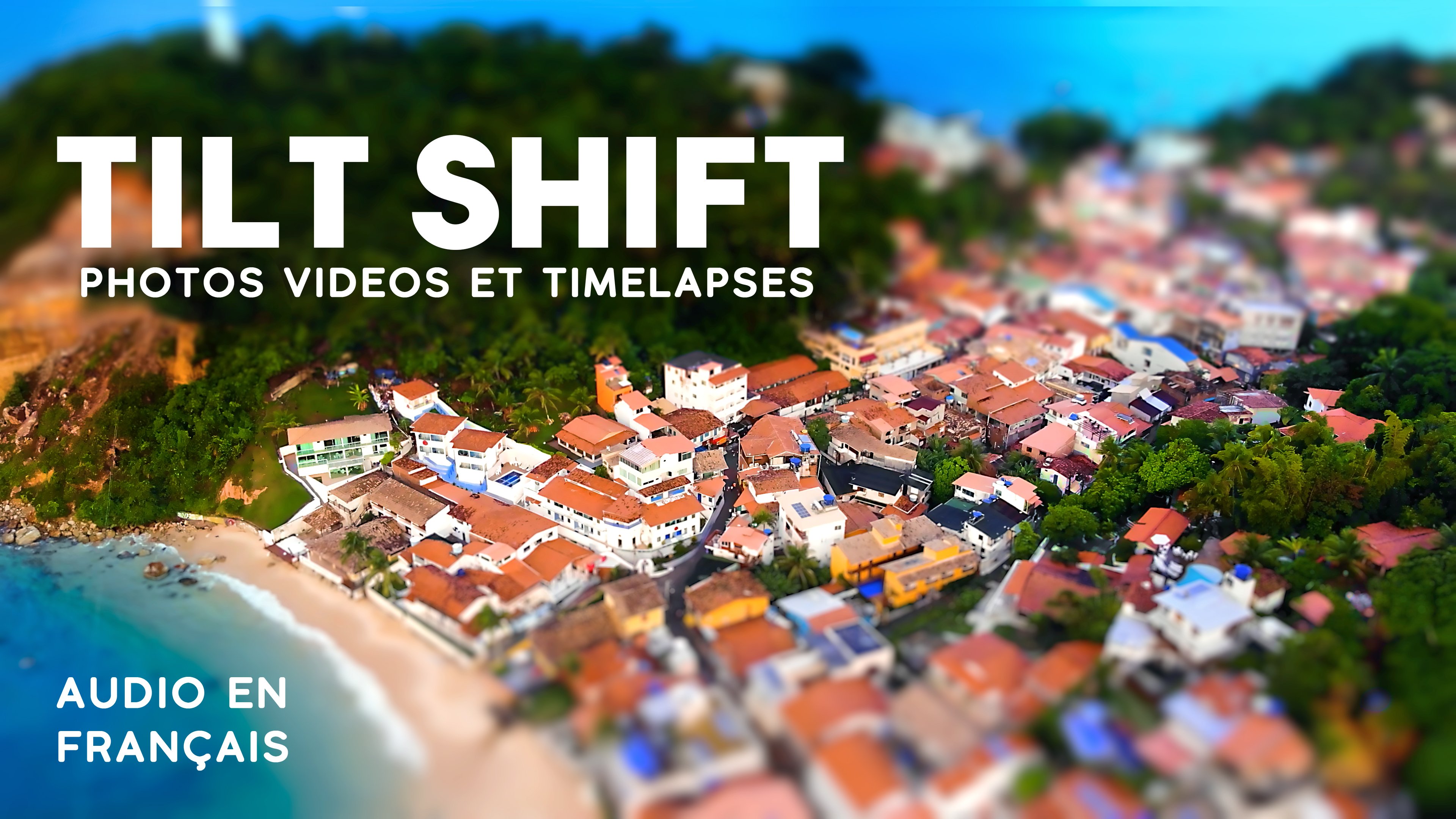
1. Bem-vindo a um mundo miniatura: Olá amigos. Meu
nome é recuperado Eu
envio uma mensagem para o artista
e para o cinegrafista. Nesta aula,
ensinarei como
criar a aparência de mudança de inclinação na pós-produção. Primeiro, ajudarei você a entender como, mas a verdadeira lente de mudança de
inclinação funciona. segundo lugar, em um processo
passo a passo, capturaremos e-mails, ouviremos câmeras e lentes
padrão. Em seguida, editaremos essa imagem
em nossos softwares favoritos. Você aprenderá técnicas
poderosas para criar esses
efeitos atraentes para suas fotos, vídeos e lapsos de tomilho. Esta aula é voltada
para iniciantes, mas também para
fotógrafos e cinegrafistas experientes, artistas de computação gráfica e outros legisladores de
imagem que desejam adicionar um fio extra
ao intestino. Isso é o que você precisa
para seguir esta aula. Uma câmera ou até mesmo um
smartphone podem resolver
o problema em softwares de
edição de imagens como o Photoshop ou o jogo de estreia do
Lightroom
After Effects,
sem nada a resolver. Seja qual for o software com o qual você
se sinta confortável. E o mais importante,
sua criatividade. Observe que você
poderá
obter facilmente essa incrível
aparência de mudança de inclinação em seus próprios projetos. Estou ansioso para
ver você na aula.
2. Projeto de classe tilt-Shift: Tudo bem pessoal, para concluir
seu projeto de aula, siga estas
três etapas simples. Fotografe, tire uma foto,
faça um vídeo ou grave um lapso de tempo
usando as dicas e truques que você aprende aqui, edite, importe sua melhor
foto ou um vídeo para nosso
software de edição de imagens favorito, o Photoshop. After Effects
Premier, etc., aplique as técnicas aprendidas
nesta aula para criar um
incrível efeito de mudança de inclinação. Compartilhar. Publique seu trabalho em andamento, colabore com
os projetos de seus colegas de classe, dê e receba
feedback meu e de outros alunos. Última publicação do seu resultado final. Vamos passar para a próxima
lição e começar a entender como criar esse visual atraente de mudança de
inclinação.
3. Lentes e teoria Tilt-Shift: Ok, vamos começar com o
básico: a lente de mudança de inclinação é um tipo muito específico de lente que pode mudar
sua orientação. E a posição muda em
relação ao
sensor de imagem da câmera. Um de seus principais usos é minimizar
a distorção do
ângulo branco ou endireitar as linhas verticais na fotografia
arquitetônica. Atualmente, a aplicação mais
comum para esse tipo de lente é o foco seletivo para criar fotografias nítidas no
estilo de câmera, fazendo com que as cenas
pareçam
dioramas, as pessoas como fragrâncias, o
memorial, incline a lente. Essa
profundidade de campo menor
ocorrerá mesmo com
cenas ou paisagens maiores, você pode ter um plano focal muito
estreito. O resultado é semelhante, como se
você estivesse filmando fosse pequeno. Objetos são insetos
com uma lente macro, ok, agora estamos achando que
esse tipo de lente é incrível. Quanto custa? Bem, eles são puramente caros. Canon, por exemplo, tem algumas lindas lentes tilt
shift que
podem chegar a $1.000,2
mil. Não se desespere. Aqui estão as boas notícias. Você pode obter o mesmo
tipo de aparência com o equipamento. Você já tem tudo o que precisa para aprender as
técnicas corretas de filmagem e pós-produção e, o mais importante, usar sua criatividade. O objetivo desta aula é
ajudar você a entender o que caracteriza esse ciclo
e como alcançá-lo. Não com uma lente de $2.000, mas marcamos técnicas de fotografia
falsificada em miniatura. Na próxima lição, vamos direto em
nosso primeiro projeto, você praticará e aprenderá as primeiras regras para reproduzir
o efeito de mudança de inclinação. Obrigado por
assistir e até a próxima lição.
4. Primeiro photoshot com inclinação: Olá. Vou dividir esta
lição em três partes. O ano, o assunto e como fotografar o ano. Para este tiroteio. Talvez a Panasonic GH five, minha lente zoom Panasonic, 14 a 140 mm, e meu tripé. É isso. Se você não tiver uma DSLR ou
uma câmera micro de quatro terços, poderá usar completamente uma câmera compacta ou
até mesmo seu smartphone. O assunto, o objetivo
desta lição é
fotografar pequenos objetos
que você tem em sua casa. Vou dar uma olhada em toda a minha
decoração de Natal e
tentar compor uma linda cena de
inverno. Pense em como você pode
fazer o mesmo em sua casa. Pequenos objetos de declaração,
brinquedos, bolsas, comida, etc. Escolha seu pequeno assunto e
crie uma boa composição. Como atirar. A coisa
mais importante para não esquecer essa
lição é essa habilidade. Tenho que filmar pensando
na pós-produção. Terá que ser cuidadoso, planejar e compor sua cena. Quando você está emoldurando,
você já sabe quais partes
estaremos fora de foco. Para esta lição, quero que
você seja mais alto do que o assunto, em um
ângulo de 45 graus, deve ser suficiente. Seu assunto deve ser relativamente pequeno
no quadro de sua composição, mas todos os elementos que você
deseja que estejam focados
nessa mesma linha. Posteriormente, isso ajudará a aplicar a
aparência de mudança de inclinação na pós-produção. Tire fotos diferentes. É sempre útil ter várias opções quando você
está em pós-produção. Se você puder, filmando, você terá mais dados para
trabalhar na pós-produção. Ok, vamos passar
para a próxima lição e fazer mágica
no Adobe Photoshop.
5. Usando o Photoshop Tilt-Shift: Olá, amigos e bem-vindos à turma Dis. Bem-vindo ao outro ser Loja de Rodapé Aqui vamos terminar o nosso primeiro projeto até Chefe. A última lição de quem estava prestes a atirar. Agora vamos editar o nosso melhor filme. Eu quero que você selecione a melhor foto que você tirou e traga aqui para a loja. Vamos fazer um pouco de gradação de cores e aplicar nosso efeito de deslocamento de inclinação para comer. Vamos começar. Então a primeira coisa que quero fazer é converter essa camada em um objeto inteligente. É sempre útil quando pretendo aplicar filtros à minha camada e trabalhar de
forma não destrutiva . Mas antes disso, eu vou fazer algumas notas de cor nesta foto. Estava um pouco escuro demais,
no entanto, no entanto, então eu vou usar camada de níveis ah para fazê-lo brilhar e você contrastá-lo apenas uma pequena batida. Ah, nós criamos a camada de segundo nível para escrever direito nesta área onde vemos as crianças e não há homens, e neste momento esta camada de níveis está afetando. A imagem toda é que não é o que eu quero. Então, eu banquei. É máscara de preto. Então agora não está afetando a imagem, mas com o pincel para Você está pintando Onley branco as áreas que eu quero ser afetado pela camada. Ok, então as crianças e não há homens são mais acertados que os outros. Eu gostaria de perguntar corporativismo com Ault e baseá-lo aqui nesta caçadora vibrante para que eu possa dar mais saturação para seus filhos e dois para esses normandos, seu único efeito afetando esta área. E, no entanto, vou criar uma segunda caçadora
vibrante para dar mais saturação a toda a imagem. As cores estão realmente vívidas agora, e acima disso, eu quero que você crie Ah, pé fora filtro para dar um tom magenta azulado a esta imagem. Eu queria ter mais experiência, hum, sensação mágica de
inverno. Então acho que fiquei com essa chamada. Isso está tudo bem. E você termina a minha classificação principal. Eu aplicar em Curves Layer e oh, vir interesse em um pouco mais Esta imagem agora que eu terminei o meu trabalho de classificação de cores, eu posso comparar com a minha versão de linha se eles clicarem isso eu com pressionado eu posso ver os resultados antes e depois e agora eu pode começar a aplicar os filtros. Eu comecei a máscara afiada do olmo. Eu quero que você afiado um pouco mais o professor. Então esses valores já estão bem para mim e para que não e mais importante, eu quero usar o desfoque de deslocamento de inclinação. É muito fácil de usar. Posso mover este círculo para a área. Quero estar em foco. Tudo entre essas duas linhas estava sendo focado Tudo depois das manchetes do traço estaremos fora de foco e eu posso discar o valor do Blur que eu quero aqui. Por isso, neste momento, eu tentaria 30. Talvez seja um pouco mais 35 e eu pressione enter para ver o resultado. Sim, legal. Agora você tem todo o conhecimento que precisa para terminar seu primeiro negócio. Projeto Chefe. Pedirei que publique seu progresso de trabalho na página Projetos. Vou dar-lhe alguns comentários e algumas dicas e truques da próxima lição. Vamos começar a trabalhar com vídeos e com lapso de tempo, estávamos pulando de Photoshopped para depois de efeitos. Espero que goste. Este core grading até o turno de trabalho fluir aqui para um choque para você na próxima lição
6. Timelapse Shooting: Olá amigos. Agora, vamos filmar
nosso lapso de tempo. Vou recapitular o ano. Você precisa
realizar essa tarefa. Qualquer que seja a câmera que você
tenha à sua disposição, um tripé, um
tripé fotográfico mais barato servirá para uma cápsula de gorila. Ou se você puder fixar
sua câmera sobre uma mesa ou outra
superfície e prendê-la, você pode até mesmo fazer esse
exercício sem um tripé. Mas lembre-se, a longo prazo, se você planeja gravar
muitos lapsos de tempo e
vídeos em um tripé, é
uma ferramenta muito útil. Um intervalo de metro. Ok? O que é um medidor de
intervalo? É uma ferramenta que regula a integral da qual
a câmera dispara. Vou dar um exemplo
de como usá-lo. Se você estiver trabalhando em
30 quadros por segundo, precisará de três fotos
para ter 1 s de vídeo. Se você quiser 10 s de vídeo, precisará de 300 fotos. Digamos que você queira uma
foto do seu assunto. Cartas, nuvens, pessoas em qualquer lugar. cada 2 s para receber 300 professores, você precisará de 600 s ou 10 min. Seu medidor de intervalo
pode estar na sua câmera, como no meu GH cinco, ou você pode ter uma integral ou um medidor como
este em seu smartphone. Você pode pesquisar nosso medidor de intervalo
gratuito F. Agora, vamos falar sobre as configurações
da câmera. Vou te mostrar os que
usei para criar esses cavaleiros. Time-lapse, muito importante. Ative todas as configurações
da câmera no modo manual, exposição, foco, balanço de
branco, etc. Caso contrário, você
terá problemas de oscilação. A câmera eu usei uma Canon 550 d. A lente eu usei
Canon 16 a 35 mm, velocidade do
obturador de 1 s para capturar os faróis do carro semanas
sem ver os carros reais, abertura F9, temos
maior velocidade do obturador. Minha imagem estava superexposta, então tive que fechar minha abertura para obter
uma exposição correta. Iso 250 depende da sua
câmera, mas, globalmente, tentei ficar abaixo 800 ISO para evitar um
total de
300 segundos de intervalo de
ruído para um clipe de 10 s. Se você conseguir atirar nele, rolar todo aquele set, basta apertar o botão de gravação e esperar o final do
seu lapso de tempo. Vamos ver o resultado
na próxima lição.
7. Timelapse: Oi, todo mundo. Bem-vindos a esta aula. Então, para esta lição, vamos usar uma nova sequência de imagem J peg sequência de imagem. Então este é o resultado desses três lapsos de tempo que fizemos na última lição, e eu vou criar uma nova composição. Com esta sequência. Esta primeira imagem está desfocada. Isso aconteceu porque eu esqueci de definir um atraso no início do meu lapso de tempo. Então, quando eu pressionei o botão de gravação na minha câmera tremendo, eu apenas realmente tonto mish e eu entre a minha composição para a área de trabalho perto. Certo, vamos mudar as configurações de composição. Só precisamos que Tiu tenha Ah, 10 80 p. Caso contrário, será muito lento para trabalhar. Então eu mudei o tamanho da composição, e agora minha filmagem é muito cedo. Quero reduzir um pouco mais. Sim, e aí você o move para baixo. Então não vemos muito este edifício em primeiro plano. Ok? Agora eu uso uma camada de ajuste para classificar a imagem, então eu uso efeito de vibração, e eu vou jogar um pouco com a vibração e saturação perímetro que eu ficar com esses valores e eu vou usar uma camada de curvas Você contrastar a imagem para que eu subir de nível os tons de mídia e nivelar as sombras Então temos mais contraste agora e estes seriam suficientes para a nossa
classificação de cores . Você pode ver o resultado depois e antes, mas vou mostrar-lhe como renderizar isso. Então este é o lapso de tempo e para ser mais fácil de trabalhar se você pré Orender esta sequência você vai para composição para renderizar fila aqui é escolher nosso Kotick e nós renderizar Mas nós não
vamos fazer isso porque eu já fiz isso. Então é só importar nossa jogada e ah, eu vou começar a começar a partir daqui Então este é o movimento ou um d renderização pode ver o efeito Então este é um lapso de tempo que fizemos juntos em menos lição Então as faixas de luz estão funcionando bem enquanto nós fechamos Em um ângulo muito alto nós temos nossos efeitos em miniatura Então as ruas, os carros, tudo parece um dia de ramen e eu vou colocar tudo que eu não preciso nesta pasta e ele pode começar de novo. Então vou selecionar minha filmagem e criei uma nova composição. Neste momento, esta composição está em quatro K. Quero alterar as configurações de composição novamente. Caso contrário, será muito lento trabalhar para a lição. Então composição, composição, configurações. E então ficamos a 1080 p. Ok, então agora a filmagem é muito grande. Eu vou corrigir isso com disfunção e transformar ano leigo calor você Kump para que ele
automaticamente redimensionar minha filmagem para o tamanho da composição. Então agora tudo está em 1080 p. Podemos começar a fazer a nossa máscara, então eu vou criar um novo sólido e eu vou chamá-lo de máscara. Aqui estou usando o retângulo para criar a máscara para que esta faixa seja a área em foco . Vamos inverter isso mais tarde, então tudo em branco estará fora de foco e tudo transparente estará em foco por enquanto. Eu só estou ajustando a mesa para antes por aqui e eu inverter a máscara tão transparente está em foco e branco está fora de foco. Vou borrar a máscara também. Então, aqui eu aplico um valor 400 na desfocagem que eu clicar em repetir pixels de borda. Eu respondo a uma camada de níveis também porque eu não quero ser. Você tem áreas cinzentas no centro aqui. Eu quero ser transparente, então vou contrastar isso. Uma máscara. Você pode vê-lo aqui no Canal Alfa. Então eles contrastam a máscara dele e coisas assim. Isso é bom. Eu possuo este ar para ser completamente transparente, então será completamente em fortuna. Ok, então a máscara é boa. Eu posso criar agora. Minha primeira camada de ajuste. Eu faço o efeito de deslocamento de inclinação aqui. Assim será. Estará abaixo da camada de máscara. Posso desativar a camada de máscara não precisa ser visível. E aplicarei meu filtro o borrão da lente da câmera. Então, já está funcionando. Mas eu quero que o Boca esteja perto disso para estar por perto. Então eu dou 100% de melhor para a redondeza e eu escolho minha máscara. E eu digo para os campos que usam os efeitos na máscara para que possamos usar o Goche, Ambler e os Legos. Neste momento, vou dar um valor de 22 no raio do Borrão. Então, temos mais desfocagem no fundo. 18. Ok, tudo bem. Então agora nós vamos fazer algum trabalho todo ou gradação para tornar os solavancos em área de foco ainda mais . Então eu adiciono esta camada de ajuste aqui. Vou usar a máscara invertida para controlar esta camada para que tudo em branco não será afetado e tudo transparente será afetado por vertiginosamente ano. O que eu quero é controlar Onley minha área de foco aqui. Vou aumentar a nitidez. Ok, isso é tudo bem. E eu daria mais vibração a esta área. Incrível! Sim, isso é bom. Você pode ver o resultado. Isso é uma grande diferença. E uma camada de ajuste a menos para que possamos dar um pouco mais de vibração a toda a imagem. Então, eu pouco acima da vibração e saturação aqui e você pode ver antes e depois eu posso mostrar vocês com e sem todos os ajustes que fizemos aqui em After Effects e você pode renderizar nosso trabalho e ver como ele vai. Então aqui eu escolho o meu Kotick, Eu fico com Perez e clique em Orender. Ok, então está ótimo. Espero que goste. Estes fluxos de trabalho aqui na próxima lição vamos começar de um drone, por favor. Então fique comigo. Vamos nos divertir um pouco mais depois dos efeitos Eu recebo o próximo Ouça Obrigado por assistir Bye bye
8. Vídeo de luz: Oi, todo mundo. E bem-vindos à segunda aula sobre efeitos secundários. Vamos usar as filmagens desta vez, não um lapso de tempo. Mas você vê, as técnicas têm usado em menos lições. Seremos úteis aqui. Certo, então vamos começar. A primeira coisa que queremos fazer é pegar nosso clipe e criar uma nova composição. A nova composição terá a mesma resolução que o clipe. Neste caso, quatro k. Espere,
você
é muito grande para a classe DIS? Quero ficar com 10. 80 p Neste momento o clipe está corrompido. Então você quer reduzir seu tamanho para pensar 10 80 p também para que possamos fazê-lo aqui. Transferência de camada e recurso Kump são usando o controle de atalho para fora F. Então agora você quer esticá-lo por quatro. Então, se você jogar quatro vezes mais rápido do que no arquivo original M. Eu treinei a composição para a área de trabalho. Agora você pode ver uma prévia e você pode ver as ondas. As pessoas e as nuvens estão se movendo muito rápido. E isso é exatamente o que queremos. Você é nosso chefe para olhar. Certo, então agora vamos começar a construir nossa máscara. Então eu começo a camada vendida e eu vou mascarar É com o retângulo Mais tarde nós vamos
inverter esta máscara para que as áreas brancas fiquem fora de foco e as áreas transparentes estão em forjas. Então inverta, eu te devo uma. Use o Borrão Gershom. Trebor faz máscara. Ah, muito. Vamos tentar ter fome. Sim, e para corrigir a borda. Problemas são apliques no crachá de repetição. Grande fonte. Ok, agora eu quero que você contraste esta máscara para que o centro seja realmente transparente. Caso contrário, teremos um pouco de moleza na área. Queremos estar em foco, então eu só quero contrastes baratos e depois esque. Ok, isso é o suficiente. E agora podemos criar nosso efeito de deslocamento de inclinação. Então eu tenho um efeito de deslocamento de inclinação média. Mas o nome fora do efeito vamos usar é o borrão da lente da câmera. Então eu apliquei o borrão da lente da câmera para a camada de ajuste I mas 20 na chama fúria. Temos um problema de pixels de borda. Então só temos que clicar no ano e você acabou. Boca deve estar em torno de 100% arredondado nós e eles vão selecionar nossa camada para que nós para a camada
bagunça. E você queria usar os efeitos e máscaras que estão nesta camada. Então agora está funcionando porque está selecionando. Está usando o movimento Schindler e os níveis, mas e agora podemos seguir em frente e criar uma segunda camada de ajuste. Ok, com esta camada, eu quero avaliar Lee a área em foco e dar-lhe mais nitidez. Então eu coloquei abaixo da máscara, e eu usei uma máscara como Alfa invertida. Assim, as áreas superiores transparentes são afetadas e as áreas brancas não são afetadas. Então usei o efeito de máscara afiada. Eu tentaria um ponto cinco no raio da nitidez. Talvez seja um pouco demais. Quero vê-lo mais perto. Ah, Ok. Eu acho que eu estava preso com um nos rádios fora do almíscar afiado. É mais do que suficiente. Ok. E agora vou dar mais saturação a esta área com o nosso efeito de vibração. Então eu tento 30 e então nessa situação, ok, então você pode ver a diferença e menos coisa. Vou usar outra camada de ajuste da classificação global da Jamaica para o nosso vídeo. Então é ah usado a camada de vibração aqui também com os mesmos metros para 30 na vibração
e, em seguida, em saturação para que as cores vão estourar E você está contrastando também com o
efeito de níveis . Certo, acho que terminamos. Agora podemos fazer o nosso trabalho. Você pode ver a diferença antes e depois para que eles possam renderizar nosso trabalho aqui composição em sua fila. Agora só temos que selecionar nosso Kotick e clicar em Orender. Eu iria pará-lo porque eu já renderizei este clipe antes. Então mostrar-lhe os resultados. Espero que goste e te vejo na próxima lição. Tchau tchau.
9. Recap de primeiros projetos: Então este primeiro projeto eu pedi para você tirar uma foto em sua casa. Usando pequenos objetos de decoração são brinquedos. O objetivo não era usar lentes de deslocamento de inclinação, niedere
joelho, lentes de fotografia
macro. O objetivo era usar qualquer equipamento que você tivesse disponível para você. Então esse tipo de grande dívida por campo é completamente normal. Eu usei uma lente grande angular no meu Panasonic GH cinco para tirar esta foto. O objetivo era ter uma aparência normal e alcançar o olhar de deslocamento de inclinação na pós-produção. Então, nesta foto, fizemos ah, muita gradação de cores e aplicamos alguns Scharping e o efeito de borrão até shifty no Adobe Photoshopped. Então passamos do DS para estes Não, você quer que você poste seu progresso de trabalho ou seu projeto final nos projetos e recurso é bege, então eu posso dar-lhe alguns comentários. Dê uma olhada em outros projetos de estudantes também. Então começamos com este resultado de função e deixar nossa classificação de cores até chefe para olhar em adobe após efeitos. Conseguimos estes resultados aqui. Nós usamos o borrão da lente da câmera através alcançado ele vai mudar o olhar e ele está funcionando muito bem . Você pode ver a progressão da era em foco para fora da área de foco. E você tem essa bela Boca no fundo e também em primeiro plano. Está funcionando muito bem. Temos a sensação de que a fuga da cidade está em Lee. Um mundo em miniatura que criamos. Então, o que fizemos? Nós aceleramos que o clipe. Então agora tudo está se movendo. Este tipo de técnica também ajuda a criar os delírios até Chefe quando pessoas e objetos estão se movendo mais rápido do que na vida real. Além disso, fizemos as mesmas técnicas que usamos em outros projetos. Fizemos algumas notas de cor. Nós adicionamos o desfoque da lente da câmera. Também fizemos alguma nitidez nesta área. E eu tenho certeza que se você tentar essas técnicas com seus próprios clipes será capaz de alcançar o mesmo tipo de resultado. Agora fizemos esta recapitulação. Podemos passar para a próxima lição. Nós vamos usar nossas técnicas de deslocamento de inclinação em outro mais suave em sua sala ser luz. Obrigado por assistir e vejo você na próxima lição. Tchau tchau.
10. Visual de Tilt-Shift no Lightroom: alta na sala de boas-vindas à luz. Então aqui vamos criar o nosso turno de morte. Olhe neste incrível mais suave as técnicas que veremos aqui. Pareceremos familiares para você. Você verá que uma vez que você obtém esse fluxo de trabalho, é fácil adaptá-lo e usá-lo em outra ferramenta. Eu tirei esta foto com um drone no Brasil, imagens de
drone é perfeito para deslocamento de inclinação. Sua câmera é maior do que o objeto, e você pode controlar sua distância a partir dele. É fácil fazer as pessoas carros e até mesmo casas e edifícios parecerem menores do que realmente são. Então vamos começar a nós. Nós fizemos nas outras lições estávamos indo para fazer algumas cores classificando esta imagem. É para um superexposto. Eu derrubo a exposição. Esta é a primeira coisa depois que eu vou trazer as reuniões e eles vão derrubar os negros. Este é o meu caminho. Ah, a minha saída mais rápida, criando algum contraste. Mas você tem várias maneiras de fazer isso. Eu iria trazer a textura e a clareza, e eu dar um pouco mais de vibração e saturação também e um menos ficar. Vou procurar o medidor de manteiga afiada. Vou trazer a quantidade de nitidez e agora a minha classificação de cores acabou. Posso comparar com a imagem da linha. Se eu clicar neste botão redefinir, você pode ver que há uma grande diferença. Sabe, podemos criar nossa mudança de inclinação. Olha, veja, é muito fácil. Usei o filtro de rádio para fazer isso. Eu desenhei uma máscara radial e derrubo a quantidade de nitidez fora da máscara. Tudo está desfocado. Vou criar um segundo trembler máscara ainda mais as áreas fora da máscara. Então eu conheço a máscara de rádio. Eu derrubo a nitidez como fizemos antes e uma vez a menos. Então, coloque-a no rádio. Eu crio a máscara de rádio. Eu derrubo a nitidez e uma última coisa. Vou trazer o também a exposição desta vez Então eu criaria como um efeito vinheta. Eu levarei o contraste para cima. Façam você fora do ninho. Então, a área onde nossos personagens estão bem colocados. Ok, então é isso. Este é o nosso núcleo de imagem final classificado e com um efeito de deslocamento de inclinação na sala de luz. Espero que goste deste processo. Vejo-te na próxima lição. Obrigado por assistir
11. Visual de Tilt-Shift em Davinci: Olá, amigos. Bem-vindo a essa polegada de determinação. Uma das minhas “soft er” favoritas. Você vê que a lógica no DaVinci resulta não é exatamente a mesma. Em seguida, após os efeitos aqui, vamos trabalhar com notas em após efeitos. Aplicamos nossos efeitos em camadas, mas no final, os conceitos que aprendemos para criar nosso visual de deslocamento de inclinação não mudam. Começaremos na página da mídia aqui. Podemos importar os clipes que queremos usar para que possamos dar uma olhada neste clipe. É um clipe de drone, e acho que vocês dois funcionam perfeitamente para o efeito de mudança de inclinação. Devin to Resolve Works With Paige A primeira página é a página de mídia onde podemos importar nossas filmagens. A página de edição. É para fazer a fusão de edição. É para composição, Chamador para gradação de cores, luz
justa para áudio e alavanca para renderização. Agora podemos passar para a nossa página de edições aqui. Eu movo meu clipe para as rodadas da linha do tempo. A linha do tempo é criada. Posso ir para a página de classificação de chamadas. Aqui é onde vamos fazer a maior parte do nosso trabalho. Então, neste primeiro nó, eu vou aumentar o borrão abaixo de um metro. Temos apenas uma pequena quantidade de borrão neste primeiro nó e vamos é uma hora tardia na área de
foco com duas máscaras radiantes abaixo da seta. Está tudo mascarado. Então, na frente, fora da seta, temos a nossa área de afiação. Eu criaria um segundo ótimo em máscara. Então, entre as duas flechas, tudo está em foco. Eu posso mudar essa suavidade fora da máscara e podemos ver o resultado no controle de tela cheia F . Então, neste momento, eu realmente não gosto do resultado. Vou descer as duas máscaras. Assim, a praia é o foco matinal e você pode ver a tela cheia resultante. Ok, assim é melhor. Neste momento, o borrão não
é muito forte. Vamos criar um segundo nó. Então, como eu disse antes, DaVinci resolver funciona com notas, podemos criar essas notas esses contêineres e colocar nossos efeitos dentro. Então, sendo este segundo nó, eu vou dar uma quantidade de borrão mais importante, e esta segunda camada fora borrão bem afetar as áreas longe da praia. Então o borrão aqui é mais forte, e eu também vou usar o grande em máscara para limitar as áreas afetadas pelo borrão. Então aqui eles mudaram a suavidade e eu criaria uma segunda série e máscara. Ok, então este aqui, nós vamos ser um ano. Algo como isto. Ok, isso está funcionando. Agora viemos dar o salto do nosso trabalho. Passamos para a página de entrega e aqui adicionamos nosso clipe à fila de renderização. Clique em Iniciar para renderizar. Só temos que esperar alguns segundos. E agora podemos procurar o nosso ficheiro A e ver o resultado. Está
a funcionar bem como tu. Então, os principais conceitos que usamos outras lições são os mesmos. Mesmo que as técnicas são apenas um pouco diferente no Vinci resolver desde que é um não baseado mais suave. Eu realmente espero que você goste. Esse fluxo de trabalho. Obrigado por assistir e vejo você na próxima lição. Tchau tchau.
12. Tilt-Shift no Adobe Premiere: Meus amigos e bem-vindos à turma Dis. Vamos terminar nossa turnê mais suave com o Adobe Premiere, um dos Softer mais populares está por aí. Vamos usar um clipe de drone para esta aula. Este clipe tem um movimento de câmera. Vamos mel fez nossas máscaras para que o efeito de deslocamento de inclinação funcionará desde o início até o fim do clipe. Certo, pessoal, vamos começar. Então a primeira coisa que quero fazer é mover meu clipe para a linha do tempo. Ele criará uma nova sequência com a resolução do clipe. Agora é quatro chaves. Não precisamos disso para esta lição. Então eu realmente reduzo a resolução para 10. Mas agora o clipe está corrompido. Eu quero que você clique direito nele e o Scalea para o tamanho do quadro. Agora lantejoulas e sono estão em 10 minutos. Vou clicar com o botão direito do mouse novamente e mudou a velocidade do clipe para que as pessoas ou olhando para
o porto,
vamos mover-se mais rápido. Vou clicar com o botão direito do mouse novamente e mudou a velocidade do clipe para que as pessoas ou olhando para o porto, Ajuda com o defeito do chefe da caixa. Certo, agora meu clipe é muito pequeno. Na linha do tempo, aumentarei o zoom para que meu clipe seja maior e seja mais fácil de trabalhar. Eu movo meu clipe para a segunda faixa. Quero que a primeira faixa seja livre para colocarmos essa coleira, Matt. Eu crio uma cor branca Matt. Então eu chamo de Máscara Branca e coloco na primeira faixa. Será escondido pelo nosso povo. Agora vou aninhar a minha máscara noutra sequência. É como uma pré-composição após efeitos Dentro dele, eu vou criar na segunda cor Matt um preto desta vez, então eu chamá-lo Máscara Negra. Vou colocá-lo acima do nosso misc branco. Eu mudo sua duração agora só somos vistos Oráculo ou conheceu Oh, são cor preta atendida? Temos que mascarar. Eu vou usar isso para a máscara de polígono e eu vou remodelar este retângulo. Então, neste momento, queremos criar uma faixa. Há quase no mesmo lugar que nosso porto e nossos personagens em nosso clipe. Então aqui eu vou dar algumas figurações para eles perguntar. Eu gastei fronteiras, então eles estão apresentando não é o visível nas fronteiras. Voltamos para permanecer lantejoulas e agora podemos aplicar o borrão composto é o filtro I usando Premiere para fazer até 56. Neste momento, não está funcionando, e temos alguns problemas de ponta. Quero aumentar a escala do clipe e ainda selecionar nossa máscara no complexo. Borrão. Então aqui eu seleciono vídeo da faixa um. E agora está funcionando. Mas eu quero descer apenas uma pequena batida na minha máscara e dar-lhe um pouco mais de destaque. Certo, vamos voltar a essa neve. Está a funcionar melhor. E como eu disse no início desta aula, eu quero animar a mesa porque a câmera está se movendo. Então, no último quadro, a máscara. Não é onde deveria estar. Então eu quero ir para a minha sequência de ninho e no primeiro quadro eu crio um quadro-chave clicando em Ingles. Assistir. Vou ao último quadro da minha sequência masculina. Eu vejo. Onde está o meu porto? Sim, eu fiz último quadro no ano em que eu mover minha máscara para que ele segue o porto. Então isso está funcionando agora nós queremos fazer o nosso trabalho final. Eu vou para arquivos de exportação de mídia aqui eu seleciono tempo rápido e para detenções como um Kotick testes vários sabores são melhor equipados, é um e eu não preciso de áudio. Então não, tudo é dito. Eu clique em exportar e nós apenas Você tem que esperar alguns segundos para a renderização. Se tivéssemos quatro sequências K, levaria mais tempo. Mas à medida que reduzimos nossa sopa em tamanho, você vai mais rápido do que nós para chave. Agora está acabado. Posso abrir meu clipe renderizado. Sim, eu gosto do resultado. Espero que goste. Esta lição. Agora você tem o mínimo de conhecimento. Você precisa usar essas técnicas em qualquer lugar mais suave que você quiser. Vamos passar para a próxima e última lição. Veremos juntos. Quais são os próximos passos que você precisará seguir para continuar a evoluir? Obrigado por assistir. Tchau tchau.
13. Conclusão e passos seguintes: Ok, amigos, este é
o fim da nossa aula, mas é só o começo
dessa grande aventura. Você poderá fotografar
para pós-produção e
implementar nosso lindo
visual de mudança de inclinação em seus próprios projetos. Experimente as técnicas
que você aprende aqui em diferentes imagens
e projetos. Se você ainda não publicou
seu projeto de aula. Agora é a hora. Obrigado por
assistir e até a próxima aula.
 Jean Cavalcante, Compositing Supervisor, Teacher