Transcrições
1. Introdução: Olá, sou John Gain,
fotógrafo, cinegrafista e editor. E se você estiver assistindo a este curso, isso significa que você quer filmar e editar suas próprias fotos de produtos. A foto do produto é a primeira coisa que um cliente vê. Portanto, é crucial ter uma ótima foto que tenha a capacidade de aumentar suas vendas em popularidade online. Depois de seis anos fotografando e editando fotos para Amazon e eBay, entendo a importância de uma ótima foto de produto. E neste curso vou ensinar-lhe alguns métodos básicos. Não precisamos de equipamento caro. Você só precisa de um computador e uma câmera, ou até mesmo seu telefone e Lightroom, Mobile e aplicativo ou editar fotos diretamente no seu telefone. Depois de assistir a este curso, você será capaz de tirar fotos, melhorar a qualidade das fotos em até mesmo adicionar um fundo branco puro atrás de qualquer personagem. Você será capaz de transformar qualquer imagem que você tirar em uma foto brilhante com um fundo branco, pronto para postar em qualquer site de comércio eletrônico, Instagram ou até mesmo Amazon. Este curso é curto no ponto em que não vamos entrar em termos técnicos complicados, mas sinta-se à vontade para assistir novamente as peças e pausar sempre que precisar. Alternativamente, estou aqui para você e estou sempre feliz em responder qualquer uma de suas perguntas. Para o projeto de classe, você tirará suas fotos de produtos, editá-las usando os métodos que você aprendeu e publicará o antes e o depois. Então vamos trabalhar e arriscar. Nós comemos algumas fotos brilhantes que vão aumentar o seu negócio e vendas.
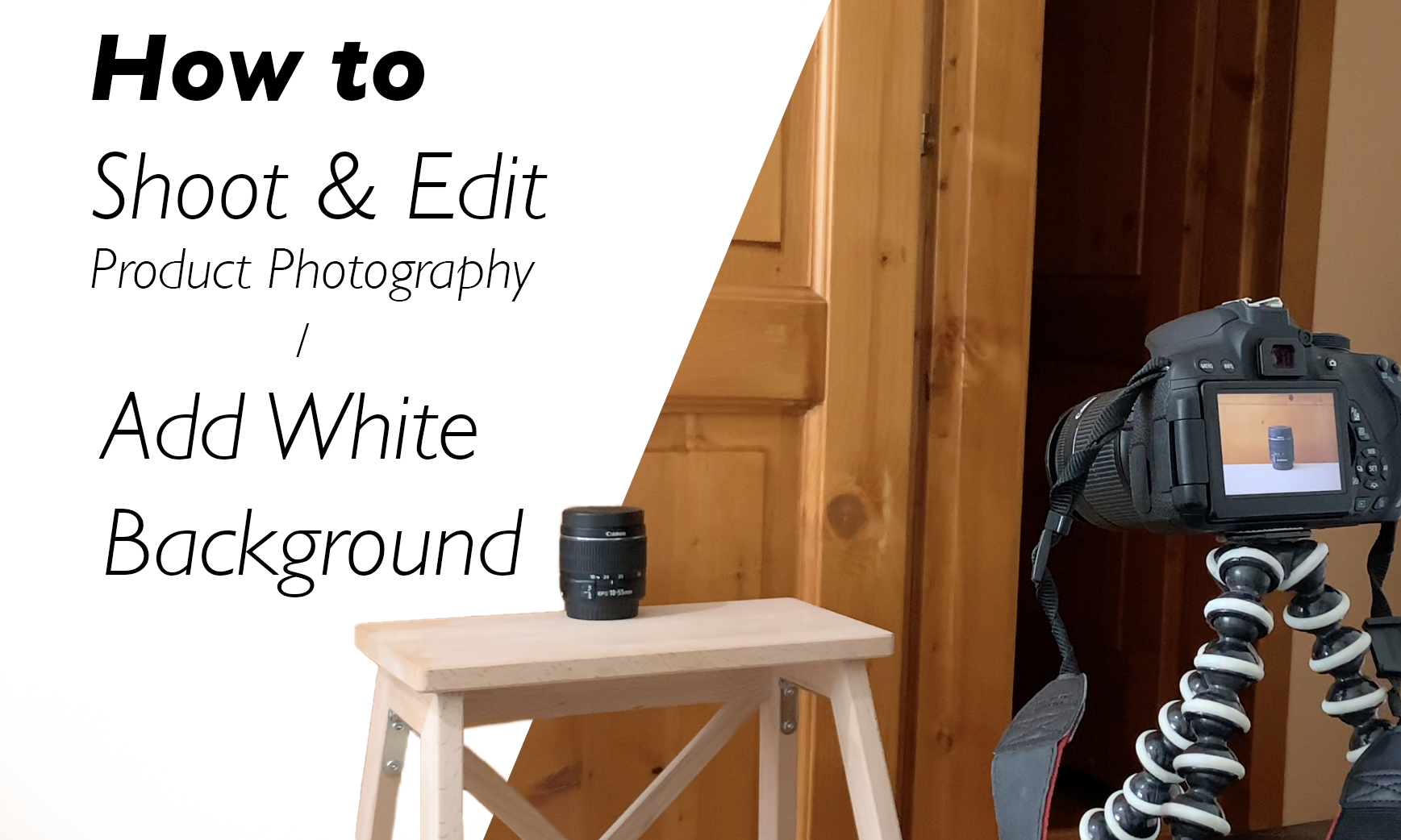
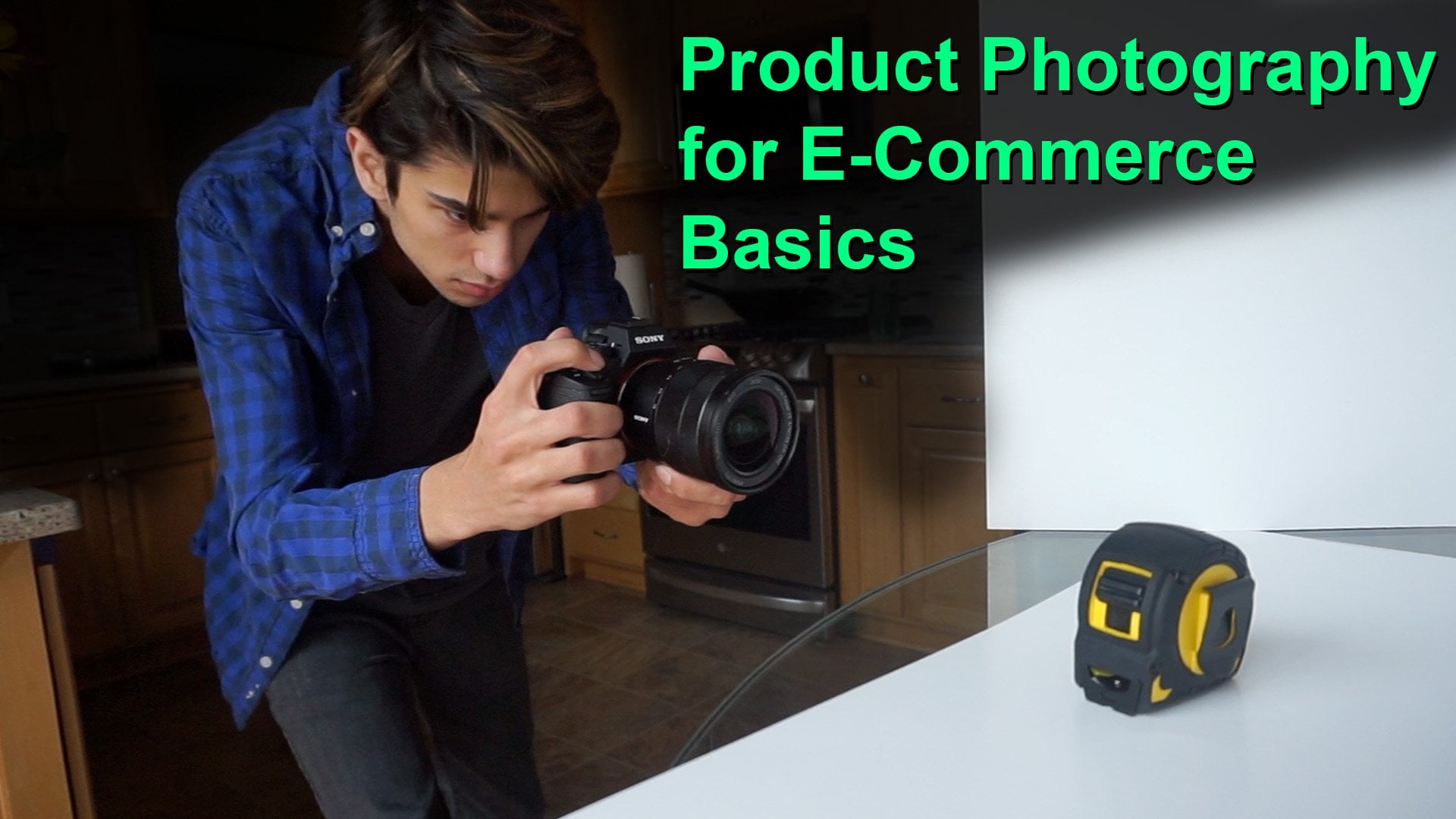
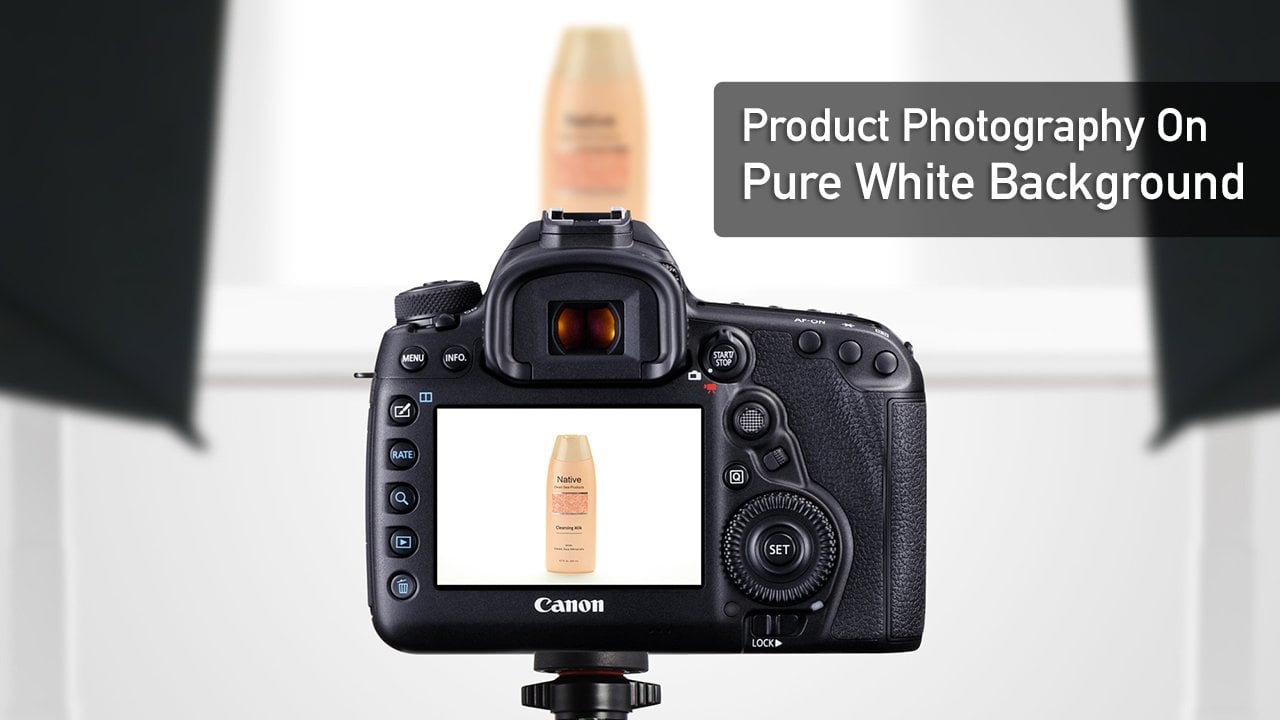
2. Como filmar produtos: Como fotografar produtos. As principais coisas sobre as quais precisamos falar são a iluminação, o set e a câmera. Em termos de iluminação, você não precisa de luzes de estúdio caras. Porque na maioria das vezes, a melhor luz que você pode obter é do bom e velho filho. Portanto, certifique-se de abrir as persianas o máximo possível e que você fotografar as fotos em um ambiente bem iluminado. Se você tem a necessidade de luzes artificiais ou você apenas tem luzes deitado ao redor da casa, certifica-se que a temperatura da luz está perto de perfeito, branco, ou mesmo um pouco mais frio, porque a luz quente geralmente tende a não dar tão bons resultados. O conjunto é a parte mais importante. Você pode filmar as fotos atrás de uma parede branca ou um pedaço de papelão branco, ou de preferência usando uma simples folha de papel dobrada na maneira que estou mostrando na tela agora. Se você não tem nenhum desses, não se preocupe. Neste curso, você aprenderá a obter um fundo perfeitamente branco, mesmo que você não tire as fotos atrás de uma cor sólida, como você pode ver na tela agora. Então, depois de escolher um dos métodos mencionados acima, é hora de entrar na câmera. Você não precisa de um tripé caro, mas você não deve filmar de mão também, porque em termos de fotografia de produto, você precisa de consistência e você precisa de cada foto para ter o mesmo enquadramento. Então a melhor, mais barata e mais fácil maneira é colocar a câmera em uma mesa ou uma superfície nivelada, exatamente como estou mostrando agora, para melhores resultados, você pode até usar um pequeno tripé flexível de US $10, assim como este. E ei, você pode até mesmo tirar as fotos com o seu smartphone. Porque neste curso, vamos dar uma olhada em como editar com nossos smartphones. Então, como somos as configurações da câmera, você pode deixá-las automaticamente, porque na minha experiência, pelo menos, a câmera faz um bom trabalho ao escolher as melhores configurações. Agora que temos toda a informação que precisamos, vamos começar a filmar. Vou fotografar e editar uma foto de cada uma
das circunstâncias e antecedentes que mencionei anteriormente. E então vamos importá-los para o computador e editá-los usando software de edição.
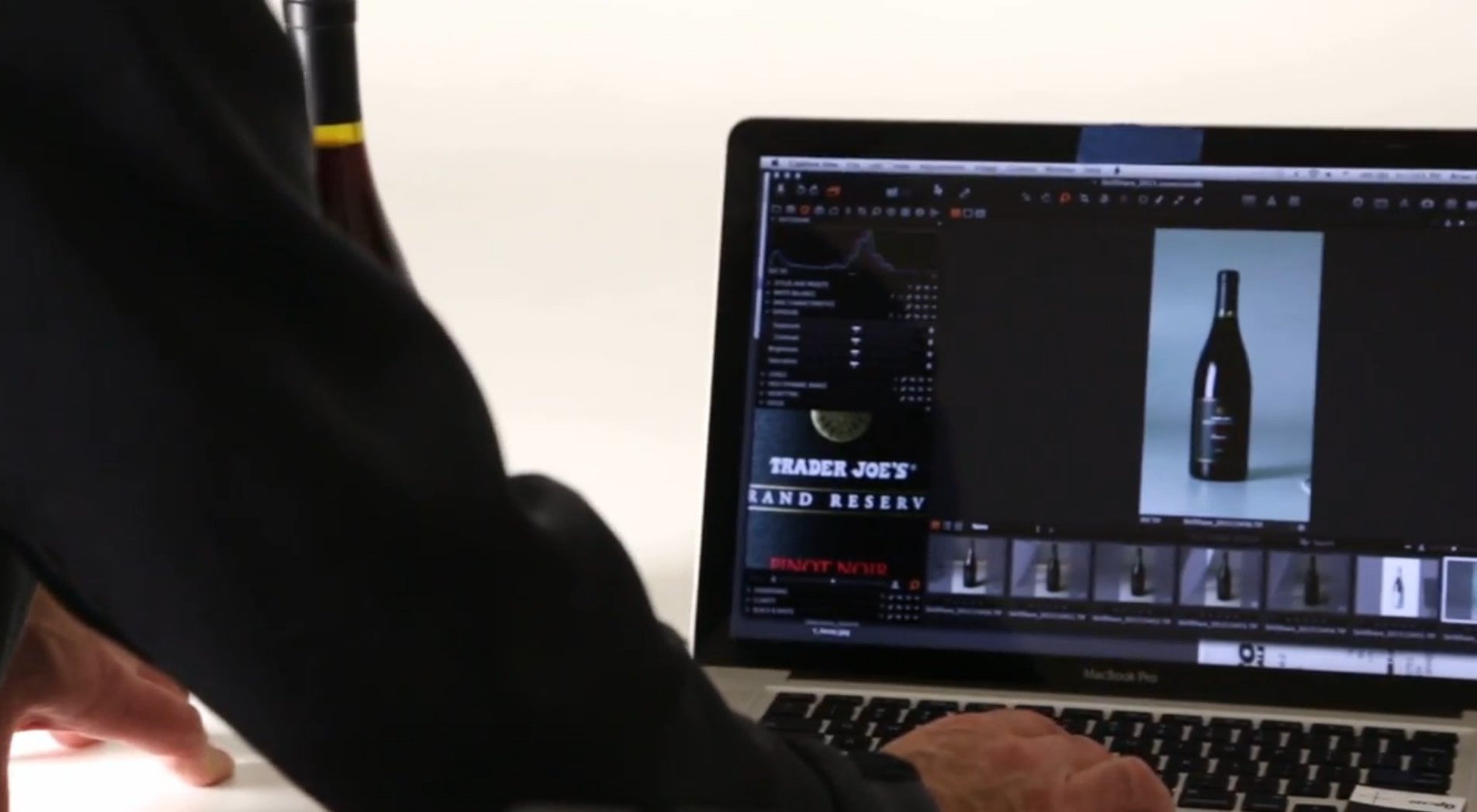
3. Programas de edição de edição: Agora que importamos todas as fotos para o nosso computador, podemos começar a editá-las. Como podem ver, importei todas as três fotos que recebemos antes. Aquele com o fundo perfeitamente branco que filmamos usando um pedaço de papel branco. Aquela com a parede branca e a que foi baleada atrás de um fundo não sólido. Agora, neste tutorial, vamos editar cada um deles. E eu vou mostrar dicas e truques específicos sobre como editar cada foto. Mas não te preocupes, vou mostrar-te métodos que funcionam em todos eles. Agora, vamos ver que software de edição usamos? Agora? Os dois principais são o Adobe Lightroom e o Adobe Photoshop. Vamos processar todas as fotos pelo Lightroom primeiro e depois importá-las para o Photoshop e editá-las lá. Agora, vamos abrir o Adobe Lightroom. Vamos para importação. Vamos selecionar Desktop. E vamos selecionar todas as fotos que filmamos. Agora pressione Importar. E vamos dar uma olhada nas nossas fotos. Vamos nos desenvolver aqui no topo. Agora, vamos escolher quais fotos queremos editar. Temos este, este e este. Então, essas são as fotos que vamos editar no Lightroom e depois no Photoshop.
4. Recortar e alisar: Então, agora que temos nossa imagem é importada para o software de edição, podemos começar a dar uma olhada no primeiro processo que precisamos fazer que é cortar, posicionar e endireitar. Agora, para fazê-las, precisamos clicar neste botão aqui à direita. E como você pode ver, uma grade aparece. A primeira coisa que precisamos fazer é ajustar o tamanho de uma cama e, em seguida, mover a imagem para trás até que ela esteja centrada. Isto funciona para mim. É perfeitamente centrado e vamos bater feito. Agora, isso está na posição certa. Como você pode ver, o horizonte não é reto. O que vamos fazer? Bem, apertamos este botão de novo. Acertamos este ícone de régua aqui. E então desenhamos uma linha reta sobre o horizonte. Simplesmente assim. E então o Lightroom vai fazer
sua mágica e vai endireitar a imagem para nós. Isso é brilhante, certo? Bem, alternativamente, se você não gosta de fazer isso, podemos apertar este ícone aqui e você pode mudar a rotação manualmente. Agora, não queremos fazer isso. Queremos fazer isso automaticamente. Então, se quisermos desfazer, apertamos Controle ou Comando Z. Agora, depois de cortarmos e editarmos esta foto, podemos dar uma olhada nas amarelas. Então vamos dar uma olhada nisso. Agora vamos apertar o botão Cortar novamente. Vamos pegar de novo este canto e torná-lo um pouco menor. E vamos posicionar a imagem no centro da foto. Agora, como você pode ver, era um incentivo antes. Ele está centrado agora, e então nós tínhamos feito. Agora, vamos ver o horizonte. Vamos clicar novamente na régua. E vamos desenhar horizonte deste lado para este lado. E vamos ver se o Lightroom vai
endireitá-lo, então, e agora está perfeitamente correto. Agora, em fotos como esta, como você poderia descobrir, não
podemos usar a faixa do horizonte porque não temos nenhuma linha reta. Agora, se
quisermos fazê-lo, vamos fazê-lo manualmente. Então, para fazê-lo manualmente, como eu disse anteriormente, você apenas ajustou a partir daqui manualmente, mas neste caso, ele não precisa ser ajustado. Então temos três fotos cortadas na posição certa. Agora, o que precisamos fazer a seguir é dar uma olhada em como podemos melhorar as fotos.
5. Melhoria da qualidade: Agora, como eu disse no início desta aula, nós vamos editar as três fotos e
vamos colocar fundos brancos puros atrás de todas elas. Portanto, não precisamos nos preocupar muito com isso, mas podemos tornar nossas vidas um pouco mais fáceis se adicionarmos e melhorarmos a qualidade das fotos que estavam aqui no Lightroom primeiro. Agora, os dois primeiros terão um procedimento de edição semelhante. Mas o terceiro vai ser um pouco diferente, mas não mais difícil. Então não se preocupe. Então vamos dar uma olhada no primeiro. Agora, temos aqui à direita, a aba Editando. Agora precisamos dar uma olhada no branco. Isso é o mais importante porque queremos um fundo branco. Agora vamos aumentar o branco. E como você pode ver, o branco realmente aumentou, mas a imagem, o sujeito tornou-se mais escuro. Agora podemos resolver isso indo para as sombras e transformando as sombras também. Agora, a imagem parece um pouco plana, então podemos resolver isso super facilmente aumentando o contraste. A cama. Como você pode ver, a foto já parece brilhante. Se quisermos ver o antes e o depois, podemos ir até aqui para o y. e você pode ver que o fundo é branco puro ou perto do branco puro. Agora, vamos pressionar este quadrado novamente,
para que o sujeito se encaixe na tela. E vamos ver onde podemos modificá-lo para aumentar a qualidade da foto. Podemos aumentar a clareza disso. Você pode até aumentar a Vibração e a Saturação. No meu caso, eu tenho um assunto preto e branco, então o aumento da dessaturação não vai afetar a imagem. Então vamos descer uma cama até termos a aba de afiar. Como você pode ver, temos aqui uma janela com um zoom em vista do assunto. Agora vamos aumentar a nitidez ou menos. E vamos aumentar a redução de ruído para dois ou três. Isto é o que eu faço para cada foto de produto que eu deveria para aumentar a qualidade da cama e suavizar o ruído. Então, basicamente, é isso. Temos uma foto, é brilhante. Tem um fundo branco e um monte de detalhes no tiro. Agora, a segunda imagem é realmente semelhante à primeira. Então vamos editá-los da mesma forma. Agora não precisamos fazer isso manualmente. Depois de editar uma foto, basta
clicar nessa foto. Clique com o botão direito do mouse, vá para expressões de desenvolvimento, pressione Copiar, configurações. Pressione Copiar e cole as configurações em todas as fotos nas quais você deseja que as configurações sejam coladas. Então, como você pode ver, a foto, colá-lo e o fundo é branco. E vamos ver o antes e o depois. Como você pode ver, a foto parece animada e brilhante. Então você pode copiar as configurações exatamente como eu mostrei anteriormente. Agora, se a foto precisa de um pouco mais de modificação. Você pode modificá-los como desejar. Então vamos aumentar um pouco o contraste. Vamos aumentar a cama branca e temos uma ótima foto. Agora vamos ver como podemos editar uma foto que tenha um fundo não branco. Agora, não vamos entrar no branco primeiro, é
claro, porque não temos um fundo branco. Então, vamos nos concentrar em aumentar a qualidade do assunto o máximo que pudermos. Agora, isso depende do assunto e da iluminação que você tem. Então você não precisa copiar as configurações que eu uso exatamente e precisamente. Você precisa modificá-los e ajustar as configurações de acordo com sua foto. E agora vamos ver o que essa foto precisa iria para as sombras. Vamos aumentar um pouco as sombras. Vamos aumentar o contraste da cama como fizemos antes. Vamos com os destaques e diminuir os destaques da cama. Diminua a cama branca, e vamos aumentar os negros uma cama. Ok, isso parece bom. Podemos aumentar ainda mais o contraste. Agora, vamos rolar para baixo e vamos aumentar a clareza. E então, é claro, se aumentarmos o vibrante vai modificar o fundo mais do que o assunto porque o assunto é preto. Então, vamos rolar para baixo até a guia de nitidez e fazer as mesmas coisas que fizemos anteriormente. Ajuste a nitidez para assistir e a redução de ruído para dois ou três. Agora, vamos ver o antes e o depois. Como você pode ver, essa mudança não é tão drástica como antes, mas a mudança ainda está lá. Ainda há uma melhoria. Agora editamos todas as três fotos. Vamos ver como exportá-los. Então, para exportar, é muito, muito simples. Basta selecionar todas as suas fotos usando o shift. Em seguida, vá para Arquivo, Exportar e exporte-os para a sua área de trabalho para a pasta Documentos ou onde quiser. Pressione Exportar e aguarde os arquivos para Exportar. Agora, se você exportou as fotos dessa forma, você pode usá-las onde quiser. Esta imagem aqui pode ser usada em alguns sites ou talvez no Instagram, mas a Amazon não permite uma foto que não tenha um fundo branco puro e perfeito. Este fundo, como podem ver, tem algo aqui à esquerda e tem uma sombra atrás do assunto. O mesmo pode ser dito com isso. Este tem uma mesa de madeira e algumas sombras atrás. Assim, essas fotos podem ser usadas em seu site pessoal, se você quiser. Mas se você quiser colocá-los na Amazon ou em outras lojas e comércio, você precisa ter um fundo branco puro. Então exportamos as fotos para nossos desktops. Vamos ver onde podemos encontrá-los. Para que possamos encontrá-los aqui mesmo em nossos desktops para que possamos abrir a foto e colocá-la onde quisermos. Podemos postar em qualquer mídia social ou site que quisermos. Mas se queremos publicá-lo na Amazon ou histórias semelhantes, precisamos adicionar um fundo branco puro neste é onde vem
a segunda parte do tutorial e como obter um fundo branco puro. Precisamos entrar no Photoshop se quisermos fazer isso. Então, selecione todas as suas fotos. Botão direito. Edite, edite no Adobe Photoshop, edite uma cópia com as predefinições do Lightroom ou os ajustes adicionados. E agora vamos esperar que o Photoshop abra. Agora o Photoshop tem todas as três imagens que
acabamos de editar com nossas predefinições e nossos ajustes. Então agora podemos começar a obter um fundo branco puro atrás de todas as três fotos.
6. Como fazer um método de fundo branco 1: Agora que temos todas as nossas fotos, importe para o Photoshop, vou mostrar dois métodos diferentes que podem ser usados para editar seus planos de fundo, a fim de obter um fundo branco puro. Agora, o primeiro método não é destrutivo e pode ser usado em todas as três fotos diferentes que tiramos do nosso assunto. O terceiro usa a ferramenta Borracha, então é um método destrutivo e só é recomendado para ser usado em casos como este. Se você tem um assunto complicado, intrincado que não tem bordas contínuas suaves. Mas, por enquanto, vamos começar com o método número um. A primeira coisa que precisamos fazer é clicar duas vezes na camada de fundo e clicar em OK. Agora transformamos a camada de plano de fundo em uma camada regular. Vamos criar uma nova camada pressionando o botão de adição aqui. Vamos pegar a ferramenta de balde de tinta e encher essa camada com poder. Então vamos arrastar a camada branca abaixo da camada de assunto. E agora podemos começar a selecionar o objeto. Agora existem dois métodos. O primeiro método é usando a ferramenta Laço magnético. Então, basta clicar e selecionar as bordas do seu assunto. Agora isso funciona perfeitamente e é super fácil de fazer. Mas, em alguns casos, você pode usar uma maneira mais rápida e melhor. Agora, como você pode ver, podemos selecionar o assunto assim. Sem problema. Mas vamos tentar um método diferente para desmarcar, pressione Control ou Command B. Agora, vamos levar esta ferramenta aqui, a ferramenta de seleção do objeto. Depois de selecionar a ferramenta de seleção de objetos, basta clicar, arrastar, criar um retângulo sobre o assunto e soltar. Agora, o Photoshop vai fazer sua mágica e, como você pode ver, ele selecionou o objeto perfeitamente em apenas alguns segundos. Então, depois de ter selecionado o objeto, maneira que você quiser, basta ir até aqui e criar uma máscara, apertar, Adicionar máscara de camada. E boom, é isso. Você tem um fundo perfeitamente branco com seu assunto no meio. Isso é tudo que você precisa fazer, nada mais. Agora, em alguns casos, é
claro, você precisa editar sua máscara. Então clique duas vezes na máscara e você pode começar a ajustar a máscara. Você pode adicionar um pouco de suavidade, você pode adicionar um pouco de pena. Você pode adicionar mais contraste que solidifica as bordas do seu objeto. Você pode até mudar as bordas para dentro ou para fora. Agora, esta máscara é perfeita, então vamos apenas acertar OK. Então agora temos um assunto por trás de um fundo branco puro que podemos postar na Amazon ou em outras lojas da web. Este brilhante. Agora, este método funciona muito bem em todas as três fotos que tiramos. Então vamos tentar neste. Vamos novamente adicionar uma nova camada, preenchê-la com branco, arrastá-la para baixo. Selecione o objeto com a Ferramenta Seleção Rápida. Deixe ir. Photoshop vai selecionar o objeto, criar uma máscara, e boom, temos outra foto com um fundo branco. Isso até funciona nesta foto. Você apenas, novamente selecionar o objeto. E o Photoshop vai selecionar o objeto perfeitamente.
7. Como fazer um método de fundo branco 2: Vamos ver como podemos usar o segundo método. Então, o segundo método é útil em casos como este quando você tem um assunto que tem um monte de lacunas fechadas, assim como esta flor. Mas é claro que pode ser usado sobre os assuntos que tivemos um pouco mais cedo. Mas não é recomendado porque é uma maneira destrutiva de trabalhar porque vamos usar a ferramenta de borracha. Então, os primeiros passos são semelhantes. Clique duas vezes, crie uma nova camada e preencha essa camada com uma camada de arrastar branca abaixo. Então essas partes são as mesmas que falamos antes. Agora, a maneira como isso difere é agora que vamos usar
a ferramenta Borracha de fundo aqui. Agora, aumente o tamanho, assim como eu tenho aqui. Ajuste a tolerância para 40%, ou, claro, dependendo do seu assunto e hit delimita dois descontínuos. Agora, se clicarmos na ferramenta Borracha vai apagar todas as cores que são semelhantes à cor que temos neste ponto central aqui. Então ele vai transformar este branco acinzentado em nada, vai apagar essa parte da foto. Agora, se você clicar continuamente, como você pode ver, ele apaga até mesmo as partes que estão entre a flor, todas as pequenas partes que estão dentro desta flor. Se escolhêssemos essas partes e criássemos uma máscara, teríamos ficado aqui até amanhã de manhã. Então esta é uma maneira rápida e rápida de editar se você tem um assunto como este. Então vamos comandos que são controles que e vamos tentar novamente. Então vamos fazer isso um pouco mais perto. Vamos ampliar. E se você clicar em cada parte branca, você apenas clica e ele apaga todas as pequenas partes entre a flor. Então este é o segundo método. Esta é uma maneira destrutiva de trabalhar porque se selecionarmos esta camada aqui, você pode ver que apagamos essa informação. Se usarmos máscaras, a máscara não apaga a informação, apenas a mascara, é claro. Mas com este método, você vai apagar essa informação. Faz maravilhas se você tem um assunto como este, mas eu geralmente recomendo que você use o primeiro método. Agora, você sabe. Agora vamos ver como podemos salvar e exportar nossas fotos. Nós apenas acertamos arquivo, salvar como salvar no computador. E então temos muitas opções. Podemos ou salvar as fotos como DIFS, ou podemos salvar as fotos como um P N g. Agora vamos ver se a foto como um PNG e vamos salvá-la na área de trabalho. Agora vamos salvar a mesma foto que um TIFF. E finalmente, vamos salvar a foto como um PSD. Agora, se você salvar a foto como um PSD, você vai salvar o projeto. Agora, se você salvar o projeto, você pode vir e trabalhar nele mais tarde em seu processo. Portanto, isso geralmente é recomendado se você estiver trabalhando em uma pequena quantidade de fotos. Se você está trabalhando com dezenas de milhares de fotos, agora
é realmente recomendável salvar o projeto. Mas agora vamos salvar
o projeto assim mesmo. Então agora temos todos os três formatos salvos em nosso computador. Temos o projeto Photoshop, temos o duro, e temos o PNG. Agora podemos usar essas fotos em qualquer site leste ou e-commerce que quisermos. Agora, vamos ver como podemos fazer essas edições em um smartphone.
8. Edição em smartphones: Então agora estamos aqui no meu telefone no Lightroom portátil. Agora vamos apertar o ícone de mais. Vamos importar uma foto do nosso rolo de câmera. Então agora temos a foto em que trabalhamos mais cedo em nosso telefone. Agora vamos ver como podemos editá-lo, a fim de ter um fundo melhor. Agora vamos repetir os passos que acabamos de fazer no nosso computador. Vamos para a luz. Vai para os brancos, e aumentamos os brancos. Aumentamos os brancos o máximo que pudermos. Então vamos para as sombras. Aumentamos as sombras, uma cama. Entramos em contraste, e fazemos o contraste grande o suficiente para que ele conserte o assunto. Então agora parece muito bom. Podemos até pegar a exposição e aumentá-la um pouco. Agora, como você pode ver, o fundo parece
realmente, muito impecável e limpo. Podemos ir para o preto, então podemos levar os negros um pouco para baixo, a
fim de aumentar ainda mais o contraste da foto. Então, se tivermos uma foto colorida, podemos entrar em cores. Podemos ajustar a temperatura, a tonalidade, a vibração e a saturação. Mas como mencionei, meu assunto é preto e branco. Então eu não preciso entrar em saturação e vibrante. Então eu não preciso entrar em ambientes de saturação. Agora, se quisermos entrar em vigor, podemos aumentar novamente a clareza de uma baía, mas neste caso, não é necessário. Então, vamos abaixar. Podemos até adicionar uma vinheta com preto ou com branco. Agora, se você quiser colocar essas imagens na Amazon ou em outras lojas da web, você não será capaz de ter um fundo colorido ou uma vinheta. Então, se você quiser ter um Instagram artístico posts, você pode adicionar uma vinheta, mas se você quiser um fundo branco puro, recomenda-se não usar um. Agora você pode entrar em detalhes e você pode aumentar a nitidez, como eu disse, para um nove ou um dez. E você pode aumentar a redução de ruído para dois ou três. Você pode até adicionar a aberração cromática removida e habilitar a correção da lente. Agora, depois de termos o nosso editor de imagens e pronto, podemos apenas apertar este botão aqui, apertar exportações para o rolo da câmera e esperar que a foto seja exportada. Simplesmente tão simples. Em menos de cinco minutos, editamos a foto em nosso telefone, apenas esse símbolo, e então você pode postá-la em qualquer lugar, loja e site que você quiser. Isso é super, super simples. Você nem precisa de um laptop para editar uma foto. Isto é muito, muito brilhante.
 John Game, Photographer, Editor, Designer