Transcrições
1. Introdução à edição de retrato: Olá, sou John Gain,
fotógrafo, o
aquífero e o erro. E se você estiver
assistindo a este curso, isso significa que você deseja criar
a cor de retrato perfeita. Se você quiser pegar sua imagem de
rock recém-tirada e transformá-la em uma
revista Vogue onde a foto, esta é a aula certa para você. Neste curso, você
aprenderá como remover
imperfeições como espinhas,
rugas ou manchas. Como nos movemos? Em bolsas? Como iluminá-la em branco e D. Como você suavizaria
a pele e criaria a textura cremosa perfeita
nos sonhos de qualquer fotógrafo? E, finalmente, como adicionar brilho
e glamour à sua foto. Este curso é curto, rápido e direto ao ponto, não
vamos entrar em termos técnicos
complicados. Mas fique à vontade para assistir novamente todas as partes em pausa
sempre que precisar. Como alternativa, estou
aqui para você e
sempre fico feliz em responder a
qualquer uma de suas perguntas. Para o projeto da aula, você tirará sua
própria foto de retrato ou outras que eu
enviarei para você e as editará usando o
método que você aprendeu publicá-las para ver um
antes e um depois. Então, vamos começar a trabalhar
e criar algumas fotos brilhantes
dignas de uma capa de revista.
2. Como remover imperfeições | Retouching simples: A primeira lição deste curso é como movemos as imperfeições? Livrar-se do
pico de rugas das têmporas. É super simples e é a primeira coisa que você deve fazer ao modificar o retrato. Antes de lidar modificações
e melhorias na textura, você deve se livrar
das imperfeições. Isso é feito com muita facilidade. Você vai para o lado esquerdo da barra
de ferramentas e seleciona o pincel de
cura local. Como você pode ver, o
Photoshop mostra aqui tutorial e você
pode ver que
é exatamente isso que queremos. Selecione o tamanho do pincel. Você precisa ter uma escova
de tamanho
adequado tamanho da mancha, mas ela também deve incluir a área de vermelhidão e
inflamação. Então, agora vamos clicar no local. E ele tem, você pode ver
que desapareceu magicamente. Você pode repetir o processo
para cada ponto. Photoshop fará um ótimo trabalho. Não se apresse com isso. Não tente selecionar toda
a área porque o Photoshop não fará
o melhor trabalho possível. Então, como todo lugar manualmente, é super rápido, super simples. Apenas alguns cliques, apenas alguns segundos. Como você pode ver, terminamos. O rosto está perfeito e
demoramos apenas dois minutos. Agora vamos passar para
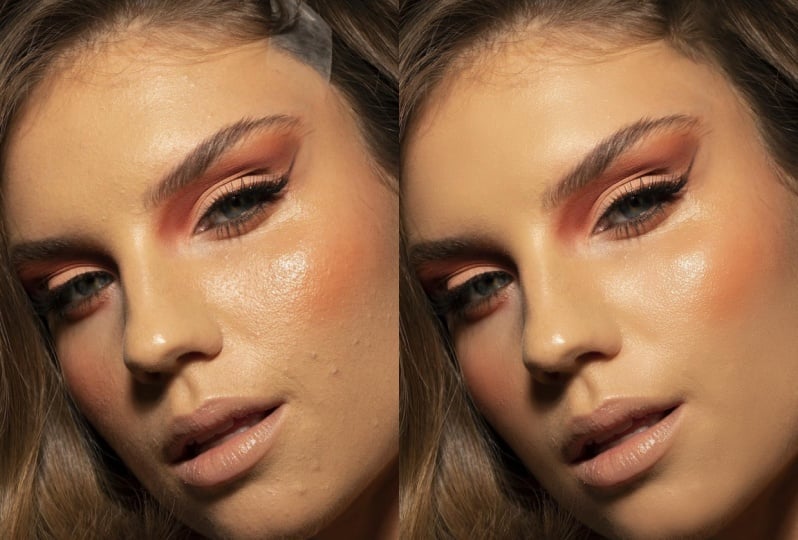
uma imagem diferente. Como você pode ver, as manchas aqui já
estão mascaradas com maquiagem. Portanto, selecione um pincel
de tamanho adequado. Clique nos pontos que sumiram magicamente,
como antes. Mas a razão pela qual eu escolhi isso não é por causa
das manchas, mas por causa
dessa fita adesiva. Muitos fotógrafos
e modelos usam fita
adesiva para
esticar a pele. E queremos nos livrar
dessa fita na
pós-produção. Dica. Não use o pincel de
cicatrização de manchas. Você pode vai
ser super fácil. Mas pode não fazer um bom trabalho. Como você pode ver, isso
não parece natural. Então Control ou Command Z. E agora vamos
selecionar essa área, usar a
ferramenta Laço poligonal porque este é um objeto quadrado ou
retangular. Isso é super rápido,
super simples. Agora clique com o botão direito. E temos duas opções
que estão intimamente relacionadas. Podemos clicar, Preencher, Selecionar Content Aware e clicar. Ok. Isso fez um trabalho muito bom, mas ainda não é perfeito e não
temos espaço
para ajustes. Então, novamente, controle ou comande, se você estiver em um Mac para voltar. E agora vamos
clicar em Content Aware, Fill. Content Aware Fill
faz um trabalho muito melhor e você tem controle sobre
quais áreas são selecionadas. Então, o Photoshop vai tirar
amostras das áreas verdes. Não queremos que o Photoshop
tire amostras dos olhos. Então, desmarcamos os olhos. Como você pode ver, isso vai
se ajustar em tempo real. Isso é perfeito. Agora clicamos, Ok. E o Photoshop adicionou
isso à nossa foto. Então veja isso. Agora você já sabe como remover de forma perfeccionista e como remover objetos maiores como
aquela fita adesiva que tínhamos na testa
desse lindo modelo. Então, vamos para a próxima etapa.
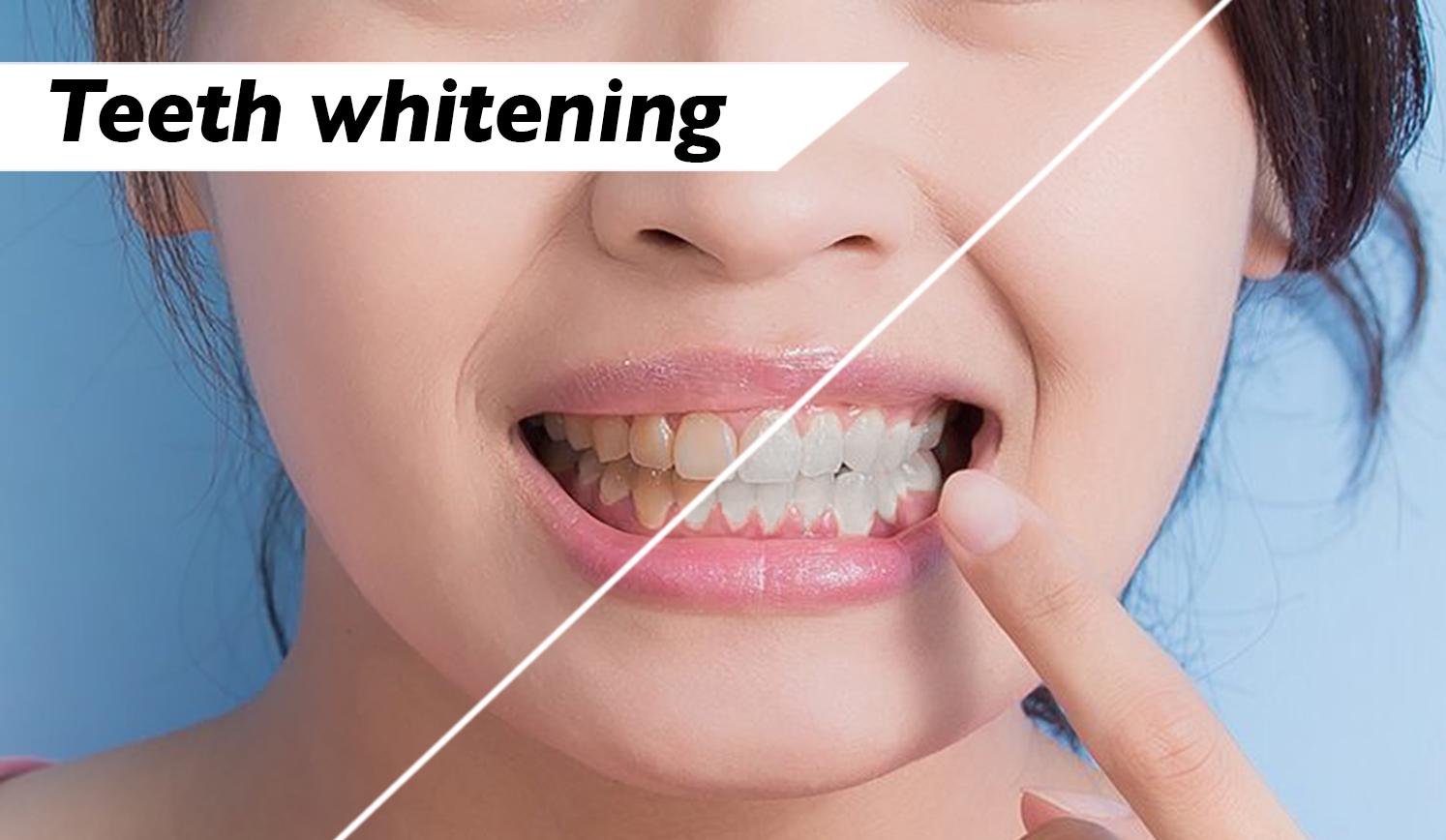
3. Clarear e iluminar os dentes: Então você quer saber como clarear e clarear os
dentes do seu modelo. Isso também é super fácil. Vamos até esse botão aqui, o botão da camada de ajuste, clique em matiz e saturação. E como você pode ver e
como o nome sugere, isso modifica a tonalidade. Ele modifica a saturação e o brilho da foto. Queremos aplicar isso
apenas em nossos dentes, não em nosso modelo. Então, o que você vai
fazer é clicar aqui nos amarelos. E ele selecionou uma
parte da imagem, mas não sabíamos qual parte. Então, para ter
uma visão melhor, vamos mover isso para
cá e aumentar a saturação
ao máximo possível. Como você pode ver agora, o Photoshop está modificando as partes laranja. O que temos que fazer é
minimizar essa área por aqui. Agora, mova-o para
que apenas nossos dentes sejam
selecionados, não nossas armas. Portanto, as gengivas e os
lábios não são selecionados. O rosto está selecionado, mas isso não é um problema. Podemos corrigir isso
muito, muito facilmente. O que tentamos fazer foi selecionar
as chaves
e não as armas, o que é exatamente
o que está acontecendo aqui. Podemos mudar isso um
pouco para que possamos torná-lo perfeito. Assim mesmo, direi
que é muito, muito bom. Agora temos que redefinir os valores que
você acabou de modificar. E agora podemos seguir em frente e
diminuir a saturação. Aumente o brilho.
Como você pode ver, os dentes parecem perfeitos. No entanto, também modificou
o rosto, e não queremos que isso aconteça. Então, o que precisamos
fazer é acessar essa máscara que é criada
automaticamente. Clique em Inverter. Agora, nada é modificado. Clique em B para ver o pincel ou
acesse o menu de pincéis
aqui e crie um pincel de tamanho
adequado. Esse, por acaso, é
o tamanho perfeito. Nós selecionamos a
cor branca aqui. E agora podemos pintar em nosso modelo com a máscara
que criamos. Então, vamos pintar na área
dos dentes desse jeito. E como você pode ver, eles são
brancos, são brilhantes. Eles são exatamente como
queremos que sejam. Se isso for demais, você sempre poderá diminuir a
opacidade dessa máscara. E você pode trazê-los para uma cor mais amarela e mais natural. Mas é assim que se
clareia em Brighton os dentes da sua modelo. Super simples, certo?
4. Remover sacos de olho: Então, vamos remover as
olheiras da foto. Anteriormente, usávamos o
Spot Healing Brush. Mas se o usarmos novamente, photoshop faz um bom trabalho. Mas isso tem manchas, blocos e não parece bom e não parece
natural, certamente. Então, podemos clicar com o botão direito
do mouse no Spot Healing Brush
e clicar na ferramenta de patch. O Patch Tool é uma
versão mais manual da mesma ferramenta, mas lembre-se um manual oferece
mais controle, que é exatamente o que
um editor de fotos deseja. Então, selecione os iMacs,
assim mesmo. Até aqui. Você pode simplesmente clicar e arrastar. Assim mesmo. Controle ou Comando
D para desmarcar. Você pode ver que a evolução não fez um trabalho
muito, muito melhor. Se você acha que o Photoshop
perdeu alguns pontos, você pode ir em frente e
selecioná-los novamente. Em modificar a difusão. A difusão mostra
o quão macias serão as bordas dessa
modificação. Se clicarmos na difusão de um, as bordas
ficarão super, super ásperas. Se clicarmos no máximo, a difusão será muito, muito mais suave e é
exatamente o que queremos. Então, agora vamos arrastar para baixo. E como você pode ver,
as bordas são
supermacias e estão muito
melhores do que antes. Então, agora removemos as
olheiras do rosto da modelo. Vamos tentar um
exemplo diferente, porque eu vou tentar
te mostrar algo diferente. Este modelo tem íbex muito pronunciado
e acentuado. Poderíamos removê-los todos, mas isso
não seria natural. Não seria mais a
mesma pessoa. Dica. Lembre-se de que o Photoshop é uma ferramenta muito poderosa na qual
você pode modificar qualquer coisa. A moderação é fundamental. Manter um retrato natural, manter a face do seu
modelo realista é fundamental. Então, vamos tentar fazer isso. Temos que duplicar essa imagem clicando com o botão direito do mouse
na imagem e clicando em Duplicar ou clicando Controle ou Comando se
você estiver em um Mac J. Agora duplicamos a camada. Usamos exatamente o mesmo
processo de selecionar a área e depois arrastá-la para baixo exatamente
como fizemos anteriormente. Não vá para o exterior
na parte inferior da foto. Assim mesmo. Photoshop fez um trabalho incrível, provavelmente até melhor
do que da primeira vez. Temos que selecionar essa área novamente porque é um pouco difícil. Na minha opinião. Aumentamos a difusão para o
máximo, que é sete. E então
tentamos consertar essa área. E agora parece perfeito. Mas, novamente, esse não é mais
o mesmo modelo
porque fizemos modificações
pesadas e pesadas no marr. Vamos tentar corrigir essa área
enrugada também. Então eu vou te mostrar do
que eu estava falando. Nós o arrastamos para baixo como antes. E mesmo que isso
não pareça perfeito, não precisa. Porque agora
vamos clicar em Opacidade e diminuir
a opacidade. Agora, se você clicar
na opacidade de 0, essa é apenas a foto
do início. Se você clicar na
opacidade em 100, isso é apenas uma foto modificada. Temos que encontrar o ponto ideal, um bom ponto intermediário que mostra algumas rugas em algumas bolsas altas e mantém o retrato natural, mantém o
rosto da modelo realista, assim como na vida real. Isso é ótimo. Agora você sabe como remover
completamente os iMacs, assim como fizemos aqui. E como
deixá-los um pouco mais macios, mas ainda assim manter o
realismo do seu modelo. Vamos para a próxima parte.
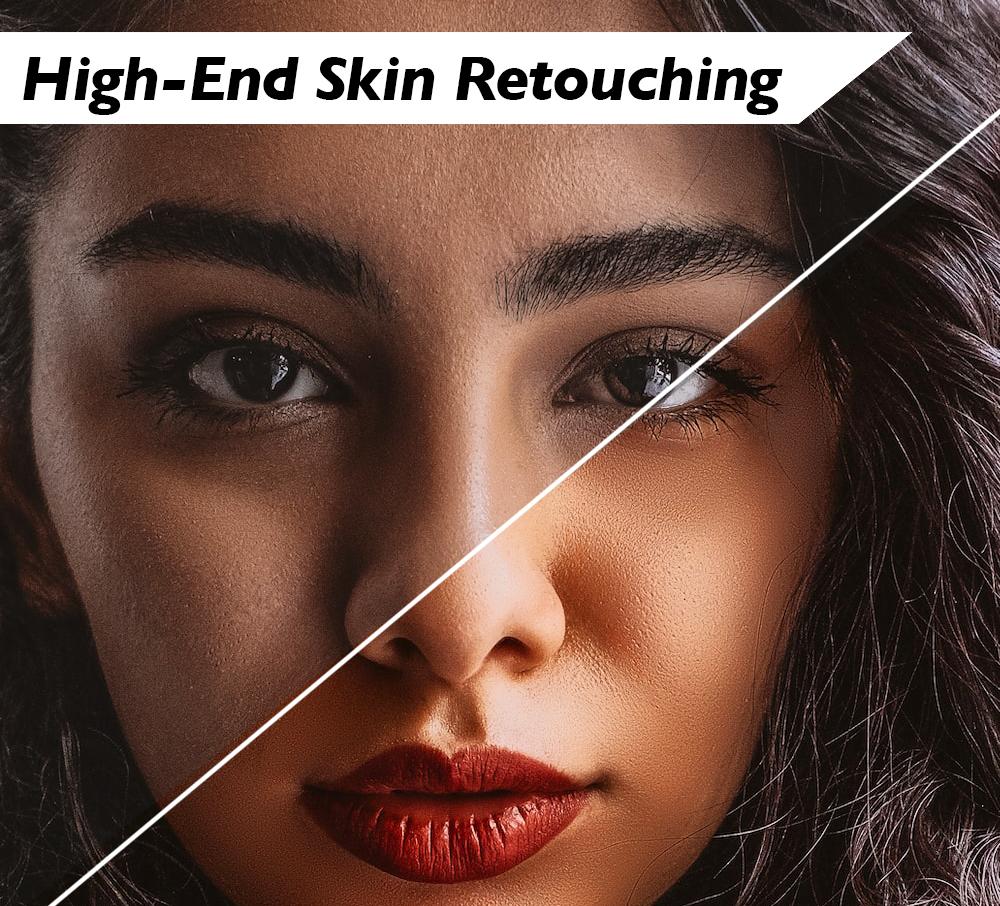
5. Amaciamento profissional da pele: Então, agora vamos
à parte mais importante deste curso, como suavizar a
pele e torná-la cremosa e digna de
uma capa de revista. Essa é de longe uma das partes
mais difíceis deste curso. Você deve prestar
atenção e
vamos nos mover um pouco mais devagar. A primeira coisa que precisamos
fazer é duplicar essa camada. Você pode fazer isso
clicando com o botão direito do mouse e clicando em Duplicar ou em Controle ou Comando. Se você estiver usando um Mac J, primeira etapa está concluída. Em seguida, Controle ou Comando
I para inverter a foto. Em seguida, clique nos modos de mesclagem e acesse a luz viva
aqui. Isso
ainda não parece bom, mas espere. Em seguida, vamos para Filtrar na parte superior. E faremos outras
e passaremos de alto nível. Agora, o nível de passa-alto que você escolher depende da foto. Isso é feito apenas por meio de treinamento. Você deve fazer isso por tentativa e erro,
dependendo da iluminação, dependendo do tom da pele, dependendo da
dureza do rosto, e assim por diante. Para esta foto em particular, eu diria que algo em torno de
17 a 30 funcionaria muito bem. Só precisamos ter uma textura
suave
da pele sem
muitos desses artefatos. Acho que é 17, talvez 20 seja o nível perfeito
para essa foto em particular, você deve começar com
20 e depois aumentar ou diminuir dependendo da suavidade da pele que
você deseja ter. Então você clica, Ok, isso é por enquanto. Agora, temos apenas mais
alguns passos. Então, espere um pouco. Vamos para Desfoque de filtro
e Desfoque gaussiano. Agora, D mais alto temos o valor, então a foto permanece inalterada. E é exatamente a foto
que tínhamos quando começamos. Quanto mais baixo for o valor. Então, temos apenas um filtro
passa-altas. E isso também não é bom. Agora, basta aumentar
isso até que o rosto tenha uma suavidade adequada,
mantendo a
textura da pele. Isso depende apenas da preferência
pessoal e do
quanto você deseja editar a foto. Acho que um um ou
talvez um pouco mais alto, ou 1.3 é perfeito
para essa foto. Vamos dar
um lance de um ponto dois. Isso é perfeito. É suave, mas ainda mantém
a textura da pele. Mas, como você pode ver,
tudo é suave, incluindo o cabelo,
os olhos, os lábios. Isso não é o que queremos. É claro. Então, queremos criar uma máscara. Se criarmos uma máscara agora
, usando um pincel
e a cor preta, podemos remover a suavidade, mas isso é contraproducente. Então, o que precisamos
fazer é clicar em Alt ou Option se
você estiver em um Mac e clicar na opção Máscara. Agora a máscara é negativa,
é uma máscara negativa. Então, agora com a
ferramenta de pincel e com branco, dessa vez, podemos pintar
no rosto da modelo. Isso é muito melhor, certo? Então, vamos aumentar um pouco
o tamanho. E vamos começar a pintar
no rosto da modelo. Como você pode ver, a pele está ficando
lisa e bonita. E é exatamente o que
queremos que aconteça. Você pode atingir essas áreas
específicas. Nós poderíamos modificar aqui também. Agora é só pintar até que
o modelo tenha a textura
perfeita e perfeita
que você deseja. Vamos diminuir um pouco o tamanho do
pincel. Vamos pintar aqui ao redor
do queixo também. Não fique muito perto dos lábios. Se você chegar muito perto dos
laboratórios para encontrar outros objetos, então você tem esse
artefato aqui. E isso não é bom. Controle ou comande Z para desfazer. E agora continue pintando. Assim, podemos pintar, mas
manter alguma textura, manter algumas áreas naturais. Por exemplo, aqui
ao redor do nariz, não
vamos modificar nada porque
esse é um ponto complicado. E esse ponto que o olho
humano reconheceria foi modificado
para manter isso em mente. Também podemos contornar a tábua
do rosto. Diminua um pouco o tamanho do pincel. Vamos dar
a volta no nariz também. Assim mesmo. Isso é perfeito. Isso é lindo. E agora o rosto da modelo
está super suave, está bem melhor do que antes. E agora, se acharmos que isso
é demais, por exemplo, podemos ultrapassar sua
opacidade e simplesmente
diminuí-la um pouco até o
nível que achamos natural. Como você pode ver, o
rosto da modelo ainda tem textura, mas agora está
mais suave do que antes. Não é um filtro falso como você vê no Instagram
ou no Snapchat. Isso é feito manualmente
com muito controle. Se selecionarmos essa camada, você pode ver que o antes
e o depois são enormes. Agora vamos tentar uma foto diferente. Podemos mudar para esse
painel aqui. E, como você pode ver,
voltamos
à foto que a
modificamos anteriormente. Vamos tentar fazer
o mesmo esse modelo, só para praticar. Siga-me de perto para que você
possa aprender as etapas. A primeira coisa
que queríamos
fazer é duplicar a camada. Novamente, clique com o botão direito do mouse e clique em Duplicar
ou Comando ou Controle J. Bom Controle ou Comando I para inverter. Vá para os Modos de Mesclagem
e clique em Luz vívida. Vá até Filtro. Outro passe alto. Atinja o nível que você deseja. Clique no nível que você deseja. Para essa foto, acho que
talvez um 17 seja perfeito. Clicamos em Ok. Em seguida, novamente para Filter
Blur, Gaussian Blur. E agora embaçamos,
pois, por mais que queiramos para ter
uma textura suave para
essa imagem
em particular, acho que precisamos aumentá-la um pouco
mais porque ainda não temos textura
ao redor da testa. 1.5 é perfeito. Vamos fazer a máscara agora. Você se lembra de como fazemos isso? Clicamos em Alt ou Option em um Mac e clicamos
no botão Máscara. Essa é uma máscara negativa. Agora selecionamos um pincel. Aumentamos o tamanho da cama. Agora começamos a pintar
no rosto da modelo, como fizemos anteriormente. Novamente, o rosto da modelo está
começando a ficar mais suave. Então, melhor. Podemos diminuir um
pouco o tamanho e contornar
a corrente também. Assim mesmo. Isso é lindo. Mas lembre-se de que antes de começar a
suavizar a pele, é necessário remover
as imperfeições. Se você não remover
as imperfeições, você também suavizará
e demonstrará. E sua foto vai
parecer artificial. Não é isso que queremos
fazer com nossa foto. Agora, minimize um
pouco a escova e
contorne o nariz também. Assim como a bochecha do papai. Isso é ótimo. Basta tocar um melhor
ao redor do nariz. Eu sugeriria não
entrar no **** porque
é uma área difícil. É uma área complicada. Só um pouco ao redor
dos olhos também. Podemos diminuir um pouco o zoom para
ver os resultados. E como você pode ver,
o rosto está muito,
muito parecido com o de antes. Podemos diminuir um pouco a
opacidade do comediante 90%, só para que possamos
tê-la um pouco mais suave. Quando escondemos a máscara, você pode ver que
deixamos a pele lisa. Nós o tornamos perfeito. É assim que criamos aquela textura cremosa e
cremosa do rosto que é digna de
qualquer capa de revista.
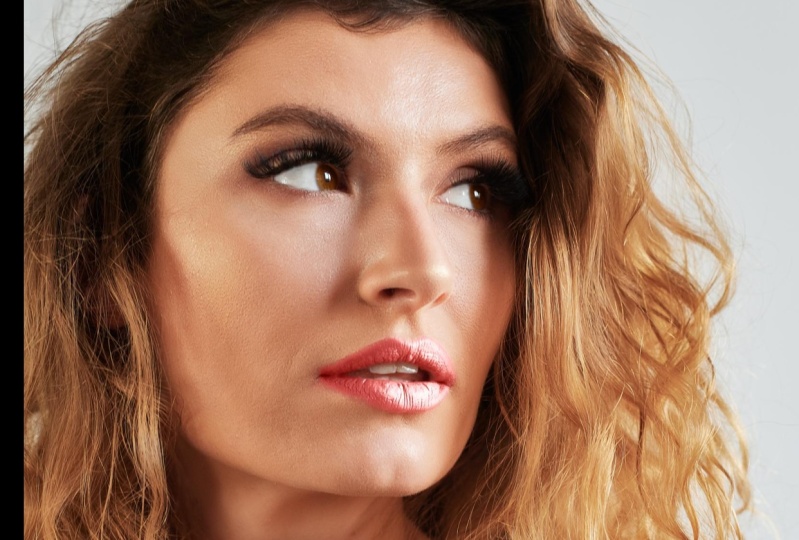
6. Adicione brilho, destaques e glamour: Agora, a etapa final
deste curso é como
adicionar brilho, glamour e brilho
ao seu retrato e concluir esse processo
com a cereja no topo. Isso vai ficar ótimo. Vamos ver como isso é feito. Isso é super rápido. Super ótimo. Vá para Curvas. Pegue o meio dessa
curva e arraste-a para cima. Arraste-o para cima até que os
parafusos fiquem assim e tente não deixá-lo
afiado, como está agora. Faça com que seja curvilíneo ótimo Assim como eu disse, é
tangente neste momento. Isso está certo. Agora, depois de fazermos isso, clicamos duas vezes nessa camada. E agora temos o menu Layer
Style aparecendo. Vamos trabalhar com
a camada subjacente. Esse é o nosso ponto de foco. Arrastamos esse ponto
um pouco para a direita. Assim. Arrastamos esse
ponto para a esquerda. Agora clicamos em Alt ou Option em um Mac para dividir
esses dois ao meio. Você pode não ver a
diferença, mas confie em mim, agora podemos dividi-los e
movê-los de forma independente. E, como você pode ver, as
bordas ficarão muito,
muito mais suaves, o que é
exatamente o que estamos tentando fazer. Vamos tentar fazer isso também na guia certa. Arraste-o um pouco para a direita, arraste-o um pouco para a esquerda e é muito suave. Assim como você pode ver. Agora, terminamos. Nós clicamos, Ok. Clicamos nessa
opção de máscara aqui e clicamos em Inverter, assim como fizemos em alguns processos
anteriores. Pegamos a
ferramenta de pincel com branco. Nós o tornamos um pouco maior
e o mais macio possível. Agora começamos a pintar
no modelo. Tentamos pintar apenas
no rosto e não
no cabelo, porque não é por isso
que
estamos tentando fazer estamos tentando pintar
apenas no rosto. Assim mesmo. Isso é ótimo. Assim mesmo. Agora, vamos em frente e
diminuímos a opacidade. Isso é lindo. Agora, se o desligarmos, você pode ver que há um
mundo de diferença. Assim como na vida real, quando
você vê modelos aplicando maquiagem e aplicando
destaques e sombras. Isso é exatamente o que
fizemos no Photoshop. Aplicamos destaques
no rosto da modelo. E isso adiciona profundidade, complexidade, brilho e glamour. Olha isso. Vamos mostrar
um antes e um depois. Isso é realmente incrível. Com isso, concluímos nosso curso e agora você sabe como clarear
e clarear os dentes. Como suavizar em fase, como movemos as
imperfeições e eu empacotamos? E, finalmente, como
dar brilho sua foto para que
pareça um milhão de dólares. Espero que isso tenha sido útil. E se você quiser saber mais, confira minha
descrição e
confira meus outros cursos que são fundamentais
para ajudá-lo a aprender Photoshop para um próximo nível. Espero ver você em breve. Cuide e feliz
Photoshopping.
 John Game, Photographer, Editor, Designer