Transcrições
1. Apresentação: Olá, meus amigos.
Sou Devon Lennox. Sou
fotógrafa de moda e beleza com sede em
Las Vegas, Nevada, e sou fotógrafa
profissional desde 2018, em tempo integral, no outono de 2020. Na tela,
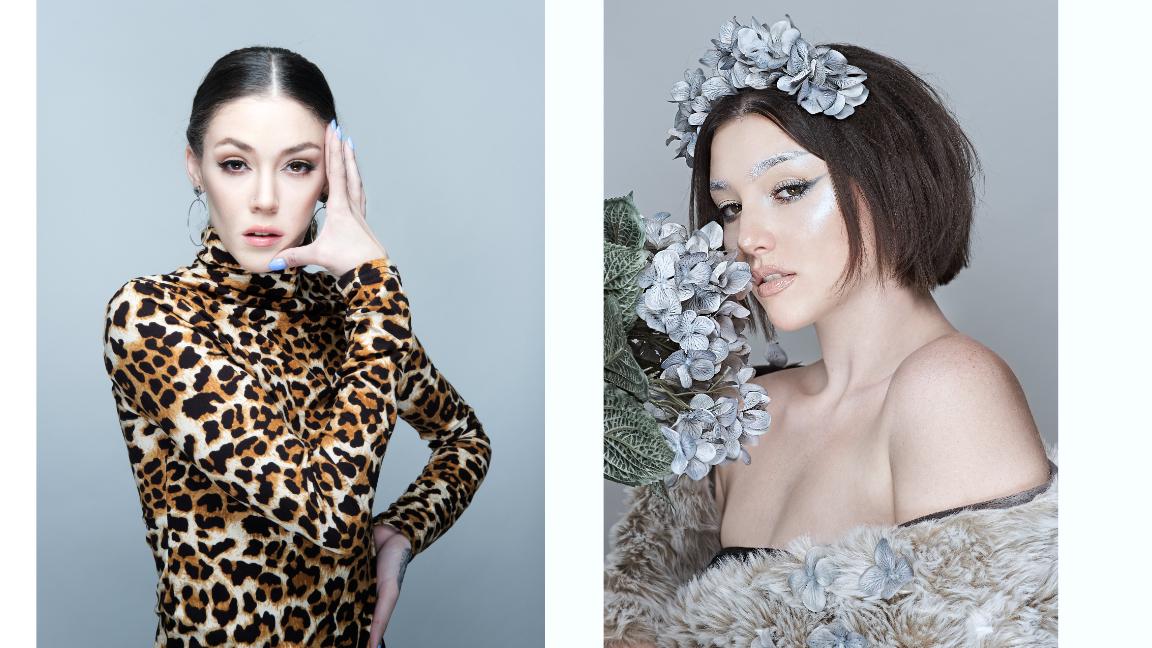
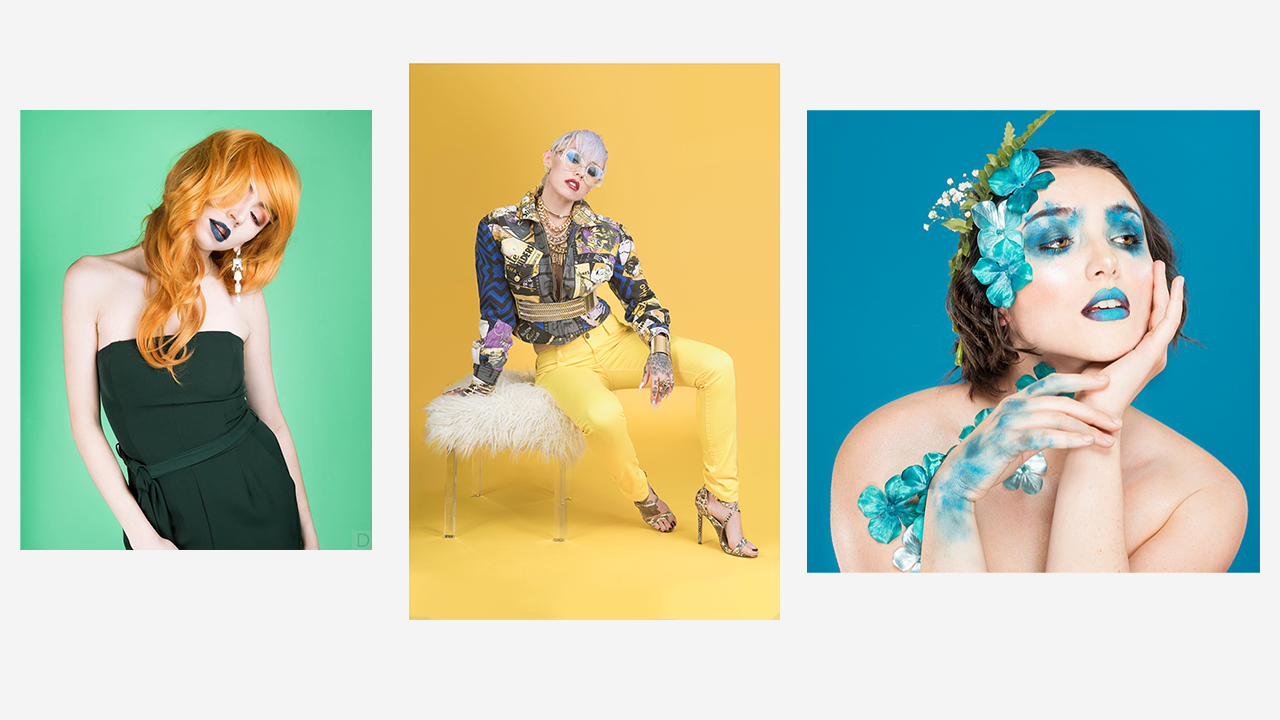
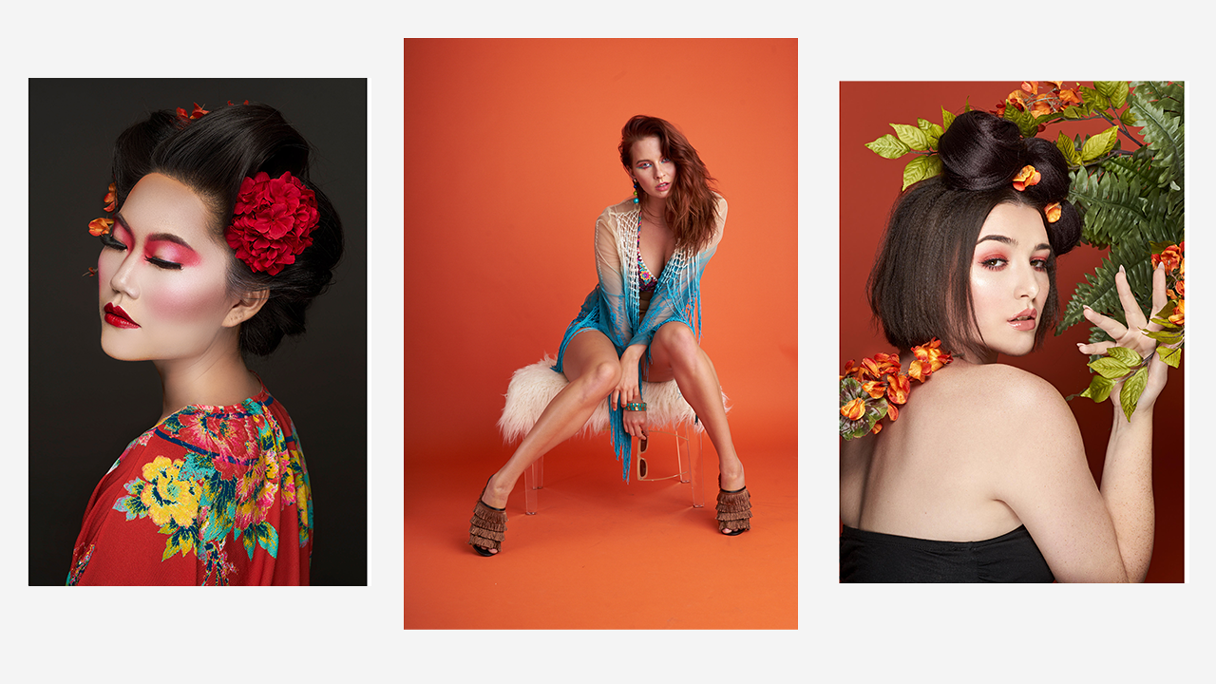
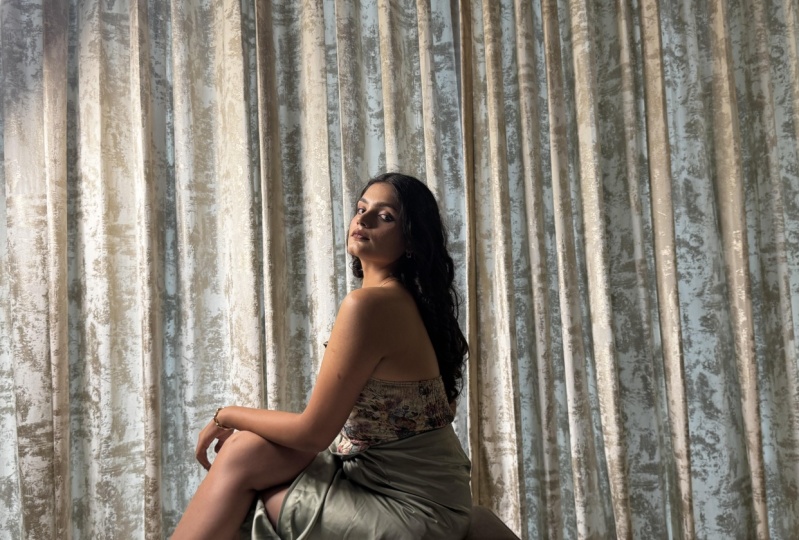
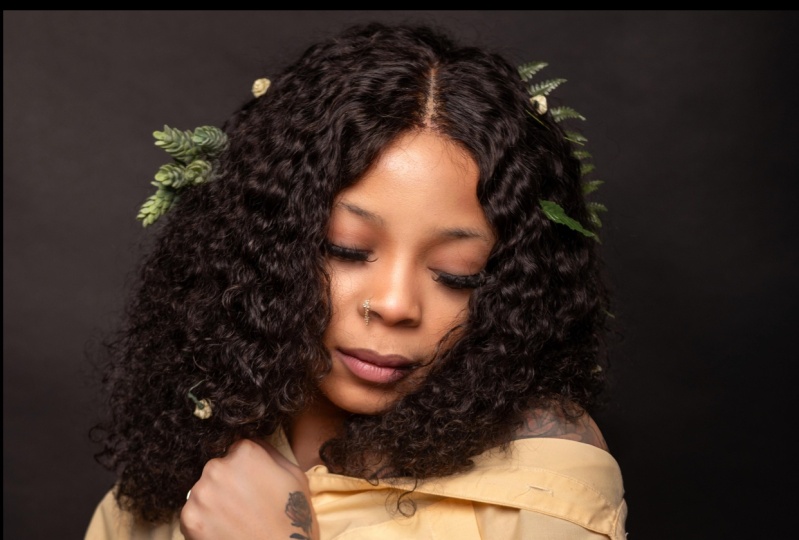
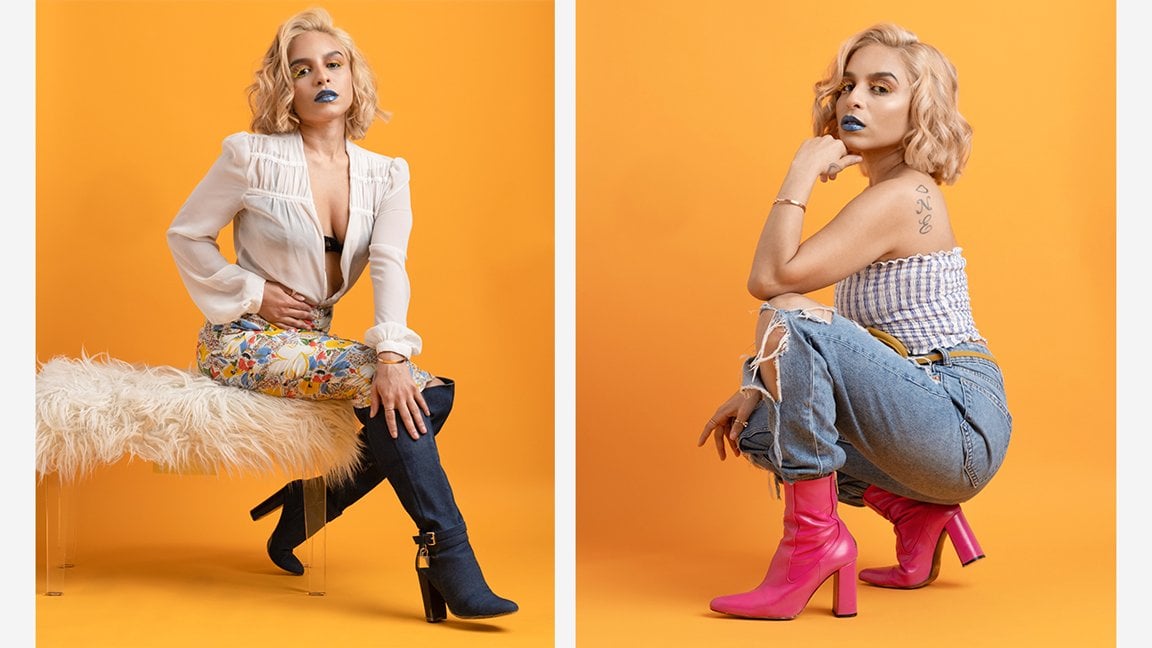
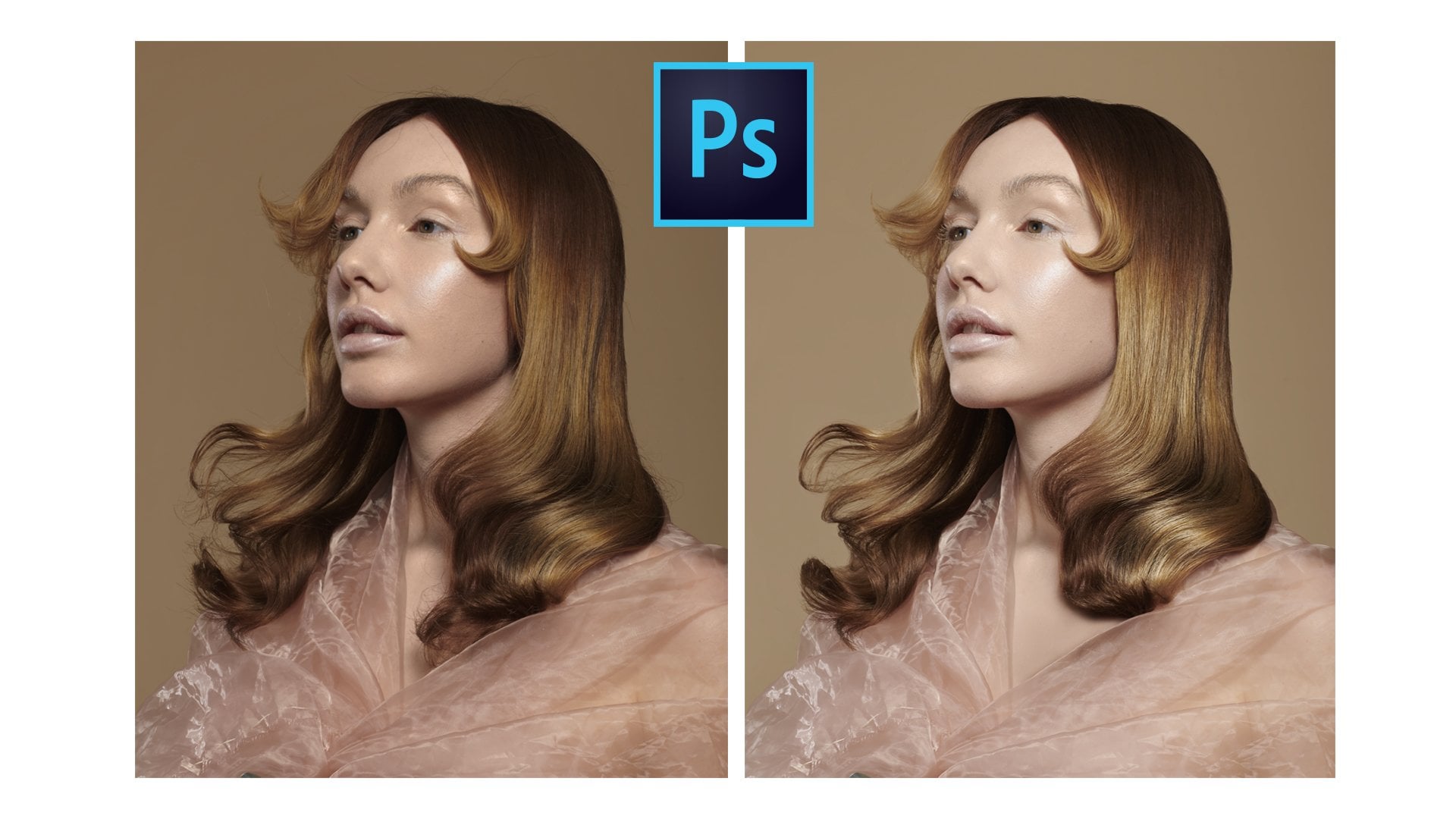
agora, mostrarei uma amostra e uma coleção das minhas imagens mais recentes que dizem: “Quero
mergulhar profundamente na arte de partir para mais
fotografia editorial de moda e fotografia beleza”. Com este curso da Skillshare, vou mostrar os
bastidores completos de como capturar essas imagens em casa, com um
orçamento limitado, de forma muito confortável. Com este
curso de Skillshare, vamos conhecer os bastidores. Vou mostrar o
fluxo de trabalho completo de que você precisará. Isso inclui as
ferramentas, as técnicas, seu espaço e também o
equipamento de que você precisará. Em seguida, vamos
capturar nossas imagens. A partir daí, vamos
levar essa imagem pós-produção
para retocá-la, finalizá-la e
aperfeiçoá-la em um nível comercial. O objetivo deste curso é fotógrafos
intermediários
que já tenham uma compreensão básica da operação da câmera
e da distância focal. Dito isso, se você for iniciante, explicarei
tudo em grande profundidade com
termos
fáceis de entender , para que você não se perca e ainda
possa adquirir conhecimentos e insights
valiosos durante todo o curso. O objetivo final deste curso
Skillshare é
fornecer as ferramentas e
técnicas necessárias para que você possa
obter esses resultados em casa e replicar suas próprias imagens fotográficas
e de beleza de editoriais
populares como Vogue, estilo
L e N, para citar alguns. Também incluí
um projeto de aula para acompanhar este curso, que permitirá que você
envie entre uma e três imagens
de suas próprias
fotografias de beleza em casa. A partir daí, quero que
você inclua uma breve descrição explicando
seu pensamento e o que aprendeu na
filmagem e, em seguida, envie essas imagens e a descrição
para a galeria clássica. A partir daí, podemos
fornecer feedback construtivo e todos podemos crescer juntos. Dito isso,
estou entusiasmado por ser seu instrutor
durante este curso e nos vemos lá dentro.
2. Espaço de estúdio: Olá, meus amigos, aqui está Davon
Lenix, e bem-vindos. Estou ansioso por ter você
aqui. Vamos começar. Nesta lição, eu
adoraria discutir, sem dúvida o aspecto mais importante de replicar essas
imagens em casa, que será seu ambiente de
filmagem e as considerações que você deseja
fazer sobre seu espaço
improvisado de estúdio. Fotografar um editorial de beleza
em casa não exige muito espaço, pois
essas imagens
geralmente são tiradas na
altura do peito ou acima. Mas apesar de ter um corte tão
restrito nos assuntos, esse tipo de fotografia ainda
exige algum espaço e distância de trabalho entre você e o modelo. É importante
garantir que seu espaço de filmagem ou estúdio seja grande
o suficiente para acomodar. Felizmente, para a maioria de nós, mesmo aqueles em apartamentos de um quarto
ou mesmo estúdios, ainda
temos amplo espaço para replicar essas
imagens em casa, especialmente se você tiver uma configuração combinada de estar em
uma sala de jantar, mas até mesmo a maioria das salas de estar
dedicadas
e salas de jantar separadas
por si só funcionarão. Na verdade, nos
últimos quatro anos, filmei várias dezenas de editoriais de fotografia de
beleza na minha sala de estar
dessa mesma forma. Não posso confirmar se a configuração de
iluminação abordada posteriormente neste curso
funciona e é sólida como uma rocha. Mas é principalmente porque
todos os apartamentos, mesmo os verdadeiros estúdios
em que morei, ofereciam dimensões muito semelhantes, e as dimensões que estou
prestes a listar aqui são as mínimas
para realizar esse tipo de
fotografia em casa. Eu encorajo você a dedicar algum
tempo agora mesmo para medir seu espaço com uma fita métrica para confirmar
que será suficiente. Caso contrário, procure outro
lugar em sua casa para encontrar o espaço necessário
para configurar tudo. Essas dimensões são as seguintes, uma largura de 6 pés, um comprimento ou profundidade de 10 pés e uma altura
de teto de cerca de 8 pés. Agora, se seu espaço atender a
essas dimensões mínimas, você poderá capturar imagens de fotografia de
beleza em casa e poderá fazer isso confortavelmente sem problemas. No entanto, se você estiver fotografando uma sala
menor do que a descrita, achará difícil capturar essas
imagens confortavelmente. Não será impossível
de forma alguma, mas manobrar o equipamento da
câmera e a configuração da iluminação
será complicado, e você poderá descobrir que isso se torna
insuficiente a longo prazo. Ao mesmo tempo,
porém, se você tiver um espaço maior do que o descrito, terá mais
flexibilidade para escolher uma lente focal mais longa ou
variar sua seleção de lentes
e, nesse caso,
terá uma grande vantagem. Dito isso, há outras
coisas a considerar fora do espaço ou apenas de suas
dimensões. Você também precisará considerar
a cor das paredes da sua casa, pois isso
afetará sua imagem final. ideal é que você queira que as paredes sejam
pintadas com um cinza neutro e
liso, para que fiquem totalmente livres
de matizes de cores e não afetem o equilíbrio de branco da
câmera. Mas para a maioria de nós, especialmente aqueles
que moram em apartamentos, não
é possível
ter essa cor. Em vez disso, a maioria das casas e apartamentos
terá paredes brancas. Felizmente, isso
também funciona muito bem. A única desvantagem
é que as paredes brancas funcionarão como um refletor
nesse caso, preenchendo os dois lados do objeto se você estiver
em um espaço realmente pequeno. Nesse caso, você
achará difícil controlar
a iluminação para criar uma imagem
fotográfica de beleza mais sombria, pois a luz se
espalhará pelos dois lados
do objeto e preencherá as
sombras, reduzindo o contraste. Para isso, você vai querer adicionar uma bandeira ou uma grade à
sua luz principal. Mas isso torna as coisas
mais complicadas do que o escopo desse curso específico da
Skillshare. Dito isso, porém, para maioria dos casos de fotografia de
beleza, ter paredes brancas nos
dois lados pode ser uma vantagem e criar uma foto
mais clara e arejada, que parece refrescante e limpa e geralmente
contribui para essas imagens. No entanto, quero ressaltar
uma coisa importante aqui sua casa não
tem paredes brancas; em
vez disso, elas são coloridas, é aí
que
teremos um problema. Se você tiver paredes coloridas ou uma parede envolta em
vinil ou papel de parede, a cor da parede
mudará a cor da sua foto. Nesse caso, isso
afetará diretamente o balanço de
branco da câmera, o modelo, a tez, a cor do plano de fundo e a aparência
das roupas que sua modelo está usando
de forma negativa. Você deve remover aquele revestimento de vinil ou papel de parede ou pintar a parede com uma
cor mais neutra a longo prazo,
se possível. No entanto, se isso não for possível ou simplesmente
muito impraticável, você pode
encaixotar seu modelo usando uma cartolina de
dupla face. Nesse caso, ele pode
efetivamente servir como sua própria parede e sinalizar qualquer parede colorida que
você tenha em sua casa, removendo
assim todos os problemas de
moldagem de cores. Mas perfeito, agora você está ciente
das principais considerações
sobre seu espaço de filmagem. Agora vamos discutir a câmera
e o equipamento de iluminação de que precisaremos para começar.
3. Equipamento de iluminação e câmera: Então, olá, meus amigos, Devaun Lennox está aqui
e bem-vindos de volta. Neste vídeo, falaremos sobre os
equipamentos de iluminação e câmera necessários para realizar esses
tipos de imagens em casa. Mas primeiro, vamos começar
falando sobre o equipamento
de iluminação. No mínimo, você
desejará um golpe, também conhecido como Monolight, com uma potência
de saída de flash de 150 watts ou mais. Com 150 watts,
você poderá
fotografar com
aberturas mais altas, como F8 ou 11, permitindo capturar detalhes
excelentes em seu modelo com foco nítido. Alguns desses detalhes
podem incluir as nuances e o
batom ou brilho, as gradações
finas de cor na
maquiagem ou na sombra dos olhos, ou até mesmo a
umidade da pele. A unidade específica que eu uso
para a imagem
principal deste curso foi a
pausa de Buff Einstein stroke, um
estroboscópio 8641 balanceado à luz do dia. Você também vai querer um gatilho para essa luz ou para a lâmpada que
planeja usar para fotografar. Para acionar esses
tipos de luzes, você pode usar
um sistema com fio, que usa um cabo de
flash com fio que se conecta diretamente ao terminal PC
Sync da sua câmera. Ou você pode usar um
sistema sem fio que transmite conectando-se diretamente
ao hot shoe da sua câmera. Qualquer um deles funcionará perfeitamente
bem, mas para minha filmagem, eu uso os gatilhos de flash de
estúdio sem fio cyber sink, que é o sistema
de
transmissão sem fio recomendado pelo Policy Buffer para este produto. Em seguida, você vai querer um suporte leve
resistente,
mas, o mais importante,
você vai querer um que ofereça um braço de lança. Com um braço de lança, você pode
desviar a luz das pernas
do suporte de luz, que permite que você fique diretamente abaixo da luz
sem problemas. Obviamente, você pode usar um
suporte de luz tradicional e compensá-lo alterando um pouco o ângulo e ainda pode fotografar
diretamente no seu modelo. Mas ter um
braço de lança para esse tipo de fotografia será
inestimável a longo prazo, pois oferecerá o
máximo de espaço para fotografar em todo o ambiente e a flexibilidade
ao mover seu modelo. De qualquer forma,
recomendo optar por um suporte de
luz de alumínio mais pesado aqui, como os
fabricados com fotodesoxi ou impacto. Esses suportes de luz oferecem botões
mais robustos que
não quebram após apenas seis meses de uso e também suportam uma classificação de
carga útil mais alta, o que seria
útil, pois você
também pode usá-los com um
braço de lança para compensar a luz. Além disso, esses produtos
são apenas um pouco
mais caros do que suas alternativas
mais baratas, então eles definitivamente
valem o investimento. A partir daí, você também vai
querer uma caixa flexível para modificar e suavizar a
luz do seu estroboscópio. Nesse aspecto, você tem
muitas opções que serão limitadas apenas
com base no seu espaço de filmagem. Você pode usar caixas flexíveis compactas ou guarda-chuvas de
até oito pés aqui. Mas para manter as coisas simples
e econômicas, a melhor opção é optar por uma caixa Okta de 48 polegadas ou um prato de beleza como imagem
principal. Usei o prato de beleza
branco Policy Buff. Mas você pode replicar facilmente essa
configuração de iluminação idêntica com uma caixa Okta de 48 polegadas muito mais barata e mais
nova, caixa Okta de 48 polegadas muito mais barata e mais
nova, que também é dobrável, oferece difusão interna
e externa para suavizar a luz
e difundi-la mais. O preço, a qualidade de
construção e a funcionalidade geral
desse produto para esse meio são
absolutamente inestimáveis. No total, você pode replicar a configuração idêntica que eu uso, embora com uma
qualidade de construção um pouco menor por apenas $200 USD. Mas posso garantir que os resultados entre
essas duas configurações são idênticos. Portanto, não há absolutamente nenhuma necessidade
do preço do equipamento, especialmente se você for iniciante. Agora, com a iluminação coberta, vamos falar sobre seu equipamento de
câmera. Não posso me estressar o suficiente, use a
configuração de câmera e lente que você já tem, mas se você realmente
quer aprimorar suas habilidades e fazer esse
meio exclusivamente, adquirir uma
lente F1.8 de 85 milímetros acabará
se tornando uma obrigação, enquanto a lente F1.8 de
50 milímetros geralmente é a para
a
maioria dos fotógrafos que desejam aprimorar suas habilidades. Para esse meio, a distância focal de
85 milímetros é o padrão da indústria. Além de notar uma
melhor qualidade de imagem, principalmente na nitidez
central e desempenho com
pouca luz com
uma lente F1.8 de 85 milímetros, você também obterá imagens mais
atraentes pois as características dessa lente tendem a estreitar
as características faciais dos modelos, e isso quase sempre
faz com que os modelos pareçam
mais atraentes. Para a maioria dos fabricantes, a lente de
ponto F1 de
85 milímetros ou sua equivalente geralmente
também é
bastante econômica e custa menos de $300. Mas, compreensivelmente,
se você quiser pular essa despesa específica e
já tiver um kit de lentes, poderá usá-lo, especialmente se tiver
uma lente de kit de 28 a 70 milímetros ou equivalente. A lente focal da lente
do kit varia bastante. Mas existem alguns modelos
com mais de 50 milímetros e próximos o suficiente
para 85 ou 90 milímetros
; portanto, se sua lente
já se encaixa, não é necessário comprar outra lente. Funcionará perfeitamente bem, como acontece com esse tipo
de fotografia. Em seguida, você também pode
considerar um sistema de
suporte de fundo ou plano de fundo e também considerar um papel
colorido sem costura para adicionar um pouco mais de interesse
e tema às suas imagens. No entanto, se você fotografar
em uma parede branca e ela estiver
suficientemente longe, digamos, cinco ou seis pés, você
também pode pular essa despesa
específica se quiser apenas
um fundo branco. Como alternativa, você pode montar um lençol bem passado
ou tecido similar, preso ou colocado
sobre o parapeito de uma janela. Isso também funcionaria, é verdade esses
dois métodos
exigirão algum pós-processamento para remover quaisquer distrações ou irregularidades em segundo plano. Mas ainda é um
bom ponto de partida. Dito isso, se você quiser
mais flexibilidade e controle sobre as cores e
o tipo de fundo, um sistema de
suporte de fundo dedicado
só aumentará seu
total em $100 USD. É justo dizer que um papel branco sem costura ou papel sem costura de qualidade
moderna oferece um
resultado verdadeiramente profissional que tornará suas imagens iguais às de
qualquer outra pessoa do setor, então é uma despesa que
definitivamente vale a pena. Em última análise, porém,
o kit de iluminação é o aspecto mais importante do equipamento necessário para
esse tipo de fotografia. E considerando que esse tipo de fotografia
requer apenas um equipamento mínimo, ou seja, uma única luz, estamos procurando um ponto de entrada muito
acessível para fotografia de
beleza que até mesmo os fotógrafos mais novos
podem realizar. Mas ótimo, agora
que abordamos os equipamentos de iluminação
e câmera necessários, vamos falar sobre a
posição da sua iluminação.
4. Configuração de iluminação usando o sol: Olá, meus amigos, Devaun
Lennox está aqui e bem vindo de volta. Nesta lição, falaremos sobre a configuração da iluminação e como
você posicionará sua luz. Primeiro, deixe-me mostrar uma renderização na tela
da configuração de iluminação agora para que você possa ter uma ideia de como as coisas
ficarão. Mas vamos abordar a
configuração com mais detalhes, começando com as distâncias no posicionamento
geral de
sua luz em seu espaço. Idealmente, você deseja que seu
modelo esteja entre 3-5
pés de distância do plano de fundo. Isso significa que menos
luz atinge o fundo, deixando o fundo
cair para um cinza médio, em vez de permanecer como
um branco irregular. Vou mostrar a
diferença entre
o posicionamento do
modelo a 5 pés de distância
do fundo e diretamente na frente do plano de fundo
na tela agora. Como você pode ver, há uma
diferença notável entre o
brilho do fundo
nessas duas renderizações. No entanto, não é uma
diferença dramática, mas é definitivamente
algo a ser observado. Mas geralmente ter
o fundo diretamente atrás do modelo
acentua suas texturas, já que geralmente estamos fotografando valores de abertura
mais altos de f8 ou mais e isso geralmente se torna uma distração
nesse tipo de foto. eu sugeriria
experimentar No entanto, eu sugeriria
experimentar
esse aspecto para ver se é
um problema, pois pode ou não ser dependendo do seu
estilo de fotografia. Com a distância geral e posicionamento do
espaço coberto, vamos agora falar sobre os detalhes
mais específicos onde você colocará sua luz
em relação ao seu modelo. Para fotografia de beleza,
queremos uma iluminação que seja uniforme, lisonjeira e proporcional
quanto possível. Isso significa inevitavelmente
que desejaremos
posicionar a luz diretamente
na frente do nosso modelo, para que todos os aspectos do rosto, pescoço e ombros
fiquem iluminados da mesma forma. Também queremos colocar
nossa luz o mais próximo
possível do rosto
e dos ombros do nosso modelo , para que possamos criar a luz
mais suave
e atraente possível. Acho que colocar
a luz a 2-3 pés distância é a
distância perfeita para esse meio, pois está perto o suficiente para criar uma luz
suave e uniforme em nosso modelo, mas não tão perto do modelo
que a luz em si invada
seu espaço pessoal e se torne um pouco
desconfortável para nosso modelo. Agora, quanto à
altura da nossa luz, você deve posicionar a luz de forma que
a parte inferior
da sua softbox
ou do prato de beleza, se você estiver usando um, fique logo
acima do olho do seu modelo. Na maioria dos casos, isso estará
em torno de 5 a 6 pés, dependendo se eles estão
em pé ou sentados. Colocá-lo nessa altura
significará duas coisas. Primeiro, ela será
alta o suficiente para você fotografar diretamente
abaixo dela e diretamente no seu modelo que significa que você capturará o rosto da modelo sem adicionar nenhuma distorção decorrente
da inclinação da câmera, que pode diminuir o encurtamento
e geralmente não ajuda a fazer com que as pessoas pareçam
atraentes; segundo, também
significa que
a luz estará focada. no
rosto e nos ombros do sujeito, que é exatamente onde
queremos que esteja, em vez de ficar muito alto e depois focado no cabelo, ou muito baixo e
bater no peito, nenhum dos quais
queremos nossos espectadores vejam primeiro. A partir daqui, você pode
experimentar o ângulo ou a inclinação da
softbox e da luz. Ao inclinar a luz
para baixo, digamos 45 graus, você cria
um pouco mais de sombras e contornos no
rosto da modelo, principalmente embaixo do
nariz ao redor das maçãs do rosto
e abaixo do pescoço. Nesse posicionamento
com a luz, você criará o que é conhecido
como iluminação borboleta, que funciona bem para fotografia de
beleza se você quiser algo um pouco
mais angular e ousado. Mas se você quiser
algo mais suave, uniforme e lisonjeiro
, deixar a luz
em um ângulo de 90 graus ou apontada diretamente
para frente nivelará a imagem e criará a luz mais agradável no objeto. Na tela, mostrarei uma representação da
diferença entre esses dois tipos de
posições angulares agora. Como você pode ver, há uma diferença entre
os dois, mas os resultados são sutis
e não dramáticos. No entanto, você notará que isso está se tornando uma grande
diferença ao finalizar e retocar a imagem posteriormente
no pós-processamento. Ainda assim, em última análise, cada uma
dessas opções se resume à preferência
pessoal
e ao estilo de fotografia de beleza que
você procura. Dito isso, é um elemento que vale a pena experimentar e ver qual se adequa melhor ao
seu
estilo fotográfico específico. A última e última
variável será se adicionar um refletor embaixo do pescoço e do queixo do
seu modelo. Essa é uma etapa opcional, mas também é algo para
experimentar. Se você deseja
nivelar sua imagem reduzir o contraste e
torná-la mais agradável em geral, essa adição criará uma luz ainda mais atraente,
pois reduzirá o contraste, que é particularmente
útil se você estiver fazendo um
estilo de fotografia mais suave e sem
tanto contraste e dureza. Na tela, mostrarei a
diferença entre adicionar um refletor e
deixá-lo de fora. Para a
imagem principal deste curso, usei um refletor
embaixo do modelo para devolver mais luz
ao assunto. Isso reduz o contraste
e preenche as sombras. Mas, em retrospectiva,
pode ter sido uma opção melhor ficar sem o refletor para
essa foto em particular, já que a imagem já tinha um clima sombrio e
é gráfica como está, então esse tipo de
iluminação teria unido mais o tema. Mas do jeito que está,
funciona como está. No entanto, parabéns, partir daqui você tem a configuração
completa de iluminação, então
posicione-se a alguns metros de distância e comece a
experimentar sua composição. Agora que abordamos a configuração
completa da iluminação, vamos discutir as configurações da
câmera e como você configura sua câmera.
5. Configuração da câmera: Olá, meus amigos,
aqui está Devaun Lennox , e bem-vindos de volta. Nesta lição, falaremos sobre as
configurações da câmera e como
obter os melhores resultados. Primeiro, vamos começar
com as configurações da câmera. Como estamos fotografando em ambientes fechados sob condições de
iluminação controladas, nossa exposição será ditada por nossas configurações de abertura
e ISO. velocidade do obturador só funciona como uma configuração básica para sincronizar com nosso termo
chamado sincronização flash e para
evitar que fiquemos desfocados ao
fotografar com a mão. Mas, por outro lado, ela não desempenha o mesmo papel que outras
formas de fotografia, então não se preocupe muito com
esse cenário específico. Agora,
como temos controle
total sobre a quantidade de luz em nosso ambiente, ajustando a potência de saída do flash para
alterar a quantidade de luz que
está atingindo nosso objeto, é melhor configurar nossa
câmera em sua base, ISO. Com o ISO básico, nossas câmeras capturarão a
maior faixa dinâmica, menor quantidade de ruído e a melhor
qualidade de imagem possível. Para a maioria das câmeras do mercado, o ISO básico é 100, 160
ou 200, então, quando você estiver
pronto para começar a fotografar, primeiro ajuste sua câmera
para o ISO básico. Em seguida, nossa configuração de abertura. Isso determinará nossa
profundidade de campo e
quanto do nosso assunto
está em foco nítido. Para esse tipo de fotografia, você tem muitas opções, e essa configuração
provavelmente se resumirá ao estilo de
imagem de sua preferência. Mas geralmente é
melhor começar com uma configuração
de abertura de F/8 ou F/11, pois esses valores fornecerão profundidade de campo
suficiente para capturar todos os detalhes
na face do seu modelo. Mas você pode testar uma
configuração de abertura mais baixa, como F/4 ou F/2.8, e essas configurações de
abertura
resultarão em uma profundidade de campo mais
rasa. Essa pode ser uma ótima
opção se você quiser desfocar qualquer mancha
na pele do seu modelo, facilitando o
pós-processamento. Ou você só pode se concentrar em alguns aspectos do
modelo, como seus olhos, e fazer com que todo o resto
caia e se concentre, o que cria uma
foto mais impactante em muitos casos. De qualquer forma, quando estiver
pronto para começar a
fotografar, mude sua
configuração de abertura para F/8 e use-a como
ponto de partida a partir daí. Por fim, nossa velocidade do obturador, que nesse tipo
de fotografia é o
aspecto menos importante da exposição, mas quando se
trata da velocidade do obturador, ainda
há algumas notas
que queremos ter em mente. Geralmente, uma
velocidade do obturador de 1/125. Em segundo lugar, é um ótimo ponto de
partida para esse tipo de
fotografia, pois oferece velocidade suficiente para evitar qualquer desfoque ao fotografar com a mão, mas também é um
valor seguro que sincroniza com maioria das unidades de flash comerciais e os transmissores
disponíveis. Com esse valor, você não
terá problemas em afundar sua unidade de flash e atingir a
velocidade máxima de sincronização do flash. Como o Aperture, você
também pode explorar velocidades de obturador
mais lentas
do que 1/1/250 por segundo, e esses valores mais lentos podem ser um excelente meio de adicionar
mais efeitos criativos às suas fotos, introduzindo
propositadamente desfoque de
movimento para criar
um efeito fantasma. Perfeito. Agora que abordamos as configurações básicas da
câmera, vamos abordar algumas dicas para
obter os melhores resultados. Se suas câmeras suportam detecção
facial e ocular, ative esse recurso e
defina a área de foco para o terço
superior do LCD. Agora, a razão para
definir o foco automático para o terço superior do LCD é que geralmente
fotografamos na orientação
retrato em vez de paisagem para
essa forma de fotografia, e definir o ponto
de
foco automático no terço superior, em vez do centro, reduzirá
a
frequência com que você precisa focar
e recompor uma imagem, economizando tempo ao fotografar. Mas o mais importante
é que também acelera o
foco da câmera em geral, reduzindo o tempo de
aquisição do foco, e isso diminuirá a
frequência com que ela busca o foco
; portanto, no final das contas, isso
significará que você cria imagens
focadas de forma
mais consistente. Em seguida, se sua câmera tiver um auditoria
contínuo
preciso e confiável foco de auditoria
contínuo
preciso e confiável chamado CAF
ou foco automático contínuo, você pode
usar esse recurso. No entanto, se
você descobrir que seu sistema de foco
costuma ser um acerto ou um erro, usar o AFS ou o
foco automático de disparo único com detecção de rosto e olhos definitivamente
fornecerá os melhores resultados. A seguir, vamos falar
sobre o balanço de branco. Nosso balanço de branco em câmeras de
geração posterior diz que as fabricadas após
2018 fornecerão fabricadas após
2018 fornecerão
um balanço de branco automático
próximo o suficiente da precisão
para esse tipo de situação, e você não deve
achar
que as cores
distraem tanto e distraem a exigir enormes
ajustes de cores no pós-processamento, mas se você tiver uma câmera
mais antiga que foi fabricada antes de 2018, usar a
configuração de balanço de branco do flash fornecerá uma
cor mais consistente à sua imagem e será mais precisa do que
usar o equilíbrio automático de branco. Como alternativa, você pode uma configuração personalizada de balanço de branco usando o
modo Kelvin em sua câmera e provavelmente terá um valor
dominante em algum lugar entre 5000 e 5600 Kelvin, dependendo da saída do flash
colorido, mas você precisa saber
a temperatura da
cor do fabricante. Ainda assim, fazer isso
manualmente fornecerá cores
ainda mais precisas e balanço de branco
mais preciso do que usar a configuração do flash, por isso é uma opção melhor. A partir daqui, você deseja tirar uma foto de
teste do seu objeto, agora avalie a imagem
no LCD traseiro para
verificar a exposição. Em seguida, verifique novamente a exposição usando o histograma
para garantir que você
não esteja superexpondo ou recortando os destaques, especificamente. Nesse formato de fotografia, é melhor subexpor sua imagem em um terço de uma parada e, em
seguida, aumentar a exposição
no pós-processamento. Como
fotografaremos
principalmente os rostos de uma modelo e, se
sua pele estiver úmida, dewey ou oleosa, ela refletirá ainda
mais luz do que o normal. Se você superexpor esses destaques
específicos, não conseguirá recuperar esses detalhes e o
pós-processamento
e, em geral, isso
pode arruinar as imagens. Ótimo, agora
que
abordamos configuração da
câmera e algumas dicas para capturar as
melhores imagens possíveis, vamos finalizar com algumas considerações
finais que você vai querer fazer
sobre a filmagem em si.
6. Outras considerações: Olá, meus amigos. Devaun
Lennox está aqui e bem-vindo de volta. Nesta lição, abordaremos as duas considerações finais que você deseja fazer na filmagem. questão será se você deve usar um refletor para reduzir
os contrastes e
preencher as sombras ou se
deve considerar fio ao fotografar
para revisar suas imagens. Para a imagem do curso, usei um refletor embaixo do queixo da modelo
para preencher as sombras. Nesse caso, eu uso um refletor prateado de quatro pés posicionado logo
abaixo do nível do peito. Na tela
agora, mostrarei o efeito de adicionar um refletor embaixo do queixo da modelo para esse tipo de fotografia
em vez de removê-lo. É importante, observo que você não precisa usar um refletor, especialmente se estiver optando
por uma imagem com
mais contraste ou se
quiser algo mais ousado nessas situações, adicionar um refletor só servirá para contrariar sua ideia. Ignorar isso é melhor. Dito isso, se você
quiser uma imagem com apenas pequenos contrastes
e contornos, usar um refletor é a maneira perfeita de obter
esse efeito específico. Em seguida, convém considerar
conectar sua câmera
ao computador para poder transferir as fotos e revisá-las em tempo real
enquanto estiver fotografando. Esse processo é conhecido como tethering e é um
ótimo fluxo de trabalho
para poder avaliar pequenos detalhes
difíceis de ver
no LCD da câmera, como a maquiagem, o
penteado do modelo ou até mesmo os
efeitos da iluminação. Também é uma excelente
maneira de ver os ajustes que você está
fazendo em tempo real, como alterar o ângulo
da luz ou é simplesmente uma ótima opção para
mostrar ao modelo com o qual
você está trabalhando, as imagens incríveis
que você está capturando. Se você quiser encontrar
informações detalhadas sobre como
configurar isso antes da configuração da
câmera e do software você pode fazer uma rápida
pesquisa on-line e encontrar muitas informações, mas
configurá-las especificamente está fora
do escopo deste curso. Ótimo, agora que abordamos as duas considerações finais, agora
você sabe como capturar imagens de fotografia de
beleza em casa. Vamos até o fluxo de trabalho
de pós-produção para refinar e finalizar nossas imagens para que
possamos levar o que
capturamos até agora a um nível
profissional.
7. Exposição de fixação: Então, olá, meus amigos, Devon Lennox está aqui
e bem-vindo de volta. Nesta lição,
iniciaremos o
fluxo de trabalho de pós-produção para levar as imagens que você capturou a um nível verdadeiramente profissional. Quero fazer uma
observação importante aqui no que diz respeito ao software não
estou usando o Adobe
Photoshop ou o Light Room para o fluxo de trabalho
de pós-produção. Já tenho um curso sobre Skill share detalhando como fazer exatamente o mesmo fluxo de trabalho
que estou prestes a abordar aqui no Affinity
Photo no iOS ou iPad. Você pode conferir o curso de compartilhamento de
habilidades, se
quiser , e
detalhes específicos sobre como
fazer isso no Adobe Photoshop. Mas, dito isso, vamos
passar ao
fluxo de trabalho de pós-produção. Então, aqui estamos no iOS, esta é a foto DNG que
fornecerei como parte dos recursos para este curso específico de compartilhamento de
habilidades, então você pode
baixar esta imagem para acompanhar de uma forma mais
detalhada, menos que queira apenas assistir, apenas para ver as técnicas
do fluxo de trabalho. Agora, vamos abrir o Affinity
Photo e abrir nossa imagem. Agora que estamos aqui no
Affinity Photo por padrão, Affinity Photo abrirá
sua personalidade desenvolvida e ,
na
persona desenvolvida,
poderemos fazer alguns dos
ajustes básicos, que é a primeira
etapa do nosso fluxo de trabalho. Aqui abriremos
o painel básico e seremos apresentados vários aspectos importantes do que
procuraremos, a saber,
no canto superior direito,
aqui
estará o histograma,
seguido por nossas aranhas de
exposição, seguido por alguns aprimoramentos, como contraste,
saturação, vibração ou seleção de balanço de
branco
e, em seguida, nossas sombras
e destaques para essa imagem em particular e para todas as imagens, independentemente
do Adobe Photoshop, Lightroom ou até mesmo aqui
no Affinity Photo. A primeira coisa é
avaliar o histograma, para que possamos ver se podemos maximizar alcance dinâmico de
nossa câmera empurrando as camadas mais externas
do nosso histograma,
tanto os realces
quanto as sombras, até seus valores máximos antes que comecem a recortar
e perder detalhes. A maneira mais fácil de
fazer isso é primeiro ajustando o controle deslizante de
exposição, que ajustará
a exposição de
toda a imagem como um todo Acho que um valor
em torno 0,15 é suficiente para apenas
aumentar
a exposição geral da imagem e começar
a colocar aumentar
a exposição geral da imagem e começar
a os realces no lado direito
desse canal vermelho. Está começando a aparecer aqui, mas
na verdade não é um recorte. A partir daí, você tem algumas opções para ajustar
seu ponto preto, o que
basicamente reduzirá as sombras e os tons médios. Mas o mais importante é que uma maneira
mais fácil de fazer isso é simplesmente diminuir
o controle deslizante de sombra, que focará
especificamente
nas sombras, em vez de
nas sombras, nos pretos e em
alguns tons médios. Aqui, o que estou fazendo é
ajustar o controle deslizante de sombras para empurrar o histograma aqui o mais para a esquerda possível
antes de perder detalhes e
acho que um valor de menos 100 é
completamente suficiente. Se você também quiser
adicionar mais contraste, você também pode aumentar o ponto
preto para um valor de 5% e isso também aumentará
as sombras e os escurecimentos. Mas isso está indo um
pouco longe demais, então o valor de 3% está
me dando a faixa dinâmica que estou empurrando os pretos e as sombras totalmente para a esquerda e empurrando os
destaques totalmente para cima. Você também pode aumentar o controle deslizante de destaques se
quiser ainda mais
contraste Eu provavelmente
diria que um máximo de 10% para esta imagem
seria o máximo que
eu poderia, porque depois desse ponto
começaremos a clicar em
muitos brancos. E agora podemos usar
o antes e depois para ver o contraste adicional. Nós esmagamos um pouco
os negros. Adicionamos mais contraste
à imagem geral. A exposição em seu rosto é quase a mesma
de antes, mas acabamos de
aumentar fundamentalmente o contraste. Os únicos outros
ajustes que eu
faria seriam potencialmente descer até o controle deslizante de
correção da lente aqui e ativar a distorção e, em seguida, ativar
a distorção da lente. Como você pode ver, isso corrigiu alguma distorção de cano, já que
eu estava usando
uma lente F2 de 35 milímetros , uma lente equivalente 50 milímetros
e F50 milímetros
fotografando tão perto, vou ter
alguma distorção. Então, se você estiver nessa situação, estiver fotografando tão
perto do objeto e usando uma lente de 50 milímetros
ou menos, terá
alguma distorção de barril e possivelmente até mesmo sim, que pode ser corrigida
acessando a
configuração de detalhes e o Adobe Lightroom ou a configuração de detalhes
e o Adobe Photoshop, ou aqui no
painel de correção de lente do Affinity Photo. Você também pode remover qualquer vinheta, se aplicável. Para esta imagem,
ela não é aplicável , então não vou habilitar isso. Mas, dito isso, podemos marcar a marca de seleção para desenvolver nossa imagem
e começar a passar
para a próxima parte do fluxo de trabalho de pós-produção. Na próxima lição,
abordaremos o próximo conjunto de etapas, então nos vemos lá.
8. Cortando e limpeza de fundo: Olá, meus amigos Devaun
Lennox estão aqui e bem-vindos de volta. Nesta lição, recortaremos
a foto limparemos todas as manchas
em nosso plano de fundo e removeremos as principais
distrações antes de
entrarmos no processo de retoque
orientado mais detalhado. Para isso, a primeira etapa que eu naturalmente faria é usar o Affinity Photo
usando a ferramenta de recorte, fazer algumas opções
quando se trata do modo, você pode fazer a
proporção original ou a proporção personalizada. Na maioria das vezes, a
proporção original será ótima. No entanto, você pode usar
uma proporção personalizada e defini-la como 8 por 10 de altura. Se você estiver enviando especificamente para o Instagram ou
outras mídias sociais, pois esse é um dos requisitos
máximos de tamanho de retrato. Como alternativa, você
pode tocar em 10 por 10, que será o quadrado
covalente um por um. Se você também quiser fazer um quadrado um por um para essa imagem em particular,
vou fazer um 8 por 10 em vez de deixar a proporção
original e então podemos simplesmente entrar
e fazer nosso recorte. Vou entrar aqui e
redimensionar isso para o nível apropriado, vou entrar
e colocar
o terceiro e movê-lo para cima e podemos
chamar a colheita de terminada. Agora, para a maioria das suas imagens, depois de recortar na proporção
necessária, você pode dizer que é
boa aqui e seguir para as próximas
etapas do fluxo de trabalho. No entanto, especificamente para
esta imagem,
gostaria de mostrar uma técnica
adicional como
remover rapidamente elementos
que distraem, como grandes refletores,
de suas imagens, para que você possa manter sua
proporção original sem cortar. Especificamente, o que
eu estou falando é aqui
embaixo eu tenho um refletor
prateado. Vou mostrar aqui uma técnica
e
um fluxo de trabalho muito curtos como
você pode removê-los sem precisar examinar meticulosamente
e fazer separação de
frequência na
pintura ou estampagem de clones, ferramenta de
patch. Essas coisas
são uma
maneira mais fácil de fazer isso. Uma foto de afinidade e você também pode fazer isso no
Photoshop. Basicamente, você
fará uma seleção
da área circundante usando
a ferramenta de marquise retangular. Você selecionará
o assunto e o plano de fundo, com cuidado para não
selecionar realmente o objeto
que está tentando remover , então o que você fará
aqui no Affinity Photo é voltar
ao nosso modo de foto normal. Você vai
usar a ferramenta de movimentação, selecionar
aqui o objeto que acabamos fazer
e arrastá-lo para baixo. Agora, isso vai causar
um pouco de distorção, especialmente talvez
um pouco perceptível na mão de sua modelo
aqui, se você tiver isso. Mas essa é uma solução
fácil, à qual podemos voltar mais tarde, se necessário, se
você achar que é uma distração. Mas além disso, e essa é
a maneira mais fácil de corrigir isso, você voltará
aqui para seleções persona, virá aqui e desmarcará. Eles estão em questão de basicamente 10 segundos
e você pode remover toda a
área e ela rapidamente. A única outra coisa a observar é que, se você ampliar de perto, poderá começar a ver essa linha cinza
tênue aqui de onde fizemos nossa seleção usando a ferramenta de
letreiro retangular. Essa é uma solução muito fácil
e talvez você
nem precise corrigir, dependendo do tipo de imagem
que está procurando. Especialmente a distância de
visualização, porque se você estiver
olhando
para a foto aqui, ninguém nunca vai notar, então você não precisa consertá-la. Mas se alguém
for ampliar
a foto com muitos detalhes, você começará a
notá-la em algum momento. Solução muito fácil, à qual podemos
voltar mais tarde se você
achar que é uma distração, mas,
por enquanto, eu só quero ressaltar isso, mas você provavelmente não precisará se
preocupar com isso. A última etapa desse fluxo
de trabalho será limpar todas as distrações nas áreas restantes
do de fundo, ou
seja, haverá
irregularidades em termos de textura e plano de
fundo ou, neste caso, tenho um pouco de poeira do sensor
aqui que
gostaria de remover. Vou voltar para a
persona das fotos. Essa é uma solução muito fácil, então
vou vir aqui para pegar o carimbo do clone e sair e usar o
pincel de pintura. Escolha uma
largura razoável aqui e eu vou simplesmente
entrar e pintar isso. A ferramenta de pintura embutida funciona
basicamente da mesma forma que o pincel de cicatrização ou cicatrização, um
clone carimba como híbrido. Você pode simplesmente pintar
e coletar amostras da cor circundante, da textura e do tom para basicamente se
livrar das manchas. Mas, dito isso, essas são as únicas distrações estou vendo aqui e podemos começar a passar
para a próxima parte do fluxo de trabalho de pós-produção. Na próxima lição,
abordaremos
o próximo conjunto de etapas
, então nos vemos lá.
9. Limpeza de pele: Olá, meus amigos Devaun
Linux estão aqui e bem-vindos de volta. Nesta lição em particular, vamos
fazer a limpeza
da pele, que especificamente
removerá quaisquer manchas e
texturas irregulares em nossa pele modelo. Há muitas maneiras de fazer
essa técnica específica. No entanto, para este curso específico do
Skillshare, vou manter
as coisas muito simples e mostrar a ferramenta mais fácil, rápida
e eficaz,
que neste caso
usará a ferramenta de pintura embutida aqui no Affinity Photo, que é um equivalente aproximado ao pincel de cicatrização de manchas
no Adobe Photoshop, e é uma mistura
entre um pincel de cura
e um carimbo de clone. Essencialmente,
o que essa
ferramenta fará é amostrar a textura
e o tom da área em
que pintamos. Ele analisará
essa seleção e tentará replicar a mistura na área pintada com os pixels ao redor para fazer com que a área pareça
um pouco mais Suponho que a melhor
palavra que eu diria, fazer com que pareça um
pouco mais coesa e até mesmo para realmente encontrar
o pincel de impressão, vamos até
aqui em nosso painel de ferramentas. Sob o pincel de clone, temos o
pincel final aqui. A maneira mais fácil de
realmente aplicar esse efeito é simplesmente pintar sobre as manchas que
você deseja remover. No entanto, sugiro
que você faça uma duplicata da sua camada de fundo
para poder ajustar a opacidade
desse efeito, para não aplicá-lo diretamente à sua camada de
fundo. Para fazer isso, basta clicar nossos três ícones aqui
e clicar em Duplicar. Agora que temos uma duplicata,
nossa camada de fundo, podemos aplicar esse efeito e podemos simplesmente pintar
sobre as manchas. Agora, para esta sessão de fotos em particular, nossa modelo tem
uma
pele ótima e ela também fez um trabalho incrível em sua
maquiagem, adicionando muito corretivo e blush
e, na verdade , misturando muito bem a maquiagem
geral. Na verdade, não haverá muita coisa para fazermos aqui, mas vou
mostrar o efeito básico. Essencialmente,
o que você
quer fazer com esse pincel é
definir a fonte para a camada
atual em vez da camada
atual e abaixo. Porque você deseja que o efeito
seja aplicado apenas
à camada atual
e que sua amostragem esteja
apenas na camada atual. Quanto às configurações,
você ajustará a largura
do pincel para
ser um pouco maior do que a mancha que
você está tentando remover por exemplo, para essa
mancha aqui, que
será como uma linha de idade, ou apenas torná-la de 20 a 40 pixels. Opacidade e fluxo, você pode deixar os dois em 100 por cento, e a dureza será de 0 por cento. Porque queremos uma
borda muito suave e uma transição suave. Então você vai
ampliar e tentar ficar menos de um
zoom de um para um poder realmente
aplicar o efeito em um nível pequeno muito específico e não diminuir o
zoom até aqui e aplicá-lo
com pinceladas maiores,
porque, infelizmente, ao
fazer essa técnica, ela tende a
remover a textura,
e você pode realmente
obtê-la devolva a textura usando técnicas
como separação de frequência. Você também pode adicionar ruído posteriormente
no fluxo de trabalho de pós-produção para realmente recuperar essa textura antes desse curso específico do
Skillshare Não
vou entrar em alguns desses retoques de
beleza mais avançados. Vou deixar isso para
um curso mais avançado. Mas saiba que ao usar
essa técnica específica, assim como usar o
Spot Healing Brush no Adobe Photoshop, você com certeza perderá
um pouco de textura. Há coisas que podemos fazer para recuperar essa textura, então não é um problema, mas estou apenas apontando
isso para que você perca
um pouco de textura e
suavize algumas dessas áreas. A menos que você esteja ampliando
no mesmo nível de zoom que
estou usando agora, você não notará
a mancha ou a falta de textura que estamos
fazendo ao aplicar essa técnica
específica. Mas, dito isso,
se você quiser ver
sua imagem de perto, você notará
que é como manchas. Mas com isso dito, tudo o que
vamos fazer é
basicamente pintar sobre qualquer coisa que consideremos
um pouco de distração. No que diz respeito às texturas. Existem outras ferramentas que
você pode usar para fazer isso, mas acho que o
pincel de pintura aqui no Affinity Photo é de longe a melhor ferramenta que
você pode usar a ferramenta de patch, você pode usar o pincel de clonagem. Eu posso usar o pincel curativo. Todas essas outras ferramentas
definitivamente funcionam. Mas na pintura é, de longe a técnica de
escovação mais superior e fluxo de trabalho, sem
dúvida , é absolutamente
o melhor, a menos
que você use especificamente a separação de
frequência e depois passe por isso. Mas, basicamente, vou
ficar no nível de zoom para poder contornar a tela e corrigir qualquer uma
dessas áreas que eu acho que potencialmente não
têm textura
permanente na pele da
nossa modelo. Ou pode ser algo que você queira simplesmente remover
dos propósitos estéticos
e, em seguida, simplesmente se livrar de
algumas dessas linhas aqui, esclarecer algumas delas. Mas é tão simples
quanto pintar. E como estamos ampliando
muito e mantendo nosso pincel bem
pequeno e localizado,
as mudanças não
serão muito ,
muito visíveis quando você diminuir o zoom. Mas se você diminuir o zoom
e usar um pincel maior, como
eu mencionei antes, um pincel na pintura
vai demorar um pouco, mas também geralmente
mexe com a textura, e então você pode
começar a notar que há
padrões repetidos na textura, ou a textura
parece um pouco macia e não parece certa e você realmente será
capaz de observe essa diferença. Ao manter o zoom
bem apertado e, em seguida, manter
o pincel na faixa de 20 a 40 pixels, você pode
contornar facilmente o rosto inteiro. Não deve ser perceptível
que você está perdendo textura. Mas, como eu disse,
se você sabe disso, isso é um problema,
existem maneiras de obter esses pacotes de textura, na verdade
não o fim do mundo. Agora, eu completei a grande
maioria do rosto aqui. Você também pode usar a
mesma técnica em outros aspectos da sua foto, na pele do seu modelo, incluindo suas mãos. Você também pode fazer isso na
roupa e na roupa. Mas essa é
basicamente a premissa dessa seção
do fluxo de trabalho, e essa é a ideia geral
do que você vai
fazer nessa
etapa específica do fluxo de trabalho. Apenas usando a ferramenta inpainting, você pode ir muito longe. Você removerá
muitas manchas e poderá realmente
limpar a textura. Na verdade,
deixe-me mostrar o
antes e o depois. Não vai ser uma
diferença gigantesca porque essa foto, como eu mencionei antes, ela
já tem uma pele ótima e fez um trabalho incrível
com a maquiagem, então não havia muito o
que retocar a tinta aqui. Mas se você estiver fotografando uma modelo e fazendo fotos de
beleza, e a modelo realmente
não fez um bom trabalho com a maquiagem ou você não tinha um
maquiador em sua sessão, é aí
que você realmente poderá notar uma
diferença maior em termos de
remoção de manchas,
acne e outras coisas. Mas essa é a etapa fundamental para essa parte do fluxo de trabalho, e podemos começar a passar para
a próxima parte do fluxo de trabalho de
pós-produção. Na próxima lição,
abordaremos
o próximo conjunto de etapas,
então nos vemos lá.
10. Dodge & Burn: Olá meus amigos, Davon
Linux está aqui e bem-vindo de volta. Nesta lição, quero
abordar e mostrar uma técnica na indústria
conhecida como Dodge and Burn. Se você não está familiarizado com a técnica
Dodge and Burn,
essencialmente, é uma técnica
usada para adicionar contraste localmente à sua imagem que
significa efetivamente que você está adicionando o
que
significa efetivamente que você está adicionando
mais brilho às áreas claras e escurecendo as áreas
escuras da foto, mas você pode pintar com
o efeito em vez de usar um controle deslizante
de contraste, uma exposição ou um ponto preto e O
controle deslizante de destaque que você pode encontrar no Photoshop Lightroom ou aqui no Affinity Photo nas guias básicas de
ajuste de exposição, que afetam a imagem globalmente. Com Dodge and Burn,
você está aplicando um
efeito semelhante, mas em uma área muito localizada
e muito específica, o que permite adicionar
mais contornos em contraste com áreas mais específicas que você deseja
exagerar em sua foto. Efetivamente, também permite que você adicione destaques
que não existem, adicione sombras que não existem. Você também pode contornar diferentes características da musculatura
e da mandíbula facial. Nariz, a ponte do nariz. Você pode tornar as linhas da
mandíbula das pessoas mais angulares ou um
pouco mais redondas. Você também pode relacionar
assuntos e adicionar uma configuração de
iluminação de dois ou três
pontos com esquiva e gravação. No geral, é muito
eficaz e também é uma ótima maneira de corrigir quaisquer erros de iluminação
que você tenha cometido no início, que neste caso, apontei minha luz um pouco
para a direita aqui. As mãos da modelo são
tão brilhantes quanto seu rosto, e acho isso uma distração. Essa é a
premissa básica do que é Dodge and Burn, se você
não estiver familiarizado com ela. Dito isso, há
muitas técnicas diferentes sobre como você pode realmente aplicar o
Dodge and Burn localmente. Mas a maneira específica que vou
mostrar agora é
a maneira mais fácil de
fazer isso no photoshop, no
Lightroom, no Capture One
aqui e no Affinity Photo. Há
formas mais avançadas de fazer isso. Também existem outros pincéis
dedicados para fazer isso, mas acho que essa técnica
é a mais fácil e funciona em todos
esses aplicativos. Efetivamente, o que
vamos fazer é usar uma camada de
ajuste de curvas. Vamos definir um para iluminar a exposição
da imagem. Vamos definir
outra para escurecer a exposição
da imagem e, em seguida,
vamos colocar
essas duas camadas no modo de luminosidade. Vou explicar por que
fazemos isso mais tarde. Em seguida, vamos
pintar em uma máscara e aplicar o
efeito em determinadas áreas. Para obter essa configuração
no Affinity Photo aqui vamos
acessar nosso controle deslizante de ajustes. Vamos
descer até atingirmos as curvas e depois desceremos
aqui até a ranhura. Vamos tocar
no meio e
vamos
adiar isso aqui,
em direção ao meio. Essas são as configurações 0,38, 0,62. Se você quiser
copiá-las, vou
voltar às camadas. Vou adicionar uma nova
camada, camada de pixels. Venha aqui para as
curvas novamente e
vamos voltar para a
spline e vamos
descer para o meio,
0,64, 0,34, o oposto
do que tínhamos antes. Eu vou voltar aqui para
o painel Layers. Eu só vou deletar
essa camada vazia. Agora, o que vamos
fazer com
essas duas camadas que temos aqui,
vamos examinar
nossas opções de essas duas camadas que temos aqui, ajuste de curvas de mesclagem e mudar nosso modo
de mesclagem de normal para luminosidade. A razão pela qual
vamos mudar nosso modo de mesclagem de normal para Luminosidade é para garantir que esse efeito afete apenas o
tom e não afete
simultaneamente a saturação ou a cor da sua imagem. Às vezes, quando você adiciona uma camada de ajuste de
curvas, ela também pode aumentar
a
saturação ou diminuir a saturação, então não
queremos que esse efeito seja aplicado agora, porque
voltaremos em uma seção posterior
desse fluxo de trabalho para realmente fazer a correção de cores. Se não definirmos esse
modo de mesclagem como luminosidade aqui, basicamente adicionaremos
mais trabalho a um estágio posterior do seu fluxo de trabalho e isso diminuirá sua velocidade.
Em um esforço para não precisar adicionar mais trabalho posteriormente, basta definir o modo de mesclagem como
luminosidade para que possamos
evitar alterações. Agora você pode notar que
a imagem parece louca. O que vamos
fazer é adicionar uma máscara vazia a essa camada e
também adicionar uma máscara vazia à camada
inferior. Você também pode agrupar essas
duas camadas
se quiser ajustar os efeitos delas
simultaneamente e eu estou prestes
a fazer isso. Posso mostrar a vocês o
antes e o depois e
também podemos tornar o
efeito geral muito mais sutil. Em primeiro lugar,
vamos para nossa camada inferior, que será nossa esquiva. Basicamente,
a ideia de esquivar é
adicionar mais exposição aos destaques para acentuar
os destaques em uma imagem. Nesse caso, em que
eu quero adicionar mais destaques ou, especificamente acentuar
os olhos da modelo, estamos movendo algumas
das bolsas e sombras que estão
embaixo dos olhos dela. Adicionando um pouco
mais de brilho ao nariz, à testa, adicionando um pouco de contorno
à mandíbula e bochechas
e, em seguida, adicionando um
pouco de brilho aos lábios aqui. Vamos selecionar a
máscara e depois vamos até nossa
ferramenta de pincel ou pincel comum. Nossas configurações serão
as seguintes. 100 por cento de opacidade,
100 por cento de fluxo, 2 por cento de dureza e
vamos basicamente definir o tamanho do pincel para algo grande e então podemos
simplesmente pintar com o efeito. Em primeiro lugar, vamos adicionar um pouco de destaque. Isso pode ser muito
pesado agora, mas vou
ajustar a opacidade. Mais tarde, vou
abrir essa sombra
embaixo dos olhos dela, acima dos olhos dela para
remover essas bolsas. Vou adicionar um
pouco mais aqui. Eu vou entrar, colocar isso
no chão adicionar um pouco de
destaque aos olhos. Olhos. Abra-os, coloque um pouco de
destaque embaixo das sobrancelhas e depois um
toque de destaque aqui, tire a testa, dê um
toque de destaque
na testa aqui, tire a testa,
desça, diminua o pincel, acrescente um pouco aqui, um pouco aos próprios
lábios. Vou adicionar um
pouco abaixo aqui, acentuar isso e depois
apenas as bochechas aqui. Vou adicionar um
pouco nas bochechas, pegar um pouco disso. Então eu vou subir
até o cabelo e adicionar um pouco ao cabelo. Faça isso muito menor. então vamos entrar e adicionar algumas
pinceladas no cabelo. Dê mais detalhes a isso. então vamos eliminar a opacidade
disso para fazer com que pareça um
pouco mais realista. Vamos descer para diminuir o zoom. Você já pode ver
quanta diferença isso está
fazendo com que ela abra os olhos da modelo. Está dando a
você um pouco mais de angularidade em relação ao rosto dela. Onde, digamos, 20%. E agora
vamos para a queimadura, que será a camada superior
oposta. Certifique-se de selecionar
a máscara e, usando nosso
pincel em branco, adicionaremos mais
contornos e sombras. Deixe-me fazer meu pincel
um pouco maior. Adicione um pouco lá. Adicione alguns aqui. Vou adicionar um pouco
às sobrancelhas, escurecer
um pouco as sobrancelhas. Venha aqui e adicione um pouco às nossas pálpebras aqui
embaixo também. Talvez deixe a pupila
aqui um pouco mais escura e talvez essa linha logo acima
dessa dobra no olho. Faça isso. Entre, adicione
um pouco ao cabelo, escureça o cabelo e depois escureça
essa área também. Agora vamos fazer o nariz, contornando
um pouco
o nariz aqui. Abaixo, um
pouco até o lábio, aqui. Também embaixo do lábio e
depois bata nas bochechas novamente. É claro que isso ainda parece
incrivelmente pesado. Só preciso ser capaz
de ver o efeito. Então, vamos simplesmente
diminuir a opacidade. Provavelmente vai acabar se saindo com
20% também aqui. Ok? Agora podemos ativar e desativar
o efeito. Agora,
outra observação aqui: na verdade, vou usar
o gravador para realmente reduzir a exposição
nas mãos da modelo. Pincel. Selecione isso apenas
para reduzir essa área também. Só porque eu estava
achando esse destaque um pouco brilhante
e perturbador, então faremos isso. Ok, e isso também
reduziu um pouco
esse destaque , então não está focando a maior parte da iluminação que temos aqui
no espaço do modelo. Você também pode usar a
mesma técnica a roupa se achar
que algumas áreas
da roupa são
brilhantes e distraem e se quiser
realçar outra área, ou também pode usar esse
efeito no fundo, por exemplo, se quiser adicionar um pouco de
iluminação ao fundo, você também pode fazer isso
lá e ajudará a uniformizar algumas das
sombras no fundo. Você pode fazer quantas camadas
quiser e usar uma borracha ou um pincel macio para misturar essas duas áreas para melhorar a
transição. Quero dizer, isso meio que
uniformiza um pouco o plano de fundo. Você pode
brincar com isso se você,
se não quiser que o fundo tenha uma certa exposição, obviamente isso
deixará o fundo um pouco
mais claro lá embaixo e atrairá a
atenção do espectador para lá embaixo. Você pode ou não
querer esse efeito, mas não pode usar o
Dodge and Burn para também acentuar os detalhes
em segundo plano. Não precisa ser
apenas para o rosto e as roupas que
estarão na sua loja. Mas, fundamentalmente, essa é a técnica de
esquivar e queimar. É uma ótima maneira de adicionar contraste
local e também corrigir a exposição de determinadas
áreas em sua foto. É uma ótima técnica
para você
também poder relacionar sua imagem se você cometeu algum erro
com sua iluminação
ou quiser adicionar
efeitos de iluminação
adicionais, ou quiser adicionar como uma luz de aro ou um tipo diferente de iluminação de dois
ou três pontos. Você também pode colorir
esquivar e queimar se quiser. Essas são
técnicas mais avançadas que
provavelmente mostrarei em outro curso do
Skillshare, mas me avise. Isso também é possível. Com essa técnica,
podemos começar a passar
para a próxima parte do fluxo de trabalho de
pós-produção. Na próxima lição,
abordaremos
a próxima série de etapas.
Nos vemos lá.
11. CORREÇÃO DE CORES: Olá, meus amigos. Devaun
Lennox está aqui e bem-vindo de volta. Nesta lição, abordaremos
a correção de cores
e a parte final da gradação de cores do nosso fluxo de trabalho. Agora, normalmente é aqui que você faria o equivalente a fazer um ponto branco e preto definindo aqueles usando um limite
no Photoshop, mas para esse
fluxo de trabalho específico no Affinity Photo, isso realmente não
funciona tão bem, então você precisa adotar
uma abordagem mais DIY de apenas fazer a correção
de cores usando seus
olhos em vez o painel de informações e, em seguida,
definindo suas cores por número. Há muitas
maneiras diferentes de
corrigir as cores de suas imagens e finalizar
seu balanço de branco,
e você
deve ter notado que eu não fiz o balanço de
branco quando
fizemos as primeiras exposições básicas quando
abri a imagem pela primeira vez no Affinity Photo. É no ponto
do fluxo de trabalho em que eu faço as correções
finais de cor para obter a imagem, o grau de
cor e a cor que estou procurando,
em vez do começo. Do jeito que eu filmei isso, eu filmei isso com um balanço de
branco muito plano para começar, então eu realmente não precisei fazer esse ajuste para
aquecê-lo ou algo parecido. Eu ia voltar
a isso mais tarde no fluxo de trabalho, mas você pode definir seu equilíbrio de branco no
início do fluxo de trabalho, mas acho que agora,
quando você está finalizando sua
imagem e fazendo a correção
final das cores, sua gradação final de cores é o momento perfeito
para você realmente fazer o aspecto da cor. Agora, como eu disse antes, há várias maneiras de corrigir a cor, especialmente no Affinity Photo, mas acho que a
maneira mais fácil é usar o equilíbrio de cores e adicionar várias cores ciano, magenta ou amarelo
aos tons médios dos
realces ou sombras. Para mim, acho que os tons médios que vão
compor a maior parte da pele um pouco frios, então vou adicionar um
pouco mais de vermelho. Eu não vou
muito longe no vermelho, mas acho que estava
um pouco frio, então vou adicionar talvez 15 e depois ficou um
pouco verde também, então vou adicionar talvez menos 5 e vou
mostrar o antes e o depois. Apenas aqueça um pouco, que é um pouco verde. Eu só queria dar um
pouco mais de vida à pele, que é um pouco verde e um pouco descolorida. Então, para as sombras, você pode adicionar uma
coloração às sombras. Se você quiser adicionar mais azul e dar à sua imagem mais um efeito de coloração. Vou fazer um
pouco disso, mas vou adicionar
mais uma
vibração magenta e
avermelhada e depois apenas o efeito global. Eu vou dar
algo assim. Agora, isso é apenas gradação
geral de cores e vou reduzir a
opacidade dessa camada. Não quero ser
tão óbvio,
mas quero que
tenha uma coloração
um pouco sutil lá dentro. Nós adicionamos um pouco mais de acabamento magenta-avermelhado aqui. Agora, também nesta seção, eu examinaria e também farei minhas
correções finais da cor da pele. Eu vou te mostrar as
técnicas de como colorir a pele
correta se você precisar
colorir a pele correta. A maneira como fotografei essa imagem e o fato de eu
usar um prato de beleza, iluminação era muito uniforme
e não havia a iluminação era muito uniforme
e não havia muitos tons
nas diferentes cores
que estavam na sala, então eu realmente não preciso corrigir muitas
cores especificamente, mas a premissa básica é
que você abrirá uma nova camada em seu programa
de edição. Você mudará
o modo de mesclagem para cor Você também pode
usar a média. Média, mostrarei
isso aqui em breve, mas a média também considerará a
exposição da área circundante e também a usará como parte de seu ajuste de
cor. Em seguida, você
amostrará uma determinada área
usando o pincel, garantirá que seu
pincel esteja selecionado,
amostre um bom valor de tom médio
e, em seguida,
pintará amostre um bom valor de tom médio
e, em seguida,
pintará as outras áreas
que você acha que distraem
do ponto de vista da cor. Então, o que você
vai fazer é ajustar
a opacidade até encontrar uma boa mistura entre cor original
da pele que você acha que é a melhor cor para a pele
do modelo e
depois a área problemática. Isso é basicamente o que
você vai fazer. A única área nesta foto que eu veria que
seria potencialmente um problema é apenas a área da
boca da modelo aqui, um pouco verde. Vou continuar com isso e vou te mostrar do que estou
falando aqui. Nesse caso, eu
quero algo mais saturado e depois
pintaria sobre essa área para
aquecer toda essa área
e me livrar
desse tom esverdeado
dessa área e estou
efetivamente apenas adicionando mais saturação e agora, se eu for muito mais alto, você pode ver do que estou
falando aqui. Eu vou para cerca de 30% e vou
te mostrar o antes e o depois. Apenas adicionou um
pouco de calor e eliminou aquele
tom verde que estava lá, mas há outra técnica
que eu quero mostrar a vocês. Isso é algo que eu faria
nesta parte do fluxo de trabalho, é usar uma camada média do modo de
mesclagem para uniformizar mais tons. Para isso, você criará
uma nova camada. Você vai subir aqui,
mudar seu modo de mistura de normal para médio,
que está aqui. média também é como
a camada de cor, mas também pega
a exposição da área que você
selecionou e a usa como linha de base. É uma
ótima maneira de finalizar a exposição de uma
determinada área e é um pouco
mais localizada do que usar esquivar e queimar. Essa é parte da
razão pela qual eu faço isso aqui. Você verá do que estou
falando aqui. Basicamente, adicionará exposição e cor a essas
áreas das mãos. Não só uniformiza
essa área em termos de tom, mas também adiciona a mesma cor. É um atalho muito
interessante para fazer duas coisas em uma. Você pode fixar uma área e
torná-la muito mais uniforme em
termos de cor e tom. Você notará que estava
mais escuro lá e depois também preencheu a cor. A cor
daqui de baixo é muito parecida
com a cor daqui de cima. Está corrigindo
esses dois problemas para você de uma só
vez. É um
ótimo pequeno truque. Na verdade, isso é
algo que eu faria para corrigir o plano de fundo, que é o que
vou fazer agora. Vou voltar aqui, definir isso de normal para médio
e, na verdade, vou corrigir o plano de fundo
para calcular a média do plano de fundo. Na verdade, isso também é
algo que eu faria nesse
estágio do
fluxo de e apenas pintaria o plano de fundo para uniformizar
todo o plano de fundo. Agora vou fazer
isso muito rápido, mas seria uma boa ideia que você
dedicasse algum tempo a isso. Eu vou voltar. Eu só quero mudar
a exposição na parte inferior. Você pode fazer todo o plano de
fundo dessa maneira se
quiser que o plano de fundo como
um todo seja
muito, muito uniforme, e isso lhe dará uma experiência com
aparência muito profissional se você
fizer isso dessa maneira. Você não precisa fazer todo
o plano de fundo. Só vou
fazer a parte inferior só para me livrar dessa vinheta
aqui embaixo e você notará
o antes e o depois, ela simplesmente se livrou de
tudo isso e também uniformiza a cor do fundo e
o
torna mais parecido com o plano de fundo
que eu amostrei aqui. Esse é um bom
truque fácil para você entrar e fazer
várias coisas ao mesmo tempo. Deixe-me agrupar as
mudanças que acabamos fazer para que você possa ver
o antes e o depois. Isso é antes e isso é depois, e então vamos
encarar. Nós apenas nivelamos o
tom das mãos lá e depois
nivelamos o rosto. Mas isso é o que eu
faria nesta seção
do fluxo de trabalho quando se
trata de seu gerenciamento final de cores, adicionar um pouco
de grau de cor. Eu também me certificaria de que o rosto da modelo não
tivesse cores irregulares. Tudo está bem e, mesmo assim, eu me certificaria de que, se
houvesse mãos ou roupas, alguma distração
da cor das mãos, você pudesse corrigir isso com a técnica de cores que
mostrei antes. Também neste momento, se você
quiser corrigir
o cenário ou usar a técnica média para corrigir sua exposição e suas
cores simultaneamente, esse também é um excelente momento no fluxo de trabalho para
fazer isso antes de
finalizarmos , adicionarmos nossa
nitidez e depois exportarmos nossa imagem para
a web ou para impressão. Podemos começar a passar para a próxima parte do fluxo de trabalho de
pós-produção. Na próxima lição,
abordaremos
o próximo conjunto de etapas, então nos vemos lá.
12. ajustar a nitidez: Olá meus amigos
e bem-vindos de volta. Neste vídeo,
vamos aprimorar nossa foto para
prepará-la para exportação. Agora, há várias maneiras
de aprimorar suas imagens quando se
trata do Adobe Photoshop, Lightroom e aqui
no Affinity Photo. Mas acho que a maneira
mais fácil,
de longe , será usar
a máscara Unsharpen. Isso permitirá que você
tenha muita flexibilidade
em termos de onde você está
aplicando a nitidez, mas também do
limite e das configurações de nitidez que você está
aplicando à sua imagem. Eu vou te mostrar como configurar essa
função específica. Mas, como eu disse,
há muitas outras maneiras aprimorar
suas imagens. Primeiro, o que você precisa fazer
é basicamente selecionar todas as
suas imagens e
criar uma nova camada. Porque esses filtros que
vamos aplicar
só podem funcionar em uma camada
nivelada rasterizada. Eles não funcionam em
várias camadas, precisam ser achatados
e rasterizados. Além disso, você vai selecionar todas as camadas aqui
no Affinity Photo, vir até aqui e então
clicaremos em “Merge Visible”. Isso criará
uma nova camada superior de todas as camadas que
selecionamos abaixo dela. Em seguida, acessaremos
nossa guia de filtros. Vamos rolar para baixo
e clicar em “Unsharp Mask”. Agora, o que você vai
fazer é definir seu fator, que é o equivalente ao controle deslizante de quantidade
no Adobe Photoshop. Você vai definir
isso para 50 por cento e , em seguida, usar um raio entre
um e dois pixels. Vou apenas
configurá-lo para dois pixels, mas você pode configurá-lo
para um se quiser
um efeito de nitidez mais sutil. Então, o que você vai
fazer é ajustar a soleira, que ela acrescente a nitidez apenas
aos olhos,
sobrancelhas e um
pouco do cabelo da modelo . Porque esses serão
alguns dos elementos que
estarão mais distantes, eu acho, do plano
da câmera. Eles vão ser presos. Você vai apenas ajustar
a nitidez até começarmos
a colocar a tampa lá. Você pode usá-lo antes
e depois para
facilitar a visualização do que
está acontecendo aqui. Você não quer afiar
muito o cabelo, mas ao mesmo tempo
quer ter certeza de que está afiando os
olhos e os lábios. Provavelmente vou
voltar para cerca de 15, onde está adicionando um efeito. Talvez eu possa ir um pouco mais longe e torná-lo um
pouco mais poderoso. Talvez 12, definitivamente está
adicionando efeito a isso. Você pode ver isso
aqui nos cílios. Em seguida, clicaremos em “Aplicar” e isso é basicamente
tudo o que você precisa fazer. Agora, a única outra
coisa digna de nota você pode querer mudar isso de um modo de mesclagem normal
para luminosidade. Às vezes, quando você aplica
esses efeitos de nitidez, às vezes eles
também podem adicionar coloração, geralmente uma franja roxa às auréolas, causando
descoloração na nitidez. Se você quiser evitar isso
ou perceber que ao usar a Máscara Unsharp
em seu aplicativo, você deve alterar o modo de
mesclagem para luminosidade. Só se aplica basicamente à
mudança de exposição, exposição e mudança de cor. Mas isso é basicamente
tudo o que
faremos para aprimorar nossa imagem. Podemos começar a passar para a próxima parte do fluxo de trabalho de
pós-produção. Na próxima lição,
abordaremos o próximo conjunto de etapas.
Te vejo lá.
13. Exportação: Olá, meus amigos. Devon
Lennox está aqui e bem-vindo à nossa aula final sobre o fluxo
de trabalho de pós-produção. Agora vamos
exportar nossa imagem como
JPEG de alta resolução para nossos arquivos e como uma imagem pronta para a web que poderíamos publicar
nas mídias sociais. A maneira mais fácil de exportar uma foto de afinidade é
ir até nosso menu principal
e clicar em “Exportar”. Agora, você tem muitas configurações e formatos
de arquivo para os quais
você pode exportar. No entanto, o melhor formato de arquivo para exportar do Affinity
Photo, que maximizará
a
qualidade da imagem e também reduzirá o tamanho final do arquivo, então você obterá um
arquivo de imagem de 25, 30 ou 100 megabytes
de tamanho ou maior, será um JPEG. Você poderia usar um PNG, mas
eles ficam bem grandes. Você poderia usar um TIFF, mas eles também ficam bem grandes, e então não há um benefício realmente
gigantesco nisso. Você vai usar o
Photoshop ou o Illustrator para usar qualquer um desses
outros formatos, eles servem principalmente para exportar
para outros aplicativos. Mas como estamos apenas
exportando apenas para salvar a imagem em
nossos próprios arquivos, tudo o que você precisa fazer é clicar na opção JPEG aqui. Vou deixar
as dimensões definidas pela sua câmera, que devem ser em torno de
4.000 por 6.000 pixels. Qualidade de imagem,
vou
deixá-la maximizada em 100%. Agora você pode
brincar com o perfil ICC, que será o
seu perfil de cores. Eu sugeriria
deixá-lo como sRGB, que é uma das
opções que você pode selecionar ao configurar sua tela no início. Você pode
colocá-lo no Adobe RGB se tiver um monitor
calibrado para o Adobe RGB ou se quiser usar
apenas o DCI-P3 se
tiver um dispositivo
Apple compatível com esse formato. No entanto, para a maioria de nós, o sRGB será a melhor opção. Depois de selecionar
, o Affinity fornecerá o tamanho final do
arquivo e tudo o que você precisa fazer é clicar em “Ok”
e
salvá-lo em qualquer local no iPad. Vou colocá-lo aqui, e vou colocá-lo em
procriar por enquanto. Você pode simplesmente salvá-lo
lá e substituí-lo. Então, boom, agora temos
nossa imagem JPEG exportada que está pronta para nosso backup. Agora, como você exporta
para mídias sociais? Os mesmos processos de antes. Vá para o menu principal na exportação
e, em seguida, verificaremos
se o JPEG está selecionado. A única diferença aqui é
que você ajustará esse controle deslizante de qualidade até
obter o tamanho final do
arquivo aqui, gerando a
visualização abaixo de um megabyte. Isso será em torno de 50%. Vamos para 49. Vamos apenas
garantir que o tamanho do arquivo seja inferior a um megabyte, então 950 kilobytes devem ser suficientes. Em seguida, clicaremos em “Ok”
e poderemos salvá-lo
na mesma pasta de antes. Vou
vir aqui e
digitar um e clicar em
“Salvar”. Aí está você. Agora você exportou
seu JPEG de alta resolução para backup para fins de
arquivamento, mas também exportou
um JPEG
de alta qualidade menor em tamanho de
arquivo,
ótimo para compartilhamento na web. Isso agora conclui nosso fluxo
de trabalho completo de pós-produção, e agora você tem todas
as etapas para finalizar sua imagem e levá-la a um nível verdadeiramente profissional.
14. Considerações finais: Aí está, meus amigos. Há fotografias de
beleza econômicas em casa, divididas do
início ao fim. Quero agradecer por
dedicar seu tempo para
assistir a esta aula. Espero que as técnicas
e habilidades que mostro ao longo desta aula tenham
ajudado você de forma significativa e espero que tenham provado que qualquer um de nós pode capturar imagens dignas de
revistas. Obviamente, ainda há
muito valor em alugar ou comprar um espaço de estúdio
comercial. Mas a realidade é que você pode replicar
esses resultados em casa sem desembolsar outra
hipoteca no processo. Também não há
razão para que você precise usar equipamentos ou
equipamentos
da mais alta qualidade para essa forma de
fotografia. Qualquer um pode fazer isso. É só uma questão de conhecer as técnicas básicas e
ter um fluxo de trabalho confiante. A partir daí, encontre bons
modelos e pratique. Mas de qualquer forma, agora você está totalmente equipado para lidar com esse meio. Abordamos
as ferramentas necessárias, como luzes, a configuração da câmera, as
melhores práticas com elas, o que considerar
no set e antes
e o fluxo de trabalho completo
de pós-processamento. Cabe a você pegar
o bastão daqui e seguir em frente e mostrar
sua visão para o mundo. Falando em mostrar sua
visão para o mundo, seu projeto de aula é enviar sua própria sessão editorial de beleza. Eu encorajo você a ser
criativo e também
a não ser perfeccionista, especialmente se esta for sua
primeira tentativa nesse meio. Também convido você a publicar
quaisquer trabalhos em andamento ou até mesmo
projetos totalmente concluídos de anos anteriores. De qualquer forma, o objetivo é que aprendamos e
cresçamos juntos. Se você tiver algum
comentário ou
pergunta complementar sobre esta aula, entre em
contato aqui por meio do Skillshare. Estou ansioso para
publicar mais cursos
nesta plataforma e continuar ajudando você a criar sua visão. Com isso dito, porém,
fui seu anfitrião Devaun Lennox e nos
vemos na próxima vez.