Transcrições
1. Introdução e visão geral do curso: panoramas têm o poder de
transportar o espectador
para o coração de uma cena e criar imagens
cinematográficas que exibem
a vista em sua Os panoramas fornecem
literalmente uma tela expandida para expressão
criativa
e narrativa E
a fusão digital de imagens em um
panorama permite que você supere o desafio
de capturar cenas
vastas com a
lente que você tem Mas nem todos os panoramas
são iguais. Aquelas criadas com
fotografias tiradas com câmeras D SLR ou sem espelho
são muito superiores a
qualquer coisa que você possa capturar
usando a câmera do telefone E é aí que o uso do adobe
ltrm entra em ação. Sou Dominic Kugini Brand, fotógrafo, designer e professor, apaixonado por
capturar com franqueza o mundo ao meu redor e criar
fotografias Dou várias aulas de
fotografia, abordando os assuntos pelos quais
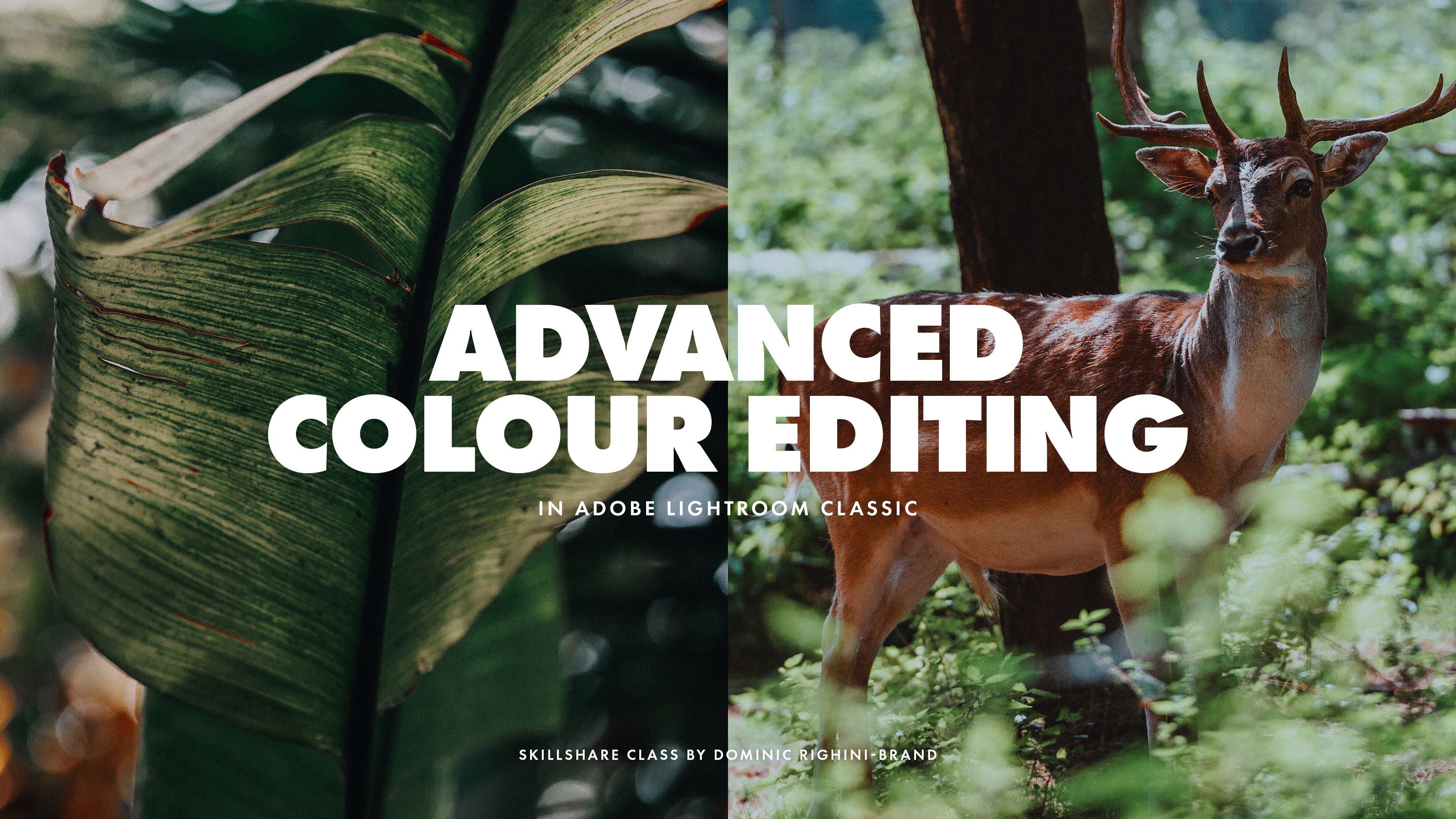
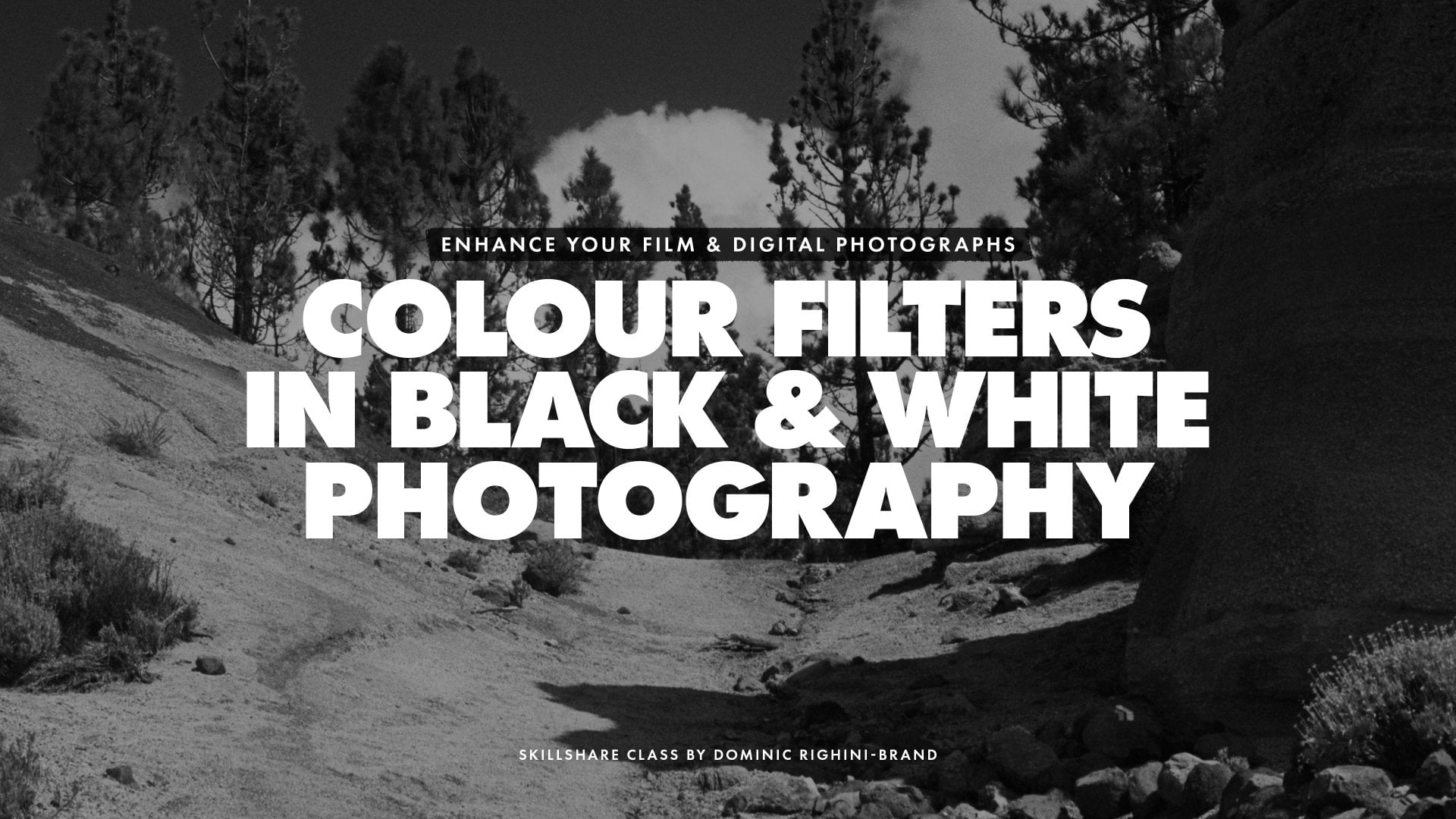
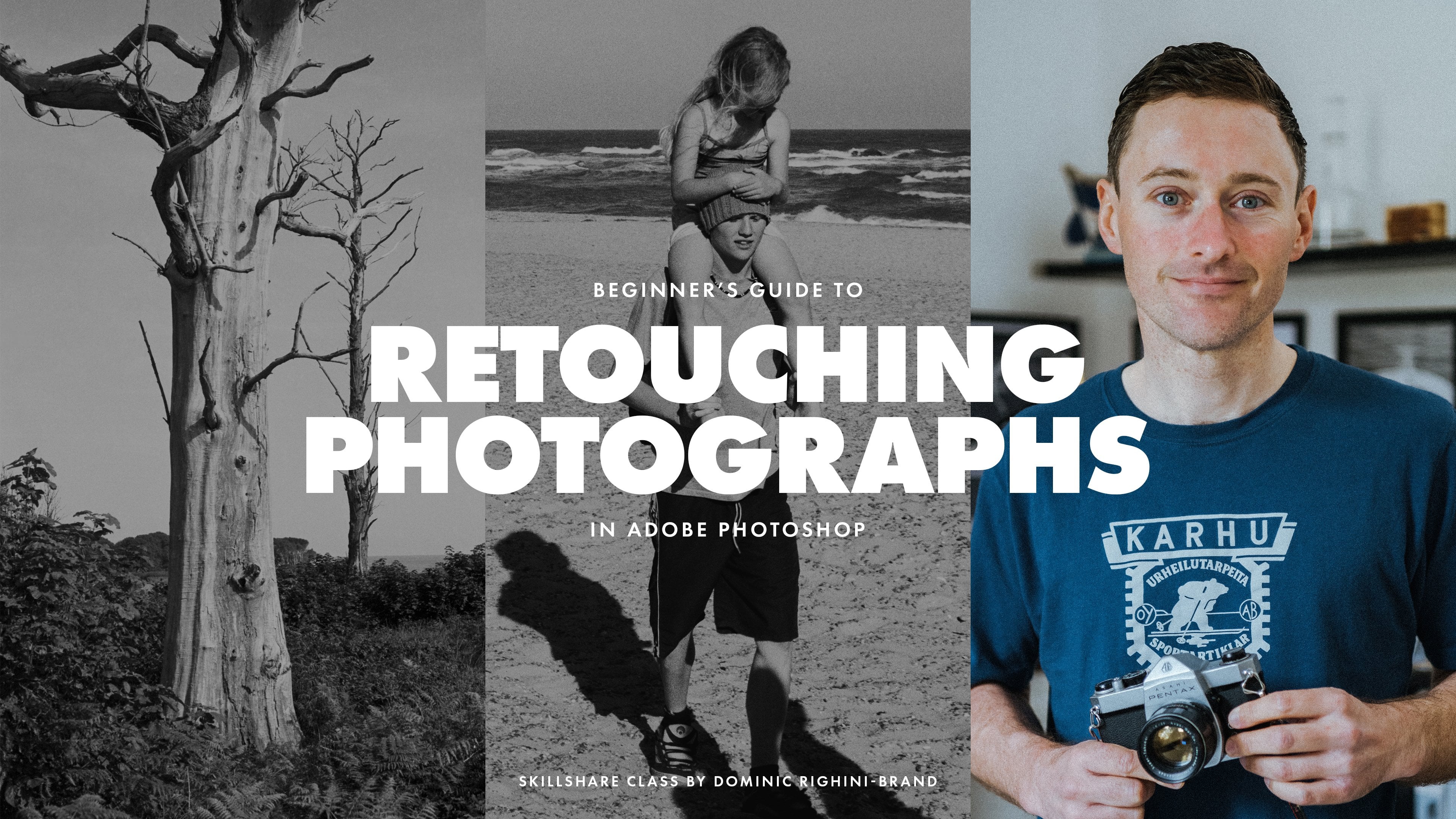
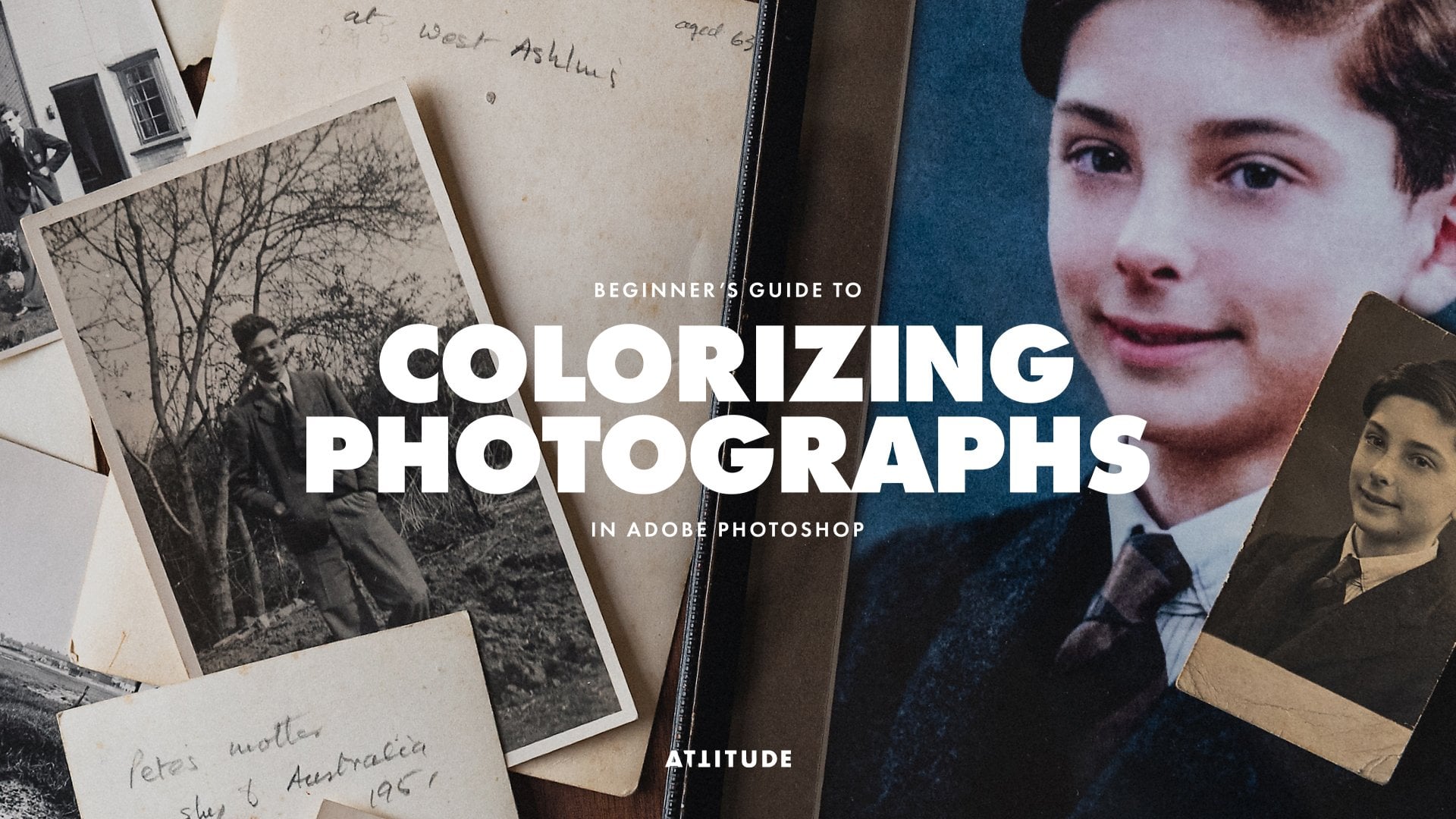
sou mais apaixonado, incluindo edição de cores, fotografia em filme em
preto e branco
e restauração de fotos. E com essa aula, tenho prazer de convidar você
a explorar o mundo dos panoramas como um gênero e aprender a
criar panoramas profissionais no
Adobe Lightroom Nesta aula,
começaremos
mergulhando no
contexto histórico dos panoramas como um gênero criativo e explorando
os prós e os contras de criar
panoramas usando seu telefone Em seguida, você aprenderá dicas
práticas para capturar fotografias
usando câmeras DSLR ou sem espelho e como aproveitar
ao máximo a ferramenta panorâmica do
Adobe Lightroom para Adobe Lightroom capturar fotografias
usando câmeras DSLR ou
sem espelho e como aproveitar
ao máximo a ferramenta panorâmica do
Adobe Lightroom para criar panoramas cativantes. Esta aula foi projetada para fotógrafos urbanos e de
paisagens que
desejam aprimorar
suas habilidades e criar panoramas de nível
profissional perfeitos para impressões grandes ou telas
digitais Também é uma
excelente opção para estudantes de
fotografia
que desejam adquirir novas habilidades técnicas e aprimorar sua compreensão cultural
para apoiar seus estudos. Para a melhor
experiência possível, é altamente recomendável familiarizar a interface
e as ferramentas disponíveis no Adobe Lightroom ou no
Adobe Lightroom classic recomendável familiarizar a interface
e as ferramentas disponíveis no
Adobe Lightroom ou no
Adobe Lightroom classic. Mesmo que você já tenha
experimentado criar panoramas antes, espero que esta aula o ajude a aprimorar sua compreensão
das ferramentas necessárias para criar panoramas perfeitos usando diferentes tipos de
fotografias Junte-se a mim nesta aula
e vamos explorar juntos
o mundo expansivo da fotografia
panorâmica
2. Breve história da arte panorâmica: A história dos panoramas e dioramas é bastante anterior da fotografia química,
que foi iniciada por William Henry Fox Tolbert e Louis D G Alguns dos primeiros exemplos
sobreviventes de murais
panorâmicos datam de murais
panorâmicos datam de 20 dC e foram descobertos
nas ruínas de Pompéia,
que era um assentamento romano, que foi enterrado nos fluxos
piroclásticos da erupção do Monte Vesúvio em 20 dC e foram descobertos
nas ruínas de Pompéia,
que era um assentamento romano,
que foi enterrado nos fluxos
piroclásticos da erupção do Monte Vesúvio em 79 dC. O uso de panoramas na arte
e na criatividade é generalizado. E nos
últimos milênios, houve muitos exemplos
de panoramas e Um dos primeiros exemplos de
panorama é a tapeçaria Bo criada para retratar os
eventos que antecederam a conquista
normanda da Grã-Bretanha saxônica Ele mede mais de 68 metros
de comprimento e incorpora 58 cenas individuais
costuradas em tecido Embora a tapeçaria de Bay não seja um verdadeiro panorama com
uma única cena, quando vista em conjunto,
ela produz uma história contígua que funciona como um panorama
tanto Embora os artistas
da era da Renascença
e durante a maior parte do segundo milênio tendessem
a
produzir obras em conformidade com
a proporção áurea, havia exemplos de obras que Exemplos específicos
são os murais nos tetos de igrejas, catedrais Eles geralmente apresentavam iluminação
indireta, então a luz parecia emanar da
pintura ou do próprio mural Antes do eventual desenvolvimento
da fotografia química, Robert Barker foi
considerado por muitos como
o
artista panorâmico mais proeminente de sua época e, na verdade,
cunhou a frase panorama
como uma junção das palavras
gregas pano e
Hama, que significam ver o
artista panorâmico mais proeminente de sua época e, na verdade cunhou a frase panorama
como uma junção das palavras
gregas pano e
Hama palavras
gregas pano e
Hama Robert Barker começou a definir seu gênero e começou a produzir paisagens urbanas em
grande escala, exibindo uma
representação cilíndrica seu gênero e começou a produzir paisagens urbanas em
grande escala,
exibindo uma
representação cilíndrica da cidade de Edimburgo, em Londres. A exposição teve um sucesso
moderado, e isso fez com que Barker questionasse sua abordagem, decidindo
finalmente
aprimorar seu jogo e começar a produzir 360 graus
em grande
escala E para isso, ele e seu filho compraram uma rotunda
na Leicester Square, onde criaram um panorama de 250
metros quadrados Na era anterior à
fotografia química e às imagens em movimento, panoramas e
cicloramas eram muito
populares e eram uma experiência populares e eram Eles costumavam ser usados
para retratar cenas em escala muito grande
para uma única tela Dois exemplos famosos são o ciclorama de
Gettysburg Paul Filippeta, e a representação
de Louis de Mulan da Batalha de Waterloo , de
Paul Filippeta, e a representação
de Louis de Mulan da Batalha de Waterloo. Ambos os cicloramas
estão alojados e exibidos em edifícios circulares
especialmente construídos .
3. Panorâmicas em fotografia química: Com o desenvolvimento de processos de
fotografia química
na década de 1830 por pioneiros
fotográficos como Louis De Gu e
William Henry Fox Tolbert, era apenas uma questão
de tempo até
que panoramas Dois dos primeiros pioneiros em panoramas
fotográficos
foram Josef Puchberger e Frederick Von Martens panoramas
fotográficos
foram Josef Puchberger
e Frederick Von Martens, que construíram câmeras especiais de daguerreótipos para capturar cenas panorâmicas. panoramas
fotográficos
foram Josef Puchberger
e Frederick Von Martens, que construíram câmeras especiais de daguerreótipos para capturar cenas panorâmicas. panoramas
fotográficos
foram Josef Puchberger
e Frederick Von Martens, que construíram câmeras especiais de daguerreótipos para capturar cenas panorâmicas. câmera de Puchberger tinha um campo de
visão de
150 graus e apresentava uma distância
focal de oito polegadas e uma manivela Foi, no entanto, Von Martens, que desenvolveu uma câmera mais
avançada, com uma placa
curva especial e um mecanismo de engrenagem para
garantir uma Apesar desse início precoce, panoramas
fotográficos
desse período são raros porque
eram caros, demorados e
difíceis de produzir Dito isso, no entanto, houve alguns primeiros praticantes notáveis
do século XIX. Por exemplo, Bernard Otto
Halteman e Charles Baylis, que produziram
panoramas de paisagens em grande escala,
incluindo Lavender
Bay, Sydney, incluindo Lavender Sua imagem é construída
a partir de 23 placas individuais e quando vistas juntas, criam uma
imagem completa de 360 graus da baía. O próximo grande
avanço tecnológico na fotografia, que também inaugurou uma nova era
na fotografia
panorâmica foi a introdução
de Isso permitiu o
desenvolvimento de novas câmeras, disponíveis
comercialmente
e especialmente projetadas para capturar panoramas Exemplos dessas
novas câmeras incluem a panorâmica Kodak, que usava filme em
rolo e tinha uma lente giratória
especial Câmeras panorâmicas e
técnicas especiais para produzir imagens
panorâmicas continuam a
se desenvolver ao longo
do século XX. E ao longo das décadas, vários
sistemas diferentes
foram desenvolvidos,
incluindo a câmera panorâmica
Wonder de Rudolph Stern, que foi girada pelo
fotógrafo e produziu um
negativo de 18 polegadas em um Câmeras de rotação curta, que usam uma lente giratória e um plano de filme curvo para
garantir uma exposição uniforme Câmeras de rotação total
que podiam produzir um panorama completo de 360 graus e normalmente usavam algum tipo de mecanismo
mecânico para girar a câmera e sistemas de lentes
fixas que têm um amplo campo de visão, como
as câmeras avançadas do fotossistema na década de 1990, que podiam produzir imagens
recortadas em uma proporção panorâmica
usando uma É importante observar que relativamente poucos sistemas panorâmicos podem produzir uma imagem completa de
360 graus. E desenvolver uma câmera capaz disso
é
bastante desafiador. A maioria das câmeras panorâmicas tem
basicamente um ângulo de visão mais amplo e produz imagens em uma proporção
panorâmica aceita. Minha primeira experiência memorável uma câmera panorâmica
foi quando estudava fotografia no Huntingdon
Regional College Fizemos uma
viagem de campo a Roma em março de 2004 para fotografar a
cidade e sua arquitetura. Meu tutor trouxe uma câmera panorâmica Fuji
g617. Lembro-me de ser uma câmera
gigante e ter barras de metal estáveis para
manuseá-la ao redor da lente Na frente da
câmera, havia também um nível de espírito para
que você pudesse obter o nível da câmera antes de
tirar sua fotografia. Porque ao tirar fotografias
panorâmicas, o que poderia ser um pequeno erro em uma fotografia normal pode ser uma grande inclinação na imagem
panorâmica Embora seja fascinante usar no
auge da fotografia, felizmente, as câmeras
digitais e o moderno software de edição de
fotos nos
permitiram dispensar esse mundo de equipamentos
fotográficos especializados, e agora é mais fácil do que
nunca
4. Panorâmicas em fotografia digital: Antes de passarmos
às dicas e técnicas para criar panoramas de nível
profissional, usando câmeras digitais adequadas
e o Adobe Light Room, seria justo mencionar os prós e
os
contras da maneira mais fácil e
acessível de criar panoramas digitais
usando smartphones Atualmente, a maioria dos
telefones modernos tem recursos em seus aplicativos de câmera
que permitem
criar um panorama básico de
forma rápida e fácil. No entanto, existem
algumas limitações devido à forma como o telefone
produz panoramas, que pode criar
anormalidades e distorções na imagem Usando um smartphone,
você normalmente cria seu panorama girando
a câmera lateralmente, e o telefone grava o
panorama conforme a câmera Os telefones fazem isso
porque é mais intuitivo fazer com que o
usuário mova o telefone pela cena em
vez de tirar duas ou três fotografias
separadas e depois
juntá-las No entanto, isso pode
causar problemas como bordas e linhas irregulares
que não Esse método de
construção de panoramas também pode criar panoramas
muito longos com perspectivas
extremas que podem ser desconfortáveis de se olhar Telefones e aplicativos estão
melhorando o tempo todo e são ótimos para produzir panoramas
rapidamente, por exemplo, quando
você está de férias Existem também alguns aplicativos
que permitem unir
várias imagens e criar um
panorama perfeito em seu telefone Mas se você quiser produzir imagens panorâmicas de
nível profissional de alta qualidade, precisará capturar
suas fotografias usando um laboratório digital ou uma
câmera sem espelho e, em seguida criar seu panorama a partir de uma série de fotografias
no Adobe Light
5. Dicas para capturar imagens para seus panorâmicos: Antes de criar seu panorama
no Adobe Light Room, você precisará mesclar algumas
fotografias Normalmente, 3 a 5 fotografias
funcionam melhor para esse processo, mas sinta-se à vontade para
experimentar mais ou menos e ver quais
resultados você obtém. Também há algumas coisas que
devemos e não devemos fazer e as melhores práticas para tirar fotografias para seus
panoramas. Antes de tudo, tente
garantir que todas
as imagens que você está usando
no panorama tenham
uma exposição uniforme. salas de iluminação da Adobe mesclam o
processo de panorama e une as
fotografias Ter exposições irregulares e fontes de luz
fortes, como raios de sol, aumenta as chances de
ter ou criar
anormalidades na imagem ter Se você não tiver certeza sobre sua exposição ou tiver uma cena de iluminação
complicada, fotografe e faça raw para que essas configurações possam ser
ajustadas posteriormente Em seguida, fique atento aos objetos
em movimento em
alta velocidade em suas fotografias. Por exemplo, um carro que se
move pela cena enquanto
você está tirando a fotografia. Provavelmente, a fusão de fotos
considerará o mesmo carro como dois carros separados e o exibirá duas vezes se estiver em
várias fotografias Veículos longos, como
trens, também podem causar problemas porque é muito difícil tirar
uma foto e se movem rapidamente
pela imagem. Portanto, se possível, use uma
alta velocidade do obturador para congelar objetos em movimento rápido e espere que o objeto passe antes de tirar a próxima
foto e, em geral evite que objetos repetidos
ou longos se movam pelas fotografias Ao tirar várias fotografias de uma cena para usar em um panorama, é
necessário ter uma área de sobreposição razoável
entre as Isso permitirá que o Adobe
Lightroom produza os melhores resultados ao
mesclar suas fotografias pois
as áreas próximas às bordas
das fotografias são produzidas pela periferia das
lentes da câmera, que são de qualidade de
imagem inferior em comparação com a
área central da lente da Eu consideraria um quarto a um terço da área da imagem,
uma sobreposição razoável Usar um tripé ou monopé ao tirar fotos não
é essencial, mas pode ajudá-lo a tirar fotografias
niveladas com
uma quantidade adequada de sobreposição entre Evite alterações na profundidade de campo e não refoque entre
as fotos, pois
isso causará anormalidades na
imagem e fará com que todo
o processo Provavelmente, se você estiver fotografando uma
cena ou paisagem ampla, é improvável que esteja usando
uma profundidade de
campo rasa ou refocando, em qualquer caso, devido
à Mas isso é algo que você
deve ter em mente se o assunto for relativamente próximo, não
há uma regra
que diga que
você não pode criar um
panorama horizontal ou paisagístico a partir de imagens de retratos. Por exemplo, se você estudar o panorama de
Bernard Holeman e Charles Bayless da Baía de
Lavender de 1875, verá que o panorama foi
realmente criado a partir um grande número de imagens de
retratos
exibidas como uma exibidas como Então, vá em frente e fotografe imagens de
retratos
para seu panorama, mas certifique-se de que estejam orientadas corretamente antes de
mesclá-las em um E não tente misturar imagens de
retrato e paisagem a menos que esteja preparado para resultados
imprevisíveis Embora não seja realmente parte de tirar fotos para seu
panorama, por si só, não
é uma boa ideia pré-editar
destrutivamente as fotografias que
você tirou para usá-las em seu panorama fora
da Light Room,
pois edições de imagens irregulares e
inconsistentes podem causar problemas e anormalidades na
imagem É melhor
criar
primeiro o panorama e depois editar
a imagem resultante. Dito isso, se você estiver trabalhando com fotografias brutas ou editando JPEGs ou TIFs no Lightroom, editar
fotografias com antecedência, o
uso das ferramentas do painel de desenvolvimento não
deve afetar negativamente
os resultados, pois
as edições não são
destrutivas e, mesmo que
suas fotografias sejam editadas de forma diferente, o
Light Room as mesclará e editadas de forma diferente, Light com fotografias brutas ou editando
JPEGs ou TIFs no
Lightroom, editar
fotografias com antecedência, o
uso das ferramentas do painel de desenvolvimento não
deve afetar negativamente
os resultados, pois
as edições não são
destrutivas e, mesmo que
suas fotografias sejam
editadas de forma diferente, o
Light Room as mesclará e aplicará o
configurações de desenvolvimento da primeira imagem que você
selecionou ao mesclar
seu panorama Portanto, capture algumas fotografias
para seus panoramas ou encontre uma sequência adequada
de imagens em seu arquivo E na próxima lição,
começaremos criar panoramas
no Adobe Light Room
6. Primeiros passos para criar sua panorâmica: Com as fotografias prontas, agora
podemos começar a
criar panoramas Nesta aula, usarei o
Adobe Lightroom classic. Mas se você tiver uma versão
desktop do Adobe trum, também poderá
usá-la Para criar panoramas,
usaremos o recurso de
mesclagem de panoramas
, localizado
no menu de fotos nas duas versões do aplicativo Para
fins de demonstração, tenho uma seleção de fotografias e uma biblioteca especialmente criada. Normalmente, porém, eu apenas
mantenho minhas fotografias para panoramas misturadas com
minhas outras H. Então, aqui, eu tenho uma série de
imagens tiradas em sequência, que eu quero mesclar
em um panorama Para começar, só
vou usar esses três porque
muitas imagens podem criar uma
perspectiva desequilibrada no meu panorama devido à profundidade da
imagem e ao alcance dos objetos de primeiro plano,
médio e plano médio e Para seus primeiros experimentos
com panoramas, eu recomendaria não
enlouquecer e usar apenas
algumas imagens adequadas Certifique-se de que as imagens que você está
selecionando sejam uma sequência de imagens sem lacunas e uma quantidade adequada de
sobreposição entre as imagens Selecione as imagens
enquanto mantém pressionada a tecla Shift e, em seguida,
vá para o menu de
fotos, mesclagem de fotos e
selecione panorama Isso abrirá a janela de visualização do panorama Merge, onde
você pode configurar seu panorama Pode levar alguns minutos para abrir porque, para
visualizar seu panorama, Adobe litrom precisa
mesclar as imagens Agora que o Adobe Lightroom terminou
de processar as imagens, podemos ter uma primeira visão do nosso
panorama Às vezes, nesse estágio, se houver um problema
com suas imagens,
por exemplo, as imagens que você selecionou não são adequadas
para criar um panorama ou não houver sobreposição de
imagem suficiente para Adobe Lightroom unir
as imagens, você receberá uma visualização prévia de notas
e
uma mensagem dizendo que não foi possível
mesclar Se você receber essa mensagem, às vezes
poderá resgatar coisas brincando
com as configurações. Mas, geralmente, isso significa que você
não pode criar um panorama com as imagens selecionadas e
precisa selecionar mais imagens ou imagens
diferentes. Supondo que tudo esteja bem e que agora você possa ver uma
prévia do seu panorama, vamos dar uma
olhada nos controles e configurações para criar panoramas
7. Selecionando um modo de projeção: Nem todos os panoramas são
criados da mesma forma. O Adobe litrum tem vários controles e configurações
que permitem
ajustar como suas fotografias
específicas são mescladas em um panorama Em primeiro lugar, existem três
modos de projeção para escolher Mas antes de começarmos
a verificar as diferenças
entre essas opções, vamos desmarcar rapidamente
o corte automático aqui para ver o
efeito e também
garantir que a
borda de preenchimento aqui não esteja marcada e que a
distorção do limite esteja definida como zero Examinaremos cada uma dessas
configurações em detalhes posteriormente. Os modos de projeção controlam como
seu panorama é criado, e você pode escolher
entre as opções esférica, cilíndrica A
opção de projeção esférica alinha e transforma imagens como se elas estivessem mapeadas no interior de uma esfera,
e é ótima
para panoramas realmente Use essa opção se a cena que você está criando apresentar
um ângulo muito amplo. A opção de
projeção cilíndrica é
semelhante à opção de
projeção esférica,
mas mapeia as imagens em uma mas mapeia as imagens Também é muito
bom para criar panoramas de ângulos
muito amplos e ajuda a manter as linhas
verticais retas O modo de projeção em perspectiva, no entanto, é um pouco diferente Ele projeta suas
fotografias em vários planos e, assim, mantém todas
as linhas retas retas. Portanto, é ótimo se
você estiver trabalhando com fotografias e imagens
arquitetônicas nas quais há uma
abundância de linhas verticais, horizontais e diagonais. Mas tenha cuidado, pois quando esse modo não for a
escolha certa para suas fotografias, ele esticará parte
de suas imagens. Então, com essa lógica em mente, brinque e experimente os diferentes modos de projeção e veja o que funciona
melhor para suas imagens Selecione o modo de projeção
que permite manter
a geometria correta para os elementos em
suas fotografias e não se preocupe se todo
o panorama parecer um pouco achatado
neste momento Para esse panorama,
vou usar o modo cilíndrico porque ele funciona melhor com essas imagens, ângulos de
profundidade e formas Certifique-se de inspecionar a pré-visualização de
seus panoramas para verificar se as imagens
foram mescladas perfeitamente E se você estiver trabalhando com uma pequena janela de visualização panorâmica, amplie um pouco mais
para ver os detalhes. seguir, vamos dar uma olhada nas outras configurações que você pode usar para ajustar ainda mais seu panorama.
8. Distorção de limites: Talvez você tenha tido sorte e já
tenha conseguido encontrar o modo de
projeção correto usando o
valor limite de distorção definido como zero No entanto, precisamos
examinar mais de perto o
recurso de distorção de limite porque trabalhando em conjunto com
um modo de projeção selecionado, ele pode ter um impacto
considerável na aparência distorção de limites é apresentada pela
Adobe como uma ferramenta para distorcer a tela do
seu panorama e
preservar as características na borda
da imagem,
que poderiam ser perdidas
quando o panorama
fosse recortado tela do
seu panorama e preservar as características na borda
da imagem, que poderiam ser perdidas quando o panorama No entanto, para fazer isso, ele está distorcendo a tela, o que pode causar anormalidades na
imagem Portanto, use esse recurso
com cuidado. O que a distorção de limite faz depende do
modo de projeção que você selecionou Por exemplo, se você tiver o modo
cilíndrico selecionado, aumentar o valor de distorção do
limite aumenta
efetivamente o
tamanho do cilindro, reduzindo
assim sua
curvatura e, consequentemente ajudando a preservar as áreas da imagem que, de outra forma,
precisariam ser recortadas E o mesmo acontece
com o modo esférico. Quando selecionada, aumentar a quantidade de deformação do limite aumenta o tamanho
da esfera, tornando sua forma em relação ao tamanho
do panorama Com o
modo de perspectiva selecionado, a
ferramenta de distorção de limite
coloca automaticamente um
ponto de fuga na imagem
e, em seguida, as imagens são
projetadas Isso cria perspectiva,
mas às vezes pode ser demais e dar a aparência de bordas
esticadas Aumentar a quantidade de distorções do
limite aproxima os pontos de
fuga da imagem, reduzindo
assim a
perspectiva Se você estiver usando o modo de
perspectiva para criar panoramas com arquitetura ou muitas linhas retas, a distorção
de limites distorcerá
as linhas Portanto, se você estiver trabalhando
com esse tipo de imagem
, é melhor evitar usar
a distorção de limite ou
usá-la com Brinque com o valor da
distorção limite e tente fazer a geometria dos elementos em suas fotografias pareça
correta e não Se depois de selecionar
o modo de projeção e aplicar a distorção limite, tudo parecer
razoavelmente bom, mas as proporções gerais da imagem ainda
parecerem um pouco erradas, ou você tiver o que parece ser uma distorção da
lente Não se preocupe muito com isso,
pois você poderá ajustá-lo ainda mais depois que o
panorama for criado.
9. Compor sua panorâmica: Além do modo de projeção e das configurações de distorção de limite, também
há corte automático, bordas de
preenchimento e configurações automáticas que permitem preparar
seu panorama para a O corte automático é um recurso útil que evita que você
precise cortar manualmente seu panorama posteriormente,
cortando todas as bordas e
espaços negativos ao redor A área que o corte automático preserva depende
do modo de projeção selecionado e da quantidade distorção de
limite usada
em seu panorama Eu prefiro mantê-lo desligado ao selecionar o modo de
projeção e ajustar o
valor limite de distorção e ligá-lo quando estiver satisfeito com forma como minhas imagens são
mescladas A menos que você queira incluir
o espaço negativo em seu panorama e, em seguida,
preencher manualmente as
áreas que faltam durante o retoque, eu recomendo usar o Isso ajudará a garantir
que você não acabe com áreas vazias
ou bordas estranhas Mas é claro que você também pode recortar sua imagem depois de
criar um panorama. Se você não aplicar o corte automático, poderá usar o recurso de
preenchimento de bordas Quando ligado, ele preencherá todas as áreas de
espaço negativo
fora do panorama com áreas clonadas de outras
partes da imagem Isso pode economizar tempo preenchendo áreas vazias
manualmente depois, mas geralmente funciona melhor quando se lida com preenchimentos
bem simples E se você tiver alguns elementos
complexos nas
bordas do Panamá, poderá acabar com algumas anormalidades
estranhas na imagem Portanto, confira se quiser e inspecione a pré-visualização para ver
se os resultados funcionam bem Você não pode usar
as bordas de preenchimento e corte
automático ao mesmo tempo porque elas fazem coisas opostas. E, geralmente, eu recomendaria usar o recorte automático dos dois. E ao tirar fotografias
para usar em um panorama, simplesmente certifique-se de ter espaço
suficiente nas bordas, para que seu panorama possa ser recortado sem comprometer a composição Em seguida, aqui está a caixa de seleção de
configurações automáticas, que permite aplicar configurações de desenvolvimento de exposição
automática ao seu panorama Essa ferramenta é útil
se você estiver pressionado ou apenas quiser criar rapidamente um
panorama como uma maquete Mas as configurações automáticas nunca podem substituir a
edição adequada de sua imagem. Portanto, use-o se for necessário, mas eu recomendaria simplesmente deixar essa opção
desativada e depois editar
adequadamente seu panorama como faria com
qualquer outra fotografia.
10. Mesclando sua panorâmica: Agora estamos quase terminando.
Mas antes de mesclar nosso panorama e retornar ao espaço de trabalho principal do
Lightroom, precisamos abordar o recurso de
criação de Essa é uma ferramenta muito
útil que ajuda na organização de
suas fotografias, especialmente se
você estiver lidando com muitas imagens e imagens que foram tiradas
especificamente com o objetivo de criar um panorama. Quando selecionada, crie pilha, pega as imagens que você está
mesclando em seu panorama e as
empilha em uma pilha com o panorama
gerado na parte superior Mas você pode abrir
a pilha para ver as imagens originais
das quais ela foi feita Você não precisa
usar esse recurso, mas às vezes ele é útil para esconder a bagunça na biblioteca da
sua sala de iluminação Portanto, finalize as configurações
do seu panorama. E quando estiver pronto, é hora de
selecionar mesclar e
aguardar os resultados Dependendo da potência do
seu computador e do tamanho e do número de fotografias
que você escolheu usar, pode levar algum tempo
para processar o panorama. Portanto, não
se surpreenda se precisar esperar
alguns minutos. Quando o processamento do panorama for
concluído, ele aparecerá na
sua biblioteca ao lado das fotografias originais
ou como uma pilha, incluindo as fotografias
originais Em seguida, você pode
editá-lo ainda mais usando as ferramentas
no painel de desenvolvimento.
11. Como finalizar sua panorâmica: Com o panorama mesclado pronto, você deve acessar o módulo de
desenvolvimento do Lightroom e editar a imagem da mesma forma que faria com qualquer outra fotografia Antes de fazer qualquer outra coisa, selecione a
ferramenta de recortar e endireite a imagem,
se necessário Você pode simplesmente apertar
o botão automático aqui ou
endireitá-lo manualmente usando a ferramenta de nível e
desenhar uma linha ao longo do horizonte ou alguns
elementos perfeitamente verticais em sua fotografia Como não consigo ver
o horizonte aqui, vou endireitar
a imagem ao longo da linha vertical na ponte Com o panorama endireitado, vá para as configurações de
correção da lente Aqui, verifique e remova as aberrações
cromáticas, que o ajudará a eliminar qualquer franja de cor que geralmente ocorre Então, se suas fotografias
originais
foram tiradas com uma lente
grande angular e se você ainda tiver algumas distorções
indesejáveis
em seu panorama, marque ativar
correções de perfil e brinque com a quantidade de
distorção aqui Se o Lightrm não conseguir
detectar sua lente e não houver
lentes semelhantes na lista e você não puder usar
os controles deslizantes aqui ou se
o uso do valor máximo
não permitir compensar todas as
distorções em seu panorama,
você pode ir para a guia manual e
ajustar as ajustar Por exemplo, vou ajustar
ainda mais
a quantidade de distorção para fazer com que a ponte pareça o mais
reta possível Ao alterar drasticamente
a quantidade de distorção, você inevitavelmente esticará
alguns elementos nos cantos Mas se você clicar em recorte
restrito aqui, eles provavelmente serão
recortados junto com qualquer área branca
ao redor E você também poderá
recortar quaisquer elementos distorcidos na periferia
do panorama posteriormente, ao finalizar Com as distorções da lente
corrigidas, em seguida, vá para as configurações de transformação e veja se há algo
que você precisa ajustar Nesse ponto, sua imagem já
deve estar
geralmente reta, mas você pode
endireitá-la ainda mais usando as opções
disponíveis Normalmente, seleciono guiado e, em seguida, ativo
essa
ferramenta de desenho de guia e desenho guias
ao longo das linhas que devem ser
verticais ou horizontais. Para que funcione, você precisará
ter pelo menos duas guias, e é melhor
espaçá-las o mais longe possível Nesse caso, duas guias
verticais servirão. Mas se você tiver alguns elementos
que devem ser horizontais, você também pode adicionar uma ou
duas guias horizontais. Você não precisa usar nenhuma
das opções verticais aqui
e, quer queira ou não, você também
pode
transformar manualmente sua imagem Por exemplo, altere
suas proporções usando o controle deslizante de
aspecto ou
incline-o usando os controles deslizantes vertical
e horizontal Como meu panorama está
um pouco reduzido, vou brincar com controle deslizante de
aspecto até que as
proporções pareçam corretas Certifique-se de ajustar a
proporção do seu panorama. Faça com que fique com a aparência certa. E, se necessário,
compare-a com as imagens de origem para verificar as proporções
de elementos específicos. Depois de eliminar qualquer transformação e correção
de lente,
acesse o recorte e o StratenTol novamente e finalize a
composição da imagem
reposicionando e
redimensionando a caixa de corte
e recortando o e recortando o Se você não estiver procurando por uma proporção
específica, desbloqueie as proporções aqui e redimensione
manualmente a
caixa de corte de acordo com sua preferência Se você quiser usar uma proporção
personalizada específica, acesse esse menu e
selecione Inserir personalizado. Digite as
proporções desejadas nessa janela. Por exemplo, vou
usar a proporção widescreen, que é 2,35 Em seguida, clique em OK
e, em seguida, mova e dimensione
a caixa de corte para criar a composição
final desejada. Quando terminar
a composição, seguida, você precisará editar
a aparência do seu panorama. Não vou abordar a edição de
imagens nesta aula,
pois é um assunto separado, mas não deixe de experimentar
a exposição, a curva
tonal e a
gradação de cores de seus panoramas curva
tonal e a
gradação de cores para criar a aparência desejada E se você quiser
aprender como criar edições de cores
impressionantes
no Light Room, não
deixe de conferir minha aula,
Adobe Lightroom classic, Adobe Lightroom classic, fluxo de trabalho
avançado e dicas para aprimorar Ou se você gosta de fotografia em preto
e branco, pode aprender algumas dicas
e truques para editar suas fotografias digitais na
minha aula de fotografia em preto e
branco, usando filtros de cores para aprimorar seus filmes
e imagens digitais. Então, brinque com as ferramentas
no painel de desenvolvimento para finalizar a aparência
do seu panorama E na próxima lição, compartilharei com vocês
alguns pensamentos
e ideias finais para criar
seus panoramas
12. Dicas finais e conclusão: Então, isso é tudo para
o processo geral de criação de panoramas
no Adobe Light Room Espero que você tenha gostado do processo e
aprendido algo novo Comece experimentando a
criação de imagens de 2 a 4
panoramas, como demonstrei
nesta aula Mas se você tirou mais
fotografias para seus panoramas, não
hesite em
experimentar criar panoramas a partir de mais imagens
e ver como funciona Se você está limitado
pelas lentes que tem, considere tirar algumas imagens
verticais para seus panoramas em vez de imagens horizontais mais
intuitivas. Isso permitirá que você tenha um pouco mais de
espaço vertical em suas imagens. Se você estiver se sentindo experimental, você também pode tentar criar alguns
panoramas verticais, por exemplo, se estiver fotografando
arquitetura ou montanhas,
lembre-se também de que os panoramas
não precisam ser feitos de imagens que foram
perfeitamente unidas, e a capacidade
de fazer isso facilmente é uma coisa muito recente na Então, se você está se sentindo criativo, por que não explorar algumas abordagens
alternativas como exibir várias
imagens de um assunto tiradas em sequência
como um díptico ou
tríptico ou como imagens
emolduradas separadamente,
que, quando vistas em série
, formam uma espécie Os espaços ao redor e entre as imagens podem ser
considerados espaços negativos. E você também pode considerar experimentar o posicionamento
da imagem Por exemplo, que tal
exibir impressões emolduradas em paredes
diferentes dentro de uma sala para representar vistas do norte, sul, leste e oeste Basicamente, há muitas coisas que podem ser
feitas com panoramas Então experimente e divirta-se. Isso é tudo para esta classe. Espero que você tenha gostado dessa aula tanto quanto nós
gostamos de planejá-la, criá-la e ensiná-la. E se tiver,
deixe um comentário, pois
isso realmente nos
ajuda a descobrir nossas aulas por outros alunos.
Não deixe de nos seguir aqui no Skillshare e conferir nossas outras aulas se
quiser aprender sobre edição de imagens
coloridas,
fotografia e edição em preto e branco, retocar fotografias antigas
e dar vida a fotografias antigas por meio
cor. Sempre adoramos ver seu trabalho, então não deixe de publicar um projeto
na seção desta aula e compartilhar seus panoramas criados
após essa aula As fotografias originais que
você usou e algumas palavras sobre suas
fotografias e o processo. E se você tiver
alguma dúvida sobre o processo ou sobre a criação de
panoramas em geral
, pergunte na seção de
discussão desta aula Farei o meu melhor para
fornecer alguns comentários e conselhos sobre seu projeto de classe e responder a quaisquer perguntas
que você possa ter. Não deixe de conferir meu projeto nesta aula para ver uma variedade de panoramas
diferentes que
criei e aprender sobre o processo por trás da
criação de cada um deles. E confira meu blog de
fotografia para ver mais do meu trabalho e explorar meus artigos sobre história tecnológica
e antropológica da
fotografia Obrigado por se juntar a
mim nesta aula e espero ver você
em nossas outras aulas.
 Evgeniya & Dominic Righini-Brand, Graphic Design & Photography