Transcrições
1. Introdução à diversão na Fórmula: Ser capaz de escrever
fórmulas e usar funções é uma
parte crucial do trabalho no Excel. No entanto, também é
algo com o qual muitas pessoas
lutam. Mas conhecer apenas algumas coisas
fundamentais
permitirá que você use qualquer
função disponível no Excel. E é exatamente disso
que se trata esta parte do treinamento do campo de
treinamento do axon. Olá, sou chefe e sou treinador e consultor para
Power BI axial e Tableau. Eu escrevi minha própria empresa, treinamento de
dados IO e também
sou YouTuber. Eu criei este treinamento real
on-line completo para ajudá-lo a dominar
o Excel da maneira mais rápida,
sem perder tempo aprendendo coisas que você
quer usar na prática. Mas esse treinamento é
a segunda parte
do bootcamp axon, onde
falaremos sobre coisas
essenciais e
melhores práticas para trabalhar com fórmulas
e funções no Excel.
2. Como criar uma fórmula simples: Nesta seção,
vamos dar uma
olhada em fórmulas e funções, algo que você usará o tempo
todo quando
trabalhar no Excel. Agora, as fórmulas basicamente permitem
que você faça cálculos como
em uma calculadora. Mas no Excel, você
pode fazer muito mais depois de começar a usar fórmulas em combinação
com funções. Por exemplo, para
limpar seus dados. Ou talvez você queira extrair dados usando algumas
das funções de pesquisa. Agora, vamos começar todo o caminho no início e
rever alguns conceitos básicos primeiro, a pasta de trabalho do Excel para
esta parte que você encontra em 0 a quatro mana divertida e depois vá para fórmulas e
funções Z11 um-para-um. Agora abra a pasta de trabalho do Excel. E nesta pasta de trabalho vamos
começar na primeira folha, que é 01, criando fórmulas. Agora, aqui temos exatamente
a mesma visão geral resumida que criamos
na seção anterior, mas agora vamos adicionar alguns
insights extras a esse conjunto de dados. Agora, começando adicionando as médias para
as colunas de valor, por
exemplo, a janela de reserva, digamos que gostaríamos de ter
a janela média de reserva para o hotel um. E o que vou fazer agora,
como poderíamos fazer isso? Agora aqui, vamos
para a célula h 11. E aqui podemos fazer nosso cálculo
médio começando
com um sinal de igual. E assim que você começar a mergulhar, você verá na barra de
fórmulas e lá temos agora um sinal de igual. Esse é sempre o
início de um formulário. Agora, se quisermos
calcular a média, o que poderíamos fazer é resumir todos
esses valores e
dividi-lo pela contagem de reservas
que obtivemos para aquele hotel. Então, resumimos todos os cinco valores
e dividimos por cinco. Essa será uma opção. Agora, como poderíamos fazer isso? Poderíamos ir e
valores codificados como este. 35 mais 31 mais 36 mais 50, mais 30, e depois
divida-o por cinco. Agora, o que estamos fazendo aqui está errado por causa de dois motivos. Primeiro de tudo, a
divisão acontece. Primeiro, porque a divisão acontece antes da adição e da
soma dos outros valores. Então o que acontece é um dispositivo que 35 e depois apenas como
os outros valores, então acabamos com
um valor de 158. Agora, como podemos alterar a ordem de cálculo com colchetes? Então deixe-me voltar a isso. Então, agora podemos colocar entre parênteses em torno de alguns desses valores
antes de fazermos a divisão. Então, a soma acontece primeiro e
depois a divisão por cinco. Agora obtemos o valor
Gregg de 36,4. No entanto, ainda
não é muito bom. Agora, a segunda razão pela qual
nossa fórmula não é tão boa é porque temos um dispositivo
codificado. Isso significa que se um
desses valores perigos, por exemplo, o primeiro, vamos alterá-lo para 40 do que minha fórmula não atualiza
automaticamente. Para garantir que nosso
cálculo seja
atualizado bem quando os
valores subjacentes são atualizados, temos que nos
referir às células que contêm valores em vez
de valores de codificação. Agora, vou mudar
o 40 de volta para 35. E vamos voltar
para a fórmula. Agora aqui, vamos nos livrar
da soma desses valores. E em vez disso, também
poderíamos clicar
na célula da qual
queremos ter o valor. Então, novamente, mais, e então eu clico em todas
as outras células. E você vê cada
vez que eu tenho uma nova célula ou um novo intervalo que
obtém uma cor diferente. Isso torna
muito fácil encontrar
os intervalos aos quais você está se
referindo dentro do seu formulário. Tudo bem, agora vamos pressionar Enter e vamos ver se ainda
obtemos o resultado correto. Sim, ainda temos esses
trinta e seis pontos quatro. Mas se um dos
valores mudar, então o resultado de um cálculo
também objetos bem. Agora você pode estar
se perguntando, bem, o que você está fazendo aqui
não é a maneira mais eficiente. Já usei o bit axilla. E há a função
média, que permite que você faça isso com
muito mais facilidade. E é claro que você está correto. No entanto, aqui estamos começando
com as fórmulas
normais de início sem
usar nenhuma função ainda. Então, voltaremos a isso muito em breve quando começarmos a
falar sobre funções. Tudo bem, então agora que
temos uma fórmula que funciona, como podemos fazer o
mesmo cálculo para todas as outras colunas? Portanto, a duração da estadia, número de quartos, a
taxa noturna e a receita total. E então também faça
isso para o hotel também. Você não quer
fazer isso manualmente. Em vez disso,
vamos apenas copiar isso com o Controle C. Em seguida, selecione as células onde
você deseja baseá-lo
e, em seguida, Control V para colar. E aqui você vê que
temos
valores diferentes para todos os deuses. E isso ocorre porque quando
copiamos uma fórmula para a direita, então todas as referências de células, elas também se movem para a direita. Então, aqui para a duração da estadia, vamos clicar nele. Em seguida, vá para a barra de fórmulas. Agora você vê que temos as referências sonoras aos
valores dentro dessa coluna. E se tomarmos uma Fórmulas e copiá-las para o hotel seis? Então, vamos fazer isso. Vamos cavar ou as fórmulas
controlarem C para copiar. Em seguida, vá seis linhas aqui para o
DO2 Control V para colá-lo. E você também vê aqui as referências de células
movidas seis rolagens para baixo. Então aqui temos a janela média de
reserva para D2. Então, é assim que podemos
fazer cálculos normais usando fórmulas no Excel. Agora, a próxima coisa que
vamos dar uma
olhada é o formato condicional, onde podemos verificar condições
diferentes e depois ver se
é verdadeiro ou falso.
3. Fórmulas para comparações lógicas: Acabamos de ver como fazer cálculos
simples
usando fórmulas. Agora, nesta parte,
vamos dar uma olhada em como podemos fazer comparações
dentro de nossas fórmulas. Então, basicamente, verifique se há condições
lógicas
e retorne verdadeiro, é verdadeiro e falso caso contrário. Agora, vamos ver como
funciona agora aqui temos a mesma
visão geral resumida de antes, mas agora vamos
fazer algumas tomadas. Agora, aqui na parte inferior, tenho algumas coisas que
quero verificar. Por exemplo, o
primeiro aqui quero ver se
a janela média de reserva do hotel é maior do que um hotel também. Então, aqui está esse valor
que temos em cada Dan maior do que o
valor que temos nos 60 anos. Agora, como podemos verificar isso? Agora, é claro que você
pode fazê-lo manualmente, mas neste caso
eu queria fazê-lo automaticamente usando
fórmulas no Excel. Porque se você precisar fazer isso Jacques milhares de vezes
, é claro que você não
quer fazer isso manualmente
e, portanto, temos fórmulas. Agora, vamos aos
19 anos e novamente começar
com um sinal de igual, porque esta é apenas
outra fórmula. Uma fórmula começa
com um sinal de igual. Agora aqui eu quero ver se o valor que
temos um H feito. Então clique em h tan é
maior do que o valor que
temos nos 16 anos. É isso. Temos um sinal maior do que o
sinal intermediário. Agora, vamos pressionar Enter. Você vê que ele retorna
verdadeiro porque o trinta e seis pontos quatro
é maior que 31, se tivéssemos um valor
abaixo do 31 aqui. Então deixe-me mergulhar,
digamos 20, pronto, retorne falso. Agora vamos desfazer esse Control Z e vamos para o próximo. Agora, para a próxima comparação, queríamos ver se o tempo
médio de estadia hotel um é
menor que o orbital dois. Então, aqui, agora estamos nos concentrando na coluna do dia do
idioma. E eu vou aqui para 20, e esse é o próximo formulário de
comparação, novamente com um
sinal de igual que começamos. E agora queremos nos referir aqui ao valor
que temos um item. Quero ver se é mais curto,
menor do que o valor
que temos em 16. Então, vamos clicar em I6 e você ver o site do operador que
temos entre esses dois valores,
essas duas referências de som
são menores do que não. Esse é o apresentador é que ele também
retorna true porque o item de célula
2.8 em é
menor que o primeiro plano para 60. Certo, então vamos continuar. Então, para a próxima comparação, queremos ver se o número
médio de quartos entre os hotéis não é igual. Então, é diferente. Como podemos fazer isso? Agora vamos aqui para a coluna
do número de quartos. E aqui começamos de novo
com o sinal de igual. E agora queremos
primeiro nos referir aos dados. E agora, como
podemos não igualar? Não é igual. Você pode fazer o seguinte, com um menor que, maior que o seno, tão diferente e depois nos
referimos ao valor
que temos em j 60. Certo? Tudo bem, pressione enter. E novamente é verdade porque
eles não são exatamente iguais. Então você vê a
maneira pela qual podemos fazer essas comparações
usando fórmulas. Então, como eles dizem, a
única coisa que você realmente precisa lembrar
é a ciência do operador. E tão maior que,
menor que, não igual a. E então, para o próximo, vamos dar uma
olhada no próximo sinal do operador, que é uma combinação de
maior ou igual a. Então, aqui queremos verificar se
a taxa média noturna no hotel um é igual ou
superior à da sintonização automática. Então aqui eu quero verificar
se o 325 é igual a uma taxa maior do que a média
noturna do hotel dois. Ok, agora, vamos aqui para k 20 para começar com o sinal de igual. Em seguida, consulte o valor que
temos no South Keita. E agora eu quero verificar se
o valor que temos
nessa célula é
maior ou igual a, então maior que
seno igual para assinar o valor que
temos na célula k 60. Tudo bem, responda. É isso que retorna
verdade que isso funciona. No entanto, novamente, imagine
que você pode esquecer em que ordem colocar
esses sinais no meio. O sinal de igual não conversa
ou o sinal maior do que? Agora, se você esquecer isso e
fazer o contrário, tão igual a maior que,
vamos ver o que acontece. Enter e
você verá que o Excel reconhece o que você tentou fazer e fornece uma caixa de
informações, OK? Acredito que você está
tentando fazer isso. Deixe-me colocar o
contrário para você. Você aceita isso? Tudo bem, aceitamos o simples k e é isso. Então, sim, você vê o axial tenta ajudá-lo
aqui um pouco. Agora vamos fazer o
último em que queremos verificar se
a receita total do hotel um é
menor ou igual à receita da ordem dois. Por aqui, vamos
chamá-los onde
temos a receita do dólar. E aqui podemos fazer um
sinal de igual para iniciar uma fórmula. Então queremos ver se a receita
total do hotel um, o 4,7 mil é
menor ou igual a, menor que o sinal,
depois o sinal de igual. E queremos compará-lo com o valor que temos em L69. Pressione enter e isso é falso. Então agora você sabe
como incorporar condições lógicas
em suas fórmulas. Agora, a principal coisa é que você precisa se lembrar
desses operadores da ciência. Então deixe-me
destacá-los para você. Então, temos o lado maior do que. Temos isso menor do que o sinal. Se você quiser verificar se
algo não é igual, então você faz menor que
n, maior que o sinal. Se você quiser verificar
se algo é igual, então ele é igual a sinal. E se você quiser verificar
se algo é maior ou igual ou
menor ou igual a, você pode fazer a
combinação de sinal
maior que com um sinal de igual. E é claro que isso também
funciona ao contrário. Então deixe-me copiar isso para baixo. O último é
menor ou igual a. Então, agora você sabe como
fazer cálculos normais, você sabe como fazer fórmulas de
comparação. A próxima coisa que
vamos dar uma olhada referências de células, porque às vezes
você quer vender
referências para se mover quando
você copia uma fórmula, mas às vezes você não faz. E para isso, temos que dar
uma olhada mais de perto como
podemos corrigir a linha ou a coluna
dentro de nossas referências.
4. Referências celulares: o que é desses sinais de dólar: Vamos falar sobre
referências de células antes de ver que, quando copiamos uma fórmula
para a direita ou para baixo, ou para cima ou para a esquerda, as referências de
células se movem
na mesma direção pelo mesmo
número de colunas ou linhas. Ou às vezes isso é bom. Às vezes, você realmente quer que as referências de células não se movam. Agora, aqui
teremos um exemplo baseado na mesma
visão geral resumida que criamos antes. Agora eu adicionei, no entanto, duas novas colunas aqui. Taxa após o término, uma
taxa depois disso vai funcionar. Porque eu quero verificar
se podemos querer dar um desconto a uma determinada pessoa
quando ela ficar por mais tempo. Antes de fazer isso, primeiro
queremos
calcular quanto seria
o preço após
esses dois descontos, ok? Agora, a primeira taxa de desconto que queremos aplicar é de 10%. O segundo é 20%. Que a primeira coisa que
queremos calcular é o preço após a primeira taxa de
desconto de 10%. E então fazemos a
mesma coisa pelo preço após a segunda taxa de
desconto, somos apenas 20%. Agora, vamos começar
aqui na célula IL-6 e selecionar essa célula e começar de novo com
o sinal de igual. Agora, como podemos calcular o preço após esse desconto de
Dan por cento? Bem, podemos fazer o
seguinte cálculo. Pegamos o vermelho noturno, vamos clicar nesse caso x. e então queremos multiplicar
isso entre colchetes. Podemos fazer um menos
o desconto de 10%. Feche os suportes. E é isso. Agora. Primeiro, calcula
aquele menos o valor em R3, que é Dan por cento, então 90%. E então ele se multiplica que
temos a taxa noturna, que é 319, e isso deve nos dar
o preço com desconto. Agora vamos ver, vamos pressionar
Enter e isso nos dá 287. Isso parece bom. Tudo bem, agora este cálculo que
não queremos fazer
repetidas vezes para todas as outras células
abaixo dele e ao lado dele. Então, em vez disso, vou copiar isso e
ir aqui para aquela célula no canto
inferior direito, você vê meu cursor mudar e
eu o arrasto para baixo aqui. Mas isso não parece certo. O que está acontecendo? Por que temos lá e erro? E por que esses valores
parecem um pouco desligados. Agora, para descobrir
o que está acontecendo. Deixe-me ir até aqui para o
valor que está logo abaixo dele. Então, eu sete. E vamos dar uma olhada
na barra de fórmulas. Agora você vê que minha referência é mais porque eu movi
minha fórmula para baixo. Então agora não temos k seis, mas temos k sete porque não
éramos uma célula para baixo. Ok, então eu pego a próxima taxa
noturna, o que é bom. No entanto, agora a parte
problemática, uma menos o valor
que não é L4, L4, é apenas uma célula vazia. Eu ainda quero pegar a taxa de desconto de
dez por cento. Mas como minha
fórmula se moveu para baixo, minha referência celular também
é movida para baixo. E agora estamos selecionando
essa célula vazia. E é também por isso que o próximo retorna um
erro porque um menos, bem, o texto que temos
aqui, isso não é possível. Ok, então ele retorna um erro. Tudo bem, então como
podemos garantir que a referência da célula ao desconto por cento de Dan
não se mova para baixo. Bem, vamos voltar aqui
para a primeira fórmula, e vamos remover todas
as outras. Mas volto
aqui para nossos seis. Agora, aqui queremos corrigir
a referência ao L3, que contém uma
taxa de desconto de dez por cento. E isso podemos fazer
com sites de doadores. Mas a questão é: onde
precisamos colocar as desvantagens? Porque aqui temos
três alternativas. Podemos ter placas de
US $2 na frente da
frente de três,
ou apenas na frente dele grátis ou
apenas na frente de Tao ou nenhum. Nenhum não funciona.
No entanto, onde colocar os cifrões? Qual das
três opções restantes? Agora, vamos primeiro colocar os dois
cifrões lá. Para fazer isso e de maneira fácil, basta pegar o cursor, mas ele apenas faz referência e
pressiona F4 no teclado. Então você pode alternar
para frente e para trás entre todas as
opções, ok ,
Agora, eu quero ter placas de
US $2
na frente da imprensa
livre Enter. E agora vou
pegar minha referência, arrastá-la para baixo, e você vê, agora temos os valores
corretos. Se eu agora for novamente para L7, você vê que temos K7, ok, isso ainda é o mesmo. No entanto, três não se moveram. Tudo bem, então ainda estamos
derrubando por cento. E aqui, se eu
copiar isso aqui para o botão, novamente, também aqui,
funciona, ok, mas e
se quisermos agora
fazer a mesma coisa
para a taxa de desconto também? Agora aqui poderíamos tomar novamente
a primeira fórmula. Copiou uma célula para a direita. E depois aqui, 46. Agora você vê que temos 258, que é o valor que
pode parecer bem. No entanto, na verdade, não é. Se formos para a barra de Fórmulas
e verificarmos as referências, você verá que
minha referência
à tarifa noturna agora é uma referência à tarifa
após o desconto. E aqui, e
o desconto de 10%? Bem, ele não se moveu para o desconto de 20%
porque eles o consertaram antes. Então, agora, como podemos garantir que uma fórmula
funcione corretamente? Então isso leva a
taxa noturna e começou em 10%, levaria 20 por cento. Agora você não quer
fazer isso manualmente, então temos que verificar
nossas referências novamente. Então, vamos voltar e
excluir aqui. E seis, vamos voltar ao nosso sexo e depois vamos
referenciados por referência. Agora, você viu antes que o
caso x se transforme em L6. Agora, para garantir que
os dois pontos não mudem, você precisa colocar um sinal de $1
na frente do k. Então você sempre coloca
o cifrão na frente do que você não quer mover, o que
deseja consertar. Agora, aqui queremos
consertar o Golan e não o número da linha
porque quando copiamos para baixo, essa referência
ainda deve se mover para cima e para baixo. Tudo bem, então e o L3? Por que se tornou um A3? Bem, isso é porque temos um cifrão na
frente da coluna. Então, se nos livrarmos
do cifrão e mantivermos
apenas um cifrão
na frente dos três. Isso significa que a
coluna não está fixa, mas o número da linha é fixo. Certo? Vou pressionar Enter. Agora, vamos arrastá-lo para a direita. Vamos aqui para M6. É agora que leva a taxa
normal da Nike e multiplica isso por um menos 20 por
cento, então 80 por cento. Certo, então isso parece correto. Então, agora que temos
a fórmula correta, eu apenas copio-a do sexo oral. Então eles disseram para todas
as outras células que
temos aqui, certo? E esta é uma versão funcional de uma fórmula com as referências de células
corretas. Agora, novamente, para fazer isso
da maneira mais fácil, a tecla de atalho aqui é f, para o qual permite alternar entre todas as
diferentes alternativas. Agora, referências de células
e trabalhar com esses cifrões
onde
colocá-los podem ser bastante complicados
no início. Então é hora de um exercício.
5. Exercício: onde colocar os sinais de R$: Onde colocar os
cifrões dentro de suas referências de célula para corrigir as colunas e
linhas pode ser complicado. Então, vamos fazer um exercício. Agora aqui na folha
para exercícios lá, vamos fazer o seguinte. Queremos ter uma
análise de cenário onde,
do lado esquerdo temos os diferentes preços das
ações e o
crescimento projetado aqui no topo. Agora, antes de tudo, precisamos calcular o preço da ação após a taxa de crescimento
projetada. Agora vamos fazer com que a
fórmula funcione primeiro antes de nos concentrarmos
nas referências de células, vou aqui para E7 e
começo com o sinal de igual. Aqui queremos ter
o preço da ação 11.19 e
calculá-lo após um
crescimento projetado de menos 5%, então ele encolhe, temos que fazer multiplicação. Podemos dizer que multiplique isso por
um entre os parênteses, um mais a taxa de
crescimento projetada de menos
cinco por cento. Feche os colchetes, pressione Enter, e isso nos dá 10,63. Agora, como podemos agora
copiá-lo para todos
os outros sons
sem ter que
refazer nossa fórmula
repetidamente, para
não fazer isso da maneira
mais eficiente, podemos trabalhar com
os cifrões. Agora aqui para nossa
primeira referência, C7, onde precisamos
colocar o dólar? Sob o mar ou em
frente aos sete? Bem, se você não tem ideia, então pegue aqui a célula e copie em
uma célula para a direita. Agora, se fizermos isso, então você
verá que C7 se transforma em dezembro. Então, precisamos consertar a cor. Tudo bem, então vou
apagar esse, voltar para a nossa fórmula original e colocar um cifrão
aqui na frente do deus. Veja. Agora, quando eu
arrasto para a direita, você vê que uma referência ainda é C7. Certo. Também precisamos um cifrão na
frente dos sete? Não. Porque quando pegamos uma fórmula e a
arrastamos para baixo uma célula, então você vê com
apenas o próximo preço da ação, que é exatamente o que queremos. Tudo bem, então a primeira
referência é boa. Agora vamos voltar para
a fórmula original e
excluir as outras. Agora, temos que fazer a
mesma coisa para E5. O que acontece quando pego
minha célula e arrasto uma célula para a direita
se eu ficar cinco, então ela se move para a direita, que é bom porque
queremos pegar
a próxima taxa de crescimento projetada. No entanto, quando
voltamos para a fórmula e a
arrastamos para baixo uma célula, então você vê se eu me tornei
E6 e isso não é bom. Queremos que
a linha permaneça a mesma. Então, vamos excluir as
outras fórmulas, volte para a fórmula original. Precisamos agora corrigir
o número da linha, que podemos fazer com um cifrão na frente
do número da linha. Pressione Enter e
agora ele deve funcionar. Vamos experimentá-lo. Vamos copiar a fórmula, selecionar todos esses
outros sons e fazer Control V para colar. E é isso. Agora, sempre verifique isso. Então, basta cavar em torno de si mesmos, vá para a barra de Fórmulas e veja se ele usa o valor de entrada
correto. Então, temos o
preço das ações aqui. Você pode ver que temos a
taxa de crescimento projetada aqui na E15. Parece tudo bem. Então, temos isso funcionando. Tudo bem, então o principal
takeaway, primeiro, faça com que a fórmula
funcione e depois
vá vender
referenciado por referência celular. E se você não sabe exatamente onde colocar os cifrões,
apenas experimente, arraste-o
queria arrastar um para baixo e ver
como as referências mudam. Ok, até agora falamos sobre como fazer cálculos no Excel, como incorporar condições
lógicas, fazer fórmulas de comparação e falamos sobre referências de
células. Agora, a próxima coisa
que vamos fazer é falar sobre funções, o que torna nossa
vida muito mais fácil.
6. Funções de Aggregation faça mais rapidamente com funções: Agora é hora de falar
sobre funções e
funções estacionar seus
cálculos para o próximo nível, mas não apenas
cálculos normais, mas também nos permite fazer outras
coisas, como limpeza de dados ou extração de dados
usando funções de pesquisa. Tudo bem, mas vamos começar
com o começo. Agora, aqui vamos
voltar a uma
visão geral resumida de antes. Fazemos esse cálculo médio porque não foi a maneira mais eficiente como
o fizemos. Podemos fazer melhor do que
isso usando funções. Aqui. Queríamos ter
a reserva quando a média para ambos
os modelos. Então, vamos voltar para H e depois H, então podemos começar com o sinal de
igual, assim como antes. Mas agora não
vamos nos referir a cada célula e
depois divididos por cinco. Mas em vez disso,
usamos a função média, que nos empresta a fazer esse cálculo
médio, médio de uma maneira muito mais fácil. Então, vamos começar a digitar
AV e eu paro. Não digite o nome inteiro da função em vez disso. Tentei começar com um V. Ele fornece uma lista de todas
as funções que começam com um V e depois vão para
a que você precisa usando as
teclas de seta, não para selecioná-lo. Você poderia usar o
mouse, mas tentar não. Em vez disso selecionado
pressionando a tecla Tab. Tudo bem? Então você vê quando você faz isso, ele capitaliza
o nome da função,
já tem o colchete de abertura
e, em seguida, ele informa o que
precisa. Agora, sempre preste muita
atenção à sintaxe. Então, a estrutura
da função aqui, sua função média,
relativamente simples. Ele só precisa de um
ou mais intervalos. Agora, onde está meu alcance aqui? Os
valores da janela de reserva para esse. Tudo bem, então podemos
fechar o colchete ou apenas pressionar Enter porque a
Exxon sabe o que você está tentando fazer e adiciona o suporte de
fechamento para você. E novamente, temos
exatamente o mesmo valor de antes, o 36.4. Então isso parece bom.
Tudo bem, agora queremos fazer o mesmo cálculo
para todos esses artigos. Então, como isso funciona com as referências? Não
funciona da mesma forma. Vamos, vamos experimentá-lo. Ok, então eu vou
copiar aqui para célula, então selecione as células
onde você deseja
basear a fórmula deles para Control V. E temos os mesmos
resultados de antes. As referências de células. Eles também se mudaram para a direita. Agora pode fazer a mesma coisa novamente, mas depois
copiar verticalmente as células, mas até cerca de L2. E agora você vê que temos
os mesmos valores de antes. Tudo bem? E se não quisermos
ter uma média, mas talvez uma soma ou contagem. Bem, funciona
da mesma forma. Vamos pegar, por exemplo,
a receita total. Vamos selecionar tudo feito. E em vez da média, também
poderíamos ter
feito alguma função, algumas selecionadas pressionando Tab. Então também aqui só precisamos de
um em vários intervalos. Então, aqui, o intervalo que
eu quero me referir, todos esses valores acima dele, pressione Enter, e
agora temos isso. Então eu posso copiá-lo, colá-lo abaixo aqui para D2. E lá vai você. E se
quisermos ter a conta? Bem, então, de forma semelhante, poderíamos ir aqui
em vez de alguma função, poderíamos ir para uma função
GAN e você verá desconto, desconto,
um desconto em branco,
todos os tipos diferentes de variações que
podemos dar uma olhada. No entanto, por enquanto,
vamos apenas para uma contagem normal e, em seguida,
o intervalo permanece o mesmo. Pressione Enter, veja ele
retorna, é claro cinco. Ok, então é assim que podemos fazer agregações de resumo
simples
usando funções no Excel.
7. Funções lógicas: como lidar com as condições lógicas mais complexas: Então, agora que sabemos
como trabalhar com algumas funções básicas de agregação,
como soma, contagem média. Vamos dar uma olhada em
algumas funções lógicas. Agora, os primeiros em que
vamos nos concentrar são a função add
e nossa função. Então, vamos voltar à nossa visão geral
resumida e estender nossa análise fazendo algumas comparações
mais complexas. Desta vez, aqui na parte inferior, tenho coisas diferentes
que quero verificar. Agora, antes, quando estávamos falando sobre nossas fórmulas de
comparação, tínhamos apenas uma comparação, uma condição lógica que
estávamos verificando. No entanto, agora desta
vez
teremos dois ou mais de dois. Então, vamos ver como a função AND e OR podem nos
ajudar a fazer isso. Vamos aqui para o primeiro. Queremos verificar se a janela média de
reserva e a duração da estadia do hotel é
longa o suficiente para a água. Tudo bem, então duas condições
lógicas. Agora, aqui, quero verificar se essas duas
condições são verdadeiras. Somente quando ambos são verdadeiros. Quero voltar
verdadeiro. E é isso que a função n nos permite fazer. Tudo bem, agora, vamos
vê-lo em ação. Vamos aqui
para a célula 26 anos. E assim como antes de
começarmos com um sinal de igual, aqui, vamos
escrever uma função AND. Então digite e
selecione-o pressionando tab, seguido das condições
lógicas. Agora, aqui ele só precisa de
várias condições lógicas. Uma lógica será
se a janela de reserva,
a janela de reserva
média para essa,
é maior do que a janela de
reserva média para D2. Então, aqui podemos fazê-lo exatamente
da mesma forma que antes. Então eu seleciono mais de h, então eu quero ver se
é maior que os 60 anos. Ok, assim como antes, mas agora é apenas o primeiro
argumento dentro da função que podemos adicionar várias condições dentro
dessa função add. Então, para fazer isso, digite uma vírgula. E agora você vê aqui
e o lógico dois está em negrito, que significa que
agora vamos definir
a segunda condição lógica que
queremos verificar. Então, aqui queremos ver se o tempo
médio de permanência no item é maior que 16. Tempo médio de
permanência até agora, temos duas condições, mas poderíamos adicionar mais
se você quisesse. E, em seguida, feche
os suportes e pressione Enter. Agora aqui, isso é falso. Por que é falso? Bem, a primeira
condição lógica era realmente verdadeira. Trinta e seis pontos quatro
é maior que o 31. No entanto, a segunda condição
lógica, 2,8 não é maior que 42. E como as duas
condições lógicas não são verdadeiras, nossa função final retorna false. Então, se aqui não
teríamos 4,2 para o tempo médio
de permanência para, no entanto, talvez um
número menor como um. Então ele
retornaria verdadeiro porque agora a segunda condição lógica também
retornaria true. Em seguida, ambas as condições lógicas são verdadeiras e a função N
retornaria true. Ok, agora vou desfazer
isso para que tenhamos por
apontar aqui novamente. E vamos dar uma
olhada no próximo em que temos uma comparação semelhante. Mas desta vez
queremos verificar se
a janela média de reserva do hotel um ou a
duração média de estadia para qual é
maior que a do D2. Agora, não vamos
usar a função AND, mas a função OR porque
agora só queremos ver se uma dessas
condições, é verdade. Tudo bem, então vamos
experimentar isso. Então, vou
aqui em H 27, começar com um sinal de igual. Aqui podemos começar
com a função OR. Agora aqui queremos ver novamente
se h é maior que 60 anos, fez a segunda condição
lógica, lógica para negrito. E então podemos nos referir ao item e ver se ele é
maior que E6. Certo? Feche os suportes. Você
vê que as condições lógicas são as mesmas que 40 e funcionam, mas desta vez elas retornam true. A razão pela qual ele retorna
verdadeiro é porque, bem, um deles é verdadeiro. A primeira
condição lógica aqui, é verdade 36,4 é
maior que 31. E o segundo não é verdade. Mas desta vez temos
nossa função ou, a função OR retorna verdadeira se uma das condições for verdadeira. Então, no próximo, você pode
primeiro experimentar sozinho. Então, faça uma pausa, experimente-os e continue assistindo
ou simplesmente acompanhe. Tudo bem, então a comparação
número três. Então, aqui queremos
ver se a taxa média noturna e a receita
total para ela do que um ou igual ou
maior do que para anfitrião de dois. Então, vamos aqui para j 28 e começar com um sinal de igual. Agora, aqui
vamos usá-lo e função lógica um é se a leitura noturna E portão n for maior ou igual a, então maior ou igual ao sinal. E, em seguida, refira a 60 do
que as outras tarefas que queremos fazer é, vou ficar maior
ou igual a L 16. Que essas são duas
condições lógicas em ambas precisam ser verdadeiras para que a
função AND retorne true. E, de fato, esse é o caso. Então a função final retorna
true porque aqui temos 325 maiores que 984.786 é
maior que o 2964. Agora, e se tivéssemos
usado a função OR em vez da função n? Vamos experimentá-lo. Não vou redigitar
a coisa toda. Vou copiá-lo da barra de fórmulas, Control-C. Vá para a célula abaixo e depois
vou para a barra de Fórmulas
basicamente lá. Por que não o arrastei para baixo? Porque então a referência celular também
é movida para baixo e então temos que queimá-los
na ciência do dólar. E eu queria pular
essa parte por enquanto. Certo, então pressione Enter. E aqui temos no
momento a mesma função, mas vou substituir
a função add
pela função OR. Certo? Agora, isso também está retornando
verdade porque, bem, pelo
menos um deles é verdade, mas na verdade se preocupou em ler
isso, mas neste momento, mas e se as receitas em dólares
para os mais velhos caíssem para, digamos mil, então apenas a primeira condição
teria sido verdadeira. Em seguida, a função retorna false, mas a função all
retornará true. Tudo bem, então agora você é capaz de
fazer comparações mais complexas. Mas provavelmente você não quer
apenas retornar verdadeiro e falso. Normalmente, você quer fazer talvez um cálculo se for verdadeiro e outro
cálculo se for falso. E para isso precisamos uma função que será
a próxima parte.
8. Função IF + funções de aninhamento: se dentro de outra se estiver em outro caso: Portanto, estamos explorando
diferentes funções lógicas e já vimos AND, e função OR para fazer comparações
mais complexas. Mas o próximo que
vamos dar
uma olhada é a função f. E a função f é uma
das funções mais usadas com um axon porque é muito útil. E basicamente se
resume ao seguinte. Se isso fez isso, agora vamos ver como
ele funciona em ação. Então, vamos primeiro começar
com um exemplo simples. Vamos aqui até o cólon. E um objetivo final é
calcular a taxa real que o cliente tem que ser com base
no tempo de permanência. Então, se alguém ficar
por mais noites, essa pessoa receberá a tarifa
após o desconto para 20% de desconto. Se alguém ficar duas
ou três noites terminadas, essa pessoa recebe a
taxa depois desta. E se alguém ficar
por apenas uma noite, terá
que pagar o preço total. Ok, agora, vamos chegar
lá passo a passo. Vamos para a cela e seis. Agora aqui podemos começar
com um sinal de igual. E vamos primeiro verificar se
há uma condição. Vamos ver se a duração da estadia é igual a
abandonar por enquanto, isso é algo
que já fizemos antes. Assim, podemos nos referir aqui ao I6 e verificar se é
maior ou igual a quatro. Pressione Enter aqui. Isso é verdade porque
o tempo de permanência na primeira linha é cinco. Tudo bem? Agora, isso
é uma comparação. Comparações, essas condições
lógicas é o que precisamos dentro
de uma função. Então, vamos voltar e logo
após o sinal de igual, vamos adicionar uma
função if f colchete aberto. Agora, qual é meu teste lógico? Bem, acabamos de escrever e testar
lógicos nossa fórmula de
comparação. Em seguida, vamos com um cursor até
o final e adicionamos uma vírgula. Agora vamos para a próxima
parte da função. Para o próximo argumento, temos que dizer, o que
queremos retornar? Se essa condição for verdadeira? Então, para o terceiro argumento,
então podemos dizer, o que queremos retornar se
a condição retornar false? Tudo bem? Agora, se for verdade, então podemos retornar, bem, a taxa depois
disso vai. Então, aqui, vamos clicar na taxa depois que
eles passarem. Agora, você vê que esses argumentos não estão
entre colchetes, então o opcional,
então, se você quiser, você já poderia colocar a função
IF aqui. Agora ele retorna 255. No entanto, se a duração da estadia fosse inferior a quatro, então são três, então
retornaremos false. Tudo bem, deixe-me
mudá-lo de volta para cinco. Lá vai você. Agora vamos voltar
à nossa função. Agora, se eu quiser retornar
algo diferente de false, quando a condição
retornar fontes, então podemos adicionar um
terceiro argumento. Então poderíamos dizer que se alguém ficar por menos de quatro noites, então eles pagam é a taxa depois de ter ido
uma, esta aqui. Clique na célula, pressione Enter e vamos verificar se funciona. Mudou o idioma,
Dave, de volta para três. E agora teríamos
a taxa real de 287. Vou
mudá-lo de volta para cinco. Você vê que a função IF
é realmente muito fácil. No entanto, muitas
pessoas lutam é quando você precisa de
mais de uma função IF. Então você precisa
aninhar as funções IF. Agora, quando isso é necessário? Quando você tem
mais de dois resultados? O número de
função IF depende do número de resultados
que você tem. Por exemplo, se
tivermos três resultados, então são três menos um. Você precisaria f funções. Se você tiver quatro resultados, precisará de quatro menos
13 funções diferentes. Certo? Agora, aqui, vamos adicionar
um terceiro resultado, que será que, se alguém reservar fizer uma noite grátis, eles obterão a taxa
após isso acontecer. E se
alguém reservar por uma noite, então a taxa noturna. Ok, então vamos
voltar à nossa função. Vamos aqui. E onde precisamos ir
é para os argumentos, o terceiro, valor se falso. Agora vamos, em vez de
nós mesmos, vamos excluí-lo. E agora uma função basicamente
diz o seguinte. Se o tempo de permanência for
maior ou igual a quatro, retorne a taxa
depois disso. Mas se não, bem, então ainda não temos certeza, nem a taxa de negação ou
a taxa depois desta. Então, precisamos de outra função IF. Então, vamos digitar F. Agora aqui o
teste lógico é se alguém está estado duas ou três noites. Então, vamos
usar a função NOR. Queremos verificar se o comprimento da mancha
que temos unidades x é igual a duas vírgulas.
Clique nele novamente. Eu digo que x é igual a três. Feche a função or. Ok, agora a função OR
retornará novamente, verdadeiro ou falso. Agora, se retornar
true, queremos retornar
a taxa após esta. E se isso também não for verdade, só resta
uma opção. Essa pessoa fica
apenas uma noite. Então, queremos
devolver a taxa de 90. Então agora podemos fechar
a função f e você vê que temos
outro suporte de fechamento para a função da orelha externa. Certo, agora, vamos
ver se isso funciona. Temos agora uma taxa de 255. Agora, se eu mudar a
duração da estadia para, digamos um, então temos
o preço total de 319. E se eu mudar o
tempo de permanência para, digamos dois, então
temos a taxa depois
que ela se foi, 1287. Tudo bem, então a função funciona. E assim como antes,
podemos copiá-lo tomando o
controle de som C para copiar
e, em seguida, Control V para
colá-lo nos outros. Não só deseja
colar os valores das fórmulas que clicam
no botão Controle e escolha que você deseja
ter apenas as fórmulas. E então podemos fazer
o mesmo, sim, Para copiar as fórmulas, as fórmulas como formato. Agora vamos voltar à nossa fórmula
inicial, onde
começamos aqui e seis. Agora, aqui podemos ir para a barra de
Fórmulas e podemos expandir isso um pouco clicando na seta suspensa para baixo
do lado direito. E agora podemos
dividi-lo em várias linhas. Assim, podemos colocar o cursor bem na frente da
função f Alt Enter, e então ele vai para
a próxima linha e dividi-lo em várias
linhas como esta. E se você quiser, você também pode recuar com a barra de espaço. E então você faz o mesmo para todos esses outros argumentos. Então aqui, depois da vírgula, eu colocaria isso também
na nova linha, etc Agora você pode apenas fazer
um número de telefone um pouco mais alto e continuar
assim até que você o tenha formatado da maneira
mais legível. Qual é a
maneira mais legível enquanto o banheiro, eu provavelmente faria uma fórmula
assim aqui. Então, aqui, cada
argumento em uma nova linha, uma vez que você a formatou,
torna-se muito mais legível,
pois na verdade também é torna-se muito mais legível mais fácil de escrever dessa maneira, porque você vê exatamente onde tudo começa
e onde termina. E se você estiver perdendo um suporte que apontou muito rapidamente, vou pressionar Enter
e você verá que ele ainda funciona. Portanto, colocar partes de uma
fórmula ou função em linhas
separadas e trabalhar com espaços não afeta a
funcionalidade de sua fórmula. Agora vamos fazer também
o toque final, e vamos adicionar a receita do
dólar. Aqui. Só queremos
ter o produto da taxa real que
a pessoa precisa pagar e
a duração da estadia. Assim, podemos fazer isso
tomando a taxa real, multiplicando isso com
o dia do idioma. Agora vamos arrastá-lo para baixo. E então, aqui,
não queremos a formatação, então diga preencha sem formatação, e então também podemos
copiá-la aqui para as outras células. Então, é assim que você pode
usar uma função IF. Você vê que o básico
é bem simples. No entanto, assim que você precisar
combinar vários F's e talvez também com outras funções de
comparação como laranja, e então
ele se torna complexo. Então é hora de praticar
com o próximo exercício.
9. Então, mais prática com a função IF: Mas só vi como a
função funciona e como
lidar com vários resultados
aninhando funções IF. Agora vamos fazer outro exercício para praticar um pouco mais, começando com uma função IF
simples com apenas dois resultados. Agora, aqui temos um
conjunto de dados em
que temos as vendas para
diferentes países. Os detalhes escuros e a
comparação entre os dois na forma da diferença
na diferença percentual. Agora, se quisermos verificar se as células-alvo estão
acima das vendas reais, então poderíamos fazer
isso com uma função, mas na verdade não
precisamos de uma função IF ainda. Também poderíamos usar uma comparação lógica
começando com um sinal de igual aqui
e I5 e depois ver se as vendas reais, são maiores
do
que as células-alvo. Certo? Isso me dá verdade. Tudo bem, eu fiz
isso de forma diferente. Também poderíamos ter analisado
a diferença
percentual diferente. Agora, vamos voltar para uma
fórmula e começar com
um sinal de igual e depois nos referir
aqui hoje porcentagem. Podemos verificar se isso
é maior que 0. Então isso é 0. E pressione, Ok, agora isso
é verdade como antes. Agora aqui basta escolher uma
dessas variações e , em seguida, podemos copiar essa
fórmula para as outras células, controlar C, controlar V. Então isso funciona. No entanto, queremos retornar
acima da diagonal abaixo do alvo, não apenas verdadeiro e falso. Então, vamos voltar para
essa fórmula inicial. E aqui precisamos
agora de uma função if. Portanto, se essa
condição lógica for verdadeira, retorne acima do alvo,
caso contrário, abaixo do alvo. Então, logo após o sinal de igual, vou escrever um teste lógico aberto de
parênteses. Bem, acabamos de escrever, então isso já está lá. E então podemos colocar uma vírgula logo após
o teste lógico. Agora valorize se verdadeiro acima do alvo. Agora, aqui precisamos colocar o texto sempre entre
aspas. Portanto, acima do docket para texto, sempre entre
aspas para valores não precisam dele. O motivo, ainda assim, você precisa colocar isso entre
aspas. Caso contrário, ele
acha que você está se referindo a um intervalo nomeado, que é algo sobre o qual ainda
não falamos. Certo? Então lembre-se, use aspas quando
quiser retornar texto, ok? Agora, e se for falso, então queremos
retornar abaixo do alvo. Então também aqui entre
aspas abaixo do alvo. Vamos fechar nossa função f. Você vê agora, em vez de true, ele retorna acima do alvo. E lá onde
tínhamos falso antes, ele retorna abaixo do alvo. Então isso está funcionando.
Mas vamos agora torná-lo um pouco mais complexo. Vamos adicionar um terceiro resultado. Digamos que queremos verificar as vendas reais
versus um alvo. E se perdermos a meta mais de 20%,
isso é muito crítico. Se estiver em algum lugar entre
10, 20%, isso é crítico. E tudo acima dele. Não nos importamos. Está tudo bem. Então, três resultados. Agora, vamos aqui para J cinco. E está mergulhando em nossa
primeira função IF, se na primeira condição lógica. Aqui, geralmente começo com
os resultados mais extremos. E então aqui eu começo com o resultado ser baixo ou igual
a menos 90%. Então, novamente, Jackie tinha uma coluna de porcentagem depois
que eu comecei com uma função. Então, f teste lógico aberto de colchetes, H cinco é menor ou
igual a menos 20%, ok? Agora você pode dizer
menos 20 por cento ou menos 0,2, Isso é o mesmo. Ok, então não se esqueça
do menos, certo? Menos 90%. Tudo bem, então queremos ir
para o próximo
valor de argumento verdadeiro. Bem, se isso for verdade,
isso é muito crítico. Pilhas muito críticas. Então eu coloquei
entre aspas. E se for falso? Bem, antes de definirmos isso, vamos fechar
o suporte e ver se isso funciona por centro. Vemos aqui que ele retorna false. Mas quando eu arrasto para baixo, então aqui você vê que temos
duas vezes muito crítico, menos 36, menos 40%. Certo, então isso funciona. Agora, a próxima coisa
que precisamos fazer é se for melhor
que o menos 90%? Então, acima, não
há áreas
críticas que estão bem, ainda restam
dois resultados. Ok, então voltamos para
essa primeira fórmula. E então vamos nos livrar
desse suporte de fechamento. Vamos estendê-lo ainda mais e
definir o valor se falso. Agora aqui, ainda
temos dois resultados, então precisamos de outro teste lógico aberto F, então F. Agora queremos verificar se essa porcentagem
que temos aqui, se está abaixo ou igual
a menos Dan por cento. Então também aqui, 10%
menos 10% ou menos 0,1. Agora, se isso for verdade, então está em algum lugar entre
menos dez e menos 20%. E então queremos
retornar crítico, que também aqui é tributado. Então,
coloque-o entre aspas. E quando não está abaixo de menos 10%, isso
significa que está acima. E o último resultado
é, tudo bem. Então, vamos digitar,
ok, fechar os colchetes
para que eles funcionem. Feche o outro suporte para
a função da orelha externa. Apresentador. Tudo bem, agora podemos copiar. Agora. Vejo que temos tudo bem, maioria das vezes, mas aqui ainda
temos muito críticos. E temos um em que
diz menos 12% crítico. Vejo o outro
que é 12% mais, o que é bom, o que significa que
as vendas estão acima do cão. Ok, agora vamos voltar para
essa fórmula inicial novamente. Vamos dar uma olhada mais de perto. Agora também aqui podemos
estender a barra de fórmulas e colocá-la em várias
linhas, se você quiser. No entanto, por enquanto, vamos
deixá-lo assim e passar por isso. Agora, aqui, a tarefa lógica externa que é executada primeiro é essa aqui o valor percentual
abaixo igual a menos 0,2. Nesse caso, não é. Então, continua
com o próximo. Aqui, o valor de
true é ignorado, vai para o valor se falso, então temos outra função. Se estiver entre a ferramenta
menos dez por cento e a menos 0 pela intermediária,
igual ou menor que. Bem, já verificamos ainda
na primeira condição se
era inferior a 0,2. Então isso significa que se
houver um valor abaixo ou
igual a menos 10%, ele deve estar em algum lugar no meio. Portanto, não
precisamos necessariamente escrever uma função
OR aqui. Se for igual a um empréstimo e, em
seguida, Presente Dan crítico. Esse também não é o caso. Só resta um
resultado. Isso significa que é alto
em n menos 10%. E depois terminamos. Se você está apenas começando
com as funções IF, provavelmente
precisará repetir isso algumas vezes antes
de realmente clicar. Experimente também com seus próprios dados, mas a prática faz
você dominá-los. A próxima função que
vamos olhar é a função f. Então, plural. Agora, aqui
estávamos aninhando funções IF. Agora, se você achar isso um
pouco difícil do que talvez você goste
mais da outra alternativa, isso é negligenciado.
10. Função de IFS: talvez mais fácil?: Acabamos de ver como escrever fórmulas
lógicas que
usam a função IF. Agora, se você tiver
mais de dois resultados, então precisamos de um desagradável
se dentro do outro, se eles precisarem de
tantas funções IF quanto você tiver resultados menos um. Agora, isso pode se tornar bastante complexo quando seu número
de resultados cresce. No entanto, há uma alternativa
que você pode achar mais fácil e que é
usar a função ifs. Agora vamos ver como
isso funciona. Agora aqui temos exatamente o mesmo exemplo que tínhamos antes, mas agora vamos aqui para a coluna J e excluir as
fórmulas que escrevemos. Agora vamos
reescrevê-los usando a função ifs. Então, vamos aqui para J5, digite um sinal de igual e
abra com o nome da função. E quando você digita F, você
vê lá na parte inferior, então temos Fs aqui, verifica se uma ou mais
condições são atendidas e retorna o
valor correspondente à primeira condição verdadeira. Parece bom. Vamos selecioná-lo. Agora, aqui dê uma olhada
na sintaxe da função. Agora, precisamos de lógica, esse é um, esse é
o primeiro argumento. Então o segundo argumento
é um valor verdadeiro. E então podemos continuar como esse teste lógico
para valorizar se verdadeiro. Não há
argumento falso como você tem na função IF. Agora, vamos vê-lo em ação. Vamos mergulhar no
primeiro teste lógico. Queremos uma poeira se a porcentagem
que temos aqui, se for menor ou igual
a menos 20 por cento. Agora, se esse for o caso, então é muito crítico. Então, aspas e,
em seguida, muito crítico. Então, agora podemos continuar
com o próximo cenário. Agora aqui eu quero verificar se está em algum lugar entre menos
dez e menos 20 por cento. Agora, aqui poderíamos fazer isso
com um incondicionado, mas como esta é a segunda condição
que será verificada, podemos simplesmente escrever
o seguinte H cinco e, em seguida, menor ou
igual a menos dez por centavo. Agora, se esse for o caso, queremos retornar Crítico. Então agora definimos dois
cenários com dois resultados. Agora, neste ponto, se isso
tivesse sido uma função f, ainda
haveria um argumento. Se for falso, quero
retornar o texto. Mas com a função ifs,
você não pode fazer isso. Você ainda precisa definir
o último teste lógico. Então aqui precisamos dizer, ok, se for cinco é maior
do que menos dez por cento, então queremos retornar. Certo? Tudo bem. Agora vamos pressionar Enter e
você vê o primeiro. Aqui, ele retorna. Certo? E se eu arrastar isso para baixo, temos aqui muito crítico, muito crítico, crítico,
assim como tínhamos antes. Agora também aqui com
a função S, é muito útil se você
dividi-lo em várias linhas. Então, vamos expandir
essa barra de fórmulas. E vamos colocar a
função f na próxima linha. E isso adicionou um pouco
a formatação. E vamos colocar cada tarefa lógica ou um resultado em uma linha separada. Agora, aqui, o suporte de
fechamento, também coloquei em uma nova linha. E então vamos recuar cada linha um pouco que
entra nessa função. Tudo bem? Agora, você vê que também é
muito mais fácil de ler. Então agora você tem duas
alternativas para lidar com fórmulas
lógicas onde você
tem mais de dois resultados. Ou você vai para funções IF
aninhadas
ou, alternativamente, você vai
para a função ifs.
11. Exercício: referências celulares, a função IF e os espaços em branco retornando: Neste ponto, você
sabe como usar
a função IF e
sabe onde colocar
os cifrões
para suas referências de células. Agora vamos combinar os dois
no exercício a seguir. Siga-me até a folha
09, soma cumulativa. E aqui temos que vir
por um ano, o mês, e temos uma coluna de valor aqui, não acumulamos alguns. O que é isso? Bem, isso é
apenas os valores acumulados. Então, para janeiro é 850, digite aqui, até 50. Então, para fevereiro, pegamos
o 850 na célula anterior, adicionamos o valor de fevereiro. Agora eu poderia apenas
pegar essa fórmula, arrastá-la para baixo aqui, e isso é o acumulado. Então isso funciona perfeitamente. No entanto, digamos
que você realmente insista em usar alguma função. Como podemos reescrever isso? Agora deixe-me excluir todos esses valores
que passamos aqui. E vamos para o valor
de fevereiro no R5. E em vez
de ter quatro mais cinco, vou usar
a função sum. Agora, eu quero
tirar esse braço. Bem, esses dois valores aqui
para janeiro e fevereiro. Agora podemos pegar esta fórmula e arrastá-la uma correia celular e depois vamos ver o que acontece. Você vê que estamos nos referindo não às células de
janeiro a março, mas apenas de fevereiro a março. Então, organize movimentos para baixo quando
copiamos uma fórmula para baixo. Agora, como podemos ter certeza de que sempre
começamos em janeiro? Bem, cifrões. Agora, onde precisamos
colocar os cifrões? Mas vamos voltar à nossa fórmula
original aqui no R5. E precisamos corrigir
o número da linha para a referência de célula E4 porque não queremos que esse número de
linha mude. Agora, o que acontece com a coluna, enquanto aqui, realmente não nos importamos. Acabamos de copiar a fórmula para baixo. Portanto, não
precisamos necessariamente consertar a coluna. Então, vamos colocar o
cifrão na frente
da linha número quatro. Certo, e é isso. Agora posso pegar minha
função, arrastá-la para baixo. Então aqui temos o
mesmo resultado que tínhamos antes, onde não
usamos a função. Mas você vê como podemos consertar também aqui dentro de nossas funções,
as referências usando
os cifrões. Ok, agora, por que eu disse que
precisamos de uma função aqui também? Bem, porque a próxima coisa
que eu quero fazer é por meses de
dose para os quais ainda não
temos os valores
reais. Lá também não quero saber mostrar as vendas
acumuladas do ano. Certo? Agora, como podemos
garantir que nada seja exibido aqui quando não há valor
na coluna de valor. Bem, com a função f. Agora, novamente, vamos voltar
para a célula onde
escrevemos a fórmula original
e excluímos as outras. Agora vamos escrever uma função if
aqui no início. E qual é a poeira lógica? Bem, aqui queremos ver se há um valor para esse mês. Então, podemos apenas nos referir
ao E5 e ver se é diferente do nada e nada que você possa escrever com aspas, aspas. Então você está dizendo
que deseja retornar tags. No entanto, não há nada no
meio, então nada, tudo bem, agora, se for diferente
do nada, então eu quero retornar, bem, as vendas acumuladas no ano porque
isso significa que há um valor e, de outra forma, falso lá
no final da função, então não queremos retornar
nenhuma aspas. Tudo bem, isso é um apresentador de
funções mais próximo. E você vê que temos
1750, então isso funciona. E o que acontece quando o
arrastamos para baixo? Ainda funciona. Mas aqui para o
mês de julho em diante, onde ainda não temos
nenhum valor. Eles também sabem que o valor
das vendas acumulado no ano aparece. Tudo bem, então esse foi
um pequeno exercício com a função f e
o cifrão. Então você já viu agora que
pode usar os cifrões também para referências dentro
de uma função. E essa função também pode ser muito boa por razões estéticas. Então, o próximo tópico que
vamos dar uma
olhada é a agregação condicional. Então, o vestido, a função, a função if média
e a função de resumo. Vamos para o próximo tópico.
12. Cálculos condicionais: COUNTIF(s) em comparação: Vimos como fazer agregações
simples com funções como soma,
média e contagem. E vimos como construir
lógica dentro de fórmulas
usando a função IF. Agora, a única coisa
que precisamos
fazer agora é juntar os dois. E somos capazes de fazer cálculos
condicionais como alguns f média se e contá-los. Agora, vamos começar
com a função count IF. Vamos começar. Ela tinha feito vários
critérios de contagem, onde temos um conjunto de dados
simples com dados de
vendas por diferentes
meses e anos. E a primeira coisa que
vamos fazer é contar o número de meses em
que tivemos vendas iguais a um high-end. Portanto, não podemos
simplesmente fazer uma contagem porque a conta nos dará apenas o número de meses
para os quais tínhamos dados de vendas. Agora, aqui precisamos
ter uma contagem. Então, vamos para a célula H4. Começamos com um sinal de igual, depois debitamos a conta. E aqui você vê todas
as funções que
começam com Deus. O que precisamos é a contagem F, então conta o número
de células dentro de um intervalo que atende
à condição dada. Então, vamos selecioná-lo
pressionando Tab. Agora, aqui precisamos definir o intervalo no qual queremos realizar
a contagem, que é a coluna de vendas. Vamos selecionar E4
até e 27. Esse é o primeiro argumento. Em seguida, vamos para o
segundo argumento em
que precisamos definir
os critérios em si. Agora, os critérios sempre vão entre aspas. Então, vamos começar com
uma aspas. E então colocamos
os critérios que são maiores ou iguais
a mil. E, novamente, aspas, e então podemos fechar
a função count IF. Você vê que estamos fazendo sete, o que parece estar certo
porque aqui temos seis meses em 2019 com
mil células high-end e apenas um mês em 21. Então agora podemos ir
para o próximo. E se quisermos
verificar dois critérios? Então, e se quiséssemos
verificar se o valor das vendas é igual a mil
e o ano é 2020. Bem, então podemos usar
a função count. E também aqui você vê que
conta o número de células especificadas por um determinado conjunto
de condições ou critérios. Agora, isso agora pode ser
várias condições. Então, vamos selecioná-lo
pressionando Tab. E você vê que a sintaxe
é um pouco diferente. Agora, aqui começamos com D, com o alcance Tyrian 1. Isso é como antes
da coluna de vendas. Em seguida, passamos pelos critérios. Aqui podemos dizer maior
ou igual a mil. Em seguida, fechamos as
aspas. Agora, continuamos com o
segundo intervalo de critérios. O segundo intervalo de
critérios estará na cor. Então, aqui no
início do conjunto de dados, e depois eufórico com diarréia. Podemos colocar entre
aspas, o ano de 2020. Feche colchetes, pressione Enter. Você vê que ele só
retorna um porque
só temos um mês em 2020, temos vendas acima de mil. Agora você pode estar se perguntando,
o que faz isso realmente o propósito da soma F porque não
poderíamos simplesmente
ir para o primeiro e transformar COUNTIF em conta. Vamos tentar isso. Você pode ver
que ele retorna exatamente o mesmo? E é por isso que, pessoalmente, eu só uso COUNTIFS mesmo se
houver apenas um critério, intervalo e um critério, porque você nunca
sabe no futuro, você pode mudar de ideia
em um segundo critério. Então, agora que sabemos como contar
se a função de renda X funcionar, vamos para o
próximo cálculo. Aqui queremos contar o
número de meses em que tivemos vendas acima de mil e onde o mês era maio
ou junho. Agora, como podemos lidar com
isso ou condição? Bem, vamos começar de novo
com nossa função COUNTIFS. E agora temos
exatamente como antes, as
vendas como um intervalo de critérios. E temos os
critérios maiores ou iguais
a mil. E agora o próximo critério
está no mês. Então, vou selecionar
aqui a coluna Mês. E para o mês
temos maio ou junho, mas vamos digitar
em maio por enquanto. E, em seguida, feche as
aspas e o Bracket. Ok, agora, vamos pressionar Enter. Isso nos dá um porque há apenas uma maneira de termos um valor de
vendas acima de mil. Agora, como podemos dizer ou junho? Bem, para mantê-lo simples
e poderíamos simplesmente copiar o sinal de mais da fórmula e apenas repeti-lo e
, em seguida, adicionar os dois aqui. Só tenho que mudar o mês
de maio para o mês de junho. E isso nos dá dois. Agora, se você
tivesse muitos meses
, é claro que você pode expandir a barra de fórmulas e colocar isso na próxima linha para tornar tudo um
pouco mais legível, assim como isso é, pode haver outra alternativa em que
não precisamos repetir toda
a função. Bem, sim, há
usando matrizes agora, é um pouco cedo
para falar sobre aviões, mas deixe-me mostrar
um exemplo aqui. Agora, em vez de ter este ano, vou para esse
critério em que me escrevemos. E aqui vou ter
um suporte encaracolado aberto. Então maio, que
já estava lá, vírgula. E então o segundo valor que eu quero ter
dentro dessa matriz, que será John. Feche a matriz com o suporte de fechamento
encaracolado. Agora podemos pressionar enter, você verá que ele
nos dá feitiços que se
espalham para as outras
células porque
retorna realmente
mais de um valor. Agora, deixe-me mostrar,
vou copiar isso. Vou
baseá-lo abaixo aqui. E esta anti célula,
você vê que temos aqui o valor um e
aqui o valor um. Então, ele retorna a contagem
se puder aqui. E ele retorna a contagem
se junho lá. Tudo bem, agora, a
única coisa que eu ainda quero fazer
é resumi-los. Então, vamos colocar isso
dentro de alguma função. Agora. Isso nos dá dois. Portanto, essa é uma alternativa
usando arrays. Agora vou apenas
copiar isso para onde ele originalmente
queria que fosse. Lá vai você. Você também pode estar se perguntando, por que realmente precisamos
dessas aspas? Bem, isso é algo
que você precisa se lembrar, mas digamos que você esqueça,
o que você pode fazer isso? Bem, vamos voltar aqui para essa fórmula inicial todo o caminho no topo e na idade por enquanto, digamos que você esteja
escrevendo sua conta, essa função, assim. Então, neste ponto, você também pode clicar no botão de função de
inserção. Agora, se você fizer isso, então um pub-sub, Há uma janela de tremonha. E a partir daqui você vê todos
os argumentos dessa função. E aqui abaixo, você vê o que realmente significa
onde a descrição. Então, aqui temos um intervalo de
critérios, mas já
selecionamos um critério. Então aqui temos
a teoria em si. Aqui poderíamos, por exemplo, preencher maior ou igual a mil sem
as aspas. E quando terminar de configurar tudo isso, basta
clicar em Ok. Você vê que ele o coloca
automaticamente entre essas
aspas e fecha a função. Então agora é hora de
você praticar. Tente fazer os
três restantes você mesmo. Uma vez que você terminar. Na próxima seção,
vamos falar sobre sumifs e médias.
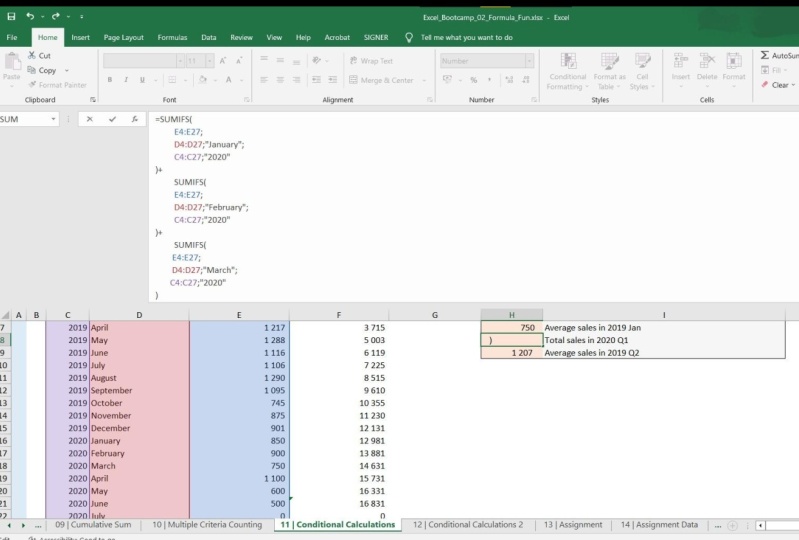
13. Cálculos condicionais: SUMIF(s) são, SUMIF(S), a partir de seu estado de SUMIF(S), e, em seu caso, é um erro que ocorre, seja SUMIF(S), e, em média(s) de origem SUMIF(S), em seu estado de SUMIF(S), em seu estado de SUMIF(S),: Acabamos de ver como
fazer contagem condicional usando COUNTIF e COUNTIFS. Mas é claro que também há algumas
colmeias e médias. Agora, vamos ver como eles funcionam. Agora, aqui temos o mesmo
conjunto de dados e faremos os seguintes cálculos
que você encontrar aqui. Começando com a descoberta
dessa soma de vendas para janeiro de 2019
e janeiro de 2020. Então, todos os de janeiro,
como podemos fazer isso? Vamos aos quatro anos e
vamos mergulhar ao sol. E você vê todas as
funções que começam com algumas. E neste caso queremos ter essa
soma f. Agora aqui você vê que temos
um critério extra, se você comparar isso
para contá-los, porque agora não
temos apenas o valor do intervalo de teoria, também
temos o intervalo dos
quais queremos retomar isso. Agora aqui ele só diz alcance. Bem, esse é o intervalo de critérios ou o
intervalo de soma? É o intervalo de critérios porque o último argumento,
Esse é o resumo. Tudo bem, então, neste caso,
precisamos da coluna Mês. Então, quais são os critérios que entre as aspas? Este vai ser
o mês, janeiro. E o intervalo de somas, que é a
coluna de vendas aqui. Pressione enter e diga 1600, que é a soma
do janeiro. Então 750 mais o 850 ali. Agora, e se não
quisermos ter a soma, mas a média para a de
janeiro. Bem, então é claro que há
a função f média. Então, vamos aqui até os cinco anos. E agora digite em média. Use as teclas de seta para descer
e a tecla tab para selecionar a média F. Agora apenas
repetimos ou qual é net. Então aqui temos a coluna Mês com diarréia
será novamente janeiro. E agora o intervalo médio, então essa é a coluna de vendas. E agora temos uma
média de 800, a média dos 758
no quinto. Então isso funciona. Mas e se precisarmos de
vários critérios? Então temos algumas funções F
e f média. Então aqui para o próximo, poderíamos escrever alguns
F's e você vê a sintaxe muda um pouco porque agora começamos
com a página de resumo, não o intervalo de critérios mais. Então, primeiro o
intervalo de soma salários, as vendas, depois a imagem dos critérios
enquanto queremos ter, digamos, a coluna do mês de
janeiro. E então ele teve uma boa teoria
que vai ser janeiro. Então temos o segundo intervalo, que é a coluna do ano. Agora aqui queremos
ter o ano de 2020. Tudo bem? Então você vê o intervalo de
critérios, critérios, critérios, critérios
de intervalo. E dessa forma você
pode continuar. Feche seus colchetes
depois de terminar. Isso nos dá 850, o que é apenas esse
valor para janeiro de 2020. Tudo bem, então isso funciona. Agora, se você quiser torná-lo um pouco mais fácil
para si mesmo, basta expandir a barra de fórmulas e dividi-la em
várias linhas. Então, aqui há
alguns suportes Fs abertos. E então aqui
temos o intervalo de soma. Pode haver todos os
intervalos de critérios com os critérios
que você coloca em funções separadas. Tudo bem, então aqui, você também pode recuar
um pouco. E tudo isso torna um
pouco mais fácil escrever. Ele lhe dá uma visão geral melhor. Também é mais fácil para qualquer
pessoa verificar suas fórmulas. Agora, se quisermos
encontrar a média, é
claro que podemos redigitar
a coisa toda ou simplesmente copiar o que
acabamos de escrever aqui. Copie isso. Por que eu não arrasto para baixo,
mas copiei a fórmula real. Porque
se arrastarmos para baixo uma linha
e, em seguida, aqui
você verá que o intervalo também move uma linha para baixo. Precisaríamos
adicionar o
cifrão para que o alcance
se mova para baixo, o que é algo com o qual
eu não quero me preocupar no momento. Então, aqui para os sete anos, vou me
livrar disso e copiar colar a fórmula
da célula acima. Tudo bem? Então acabamos de mudar
alguns Fs para média. Tudo bem? E isso nos dá a média. Agora, e se quisermos ter
o total de vendas em 2021? Então, para janeiro,
fevereiro e março, podemos repetir essa
mesma função três vezes. Uma vez para janeiro,
segunda vez para fevereiro e depois março. Então você literalmente
copiaria colar isso
aqui para a próxima célula. E depois mais. E então aqui podemos
pegar esta parte de cima, ir para a próxima fila aqui. Mais uma vez. Deixe-me expandir a barra de
fórmulas e depois mudar de janeiro
aqui para fevereiro. E demais. Isso pode acontecer
às vezes que
lhe dá uma correção e pergunta, você quer aceitar isso? Bem, por que
eu o trouxe aqui? Porque eu adicionei um
sinal de mais no final, que não era realmente necessário. Então, verifique antes de clicar em OK, tudo parece bem. E agora eu só faço a barra de
fórmulas sorrindo e fácil. 2500, o que parece correto. E o que não
queremos ter algumas médias. O que, então, apenas pegamos a função IF
média ou média, a última, as
vendas médias no segundo trimestre de 2019. Então isso significa abril,
maio, junho de 2019. Como podemos fazer isso? Bem, é uma média, então precisamos começar
com uma função f média. E então aqui
temos o intervalo médio, que será a
média das vendas. E então podemos adequar teoria e,
assim como
fizemos antes, queremos ter o ano de 2019 que eles
possam
organizar a coluna do ano. Então, os critérios serão 2019. E então podemos continuar
com o intervalo de critérios para o qual precisa ser
baseado no mês. Agora, vamos selecionar a
coluna do mês e, em seguida, os critérios. Agora, a primeira opção aqui
é apenas mergulhar em abril, o primeiro mês desse trimestre. Feche os suportes. 1217, depois repita isso
para maio e junho. E depois desses valores, novamente pegue a média. Ou, alternativamente, podemos
usar esses arrays novamente, o que você pode querer tentar, mas não se preocupe se isso não funcionar neste momento ainda, mas só para que você
tenha visto novamente, nós poderia ir aqui logo antes das
aspas de abril, colchete
encaracolado aberto e, em seguida salvar para quais
você quer tê-lo? Então, April, então nós me temos, e depois temos June. Tudo bem? E depois
fechando o suporte encaracolado. Agora isso nos dá três valores. Basicamente, ele só retorna a média de
cada mês. Então você verá
se eu pressionar Enter, ele se espalha para as
células ao lado dele. Portanto,
não é muito visível, então vou
colocá-lo aqui
uma vez ou mais baixo do que você
vê os valores reais. Aqui temos os três valores. Agora queremos tomar a
média desses três. Então eu vou voltar para
onde diz derramar e apenas embrulhar a coisa toda dentro
de uma função média normal. Certo? Leva agora a média
desses três valores que você
vê abaixo aqui. Agora deixe-me
excluí-los e voltar. Agora, para terminar esta seção, vamos tomar uma média normal
aqui das células aqui, média da coluna de vendas, que nos dá 701, mas isso inclui
os zeros aqui. E se você não quiser? Bem, tente pensar
em uma solução. E você tem uma solução? Sim, média F, exatamente. Agora vamos para a célula E3
e digitar em média f. Agora aqui eu sempre vou em frente,
se não para a versão F. Tudo bem, então o que faz
o intervalo médio? Quero levar a
média das vendas. E então adicionamos o intervalo de
critérios, que será
exatamente a mesma coluna. E o critério é
que ele
precisa ser diferente de 0. Tudo bem, vamos fechar
a aspas. Feche o suporte. E você vê que o
valor é consideravelmente maior porque não considera os zeros
aqui no final. Tudo bem, agora
você sabe como fazer cálculos
condicionais
usando SUMIFS, AVERAGEIFS e contadores. É hora de
praticar um pouco mais.
 Bas Dohmen, Founder + YouTuber