Transcrições
1. Noções básicas primeira introdução: Você quer aprender
axon do zero ou já conhece o
seu caminho em torno do Excel? Quero definir os
fundamentos certos? Ou talvez você procure
dicas e truques para se tornar mais eficiente
no trabalho com o Excel. Depois, há o
bootcamp real é para você. Olá, sou ônibus e sou treinador
e consultor do Excel, Power, BI e Tableau. Eu dirijo minha própria empresa. Eles estão treinando IO.
Também sou YouTuber. Eu criei este treinamento real
on-line completo para ajudá-lo a dominar o Excel e a
maneira mais rápida sem perder tempo aprendendo coisas que
você quer usar na prática. Este treinamento é
a primeira parte de um
campo de treinamento completo de eixo que leva você do iniciante a um usuário muito
profissional. Nesta parte, você aprenderá todos os conceitos básicos necessários para
começar antes de mergulhar em
diferentes tópicos de foco. Então, vamos direto a isso.
2. Atalhos para selecionar dados e se mover para o caderno de exercícios: Quando você trabalha no
Excel, é muito importante que você tenha um
bom entendimento
de todos os fundamentos e
fundamentos antes de passar
para os tópicos mais intermediários
e avançados. Já vi muitas
pessoas que
já trabalham há
algum tempo com o Excel, mas ainda não conhecem muitas
das funcionalidades básicas. Então, nesta seção, vamos
dar uma olhada em todas essas coisas fundamentais
que você realmente precisa saber quando começar a
trabalhar com axial, como formatação, fazer transformações em suas
planilhas ou colunas e linhas e trabalhar com mais eficiência
usando atalhos. Vamos começar. A pasta de trabalho real que
vamos usar para
esta seção você encontra na primeira
pasta, primeiro o básico. Então, vamos lá e
abrir a pasta de trabalho do Excel. E vamos começar
com a folha que é chamada exemplo um, informações de reserva de hotel, onde temos um conjunto de dados
sobre as reservas diferentes hotéis com dados no dia da reserva
para fazer o check-in lá, quantas pessoas
vieram, ficaram, etc. Para a maioria das transformações que você vai
fazer de forma excelente,
primeiro você precisa
selecionar os dados e depois aplicar as transformações
aos dados selecionados. Por exemplo, se você quiser
ajustar a formatação, primeiro terá que
selecionar as células e, em seguida, aplicar a formatação. Ou você deseja
resumir os dados com uma fórmula que
talvez use a soma ou a função
média. Em seguida, você precisa selecionar
o intervalo do qual deseja obter a
soma ou a média. Agora, como isso é algo
que você faz o tempo todo, você quer fazer
da maneira mais eficiente. E é aqui que os
atalhos de teclado comandam. E você pode pensar, oh, estou apenas começando com o axial, por que eles já vêm
com atalhos de teclado, porque isso torna
sua vida muito mais fácil e pode funcionar com
muito mais eficiência. Eu acho que é algo
que você precisa se
acostumar para armazená-lo
desde o início. Então, vamos dar uma olhada em
como podemos selecionar os dados aqui
da maneira mais eficiente. Bem, uma opção que
temos é usar o mouse. Poderíamos ir aqui para B3 e depois rolar todo o
caminho para a direita, e depois para baixo. E com a rolagem,
vamos descer e descer e descer até chegar ao final
do conjunto de dados. No entanto, se você
tiver um grande conjunto de dados, isso pode levar
muito tempo em vez de fazê-lo assim. Mas a máscara,
vamos ver
a alternativa
usando o teclado. Agora, vamos
voltar ao topo. Aqui com as teclas de seta. Vamos selecionar a célula B3. Agora, junto com
a tecla Control e a seta para a direita, você vê que pulamos
para a célula W3, que é a última célula
que contém alguns dados. E se você fizer isso mais uma vez, pulamos para a
última coluna da planilha. Agora, se você fizer o oposto,
então controle para a esquerda, então estamos de volta aos salários
W3 do que à primeira célula
com dados que ela encontra. E se eu fizer de novo, mais
uma vez controle para a esquerda, então voltamos para a célula B3 porque à esquerda de
B3, não há nada. Agora, claro, isso
também funciona verticalmente. Se selecionarmos B30 novamente
e depois controlarmos para baixo , estamos
na última célula que temos alguns dados. Porque logo abaixo
você diz que não há nada. Se eu fizer isso mais uma vez. Então, controle para baixo,
então ele nos leva
à última linha na
planilha e controle para cima. Então estamos de volta
à célula B, 5.003. E mais uma vez do que
estávamos na cela B3. Então é assim que podemos pular muito rapidamente de um lado
para o outro. Normalmente, não queremos apenas pular
para o outro lado. Queremos selecionar
os dados intermediários. É aqui que também temos que
segurar a tecla Shift. Então, se selecionarmos b3 novamente, e agora mantivermos o controle
e a tecla shift, e depois pressionarmos a
seta para a direita. Então você vê que vamos novamente para
a célula W livre, mas selecionamos
tudo no meio. Agora também podemos descer. Então mantenha pressionada a tecla Control Shift
e a tecla de seta pressionada E vamos até
o final de um conjunto de dados. Portanto, temos todo o
conjunto de dados selecionado. Agora, se quisermos fazer um ajuste, basta
segurar a tecla Shift. E então, com alcenos,
podemos ir para a esquerda ou podemos subir um pouco para ajustar o gerenciamento selecionado. Agora deixe-me voltar
ao topo novamente, controlar para cima e para a esquerda. Portanto, para selecionar dados
da maneira mais eficiente, você pode usar as teclas de seta em combinação com as teclas
Control e Shift. Agora, se você já sabe que deseja selecionar todo
o conjunto de dados, então há também outra
alternativa que você provavelmente quer saber
e que é o controle a. Se selecionarmos qualquer célula
dentro do seu dataset, e então você controla a, eles vêem também selecionar todo
o conjunto de dados. No entanto, a mudança de controle ainda
é muito útil se você não quiser selecionar todo
o conjunto de dados, mas apenas partes dele. Outra coisa que você
fará o tempo todo quando trabalhar em uma pasta de trabalho é pular
entre planilhas diferentes. Agora, é claro, você
pode usar o mouse para clicar na planilha que
deseja acessar. No entanto, também podemos
usar o teclado, que talvez seja um
pouco mais eficiente. Vá para a página que está no lado direito
da atual, a tecla Control e, em seguida,
baseie
para baixo se quisermos ir para a praia que fica
à esquerda da atual, então toda a
tecla de controle página para cima. Tudo bem, agora você já
conhece alguns atalhos. Agora, se você quiser
ter uma visão geral completa de todos os atalhos lá, incluí um PDF que
você pode imprimir. Agora, não os aprenda de cor porque isso é
completamente inútil. Agora, aprenda apenas
os atalhos para transformações que
você está fazendo o tempo todo, como durante o treinamento,
vou destacar aqueles atalhos que acho que
você realmente precisa saber. E, claro, tentei
usá-los o máximo possível. Em seguida, na próxima seção,
criaremos uma pequena tabela de resumo na qual falaremos
sobre como inserir valores e necessidades de
texto.
3. O que você precisa saber sobre texto, valores e datas: Nesta seção, criaremos
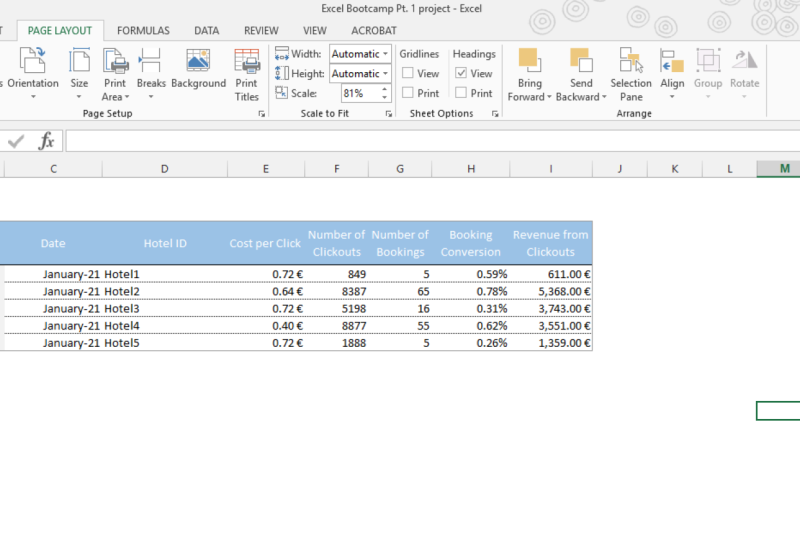
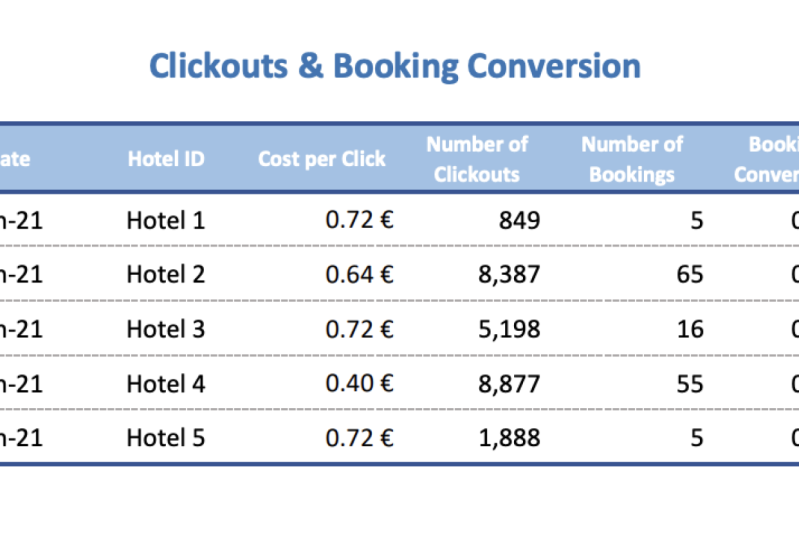
o início da visão geral resumida que você encontra na planilha e no resultado. Agora, para criar uma
visão geral resumida como essa, é
claro que precisamos inserir
texto, valores e datas. E esse é o principal ponto de foco. Agora, vamos
começar com uma nova planilha. Agora, para inserir uma nova planilha, podemos clicar no ícone de adição
no canto
inferior direito
ou clicar com o botão direito do mouse em uma
das planilhas e
clicar em Inserir. Agora, queremos ter uma
planilha e vamos clicar em. Agora, se você quiser
ampliar um pouco, temos o botão Zoom aqui
no canto inferior direito, onde podemos aumentar e diminuir o zoom. E vamos começar dando
uma visão geral de um título. Então, aqui vamos
responder alguns dados. Sobre as informações da reserva. Então, vou chamar
isso de informação de reserva, hotel um e dois. E então, usando as chaves RO, vamos vender oito três, e aqui podemos digitar
os cabeçalhos. Talvez o hotel e, com a chave ro à direita,
vá para o próximo. E aqui queremos
ter o ID do hotel. E aqui podemos ter a data da
reserva. Tudo bem. Agora, há mais alguns,
que podemos adicionar um pouco mais tarde. Agora, para o hotel, vamos
digitar aqui hotel. Um. E então aqui
para a identificação do hotel. Digamos que teremos na visão geral resumida
apenas cinco buquês, para que eu possa digitar um,
dois, três, quatro, Agora, neste ponto, você
já deve notar uma
grande diferença entre as células nas quais
temos os valores e aquelas
células quando temos texto. Por padrão, você vê que os valores aparecem no lado
direito das células. Então, eles se alinham no lado
direito. No entanto, para o texto, ele se alinha ao lado esquerdo Isso fica mais claro quando eu
faço essa coluna um
pouco mais larga, o que eu posso fazer colocando
o cursor entre os aquecedores
das colunas B e C. Você vê que o
cursor muda E agora eu clico e arrasto essa coluna um
pouco mais para a direita. E então você pode ver
claramente que os valores estão
alinhados à direita e o texto está alinhado
ao lado esquerdo Agora, isso é algo que
você sempre deve verificar antes de começar a
analisar seus dados, especialmente quando você
tem um novo conjunto de dados, onde você tem valores e datas, que podem dar errado rapidamente. Agora, deixe-me dar um exemplo. Digamos que não
teríamos números inteiros, mas teríamos números
decimais Então, por exemplo, 1,5. Você vê 1,5 pop-up
no lado direito, que é onde deveria
estar porque é um valor No entanto, digamos que
teríamos dados de uma região,
onde, separados por decimal, uma vírgula seria usada, e
eu começasse a usar esses dados e o
Excel não os interpretasse
da maneira correta, então
isso poderia acontecer Uma vírgula cinco. E você vê que aparece
no lado esquerdo Ele o reconhece como texto. Portanto, sempre
verifique isso. Agora, depois de verificar isso, é claro que você pode
alterar o alinhamento. Você verá que aqui na
guia
inicial temos diferentes opções de
alinhamento. Por exemplo, podemos dizer
alinhado à esquerda. No entanto, por padrão, ele está sempre alinhado
à direita Agora vamos remover
esses valores novamente, que podemos fazer selecionando
antes e, em seguida, mantendo pressionada a
tecla Shift para selecionar todos
os valores e
, em seguida, pressionar delete. Ok, então os valores sumiram. Agora, você viu antes, quando
eu inseri os valores, eu fiz isso manualmente, um por um. Então, um, dois, três, quatro, cinco. Agora, para cinco valores,
isso não é grande coisa. No entanto, e se
tivéssemos 100? Você não quer
fazer isso 100 vezes. Agora, existem maneiras diferentes e
mais eficientes de preencher a série. Agora, como alternativa,
também podemos usar a opção de série de preenchimento, o que você pode fazer
selecionando primeiro a célula com
aquela e depois indo para casa. E então, um pouco
do meio, lá temos o preenchimento. Agora, queremos ter uma série. Então, vamos fazer uma série. Queremos preenchê-lo,
então nas colunas. E aqui queremos ir
de um, dois, cinco. E do tipo, veja, também
temos essa opção
para as datas, e também podemos ter
crescimento se quisermos. Mas aqui mantemos as coisas simples. Nós apenas optamos pelo linear. OK. Bom. E temos
nossa série com 125. Ok, até agora, inserimos
texto, inserimos valores. Usamos a
funcionalidade da série. Mas o que
ainda não fizemos foi inserir a data. Então, vamos aqui para vender
C quatro e inserir uma data. Agora, no resultado final, é a
data da primeira reserva, temos 22 de janeiro. 21. Então, vamos digitar isso. Então eu vou inserir 22. E aqui temos a
opção de um ponto,
quatro barras ou um
sinal de menos, o que você quiser Então, 22 de janeiro, então um. E como último
argumento, o ano de 2022. Está bem? Agora, aqui,
vou fazer essa coluna e ficar um
pouco mais larga, assim. OK. E você vê que
aparece à direita dentro da célula, o
que significa, bem, assim como um valor, ele
aparece à direita, porque na verdade uma data é armazenada como um valor Agora, para mostrar isso,
podemos alterar a formatação. Agora, a formatação que você encontra na página inicial, toque
aqui no meio, veja aqui
que temos
diferentes opções de formatação E em vez de
formatá-lo como uma data, poderíamos escolher entre
geral ou número Vamos para o geral. Você vê o número subjacente no
qual a data é armazenada. 44.583. O que isso significa? Bem, esse é o número
de dias que
faltam a partir de 1º de janeiro de 1.900 Então, se eu tivesse
digitado aqui,
01011900, e depois Dois, general. Você vê?
Esse é o número um. Mas e se você tiver
datas antes de 1900? Bem, então L não pode realmente trabalhar com
essas datas como datas. Mas é claro que, para a maioria das pessoas, você tem datas
posteriores aos anos 1900 Agora vamos fazer o que acabamos de fazer, que podemos fazer
acessando a guia inicial
e, em seguida, aqui
no lado esquerdo, você
tem o botão desfazer e o
botão refazer Ok, então aqui também estão
os atalhos. Controle Z, Controle Y. Tente se lembrar deles. Então eu vou desfazer isso, Control Z. E vamos fazer isso
mais uma vez e mais uma vez até
eu ter meu par Agora, pode ser que você
tenha feito exatamente o mesmo, mas sua data parece um
pouco diferente ou ela aparece
no lado esquerdo Bem, isso tem a ver com as
configurações regionais que você está usando no Windows. Se você quiser alterar ou verificar quais configurações regionais
você está usando, basta ir aqui ao lado botão
do Windows e
digitar região. E você vê aqui que
temos configurações de região. Uma nova janela
aparece. E a partir daqui, podemos dizer qual região
estamos usando para o formato e fazer alterações individuais na
aparência da data curta e da
data longa. Mas também aqui nas configurações
adicionais, podemos alterar o que nosso separador decimal
deve ser. Tudo bem. Agora, aqui, vou
deixar tudo como está e nos voltamos para o Excel. Tudo bem. Então, se você estiver nos EUA, basta digitá-lo
no formato dos EUA. Então, primeiro o mês, depois os dias e
depois os anos. Ok, mas
verifique se, ao fazer
isso, a data aparece
no lado direito,
porque o Exel deve armazená-la
como valores e valores, eles se alinham ao lado
direito Agora, digamos que queremos
criar uma série em que
aumentemos a data da
reserva em um dia. Então podemos pegar o que
preenchemos aqui ir para o canto inferior direito. Você vê o cursor mudar
para uma pequena cruz, e então podemos arrastá-lo para baixo
e preencher a série Essa seria uma opção. Agora, se você não
quiser essa série
, você também pode clicar
no ícone de adição e dizer que deseja apenas copiar esta venda. OK. Agora, deixe-me desfazer isso
e voltar para C quatro Como alternativa, também
podemos ir para o tipo inicial novamente
e, em seguida, preencher dez séries, e
aqui podemos dizer que queremos que
seja do tipo colunas. Agora é data, e aqui
queremos ter dia unitário de data. E também é interessante que aqui você tem
opções diferentes, como Mon V, aqui, e você precisa
dizer qual é o
valor da etapa e o valor da parada. Agora, o valor de parada, ou você coloca o número que
corresponde a uma determinada data, ou você também pode simplesmente
digitar as datas, hein? Então, aqui, queremos
ter cinco dias no final. Então eu digito em 26
de janeiro de 22. Clique em OK. E veja, aí temos nossa
série de datas. Agora, se você quiser
praticar um pouco, adicione também as outras
colunas e todos os dados. Basta ir e voltar
entre o resultado final, e o resultado dessa parte deve ficar assim
aqui. Tudo bem. Na próxima seção,
veremos as diferentes opções e transformações que podemos fazer para planilhas, linhas e colunas
4. Então, que opções temos para folhas, colunas e linhas, e células: Então, agora temos a estrutura
básica desta visão geral resumida
que queremos
criar um excelente
se você quiser dar
uma olhada nas opções
para certos objetos, seja uma célula
ou um intervalo de sons, em vez disso, é coluna ou linha. Ou talvez ela apenas clique com o
botão direito do mouse no objeto para o qual você
deseja alterar as opções, e isso lhe dará uma
visão geral do que é possível. Agora, como exemplo, vamos ver quais opções
temos para uma planilha. Agora, aqui temos que ela ganhou a folha em que estamos trabalhando
atualmente. E eu clique com o botão direito do mouse sobre ele e você verá que temos a
opção de inserir um novo, excluir o atual
, renomeá-lo. Agora vamos fazer isso. Vamos renomear a planilha e
vamos chamar esse exemplo. Agora vamos clicar com o botão direito
do mouse na mesma planilha novamente. E vamos dar uma olhada em algumas
das outras opções para que
possamos mover ou copiar a
planilha atual em outro lugar. Por aqui. Isso pode estar dentro da pasta de trabalho. E aqui também podemos
escolher uma nova pasta de trabalho. Então, se você quiser apenas
copiá-lo para uma nova pasta de trabalho, você diria que não há livro. Crie uma cópia. Clique em. Certo. E agora eu crio um novo AKS, uma pasta de trabalho com a mesma planilha. Agora vamos voltar. Então, minimizo essa nova pasta de trabalho. Agora vamos clicar com o botão direito do mouse na
mesma planilha novamente. E aqui você vê que
temos cor escura. Se você quiser atribuir uma
determinada cor para trapacear, então você pode fazer isso aqui, que isso pode ser
muito útil se você quiser manter tudo bem organizado e atribuir um
certo significado a uma cor. Tudo bem, agora, para este exemplo,
vou apenas ir para o azul. E aqui na parte inferior também
podemos ocultar ou exibir folhas. Agora, se você esconder, então você verá que ele desaparece. No entanto,
sempre podemos trazê-lo de volta clicando com o botão direito do mouse em uma
das outras planilhas agora,
então, se eu
clicar com o botão direito do mouse em qualquer planilha, não
importa qual, então eu posso trazê-la de volta para cá. Exemplo e clique em. Certo. E agora está de volta. Agora, assim como fazemos
transformações em folhas, também
podemos fazer transformações em colunas ou linhas e células. Tudo bem, agora vamos primeiro dar
uma olhada em como ele funciona
e depois esquecido. Então, se quisermos
ajustar a coluna, já
vimos
antes disso poderíamos clicar com o botão esquerdo no cabeçalho da
coluna e, em seguida, entrar entre os cabeçalhos das colunas e, em seguida, o cursor muda e nós pode aumentar ou diminuir
a largura assim. Agora, se você o tornar muito pequeno
, verá símbolos de libra de
hashtag em vez dos valores reais. Agora isso significa que
os valores não se encaixam. Então você tem que torná-lo
um pouco mais amplo. Então, podemos
arrastá-lo para a direita para
que ele se encaixe novamente. Ou, alternativamente, podemos fazer isso também para
várias colunas. Então, se eu selecionar todas as
colunas e, em seguida, ajustar a largura e a mesma largura serão aplicadas
a todas essas colunas. Agora, se você quiser fazer
isso automaticamente, então digamos que seja
assim e queremos alterar, ajustar a largura das colunas. Em seguida, você vai também entre uma das colunas e
basta clicar duas vezes. E então ele o torna tão
amplo quanto precisa ser para se encaixar no conteúdo que está
dentro dessa cor. Tudo bem, agora, como
antes, também
podemos clicar com o botão direito do mouse
em um dos colonizadores. Então, digamos que eu leve
este aqui, clique com o botão direito do mouse no cabeçalho da
coluna. E aqui você vê que
podemos obter
uma cópia dessa coluna e depois
colá-la em outro lugar. Ou podemos inserir uma nova coluna, excluir a coluna
claramente o conteúdo. Agora, acho que isso é bastante autoexplicativo
e o que faz. Mas o que é
interessante também está
aqui na parte inferior, onde também podemos
ocultá-lo ou nenhuma coluna. Então, se o escondermos, você vê que
estamos escondendo essa coluna. Queremos trazê-lo de volta. Em seguida, basta selecionar as
colunas ao lado dela. E, em seguida, clique com o botão direito do mouse em mais calmo ,
revele-o e isso o
traz de volta. Agora, o que fica
complicado é o primeiro, porque não há coluna
à esquerda dele. Então, se você fizer isso para a coluna a e ocultá-la,
verá que ela está oculta. E agora você terá que selecionar
a coluna B e apenas arrastar o mouse e
um pouco para a esquerda. Tudo bem e, em seguida,
clique com o botão direito e exiba. E dessa forma você também pode
adicionar colônia de trazer de volta. Agora esconder um recozimento não
é produção, ok, então você sempre pode trazer de volta essa coluna clicando com o botão direito do mouse
na coluna ou na folha. No entanto, o que muitas vezes acontece, especialmente quando você
tem folhas ocultas, é que as pessoas
se esquecem disso e depois enviam isso talvez fora
da organização. E dessa forma, você pode compartilhar dados que não
deveria compartilhar. Sempre cuidado antes de enviar algo
para outra pessoa. Verifique novamente sua pasta de trabalho
real. Artistas roubam em lençóis e
talvez os tirem primeiro, especialmente quando você
obtê-lo do mecânico, então você pode
nem estar ciente de que há lençóis
escondidos e que
há Collins escondidos. Então, sempre verifique isso
antes de enviá-lo. E, claro, também quando
você recebe uma pasta de trabalho real, então uma das primeiras coisas
que eu pessoalmente faço é jack ou as folhas ocultas porque você nunca
sabe o que encontra. Na próxima seção,
vamos dar
uma olhada em diferentes tarefas inteligentes. Então, como podemos trazer
dados que já temos em uma planilha diferente ou
em pastas de trabalho diferentes para a planilha atual.
5. Copie os dados — tarefas da área de transferência: Então, vamos dar uma olhada nas
diferentes tarefas da prancheta. Como podemos transferir dados de uma planilha ou outra
pasta de trabalho para a atual Agora, para isso,
vamos trabalhar com o mesmo exemplo que
construímos antes. Então, aqui temos nossos dados. Temos a
estrutura principal configurada para quatro, apenas o Hotel um, mas também
precisamos dos dados para o Hotel dois. E talvez você
já tenha esses dados em outro lugar. Então, aqui no nosso caso, nós o temos na folha de resultados
final. Agora podemos clicar nele, mas tente usar as teclas de
atalho Então, com o controle e, em seguida
, com a página para cima ou para baixo, podemos ir para a página de resultados
finais. Agora, a partir daqui, eu gostaria de ter os
dados do Hotel 2. Agora, veja, estou usando OKs. Vou até a esquerda, onde
temos o hotel dois, controle para a direita, e aqui temos
todas as células selecionadas que eu
quero trazer. Agora, aqui para copiá-lo, podemos fazer o seguinte: vamos para a guia inicial
e, a partir daqui, recortamos uma cópia. Agora, qual é a diferença
entre cortar e copiar? Se copiarmos, os
dados permanecerão aqui. No entanto, se cortarmos
, ele
desaparecerá daqui. Está bem? Agora, veja,
quando eu passo o mouse sobre ele, ele também
fornece os atalhos, que na verdade também é muito útil neste caso e
que você deseja lembrar Então, para cortar, é o controle X, e para copiar, é o controle
C. Agora, alternativamente, você também pode sempre clicar com o botão
direito do mouse no objeto
com o
qual está trabalhando, que é, neste caso, um intervalo. Em seguida, clique com o botão direito do mouse. E
então você vê aqui, nós recortamos e temos cópia. Agora, vamos para copiar
ou Control C. Agora, quando você faz isso, você vê uma linha pontilhada girando Isso significa que, no
momento, eles são copiados
e, em seguida, podemos ir para a planilha em que queremos ter esses dados
usando o controle de atalhos
nessa página para cima ou para baixo E aqui queremos
tê-lo em A nove. Este é o lado superior esquerdo de
onde queremos tê-lo. E então temos que
clicar em colar,
aqui e na guia inicial
ou clicar com o botão direito do mouse e depois colar, e você vê que temos
diferentes opções ou atalho Control
V. E, na verdade, essa é uma transformação você realmente deseja
conhecer o atalho Controle C, Controle V. Você estará fazendo
isso o tempo todo. Controle C para copiar,
Controle V para colar. Se você quiser cortar, controle x
e, em seguida, controle V
para colar. Tudo bem. Então, vamos fazer o controle V. Agora, aqui, você vê que tudo foi copiado, também a formatação
dos valores Ok, para que você não
precise refazê-lo novamente. No entanto, isso pode ser uma coisa
boa ou ruim. Se você quiser apenas ter
os valores, digamos, podemos clicar
no botão de controle que está no canto inferior direito,
então a opção baste Agora, se quiser fazer
isso com o teclado, você também pode
pressionar o controle e ver todas as opções. Agora, aqui, você
vê que podemos colar somente as fórmulas ou
somente a formatação ou somente os valores Isso é para que você seja flexível. OK. Agora, digamos que só
queremos ter os valores. Vamos para a opção V,
então essa é essa. Valores. Tudo bem, veja,
também para as datas ,
só temos
os números, ok? Os números que fundamentam
basicamente essas datas. Agora, veja, temos
uma coluna extra. Isso porque
aqui no resultado final, eu tenho uma data de check-out. E aqui no exemplo em
que cobramos antes, temos apenas a
data da reserva e a data do check-in. OK. Agora, ou inserimos aqui um
pouco de espaço e depois encontramos os dados da data
de checkout ou nos livramos dessa coluna Também aqui, selecione as células das quais você deseja se
livrar e nas quais
deseja fazer uma transformação, clique
com o botão direito do mouse e exclua. E aqui queremos deslocar
as células para a esquerda. OK. Então, agora, a próxima
coisa que eu quero é a mesma formatação aplicada
à seção inferior Agora, aqui podemos selecionar as células das quais
queremos copiar a formatação,
controlar C para copiar
e, em seguida, aqui, só
podemos colar a opção de
formatação desta opção OK. Agora, eu quero que o Hotel 2 também esteja aqui
para as outras celas. Então eu apenas arrasto para baixo. No entanto, você vê que isso
aumenta automaticamente o número. Então eu clico aqui
na caixa de controle e escolho copiar células. Tudo bem. Agora que temos
todos os dados necessários para uma visão geral
resumida, vamos deixá-los um pouco mais bonitos e ajustar
a formatação
6. Como criar tudo bem com a formatação: Portanto, temos todos
os dados n. No entanto, ainda não parece tão bonito. Então, como podemos fazer com que
pareça um pouco mais agradável? E como podemos, por exemplo, ajustar a formatação
para os valores do dia ou talvez adicionar
um pouco de cor. E talvez também
desejemos nos livrar
dessas linhas de grade que você
vê lá em segundo plano. Agora, essas
opções de formatação
vamos falar
nesta seção. Agora vamos começar dando
uma olhada no resultado final. Como queremos que ele se pareça? Agora, digamos que esta seja a formatação que
queremos ir. Agora, aqui no topo, você vê que eu fiz o título um pouco maior
em uma cor de fonte diferente. E adicionamos aqui uma cor de fundo diferente para os cabeçalhos e uma cor de
fonte diferente também. Então você vê que temos algumas linhas de
grade na parte de trás. Nós fundimos células aqui
no lado esquerdo. E o espaço ao redor é simplesmente
agradável, limpo e branco. Certo, vamos agora para a
nossa planilha atual. Então eu volto aqui. Vamos começar atualizando a
formatação do título. Então eu seleciono aqui a célula A1. E aqui podemos tornar a
fonte um pouco maior. E também podemos
escolher um
formulário diferente se você quiser fazê-lo. Tudo bem, então vamos para
uma fonte maior, talvez 18. E então vamos
dar uma cor diferente. Vamos para o azul. Agora aqui eu gostaria de
tê-lo no meio. Uma opção é selecionar as
células que você deseja mesclar. E então aqui no topo
você encontrará mesclagem e centro. Opções tão diferentes nas
quais podemos mesclar células. Então, se clicarmos em
Mesclar e Centralizar, ela se torna uma grande célula. No entanto, tente evitar a
fusão o máximo possível, pois isso pode levar a traumas mais tarde na estrada. Então, se você pode evitar mesclar
este caso, na verdade podemos. Se eu desfazer isso,
clique nele novamente. Também podemos clicar com
o botão direito do mouse no objeto
para o qual queremos ver duas opções. Neste caso, um intervalo de células. Agora, queremos
formatar as células. Agora, clique nele. Se você quiser saber que o
atalho é Controle um. Então, talvez outro atalho
que você queira aprender. Aqui, selecione as células, controle uma
opção de formatação pop-up. E a partir daqui podemos escolher
um alinhamento diferente. Aqui temos alinhamento
horizontal e queremos centralizar
em toda a seleção. Clique em Ok, e dessa forma não
precisamos
mesclar as células, mas ele ainda aparece no
centro de nossas células. Ok, agora, perfeito,
então temos o título. A próxima coisa que eu quero fazer
é fazer essas
linhas de grade desaparecerem. Não o que vejo
muito é que as pessoas
selecionam a planilha inteira. Então, cada
célula na folha, e depois entrando em casa e aplique em cores de
fundo diferentes. Mas se você fizer isso, eles fazem isso por todas as
células da folha, o que você provavelmente não quer
fazer isso porque
há milhões de linhas, cerca de 16 mil colunas. O que são muitas
células, certo? Então, em vez disso,
deixe-me desfazer esse Control Z. E agora vamos aqui para o Layout da
página e desativamos as linhas
da grade. Ou, como alternativa, você também
pode ir para Exibir. E a partir daqui, você também
pode dizer que não quer mostrar
as linhas da grade, ok? Agora, dessa forma, você
sempre pode trazê-lo de volta e não precisa aplicar cores de fundo
diferentes
para todas as células. Agora, queremos ter uma
cor de fundo diferente aqui para os outros. Então é como se os
outros fossem para Casa. E então aqui podemos ajustar
a cor de fundo. Vamos talvez ir para o azul também. Agora, também aqui, alternativamente, você também poderia ter
feito novamente controlar um. Vá aqui para as opções de preenchimento
e escolha uma cor diferente. Agora, essas opções que você vê aqui correspondem às opções
que você vê na parte superior. Portanto, a maioria dessas opções você encontra aqui
na guia Início, aqui sob a janela de células
de formatação. E quando você clica com
o botão direito do mouse nas células e vai para as opções
Formatar células. Agora vamos clicar em Ok, agora queremos ter uma cor de fonte
diferente. Então também aqui, controle a
lei, mude-a lá, ou diretamente aqui na
guia Início e talvez vá para a direita. Certo. Agora, a próxima coisa que
eu gostaria de fazer é que eu gostaria de
ter algumas linhas de grade, algumas linhas de
grade entre as linhas. Agora, aqui, selecione as células às quais você deseja aplicar e
linhas de grade indo para o topo, vá para uma dessas opções
são CO2, mais bordas, o que o traz novamente para o mesmo formate células quando
perguntado onde estávamos antes. Agora, aqui
queremos adicionar uma borda. Então, aqui no estilo, você pode
escolher as fraldas de borda. Então, talvez queiramos ter
essas linhas pontilhadas. Queremos
tê-los em cinza claro. Queremos tê-los no meio. Clique Ok, você vê que temos
essas linhas pontilhadas no meio. Também queremos
adicionar uma linha de borda
em torno de uma visão geral resumida. Selecione a visão geral do resumo, controle uma
borda ou vamos aqui. E talvez você queira ter uma fronteira externa
assim. Talvez você também queira ter uma fronteira
entre o hotel um. E o que eles farão é fazer isso. E então também temos uma
linha mais espessa no meio agora. Certo? Agora vamos inserir
aqui novas colunas. Então clique com o botão direito e
coluna a, insira. E aqui podemos ajustar
a largura das colunas. Então, vamos fazer isso para
todas as colunas. Se você quiser ter f igual, basta entrar entre
os cabeçalhos das colunas, depois ajustar uma
das colunas e
ver que ela é aplicada a todos os
acordes selecionados. Tudo bem? Então, apenas
brinque com ele até que você esteja feliz. Agora talvez aqui para
os iniciantes que tornaram esses dois
um pouco menores, mas eles não
ocupam muito espaço. Perfeito. E a formatação
numérica? Porque aqui temos valores em
que eu realmente quero mostrar um símbolo de moeda ou talvez eu também queira ter
casas decimais aqui. Bem, isso também tem
formatação, mas Formato numérico. Agora também aqui duas opções. Ou nós o alteramos
aqui na guia Início e depois vamos aqui para número,
número, formatação. E aqui vemos todas
as opções diferentes quando você clica no menu suspenso. E também aqui temos
mais formatos numéricos. Ou nós controlamos novamente um
e depois vamos aqui para o número. E aqui você vê, também
temos todas essas opções diferentes
para escolher. Neste caso, poderíamos ir para o número ou talvez
moeda ou contabilidade. Agora, neste caso, eu quero
ter um símbolo de moeda. Escolha o
símbolo de moeda que você gosta. Então, talvez aqui, vamos para o símbolo Euro aqui.
Eu só tenho que olhar. Símbolo do euro, alemão, Alemanha, onde estou no momento. E, em seguida, ajuste
as casas decimais que
reunimos atrás. Perfeito para controlar o espaço no topo um pouco mais, o que você poderia fazer é talvez também inserir uma
recompensa extra no topo. E agora a última parte
que ainda precisamos
configurar o layout da página, algo que
muitas vezes é negligenciado. Mas é muito rápido de configurar. No entanto, pode ser muito
frustrante quando alguém não faz isso e 90%
das pessoas não o fazem. que significa que, se
você clicar na impressão, ela se imprime da maneira errada, que pode ser muito
frustrante e sempre acontece
nos momentos errados. Então esse
será o próximo tópico.
7. Como preparar tudo para impressão: Agora estamos quase no final, temos uma tabela de resumo. A formatação está configurada. No entanto, este último
passo é muito importante. layout da página garante que, quando alguém
clica na impressão, ele é impresso
da maneira correta. E isso é algo que
muitas pessoas ignoram, mas é muito rápido de configurar. Portanto, certifique-se de que, a partir de agora, você está sempre
configurado o layout da página. Agora, onde você pode
configurá-lo? Duas opções. Ou você vai aqui
para o Layout da página e depois encontra
coisas como margem. Quanto espaço você
quer ter na página. Em seguida, temos
orientação, retrato, paisagem, tamanho, área de impressão. E esse é o mais importante e geralmente o
meu ponto de partida, que parte da folha
eu quero imprimir? Então, vamos começar por aí. Você pode selecionar o que
deseja imprimir daqui, ir para Área de impressão,
definir a área de impressão. Agora, esta é uma opção. Agora, outra opção é realmente
ir aqui para o canto inferior direito, onde
temos os botões de zoom ao lado dele. Temos esses três botões. O primeiro é o que
estamos vendo atualmente,
a visão atual. Mas o último
é aquele em que
mudei quando quero configurar
o layout da minha página. Vamos aumentar o zoom. Agora, aqui você vê essas linhas de borda
azuis, e suas linhas de borda azuis
indicam a área de impressão. Podemos ajustá-lo para
que apenas essa parte seja impressa e
tudo se encaixe em uma página. Se quiséssemos ter
uma página adicional, podemos adicionar quebras nela. Portanto, certifique-se de
que tudo o que você deseja
imprimir esteja dentro
da área de impressão. E uma vez configurado, você também pode ir para
a parte do meio. Quando você também vê a borda. A fronteira está em torno disso. Então, basicamente, as margens e coisas
extras que você
vai colocar nos cabeçalhos. Tudo bem? Agora, depois que isso for feito, acabo de voltar
à visão normal. Se você quiser obter
uma visão geral completa de todas as opções
que estão lá, eu geralmente iria
até Layout de página. E então clique aqui
na pequena seta
no canto inferior direito, Configuração de página. Agora, aqui você vê que podemos
configurar a página como poderíamos fazer também
diretamente da fita. Aqui temos margens. Adicione um rodapé se você quiser ter uma bainha de cabeçalho ou rodapé. E o que é mais útil, eu acho, são as Linhas
para repetir no topo. Se você tiver um
conjunto de dados grande e
imprimi-lo e ele imprime de páginas diferentes
feitas. Agora vamos dizer que
você tem cabeçalhos. Bem, você não quer
ir e voltar entre as diferentes
páginas para dizer,
ok, se a terceira coluna
significa este campo, ok? Em vez disso,
você pode querer repetir essa parte, ok, então você pode simplesmente clicar
no botão para
selecionar as linhas
que deseja repetir em cada
página e clicar em, OK. Certo. Nesse caso, não é relevante porque tudo está
apenas em uma folha, mas se você tiver várias páginas isso se torna muito relevante. Então isso nos leva ao
final da primeira seção. Nós abordamos coisas
como inserir valores e datas de
texto e o que
você precisa tomar cuidado. Falamos sobre diferentes tarefas da área de
transferência, como trazer dados de uma planilha ou pasta de trabalho
para a atual. Falamos sobre como fazer transformações em
planilhas, colunas, linhas e também em células individuais, e para obter a formatação exatamente da maneira que
queremos que seja, espero que você esteja animado
para ir para a próxima parte. Falaremos sobre
fórmulas e funções para adicionar informações adicionais
à nossa visão geral resumida.
 Bas Dohmen, Founder + YouTuber