Transcrições
1. Apresentação: Olá, pessoal. Eu sou
Uni e, nesta aula, vamos desenhar essa
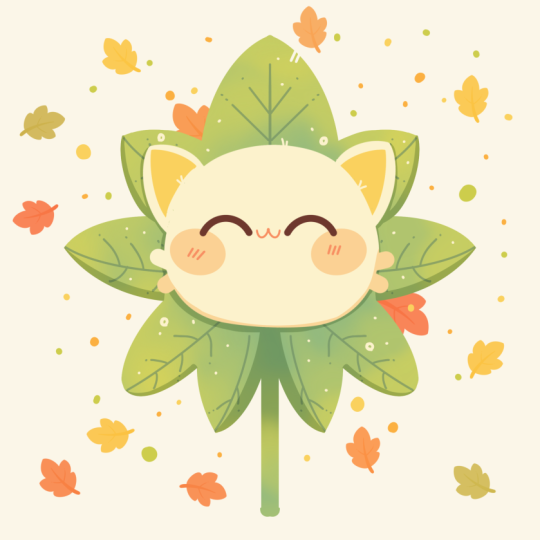
linda ilustração Kawhi de uma
folha adorável Durante esta aula,
você se familiarizará com muitos recursos úteis,
como ferramenta de forma rápida, ferramenta de
simetria, ferramenta liquefeita
, máscaras de recorte e modos de mesclagem, e aprenderá fundamentos
do No final, você não apenas desenhará uma ilustração adorável da
qual se orgulhará, mas também se sentirá super
confiante ao usar procreate E agora vamos passar
algum tempo desenhando.
2. Esquema: Comece nossa aula
decidindo primeiro que tipo de tela
vamos usar Hoje, estamos usando uma tela
quadrada padrão da Procrit com largura e
altura de
pixels de até 2048 pixels O DPI está em 300 e nosso perfil de cores é definido como
SRGB com esse número de empréstimo Quando tudo estiver pronto
, relaxe. Vamos dar uma olhada em
nosso novo Canvas e antes que ele comece a trabalhar
em nossa ilustração. Vamos primeiro examinar o
projeto e refazer o Stop e baixar todos
os materiais necessários para esta aula Enquanto necessário, vamos continuar nossa parte preparatória
acessando uma biblioteca de pincéis Iremos para a pasta de
caligrafia e escolheremos o pincel
monoline Também será necessário
ajustar
levemente o pincel para que todas as nossas
linhas pareçam bem lisas. Vamos tocar no pincel, entrar no estúdio de pincéis. À esquerda,
entraremos na estabilização e jogaremos
com muita
agilidade e quantidade
de agilidade e quantidade
de Você pode definir as
configurações da
mesma forma que as vê
agora na tela. Você pode ir até o bloco de sorteio
e experimentá-lo aqui. Se você quiser ajustar
algo aqui, para que seja mais fácil trabalhar com ele, fique à vontade para
fazer isso E quando você estiver pronto, vamos clicar no canto superior direito. Agora, quando
terminarmos de usar um pincel, vamos para nossas camadas e vamos para a camada de cor de
fundo. Iremos até a paleta de
cores que você baixou e
também acessaremos paleta na parte inferior e
o cartão na parte superior para
ver os nomes das cores Vamos selecionar a primeira cor
com o plano de fundo do título
e, quando fizermos isso, vamos
para nossa paleta de cores real Novamente, vá para a paleta
na parte inferior e abaixo do
cartão na parte superior e selecionaremos
algumas cores de contraste Por exemplo, vamos
selecionar a cor da boca. E com essa cor,
acessaremos nosso controle deslizante com o tamanho e o configuraremos para
algo em torno de 6% Agora, quando estiver tudo pronto, vamos criar um pequeno
esquema que nos
ajudará a construir
nossa ilustração. Primeiro, vamos até nossa
tela e, com uma linha, criaremos uma
forma como essa. É uma linha reta. Nós a
seguraremos no final e também seguraremos
um de nossos dedos
na tela para garantir que a linha esteja reta verticalmente Quando tivermos, vamos
levantar tudo e garantir que
essa linha esteja no centro. Para fazer isso, iremos até
nosso Aoki nas melhores placas. Usaremos o método uniforme e também usaremos encaixe e ativaremos o
encaixe nas configurações Quando fizemos isso, vamos
voltar à nossa tela. Vamos manter nosso aplicativo
até um espaço de amostragem e
procuraremos duas linhas alaranjadas, uma vertical e outra horizontal Dessa forma,
saberemos que estamos bem no centro
e, quando tivermos um
resultado como esse,
imediatamente, vamos
à nossa lista e criaremos mais
uma camada no topo
tocando no Nessa nova camada, vamos redigir nossa
tela e, com uma linha, criaremos outra forma
e, desta vez, será um círculo
perfeitamente arredondado. Então segure sua nave no final e segure um de seus
dedos na tela, ajuste um pouco o tamanho. Então, por exemplo, vamos
fazer algo assim, levantaremos tudo
e, novamente, garantiremos que esse navio esteja no centro, indo primeiro
até nosso Ake. Novamente, use um método uniforme
usando o encaixe e
precisaremos posicionar a forma
nessa linha laranja Então, estamos alinhando-a verticalmente
na parte central e também precisaremos
tocar a forma na superior com a linha que
temos na camada anterior Então, quando tivermos o
resultado desse tipo, vamos mais uma vez
direto para nossas camadas
e voltaremos à
nossa camada anterior, e voltaremos à
nossa camada anterior onde temos apenas
a linha como essa. Nesta camada, adicionaremos mais
algumas linhas aqui
que nos ajudarão a construir uma, então queremos
criar as nervuras mais tarde e a
forma geral da folha, e queremos que ela seja
bastante simétrica Então, vamos usar uma
opção que procria casa para nos ajudar com isso Quando essa camada for selecionada, iremos para o
ícone de intervalo no canto superior esquerdo. Iremos para Canvas
e alternaremos o guia de
desenho Agora, também precisaremos usar
80 guias de desenho
e, na parte inferior,
usaremos a opção simetria Quando temos uma linha como essa, não
estamos tocando em
nada aqui, não a
movemos para lugar nenhum Isso está no centro e vamos aquecer no
canto superior direito. Agora, quando tivermos
tudo dessa forma, vamos até onde está
essa linha que temos aqui e veremos
onde está o centro Colocaremos uma pequena redução como essa
no centro
e, em seguida, iremos
um pouco abaixo dessa redução e criaremos
outra redução aqui Agora, partindo dessa pequena
marcação na parte inferior, subindo e criando outra
linha dessa forma Precisamos segurá-lo
no final e podemos ajustar
o ângulo aqui mesmo. Vamos usar algo que
não esteja muito aberto. Vamos usar algo assim
e, com essa linha, não
estamos tocando
nas bordas do nosso círculo Vamos criar algo dessa
forma e
continuaremos indo novamente
até essa pequena marcação no meio e a
seguiremos para os lados e criaremos
outro conjunto de linhas Iremos até a borda com
essa linha e
ajustaremos novamente o ângulo aqui
para que não fique tão aberto. Então, por exemplo, vamos
usar algo assim, e quando tivermos o
resultado desse tipo, vamos até a
parte inferior e
criaremos mais algumas
linhas aqui. Novamente, partindo do centro, criando outra
linha que tocará as bordas do nosso círculo e
criando algo parecido. Quando tivermos
mais uma vez, vamos em direção a essa pequena parte central e criamos outro
conjunto de linhas. Se você precisar
experimentá-lo mais uma vez, faça o necessário para
criar essa forma. Novamente, com essa parte,
podemos tocar nossa linha ou dar ela
uma forma um pouco menor criando
algo dessa forma. Agora, quando temos essa
forma, temos tudo para nossa pele. Então, vamos às nossas camadas
e fazer o seguinte. Primeiro, vamos mesclar essas
duas camadas, então precisaremos ir até a camada
na parte superior, tocar nela e usar a
opção mesclar Agora, para torná-lo um
pouco mais transparente, vamos tocar em nosso ícone. Iremos até o
controle deslizante de opacidade para ir para a esquerda e
reduzir a Ainda precisamos ver
o que está acontecendo aqui, mas não
precisa ser muito claro. Agora, quando tivermos o
resultado desse tipo, vamos tocar nessa camada e criar
mais uma camada na parte superior. Agora, quando tivermos, iremos em direção à nossa paleta de cores
e mudaremos a cor para verde
. Com essa cor com o mesmo pincel e com
o mesmo tamanho do pincel, começaremos a
trabalhar em nossa folha
3. Base para folha e gato: Mais uma vez,
certifique-se de que estamos usando desenho assistido nessa
camada. Precisaremos tocar nessa nova camada e usar a
opção assistente de desenho. E então vamos começar a
construir nossa pequena folha. Você pode começar
a fazer isso indo até
a parte central, aqui onde temos nossa
pequena marcação, e podemos começar a criar a folha
dessa maneira Então, estamos conectando
a sombra que temos na parte inferior
com a linha que temos na lata que
segura nossa linha
no final e podemos ir para
a edição duas na parte superior. Quando estamos no modo editado, você pode ver que temos algumas notas aqui, para que
possamos acessá-las. Podemos segurar nosso
lápis Apple no nó e ajustar a
forma geral que temos aqui. Você pode brincar um pouco com a forma
geral que deseja criar
para sua folha e, quando estiver
satisfeito com ela, vamos tocar na tela com o lápis Apple ou com o dedo para
aceitar as alterações. Temos a primeira
forma da nossa folha, vamos percorrer toda a forma ao longo de todas as linhas que temos aqui e vamos conectar as partes superiores
com a parte inferior. Novamente, estamos começando a criar metade dos círculos ou metade
das elipses aqui Você pode ir com o peso total
para o meio ou criar apenas os
elementos na parte superior. Novamente, use todas as ferramentas
que usamos antes. Você pode usar
a ferramenta de edição, segurar
o lápis Aval no final da linha ou
criar manualmente tudo o que
deseja ver aqui Novamente, você pode usar
formas diferentes se
quiser, pode passar algum tempo aqui e criar algo que
gostaria de ver aqui. Quando terminarmos com o
segundo par de folhas, vamos para a parte central e vamos escrever algo
semelhante aqui também. Novamente, use a
ferramenta de edição na parte superior para criar talvez uma
aparência mais suave para seus elementos, crie uma
curva mais aberta e
continue indo
até a parte inferior e finalizando com esta folha Além disso, certifique-se de
criar boas conexões na parte superior. Se você tiver algumas lacunas, precisará ajustá-las
manualmente. Se você tiver alguns elementos muito
pontiagudos aqui, da mesma forma, você também pode ajustá-los
manualmente Quando você terminar com
a próxima folha aqui, vá para a próxima e
crie o próximo segmento. Então, continuamos
criando nossas folhas, tentando conectá-las bem, ajustando-as por meio de
nossa ferramenta de edição na parte superior e ajustando a
aparência de nossos elementos Indo para a última
que temos aqui, a linha que temos
em nosso esquema, e finalizando criando
outra folha aqui. Novamente, certificando-se de que
temos boas conexões
entre as peças, siga todas essas
pequenas dicas que
criamos e certifique-se de
que elas tenham uma boa aparência. Quando tivermos essa
forma, vamos também até onde está essa linha que temos no
meio e vamos dar um passo
a partir do meio e
criaremos uma linha
descendo dessa maneira. Você pode torná-lo mais grosso, você pode torná-lo mais fino, depende de Segure sua linha no final com o lápis Apple e coloque um dos dedos na tela
para deixar a forma vertical. Quando tivermos o
resultado assim, vamos até o final
e vamos criar a continuação da forma na forma
da pequena curva Agora, quando temos um
resultado assim, agora é hora de entrar com nossa cor e
editar nesses lugares. Então, vamos ao nosso
ícone com a cor. Vamos arrastá-lo para
uma das áreas
e, em seguida, continuaremos
preenchendo aqui mesmo na parte superior. Então toque nessa opção e
vá para todas essas áreas e comece a tocar nelas
para recolorir tudo o
que você tem aqui Se você tem algumas
áreas menores e talvez queira tentar acessá-las
com o lápis Apple, imediatamente, você
pode adicionar manualmente a cor Não se esqueça de recolorir essas pequenas peças e,
quando estiver pronto, vamos tocar em nossa marca de seleção na parte superior, perto do nosso desenho colorido Vamos dar uma olhada em
tudo e decidir se talvez
queiramos ajustar alguma coisa. Por exemplo, podemos ir
manualmente para algumas áreas e torná-las um
pouco mais arredondadas. Então, se você quiser
ajustar algo aqui, vamos passar algum tempo
nos lugares que você deseja
ajustar e ajustá-los. Além disso, se você já
tem a forma e talvez queira
experimentar algo diferente, talvez esculpa uma forma um pouco diferente Podemos fazer isso com muita facilidade
acessando o Q
two mágico no canto superior esquerdo e
usaremos a opção liquefazer Na parte inferior, usaremos a opção push e
o controle deslizante de tamanho Isso é para o tamanho
do pincel com o qual
vamos empurrar Assim, podemos selecioná-la e ir a algumas áreas,
esculpí-las e ajustar algo aqui, se quisermos
ajustar Então, se você quiser fazer isso, fique à vontade para
passar algum tempo aqui e ajustar as formas
ao seu gosto Quando estiver satisfeito
com tudo aqui, vamos usar nossa ferramenta mágica O duas vezes para fugir
da sujeira mais uma vez Se você já fez isso um
pouco mais tarde ou se quiser ir para outras áreas e ajustá-las
ou talvez deixá-las um pouco mais limpas, você pode ir
manualmente com o pincel e a borracha até esses locais e borracha até E quando você estiver satisfeito
com tudo aqui, vamos continuar
indo até nossas camadas, e vamos esconder nossa camada com a pele porque, por
enquanto, não precisamos dela. Vamos tocar nessa
marca de seleção e ocultar essa camada. Quando tivermos um
resultado assim, vamos começar a adicionar alguns embelezamentos
para nossa folha Vamos criar mais
uma camada em cima
da forma principal da nossa folha e adicionaremos a cor
secundária aqui. Criaremos um pouco
do gradiente. Vamos tocar nessa nova camada e usaremos a
opção de máscara de recorte Que seremos capazes de ficar dentro da forma de nossa folha. Quando fizermos isso,
vamos mudar a cor para amarelo e,
com essa cor amarela, também
iremos para
nossa biblioteca de pincéis. Vamos até o
aerógrafo e dobraremos
o pincel de mistura de sal selecionado. Definiremos a
opacidade desse pincel para algo em torno de 35% ou mais, e usaremos o tamanho
maior
do pincel, começaremos a partir das bordas e começaremos a adicionar a cor
secundária Então, passe algum tempo aqui e
comece a adicionar essa cor. Estamos principalmente adicionando-o na parte superior e
na parte esquerda, mas também indo
para a direita e adicionando um pouco da cor
às pontas aqui também. Além disso, podemos usar um tamanho um pouco menor do pincel e colocar um pouco da cor
aqui no caule. Então, criando algo
assim e criando um bom
gradiente aqui Se você exagerou um pouco, pode usar a ferramenta de borrar, aumentar o pincel
e borrá-lo para que
tudo fique
muito, muito liso tudo fique Então, por exemplo, vamos
usar algo assim. Ou se você quiser
passar mais tempo aqui e adicionar mais cores, fique à vontade para fazer isso. Então, crie algo
que você goste
e, quando terminar, vamos voltar ao nosso pincel anterior. Então, vamos para a
biblioteca de pincéis e iremos para a pasta de caligrafia
e escolheremos o pincel monolina Quando fizermos isso,
voltaremos às nossas camadas e
criaremos mais uma camada por cima. Vamos tocar na camada e usar
a opção de máscara de recorte. Novamente, ficaremos dentro de nossas
ovelhas e, quando a tivermos, voltaremos à
nossa paleta de cores e mudaremos a cor
para verde escuro Com essa cor,
começaremos a adicionar algumas
veias aqui mesmo. Vamos usar um tamanho
um pouco menor do pincel ou, por exemplo, 4%, e iremos
primeiro para
a parte central e criaremos
uma linha que descerá. Se você quiser, também podemos usar a ferramenta de simetria
aqui para que possamos
voltar às nossas camadas, tocar às escondidas e usar
a opção desenhada para poder adicionar essas veias dos dois
lados ao mesmo tempo Você pode fazer isso ou
criá-lo um por um para criar algum interesse e criar alguns
insights diferentes. Ou se você quiser
usar a simetria, vamos começar a
fazer isso aqui mesmo Saindo do topo primeiro e criando uma linha reta
descendo assim, precisamos de apenas uma linha, então a seguramos no final
e, em seguida, vamos
para nossa ferramenta de edição. Vamos ver a
nota aqui e
estamos tentando
combiná-la com a anterior, a forma do lado oposto. Quando tivermos, vamos tocar
na tela e vamos para os lados e vamos criar
as veias aqui mesmo. Então, vamos usar linhas simples. Dessa forma, se você quiser
adicionar alguns embelezamentos, você pode adicionar alguns nós ou alguns
pontinhos ou algo parecido Vá e crie mais um conjunto desses elementos na parte inferior. Crie um pouco de embelezamento,
se quiser. E quando tivermos o
resultado desse tipo, vamos em direção ao
próximo pequeno segmento aqui na nossa folha, e vamos
da ponta aqui. Você pode usar
linhas retas ou seguir a curva para manter sua linha no final e criar uma. Se estiver segurando sua linha e ela estiver se
encaixando em uma linha reta, você pode tentar levantar
o lápis Apple e ir em direção ao 102 e
talvez tenha a opção de arco Se você tiver, use-o. Se você não tiver
, precisará experimentá-lo mais uma vez, e talvez desta
vez você tenha esse arco de opção se
quiser ajustá-lo. Então, vá para o modo de edição
se quiser ajustá-lo. Quando você tiver um
resultado assim, vamos novamente para os lados e vamos criar algumas
veias aqui também. Novamente, você pode ir
imediatamente para o mesmo nível ou, se quiser adicionar algum interesse ou
outra coisa aqui, você pode criar algum padrão com essas pequenas veias
que está criando. Então, por exemplo, vamos
usar algo assim. Talvez crie mais uma
pequena forma aqui. Novamente, se você quiser a maldição ou
as linhas retas, não
precisamos prestar
muita atenção
na parte central, pois
teremos outro elemento aqui Assim, você pode manter a
parte do meio um pouco preta. Quando terminarmos a
segunda parte, vamos para a próxima e novamente, fazendo a
mesma coisa aqui. Começando com a linha média, segurando-a se quisermos criar uma curva e depois indo para os lados e começando a criar essas pequenas partes
nas laterais. Novamente, se você quiser
adicionar um pouco de embelezamento, fique à vontade para
fazer isso Siga a forma e crie
alguns desses detalhes. Quando terminarmos com esta, vá para a próxima e crie mais uma
pequena linha aqui. Vamos terminar de criar
essas pequenas coisas, pequenas veias que
estamos criando indo até o resto das folhas
que temos aqui. Quanto à parte inferior, vamos do meio e criaremos uma
linha assim. Novamente, não precisamos
conectá-lo porque
teremos outra forma
aqui para esta peça, vamos criar apenas duas
linhas para as veias. Então, por exemplo, continue assim, e se você achar que talvez
esteja um pouco
escuro demais para as veias, podemos
acessar nossas camadas, tocar no ícone
aqui
nesta camada e
ajustar o apasita Por exemplo,
algo em torno de 60, talvez 65%, tenha uma aparência
um pouco melhor. Quando tivermos um
resultado como esse, vamos tocar na tela e criar nossos futuros pequenos elementos
dentro da parte central. Vamos criar
mais uma camada na parte superior. Mudaremos a cor para gato e
entraremos na forma, e criaremos a forma de um
círculo perfeitamente redondo mais uma vez. Vamos primeiro usar um tamanho de pincel um pouco
maior de 6% e vamos
criar a forma assim. Novamente, segure sua
linha no final, segure um dos
dedos na tela, ajuste o tamanho ao seu gosto, precisaremos criar algo
bem grande aqui Quando o tivermos, vamos
posicioná-lo diretamente no centro Quando tivermos a forma,
vamos direto ao nosso método uniforme principal,
encaixando-a, segurando nosso pentel de maçã e
procurando Ajuste-o ao seu gosto, que você
possa ir um pouco
mais alto ou um pouco mais baixo, descobrir o que fica bem para
você quando terminar, vamos começar
a adicionar a cor dentro da folha Agora, quando o tivermos dessa forma, vamos ajustá-lo um pouco. Primeiro, iremos
em direção às nossas camadas, tocaremos no sotavento e usaremos
a opção assistente de desenho. Agora, quando tivermos
, vamos voltar à nossa mágica um,
dois, liquefazer Pressione a opção, o controle deslizante de tamanho, ajuste-a ao seu
gosto e vamos
esculpir um espaço um pouco
diferente aqui Para começar
de baixo para baixo, começando a criar
uma forma como essa. Novamente, se você precisar
acessar o controle deslizante de tamanho e ajustá-lo enquanto
cria as coisas aqui, fique à vontade para fazer isso Vamos ampliar a parte
inferior da nossa forma e criar a forma de algum tipo
de forma de pão aqui Portanto, se você precisar passar
mais tempo aqui, fique à vontade para
dedicar o tempo que precisar. Se você quiser talvez
experimentar uma forma diferente, é claro
que você é
bem-vindo a fazê-lo. Então, por exemplo, quando
temos essa forma,
isso é muito bom para nós. Vamos tocar em nossa magia uma ou duas vezes para
sair desse modo. E vamos criar
as orelhas aqui mesmo. Então, primeiro, vamos
voltar às nossas camadas e iremos para essa camada
onde temos nossa pele. Vamos selecioná-lo,
segurá-lo e arrastá-lo acima tudo o que
temos aqui, e também vamos exibi-lo Agora, quando tivermos, vamos passar
por baixo do capuz que
temos para nosso pão
ou nosso peixe para nosso gato e vamos criar mais uma Nessa camada,
tocaremos novamente nela e usaremos a opção assistente de
desenho e, em seguida, com a mesma cor, com o mesmo
pincel e com o mesmo tamanho, iremos em direção a essa área aqui e
criaremos as orelhas. Vamos sair um
pouco
da parte central e
criaremos a forma que será conectada
no meio com essa linha que formamos para
essa pequena parte. Quando a tivermos, iremos
em direção ao fundo e
criaremos uma grande orelha
descendo dessa forma. Se você quiser ajustar a forma, ao criá-la, ajuste-a se quiser,
vamos até a parte inferior e vamos
conectar a peça na lateral
e, quando não tivermos
lacunas dentro da nossa forma, vamos arrastar e soltar
a cor dentro. Agora, quando tivermos o
resultado desse tipo, vamos voltar às nossas camadas e ocultar nossa
camada com o esquema, para que não precisemos mais dela. Vamos dar uma olhada no que
temos para nossos ouvidos. Se você quiser ajustá-lo de alguma forma, vamos fazer isso. Por exemplo, vamos
pegar nossa borracha, ir até o topo e suavizar a
forma geral Então, em vez desse canto
muito reto, criaremos um muito macio. E se você quiser fazer algo com outras formas aqui, fique à vontade para fazer o que quiser com elas. Quando tivermos o
resultado desse tipo, vamos voltar às nossas camadas e criar mais uma camada em cima da nossa camada
com as orelhas. Vamos tocar nela e usar a
opção de máscara de recorte primeiro, depois tocar nela mais uma vez e usar a opção assistente de
desenho Agora, mudando a cor para orelhas
amarelas,
entraremos no formato
das orelhas e
criaremos a
parte interna aqui mesmo. Precisaremos basicamente repetir a forma
que temos do lado de fora. Vamos começar a fazer isso. Assim, criando uma forma menor do
que temos do lado de fora, você pode usar todas as opções
que usamos antes. Segure o lápis Apple, vá até a ferramenta de edição, ajuste a forma se
precisar
fechá-la quando estiver pronto e, em seguida, arraste e solte
a cor dentro dela. Agora, quando
tivermos as partes internas, vamos trabalhar
mais em nossas taxas. Então, primeiro, entre em nossa lista e entre em
nossa mentira, onde temos o punho, e
precisaremos voltar e selecionar nossa cor
com o título gato Vamos ao nosso controle deslizante de tamanho
e vamos torná-lo um pouco
maior, e vamos torná-lo um pouco algo
em torno de 30% ou E vamos para
o lado e
criaremos algum tipo de
bigode aqui Então, vamos lá e, com uma linha, crie a forma,
dessa forma. Você pode ajustá-lo em
termos de ângulo ou tamanho
, depende de você. Tente não se
afastar muito da forma
e, quando tiver a primeira, vá até a de baixo e crie mais
um conjunto de
bigodes aqui mesmo Agora, quando o tivermos,
vamos trabalhar em recursos
artificiais. Primeiro, vamos entrar em
nossas camadas e criaremos
mais uma camada na parte superior. Tocaremos na camada e usaremos a opção de máscara de
recorte Novamente, tocaremos na camada e usaremos a opção assistente de
desenho. Quando o tivermos,
mudaremos a cor para gelo e precisaremos encontrar o tamanho adequado aqui. Por exemplo, vamos
experimentar algo em torno de 13%. Se for muito pequeno, vamos
experimentá-lo com um tamanho maior. Acho que está
muito bom, então vamos criar metade
do círculo assim. Podemos segurar sua linha
no final e acessar
a ferramenta de edição para ajustar
a curvatura dela Vamos torná-lo bem arredondado, por exemplo, dessa maneira. É mais fácil dar uma
olhada no lado oposto ao ajustar a aparência
geral dos elementos, você verá claramente
o que está fazendo Se você quiser, pode
mover a forma um pouco baixo, para mais perto uma da
outra ou para mais longe, encontre o que parece bom para você Se você quiser adicionar mais detalhes, talvez cílios ou
algo parecido, é claro que você é
bem-vindo a fazer isso Quando temos olhos assim, vamos também voltar às
nossas paletas de cores e mudar a cor para a Vamos mudar o tamanho
do pincel para 4%, vamos direto
entre os olhos e adicionaremos uma pequena
boca aqui. Então, por exemplo, vamos
começar dessa forma. Iremos até essa
linha que temos
no centro e iremos um pouco para
o lado dela. E desse lado,
vamos criar
a forma dessa forma. Então, mantenha sua linha no final e vamos até nossa
ferramenta de edição para ajustá-la um pouco. Vamos torná-lo um pouco
mais arredondado e talvez tornar a parte do nariz um
pouco menor também. Ajuste-o. Dê uma olhada à
distância
se precisar ter certeza que está bem ou não.
Ajuste o posicionamento. Se você precisar movê-lo para baixo, mova-o para cima, depende de você. Quando terminar,
toque na tela e vamos trabalhar nesse nariz adicionando
a linha aqui Talvez, se tivermos pequenas peças
extras que precisemos cuidar, façamos isso também. Se você quiser fazer
outra coisa com o nariz, por exemplo, talvez
diminuí-lo ou outra coisa, fique à vontade para fazer isso, tentar deixar tudo muito, muito macio e, quando
tivermos um resultado assim, vamos adicionar os cheques. Para as verificações, primeiro, vamos voltar às nossas camadas. Analisaremos
a camada que temos
para os recursos oficiais Para nossa camada principal, criando mais uma camada aqui, tocando nela e usando
a opção assistente de desenho Ele será
recortado automaticamente porque
temos a camada
clicada na parte superior e voltaremos à
nossa paleta de cores para selecionar a cor das bochechas Agora vamos mergulhar no gelo e criaremos
grandes cheques como esses Novamente, segure sua
linha no final, ajuste a rotação,
ajuste o posicionamento. Se precisar segurá-lo, vá até a
ferramenta de edição ou, na parte superior, encontre o posicionamento correto
para esses elementos. Por exemplo, vamos usar
algo dessa forma. Vamos tocar na
tela quando estivermos prontos e arrastar e
soltar a cor dentro dela. Agora, quando tivermos essa
forma, decida se a opacidade
desse elemento é
suficiente ou demais. Se você quiser ajustá-lo,
vamos voltar às nossas camadas, tocar no ícone e ir até o controle deslizante de opacidade para ajustar a opacidade Por exemplo, vamos usar
algo em torno de 65%. Isso parece muito bom. Quando o temos,
também podemos usar as formas principais que
temos para as características faciais e adicionar um pouco de blush aqui
em direção às nossas bochechas Vamos tocar em nossa aparência
com características faciais e desligar nossa assistência
por drone selecionando-a da última. Quando conseguirmos, vamos
voltar às nossas paletas de cores e
selecionar a cor da boca Com essa cor e
com 6% de pincel, entraremos nas bochechas e
adicionaremos algumas
linhas como essas Portanto, tente fazer
linhas triangulares que fiquem paralelas umas às outras e faça o mesmo no lado
oposto. Agora, quando tivermos um
resultado assim, vamos também adicionar um pouco
mais de interesse ao nosso gato, e faremos isso dessa forma. Vá primeiro para nossas camadas, entre na
camada principal com a cabeça, tocaremos nela e
desligaremos nossa assistência por drone. Depois, voltando às nossas paletas de
cores e selecionando a cor
com o título cat E vamos usar nosso tamanho
que usamos antes, 6%. Vamos adicionar um pouco de
fofura ao nosso gato. Por exemplo, vamos assim, adicionar alguns
detalhes dessa forma. Se você quiser
percorrer toda a forma e adicionar alguns detalhes aqui também, fique
à vontade para fazer isso ou adicionar os detalhes somente agora quando tivermos o
resultado, precisaremos
adicionar algumas sombras Vamos passar para a próxima parte.
4. Sombras: Comece esta parte primeiro
acessando nossas camadas e começaremos com
nossa camada com a folha. Então, vamos até essa camada
onde temos as veias e criaremos
mais uma camada em cima dela,
tocando na camada e usando
a opção de tocando na camada e usando
a máscara de recorte para ficar novamente dentro da ovelha. Em seguida, também
iremos para esse
ícone em nossa camada
e mudaremos
o modo de mesclagem para
multiplicar porque
queremos adicionar a sombra , também
iremos para esse
ícone em nossa camada e mudaremos
o modo de mesclagem para multiplicar porque
queremos E quanto à opacidade, vamos usar algo
em torno de 60% por enquanto, e se precisarmos
alterá-la mais tarde, faremos isso mais tarde Quando fizemos isso,
vamos voltar às nossas paletas de cores e selecionar
essa cor verde escura Primeiro, iremos em direção essa parte que
temos aqui
e, na verdade, antes de
começar a fazer isso, vamos mover o gato um pouco baixo e
faremos dessa forma. Precisaremos acessar
todos os elementos que temos para nosso gato e,
um por um, selecioná-los. Depois de selecionar as orelhas,
selecionaremos selecionar as orelhas,
selecionaremos o La deslizando-o
da esquerda para a direita, e faremos isso em
todas as camadas que
pertencem ao gato, em
todos os elementos do rosto, nas orelhas e tudo Quando selecionamos tudo, vamos para o nosso método uniforme
Aoki, quebrando e moveremos
o gato levemente para baixo seguindo essa linha que
temos no Então, linha laranja. Por exemplo, vamos posicioná-lo dessa forma. Então, teremos mais
espaço na parte superior. Quando a tivermos,
voltaremos às nossas camadas e
iremos para essa camada que criamos para
nossas sombras futuras Quando o
tivermos, iremos em direção
à parte inferior e
começaremos a fazer o seguinte. Iremos até
essa pequena parte e começaremos a
adicionar a sombra aqui. Podemos ir um por um para cada lado que temos
aqui, mas somos muito preguiçosos Não queremos fazer isso. Então,
vamos voltar ao controle, tocar nele e usar a
opção assistente de desenho Então, mais uma vez, começaremos indo até essas pequenas partes e começaremos a criar a sombra
dessa maneira. Portanto, precisaremos
ter um chip arredondado, usaremos
nosso pincel e começaremos a adicionar a cor
interna quando estivermos prontos. Então,
começando a adicionar a sombra aqui
mesmo no
topo da haste dois. Então, vamos assim.
E então pegaremos nossa mancha e,
muito suavemente, adicionaremos a cor aqui,
então
a borraremos e tentaremos criar
uma transição muito agradável e suave Quando tivermos
resultados como esses, vamos tocar em nosso
pincel mais uma vez e examinar todas as partes inferiores dos
segmentos das folhas, e começaremos a adicionar
as sombras aqui também. Você pode usar
o tamanho maior
do pincel ou o tamanho
menor do pincel. Basicamente, o que
precisamos fazer é criar a sombra dessa forma. Temos um pouco menos de espaço
com nossa sombra na parte superior e
estamos tentando torná-la um pouco maior
na parte inferior. E também precisaremos prestar atenção às
conexões aqui. Portanto, se você sobrepor a folha, use a borracha e apague as partes
desnecessárias Quando você terminar
esse segmento, vamos passar para o próximo
e fazer a mesma coisa aqui. Começando do topo,
tentando criar uma
forma arredondada como essa. Segure sua linha no
final se precisar ir até o final e criar
a linha yo dessa forma. E os dados internos e, se você tiver alguns
elementos extras de que não precisa ou se sobrepor ao segmento que
tem na parte inferior, apague as partes
desnecessárias Agora, quando terminarmos, vamos tocar em nosso pincel mais
uma vez e adicionar mais uma sombra
aqui, uma vez na parte superior. Novamente, da mesma forma,
mantendo nossa linha e a ponta indo em direção a
essa pequena parte, adicionando um pouco de cor aqui, uma sombra um pouco mais grossa e apagando tudo o
que não precisamos Agora, quando tivermos essas sombras, vamos tocar em nosso pincel e adicionar a
sombra embaixo do Novamente, começando de baixo, começando a adicionar a
sombra assim, repetindo a forma oral
que temos para o gato Você pode escolher uma sombra
mais grossa ou uma sombra mais fina,
depende de você Quando você o tiver, vamos até esses pequenos
bigodes que temos
e, novamente,
repetiremos a forma oral Quando a tivermos, vamos
em direção às orelhas, começando da mesma forma que
fizemos aqui, com sombra
um pouco mais fina na parte superior e uma
sombra um pouco mais grossa na parte inferior Novamente, você pode usar todas as
opções que usamos antes. Segure o lápis Apple
no final da linha, use a borracha se
precisar fazer uma boa conexão, crie algo dessa maneira Se você quiser adicionar mais sombras, fique à vontade para
fazer isso Quando terminarmos essa tarefa, decida sobre a opacidade Se você quiser ir
um pouco mais longe com a opacidade, fique
à vontade para fazer isso ou talvez queira reduzi-la Novamente, toque no Mcd e
ajuste a opacidade a partir daqui. Percebi que
tenho um pouco
da linha aqui e não
quero que esteja aqui, então vou voltar para a camada
onde temos as veias, pegar a borracha e apagar
essa parte que não precisamos Agora, quando temos um
resultado assim, terminamos com a parte principal, mas vamos adicionar um
pouco de embelezamento
5. Toques finais: Para embelezar, primeiro, decida se deseja adicionar um pouco de sombra ao
gato Se você quiser fazer isso,
vamos voltar às nossas camadas e passar por cima todas as camadas com
o gato que temos, criar mais uma camada aqui, tocar nela, colocar a máscara e também iremos até
o ícone N e alteraremos o modo de
mesclagem para multiplicar Vamos usar algo
em torno de 40% de opacidade e mudar a cor para
os cheques Com essa cor,
podemos ir em direção
à parte inferior com o tamanho
um pouco maior do pincel, e podemos adicionar a sombra dessa
forma, por exemplo. Vamos repetir
a forma oral que
temos para o nosso gato. Podemos ir em direção
aos bigodes
à direita e colocá-los
na sombra também. Então, continue assim
manualmente, criando a sombra e indo para o lado oposto para criar um pouco de
sombra aqui também. Quando tivermos um
resultado assim, vamos continuar adicionando pouco de embelezamento
à nossa folha Vamos voltar ao nosso leque. Iremos acima de todas as
camadas que temos. Vamos criar mais uma
camada aqui, primeiro vamos mudar
a cor para o gato. Vamos usar essa cor
e com um tamanho um pouco
menor
do pincel em direção à nossa folha e começaremos a adicionar algumas
manchas aqui mesmo Vá assim, começando a adicionar alguns pontos, algumas pequenas linhas. Você pode variar o
tamanho do pincel, escolher o tamanho maior, com um tamanho menor, depende de você. Você pode exagerar para
torná-lo muito, muito brilhante. Mais uma vez, depende de você. Vá e varie o tamanho desses elementos. Se você quiser criar
outros elementos, fique à vontade
para fazer isso. Por exemplo, você pode usar
a forma de brilhos ou talvez algum
tipo dessa Depende de você criar
alguns detalhes, para que tudo fique bem. Você também pode ir e talvez
criar algumas bolhas. Então, por exemplo,
podemos ir até aqui, criar uma forma arredondada e depois usar nossa borracha para
cortar a parte interna Então, adicione alguns
desses embelezamentos
e, quando estiver
pronto com eles, vamos ao nosso topo E se você quiser, podemos
adicionar um pouco de interesse às nossas folhas adicionando
alguns pequenos cortes a elas. Primeiro, precisaremos voltar
à nossa paleta de cores e selecionar
a mesma cor que usamos para nosso plano de fundo, ou seja, a cor do plano de
fundo E com essa cor,
podemos ir para nossas folhas. E, por exemplo, adicione alguns
pequenos cortes dessa forma. Você pode ir até todas as folhas
e adicionar algum padrão com esse corte ou apenas
ir até o topo e adicionar
algo dessa maneira. Quando tivermos um
resultado assim, vamos também deixar
de lado as ovelhas e adicionar alguns
detalhes aqui também. Então, primeiro, faça o mínimo e crie mais uma camada na parte superior, e iremos para nossa paleta de
cores e usaremos essas cores que temos na parte inferior Por exemplo, vamos selecionar essa cor laranja um pouco
mais clara e,
com o
tamanho maior do pincel , vamos sair e adicionar alguns pontos aqui Você pode variar o tamanho
dos elementos. Você pode escolher um tamanho menor, com um tamanho maior, adicionar mais
alguns duetos aqui Depende de você o que você
deseja criar com essas coisas. Quando você terminar com
essa cor laranja, vamos trocá-la para,
por exemplo, orelhas amarelas. Vamos usar um tamanho um pouco
maior do pincel ou tamanho
menor
do pincel e adicionar mais
alguns detalhes
com essa cor. Vamos fazer isso, mais
algumas manchas e
adicionar algo Se você quiser mudar a
cor para, por exemplo, verde
amarelo e adicionar detalhes
semelhantes aos que você já tem na
tela e usar essa cor, você também pode fazer isso. Então, adicione algum tipo
de interesse ou imagem
com esse pequeno dueto. Quando temos
resultados como esses, podemos torná-los um pouco mais
interessantes adicionando mais
alguns detalhes sobre
os elementos que temos
na parte externa. Então, primeiro, vamos
voltar à nossa lista e criar mais uma
camada na parte superior
e, em seguida, iremos para esse pincel
ou para dois pincéis
que você baixou Portanto, usaremos folhas coloridas
ou folhas coloridas multicoloridas A que temos como
folha colorida terá apenas uma cor quando você for estampá-la, e a multicolorida
terá uma pequena diferença Então, vamos primeiro usar esse
colorido multicolorido e mudaremos a cor para, por
exemplo, laranja Dessa cor e com o tamanho um pouco
maior do pincel, vamos por cima e vamos começar a adicionar
as folhas adicionais. Você pode girar sua tela
para adicionar esse elemento. Você pode ver
que, quando está estampando, há uma pequena diferença
entre as cores
e, se quiser usar
esse pincel, use-o Se você quiser usar
apenas o colorido sem diferença de cor, você também pode usá-lo. Por exemplo, vamos assim. Novamente, gire sua
tela para ter uma diferença na rotação das folhas que
você está adicionando Escolha tamanhos diferentes, use cores diferentes. Você pode experimentar
outra coisa aqui, por exemplo, verde
amarelo, fazer
assim e adicionar mais
alguns detalhes
com esse pincel. Se quiser, você também pode
ir até a folha e adicionar alguns detalhes aqui,
não apenas fora da forma. Por exemplo, podemos
selecionar um pouco da cor laranja e talvez adicionar um pouco das folhas
aqui na parte inferior. Novamente, você
pode usar um tamanho menor do pincel e adicionar algumas formas
menores saindo da forma ou dentro da
forma, depende de você. Vamos passar algum
tempo aqui e adicionar alguns pequenos detalhes
no formato das folhas. E quando você terminar
, se quiser, também
podemos adicionar algumas
folhas atrás da folha. Portanto, precisaremos
ir até o último e ir até a parte inferior
do painel de gás. Por exemplo, podemos
ir para essa camada onde temos as
sombras da nossa folha,
criar mais uma folha aqui
e arrastá-la para criar mais uma folha aqui baixo de
tudo o que E usaremos uma cor
um pouco
mais alaranjada do que a que
temos agora, usaremos, por exemplo, essa laranja,
usaremos pincel de tamanho
muito grande, e podemos ir atrás da forma
e adicionar algumas folhas aqui
também, para adicionar algum
interesse à imagem Você pode adicionar alguns
detalhes como esses. Então, por exemplo, vá aqui e
ali e adicione alguns detalhes
dessa forma. Se você quiser mudar a cor, fique à vontade
para fazer isso. Se você quiser adicionar
mais interesse, mais detalhes, fique à vontade para explorar esta pasta
que você baixou. Então, por exemplo, podemos usar algumas pétalas assim, sair e adicionar alguns detalhes
dessa forma Passe algum tempo aqui, embeleze suas pequenas formas, sua
pequena ilustração, e quando você terminar
com tudo, quando você fez tudo o
que queria, terminamos com
nossa ilustração Obrigado por
assistir a esta aula. Avalie se você gostou e continue se inscrevendo para ver os
vídeos do MirKay no futuro Estou ansioso para
ver seus projetos.
 Uni Corn, ⭐Kawaii Art Enthusiast⭐