Transcrições
1. Apresentação: Olá, bem-vindo a um
novo tutorial no qual
criaremos essa
cena completamente no blender passo a passo Tive a ideia enquanto
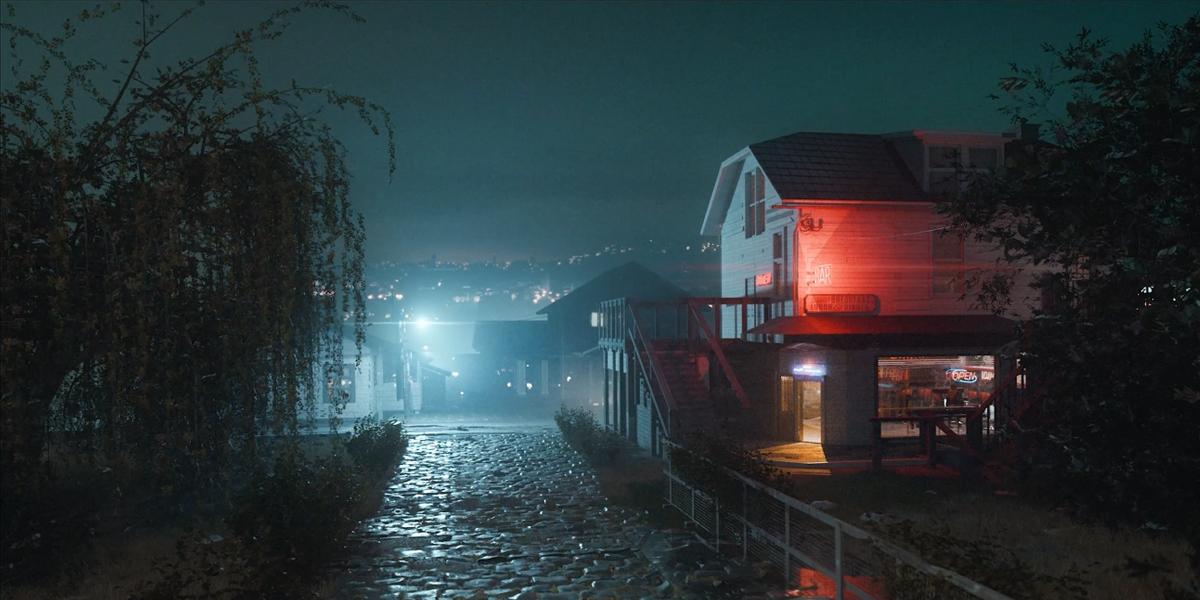
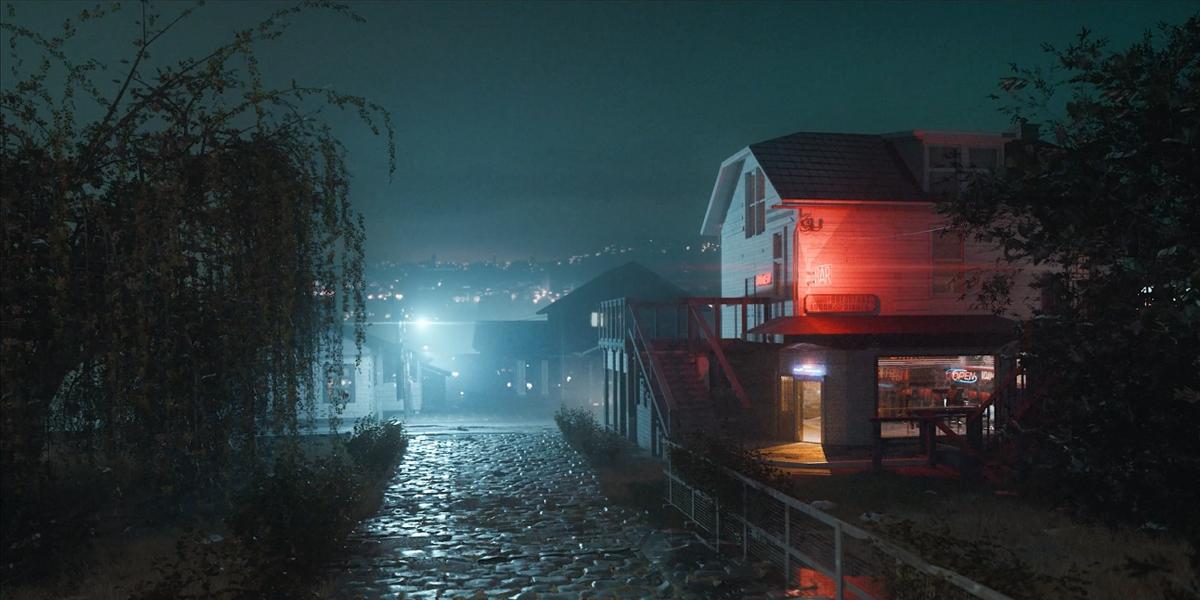
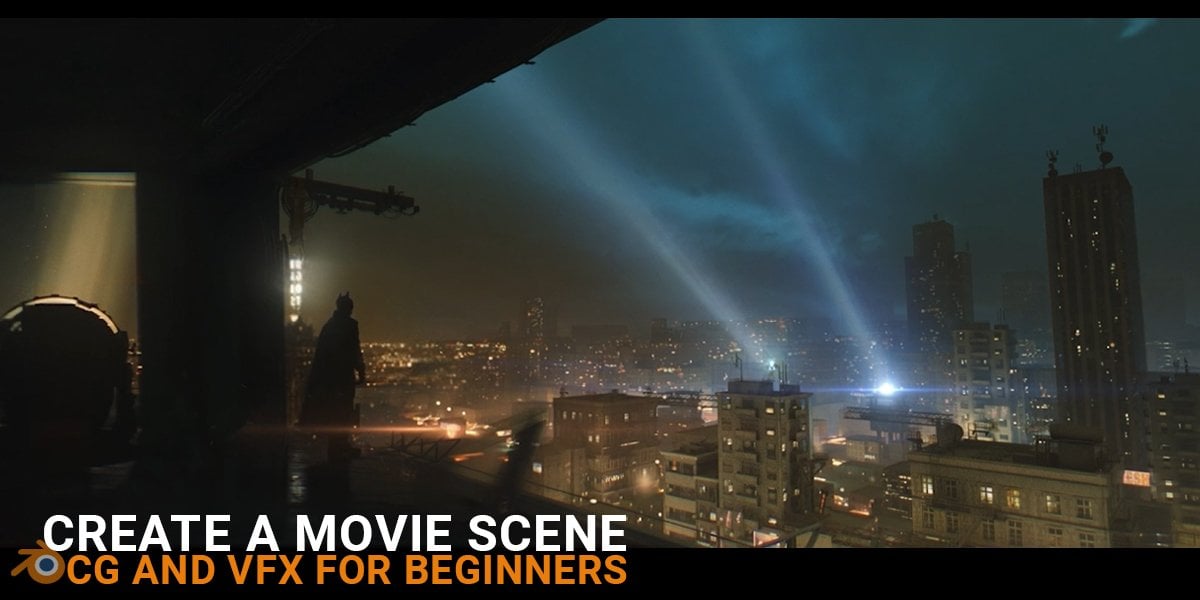
navegava no pinterest. Gosto da atmosfera dessa
foto e pensei que
poderíamos construir algum tipo de história
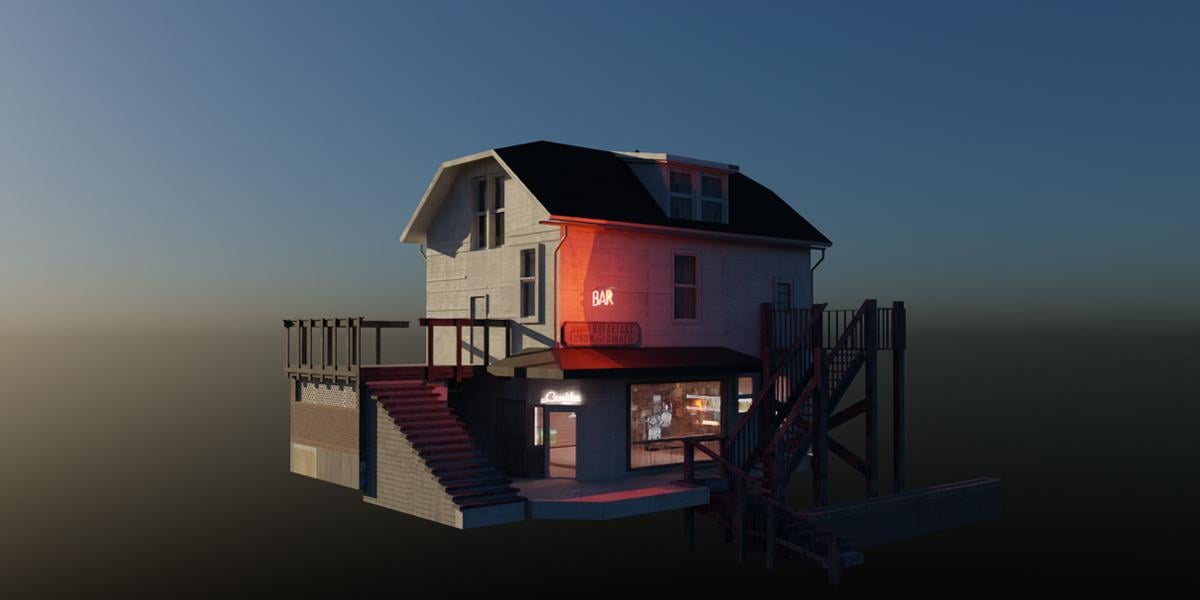
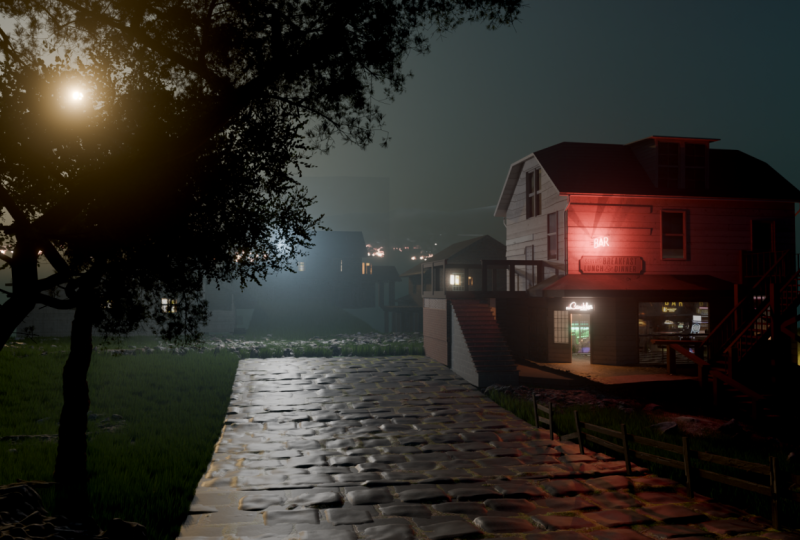
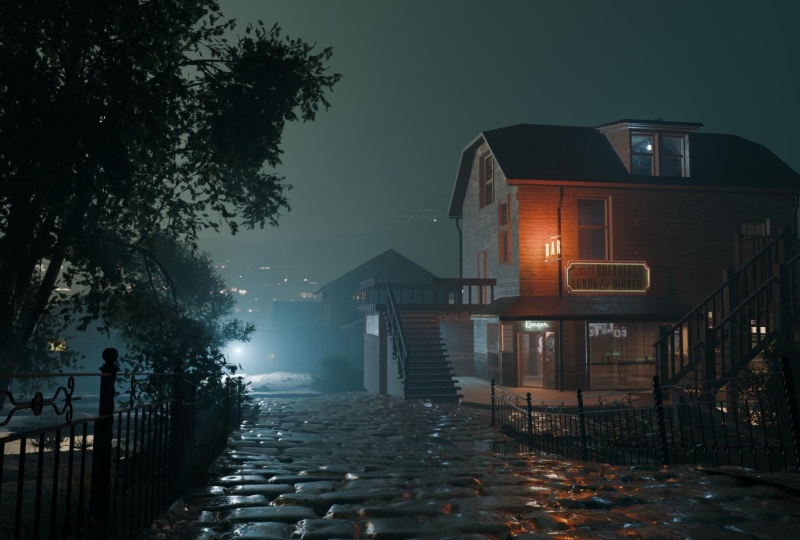
cinematográfica em torno dela Decidi transformar a casa à direita em uma barra
e, como referência, usei uma casa aleatória
do Google Maps, que modelaremos e
texturizaremos do início ao fim. Este é um ótimo
exercício se você quiser aprender modelagem e
texturização no liquidificador Mostrarei como modelar rápida e eficiente
com a ajuda de teclas de atalho e como
permitir que o modelo de piscina pareça o mais realista
possível, criando cerca de dez sombreadores usando apenas uma Depois de terminar o exterior,
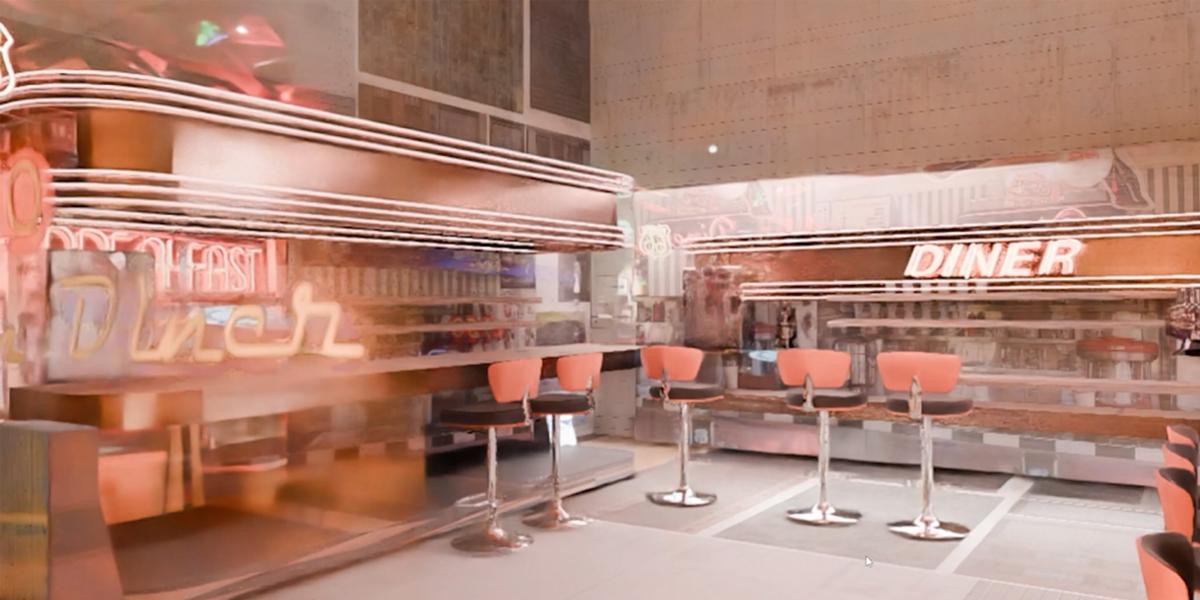
nos movemos para dentro da barra. Mais uma vez, usaremos uma única
textura de colagem e criaremos um interior de piscina super baixo que ainda parece detalhado
da visão da câmera Vamos perder muitos
shaders emissivos aqui para dar vida à cena A ideia aqui é economizar tempo e,
ao mesmo tempo , obter
uma aparência rica e detalhada. O objetivo não é
perder muito tempo, mas ainda assim conseguir o efeito de ter o máximo de
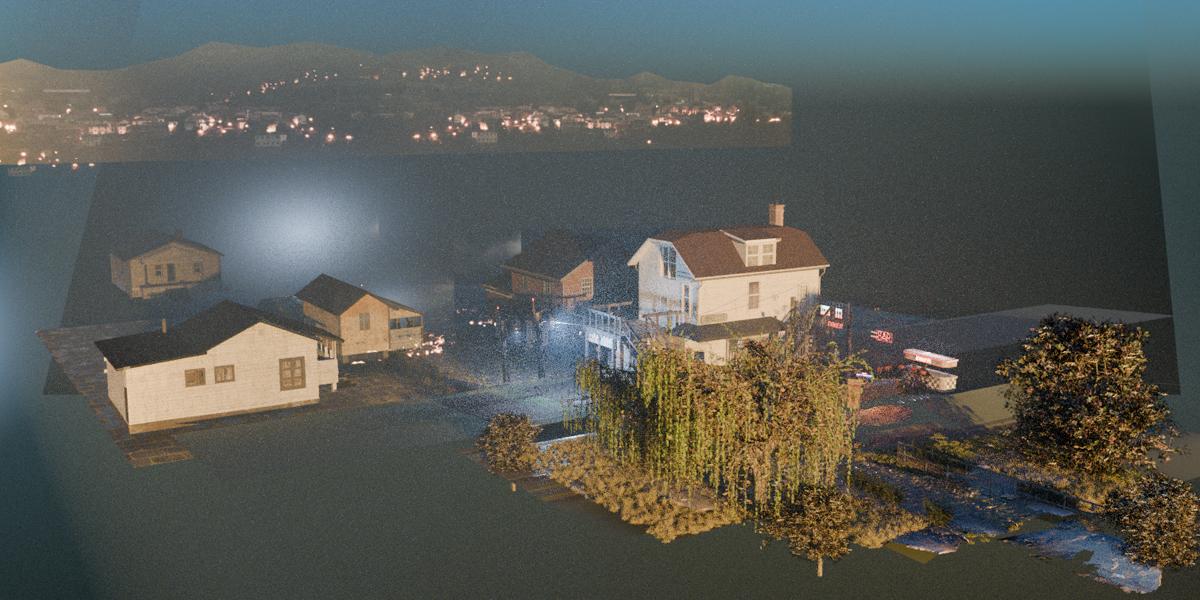
detalhes possível. Depois disso, construímos
o ambiente usando vários truques que nos ajudam
a obter os melhores resultados. Nesta parte, abordaremos
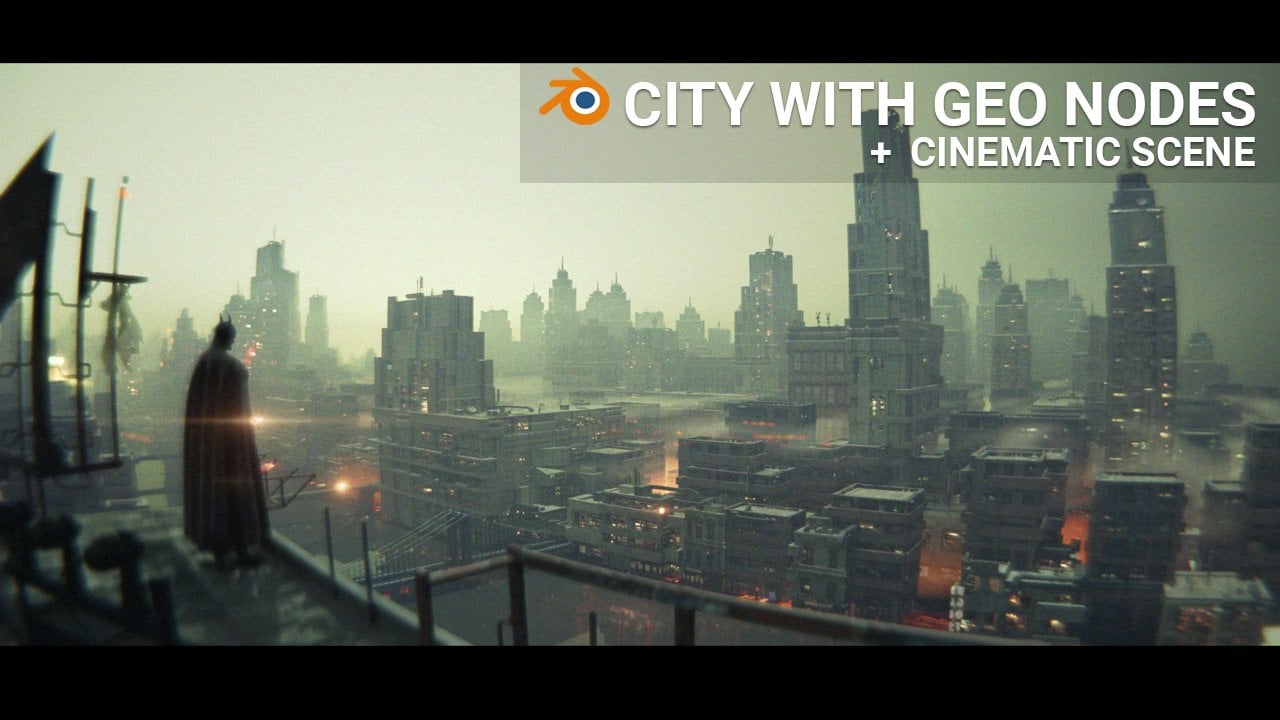
tudo o que você precisa para criar uma cena cinematográfica, desde a
coleta de imagens de referência, configurações de
câmera e renderização até iluminação, animação,
pós-processamento e muito mais Mostrarei como
obter uma aparência cinematográfica e
nebulosa usando volumetria, onde encontrar ótimas remodelações,
como criar materiais como criar Ao final do tutorial, você poderá criar toda
a animação e usar essas técnicas
em seus próximos projetos. Sim, na verdade é
uma animação. Você pode não notar, mas
há pessoas dentro do bar. As árvores estão se movendo e
as luzes estão piscando. Tudo é gravado
passo a passo, então o tutorial é
fácil de seguir, mesmo se
você for iniciante e
precisar apenas de um liquidificador Estou empolgado em compartilhar
tudo o que aprendi até agora para que você possa usar meu War proro
em seus projetos futuros
2. Ideia e referências: Olá, bem-vindo ao novo tutorial
passo a passo. Normalmente, quando eu faço tutoriais
passo a passo, eu já tenho uma cena Então, primeiro crio uma cena
e, se estou feliz
com essa cena, decidi gravar um
tutorial sobre essa cena. Isso será
algo diferente. Este será um tutorial mais
espontâneo. Então, eu não tenho nada por enquanto. Só tenho uma ideia
e algumas referências. Comecei ontem à noite procurando algumas referências ou
algo que eu pudesse fazer. E acho que vou usar uma composição
semelhante a essa. Então, aqui temos o histórico da cidade. Temos essa casa,
que está em foco. Na verdade, temos uma rua, e acho que é
uma boa composição, mas talvez para tornar isso
ainda mais interessante,
possamos, a partir desta casa, fazer algum restaurante ou
bar ou algo com luzes de
néon e grandes
janelas nesta área, talvez aqui e com
talvez um terraço maior, que será
um terraço para convidados E mais tarde, talvez
também possamos animar algumas
pessoas aqui dentro Então, comecei ontem
à noite procurando referências e criei essa colagem Então essa é a casa
do Google Maps. Esta casa será referência
para esta casa aqui. Começo com o chapéu GPT e
perguntei a eles onde eu poderia encontrar essas casas americanas clássicas
com planos antigos ou algo assim E acho que recebo a resposta de que talvez a Pensilvânia ou algo assim, e depois vou para o Google Maps. E eu começo a andar pelas ruas para encontrar
algo que eu goste. Então, talvez você possa simplesmente
ampliar algumas dessas áreas. E quando você encontrar
casas que você gosta, você pode simplesmente descer e Ok, isso não é uma boa ideia porque temos muitas árvores aqui. Mas, por exemplo, se
você gosta desta casa, pode simplesmente fazer capturas
de tela de alguns ângulos E é assim que, na verdade,
obtenho essas imagens de referência aqui. Eu gosto desta casa, e então eu
começo a fazer cinzas de carvão aqui. Então eu volto para beliscar o
peito e procuro talvez alguns restaurantes, bares
ou lojas, e então eu começo a cortar essas peças, por
exemplo, assim E então eu começo a
criticar isso. Isso não precisa
ser bom ou perfeito. Só quero ter uma ideia como posso converter esta
casa em bar ou algo assim. Então eu gosto de usar o pinterest e comecei a coletar
mais imagens de referência Por exemplo, eu gosto
dessa imagem aqui. Eu gosto desta placa aqui e também desta parte e
desta janela, especialmente. Então eu copio isso e depois
colo isso aqui. Então, temos aqui a bandeira
americana e uma grande janela pela qual
podemos ver o que aconteceu lá dentro. E isso pode ser referência para a nossa porta e este lado aqui. Então eu posso colar isso aqui. Então eu cortei essa parte aqui. Você pode ver como era original, e eu movo isso para
criar mais espaço, talvez para adivinhar aqui. E essa parte talvez
seja nosso terraço. Porque também temos
algumas casas aqui. Acabei de salvar alguns links
do Google Maps, talvez possamos modelar
esta casa para um terreno. Talvez alguns deles
tenham algo para colocar em segundo plano. Esse é o primeiro passo que eu dou. Acabei de encontrar composição. Eu encontro referências e o próximo
passo é preparar as texturas. Então, queremos tudo dentro, uma imagem ou uma colagem
ou talvez duas ou três Não queremos muitas imagens
separadas porque isso
criará bagunça mais tarde, e isso é muito mais otimizado Copio uma das colagens
que já faço
e simplesmente as preencho
com as coisas de que preciso Então, precisamos dessas imagens
de planos aqui. Texturas de plantas. Então eu vou para texturing.com e faço
o download de alguns deles Temos algumas janelas
aqui e portas. Portanto, também me certifico de ter algumas janelas aqui para
poder projetar texturas posteriores Eu coloquei algumas
dessas janelas aqui, e também tenho portas aqui. Eu também elogiei essas imagens
de referência aqui. Talvez eu use
isso para projeção. Vamos ver o que temos. Para mim, precisamos dessa textura de madeira. Então eu coloco um abaixo deste. Então, podemos usar isso para cerca. Então, quero ter certeza de
ouvir tudo o que
vou precisar mais tarde. Nem tudo. Se
eu esquecer alguma coisa, sempre
posso acessar essa
imagem e adicionar mais coisas. Essa parte aqui. Vamos ver
o que eu escolho para isso. Ok, temos aqui, sinais
clássicos da América. Então, talvez possamos
usar um desses. Ok, então esta é a
primeira imagem de referência e depois quando
criamos essa barra. Que estará dentro desta casa. Eu também vou precisar de
algo para dentro. E para isso, preciso de muitos letreiros de néon
e coisas brilhantes E esta é uma segunda imagem
de referência. Então eu vejo muitos desses azulejos em
preto e branco. E como não consigo
projetar nesta parte, esse é um ângulo muito ruim. Temos muitas coisas
destrutivas. Eu fiz essa textura aqui, então essa será para o nosso bar. Eu também gosto dessa textura aqui. Então eu coloco isso aqui. Esses sinais de néon são, na verdade,
ideias desta parte. E depois eu posso fazer alguns cilindros e
projetar nesta área, colocar uma textura missiva, e eu obterei facilmente essa peça Eu também preciso desse jantar. Então eu coloco essa textura aqui. Também podemos criar Miss Nosign. Para isso, também temos
algo semelhante aqui, e também podemos usar isso
posteriormente para materiais. Ok, então você pega a chave, eu tenho muitas dessas peças
que posso colocar nas paredes. Mais letreiros de néon, se necessário e mais texturizados ou similares E também, ok, eu também toco essa tecla de textura de metal
que talvez possamos usar para essa parte. Uma boa preparação é fundamental
para trabalhar rapidamente mais tarde.
3. Comece com o Blender: Quando tivermos tudo isso, o próximo passo é abrir o Blender e começar, essa pasta doméstica americana, não é tão criativa, mas eu
sei que projeto é Vamos abrir seu arquivo do
Blender e vamos
salvar o arquivo dentro desse arquivo de
pasta, Vamos chamar isso de novo,
American House. Será mais como um
bar ou algo assim. E vamos ver por onde
podemos começar agora. Então, temos essa
estrutura de referência aqui. A propósito, vou compartilhar todas
essas texturas com você. Então, isso é mais parecido com uma colagem. Usaremos para textura.
Isso é apenas para referência. E vou importar isso
agora dentro do Blender, para que possamos sempre dar uma
olhada nessas referências Então clique com o botão direito aqui, divisão
horizontal. Eu preciso de um editor de imagens. Você pode usar um software como PureRef para manter
referências na tela, mas eu gosto de ter referências dentro do
Blender Portanto, não preciso
clicar para abrir uma nova janela. Vamos carregar essa imagem aqui. Agora, eu sempre posso ampliar
e ver o que eu preciso. Também podemos usar isso como fundo ou imagem de referência
dentro do Blender.
Se você escolher shift, terá
essa opção Mas eu não vou usar isso porque
isso é apenas uma casa é apenas um cubo Então, com essa imagem de referência, podemos simplesmente fazer
as proporções corretas dessa casa, mas isso não é importante
porque nenhuma casa é igual. Vou apenas observar isso e tentaremos
fazer algo semelhante Agora, quando temos uma imagem de
referência aqui, vamos ver o que eu costumo fazer, não precisamos
dessa linha do tempo.
Podemos juntar isso. Normalmente, eu divido a janela e coloco a visualização da renderização no
olho esquerdo . Mas como não precisamos de uma
visualização de renderização antes de começarmos a colocar o skime, não farei isso agora,
excluirei esta
câmera e a lâmpada de ponto Quão grande essa casa pode ser. Então essa porta tem talvez 3 metros, três, seis, talvez 8 metros aqui. E desse lado, talvez dez. Então, vamos começar em X será dez, e em Y e Z, talvez 8 metros. OK. Agora eu quero ir
com M e um e vamos trazer isso para o mundo zero. Então, temos aqui dez, então em Z, podemos digitar quatro, que é metade de dez porque a
origem está no meio, claro. Vamos aplicar a escala. E esta é a base da nossa casa. Ok, vamos agora esse tipo de telhado. Precisamos de dois carros. Ok, deixe-me habilitar tela caskey para que você possa
ver o que estou digitando Vamos ver onde eu tenho.
Capas de tela. Esse trabalho. Isso é muito pequeno, mas não parece ser
destrutivo, se você quiser Veja, estou digitando, você sempre pode pausar e ver
o que estou digitando aqui Ok, vamos. Então, queremos
criar esse tipo de telhado aqui. Acho que preciso do controle
R para criar cortes, role o mouse para cima para chegar aos cortes. E eu acho que se eu
mencionar isso com
essa ferramenta de movimento ou
você pode simplesmente usar G para ativar essa ferramenta de agarrar, G e Z, eu quero
ficar no eixo Z. Ok, já temos
algo parecido. Talvez possamos criar
essa parte aqui, facilmente. Então, isso é, novamente, no meio desta casa. Ok, acho que
talvez eu escale isso um pouco mais, talvez no eixo X,
talvez 12 metros. Plc. Não vamos. Com, você pode ir para o modo de edição
ou simplesmente ir aqui, Control R, Tulo cuts. Escala SX isso no
eixo X. E vamos ver. Precisamos de mais um corte aqui
para separar essa parte. Vamos ver o que podemos fazer agora. Podemos agarrar isso facilmente ou
podemos simplesmente mover isso para cima. E agora eu quero mover
isso para baixo, essa parte para cima. E vejo que essa
parte do telhado está subindo um pouco. Então, podemos adicionar um corte
aqui e talvez um aqui. Agora, o que eu posso fazer. Vamos ver. Acho que quero pegar os rostos, tudo
isso para ter essa parte aqui. Agora podemos pegar essas duas arestas aqui
e vamos apoiar isso. OK. Agora, como eu posso extrudar esse telhado ou
fazer isso sair Não tenho certeza, mas
se, por exemplo,
selecionar tudo, então
estou segurando a tecla Shift para
selecionar e controlar é para selecionar todas as fases
entre a primeira e a última. Então, com o caminho mais curto. Então, se eu selecionar este,
controle, aqui, eu
seleciono tudo entre eles. E há um truque se você usar
o controle Shift ten. Aqui, você selecionará tudo entre
este e este. E agora, na verdade, só
quero que, mantendo o controle, possamos desselecionar os
que não precisamos Mas essa parte aqui
é destrutiva, então você pode desligá-la Agora você pode facilmente
dissecar todas as coisas. Agora, quando temos
isso selecionado, uma coisa que podemos fazer é pressionar Y no teclado. Y, na verdade, duas fases divididas. E vamos ver se eu uso S agora para escalar isso. Ok, isso é
exatamente o que precisamos. Podemos facilmente tornar
essa parte maior. Isso não tem problema. E
agora vou Old E. Extrude along
normal para fazer isso para extrudar esse telhado, na
verdade Ao extrudar coisas, você
só precisa ter certeza de
extrudar isso na orientação correta do Por exemplo, se eu desfizer essa célula e T
extrudar ao longo do normal,
fico com esse fico Isso pode causar problemas de sombreamento posteriormente ou, se você usar o modificador
, alguns dos modificadores não
funcionarão corretamente Então você sempre pode habilitar essa orientação de fase e
tudo bem, eu desfaço tudo OK. Agora eu preciso escalar isso. Novamente, T alum nômades. A espessura é boa. E vamos agora com L. Como
agora é OSP, você sempre pode usar o atalho
L para selecionar essa Vamos ver. Agora eu quero
escalar isso talvez Sx Ou talvez
possamos usar GZ para trazer
esse GY, esse eixo Y. Novamente, com essa parte aqui, posso usar Y para dividir isso. Acho que
talvez seja Edge Split. Então, borda e talvez borda dividida. Isso é, digamos, como o atalho Y. Ok, agora eu posso escalar esse
EZ através desse eixo Z. Eu não me importo com
esse cruzamento. Não será visível
do centro. Ok, então temos isso, aqui. Agora, talvez, continuemos
com essas janelas. Isso deve ser fácil. Agora,
eu tenho um pequeno problema. Não posso adicionar cortes nesta parte, o que eu quero, mas
não vou me importar muito com isso. O que posso fazer aqui é selecionar essa parte, controlar I e talvez
pressionar H para esconder tudo. OK. Agora temos isso
e agora o controle R funciona. Mas se em alguns casos
isso não funcionar, você sempre pode escolher o
número um da totografia Você pode usar K e Z. Para ficar no eixo Z, agora você pode conectá-lo
aqui com Enter Nem todo mundo controla Z, mas porque com o Controle R, eu o coloco
perfeitamente no meio Agora posso selecionar
essas duas faces
e, é claro, inseri-las. Se você pressionar, se pressionar I, na verdade inserirá isso
como um objeto, uma fase. Mas se você pressionar I duas vezes, podemos inserir essa face
individualmente, o que quisermos. Agora eu vou com a EY. Com o Cling Shift, eu posso
mover isso um pouco. Agora eu posso novamente
inserir esse EY novamente. Vamos agora com o Control
R. Agora temos duas opções. Podemos usar o Controle
B para fazer essa parte. Mas, em alguns casos,
talvez tenhamos
sobreposição aqui ou vértices duplos Nesse caso.
Talvez possamos selecionar essas duas partes. Ok, agora eu pego essa
árvore que eu não gosto. Com, selecionarei o loop inteiro. Eu vou usar o Controle B. Agora, o que
podemos fazer, acho que podemos selecionar essa fase
e essa ferramenta de loop, você pode habilitar isso em
extensões ou complementos Então, primeiro, para a
ferramenta Loop, instale-a
e, em seguida, você a
obterá em complementos e
apenas a habilitará Podemos ir com apenas uma ponte. Mas você
também tem a
opção Bridge Loops dentro do Blender OK. Mas acho que não
quero tocar essa borda aqui, então talvez só uma. Ok, já temos
algumas sobreposições aqui. Acho que isso não é
importante para nós. Podemos corrigir isso, mas
também podemos continuar
trabalhando e vamos ver. Vamos ver. Vou apenas fazer
com sepultura um corte aqui. Então, neste caso, quando quisermos cortar
de ambos os lados, vamos para o
modo de raio X e eu vou Z e C. Então você pode ver que cortar abaixo é um atalho para cortar Então eu vou com C.
Click e depois pronto. Agora temos esse
corte nos dois lados. Ok, vamos ver
o que podemos fazer agora. Acho que, neste ponto, vou usar a ferramenta Knife. Esse bastão está aqui. Isso não é tão importante. Isso nem será visível. Talvez. Vamos ver.
Ok, vamos ver. O que eu quero. Eu quero, talvez, baixar essas janelas.
Eles são muito altos. Selecione todos esses pontos,
derrube isso. Ok, agora temos espaço suficiente para conectar esses dois pontos. Ok, abaixo
esse abaixo é mais baixo. Então, podemos realmente conectar isso. E agora podemos pegar
esses dois pontos, e vamos falar um pouco sobre
isso. Não é tão perfeito, mas
nem mesmo importante. Você pode usar shift para adicionar
seleção, shift aqui. OK. Neste ponto, podemos usar todo
o XT ao longo dos normais. Vamos agora desativar essa fase. Orientação, é um
pouco destrutiva para mim. Então, isso é apenas parte. Vamos ver toda
essa pequena bagunça. Vamos ver como
podemos resolver essa bagunça. Tudo isso não é importante, mas como isso é um tutorial,
precisamos corrigir isso. Então, no controle remoto
de ortografia superior você pode selecionar
tudo como Y zero. Agora isso está perfeitamente no eixo Y, por que não esse machado
zero como zero aqui. Eu esqueço de selecionar
essa borda para baixo. Agora, SXC. Agora, isso está perfeitamente alinhado, o que não queremos,
mas é assim que é. Vamos ver se talvez eu possa
adicionar ainda mais detalhes aqui. Eu posso voltar com K. Agora isso é Xx, vamos
pegar isso aqui E vamos com a EY, talvez. Adicione esta pequena parte aqui. Ok, acho que temos
o suficiente para essa parte aqui. Vamos agora para a próxima etapa. Você lembra que
usamos a idade para esconder tudo, a velha gaiola
para proteger tudo Se quiser, você pode projetar
essa textura de imagem aqui. Eu tenho a ideia de modelar de
acordo com essas texturas. Claro, precisamos de mais geometria
aqui para corrigir esse UV. Vamos agora juntar isso nesta extremidade esquerda,
vamos agora continuar o modelo.
4. Adição de detalhes: Vamos começar talvez com
essa janela aqui. Sabemos que isso é um Z zero para alinhar
esse mundo Z zero. Ok, algo
assim, vamos. Se eu alinhar esse
zero como Z zero, se eu mover isso para cima,
isso não funcionará. Então, neste ponto, eu só quero ir
com K. E vou fazer esse ângulo aqui porque agora
vou corrigir isso Se você, por exemplo, tentar perfeitamente, nunca
será perfeito, então você pode simplesmente fazer esse ângulo. Agora você sabe que
isso não está correto, e agora podemos usar S zero, e o Blender alinhará
isso perfeitamente para Agora eu posso mover isso ou você
pode simplesmente pressionar G, G duas vezes. Por exemplo, se
você apenas pressionar Z, G, moverá isso
em todas as direções. Se você quiser seguir
nessa direção, basta pressionar G duas vezes. OK. Agora podemos criar
essa grande janela. Eu acho que isso é muito grande, talvez um pouco grande demais. Então, vou usar o Control R, S Y. EX para inserir esse EX novamente E se eu usar o Control
R? Agora isso funciona. Agora vou selecionar
todo o Controle B. Ok, temos uma vantagem muito
pequena aqui. Agora, eu posso fazer isso com TX
no XX. Uma coisa que você pode fazer aqui,
você pode simplesmente usar Shiv DX, mover isso aqui e Y para torná-lo maior e agora
podemos adicionar isso em XX. Vamos fazer essa parte
aqui. Controle B. Talvez Y um pouco para tornar
isso um pouco maior. Px talvez uma vantagem aqui. Talvez eu queira mais. Essa parte está fora. Vamos
talvez superar isso. OK. Isso é demais. O que eu faço. Na verdade, acho que quero que
essa parte entre. E esse vai aqui. É outro dia
ou manhã aqui, e continuarei
gravando. Então, vamos ver o que temos a seguir. Podemos modelar essas duas janelas. Na verdade, vou abrir
espaço para essa varanda aqui. Vamos usar o Control R, e talvez possamos simplesmente
extrudar essa varanda Ok, vou pegar essas fases, e vamos com EX, extro isso no eixo X. Então esta será nossa varanda e queremos espaço
para essa janela, e a porta estará
um pouco mais abaixada. Ok, agora vou
modelar essa porta. Então EX, na verdade, eu vou em
direções opostas, então Ex aqui, talvez eu insira esse EX novamente. Agora vamos adicionar um look cut aqui. E vou jogar
isso um pouco mais. Quando texturizarmos isso mais tarde, podemos adicionar mais detalhes. Acho que isso é suficiente por enquanto. E vamos ver essa janela. Talvez eu adicione Mago cut aqui e agora vamos abrir
espaço para esta janela. Talvez Controle B. Ok, aqui, podemos colocar nossa
janela EX novamente. Talvez eu novamente. Por exemplo, talvez possamos usar K. Você precisa saber que você
tem duas arestas aqui, então nós realmente conectamos toda essa parte, o que não
é problema Assim, com um, dois ou três no teclado, você pode alternar entre a borda do
vértice e face pressionando dois
e selecionando essa borda Agora vou usar SZ
zero para alinhar isso. Ok, Control B. EX, e talvez possamos
adicionar meu gato aqui, seleção
trifásica, EX novamente
para adicionar ainda mais detalhes. Acho que também podemos
adicionar mais detalhes aqui. Eu vou com Tx EX. Então, para selecionar sz0g duas vezes,
deslize essas três seleções EX. Então, quando você tiver mais experiência,
poderá fazer isso rapidamente. Eu faço isso um pouco devagar por causa
do tutorial de gravação, mas todas essas
coisas repetitivas você pode fazer bem rápido
5. Adicionando detalhes - parte 2: Vamos ver como podemos
fazer essas escadas aqui. Então, na verdade, queremos
começar com essa parte, Controle R. E porque
fazemos, vamos ver, em nossa referência, queremos
mover isso realmente para cá. Então, eu vou usar o
Control R aqui. Talvez um corte aqui. Ok, vamos ver
como eu posso fazer isso. Acho que vou começar com o Edge, não nesta fase, mas veremos. Então eu vou pegar essa
vantagem e ela será Y se eu agora vamos
usar Tumpet sete E Y sobre aqui. Vamos agora com o
NumpDo, quero
trazer isso para mais ou E agora vamos usar o
NumPed três para a vista lateral. Ok. E porque
queremos essas etapas aqui, vamos ver quanto
talvez 12 ou algo assim. Talvez mais alguns.
Ok. Vamos ver como podemos fazer isso rapidamente. Se eu pressionar L para selecionar OR, agora
podemos usar a divisão de bordas. E eu pressiono, acho que
se eu agora dissesse essas
origens individuais e um Z zero. Ok, acho que agora preciso pressionar Y para dividir
todas essas fases. E agora, se eu usar S Z zero, com seleção de fase S Z
zero, isso não funcionará. Mas quando eu seleciono um
por um e pressiono Y, você
pode ver o que eu obtenho. Na verdade, eu dividi essas fases. Então, vou fazer isso
rapidamente, um por um e Y. Ok, deixe-me ativar as teclas de projeção de
tela Então, por quê? Você pode ver aqui o porquê. Mas tenho certeza de que você pode fazer isso, retendo essa
parte não uma por uma, mas não tenho certeza se neste
ponto está essa opção Ok, agora vou selecionar
VTL em toda essa parte, e agora vou com S Z zero, isso
é da delimitação de livros à origem
individual e S Separe por seleção agora. Essa é uma parte separada. S Z zero. Agora, eu não
afeto essa parte. Ok, complique um pouco
isso, mas vamos ver. Agora posso usar a
extrusão fácil do Zoxys e
obtemos Mas há muitas
maneiras de fazer isso. Também podemos usar o modificador RA. Mas eu não vou me importar
muito por enquanto. Ok, com isso selecionado, vou extrudar isso. Ok, motivo pelo qual eu afeto
esta parte é porque eu habilitei essa edição
proporcional Talvez façamos essa coisa. Agora vou definir essa
impressora como zero. Agora vou enviar isso para a caixa
delimitadora, talvez. S Z zero para alinhar isso e vou mover isso
para o valor aqui. Ok, talvez esse não seja o
melhor método para criar escadas, mas vamos manter isso por enquanto. Vamos ver como posso adicionar mais
esse degrau no
topo da escada. Se eu selecionar, podemos
fazer isso um por um, mas deixe-me pensar em como
podemos acelerar esse processo ou talvez selecionar um normal semelhante. Isso deve selecionar
todas essas partes. E se eu souber, pressione Y para
separar isso para escalar isso, mas também na origem individual. Agora vou usar a extrusão
T ao longo do normal. Ok. Isso é um pouco grande demais. 40 por terno, em comparação com os normais. Vamos agora fazer essa cerca. Não vou me complicar
muito com isso, então talvez possamos
escolher Sid DX Vamos com dois. Estenda um pouco para selecionar este EX, M que está tocando aqui. S Z, fale um pouco sobre isso. Ela é seu Z, 90. Vamos colocar um aqui. Ok. E agora vou
falar sobre isso. Ela faz sexo. Fácil. Talvez pegue essa
parte segurando Alt. E se você segurar Alt
e clicar aqui, você selecionará esse loop aqui. Mas se você for até essa
borda aqui e clicar em ORT, selecionará
esse loop no eixo X. Então, excluindo os alormals agora
vou duplicar
esse Shield x. Podemos ir para a vista superior,
RZ 90, e agora podemos , agora
vou duplicar
esse Shield x.
Podemos ir para a vista superior,
RZ 90, e agora podemos usar Y. Ok.
Ela será X Z net SX Ok, então temos essa parte aqui, talvez em escala SZ um
pouco no eixo Z. E agora vamos fazer
essas peças aqui. Vou pegar esse ShillX 19
vital. Talvez escale isso. E agora vou repetir
isso algumas vezes. Então ela será Y. E agora podemos
repetir o último passo, podemos usar Shikan algumas Mais uma vez aqui e
Shiv the X Hees 90, e vamos colocar uma Pressione a estrela X Shiv para repetir a última etapa,
talvez mais uma vez Ok, e mais tarde, adicionaremos
algumas imperfeições aqui. Agora vou pegar essa vantagem aqui e talvez
trazê-la para dentro. Vamos agora unir
esses dois objetos. Não quero aqui objetos
separados, então selecione esta parte com a tecla tab. Vamos mover isso para dentro. Vou selecionar os dois
objetos Control J. Ok, acho que vou criar
uma área de estar aqui, então não quero fechar
isso por uma parte, talvez. Assim, vamos
deletar essas fases. Ok, veremos mais tarde. Vamos ver como podemos
fazer essa sebe de esquina. Então, na verdade, temos
essa forma aqui. Ok, eu não posso desenhar
aqui, mas eu posso aqui. Então, na verdade, temos essa forma. Então, podemos ver como
podemos fazer isso aqui. Precisamos de mais espaço aqui. Então, se eu pegar essa vantagem e usar o Controle
B, obteremos isso. Vamos desativar essa visão disso. Portanto, exclua apenas essas bordas baixas. Vamos fazer o mesmo com este. Vou apenas colocar isso aqui. Então eu preciso de mais espaço aqui. E talvez eu também tenha bordas
dissolvidas, e agora temos espaço
suficiente aqui Então, queremos esse tipo de forma. Obtenha esse tipo de forma aqui. Vamos descer. Então eu vou com o Controle B. Eu preciso de mais espaço aqui.
6. Entrada: Vamos usar os melhores cortes do Control
R aqui. E agora com dois, talvez G duas vezes para criar
mais espaço aqui. A seis, acho que temos
algo parecido. Nós temos aqui. Mas isso não
é tão importante. Então, não vamos perder
muito tempo aqui. Agora, eu só quero criar uma porta. Então eu vou usar Alt,
extrudar ao longo dos normais, sair, talvez GZ para reduzir
isso,
Alt,
extrudar ao Alt, Então, temos uma porta aqui. E também temos essa borda
que podemos ver aqui. Esta parte será
para esta janela, então também podemos criar
essa janela. Vamos ver o que eu
quero fazer aqui. Primeiro, pressionarei
para inserir uma pequena exclusão de Alt ao longo dos normais ou esse pequeno I para
inserir essa exclusão de OT
ao longo dos normais Vou apenas selecionar esta fase
e separá-la por seleção. E agora vou clicar com o
botão direito do mouse em definir origem para geometria. Vamos isolar essa parte. Agora vou com a
etapa de controle para ir para o modo de edição, basta adicionar alguns cortes aqui Talvez dois no eixo ou eixo
Y G duas vezes para
trazer esse pouco. Então, para selecionar esse loop G
duas vezes, deslize um pouco. Agora, você pode usar Y
para um modificador aqui, mas também pode, se
quiser usar rapidamente um modificador, Controle F é um atalho, E você pode simplesmente
selecionar Y aqui. E antes de clicar em qualquer lugar, você pode simplesmente aumentar esse valor um
pouco mais ou menos assim. E agora, se você quiser, pode simplesmente usar o Controle B. Role o mouse para baixo porque você não quer muitas bordas aqui , apenas um segmento. E, ok, agora temos essa parte uh aqui e vemos
essa orientação de fase. Vamos apenas desativar isso. Primeiro, vou
habilitar essa cavidade. Essa é uma boa opção, para que possamos ver todas essas bordas. Então, basta dizer isso para os dois. E mesmo se você usar
o número um, três ou sete, poderá
ver todas essas bordas Vamos agora criar essa
grande janela aqui. Então, vou fazer um corte em L aqui. Talvez possamos usar toda a área
para criar essa grande janela. Primeiro, vou usar Is now AT extrude along normais.
Quero extrudar isso um pouco mais,
e agora vamos usar I
AT extrude e agora vamos usar I Então, esse será nosso grande pacote. Vamos agora criar
esse toldo aqui. Para isso, vou
pegar essa fase HD, trazer esse eixo Z. Às vezes eu tenho essa ferramenta de movimentação e vamos ver X para
escalar isso no eixo X. E se eu agora for
com a EY, vamos ver. Ok, eu vou usar o Controle R. Eu também vou excluir
isso nessa direção. Y. E vamos ver como
podemos obter essa forma. Se eu agora selecionar tudo isso
e simplesmente derrubar. Sim, acabei de dizer, nós realmente temos
a forma que queremos. Eu só quero mover isso talvez
para aqui e este para fora. E se eu agora usar o EX para
extrudar isso aqui, e se eu pegar essas
duas faces e reiniciar, podemos fechar essa parte E vamos criar rapidamente
esses amigos aqui. Para isso, vou
usar a seleção trifásica, deslocar o X, escalar
isso, reduzir isso. SZ. E faremos
o que fizemos antes, então P separa por seleção, tab para ir para o modo objeto, selecione essa
origem para geometria, NumPP para isolar E vamos adicionar mais detalhes aqui. Algo parecido com isso. Agora vamos talvez selecionar apenas essa parte para que
possamos ver como fica.
Optarei pela seleção de três
fases, talvez pelo ritmo do Facebook para obter uma forma um pouco mais
interessante. E se agora optarmos
pela espuma Control F. Ok, talvez vamos deixar isso mais grosso ou mais fino e acho que não
vou
adicionar um hambúrguer Isso parece bom o suficiente. E talvez eu adicione um aqui. S Z para tornar essa estrutura
um pouco mais forte. Então, SZ nessas bordas. Ok, esta será nossa nuca da porta slash q ou Local
View e a vista local de Toga para voltar à Ok, então esta
será a porta dos nossos amigos. Vamos mover isso aqui. E isso é o que
temos por enquanto.
7. Escadas: Agora faça essa estrutura aqui. Então, vou começar novamente
com a aba e vamos ver, queremos nossa janela aqui, e eu vou novamente pegar as bordas de
uma dessas faces deslocar o eixo Y para escalar isso. E agora vou
começar a extrusão. Então, o Y. Essa parte é muito grande. Eles não têm muito bom senso. Abrimos espaço para pessoas
que podem caminhar aqui. Vamos com o Control R.
Agora eu vou com o EX. Vamos resumir
isso aqui e
vamos com o número um. Isso deve estar no chão. E agora vamos ver
o que podemos fazer. EX, talvez E Y. Agora, diminua ainda mais isso Agora, eu vou novamente, fazer o que eu fiz antes. Vou usar o Control R para adicionar cartões de aparência aqui
e também aqui. Ok, três para seleção de fases. E vamos ver se eu
selecionar alguns desses y novamente, eles não funcionam. Ok, não tenho certeza de
onde está essa opção. Tenho certeza de que isso
foi antes de talvez eles removerem isso da nova versão, o
que não faz nenhum sentido, mas vamos fazer um por um novamente. Então, por que selecionar tudo isso e por quê? Não é assim que
devemos fazer isso, mas levará mais tempo para
encontrar essa opção do
que simplesmente selecioná-la . C, você pode obter essa ferramenta de
círculo ou pincel, e nós podemos vendê-la. Vamos ver. Se eu for agora com S Z zero, podemos obter o que tínhamos antes. Agora eu quero. Vá com E, derrube
esse pouco. Agora entendemos isso. E agora eu furo Z para enfiar
esse eixo Z, temos essas etapas aqui. Agora, isso é um pouco diferente. Queremos manter isso no chão, mas não esses. Vamos ver o que eu posso fazer. Aqui, agora posso
desmarcar com o controle remoto. Eu posso desmarcar todas essas fases. E agora eu posso usar a tecla Shift D como escala
e com o número sete, e agora podemos adicionar
isso ao eixo. Como o zero, vamos
com o número três. E agora, se eu selecionar este poste
delimitador e como zero, podemos alinhar isso OK Isso é um pouco desleixado,
mas não é tão importante. Ok, temos essas etapas aqui. Agora eu quero essa vantagem. Acho que vou selecionar esta
parte e esta e agora F voltar a essa fase aqui. Agora eu posso pegar
essas duas bordas e usar EZ para
extrair o eixo Z. E agora eu não
preciso mais disso, então vou com a seleção de duas, três, quatro fases. Vamos simplesmente deletar isso. Então, exclua rostos.
Agora, o que eu vou fazer. Vou extrudar isso no eixo
X até aqui. Na verdade, queremos esse aqui, controle esse aqui. Se você ativou a ferramenta Look, você pode simplesmente ir para o Bridge
ou simplesmente ir para F três. Alcance as alças de borda. E agora, com essa fase, não
precisamos excluir fases. Vamos agora começar a adicionar cortes em
loop aqui. Na verdade, primeiro eu quero salvar
essa borda da seleção. Então, eu vou com **** DZ. Vamos nos separar por seleção. Então, voltaremos a isso mais tarde. Agora, selecionarei esse
objeto e adicionarei muitos cortes de loop aqui. Ok. Agora, vou pressionar L. E vamos ver
o que queremos fazer. Vamos desmarcar isso. Vamos tentar com Y Vamos
separar a primeira peça por seleção. Portanto, esse é um objeto separado. Agora podemos escolher talvez o Y.
Modifier. Na verdade, eu
uso fio como modificador, mas não gosto desse
ângulo aqui e não tenho certeza de como evitar esse
fio como modificador Então, vou apenas remover isso. Acho que se eu selecionar tudo isso e pressionar I para inserir
isso I duas vezes para definir isso
por origem individual, posso simplesmente excluir esses passes. Isso é um pouco demais. Exclua rostos. E agora, se eu usar L e
OT ao longo do normal, posso obter a forma que eu gosto Ok, eu salvei essa
vantagem de antes, mas acho que não
vou precisar disso porque você tem essa vantagem bonita aqui. Vamos ver. Se eu selecionar
isso segurando o controle, posso selecionar tudo
entre Shift D S para escalar, mas quero escalar isso a
partir da origem individual. Y. E agora eu posso escolher
T true Dodomals. Agora, eu posso usar o
OT extruder Dodomos. Agora podemos simplesmente criar algumas
dessas grandes estruturas. Para isso, não vou
complicar nada, então vou escolher Y. Numb em sete, vamos colocar essas duas posições
mais ou menos aqui,
X, escalar isso no eixo Extrusão E no eixo Y. Ele deve selecionar esta
peça, h D x 90. Agora podemos testar X para escalar
isso em XX, talvez um pouco em SZ. E vamos agora passar
para mais ou menos aqui. ChyColoque um aqui. Agora talvez possamos pegar este. Vamos ver como posso selecionar
essa fase agora. Ok. Na verdade, eu quero trazer
este agora. CD Y. Então, a escala X xx é Y e Z, e vamos usar X 45 Na verdade, vou escalar o
MiAxis ainda mais. Rx talvez seis. E se você não escolher Y ou X,
X, basta esticar isso. Então, se você
disser isso para local ou normal, acho que agora você pode usar x. Ela Y menos um para
inverter isso em Eu quero duplicar. Selecione esse objeto e
talvez duplique essa parte. Agora, deve ser ZT aqui S Y. É fácil excluir isso no eixo Z. L, e talvez vamos trazer isso
para cá. Deveria ser Y. E se você quiser mais detalhes, podemos sempre pegar essa peça, selecionar essa fase, T 1 ou
extrudar a massa de longo prazo, mas isso não é tão Então, temos essa estrutura, mas agora precisamos de um
lugar para a corrida. Para isso, na verdade, queremos
começar desse estado aqui. Então eu vou, precisamos
extrudar esse EZ. Vamos extrudar isso. Esta será a nossa estrutura de
alpendre. Agora eu posso escolher ShiYey, nós queremos trazer
isso à tona, eu acho Talvez eu simplesmente controle
R e continue a partir daqui. EI, tire isso daqui. Talvez a partir daqui, liguemos nosso pequeno
carro de grama para cortar a grama, mas eu não vou me importar com isso. Raspe o X, divida isso EX. Ok. Esta será a
nossa grama aqui. Então, temos uma boa corrida aqui, controle R. E se
quisermos um ras maior, podemos extrudar essa peça Ok, digamos que
esta é a nossa terra. Vamos mover isso para baixo.
8. Janelas e mais detalhes: Esta chaminé pode ser
importante a partir da silhueta. Então, vamos criar isso agora. Talvez devesse estar aqui. Às vezes, você pode
simplesmente escolher um novo objeto. Nesse caso, toque Z. Vamos colocar isso no eixo Isso é muito grande. Ok, agora podemos simplesmente adicionar detalhes
aleatórios,
não tão importantes. A fase para seleção de fase ou a extrusão de três fases ao longo das normais, talvez controle R. Agora vou pegar essa
borda, talvez Vamos adicionar um detalhe aqui. Shiv D tem que escalar. E agora, se eu usar uma ferramenta
subdividida com alça capaz, posso simplesmente convertê-la em
circo, talvez fazer esse tipo
de chaminé Shiv D tem que escalar. Vamos reduzir isso. OK. Da mesma forma, isso pode ser importante. Vamos continuar
criando essas janelas. Eu não gosto dessas duas janelas ou dessa janela e porta aqui, então talvez eu crie
apenas essa porta. Vamos primeiro fazer este. Vou adicionar uma vantagem aqui. E digamos que isso possa fazer parte da nossa janela, os espaços aqui. Então, fazemos isso antes de três
ou quatro vezes o volt D. Talvez
eu ajuste isso mais
uma vez e
talvez eu possa ler duas vezes
para deslizar este EY Vou salvar isso no XX. OK. Temos uma janela e vamos ver como
podemos encaixar essa porta. Eu vou colocar
isso no meio do Controle B. Para chanfrar isso. Agora temos espaço para nossas portas. Vamos ver. Dois. Então, talvez
eu possa reduzir isso. Agora, esse será o espaço para nossas portas E inserirem isso um
pouco e EI. E agora vou inserir
isso ainda mais. Assim, talvez
mova isso para baixo, EY. Ok, agora vou
extrudar isso e podemos novamente duplicar esse escudo e ser
separado por seleção. Agora, esses são objetos separados
que se originam na geometria. Dois, vamos reduzir
talvez um corte aqui, dois ou três aqui.
Vamos ficar com dois. Eu seleciono esta parte solta, shift f, fio rápido, modificador Isso vai ficar bem. E agora eu talvez escale
isso e GY, mova isso aqui. OK. Agora, mais uma vez, juntarei isso ao Control J. E vamos adicionar um. Uma janela abaixo. Então,
direto para os rostos. Vamos falar aqui, extrusão de
Alt ao longo dos normais, IOT, novamente, extrusão ao longo
dos normais, talvez Agora, vou pegar essa borda e
deslizá-la com um toque duplo em G, Controle B ou
extrudar ao longo dos valores Vou apenas assustar isso
no X para cruzar isso. Não sei se queremos,
podemos dar uma pequena olhada aqui. E você pode selecionar três
fases, extrudar este G. OK. Vamos ver, temos uma pequena janela
aqui, mas não tenho certeza. Sim, acho que temos mais espaço
suficiente para adicionar isso aqui. Controle R, eu vou com GI como este Controle
B, criar mais espaço. Agora, o mesmo processo. EY IOT ou E neste caso. Vamos agora pegar esse Controle B E. Sim. OK. Agora temos todas
essas janelas e portas. Vamos ver o que
podemos criar a seguir. Acho que esse tipo
de estrutura não faz sentido se não
tivermos esse solo. Aqui, nesta parte, as escadas
aqui não fazem nenhum sentido. Então, vamos agora
criar rapidamente esse terreno
em torno dessa área. Ok, primeiro, vou
criar essa parede aqui porque isso
afeta nosso solo. Eu posso simplesmente selecionar essa
fase, resfriar o Y. E agora vamos fazer essa parede Mas veremos em nossa
cena final como isso vai ficar. Então essa será a nossa parede. E agora talvez possamos pegar
algumas dessas bordas e vamos ver o que vou fazer. Shelly E Y. Ok. Então, essa parte
será nossa grama. Acho que quero levar
isso para nossa casa, por exemplo, por aqui. E uma coisa que
podemos fazer aqui para facilitar a
visualização no Viewport: por enquanto, criarei o
primeiro material Então eu vou fazer com que tudo isso
seja nosso material base. Podemos chamar isso de pranchas. Agora vou criar um novo material. Vou chamar isso de grama. E não vou mudar nada porque você criará materiais
posteriormente, mas uma coisa que
vou mudar aqui é cor da tela
dessa porta. Agora, vou dizer isso para Green. E agora, no modo de edição, se eu selecionar esse ritmo com a seleção de fase
ou três no teclado, posso atribuir todo esse material. Ok, agora é mais fácil para mim entender onde coloco grama e onde fica
o resto da casa. Ok, vamos agora voltar à
nossa imagem de referência. E porque isso é grama, eu não quero
fazer isso perfeito. Então, mais tarde, na verdade, vou adicionar imperfeições Vamos agora continuar
colocando essa grama. Vou duplicar essa borda aqui e vamos ver onde
eu quero essa grama Vamos atribuir isso novamente. Então, queremos que essa
grama se cruze com essa varanda aqui. E vamos ver. O que eu realmente faço
antes de selecionar essas duas partes e me
separar por seleção. Agora isso é e, uma parte separada. E uma coisa que podemos
fazer para suavizar isso, podemos simplesmente subdividir isso E se você quiser mais
imperfeições aqui, pode jogar com essa opção
frágil Mas eu não vou usar
esse fragmento. Por enquanto,
adicionarei um
modificador de superfície de subdivisão porque quero manter isso e disse isso muito simples, quero manter isso
não destrutivo, para que possamos sempre jogar
com essas opções Ok, vamos com subdividir. Sim, acho que é o mesmo. Então, podemos manter isso tranquilo. Se quiser, você sempre pode
escolher uma tonalidade suave, mas também podemos brincar
com essa opção.
9. Adição de detalhes: Vamos criar essa sarjeta. Eu acho que isso é importante. Então, podemos ver isso. Vamos
ver como vou criar isso. Talvez com, vamos ver. Eu não quero usar curva
agora, talvez plano. Podemos converter em curva posteriormente. X 90, talvez B 90. Na verdade, talvez eu queira
selecionar esses três vértices, excluir vértices.
Agora eu só tenho um. E agora vou
começar a extrudar esse PZ. Ok, tudo isso vai
acabar. Vamos ver. Agora vou usar a
EY para extrudar isso no eixo
Y, trazer isso à tona Agora, EZ extrude isso no eixo Z. Isso deve ser por aqui. Vamos derrubar esse. Mas agora eu posso usar Control, Shift b2b1, usar Control Shift B
e rolar o mouse para adicionar
mais vértices e rolar o mouse para adicionar Agora, se eu pegar isso, posso converter isso em curva. E agora obtemos essas propriedades
da curva. E em geometria, opção de profundidade de
chanfro é o que queremos
. Isso ainda é uma curva. Podemos pegar isso
e nos mover, se quisermos. Sim, acho que isso
é bom o suficiente. Então, eu posso ser esses para mesclar e continuar
adicionando detalhes. Portanto, controle R, talvez
role o mouse de vez em quando com a seleção de bordas. Agora eu preciso ver isso de novo. Então, com T pressionando Alt e Shift porque queremos passar para
outra área,
haverá a rolagem do mouse baixo ou a extrusão de T ao longo Talvez possamos
pegar essa parte aqui. Ou, na verdade, eu só
quero um aqui. Exclua os valores normais e
, agora, vamos reduzir isso. Vamos usar o shift para a
direita para colocar a origem aqui. Na verdade, acho que se
selecionarmos isso, talvez
mude o cursor
para selecionado para colocar o cursor aqui, se quisermos ser superprecisos, agora
podemos usar o cilindro. X 90. Agora, Z 19. A escala traz isso à tona. Dimensione isso no eixo X. Temos muitos vértices
para essa parte aqui, mas não é tão importante Agora, vou isolar isso e
vou deletar a parte
superior disso Vamos ver. Então, estamos no modo, devemos selecionar a
parte superior, excluir vértices. Agora, mantemos apenas essa parte aqui e agora podemos voltar à nossa
cena com o NumPak, vamos ver Quero selecionar os dois
e colocá-los em posição por
volta de aqui. Controle J para unir
tudo em uma malha. Temos mais uma
na outra extremidade da casa para ir para o modo de edição, L, perder parte para selecionar perder parte, se o X colocar uma aqui. E se quisermos, também podemos
colocar um aqui, Y menos um. Sinto falta desses amigos aqui, então eu posso pegar um pouco desse dY. Air Z menos o primeiro minuto envie essas duas caixas
delimitadoras e Vamos colocar um pouco disso aqui. Não quero esquecer
essa placa aqui, para que possamos ser tão fáceis. Cube SX, talvez Y
para tornar isso grande. E vamos ver. Eu quero como criar
essa vantagem aqui. Vamos para o sólido. Acho que você pode criar
essa escala de fácil aplicação, e agora vamos pegar quatro
dessas bordas aqui. Se usarmos o Controle
B e rolarmos o mouse para cima, mostraremos isso. Mas queremos isso lá dentro. Agora, pressionarei P
para alterar o perfil, e agora podemos nivelar isso
em outra direção. Ok, então
talvez este seja nosso signo mais tarde, e agora vamos até
I para inserir isso ou o dolormal extra e
corrigiremos isso mais tarde Só quero ter certeza de que não
vou esquecer isso. Podemos novamente unir as duas malhas.
10. Aplicação de textura: Acho que, neste momento,
terminamos com a modelagem. Obviamente, mais tarde, quando
começarmos com a texturização, sempre
podemos adicionar detalhes
se esquecermos alguma coisa, mas a próxima parte será a texturização Vamos agora começar com a texturização. Primeiro, abrirei
aqui, uma nova guia, e dividirei essa guia aqui, e aqui,
sombrearei o editor, e aqui à esquerda,
você será editor. Agora vou mudar para a visualização do
material, mas também gosto de ter a visualização da
renderização aqui, então faremos alguns
ajustes aqui a partir dos ciclos. FEV, vou configurar para ciclos de GPU, e agora vamos adicionar uma iluminação
um pouco melhor Normalmente, nesse caso, carregarei o HDRI para
obter uma iluminação melhor Mas como temos
essa textura do céu, acho que é um pouco mais rápido, e também obtemos um
resultado muito bom com essa textura do céu. Acho que, na minha opinião,
isso é muito claro, então vou mudar a força
aqui para talvez 0,2. E agora podemos jogar
com essa rotação SAR. Claro, você pode jogar
com todas essas opções. Tudo isso muda a iluminação. Vou brincar com você ver como tudo isso
afeta a iluminação. Talvez possamos adicionar algumas
dessas coisas atmosféricas. Mas a opção mais importante
aqui é para mim a rotação SR. Então, talvez possamos obter algumas
sombras com isso. Ok. E talvez eu caia ainda mais. Ok, então eu tenho uma boa
visualização da minha textura, para que eu possa alternar entre o
material e a visualização da renderização. E você também pode fazer isso
se apenas pressionar Z, para poder alternar entre renderizar material
sólido e if. Ok. E para textura, eu digo que para a
textura de reparo de tipos,
essa é a aparência dessa textura, e talvez eu atualize essa textura mais tarde. Mas essa parte talvez
seja para telhado e temos essa grande área. Podemos projetar no
resto da casa. E, claro, temos muitas pequenas coisas que
também podemos usar assim. Então, vou levar isso para o Blender. E agora eu posso conectar esses dois. Ok, vamos ver.
Já temos texturização Projetamos isso
como parte do tutorial e vamos ver. Isso não é nada. Então, isso está em branco. Vamos remover isso. Então, temos essa grama. Por enquanto, vou deixar isso esverdeado e vou
definir a rugosidade Ok, isso é muito
destrutivo, então eu vou fazer isso. Ok, não Alpha, nós mais
obscurecemos e declaramos. Ok, agora podemos nos concentrar na casa. Então, esses aviões
serão nosso material principal. Na maioria das vezes, temos
tábuas nesta casa. Ok, uma coisa que eu
preciso mudar aqui. Quero definir isso como casa de
referência e vou definir esse pino. Então, da próxima vez que eu selecionar
parte da textura, isso não afetará
essa parte aqui. Então, temos principalmente essa prancha. Temos algo para o telhado. Então, vamos começar com materiais
de construção. Primeiro, não preciso
dessa referência, vou mudar isso para textura. Então, a referência é essa imagem aqui e a textura é
algo diferente. E agora vamos começar
desembrulhando.
11. Desencapsulamento: Na verdade, a primeira
parte disso será principalmente
desembrulhar e,
posteriormente, faremos textura
ou variação em sombreadores, porque colocamos
tudo em uma imagem, temos muito o que
fazer Aqui, eu também não quero essa referência porque
tenho referência. Aqui, eu quero a textura aqui. Então, eu posso carregar a textura aqui. E se você quiser, pode fixar isso e agora podemos
começar a desembrulhar Ok, então temos aqui
essas telhas vermelhas. Não tenho aqui nenhum ladrilho vermelho, mas acho que podemos usar este. Isso não é tão importante. Mas, mesmo mais tarde, podemos na sombra do editor pintar isso
ou pintar esses dois de vermelho. Então, para começar, precisamos do modo de
edição raiz com o terceiro. E agora a visualização da renderização é um pouco melhor e mais realista do que a visualização do
material. Isso também pode ser difícil
para o seu computador. Toda vez que você move
o mouse ou faz alguma coisa, você pode ver que a renderização
precisa recalcular tudo isso,
e isso às vezes pode ser
difícil para Então, eu gosto principalmente de trabalhar na pré-visualização de
material. E quando preciso de uma visualização melhor,
às vezes, eu simplesmente mudo
para a visualização de renderização. E uma coisa também,
eu quero mudar. Você pode ver que
temos 24.024 amostras, que talvez seja demais Então, eu vou derrubar isso também. Então isso é porta, isso é renderização. Agora você pode ver que meu
computador faz isso muito mais rápido, e eu também obtenho uma prévia semelhante. Não é uma grande diferença
antes e depois. OK. Então, vamos para a prévia do
material e agora vamos começar
com a desembalagem Vamos ver. Se eu selecionar o primeiro e talvez o último e
segurar a tecla de controle, posso selecionar tudo
entre isso e isso. E você pode ver que
isso funciona muito bem. E também há
uma coisa: Ok, nesse caso, porque podemos
selecionar isso com um clique, não
preciso fazer isso. Mas às vezes, quando
preciso, por exemplo, preciso selecionar essa área
e isso leva muito tempo. Às vezes, gosto de salvar esse grupo de texto.
Por exemplo, eu posso. Depois de alguns minutos clicando, talvez da próxima vez eu
precise dessa seleção talvez chame essa parte lateral e atribua. Da próxima vez, não preciso perder
tempo selecionando tudo isso, basta ir aqui e
vou selecionar aqui. Então, vou remover
isso agora para o telhado. Não precisamos disso porque
esse turno de controle de trabalho e dois cliques funcionam Vamos ver agora o que podemos fazer. Eu vou com a projeção Q. E agora vou tentar encontrar isso. Ok, aqui temos essas
telhas, telhas. Vamos agora tentar combinar a
escala com isso. Vamos ver. Eu não sei Acho que isso pode
ser sobre a escala do mundo real. Normalmente, quando temos esses
aviões, podemos simplesmente contar. Por exemplo, as janelas têm
cerca de 15 desses planos, e podemos facilmente ajustar
isso para ter aqui, cerca de 15. Mas esse teto é um pouco
duro demais e não é tão importante. A única coisa importante aqui
é que eu quero mudar a rotação. Então, há um 90 E agora, quando sabemos que isso
é sobre a escala do mundo real, não
quero que, ao
selecionar essa escala, redimensione isso, por exemplo, se eu selecionar essas
duas, não
quero aumentar ou diminuir
porque isso mudará de escala Não será uma escala uniforme. Agora eu só quero selecionar talvez esses dois e
projetar isso aqui. Receberemos alguma compensação. Não combinará perfeitamente, mas isso não é tão importante. Ok, então vamos projetar
esses dois aqui. Esse aqui. Então, nesta parte, eu apenas seleciono isso e, à
esquerda, pressiono G para pegar isso e agora posso mover
tudo isso para essa posição. Ok, temos alguma textura
elástica aqui. Não sei, talvez possamos
resolver isso com mais cortes baixos. Ok, isso funciona, mas
eu não vou fazer isso. Isso não será
visível em nosso caso, mas só para saber como
corrigir isso, você só precisa de mais
geometria aqui Vamos ver se eu uso
subdivided algumas vezes, sim, você pode ver que isso
funciona caso você precise Ok, então vamos continuar com G. E essa parte também
deve ser
parte desse telhado. OK. E novamente, Z Mt. Esses tipos são um
pouco menores, então precisamos reduzir isso. Nesta parte, apenas fixamos o UV e depois
criaremos um material diferente. Por exemplo, a partir dessa prancha, criarei
material de telhado e assim por diante Vamos agora tentar
consertar essa parte principal, que são essas tábuas. Agora, se eu
pressionar L para selecionar, agora posso simplesmente aumentar toda essa
parte com a projeção Q Q. Vamos ver. Acho que
quero essas tábuas aqui. Vamos ver a escala. Vamos usar essa
janela como referência. Temos cerca de 15 desses planos. Onde está essa janela. Então, podemos ver que isso vai
na direção errada. Então Z, 90. Ok, o que eu faço, vou mover a malha. Eu vejo que algo está errado aqui. Ok, vamos agora voltar à prévia
do material. Z, 90. E agora vamos ver
o que temos aqui. Então esse branco está correto. E agora vamos tentar contar a escala de vitórias está baixa.
Nós temos demais. Temos talvez 30 disso. Precisamos de apenas 15. Talvez um pouco mais para baixo. Ok, agora, eu sei que isso é sobre a escala do mundo real
ou algo
semelhante, como nesta casa,
temos cerca de 15 desses aviões aqui e também aqui. Agora, não preciso mais escalar
isso porque se eu, por exemplo, selecionar essa
e dimensionar essa, ela não corresponderá a
essa imagem de referência. Eu só quero reprojetar
isso para essa área. OK. Vamos ver. Se eu
selecionar toda essa peça e porque temos
muita geometria aqui, selecionarei isso
e trolarei Lampt Agora, tenho certeza de que selecionei todos esses pequenos
passes que tenho aqui. E agora eu posso selecionar
essa parte solta e reprojetar
tudo isso aqui Ok, eu conserto tudo isso, e vamos ver essa parte de
como precisamos girar isso Então, vou novamente usar
aqui e talvez Control Shift
e clicar aqui, mas eu não quero essa parte. Então, eu seleciono principalmente
toda essa parte, e precisamos girar
esse LZ. Novamente, as teclas de
screencast estão desativadas, então vou habilitar isso para que você
possa Ok, vamos agora. Quando giramos isso
agora, fixamos o UV. Mamãe. Vamos ver se eu seleciono
essas quatro janelas e uso Control pet plus para expandir a seleção,
posso selecionar tudo isso. Eu esqueci de desembrulhar isso, então é só uma projeção e
vamos reprojetar Vamos continuar com
essa parte. Vamos ver. Controle a seleção do animal de estimação
e da extensão. E não vamos consertar essa parte. Você pode usar L para selecionar
essas peças soltas aqui. Podemos nesta parte, talvez
encontrar algo para D. Vamos selecionar tudo isso
e controlar o AmpadPlus Nesse caso, eu posso ir com
você, talvez uma projeção Q. Vamos ver como isso funciona. Sim, mas também podemos ir ao AmpAdt e podemos escolher
um projeto seu Mas acho que a projeção Q
é ainda melhor. Não conseguiremos
essa parte elástica. E vamos ver se
agora eu seleciono apenas esta porta, talvez eu use esta. Tudo isso depende de você. Você pode jogar com isso. Ok, isso parece bom. E vamos ver essa parte
aqui, controle montado mais. Isso só precisa ser de
madeira ou algo assim. Ok, essa parte
aqui é importante, mas acho que precisamos girar
manualmente essa luz Essa parte está muito escura, então vou projetar isso aqui E vamos ver o que essa sombra aqui é por causa dessa parte. Precisamos reprojetar
isso um pouco melhor. Então, precisamos reduzir isso. Também podemos projetar
essa projeção de janela. Controle amped plus
para expandir a seleção. Com o controle, vou
desmarcar essas partes. Eu não quero. Agora, essa ferramenta de
movimentação é destrutiva. Às vezes você pode
simplesmente mover tudo isso, então vou remover isso,
vamos ver, projeção. E vamos projetar essa janela. Temos algumas janelas aqui. Sim, acho que este é
parecido com este aqui. Mais tarde, é claro,
criamos material de vidro. Então, com a retenção, você pode
selecionar o furo, esse visual. Não é exatamente um buraco,
mas com a mudança, você pode simplesmente continuar. E vamos ver. Agora, eu quero de
novo, essa parte branca.
12. Desvendando parte 2: Você pode ver que nossa casa
está ficando cada vez melhor, e vamos continuar trabalhando, para que fique ainda melhor. Vamos agora para a aba. Essa parte aqui é
nosso signo. Vamos ver. Acho que preparei algo
para isso, essa parte aqui. Quinta-feira 90. Você pode usar algumas dessas texturas
aqui S Y menos um, e agora SX para Não temos espaço suficiente
para cobrir todo o texto. Não quero
esticar isso porque não é tão visível. Mas
uma coisa você pode fazer. Você pode esticar
isso em malha aqui. Então SY SZ estique essa imagem, e agora você pode
esticá-la também aqui Agora vou me concentrar
apenas nessa parte. Ok, vamos agora
selecionar essa parte, mas não essa. Aqui porque agora eu posso usar Control plus para selecionar
tudo aqui, e podemos simplesmente reprojetar
isso para a cor vermelha OK. Tudo isso é muito grande. Talvez eu apenas pré-venda, reduza um pouco para tornar isso um pouco
menos destrutivo Vamos voltar à prévia do material e corrigir essas partes aqui. Também precisamos de planos aqui. E vamos ver aqui que a rotação de
nossas marcas é boa, escala também é boa porque
não tocamos em nada. Aqui, a rotação não é boa. Ok, vamos primeiro corrigir essa parte. RZ 90. Vamos tentar combinar
essas linhas aqui. Com o câmbio dobrável, você
pode ser mais preciso. E vamos realmente
projetar essa porta. Aqui está um 90 e vamos ver se
eu quero algo aqui, que combine com a aparência de um
restaurante. Como o negativo quer virar
isso em outra direção, acho que esse look você
sempre pode jogar com
isso é um look bonito Mas talvez possamos
usar essa textura. Essa parte aqui, na verdade, temos algo
parecido com tijolos aqui Podemos atribuir isso a um pouco
da textura do tijolo. Nós temos aqui. Esta parte aqui são objetos separados. Então, vamos juntar tudo
isso. Agora, eu não tenho nada
que seja um objeto separado. Eu posso simplesmente pressionar. Vamos ver. Quero selecionar essa
parte principal aqui e agora podemos. Selecione toda a guia. Vamos usar a
projeção QQ e vamos
projetar isso em
algo que está feito Talvez para essa textura aqui. Isso parece
metal ou algo assim. Esta janela aqui moldura de
janela aqui. Talvez eu projete isso
nessa parte de madeira mais escura. Essa estrutura esticada feia
aqui com toda a projeção Q. Vamos projetar isso aqui. Então, o que
vou fazer é excluir o tipo
limitado, talvez
para fazer isso apenas. Não, isso não funciona porque
ainda temos esses vértices aqui. Então eu vou fazer essa malha. Talvez eu experimente o projeto com você e com um ângulo semelhante
nesta casa. Então, talvez algo
assim, você projete de você. Então, eu obtenho esse ângulo semelhante da câmera
daqui de cima, e vou tentar agora
projetar isso aqui. Mas acho que vou encontrar
uma textura melhor para essa parte. Essa parte é muito importante. Mesmo isso será mais tarde, será vidro, então
será meio transparente. E vamos
ver apenas um pouco dessa
bandeira e tudo isso Por enquanto, isso parece mentira. Vamos ver. Essa parte aqui
deve ser algo parecido com metal. Então, vamos selecionar essa projeção. Vamos ver o que temos. Ok, mesmo se projetarmos
isso aqui, parece bom, mas vamos ver, talvez
tenhamos algo melhor para isso, acho que parece bom. Eu gosto dessa textura. Então,
como temos uma grande parte, não
é fácil
cobrir tudo isso. Vou adicionar um corte no meio. Agora será mais fácil
projetar tudo. Então, dizemos que podemos selecionar essa parte
solta, a projeção Q. Vamos ver a escala. OK. Agora podemos reprojetar isso. Agora, tudo isso é só limpeza. Portanto, esta parte aqui deve estar aqui LZ 19 para mudar a rotação E nós temos essa parte aqui. Talvez devesse
ser uma estrutura metálica que segura essa grande janela. Então, além disso,
selecionarei esta parte, Control lumpet plus para expandir a seleção Ok, e essa
parte, é claro, precisamos consertar. Novamente, selecionarei
essas duas janelas. Controle amped plus
para expandir a seleção. Não sei quando vou
cultivar essa textura aqui, mas vamos consertar essa projeção. Vamos ver. Sim, acho que
isso parece bom no começo. Vamos agora selecionar
essa peça de vidro. Agora podemos projetar algumas
dessas janelas aqui. Talvez este pareça
vidro para esta parte do telhado. Ok, eu vou um por um. Então, vamos projetar essa janela, e temos essas cortinas aqui. Esse deve ser um bom detalhe
se eu selecionar todos eles. Vamos encontrar isso aqui. Vamos ver. Talvez tenhamos essa parte. Sim, acho que talvez
vamos ver à distância. Sim, acho que
talvez possamos usar essa textura aqui. A escala e as proporções são muito
mais parecidas do que esta aqui. Ok, mais tarde, quando
aplicarmos material de vidro
, ele ficará muito melhor. Temos algo para consertar aqui.
13. Detalhando parte 3: A cerca é uma grande
parte desse assunto, então vou usar a projeção Q. Para isso, preparo essa textura de
madeira que temos aqui. Mas como não temos textura
suficiente para isso, abrirei rapidamente o
Photoshop para refazer isso. O que farei agora, vou apenas duplicar
isso algumas vezes Portanto, temos uma área de
projeção maior. Então, basta controlar C, controlar V, e vamos projetar isso aqui. Ok, eu acho que isso é
o suficiente. Vamos ver. Nós não usamos essa parte aqui, então eu também vou torná-la
ainda maior. Mas usamos essa parte, então eu
não quero tocar nisso. Ok. Agora, o que vou fazer salvar esse M e isso não será atualizado
automaticamente aqui. Você pode ver que isso não é atualizado
automaticamente, mas podemos abrir o
editor de imagens com o F 11 e agora podemos
carregar essa textura. E agora precisamos recarregar
a imagem. Ok, agora você pode ver que isso foi atualizado
dentro do Blender Agora temos uma
área de projeção maior, projeção UQ. Vamos ver um
desses comprimentos aqui. Vamos agora tentar estimar a
escala do Z init. Vou tentar me
concentrar nessa parte aqui. Ok, talvez isso seja bom o suficiente. E vamos ver agora, eu posso simplesmente selecionar uma dessas
partes. A escala é conhecida. Vamos ver, essa parte.
Eu só quero alinhar esse ar para girar isso Mas não será tão
fácil selecionar tudo isso. Vamos ver, essa parte. Apenas alinhe isso. Na verdade, eu quero todas essas linhas aqui
para medir essa textura. Algo parecido com isso. Ok, essa parte aqui é feia. Assim, podemos selecionar manualmente
esse suporte de controle plus. Essa é essa parte aqui. Vamos ver o que eu quero. Ok, vamos pegar essa parte. Então, essa parte é, vamos
agora pegar essa parte. Podemos selecionar esses cubos aqui. Isso deve ser
fácil de reprojetar. Com projeção. Vamos projetar tudo aqui. AZT Ok, agora podemos
selecionar manualmente esses espaços E todas essas escadas. Vamos ver como podemos
selecionar todas essas escadas. I Projeção
I Q Q. Tudo. Vamos ver, não tenho certeza se essa
parte é feita de madeira, mas
talvez também tenhamos alguma
parte concreta neste mapa aqui. Vamos usar o controle,
não mais dois. Não, não podemos selecionar isso. Vamos com L. isso Por enquanto,
isso
é bom o suficiente. Ok, então precisamos consertar
todas essas pequenas coisas e você sabe o processo.
Eu não quero isso. Ok, às vezes eu pego
isso e me alongo um pouco. Você vai esticar
apenas um pouquinho aqui. Ninguém vai se importar. Mas o processo é muito mais rápido. Então, vamos com esse. Eu quero isso como girar isso. Vamos esticar isso no eixo. E essa parte. Acho que vou acelerar
esse processo. Essa parte. Você precisa de uma solução porque
nós estragamos isso e talvez tudo isso seja para
essa parte de desembrulhar Ok, isso deve ser
girado para dentro e
nós redimensionamos . Preciso
redimensionar isso
14. Sombreadores: Foi aqui que paramos da última vez, e vejo que esquecemos de
construir essa cerca aqui. Mas como é o mesmo
processo como este,
acho que vou apenas gravar um acho que vou apenas gravar processo de
aceleração ou
algo semelhante. E agora vamos continuar
com a criação de materiais. Vou terminar esta parte aqui antes de continuarmos
com os materiais. Acho que podemos apenas
projetar essa parte ou talvez essa parte de tijolo aqui. Nesta parte,
você pode ver essa textura
aqui, que é essa. Nesta parte, você pode ver essa textura
aqui, que é essa. Vou projetar essa
textura aqui e, mais tarde, tornaremos essa parte branca transparente no reeditor de cores Então, projeção Q novamente. Ok, precisamos de mais
geometria aqui, então controle R. Agora
podemos selecionar essa fase, pegar e mover aqui Ok, mais tarde podemos tornar essa parte branca transparente e ela parecerá
uma cerca ou algo assim. E, claro, temos peças
elásticas aqui, mas podemos resolver isso facilmente, e acho que não vou perder
muito tempo por enquanto. Então V net, e nós consertamos isso. OK. E, claro, você sempre pode seguir essa textura aqui para
adicionar mais detalhes. Vamos fazer isso agora, Controle R. E talvez
possamos adicioná-los
um pouco aos valores normais E vamos definir isso talvez para uma origem
individual e talvez eu faça isso um por um. Talvez R Y para girar isso no eixo
Y e talvez Controle
B para chanfrar isso um pouco e aqui X Controle B. Agora, isso não é tão visível, mas quando vamos para a visualização sólida, você pode ver essa Ok, essa parte é de tijolos. Colocamos tijolos aqui, mas
eu também quero tijolos aqui. Então, vamos rapidamente, ok. E, novamente,
podemos simplesmente seguir essa textura e adicionar
alguns detalhes aleatórios. Acho que talvez eu sirva
tão facilmente. Vamos reprojetar isso e
talvez essa parte. Agora podemos começar a criar materiais
melhores e, claro,
consertaremos todas essas partes de textura que
faltam posteriormente. Portanto, temos esse material básico ou planos que cobrem a
maior parte da casa. E vou começar com, na verdade, vou importar outra
textura aqui, que será algo
como textura de concreto. Eu tenho no meu computador
essa IA concreta, textura de
três K
que não é nada especial. Você pode baixar qualquer textura de
concreto, mas é isso que eu
tenho no meu computador, e isso é bom para
rugosidade e alguns detalhes Então, acho que vou
compartilhar isso com você, mas você pode usar qualquer textura de
concreto, e vou importar isso agora aqui. E se eu usar o
Control Shift e
clicar com o botão
direito do mouse nessa textura, podemos visualizar como isso
e acho que esse mapa de interface do usuário, que obtemos por padrão. Então isso é chamado de UIMap. Se não colocarmos nada aqui, por marca padrão, use
este primeiro mapa UE. Eu acho isso. Vamos ver. Acho que, na verdade, precisamos de um novo porque usamos
projeções diferentes aqui. Você pode ver que podemos ver projeções diferentes
aqui e aqui Então, na verdade, precisamos de um novo mapa UV. Você pode fazer isso,
mas não precisa. Conecte este mapa UV.
Vou colocar isso aqui para que você saiba que
usamos esse mapa UV e usaremos outro
mapa UV, chamado concreto. Então, ele mudou isso para concreto. E agora, quando
selecionamos esse concreto, podemos ir para o
modo de edição com a guia A para selecionar toda a projeção. E agora podemos simplesmente brincar com essa
projeção concreta até que pareça correta. Vamos ver. Eu acho que isso é bom o suficiente. Agora podemos apenas adicionar um pouco de sujeira a
esta casa para começar. Então, mude o controle de marchas
e clique com o botão direito. Mas para poder visualizar
isso com Control, Shift e clicar aqui e
mesclar isso com shift, clique com o botão
direito do mouse, você realmente
precisa do No Wrangler Então, em complementos, basta
pesquisar o node Wrangler e clicar aqui para habilitar isso ou talvez em extensões se
você instalar Então, basta pesquisar por
WngerEnable esses complementos. Agora, você poderá
usar esses atalhos. OK. Você pode ver que, na verdade, agora
misturamos essa textura simples e essa textura de concreto
que não queremos. Talvez queiramos
adicionar algumas pequenas sujidades aqui . E para isso, queremos realmente manter apenas
essas partes pretas. Para isso, usaremos o modo de mesclagem
múltipla. E agora adicionamos todas
essas sujeiras aqui. Mas eu não quero nada meio, porque tudo isso
torna esta casa mais cinza. Então, vou usar rampa
ou rampa de cores. Vamos agora ajustar isso. Eu não quero essas cores cinza, talvez só esse preto, então. Vou fazer mais contraste, e agora isso
será menos visível. Temos um pouco de sujeira aqui, mas não muito intensa como antes. OK. E para rugosidade, também
usarei essa textura,
mas ela é muito
intensa para rugosidade, então farei outra variação Vamos conectar isso à aspereza. As partes pretas serão mais brilhantes e as brancas serão ásperas Vamos ver como podemos
ver isso melhor. Vamos tentar renderizar a pré-visualização. Na verdade, para pré-visualizar isso, precisamos de uma iluminação melhor
ou de uma iluminação diferente. Sim, você pode ver que essa parte
preta é realmente brilhante ou lustrosa e essa parte
branca é Não queremos
deixar isso brilhante,
especialmente no telhado, mas
mudaremos esse material do telhado mais tarde Vamos agora tentar ver
isso nesses planos. Ok, aqui podemos ver isso. Vou trazer essa
cor preta mais para cinza. Ok, algo assim. E a próxima
coisa importante é colidir. Então, queremos criar saliências
principalmente a partir desse mapa. Vamos trazer isso aqui. Mas eu também quero manter um pouco dessa textura também para solavancos Vamos ver como podemos fazer isso. Na verdade, podemos usar o botão
Control Shift. Agora temos outra textura, que é uma combinação dessas
duas. Vamos pré-visualizar isso. E podemos escolher o quanto
queremos essa sujeira na
colisão, não demais. E eu vou com outra lâmpada. Chame uma lâmpada. Conecte isso
aqui e vamos ver. G, para liberar mais espaço
e vamos usar o solavanco, conecte isso à altura
e isso ao normal Vamos voltar com a mudança de
controle aqui, esse material, e
vamos ver o que temos. Ok, por padrão, as configurações do Blender não
são muito fortes, então talvez possamos definir isso como
0,1 para começar a
ver como fica Acho que temos que
esmagar esse concreto. Ok, vamos tentar clicar em Inverter
para ver o que aconteceu. Sim, acho que
não devemos clicar em Inverter porque
agora essa parte sai, queremos que ela entre OK. Talvez ainda seja muito intenso, então você também pode jogar
com força aqui. Talvez o ponto C. Vamos tentar
ver isso em uma prévia aleatória. Ok, não desvendamos essa parte, mas farei isso Ok, essa sujeira aqui na entrada de
cores é muito intensa, então vou mover isso para a esquerda. Agora, quando temos
essa base definida aqui, podemos realmente continuar com outra variação
de materiais. Isso é o que usamos para bombardear.
15. Sombreadores parte 2: E agora, vamos continuar
com o material de construção. Então, o próximo material
será para telhado. Então, podemos simplesmente clicar em Mais aqui e escolher as pranchas porque queremos começar
com as pranchas E vou clicar aqui para criar uma nova versão
desse material, e vou chamar isso de telhado. Agora, vou mudar a
cor do VuPort aqui para preto. Posteriormente, quando
aplicarmos
esse material, veremos que
essa parte é preta. E agora vamos até
a guia de modo e podemos clicar aqui, controlar a
tecla Shift e clicar aqui. E também nesta parte, agora
posso simplesmente selecionar a atribuição do telhado. Agora, você pode ver na janela de exibição
que isso é preto. Então, nós também na janela de exibição sabemos que temos esse material aqui Ok, agora, quando voltarmos à visualização do
material
ou à visualização da renderização, podemos começar a fazer
ajustes aqui. Primeiro, vou aqui com o valor da saturação de
matiz. Eu quero tornar isso mais escuro. Então, vou trazer
esse valor para 0,2. Vamos ver. Talvez possamos pintar
esses dois de vermelho se você quiser. Cor mista. Eu vou
apoiar isso por enquanto. E digamos que, se escolhermos
essa cor avermelhada aqui, queremos torná-la
mais saturada E agora, isso é apenas o modo de
mistura. Então, se você for para a direita,
use todas essas texturas, exceto essa rugosidade e Mas queremos, na verdade, o modo de mistura de
cores. Então, queremos apenas pegar essa cor, nada mais. Vamos ver. Portanto, o modo de mesclagem ainda
manterá essas linhas e
toda essa textura, mas vamos apenas
pintar isso. Para vermelho. Ok, 0,8 é bom.
Vamos manter isso. Ok, a próxima coisa que eu quero fazer
aqui é trazer aspereza. Eu quero tornar isso mais difícil. Então, para fazer isso, vou pegar essas partes pretas e deixá-las mais brancas. Mas você pode realmente ver que isso ainda reage muito com a
luz. Então, para mudar isso, podemos ir para especular
e trazer esse especular Se levarmos isso a zero, não
teremos nenhuma
reação com a luz. Então, vou jogar com
essa alavanca especular. Então, queremos manter
isso mais à esquerda,
talvez um ponto, talvez apenas 0,2. OK. Vamos agora ver o que
podemos usar para colisão aqui Então, queremos aumentar
isso talvez para um. Queremos mais detalhes aqui. Vamos ver como isso acontece. E vamos brincar também com essa textura
aqui, que vai colidir Então, com isso, na verdade, adicionamos mais perfeições concretas aqui , o que não queremos muito. Vamos ver o que vou fazer. Ok, queremos fazer
mais contraste entre essas linhas e essa parte aqui. OK. Mas, na verdade, não podemos tirar muito
proveito disso da colisão Na verdade, precisamos de um modelo, talvez de algumas dessas telhas. Se isso ficar visível mais tarde, vamos jogar com isso mais tarde. Acho que nessa parte é
importante que a primeira cor e a segunda que esse teto
não seja tão
refletivo quanto antes Vamos ver, isso
talvez seja muito intenso. Talvez possamos agregar valor aqui. Ou traga isso para a esquerda.
16. Sombreadores parte 3: Vamos agora fazer outra variação
importante, que é o vidro. Então, temos esse teto. Vamos começar com pranchas. Então, além de tábuas, clique aqui
e faça material de vidro. E agora vamos
para a visualização sólida e vamos selecionar todas
essas peças de vidro. Então, com o shift,
podemos simplesmente clicar aqui. E vamos primeiro selecionar esse
copo e torná-lo azul. Vamos ver o que temos aqui. Talvez essa parte devesse
ser de vidro. Essa parte. E vamos ver. Essa parte aqui e nós temos mais uma aqui. Essa e toda essa área. Na verdade, você pode clicar em Shift e Control Shift
juntos e clicar aqui. Ok, novamente, capas de tela. Vamos habilitar isso e ver que essa parte também é
de vidro. Essa parte aqui. Novamente, clique aqui. Ok, eu não tenho
nada aqui. Na verdade, eu seleciono dentro de casa. Ok, isso é suficiente. Vamos atribuir esse material
de vidro. Podemos ver que isso é
azul, o que é bom. Vamos ver o material ou eu
gosto da visualização da renderização aqui. Se o seu computador
puder lidar com isso, você poderá trabalhar na visualização de renderização. Vamos ver o que podemos fazer agora. Na verdade, eu não quero
essa colisão porque vidro não tem esses
detalhes de colisão Podemos deletar tudo isso. Podemos simplesmente usar o
ruído. Vamos ver. Sim, vamos realmente
usar a textura de ruído. **** clique aqui, vamos reduzir essa escala. Na verdade, vamos usar o AMP. Chame uma RAM para tornar
isso mais visível. Vamos ver. Eu vou usar o Control T para obter essa coordenada de textura
e mapear a estrada Por que isso é um alongamento no eixo
Z. Não tenho certeza. Talvez eu queira esticar
um pouco mais no eixo Y. Ou gire isso em
90 ou talvez aqui. OK. E eu também
quero suavizar isso. Não quero todos esses detalhes. Vamos jogar com a aspereza. E vamos ver se é escala. Ok, eu acho que isso deve
ser bom o suficiente. E agora vamos com a colisão. Conecte isso aqui, mas
não para o normal para a altura e mude para a esquerda clique aqui, controle a mudança para a esquerda
clique aqui, solte Não sei por que isso
está desconectado, então perdemos toda a entrada de cores Vamos ver como isso afeta. Então, vou aumentar
isso. E vamos realmente tornar isso
mais brilhante. Então eu vou trazer mais os negros
para esses brancos mais para os negros
e também essa OK. E agora podemos
ver essa variação na colisão e você pode ver o
antes e o depois Talvez 0,4. OK. Então, isso
já parece brilhante. Eu vou jogar com essa
rampa, rampa de cores. Aqui. Na verdade, quero
um contraste forte aqui porque será algo
como vazamento ou sujeira, mas não muito disso OK. E
agora vamos pré-visualizar isso. Se eu mostrar essas cores
brancas, você pode ver esse vidro sujo. Mas na verdade
não são sombreadores de vidro. Este é o principal BSDF e agora vamos usar os sombreadores
de vidro Então, vidro BSDF e toda
vez que eu uso vidro BSDF, eu também quero tornar esse Então eu uso transparente, BSDF e Shift Control Shift, clique com o botão
direito e misturo Mas agora, se colocarmos isso aqui, obteremos vidro
transparente. Vamos esperar um segundo para pré-visualizar. Mas talvez seja agora porque o vidro
já é transparente, não
quero torná-lo
completamente transparente. Então, talvez 0,2 aqui. Agora temos esse copo, mas eu também quero esconder
as perfeições desse princípio, BSDF, porque
trabalhamos muito nisso e não quero
perder todos Vamos primeiro conectar
essa cor à cor. Então, na verdade,
o vidro não tem cor. O vidro geralmente é branco. Mas no vidro
geralmente temos adesivos, sujeira e todas essas
imperfeições Então, na verdade, posso manter alguns
deles se eu conectar isso aqui. Mas isso é demais, então
vou fazer cores brancas aqui. Então, vou misturar isso
com a cor branca. Então, se eu for para a esquerda, obtenho o que tenho antes. Se eu der tudo certo,
eu realmente deixo esse copo branco
como deveria ser. Então, talvez 0,7 aqui. OK. E também podemos
usar isso para rugosidade Esse mapa de rugosidade
que lemos antes
e, normalmente, podemos
usar esse Agora temos esses
sombreadores de vidro e podemos misturá-los. Então, sombreadores de vidro
mais transparentes, e temos esse princípio Podemos misturá-los
para obter um shaders final. E vamos ver se eu quero talvez mais esse copo
menos esse princípio BSDF Vamos ver
qual fica melhor. Então isso é antes,
são apenas shaders, talvez 0,6 ou 0,7 E você também pode saber que
isso funciona para todas essas partes. Vamos ver aqui. Acho que 0,6 de largura. Então, atualizamos, isso talvez não
devesse ser de vidro. Nós projetamos isso em ou. Vamos montar esse material de comprimento. Então, temos vidro aqui com
todas essas imperfeições. Temos vidro aqui. OK. E isso
parece bom por enquanto. E você também pode, se colocarmos
apenas um cubo, também
sabemos que esse
vidro é transparente, então poderemos ver o que
está por trás desse copo aqui Vamos selecionar essa casa. Talvez essa iluminação
não seja boa o suficiente para isso porque o interior é escuro
e o exterior é claro. Mas vamos ver se eu seleciono esse copo e
se eu, por exemplo,
vou para os segundos shaders e
se eu aumentar isso Ok, o que eu faço, isso
não é Isso é translúcido. Então, vou usar um SDF
transparente como esse para os segundos shaders E se eu mover isso para a direita, veremos mais por dentro. E vamos ver agora. Eu quero mais
shaders desse segundo. Então, talvez 0,7. Quero deixar isso bem
transparente porque
construiremos uma barra interna. Então, vamos inserir peças do
modelo em seu interior. E eu quero ver
muitas coisas lá dentro, então vou fazer isso talvez 0,7. Mas veremos isso mais tarde. E acho que escrever
afeta muito. Então, quando fazemos essa parte
externa, vamos ver. Se você fizer essa
extremidade escura, por exemplo, se colocarmos uma
lâmpada pontual aqui dentro, e isso é só para
teste. Vamos ver. Quando
colocarmos luz no interior, poderemos
ver ainda mais. Ok, agora vemos que isso é
talvez duas dezenas, talvez 0,4. Talvez 0,3 aqui. Tudo depende da iluminação. Mas podemos ajustar
essas configurações posteriormente. Agora, vou apoiar minha iluminação
original. Mesmo isso não parece ruim. Vamos ver se eu aumento um pouco
isso. Vamos deletar isso por enquanto para que
possamos nos concentrar na casa.
17. Sombreadores parte 4: Vamos ver o próximo material. Essa peça deve ser de metal. Talvez eu tenha uma referência aqui. Vamos ver. Não é tão visível, mas vamos deixar isso mais escuro
e mais metálico. Então, material, vamos
começar com planos novamente,
além de tábuas, metal Ok. Vamos ver. Se eu ligar,
se você trouxer isso, precisamos aplicar
esse material primeiro. Vou escolher ou exibir algo
frio ou talvez algo parecido com rosa apenas para tornar
isso mais visível. Na janela de exibição. E se eu pressionar L, posso selecionar segurar
esse sinal de peça solta. Agora sabemos que
essa peça é de metal. Vamos voltar para a visualização da renderização. Se você colocar esse orifício
metálico em um,
ele já deve
parecer metal Agora vamos brincar com tudo isso. Talvez eu queira deixar
isso mais brilhante. Talvez possamos tornar
isso mais sujo. Mas essa entrada de cores
não afeta muito agora. Vamos ver, colisão E eu quero tornar
isso mais sombrio. Então, vamos misturar isso com
outra cor mista. Então, cor mista. Agora vou escolher a mistura. Vamos ver se eu deixo
isso mais sombrio. E se eu trouxer esse
0,6 ou algo assim. Ok, aqui está principalmente visível
essa entrada de rugosidade. Então, vou fazer menos
contraste aqui. E talvez eu queira tornar
isso menos especular. Então isso é antes,
isso é depois. Ok, mas esse metal
afeta muitas coisas. Então, mesmo que eu mude essa cor
por causa desse metal, não
posso controlar
isso como eu quero Vamos ver se você pinta
isso completamente de preto. Ok. Esse efeito metálico é muito
grande e essa rugosidade Então, se eu deixar isso mais preto, isso refletirá muito
do ambiente. Então, eu quero tornar
isso mais difícil. Talvez possamos criar material de
tijolos. Então, novamente, vou clicar
aqui para escolher pranchas. Para tijolos,
quero tornar isso ainda mais áspero e talvez esse solavanco eu queira
definir tudo isso E agora vamos aplicar
algumas peças de tijolos. Então, vamos selecionar essa parte aqui. Eu acho que eu realmente
quero fazer também. Então, tijolos aqui. Controle R. E agora eu quero primeiro
corrigir esse novo editor. Então você projeta. Vamos ver onde eu projeto isso. Vamos agora projetar
isso nos tijolos. 90. E vamos projetar isso
aqui e essa parte aqui. Sei por que não o vejo
porque selecionamos
esse mapa concreto. Você precisa
ter cuidado com isso porque afetamos apenas
esse concreto com isso, e vamos ver se eu quero projetar
isso nesses tijolos aqui E essa parte aqui. Agora vamos corrigir isso.
Vamos ver a rotação. Acho que a rotação está bem. E a escala está bem. Vamos
fazer outra parte aqui. Mova isso para esses tijolos. E agora eu quero talvez ir com EX, eu faço isso um pouco por dentro. E, na verdade, vamos primeiro
corrigir essa textura de tijolo, o que eu quero aqui. Talvez eu queira
ver. Então isso é sujeira. Podemos aumentar a sujeira aqui. Podemos diminuir a rugosidade aqui. Eu quero fazer com que isso não seja especular. Vamos ver esse valor especular. Ok, mas não
aplicamos nada aqui. Na verdade, brincamos com pranchas, material que é a cama Então, eu vou usar o Control
Z para desfazer todo o Okay, então brincamos com
esse material plex Queremos material de tijolo aqui. Então, vou selecionar tudo isso
e atribuir como tijolos. E, é claro, mudaremos a cor
desse relatório para vermelho. Então, sabemos que
brincamos com tijolos. Podemos ver isso agora em
exibição e eu também quero pressionar L e atribuir
esse material de tijolo. Agora podemos voltar para a visualização da
renderização. Agora podemos jogar com
esses valores aqui. Então, isso parece bom. Vamos ver se eu inverto isso. Sim, eu deveria inverter isso agora. Ok, isso parece um pouco melhor. Se quisermos, podemos adicionar talvez cor
avermelhada aqui para
parecer mais com tijolo E para isso,
novamente, usarei o modo de renderização. Pinte isso um pouco mais de vermelho. Mas não demais. Eu não quero
tornar isso destrutivo. Ok, agora vamos tornar
isso transparente. Então, criarei um novo material e escolherei planos. E vamos renomear isso para
talvez fãs ou algo assim. Ok. Agora vou escolher novamente outra
cor de exibição Por, talvez amarelada Então eu disse a essa parte que atribuí
esse material que os fãs designaram. Ok. E a coisa mais
importante aqui é esse valor Alpha. Então, podemos obter isso
a partir desta imagem aqui. E eu vou com Rem. Aqui temos Alpha. Vamos trazer isso de verdade. Com G, podemos simplesmente mover isso. Vamos agora usar essa entrada de cor. Control Shift, tente clicar. Então, tudo o que é branco
deve ser transparente. Agora, eu quero apenas
aumentar esse contraste. E agora, se eu colocar isso Alphas, é o oposto. Vamos ver. Inverta, cor OK. Sim, acho que agora
isso é transparente. E também podemos obter melhor visualização na
prévia do material para isso.
18. Sombreadores parte 5: E vamos ver essa chaminé, acho que queremos tijolos em cima Então, se eu pressionar a projeção L U, vamos projetar
isso nos tijolos Ok, por quê? Vamos primeiro atribuir
esse material de tijolo. Vamos ver. Usamos esse
mapa UV, que está correto. Sim, temos tijolos aqui,
na verdade. Vamos ver. Ninguém vai ver esse telhado. Mas vamos atribuir isso
talvez como material metálico. Talvez mais uma variação. Eu vou fazer esse material de madeira. Eu quero deixar isso mais
escuro e mais sujo. Então, vou selecionar novamente. Planícies aqui Planícies marrons. Ok, agora eu quero fazer isso ou exibir cores.
Cor acastanhada. Algo parecido com isso.
Agora eu quero ir. Vou para o sólido e
vou começar a selecionar
isso com L. Vamos ver. Se eu for para o controle remoto WF
número sete, posso selecionar segurar esta parte aqui com shift
com seleção ímpar. Então, eu também quero selecionar
essa parte aqui. E com o controle,
removemos a seleção. Então, eu quero remover
essa seleção aqui. Ok, acho que seleciono
quase tudo. Eu quero que L selecione
essas partes perdidas. Essa parte. Essa parte aqui. Ok, agora podemos
selecionar manualmente esses planos aqui. OK. Isso também deve ser madeira. Vamos para a pré-visualização do material. Essa madeira marrom. Agora vamos atribuir esse material e agora podemos começar a
fazer ajustes. Então, estamos na pré-visualização da renderização, e eu quero fazer
isso. Vamos ver. Temos aqui sujeira. Então, na verdade, isso é sujeira. Eu quero aumentar isso. Então, essa é essa IA concreta.
Vamos ver como isso parece. Eu quero brincar com isso,
adicionar mais dessa sujeira aqui. E agora, com esse slide, eu realmente escolho o
quanto eu quero isso. Então, eu quero isso ainda mais. E essa parte aqui, que vai para a entrada A, eu quero tornar mais
escura e marrom. Então, vou usar cores mistas aqui e talvez queira um
pouco de cor acastanhada Eu posso escolher essa imagem aqui. OK. Agora eu quero. Agora eu posso escolher mudar a cor disso ou posso simplesmente definir isso
para o modo de cor da marca Vamos ver. Isso é cor, isso é misto. Acho que gosto desse modo de marca de
cores. 0.7, e eu quero
tornar isso mais difícil. Então, vou trazer esses detalhes de
aspereza aqui, e eu os mantenho mais escuros Portanto, o valor da saturação de matiz traz
esse valor para 0,4 ou 0,6, não muito. OK. Vamos ver o que temos, colisão. Talvez possamos aumentar esse solavanco porque é velho e sujo E isso agora está muito
melhor do que antes. Vamos consertar algumas peças
aqui. Talvez essa parte. Nós não desembrulhamos nada disso, então vou pressionar você Fizemos uma projeção de
mapa selecionada. Vamos ver onde podemos. Na verdade, isso é branco
nesta imagem de referência. Acho que se reduzirmos
tudo isso e dissermos
essa cor branca, ainda
obteremos
algumas imperfeições dessa textura
de concreto aqui Mas vamos ver se agora eu
atribuo isso como metal. OK. Então, na verdade, temos uma peça de metal
branco. Se eu sombrear suavemente, isso
não ficará melhor, então vou usar uma sombra plana. Quando mudamos agora
para uma visualização sólida, podemos ver qual material é. Essa é uma prévia de renderização. E, claro, precisamos
consertar essas escadas aqui. Não tenho certeza em qual
parte, eu aplico isso. Eu perco esses
flancos transparentes aqui, a cerca aqui. Então, eu quero realmente fazer
esses aviões de material marrom. Vamos ver talvez
mais um material. Temos os tijolos
aqui, mas brancos. Então, talvez possamos criar
outra variação. Podemos escolher tijolos aqui. Bricks, chame isso de branco. Agora podemos ajustar o modo. E vamos ver o que eu faço aqui. Eu faço essa grande bagunça aqui. Selecione essas peças. E podemos atribuir
esse tijolo branco, talvez alterar um pouco a cor da tela
UPort Agora, se eu for para a revisão do material, vamos ver o que eu
tenho de projeção. Eu quero projetar isso. Vamos ver qual marca eu uso. Eu quero projetar
isso nesses tijolos. E ok, agora
temos esses tijolos. Eu quero fazer isso
branco, não avermelhado. Então, primeiro, vou dizer que essa
saturação é zero. Ok, vamos ver. Então, a segunda
entrada é essa sujeira. A primeira entrada é essa cor. Talvez se eu remover
isso, agora fique branco. Mas, na verdade, eu quero manter algumas imperfeições,
então cores misturadas Novamente, essa é a entrada
A, a entrada B é branca. Agora podemos escolher o quanto
queremos essa cor branca ou
essa . Ok, não é tão importante. E acho que agora terminamos
de criar material. Então, temos muitos materiais. Um, dois, três, quatro, cinco, seis, sete,
oito, nove materiais. Criamos para isso
e podemos
ver isso claramente no EuportPrevi É assim que nossa
casa parece por enquanto. Acho que na próxima parte,
modelaremos alguns
desses aviões e algo para o telhado para adicionar ainda mais imperfeições
a esta
19. Acabamento do exterior: Olá. Depois de um dia de descanso, vamos continuar, ou vamos
terminar esta casa. Eu também tenho planos de
terminar dentro do bar. E vamos ver o que
temos para o exterior. Vou
consertar rapidamente essa varanda aqui. Então clique aqui, controle a
tecla Shift e clique aqui. Agora vou apenas projetar
isso aqui, talvez LZ 90. Quanto à escala e G para pegar. Agora vou mover
essa parte aqui. Vamos ver o que acontece com essa parte. Ok. E neste ponto, ok, temos um pequeno problema aqui. Neste ponto, quando eu faço
todos os desembrulhos e sombreamentos, eu só quero adicionar algumas imperfeições reais ou perfeições na geometria real Porque você pode ver que
isso é completamente plano. Temos algum solavanco aqui, mas isso não é tão visível Então, agora vou criar
algumas pranchas reais aqui. E para fazer isso,
precisamos de mais geometria. Então, vou apenas COVID Control R. E vou mudar para a pré-visualização
do material aqui Vou começar a seguir
alguns desses planos. Podemos pegar alguns deles e agora vou começar,
quero usar Shiv D,
então, para duplicar esse Shiv D, é por isso que o
eixo Não. G, é, este é o eixo X. Mas como eu já uso o Shiv D, vou pressionar G X. Ok, deixe-me ativar as teclas de
screencast Então G e agora X. E agora eu vou segurar a tecla Shift
para mover isso um pouco Ok, agora vou usar EX
para extrudar isso no eixo X e Air Y para girar
isso na mira do eixo Y. Vou pegar talvez
apenas esta parte, e esta aqui, e vou usar o
Controle B para
chanfrá-la porque sem chanfro, isso não será
tão visível. Ok. Agora, quando chegarmos ao sólido, você pode ver claramente
essa prancha e isso também criará
algumas sombras posteriormente Isso depende da iluminação, e vamos ver se consigo
mudar a rotação do sol. Você pode ver claramente
essa sombra aqui. E, por enquanto, vou
derrubar isso porque
não precisamos , por enquanto,
desse editor de shaders. O que podemos fazer agora talvez duplicar isso algumas vezes, mas também podemos fazer
mais variações Vamos fazer mais disso, podemos, por exemplo, pegar essa parte. Agora, novamente, mude o deslocamento X
para mover isso ligeiramente EX, e vamos girar esse RY E podemos simplesmente usar
o Controle B aqui. E o que você também pode
fazer, você pode, por exemplo, pegar alguns
deles . Agora podemos usar GX para mover isso para dentro E se você quiser, talvez você possa visão
chanfrada do Controle B. Vamos ver, na renderização PV, também
devemos ver esse
pequeno vinco Ok, e se você quiser, você pode selecionar essa bomba de controle ou pode simplesmente usar L
porque essa é uma parte solta, talvez gire um pouco no
YxSoxx para fazer algumas imperfeições aqui YxSoxx para Se você acha que
isso é demais, pode usar o GX, mover esse pouco para dentro Agora, o que podemos fazer
é pressionar L. Talvez
possamos usar Y talvez SY. Vou esticar um pouco, mas não me importo
muito com isso. Isso não será visível. E talvez possamos simplesmente
colocar isso aqui. Você também pode mover
isso. Vamos ver. Shiv Z, isso se encaixa perfeitamente. Talvez possamos girar
isso um pouco. Você também pode duplicar
isso para esta parte. Então, S Y Z 90. Ou você pode simplesmente usar o controle
de abas R e
duplicar um aqui Y, neste caso, E Y e X Control B para adicionar chanfro aqui E agora você pode
duplicar isso novamente. O que vou fazer
aqui é pressionar para escalar isso acima desta parte. Então, esse também
será um bom detalhe. Você pode adicionar alguns vincos aqui. Então, controle B para chanfrar e rolar o mouse para
cima para adicionar mais segmentos Agora você pode usar o
Controle B novamente e
controlar a seleção agrupada menos,
subtrair controlar a seleção agrupada menos,
subtrair Agora, posso usar a para escalar isso e talvez GY para tornar
isso ainda mais visível. Agora, você pode usar o
Control LumpdPlus e adicionar um chanfro E agora temos esse vinco aqui. Ok. E, novamente, você
pode simplesmente usar o DZ Talvez o pouco eu não
perca muito tempo com isso. Talvez eu acrescente mais detalhes sem gravar,
mas você entendeu. E eu também quero adicionar aqui. O mesmo. Então, o mesmo processo. Você pode adicionar mais geometria
e extrudar isso. E o bom aqui é que, quando
adicionarmos mais geometria, consertaremos essa peça elástica Você vai ver agora. Então, controle R, e você pode ver como
consertamos essa parte. Então, agora podemos
seguir este caso, vou usar a extrusão T ao
longo dos valores normais. Controle B. Ok, eu não usei o Shift D, então não posso selecionar essa
parte com L, perca a parte. Eu vou exatamente o que
é problema por enquanto, mas vou fazer isso
com o segundo. Então Controle R. Vamos
agora usar Shiv D Z,
movê-lo levemente, e
todo T se extruda ao longo dos normais Rx para girar um pouco e agora
podemos mergulhar isso Agora perdemos peças como essa. Vamos ver se eu disse
isso normalmente, posso usar hi D Y move isso e o eixo Y. Então
20. Interior do bar: A próxima parte está dentro da barra. Então, queremos construir
também internamente, porque isso será visível
em nosso credor Vamos ver como podemos fazer isso. Vou
retroiluminar essa rotação. Eu não gosto dessa parte
brilhante aqui. E vamos ver como podemos
começar a construir por dentro. Primeiro, vou
entrar nesse bar e agarrar essa cara aqui. Então, vamos ver se eu
vou para o modo de edição, posso simplesmente pegar esse
rosto com o CVD X. Ok, estou na orientação
normal Eu quero esses dois GX globais. Agora vou escalar isso para Y. E vou selecionar
essa fase aqui Eu vou com PX. Digamos que essa parte
fique visível em nossa renderização. Então, eu quero agora o RSP
separado por seleção. Defina a origem, clique com o botão direito do mouse em
definir origem para geometria. E agora vou pressionar
NumpTko, você pode exibir uma visão local e
alternar para uma visualização local Agora podemos nos concentrar
apenas nessa parte porque essa
será nossa barra interna. E para isso, eu já
preparei essa textura, que é essa textura aqui. Então, jante dentro da textura de
referência. Portanto, essa é a mesma
referência de tempo e textura. Isso é porque eu dou esse nome. E vamos ver se eu
quero abrir isso aqui. E podemos fixar isso. Então, eu quero dar uma olhada
nessa referência aqui e também quero abrir. Agora, sombreie o editor
e o editor UV. Vou abrir também
essa textura aqui. E vamos ver na prévia do
material,
vamos remover tudo isso.
Vou apenas abrir esse material
básico da prancha
e chamarei
a prancha de dentro vamos remover tudo isso Vou apenas abrir esse material
básico da prancha e chamarei
a prancha Ou, na verdade, podemos manter. Podemos simplesmente renomear
isso para dentro. E mais tarde construiremos alguns
materiais emissivos para isso Vamos para o modo de edição, e acho que
talvez precisemos de mais espaço aqui. Vamos ver. Eu quero
desembrulhar isso melhor Então, para isso, ainda vou usar essa textura aqui, projeção. Preciso subdividir
isso talvez
mais uma vez, para que possamos corrigir isso Ok. Vamos ver o que
eu quero fazer agora. Podemos começar com material
emissivo aqui. Talvez eu duplique isso,
talvez essa parte aqui, Shield dY Agora vou adicionar
aqui novo material. Portanto, você não pode adicionar
isso no modo de edição. Ou vamos ver. Não, não podemos remover
isso no modo de edição. Então, basta pressionar step para alternar para o modo objeto e eu selecionarei
novamente as pranchas aqui Ou isso lá dentro. E agora vou fazer outra variação
que será emissiva E para essa emissiva dentro do material,
vou mudar isso Então, isso é concreto.
Isso vai para a rugosidade Acho que não preciso disso. Vou simplesmente remover
isso. Vamos ver. Eu quero mudar isso para dentro. E agora, o que
precisamos fazer mudar essa
cor de exibição p talvez para vermelho. E no modo de edição, podemos simplesmente atribuir
esse material. Agora, quando vamos
para o Solid Preview, você pode ver que temos materiais
diferentes aqui. Mas agora vamos projetar isso. Vou selecionar essa referência
interna e vamos ver onde podemos
projetar essa projeção, talvez possamos projetar
isso nesta parte aqui O 90 para girar isso e ver S Y menos um para virar
essa escala não está correto, então vamos ver o que
eu quero fazer Talvez eu só queira
projetar essa parte aqui e essa parte abaixo. Ok, isso
não será tão visível. Isso apenas criará
alguma iluminação aqui. Uma coisa que eu quero fazer é tornar essas partes transparentes, todas essas partes pretas. Então, eu quero apenas manter esses novos sinais e
como podemos fazer isso. Primeiro, eu não quero que isso seja normal. Eu quero conectar isso
primeiro ao emissivo. Então, se eu pegar essa textura aqui e
conectá-la à cor, obterei essas cores
emissivas, mas isso não é visível
porque emissivo ainda
é a primeira coisa que
farei aqui, trarei essa
iluminação quase a Então, 0,02. Isso
já é emissivo. Mas também podemos conectar isso à intensidade
de emissão aqui E agora que multiplicamos, podemos controlar o quanto
queremos essa iluminação Então, conecte isso aqui e
vamos conectar isso para multiplicar. Agora, com esse slide
, podemos escolher o quanto
queremos dessa iluminação. Mas eu também quero tornar
essa parte preta transparente e podemos fazer isso
com RAM colorida. E eu vou colocar isso aqui. Vamos conectar essa
textura à cor. Controle o Shift Tally
aqui para pré-visualizar isso. Então, a parte branca
será transparente, as partes
pretas serão visíveis. Isso é o oposto
do que queremos. E se você conectar isso ao Alpha, obteremos Não, acho que isso é invertido, então devemos inverter também isso Sim, isso realmente funciona Então você pode ver que
quando pressionamos M para silenciar isso, isso é silenciado Podemos ver todas essas partes. Mas quando habilitamos isso, podemos ver que apenas mantemos
alguns desses sinais de néon Mas essa textura não é muito boa. Não é tão fácil selecionar nada, exceto esse letreiro de
néon aqui. Vamos ver. Mas podemos fazer algo
assim para pular algumas
dessas partes aqui Ok, agora podemos brincar
com essa projeção. Se você quiser, talvez
outro letreiro de néon aqui, você pode simplesmente colocar isso
aqui, talvez essa parte Tudo isso é um pouco desleixado, mas não se preocupe,
porque talvez seja visível desse
ângulo em nossa câmera Então, só queremos muito
mais detalhes aqui. Ah ,
ok, e eu vi esse belo
picado aqui, dardos Desculpe pelo meu inglês ruim. Dardos. Vamos ver
o que podemos fazer a seguir. Então, talvez possamos pegar isso. Se eu for para a prévia do material, posso simplesmente colocar S e Y lá o t e vamos ver
se eu pegar essa parte. Agora, algo assim e eu
excluirei esses vértices de exclusão Mas se eu agora pegar isso e partir, se eu
reprojetar isso melhor, por exemplo, assim Agora eu posso, vamos ver. Vou atribuir esse material
secundário aqui. Usamos texturas diferentes aqui, então vou criar um novo material. Além disso, vou chamar isso de interior, nova variação dentro da
barra Nova textura. Ok, agora podemos
mudar isso para dentro. Mas nós não atribuímos
nenhum material aqui, então vamos apenas atribuir isso
e podemos, é claro,
mudar aqui, você coloca cor da
tela para ver isso
em uma prévia sólida. OK. Agora vamos com o EX, podemos simplesmente extrudar isso e adicionar
detalhes aleatórios Então eu posso pegar isso, mover isso aqui, isso para baixo. E isso será material
emissivo, mas eu não quero tornar
isso transparente Então, vou criar um
novo material aqui. E vou chamar isso de interno de
emissivo, mas não transparente. OK. Então,
agora isso é transparente, e vou simplesmente desconectar
esse Alfa nesta parte
e, claro, precisamos
atribuir esse material aqui Você já viu que
isso não é transparente. E vamos ver como essa
aparência é renderizada para você. Então, eu também quero tornar isso emissivo, mas
não transparente Vamos ver. E se eu fizesse disso também uma missiva
dentro de uma missiva E agora podemos talvez
colocar isso nesta parede, talvez escalar isso no eixo X. UMA CAIXA, Z, 90. OK. Mas você ganha pontos. Essa parte aqui talvez seja
muito clara para mim, então talvez possamos
reprojetá-la aqui. O que
21. Interior do bar, parte 2: Agora vamos construir isso. Eu tenho um bom bar aqui. Podemos modelar isso rapidamente. Isso é muito simples. Então, o que vou fazer aqui, posso usar um novo
objeto aqui, um cubo de malha Vamos ver. S Y. E agora que pudermos,
fornecerei a balança aqui Vamos ver como podemos modelar isso. Isso é tão simples de modelar, podemos simplesmente pegar essas
duas faces, bordas,
controle B, B, D,
controle R, rolar o mouse para cima. Não sei por que o SZ não funciona. Vamos pegar esse. Mova isso para cá, esse para baixo. Com a arte, podemos agarrar esse loop. E também este
e este aqui, todos os T excluem os normais. Vamos ver qual material
usamos para isso por dentro. Dentro, mas não uma
missiva. Vamos ver. Agora eu posso pegar essa
parte aqui e já preparo a
textura para isso. A, para selecionar todos os Z 90. Eu preparo essa textura
quadriculada, então vou projetar isso aqui Ok, por dentro, isso
não é um bom material. Vamos ver.
Barra interna, nova textura. Vamos remover isso dentro
da nova textura da barra. Ok, agora podemos pegar isso. Vou reprojetar isso novamente. Agora, vou pegar essa parte e reprojetá-la para
essa textura quadriculada Agora vamos dar uma olhada aqui. Precisamos de mais geometria
aqui para selecionar essa peça, e agora podemos movê-la aqui E uma coisa que eu também
quero fazer é ir, talvez duplicar essa parte Torne isso maior. E eu vou subdividir isso. Assim, podemos pressionar a projeção L. Podemos usar essas belas
texturas que preparo aqui. Isso é para parede. Eu vejo algum lugar aqui. Aqui eu vejo essa textura. Então, eu gosto desse lugar na parede. Vamos reprojetar isso aqui. Talvez possamos escolher DX, St. Talvez possamos usar essa textura aqui e
colocá-la na parede. Essa parte aqui deve ser de metal. Então, o que
podemos fazer é pegar isso. E eu também preparo a textura
para isso, que está aqui. Então, temos uma
pequena peça de metal. Vamos pegar esse reprojeto aqui e também
com essa parte Vamos ver o que queremos
construir nessa parte superior. Podemos duplicar esse Shiv DZ, mas não toda essa etapa
para ir para o modo de Selecione esta etapa para ir
para o modo de edição, SVDZ. Agora podemos esticar
isso um pouco. Então, tudo isso deve ser
essa peça de metal também. Vamos ver como podemos criar
essa peça de néon aqui. Para isso, talvez eu queira
fazer isso. Ok, vamos ver. Primeiro, podemos fazer
essas curvas e depois
converter curvas em objetos
reais e colocar a parte emissiva de
néon Mas uma coisa que também
podemos fazer aqui, talvez
possamos simplesmente duplicar
esse SD, é escalá-lo E se você apenas reprojetar
isso para esta parte aqui, e se apenas atribuirmos, vamos para o modo objeto e vamos selecionar
esse menos emissivo E vamos ver se eu
atribuo isso aqui, e já obtemos essa emissiva e já
obtemos o que queremos Agora podemos simplesmente escolher HDz. Mas você também pode criar essa geometria
real com curvas. Deixe-me mostrar como
você pode fazer isso. Você pode simplesmente pegar isso,
fazer essa parte aqui, oi DX tem que escalar isso Precisamos separar esse
P por seleção. E se eu agora clicar com o botão direito do mouse em
definir cobrir isso para curvar, agora você obtém essas propriedades da
curva. E sob Beba, você pode
simplesmente criar espessura aqui. E agora vou abordar
isso de volta também. Primeiro, eu não
preciso dessa resolução aqui. Então eu posso jogar com a resolução, converter isso em malha novamente. Agora isso é só malha. E agora podemos, no modo de
edição e no
modo de raio X, talvez adicionar um. Veja aqui, exclua vértices
para excluir toda essa parte. Vamos definir a origem da geometria, e agora podemos adicionar um pouco
dentro do material missivo Agora temos o mesmo, mas
com geometria real. E se você for para o
modo de edição, selecione isso. Vamos ver. Queremos
projetar isso. Se quisermos a mesma cor dessa, podemos apenas
projetar isso nesse pixel rosa aqui, e agora é rosa. Ok. Então é assim que você pode criar
geometria real a partir disso E vamos ver. Se
eu selecionar isso agora, podemos simplesmente usar Shiv DZ, duplicar isso Vamos criar agora
essa parte do jantar. Isso deve ser muito fácil. Podemos simplesmente duplicar
essa fase, Shiv D, vamos mover isso aqui e atribuir
esse material aqui , projeção
Q. Agora podemos projetar
isso para o jantar. S Y menos um para inverter isso. E vamos ver, isso
é menos emissivo, mas não é transparente Então, na verdade, não queremos isso. Nós criamos isso
de forma menos emissiva, mas por que isso não é
transparente? Porque nós o
desconectamos do Alpha Ok, você ganha pontos, então temos esse letreiro de
néon de jantar aqui E o que há de bom nisso, podemos simplesmente usar seu X Z IT Agora podemos simplesmente reprojetar isso
com este sinal de néon aqui, talvez vamos girar isso O que você pode fazer é
pegar isso com G, esses vértices e
reprojetar isso aqui E você pode ver que
isso parece muito bom. E agora, o que você pode fazer, se você voltar com a
tecla Nampa para nossa cena, talvez
possamos colocar
uma dessas aqui, Z. E se você agora for renderizar
a prévia, temos esse belo sinal E é assim que
eu construo esse bar aqui. Então eu vou para o modo, Shi the Z. Aqui está minha projeção Vamos agora acabar com tudo isso. Ok, eu quero ampliar
isso e também um novo editor. Um AC pode querer inverter isso. E agora podemos simplesmente brincar
com a projeção aqui. E agora vou editar o
modo, escalar isso. Isso já é transparente. Mas se você quiser, pode
fazer com que seja menos emissivo. Você pode fazer apenas
outra variação. Menos emissivo e
vamos fazer isso mais. E agora talvez possamos brincar
com essa emissão aqui. E uma coisa que você pode fazer, você também pode duplicar isso
para obter esse efeito de três D. Isso flutua em A. Uma coisa que você pode fazer talvez selecionar esta casa, pegar essa parte, raspar o Y,
fazer alguma coisa, segurar isso Ok, isso vai ficar
bem à distância E você também pode ver o
interior dessa barra. Portanto, temos muitas
texturas aleatórias
aqui, texturas emissivas E uma coisa que eu também faço, eu também brinco com iluminação. Então, se eu mudar isso, talvez
eu possa aqui, fazer uma prévia. E agora podemos colocar um pouco de
luz dentro desta barra. Talvez eu possa escolher Let's
see light and aerial m here. E agora, se aumentarmos
isso para talvez 1.000 por enquanto, isso é muito intenso,
mas deixe-me mostrar como isso
parece, talvez 200. Então isso foi 10.000, então vamos definir isso
para talvez mil. E vamos tornar esse
mundo ainda mais idiota. Então, 0,002. Essas
texturas missivas muito fortes, muito próximas às paredes, podem criar esses
vaga-lumes Então você só precisa
ter cuidado com isso. Talvez precisemos
reduzir essa tensão. Isso não é bom
para otimização. Então, talvez só queiramos
ver alguns detalhes aqui, mas não queremos
tornar isso intenso. Agora reduzimos parte
desse ruído, mas vamos ver, também temos uma
boa opção de ruído aqui. Então, isso é para ePort
e isso é para renderização. Eu não acho que isso
seja um problema muito grande. Isso é basicamente tudo que eu faço. Assim, você pode jogar
com a mesma técnica e adicionar muito mais detalhes. E uma coisa que eu também faço, se você acha que isso pode ser visível, você
pode, é claro, modelar todas essas garrafas
e todas essas pequenas coisas. Mas tudo isso depende de como
isso será visível. Por exemplo, você pode simplesmente ir para o modo de
edição ou modo de objeto e talvez
possa modelar essa peça aqui, que pode ser talvez um cilindro. Ok, isso é muito detalhe, então cilindro talvez oito. E você pode simplesmente
modelar aleatoriamente algumas dessas coisas.
22. Interior do bar, parte 3: Talvez possamos fazer apenas uma
prateleira aqui. O Vamos ver. Z Y EX, e
agora podemos pegar esse objeto. Digamos que essa
origem seja a geometria. Esses dois objetos estão juntos, mas eu não me importo com isso. E podemos simplesmente colocar isso
no lugar certo ou no Y. Também
podemos duplicar
isso e editar mais
para obter mais desse D
Y. Também
podemos duplicar
isso e editar mais
para obter mais desse D
Y. Ok. Na verdade, acabamos de receber alguns detalhes aleatórios.
Vamos derrubar isso. Então, se você quiser, pode simplesmente
pegar esse **** X, Y e com G, podemos fazer
alguns desses pôsteres Seis menos um para
inverter isso. Vamos ver. Agora você pode pegar
alguns dos Shiv dY. Se você acha que
isso será visível, você pode reprojetar
este aqui, Shiv E, claro, se você
fizer isso emissivo, você pode simplesmente pegar essa textura
emissiva, e você pode ver que
agora isso é Vamos usar GX, na verdade GY, duplique um aqui e vamos fazer esse letreiro da Coca
Cola OK. Então você entende como
eu crio essa parte interna. E se você tiver esse
complemento do kit do fornecedor, talvez
possa pesquisar a barra de
compartilhamento aqui ou algo assim Ok, aqui está à esquerda. E você pode simplesmente
pegar alguns
desses três objetos
aqui, talvez este. E quando eu faço isso, eu me
importo com uma coisa. Então você pode ver que
na verdade importamos muitos materiais aqui, e eu só quero ter
certeza de que essas texturas que
eu importo aqui não são grandes E eu já vejo que isso é quatro K PNG. Isso deve ser grande. Vou simplesmente remover
isso. Mantenha isso preto. Vamos ver esse.
Temos aqui provavelmente quatro
texturas K, o que é uma loucura Então, não precisamos disso.
Só queremos fazer isso preto. Então eu vou fazer isso preto. E isso sem qualquer texturização ou apenas
temos essa textura de poeira da
qual não precisamos Apenas remova isso. Vamos ver. Remova todas essas texturas. Não tenho certeza de qual cor estava aqui. OK. Isso deve ser
algo parecido com madeira. Então você pode simplesmente pegar essa textura de madeira marrom,
de plástico. Vamos ver. OK. Agora removemos
todas essas texturas e não removemos desse arquivo
do Blender Nós apenas removemos isso do pecado. Se você quiser remover, você pode ver todas essas texturas aqui Se você quiser remover deste arquivo do
Blender, por exemplo, se quiser empacotar esse arquivo do
Blender ou algo assim, basta acessar os dados
não utilizados e perch E se você agora usar o F 11, você pode ver que
excluímos deste Blender Agora você pode voltar para a camada. E se você for para o modo de edição, verá que temos
muita malha aqui. Nós não precisamos disso. Então, podemos
ir para a limpeza de malha que é a geometria 0.1 para manter apenas
10% dessa Z 90 A -90. E agora podemos colocar
isso aqui e com D, podemos criar uma instância
desse objeto. Portanto,
certifique-se de não usar Shift D, então Alt D Y, Shift R para repetir esse processo. E o que você pode fazer usar Shift L.
Selecione os dados do objeto vinculado. Agora selecionamos todas
essas cadeiras e
podemos usar Shiv DX e colocar Se você está aqui perto
desta janela, Z 90. Agora, isso é individual. Então, queremos definir essas duas caixas
delimitadoras, Z -90. Ok, e talvez possamos
construir esse pequeno bar aqui. Talvez eu possa simplesmente
pressionar L. Vamos ver. L sobre esta parte, escolha o X Z menos nove e
coloque uma pequena barra aqui Ok, vamos ver como isso fica
na renderização T. Aqui à esquerda, não
queremos essas sobreposições Agora, se você quiser renderizar isso, basta colocar a câmera dentro do shift de
cena e
da câmera. Vamos ver. Se eu usar agora Control, Shift Control ou Control N, zero é mudar para a visualização da câmera. Mas se eu quiser configurar essa visualização UP para
controle de câmera ou número zero, sim. Ok, agora vamos configurar essa exibição de UPR para distribuir
parte ou quebrar Então, podemos focar
na câmera aqui. E também podemos mover
essa câmera aqui. Então, GY. Mas também podemos jogar
com isso, talvez 35. Vamos agora reduzir esse turno, e podemos simplesmente mudar você aqui. Acho que também gosto de fazer aqui, posso simplesmente selecionar este item e jogar aqui sem pressionar a tecla Shift e o botão
esquerdo do mouse, só
quero controlar isso Eu sempre dou o eixo Y a zero. E no eixo X, talvez possamos
olhar um pouco aqui em cima. E o eixo você
pode jogar o eixo. Ok, agora
vamos fazer uma
renderização rápida , talvez 1.000 amostras aqui. E agora podemos simplesmente clicar em
Renderizar imagem. Também vamos aumentar a resolução
dessa renderização de teste. Temos tempo para renderizar isso, mas isso não deve ser lento. Ok, isso levará
cerca de 10 segundos. Esse é o meu sistema. Ok, eu tenho esses 40 80 super
e 64 gigabytes de Rum. Então, isso é muito
rápido no meu computador. E esses slides aqui não
são muito intensos. Vamos apenas corrigir isso. Então, são 14
segundos. Vamos ver. Acho que são objetos
separados, então precisamos entrar e
selecionar todas essas texturas, talvez 12 aqui, talvez oito aqui E vamos ver, eu tenho isso,
talvez eu apague essas luzes. Nesse caso, onde não
temos certeza se temos luzes aqui,
uma coisa que você pode fazer remover da visibilidade
tudo, exceto essas luzes. Mas como eu
já removo a malha, posso ver essas luzes aqui. Ok, então ainda temos
essas luzes aqui. Talvez possamos duplicar
isso com o SDX. Talvez possamos colocar
uma grande luz aqui. Você pode ver como
isso afeta aqui. E vou tornar isso
menos intenso, talvez apenas 100. E você pode ver que
temos luz sangrando aqui. Isso porque
não fechamos isso Com J, agora você pode
mudar de antes para depois. Então isso foi antes e
isso foi depois. E se você não quiser fazer esse sangramento na parte superior. Uma coisa que você pode fazer, você pode
simplesmente fazer um avião aqui. Você pode ir para o
modo de edição, na verdade, e você pode simplesmente usar
o EX, mas eu sim. Então EX para excluir isso no eixo X. Vamos ver onde
isso vai acontecer aqui. E se agora fizermos
outra renderização de teste. Então isso é antes,
isso é depois. Então, deixamos essa parte
completamente escura. Ok, isso é tudo para
esta parte do tutorial. Na próxima parte do tutorial, podemos construir toda a
cena em torno dessa barra aqui. Acho que perdemos
alguns detalhes aqui, então talvez você possa tocar alguns letreiros de néon
aleatórios aqui Você pode realmente jogar
com esse posicionamento. Então, se você quiser, vamos ver. Essa textura aqui
é um objeto separado, mas essa textura aqui
também é importante. Vamos ver. Se eu pegar esse VZ
23. Comece a criar uma cena: Olá, pessoal, e bem-vindos à segunda parte deste tutorial. Na primeira parte, construímos
esse bar ou casa
e, na segunda parte,
construiremos o resto do ambiente.
Você pode ver aqui. A primeira parte, pelo menos, já dura meia hora, e vou tentar
acelerar um pouco esse tutorial porque se você construir tudo
do zero, esse tutorial será muito longo. Acho que essa parte
do tutorial será análise
profunda do
que eu já faço e tentarei
mostrar o máximo
possível que eu já
faço nessa cena. Você pode notar que
o resultado do Blender é semelhante ao meu resultado final Portanto, não fiz muito no
pós-processamento, o que é bom, então você pode observar que também podemos obter bons
resultados diretamente do Blender, e tentaremos permanecer no
Blender o máximo possível Vamos agora voltar ao
nosso arquivo onde
construímos nosso bar ou casa. E vamos tentar começar com a câmera. Então, primeiro, vou
selecionar a câmera aqui, e acho que isso é
um pouco lento por causa dessas árvores que
são um pouco pesadas. Então, vou desativar
isso na porta Vu aqui e selecionarei a câmera Portanto, podemos começar pela
proporção ou resolução. Eu disse isso como padrão, resolução de
1080 B,
mas é claro que você pode escolher qualquer
resolução que quiser e agora podemos dar uma olhada
nas propriedades da câmera Acabei de definir essa distância
focal para 25 milímetros e tudo isso é o que
você obtém por padrão Então, tipo de perspectiva
e distância focal 25. Então, podemos simplesmente copiar
as configurações aqui. Essa proporção é o que você obtém por padrão ao
abrir o Blender Então eu não toquei nisso, e vamos mudar
esse vocal para 25. Você também pode ajustar a
posição da câmera conforme desejar. Mas se você se lembra, seguimos essa imagem de referência. E se você quiser obter um ângulo
semelhante nesta imagem, você sempre pode relatar isso como imagem de referência ou imagem de
fundo neste caso. Então, talvez eu abra isso para que tenhamos aqui essa imagem de
fundo, e vamos ver como podemos
ver isso no Blender Isso é visível
em uma visualização sólida. Vamos ver. Acho que isso não está visível aqui porque
eu desabilito essas sobreposições Portanto, você pode simplesmente
ativar essas sobreposições
e, em uma visualização sólida, pode visualizá-las Vamos ver, também podemos colocar
isso na frente ou atrás. Portanto, se você escolher
essa opção traseira, não verá mais
desses três modelos. E se você quiser
obter um ângulo semelhante, agora
podemos
jogar com a câmera. Podemos apenas nos mover. Na verdade,
precisamos girar isso. Eu gosto de fazer isso com essa ferramenta de
localização e rotação aqui. Então, segurando a tecla Shift, talvez
possamos mover a
câmera um pouco para cima e girá-la no
eixo para colocá-la em posição
semelhante
à desta casa aqui Vamos ver se eu for
para o modo X ray ou ara, podemos ver isso um pouco melhor. Acho que se você quiser, pode simplesmente copiar
as configurações que fiz da última vez, 3,5 metros no eixo Z. Eu olho um pouco para baixo. Vamos ver. Talvez possamos
digitar aqui e meio. Podemos apenas olhar um pouco. Nesse caso, esse ângulo
combina um pouco melhor. Esta imagem de referência. E você pode ajustar esse eixo Z. Então eu nunca toco nesse YoXis, você não quer
girar isso no yAxis
porque Ok, na verdade,
tudo isso vem das configurações da câmera. Então, eu apenas mudo
essa distância focal. Se quiser, você também pode jogar
com esta panorâmica para obter Dangle L
mais ampla aqui,
uma câmera Wide Dangle Então, se você tem 25, isso é perspectiva,
e isso é panorâmico. Com essa panorâmica, obtemos um pouco mais de distorção
nessas bordas Tudo depende de você,
você pode escolher
tudo o que quiser.
24. ILUMINAÇÃO: Vamos ver o que vem a seguir. Agora podemos definir a iluminação. Então, principalmente, neste caso, iluminação vem
desse cubo volumétrico, que podemos copiar e
depois podemos apenas
ver as configurações Então, se eu colocar isso aqui e estivermos na pré-visualização da renderização,
você pode ver como isso fica. E agora vou desativar
essa imagem de fundo. Nós vemos essa arquitetura aqui. E vamos ver quais
configurações eu usei na última vez. Então, se eu for para o mundo, eu apenas uso esse 0,01, e a rotação SA é esse valor, então você pode copiar esse valor Então eu uso essa
rotação SR e 0,01. Ok, isso não é
semelhante ao desta renderização porque eu tenho
outro cubo volumétrico, então também podemos copiar
este e ver quais desses E vou desativar essa sobreposição. Vejo que temos esse
ozônio muito alto e poeira. Portanto, também podemos tentar ajustar
isso como fiz da última vez. Mas todas essas
configurações dependem de você,
então você não precisa
segui-las à risca. Se você quiser obter
exatamente esse resultado, siga rigorosamente
essas configurações, mas tudo isso depende de você. Então eu uso aqui o valor de
sete e aqui 1,7. Então, da última vez que usei aqui, 1.7 e aqui vou para sete. E vamos ver o que afetará a iluminação a
seguir. Então, temos aqui. Vamos resumir isso em palavras. Temos aqui um cubo volumétrico, então volume
principal
com essas configurações, e vamos primeiro copiar este Ok, e a
posição não é a mesma. Então, o que eu uso aqui. Eu tenho volume principal com esse valor e
com essa cor. Mas eu também trago essa aotropia. Então, com isso,
aumentamos esse efeito de brilho
em torno das áreas claras E eu também tenho essa força
de emissão, que é, eu acho, opção
muito importante, mesmo se eu usar esse valor muito pequeno. Então, temos aqui
quatro zeros e dois. Se eu trouxer isso, vamos ver, você pode ver como isso afeta. Então, da última vez, usei quatro zeros. E dois. E se eu
simplesmente remover 10, você verá que isso
tem um forte impacto em C. Mas vamos transformar
esses em quatro zeros, e eu também uso essa cor
para obter essa lata azulada Você pode ver como isso
afeta a iluminação. OK. Mas eu também uso um
grande cubo volumétrico Vamos ver como isso
afeta nossa iluminação. E se você ver essa borda
dura aqui, é por causa
desse clipe de câmera, e podemos simplesmente aumentar isso. Podemos apenas adicionar 10 aqui. Mas acho que visualização, também precisamos fazer
isso na visualização de renderização OK. E agora
removemos essa borda aqui. E vamos pular para
esse grande cubo volumétrico. Então eu uso aqui, menos densidade 408. E eu também aumento
essa anasotrofia, e essa é a
força de emissão que usei Então, isso é antes e depois. Acho que não é muito diferente, mas foi isso que
usei da última vez. Se removermos os dois, você poderá ver o antes e o depois. Minha recomendação é manter
seu arquivo do Blender organizado. Então, com
os dois selecionados, podemos simplesmente
pressioná-los e podemos chamar isso de volumétrica, podemos colocar
isso em uma nova coleção Então crie e agora
você pode,
porque agora é um pouco difícil navegar até esta casa porque
temos esses objetos grandes, você sempre pode simplesmente desativar essa coleção no
Guport e renderizar E vamos fazer o mesmo
com esta casa. Então, vou selecionar tudo porque sei que
essa é apenas essa barra. Eu vou me vestir.
Vou ligar para esse bar. Então, agora temos duas coleções. Uma é essa barra
e a outra é volumétrica
25. Criando o ambiente: Vamos, por enquanto, desativar essa
volumetria porque agora podemos começar a construir nossa
rua ou beco Então, vamos abrir essa
referência primeiro. Essa é nossa referência, e é isso que eu faço. Meu resultado final, você pode ver
que temos uma rua que desce e temos
aqui a estrada principal. E temos algo semelhante
nesta referência aqui. E vamos ver como
podemos fazer isso. Construímos isso da última vez. Acho que talvez seja
muito intenso, por enquanto, vou remover isso e
podemos começar com o avião. E agora vamos para a pré-visualização do
material, e isso será muito simples, então você pode simplesmente
criar a forma que quiser aqui também para selecionar e agora podemos simplesmente extrudar isso. OK. Então, queremos que esse ângulo tenha o efeito da
rua que desce. E vamos ver agora. Agora vou extrudar isso
no yAxis e esta será nossa estrada principal que Então EX e nós podemos extrudar
isso nessa direção, e agora essa rua desce E eu vou com a EY aqui. E agora também podemos abrir espaço para essa grama
e essa parte à esquerda. Nesse caso, vou
apenas com E Z, talvez dê um pequeno
passo e não muito grande. E agora eu posso extrudar isso. Eixo. E podemos, é claro, adicionar mais arestas aqui, e podemos moldar isso mais tarde. OK. Vou adicionar ainda mais. Vamos rolar esse mouse. Na verdade, vamos primeiro
fazer essa parte. Ex, vamos usar GZ, mover isso um pouco
para baixo, e agora
podemos extrudar isso
no eixo X novamente Ok, então essa parte
será nossa estrada, e aqui podemos
colocar grama mais tarde. E agora podemos moldar
isso um pouco melhor. Podemos adicionar mais bordas aqui e talvez você possa usar a edição
proporcional Ok, isso é sobreposição, e aqui temos edição
proporcional E agora, se adicionarmos mais
arestas aqui, podemos. Ok, eu quero pegar tudo isso. Acho que talvez
possamos pegar tudo aqui com tudo e mover
essa parte um pouco para baixo. Só para apoiar nossa corrida aqui. OK. E vamos
criar mais espaço aqui. Mas eu não vou fazer
tudo agora. Vou te mostrar o que
fiz da última vez. Vamos ver a seguir. Então eu modelo a casa de
casas pequenas sem gravar. O tutorial listará demais se eu gravar o processo
dessas casas, mas já fazemos
isso com essa barra. Então, vou compartilhar esse
arquivo do Blender com você para que você possa simplesmente copiar esses objetos.
Vamos ver como isso parece. Acho que, nesta parte, ver que essas casas
são muito detalhadas. Então, muitas
coisas acontecem aqui. Vamos talvez dar
uma olhada nisso um por um. Então esta é uma casa. Ok, esse é um.
Esse é o segundo. E vamos tentar
girar, talvez isso. Mesmo isso não é tão importante. O que vou fazer agora é voltar à minha cena. E vamos ver se eu pressiono
ponto final ou teclado numérico, vejo aqui que coloquei
isso na coleção Então, se eu
clicar com o botão direito do mouse e selecionar Objetos, posso selecionar tudo. E vou colar
isso na minha cena. OK. E agora vejo
que eles estão em posições
semelhantes
às do meu último locatário E isso aqui não está na
coleção como eu crio aqui. Então, o que podemos fazer, se eu agora pressionar
ponto final no Numped, posso ver que isso está
nesta pasta de coleção Então, vou pressionar M e criar outra
coleção que
chamarei small rots. Esses
objetos não são pesados,
então acho que não vou
desabilitar isso no Viewport, mas quando você tem
algo pesado para renderizar,
por exemplo,
essa volumetria, é sempre bom ter
isso organizado
para que pesado para renderizar,
por exemplo,
essa volumetria, você possa sempre desabilitar isso E agora podemos nos concentrar apenas
em construir nossa cena. Ok, acho que
preciso falar sobre isso talvez assim. Vamos ver o que vem a seguir. Acho que vou te mostrar como coloco essas luzes em segundo plano. Você também pode ver que temos algo
parecido com o inferno aqui. Neste vídeo, você
também pode observar isso melhor. Então você pode ver essa colina aqui e todos esses
slides nessa colina. E eu vou te mostrar como
eu faço isso da última vez. Então eu tenho esses
tectões de pasta e referências, e eu simplesmente vou ao
Google, e no Google,
eu digito algo como cidade fundo ou colinas com
luzes ou algo assim Assim, você pode encontrar
muitas imagens semelhantes. E eu baixei
essas três imagens, então algo assim,
essa e essa aqui. Acho que uso esse. Acho que isso se encaixa
melhor na minha cena. E vamos ver como eu faço isso. Vou copiar outra pasta e você pode mudar, como
substituir o curso ou por aqui, e agora podemos usar o
shift A image mesh plane. OK. E eu vou carregar
essa imagem aqui agora. Agora, eu posso escalar isso e
vamos ver o que eu faço da última vez. Com a tecla de barra Napa, vou isolar isso e
quero conectá-la Vamos abrir essa aba de emissão. Eu conecto isso à cor
e à tensão. Agora, vou usar o MT e
vou configurar isso para multiplicar. Agora, com isso, podemos
controlar o quão brilhante é isso. Vamos ver qual
valor eu usei da última vez. Ok, eu uso esse valor de 15. Mas eu também uso esse valor Alpha, que é muito importante aqui. Então, vamos ver. Primeiro, o que eu fiz da última vez, eu não quero ver
essas nuvens aqui. Então, o que
eu faço é ir para o
modo de edição e, com K, tento cortar isso aqui aqui. Ok, algo
assim, talvez eu mantenha essas luzes em cima
desta parte aqui. Mas tudo depende de você, e agora vou usar
três e deletar faces. Ok, agora temos
apenas essa colina. Vamos ver se eu movo isso para baixo. Mas há um problema
que podemos ver claramente. Então essa colina aqui é
muito visível para mim. E o que podemos fazer aqui, podemos simplesmente ir com Ram. E agora vou conectar isso aqui, e vou conectar isso ao Alpha. OK. E agora, apenas partes brilhantes dessa imagem são visíveis, então você pode ver quando ajustamos, vamos tornar esse princípio BSDF Quando ajustamos essas luzes, apenas partes brilhantes são visíveis E eu não quero deletar
completamente esse calcanhar. Eu só quero tornar
esse calcanhar menos visível. Então, podemos simplesmente mover isso e torná-lo ligeiramente
visível, mas não muito. E porque eu quero
tornar essa luz visível, vou trazer essa
cor branca aqui. Talvez possamos
duplicar esse **** o X. Na verdade, vou usar
o X Para inverter isso,
talvez possamos preencher isso. Na verdade, acho que não queremos preencher. Podemos simplesmente colocar isso aqui. Podemos até mesmo sobrepor
isso ou talvez possamos fazer mais camadas disso Então , mas eu
não fiz essa técnica apenas
para essa parte ruim. Eu também vamos ver aqui. Eu também uso a mesma técnica para pintar luzes nesta área
onde temos essas casas. Mesmo se você olhar
dentro desta casa, vamos ver como podemos
selecionar esse avião. Eu tenho um avião
dentro desta casa. Vamos ver como isso parece. Acho que, na verdade,
dupliquei isso e coloquei algo aqui,
essa parte aqui Essa não é a mesma imagem. Vamos ver como fica essa imagem essa é apenas a
imagem da janela, e vamos tentar encontrar
essa imagem aqui. Ok, acabei de baixar outra
imagem. Vamos fazer isso agora. Então eu vou voltar,
talvez aqui, deslocar uma
imagem, um plano de malha. Vamos carregar essa imagem aqui. Vamos escalar isso para
ver isso melhor. E agora podemos simplesmente
cortar essa parte do controle R. E agora podemos
definir essa fase, Controle I para excluir outras fases. E agora podemos
usar a mesma técnica. Podemos simplesmente conectá-los à emissão, à cor
e à emissão. E podemos usar cores, vamos
agora conectar isso ao Alpha. Agora,
excluímos isso automaticamente. Não precisamos
fazer nada aqui. Vamos simplesmente deletar essas fases. Mas se você quiser, pode
jogar com esse controle deslizante. Aqui. Você não
quer tornar isso visível, você só quer essa linha. E agora vamos enviar essa
origem para a geometria. E agora vou voltar à minha
cena e podemos simplesmente colocar. Essa luz em algum lugar aqui. Você já pode ver
essa luz aqui. Ou mesmo se você colocar
isso dentro de casa, isso deve estar visível porque esse vidro aqui deve
ser transparente. Mas você pode conectar isso aqui. Ok, e eu esqueço de multiplicar isso para que possamos controlar a intensidade dessa
luz ou brilho OK. Você pode ver que
temos luz aqui. E se quisermos, podemos simplesmente
duplicar esta nave, a X, e podemos colocar isso
dentro desta casa aqui Então, GY, vamos trazer essa intensidade para cinco. E se você sabe, porque tudo
isso significa material, podemos escolher um material
vinculado selecionado. Agora vou pressionar M.
Posso dizer isso em outra coleção de
luzes em casas laterais. OK. E agora que temos
outra coleção, sempre
podemos habilitá-la
ou desativá-la.
26. Árvores: Quando falamos sobre árvores, vamos agora importar essas árvores. E acho que vou
te dar um presente. Então, para isso, use árvores inteligentes. Este é meu complemento ou pacote de ativos, e agora vou
mostrar como isso se parece. Este é o meu addon que eu
vendo no Blender Market. Acho que vou compartilhar isso
com você neste tutorial. Você pode dar uma
olhada neste link. Então, na verdade, eu digitalizo fotos de todas
essas pequenas partes de árvores. Então, todas essas folhas, esses cones, cascas
e muitas coisas E então eu faço a base
dessas árvores. E com a configuração dos nós de geometria, podemos espalhar todos esses
pequenos detalhes nessas árvores Eu vou te mostrar talvez
nessas imagens aqui. E com este sedã você pode obter árvores
supercomplexas, que servem
principalmente para fotos de perto Isso não é muito próximo. Podemos ver muitos
detalhes sobre essas árvores, mas talvez algo aqui. Mas isso é até
mesmo para ainda mais fotos de perto ou
talvez para se render aqui OK. Você pode dar uma
olhada nesses vídeos. Então eu fotodigitalizo todas essas
pequenas partes das árvores. Você pode ver como
esse processo se parece e tudo isso são minhas fotoscans Acho que fiz mais de 50
fotoscans ou algo assim. E então, com a configuração dos nós de
geometria, podemos facilmente espalhar
isso nessas três bases Para isso, eu uso esse raptor,
photoscan, que não é barato Eu recebi isso do patrocinador, mas acho que custou cerca de 2000 euros ou
algo assim. Não tenho certeza. Então, ok, este é um exemplo de
modelagem que não
é só quero mostrar que
esse não é um bom resultado, mas com a digitalização de fotos, obtemos todos esses pequenos detalhes e a aparência é super realista. E você pode ver todas
essas fotodigitalizações aqui,
e aqui você pode ver a configuração dos nós de
geometria E agora, com essa configuração de nós de
geometria, podemos espalhar todos esses ativos para
essas árvores E vou mostrar agora
neste exemplo prático
como isso funciona. Vamos agora abrir nosso arquivo do Blender, e eu tenho isso no
meu último navegador Vamos ver. Árvores inteligentes. OK. Este também é um grupo de nós de árvores
inteligentes. Então, isso é, por exemplo, se você tem sua árvore
e pode simplesmente trazer esse grupo de nós para a
base da árvore e pode espalhar
todos esses ativos Mas, na verdade, tenho meu vídeo no
canal do YouTube sobre isso. Se quiser, você pode
pesquisar meu canal no YouTube. Você pode pesquisar meu nome e encontrar meu canal
e todos esses vídeos. E vamos trazer uma
dessas três bases aqui. Por exemplo,
podemos simplesmente importar qualquer uma dessas árvores. E eu também expliquei
isso em vídeo. Você receberá um
vídeo instrutivo sobre como usar este pacote de ativos inteligentes. Eu importo isso como link. Então eu sugiro este
link para preferências. E agora você pode ver que
quando importamos isso, não
podemos mover essa árvore. Não podemos editar isso se
formos para o modo de edição. Não podemos ir para o modo de edição. Não podemos fazer nada
com essa árvore. Esses três apenas copiam
a localização do fornecedor original cinco. Sobre como podemos usar isso. Eu posso pressionar e posso colocar
isso em sua coleção. Por exemplo, queijo, e
eu tenho esse objeto aqui, que você pode ver que
é apenas um link. Mas se formos, tentamos clicar em Substituir biblioteca, criar o conteúdo
selecionado Com isso, nós realmente
obtemos esse controlador, mas não o movemos
em nosso arquivo Blender Movemos isso agora no
arquivo Blender original. Então, se eu pressionar agora e
passar até a guia do item, e se eu mover isso, você
verá os valores em azul. Então, na verdade, não movemos
isso em nosso arquivo Blender. Movemos esse arquivo original do
Blender. E se você ativar
esse complemento gratuito, que pode ser editado
aqui nas preferências de edição, podemos, por
exemplo, apenas um clique Vá para esse arquivo original do
Bender, que está em algum lugar
no meu computador. E você pode editar essa árvore aqui. Mas vou voltar ao File do fornecedor
original ou este Blender e
há uma coisa boa nessa substituição da
biblioteca Na verdade, podemos alterar as configurações do nó
geométrico. Então, vamos agora usar Napa
Key para ver como isso fica. E agora podemos jogar
com essas configurações nesta guia modificadora e
podemos moldar nossa árvore aqui Todos esses três
são para animação. Por exemplo, se você
quiser animação, basta clicar aqui
e renderizar a visualização. E se eu agora pressionar Play, você pode ver que
isso é animado. Você pode jogar com essas opções, mas acho que a quarta
opção é boa. Isso é para o tronco de animação. Então, se quisermos também animar
esse pedaço, podemos habilitar isso,
mas eu não quero isso Isso é bom o suficiente, e isso é para
animar galhos Vamos ver se há
algo para fazer. Acho que sim, mas precisamos
jogar com essas configurações. Você pode ver que
isso é animado. Ok, mas o mais importante, vamos desativar essas
partículas. Então, se eu habilitar isso aqui, agora
posso moldar esses
três desejos. Então, essas folhas aqui são
na verdade apenas um plano de imagem. Eu coloquei isso como padrão, mas você pode desabilitar
isso e obter apenas as três bases. E agora podemos adicionar uma
barra de partículas de acordo com nossos desejos. Aqui, você pode adicionar mais
subdivisões para criar esse clima. Mas vou pular isso e aqui, você também pode mudar a
cor dessa folha, o que eu não farei Agora, vou jogar
com essas partículas aqui. Então agora temos uma árvore vazia. E, por exemplo, se eu
digitar aqui talvez em três, eu coloco essa barra de mouse aqui Vamos ver como isso
parece. Ok, por enquanto, vou apenas aumentar esse mundo. É para ver como isso parece. Ok, eu pressiono espaço e
reproduzo essa animação, mas agora eu desativo
isso e vamos ver. Então você pode simplesmente jogar
com esses controles deslizantes. Isso é casca de pinheiro. Isso não é pinheiro, mas ninguém vai saber disso. Acabamos de adicionar muito mais detalhes. Vamos ver que esse é outro
tipo de árvore em barra. Vamos desabilitar isso, talvez seja
uma versão fina. Tudo isso é de pinho. Vamos ver carvalho, se você
quiser fazer carvalho. Se você quiser carvalho, casca, basta aumentar isso e
obter esse tipo de casca. Nesse caso, não
precisamos de muitos detalhes aqui, então talvez eu escolha
apenas um desses. Acho que isso é
pouco visível aqui. Quase não é visível aqui. Mas só para saber, para seu próximo projeto,
todas essas opções. Vamos ver. Vou desativar isso. Nós temos aqui. Outra
versão do latido. Toda essa coleção
é só latido. Então, temos muito latido aqui. Essa é boa.
Esse é amarelo. Então, se você quiser
obter esse efeito, pode usar esse amarelo. Então isso é se você
ver esse baú, então isso estará
espalhado neste tronco E vamos ver se isso é Mose. Vamos ver como esse mouse se parece. Você pode ver
todo esse musgo aqui. Isso é de carvalho. Você pode ver esse belo
musgo que temos aqui. Isso é principalmente branco. Senhora, vamos ver do
pinho, como isso parece. Agora ainda estamos na coleção de
baús, mas galhos. Então, com isso,
adicionamos mais galhos aqui. Galhos de diferentes
tipos de árvores. Então você pode, é claro, brincar com Esta é muito
intensa e talvez não caiba aqui em outra
árvore, mas não aqui. OK.
Talvez possamos usar aqui 0.1, e eu não preciso de
muita barra aqui. Como isso é um pouco
pesado para o nosso computador, talvez
queiramos apenas
dois ou três desses. Então, isso são cogumelos. Se você quiser adicionar
cogumelos aqui, pode brincar com isso. Este é menos intenso. OK. Isso é hera. Isso é bem
visível em nossas árvores. Então, temos o antigo. Este é mais verde. Sim, eu acho que esse é bom. Esse é antigo. E agora chegamos ao tronco das folhas. Isso ainda é tronco,
mas com folhas. Está bem? Isto é, você
pode ver esse efeito. Agora podemos
ramificar as coleções. Então, temos galhos, que
serão espalhados neste galho. Então, se eu mover isso agora, você pode ver que temos mais
desses galhos Você pode ver esse efeito. Então, obtemos mais detalhes sobre isso. Nesses galhos aqui. E agora vamos à coleta de
folhas, o que é muito importante. Então, se você quiser uma folha de oliveira aqui, basta brincar com este controle deslizante e
obter uma oliveira Isso é, novamente,
azeitona. E vamos ver. Eu cortei muitas
dessas folhas aqui. Se você quiser folhas um pouco
mais claras, você pode apenas argila aqui
e você terá isso. E acho que agora você pode brincar
com essa folha de coral aqui. Esse é apenas um grande valor de
saturação. Portanto, você pode usar essa opção, mas se quiser mais detalhes
e folhas mais realistas, basta jogar
com esses controles deslizantes Na sombra do editor, eu
também adiciono muitos detalhes, para que você possa ver esse efeito
translúcido Então, isso são folhas de pinheiro. Então, se você quiser
fazer um pinheiro, você pode espalhar isso e ver como isso realmente parece Mas eu também fiz essa base de
socos aqui. Então, temos aqui 38
bases de queijo. Ok, acho que perdemos
muito tempo com tudo isso. Só para mostrar, também
fiz photoscan
de algumas dessas frutas aqui Então, se você quiser, por exemplo, adicionar maçã, vamos
ver onde está isso. Vamos ver onde está a maçã. Ok. Temos algumas maçãs aqui. Você pode adicionar maçãs. Você
pode adicionar talvez pinho. Eu adiciono muitas opções aqui e vamos ver como essa
árvore se encaixa na minha cena. Eu quero tornar isso talvez
mais denso e mais intenso, então vou fazer
essas folhas aqui, e talvez eu
apenas adicione algumas
dessas folhas de photosca aqui
para adicionar ainda mais Ou, na verdade, vamos, por enquanto, desativar essas folhas porque essa parece mais realista. Talvez por aqui e talvez um pouco mais de
galhos ou esses galhos OK. E se eu agora for
para a visualização de renderização, você pode ver que, na verdade,
obtemos uma árvore bem detalhada, que é um pouco
pesada para a janela de visualização Mas podemos usar as mesmas visualizações de
truques anteriores. Então, agora vou pressionar GY. Vou colocar isso aqui. E eu só preciso
dizer isso três vezes. É um pouco pesado. Mas quando estou satisfeito com o resultado, posso simplesmente desativá-lo
para a próxima vez no Vuport e posso
mantê-lo em vermelho Então, da próxima vez que eu pressionar F 12, essa árvore ainda estará aqui.
27. Solo: Vamos falar sobre a próxima
grande parte dessa renderização, que são esses blocos aqui, e mostrarei
como faço isso. Na verdade, isso é apenas um texto
livre do Ambien CG. Podemos ir ao Ambien CG, talvez eu procure por
tipos ou Vou compartilhar o link com você. Eu acho que está tudo bem. Sim.
Você pode simplesmente baixar isso. E você pode ver que esses ativos
não são super realistas ou
de altíssima qualidade, mas vou mostrar como
tornei isso mais realista. Ok. Agora vou apenas copiar o
endereço dessa pasta e mostrar o que
costumo fazer antes e
o que as pessoas costumam fazer. Então, se eu clicar agora em Mais isso será material baseado
e serão blocos. E o que as pessoas geralmente fazem acessar o princípio BSDF
e controlar, vamos ver,
controlar, não, Control
Control Shift B e pegar todos esses mapas Podemos simplesmente pegar um desses. E agora podemos clicar em Configuração de textura
principal. Ok. E vamos ver. Preciso ir para o modo de edição e
preciso selecionar esta
parte onde eu quiser, atribuir isso e atribuir isso. E você entende isso
muito irreal. Ok, precisamos desembrulhar seu editor e vamos
carregar essa textura aqui Vamos usar talvez a projeção
Q. E você obtém esse resultado bastante
irreal, bem plano. Podemos jogar com
esse mapa normal. Ok, não temos um mapa
normal aqui. Podemos carregá-lo,
mas isso não
ajudará a tornar isso mais
realista se
usarmos o mapa normal. E se você conectar isso aqui, e ao normal, isso não
vai aparecer. Acho que quando usamos um esfregão normal, não
queremos esse mapa de
deslocamento Mas mesmo que você jogue
com essas opções, isso não ficará melhor. Vamos trazer esse 0,1. Talvez um pouco, mas isso
ainda parece muito ruim. Ok, isso é apenas a cor base. Não sei por que não
entendi essa aspereza, mas vamos importar
até mesmo a rugosidade Então, vou conectar isso aqui. Vou abrir um mapa de rugosidade. E se eu conectar essa aspereza
aqui, vamos configurar isso como. Você deve definir tudo como não colorido, exceto
essa entrada de cor. Então, agora isso não é cor, e vamos ver, talvez isso
ajude um pouco de falta de cor. Sim, só um pouco
, mas não demais. E mesmo se você usar
esse deslocamento, isso não ficará melhor Ok. Mas como eu
fiz isso melhor. Na verdade, eu fiz
essa geometria real. Vamos ver o que eu posso fazer aqui. Vou pegar talvez apenas essa
parte aqui com o Shift D Z. E agora vamos separar isso Eu pressiono P e separo por seleção a
origem da geometria, e agora vou tentar fazer
quadrados a partir dessas fases E agora podemos usar essa multidão de deslocamento para criar um
deslocamento real Então, eu não preciso de um mapa normal e não preciso de
deslocamento aqui em cima Na verdade, eu só preciso
dessa cor base, e isso é um mapa de rugosidade. Então esse é o mapa de rugosidade,
e essa é a cor base. Na verdade, eu só preciso disso também. E agora, o que vou fazer é ir aqui, ir aqui, procurar o modificador de deslocamento E eu vou carregar aqui. Na verdade, vou clicar em Novo
para criar uma nova textura, e agora você tem essa guia, e agora podemos abrir e
carregar aqui uma nova textura. Vamos ver. MBN CG Ok, aqui temos a textura de
deslocamento
e, na verdade, vamos usar o kit
NAPA para uma visão sólida Ok. Você pode ver,
na verdade, o que obtemos. Nós substituímos isso por
essa textura aqui. Mas isso não está correto. Acho que precisamos
enviar isso para UV. Então, seguir esse mapa UV, que é o mesmo, para essa textura. Isso já funciona, mas
precisamos de muito mais malha aqui, e podemos obter isso com a superfície de
subdivisão Modificador, mas precisamos
dizer isso antes disso,
e vamos aumentar essa contagem
aqui neste nível de subdivisão E vamos ver. Agora só precisamos jogar com
essa força aqui. Preciso dizer isso
muito simples. Vamos ver. Agora, vou adicionar mais uma
subdivisão aqui em malha. E se eu agora definir isso
para quatro ou cinco, na verdade
temos uma malha real aqui, e isso ainda é muito intenso. E se eu agora for
para o Solid Preview, podemos ver isso ainda melhor. Então isso é na verdade antes e isso é realmente
antes, e isso é depois. Você pode ver uma
diferença muito grande aqui, talvez 0,7 ou mesmo apenas
ou até 0,1 aqui. E vamos ver. Acho que está bem, isso é grama, então
é assim que deve
ficar, com uma sombra suave. Se eu aumentar isso ainda mais, obtenho ainda mais detalhes, mas acho que isso
é bonito o suficiente. Se eu tentar agora, clicar, converter isso em malha, vamos
ver essa malha demais. Então, tudo isso
depende do seu computador, quantidade de malha que você pode
manipular e do que eu faço. Em seguida, posso simplesmente
colocar isso com GZ, posso simplesmente jogar isso
na posição aqui E eu vou com todo D Y e talvez coloque
outro aqui. Ok, isso não combina muito com
esse chão, mas talvez você sempre possa
brincar com esse chão e simplesmente
espalhá-lo em todos os lugares visíveis Vamos ver. Quando você
obtém essa borda rígida aqui, uma coisa que você pode fazer simplesmente ir para o modo de edição
e, com C, talvez selecionar
essas bordas aqui. Com essa ferramenta de pincel, vamos deslizar todas essas bordas. E agora, o que você pode fazer é pegar essa ferramenta de edição
proporcional e rolar o mouse para
baixo para afetar menos área e simplesmente
movê-la para o chão E você pode ver, se
você olhar para a esquerda aqui, você pode ver como realmente
misturamos isso com o lugar onde
movemos isso no chão. Vamos ver o que vem a seguir. Você também pode ver algumas
imperfeições aqui. Se você apenas usar isso, isso
pode parecer um pouco repetitivo. E a próxima parte é ter bons ativos
em seu navegador de ativos. E eu não vou
compartilhar esses ativos. Vou mostrar aqui,
mas acho que a maioria de vocês tem seu navegador de
ativos e pode acessar sites como o
Sketch fub Cg trader e baixar
muitos desses E vou apenas
dizer quais ativos eu uso, mas essa parte
agora depende de você. Então, se eu for ao meu navegador de
ativos, primeiro, tenho de Ian Hubert muitas coisas úteis, e
eu organizo todas elas Vamos ver, o que eu
usei da última vez. Então, eu tenho aqui antenas
piscando ativos. Ok, esses
ativos terrestres são muito úteis. E você pode baixar isso
no Ian Shubert Pechon. Então, se você se inscrever lá, poderá baixar
todos esses ativos. E o que eu fiz da última vez, talvez
eu pegue
um desses ativos. Então, temos aqui
uma peça de asfalto, algo como, ok, vou
enviar agora isso para anexar Vou acrescentar isso à minha cena. E o que você pode fazer agora. Não sei por que isso é preto. Acho que só preciso reiniciar
meu Blender ou algo assim. Ok. Agora, o que eu fiz da última vez, só uma coisa que eu
gosto de fazer aqui, eu gosto de mudar a visualização ou a
cor da tela para algo assim. E agora eu vejo como eu misturo
isso com algo assim. E quando você combina algumas
dessas digitalizações de fotos, você realmente obtém resultados
muito melhores Não sei por que isso é preto. Deixe-me tentar reiniciar meu Blender. Sim, essa ajuda. Então você pode
ver quando eu apenas misturo isso. Quando eu importo
mais de um ativo, posso simplesmente obter mais detalhes.
Algo parecido com isso. Ok, então eu uso alguns
desses ativos aqui. E vamos ver o que
eu uso para a grama. Eu também tenho mega scans da
ponte Weigel. Então, quando
era gratuito, eu baixava muitos
desses ativos. Não tenho certeza se isso ainda é gratuito, mas acho que você pode,
sem muito dinheiro, baixar muitos desses ativos. Ok. E vamos ver que tudo
isso são ativos terrestres. Acho que tenho ativos de grama. Ok, eu tenho aqui alguns recursos de grama que eu
baixei há muito tempo. E se eu
trouxer isso aqui agora, eu obtenho os ativos, mas também tenho esse avião aqui, que é apenas um sistema de partículas E o que eu preciso fazer agora, vamos ver aqui, eu
tenho sistema de partículas Não quero aumentar
muito esses objetos. Eu só quero
ver onde está essa opção. Em crianças menores, interpole. Agora que pego uma
dessas partículas, recebo dez cópias Não sei como isso funciona, mas se você usar essa opção, ela será um pouco
mais leve para o seu computador. Ok. E como isso
é apenas um plano terrestre, uma coisa que acho que posso fazer aqui submodificar a
busca por embalagem retrátil Embalagem retrátil, e se eu agora
vender esse objeto como alvo, posso cair no chão Ok. Agora, o que eu faço é usar todo D Y S Y. Não sei por que isso vai para A. Acho que posso
simplesmente mover isso para baixo Vamos ver se essa embalagem
retrátil funciona. Ok. Sim, eu preciso girar isso. Mas isso depende
dos ativos que você está usando. E agora eu posso renderizar
esse sistema de partículas e
talvez eu possa torná-lo maior e eu possa jogar com
todas essas opções Ok. Mas existem
muitos ativos semelhantes, complementos para grama e algo assim E tenho certeza de que se você usa o Blender, se você não é totalmente iniciante no
Blender, você tem algo Vamos ver o que vem a seguir. Eu também adiciono essa poça de água aqui porque entendi
esse belo detalhe Isso não é nada além de
apenas um avião. Então eu coloco este avião aqui e você pode
criar um novo material, e você pode simplesmente
adicionar sombreadores de vidro Portanto, se você apenas adicionar sombreadores de
vidro aqui, obterá uma boa reflexão Ok, vamos ver. Eu também tenho isso do meu
navegador de ativos. Vamos ver. Este pacote de ativos de
decoração industrial. Este é meu pacote de ativos. Você também pode pesquisar isso na
minha página Superhig ou Gamma. E com isso, você tem muitas
dessas estruturas e todo
o material industrial. Esses canos, cabos. Eu também coloco essa parte aqui. Se eu pegar aqui, posso colocar isso aqui. E então, com curvas, eu apenas adiciono cabos Você pode ver um cabo aqui. Isso não é tão visível, mas há um cabo aqui. Vamos Z 90. Temos algumas coisas no telhado
e na pequena decoração da parede, todas essas luzes minúsculas. Mas você também pode dar uma olhada na minha
página super famosa do jogo Rod para baixar esses recursos E eu também coloquei
esse pequeno lixo, que também é forma Você também pode encontrar isso no
meu link Pagean ou Gam Rod. E vamos ver o que
mais eu tenho aqui. Ok, eu não usei
nenhum desses ativos.
28. Final: Vamos fazer com que essa
iluminação do que
usamos comece em 0,01 ou algo assim para criar essa atmosfera
noturna Mas se eu definir tudo isso como
zero, isso é demais. Grande parte dessa cena
é essa luz aqui. E eu também coloco uma pinça de ponto aqui dentro desta barra
para obter esse efeito E o que eu fiz da última vez, eu também coloco uma lâmpada de um
ponto aqui. Então, basta acender a lâmpada
e esta deve ser vermelha. Também podemos
clicar em Usar notas
e vamos fazer isso agora. Você pode pesquisar por Corpo preto
e, se
definir esse valor, obterá essa luz bem
quente aqui. Agora podemos definir isso
para 12 ou algo assim. E acho que dupliquei
isso duas vezes, uma na frente e outra aqui, e obtenho esse
belo efeito de luz Vamos ver se eu excluo esse. Isso não parece realista porque são luzes de bloqueio. Então eu dupliquei isso duas vezes
e talvez eu possa definir isso talvez algo
como três ou quatro Eu tenho esse bom efeito aqui. E o que eu fiz da última vez, vamos duplicar
isso mais uma vez E eu coloco um perto
desta casa, mas não vermelho. Vou digitar aqui talvez 8.000
ou algo assim para conseguir isso. Ok, essa cor ainda
afeta a iluminação. E digamos que
2000 ou algo assim. Vamos ver qual valor
eu uso da última vez. última vez que usei isso, não, eu uso a combinação
desse holofote com esse
valor e luz pequena. Ok, eu sei porque eu
uso essa luz aqui. Na verdade, esse holofote é o
mais importante. Vamos ver. Vou configurar isso para um local e vou apenas
aumentar esse raio Não é rádio, acho que é
do tamanho de um spot para obter esse efeito. Você não terá esse reflexo neste ladrilho com
essa luz aqui. Então, na verdade, eu trapaceio um pouco. Eu dupliquei esse chiVD e disse isso para
aiaamp. E se eu trouxer isso para chão e girar
nessa direção, você pode ver que realmente
temos esse reflexo aqui Há uma
coisa importante que você precisa saber. Se você quiser obter
mais reflexão, aqui você torna esses
ladrilhos mais refletivos E podemos fazer isso com a RAM. Então chame a RAM, e queremos tornar isso mais reflexivo movendo essas cores pretas aqui e agora você obtém esse efeito de
aparência úmida nesses ladrilhos Eu acho que isso é principalmente o
que eu fiz da última vez. Claro, acho que removo essa porta aqui porque ela
bloqueia a luz de dentro, então eu apago essas
faces, e é claro, você pode colar a
luz aqui , a lâmpada de ponto de luz e colocar algo dentro desta casa e escolher
a cor que quiser. Então você obtém esse efeito que eu
obtenho nesta renderização aqui. E na minha última renderização, porque eu fiz animação. Isso é muito sutil,
mas ainda é animação. Você pode ver que essas
pessoas aqui estão se movendo. Você também pode ver que essas
folhas estão se movendo, e eu mostro como faço isso. Eu fiz essa luz piscar, e eu também fiz essa
luz piscar, mas eu faço isso no After Então eu fiz variações com
essa luz e fiquei doente, e então pego um pouco
dessa luz e as animei Mas isso não é algo
muito importante. Eu também adiciono esse efeito de lente
aqui piscando um pouco. E vamos ver como eu animo
essa gente que está aqui. Isso é, eu
realmente fiz qualquer coisa. Acabei de importar isso
de, vamos ver. Nós oferecemos complementos. Se você
tiver esses complementos, basta importar
pessoas ou grupos
e, por padrão, essas
pessoas são animadas Mas também há muitos
complementos com as pessoas. E nesse caso, você pode simplesmente usar o Mixo. Então, se você simplesmente
acessar Isso é grátis. Então você pode simplesmente criar um perfil
gratuito e baixar qualquer um
desses personagens. Então você pode clicar aqui em
personagens, você pode baixar. Você pode usar qualquer um
desses personagens e pode simplesmente escolher a configuração de
animação ou algo assim. E você pode aplicar essa
animação a esse personagem, e então você pode baixá-la
e perguntar talvez FBX ou algo assim e perguntar talvez FBX ou Acho que uso este e acabei baixar isso e você pode
importá-lo se quiser
fazer uma animação. Ok, isso é tudo
para este tutorial, acho que mostro
90% dessa coisa. Talvez eu esqueça alguma coisa, mas acho que isso é principalmente o que
eu faço nessa cena. Obrigado por assistir
este tutorial até o fim, e espero que você
aprenda algo novo e até o próximo.
 Sime Bugarija, null