Transcrições
1. Apresentação: Olá, bem-vindo ao
novo tutorial detalhado, onde criaremos essa cena do início ao fim
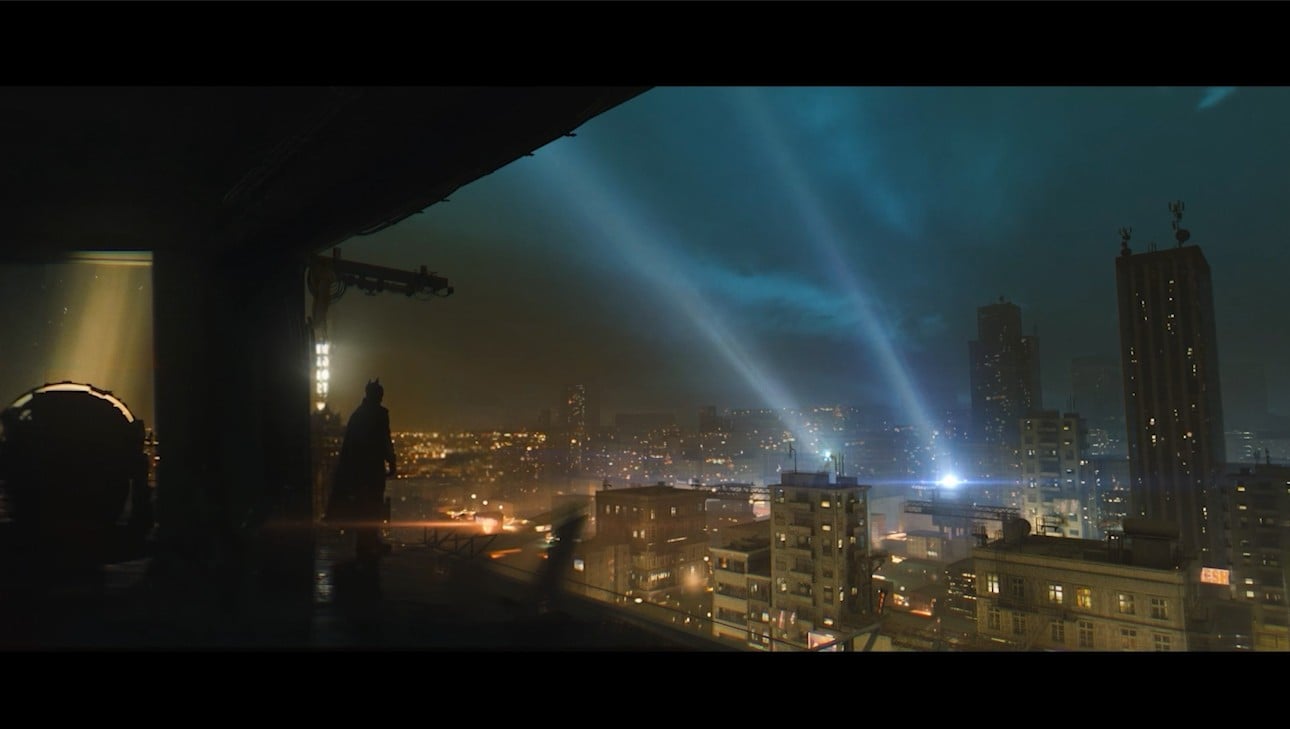
no Blender A inspiração é o filme do
Batman de 2022. Acho que cada cena
desse filme é uma pequena obra-prima, então decidi tentar
fazer uma cena para ver o quão perto eu poderia chegar
alguns anos
depois do lançamento do filme, mas melhor agora do que nunca Eu estava procurando algo como uma cena épica em grande escala em que
pudéssemos ver toda a cidade, mas também alguns edifícios
mais próximos
da câmera e, claro, o Batman na
beira do prédio Os modelos CGI de pessoas sempre quebram um pouco o realismo porque os olhos humanos são
especialmente treinados para
reconhecer até mesmo a menor
anomalia Decidi adotar uma abordagem
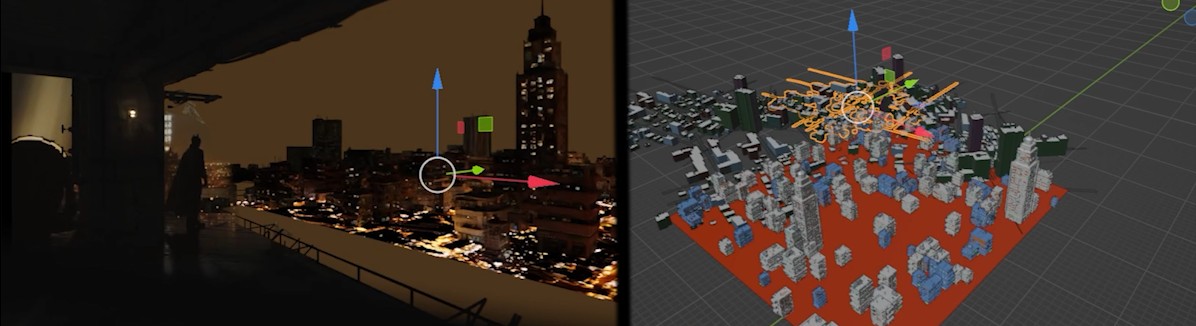
diferente aqui. Em vez de um modelo triplo, tirei uma pequena parte da foto do filme e construí
toda a cena em torno dela. Mas ainda assim, cerca de 90% da
cena será CGI no final. Então, isso é parcialmente um tutorial de efeitos visuais porque tentaremos combinar imagens
ao vivo com elementos CG Na verdade, isso é semelhante à forma como a
maioria das cenas
do filme foram feitas. Você pode ver neste exemplo que a cidade em segundo plano
é na verdade CG, enquanto o Batman, é claro,
é uma pessoa real Essa abordagem
nos ajuda a alcançar o realismo com
mais facilidade, pois parte
da imagem já é real e nos fornece uma
referência perfeita para iluminação, cor e clima, mas
ainda temos muita liberdade
artística A história dura cerca de 6 horas e todo
o processo é registrado do início ao fim,
passo a passo. Portanto, também é adequado
para iniciantes. Começamos da parte
em que falaremos sobre a ideia e as referências à parte VFX até
a parte que criaremos a
cidade inteira do início ao fim É verdade que usaremos meu
pacote de ativos de construção de edição que criei anteriormente. Não apenas importaremos ativos
prontos, mas também
criaremos uma cidade inteira ou
um simples gerador de cidade em nós
geométricos do
início ao fim Portanto, esse também é um tutorial
ideal. Se você quiser dar os primeiros
passos em nós de geometria,
efeitos visuais, modelagem, texturização,
pós-processamento Obviamente, e a iluminação
cinematográfica compõe uma grande parte
do tutorial Além do tutorial, os recursos que usamos para criar essa cena também
estão incluídos. Gerador de cidade simples, bem como o arquivo Blender funcional e todos os recursos necessários
para seguir o
2. Referência: Antes de começarmos a construir
cenas do zero, eu só quero mostrar
meu arquivo antigo do Blender para que você possa ver como fica Você pode notar que eu
vou direto até
você para mostrar. Você pode observar que
essa parte verde é na verdade, nossa filmagem real
ou filmagem de Deixe-me fazer essa anotação. Então, temos apenas essa parte. Na verdade, tiramos apenas essa
parte do filme real. Nem mesmo essa e
essa parte aqui. Toda essa parte é na verdade CG. Então, talvez tenhamos 10% da
cena do filme aqui. Se eu agora fizer essa
parte e se eu
for agora , fecharei isso se eu for
agora sombrear o editor, então temos esse material. E eu coloquei essa cor de
exibição verde na janela de exibição aqui. Na verdade, esse SDF
não está conectado a
nenhum lugar, na verdade Então, temos aqui uma filmagem,
mas minha de referência, e a conectamos à missiva e ela
vai para a superfície Isso é basicamente
tudo para projeção, usamos esse modificador de
projeto de câmera, falaremos sobre isso mais tarde Vamos agora ver como é a aparência dessa única
filmagem de
referência a Mar aparência dessa única
filmagem de
referência Aqui temos o Batman One
e, claro, vou
compartilhar isso com você É assim que isso parece, e vamos
cortar mais essa parte aqui e esta à esquerda. Isso não foi tão fácil de
conseguir. Eu vou te mostrar o porquê. Se eu agora for para o Premier Pro, você poderá ver a aparência
real do filme. É aqui que nossa cena começa, então vou cortar isso aqui. E você pode ver
que talvez tenhamos apenas 4 segundos para este 58-2 Então, temos 4 segundos
de filmagem aqui, e isso não é suficiente Para minha animação final, quero cerca de 10 segundos. Preciso estender isso
para cerca de 10 segundos. E isso não foi tão fácil. Eu vou duplicar isso, e agora eu apenas inverto a velocidade Se eu colocar isso menos um,
eu recebo isso, mas então eu fico com
esse sorriso muito feio aqui. E uma coisa eu faço
aqui porque eu tenho essa versão pro do
primer Pro ou, na verdade, eu tenho essa assinatura de adoção Eu tenho essa
ferramenta de IA aqui para estender clipes. E isso não é muito bom
porque recebemos coisas estranhas. Por exemplo, em um caso, Batman se vira e mostra seu rosto e outras coisas estranhas Mas depois de algumas tentativas, consigo algo que
parece mais natural. Então, eu apenas estendo isso um pouco. Temos 4 segundos
aqui e quatro aqui, então eu só preciso de dois ou 3 segundos entre eles e eu apenas estendo isso. Vamos ver como isso funciona. E, claro, você não
precisa adotar uma assinatura para isso, porque vou
compartilhar isso com você. Eu só quero te mostrar como
eu resolvo esse problema. Depois de um ou 2 minutos,
obtemos alguma coisa. Então é assim que isso parece agora. E vamos ver que esse tema aqui
é um pouco menos óbvio. Quando eu estiver aqui no Primer Pro, vou mostrar como faço obter referências
para minha composição Na verdade, tirei a maior parte
dessa foto de Thomas Dubois, e agora vou trazê-la
aqui. Vamos ver. Se eu estender isso, essa é
na verdade uma composição que eu gosto, mas podemos, é claro, usar isso aqui e tentar colocá-la aqui
para ver como ficará. Preciso girar isso
no lado oposto. Então eu preciso virar isso no
eixo X, e eu faço isso aqui. Não tenho certeza de como fiz
isso da última vez. Acho que só preciso jogar com
essa rotação para inverter isso. Mas isso não é importante. Vamos agora tocar isso a partir do som
e colocar isso aqui. Você não precisa,
é claro, fazer isso. Eu só quero
te mostrar como eu aproximadamente obtenho essa referência. Eu
penso nessa coisa. Então, aqui eu tenho uma referência um pouco
melhor do que eu quero fazer mais tarde. E é assim que eu faço isso. Então eu coloquei Bama aqui, e agora podemos pegar ferramenta de
máscara e talvez
mascarar essa parte aqui E podemos adicionar um pouco de pena. E agora podemos colocar
isso em nosso selo, talvez torná-lo um pouco maior. Então, aqui
estará nosso Batman, e agora podemos.
Talvez possamos mudar essa
temperatura aqui Se mencionarmos esses dois, teremos uma melhor combinação
entre essas duas imagens E, claro, podemos
acrescentar ainda mais disso. Acho que encontrei este
no Maybe Pinch Rest. Isso é certo, AIT,
mas talvez possamos agarrar essa vantagem Acho que gosto dessa vantagem aqui. Não é tão importante, mas
só para saber como você pode obter referência de
algumas imagens diferentes, basta fazer uma
colagem E, na verdade, guarde
essa composição de Thomas Dubois em
uma grande colagem Eu vou te mostrar agora se eu
encontrar isso em nossa estação. Ok, aqui temos a cena do Batman e você pode ver que
isso é realmente feito,
eu acho, no Photoshop, e isso é na verdade
apenas Ele apenas faz blocos aqui
e depois coloca essas fotos de edifícios aqui e depois mistura
isso melhor depois. Então, isso é apenas uma parte da cidade e então ele adicionou
algo em primeiro plano,
mas cara, e depois misturou
tudo isso Mas isso é, na verdade, uma
colagem de imagens conectada ao Photoshop
ou algo Agora, quando temos uma boa
referência para nossa composição, podemos começar com o Blender
3. Como bloquear cenas e posicionamento da câmera: Vamos agora começar com o Blender. Eu construí isso no Blender 0.5,
mas hoje em dia, o fornecedor 5
acaba de nos lançar Não tenho certeza. E ontem à noite
eu instalei o Blender five, para que possamos abrir o
fornecedor Oh, a primeira coisa que vou
fazer aqui. Vamos ver. Acho que vou
dividir essa janela,
para que possamos, à esquerda, pressionar nu
zero para ir para a visualização da renderização, e podemos usar essa
janela esquerda para eu renderizar a visualização. Portanto, precisamos mudar aqui
para renderizar a visualização. Você pode pegar isso com o botão do
meio do mouse
e movê-lo. Agora podemos mudar
para a visualização de renderização. Para o mecanismo de renderização,
usaremos ciclos. Se você estiver completamente bem, também
precisará mudar aqui para a GPU para tornar isso muito mais rápido Então, se você é completamente
novo no Blender, temos dois
mecanismos de renderização, EV e ciclos E é um pouco menos realista, mas muito mais rápido e os ciclos
são um verdadeiro rastreador de Pat Deve ser mais
realista do que IV. Portanto, IV é usado principalmente para jogos, design
gráfico e coisas
semelhantes. Cycles é melhor se você quiser
tornar a cena mais realista. Mas hoje em dia,
não há uma diferença tão grande
entre IV e ciclos. Se você sabe trabalhar com IV, também
pode criar cenas
super realistas. E também temos
essa bancada de trabalho. E acho que isso
não é um ângulo de renderização para a visualização final ou para
obter resultados realistas Isso foi criado para
funcionar dentro da janela de exibição. Perguntei se tinha GPT, o que é ou Bench. Word Bench é um mecanismo de
renderização rápido e leve, projetado para visualizar sua cena durante modelagem, escultura
ou animação Não é para renderizações finais. É para
exibição em árvores para
ajudá-lo a ver e navegar pela cena com
eficiência Eu nunca uso isso, então espero que
seja útil para você. Você sempre pode acessar o YouTube e encontrar o
exemplo prático disso, se quiser. Então, vamos agora voltar aos ciclos. Na verdade, vamos primeiro salvar isso. Então arquive, salve e vamos ver
onde está o tutorial do Blender, e eu vou chamar isso de Batman E vamos ver nossa
imagem de referência ou meu resultado final. Podemos começar com esse
prédio onde
colocamos o Batman e aqui
também colocamos aqui, câmera e essa estrutura Então, podemos começar com isso. Vou pegar, esta
é minha última cena. Vou apenas dar uma olhada
nas dimensões que eu uso, cerca de 20 metros por 50. Então, podemos selecionar esse cubo. Então, este é o cubo de falha que obtemos quando abrimos Blender e agora
selecionarei esse cubo e pressionarei N , e podemos digitar aqui 20
metros e aqui 50 A primeira coisa que farei aqui, então com N, você pode
remover essa guia. Na verdade, deixe-me habilitar
essa tela como teclas. Toda vez que eu inicio novas versões do Blender,
isso não funciona Vamos ver o que eu posso fazer. Edite preferências,
obtenha extensões. Vamos procurar teclas de
reprodução de tela, atualizar. Ok, agora isso para. Agora você pode ver o que estou digitando aqui e quero
diminuir isso Então, vou mudar essa
fonte, talvez para dez. Ainda está visível. N é remover essa aba e
voltar ao item, e eu quero trazer esse zero em X x está aqui
porque temos aqui 50 metros. Vou digitar aqui 25
para trazer isso à tona, e vamos aplicar a escala. É como esse objeto
Controle A e aplique escala. Agora voltamos a escalar para um, isso é sempre importante. A próxima coisa que podemos fazer aqui. Podemos colocar a câmera na posição, e agora essa câmera
está dentro desse cubo Podemos simplesmente selecionar
esta câmera aqui. E agora podemos, com isso, talvez essa ferramenta de movimentação, trazer isso à
tona. É o mesmo. Você ativa isso quando
pressiona G para agarrar e agora pode
pressionar G. Depois de G, você pode pressionar Z para
ficar no eixo Z. Se você pressionar, por exemplo, GX, ficará no eixo X,
GY, no eixo y. Vamos ver o que eu faço a seguir. Quero colocar o Batman
em nossa cena ou cubo, que será o Batman porque
será mais fácil ajustar a
câmera depois disso será mais fácil ajustar a
câmera Então, vou usar Shift T,
clique aqui para colocar o cubo aqui, e podemos usar o
cubo de malha do tamanho do metro que você pode ver
aqui ao pressionar Vou dizer isso até
certo ponto. Isso é mais
parecido com a altura humana, e talvez eu digite aqui. 0,2. Este é o nosso Batman e
vamos trazer isso até aqui, talvez 0,4 para tornar
isso mais visível Agora podemos começar a colocar a câmera. Vou pressionar e
para fechar esta guia, e selecionamos a
câmera aqui. Uma coisa que eu gosto de fazer aqui, não preciso ver
essa parte aqui, que está fora da câmera. Assim, podemos selecionar
as propriedades da câmera aqui, a tela UPA e
essa parte do passe, podemos reunir tudo em um Agora vemos apenas o que
está dentro da câmera, todo o resto é preto. E uma coisa que também podemos fazer é remover essa guia
aqui clicando aqui
e, com isso, podemos
remover essas ferramentas. Ok, e eu não preciso
desse cronograma aqui. Então, por enquanto, vou
apenas juntar isso. E como temos grande
parte dessa área preta aqui,
podemos abrir uma nova guia com o botão direito do mouse e dividir
horizontalmente. Por enquanto, não
precisamos de nada aqui, mas talvez possamos abrir novo editor para mais tarde.
Mas vamos ver. Agora, se você quiser mover isso
para baixo, você não pode simplesmente usar o mouse, o botão do
meio do mouse, você precisa voltar para um pe
zero para ver a câmera, você precisa disso e
derrubar isso. Provavelmente há um atalho
para essa opção aqui, mas não
tenho certeza de qual é Então, vou desabilitar isso novamente. Colocamos essa
câmera em posição. E podemos dar uma olhada no
que eu fiz da última vez. Eu vou usar o Nump
seven to top ortograph. Não sei por que rotaciono
esse prédio desse jeito. Sim, acho que quero. Eu tento obter um ângulo melhor aqui. Veremos mais tarde. Ok, vamos
ver onde está nossa câmera. Nossa câmera está realmente aqui. Não é visível por causa
dessa estrutura aqui, mas temos aqui a câmera. Vamos ver a posição
da nossa câmera. Cada uma dessas partes, esses
incrementos aqui é de 1 metro, então temos um, dois, três, talvez um, dois, três,
quatro, cinco, aqui Você não precisa
seguir isso estritamente, mas não quero perder tempo
encontrando a posição perfeita para a câmera, então vou realmente seguir
o que fiz da última vez. E aqui temos
um, dois, três, três desses e em XX é um, dois, três, quatro, cinco.
Então, em algum lugar aqui. Ok, mas nosso eixo Z não
está correto. Como podemos obter uma
altura perfeita ao chegarmos aqui. Não é muito difícil
porque só precisamos
pensar em como as coisas
funcionam no mundo real. Então, Batman fique
neste prédio e, provavelmente, se
quisermos tirar essa foto, cara com a câmera estará quase na mesma
posição do Batman Mas acho que queremos ir um pouco abaixo da altura humana média. Parece que alguém
está precisando
ou algo assim
tentando tirar essa foto Isso é duplicar esse cubo, então ela será X. Mas eu quero ir um Se você pressionar N. Agora
estamos na altura, 1 metro e 69, talvez a 1,4
metro do solo. Ok. Agora, eu não
preciso mais disso. E eu vou pressionar. Vamos
agora ver a rotação. Então, no eixo Y, sempre
queremos ficar no zero. Você não quer girar a
câmera assim. E no eixo Z, é realmente muito fácil. Queremos girar
isso em 45 graus. Então você pode ver que isso
é na verdade 45 graus. Ângulo, não é uma grande diferença, 45 ou 50 ou algo assim, mas vamos ficar perfeitamente no 45. E no eixo X, colocamos isso em 90 graus. O eixo X está, na verdade, para cima ou para baixo. Isso é para cima e isso está para baixo. Então, vamos chegar a 90 graus. E vamos ver o que
aconteceu aqui. Acho que há algo errado aqui. Sim, eu sei o que é problema. O problema é essa lente aqui. Usamos lentes muito mais largas. Portanto, não podemos ver nada aqui. Vamos selecionar a câmera e agora
vamos para as propriedades de
renderização. Por padrão está no
Blender 50 milímetros, e da última vez eu vou E agora podemos ver
como é o Batman aqui. Você também pode alternar da
perspectiva para a panorâmica. Com panorâmica, vamos
fazer isso para 18. Com panorâmica, você obtém
essa distorção da lente. De distorção de comprimento e
ainda mais fotos em grande angular. Vamos ver a perspectiva panorâmica. Mas da última vez eu uso
panorâmica para esta foto. Você pode ver que não
temos distorção, mas esses edifícios têm
esse ângulo, obtemos esse ângulo, mas
não temos nenhuma
distorção como Perspectiva de 18 milímetros. Isso é o que eu usei da
última vez. Vamos ver. A borda deste prédio fica em
algum lugar no meio disso, mas temos essa parte
indo até aqui. E acho que é
por esse motivo giro um
pouco esse prédio para ficar mais
parecido com esse ângulo E agora temos posição
e câmera semelhantes às desta foto aqui. O que eu vou fazer a seguir? Acho que vou mudar a iluminação
aqui porque, por padrão, temos apenas essa cor cinza. Para iluminação,
definiremos a iluminação posteriormente. Não quero perder tempo procurando
por HDRI. Mas no Blender, agora não
temos. Temos algum tempo, algo como HDRI processual, que Agora podemos carregar isso, e isso está apenas
no Blender five Oh, temos essa dispersão
múltipla. Essa nova opção usa uma maneira
diferente de
calcular a atmosfera
e todas essas coisas, e isso deve
ser
mais realista do que a que temos nas versões
antigas do Blender Mas eu não gosto
dessa cor azulada. E como esse
não é o Blender definitivo, é só uma prévia,
vou voltar para uma única dispersão E vamos ver o que eu quero aqui. Quero trazer isso para
deixar isso mais escuro. E eu também brinco com essa talvez elevação para fazer esse pôr do sol ou
algo parecido com o pôr do sol. E também podemos adicionar talvez um
pouco de atmosfera aqui. E vamos jogar agora
com a rotação do sol. Ok, eu realmente quero colocar algumas sombras aqui. Vamos ver. Rotação do sol. Ok, talvez
possamos nos esconder atrás do Batman.
Isso não é tão importante. Só queremos escrever uma letra e aqui. Vamos ver o que
temos a seguir aqui. Nós temos essa estrutura aqui. Vamos agora usar D Y
para mover isso no eixo Y. Então, vamos colocar isso um pouco
na frente do Batman. Talvez em algum lugar aqui e
possamos ir para o modo de edição. Também podemos escalar isso
no modo de edição. Vamos ver como isso parece. Vamos fazer com que este W seja um, dois ou três, você pode pular entre a idade do vértice
e a seleção de fase Então, três para a seleção de fases, e agora podemos pegar isso. E vamos ver novamente
o que eu fiz da última vez. Agora vou usar o
Controle R. E, na verdade, eu só quero usar o Ex, excluir isso no
eixo X, este Y. Talvez o Controle R aqui e
agora vamos excluir essa parte em YxS Vamos talvez adicionar o corte M
aqui e vamos extrudar. Isso talvez traga isso. Eu não
vou extrudar isso Não vou, na verdade quero
extrudar isso. Ok. Isso é algo semelhante. Eu sei da última vez. Vamos
ver o que eu faço aqui. Isso nem é visível. Talvez eu só queira
extrudar esse pequeno eixo Z. Na verdade, é uma
coisa parecida com a que fiz da última vez. Podemos aproximar esse Batman
desse limite. Algo assim,
então vamos colocar. Mas aqui, uma coisa que
eu também posso fazer aqui, eu posso selecionar isso e com
I, podemos inserir isso. Assim, você pode ver o que fazemos. E agora eu vou com E Z. Traga isso para baixo. Então,
temos essa boa vantagem aqui. Vamos colocar o Batman no chão. E agora temos
algo para começar. Portanto, essa área deve ser
para esse refletor. Temos lugar para o Batman aqui. Nós temos essa estrutura. E nós temos essa vantagem. E, claro, em
segundo plano, colocaremos nosso assento.
4. Projeção de câmera: Foi aqui que paramos da última vez, e agora vamos importar
nosso Batman ou arquivo de
vídeo em C. E vamos
ver como podemos fazer isso Primeiro, quero girar
essa face para nossa câmera. Isso não é tão importante, mas vamos com Z.
Ok. E a segunda coisa,
eu não preciso de um cubo aqui. Eu só quero jogar. Então, vou deletar esse conjunto desta
face e deletar vértices. Agora podemos projetar o arquivo
de vídeo aqui. Vamos tornar isso maior. E agora vamos importar nosso arquivo. Mas primeiro, precisamos criar
o Shader. Então clique aqui e abra
aqui, Shader Editor. Agora podemos clicar em Mais
e você pode chamar isso, mas eu removo essa guia E agora podemos importar
esse arquivo aqui. Ok, agora é só arrastar
isso para dentro do Blender. Não tenho certeza se não entendi
esse ícone do Blender aqui. Acho que não comecei isso
corretamente, mas ainda funciona. E agora, se você conectar
essas duas cores básicas, podemos abrir aqui porta ou
a visualização do material para ver o que obtemos. Ok, você pode ver que
projetamos. Na verdade, este é um editor de UV. Projetamos essa área
nesta peça, o que não é bom fornecedor, por padrão, usa
UV para projeção, e você pode ver isso se habilitar o Node Brangler,
então você precisa acessar as preferências de
edição em
complementos ou obter as preferências de
edição em
complementos Se você instalar isso pela primeira vez, basta digitar node e instalar o Node Brangler e
você os obterá No wranglar, basta ativar isso. Agora, se usarmos o
Control, podemos ver visualizações de
projeção e o
Blender , por padrão, usar Vou deletar isso. Eu não
preciso disso só para saber. Agora podemos reprojetar
esses melhoradores. Se eu for para o modo de edição
e A para selecionar a ferramenta, posso escolher algo
como a projeção Q. E quando você vê que essas proporções não
coincidem com essa,
na maioria dos casos, a escala é um problema. Portanto, precisamos aplicar a escala. Controle A e aplique
a escala para voltar para um, e agora, se eu usar
a projeção Q, isso deve corresponder melhor Mas acho que ainda não é
perfeito. Não sei por quê. Outra coisa que podemos fazer
nesse caso é simplesmente seguir o projeto U. A unidade vai para a visualização da câmera. Então, projeto NPA zero U de você. E vamos ver. Agora podemos
projetar nosso Batman aqui. Mas essa não é
a solução que queremos. Isso pode funcionar nesse caso, quando não temos
nenhum movimento de câmera. Mas, por exemplo, se agora
movermos a câmera, no caso de movermos a câmera para cá, na verdade veremos
apenas a borda desse plano. Você pode ver o que recebemos. E não é
isso que queremos. Eu disse antes, isso
pode funcionar neste caso, quando não temos
nenhum movimento de câmera. Vamos colocar nossa câmera aqui. Mas temos mais dois
ou três problemas. Por exemplo, se
quisermos estender isso para
esta área aqui onde
temos nosso projetor de vídeo, deixe-me abrir este resultado final Se você quiser se
estender a essa área, verá o que obteremos. Então, se eu escolher E Y, talvez Ex e Ey, obteremos essa textura de lixo e agora precisamos
reprojetá-la novamente Se eu for novamente com
seu projeto,
preciso ajustar
isso toda vez. Podemos usar essa opção. Eu vou te mostrar se agora
eu vou com a EY. Eu obtenho essa textura elástica, mas se eu habilitar os atributos de
fase corretos, isso ajuda. Mantenha este mapa UV correto. Mas então temos outro problema. Você pode ver que, quando nos
movemos, na verdade esticamos o Batman, um pouco e toda essa textura A razão para isso é que o esfregão UV
precisa de mais malha para estar correto. E se selecionarmos tudo isso
e optarmos por subdividir,
dá para ver que isso corrige um pouco essa textura elástica Você pode ver esse
ombro de apenas Mah. Agora, corrigimos isso um pouco
e, se adicionarmos mais mashtro corrigiremos ainda Mas isso não é bom
agora porque agora, por exemplo, se
quisermos deixar essa parte, talvez
possamos simplesmente
excluir essa parte aqui. Podemos usar a
ferramenta de pincel para excluir isso. Mas só temos mais bagunça aqui e não
é isso que queremos Por exemplo, podemos
cortar isso com K, mas isso ainda é uma bagunça. Nesse caso, não
temos muita geometria para desacelerar nossa cena,
mas, em alguns casos, isso também pode
desacelerar sua cena Portanto, essa não é uma boa solução, e vou usar o Controle
Z para remover essa malha. Existe uma solução
dentro do Blender, que corrige o primeiro problema Por exemplo, quando você
tem uma câmera animada, pode se livrar do problema de perda de
perspectiva. A solução para este Blender lateral
está na guia Modificador. Temos um modificador de projeto UV, e vou mostrar
como isso funciona agora Primeiro, precisamos selecionar apenas o mapa UV que temos,
que é o padrão, e agora precisamos escolher o
projetor do projeto como nossa câmera Então, queremos projetar isso
do ponto de vista da nossa câmera. E agora você pode ver
que essa tragédia não cabe na nossa câmera Isso porque precisamos de uma
resolução definida desse plano de vídeo, que é a mesma que essa
resolução aqui. Então eu vou digitar aqui até 108. Agora você pode ver que
resolvemos o primeiro problema. Por exemplo, se você mover a câmera, mesmo aqui, ela
sempre estará voltada para nossa câmera. Isso funciona para animação
e resolvemos o primeiro problema. Ainda precisamos de mais malha para
limpar essa projeção aqui. Você pode ver se eu vou para o modo de
edição com tab, e se eu vou com subdividir, você pode ver que
precisamos de mais malha para corrigir essa projeção Portanto, esse modificador ainda precisa de uma
malha para projetar isso corretamente. Eu vou usar o Control Z. Esta solução aqui é melhor
do que o projeto de você, mas ainda temos
problemas com a malha, e há
uma terceira solução para isso, que resolve os três
problemas e a solução é chamada de projeção de câmera Acho que vou selecionar a câmera
para ver o projetor da câmera. Este é um pequeno addon
de Ian Hubert e Nathan. Eu acho que com certeza, você sabe, quem é Ian Hubert E eu vou te mostrar
como isso funciona. Isso é totalmente gratuito
e é muito fácil de usar, então você não precisa
ter medo desse complemento Acho que tenho em algum lugar
esse link no meu computador. Um gerador de grupos de
nós de projeção de câmera de projeto. Ok, vou compartilhar
esse link com você. Isso é muito fácil de
instalar e usar. Acho que você só precisa
ir aqui para baixar o Zip. Ao fazer o download
no seu computador, voltar ao Blender, editar as preferências e
instalar a partir do disco Ok, temos projetor de câmera e você só precisa instalar isso Ele aparecerá aqui e tudo bem, eu tenho esse tipo de nó aqui, então eu preciso da projeção da câmera basta ativá-la e
o que você precisa fazer agora, você precisa selecionar a câmera Quando tivermos selecionado a câmera, você verá esta câmera, não este projetor de câmera E a única coisa que
você precisa fazer aqui é clicar no grupo Node
do projeto de nova câmera. Ok, agora nada
aconteceu porque selecionamos esse plano e
vamos sombrear o editor, e você verá
onde as coisas acontecem. Então, no grupo, você obtém
este projetor de câmera. Agora, em vez de usar o Mapa
UV para projeção, usaremos esse grupo de nós Se você clicar duas vezes aqui, verá muitas
coisas acontecendo aqui. Na verdade, não muito, mas isso é o que aconteceu
dentro desse grupo, e só precisamos colocar isso aqui. Agora, se eu escolher subdividir, você pode ver que nada
aconteceu porque isso é projetado perfeitamente
sem mais malha Agora, temos uma projeção perfeita. Não precisamos bagunçar com
muita malha aqui. Não precisamos
desacelerar nossa cena, e temos Batman
perfeitamente no lugar certo Se, por exemplo, escolher G, você verá que o Batman
está sempre pronto. Agora podemos ajustar a
posição do Batman aqui. Vou para o modo de edição, talvez até
extrudar um pouco ou mais, isso um pouco,
talvez possamos nos mover um pouco Mas eu não vou fazer isso demais. Eu vou jogar com esta
localização X ou Y. Você pode simplesmente segurar
Shift. Vamos ver. Teclas de screencast. Você pode segurar tecla Shift no teclado e
ser mais preciso. Queremos mover
isso para YX, não Z. Na verdade, neste caso,
você pode simplesmente digitar aqui talvez 0,01 ou dois, Na verdade, neste caso,
você pode simplesmente digitar aqui
talvez 0,01 ou dois,
talvez 25. Vamos ver. Talvez menos -0,01. Se você tiver esse problema, verá que
toda vez que movo mouse, também movo a câmera. Eu acidentalmente habilito
esta câmera de registro para ver. Não tenho certeza. Ok,
eu clico aqui. Então, se você tiver esse
problema, apenas. Vamos agora desativar
isso e terminamos. Na verdade, talvez
eu não tenha gravado. Na verdade, eu extruso essa
peça. Deixe-me mostrar. Exclua os vértices desta parte aqui. Eu quero preencher esse espaço, então Z extrude E, claro, você pode
jogar com essa malha. Eu também extruso
isso, por exemplo, se você não gosta dessa parte, você pode simplesmente excluí-la aqui, você pode usar K ou faca Mas vamos mexer
com isso mais tarde. Você pode ver que esse avião
realmente reage com a luz. Podemos ver a parte especular
aqui, esse ângulo aqui, e você pode ver
que, na
verdade, esse é o material que
olhamos para a esquerda Você pode ver claramente que eles reagem e dependem da iluminação,
o que não queremos. Queremos que esse avião
seja perfeitamente
igual ao desta referência aqui. E como podemos conseguir isso. Em primeiro lugar, não precisamos desse princípio BSDF porque temos todas essas coisas Então, por exemplo, rugosidade
metálica,
especular, e tudo isso
afeta essa imagem aqui Só queremos excluir
isso e
conectar isso diretamente à emissão. E agora, quando conectamos
isso à emissão, na verdade
pegamos
a iluminação dessa referência. E agora você pode ver
que a iluminação não afeta esse plano de vídeo aqui. E para fazer isso perfeitamente, como nesta imagem
de referência aqui. Acho que precisamos desse
gerenciamento de cores como padrão. Não vou fazer isso porque acho que
não há grande diferença, vamos ver, do
filme para o padrão Vamos ver a diferença em 1 segundo. Se eu mudar isso para o padrão, haverá uma diferença muito pequena e terei alguns
problemas mais tarde com isso. Então eu não acho que isso
seja tão importante para nós. Então, isso é antes, você pode ver que eu
bagunço essa textura do céu Então, vou transformar isso em filme, e não vou me importar com mudanças muito
sutis sobre isso Mas acho que
talvez devêssemos usar o AGX aqui. Por enquanto, vou manter o filme. Você pode usar o AGX. Veremos talvez
mais tarde no resultado final. Na verdade, lembro
agora que também
queremos esse
projeto de textura neste solo. Então, não precisamos nos preocupar com
esses pés, onde eles param
e onde eles começam Podemos simplesmente selecionar este objeto, selecionar este, Controlar
L e vincular materiais. Ok, eu preciso primeiro
selecionar este, depois este, materiais do
link de controle. Está bem? Agora você pode ver essa borda, e agora não nos importamos essa transição porque
projetamos isso da visão da câmera. E mesmo se movermos a câmera, não veremos essa borda aqui.
5. Combinando o CG com a gravação ao vivo: Agora. Temos os elementos CG Temos isso, vamos
chamar esse elemento VFX. Então, projetamos com
a textura em exibição e agora precisamos
combiná-la melhor Eu acho que isso não é importante, mas vamos acabar com isso. OK. Vamos ver como podemos combinar esse CG com essa filmagem
ao vivo aqui Selecionarei esse objeto e
clicarei aqui mais dois. Vou chamar isso de concreto. Agora vou importar uma textura
de concreto. Você pode usar qualquer textura
de concreto. Isso não é tão importante. Acho que vou compartilhar isso
também com você. Vamos ver como podemos
combinar esses dois. Se eu agora colocar isso
aqui para isso, nós, é claro, usamos o editor. Vamos primeiro verificar a escala. Aplique a escala e agora
podemos usar a projeção Q. Agora, você pode ver como
isso é projetado. Talvez eu queira dimensionar isso um
pouco até que pareça correto. Talvez algo
assim, mas sempre
podemos mudar isso mais tarde. E vamos ver se isso
não coincide. Você pode ver. Mas essa parte
também depende da iluminação. Por exemplo, se formos aqui
e mudarmos isso, você pode ver como isso
depende da iluminação. Então, acho que, neste caso, queremos ajustar nossa iluminação, não perfeitamente, mas talvez eu
só queira escurecer. Vamos ver nossa referência. Ok, essa parte é bem escura. Algo parecido com isso. Mas isso ainda não combina com isso aqui. Se ampliarmos aqui, você pode
ver que essas partes aqui estão quase completamente desbotadas, como as que temos mais
parecidas com a cor cinza aqui E eu tento algo diferente. Por exemplo, se usarmos valor da saturação de
matiz e
tentarmos trazer isso à tona, não é
isso que ajuda E depois de alguns testes, descobri que essa parte de emissão parece quase brilhante,
está brilhando um E se jogarmos com
essa emissão. Se você adicionar apenas uma
pequena emissão a esse material,
verá o efeito. Então, se eu escolher 0,01, isso é demais, então
precisamos usar talvez 0,01 Então isso é antes, isso é 0,02. E você pode ver que
a diferença é muito grande. Para ver isso melhor, vou usar value node. Por exemplo, eu quero silenciar, mas não posso pressionar M aqui Eu posso escolher talvez um valor. E se eu digitar aqui, 0,02, e se eu conectar isso aqui, eu posso agora pressionar M. Então isso
é antes, isso é depois Então, vamos jogar mais
árvores demais, talvez 0,0 25. 0,00 25. Ok, você pode ver que
isso já combina bem, mas também precisamos brincar
com essa iluminação. Eu recebo esse destaque
aqui. Eu quero evitar isso. Isso porque
ainda usamos esse DRI. Para iluminação, vamos
reproduzir a rotação. Ok, eu ainda tenho esse problema. Também podemos jogar com especular. Por exemplo, se
colocarmos isso para a esquerda, obteremos menos material
secular. Mas eu não vou fazer isso agora. Vamos brincar com isso mais tarde porque precisamos
consertar essa parte preta. Essa parte preta é
na verdade um problema. Não temos
textura suficiente nesta imagem aqui. Ainda preenchemos essa parte preta e eu vou te mostrar mais tarde como. Ainda podemos brincar
com esse material. Essa mistura já está boa, mas vamos adicionar um pouco mais. Então, pinte M,
coisas padrão que usaremos aqui. Podemos simplesmente conectar isso ao
solavanco para obter alguns solavancos aqui. Então, procure por colisão. Conecte isso à altura
e isso ao normal. Ok, agora podemos, por padrão, na nova versão do Blender,
isso é bem Podemos jogar com
esses valores aqui e depois adicionar alguns solavancos aqui E você também pode adicionar um mapa de
rugosidade aqui. Então, vou duplicar essa Forma D. Conecte isso aqui e
conecte isso à rugosidade Portanto, as partes pretas serão brilhantes
e as brancas serão ásperas, porque você pode ver que
temos com concreto aqui Talvez também queiramos adicionar
mais peças brilhantes aqui, algo assim, mas
vamos brincar com isso mais tarde, quando projetarmos isso
nesses orifícios redondos Eu fiz o teste de renderização onde
paramos da última vez, e agora perdemos essa parte aqui. Parece grande, mas
na verdade, deixe-me abrir. Você não pode ver aqui, mas eu adiciono essa luneta
aqui com barras pretas no topo, apenas essa pequena parte aqui, que sentimos falta e, para ser
honesto com você, vou te mostrar como
faço isso da última vez. Aqui está meu arquivo do After Effects. Então, vamos
ver, a parte que falta. Ok, então eu apenas gero
essa pequena parte na IA e faço esse
patch aqui. Vamos ver. Ok, então isso é
algo que eu gero. Acabei de fazer uma captura
de tela disso e peço à
IA no Photoshop que gere
essa parte muito pequena Mas como esse não é um tutorial de
Photoshop ou AI,
esse é um tutorial do Blender Vamos mexer com
isso e
veremos como podemos fazer isso
corretamente no Blender E isso é escopo. Então, quando adicionamos esse escopo ou barras
pretas na parte superior e inferior, é
isso que obtemos. Acho que
falta alguma textura ou algo assim aqui porque
isso não parece correto. Ou mais tarde, quando
adicionarmos o escopo, perderemos apenas essa
pequena parte aqui. Mas vamos ver como
vou fazer isso se eu não tiver Photoshop
ou qualquer IA Em primeiro lugar, acho que
precisamos projetar essa mesma textura de concreto para baixo. E se você acha que pode simplesmente usar
a aba e adicionar um corte em loop aqui. Isso não corresponderá à perspectiva. Você pode ver essa borda aqui. Então eu acho que vá com K, e precisamos seguir
essa linha aqui. Eu vou com K aqui. E vou tentar seguir essa
linha, algo assim. E essa parte não é importante. Vou marcar algum lugar aqui. Agora, se formos com o, podemos ver que isso quase coincide. E talvez eu possa aumentar
isso ainda mais. Com G duas vezes, você pode
deslizar isso. OK. Agora, selecionarei essa parte
aqui e atribuirei isso. Primeiro, preciso usar a guia para o modo
objeto porque
somente no modo objeto, podemos adicionar novo
material concreto. Agora, toque novamente para
ir para o modo de edição. E eu quero que essas
teclas de cremas fiquem pequenas. Ok, agora, quando entrarmos no modo de edição,
atribua esse material concreto Vamos usar a projeção Q Q. Vamos ver como
podemos reprojetar isso. Talvez eu queira girar esse Z
90 para ir nessa direção. Acho que precisamos
escalar isso ainda mais. Ok, não é importante por enquanto, vamos ver como podemos misturar, medir essas duas
partes. Ok, temos essa vantagem aqui, então eu tomo um pouco demais. Espaço aqui.
Vamos usar G duas vezes. Deslize isso aqui. Agora, isso claramente não combina. Podemos ver isso aqui. E temos alguns problemas. Agora, esse concreto
reage com a luz. E acho que o primeiro problema
é que essa parte aqui bloqueia a nossa aqui. Então, vamos ver aqui em propriedades do
objeto e
em visibilidade. Então, se desativarmos isso da
câmera, isso não será visível. Vamos ver o que
faz a diferença. brilhante do TefFCT realmente
afeta o brilho
dessa peça afeta o brilho Isso é antes e depois
dessa transmissão, nada de
dispersão de volume, nada e sombra. Isso afeta muito. Então, essa parte realmente
bloqueia a sombra aqui. Talvez isso não seja tão visível
agora, mas, por exemplo, talvez
possamos replicar
esse refletor aqui se eu
for aqui e talvez em alguma área N menos noite para
girar nessa direção. E se eu colocar esse slide aqui, se eu agora selecionar este plano, veremos antes depois. Ok, agora temos essa
lâmpada de área e vamos ver. Isso é muito intenso e muito grande. Eu só quero um lugar
nesta área. E vamos levar isso talvez
para cinco ou algo assim. Agora eu tenho essa
sombra que faltava, mas marque aqui. Vamos ver se podemos
criar um cubo. Mas se eu colocar o cubo aqui, se eu colocar isso no chão Devemos ver a sombra
desse cubo. Vamos ver. Sim, nós realmente
vemos a sombra desse cubo Vou tentar a
posição de partida do Batman aqui. E se você quiser,
podemos tentar moldar isso. Por exemplo, se eu
for para o modo Xray. Nós podemos tentar. Se quisermos ser
ainda mais precisos, podemos importar o modelo humano aqui. Para representar esse Batman e criar uma sombra mais
precisa, mas não vou fazer isso agora Acho que isso
não será tão visível, então será apenas uma perda de tempo. OK. Agora podemos realmente ver
essa sombra do Batman aqui. E agora, eu não quero tornar
isso visível dentro da câmera, eu só quero tornar isso
visível na sombra. Vamos ver esse efeito. Ok, precisamos desse brilho. Então, basta desativar isso
da câmera e podemos chamar isso de Batman Erotte ou algo assim. Então, sabemos que
isso é para a sombra. Ok, essa luz
aqui é muito intensa. Eu só trago isso para
ver melhor essa sombra. Vamos reduzir isso,
talvez dez. E vamos ver. Essa parte aqui, vamos selecionar
esse concreto, na verdade. São dois glosses, então eu trago isso ou
quase completamente para To Black para tornar esse
reflexo intenso, mas isso é muito OK. Em seguida, o que
é importante aqui, vemos o reflexo
dessa textura do céu, o que não é bom, então precisamos brincar com
essa textura do céu. Mas, na verdade, acho que não é uma boa ideia jogar
com essas opções aqui porque temos as
mesmas opções aqui, na guia
do submundo e, com os nós, podemos construir, podemos adicionar
ainda mais opções aqui Vejo que o céu não
combina com esse céu aqui e nunca combinará com essa arquitetura,
nunca combinaremos com isso aqui Então,
o que eu vou fazer é usar o Chi D e vou
definir isso como um. E agora vou escolher
essa cor do céu aqui. Com esta ferramenta de coleta, podemos Ok, isso w. Vamos primeiro conectar isso aqui
para que possamos sim, isso funciona Então você pode simplesmente pegar
essa ferramenta de coleta e escolher algumas
dessas cores aqui Acho que quero esse aqui. Isso já está muito melhor. Mas agora isso também
afeta essa parte aqui. Vamos ver o que podemos fazer. Se usarmos Shift Control
Shift e
clicarmos com o botão direito do mouse, podemos realmente misturar essas
duas texturas Então, se movermos isso para a esquerda, obteremos esse e se movermos isso para a direita, obteremos esse. E há um
nó dentro do Blender, que é chamado de
luz p. Com isso, podemos realmente dividir o que é visível na câmera e
o que afeta nossa Então, se eu conectar isso aqui, agora, não
temos
mais esse controle deslizante, mas sabemos que essa parte
é visível na câmera Então, essa parte é o que
vemos na câmera e essa parte
aqui afeta nossa iluminação, reflexos e todas essas coisas. Por exemplo, se eu
pintar de azul, veremos essa cor azul, mas essa parte realmente
afeta a iluminação. E vamos ver o que
podemos fazer agora. Agora, não queremos
tocar nessa parte porque ela combina quase perfeitamente com essa parte aqui. Agora vamos jogar apenas com essa
parte que afeta a iluminação. Vamos ver o que podemos fazer a seguir. Então, isso é apenas o que é visível
e isso afeta a iluminação. E se eu fizer isso completamente preto e misturar esses dois
juntos, vamos ver. O que temos antes e depois. A primeira coisa que eu quero consertar. Temos essa sombra que não combina. Talvez queiramos essa direção. Então, precisamos seguir
essa sombra do Batman, e essa é a rotação do sol Então, se eu girar isso
nessa direção, e uma coisa que você precisa saber essa parte CG está apenas
nesta borda aqui Sentimos falta dessa vantagem aqui. Na verdade, isso é projeção de
vídeo. Então, precisamos tornar isso
maior. ' É como essa parte. E agora você
verá que quando nos movemos, realmente
nos movemos,
também essa sombra. Então, precisamos mover
isso para cá. Ok, agora precisamos
brincar com essa sombra. Vou jogar com uma rotação. Ok, eu tenho essa sombra aqui. Não tenho certeza do que é essa parte. Agora também vamos tentar
combinar isso. Acho que vou. Vamos ver, esse efeito. Sim. Isso é muito intenso e afeta muito. Então, vou levar isso apenas para
dois, e veremos mais tarde. Na verdade, essa luz aqui
deveria estar em algum lugar aqui. Você pode ver essa sombra daqui. Agora, combine essa parte aqui. Acho que essa cor laranja aqui não combina
com essa. Mas vamos primeiro definir essa silhueta do Batman para combinar
um pouco melhor com esse objeto do Butman, esse tom daqui. OK. Isso é um pouco melhor. E uma coisa que eu também
observo, isso é muito nítido. Essa sombra aqui é muito nítida. O tamanho da luz sempre afeta quão suave é essa
transição ou essa sombra. Então eu acho que se trouxermos isso,
se fizermos isso maior, isso deve tornar
essa luz mais suave Ok, você pode
ver claramente esse efeito. Só um pouco. Ok, e
talvez alguma rotação, ainda mais nessa direção. Ok, isso ajuda um pouco. Vamos ampliar isso
um pouco mais. Ok, quebramos essa parte, mas não é tão importante. Vamos trazer isso aqui. Ok, agora essa partida está um pouco melhor. Eu só quero mudar
a cor disso. Vamos ver. Vou
voltar ao modo objeto, e essa rugosidade afeta muito Então, se você trouxer isso, ok, acho que não
quero deixar isso menos brilhante porque temos
muito brilho Talvez eu
jogue apenas com o Specular. Então, isso é antes e se
eu trouxer isso para a esquerda, todas essas coisas afetam
essa rugosidade especular, a iluminação afeta muito Tudo se resume a
combinar as configurações corretas. Então você pode jogar com
todas essas configurações. É importante saber o
que afeta essa coisa. E eu não gosto
dessa cor laranja. É muito intenso, então acho que temos
algo como estanho
verde, até rosa ou verde. Quando você vê esse ponto amarelo, você sabe que isso é cor
, então isso é basicamente cor. E sempre podemos misturar
cores com cores. Então, vou usar a mistura de cores. E se eu conectar isso aqui, agora mudamos essa
cor com esta. Isso é antes da textura, essa é essa cor cinza. Se eu pintar isso, por exemplo, em azul, isso é
antes, isso é depois. E isso não é tão
intenso porque já
reduzimos esse
valor aqui. Mas eu não vou tocar nisso. E agora eu não
quero simplesmente substituir isso. Eu só quero pintar isso. E para isso, precisamos
do molde de mistura de cores. Então, ainda obtemos
textura disso, mas apenas pintamos isso
ou adicionamos esse tom azulado Isso é muito intenso, então talvez eu
vá um pouco. OK. Vamos ver
qual cor queremos. Talvez se eu escolher essa
cor aqui, eu não sei. Nós podemos simplesmente jogar. Isso é rosa, talvez algo azul esverdeado Novamente, tudo depende de você. Você pode jogar com essas configurações
e ver o que se encaixa melhor. Voltarei novamente a
este mapa de rugosidade aqui. Acho que isso deveria
ser importante. Se eu usar o Control
Shift e clicar aqui, podemos ver que não
temos nenhum contraste aqui. É quase totalmente cinza. Então, vou fazer um contraste aqui para refletir alguns
detalhes. Vamos voltar para esse último nó. Eu seleciono este objeto, edito mais e depois seleciono,
selecionarei esta parte. Acho que quero escalar isso um pouco para obter ainda mais detalhes. OK. Vamos ver. Essa parte brilhante
ainda é muito intensa. Vou jogar com
esse valor aqui, o que é muito importante. Assim, você pode ver o antes e o depois. Ainda assim, isso é demais. Vamos ver como todas essas
coisas afetam essa parte. Quando somos mais essa coisa de
atmosfera, simplesmente perdemos esses detalhes. Acho que essa luz
não faz muito sentido aqui. Temos luz mundial que
vem dessa direção, e talvez
ainda seja muito intensa, então vou voltar ao
objeto e a essa parte, essa parte brilhante aqui Ok, talvez algo assim. Novamente, mundo e talvez mude um pouco mais
essa cor. Talvez algo assim. Vamos trazer intensidade. OK. Nunca
combinaremos isso perfeitamente, mas acho que tenho
uma ideia de como tornar esse gradiente mais suave aqui ou como fazer a transição
entre esses dois objetos
6. Tornando a transição suave: Isso é textura de concreto. Então, temos essa textura de concreto. Se você agora basta copiar isso
e aqui está a textura do Batman, que é essa parte aqui E vamos ver como podemos tornar
essa transição mais suave. Isso é, vamos pressionar para escalar. Eu esqueço o que é um atalho para
grupo para briga, não para grupo. Ok, então vou apenas adicionar um grupo aqui e podemos colocar
isso dentro desse grupo. Podemos chamar isso de projeção
mineral. E agora vou apresentar. Então essa é a nossa projeção de vídeo. E se agora usarmos a pasta e se agora
colarmos isso aqui, temos essa emissão e
temos esse princípio BSDF Então, uma é jogar e a
segunda é concreta. Se eu usar tecla Shift, clique
com o botão direito do mouse
e misture essas duas coisas. Juntos, na verdade,
escolhemos entre a primeira entrada, que é essa projeção de vídeo Na verdade, sinto falta disso. Então, se movermos tudo para a esquerda, obteremos uma projeção. Se movermos tudo para a direita, obteremos essa textura de
concreto aqui. O que eu quero, eu quero algo que afete apenas
essa pequena parte aqui, que mesclará essas
duas texturas Então, você pode ver quando
movemos essa transição, quando estamos em
algum lugar no meio, você realmente obtém uma mistura perfeita entre esses dois e como
podemos fazer isso. Vamos ver. Eu quero controlar isso com o objeto. Então, vamos criar esse objeto. Isso está sempre vazio. Então, vamos com vazio. E eu acho que, neste
caso, eu quero Q. Então eu vou usar
S Y. Vou colocar
esse Z para coincidir com essa borda
aqui, algo assim E agora vou selecionar isso e voltar a sombrear o editor. Objeto dentro, eu acho,
ou apenas objeto. Sim, acho que precisamos
desse nó de objeto e selecionarei esse objeto. Agora, temos esse objeto aqui. E se usarmos a tecla Shift I click, obteremos Isso não é o que
queremos. Queremos gradiente. Então, vou pesquisar a
textura gradiente aqui e nas cinco. Ok, isso deve ser antes
que eu precise conectar isso aqui. Vamos ver se eu vou com o turno. Ok, temos algo. E vamos ver, Linar,
vamos ver qual
modo de mesclagem e qual
tipo de gradiente queremos aqui Esférico Ok, talvez essa Eu só quero uma
transição suave aqui. E agora, quando temos essa textura em
preto e branco, vamos ver o que podemos fazer. Na verdade, podemos usar esse
fator por fator aqui. E agora eu acho que
isso deve funcionar. Se eu mover isso agora desativarei essa sobreposição
para que possamos ver isso claramente Sim, isso funciona. Então você pode ver essa
transição aqui, como afetamos essa
transição de cartas e agora nos tornamos flexíveis. Ok, agora combinamos isso
muito melhor do que antes. Mesmo assim, precisamos jogar com
essas opções que escolhi aqui, e acho que talvez. Mas eu não quero perder o
dia inteiro apenas tentando consertar essa pequena parte
que temos aqui. Eu acho que é importante
apenas que você saiba qual o efeito dessa iluminação aqui e você possa jogar se quiser um dia inteiro
com todas essas opções. Vamos tentar combinar isso um
pouco melhor. E acho que se eu deixar
tudo isso mais preto, será mais fácil combinar isso. E precisamos voltar a esse concreto e talvez brincar
um pouco mais com esse reflexo. Não vou perder
muito tempo aqui, mas o importante é
saber qual o efeito
desse brilho aqui Talvez possamos simplesmente
inverter essa parte. Isso também ajuda um pouco. E uma coisa que
também afeta muito é intensidade do sol,
porque com isso
temos sombras fortes aqui Então eu acho que precisamos
aumentar isso, talvez não para 12, talvez cinco. Então isso é zero. Isso é cinco. Ok, mas agora isso está
ainda mais avermelhado, então podemos. Ok, acho que agora está
um pouco melhor Só precisamos de cores melhores aqui. Ok, acho que não
precisamos de muita cor. Queremos tornar isso
mais menos saturado. Então, deixe isso mais branco. Na verdade, agora afetamos
essa saturação. Talvez não queiramos estar saturados. Ok, agora eu acho que
agora está muito melhor. Vamos ver essa transição. OK. Quero tornar
essa transição mais suave e talvez me
aproximar de Buta Ok, agora essa partida está
um pouco melhor. Não é perfeito, mas podemos ser ainda mais precisos se continuarmos jogando
com esses valores aqui. E que coisa, eu esqueci de dizer que talvez
seja uma reprodução de vídeo. Então, se selecionarmos esse objeto e precisarmos de quadros
suficientes aqui, direi talvez 500 apenas para ter certeza de que
temos quadro suficiente. Se disséssemos isso para pedalar
e sair ou atualizar, acho que deveríamos ver isso
também na visualização prévia da janela de exibição Então, se eu apertar play, trarei aqui a linha do tempo Divisão horizontal, clique na linha do tempo da divisão
horizontal. Se eu agora pressionar play, você verá que
isso é animado. Ok, essa parte aqui não
é animada. Claro, se você
tiver mais tempo e quiser melhorar até mesmo isso, acho que talvez possamos simplesmente cortar essa parte e, a partir
dessa parte animada, torná-la também animada. Ou você pode jogar com a simulação de
coágulos ou fazer muito para
fazer isso animado, mas acho que isso
será apenas uma perda de tempo Isso não é tão visível. Ok, acho que
podemos simplesmente extrudar essa peça para combinar com
essa parte aqui Você também pode ativar
esse ruído do pod. Ok, acho que estou
feliz com o progresso agora e
veremos o que vem a seguir. E só para saber que eu
não fiz isso da última vez. Então, isso também é um teste para mim. Antes de terminarmos esta parte, eu
não quero reflexão aqui. Talvez possamos. Isso é
apenas uma distração para mim. Talvez possamos simplesmente adicionar um cubo aqui. Ok, porque eu faço
isso no modo de edição, isso ainda faz parte
desse objeto, o que é realmente bom
porque esses objetos ainda têm a câmera desativada. Então, podemos realmente
adicionar isso aqui. E você pode ver,
nós realmente bloqueamos luz com este
cubo, o que eu quero Há uma coisa que
também podemos fazer para misturar isso melhor. Temos essa ponta dura
desta cidade aqui. E mais tarde, quando adicionarmos nossa
cidade ou edifícios CG City, veremos claramente
essa borda aqui, e acho que podemos
torná-la mais suave Eu faço isso pela última vez
no After Effects. Acabei de colocar esse avião do Batman sobre isso e
fiz uma máscara aqui E existem algumas maneiras.
Podemos fazer isso no Blender Também podemos compor a
aba, adicionar máscara aqui. Eu vou te mostrar rapidamente,
talvez, como podemos fazer isso. Precisamos renderizar
isso com F 12. Mas você pode pular essa parte. Nós terminamos com a renderização. Vamos ver. Eu não usei
esse compositor 5.0 Uma coisa que eu
costumo fazer aqui, eu gosto daqui, é só abrir o editor de imagens, e eu gosto aqui de carregar
esse nó de visualização. Agora temos espaço livre aqui para trazer nosso compositor
aqui. E vamos ver. Eu preciso de uma máscara aqui.
Apenas guarde essa parte. Vou fazer apenas um teste. No editor de imagens,
temos a ferramenta de máscara. Então, podemos mudar aqui para a
máscara e podemos criar uma nova máscara e
adicionar uma máscara circular aqui. Mas eu quero carregar
esse nó de visualização aqui. E uma coisa que podemos fazer, talvez possamos
adicionar essa máscara aqui. Claro, você pode
moldar essa máscara. Na verdade, eu quero
cobrir esse Batman aqui. E vamos ver o que podemos fazer. Agora temos essa máscara
e podemos trazê-la. Vamos acabar
com isso com máscara, máscara. Podemos selecionar essa
máscara aqui e você pode visualizá-la, e agora vou
usar o nó azul Blu, e agora vamos torná-la
macia. Ok Agora temos isso e, na verdade,
precisamos
importar essa sequência de imagem ou
vídeo aqui. É assim que eu faço
no After Effects. Mas vamos ver como posso
fazer isso dentro do Bender. Então, acho que o próximo passo será trazer essa referência de
Butmar aqui Ok, precisamos do quadro de partida
porque estamos no quadro 74, mas isso não é
importante por enquanto. Agora podemos, o que vou fazer aqui, devemos misturar essas
duas texturas Então misture. Misture a cor e essa
será a entrada A, essa será a entrada B, e agora
devemos usar isso como máscara aqui. OK. Mas agora, neste caso, exclua essa geometria aqui Por exemplo, talvez eu precise
excluir isso e renderizar novamente. E depois que a renderização é feita, temos essa borda suave aqui e podemos controlar
com essa máscara aqui. Ok, essa
nem é uma solução ruim, mas vou
mostrar como podemos fazer isso também na sombra do editor. Agora temos essa vantagem aqui. Precisamos de Ok, isso é porque
renderizamos esse quadro 74. Acho que se renderizarmos isso
no quadro zero ou um, isso deve corresponder perfeitamente. Mas eu não vou fazer isso agora. Agora veremos como podemos
fazer isso dentro do Shad Note. E isso também ajuda. Com isso, também podemos
trazer essa parte aqui. Mas agora vamos cancelar
isso para que eu não salve isso. E vamos ver como podemos fazer isso com nós
dentro do shader Ok, podemos realmente
usar o mesmo que usamos antes de duplicar isso ou podemos simplesmente
criar novos nós Vou colocar a origem aqui e
vou com o objeto vazio, mas agora vou usar a esfera. OK. Vamos
reduzir isso. Vamos colocar isso aqui
e agora vamos trazer essas informações do objeto ou
apenas o nó do objeto. E isso é uma esfera vazia. Então, vou renomear isso para ter
certeza de selecionar o correto. Agora eu preciso de gradiente depois disso,
isso deve ir para gradiente E para isso, acho que
preciso de um gradiente esférico. Agora podemos pré-visualizar isso aqui. E acho que você sabe
o que faremos a seguir. Traremos aqui nó
transparente.
Vamos trazer isso aqui. Vamos trazer aqui.
BSDF transparente agora podemos misturar
esses dois Vá para mover isso aqui e
vamos conectar isso aqui. Agora, se você der tudo certo, isso será transparente. Não, nós invertemos isso. Isso deve ser
o principal e isso deve ser transparente. Vamos embora. Se formos para a esquerda, obteremos o que temos antes. Se formos para a direita,
ficaremos transparentes. Agora podemos usar isso como fator. Agora, com isso, podemos
misturar isso. Eu preciso de uma
transição mais difícil aqui. Vamos ver se eu vou com S Y.
Ok. Acho que devemos usar RAM ou rampa de cores aqui.
Isso é esférico Vamos tentar com diferentes
tipos desse gradiente. Não, acho que
devemos usar o Heriical e procurar a rampa, vamos ver Ok, essa ajuda
aqui e, claro, esse objeto é importante. posição desse objeto, talvez também o cubo vazio,
seja melhor do que isso Não tenho certeza. Agora,
quando adicionamos cgCty, isso deve corresponder
um
7. Construções: Parte do tutorial, devemos trazer
ativos de edifícios para nossa cena. E eu já gravo um tutorial como eu construo um gerador de
cidade simples
e, claro, você obterá essa parte do Tutorial
com essa parte, mas não tenho certeza de
como vou lançar. Talvez eu lance a primeira
parte com edifícios, e então talvez essa
parte seja a primeira. Você pode, em qualquer caso,
encontrar essa parte. Então você pode ver como eu realmente construo um gerador
urbano simples. Esses ativos aqui não
são simples. Gerador urbano.
O motivo é muito simples. Eu construo esse pacote de ativos mais tarde. Então eu construo isso antes. Mas esse ainda é meu pacote de ativos. Isso é do pacote de ativos de
construção. Então, acho que você também
recuperará esse recurso com este tutorial antes de continuarmos
com a colocação de edifícios. Vou tentar consertar uma coisa. Este céu aqui
talvez seja muito acastanhado. Temos mais cor laranja aqui. Podemos simplesmente pular para a guia, sombrear o editor e
, em seguida, escolher um pouco mais de
laranja aqui. Ok, talvez seja demais. Talvez algo
assim. Ok, vamos começar com talvez um
simples gerador urbano. Nós construímos isso na primeira
parte do tutorial. Agora vou usar apenas objetos
de cópia. E vou colar objetos aqui. Ok, temos esses ativos aqui, e vamos ver onde
eu coloco isso. Portanto, temos essa pasta
geradora de cidades
e, se simplesmente desativarmos isso, podemos ocultá-la. Isso é importante por enquanto,
porque nossa cena agora deve ser muito mais lenta porque muitas
coisas acontecem aqui Mas vamos aos ativos, esse tipo de modificador aqui, e selecionamos esse gerador de
cidade, podemos digitar aqui talvez 0,1 Não precisamos de muita
densidade aqui e vamos ver. A razão pela qual não
vemos nada aqui é porque isso está atrasado. Vamos agora colocar
isso na posição. Eu vou com um e um. Ok, isso está
perfeitamente no eixo X. Isso é o que eu quero. E
vamos colocar isso aqui. Ok, não vemos essa cidade
agora, o motivo é muito simples. Primeiro, pressionarei N porque
quando reduzimos o zoom, você pode ver que perdemos
isso da nossa cena. Perdemos isso da nossa janela de exibição. Isso porque precisamos
aumentar o final do clipe em exibição para 10.000, talvez. Agora temos muito mais espaço. E a segunda coisa é que também
precisamos do mesmo para a câmera. Motivo pelo qual ainda não
vemos isso porque esta é a visualização do Viewport e
estamos na visualização da renderização E para poder ver
isso na visualização de renderização, precisamos fazer o mesmo,
mas com a câmera. Eu vou levar isso
também para 10.000. E agora podemos
ver essa cidade. Agora isso fica um pouco lento
e, por um segundo digamos isso para a tela da janela de
visualização para acelerar um pouco Ok, agora podemos
escalar esta cidade, mas toda vez que você
escala esta cidade, você precisa usar o Controle
A e aplicar a escala. Isso é muito importante
porque você não quer escala. Cada um desses
edifícios, só queremos escalar esse avião urbano. E eu expliquei isso na
primeira parte do tutorial. Mas deixe-me também te mostrar aqui. Então, temos todos esses
edifícios que podemos jogar com densidade com sementes. Então isso é semente para pequenos
edifícios, isso é semente. Para edifícios grandes,
acho que temos demais. De ambos. Isso é luz
dentro dos edifícios. Então isso é realmente brilho, se quisermos. Torne
isso mais brilhante. Podemos digitar qualquer valor aqui. Se quisermos trazer brilho, talvez 2.1. Isso é o que obtemos. Essa é a quantidade de luz.
Então, na verdade, essa é textura de
tijolos, na qual controlamos o
quanto queremos que esses edifícios
ou janelas brilhem Essa é uma cor quente,
por padrão é essa. Então, temos cada cor aqui
de azul, verde e vermelho. Mas se juntarmos tudo isso, obteremos principalmente esse tom
avermelhado, talvez 0,5 E aqui temos esse
avião urbano, que está caído. Então isso é brilho. Se definirmos isso como zero, não
receberemos nenhuma
luz da rua. Se quisermos mais luz, podemos digitar algo
como 22 aqui. Isso também é textura de tijolo. Então isso é o quanto queremos
dessa luz. Luzes da rua aqui. Vamos ver como isso parece. Ok, talvez eu queira levar
isso mais longe. Ou, na verdade, podemos simplesmente escalar
isso e aplicar a escala aqui para obter mais edifícios
, mas mais longe. Esta parte aqui não está visível, então vou esticar isso como sexo. Agora vamos brincar com sementes. Eu não gosto desse
grande prédio aqui. Também temos essa semente de rotação. Por exemplo, se você
gosta desse prédio, mas queremos girar,
talvez esse prédio Ok, vamos manter, por enquanto,
algo assim. Mas acho que temos
muito de tudo porque também
combinaremos
isso com a edição, criando um conjunto específico Vamos agora brincar com isso, talvez lubrifique algumas partes
leves aqui Quanta luz? Vamos ver. Talvez seja demais agora, mas abordaremos
essa área mais tarde. Os próximos ativos que importaremos aqui são da edição e
construção da tecnologia Acer Vou desativar esse gerador de
cidade porque é um
pouco pesado para meu computador
acelerar todas essas coisas. E editar e criar
tecnologia de arte é algo diferente. Temos aqui, todas essas
coisas a partir das quais podemos construir edifícios, temos aqui
50 edifícios de alto detalhe. E abaixo, também temos
esses quarteirões urbanos baixos. Aqui temos quarteirões da cidade. Como isso funciona, podemos simplesmente arrastar isso em nossa
cena, podemos importar cavalos. Que é super baixo teor de poliéster. Se formos para o modo de edição, você
pode ver como isso fica. E se formos renderizar a pré-visualização, você pode ver que
também temos todas essas luzes e todas essas texturas E agora, se eu quiser
mudar essa luz, posso brincar com esse Shader diurno
e noturno. Porque mais de um prédio,
precisamos entrar em cada um deles e
talvez ajustá-lo separadamente Vou apenas verificar se
isso está na linha Xaxis, e agora podemos simplesmente espalhar
isso E também podemos importar
mais desses ativos. Acho que vou procurar uma
cidade para encontrar mais
desses quarteirões. Agora, habilitamos o gerador da cidade
para ver o que está visível. Na verdade, não muito. Talvez possamos trazer densidade aqui. Ok, então esse simples gerador
urbano é algo como é
bom para médio alcance. Por exemplo, deixe-me abrir esses edifícios
em primeiro plano, pois vou usar
edifícios da edição,
construindo Asset Peck, eles têm mais detalhes do que esses
edifícios no E para esta gama média de edifícios,
usarei o gerador urbano, ainda
temos que te mostrar. Ainda temos muitos
detalhes aqui. Você pode ver que todos esses
edifícios estão realmente bem, não
consigo ir para o modo de edição. Temos muitos detalhes aqui, mas para Things in distance, vou usar esses quarteirões
urbanos baixos porque não temos nada
aqui então, apenas cubos aleatórios com texturas Terminamos com esses
dois ativos, vamos agora. Vamos preencher um
pouco essa parte, que é visível aqui chamada DY. Sim, talvez essa parte aqui. Vou colocar isso aqui
e vamos ver esse trabalho? Devemos selecionar esse cubo porque tudo é
pai desse cubo E vamos colocar
isso em primeiro plano. Selecione tudo e
a noite X e Z. Se eu girar isso,
devemos observar que este
é o mesmo prédio Se eu colocar um aqui. Não tenho certeza do que fiz da última vez, mas talvez possamos sempre adicionar um ponto específico a esses edifícios. Vamos ver se eu escalo muito isso. Eu não quero luz nítida aqui. Eu quero luz grande e vamos
ver se eu trago isso para aqui e se eu levar isso
para talvez 10.000, o que eu vou conseguir. Ok, eu
não gosto dessa cor. Vamos trazer saturação. Vamos ver se eu usar o
Shift D Y e duplicar isso. E agora vou remover
todos os edifícios. Só preciso desse avião
para trazer luz aqui. OK. Agora, mesmo se
excluirmos isso, devemos acender algumas luzes
nesses edifícios. OK. Mas
agora essa é uma parte de iluminação que você pode fazer aqui
onde quiser. Então, vamos
reduzir isso um pouco para que não tenhamos
nenhuma interseção Agora você pode jogar com
isso. Quanta luz. Acho que quando brincamos
com este slide, isso não funciona
porque esse é objeto principal
do arquivo no qual
esses drivers estão conectados. Então, acho que precisamos
realmente brincar com isso. Precisamos selecionar
esse, e isso também
afetará essa parte aqui. Vamos dar uma
prévia do material para provar isso. Sim. Se você tiver esse
problema, só para saber. Ok, agora temos
essa lâmpada de área aqui. Que afetam este
edifício em primeiro plano. Talvez possamos até mesmo
um lugar como este. Agora tudo depende de você. Não tenho certeza de como
faço isso da última vez, mas eu só brinco com a
iluminação e até conseguir algo, gosto de todo o X
para preencher essa parte vazia. Mas também devemos colocar mais desses edifícios de alta
qualidade aqui. Vamos ver o que temos
aqui, talvez esse. OK. E também podemos controlar as luzes dentro desses edifícios na
sombra do editor. Mas deixe-me como vou isolar esse prédio
quando há um cubo dentro E agora temos esse material de emissão
noturna. E vamos ver. Agora posso escolher esse sombreador
diurno e noturno. Mas eu não fiz isso que eu
queria porque com isso, acendemos ou desligamos as luzes
em cada uma dessas janelas. Quero ter controle sobre
a textura dos tijolos, quantidade de luzes, o quanto essas
janelas eu quero ligar ou desligar. E talvez eu o faça antes compartilhar esse
prédio de edição como técnico,
talvez eu construa aqui um sombreador de tijolos a partir do qual você possa controlar
quantas dessas luzes
queremos acender e apagar O mesmo que eu faço neste
simples gerador urbano. Isso é principalmente
para edifícios, não
vou perder muito tempo. Não estou tentando criar uma versão
melhor do que esta porque ela precisa de muito
tempo para ajustar as configurações e eu não tenho muito
tempo. Isso é tutorial. Eu só quero
mostrar as técnicas que eu uso e não quero perder muito tempo ajustando as configurações e encontrando edifícios melhores
e coisas semelhantes A única coisa que
posso fazer aqui é mostrar os brinquedos e alguns deles
da decoração
industrial, temos grandes estruturas aqui. Também podemos importar
algo daqui, que não sejam edifícios. Talvez essa estrutura aqui. Você pode realmente ver como isso parece para obter alguns detalhes aleatórios. Talvez esse aqui. Agora não é importante
saber o que fiz da última vez. Eu tenho esse grão aqui, que também pode ser um bom detalhe. Especialmente se obtivermos essa
silhueta de grãos.
8. ILUMINAÇÃO: Agora fale sobre iluminação. Se você pegar meu
último arquivo do Blender, fecharei esse gerador de
simplicidade Vamos ver o que eu tenho aqui. Eu tenho esse grande cubo volumétrico. Vamos ver quais configurações eu uso. Então, apenas cor laranja, densidade de 0,002 litros de asotrofia densidade de 0,002 litros de asotrofia
e pouca força de emissão. Então, temos aqui 40 e quatro. Vamos tentar replicar isso para
ver qual efeito obteremos. Então, cubo de malha. Precisamos escalar muito
esse cubo nos eixos
X e Y para
cobrir toda a cidade Ok, algo
assim e aplique escala. Agora, eu não quero ver esse cubo. Eu quero fazer isso.
Eu só quero vinculado a C. Então, esse UPO foi deslocado
da textura para os limites. E agora vou aqui para
sombrear a nova matriz de
volume de material do editor ou algo assim E agora podemos substituir isso
pelo volume principal. Você também pode usar a dispersão de volume. Eu não tenho aqui esse valor
de força de emissão, então eu uso principalmente esse volume
principal. Mas com essa dispersão de volume, na verdade
obtemos mais disso Vamos. 0,02. mais tipos diferentes
de volumétricos Então eu acho que um
desses é para água. Um deles é para
ar ou algo assim. Então você pode simplesmente jogar
com esse ponto zero. Zero, três talvez ou algo assim. Ok, acho que,
na verdade, eu gosto disso. Talvez possamos. Então, temos aqui um índice de reflexão
que temos aqui, dessa opção. Agora isso é tudo para
você. Você pode jogar com todas essas opções e
ver o que quiser. Acho que gosto desse
destaque aqui. Colocamos isso na área
onde temos mais luzes, mas agora isso não
combina nesta parte. Vamos ver se eu talvez duplique
essa luz com o impacto Y. Você também pode obter uma boa reação
com a luz nessa área Talvez eu traga isso para o ARX
branco cem. Essa luz vem das
ruas da cidade ou algo assim Isso pode ser muito branco. Ok, eu realmente gosto dessa parte. Essa pilha de efeitos volumétricos. Eu só quero evitar essa parte. Vamos ver como podemos fazer isso. Se apenas girarmos. Na verdade,
talvez possamos até moldar isso. Por exemplo, se eu agarrar essa
borda, vamos ver o que eu faço. Talvez até extrude isso.
Algo parecido com isso. Então, temos esse efeito
nesta parte da cidade. Quero evitar esses edifícios aqui em primeiro plano porque
quero colocá-los em Mas se eu mover
algo assim. Mas acho que nesta parte, talvez
devêssemos usar uma textura
gradiente E vamos ver como
podemos usar isso. Nós fazemos isso antes. Se eu for para a pré-visualização do material
aqui, vamos desabilitar isso. Agora isso não está visível, mas vamos usar a textura
gradiente Mas se eu conectar isso aqui, temos um gradiente
desta parte aqui para esta Se você usar o controle, T, você pode mudar isso talvez
desta parte ou do eixo Z, não
farei isso porque
consigo o que quero, mas só para saber como
você pode mudar isso. E agora vamos,
talvez RAM, chame RAM. E vamos ver se eu quero uma transição ainda
mais suave. Então, para isso, vou
usar B s ply deve ser uma transição mais suave. OK. E o que podemos fazer agora é usar o
transparente e misturar esses dois. Mas vamos ver. Isso não é plugue à superfície.
Isso é plugue ao volume. Se eu usar transparente, não
tenho certeza se isso vai funcionar porque vamos ver se eu conecto isso aqui,
acho que realmente funciona. Então, só precisamos
inverter essa cor. Acho que isso realmente funciona. Temos um par transparente aqui que não
afeta esta cidade. Agora podemos simplesmente jogar
com esse controle deslizante. Podemos ver claramente
como conseguimos isso. Mas se você aumentar
isso em mais 10, para ver isso melhor,
você pode
ver claramente como fazemos
esse gradiente aqui Ok, eu vou pegar 10 aqui. E agora temos efeito volumétrico
. Também aqui. E essa parte está muito escura. Talvez possamos adicionar algumas
luzes aqui ou talvez esta. Então mude o X. Vamos tentar. Mas, na verdade, tenho recursos para isso. Eu falo sobre esses ativos
na primeira parte, onde construímos
esse simples gerador urbano. Estes são, vamos ver
aqui, tubos de volume. Então, se eu pegar isso, acho que é isso que eu procuro. Vamos copiar esse objeto
e colar isso C. Sim, isso é emissivo Outro cubo emissivo que
vamos sombrear o editor. Então isso é, isso é
quase isso não é nada. Isso é apenas um cubo emissivo. Com esse valor aqui, vamos aumentá-lo ainda
mais para ver esse efeito. Acho que isso também deve ter algum gradiente que vá no eixo para atenuar um pouco
esse efeito Mas se trouxermos
tudo isso para esse valor, talvez
possamos simplesmente colocar isso em partes da cidade que não
são tão visíveis. Por exemplo, essa parte aqui. Para trazer mais luzes aqui. Não tenho certeza sobre este prédio,
por quê? Isso é tão escuro. Mas talvez possamos jogar com
esse 0.8. Talvez possamos dizer isso de
forma muito intensa aos 15 anos. E podemos pintar isso
mais para ficar avermelhado. Você pode ver esse
efeito. Mas, na verdade, eu quero trazer algumas
dessas luzes ou Y. Vamos ver se eu aponto essa
luz aqui ou se eu apenas trago isso aqui e aumento
esse brilho OK. Esses dois estão
conectados, na verdade. Mas não sei por que
esse não é. Ok, temos esses slides aqui. Eu quero derrubar isso. Ok, acho que talvez eu só
queira ir até esta parte da cidade para trazer algumas dessas luzes de
rua aqui. Vamos também aumentar
alguns desses valores. Talvez se eu escolher 100? Isso é muito intenso,
talvez 30 e talvez um pouco mais
dessas luzes da rua. E eu quero
reduzir a saturação para colocar alguns desses
edifícios em foco Acho que nesse ponto, se eu continuar mexendo
com a iluminação, vou perder o dia todo para
conseguir algo que eu goste Eu só quero te mostrar
o que afeta a iluminação. Então, vamos
começar primeiro com o world shader. Então, temos aqui essa
arquitetura que afeta a iluminação. Por exemplo, se
aumentarmos os 200, você poderá ver o que obtemos. Tudo isso realmente afeta a iluminação Você pode jogar com
todas essas configurações, luzes em edifícios,
afetam muito a iluminação. Temos esse
cubo volumétrico para que você
também possa jogar com
esses Vamos ver. Isso afeta muito a
iluminação. Então, quando diminuirmos
com esse valor, obteremos mais luz. Eu acho que 0,1, não. Você também pode tocar com o volume
principal. Então, se, em vez disso,
conectarmos esse princípio de volume a volume, obtemos essa
intensidade de emissão aqui, que pode afetar a iluminação, mas quando reduzimos essa
densidade em 0,02 Agora, com essa força de emissão, queremos mais zeros Aqui, podemos realmente
afetar muito a iluminação. 0,002. Esse é o efeito que obtemos
com esse volume principal. Mas uma coisa que você também pode fazer conectar a
textura do ruído a essa densidade. Vou usar a
textura de ruído e, se agora usar a RAM para o ColorRamp, se eu conectar isso aqui, vamos
ver como isso realmente fica Agora podemos obter alguma
aleatoriedade aqui se eu talvez mover isso para aqui, e se eu jogar esse carro, talvez algo como três E agora eu posso desabilitar. Agora eu posso tapar essas
duas tocas aqui. E devemos obter
algo como nuvens. Mas esses valores
são muito intensos. Portanto, devemos manter os valores
semelhantes aos de antes. Então, agora vou colar
aqui. Vamos ver aqui. Em valor, colo esse valor e talvez apenas faça algum deslocamento Então, de 0,006 a 0,001, devemos obter
algo como nuvens, mas controlamos isso
com essas Então, talvez 0,01, dois, e aqui podemos fazer um deslocamento
ainda maior 0,0, talvez se optarmos por
algum valor louco, devêssemos obter algo
como nuvens neste caso. E
talvez também possamos tentar conectar isso à intensidade de emissão aqui. Vamos ver o que vamos conseguir agora. Ok, um dos
valores é muito claro. Então, isso é muito intenso. Uma coisa que também
afeta muito a iluminação são as luzes da rua aqui, que isolamos aqui E se eu for sombrear o Editor, você pode ver que
temos esse avermelhado, multiplicamos por esse avermelhado,
podemos ver isso com essa cidade
saturada de carvão Agora vamos fazer a renderização de teste. E essa transição
aqui não é boa, então precisamos jogar mais
com essa textura gradiente, mas não vou perder
muito tempo aqui Isso é o que temos por enquanto. Obviamente, esse mesmo problema
aqui é, então devemos brincar com
essa textura de gradiente E com essa emissão,
isso aqui é muito brilhante. Não tenho certeza em que
ponto eu mudo a iluminação pois agora não
combina tão bem quanto antes. Mas acho que
continuaremos com a iluminação na parte de
pós-processamento, porque eu também faço muitas coisas
no pós-processamento. Vamos dar uma olhada
no meu resultado final. E eu vou te mostrar como eu
consigo esse céu azulado aqui. E antes de terminarmos
com essa parte do Blender, eu só quero mostrar
algumas coisas que eu adicionei Temos esses aviões Misive do aqui. Você
pode ver como isso parece. Eu não vou falar sobre isso. Isso é apenas do play plug to emission, como fazemos
com esta parte aqui, e eu tenho algumas dessas
coisas no Asset Browser, e acho que isso é importante para dar vida à nossa cena. Você também pode saber
que temos fumaça aqui e também em
muitos desses telhados, você pode ver a fumaça Vamos ver, onde eu tenho
esse navegador de ativos. Acho que também toquei isso
nesta coleção Hubert. Eu tenho essa janela simples. Vamos ver como isso fica
no editor Shade. Eu tenho três versões diferentes e todas essas três versões reagem de maneira diferente com a iluminação. Acabei de testar algumas
dessas versões para ver
qual é a melhor. E no meu computador, eu tenho muitos desses elementos perdidos no
vapor. Por exemplo, eu posso apenas um. Isso é um pouco exagerado agora. E se eu souber, vamos ver, devemos mudar para a pré-visualização
do material. E agora podemos simplesmente colocar
essa reprodução de vídeo no telhado. Eu uso muito
isso nessa cena aqui. Você pode ver toda essa falta acontecendo aqui e também
no fundo,
e tudo isso é na
verdade uma névoa animada. Você pode assistir ao tutorial no meu canal do YouTube sobre
essa cena, se quiser. Ok, isso é quase tudo. Vamos abrir esse Blender five. Na verdade, tenho muitas
coisas aqui. Então, todos esses são, na verdade,
esses aviões perdidos. Todos esses aviões vermelhos e vermelhos são, na verdade, perdidos,
neblina ou algo assim Ok, acho que
tudo isso é para essa parte. Na próxima parte, falaremos um
pouco sobre pós-processamento, e estamos quase
terminando esse tutorial.
9. Pós-processamento, parte 1: Foi aqui que paramos da última
vez no Blender e agora vou fazer o pós-processamento ou
acho que vou detalhar,
detalhar o que fiz da
última vez no pós-processamento E a última vez que usei o
After Effects para isso. Não vou fazer outro tutorial sobre o compositor do
Blender porque fiz alguns deles
nos últimos meses E eu falo muito sobre o compositor do
Blender. Acho que uso talvez
neste tutorial
neste, com certeza. Então, talvez seja uma hora
sobre o compositor Blender. Acho que também neste,
talvez aqui, eu não tenho certeza. Por enquanto, talvez neste também. Eu fiz muitos tutoriais de
compostagem do Blender e agora vamos mudar para o After Effects Mas a maioria das coisas que eu faço no After Effects são muito
simples e você pode recriá-las facilmente talvez no winch resolve ou no
compositor Blender E espero que, no futuro, eu grave o tutorial de composição
no Blender Porque vejo que
há poucas coisas interessantes. Mas, por enquanto, vamos mudar para o After Effects e ver
o que eu fiz da última vez aqui. Então, vamos ver o que eu
fiz da última vez aqui. Eu tenho alguma
textura faltando aqui. Acho que talvez seja uma camada de neblina ou
fumaça ou algo assim. E eu vou te mostrar como eu
crio essas partes azuis aqui. Mas vamos começar do começo. Temos a pré-composição cinco, então vamos abrir isso aqui Então eu começo a partir daqui. Isso é o que eu recebo
diretamente do Blender. Então, na verdade, isso é algo
semelhante ao ponto em que paramos aqui. E eu tenho essa vantagem aqui, então isso significa que eu corrijo
isso no After Effects. Na verdade, isso é começar e vamos ver a seguir o que
eu crio aqui. Vamos ampliar isso aqui. Então, essa parte é na verdade, quando eu renderizo toda a
animação do Blender, eu esqueço de adicionar esses objetos de vinheta Isso está aqui. Eu renderizo esse quadro e depois corto essa parte. E coloque aqui em primeiro plano
para obter esse efeito de rede. Ou acho que esqueci que talvez habilite profundidade e
campo ou algo assim. Então, isso é antes e depois. A próxima coisa aqui é oclusão de
ambiente ou AO, vamos ver como E você pode renderizar
isso se habilitar isso em uma camada aqui abaixo, você pode ativar a oclusão do
ambiente Eu também uso talvez a
direção brilhante e o passe perdido. Ao ativar
esse passe perdido, você obtém essas configurações aqui. Então, isso vai de 5 a 25. Isso não é suficiente para isso, porque
temos mais profundidade aqui. Mas vamos ver como
podemos revisar isso aqui. Se eu dissesse isso para errar, temos apenas esse pequeno alcance, então talvez precisemos aqui de
talvez 500 ou algo assim. Para obter uma variedade de toda a
cidade, talvez até 1.000. E então, como você
pode explorar isso, basta ir ao compositor
e, da próxima vez
que renderizar isso, direi apenas
250 para criar essa imagem de renderização
rápida E agora, quando você ativa
esse compositor de renderização, você tem todas essas passagens aqui Então, temos aqui a senhorita direção de
fechamento,
oclusão ambiental E se você quiser salvar
cada um deles de uma só vez, pode usar a saída do arquivo. Você pode conectar, digamos, isso será quando você
usar a aba, vamos ver. Esta é a imagem que você pode adicionar aqui, AO para ambiente Ocluson, então você pode conectar
ambiente a cluson aqui, você pode adicionar névoa e
você pode conectar miss aqui, direção de
brilho e AO para ambiente Ocluson,
então você pode conectar
ambiente a cluson aqui, você pode adicionar névoa e
você pode conectar miss aqui, direção de
brilho e assim por diante. Então você pode, por exemplo, na sua área de trabalho, uma nova pasta. Renderiza. E da próxima vez que você clicar em Renderizar
imagem de renderização ou renderizar animação, todas essas passagens deverão ser salvas nessa pasta em seu computador. Isso renderiza a pasta. Então, eu renderizo todos esses passes, que acho que
serão úteis aqui. Então, ambient ocusion,
Mission gloss e M. E vamos agora voltar a essa O que eu fiz da última vez. Normalmente, ao usar essa oclusão de
ambiente, você deseja
usar o modo de flexão de luz
suave e suave Então você quer que isso suavize a luz. Com isso, na verdade, enfatizamos efeito desses
furos, lacunas de graxa, e isso é antes e depois Acho que você sabe o que
é oclusão ambiental. E isso também ilumina
todas essas partes. E o que eu usei da última vez, eu só quero colocar em foco, talvez esses edifícios
em primeiro plano Mas como isso
é difícil de selecionar, você pode fazer isso manualmente. Você pode pressionar, por exemplo, MM e podemos aumentar
essa pena E então isso é antes e depois. Vou abrir meu resultado final. Você pode ver
neste resultado final que posso usar isso apenas
em primeiro plano
nesses três edifícios para colocar mais foco
e
aprimorar todos esses detalhes com essa E só para saber que isso não
é algo realista. Então, geralmente todos os edifícios todos esses edifícios, devem
ter a mesma oclusão ambiental Mas isso é estilo artístico. Com isso, eu apenas coloquei o
foco nesses edifícios aqui. E vamos ver o que
eu fiz da última vez. Então você não quer selecionar
manualmente todos esses
edifícios que você quer, use miss pass para isso. Então, temos aqui miss pass. Vamos ver qual
eu usei da última vez, 49. Está bem? Essa. Você pode ver que com
isso, vamos ver aqui, nesses níveis, eu
isolo apenas alguns desses
edifícios em primeiro plano E agora eu posso distinguir os efeitos posteriores do
Blender,
eu posso distinguir os efeitos posteriores Ok, coloque oclusão de ambiente apenas nessas partes pretas aqui, ignore tudo o
que Por exemplo, ignore
esse prédio aqui. Então essa é a camada 49, e agora eu posso selecionar isso
e dizer, ok, use a camada 49 para
perguntar ao fator onde você
quer, coloque esse efeito. Agora eu posso voltar para o 49
e eu posso jogar este controle deslizante. E você pode ver como aumentamos
ou diminuímos esse efeito. Ok, mas isso
obviamente é demais. Talvez eu queira reduzir
essa opacidade. Apenas 30 ou 40%. Ok, agora sabemos o que é oclusão
do senado e o que
podemos fazer com isso Vamos ver o que
acontece a seguir com a emissão. Ok, temos um passe
de emissão aqui. Isso não é tão visível. Ok, com a passagem de emissão, podemos simplesmente definir isso para o modo de mesclagem de
tela Vamos ver que esse é o modo de mesclagem
normal
e o modo de mesclagem de telas E agora, na verdade, apenas
aumentamos esses slides aqui. Deixe-me mostrar desde o início. Então, se eu colocar isso aqui, percebo que é assim passagem de
emissão parece e
posso configurá-la para a tela. Agora, isso ignora os pretos e mantemos apenas
essas partes brilhantes E, por exemplo, talvez você
possa usar azul, talvez fast fast box blur e talvez possamos
azul apenas esse miss pass E vamos ver. Temos esse defeito azul, mas
só nessas luzes aqui. Ok, vamos ver o que
vem a seguir. Isso é vapor. Você pode ver como isso parece e eu coloco um aqui e
se eu jogar isso agora, você pode ver como fica. Isso é apenas para
o cartão Steam, e vamos ver se eu configuro isso para
aumentar isso e também configuro
para o modo de cama de tela Eu posso duplicar mais um e
talvez eu possa colocar um aqui. E para isso, eu
também uso o Miss Pass. Com o miss pass aqui, na verdade
podemos colocar
isso em três espaços D. Por exemplo, vamos ver,
50 eu usei na última vez 15. Agora, se colocarmos isso em
primeiro plano, isso não será visível. Mas quando colocamos isso aqui, podemos colocar isso
atrás desse prédio porque usamos essa
máscara para isso. Vamos ver. Ok, ele será
visível apenas na área branca. E como esse prédio
é quase todo preto, podemos colocar essa névoa
atrás desse prédio aqui Ok, agora quando pressionamos play, isso é animado, então
temos fumaça por trás disso. Digamos que seja uma chaminé, podemos colocar essa fumaça ou
neblina atrás dessa OK. E eu dupliquei
isso três vezes. Um está aqui, outro aqui, e podemos jogar
com opacidade Vamos ver o que é isso? Essa é a parte que falta. Eu falei sobre isso antes. Eu gero isso com IA, essa coisinha aqui, e também essa
coisinha aqui, porque essa referência
não tem parte que falta nessa área
e também nessa área aqui. Ok, isso é ButMarference One. Então essa é a textura principal. Usamos a textura de vídeo principal aqui. Corrigimos isso no Blender. Então, usamos esse objeto vazio
e transparência para mesclar isso ou
misturá-lo melhor E também usamos esse cubo vazio para misturar essa parte
aqui Mas da última vez eu faço
isso no After Effects. Então, o que eu faço é colocar
essa sobreposição e usar essa máscara aqui com uma
pena grande para suavizar isso Vamos ver qual é a próxima direção
brilhante. Falamos sobre isso. Mas eu também dupliquei
isso mais uma vez e aumentei isso Acabei de colocar isso nesta área para destacar mais
detalhes sobre esses edifícios. Vamos ver a seguir é a halação. Então, com isso, na verdade, adicionamos um efeito de brilho
vermelho sobre os destaques Você pode ver esse efeito aqui. Então, isso é antes e depois. E vamos ver como eu faço isso. Acho que no DaVinci Resolve, você tem essa opção por padrão Você pode simplesmente arrastar
o nó e obter essa opção. Mas no After Effects, não
temos uma
versão gratuita disso. Claro, você pode
baixar alguns plugins, mas é assim que eu faço isso. Ok, o que eu fiz da última vez, primeiro eu disse
esse efeito de bordas finas, que temos gratuitamente aqui. Então, com isso, acabamos de
encontrar essas arestas. Então eu acho que as bordas ficam vermelhas. Então, em vez da cor branca, acho que essa borda é vermelha. E então, com os níveis, eu não quero muitas
dessas bordas. Eu só quero os destaques. Então, isso é antes, temos todas essas bordas
com esses níveis, isso é algo
como uma rampa de cores no Blender, acabamos De todas essas
áreas, mantenha esses destaques brilhantes
aqui, ainda mais. E agora, isso é nítido. Você pode ver que isso
é bem nítido. Basta adicionar o
desfoque rápido da caixa para resolver isso. Então, isso é antes e depois. E então eu disse isso no modo de mesclagem de
tela
para ignorar os pretos e manter apenas esses destaques
ou essas partes vermelhas E isso é antes e depois. Mas eu reduzo muito isso, talvez apenas 20. Agora isso é pouco visível. Então isso é antes, talvez 50. Obtemos esse
efeito de brilho vermelho com isso. Ok, vamos ver o que vem a seguir. Outro vapor,
que é esse. Eu dupliquei isso algumas vezes.
Vamos ver o que é isso. Ok, isso é algo como
bugs, mods e algo assim. Você pode ver como isso parece
e você pode ver isso aqui. Essas coisas voadoras aqui. Acabei de dizer isso para
iluminar ou para o modo de tela. Eles são muito parecidos. E você pode vê-los aqui. Mas
eles são muito sutis. Então isso é talvez 12%. Coloquei também alguns deles
aqui nesses destaques. Eu só uso máscara para
cortar isso de forma muito simples. Então, eu apenas coloco essa
sobreposição
aqui e escalo muito para apenas 20% Então podemos simplesmente
fazer uma máscara como essa. E agora eles são visíveis
apenas nessa área. E queremos adicionar penas a essa
névoa de máscara. Vamos ver. Outra sobreposição de neblina Eu acho que isso é um plano de imagem
estática. Isso é só uma imagem. Isso não
é com a sobreposição É assim que isso parece,
e isso também é gratuito. Acho que vou compartilhar
este link com você você
possa baixar
tudo isso gratuitamente, principalmente texturas de
imagem com resolução de quatro k, e você pode baixar isso
neste link aqui Acho que vou compartilhar
esses links com você. Ok, e então eu coloco
isso em primeiro plano. E para isso, eu uso outro passe perdido apenas para
colocar nesta área aqui. Isso é antes e
isso é depois. Outra forma de colocar
esses edifícios em primeiro plano em Esta é outra camada de fumaça. Nós conversamos sobre isso antes. Outra sobreposição de imagem,
eu coloco uma aqui. Vamos ver se eu aumento isso. E eu pinto isso
com uma cor avermelhada. Acho que também podemos pintar este para
mostrar como isso funciona. Apenas matiz. Então, efeito de tonalidade E agora, se selecionarmos
uma cor diferente, também
podemos pintar. Ok, não esse. Essa. Eu faço isso antes. Sem
isso, é principalmente branco. Se eu definir essa espessura aqui e se eu pegar um pouco
dessa cor laranja, você pode ver o efeito que obtemos, talvez
eu aumente o brilho e a saturação, se você quiser Deixe isso mais laranja, eu não
quero algo assim. Agora, não é totalmente branco. É principalmente laranja.
10. Pós-processamento, parte 2: Vamos ver o que vem a seguir. Gradiente. Isso está desativado. Com isso, tentei adicionar um efeito de
gradiente para diminuir o foco
nessa área, mas não fiquei feliz
com esse efeito Então, isso é antes e depois, eu desativei isso e, em seguida,
isso será convertido. Na verdade, esse é um complemento pago, que custa cerca de 100 dólares quando está à venda e
talvez 150 não esteja à venda E porque essa é
uma compra única. Então, ao comprar isso uma vez, você recebe atualizações vitalícias e pode usá-las
em qualquer projeto. Com isso, você obtém algo
parecido com sobreposições de filmes. Então você pode ver como esse efeito, eu vou continuar com isso. Veja melhor esse efeito. Você obtém todo esse grão de filme, efeito de lente de
câmera ou lentes de câmera ou algo assim. Então, se eu mudar algumas
dessas coisas, você verá. Você pode ver a diferença. Eu escolhi alguns deles, mas você pode ver que
isso é muito sutil. Então eu acabei de dizer isso 5% deste. Então vamos derrubar isso. Borda azul. Esse é o efeito
que as lentes anamórficas Temos essas bordas temos
esse
efeito azul nas bordas aqui. Então, para isso, eu uso essa máscara. Portanto, temos efeito apenas
nesta área aqui, nesta aqui, e isso
é antes e depois. Para isso, eu apenas defino
azul com horizontal. Então isso é vertical, suba, desça,
horizontal, vá para a esquerda, para a direita. Vamos aumentar
muito isso para ver esse efeito. Vertical, horizontal. E isso é muito intenso. Claro, temos essa pena de
máscara aqui. Podemos empurrar isso ou estragar isso. E da última vez eu
escolhi Val 50. Vamos ver qual é a próxima
pequena aberração cromática,
nada demais nada Vamos ver, nas bordas aqui. Isso foi antes. Isso é depois de
talvez um pouco disso. Mas acho que temos esse efeito também no
Blender compositor five Ah. E eu não
testei esse efeito, mas acho que temos isso no novo compositor do Blender.
Distorção da lente Eu desativo isso. Esse
efeito obtemos se o Blender escolher a câmera
panorâmica Escolhemos a câmera em perspectiva. Mas se você escolher panorâmica, obterá essa distorção de lente Vamos ver como isso parece. Nós temos a distorção
nessas bordas. E para isso, você
precisa, por padrão 100 e, em seguida, obtém
essa área vazia. Você precisa preencher, então
precisa transformar para ampliar isso e
ocultar esse efeito. Ok. Mas eu desabilito isso porque agora essas
sobreposições não coincidem Devemos fazer isso antes. Está bem? Uh, isso é apenas uma
correção de cor nesta área. Não tenho certeza do que faço isso. Vamos agora falar sobre
essa pré-composição aqui, que se parece com esta E eu falo na primeira parte
do tutorial sobre isso, e vou falar novamente
sobre isso agora. Se entrarmos, teremos a mesma textura aqui, que é a captura de tela 13 Vamos agora voltar aqui e ver o que é isso.
Ok, aqui temos. O que eu faço. Esse é um Batman Na verdade, esta é a nossa referência ao
Batman, que
usamos como na sobreposição
e no que eu fiz da última vez Eu apenas coloco isso
aqui e, digamos, eu gosto das luzes aqui
e posso simplesmente ir aqui. Agora eu entendo isso. O que eu faço? Quero tornar essas partes
pretas transparentes. Eu só quero esses destaques. Eu posso usar alavancas. Aqui, se eu colocar isso aqui, posso simplesmente isolar. Quero enviar isso para o modo de venda automática de
tela para remover essas partes pretas e
torná-las transparentes. Agora temos apenas esses destaques
e agora o que posso fazer, posso colocar
isso talvez aqui. E eu quero escalar isso tem que escalar isso
para tornar isso menor. Acabei de pintar essa
composição com essas sobreposições. Por exemplo, coloque se eu
quiser mais luzes aqui, eu posso simplesmente colocar isso aqui. Eu posso brincar com essa máscara para
colocar somente neste prédio. Vamos reduzir isso. E então talvez eu
duplique isso mais uma vez e coloque outro aqui E depois eu apenas
pré-compus isso para definir tudo dentro de uma pasta E você pode ver o
antes e o depois. Eu pinto muitas dessas vidas
sobre essa composição. E se eu desativar,
digamos, tudo isso é o mesmo. Se eu desativar tudo isso, você pode ver, não
temos luzes suficientes. Eu posso habilitar todos esses
slides dentro do Blender, mas acho que esses slides são um pouco mais de alta qualidade
do que os do Blender Porque elas são filmadas
com uma câmera de alta qualidade, e eu só quero combiná-las. E eles combinam
perfeitamente com este porque são filmados com
a mesma câmera. E com isso, na verdade,
combinamos melhor
essa área com essa. E acho que alguns
deles são animados. Sim, você pode ver que este é animado porque eu não uso
apenas uma estrutura de aço. Eu também uso o arquivo do aqui e você pode ver que
alguns deles são animados. Acho que a
linha da beira está animada. Se você entrar,
você pode ver que
usamos esse arquivo do aqui. Está bem? Então, todos eles são da mesma técnica. Vamos
ver o que é isso. Ok, eu também pinto
essa parte aqui com mesma técnica para obter alguns destaques
bem pequenos aqui. Vamos ver. Ok,
temos algo aqui. Novamente, poucas luzes,
nada de especial. Vamos ver, céu. Eu tenho alguns deles feios aqui, que talvez não sejam tão visíveis, mas estavam aqui Com isso, eu apenas desfoque essa
parte para ocultar a cena. Além disso, nada importante. E vamos ver isso embaçar
o que eu fiz da última vez. Acho que essa imagem estava
um pouco nítida demais. Quero mais atmosfera
aqui e o que eu faço. Acabei de colocar
Gasianblu aqui. Vamos fazer isso agora. E se você aumentar
isso, por exemplo, para 300, precisamos aumentar a
opacidade para ver E vamos configurar isso para o modo de mesclagem
normal.
Então é isso que obtemos. Agora, se
diminuirmos isso, obteremos algo como um efeito volumétrico
falso Mas se configurarmos isso para o modo de mesclagem de
tela, isso realmente ficará mais claro.
Mantenha essa composição, pois
afetará mais essas
áreas claras do que as escuras Ok. E isso é
antes e depois. Mas eu disse isso da última vez para 20. Não é muito intenso.
A última coisa aqui é esse escopo. Essa é apenas uma textura de imagem com partes pretas para cima e para baixo. E se você colocar isso em cima, obtemos esse escopo cinematográfico Isso também nos ajuda a esconder
essas partes feias. Mas isso não é tudo porque eu também coloco tudo
dentro de uma composição, e vamos ver onde está
feita a composição aqui. Ok. Então eu ainda
não estava feliz com isso. Vamos falar sobre
esse reflexo de lente. Aqui, isso é na verdade
do Blender. Deixe-me abrir o Blender. Eu
tenho um complemento aqui , chamado Ok, este. Então, só precisamos de uma fonte de
luz aqui. E se eu colocar, por exemplo, lâmpada de ponto de
luz aqui, agora
posso selecionar essa lâmpada. Eu posso selecionar esta lâmpada
aqui e eu posso
neste lugar adicionar algumas dessas
lentes. Por exemplo, esse. Não sei por que isso não é
visível no Blender 5.2, mas eu adiciono uma E se eu pressionar mais, posso escolher qualquer uma
dessas lentes e posso selecionar essa. Ok. Agora eu tenho todas essas configurações que eu posso controlar a intensidade dessa
escala. Ok, é assim que eu
criei isso da última vez. E o que eu fiz da última vez, na verdade, não quero
renderizar tudo aqui. Então, na verdade, excluo tudo
, exceto este slide aqui. Vamos ver como eu posso, mãe. Selecione esta lâmpada de ponto aqui. Ok. O que eu faço excluir tudo e renderizar
isso novamente como um quadro, e então eu realmente
obtenho essa sobreposição, e então eu posso simplesmente
entrar no After Effects, e posso definir isso como sobreposição E se eu enviar isso para o modo de
mesclagem de tela para ignorar os pretos e manter apenas, é
isso que eu recebo Agora acabou, então
vemos esse duplo,
mas você pode ver o que eu
obtenho porque eu renderizo
isso no Blender,
essa posição perfeitamente compatível Claro, podemos
jogar com máscara. Por exemplo, se eu
não gostar dessa parte, posso simplesmente mascarar essa área Isso é antes e depois. Céu azul. Ok, essa
parte é importante. O que eu faço para obter esse céu azul é duplicar essa cena, e depois apago toda a configuração
deste mundo Por exemplo,
vou deletar também essa volumétrica
porque ela desacelera minha cena, excluo tudo aqui e depois excluo tudo
aqui e opto pelo HDRI ou pela
textura Então eu conecto isso aqui e escolho algo como céu noturno com
nuvens visíveis. Não tenho certeza. Talvez
algo parecido com isso. Parece que agora isso começa a
funcionar, o que eu não quero. Ok, e agora
vamos começar com o plano de fundo. E agora eu jogo com isso. Eu vou novamente com
cores mistas ou algo assim. Mas primeiro, eu dupliquei esse arquivo porque
não quero bagunçar esse arquivo jogando com algo
sobre o qual não tenho certeza E agora eu pinto isso talvez
ainda mais para azular. Podemos enviar isso para o modo de mistura de
cores. Eu não gosto nem um
pouco dessa textura. Então, eu quero trazer esses
caras aqui, essas nuvens,
controlar, eu posso jogar com,
não com essa. Rotação Z. E, claro, eu
não vejo as árvores, então ele não é bom. Vamos ver, talvez
esse. Talvez possamos girar isso um pouco
no eixo para evitar essa
cidade, algo assim Ok. Então, é claro, então eu pinto esses dois de azul porque
quero essa lata azulada E eu renderizo essa imagem aqui, salvo a
imagem, e vou
salvá-la na minha área de trabalho. Ok, eu pego isso aqui, então eu trago isso para
dentro do After Effects. Vamos desativar isso.
Agora, o que eu faço é cortar essa parte aqui. E WN duas vezes, eu recebo
essa pena de máscara aqui. E então eu jogo com os modos de
mesclagem. Por exemplo, vamos desativar isso. Eu não uso o modo de mesclagem
normal, talvez a tela para ver
como isso afeta Mas é claro que isso
agora não combina com nossa cena porque essa
é uma cena completamente nova. Mas eu só quero
te mostrar como eu consigo esse resultado. Agora você pode jogar com todos
esses modos de mesclagem
e, claro, reduzir
a opacidade Isso é antes, depois. É assim que eu obtenho essa parte
azulada e essa laranja. E acho que isso ajuda muito
a tornar essa cena mais cinematográfica, porque
deixe-me mostrar meu resultado final
sem isso. Ok, isso foi sem essa parte azul Eu sinto que algo
acabou de perder. Não basta ser cinematográfico, e até eu sigo a referência, mas minha referência
podemos encontrar aqui talvez qual seja essa Aqui está tudo laranja, mas eu simplesmente não acho
que isso esteja certo. Isso fica bem no filme
porque eles têm câmeras
muito caras
e todas essas coisas. Mas, na minha opinião,
eles simplesmente não parecem bem. Talvez em algum lugar como essa versão
totalmente laranja, mas acho que
falta algo na minha opinião, e eu tento com
HGRI diferente deste lado Obviamente, estamos limitados com essa parte aqui porque
temos esse vídeo sendo reproduzido. E quando eu jogo, um pouco mais. Acabei de comprar essa versão
laranja azulada, que recebi da mesma forma que
expliquei antes Então esta é a versão laranja, e isso é com céu
azulado aqui e
com essas nuvens aqui E vamos ver o que vem a seguir. Ok, agora chegamos a esta parte
com esses refletores aqui. Na verdade, este é o avião Window, que encontrei gratuitamente
neste site. Você pode pesquisar esses
holofotes ou algo assim. Você pode simplesmente ir ao
Google e pesquisar janela
dos holofotes ou algo assim E tudo bem, eu procuro por Window O. Não quero dizer
apenas imagem de aço, mas você pode encontrar
muitas coisas semelhantes. E eu encontrei um de graça, que é esse, talvez você possa simplesmente ir ao Google e
pesquisar esse nome. Você pode ver que isso é
realmente uma sobreposição de janela. Ok, isso é o que
esses raios de luz fazem. E eu também tenho uma ideia. Para isso, vamos ver. Eu tenho ideias para isso a partir dessa composição
de Thomas Dubois Então eu gosto dessa parte e
decidi criar isso aqui. Então, isso é sem. Ok, temos mais
disso em algum lugar aqui, mas isso não é importante. E temos esse efeito aqui. Eles são animados. Isso não é tão visível, mas eles são animados. Acho que,
na verdade, acabamos com tudo. Então isso é tudo que eu faço
no After Effects. Talvez eu tenha esquecido
algo do Blender, mas acho que falamos sobre 99% de todas as coisas eu faço no Blender Então, obrigado por
assistir a este tutorial e por estar aqui para finalizar
e nos vemos no próximo. Eu
 Sime Bugarija, null