Transcrições
1. Introdução: tema. Aguarelas mágicas é o que eu sou tão louco, e eu tenho certeza que você
também as ama . Comecei minha jornada com este médium há dois anos, e hoje não posso ficar longe dele. Qualquer encontro único. A mistura, resultados
imprevisíveis na transparência só podem ser alcançados com este belo meio, e eu sempre quis alcançar resultados semelhantes em uma plataforma digital com um
fundo de design gráfico . Estou sempre experimentando novas ferramentas gráficas digitais Recentemente me deparei com adobe fresco, que é um novo aplicativo lançado pela Adobe para desenhar tablets. Este aplicativo é incrível para não um, mas por tantas razões. Mas a principal razão pela qual estamos aqui hoje são as escovas de aquarela que isso vem com. Se você nunca pegou um pincel real e quer explorar suas habilidades em aquarela em uma plataforma
digital, convido você a se juntar à minha aula onde aprenderemos a pintar esta bela e mágica, pintura particular
realista. Oi, meu nome é o tiro e ilustrador tem um designer gráfico atualmente baseado na bela cidade de Dallas. Quando recentemente comecei a jogar com adobe fresco, adorei como ele replica os efeitos de aquarela originais em um dispositivo digital. Este ato vem com características surpreendentes, e as dores de vida são minhas favoritas. Ao pintar com pincéis de aquarela no afresco, você nem se sente como se estivesse pintando em um iPad ou qualquer um dos digitais para. Dá uma sensação tão pouco tradicional e olhar para a sua pintura. Nesta classe, vamos passar por algumas das noções básicas off adobe fresco app. Então aprenderemos sobre as ferramentas e pincéis. Eu vou te ensinar como obter esses ataques bonitos, nublados e enevoados em sua pintura, como pintar pinheiros e finalmente ter que cortar sua pintura para obter um lucro. Para encontrar quadros circulares, vamos tirar alguma inspiração da Internet e usar uma paleta de cores monocromática para um projeto nesta classe. Estou tão animada para ver o que você inventa no seu projeto. Por favor, compartilhe suas pinturas na galeria do Projeto e no Instagram e me marque no Mark Tisha. Então vamos mergulhar na Klan e começar a magia
2. Requisitos: para tomar esta classe, você vai precisar de um dispositivo de base de toque como um iPad e iPad pro superar tablet para uma
sonda de superfície no estilo é como a Apple cancelar ou qualquer outro estilo é que você pode ter no aplicativo chamado adobe fresco. Se você não tem este aplicativo, você pode obter um teste gratuito de sete dias acessando o link fornecido na descrição abaixo. Se você quiser saber mais sobre os requisitos do sistema para usar este aplicativo, Eu também forneci o link na descrição onde você pode encontrar todas as informações. Se você nunca usou adobe fresco antes, não se preocupe. Eu cobri o básico que irá ajudá-lo a entender as etapas facilmente e completar seu projeto para a classe. Até o final da aula, teremos uma peça mágica fora da floresta enevoada, pronta para compartilhar nas mídias sociais em impressão uniforme no papel. Na próxima seção, vou dar-lhe uma visão geral sobre o fresco adobe no rosto e as ferramentas básicas e pincéis
3. Visão de Fresco: maneira estão em seu iPad agora, e eu abrir adobe fresco quando você abrir o aplicativo, você só vai ver este painel. Muito bem. Veja algumas opções nesta galeria fora do seu foram mortos. Então eu vou falar sobre todas essas opções, uma por uma. Então, o primeiro 1 é
home, home como a página do painel, que estamos olhando agora. Depois disso, temos empréstimo sob a seção, você verá muitos tutoriais fornecidos pela própria adobe. Depois disso, descobrimos sob descoberta que você verá um monte de trabalho de artistas de
todo o mundo. E depois disso, você tem trabalho jovem nisso. Você verá duas opções, uma como documentos em nuvem. Assim, sempre que você trabalha no fresco, o trabalho que você cria é salvo automaticamente na Adobe Cloud para que você possa ver todos os seus calcanhares de
trabalho. E se você acreditou em algo que virá abaixo, exclua-o. Se você tiver algum trabalho excluído e no caso de desejar restaurar isso, você pode simplesmente tocar nesses três pontos e restaurar. Você também pode excluir permanentemente seu trabalho do clock da adobe. Depois disso, temos duas opções aqui. Isto é criar novo criar mais novo para criar uma nova tela. Então, sob isso você verá quatro opções aqui Primeiro é recente. Recente é basicamente o que você criou anteriormente, como recente alguns tamanhos de tela recentes, eles virão aqui, então você salvou. Se você salvou qualquer tamanho de campus específico que você pode querer reutilizar em seus projetos para que você possa salvá-los, eles virão abaixo da seção. Depois disso, você tem digital e impresso. Então digital e impressão são basicamente alguns formatos padrão que você pode usar na principal diferença entre ambos o nosso é a resolução. Então digital é normalmente muito baixa resolução como 72 d p. I em para imprimi-lo como 300 g p i logo abaixo disso, você verá importação e aberto. Se você quiser importar qualquer arquivo PSD qualquer para o arquivo de loja e você quer trabalhar em seu iPad , você pode simplesmente ir estaticamente para PST em. Ele irá levá-lo para esta opção onde você pode navegar. Você pode obter seus arquivos no Dropbox ou, se você tiver algo no assento do iPad salvo em seus olhos. Mas você também pode obter isso. E se você tiver alguma coisa que você criou e esboçar ou desenhar APS bem, você também pode importá-los. Além disso, nós começamos um novo documento que era o mesmo neste, e isso é o que está vindo de novo para o afresco, então eles sempre mantêm a seção atualizada como, você
possa ver o que está por vir no futuro em Dhere. Lá você verá no canto superior direito. Existe a opção de configurações aqui. Quando você abrir isso, você verá algumas configurações gerais. Então, em geral, você verá as configurações da interface. Se você quiser ter sua barra de ferramentas na tela à direita dentro, basta usar essa opção e movê-la para a direita dentro. Então, digamos que eu só pare em frente. E você também pode mudar a equipe de cores no link para cima da luz para a escuridão. Então ele mudou seu cão, mas eu não quero que ele fique escuro, e eu não quero a barra de ferramentas no lado direito dentro,
então eu vou mantê-lo à esquerda em seguida como configurações de exportação rápida. Então, se você quiser exportar rapidamente seu trabalho artístico, você pode simplesmente escolher o formato, o que quiser e você pode apenas exportar como configurações de exportação rápida. E depois disso, você pode apenas dar uma olhada em todas essas opções. E você pode apenas brincar e o que quiser mudar, você pode simplesmente mudar. Tudo bem? Para esta aula, vou usar um antigo digital muito básico. Vou criar o “sub digital”. Eu vou com a praça. Ex, você pode. Você pode usar qualquer tamanho que você está confortável com, então eu vou apenas clicar em criar documento e meu documento está pronto. Ok. Não é que eu acho que eu não escolhi o certo, uh, tamanho
personalizado e quadrado. Muito bem, temos o documento pronto. Então, na próxima seção, nossa conversa em detalhes sobre os pincéis e outras ferramentas
4. Ferramentas: nesta seção. Vamos falar sobre essas opções que temos em nosso campus. Então 43 opções são os pincéis. que estamos falando em detalhes na próxima seção. Depois disso, temos uma navalha. Navalha é basicamente dedo do pé. Levante o seu trabalho. Isso é muito simples. On Razor vem com alguns pincéis selecionados. Depois disso, transformamos ferramenta, ferramentas de
modo transformadas. Se você criou alguma coisa, digamos que eu tenha criado algo. Se eu superar isso, ele vai nos selecionar. Podemos escalar nosso trabalho. Podemos girá-lo se você duplicou esta opção, ele vai restringir as proporções para que você pode apenas fazer as mudanças no tamanho, que vai manter a proporção fora da alta Denver fora da arte. Você pode usar esses dois botões para refazer e desfazer. Isto é para virar. Vertical ligado. Virar o carro não está bem. Depois disso, temos ferramentas de seleção. Duelo eleitoral sob ferramenta de seleção. Temos quatro opções. Uma é uma seleção aleatória, certo? Quando você seleciona algo, você tem essas opções aqui transformar. Você pode transformar isso cancelado. Você pode aumentar isso no afresco. Temos que parar o dedo como indevido e três toppers retornam. Sim, depois disso, temos mascaramento. Se você quiser mascarar isso, você pode usá-lo. Se você tem algo selecionado, você pode simplesmente estes eleitos toe de select tão simples. Além disso, temos outra coisa. Não, eu não sei como explicar isso, mas eu não tenho certeza sobre a ferramenta de seleção porque eu nunca usei nós. Isso funciona com duas linhas. Não sei como funciona. Depois disso, temos oh, quadrado ou um retângulo em uma seleção de lábios. Então vamos usar a ferramenta de seleção em nosso projeto hoje. E depois temos o bolso da dor, meu. Então, se você quiser alterar a cor da seleção, você pode simplesmente selecionar a cor em, então sendo bolso e mudar o balde de dor de cor. Exactamente. Funciona como funciona e outras aplicações, como para a loja e ilustrador. Então temos conta-gotas para selecionar a cor. Simples. Então esta opção é para pegar qualquer imagem de fora e colocá-la aqui. Nós também vamos usar isso mais tarde. Vou te mostrar isso. Então, se você quiser clicar em uma imagem. Ele era câmera. Se você tem alguma coisa em seu rolo de câmera, ele pode apenas ir para fotos são. Se você tem algo em arquivos ou flor criativa, você pode simplesmente abrir isso. E então temos essa opção de cor real onde você pode mudar a cor. Você também pode criar uma paleta de cores aqui por enquanto. Ok, nós cobrimos a esquerda em parte. Agora, só estes eleitores. Eu não quero a gente. Ok, então à direita dentro, vamos ver essas opções. Então, a primeira coisa é, essas caixas são para as camadas, então você pode simplesmente acontecer. Isso quer criar uma nova camada nuclear como esta para excluir uma camada? Você pode simplesmente parar na camada e você terá todas essas opções. Você pode excluir a camada, ocultar a camada, duplicar a camada, copiar, cortar e até mesmo criar uma máscara. Vamos usar o mascaramento na próxima seção. Explique em detalhes como o mascaramento funciona e como vamos usá-lo em nosso projeto. Então nós bloqueamos a camada. Se você quiser converter qualquer trabalho artístico vetorial em pixel, você pode fazer isso. Você pode marchar a camada para a camada inferior. Todas essas opções estão aqui e as mesmas opções que podemos obter tocando nesses três pontos, temos as mesmas opções. No canto direito da botânica, você verá esta régua. Há uma pontuação criando linhas retas. Então, se você quiser criar uma linha reta, você pode apenas para você foi esta régua. Desculpe, tenho que ter um pincel pronto. Simples. Isto é muito simples. Se você quiser alterar a orientação, você pode simplesmente mover a régua para qualquer lugar na tela e criar as linhas. Desculpe se há muita bagunça aqui um pouco mais tarde. Estes não gostam deste. Você só tem que parar com isso de novo. É isso. Além
disso, esses olhos para esconder a camada. Então, se você tem algum trabalho aqui, você pode simplesmente escondê-lo assim simples. E então você tem essa opção. Se você tocar nisso, as camadas serão ocultas. Se quiser ver as camadas novamente, pode parar de novo. Mas o segundo é para alterar os modos de mesclagem e a capacidade fora de qualquer lugar. Então, se você quiser mudar o para multiplicar Born Deixe Lena nascer médico, o que você quiser fazer, você pode fazer isso na capacidade. Você também pode alterar a opacidade a partir daqui. Então, se você quiser apenas se livrar de cada ferramenta aqui e apenas trabalhar, você pode usar essas duas setas em você está livre de distrações nesta engrenagem, Eu posso novamente para as configurações. Se você quiser fazer qualquer alteração em seus contadores, você pode apenas usar isso. Você pode até alterar o tamanho da tela. Você pode virar a tela, girar as velas, todas essas coisas aparecem ao redor. Então isso é para compartilhar. Se você quiser publicar seu trabalho artístico, há muitas opções. Exportação rápida. Como eu disse anteriormente, você tem que selecionar um formato no qual você deseja exportar como dá-lhe diferentes opções sobre se você quiser, diretamente para o seu trabalho e as mãos que você pode fazer isso em. Mesmo você pode fazer um lapso de tempo na exportação que então terminamos com as ferramentas Agora, na próxima seção, vou explicar mais sobre esses três pincéis, como eles funcionam e vamos
5. Pincéis: Certo, agora estamos na tela aqui nas 3 primeiras opções que vemos no lado esquerdo. Aqui na barra de ferramentas estão os pincéis. Portanto, a primeira opção é pincéis de pixels. Pincéis de pixel são basicamente como 40 pincéis afiados. Vejamos, gosto deste pincel duro e errado. Se eu ampliar bastante longe, você verá que este é um pincel de pixel na parte divertida é que você pode trabalhar com diretores,
bem como pixels na mesma tela ao mesmo tempo no afresco. Então isso é muito legal. Característica fora do fresco. Ok, então se você quer o dedo do pé, pegue um pouco dos seus quarenta seus pincéis. Se você quiser importar alguma pressão da loja ou em qualquer lugar, você pode apenas ir para píxeis rushes e há um sinal de mais você pode apenas tocar sobre isso e você tem duas opções. Então, se você clicar em obter mais precioso, ele vai levar você toe adobe dot com. Você vai ver a biblioteca de pincéis aqui e as crianças apenas baixá-los. Tudo o que você quer usar, ok e importar de arquivos vai levá-lo para suas próprias pastas de arquivos como Dropbox ou você
também pode ir toe iCloud Drive ou se você tem algum pincéis em seu iPad e você pode apenas ir lá em pegar aqueles. Então esta é uma função básica para pincel de pixels é só que eu não acho que nós temos nada para diretores aqui. Sim, sob a efetiva Rússia. Não podemos fazer isso. Então isso acontece apenas com picaretas e pressões. Isso significa que para a loja corre. Eu tenho um pincel de pixel selecionado. Depois de ter selecionado qualquer tipo de pincel, você encontrará estas algumas dessas opções abaixo. Aqui você pode usar esta barra e levá-la em qualquer lugar na tela. Este círculo é para a roda de cores. Você pode mudar as cores daqui. Você pode brincar com Andi. Isto é muito fixe. Você pode aumentar ou diminuir a opacidade. Andi, se você quiser, você também pode mudar a saturação humana, e assim mudará as cores do pincel. Tudo bem. Após a cor, teremos os sites Se você quiser aumentar o tamanho deslize para cima e se você quiser diminuir o tamanho como não simples. Depois que temos fluxo flutuante é basicamente o quão suavemente o mundo o pincel vai
funcionar . Se eu aumentar o piso, vai ser bastante denso. Bem, acho que vou limpar esta camada. Está bem. Se eu diminuir o chão, vai ser bem leve, tipo, muito macio. E se eu aumentar o fluxo, vai ser muito intenso e muito saturado. Depois disso, temos alisamento. A manhã é o quão suavemente sobre um trabalho de traços. Então você pode apenas brincar com essas propriedades e você pode aprender mais com isso. Depois disso, temos essa opção, que é configurações escovadas. Então você pode mudar para agradecer se quiser. Não podemos mudar. Se você quiser. Você pode mudar os Blakemore como você pode mudar muito parecido e para colorir vínculo. Você pode apenas jogá-lo em tudo com bonecas, dinâmica de
forma. Você também pode alterar o tamanho Jeter. Ângulo de diâmetro mínimo, jitter o que você quiser fazer. Está bem. Esta é a opção para redefinir. Faça isso antes que defina as coisas. Então você pode ver que podemos brincar com os pincéis, mudar suas dinâmicas, mudar suas propriedades e trabalhar com eles. Tudo bem. Após pincéis de pixel, temos pincéis vetoriais. Desculpe. Nossos pincéis de vida. Escovas salva-vidas são dois tipos de pressão de lixívia. Unicidade, aquarela. A 2ª 1 está ligada. Então aquarela funciona exatamente como se estivéssemos juntos e você verá as mesmas opções. Aqui. Há uma coisa adiante a mencionar e que é o SoCal. Se vires o círculo, podes movê-lo. Este círculo caminha de forma diferente com cada tipo fora pincel para pixel pincel é que você tem que dobrar sobre este para selecionar-nos em. Ele será alterado, como depois de um duplo toque sobre isso, seu pincel se tornará uma borracha para que você possa ver à direita. Dentro, está escrito um aumento com pincel agora voltando para nossas celebrações de água em, Eu vou escolher a cor que você Oh, bela sombra fora, eu acho. E tamanho seletivo tamanho máximo Andi vai tomar andar alto. E que fluxo, eu penso em 73. Acho que está tudo bem. Então agora você pode ver quando eu seleciono um pincel de
aquarela, ele começa a se misturar, no entanto. Escolha um pincel com ele, então espero que você possa ver isso, e leva seu próprio tempo, como exatamente como acontece no papel. Se você já trabalhou com aquarelas, você deve estar ciente de como aquarela funciona na técnica molhada em molhada, e então ele chegará a um ponto em que ele vai parar de se misturar. E neste caso, este círculo funciona como água. Então, quando eu dobrei sobre isso, ele vai se tornar água pura. Então, quando estou usando o bem, você pode ver água pura aqui. Então agora ele está trabalhando como água pura que ele faz como eu estou apenas usando borda meu pincel e eu estou misturando a tinta e esta cor rosa. Vamos pegar outra cor e ver como funciona. Não, acredite que pode ver isso. Não, você pode ver como lindamente está mudando a cor de como quando o banco e o azul estão se misturando, está
se tornando dedo do pé bonito roxo. Então esta é a beleza com que vamos brincar nesta aula. Tudo bem, uma coisa que eu quero mencionar aqui é a maneira como misturamos aquarela Rússia. Pincel com o pincel de pixels aqui na mesma camada. Não podemos fazer o mesmo com o pincel vetorial. Vou mostrar-te no próximo passo. Tudo bem, então acho que estamos entendidos com isso. Sob escovas de aquarela, temos quatro tipos de escovas primeiro de aquarela Data errada,
em seguida, lavar aquarela, macio, lavar plana e uma vez respingos. Tente usar todos esses artilheiros e veja como funciona. Então eu só te dou um deles fora da água do que ela mesma para se lavar. É exatamente o mesmo que diz. Você pode mudar o tamanho e é realmente muito macio. Isto é exatamente o que vamos usar no projeto em Scouse. Então vamos mudar a cor, para ver como é bonito. Tudo bem, então o próximo é plano. Funciona como um pincel plano. O próximo é respingos, então vamos pegar a cor vermelha e você pode ver . Funciona como salpicos. E mais uma coisa que eu gostaria de compartilhar aqui é, digamos que eu vou apenas usar isso e é uma espécie de mistura Next. Eu posso tocar na camada, e nós temos uma opção de camada seca. Vamos parar com isso e ver o que acontece. Ele pára instantaneamente de misturar a cor. Isso significa que a cor tentou. Então esta é a magia em tintas de aquarela no afresco à direita, Vamos agora para cores de óleo. Vou limpar esta camada depois da aquarela. Temos batidas de petróleo. Então isto é, acho que seis ou sete tintas. Sinto muito, escovas sete pincéis e eu vou te mostrar como eles funcionam. Então eu não sei se você pode ver isso ou não. Você pode ver a textura, eu acho, a textura. Isto é o que, exatamente como podemos obter na tela nosso papel quando pintamos com
óleo, tintas a óleo. Em seguida, vou pegar alguma outra cor e começar a usá-la. Então agora você pode ver que eles meio que se misturam uns com os outros como eles estão misturando exatamente como as tintas a óleo fazem na superfície tradicional. Então você pode tentar criar bela retratada ou ainda vida no fresco. E você poderia apenas experimentar todos esses tipos diferentes fora de pincéis, todas essas coisas. Tudo bem, sob isso, temos todas as mesmas opções, cor e depois tamanho. Isto é um fluxo e o que isto é isto é a mistura de tinta. Então esta é a intensidade da mistura de como as dores vão se misturar. Então vamos tentar aumentá-lo. 200. Vamos ver como funciona. E se eu diminuir, como funciona,
você sabe, você sabe, eu acho que você pode ver a diferença, e então nós temos algumas opções aqui. Eu não vou fazer nenhuma mudança nisso. Então era assim que nossos pincéis de vida eram. Depois disso, temos pincéis de reitor. Então, a primeira coisa que os pincéis de pixel e água do Reitor Russia chamam de pressões de vida são pressões
baseadas em pixels . Então os russos não vão trabalhar exatamente o que esses dois tipos de pincéis como
fizemos antes. Então, se eu selecionar pincel reitor, vamos ver. Eu só vou para a escola com rodada básica novamente em mudança. A cor não traz, então você verá o que acontece aqui. Fresco criou uma
nova camada para o pincel vetorial. Então, em pincéis vetoriais nós temos os mesmos tipos fora dos pincéis, como eu acho que cinco pressões apenas, e nós temos a mesma coisa aqui. Você pode mudar o tamanho que você pode fazer o alisamento Jesus seguindo em frente, fazer as alterações para as configurações nesta coisa funciona como qualquer motivo novamente. Então, se eu dobrar
isso, vai funcionar como qualquer razão como aconteceu nas fotos de juncos, e eu passo a passo para explicar como funciona em pincéis de óleo. Se você temtinta a
óleo, tinta a
óleo, acabou de limpar este deste também. Em fazer um pouco de pintura a óleo. Tudo bem, então temos um pouco de tinta a óleo feito para você se eu dobrei Have em um presente. Funciona como uma pressão seca. Então, agora terminamos com os pincéis. Vamos passar para nossa próxima seção e ritual. Crie uma paleta de cores para a nossa pintura.
6. Paleta de cores: Aprendi sobre as ferramentas nos pincéis. Agora é hora de trabalhar no nosso projeto. Então, primeiro, vou falar sobre paleta de cores nesta classe. Nós vamos criar monocromática, floresta
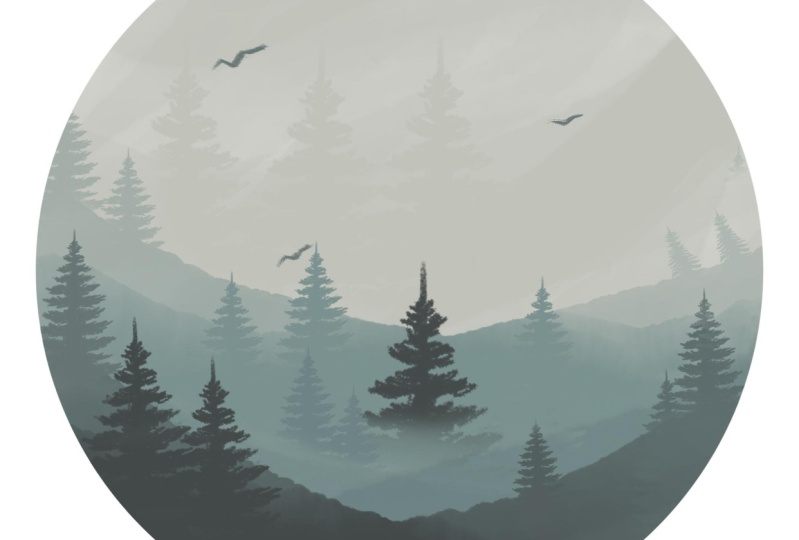
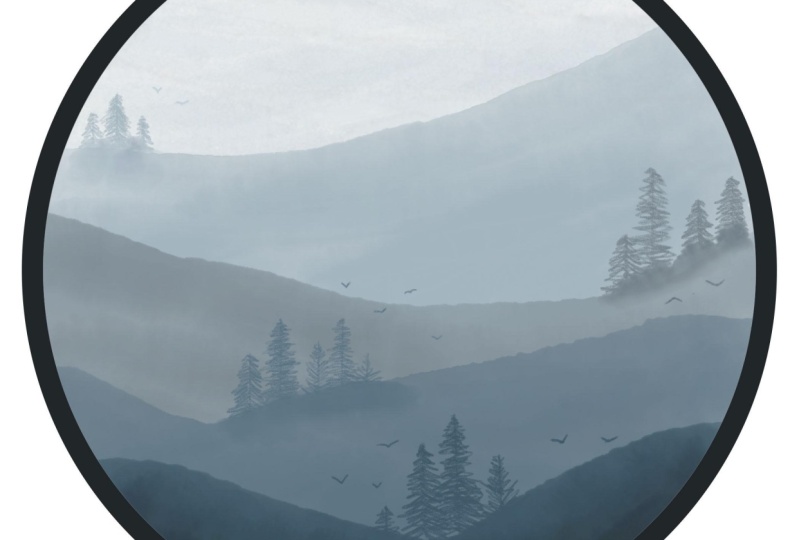
enevoada, algo que podemos facilmente criar com aquarelas, como ter tais misturas ou tais lavagens de aquarela de água no papel e para isso vai ter alguma inspiração on-line. Então, antes de mais nada, o que eu vou fazer com eu vou para o Pinterest. A Andi. Desculpe. Hum oh, nenhum artista cromático em Vamos ver o que conseguimos. Só estou à procura de cores bonitas. Vamos ver. Então acho que vamos usar um pouco de azul. Vamos considerar isso como uma inspiração. Acabei de tirar a foto e eu vou voltar para Fresco, e o que eu vou fazer é usar este ícone para obter isso para drogas na minha tela em um O que nós não queremos é a cor do dedo do pé. Crie uma paleta de cores. O que você pode fazer é ou você pode apenas eu cair, pegar as cores, colocá-los no seu campus, ou
você pode. O que você pode fazer é apenas ir para a roda de cores e ir para as razões. Verifique se a tela é completamente nova. Então o que você tem que fazer é apenas um conta-gotas de beleza e começar a cavar os cantos da imagem. Vá para a vitela cor e toque em plus novamente eu deixá-la tomar um pouco mais escuro sombra sobre mais desculpe. Além disso. Então, novamente, eu a derrubo em pegou outra sombra e depois toque em. Além disso, acho que 6526 tons seria bom para ir Então novamente, tomar outro médico Lor e top um plus novamente Toque em porque top on plus E eu acho que
mais um Sim, seis tons são bons para ir. Tudo bem, nós vamos terminar com a cor que o que eu posso fazer é ir e acreditar na camada é
assim que nós criamos uma paleta de cores.
7. Pintar o fundo: Tudo bem, agora estamos prontos com uma paleta de cores. Temos a nossa lata estava pronta. Sabíamos como usar escovas de aquarela. Agora é hora de passar para o nosso projeto. Então a primeira coisa em primeiro lugar criará uma nova camada. Vamos preencher esta camada com cores muito aleatórias, que não vamos usar em nosso projeto. Então eu tomo este tom roxo em usar uma ferramenta de balde de tinta para preenchê-lo. Quando o preenchermos, basta selecionar capturas. Tudo bem. Próximo. Nós não vamos usar esta camada, então eu vou apenas trancá-la em seguida. Vou criar outra camada. Agora vamos criar o círculo sob o qual vamos criar uma pintura. Então eu vou selecionar embora ferramenta de seleção e usar um lábios, e então eu vou tocar duas vezes sobre isso e criar um futebol perfeito como este, certo? Não, Como você pode ver, que isso não é exatamente no centro. Então, a primeira coisa, o que devemos fazer com usar qualquer cor. Eu vou usar branco em preenchê-lo com o fanfarrão da dor e usar pixel aqui. Em seguida, usando a ferramenta de transformação ao arrastá-lo no centro. Feito. Tudo bem. Agora vou selecionar a mesquita aqui em revelação é selecionada. Isso é bom. E agora, uma vez que temos mesquita que criamos a mesquita, você verá que essas opções não são visíveis ou ativas. Então, tudo o que temos a ver com nós temos que deslizar da esquerda para a direita assim nós podemos começar sobre o que eles vão escovar ativos agora, indo para os pincéis de aquarela em ir para a guerra de cores suave, selecionando a sombra mais clara do nosso paleta. Vou começar com meus traços para os traços. O que vou fazer é simplesmente e gentilmente. Acho que esse tamanho é bem pequeno. Então eu vou apenas aumentar o tamanho muito gentilmente. Neste ponto, você mal pode ver o que eu estou fazendo na tela. Eu acho que porque a cor é muito leve, Mas mais tarde, enfraquecer assinou os resultados. Então não se preocupe. Tem simples é assim? Neste ponto, nada é visível. Eu sei que está tudo bem. Tudo bem. Então vamos criar uma nova camada com a próxima cor. Tudo o que você tem a ver com criar uma nova camada. Agora precisamos exatamente do mesmo círculo na mesma posição com a mesma coisa de mascaramento. Tudo o que você tem a ver com Goto esta camada volte para a mesquita, pare com isso e copie a máscara. Vá para a nova camada. Parar e máscara baseada atingido feito. E nós temos o mesmo cuidado em massa agora, indo da esquerda para a direita novamente selecionando nosso pincel. Eu escolherei o mesmo pincel, mas eu vou judeus, o médico não sabe e fazer mais alguns traços tem que ser muito gentil com isso. Não coloque muito seu pincel na tela. Vai ser muito
difícil nesse caso, então você pode ver que eu deixei uma pequena parte no topo para a forma clara . E então eu comecei com a sombra mais escura, quase como 20% abaixo no círculo. E a mesma coisa que vamos fazer agora. Terminamos com a segunda camada. Volte, crie uma nova camada. Não pode ser a máscara. Interromper colar máscara Concluído. Agora selecione para o documento. Não faça isso e então começarei com “Desculpe”. Oh, isso é legal ir para este aqui e selecionar o pincel de aquarela e fazer os traços
nesta direção. Desta vez você também pode criar montanhas de pintura neste. Foi semelhante a você que estou fazendo neste momento, como estou mostrando que estou criando Go cada camada em camadas separadas. Você pode fazer a mesma coisa em uma camada para o fundo. Essa é a sua escolha. Mas eu recomendaria fazê-lo em camadas separadas e a mesma coisa Voltando. Máscara de cópia mais baseado, mais feito ligeira falando. Vai água. Vou escovar Tomando para o médico e começando com traços escuros voltando, criar uma nova máscara de cópia de camada e, em seguida, máscara baseada Feito slide selecionar aquarela escova em,
Em seguida, selecione a cor do estoque e, em seguida, começar. Eu acho que agora você pode ver como está se saindo juntos. E outro flare chamado a máscara baseada em almíscar Feito Escova cor ordem ordem mais cedo no último, apenas o que eu vou fazer uma parte muito pequena fora do que queríamos para o próprio cão eo fim. Então talvez nós vamos adicionar mais ser cauda. Mas, por enquanto, deixo assim. Então, estamos praticamente feitos com isso
8. Árvores de pinheiros e pássaros: Ok, então a próxima coisa é, nós queremos criar os pinheiros. Então, antes de criar pinheiros nesta pintura, vou mostrar-lhe como os dedos pintam seus pinheiros sozinhos. Além disso, se você não está muito confortável em nosso, você sabe, pintando os pinheiros, Eu criei alguns 40 deve escovas, que você pode baixar na importação aqui, usando os pincéis de pixel e indo para esta opção em usado aqueles como temp corre para seus pinheiros. Mas eu recomendaria pintar o seu próprio para os pinheiros. Eu só te dou uma demonstração, criando uma nova camada para os pinheiros que eu vou usar sob fotos de juncos esboçando, e eu vou usar lápis simples. Eu só estou dando uma demonstração primeiro, e então eu vou criar o pinheiro para a aula sobre o zoom em um pouco para os
pinheiros . O que você pode fazer com, basta criar uma linha reta e simplesmente certifique-se de que o site não é muito alto. Simplesmente rabiscar assim. A forma dos pinheiros parece mais algo um cone, algo assim. Ou talvez algumas árvores tenham casca grande, muito alta em muito menos galhos e eles acabam em algum lugar no meio em alguns são de cima para baixo. Eles estão cobertos com os galhos para que você possa criar relações muito longe de tentar árvores como essa. Então simplesmente indo assim, eu não sei se você pode ver o para não. Este é um exercício muito divertido, se você quiser. Você não tem precisão com nada. Então isso é muito legal. E não estamos nos preocupando muito com a parte inferior das árvores porque, em última análise,
vamos misturar esta porção com água. Então, desde que você pode criar algo como isso, talvez seja algo até isso, você pode ver que segurar mais ou menos. Eu estou fazendo isso. Não estou preocupado com os meus derrames. Aqui você foi criado árvore como esta. A linha tem que ser reta em mais uma saída. Criar um pinheiro é manter o ângulo fora, embora ramos para cima. Alguma coisa nisto. Você pode até cobrir uma floresta lateral e, em seguida, ir para o segundo sinal a seguir. Algo como isto. Sabe, eu criei versões muito ásperas dos pinheiros, mas acho que você tem a idéia de como funciona. Então, vou apagar isto mais tarde. Eu não vou usá-lo. E a segunda coisa que quero mostrar é como fazer bardos. Então eu vou usar escova de captura. Só por uma maneira é muito simples. Mas você tem que ir da esquerda para a direita para baixo e depois para cima assim. Muito simples. Outra maneira é o oposto de algo assim. Não sou muito bom com isso. Mas você pode. Você pode jogar em torno de fazer este papel um pouco take ou algo assim. Sim, mesmo assim, como se a prancha estivesse num ângulo. Algo como isto. Certo? Vou apagar esta camada. E em seguida, vamos criar pinheiros, e vamos começar a partir do tipo, esta sombra de pinheiros, que estão longe Oh, de um e então vamos avançar com o médico. Não exatamente como fizemos com os fundos
9. Final: então vamos criar uma nova camada. Eu copiaria a mesquita e a máscara baseada. A razão pela qual estamos fazendo mascarando para pinheiros é porque nós vamos fazer as árvores
finas nas bordas. Então, se você olhar para a composição aqui, esta área parece um céu completo. Não é como montanhas ou algo assim. Então eu acho que devemos começar os pinheiros aqui e depois alguns. Talvez aqui e a próxima camada possa vir aqui. Andi, a camada final tem que estar aqui alguma coisa. Tudo bem, então vamos começar com a luz da folha ligada e usando apenas o pincel de desenho de píxeis, e ele está no mesmo tamanho, presumindo que um pouco e parou você como lhe disse antes. Você não tem que ser muito, muito preciso lá. Você pode ir muito rápido com seus traços. Não estamos muito preocupados com a parte inferior porque estamos indo para o pé. Misture. A próxima árvore estará em algum lugar aqui, e uma árvore pode vir sobre você. Eu acho que vou fazer um pouco mais alto do que este e muito perto,
muito perto do dedo do pé em comparação com todas as árvores que não daria, no entanto. Legal, natural. Olhe. Então, agora terminamos com a camada de árvores, se quiser. Você pode copiar isso, colá-lo para o outro lado. Mas eu não vou fazer isso. Tudo bem, então agora é hora de misturar esta parte, a
partir dele faz escondido na névoa para que o que você tem a ver com goto escova aquarela. Selecione um pincel e toque duas vezes sobre isso para que tenhamos menos água. Certifica-te que o fluxo tem de estar algures no meio. Não muito alto em tamanho. O tamanho tem que estar errado. 60. Vamos ver como funciona e muito gentilmente. Tente nos misturar. Acho que a gripe está bem alta aqui, então vou desfazer isso de novo. Abaixou o chão. Sim, isso parece legal. Tão gentilmente. Você não tem que pressionar seu lápis ou você não tem que, você sabe, fazer golpes duros. Você só tem que muito suavemente suave nestas bordas como esta, especialmente nesta área externa. Seja muito, muito gentil. Não, eu terminei. Mas você pode ver alguma borda dura que você rebocar. Evite isso ou pegue o dedo do pé. Isso é muitas vezes tudo que você tem que fazer é chamar Raisel. Certifique-se de que os pisos menos em torno de 30 ou 20 em tamanho também são menores. Mas é muito suave. Acho que precisamos aumentar um pouco o tamanho em “Não”. Ele era uma navalha dura e
errada. Basta usar um pouco macio. Então eu te amo. Capacidade de solo macio e muito gentilmente. Vou ficar mole nestas bordas. Mas parece bom, certo? Então estamos indo para o pé. Repita o mesmo passo com o com uma nova camada, ou você pode fazer as árvores na mesma camada. Você não precisa ir para a sua e criar novas camadas para as árvores, então não vamos criar mais camadas. Basta cavar a forma do médico. Não, eu cuido da sombra. Pegue seu lápis de novo, então pareça. E desta vez eu vou começar bem perto da borda aqui e apenas tentar obter a sombra um pouco mais escura do que o banheiro. Todas as vezes para as árvores, certo? Outro muito próximo a este, o pequeno em crescimento. Então eu vou criar uma árvore, que vai ser um pouco longe, mas vai estar lá ponto nada. Vou deixar assim só para dar uma variação e mais uma pequena. Uma vez que estamos feito com isso vai usar água selecionando a água, vai escovar usando água, tendo
um tamanho pequeno, um pouco de fluxo e apenas tentando misturar as porções mais baixas fora das árvores e vai
rato em um certifique-se você tem seletor de navalha suave e apenas gentilmente é as bordas duras. Tente o dedo do pé. Levante as porções mais baixas disso. Parece que a névoa está subindo e as árvores vão ficar escondidas no perdido. Em seguida, tomará outra sombra e começará com nossas árvores novamente. Desta vez eu só estou fazendo isso para cima, fazendo mais um. Eu sinto que as histórias parecem muito bonitas do que as outras Sim, eu acho que mais uma aqui está linda. Tudo bem, então a mesma coisa usando mais porta e, em seguida, começar pendente usando uma navalha novamente, fazendo o trabalho movendo-se duro entra e agora vem para a última camada com a sombra
mais escura das árvores para o espartano. Onde vai usar essa mistura? Porque este vai ser o mais sombrio, então podemos ir em frente e criar estas árvores. E outra coisa que eu quero adicionar aqui é apenas ir para a camada de fundo superior. Eu vou usar esta cor em ir usar água Horta cor usando o detalhe errado pressa para que possamos ter um pouco de escuridão como este. Certo, então a pintura está completa. A última coisa que nos resta é pranchas. Não preciso de uma nova camada para isso. Eu posso ir com a camada de árvores e usar o pincel lápis esboço e começar com a
comida mais leve para que ele dê uma sensação que a placa está longe na floresta em algum lugar lá, em
seguida, tomando uma sombra mais escura. Então lá você, em seguida, tomando outro para a sombra do estivador. - Tudo bem, então terminamos com a pintura. Agora podemos simplesmente ir em frente e deixar esta camada porque não a queremos ligada. Uma coisa que você também pode fazer é se você quiser criar uma circular, são círculo redondo em torno de modo que você pode apenas ir em frente e criar mais uma camada. Andi, o que você tem que fazer é criar um círculo usando este dois vai novamente usando isso e apenas
tentar criar um círculo um pouco maior do que este e preenchê-lo com o médico. Vamos preenchê-lo e usando a ferramenta de transformação dobrou e apenas criando um a seleção e estamos feitos. Então terminamos com a pintura. Agora é hora de compartilhar. Você pode simplesmente publicar exportação como você pode compartilhá-lo como um pacote G ou mesmo PSD se você quiser exportar e eu vou apenas salvá-lo na minha biblioteca. Abra a biblioteca e está aqui. E é assim que podemos criar uma bela pintura em aquarela enevoada e fresco de adobe. Mal posso esperar para ver seu projeto. Por favor, compartilhe suas pinturas na seção do projeto ou mesmo no Instagram e me marque em Mark Disher. Vemo-nos na próxima aula.
 Disha Sharma, Artist & Illustrator