Transcrições
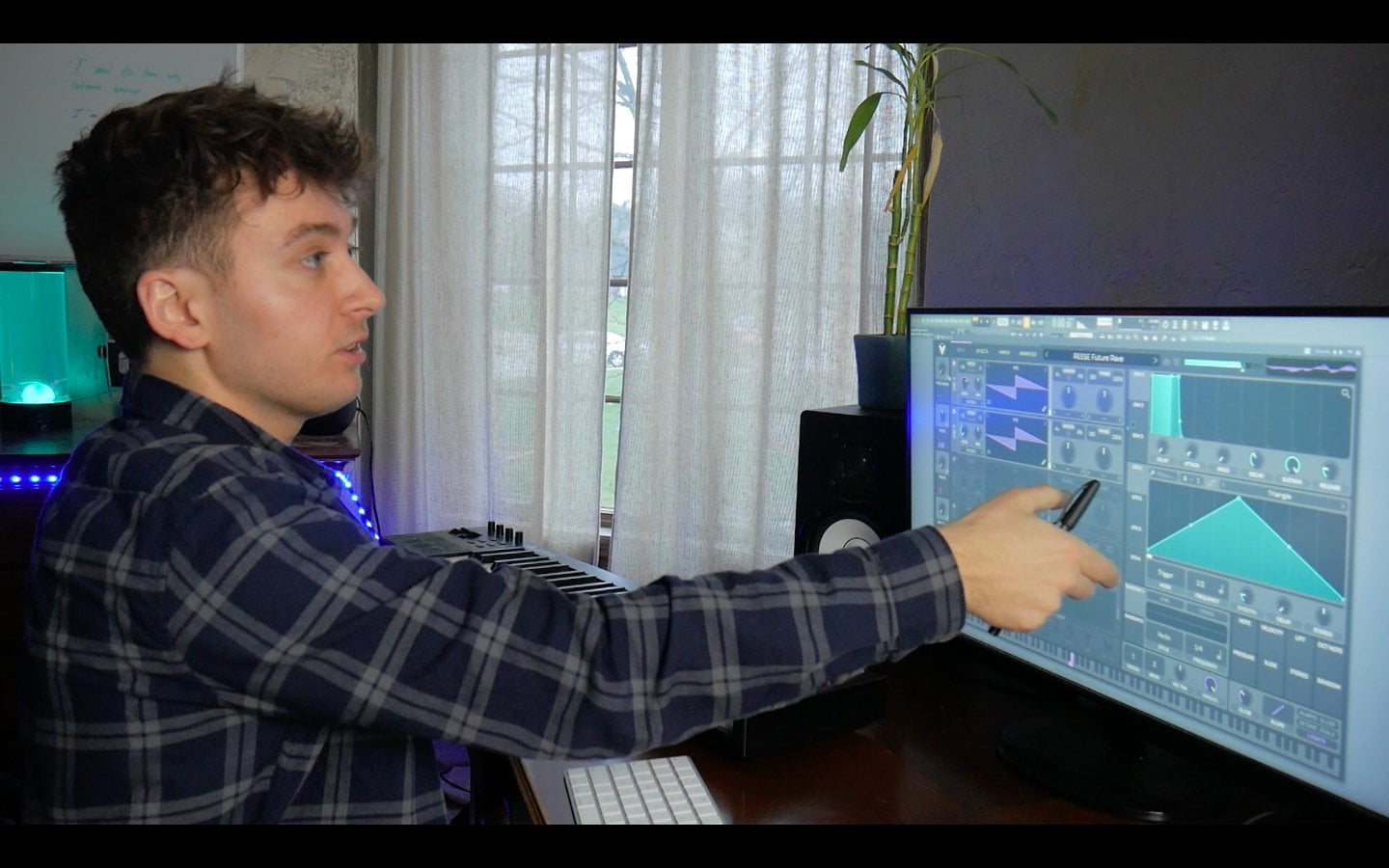
1. Introdução ao FL: Pessoal, Pessoal, meu nome é Professor e comecei como vocês, com uma cópia dos Estúdios FL na Música na Minha Cabeça. 10 anos depois e autodidata, agora
tenho música no Spotify, iTunes e outros serviços de streaming, bem
como um canal bem sucedido no YouTube, onde ensino outras pessoas as mesmas técnicas de produção que uso em minhas próprias obras. Mas não estou aqui para me gabar. Eu só queria que você soubesse que eu acredito que você pode realizar as mesmas coisas se você tem a unidade eo desejo de fazê-lo nesta aula, eu vou ensinar-lhe os fundamentos e o básico para que você possa trazer suas idéias musicais para vida. Vou ajudá-lo a se familiarizar com as ferramentas à sua disposição para que você possa construir uma familiaridade
confortável com o fluxo de trabalho que lhe dará uma enorme vantagem sobre os outros para suas produções musicais iniciais. Vejo-te na aula, e mal posso esperar para ouvir o que fazes
2. Introdução à nossa cremalheira de canal: Ei, pessoal, este é o professor, e eu queria agradecer por checar minha aula. Estou feliz que você queria aprender estúdios da FL seu caminho em torno dele e como usá-lo. Então vamos começar com as ideias fundamentais mais básicas, e vamos fazer um projeto juntos dessa forma. No final das minhas aulas, você terá sua própria música que fez e poderá compartilhar com outras pessoas. Tudo bem, então vamos direto para a nossa primeira lição quando você abrir os estúdios da FL pela primeira vez. Quer se trate de uma versão demo ou paga, pode parecer com isso. Ou você pode ver um projeto para eles para mostrar coisas de design de som como essa. A primeira coisa que podemos fazer como um usuário de estúdio FL é ir configurar o modelo mais básico para começar nossos trabalhos. Então, se você vir aqui para arquivar, ele age exatamente como o Microsoft Word ou Photo Shop. Algo assim, você pode ir para o arquivo novo ou novo a partir do modelo. Vamos fazer novo do modelo hoje e vamos ao mínimo e, em seguida, vamos para Basic como isso é provavelmente o que muitos de vocês vão ver isso vai nos dar um chute, um aplauso, um chapéu e uma armadilha. Agora, se você está se perguntando como eu ouvi esses sons, eu mantenho o controle pressionado, mas no meu teclado enquanto eu clico em um som para ouvi-lo. Mas isso não é importante agora. Vamos discutir as três ou o que eu chamo de ferramentas Big Three que vão ajudar você a fazer uma música. Tudo bem, temos o rack do canal. Pense nisso como seu paladar como um pintor. Aqui é onde você vai encontrar muitos dos sons que você vai usar e projetou os padrões de
som M que irá usar para fazer sua música, especialmente padrões de bateria ou sintetizadores e padrões de piano. Em seguida, temos algo chamado Lista de Reprodução. Você pode acessar a lista de reprodução clicando em cima aqui ver lista de reprodução. Isso é o mesmo para o Channel Rack também. Isso traz o rack do canal. Isso traz a lista de reprodução. A lista de reprodução é onde vamos pegar padrões que fazemos no rack do canal e colocá-los aqui. Pense nisso como uma linha do tempo que nos permite fazer nossa música. A última coisa que aprenderemos é sobre o misturador. Poderíamos puxar isso indo para ver misturador. O mixer é onde podemos ajustar volumes de nossos sons, e podemos adicionar efeitos sonoros como reverberação ou atraso. Mas isso chegará mais tarde. Então vamos ver. Primeiro, vamos começar trazendo o naufrágio do canal. Ok, agora, você vê alguns sons aqui? Ainda não vamos falar sobre como mudar os sons. Quero que se familiarize com isso aqui. Então, como você pode ver, há quatro quadrados e então eles são outros quatro. Isso é 1234123 12331234 Então vamos colocar um chute gatilho clicando com o botão esquerdo do mouse no início de cada um desses conjuntos de cores. Isto é o que chamamos de quatro no chão. Podemos pressionar o padrão de jogo aqui para ouvir isso. Tudo bem, então isso está indo em um ritmo de cerca de 1 30 O ritmo é a velocidade da música, medida em batidas por minuto. Isto é 130 batimentos por minuto. Vamos bater palmas na segunda e quarta batidas clicando com o botão esquerdo, e vamos pressionar o botão play agora, certo? Então temos um padrão que está começando a se unir. Vamos adicionar um chapéu a cada gatilhos ou a cada meia batida. E então vamos pressionar “play”. Agora temos nosso primeiro padrão para o FL Studio e o que faremos para estabelecer o básico para o rack de canais. Se você voltar novamente na próxima lição, aprenderemos como aplicar isso. O que acabamos de fazer na nossa playlist, a fim de repeti-la para que possamos
progredir ainda mais na música. Isso é tudo, pessoal. Isto tem sido. Professor, certifique-se de seguir o ícone do professor dessa forma. Vocês podem ver quando eu tiver lançado mais aulas e não se esqueça de conferir meu YouTube no youtube dot com barra professor. Aqui, você pode ver muitos vídeos e músicas do YouTube e outras produções que eu compartilho com a comunidade. Então você pode aprender a se inscrever na FL Studios. Tenham um ótimo dia, rapazes.
3. Introdução à lista , padrão e Playlist: Ei, pessoal, bem-vindos de volta. Este é o Professor de novo. E a última lição. Abrimos um novo modelo e fizemos um padrão que ainda não aprendemos onde aplicar. Então, hoje, vamos começar voltando para a FL Studios e vamos começar puxando nosso rack de canal. Lembre-se, se você subir até aqui e clicar em Ver Canal direito quando realçar qualquer coisa no FL Studios , você notará que, no canto superior esquerdo, ele muda o que está mostrando a você. Ele diz exatamente sobre o que você está pairando, então nós trazemos nosso rack de canal. Agora. Não quero que ninguém ou nenhum de nós perca o nosso progresso. Então, quando se trata de FL Studios, vamos salvar nosso primeiro projeto agora arquivo. Vamos salvar como e você provavelmente terá uma pasta de projeto na qual você já estará. Você pode guardá-lo lá. Vou guardar a mente nas minhas aulas. Vamos salvá-lo como primeiro projeto Agora, Sempre que queremos salvar onde estamos, você pode ir para salvar arquivo ou podemos salvar como uma nova versão para enfraquecer Press Control s e ele irá salvar automaticamente Tudo bem, então vamos olhar revisão. Nosso primeiro padrão está bem aqui. Vamos clicar em Jogar agora. O que fazemos daqui? Bem, isto é o que vamos fazer. Vamos para a linha do tempo, pois não queremos desenhar nossa música no Channel Wreck. Lembre-se, é
aqui que vamos criar estrutura, mas o layout do rial da música estará em nossa lista de reprodução. Verá para a nossa esquerda. Há um ícone de piano,
um ícone de forma de onda e um ícone de automação. Se você tiver o ícone do piano destacado, ele mostrará os padrões que criamos até agora, mas só temos um. Em seguida é o áudio, que não selecionamos nenhum clipe de áudio para entrar aqui ainda, e não fizemos qualquer automação. Então vamos nos concentrar em nossos padrões agora. Você pode destacar um padrão clicando nele. Você vai saber se ele é selecionado por esta seta vermelha, e se você passar por cima e passar o mouse nesta lista com a ferramenta de pintura ou desenho destacada, você será capaz de colocar este padrão aqui e deixe-me demonstrar o que isso significa. Eu posso até colocar algo aqui e, em seguida, clique com o botão esquerdo e arrastá-lo para onde eu queria estar . Vou então policiar outro. Agora tenho quatro barras do padrão, uma que criamos. Agora este olhar para isto provavelmente não significa muito ainda, mas vamos clicar aqui em cima no nosso testamento. Chame isso de nosso horário ou algo assim. Se clicarmos em qualquer lugar entre 123 e quatro, imagine isso como longe na música ela está. Observe como quando foram destacados aqui são cinco segundos. Tudo bem, então vamos arrastar isso. Vamos arrastar esta área verde. Vamos arrastar esta seta verde, que diz onde está a música e trazê-la para uma. Agora podemos pressionar barra de espaço ou podemos pressionar tocar e pausar música. Ambos farão a mesma coisa que dissemos à FL Studios para passar por isso. Veja o que acontece se eu, clique com o botão
direito do mouse em um desses padrões e se livrar dele. Se quisermos desfazer algo que fizemos, podemos pressionar o controle Ault Z, e isso irá desfazer até cerca de 100 tarefas ou comandos que você fez dentro dos estúdios da FL, e você pode ajustar isso, mas agora estamos olhando para um Quatro barras de padrão um. Acho que devemos ser mais criativos para as próximas quatro barras. Vamos tentar fazer um novo padrão e depois colocá-lo nas próximas quatro barras. Agora eu quero clicar aqui para cima neste positivo, mas neste vai nos deixar criar um novo padrão padrão para Se você pressionar enter, ele será automaticamente nomeado este, mas você também pode digitar o seu próprio padrão. Isto vai ser bateria, parte para entrar. Agora tenho um novo padrão, mas este padrão está vazio. Vamos clicar no nosso rack de canais novamente. Podemos identificar ou ajustar nossos diferentes padrões clicando nesta seta Opções padrão , e isso nos permitirá selecionar entre os diferentes padrões que fizemos tambores, Parte dois. Eu vou então copiar exatamente o que eu fiz para bateria, parte um, mas vamos remover o chapéu alto de tudo agora, eu poderia clicar 1234 ou eu poderia clicar com o botão direito e excluir estes. Eu posso clicar com o botão direito do mouse no chute, e eu posso clicar em preencher cada quatro etapas. Agora é preenchido a cada quatro passos. Vamos colocar o gatilho de palmas na segunda e quarta batida novamente. E vamos ouvir isto. Acho que precisa de algo para apimentar. Vamos trabalhar com a nossa armadilha. Vamos fazê-lo bater no off. Vencê-los. Você pode ajustar seu padrão. Uau, você está jogando seu padrão também para ouvir as mudanças que você está fazendo. Uau, eu gosto que vocês podem copiar. Isso é bom, eu coloquei um gatilho aqui na quarta batida no quarto quarto do primeiro, o terceiro do segundo e o quarto do terceiro e o terceiro do quarto do quarto. Mas acho que a armadilha está um pouco barulhenta demais. O que vocês acham? Podemos ajustar o volume da armadilha daqui. Se você olhar para o lado esquerdo do rack do canal e você realçar sobre esses dois botões e seguida, olhar para o canto superior esquerdo, você verá que eles têm funções diferentes. O da direita é o volume do canal. O da esquerda é o movimento panorâmico do canal. Quando a FL Studios usa o canal
Term, eles estão falando sobre qualquer coisa que temos aqui no nosso canal. naufrágio. Nem precisa fazer barulho, mas provavelmente fará barulho. Podemos dizer ao som para fazer menos ruído passando o mouse sobre o botão de volume do canal para a esquerda, clicando nele e puxando o mouse para baixo e você verá até mesmo a quantidade de decibéis ou a porcentagem vai diminuir no canto superior esquerdo. Vou puxar a armadilha para cerca de 50%. E vamos pressionar Play e ouvir. Agora está tudo bem, mas quero um pouco mais alto. Vamos tentar ouvir enquanto mudamos pressionando a barra de espaços ou reproduzindo o padrão de pausa e, em seguida, vamos ajustá-lo da mesma maneira. Isso é ótimo. Aposto que querem saber o que o canal ofegante faz. Bem, eu posso soar um som em vez de apagar isso se eu quiser. Basta ouvir um som no meu rack de canais. Eu posso clicar com o botão direito neste verde este ponto verde. Quando você fizer isso, você pode clicar sozinho e você verá que esses pontos não estão mais ativos. Isso significa que os estúdios FL não tocarão esses sons. Se em Lee isso estiver ativo, você pode reativá-los clicando com o botão esquerdo em cada um, ou você pode direita. Clique no solo novamente, e ele vai deixar todos eles voltarem para cima. Então vamos solo são snare pressione play e, em seguida, ajustar o movimento panorâmico do canal. Ouça atentamente os seus auscultadores se puder e veja o que acontece. Isso é certo. Canal panorâmica diz o som para mover para a esquerda ou para a direita, eu vou para baixo não vendido. Vou ouvir e ver se a armadilha soa melhor em uma direção diferente enquanto ouvia. Eu gosto daqui a cerca de 18%, certo? Não há opção certa ou errada quando você faz essas escolhas. Aqui é onde você pode ser criativo. Você pode seguir exatamente o que eu estou fazendo ou fazer é que você quer. É por isso que ouvir as mudanças que você faz ou durante as mudanças pode ser uma das suas ferramentas mais eficazes e criativas. Então vamos ver se você se lembra de como colocar esse padrão em nossa playlist primeiro, lembre-se, vamos ver playlist para trazê-lo para a frente. Em seguida, queremos ter certeza que tambores parte para o nosso padrão que acabamos de fazer é selecionado. Observe como se eu clicar, ele vai mudar e notar como, se eu não tiver selecionado ele também irá nomeá-lo aqui e aqui. Agora que o
selecionei, posso colocá-lo na lista de reprodução. Eu também posso, se eu estiver usando a ferramenta de pintura, eu posso clicar e segurar para arrastar. Mas eu não quero que tantos doentes agora mantenha o botão direito do mouse e passe o mouse sobre as coisas que eu quero excluir. Oh meu Deus. Mas eu quero que eles estejam aqui, e eu não quero movê-los um por um. Se você pressionar e segurar o controle e, em seguida, para a esquerda ,
clicar e arrastar, você verá que você pode destacar várias coisas na lista de reprodução ao mesmo tempo e, em
seguida ,
soltar o controle no mouse e clicar novamente. Agora você pode mover todos eles em um movimento rápido. Mais uma coisa legal que podemos fazer para nos ajudar a organizar à medida que seguimos em frente é que podemos ir para esta faixa uma área, clique com o botão
direito e podemos renomear e colorir. Vamos chamar isso de padrões de batida, e então podemos mudar uma cor clicando com o botão esquerdo e indo para algo que gostamos. Vou torná-lo verde. Então eu aperto Enter e agora vamos ouvir desde o início. Como são diferentes padrões vão interagir na lista de reprodução e nos dar um pouco de progressão. Lembre-se, você pode pressionar a barra de espaços ou o botão de reprodução. Excelente. Então, a partir daqui, vimos como fazer alguns padrões e como organizá-los na lista de reprodução, bem como apenas o volume e o movimento panorâmico. Lembre-se, controle s para salvar. Lembre-se de salvar seu lembre-se de salvar seu projeto. Muitas vezes, o controle s é o atalho para isso. Mas certifique-se de que você identificou onde, se você colocá-lo onde você colocou primeiro com o arquivo , vamos rever novamente indo para arquivo, salvar como. E você provavelmente verá que sua coisa que você é projeto já salvou aqui porque nós fizemos isso antes, então eu posso apenas clicar nele novamente e salvar para substituí-lo ou salvar arquivo ou controle s. nós fizemos isso antes, então eu posso apenas clicar nele novamente e salvar para substituí-lo ou salvar arquivo ou
controle s. Vamos aprender mais da próxima vez. Certifique-se de seguir meu perfil de ensino para ver como eu faço mais aulas também. Certifique-se de verificar youtube dot com barra professor lá onde eu coloquei muitos
vídeos tutoriais para técnicas avançadas, bem como música e outras coisas. Você também pode se inscrever em seus próprios projetos. Você pode me fazer perguntas lá também. Se vocês tiverem até então, este foi o Professor, e eu os verei da próxima vez.
4. Aula 3 introduz o rolo e mixagem: Ei, pessoal, bem-vindos de volta à classe Parte 3 se chegaram até aqui. Pessoal, Pessoal, bem-vindos de volta à terceira parte da turma. Se você fez este trabalho tão incrível para continuar através dele, eu estou realmente animado para ver o que vamos fazer a seguir e ouvir como você vai
aplicá-lo . Então vamos voltar. Tudo bem, então lembre-se da última lição. Nós aplicamos padrão um e padrão para interessante. Aposto que está se perguntando, como posso adicionar outros instrumentos? Quero acrescentar um violento ou um piano. Vamos aprender como primeiro, vamos trazer nosso rack de canal, pois normalmente é onde vamos colocar instrumentos e
projetar a função que eles vão estar fazendo. Então agora vamos fazer um novo padrão. Lembre-se, aperte o botão positivo. Vamos fazer um piano ou teclas. Opa, desculpe, pessoal. Tudo bem, então agora vamos olhar para o pano do Canal este positivo. Mas aqui mesmo, se você destacar sobre ele ou se você passar o mouse sobre ele vai dizer adicionar novo canal. Vamos fazer isto. Vamos clicar neste botão agora Ele vai trazer uma lista de criadores de som que não ficam sobrecarregados. Vamos passar para um design de som chamado F L Keys. Podemos fazer isso rolando para baixo, e será na parte diversa sob F L Chaves. Agora você verá esse layout. Tente passar o mouse sobre uma nota e clique nela. Interessante. Agora, antes de irmos muito mais longe, quero que reparem no que os dois, o três e
o anterior, no chute,
palmas e na armadilha dela . Na verdade, é aqui que eles são designados na mesa de mistura. Então, antes de olharmos para o mixer, quero que você passe o mouse sobre a faixa do misturador FL Keys Target esquerda, clique
e segure, e então arraste até que esteja em cinco. Agora nós atribuímos isso para o quinto slot do mixer para mostrar a vocês um pouco melhor . Vamos para a nossa lista de reprodução e vamos fazer loop em uma área específica para fazer loop em uma área na lista de reprodução, você vai clicar duas vezes em algum lugar aqui no temporizador no código de tempo. Clique duas vezes e segure agora arraste para a direita ou para a esquerda para a área desejada e, em seguida,
solte . Agora a F. L Studios sabe que a FL Studio sabe fazer loop nesta área. Vamos assistir muito bem. Agora vamos puxar o nosso mixer chegando aqui e apertando o botão do misturador de visão. Se o teu misturador aparecer assim, não te preocupes. Você pode maximizá-lo ou arrastá-lo indo para os cantos e sondagem. Agora vamos pressionar Play mais uma vez e assistir este aviso como cada vez que o chute bate, vemos os níveis de volume neste Subir. Vou parar dois e três de ouvir, ou vou parar de ouvir dois e três clicando nesses pontos verdes novamente. E vamos ouvir o pontapé. Podemos fazer ajustes de postagem em nossa música usando o mixer como aqui. Este é um fader de volume. Ouça enquanto eu puxo para trás. Obviamente não queremos fazer isso com nosso chute agora, então eu posso clicar com o botão direito do mouse no fader e eu posso clicar em Redefinir ou eu posso pressionar control all to Z para desfazer. Agora vamos trazer de volta nossos outros sons. A razão pela qual colocamos sons em seu próprio slot de mixer se tornará mais aparente mais tarde, mas os ajustes de volume devem sugerir por que podemos especificamente tonificar o volume, moldar cada um de nossos sons dentro do mixer e os efeitos sem arruinar outros sons . Então vamos voltar para o naufrágio do canal. Vejo que temos um piano. Vamos clicar de novo e de novo até que apareça. Agora, como é suposto eu fazer este gatilho numa lista de reprodução? Bem, é
aqui que pegamos algumas das técnicas que usamos até agora, então vamos ter certeza de que estamos usando nosso novo padrão. E vamos ao FL Keys. Passe o mouse sobre ele, clique com o botão
direito nele
e, em seguida, pressione a opção de piano roll. Agora eu vejo isso, embora o seu provavelmente se pareça com isso. Não gosto desta vista. Você pode gostar. Eu vou para ver aqui em cima onde esta seta é piano roll opções vista e eu vou para o estilo de teclado moderno. Agora eu posso ver um layout de teclado mais tradicional, mas tentar verticalmente acertar uma nota C passando o mouse e clicando. Tente uma nota D. Agora vamos imaginar isso como os gatilhos para um rack de canal. Para explicar um pouco mais, certifique-se de que seu desenho está selecionado e encaixe na grade. Agora vamos fazer um acorde C maior clicando aqui e arrastando-o para trás. Vamos fazer isso novamente para E e G agora pressione play. Ok, isso é bom, mas vamos ver como podemos fazer os sons durarem mais tempo. Se você passar o mouse sobre o final de uma nota, poderá clicar e arrastar para torná-la mais longa. E se você não quiser fazer isso para cada um, controle tudo tonto. Posso pressionar e segurar o controle enquanto clica e arrasta para realçar várias notas. Solte o controle e o mouse. Agora posso passar o mouse sobre a ponta e arrastar enquanto clico e arrasto para uma barra cheia. Ótimo, temos nosso primeiro acorde. Vamos descer uma oitava enquanto eu tenho isso destacado. Se eu pressionar o controle para baixo, posso mudar as notas para baixo e ativo ou controlar para cima para movê-las para uma oitava. Quero transferi-los para uma oitava. Sim, ótimo. E eu acho que eu quero um pouco de um som mais baixo. Então vamos adicionar mais uma nota descendo aqui e espelhando nosso não ver, mas em um tom mais baixo. Uau, isso é ótimo. Então eu posso até ver como isso reflete em como seria no rack do canal. Mas vamos para a lista de reprodução e adicionar isso ao arranjo. Certifique-se de que os seus pianos e teclas estão realçados e posicionados e arrastados. Agora eu posso subir. Agora eu posso clicar nesta música de pausa. Oh, legal. Mas eu acho que vamos precisar de mais alguns tribunais,
então, em vez de colocar mais desses, vamos estender esse padrão pairando sobre a borda e arrastando 24 barras. Vamos salvar com controle s agora, se eu quiser, eu posso apenas clicar duas vezes neste padrão para retornar rapidamente ao meu rolo de piano. Vamos usar a progressão pop mais básica já que já estamos em Dó Maior ou usando o primeiro acorde de Dó maior. Então, em seguida, vamos fazer outra forma. Mm, vamos fazer mm oh sim, vamos colocar uma nota através dos quatro Boom, boom, boom boom. 1234 Vamos colocar um aqui, Na verdade, vamos colocá-lo em um ver e e. A chave de C maior está sempre nas Chaves Brancas. É uma chave muito popular e fácil de fazer e compor, então agora temos. Mas vamos adicionar essa nota de baixo. Vemos que é um então vamos descer a um e colocar mais um e vamos ouvir. Eu não gosto de como isso vai alto. Quero fazer uma oitava mais baixa. Eu posso realçar todos eles novamente segurando o controle, clicando e arrastando e, em seguida, pressione o controle para baixo e. Eu gosto desse. Agora vamos fazer mais dois acordes antes de terminarmos esta lição. Vamos colocar nosso próximo acorde como um quatro. Então, vamos acertar o quarto saber da chave C maior. 1234 Então vamos nos certificar de que vamos boom para o nosso A. Ah, eu meio que quero pular uma nota entre cada um, a fim de ter menos dissonância em nossos sons , uh, e lembrar nossa base e último Vamos fazer A 55 é um cabo muito comum para resolver uma frase, e a frase é uma parte central de uma progressão de acordes. Então boom, pule a pele boom, sem bater na pele. O Bemer. Nossa nota raiz deste cordão é G. Vamos refletir isso com nossa base. Agora vamos ouvir só este rolo de piano. Oh, ótimo. Vamos dar uma olhada na lista de reprodução. Uau! Vamos ver, ainda
temos essa área em loop. Muito legal. Agora eu posso colocar outro depois tradicionalmente, apenas destacando e pressionando ou controlando? É o seu desfazer. Posso mudar ou pairar sobre o padrão. Segure o turno e a esquerda. Clique em Segure a esquerda, clique e mude e arraste-o para a direita. Isso permite que você copie o que você selecionou, e você pode colá-lo em qualquer lugar. Agora, se eu quiser impedir a FL Studios de looping esta área, você pode clicar duas vezes em qualquer lugar na hora ou no balcão de bar aqui em cima. Agora, eu posso escolher onde eu quero começar a ouvir. Tudo bem? Este é um bom lugar para parar. Muito bem, pessoal, obrigado por verificarem. Lição três. Certifique-se de seguir o meu perfil de ensino dessa forma. Vocês podem ser notificados quando eu fizer novas aulas também. Certifique-se de conferir o meu YouTube no youtube dot com barra professor onde você pode ver outros vídeos engraçados. Eu fiz estúdios F l, tutoriais, música, técnicas
de produção, segredos e músicas, bem como me fazer quaisquer perguntas Você pode ter. Muito obrigado por checar os caras do sul. Apanho-te no próximo.
5. Aula de 4 Aulas de som, organização, Tempos e Tarefas: Bem-vindos de volta, rapazes por menos e quatro, vamos ver o que podemos aprender hoje no estúdio. Então vamos pular. Tudo bem, até agora temos duas listas de bateria diferentes que usavam ambas cobrindo quatro barras da batida. E temos um piano ou progressão da quadra chave que estamos usando para cobrir oito barras. Até agora, vamos continuar a organizar nossa música clicando com o botão direito na faixa, também. Renomear e colorir. Vamos chamar isso de nossas chaves e torná-lo uma bela cor Melo. Lindo. Então agora eu quero mostrar a vocês como ajustar o ritmo da música, pois eu acho que é aqui que podemos começar a usar nossa criatividade e vocês podem começar a explorar um pouco enquanto avançamos para mim. Quero que o ritmo desta música seja um pouco mais lento. Então, uau, eu toco isso. Vou ajustar o tempo e ver o que mais gosto. Você também pode fazer o mesmo. Gosto do meu ritmo aos 15 para esta música. O bom é que você tem a capacidade de mudar isso a qualquer momento que quiser durante seu processo de criação, então não se sinta hesitante em experimentar. Para mudar o ritmo eu pairo sobre a área de tempo e eu saí. Clique e arraste para cima ou para baixo outra coisa que você pode fazer se você tiver o ritmo em sua cabeça e você sabe como você quer que seja. Boop, boop, boop, boop, boop, boop! Podemos clicar com o botão direito do mouse no tempo e ir para tocar. Isto irá trazer um tapper de tempo e irá definir o ritmo para você de acordo com a forma como você está tocando. Então vamos ver, ele sabe que eu quero o ritmo no 109 agora eu posso ouvir. Esta é uma ótima maneira de transferir o que você está ouvindo de sua cabeça para o estúdio. Agora eu estou indo para o saquê de produção para fazer este 10 até eu vou salvar o meu projeto novamente por controle. Agora vamos pensar sobre o que podemos fazer nesta música ao lado para realmente obter mais progressão. Acho que podemos usar mais algumas chaves aqui para as nossas oito barras. Mas acho que podemos mudar. Os tambores estavam ouvindo. Então vamos explorar essas opções. À medida que avançamos hoje eu vou para controle controlado e clique esquerdo, e então eu vou arrastar para destacar meu piano e padrão de teclas. Vou segurar o turno Wow, antes de cruzar o cabelo está lá pairando,
Segure, Segure, esquerda, clique e arraste. Agora tenho mais teclas de piano aqui. Sabe do que acho que isso precisa? Acho que precisa de um colapso. Vamos começar a exercitar usando nossa cabeça. Fazemos coisas no estúdio. Esta é uma dica que eu uso e encorajo meus alunos a usar também. Nem sempre se concentre tanto no que está no estúdio quando você tem quando o que você realmente está tentando fazer é expressar o que está em seu coração ou em sua cabeça, e estamos usando isso como uma ferramenta. Então deixe-me explicar. Notei que estou um pouco fora do ritmo. Podemos corrigir isso habilitando um metro newme, um metro gnomo, é uma ferramenta que é usada para manter o ritmo de um instrumentista. Então, ao lado do nosso ritmo, eu vejo essa coisa de varinha mágica. É uma varinha mágica. Isso é chamado de Metrodome. Vamos clicar nele para que seja destacado. Agora escute, enquanto eu pressiono play, Uau, isso me ajuda muito a manter o controle do que estou fazendo. Eu estou indo para anti-higiênico por enquanto clicando nele. Agora vou voltar à minha playlist. Vamos pensar em como podemos ter uma palmada aqui. Bem, nós aprendemos a fazer novos padrões, certo? Vamos fazer um novo chamado Just Claps. Agora lembre-se, traga seu rack de canal. Vamos manter o controle e clicar no botão bater palmas para ouvi-lo. Vamos tocar a playlist. Uau, escutando. Este aplauso é um pouco exagerado para mim. Acho que quero algo mais e seja ou que pareça um público. Vamos aprender algo novo hoje, então preste muita atenção na FL Studios. Aqui temos o navegador como as listas de reprodução. Três opções. Temos três aqui. Todo o projeto atual e plug in banco de dados. Seu banco de dados plug in é seus sintetizadores e efeitos. Seu projeto atual é onde você pode ir para ver como os plugins estão funcionando e tudo é onde podemos encontrar o que estamos procurando. Hoje. Estamos procurando por pacotes, então deixe-me fechar tudo de volta para onde você pode estar procurando. Agora é quando você clica aqui em tudo. É provável que você veja essas opções. E, claro, podemos usar uma ferramenta de busca inteligente também. Vamos navegar por conta própria primeiro e, em seguida, usar a ferramenta de busca inteligente. Eu posso ir dois pacotes, e é aqui que a FL Studios tem muitos mais instrumentos. Se eu clicar na bateria, ela abre a pasta. Se eu clicar novamente, ele fechará a pasta. Você pode ver que há outros instrumentos como coros, guitarras,
sucessos, sucessos, até sons orquestrais como cordas, saxofone
tenor e trombone. Vamos fechar thes por agora e vai utilizar estes depois de encontrar o som que estamos procurando, Vamos para a bateria e vamos verificar o nosso olhar percussão para colapso perfeito. Isso é exatamente o que eu quero agora há duas maneiras de implementar isso. Vou mostrar-vos os dois caminhos para que saibam como seguir em frente a partir de agora. Primeiro, vamos adicioná-lo ao rack do canal. Vou ver o rack do canal. Vou voltar para aqui, mouse sobre o som que você gosta para a esquerda, clique e segure arrastar para o canto inferior direito sob onde você poderia imaginar adicionando outro slot e, em seguida, solte o mouse. Agora minhas palmas de dança estão no meu canal. Claro, eu já coloquei na minha batida de dois e quatro, e eu posso pintá-la rapidamente aqui. Vamos ouvir. Isso parece ótimo. Agora vamos dar uma olhada em Aw, adicionando uma amostra de áudio diretamente à lista de reprodução. Talvez um bom símbolo de queda soe bem aqui na transição após o quatro para o primeiro dos próximos quatro. Vamos encontrar algo que seja muito brilhante. Você pode clicar ou você pode pressionar para baixo e nós. Eu gosto deste acidente quebrado por seu atraso, mas eu não quero apenas usar este. Vamos colocar alguns sons. Vamos clicar com o botão esquerdo, clicar, segurar e arrastar. Mas desta vez, em vez de ir para o rack do canal, vamos arrastá-lo para a lista de reprodução agora, assim como nossos padrões. Vamos ver este gatilho em si mesmo grande, mas é um pouco alto demais, certo? Vamos clicar duas vezes na amostra de som. Agora eu vejo a panela e o volume, exatamente como vimos no rack do canal. Vamos puxar um pouco esse volume, e enquanto estamos nisso, vamos colocá-lo em seu próprio slot no mixer. É muito,
muito boa prática para se certificar de que você está sons são organizados e separados cada um em seu próprio slot
mixer, a fim de fazer limpeza e efeitos mais tarde no projeto muito mais fácil para que eu possa clicar e arrastar ou, se você quiser, passando o mouse sobre a faixa, mas nela não parece um botão, mas se você passar o mouse sobre ele,
você pode clicar nele, você pode clicar nele, e ele irá atribuí-la a uma faixa de mixagem livre que ainda não está ocupada. Então eu vou clicar nisso e ele trouxe o meu mixer. Não só fez isso, ele foi designado para inserir seis, e é colorido e nomeado para mim. Vês, vamos para aqui e vamos tão baixo este caminho. Lembrem-se, esses pontos verdes se correlacionaram se o estúdio está fazendo o som ou não, então eu posso desligar manualmente cada um deles ou clicar com o botão direito e soltá-lo. Agora deixe-me trazer meu mixer e então deixe-me pressionar play e vamos olhar incrível. Na verdade, vamos reativar todos esses sons e ver o que está acontecendo em nosso mixer. Até agora, Wade esqueceu-se de atribuir o nosso colapso a uma ranhura no misturador. Não é necessário fazer isso. Mas é uma prática saudável porque o que vamos fazer a seguir é tornar esses sons um pouco mais ambiente. Então vamos trazer o nosso rack de canais. Eu vejo. Para onde foram os meus outros sons? Não vejo o meu chute, a minha armadilha ou o meu chapéu alto. Tudo bem se você olhar aqui,
aqui diz Áudio. Agora vamos clicar nisso e ir para unsorted ou tudo voltou para onde ele waas. Esta é apenas uma organização que podemos até fazer nossa própria por digamos que vamos usar
sintetizadores Veni neste projeto. Se eu clicar com o botão direito nesta área e adicionar um grupo de filtros, eu posso fazer um rótulo, e então eu posso simplesmente puxá-lo para cima a qualquer momento que eu quiser quando eu só quero ver meus sintetizadores,
certificando-se que este é o filtro de exibição quando adicionamos um som. Mas agora, não
vamos nos preocupar. Vamos para todos encontrar nossas palmas, que claramente não é atribuído a um mixer. Vamos clicar neste botão desta vez. Em vez disso, vemos que traz a amostra de som. Vamos novamente clicar na pista, e agora ele atribuiu seu próprio lugar para nós. Ótimo. Há mais uma coisa que precisamos fazer, e acho que vou te ensinar no próximo vídeo. Obrigado por vir para outra lição. Pessoal, não
se esqueçam de seguir o meu perfil de professor para verem quando mais aulas se levantam também. Certifique-se de ir ao Youtube Dot Com Slash Professor. Assine o meu canal onde você pode ver alguns vídeos engraçados, algumas dicas e truques para melhorar o seu jogo FL Studios também. Podem comentar e deixar-me quaisquer perguntas que tenham ou apenas ouvir a música que
produzo . Espero que tenham um excelente dia. Espero que voltem da próxima aula e nos vemos em um segundo.
6. Aula 5, introdução às pastilhas e Reverb e Delay: Olá e bem-vindo de volta. Vamos entrar e continuar de onde paramos pela última vez. Então, na última lição, adicionamos um aplauso e um símbolo também. Aprendemos como deixar o FL Studio atribuí-los a faixas livres. Eu me pergunto. Vamos aproveitar os slots do mixer em que eles estão. Vamos trazer o nosso misturador. Mas primeiro, vamos fazer um loop nessa área clicando duas vezes na hora e arrastando para a direita. Agora eu posso ir até o meu mixer e eu quero muito especificamente encontrar a inserção de palmas. Ah, está bem aqui. Aposto que está se perguntando o que são todas essas vagas aqui. Bem, não se preocupe. Vamos aprender hoje. Pense neles como um lugar para apimentar ou limpar seu som. Vamos explicar. Acho que este aplauso soará melhor com mais reverberação ou atmosfera. Vamos tentar fazer isso. Vou pairar sobre o slot um onde está a flecha. Vou clicar com o botão esquerdo. Agora eu vejo muitos efeitos que estão no FL Studio que eu posso usar. O seu não terá tantos como este como eu tenho outros plugins. Vamos para um que você tem que possamos usar. Se descermos para atrasar e reverberar, vamos clicar em Reverb 2 frutado. Agora, antes de fazermos qualquer coisa, aperte a barra de espaço e escute. Uau, isso adicionou um monte de atmosfera agradável, não foi? O que é reverberação é, e muitas vezes podemos usar reverberação para saturar ou fazer o som soar um pouco mais molhado. Podemos até ajustar diferentes tipos de reverberação. Se você for para as predefinições e clicar nas predefinições, você verá esses nomes diferentes. Vamos clicar na Catedral e ver como isso afeta o som. Uau, isso é muito. Vamos voltar ao padrão, E. Tudo bem, então eu acho que eu quero talvez adicionar um som maior a isso. Podemos passar o mouse sobre este botão de tamanho, puxá-lo para cima, e agora eu posso ver visualmente como a reverberação está agindo. Vamos pegar este corte L, que é baixo corte e puxar este botão para cerca de 850 hertz. Agora. Isso permitirá que o high-end, que eu quero ser reverberação para passar, e eu vou puxar meu corte de caminhada para cerca de 20.000. Ooh, isso é um pouco duro. Vamos puxar o corte alto para trás wow ouvir você não precisa fazer. Você não precisa saber o que cada um desses botões faz ainda sinta-se livre para mexer com eles enquanto você está ouvindo seu som e ouvir por si mesmo o que cada botão faz. Essa é a melhor maneira de aprender cada ferramenta no FL Studio. Depois de encontrar um som que você gosta ou se você está longe de onde deseja estar, você sempre pode clicar em predefinições e voltar para o padrão. Mas eu encontrei um som que eu gosto. Você pode copiar estes dois grandes. Agora eu tenho reverberação sobre Onley que bater palmas, que é exatamente o que queríamos. Mm. Vamos ouvir a transição. Vamos fazer algo muito legal. Vou mostrar-te outra técnica mais avançada que podes usar nas tuas produções. Vamos começar certificando-se de que temos nossa falha quebrada selecionada indo para o áudio e clicando
nele , ou mantendo a tecla shift e clicando e arrastando para fazer outra instância disso na
linha do tempo. Agora você vai ver este pequeno caminho para a forma de onda de botão, mas ao lado do nome. Se você clicar
nele, ele irá trazer essas opções e eu quero que você rolar para tornar único. Quando fazemos
isso, permite. Como você pode ver, é chamado de número dois. Agora, este não é o número 20 se você está se perguntando como eu mudo a visão se você tem o
mouse pairando sobre o fuso horário, você pode girar para cima para ampliar ou para diminuir o zoom, ou você vê onde isso é para rolando a exibição. Se você vai para uma área, você pode muito bem apenas a quantidade e o zoom que estamos vendo. Então isso tem um novo nome agora, e é uma nova amostra. Então o que vamos fazer é algo muito legal aqui. Vamos clicar duas vezes nisso. Certifica-te de que está a agir de forma diferente para não estragarmos o som original. Vou clicar em sentido inverso. Vamos ouvir como isso soa. Vamos colocá-lo logo atrás. Oh, isso não parece bom. Se você não consegue fazer algo para se mover direito, você sempre pode segurar Ault. E então, enquanto você clica para arrastar, ele não bloqueará para uma linha. Mas é fácil perder tempo assim, então controle tudo para ver apenas um zoom em um pouco e fazer isso. Agora vamos ouvir. Isso está começando a soar como uma transição legal, certo? Vamos também colocar isso exatamente onde o colapso começa. Lembre-se, controle, destaque e deslocamento, clique e arraste. Agora eu acho que este som pode usar um pouco de atraso e reverberação. Vamos nos certificar de que estes estão nos mesmos slots mixer como eu quero que eles. Ambos têm os mesmos efeitos. Se você quiser ir diretamente para o slot do mixer, você pode clicar duas vezes no número, e ele irá direto para ele. Agora vamos começar adicionando um atraso no FL Studios. Delay três tende a ser a opção mais poderosa ou mais fácil de usar Delay. Agora DeLay é como reverberação, mas pense nisso como Vamos ver o que isso soa apenas clicando no som. Age muito como reverberação, certo, mas não funciona. Como em tal. Não funciona de uma forma tão ambiente. A menos que mandemos. Vou navegar de volta para o meu atraso frutado. Certifique-se de que você está em sua inserção direita ou então você não vai vê-lo porque cada
inserção diferente mantém o controle de seus próprios efeitos. Agora vamos olhar para este atraso. Acho que, na maior parte, parece bem. Claro que você pode ouvir e decidir. Tal como da última vez. Vamos transformar o modelo de atraso para Ping Pong e vamos ouvir. Agora quem? Acho que quero que a repetição seja um pouco mais rápida. Se eu passar o mouse a tempo, posso ajustá-lo para baixo ou para cima. Mm, não, não, não, isso é bom. Mas ainda é um pouco demais. Vamos diminuir o nível de feedback, que determina o quanto esse efeito está empurrando de volta para nós do som original. E vamos diminuir um pouco a secagem, que significa o áudio limpo. Quando falamos de áudio seco, queremos dizer o áudio que não é afetado pelo atraso, reverberação ou outro tipo de processamento. Molhado é sempre o efeito. Se você ver, eu vou baixar o seco e também baixo isso para que você agora pode ouvir o que eu estou dizendo. Para o que eu quero dizer. Isso é só o molhado. Vamos ouvir apenas o seco ver nenhum efeito. Então vamos colocá-lo de volta molhado. Vamos tirar a seco e aumentar a difusão um pouco. Talvez fazer 25 e agora vamos adicionar atmosfera adicionando reverberação. Vamos fazer você saber, vamos usar o mesmo efeito de reverberação que fizemos para nossas
palmas, mas também no símbolo para manter um tipo de estabilidade dentro de nossos efeitos. Eu bom. Eu posso ir ao meu reverb de dança e eu posso ir para as opções aqui no Arrow e eu posso salvar isso como uma predefinição. Vamos chamar isso de minha primeira reverberação. Agora posso ir para a reverberação do meu acidente. Posso trazê-lo para cima, clicar em predefinições e rolar até ver a minha primeira reverberação. Agora é a mesma coisa. Agora é o mesmo reverb e quantidades e agindo como o outro. - Legal. Eu realmente gosto disso. Vamos ouvir com todo o resto, mas vamos diminuir um pouco o som do acidente. Desta vez vamos usar a pastilha misturadora porque se o Onley recusou este acidente, ele não vai diminuir este. Então vamos inserir seis e puxar para baixo o volume ao qual ambos estão ligados, e isso nos permitirá cuidar de ambos ao mesmo tempo. Ao fazer isso, eu quero adicionar um pouco mais de separação estéreo passando o mouse sobre este botão e puxando-o para a esquerda até que seja cerca de 20% separado. Vamos ouvir. Parece que está chegando um pouco tarde. Vamos destacar estes e vamos segurar Ault e arrastá-los de volta um pouco como
conversamos antes. Agora vamos ver como isso soa. Estamos chegando muito perto. Talvez só precise ser puxado para trás por aqui. Lindo. É por isso que ouvir enquanto faz ajustes pode ser muito importante. Tudo bem, então agora nós vimos como usar a inserção para adicionar efeitos, bem como usar a
colocação mais detalhada na lista de reprodução. Acho que é aí que vamos parar. Por enquanto, certifique-se de salvar seu projeto muitas vezes controlar S e obrigado por vir para outra classe, pessoal. Lembre-se, se você estiver curtindo esses vídeos, siga meu perfil de professor para que você possa ser notificado sempre que eu fizer uma nova aula ou publicar um novo vídeo. E não se esqueça de conferir meu YouTube no youtube dot com barra professor e se inscrever para ver mais conteúdo de vídeo. Obrigado mais uma vez, pessoal. Vejo-te na próxima lição
7. Aula 6, vamos adicionar algumas restrições!: Bem-vindos de volta, pessoal. Cardos! Professora. Vamos entrar. Porque hoje vamos adicionar mais alguns sons para realmente dar a nossa pista aquele
toque final para que possamos começar a compartilhar nosso primeiro projeto. Tudo bem, então nós paramos adicionando e aprendendo a usar o atraso em reverberação e ambiente em alguns de nossos sons. Vamos adicionar um violino para essas oito barras ou um violoncelo. Acho que talvez um som mais Basie seja bom para preencher onde temos falta de pontapé. Sim, falta do tambor de pontapés. Então lembre-se que podemos entrar no nosso navegador. Vamos para as nossas mochilas. Vamos aos instrumentos e vamos à orquestra. Todos Ah, uma seção de bronze. Talvez vejamos o que parece. Sim, eu vou para o meu rack de canais. Vamos fazer um não, vamos fazer isso aqui. Vamos clicar. Arraste para aqui e mantenha o controle pressionado. Quem? Uh, eu não gosto disso. Vamos para nossas cordas sozinho e arrastá-lo para cima da seção de bronze. Eu gosto muito disso. Agora eu quero ter certeza de que eu trazê-lo para o seu próprio lote inserções. Agora mesmo. É sobre o mestre, não
queremos isso. Se você não ver o número aqui no canto ou como este fora do curso, podemos fazê-lo a partir daqui. Ou você pode exibir as opções para o gerador de som ou sintetizador clicando ao lado das opções de plug in em configurações detalhadas. Isso colocará o pan o volume na opção faixa aqui. Agora eu posso clicar faixa, e ele é atribuído a seu próprio slot. Vamos voltar para o rack do Canal e depois para as cordas. Posso fechar essas configurações detalhadas agora, se eu quiser. Agora o que estamos olhando não é muito importante. É, se você quiser entrar em um pouco de design de som. Mas por agora vamos usar este som como está, e vamos fazer um novo padrão. Mas não quero me lembrar das minhas notas de baixo. Vamos fazer algo interessante para tornar nosso processo um pouco mais fácil. Vamos para a nossa playlist e clique duas vezes em nossos pianos e teclas padrão aqui. Já estabelecemos nossas notas de baixo. Se eu segurar o controle e clicar, agora
posso destacar, thes ou dizer que ele pode pegar alguns outros acidentalmente. Posso pressionar, controlar e manter a tecla Shift e clicar em cada um separadamente para destacar vários deles sem perder um ao outro. Agora vejo que minhas quatro notas baseadas estão selecionadas. Vamos pressionar o controle de atalho. Veja, agora estes quatro são copiados para o meu forno. Bem, eles são copiados para a memória do sistema. Vamos a partir deste ponto criar um novo padrão. Vamos chamar isso de corda. Agora vamos voltar ao nosso rack de canais e vamos clicar com o botão direito do mouse no botão solo de cordas e destacar o rolo de piano ou clicar no rolo de piano aqui. Agora tenho o rolo de piano para as minhas cordas. Vou pressionar o controle V para colar o que copiei antes. Uau, vamos ouvir, eu acho que isso pode soar muito bom em nossa lista de placas com seu boom selecionado, mas podemos querer que ele seja mais baixo em seu arremesso ou nota. Vamos ver como isso soa. Você sabe, eu realmente gosto dessa oitava, mas vamos clicar duas vezes e vamos controlar, destacar ou controlar um Agora. Eu também quero algumas notas mais baixas sendo tocadas enquanto eu toco essas notas, mas eu quero-as nas mesmas teclas em uma oitava inferior. Vamos usar alguns dos atalhos que aprendemos para tornar este processo mais fácil. Vou segurar a tecla Shift e clicar e arrastar. Enquanto estes estão todos destacados, arraste-os para aqui agora pressione o controle para baixo. Vamos arrastá-los de volta sem alterar as notas. Certifique-se de que está em C. Beautiful. Agora temos aquela nota baixa sendo tocada com esta nota do meio agradável. Na verdade, talvez possamos aplicar este mesmo para as próximas quatro barras. Mas vamos ficar um pouco diferentes. Lembre-se, se temos um padrão que queremos usar e trabalhar a partir de rato sem estragar outro
ou um som, podemos clicar no ícone de piano ou ícone de som e, em seguida, clicar em Tornar único. Isto irá torná-lo único como um padrão strings para agora sem afetar string um. Eu posso clicar duas vezes string para que eu possa manter o controle para realçar. Eu posso arrastar segurando o turno e com estes selecionados Oh, eu não acho que eu tenho todos eles com esses controles de pressão biliar selecionados para cima e arrastá-los volta. Agora vamos ouvir como soa perto. Acho que só queria uma oitava mais alta, mas não quero que seja muito barulhenta. Essa nota alta é muito alta. Vamos arrastar nossa seleção para que eu possa ver o que estamos vendo aqui. Este é um centro de controle onde podemos controlar a velocidade ou quão difícil a nota é acionada. Quanto mais baixo eu puxá-lo, mais silencioso será. Veja, eu vou controlar. Vou arrastar até lá para definir esta linda. Agora que eu sei como eles soam, vamos arrastá-lo de volta e vamos ouvir da corda 1 para a corda. Gosto de como isso soa. Podemos ficar com as notas altas um pouco mais alto. Ótima. Agora vamos pausar aqui porque vamos aprender outra ferramenta e um efeito legal para adicionar ao nosso projeto no próximo vídeo. Então salve o controle S e obrigado por conferir este vídeo. Pessoal, lembrem-se, se estiverem a gostar da Siri, sigam o meu professor profissional. Certifique-se de seguir meu perfil de professor para que você possa ser notado isca para que você possa ser notificado sempre que eu fizer uma nova classe também. E não se esqueça de conferir meu canal YouTube dot com barra professor, onde você pode ouvir algumas músicas que eu faço e conferir mais alguns vídeos. Obrigado, pessoal. Vejo-te no próximo.
8. Revisão de baixo: Muito bem,
pessoal, pessoal, bem-vindos de volta. Vamos entrar e ver o que podemos fazer para melhorar nosso projeto um pouco mais. Agora temos uma boa parte da nossa música. Eu quero adicionar apenas um pouco de talento criativo para essas oito barras. Então lembre-se de loop eu posso destacar duplo clique e arrastar para a direita ou para a esquerda. Agora, vamos usar uma técnica que tivemos a última lição para melhorar nossa música. Eu vou para Sim, pegue meu padrão de teclas de piano bem aqui e eu vou mudar, clicar e arrastar por cima. Agora só preciso de um. E vamos torná-lo único antes de qualquer coisa porque não queremos mexer com os que estabelecemos atualmente e que gostamos. Então lembre-se, eu vou clicar neste ícone, tornar único. Agora podemos fazer algo muito interessante com este padrão. Vamos clicar duas vezes nele e trazê-lo para cima. Quero adicionar um brilho agradável à nossa música como um “ok”. Na verdade, vamos ser um pouco mais criativos do que isso. Vamos fazer um novo padrão. Agora vamos abrir nosso rack de canais e vamos abrir uma nova instância de FL Keys indo
para baixo para adicionar novo canal. Vou agora para FL Keys. E lembre-se, se não virmos o ícone do mixer, vá para as configurações detalhadas e clique em faixa. Lindo. Colocou-o para nós no misturador. Agora podemos voltar ao nosso canal naufrágio e r FL Keys. Temos um novo padrão, então vamos colocá-lo. Na verdade, não. Então vamos fazer o que fizemos da última vez. Mas copie todas as notas do Piano Roll Pattern. Lembre-se, você pode seletiva a partir daqui, ou você pode ir para a sua playlist e clicar duas vezes pressione o controle A. Para realçar todos eles. Agora pressione o controle. Veja, nós copiamos esse padrão. Vamos ao nosso novo padrão. Vamos para a nossa nova instância de FL Keys. Certo? Clique nele e vá para piano roll. Agora vamos pressionar o controle V, e ele é colado neste padrão. Você sabe, agora nós não queremos camada assim. Vamos fazer algo mais legal. Se você subir aqui para as opções de rolo de piano, clique neste Agora vá para as ferramentas e vá para a nossa página E oito. Agora pressione a barra de espaço para jogar waken. Ajuste como o FL Studio é pago. Ela oitos thes notas com faixa de padrão, tempo
afundar você o er multiplicação de tempo e portão. Os efeitos de porta quanto tempo as notas são enquanto os efeitos er multiplicação de tempo. Se estiver em quads, metade é trigêmeos, mas com efeitos de alcance, quão diferente e distância as oitavas são. O padrão vai me ajudar a estabelecer o tipo de som que eu queria fazer. Mexa com estes enquanto você deixá-lo jogar e encontrar algo que você gosta. Ou você pode copiar exatamente o que eu tenho e pressionar. Só que agora vamos ouvir como esse brilho vai soar. Temos aqui muito interessante,
mas acho que queria ser um pouco mais mágico. Temos aqui muito interessante, Vamos para o padrão. E se você não realçar notas específicas e pressionar o controle para cima, ele irá lançar tudo ou abaixar tudo. Vamos para a ranhura do mixer para este som para que possamos fazer alguns ajustes enquanto ouvimos. Vamos baixar o som e vamos usar algumas técnicas que tínhamos antes para adicionar um pouco de ambiente. Vamos começar adicionando o atraso três. Agora vamos ver o que temos em nossas predefinições. Talvez um ressonador ou esterilizado. Oh, eu não gosto disso. Isso é muito perto do que eu quero. Eu vou puxar a seco para baixo um pouco muito bom. Agora vamos adicionar nossa predefinição de reverberação que fizemos em um vídeo anterior. Acho que as altas frequências estão saindo um pouco severas demais, vamos acrescentar. Mas tudo o que eu quero que você faça é puxar para baixo isso. Ouça, e que permitirá que você molde o som que está saindo ou sendo processado. Não se preocupe muito com os detalhes técnicos agora. Se você quer saber se você quer aprender como e onde usamos um e que, nós teremos uma aula sobre isso no futuro. Então não se esqueça de seguir meu perfil de ensino. Você não tem que usar esse e que. Na verdade, se você quiser, você sempre pode ajustar seus sons com isso. Este também é um equalizador. Posso clicar com o botão direito e redefinir para trazer cada opção de volta ao normal. Vou usar a forma e que eu fiz, e eu acho que vou separar o estéreo para tornar isso um pouco mais largo. Vamos ouvir enquanto eu me fungo e separo para que você possa entender o que isso faz quando nós o fundimos completamente. É mono como você o separa. É estéreo ises ou separa o sinal. Isso pode resultar em um sinal mais alto também, ou com Morgana, então você pode ter que puxar para trás o volume. Uau, isso é realmente ótimo. Mas vamos ouvir como soa. Quero que esse brilho se desvaneça, por isso desvanece-se e desapareça. Sons vai aprender que na próxima aula de vídeo Spee certeza de seguir meu perfil. Assim você é notificado. Confira o próximo vídeo e vá para o youtube dot com barra professor. Subscrever buscar Para que vocês possam ver mais conteúdo. Vejo você no próximo vídeo.
9. Aula 8, automações entrando e desvanecendo em sombras: Bem-vindos de volta, pessoal ao próximo vídeo. Vamos entrar e falar sobre como desvanecer-se e desaparecer. sons desaparecendo podem ser usados para adicionar uma boa progressão ou uma sensação suave de
progressão da história sim para uma música. Para esta parte, vamos nos concentrar em ter este brilho começar muito baixo volume e, no
final, chegando a este volume 'll. Então, vamos tão baixo. A faixa Está ligada, clique com o botão
direito neste ponto verde e mude em solo. Hmm. Existem algumas maneiras de automatizar, e automatizar é uma automação. O FL Studio está fazendo ajustes por conta própria sem você fazer isso? Isso é importante porque você não pode ajustar as coisas durante a renderização de sua música. Então Automation czar, muito valioso quando se trata de criar sons dinâmicos em sua música. Então a primeira maneira que podemos automatizar o som é indo para o rack de canais onde o plugue FL Keys é o próximo. Vamos destacar a área que queremos efetivar, assim como um rack de canais de região de loop e encontrar seu volume seu botão de volume do canal pairar sobre ele, clique com o botão direito do
mouse e agora vá para baixo para criar clipe de automação. Vamos ver e automação clique aqui na lista de reprodução e podemos ver um clipe de automação. Um clipe de automação diz ao botão como agir. Por isso, neste momento, o botão está a ser dito para ficar nesta percentagem de volume. Vamos tentar agarrar este ponto pairando, clicando e puxando isso para baixo. Agora ouça e assista ao botão de volume enquanto jogamos através da linha do tempo. Está bem, Incrível. Estamos dizendo ao gerador como agir. Uau, não ter que fazer isso manualmente. Então vamos estabelecer tudo. Hmm. Vamos organizar o nosso estúdio e o nosso colapso do projeto, para que eu não esqueça que o colapso está aqui. Renomeie Twinkle. Tudo menos Autonação e símbolos. Hmm. Estamos começando a formar nossa ideia dinâmica de trilha. Vamos fazer essa transição para o nosso padrão anterior, mas ir oito barras. Então, se eu controlar o clique, agora
eu posso realçar e arrastar isso para a direita aqui. Eu quero fazer isso de novo. Shift drag e eu quero ter certeza que eu obter aquele bom som de transição de Pratos, então eu vou mudar, clicar e arrastar isso para cá também. Então vamos destacar nosso brilho e vamos arrastá-lo para cima e vamos estender nossa
automação de volume e vamos clicar com o botão direito em qualquer lugar dentro deste espaço, segurá-lo e puxá-lo até o fim. Agora temos uma boa pista. Vejo que minhas cordas não estão onde precisam estar? Vamos destacá-los e puxá-los para cá. Acho que podemos usar nossas cordas de novo aqui e de novo aqui. Mas sem isso, Vamos ouvir a nossa faixa do início ao fim. Salve e você sabe que este é um grande loop como é agora. Vamos salvar assim podemos preparar uma lição final. Próximo vídeo. Se estiver a gostar das informações que está a aprender, certifique-se de que segue o meu perfil de professor para que possa ser notificado. Sempre que eu fizer um novo vídeo, certifique-se de comentar com perguntas e estar pronto para compartilhar seus primeiros caras do projeto, já que estamos quase a conclusão da nossa primeira faixa. Também não se esqueça de conferir o meu YouTube no youtube dot com barra professor para mais tutoriais de música e vídeo. Tenham um bom dia, rapazes
10. Aula 9, toques finais: Bem-vindos de volta, pessoal, ou acredito
que será a lição final desta Siri. Este não é o fim do Professor Siris nos estúdios FL. Haverá muitos mais vídeos. Então, se você tiver alguma dúvida sobre o que você gostaria de aprender a seguir, ou apenas para ser notificado sobre projetos futuros,
certifique-se de seguir meu perfil de professor. Dessa forma, você pode ver sempre que eu postar uma nova turma e conferir meu YouTube. Tudo bem, vamos voltar para dentro. Então, onde paramos por último? Parece que quase temos uma boa pista. Vamos levar o nosso mm. Vamos fazer o início da música desaparecer e então vamos ter o final da música terminar em uma resolução. Eu quero que o brilho seja um pouco mais alto como ele desaparece para que eu possa manter este volume um pouco mais alto, e eu possa até puxar a tensão para baixo nesta automação para fazê-lo agir de forma diferente. Agora eu quero pegar sim, este último acorde e som das cordas os cintilantes, o piano tudo e colocá-lo apenas aqui neste quatro bar Então vamos salvar antes de fazer isso, como agora, nós vamos fazer algo a Um pouco interessante. Ah, vamos usar uma ferramenta de fatia agora. Você pode pressionar. Veja em Lee se você tem seus atalhos habilitados, ou você pode ir até aqui para a nossa seleção de ferramentas e realçar a opção de fatia, você verá que ele está conectado a C. Agora
eu vou ampliar, e eu sei que eu quero esta parte aqui. Vamos cortar todo o caminho para baixo. Agora eu tenho estes separados, mas eles não são padrões separados ainda. Estes são apenas exemplos desses padrões já, mas não precisamos torná-los únicos, pois não vamos ajustar nada. O que vamos fazer é manter o controle, depois clicar e arrastar. Agora temos esses três destacados, mas não quero destacar minha animação. Se eu segurar o controle e deslocamento e, em seguida, clique na área da automação que traz para cima antes cruzar o cabelo, eu posso clicar e anti-higiênico ele. Agora solte o controle em Shift livre pressione Shift com estes três clique destacados e arraste até o fim. Agora vamos ouvir e vamos adicionar um pouco mais de automação ao brilho no final. Uau, é um ótimo final. Mas por que faz um loop tão rápido? Podemos dar uma dica rápida ao produtor e fazer um novo padrão. Chame-o de fim, pressione enter e cole isso aqui agora ele não vai voltar. Incrível, mas quero que toda a nossa pista desapareça. Então vamos salvar e vamos usar essa técnica de automação para automatizar novamente o volume. Mas desta vez vamos fazê-lo a partir do misturador. Podemos automatizar cada faixa individual para desaparecer, ou podemos fazer isso com o mixer ou a pista mestre. Vamos ver como a faixa principal afeta o que ouvimos. Isto é o que está sendo enviado para seus alto-falantes ou fones de ouvido. Veja como eu puxo para trás. Apenas com esta ferramenta, podemos criar uma automação como Vamos fazê-lo fazer isso. Bem, é como, certo. Clique nele e redefina primeiro. Agora vamos destacar o primeiro perfeito aqui. Agora misturador, clique com o botão
direito do mouse no fader na inserção mestre e clique em Criar clipe de automação. Agora voltamos aqui e vemos nossa automação. Vamos manter este aqui para que ele volte ao seu nível padrão e vamos puxar para trás a primeira parte enquanto aumenta um pouco a tensão. E vamos ouvir. Agora temos um fade na introdução à nossa pista, bem como um outro resolvido. Você pode até desaparecer usando essa técnica também, hein? Parece que a nossa pista está pronta. Vamos ouvir mais uma vez para ver se gostamos de tudo. momento, esta base é ótima, mas você tem as opções criativas para fazer qualquer coisa com essa faixa neste momento, usando as ferramentas que discutimos e aprendemos. Adicione seu próprio tempero criativo à pista antes de conferirmos o vídeo final sobre como
preparar e renderizar sua trilha. Dessa forma, você pode compartilhá-lo abaixo, e podemos discutir, ouvir e compartilhá-lo com outras pessoas também. Lembre-se, neste
momento, cabe a você o que você quer fazer com seu som, usando as ferramentas que aprendemos. Então eu digo, faça o seu e quando estiver pronto, vamos ver o próximo vídeo para finalizar tudo. Até lá, obrigado por vir para outra lição. Siga meu perfil de professor e confira meu YouTube. Muito bem, vejo-te na próxima vez.
11. Aula 10, renderização do produto final: Oi. Bem-vindo de volta à nossa lição final neste curso básico para iniciantes da FL Studios. Então hoje eu vou ensiná-los a tirar o melhor de sua pista antes de enviá-lo , usando apenas ferramentas básicas que a FL Studios tem. Vamos puxar o nosso misturador. Sua música deve estar pronta para ir e terminar com os flares criativos e progressão e tudo o que queremos nela. Agora, na nossa pista principal, quero dizer que o áudio nunca deve quebrar zero decibéis. Se o áudio passar de zero decibéis em alto-falantes e fones de ouvido, ele irá clipar o que isso significa é que ele remove qualquer um do áudio que aparece depois de zero. Vamos ouvir. Todo esse áudio passado de zero será retirado da forma de onda quando finalizarmos nossa música, que resultará em distorção e perda de qualidade. Não queremos fazer isso, então puxe o mixer para reiniciar. Certifique-se de que não vá muito alto. Mas há outra maneira de garantir que a nossa pista não vá acima de zero decibéis. A primeira maneira é destacar sua faixa mestre e clicar em seu slot um. Agora vá para a dinâmica e clique em limitador frutado. limitador frutado estará automaticamente em uma predefinição que impede que qualquer volume passe de zero decibéis. Veja como eu aumentar o ganho da pista, mas veja como ele não passa de zero decibéis e o limitador vai empurrar o volume para baixo. Esta linha aqui representa a compressão que a pista está fazendo. Então este é um escudo final em nossa pista antes de lançá-lo para garantir que ele está pronto e apropriado para fones de ouvido comerciais. Alto-falantes X Edra Vamos colocar o ganho de volta ao normal clicando com o botão direito e redefinindo. Eu só queria que vocês vissem como garantir que vocês não cortam e distorcem a faixa
quando estão fazendo isso. Então agora toda a nossa pista deve estar pronta para ir. É muito bom se você quiser terminar sua pista aqui, vá para este carimbo de hora e irá torná-lo para fora. Se você quiser ficar por aqui agora para uma dica final, eu estou mais do que feliz em mostrar a você uma última coisa que eu faria antes de terminar minha pista em
vez de usar o limitador FL. Vamos derrubar isso para que seja a última coisa na corrente. Vamos para o slot um e trazer a dinâmica. Maximus Maximus é um compressor multi-banda construído em estúdios FL, muitas vezes usado para masterização. Não vamos começar a dominar hoje. Isso será em uma lição futura, então certifique-se de seguir para mais lições. Nós vamos usar uma predefinição aqui que vai nos dar a melhor quantidade de compressão e,
ah, ah, quantidades que fazem nosso som som tão alto quanto pudermos sem distorcê-lo ou comprimir-lo. Na música moderna, ouvidos das
pessoas tendem a gostar de sons mais altos. Então vamos para as predefinições. Agora vamos descer para masterização e clicar em limpar, Mestre, agora
temos uma predefinição mestre clara em nosso mixer. Vou mostrar-lhe a diferença A B no som com e sem eles. Se você quiser desligar todos os efeitos, você pode clicar nesta pequena lâmpada. E agora todos os efeitos em sua inserção não estão sendo usados. Sim, se quiser ouvi-los, certifique-se de que a luz laranja está acesa. Agora, vamos ouvir com Maximus. Não posso explicar agora o que Maximus está fazendo neste vídeo. Mas posso mostrar-lhe em futuras lições. É uma compressão bem básica. Falaremos sobre isso no futuro quando se trata de misturar e dominar suas faixas. Mas coloque esse Maximus lá fora e coloque. Clear Master, para obter o melhor som fora de sua música e usar FL limitador para se certificar de que você não quebrar este volume zero esta quantidade zero Dessalines, sua faixa está agora pronto para renderizar. Vamos falar sobre isso. Controle s para salvar. Agora, o que eu gosto de fazer quando eu renderizar minha faixa é que eu gosto de selecionar a área. Eu quero estar na música, então eu vou clicar duas vezes e destacar como eu faria uma região de loop. Acho que queria sair daqui, que permitirá que o volume desapareça um pouco antes que a pista termine. Isso é perfeito. Então vamos falar sobre fazer a renderização. Agora vamos renderizar duas versões diferentes e dois formatos diferentes. Vamos fazer um loop e vamos fazer uma final. Então, se eu terminar com a minha faixa, eu posso ir para o arquivo agora eu posso ir para exportar como uma onda ou MP três MP três são
arquivos de qualidade inferior , mas eles são muito fáceis de compartilhar. Enquanto arquivos wave são arquivos de alta qualidade e são frequentemente o que você usa para distribuir para serviços como Soundcloud ou Spotify ou iTunes, há uma maneira de fazer ambos. Vamos clicar em qualquer ou onda ou MP três. Agora encontre uma pasta onde você não esquecerá e salve isso como um nome. Vamos chamar este primeiro projeto sem loop e para referência, você pode até adicionar o BPM e a chave no nome 1 10 BPM C maior. Agora eu posso clicar em Salvar agora vamos clicar Wave e MP três e puxar essa taxa MP três todo o caminho para cima. Agora com profundidade de onda. Isto é quantas amostras por segundo você vai ouvir? Não, na verdade, eu não sei o que é, mas este flutuador de 32 bits é a onda da mais alta qualidade que você pode exportar. Geralmente não é uma boa idéia enviar fora sua música prat como um 32 bit, porque isso é mais usado para. Se você está continuando seu projeto, digamos que você quer enviar fora de sua pista para alguém para dominá-lo, então eu usaria 32 bit float. Mas em outros casos, quando terminamos, vamos usar inteiro de 24 bits. Muito bem agora vamos exportar o MP 3 e a Onda. Vamos para o modo e usar a seleção de músicas que vai renderizar a área que selecionamos . Vamos usar a cauda como restante da licença. Isso vai parar a gravação quando não houver mais som. Então vamos para a qualidade. Gire para 5 12 pontos pia. Isso vai lhe dar o melhor som, mas vai demorar mais tempo para renderizar. está tudo
bem . É sempre melhor conseguir o melhor som. Você não quer sacrificar esta alta qualidade para todos os plugins. Máximo desativado Paula Falso. Não se preocupe com o dithering Se você não vir essas opções, procure essas setas aqui. Diversos. Não se preocupe muito. Basta cortar o silêncio do PC, habilitar efeitos de inserção e habilitar efeitos mestre. Certifique-se de que estes estão ligados. Agora vamos clicar em Iniciar e ele vai renderizar duas versões de nossas músicas. Enquanto ele está renderizando, deixe-me ir ao lugar que ele irá renderizar para que possamos vê-los. Agora eu vejo meus dois áudio que eu fiz. Vejamos, este é definitivamente o MP três, pois é um pouco mais baixo, um menor, uh, tamanho. Posso clicar com o botão direito do mouse nas propriedades e, em seguida, verificar também. O que é DoubleClick um deles? E escute incrível. Então você provavelmente poderia caber o arquivo MP três e o compartilhamento abaixo. Mas antes de terminarmos, vamos falar sobre fazer um loop, o que você pode querer fazer. Se você está tentando enviar sua pista para uma corporação, eles podem querer um loop infinito. Neste caso, teríamos certeza de que Onley tem até onde gostaríamos que ele fosse reiniciado. Eu não quero que esta parte da resolução aqui esteja lá também. Não quero que isto esteja a desaparecer. Vou me livrar da automação, ou eu posso simplesmente copiar o valor aqui e colar o valor aqui. Mas vamos nos livrar da automação e voltar ao início. O que são loop vai soar como se nós renderizá-lo. É isto ou isto é ouvir atentamente, quando chegar ao fim, voltará ao início para nós. Looping sem costura, que é excelente para se alguém precisa comprar um loop e estender esta faixa mais e mais alto. Como a área que pode ser a onda de exportação de arquivo Loop ou MP três. Vamos copiar o nome, mas desta vez vamos chamá-lo primeiro Project Loop, salvar como MP três e acenar com os mesmos exceto agora sob cauda. Queremos clicar em embrulhar o restante ou cortar o restante. Vou clicar em embrulhar o restante. O que isso faz é levar o áudio da cauda passado. Este corte vai garantir que não haja som. Wrap vai pegar essa cauda e desvanecer-se no início. Pelo menos acho que é isso que faz, não é? Para um som mais suave, eu acho que vou apenas usar o resto de corte. Não, vou usar rap. Restante e eu vou clicar. Comece agora. Vamos até ver como essas formas de onda ficam bem, então eu vou salvar nosso projeto, e eu vou começar um novo só para que eu possa mostrar a vocês o que fizemos até agora. Eu vou igualar o ritmo de nossas músicas ou de nossas faixas. Vamos trazer o Loop One e vamos trazer o não looped. Olhe para a diferença nestas formas de onda as formas de onda. Não só são agradáveis, cheias e barulhentas, como
também posso ver o desaparecimento aqui. Isso é muito bom. Vejamos como alguém faria a gravação da nossa música. Na verdade, você poderia fazer um loop muito longo de sua própria música apenas fazendo isso. Assista enquanto eu me desloco, clique e copie-o uma e outra vez. Veja como ele perde. Acho que são apenas três dos nossos arquivos reproduzidos repetidamente. Isto irá ajudá-lo a visualizar por que alguém pode querer uma versão em loop ou uma
versão não em loop da sua faixa. Tudo bem, pessoal, este tem sido o curso completo sobre o básico do FL Studio com um pouco de avançado. Teoria do
produtor aqui. Espero que tenham aprendido muito. Muito bem, pessoal, fico feliz que tenham ficado por aqui durante toda esta coisa. Por favor, deixe um feedback e me diga o que você aprendeu. Deixe-me saber o que você quer aprender e compartilhar seu projeto abaixo também. Adoro ouvir e dar feedback e ver o que vocês conseguiram fazer. Usando isto. Certifique-se de executar novamente a referência para a prática em todos os atalhos e ferramentas que
aprendemos . Economize com frequência e apenas seja criativo e divirta-se. É tudo sobre se divertir. Se você não está se divertindo, dê um passo para trás e relaxe e vá em frente. Leva tempo para aprender essas ferramentas e para ser capaz de
transferir os sons de sua cabeça para uma peça para Ted em um cão como esta boneca significa Digital Audio Workshop. Mas eu estou confiante de que se vocês continuarem praticando e se vocês verificarem mais de meus tutoriais em
vídeo ou mais de minhas aulas de vídeo aqui ou no youtube dot com barra professor, vocês vão aprender e empurrar seu jogo ainda mais, e Vocês vão fazer mais e mais diversas, faixas
únicas que as pessoas gostam de ouvir novamente. Mal posso esperar para ouvir seu projeto abaixo. Siga meu perfil de ensino. Para mais lições, confira o meu YouTube para ver dicas de música e truques. Vídeos engraçados, comentários, feedback. Obrigado por estarem aqui, pessoal. Agradeço por ter ficado até o fim. Esse tipo de determinação é o que vai longe neste tipo de indústria. Espero que tenham uma vida incrível em uma semana excelente e não se esqueçam de voltar. Vá com calma. Este tem sido o Professor. Adeus
 Caleb Professoar, Producer and Youtuber