Transcrições
1. Introdução do curso: Uma das
habilidades mais valiosas que você pode aprender
como criador de vídeos é como
falar na frente da câmera. Se você está apenas
começando ou tem experiência, esta aula trará ideias
sobre como se filmar de forma eficiente e
eficaz para um
vídeo de cabeça falante como este. Oi. Meu nome é Scott Lu e sou
criador de vídeos no YouTube. Eu criei mais de 100 vídeos neste
momento e estou aqui
para compartilhar meu conhecimento sobre como eu gravo pessoalmente vídeos do
Talking Head. Nesta aula, você passará por três componentes
essenciais para se filmar. Número 1, câmera
e composição. Começaremos explicando
como definir as melhores configurações para sua câmera e como obter
uma boa composição. Também falaremos sobre
as melhores lentes para vídeos
e teleprompters do Talking Head. Observe também que,
ao longo de cada aula, abordarei todo o
equipamento que uso e recomendo. Número 2, áudio. Vou abordar como
configurar corretamente um microfone boom, otimizar os níveis e usar a técnica
adequada de microfone. Também discutirei a
importância de usar backups e outras opções de microfone
para vídeos do Talking Head. Número 3, iluminação. Vamos dar uma olhada no sistema de iluminação
de três pontos e como garantir que sua imagem tenha uma
aparência limpa e agradável. Também incluirei uma lista
de tudo o que você
precisa fazer logo antes
da gravação. Além desses três componentes
principais, também
abordaremos alguns
desafios mentais que surgem quando você está tentando gravar
a si mesmo. Além de tudo isso, darei dicas
sobre os dois
estilos diferentes de vídeos do Talking Head,
roteirizados e freestyle. Por fim, vou falar sobre como edito um vídeo
do Talking Head do início ao fim. Será um dos meus tutoriais de
edição mais aprofundados que
fiz até agora. O projeto da aula
será criar seu próprio vídeo de cabeça falante. Haverá uma tarefa de
aula para cada uma das aulas, então não deixe de acompanhar se quiser tirar o
melhor proveito dessa aula. Também há uma planilha
disponível para download que descreve a turma
e o projeto da turma. Portanto, não deixe de fazer o download. Os vídeos do Talking Head são
a base do YouTube e um dos tipos de
vídeo mais comuns que existem. Ao final desta aula, você terá todo o conhecimento necessário para
criar a sua própria com confiança. Vamos começar.
2. Obtendo a timidez da câmera: Um dos maiores obstáculos ao gravar você mesmo
é a timidez da câmera. Seja na forma de não querer falar na
frente da câmera ou simplesmente não querer assistir
à filmagem de si mesmo
durante a edição. É algo que
todos os criadores de vídeos que mostram seu rosto
precisam superar. Nesta lição,
darei minhas melhores dicas pessoais sobre como superar a timidez da câmera. É um
processo diferente para cada pessoa, mas espero que algumas dessas
dicas possam ressoar com você. Primeiramente, entenda que a timidez da
câmera é natural. Nós, como seres humanos, somos muito atentos e cuidadosos com
nossa própria autoimagem. Não queremos que os outros nos
vejam sob uma luz ruim ,
porque isso faz
parecer que não nos encaixamos e que não seremos
aceitos pelos outros. Nosso instinto natural é
querer que a tribo goste de nós, para que
possamos prosperar na vida. Gravar a si mesmo na câmera quando
você sente
que não sabe o que está fazendo
é como se
expor propositalmente sob uma luz ruim, porque você não tem
a confiança de
que você está criando ficará polido e apresentável. Essa é uma das razões pelas quais
surgem os maus sentimentos. Você está essencialmente lutando
contra sua natureza. Mas, felizmente, como seres humanos, somos muito adaptáveis. Quanto mais você fizer isso, mais
parecerá normal para você. Além disso
, você praticará muita
prática fazendo isso com frequência, e com a prática
vem a confiança. Esta aula tem como objetivo
acelerar os aspectos práticos e de confiança
de gravar a si mesmo. Ao passar por esta aula, você entenderá todos
os detalhes técnicos da gravação de si mesmo e o que é necessário para que ela
tenha uma boa aparência. No entanto, mesmo que você tenha
todas as habilidades do mundo, o obstáculo final é aprender a se sentir confortável consigo mesmo. Acho que, para mim, pessoalmente, tive que superar
muita resistência
antes de me sentir confortável na
frente de uma câmera. Pessoalmente, sou propensa à acne, meu cabelo está sempre bagunçado e
às vezes me sinto insegura com minha aparência. Mas, de alguma forma, com o tempo me colocar continuamente na câmera ao
me colocar continuamente na câmera
e divulgá-la ao público, comecei a me livrar
dessas inseguranças e fiquei confortável
comigo mesma. Continue dando o seu melhor em
uma situação desconfortável e, eventualmente, você fortalecerá sua vontade e força mental. Basicamente, a moral da história é continuar praticando os músculos e você superará completamente a
timidez da câmera. Vamos finalmente abordar os detalhes técnicos de se
gravar agora para que você possa pelo menos ter confiança
no processo, o que deve ajudar muito. Além disso,
acompanhando o projeto da aula e produzindo um vídeo em que você está gravando a si mesmo, você estará praticando
esse músculo mental. Então, eu encorajo você a agir sobre
o projeto da classe. É um passo na
direção certa para conquistar a timidez de sua
câmera.
3. Vídeo e composição: Nesta lição,
abordaremos
o primeiro componente essencial, que é a câmera
e a composição. Ao longo desses processos,
em todos os componentes, falarei principalmente
sobre minha configuração pessoal. Mas, é claro, muitos
desses conceitos podem ser aplicados a qualquer câmera ou microfone, por exemplo, então lembre-se
disso à medida que avançamos. Minha câmera, aquela pela
qual você está
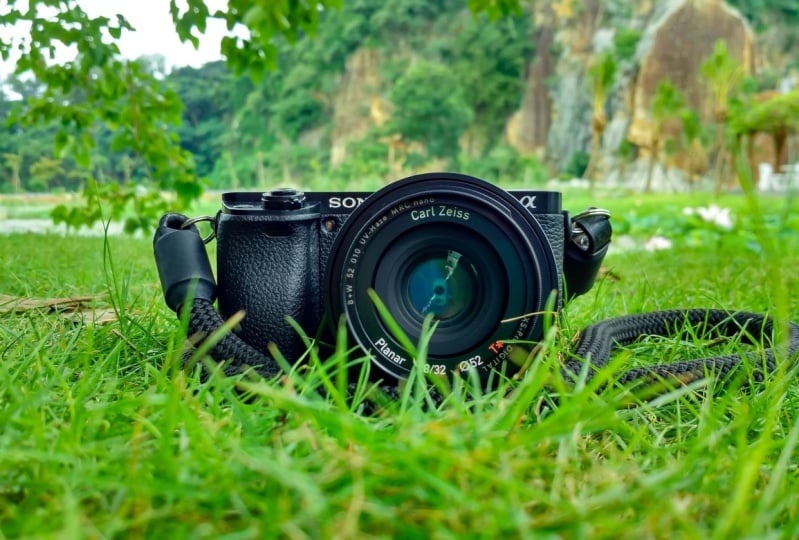
me vendo atualmente , é a Sony A7 IV. Pessoalmente, esta é
minha câmera favorita. Tem
4K em cores de 10 bits e agora estou gravando em 24 FPS, bem
como em S-Log 3. Se você não
entende o que muitas dessas coisas significam, não se
preocupe com isso. Por enquanto, saiba que essa
é a câmera que eu uso. Pessoalmente, eu
possuí outras câmeras. Minha câmera ali
que está gravando, a câmera B é a Sony A7C. Essa câmera é colorida de apenas 8 bits, mas ainda é muito boa, e estou apenas gravando
em seu modo natural. Eu também possuí o Sony A7 III, bem
como o Sony A
6600 ou o Sony Alpha 6600. Essas câmeras, na minha opinião, são algumas das melhores câmeras
sem espelho que você pode adquirir e são
as que eu recomendo. É claro que eles têm
um preço mais alto, então eu recomendo outras câmeras sem espelho,
como a Canon M50. Podemos falar sobre
câmeras o dia todo , mas o que realmente importa
para um vídeo de cabeça falante quando se trata de
câmeras é o número 1, tente comprar uma câmera
com uma tela flip-off. Dessa forma, você pode
realmente se ver enquanto está gravando poder ajustar
a composição sem precisar
ir e voltar. Honestamente, essa é provavelmente uma das coisas mais importantes para vídeos de Talking Head que são específicos
para a câmera. Das câmeras
recomendadas, a Sony A7 III
não tem isso, então talvez você
queira usar a A6600 ou outras. As outras três
câmeras também
não têm limite de quanto tempo
você pode gravar. Por exemplo, a
Sony A7 III tem um limite de gravação de 30 minutos, e acredito que a
câmera sem espelho da
Canon também tem esse limite. Essas são apenas duas especificações a serem
observadas ao comprar sua câmera. Em seguida, vamos falar sobre lentes. Na verdade, as lentes desempenham
um papel mais importante na gravação de você mesmo
do que você imagina. Por exemplo,
agora estou usando uma lente de 35 milímetros para me
gravar dessa forma
e uma lente de 85 milímetros para me
gravar usando a Câmera B. A razão pela qual a
distância focal é importante, Número 1, se você quiser usar
algo, por exemplo, como um teleprompter,
você quer estar perto do teleprompter para poder
realmente lê-lo. É por isso que 35 milímetros
funcionam muito bem. Se você realmente tem
menos de 35 milímetros e ele é muito largo, dependendo do
teleprompter que você está usando, você pode realmente ver o
interior do teleprompter, então isso também não é o que
você quer. Nesse ponto, as pessoas
podem argumentar contra isso, mas a faixa de 35
milímetros a 50 milímetros é
mais representativa de como
vemos naturalmente com nossos olhos. Por exemplo, se
você olhasse através de uma lente de 16 milímetros, ela pareceria muito larga e não é assim que
nossa visão funciona. Então, algo como
85 milímetros
, fica
mais bonito no rosto. Isso dilui um pouco. É quase como um bom
filtro versus um filtro mais realista. Então, qualquer coisa acima da marca de
80 milímetros, estamos começando a usar lentes teleobjetivas, que também parecem
muito bonitas no rosto mas, pessoalmente, 85 milímetros
para mim são minhas favoritas,
e isso é por que eu o uso
mais do que outras distâncias focais. Tente manter isso em mente ao
comprar suas lentes. Outra especificação à qual você deve prestar atenção ao comprar sua lente é a abertura
ou o número F-stop. No momento, a lente
que está na minha frente tem um número F-stop de 1,8. Quanto menor o número f-stop, mais separação você
tem com o assunto e o foco em
comparação com o fundo, que ficará
mais desfocado. É por isso que, pessoalmente, para mim, gosto de ter um
número F-stop mais baixo para minha câmera principal. Outra coisa a se
prestar atenção ao comprar
sua câmera e
sua lente é se você está comprando uma
câmera full frame ou não. Se você comprar uma câmera full frame
, a lente que você comprar também deverá ser para uma câmera
full frame. Apenas
certifique-se de prestar atenção a esses detalhes ao
comprar essas coisas. Caso contrário, você
pode acabar comprando uma lente APS-C para uma
câmera full frame. Também é importante notar que a Sony
A6600 é uma câmera APS-C, o que significa que ela terá
um fator de corte com qualquer lente
que estiver usando. Isso significa que se eu colocasse minha lente de 35 milímetros
na câmera APS-C, ela acabaria ficando em torno de 52 milímetros. Certifique-se de prestar atenção
a essas especificações ao comprar sua
câmera e lente. Vamos passar para a composição. Na verdade, a composição é bastante simples para um vídeo de cabeça falante. Para a câmera principal, você só quer estar o mais
centrado possível. Não se preocupe se não estiver
completamente centralizado pois podemos corrigir
isso na edição, mas você
deve tentar ser o mais centrado possível
no início. Também existe algo
chamado regra dos terços. A maioria das câmeras tem uma configuração em que você pode fazer
com que
as linhas da grade da regra do terceiro apareçam. Eu recomendo ativar isso. Eu sempre o uso
para minhas câmeras. Basicamente, uma das regras
é tentar observar
o nível
do terço superior. Em seguida, você quer que a
altura da câmera
fique em torno do
alcance do queixo até a testa. Essa alta faixa garante que você esteja nivelado
com a câmera e que a câmera
não venha de um ângulo abaixo ou acima de você, que pareça desagradável, e é basicamente isso
para a câmera frontal. Em termos de câmera
B, a composição que eu mais
uso é
me colocar novamente no meio e seguir
regras semelhantes ou me colocar em uma das 3ª
nas colunas, e isso é basicamente
tudo para composição. Se você estiver gravando
com uma segunda câmera, também
recomendo que
tente fazer com que o ângulo entre as duas câmeras seja de pelo
menos 30 graus. Essa é uma regra com a qual a maioria dos
cineastas concorda. No entanto, se você não
conseguir isso, acho que ângulos em torno 20 graus ainda
funcionam muito bem. Basicamente, é uma diretriz, não uma regra estabelecida. A partir daí, vamos entrar
nas configurações da câmera. Em primeiro lugar, como mencionei,
configurei minha câmera para 24 FPS. A maioria das câmeras tem a
opção de 24 FPS, 30 FPS ou 60 FPS. Sessenta FPS são principalmente
para capturar ações ou se você está tentando
tirar algumas fotos em câmera lenta,
então, se estamos falando de
vídeos principais, vamos evitar esse, é entre 24 e 30 FPS. Há um grande debate entre esses dois, mas,
no geral, a regra geral
para mim, pessoalmente, é escolher o que
for mais fácil de usar. Por exemplo, o
Sony A7C ali tem um fator de corte sempre que
é configurado para 4k e 30 FPS. É por isso que eu pessoalmente defini
minha taxa de quadros para 24 FPS. Isso torna mais fácil
não haver um fator de corte, então eu não preciso me preocupar com minha lente de 85 milímetros se
transformando em uma lente de 120 milímetros. Mas se você não
precisa se preocupar com nada como se não estivesse
preocupado com o tamanho do arquivo, não
se
preocupe com o fator de corte ou qualquer coisa desse tipo, e está apenas
tentando descobrir qual taxa de quadros
é melhor para você ou melhor para um vídeo de
cabeça falante em geral, eu usaria 30
FPS na maioria das vezes. Parece mais natural do que
24 FPS, que é mais cinematográfico
e parecido com um filme. A partir daí,
coloco minha câmera na configuração mais alta, que é 4k, e depois gravo. Basicamente, com esta câmera, eu uso o S-Log 3 principalmente
porque ela tem cores de 10 bits e posso
classificá-la da maneira que eu quiser. No entanto, isso está além
do escopo desta aula, então não se preocupe com perfis de
imagem e apenas grave com o que
você se sentir confortável. A tarefa
desta lição é definir
as melhores configurações
para sua câmera. Para mim, isso é 4K
24 FPS S-Log 3. Para minha câmera, há uma configuração em que posso salvar essa predefinição um dos
números no mostrador. Vou definir isso para o número 1. Sempre que eu o mudar para o número 1, será
4K 24 FPS S-Log 3 com o ISO de 800 e
a abertura aberta, significa o menor número
possível, que é 1,8. Para a velocidade
do obturador, a regra é fazer com que ele dobre, seja qual
for a taxa de quadros. Para mim, isso é 1 sobre 50
porque 24 FPS vezes 2 é 48. Para esta câmera, 1 acima de
50 é o mais próximo. Depois disso, configure sua
câmera para que você tenha uma boa composição geral e, em seguida, passaremos
a falar sobre áudio.
4. Áudio: Nesta lição, abordaremos
equipamentos de áudio. Esse é o segundo componente
essencial, e o áudio é como
metade do vídeo, e é por isso que o
coloco antes da iluminação. Pessoalmente, para mim, um
vídeo sem áudio bom e uma imagem ruim é
muito mais suportável do que um vídeo
que parece muito, muito bom e tem áudio ruim. Vamos falar
sobre como obter um bom áudio. Em primeiro lugar, a
coisa mais fácil que você pode fazer com um vídeo de cabeça falante é usar apenas um microfone
montado na câmera. Para mim, pessoalmente, agora estou usando
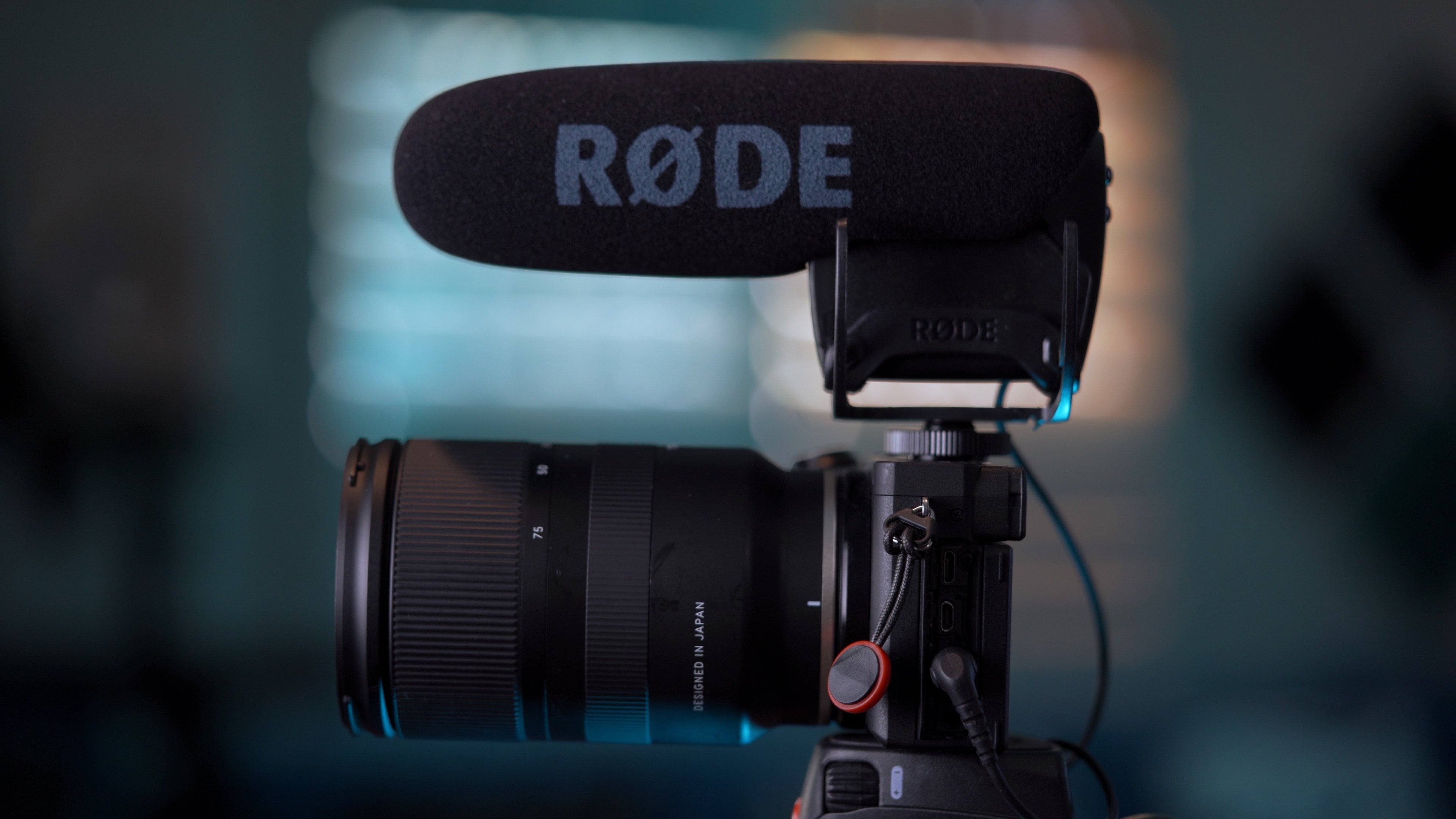
o Rode VideoMic Pro e ele fica
em cima da câmera no suporte hot shoe. Tudo o que você precisa fazer é montá-lo, conectá-lo, ligá-lo
e pronto. Se você quiser
otimizar os níveis
, o que você pode fazer é definir o
nível de gravação da câmera para o mais baixo possível,
porque o preâmbulo da câmera é muito mais fraco e mais ruidoso. em
comparação com o preâmbulo do microfone
montado na câmera. Na câmera Sony, você
pode
reduzi-la até uma em termos de nível de gravação de
áudio
e, no
Rode VideoMic Pro você pode discar até mais 20. No entanto, para mim, pessoalmente, descobri que a
diferença é insignificante, então eu apenas o configurei
para o nível de gravação de áudio torno de 10 ou 12 dependendo se
estou fora ou dentro de casa. Então eu tenho o
Rode VideoMic Pro ajustado para seu nível normal, depois eu o ajusto e posto. Eu tenho aulas sobre como
otimizar o áudio e também qual microfone
é melhor para você se você quiser conferir
essas duas classes diferentes. Mas para esta aula,
vamos
falar principalmente sobre o microfone
boom. No momento, tenho um
microfone boom bem acima de mim, apontado diretamente para a área do
meu peito. A técnica dos
microfones de boom é apontar para área do peito
em
relação à boca. Isso ocorre porque, se
você retroceder, ele ainda está capturando
o áudio, ok, e se você seguir em frente, ainda
está capturando o
áudio, ok, em comparação com se você tivesse essa
coisa apontada para o seu boca. Se você avançasse,
mesmo que um pouco, isso o capturaria
com
muito menos clareza do que
apontá-lo para o peito. Você também quer que
ele aponte para baixo. Tê-lo apontado
para baixo significa que o piso absorverá o ruído
e, se você tiver piso com carpete, é ainda melhor porque
estamos tentando evitar a reverberação, que é basicamente o
som saltitante.
nas paredes, refletindo em superfícies sólidas e fazendo com que sua voz soe
muito ecoante e desbotada. Essas são duas
dicas muito importantes ao usar um microfone boom. No entanto, qual equipamento você
deve usar? Para mim, pessoalmente,
gosto de usar o Zoom F6, que é um dispositivo
de
gravação de áudio considerado
um gravador de campo, mas também pode ser usado
como uma interface de áudio. Esse é o meu favorito
por um motivo. É um flutuador de 32 bits e o segundo motivo é que
ele tem seis canais de entrada, o que significa que ele pode gravar seis microfones
diferentes ao mesmo tempo. Vamos começar com o float de 32 bits. O que isso significa é que quando você está gravando
em flutuação de 32 bits, não
existe recorte. Ou seja, se eu
falasse muito, muito alto nesse microfone e criasse ruídos altos,
ele não pararia. Para uma gravação de 24 bits, que é a
gravação normal da maioria dos
dispositivos de gravação de áudio, ela será cortada se o
ruído for muito alto. Isso também significa que, se eu gravei com um nível
de áudio muito baixo, ainda
posso aumentá-lo mas os níveis de ruído
também não serão muito altos. Se você fizer
a mesma coisa com o gravador de 24 bits, surgirá
muito ruído se você aumentar o ganho de
todo o clipe e da postagem. Basicamente, o que
isso significa é que o Zoom F6 oferece
mais espaço para erros. Se você cometer erros
com os níveis de áudio ou ficar muito
alto e animado, não
precisa
se preocupar com isso, e é por isso que adoro
esse dispositivo flutuante de 32 bits. Para mim,
pessoalmente, uso um suporte de
microfone para aumentar meu microfone. Eu tenho um braço de lança real e um suporte que pode segurá-lo. No entanto, acho que isso
é o mais conveniente. O que eu pessoalmente faço
é montar o Zoom F6 uma placa de liberação rápida e depois montá-lo em uma braçadeira que se prende ao próprio suporte do
microfone. partir daí, conecto
o fio XLR, enrolo-o ao longo do suporte do microfone e o
conecto ao microfone. O microfone atual
que estou usando é o Sennheiser MKH 50. Este é um microfone muito caro que é ótimo para
uso em ambientes fechados, mas existem muitas
outras opções disponíveis. Por exemplo, o Rode
MDG5 é um microfone popular e muito mais barato que você pode usar
como microfone boom. Não há muito
mais do que isso para configurar
seu microfone boom. Desde que você o
tenha em um suporte
de microfone apontando para baixo e tenha superfícies ao seu redor que não sejam muito
duras e refletivas, você deve capturar um bom som. O que eu recomendo é usar o microfone boom junto com o microfone
montado na câmera. O
microfone montado na câmera
servirá como backup caso seu microfone boom falhe
por qualquer motivo. Confie em mim, se você
gravar por tempo suficiente e tiver gravado
mais de 100 vídeos, encontrará um momento, apenas um momento, em que
esquecerá alguma configuração
no microfone boom e o microfone
montado na câmera vem na embreagem e salva você. Isso está prestes a
acontecer pelo menos uma vez se você vai fazer
isso por um longo tempo. Outra boa opção para
gravar vídeos de cabeças falantes são microfones de
látex ou microfones de lapela. Pessoalmente, porém, eu usaria
apenas um microfone de lapela como microfone de backup porque os microfones
boom soam, em
geral, mais ricos e cheios. A técnica padrão
para gravar um microfone de lapela
é simplesmente colocá-lo
em algum lugar próximo à boca e depois conectá-lo a
um dispositivo de gravação. Meu favorito pessoal
é o Tentacle Sync E, que também é um gravador
flutuante de 32 bits. Novamente, se você quiser se
aprofundar no mundo dos microfones, tenho uma
aula dedicada a isso,
que é uma escolha da equipe, bem
como uma aula sobre como
aprimorar o áudio do diálogo
na Adobe Audição. Mas, por enquanto, isso
aborda como configurar seu equipamento de áudio para
um vídeo de Talking Head. A tarefa desta
lição é prosseguir e configurar essas coisas
e, em seguida, passaremos a
configurar as luzes.
5. Iluminação: Nesta lição,
abordaremos
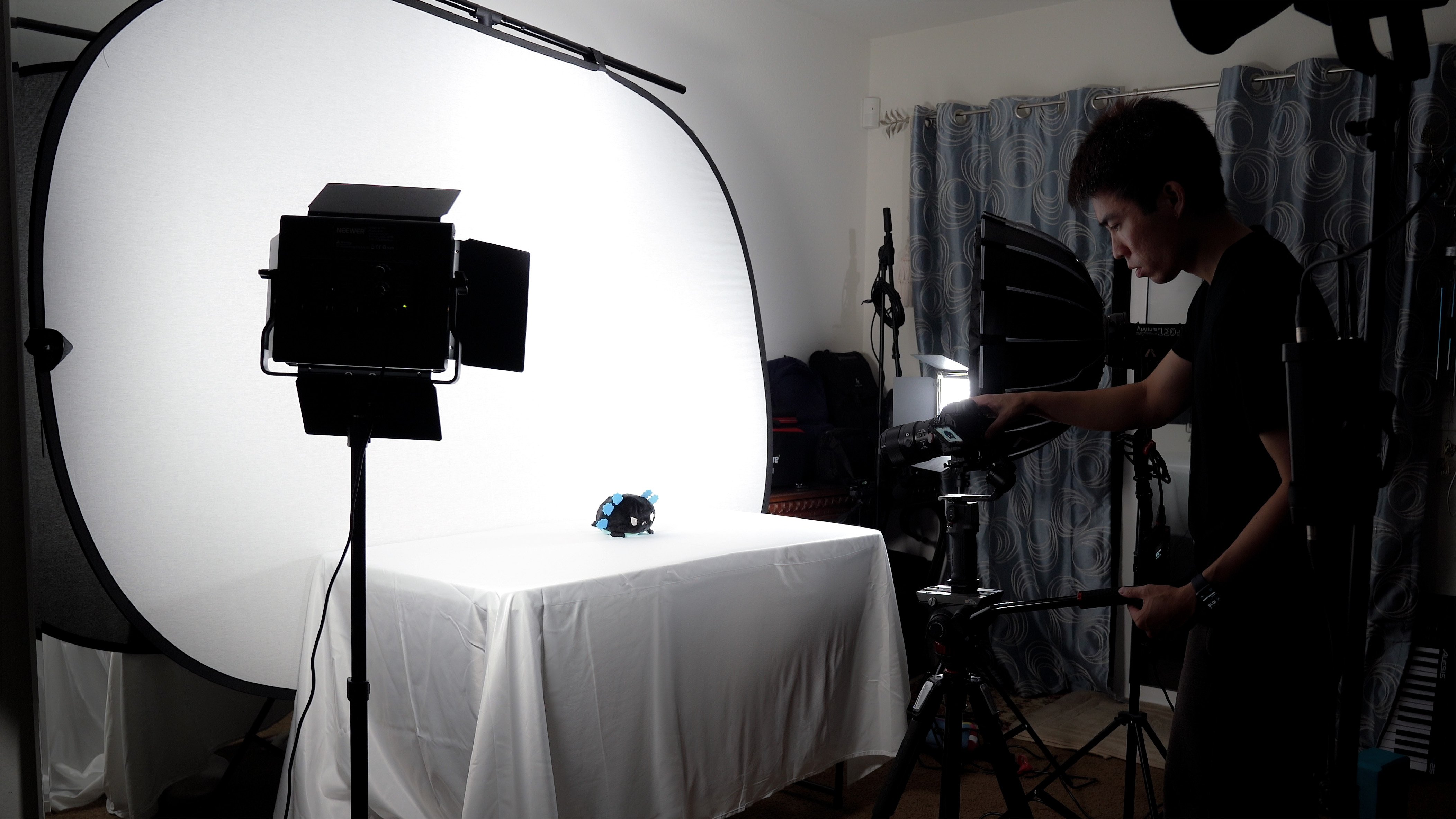
o sistema de iluminação de três pontos e como eu pessoalmente
configuro minhas luzes. O que é o sistema de
iluminação de três pontos? É basicamente
composto por três coisas, que são a luz principal,
a luz de preenchimento e
a luz de fundo. Eles têm nomes diferentes
para sistemas diferentes, mas basicamente a luz principal é qualquer luz que esteja à sua frente,
então, para mim, essa será minha luz de abertura aqui, que é a
abertura 120D Mark 2 e eu tenho um Softbox, que é o light dome mini, que funciona como um
difusor tornando a luz que brilha na minha pele
e só em mim em geral, mais macia e menos áspera. Em seguida, temos a luz de preenchimento. Essa é uma luz que
basicamente neutraliza qualquer direção em que
sua luz principal esteja. Para mim, está no meu lado direito,
a câmera está no lado esquerdo e está trazendo luz
para este lado do meu rosto enquanto esse lado do meu
rosto está um pouco escuro. O que eu gostaria é
uma luz desse lado. No meu caso, estou
usando apenas uma
luz de teto para cobrir o lado
mais escuro do meu rosto. Depende de você o quanto
você quer que
a luz de preenchimento cubra seu rosto. Se você quer um visual mais cheio,
brilhante e vibrante, é mais acolhedor, mais
agradável e mais comercial. Então você quer encher e deixar a iluminação bem uniforme para que você pareça
mais amigável. Se você está procurando uma aparência
mais dramática, talvez nem
precise de uma luz de preenchimento. Para mim, pessoalmente, gostaria de uma aparência dramática,
então é por isso que minha luz de preenchimento, como você pode ver na Câmera B, não
está muito presente. Então vamos entrar
na luz de fundo. Para mim, pessoalmente, uso um
monte de luzes de fundo que
consistem principalmente em cores. Primeiro, falaremos sobre
as luzes do teto, que são a abertura B7Cs. Essas luzes são o que eu uso
principalmente para adicionar cor às minhas imagens e elas se conectam a um aplicativo chamado Sidus Link, que eu posso usar para controlar
qual cor eu quero e mudar a qualquer momento. A luz logo atrás de mim
é a luz PavoTube, é a versão mais pequena e também tem a opção de mudar
para qualquer cor. Uma coisa que eu realmente
amei é que a parte traseira é magnética, então eu posso colocá-la em qualquer objeto
de metal e ela grudará. A luz que eu realmente tenho
logo atrás de mim que funciona mais
como uma luz de fundo são
as luzes Aputure MC. São basicamente semelhantes
às luzes do PavoTube, exceto que
são retangulares e vêm com um Softbox. Normalmente, no sistema de
iluminação de três pontos, você só precisa de uma luz de fundo e é basicamente para obter isso, o brilho na nuca ou no cabelo
ou logo atrás de você em geral. Pessoalmente, eu não comprei
todas essas luzes uma vez. Eu principalmente tinha apenas as luzes principais e depois um feixe de
luz do painel de LED, minha luz de fundo. No entanto, com o tempo, acumulei todas essas pequenas luzes de fundo e, para mim, isso faz com que
a imagem geral pareça mais interessante e é por isso que as tenho. Isso é basicamente o sistema de iluminação de
três pontos. Se você está preocupado em
comprar todas essas luzes porque elas são caras, existe a opção de
usar apenas iluminação natural. Basicamente, encontre um
lugar em sua casa onde haja uma boa janela com a
fonte natural de luz, que é o sol, e depois coloque-a de frente para
algum lugar à sua frente. Provavelmente não diretamente
à sua frente, mas 45 graus é um bom
local para uma luz principal. Mas eu recomendo fortemente
que você acabe investindo em uma verdadeira luz de fundo e
luz de fundo. Essas são realmente
as únicas duas luzes que você precisa, porque
para a luz de preenchimento, você pode
usar algo como um painel branco ou uma tela branca. Em seguida, vamos falar sobre
a exposição às unhas. A questão é: quão brilhante colocamos
cada uma dessas luzes? A ideia geral é fazer com que a luz principal seja
a mais brilhante para que o objeto
fique mais iluminado. Mas você não quer expor demais ou subexpor
sua pele , então quão brilhante
devemos realmente defini-la? A maneira mais fácil de
configurar a exposição corretamente, na minha opinião, é usar uma configuração em sua
câmera chamada zebras. Para mim, depois de
acessar as zebras, giro o botão para
ir para as configurações personalizadas e depois vou para o padrão, desço para 60 e
depois para mais ou menos 5. Nesse cenário,
o que eu quero ver no meu rosto ou nas listras de zebra. algumas pessoas dizem que
65 mais ou menos 5, ou 70 mais ou menos 5
são números melhores. Mas é realmente muito
dependente de qualquer configuração
que você esteja usando. Para mim, estou usando o S-Log 3 mais algo chamado lotes
fantasmas para editar, vou mencioná-los mais tarde. Mas, basicamente, o
sistema de leads que eu uso indica que eu deveria
usar esses números. Seja qual for o sistema
que você está usando, tente prestar
atenção essencialmente a quais
são suas diretrizes sobre como
configurar a exposição para sua pele. , geralmente, esses números devem entanto, geralmente, esses números devem
ser bons números
a serem seguidos. Para o sistema que estou usando, a abertura 120D será
ajustada para cerca de 50 por cento e, para as luzes de fundo, eu basicamente olho para ela. O que mais importa é que o assunto seja mais
claro em
comparação com o plano de fundo e, basicamente,
isso ainda para ver um vídeo de cabeça falante. A tarefa desta lição é configurar sua luz principal,
configurar sua luz de preenchimento e, em
seguida, configurar sua luz de fundo. A partir daí,
passaremos a falar sobre os dois tipos diferentes de vídeos
de cabeças falantes.
6. Roteiro vs Freestyle: Nesta lição,
abordaremos dois tipos diferentes de vídeos de cabeças
falantes. O primeiro é um vídeo roteirizado de
Talking Head e o
segundo é freestyle. Basicamente, nesta aula até agora, tive uma mistura de vídeos
roteirizados e de estilo livre, e ambos vêm com
seus próprios prós e contras. Por exemplo, se você
criou um script para seu vídeo, passará mais tempo
no processo de criação de scripts
e, provavelmente,
desejará usar um teleprompter para
poder lê-lo sem erros. Se você estiver seguindo o
roteiro, provavelmente será um vídeo mais
bem elaborado já que você passou mais
tempo no roteiro. No entanto, por outro lado, se você estiver seguindo a rota do
estilo livre, provavelmente
parecerá mais solto
e um pouco mais espontâneo. Isso lhe dá a
oportunidade de mostrar um pouco mais
sua personalidade. Mas a desvantagem é que,
se você errar muito e não for
bom na habilidade, provavelmente terá que
passar mais tempo no processo
de edição. Na minha opinião, essas são
duas habilidades muito diferentes. Para mim, pessoalmente,
a maioria dos meus vídeos são vídeos roteirizados. É por isso que, para conteúdo de estilo livre como o que estou
fazendo agora, ele não é tão
bem polido em geral. No entanto, estou
trabalhando na habilidade de freestyling na
frente da câmera. Eu recomendo que você experimente
os dois métodos também. Se você optar pelo método
freestyle, eu recomendo fortemente que
você realmente crie um esboço para o
vídeo de qualquer maneira. Um esboço é basicamente
apenas os tópicos principais com subtópicos que você
tem como marcadores. Dessa forma, há um
fluxo real no vídeo em vez de você simplesmente falar sobre qualquer coisa
em um momento aleatório. Por outro lado
, se você optar por um vídeo com script, eu recomendo
usar um teleprompter. O que estou usando é o Parrot Padcaster
e, na minha opinião, é
tudo o que você realmente precisa. É muito barato, menos de
$100 no momento atual. Basicamente, tudo o que você
precisa fazer é baixar um aplicativo em seu telefone chamado parrot e copiar e colar seu script. Para mim, meu script é sempre
escrito em um documento do Google. Então eu copio de lá. Em seguida, cole-o no documento
do papagaio. Depois de abri-lo, você pode configurá-lo da
maneira que quiser. Você precisará
espelhar sua tela. Diminua um
pouco as margens para que não pareça que seus olhos estão se movendo para a
esquerda e para a direita e que você está lendo. Em seguida, ajuste a
velocidade de acordo
com a velocidade desejada e ajuste o tamanho da fonte para qualquer coisa que a
torne legível. Você pode ver minhas configurações aqui e copiá-las, se quiser. Mas a partir daí, tudo o que
você precisa
fazer é inserir o teleprompter, deslizar o telefone por baixo
e, em seguida,
você terá um teleprompter do qual você
possa ler. Para mim, só
recentemente usei esse
teleprompter durante este ano. Antes disso, eu
ainda escrevia meus vídeos e tentava apenas
memorizá-los. Acho que isso leva
muito tempo e exige muitas tomadas,
o que anula o propósito
de ter um roteiro. Depende de você qual
método escolher, mas eu recomendo
experimentar o teleprompter. Esse é apenas um rápido resumo
dos dois estilos diferentes e das dicas que tenho para
os dois estilos diferentes vídeos
de Talking Head. A tarefa desta
lição é escolher o estilo
que você deseja usar para
o projeto da turma. Em seguida, falaremos
sobre a lista de verificação.
7. Lista de verificação de gravação: Nesta lição,
abordaremos a sequência na qual você deve
configurar seu equipamento e fornecerei uma
lista de verificação
para que você nunca
esqueça uma etapa crucial. Primeiramente, a câmera. Ligar a câmera
e marcar
as configurações corretas
é o primeiro passo. Para mim, isso é transformar
o dial em um, onde é 24 FPS e S-Log 3, balanço de branco
automático
e ISO de 100. Em seguida, ligo
o RODE VideoMic e faço um teste de toque para verificar
se os níveis estão corretos. Depois disso,
ligo o Zoom F6,
coloquei o microfone boom no lugar e fiz uma verificação rápida dos níveis
do microfone. Para mim, tenho um dispositivo flutuante de
32 bits, então não preciso me
preocupar muito com isso, mas ainda é uma boa prática
testar os níveis. A partir daí,
acendo a luz da chave e depois todas as outras luzes
e ajusto o brilho. É quando eu ajusto a
composição da imagem
e coloco minha tábua de madeira
embaixo de mim para marcar minha localização. Depois disso, eu configurei
o teleprompter, se eu criasse um roteiro para
o vídeo, e se eu fizesse isso, eu apenas tirava meu telefone
com a lista de
marcadores do meu vídeo de conversação de
estilo livre. A partir daí, recomendo que
você faça um pequeno aquecimento antes de começar a
falar com a câmera. Fale com a câmera sobre
absolutamente qualquer coisa. O objetivo é apenas
aquecer sua voz e aumentar sua energia
geral. Seja excessivamente entusiasmado no início e depois recue um pouco. Com isso, está tudo
pronto para você gravar. Eu recomendo
que você sempre use uma lista de verificação
ao começar. Há muitas
partes móveis e é muito fácil ignorar algo
quando você faz isso com frequência. Para mim, pessoalmente, gosto de
manter todo o equipamento necessário para um vídeo de cabeça falante
colocado um ao lado do outro. Ao deixá-lo no modo de espera, o tempo de configuração diminui
significativamente porque não preciso
posicionar o tripé ou configurar o microfone da lança
ou as luzes do zero. Configurar as coisas do
zero leva muito mais tempo. A facilidade de acesso é muito
útil nesse caso. Se você tiver espaço, tente dedicar um espaço para gravar seus vídeos de cabeça
falante, se quiser ser o mais
eficiente possível. No entanto, direi
que às vezes é bom praticar
a configuração do zero, só para não
esquecer como fazer isso e praticar a habilidade de configurar
as coisas rapidamente. Mas depois de desativá-la, uma configuração padrão pode
ser muito útil. De qualquer forma, a tarefa
desta lição é
finalmente começar a gravar
seu vídeo de cabeça falante. Você tem tudo pronto, então agora você só precisa
apertar o botão “Gravar”
e começar a falar. Em termos de assunto, você pode escolher o que
quiser falar sobre. Se você estiver preso,
fale sobre um objeto você se sente apaixonado ou algo que
você realmente goste. Como exemplo, eu
escolheria meu piano, câmera, o Zoom F6, minha configuração de mesa, meu laptop e assim por diante. Não pense demais, apenas grave ou escreva o roteiro
e depois grave se estiver usando um teleprompter.
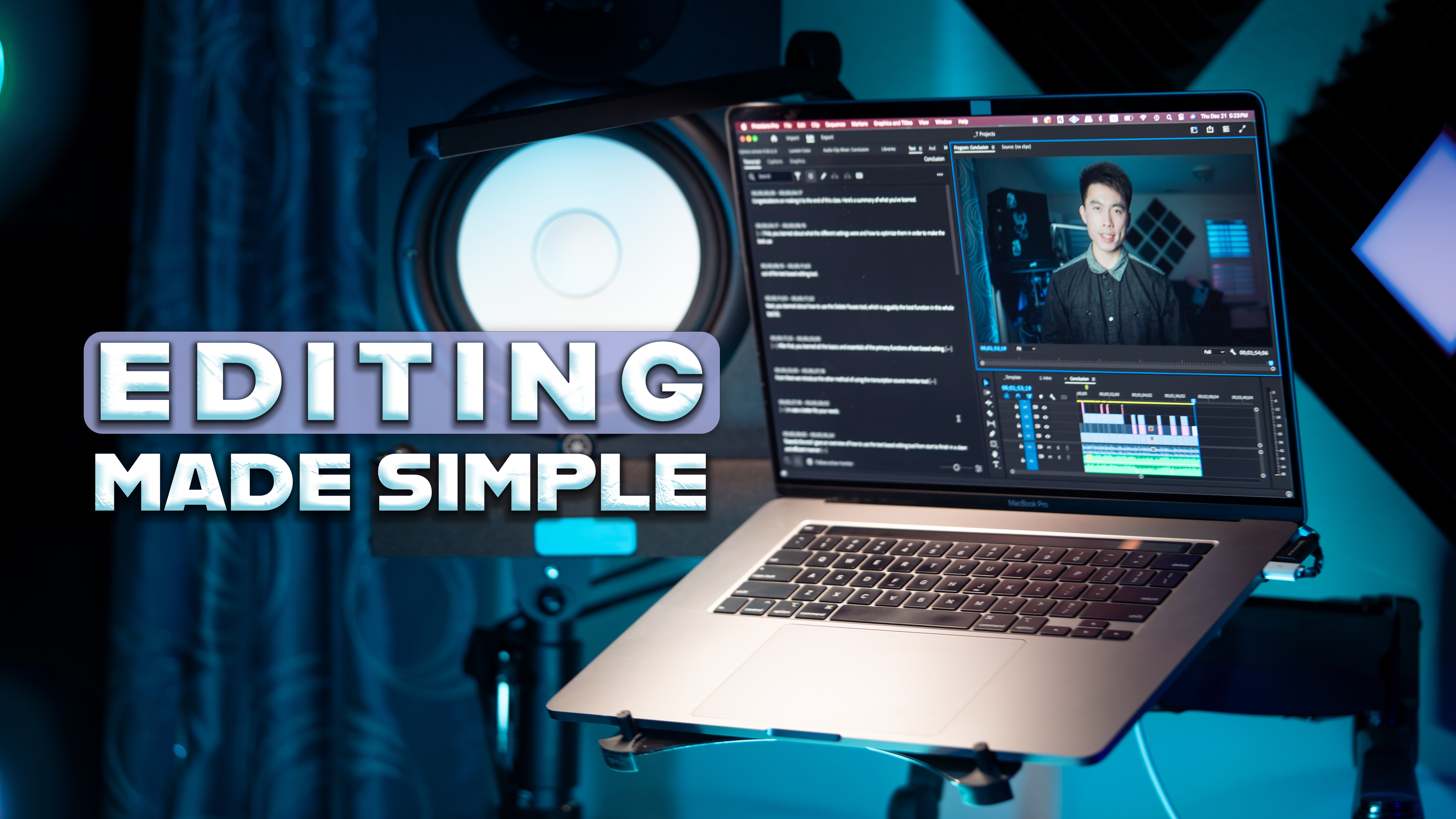
8. Passo a passo: áudio e corte: Nesta lição, vamos fazer o passo a passo da
edição. Isso vai ser um
pouco diferente do que você está acostumado. Na maioria das vezes,
escrevo um roteiro e tento tornar a aula
o mais concisa possível, mas desta vez vou me
aprofundar como edito
do início ao fim. Se você estiver procurando por
uma aula mais concisa, acabarei criando
um curso ou aula para isso. Será
editado no Premiere Pro e será uma
das melhores técnicas para
otimizar e tornar o corte o mais
rápido possível . Se você estiver interessado em aulas
mais concisas, não
deixe de clicar no botão
“Seguir” e conferir minha aula mais tarde, mas, por enquanto, vamos nos aprofundar. No momento, eu já
tenho o Premiere Pro aberto e o que vou fazer é
passar pelo processo de importação. Eu já importei
as imagens do cartão SD para o
meu computador. Tanto a Câmera A quanto a Câmera B
estão aqui na pasta de vídeos. Vou importar isso primeiro. Eu vou arrastá-lo
para dentro, Film Yourself. Em seguida, vou
importar o áudio. No momento, não importa
muito que não esteja
organizado, porque
o que vou
fazer é destacar
tudo, clicar com o botão direito do mouse e depois criar uma sequência de
origem com várias câmeras. Eu tenho as configurações de áudio. Deixo o nome como sincronizado só porque é mais fácil assim. Enumere câmeras, estéreo, câmera 1 e automática. Em seguida, clico em “Ok” e
espero que isso termine. O que a
sequência de origem de várias câmeras faz é sincronizar o áudio com o vídeo e, se não conseguir encontrar
nenhum clipe sincronizado
, essa mensagem aparecerá. Vou clicar em “Ok”
e ele criou quatro sequências
diferentes. No momento, isso é basicamente tudo
o que eu gravei para essas aulas. O que vou fazer é seguir em frente e mostrar
como edito uma
das aulas, já que basicamente é como um vídeo de cabeça falante. Clique com o botão direito do mouse e clique em “Editar” ou
“Abrir linha do tempo”. Normalmente tenho atalhos
para isso, então é muito mais fácil para
mim fazer isso rapidamente. Para este,
vou seguir em frente e
usar o conteúdo roteirizado, que é esse, eu acredito. Eu vou seguir em frente e
sair de todo o resto. É basicamente assim que eu sincronizo áudio com
vídeo muito rapidamente. Eu tenho as
câmeras A e B aqui. Deste ponto em diante, eu realmente
não preciso usar o método multicâmera
que eu posso, se eu quiser. Por exemplo, vamos criar
uma sequência. Eu uso o atalho. Basicamente, você pode clicar com o botão direito uma nova sequência do
clipe, foi o que eu fiz. Então você pode simplesmente arrastar. Eu acredito que foi
esse, então vamos renomeá-lo como Conteúdo
com script e então
você pode arrastá-lo. O interessante sobre o método de
sequência de origem com várias câmeras é que, como você pode ver, esta é a Câmera e, se eu clicar em “2", ela mudará para a Câmera B. É muito legal poder para alternar para frente
e para trás e você também pode transformar
essa prévia aqui no modo multicâmera. A partir daí, você verá
todas as câmeras que foram sincronizadas. Eu só tinha duas
Câmeras A e Câmera B. Se você jogar e depois trocar
enquanto ela está sendo reproduzida, você verá que
depois de
pará-la, ela faz os cortes para você. Eu tenho uma aula inteira
dedicada a realmente como usar o método
multicâmera. Não vou me
preocupar muito com isso aqui. Confira essa aula se
você estiver interessado,
mas, por enquanto, eu pessoalmente,
se eu tiver apenas duas câmeras,
eu realmente não me se eu tiver apenas duas câmeras, importo muito em usar o método de fonte
multicâmera. Vou
copiar tudo e colocá-lo nesta
linha do tempo aqui. Vou renomear
a linha do tempo. Ainda será conteúdo
roteirizado e vou me
livrar dessa coisa pois não preciso mais dela. A partir daqui, eu recomendo fortemente que
esses sejam meus métodos de edição
concisos, mas eu gosto de usar E para adicionar edição a todas as faixas de nossos atalhos de
teclado. Você pode abrir os atalhos
do teclado acessando a guia Premiere Pro e depois os Atalhos do teclado e, em seguida, pode
procurá-los, adicioná-los e editá-los. Clique nessa área e depois digite
o que quiser. Para mim, isso é E. Eu também tenho o salvamento automático ativado, então é por isso
que às vezes acontece. Eu só gosto de
cortar a frente e a extremidade só para ter certeza de que
tudo está alinhado. Eu me livro do áudio
que era da câmera. Basicamente, estava lá
apenas para fins de afundamento. Então, esse áudio aqui, você pode ver que está
muito baixo agora, mas vamos prosseguir e editá-lo
no Adobe Audition. Eu tenho os três
áudios daqui e estão basicamente
vinculados ao Premiere, então não preciso me
preocupar com isso. Temos vários. Acredito que seja o primeiro. Eu bati palmas toda vez que
gravei uma aula diferente. Vamos prosseguir e
normalizar isso muito rápido. Você pode acessar isso
entrando nos favoritos e depois normalizar para
menos 3 decibéis é o que acabei de fazer. Novamente, tenho uma aula dedicada
a aprimorar a narração. Isso é basicamente
o que estou fazendo aqui. Eu vou fazer isso rapidamente. Vou limitar
até menos 18
apenas para tornar essas palmas mais suaves. Isso é o que eles são, aplausos. O que vou fazer a seguir é usar o método super rápido
que eu criei, que é arrastar isso
para o volume da partida. Honestamente, eu poderia muito
bem fazer isso
pelos outros enquanto estou fazendo isso. O que vou
fazer é apenas a
sonoridade alvo definida para menos 28. Isso está na janela Match
Loudness onde você pode simplesmente
trazê-lo aqui. Então, esses são os parâmetros que eu defini e vamos executar essa coisa. O que
isso acabou de fazer com que o volume fosse
negativo 28 para todos eles. 28 LUFS, é como uma medida de volume e o
padrão para arquivos mono, que é isso,
é menos 19 LUFS. O que vamos fazer a partir daqui é criar uma predefinição de, basicamente eu fiz uma favorita. Eu gravei um favorito
que contém um monte de ações
diferentes que essencialmente o
elevarão para menos 19 LUFS ou
em algum lugar por aí. Na maioria das vezes,
acaba sendo menos 20. Vamos tentar. Eu chamo isso de Favorite
Otimize Audio Quickly. Novamente, se você estiver interessado
em como eu configurei isso
e o que tudo isso está fazendo, será na
minha aula de narração, mas sou só eu mostrando um método rápido de fazer isso. O resumo é que eu fiz um equalizador que fiz um
passe alto, um passe baixo e depois fiz a dinâmica, que está em algum lugar ao redor deles, como entre
menos 2 e 3. Você realmente não
precisa muito do portão automático ou do expansor, na minha opinião, a menos que tenha uma configuração de gravação muito
barulhenta, mas eu a incluo de qualquer maneira. limite que eu defini para ser
em torno de menos 20ish, quando está em menos 20 LUFS. Depois da dinâmica,
é basicamente isso. Como depois da dinâmica
, você a normaliza. Tente chegar o mais próximo possível de menos 19 LUFS
. No momento, são 23 LUFS negativos. Eu suspeito que seja porque
há muitos aplausos que tornaram a normalização
mais difícil de fazer. Vamos ver, são palmas. Vamos aumentar
em três decibéis e, em seguida, vou
fazer um limitador rígido menos 3 decibéis também. Uma das
habilidades mais valiosas que você pode aprender, ideias sobre como fazer isso de
forma eficiente e, finalmente, vou falar sobre como edito. Certifique-se de acompanhar
se quiser fazer. No geral, o áudio parece muito
bom para mim, exceto que dificultei encontrar onde estão os pontos de aplausos. Eu vou falar sobre a história. Você também pode ver o que meu
favorito fez aqui. Começou com o
equalizador paramétrico e depois com a dinâmica. Esse
equalizador paramétrico aqui é apenas um padrão muito simples. Aumente um
pouco na extremidade superior e diminua um
pouco na extremidade inferior. É isso mesmo. Normalize a amplificação. Vamos fazer isso aqui mesmo. Acho que há um aplauso
ali. Bata
palmas aqui e talvez aqui também. Esses marcadores
basicamente vão me ajudar a descobrir onde devo
cortar aqui. Como você pode ver, as mudanças
foram refletidas do Adobe Audition para o Premiere,
o que é muito legal. Eu só vou fazer
esses cortes bem rápido. Todos esses
serão vídeos separados. Provavelmente
sou só eu começando, então não preciso disso. Um vídeo aqui, um vídeo aqui,
um vídeo aqui e um vídeo aqui. Então agora eu posso fazer
o limitador rígido. Então eu vou salvar, você precisa economizar para que isso
reflita no Premiere Pro. Por fim, descrevi uma lista de verificação para sempre que você grava um vídeo de Talking Head e
passamos pelo
processo de edição juntos. Essa é a conclusão
aqui. Isso é o que eu vou fazer. Vou editar a conclusão, pois provavelmente é um
dos vídeos mais simples de editar. Esse passo a passo
não durará muito. A razão pela qual estou fazendo isso é
apenas para criar uma nova sequência muito rapidamente com base nas
mesmas configurações da minha câmera. Eu realmente não me importo com
qual eu fiz isso, vou apenas excluí-lo. Boom, temos algo com
que trabalhar imediatamente. A primeira coisa que
vou fazer é, na verdade, eu deveria ter feito isso antes, mas vou destacar todas elas com uma cor diferente. Eu o configurei como um Command
Control A para fazer um azul-petróleo. Você também pode fazer isso clicando
com o botão direito do mouse,
acessando Etiquetas e escolhendo
a cor desejada. Mas fica
mais fácil distinguir esta é a Câmera A e
essa é a Câmera B. Na maioria
das vezes, a maneira como
eu trabalho é, vou deixar
assim por enquanto para ter a câmera principal. A câmera principal é
filmada em S-Log 3 para que possamos colori-la
mais tarde
, só porque a reprodução é mais suave quando há menos
efeitos nos clipes. Vamos seguir em frente e entrar
na fase de corte. A forma como eu corto
é muito simples. Eu uso a forma de onda de áudio apenas
para indicar onde devo cortar. Aqui
parece uma frase, aqui
parece uma frase
e, basicamente, começo do final, se for conteúdo roteirizado,
porque, na minha opinião, é mais fácil aqui
parece uma frase
e, basicamente,
começo do final,
se for conteúdo roteirizado,
porque,
na minha opinião, é mais fácil
Eu sei que é a última tomada. Para mim, pessoalmente, a última tomada geralmente
é a melhor, então eu uso a última tomada na
maioria das vezes. Se soa bem e
eu ouço a mesma coisa, vou cortá-la
instantaneamente, ao contrário ,
se eu começasse
do começo, ouviria uma versão ruim, ouviria outra versão ruim, ouça finalmente a boa versão e depois apague duas tomadas ruins. Mas eu escuto duas delas , então isso leva mais tempo apenas ouvir as boas e depois cortar as ruins. Uma maneira fácil de fazer
isso ainda mais rápido que ainda não usei com
muita frequência, é você transcrever a sequência. Isso está na
janela de texto aqui e você só encontra o
texto e o abre, transcreve a sequência
e, em seguida, aperta o botão
“Transcrever”. O Adobe Audition criará
basicamente legendas para você. Se você ver textos repetidos
, fica claro que é
basicamente a mesma coisa. Dessa forma, você nem
precisa ouvir nada, você pode simplesmente usar seus olhos. Eu também vou mudar isso de
volta para a visão normal. Depois de criar isso, você
pode clicar em “Criar legendas”. Deixo tudo como padrão especialmente porque
na verdade não vou usá-lo. Como você pode ver aqui, não
estou muito preocupado com
a imagem no momento, é principalmente com a edição. O texto também está apresentado aqui, então temos liberdade para
editar rapidamente. Os atalhos que estou usando
são os nativos Q e W. Basicamente, o que eles fazem, se você tem um ponto de corte
aqui e usa W,
ele apaga tudo, de onde quer esteja o cursor da linha do tempo até aquele ponto de corte. Vou deixar isso óbvio
fazendo isso vermelho. Na verdade, espere, isso
vai dificultar as coisas, mas tudo bem, aqui
vou ampliar bastante. Essa área aqui
será excluída entre o cursor azul e esse ponto de corte se eu pressionar “W”. Então eu desfiz, e
então se eu apertar “Q”, ele vai
para o ponto
de corte do lado esquerdo para o cursor
azul desse jeito. Essa é essencialmente uma maneira
muito rápida de editar e minha maneira preferida. Apenas certifique-se de
ativá-los,
caso contrário, não funcionará. Canal de vídeo 1, 2 e 3, basta deixar tudo azul, é a maneira mais rápida e
fácil de fazer isso. Se você quiser
conferir o que estou fazendo, você pode me encontrar no YouTube. Tudo parece bom. Basicamente, esses
pontos
aqui em que simplesmente não há
áudio ou nenhuma conversa, eu simplesmente os recorto. Você pode reproduzi-la
para ver a transição. Mas está claro que esses dois
são iguais aos dois. Eu só vou
cortar isso. Isso é o mesmo aqui
, então eu também posso cortar isso. Vamos ouvir essa transição. Podemos torná-lo um
pouco mais curto. Isso parece bom para mim. Tudo parece bom. Também estou ampliando e
diminuindo a linha do clicando no
sinal de igual e menos. Vamos ouvir essa transição. Definitivamente, há
muito espaço lá, então vou
cortar o espaço. É uma sensação boa. Isso é a mesma coisa que eu
posso ver com base no texto. Parece que todo o
texto é diferente aqui , então parece que eu não
cometi nenhum erro, felizmente. Então boom. Isso é basicamente
todo o corte. Com base nos cortes, posso dizer onde eu
gostaria que a Câmera B ou a Câmera A aparecessem. Definitivamente, haverá um B-roll neste , então eu não preciso me
preocupar muito com isso. Mas, por enquanto, o que posso
fazer é alterná-lo. Vou segurar Shift e
clicar nesses. Então, o que eu fiz anteriormente e não
expliquei
muito foi que habilitei
e desativei. Vou clicar em
“Ativar” agora mesmo e fazer uma pausa no backup,
então agora ele está visível. Ele alternará
entre a câmera principal e a câmera secundária
sempre que houver um corte. Isso é o que eu costumo fazer nos meus vídeos
de Talking Head. É por isso que eu realmente não
preciso do método multicâmera porque este é
apenas mais rápido, na verdade. É como uma versão resumida
do que eu normalmente faria porque isso é apenas um minuto. Normalmente, alguns dos meus vídeos
de
Talking Head até cinco minutos, mas esse é basicamente
todo o processo que eu faço, é simplesmente revisar
tudo de trás para frente. Para o atalho para ativar e desativar desde que
eu o mencionei, o que eu gosto de usar é
apenas Command Shift E. Se você destacar esse clipe, poderá
desativá-lo e ativá-lo. É apenas uma maneira rápida de ver a camada inferior
ou as camadas de empilhamento que você está tentando
escolher entre duas coisas e você pode realmente
destacar as duas, segurando a tecla Shift e
clicando na outra. Se você fizer o atalho, poderá alternar
entre os clipes e ver qual deles você
prefere basicamente. É essencialmente assim que eu corto
as coisas no Premiere Pro. Na próxima lição,
abordaremos como adiciono efeitos, B-roll e um pouco de cor.
9. Edição de cores: Neste tutorial,
vou abordar
quatro coisas principais: o
número 1 é a cor, o
número 2 é como eu adiciono o rolo B, o
número 3 é como eu adiciono texto
e alguns gráficos
em movimento e, número 3 é como eu adiciono texto
e alguns gráficos
em movimento e seguida, o número 4 é
como eu adiciono na música. Então, este vai ser
um pouco mais longo, mas vamos
fazer isso. Vamos
começar com a cor. Na verdade, a cor é bem simples, pelo
menos o método
que eu uso para colorir minhas imagens para vídeos de
Talking Head. O que eu pessoalmente faço é fornecer vários métodos
, fornecer vários métodos caso você não
tenha realmente a mesma câmera que eu, mas vou excluir essa faixa de legenda
apenas para tirá-la
do caminho e tenha mais
espaço para trabalhar. Na verdade, eu não preciso de legendas , então apenas reorganizando isso. Então, o que eu pessoalmente faço
é acessar o Lumetri Color, é uma janela que você pode fazer aparecer acessando a guia Janela aqui e procurando
por Lumetri Color. Então eu vou para a Fonte, porque a Fonte basicamente edita tudo o que é
esse videoclipe aqui, ela aplicará os efeitos de
cor a ele. Então essa é a totalidade de toda essa linha
que eu fiz azul-petróleo,
então, vídeo: Camada 1. Dessa forma, não preciso
adicionar uma camada de ajuste. Portanto, esse é outro método
que as pessoas usam com bastante frequência, que é adicionar uma camada de
ajuste aqui, novo item, uma camada de ajuste. Eles o
adicionam por cima e praticamente fazem a coloração
na camada de ajuste. Isso é para que
não
haja edição destrutiva , para que você não a afete
permanentemente mas, honestamente, para meus propósitos
de falar com vídeos principais, eu não preciso fazer isso
porque precisaria me inscrever para cada camada
de ajuste. Em seguida ,
troque-a quando a câmera B
aparecer e for muito
trabalhoso e desnecessário. Então, se você está
corrigindo
cores e gradando cores em imagens em rolo B,
é compreensível, mas para vídeos de Talking Head, isso
não é realmente necessário,
na minha opinião. Então, o que vou
fazer é meu método, como eu disse, ir para a Fonte. A primeira coisa que faço é ir
até a guia Criativo e adicionar muita tabela de pesquisa. O que eu tenho pessoalmente, eles são chamados de lotes
fantasmas, é algo
que eu tive que comprar, mas
vou aplicá-lo primeiro para que você possa
ver como fica. Então, como você pode ver
, definitivamente mudou
de antes e depois. Apenas aplicar o lote sozinho, honestamente, isso é
muito bom. Você realmente não precisa fazer muito mais do que isso mas se
quiser, pode fazer as correções
básicas, o balanço de
branco, encontrar
algo que seja branco. Para mim, não há muitas coisas
brancas porque eu tenho fundos
muito coloridos,
então não vou
mudar o balanço de branco porque
parece bom no geral mas se você quiser, você pode encontrar algo
que fosse branco. Acho que em termos de tom de pele,
é um pouco melhor. Você pode saber usando
Lumetri Scopes. Basicamente, se você fosse
criar uma máscara, eu a usaria. Eu faço isso entrando no controle de
efeitos usando a ferramenta de caneta e, em seguida, passando
por cima do meu rosto assim, estou apenas criando um triângulo. Você pode ver através dos
Lumetri Scopes
aqui que, se os
tons de pele forem muito vermelhos, eles apontarão
na direção vermelha e, se
houver muito amarelo ou laranja, estarão apontando para na direção amarela ou verde, às vezes seu
tom de pele é um pouco verde. Então, no momento, são tons de pele
perfeitos, como mencionei anteriormente você sempre pode confiar
na sua visão, mas para mim, posso dizer que meus tons de pele pareciam corretos. Já fiz edições suficientes para saber
se parece
muito verde ou vermelho. Eu vou te mostrar um exemplo de movimento, então se for muito verde, o que provavelmente
nunca será como aquele verde mas se for um pouco verde, então você pode dizer que está no lado amarelo para
este Lumetri Scope. Se você não estiver vendo este, clique com
o botão direito na área Lumetri Scope. Você vai para o Window, Lumetri Scopes está
aqui e, em seguida, clique com o botão
direito do mouse e é
o Vectorscope YUV. Acabei de mudar essa posição, então quando estiver mais verde
ou mais amarelada, ela apontará para
aqui e você deseja adicionar vermelho ou magenta para
corrigi-la basicamente. Então é como adicionar
magenta aqui, que fixa o tom da pele mas digamos que seja verde, vamos usar a máscara. Estou usando atalhos para
alternar entre as guias. No momento, mudei
para shift X como Effects Control
e depois mudei C como Lumetri Control ou Lumetri
Color e essas janelas, você pode abri-las
simplesmente digitando e adicionando seu atalho aqui, então
vamos alternar entre eles. Controle de efeitos, vou
remover a máscara bem
rápido para que você possa ver que ela está definitivamente mais verde agora e vamos voltar
e consertá-la, muito simples. É basicamente
assim que você faz tons de pele. Se você não quiser
afetar tudo, apenas sua pele é o problema, então você pode usar o HSL Secondary. Basta selecionar onde está sua pele, essa é a tonalidade, saturação e luminância, então se você
quiser selecionar mais,
basta expandi-las mas agora, essa
seleção está apenas na minha pele. Então, se eu
mudasse a cor, ela permaneceria principalmente na minha pele e não
no fundo. É assim que você basicamente muda os tons de pele sem alterar as
cores do fundo mas, obviamente, para mim, eu realmente não precisava
disso porque fotografei com o branco correto equilíbrio
e boa exposição. Na maioria das vezes,
desde que você esteja fazendo isso, você não precisa fazer
muita correção. Voltando ao lote, se você não quiser comprar
muito, para mim pessoalmente, já que estou fotografando
com a Sony A74, o que você pode fazer é acessar site
deles e
baixar o lote grátis, isso é para S log3, que é aquele com o qual
estou filmando. É totalmente gratuito e
eu já o usei antes. Praticamente faz algo parecido quando eles apenas a corrigem a
cor. Portanto, você não precisa realmente
comprar nenhum lote, basta usar aqueles
que, seja qual for o fabricante da
câmera, empresa
deles,
o que eles têm de
graça , devem funcionar. Esse lote fantasma deveria combinar com uma câmera
chamada Arri Alexa, então
está combinando com uma aparência um pouco diferente de
apenas corrigir cores. É por isso que eu pessoalmente gosto deste e é por isso que o
comprei , mas não é
necessário comprá-lo. Isso é basicamente o suficiente para cores em termos
de correção de cores. Se quiser melhorar um
pouco mais, você pode dar um pouco mais de contraste se
gostar desse visual. Se estiver muito escuro, você
pode expô-lo mais alto, é para isso que serve esse Lumetri
Scope. Você pode ver 0 -100, este é o Waveform Luma. Basicamente, você não
quer que nada fique abaixo de zero ou acima de 100. Porém, essa pequena
lasca aqui, que é a janela, eu realmente não me importo muito
se ela estiver cortada, o
que significa que é completamente branca, não
há mais informações. Então, se eu aumentar os destaques apenas para
torná-los gerais mais próximos
de 100, porque geralmente a regra porque geralmente a regra geral é
tentar tornar isso o mais
espalhado possível para que você obtenha o maior contraste em termos de sombras
e realces. Então, eu poderia fazer isso, mas, novamente, tudo
isso é muito subjetivo então, desde que não esteja muito
esmagado no meio, ou não esteja caindo na escuridão ou na
brancura completa, você ficará bem. Você realmente não
precisa
sempre expandi-lo tanto quanto possível. É só que se você está
fazendo um filme e você está tentando avaliar algo da
melhor maneira possível, isso é o que você faria,
mas para falar com o vídeo principal não é totalmente necessário, mas é algo para
observar se é isso que você quer. Brancos e pretos são
basicamente apenas as extremidades inferiores. Vem do preto
na escuridão total, você está controlando
se as coisas
pretas na
imagem ficam mais claras ou até mais escuras. Então, as sombras
não são totalmente pretas, mas as coisas mais escuras, e o cabelo e qualquer coisa
que seja basicamente uma sombra. Você está basicamente controlando
as coisas mais pretas e depois as coisas menos pretas e depois as coisas menos
brilhantes e depois as coisas mais brancas. É assim que esses
controles deslizantes funcionam aqui mas, novamente, pessoalmente, para mim, fui muito decidido
com a maneira como iluminava as coisas em termos
de iluminação. Portanto, não preciso
ajustá-lo muito na postagem , mas é isso que
esses controles deslizantes principais fazem caso você
queira ajustá-los. Mas isso é basicamente
tudo que eu faço para colorir. Eu costumo fazer isso na fonte, parece que acidentalmente
fiz isso no clipe si e não em todos
de uma vez, mas isso é fácil de corrigir. Vou
entrar aqui,
clicar em “Copiar”, então comande C, vá para “Fonte” e depois vou colar
em “Fonte”. Acabei de dobrar, então
vou deletar este. Agora você pode ver que há
uma linha vermelha abaixo deles. É aplicado a
cada um deles, onde naquela época
era aplicado apenas a esse único clipe e
não aos outros. Então, esse é o benefício de aplicar seus efeitos
na Fonte e não apenas um clipe por vez. Pelo menos é assim que eu
pessoalmente faço. Isso é basicamente tudo para cores.
10. Adicionando b-roll e efeitos: Vamos continuar adicionando o B-roll. A maneira como eu lido com o B-roll
é que geralmente tenho um roteiro
e, com base no roteiro, vou filmar o que achar necessário,
dependendo do roteiro ,
mas, felizmente, vamos ouvir para isso. Primeiro, você aprende como
superar o medo das tensões. É algo que levará tempo e prática
para ser descoberto. Em seguida, você aprenderá
a configurar sua câmera com as melhores configurações
e composição. Depois disso, você aborda
como configurar corretamente seu áudio. [MÚSICA] Para concluir,
estou basicamente apenas reiterando o que
vocês aprenderam. O que eu preciso é um rolo B
do material da câmera, e depois um rolo B
do material de áudio e o rolo B
do material leve. Felizmente, eu já
filmei tudo isso. É muito simples de
encontrar porque eu tenho uma
pasta chamada B-roll. Como eu disse, eu apenas
olho o roteiro
desse vídeo em particular
linha por linha e digo, eu quero filmar
B-roll para isso? Se estou falando sobre
o Rode VideoMic Pro, então eu simplesmente filmo
B-roll para isso. Então, se eu falar sobre
o gravador de áudio F6, eu gravo B-roll para isso. Então eu apenas
o trago de volta aqui e adiciono um de cada vez. Eu tento seguir
o script, então é fácil
adicioná-lo porque está em ordem
cronológica, mas a maneira mais fácil de
ver o B-roll é
clicar duas vezes e criar um compartimento. Então eu uso a visualização de ícones aqui. Dessa forma, você pode ver,
após o carregamento, o que você está prestes a
adicionar à linha do tempo. Como você pode ver,
há coisas que eu filmei. Eu clico duas vezes nele
apenas para ver exatamente onde
estão as seções de mercadorias que eu quero adicionar. Parece que o que
fiz aqui foi focar
apenas no A7C. Depois que ele se concentra, eu clico para dentro e para fora, que é I e 0. Então eu simplesmente arrasto o
vídeo apenas para aqui. Gosto de fazer
este vermelho como rolo B, ou pelo menos com uma
cor diferente desta. Eu defini o atalho para leitura como Command Control R e suas linhas. De forma alternativa, como
mencionei anteriormente, você pode clicar com o botão direito do mouse no
rótulo e fazer isso, mas os atalhos
economizarão muito tempo. Basicamente, configurei e uso tanto
os atalhos que
esqueci como fazer
da maneira original. Às vezes eu esqueço que
isso está realmente aqui , mas esta também
foi filmada no S-Log 3, então eu preciso realmente me inscrever. Eu também criei uma
predefinição rápida para ele. [MÚSICA] Tudo o que ele faz é adicionar
essa luz nele. É isso mesmo. Você pode fazer isso acessando o controle
de efeitos, clicando com o botão direito do mouse e dizendo predefinição. Eu provavelmente poderia trabalhar um
pouco mais sobre isso. Parece que ele pode usar
um pouco mais de contraste. No escuro e ainda
não está chegando a zero. Vamos adicionar alguns
pretos e sombras. Isso é bom o suficiente para mim. Ainda parece muito bom. Acho que quero duas, não apenas uma chance. Às vezes, quando é como
uma repetição do B-roll, eu simplesmente entro na
outra linha do tempo. Por exemplo, eu também editei
todas as outras lições. Tudo o que preciso fazer é
pegar uma foto
daqui e colocá-la aqui. Você não deseja selecionar esses dois para
poder colar no Vídeo 3. Eu configurei um atalho
que é o turno 1, 2, 3, onde ele simplesmente
alterna os vídeos. Eu posso fazer isso facilmente rapidamente. Em seguida, ligue-os novamente
porque esses botões azuis controlam muitas coisas. Por exemplo, se essa pausa
for muito longa e eu quisesse usar o
método de edição de q e w, se eu não tivesse essas
duas coisas alternadas e não tivesse
isso, não
funcionaria bem porque se eu
clicar em Q aqui, ele irá para
o que estiver ativado, que por acaso também é
o áudio, mas deixe-me desativá-lo. Aí está. Também funciona
para o áudio, mas digamos que você tenha apenas o Vídeo 1. Ainda funciona dessa maneira
porque você tem o Vídeo 1 , mas se você não
os tiver ativado, ficará confuso com o
motivo pelo qual q e w não estão funcionando. É por isso que eu sempre os
mantenho ligados, a menos que eu precise pagar alguma coisa.
Vamos pegar isso de volta. Vamos seguir em frente e mostrar a vocês como adicionar
alguns quadros-chave bem rápido. Este é só para não
ser tão estático. Vou apenas adicionar um
quadro-chave em que não estou aumentando muito
a escala, 110. Eu defino um quadro-chave no final e um quadro-chave
no início. Você pode clicar nesse símbolo
aqui para adicionar o quadro-chave. Eu apenas o ajusto
deslizando para a esquerda e para a direita, mas vou mantê-lo em 100
para que ele aumente o zoom. Em seguida, você aprendeu
a configurar sua câmera. Isso não é
sutil o suficiente, então
vou fazer apenas 105. Em seguida, você aprendeu
a configurar sua câmera com as melhores configurações
e composição. Depois disso, abordamos como
configurar adequadamente seu
equipamento de áudio e equipamento
de iluminação. Eu digo áudio e depois iluminação. Eu só vou fazer isso
para fins de marcação. Eu poderia simplesmente adicionar
marcadores clicando em M, mas eu pessoalmente não
gosto da aparência dos marcadores, então fazer isso é o suficiente para mim. Novamente, a introdução já tem a maior parte
do B-roll organizado, mas esse é basicamente o
processo de adicionar o B-roll. No geral, é um
processo muito simples. A razão pela qual você vê que algumas
dessas coisas já têm essa coisa é porque eu fiz isso mais cedo
nas aulas anteriores, mas, novamente, basta eu e O e
depois arraste o clipe. Além disso, um truque muito legal que eu gosto de fazer é mover esse cursor
azul rapidamente. Eu configurei o atalho
de comando e menos para ir até o ponto de controle
anterior
e, em seguida, mais para o próximo é apenas uma maneira rápida de me
movimentar com a qual me acostumei. É como se fosse instintivo em um teleprompter, em comparação com
falar em estilo livre. Por fim, descrevi
uma lista de verificação para sempre que você grava um vídeo de cabeça
falante. Passamos pelo processo
de edição juntos. Processo de edição em conjunto. Para isso, posso simplesmente adicionar
uma gravação de tela linha
do tempo de edição. Parece que esse não é
o único, esse. [MÚSICA] Basicamente, basta
selecionar qualquer coisa que funcione. Isso funciona. Faz
isso e cola. Novamente, isso foi um pouco demais e esse é basicamente o processo
do B-roll. Passamos pelo processo
de edição juntos. A lista de verificação, não me importo de me mostrar dizendo isso. Estou prestes a reagrupar o processo
de edição. Espero que você tenha conseguido
conectar seu projeto de classe e criar seu
próprio [inaudível]. Sinta-se à vontade para enviar
seu projeto de classe abaixo e farei o possível para
analisá-lo e lhe dar feedback. Por fim, quero
agradecer a você
por chegar ao final desta
aula. Foi divertido falar
sobre alguns vídeos. O resto é
basicamente só eu falando. Agora, vamos falar sobre alguns gráficos em movimento
e alguns efeitos
que eu costumo usar meu vídeo e esse é o
principal compositor. É basicamente um plugin. Você pode
encontrá-lo depois de baixá-lo. A maneira de baixá-lo
é por meio de um site chamado MisterHorse.com e, em
seguida, você acessa seus produtos, Premier Composer,
Products, Premier Pro e Premier Composer aqui. Na verdade, é um plugin gratuito, mas há coisas
que você pode comprar, mas elas vêm com predefinições
gratuitas, então você não precisa comprar nada
para usá-lo. Mas, pessoalmente,
comprei alguns de seus pacotes , mas você poderia simplesmente usar o pacote inicial
deles. Vou usar este pacote
inicial para que vocês possam ter uma
ideia de como usá-lo. Depois de baixá-lo, você
verá algo assim e vamos
usar a
predefinição de redução de zoom aqui. Você precisa ter o cursor azul entre
os pontos de corte. Isso é o que eu fiz antes. Eu estava no meio
aqui e leva
algum tempo para que ela seja visualizada, para que a visualização seja carregada ,
mas espero que você
possa vê-la. Em seguida, você aprendeu a
configurar. Você mal pode vê-lo mas basicamente, ele
aplicou a predefinição em que amplia para
a próxima cena. Isso é o que eu
costumo usar para minhas transições. Vou aplicar
um aqui também. Vamos fazer o
sombreamento da história , mas como esse é o vídeo de
conclusão, vocês podem ver os
efeitos logo no final. Essa é uma das razões pelas quais
decidi editar o vídeo de
conclusão. Então você basicamente pode ver o resultado final da edição. Achei que isso fazia mais sentido e é por isso
que escolhi isso, mas o
compositor Premier também tem material de
tecnologia que você pode
adicionar, o que é muito legal. Na verdade, não uso
mais
muito o pacote inicial porque
comprei os outros. Esse é um conjunto incrível de coisas. É como uma ferramenta que
acelera sua edição como uma louca. O que eu fiz pessoalmente foi adicionar meus favoritos em
uma linha do tempo que é 4K. Depois, eu
os
agrupo e posso simplesmente
copiá-los e colá-los aqui. Boom, agora eu tenho um em que posso simplesmente editar o texto
no premier composer. Você só precisa selecionar
um deles segurando Alt ou Option e, agora,
posso alterá-lo para
o que eu quiser. Eu também agrupei
a transição. Assim como aumentar
e diminuir o zoom, essa é uma maneira super rápida de prepará-los, copiá-los e colá-los
na linha do tempo. [RUÍDO] Isso é como um método que eu
realmente não vi ninguém usar. Achei que fazia
mais sentido fazer isso. Você não precisa refazer
isso repetidamente. Sim, esse é o meu método. É como um modelo, mas o mais legal
disso é que você pode realmente adicionar som e transições ao modelo se usar algo
chamado Essential Graphics, onde você pode abrir uma janela e
seus gráficos essenciais e você pode criar modelos
e outras coisas no After Effects. Eu crio principalmente
no After Effects, esses modelos aqui. Isso é o que eu
tenho usado para alguns
dos cabeçalhos de tópicos,
este aqui. Na verdade, está em 1080, mas
estou apenas aumentando a escala. Isso é basicamente algo que eu
criei no After Effects
e acabei de trazê-lo, mas você não precisa
fazer isso, desde
que esteja usando os plug-ins e o método de linha do tempo muito
bem, não é necessário. Pessoalmente, acho que
essa forma de Gráficos Essenciais é, na verdade, mais lenta, mas é assim que eu pessoalmente lido com
gráficos em movimento e texto. Definitivamente, não é
uma maneira comum de me sentir. Acho que a maioria das
pessoas seguiria o caminho da Essential Graphics, mas sim, esses são apenas meus dois
centavos sobre como eu faço as coisas.
11. Adicionando música e exportação: A partir daí, vamos adicionar a música. Para mim, pessoalmente, o que eu costumo usar em termos de
músicas e outras coisas sem direitos autorais, eu vou para a Biblioteca de
Música do YouTube. Para isso, você realmente precisa
ter uma conta no YouTube. Você acessa o YouTube Studio, acessa sua biblioteca de áudio e pode basicamente encontrar algumas
músicas sem direitos autorais aqui. Outras opções, você pode
encontrar músicas sem direitos autorais se você
assinar algo como Epidemic sound ou Soundstripe, esses são dois serviços
que eu
usei anteriormente não uso mais, apenas porque você tem que pagar por
eles mensalmente. Atualmente, acabo de usar basicamente a
Biblioteca de Áudio do
YouTube. Depois de encontrar algumas músicas livres de
direitos autorais que eu gosto na
biblioteca do YouTube ou no Google, basta procurá-las e encontrar
sites que as tenham
gratuitamente , isso é livre de direitos autorais. Eu simplesmente vou até a linha do tempo
e a adiciono aqui. O que eu faço é adicionar a
música repetidamente para que a que eu uso
muito seja uma música chamada Lottery. Depois de adicioná-lo, o que você
pode fazer é cloná-lo, que é o que fiz
aqui várias vezes. Eu apenas seguro Alt e
então você pode cloná-lo. Eu o clonei várias vezes, você
também pode acessar a janela, que é Audio Meters
ou Audio Clip Mixer. Há vários
deles que você poderia fazer, mas eu uso principalmente o mixer de
faixas de áudio e depois faço menos
25 na faixa de áudio 1. Na verdade, nunca precisei fazer
muito com a música porque os efeitos são
aplicados aqui. Mas depois de colocar
isso em uma linha do tempo e criar
uma nova linha do tempo, com base neste
clipe aqui ou você pode simplesmente executar o comando
N para criar uma nova linha do tempo. Mas eu criei essa linha do tempo. Agora eu posso simplesmente
adicioná-lo no final. Não haverá vídeo, é principalmente para a música,
então vou
excluí-lo segurando a opção, excluindo-a . Então eu corto
tudo o que eu não preciso. Não gosto de começar
porque
o começo é um pouco suave e a música ainda não chegou
totalmente então é isso que eu faço,
esticá-la até o fim. Em uma potência constante cruzada, é um desvanecimento cruzado. Você pode fazer isso com
o comando Shift D e isso apenas
adicionará a transição, supondo que você tenha a transição como
padrão, aqui. Defina Selecionado como Transição
Padrão e isso é
o que eu tenho como padrão,
é energia constante. É basicamente isso. Concluímos
a conclusão. A partir daí, você só precisa
comandar M ou exportar, basicamente, para poder arquivar, exportar e escolher o local, nomes dos arquivos, coisas assim. No momento, eu o tenho como adaptável, como a taxa de bits média
adaptável da fonte de correspondência. Obviamente, isso
depende do que você está fazendo. Você pode aumentá-lo o mais alto
possível, se quiser. Acho que vou realmente fazer isso, e depois gravar mais. Renderize na profundidade máxima, use a máxima qualidade de renderização e você pode realmente ver
a taxa de bits aqui. taxa de bits alvo no momento é 60 e, na verdade, é bastante alta, mas eu escolhi
a mais alta. Isso afetará muito o tamanho do
arquivo . Portanto, se você o
estiver arrastando para baixo, verá que
o tamanho do arquivo
aqui diminui consideravelmente. Mas vamos deixar em 60. Basicamente, tudo o que
ele faz é fazer com que esse vídeo tenha a melhor
aparência possível, se você o
estiver configurando para ser mais alto. Mas é claro que, se você o definisse como super baixo
e depois o
exportasse, não
ficaria e depois o
exportasse, muito bom. Qualquer movimento vai
parecer muito instável e estranho , então você quer que seja
um número decentemente alto. Pelo menos 10, depende do que você está fazendo. Para mim, é 4K, então, em torno de 4K,
idealmente, você tem
isso em torno de 30-40 e esse é um número muito
importante aqui quando
você exporta coisas. É basicamente isso. Vamos
exportar essa coisa. É basicamente assim que
edito meus vídeos do Talking Head. Só para resumir, o que
fiz foi, número 1, editar o áudio
no Adobe Audition, vinculá-lo
dinamicamente e depois fizemos como uma
câmera múltipla para sincronizar as coisas. Em seguida, o colocamos em
um cronograma normal. Eu o recortei do
final ao início porque era um conteúdo roteirizado e eu podia usar
legendas para ver onde eu repetia as linhas e simplesmente
tomei a marca final. A partir daí, o que fizemos
foi adicionar cor. Eu uso a configuração de origem
basicamente para editar todos os vídeos ou todos os clipes
do mesmo vídeo gravado. Foi assim que eu adicionei
a cor a isso. Mostrei a vocês como
procurar basicamente lotes e mostrei a
vocês o básico para
manipular contraste, realces, sombras, essas coisas. Em seguida, demos uma olhada no
Premiere Composer,
que é o plug-in que eu uso
na maioria das vezes para gráficos, textos
e
transições centrais . Basicamente, todos os efeitos que você vê nos meus vídeos, na maioria
das vezes eu uso o
Premiere Composer. Então, esses foram os efeitos e depois vimos como eu adicionei música
e, a partir daí,
apenas exportamos o vídeo. Espero que
todo esse passo a passo tenha sido uma
experiência de aprendizado para vocês. Eu sei que foi muito em um período de tempo
condensado e usei meus hábitos de apenas
atalhos e coisas assim. Mas espero que, ao
ver o trabalho, vocês possam entender como é o fluxo de trabalho
quando vocês se acostumarem com ele. Novamente, terei aulas em
que seja um pouco mais
aprofundado em termos de
edição no Premiere Pro, porque ainda não criei uma classe específica
para o Premiere Pro, mas com certeza vou
Estou ansioso por isso. Esse passo a passo,
em particular, foi principalmente para dar a vocês uma ideia de cada etapa
do processo de edição de uma
forma rápida. Novamente, é basicamente
como eu pessoalmente edito as coisas e não é
necessariamente uma forma padrão. A exportação do vídeo foi
concluída. Agora vocês podem
conferir o vídeo de conclusão ao lado para ver o trabalho finalizado.
12. Conclusão do curso: Parabéns por chegar
ao final desta aula. Aqui está um resumo do
que você aprendeu. Primeiro, você aprendeu
como superar
o medo da timidez da câmera. É algo que
levará tempo e prática para ser descoberto. Em seguida, você aprendeu
a configurar sua câmera com as melhores configurações
e composição. Depois disso, abordamos
como configurar adequadamente seu equipamento de áudio
e equipamento de iluminação. Também falamos sobre o uso um teleprompter em comparação com
a fala em estilo livre. Por fim, descrevi
uma lista de verificação para sempre que você grava um vídeo de cabeça
falante, e passamos pelo processo
de edição juntos. Espero que você tenha conseguido terminar o projeto da aula e criar
seu próprio vídeo de cabeça falante. Sinta-se à vontade para enviar
seu projeto de classe abaixo, e farei o possível para
analisá-lo e lhe dar feedback. Por fim, quero agradecer a você por chegar ao
final desta aula. Foi divertido
conversar sobre algumas fitas de vídeo com você. Se você aprendeu alguma coisa
ou gostou da aula, eu agradeceria se
você desse a aula avaliasse
e apertasse
o botão Seguir. Estou ansioso para
fazer mais aulas e adoraria que você
fizesse parte disso. Enquanto isso, se você quiser
conferir o que estou fazendo, você pode me encontrar no YouTube. Meus canais se chamam
Dreamlit e Scottie loop. De qualquer forma, boa sorte
com seus projetos, e espero ver você
na próxima aula.