Transcrições
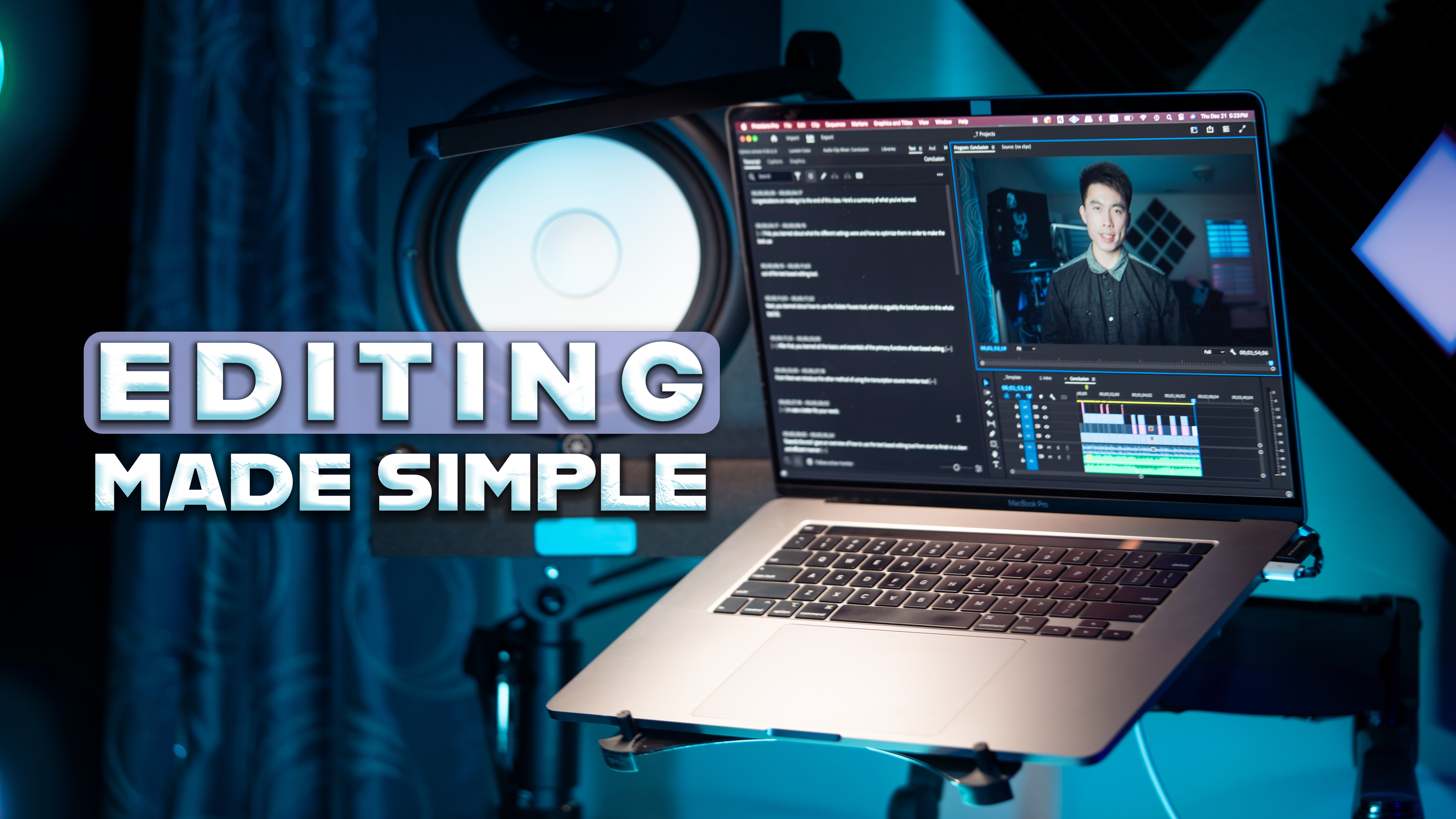
1. Introdução do curso: Às vezes, a edição de vídeo pode ser um processo longo e tedioso E é por isso que, nesta aula, vou mostrar algumas técnicas
de edição que
otimizarão sua edição para que
seja o mais rápida possível. Olá, meu nome é Scott Lu e sou criador de vídeos no YouTube. Eu edito no Premier
Pro há cinco anos e criei mais de 200
vídeos no Premiere Pro E quando você edita
tantos vídeos, seus limites estão continuamente
tentando otimizar o processo para ser o mais
rápido possível Então, estou aqui para
compartilhar meu conhecimento sobre como eu pessoalmente acelero. Nesta aula, você
percorrerá as etapas principais do processo de edição
do Adobe Premiere Pro enquanto
se concentra na velocidade Isso inclui aprender sobre o
princípio de otimização, que será a
base de todo método. Aprender a configurar um espaço de trabalho
personalizado e o Premier Pro e configurar atalhos
para editar com mais eficiência Em seguida, ajudarei você a otimizar nossas configurações de organização e
sequência. Em seguida, explicarei como
criar proxies e como
cortar imagens com o
mínimo de E depois vou falar sobre
como trabalhar com cores, gráficos, títulos e até
áudio com apenas alguns cliques. Por fim,
abordará como
exportar seu vídeo e como reutilizar ativos de
forma eficiente
criando modelos de cronograma Então, para quem é essa aula? Idealmente, você já
conhece o básico da edição, pois eu não passo muito tempo abordando as
configurações básicas em profundidade, passando o mouse Se você é iniciante,
essa aula ainda é um ótimo relógio, pois você
aprenderá a evitar o desenvolvimento de maus
hábitos de edição lenta Além disso, direi que
existem muitos tipos
diferentes de edição
nesta aula.
Vou me concentrar principalmente em Vou me concentrar principalmente como edito vídeos
que são principalmente vídeos falantes com um
pouco de B-roll adicionado. Muitas técnicas que
mencionei ainda serão
traduzidas para qualquer tipo de
edição no Premiere Pro Quero deixar claro que essa aula não
abordará os fundamentos do trabalho
com cores, gráficos
e áudio, mas, em vez disso,
será altamente focada em como criar sistemas para editar
da maneira mais rápida possível O tipo de edição que vou
abordar é mais para pessoas que criam o mesmo tipo
de vídeo com muita frequência. Depois de concluir o processo
de edição o mais rápido
possível e, ao mesmo tempo,
produzir um trabalho de qualidade. Com isso dito, o
projeto de aula será criar seu próprio
espaço de trabalho e fluxo de trabalho otimizados No Premier Pro, haverá instruções em cada
lição para orientar você Portanto, certifique-se de acompanhar
e fazer as tarefas de aula
no final de cada aula, se quiser tirar o
melhor proveito desta aula Também
há uma planilha
disponível para download que descreve a aula
e os recursos da aula Às vezes, a edição pode ser um
processo trabalhoso, mas não precisa ser Você pode otimizar o
processo até o ponto certas etapas que
costumavam levar algumas horas agora precisem de alguns cliques para serem concluídas, para que você
possa se concentrar em partes
do processo pelas quais você
realmente se sente mais apaixonado e
pelas quais deseja realizar mais, se isso
soar como algo que você quer aprender a
fazer. Vamos começar
2. Princípios de otimização: Antes de
entrarmos no Premiere Pro, quero destacar os
princípios fundamentais da otimização Eles são tempo, energia
e complexidade. O tempo é mais
fácil de entender se houver uma escolha
entre dois métodos. Um que levará cinco minutos e outro que
levará 1 min. A mulher escolhida será a opção mais adequada Também precisamos considerar a energia. Digamos que você queira adicionar legendas a uma determinada
parte do seu vídeo As duas
opções mais simples são a Opção a, legendas
geradas automaticamente usando a ferramenta de transcrição AT do Premier Pro, que pode levar
cerca de cinco minutos,
degenerar, ou a opção B, criar legendas do zero especificamente para essa
parte em cerca de 2 minutos, opção Mas como o Premiere
faz o trabalho por você, essa é a melhor
opção de energia Por fim, complexidade. Isso geralmente é medido pela
observação de quantas etapas necessárias para realizar uma tarefa e quão difíceis
essas Idealmente, queremos encontrar o método com a
menor quantidade de etapas. Como exemplo,
vejo muitas pessoas
juntando clipes
na linha do tempo
usando duas ferramentas diferentes e vários cliques quando na
verdade você só precisa de
um Portanto, o
método mais ideal quando se trata complexidade é aquele com
a menor quantidade de etapas. No entanto, todos
os três princípios estão interligados e, geralmente, o método que leva
menos tempo, também
teremos a
menor quantidade de etapas e também economizaremos mais
energia, mas nem Observe que nenhuma dessas regras são rígidas e são apenas conceitos que eu inventei para ajudar você a entender como otimizar melhor
seu fluxo de trabalho. Você pode usar os métodos
que mais
atendam às suas necessidades. Mas, idealmente, seus
métodos devem levar em consideração a estrutura de
tentar minimizar o tempo, a energia e a complexidade. Com isso dito, vamos abrir
o Premiere Pro. Você receberá a tela de
carregamento normal. E quando a
janela principal
aparecer, clique em Novo projeto
e dê o nome que quiser Em termos de configuração, os
padrões estão bem por enquanto. Depois que seu projeto for aberto, vá direto para as guias no
canto superior esquerdo e passe o mouse
sobre o Premier Pro Você encontrará
aqui a
localização de uma das ferramentas mais importantes,
os atalhos Nas próximas aulas, mostrarei a vocês novos atalhos de
teclado
que serão muito importantes para tornar seu
fluxo de trabalho suave e rápido Se você não estiver editando
com atalhos de teclado, definitivamente não está otimizando
seu tempo e energia Eles são obrigatórios. Você pode ver os diferentes
atalhos que eu tenho aqui. Mas também anexei um arquivo
à aula com meus atalhos de
teclado pessoais Para criar
novos atalhos, pesquise o nome da ferramenta, janela ou ação,
clique no espaço aqui e pressione o atalho de
teclado desejado Ele será atribuído e
, em seguida, basta clicar em Salvar. Observe que muitos
desses atalhos são usados em combinação
com meu mouse, que é um Logitech
MX Master Eu atribuí certas teclas
a alguns dos botões, então basicamente nunca preciso afastar minha mão direita do mouse. Aqui estão as atribuições dos botões
menos um sinal de igual
ou, na lateral, Enter ou
Return estão no botão inferior Excluir é o botão de rolagem superior. E então eu tenho a tecla
L como o botão superior. Eu recomendo
comprar um mouse como o Logitech MX Master ,
pois ele facilita
muito o processo de
edição , pois você nunca
precisa afastar as
mãos dos respectivos
locais. esta lição, lembre-se dos princípios de otimização de
tempo e energia, mesmo que pareça um
pouco complicado no início Para concluir esta lição, lembre-se dos princípios de
otimização
e você deve
ser capaz de adaptar
seus métodos para que se ajustem princípios de
otimização
e você deve ser capaz de adaptar
seus métodos para que se ajustem eles, independentemente da edição.
Acredito
que esses princípios também se aplicam a muito
mais do que apenas edição Mas, por enquanto, vamos
continuar
otimizando seu espaço de trabalho.
Na próxima lição
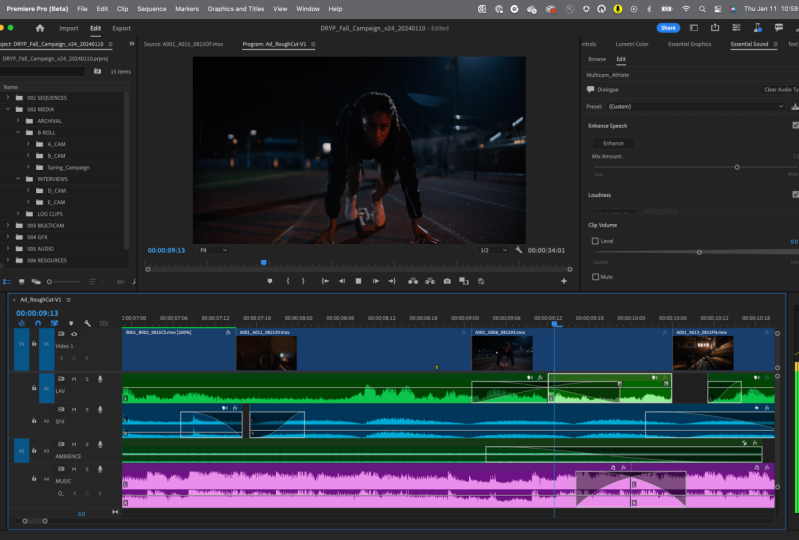
3. Manipulação de espaço de trabalho: Um dos
elementos mais importantes para otimizar o fluxo de trabalho é o espaço de trabalho
do Premiere O espaço de trabalho é essencialmente
apenas a disposição de todos os painéis de janela que
você vê à sua frente A maneira como você estrutura
seu espaço de trabalho terá um grande impacto na rapidez com
que você poderá editar No momento, estamos no espaço
de trabalho padrão
para montagem Premiere Pro vem com layouts
predefinidos para diferentes
partes da fase de edição. E eles
definitivamente podem ser úteis quando você está apenas começando. Mas quando você tem uma boa noção do tipo
de vídeo que está fazendo, acho que criar
um único espaço de trabalho personalizado que seja extremamente versátil,
que se adapte ao seu estilo de
edição específico, que se adapte ao seu estilo de
edição específico, é o método mais rápido de
personalizar Clique e arraste as guias até
o local de sua preferência. Eu vou te mostrar como eu
pessoalmente criei meu espaço de trabalho personalizado Comecei com o
layout de edição pré-fabricado. A partir daqui, movo o painel do projeto
até a área superior esquerda. E praticamente
repete a mesma etapa para outros painéis que
eu uso com muita frequência. Para os painéis que eu não uso, eu apenas os fecho clicando
nas três linhas e
clicando em Fechar painel. E não se preocupe, se você
fechar um deles por acidente, você sempre pode ir
até a guia Janela e reabrir esse painel Na verdade, também abrirei o Lumetri
Scopes e o Lumetri Color. Às vezes, eles
aparecem em lugares que eu não quero, então eu apenas os movo para a
área em que eu quero. Também prefiro que a caixa de ferramentas esteja no lado direito da linha
do tempo Então, para fazer isso, vou apenas mover o
painel da linha do tempo para a esquerda E isso é
muito parecido com a aparência do
meu espaço de trabalho personalizado Posso adicionar mais painéis mais tarde,
quando eles se tornarem relevantes. Apenas certifique-se de ir para o canto superior direito e
clicar em salvar layout, e então você pode nomear seu
layout como quiser. Ok, com todas as janelas
e painéis ajustados. Agora, vou explicar por que o
hábito da maneira que eu faço. Então, primeiro, a área superior
esquerda contém muitos dos painéis principais que
os layouts pré-fabricados Por exemplo, a montagem é apenas uma versão maior do painel
do projeto, que você pode obter algo
semelhante apenas pressionando a tecla Tilde enquanto passa o mouse
sobre o painel do É a chave de linha ondulada. Você pode fazer com que qualquer
painel caiba na tela passando o mouse sobre ele e
pressionando a tecla Tilde É um truque muito útil para manipular
nosso espaço de trabalho. Você só precisa pressioná-lo
novamente para minimizar esse painel. Então, isso cumpre o propósito
do layout de montagem. Em seguida, está o layout de edição, qual meu layout
personalizado se baseia basicamente. O layout de edição
é conhecido por ter o monitor de origem ou a
janela de origem no canto superior esquerdo. E o motivo pelo qual
o layout de edição tem o
monitor de origem à esquerda, além de ter a
visualização da linha do
tempo à direita, é para que você possa ver os dois ao mesmo tempo e
fazer edições precisas E sempre que você
clicar duas vezes em um vídeo, essa janela será exibida E o objetivo da janela de
origem é essencialmente adicionar imagens
à linha do tempo Mas eu, pessoalmente,
não uso a janela de origem
para editar com tanta frequência. É por isso que eu o
movo para a direita. Explicarei mais sobre
a janela de origem mais tarde. Mas, por enquanto,
vamos nos concentrar principalmente em como esse layout personalizado específico cumpre o propósito
de cada layout Como não vamos realmente usar esse monitor de origem, o layout de edição
se torna irrelevante Em seguida, vem a cor. Eu adicionei a cor
lumetri no canto superior esquerdo e os escopos
Lumetri O que resulta em
algo muito semelhante ao layout de cores. Deixe as janelas ficarem um pouco menores para
os próximos layouts. Também
tenho os gráficos
centrais e os painéis
Essential Sound
no canto superior esquerdo E, finalmente, para
o layout de áudio, também
tenho o mixer de clipes e mixer de
faixas no
canto superior esquerdo Como você já pode ver,
eu basicamente coloquei
todos os painéis importantes da janela
na área superior esquerda E a razão pela qual isso funciona
é porque eu atribuí atalhos de
teclado para
cada um desses painéis Vou listar os atalhos
do teclado. Com esses atalhos de teclado, posso alternar rapidamente entre todos os painéis importantes
em um piscar de olhos, caso contrário, você estará
clicando entre os painéis, tentando encontrá-los ou clicando nos layouts salvos, que podem levar muito
tempo para carregar, algumas vezes, sendo
necessários alguns segundos extras toda vez
que segundos extras toda vez
que você
quiser trocar painéis,
tijolos, fluxo isso aumenta o tempo
e a complexidade. Quanto aos princípios de
otimização, será
necessário um pouco de prática
para me acostumar com os atalhos de
teclado
que criei, mas tentei usar um padrão
simplista Shift é uma das teclas
mais fáceis de pressionar com a mão esquerda e z é
a tecla mais próxima de Shift. Então, isso abrirá
o painel do projeto, que provavelmente é um
dos painéis mais usados. Shift X é o próximo, que é o controle de efeitos
e também é usado com frequência. Veja a cor e assim por diante. Também requer apenas que a
mão esquerda
funcione para que você possa manter a mão
direita no mouse. Foi assim que criei meu espaço de trabalho personalizado e o
fluxo de trabalho que o cerca. Espero que isso lhe dê
algumas ideias sobre como você pode abordar
seu próprio espaço de trabalho personalizado Você não precisa usar exatamente o
mesmo layout que eu ou os mesmos atalhos,
desde que siga os princípios de minimizar cliques,
movimentos e tempo de carregamento
desnecessários , você terá um Também exibirei os atalhos que
uso à medida que as aulas continuarem, para que
você possa se
familiarizar com eles se
decidir adotá-los Ajustar e personalizar
seu espaço é uma etapa muito subestimada para agilizar Faça isso o mais cedo possível
e se acostume mais cedo. E você nunca
perderá o ímpeto entre as edições Tudo bem, então a
etapa de ação desta lição é organizar seu espaço de trabalho Se você é um
iniciante que realmente não entende o que cada painel faz, fique à vontade para copiar
meu layout por enquanto Depois de ganhar mais
experiência na edição, você descobrirá quais painéis são mais úteis e
importantes para você. E a partir daí, você
pode ajustar e personalizar seu próprio espaço de trabalho
4. Organização de arquivos: A primeira etapa
do processo de edição começa com a organização do arquivo. Não é o tópico mais legal, mas é importante
na maioria das situações Se você quiser agilizar
o processo de edição. As situações em que
não é realmente necessário organizar arquivos são quando você tem menos de 15 ativos de vídeo e
áudio para gerenciar. Em casos como esses, você pode simplesmente arrastá-los
e soltá-los no painel de projetos
principais
e começar a editar. Você também pode clicar duas vezes em uma área vazia no
painel do projeto para importar a gravação Outra situação em
que isso não é realmente necessário é se
você estiver trabalhando com vários vídeos e arquivos de áudio que serão
sucintos com base no Por exemplo, uma
sessão de podcast com três vídeos e para arquivos de áudio pode simplesmente
ser inserida no Premiere, destacada e sincronizada com
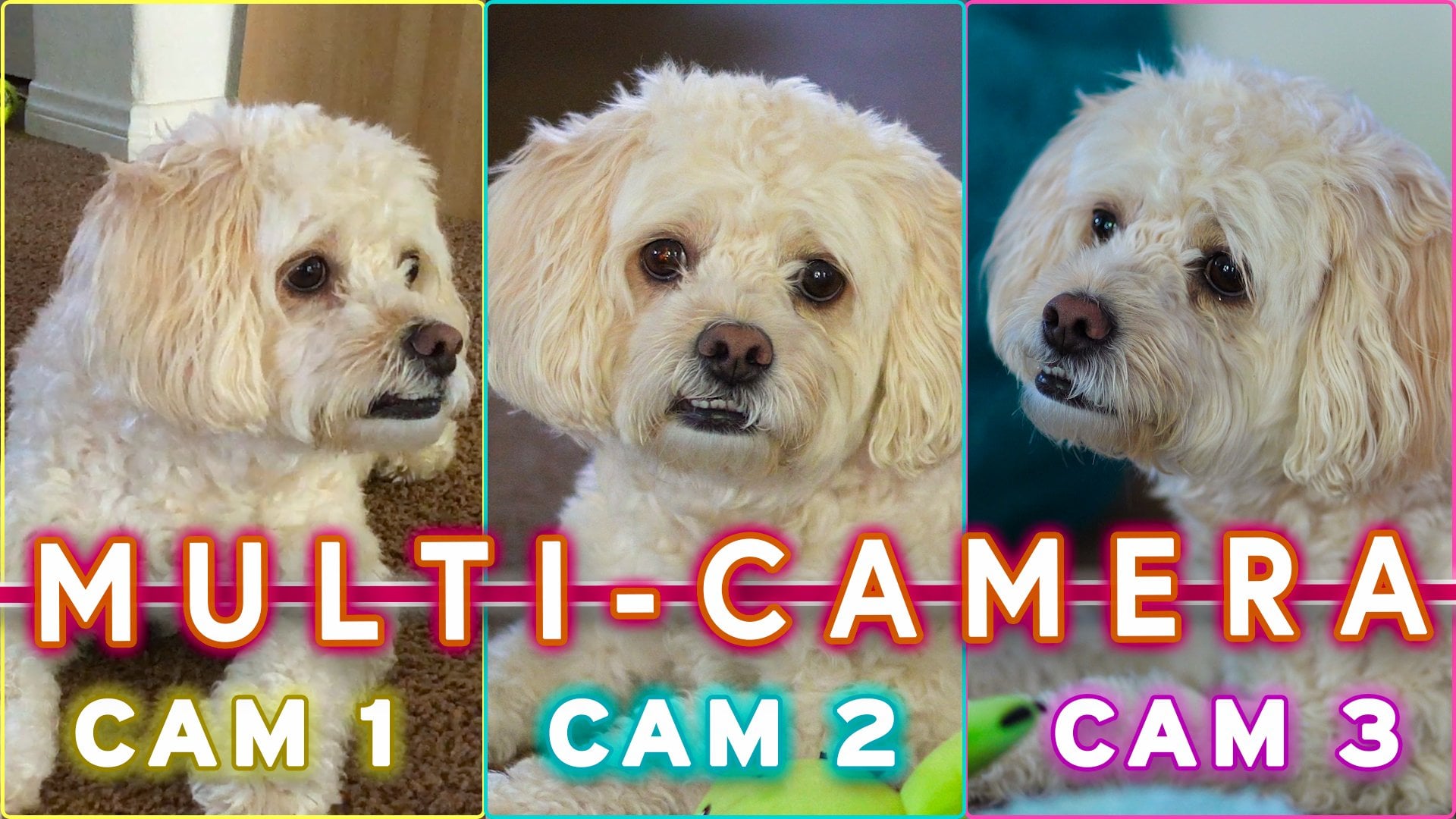
a função várias câmeras
Premier pose Ele moverá todas as capas
do processo para uma pasta. Então, de certa forma, a multicâmera praticamente organiza
tudo para Se você quiser saber mais
sobre como fazer isso, confira minha aula
sobre o uso de premiers
multicanal Então, nesses casos, você realmente não
precisa organizar seus arquivos. Mas digamos que estamos trabalhando com um vídeo falante que tem
mais de 50 vídeos de B-roll O objetivo principal é poder
localizar facilmente a filmagem específica
que você está procurando A melhor maneira de fazer
isso é primeiro entender quais são suas
ferramentas no Premier Pro. Então, vamos dar uma olhada
no painel do projeto, que basicamente se parece com
qualquer outra janela de arquivo. Vou abrir
um projeto que contém algumas coisas para
usar como exemplo. Há três tipos de visualizações. O ListView, que você
está vendo agora, a visualização de ícones e
a visualização de formulário livre E em cada uma dessas
visualizações, você pode alterar o tamanho usando o controle deslizante. Eu opero principalmente
na exibição de lista, mas o Icon View é útil quando você está procurando
por vídeos específicos Com a visualização do ícone aberta, você pode ver a primeira
instância do vídeo gravado e classificar
sua filmagem em compartimentos Você pode criar um
compartimento clicando neste ícone aqui ou no Comando B. Depende de
você como ordenar a gravação Eu costumo dividir os compartimentos por
assunto ou localização. Idealmente, durante o processo de
filmagem, você deve escolher um assunto
ou local por vez. Portanto, não deve ser
muito difícil de classificar. Então, essa é uma opção. No entanto, se você planeja
reutilizar esses ativos
em projetos diferentes ou
mantê-los a longo prazo, recomendo organizar os arquivos fora
do Premiere Pro A ideia é a mesma. Crie pastas no
Finder e organize as imagens que eles estão
usando essa visualização de ícones A partir daí, você pode simplesmente arrastar cada pasta e ela será
importada como compartimentos. Dessa forma, você organiza
os arquivos do projeto no computador e nos
compartimentos principais ao mesmo tempo Outra forma de localizar
ativos rapidamente é usar a
barra de pesquisa na parte superior. Isso permitirá que você filtre o
conteúdo de várias maneiras. Por exemplo, você pode
filtrar por tipo de arquivo, digitando filme
para arquivos de vídeo,
áudio para arquivos de áudio, vídeo para outros tipos de vídeo,
como da GoPro e assim por diante Você também pode acessar pastas e arquivos com o nome exato. Portanto, certifique-se de que o nome da pasta seja algo
fácil de digitar. E lembre-se de que, se estiver se
sentindo mais avançado, você pode usar a função de localização. Apenas certifique-se de clicar
na janela do projeto e pressionar Comando F. Estou em um Mac. Se você estiver no Windows,
precisará
basicamente traduzir o comando para o controle. A maneira mais simples de usar
essa janela é fazer com que nome das colunas
e
os operadores contenham. Em seguida, basta digitar o nome do arquivo
que você está procurando. Ao contrário da
barra de pesquisa, ela será
bloqueada em um compartimento ou ativo específico, o que pode ser mais
útil em alguns casos. A última coisa que pode
ser útil para ajudar você a encontrar a filmagem ou as colunas de
metadados Você pode ajustá-los
clicando com o botão direito do mouse
na linha superior e clicando
em exibição de metadados A partir daí, você pode
adicionar o que quiser. Acho que
os mais úteis são nossa taxa de quadros, informações de
vídeo, data de criação e essas caixas de seleção
que dizem bom e oculto Marcar essas
caixas depois de adicionar um arquivo de vídeo ou áudio
à linha do tempo pode
ajudar seriamente a
acompanhar quais ativos
eu já usei As anotações de registro também podem ser
úteis se você quiser fazer anotações em arquivos específicos
para reorganizá-los Você pode clicar, segurar e arrastar as colunas de metadados até
o local desejado Analisar os metadados pode
ajudar em situações em
que, você sabe, você filmou
coisas de uma certa maneira Por exemplo, vídeos em câmera lenta terão uma taxa de quadros mais alta e você poderá encontrá-los facilmente graças às informações de
metadados Resumindo, a maneira
mais simples e rápida encontrar imagens é iniciar seu projeto dividindo gravações em pastas
categóricas, soltando-as e usando
as
funções de busca ou pesquisa para localizar itens, além de usar a visualização além Depois de adicionar o vídeo, você estará ansioso pela linha do tempo. Eu recomendo marcar
a caixa boa e talvez a caixa
ocultar também, para que seja mais fácil
filtrar o resto da filmagem Às vezes, também fecho compartimentos nos
quais cliquei duas vezes. Se eu souber, não
vou usá-lo por um tempo. Naquela época, eu realmente não utilizava a função de pesquisa
ou afim Eu não utilizava a visualização de ícones e encontrava
continuamente imagens que já usava porque também não
usava as caixas boas nem as caixas
ocultas Então, espero que essas
dicas possam ajudá-lo. É claro que, no final das contas, esse processo
organizacional depende
muito do tipo de
vídeo que você está tentando editar. Mas espero que este exemplo
possa ajudar a destacar certas ferramentas de edição
no Premiere que são úteis para encontrar
imagens rapidamente e ajudar a informá-lo sobre como você pode
organizar suas
5. Configurações de sequência: O próximo passo depois
da organização é saber como
criar uma sequência. Já que a ideia é
otimizar o processo e torná-lo cada vez mais rápido. Também criaremos
predefinições de sequência nesta lição. Então, uma sequência é onde fazemos todos os recursos de corte e montagem de
vídeo e áudio. Para criar uma rapidamente, basta clicar com o botão direito do
mouse no vídeo e clicar em Nova
sequência do Eu defino esse atalho
como retorno de comando. Isso criará uma sequência com configurações baseadas na gravação
destacada Se você filmar em K e 24 FPS, a sequência criada
também será em K e 24 FPS Certifique-se de usar
a filmagem que seja representativa do que você deseja que seu vídeo final
editado seja Essa é a maneira mais rápida
de criar uma sequência. Mas pode haver outros
casos em que você queira criar uma sequência totalmente nova que não seja necessariamente baseada em qualquer
gravação que você tenha Nesses casos, você pode criar
uma nova sequência clicando em Comando N ou acessando
Arquivo Novo e sequência. Obviamente, eu recomendo usar os atalhos do teclado Em vez de fazer
isso de forma lenta, depois de abrir sua
nova janela de sequência, você pode escolher
uma sequência pré-fabricada ou criar a sua própria, que foi o que eu fiz Meus personalizados são
basicamente nomeados
pela resolução e pelos
quadros por segundo. Para criar sua própria predefinição de sequência
personalizada, vá até a guia Configurações e comece a preencher as
entradas de sua preferência Eu, pessoalmente, uso apenas
para resoluções K e 24 FPS ou 30 FPS As outras configurações são
praticamente as mesmas das sequências criadas
a partir da nova opção de
sequência a partir do clipe Você pode ver os detalhes
de uma sequência existente clicando com o botão direito do mouse nela e, em seguida, clicando nas configurações da
sequência Também criei um atalho de
teclado para acessar
as configurações de sequência rapidamente, que é o Command Shift L. Para mim, l é a parte superior
do botão do mouse, o que
facilita
muito o acesso De qualquer forma, quando terminar, clique em Salvar com o nome da predefinição e ela aparecerá
na pasta personalizada abaixo Agora, toda vez
que você precisar criar uma nova sequência sem
usá-la, uma nova sequência do clipe, basta clicar em
uma dessas predefinições Agora é hora de começar a editar. A etapa de ação desta
lição é criar as predefinições que você planeja usar
com
6. Economia automática: Ok, antes de começarmos a editar, vamos dar uma olhada em como
alterar as configurações de salvamento automático. Vá até a barra superior onde
está escrito Premier Pro. E nas configurações e em
geral, selecione salvamento automático. Eu defino o meu para cada
cinco minutos. Depende de você com que frequência
deseja que o salvamento automático seja acionado. Mas observe que o fluxo de trabalho fica
um pouco mais
lento. Se você
configurá-lo para funcionar com muita frequência,
porque, embora seja salvo automaticamente, você realmente não pode fazer
nada por alguns segundos. E dependendo do tamanho do arquivo do
seu projeto, ele
pode levar até 5 s. E ter isso a cada minuto pode desacelerar as coisas e
interromper o ritmo De qualquer forma, certifique-se de configurar
isso porque conheço alguns amigos que perderam 2 horas de trabalho porque o Premiere
travou E nada
falta mais em otimização do que ter que fazer o trabalho
completamente novamente. Com o salvamento automático funcionando,
se ele falhar, tudo o que você precisa fazer é acessar a
pasta de salvamento automático, que está no mesmo local do arquivo de projeto do Premiere,
e abrir o projeto mais recente Ou você pode tentar
abrir o projeto original e ver se ele foi salvo
antes de falhar E muitas vezes acontece para mim
7. Corte de velocidade: Nesta lição,
abordaremos como navegar pela linha
do tempo e cortar suas filmagens da maneira
mais otimizada Primeiro, vamos dar uma
olhada no painel da linha do tempo. No lado esquerdo da linha
do tempo, você verá algumas
caixas que dizem v1,
v2 e A1 e A2 e Essas são as
camadas de vídeo e áudio com as quais você
trabalhará durante a edição. Além dessas caixas,
ainda mais à esquerda, você encontrará uma caixa azul brilhante para apenas uma camada de vídeo
e áudio Você pode clicar nessas caixas para ativar e desativar o azul E se apenas a caixa de
vídeo estiver azul, o recurso que você arrastar
só entrará como vídeo e
vice-versa para áudio. Então, vamos ter certeza, por enquanto, de
que os dois são azuis. Outra coisa relacionada
a essas caixas é o monitor de origem que
mencionamos anteriormente. Mais uma vez, você pode acessá-lo clicando duas vezes na gravação partir daqui, você pode usar os controles de transporte para
criar pontos
de entrada e saída e, em seguida, adicionar imagens à linha do tempo
clicando
em Inserir ou A camada à
qual a gravação
será adicionada será a camada com a caixa azul mais à
esquerda marcada Então, se eu clicar na
segunda camada de vídeo e na terceira camada de áudio, você verá que é
assim que elas são adicionadas a partir do monitor de origem. Mais uma vez, eu realmente não uso muito o
método do monitor de origem. Então, normalmente, mantenho as caixas azuis mais
à esquerda na camada um Mas eu queria ressaltar isso
porque pode ser mais ideal para vocês
usarem em seu fluxo de trabalho. A partir daqui, vamos realmente
arrastar algumas imagens. Mais uma vez, o exemplo será
um vídeo de uma cabeça falante. Portanto, o primeiro passo é
eliminar os carrapatos ruins. Na verdade, discuti isso na minha aula do Skillshare sobre como criar vídeos
com uma cabeça falante E eu falei sobre
o método otimizado para eliminar tanques defeituosos Então, vou reproduzir o clipe aqui. A forma como eu corto
é muito simples. Eu uso a forma de onda do áudio apenas
para indicar onde
devo cortar Aqui
parece uma frase, aqui
parece uma frase. E, basicamente,
começo do final se
for conteúdo roteirizado,
porque é mais fácil, na minha opinião,
saber que a última tomada, como para mim, pessoalmente,
a última tecnologia
geralmente é a melhor tomada na
maioria das vezes Então, se soa bem e
eu ouço a mesma coisa, basicamente não
vou cortá-la instantaneamente. Por exemplo, se eu fosse
começar do começo, ouviria uma etiqueta ruim,
ouviria outra biotecnologia, ouviria finalmente
a boa tecnologia e depois apagaria as músicas ruins Mas eu escutei dois deles. Portanto, leva mais
tempo do que apenas ouvir os bons Take e
depois cortar os ruins. E uma maneira fácil de fazer isso ainda mais rápido, pois você pode
transcrever a sequência Isso está na
janela de texto aqui. E você apenas encontra
textos e os abre. Transcreve a sequência
e, em seguida, aperte o botão
transcrito O Adobe Addition criará basicamente
legendas para você Então, se você vê textos repetidos, fica claro que é
basicamente a mesma coisa Dessa forma, você nem
precisa ouvir nada. Você pode simplesmente usar seus olhos. Então, depois de criado, você pode clicar em criar legendas. E deixo tudo
como padrão, especialmente porque
na verdade não vou usá-lo. E os atalhos que estou
usando são os Q e W. Basicamente
, o que eles fazem se você tem um ponto de corte
aqui e usa w,
ele apaga tudo, desde onde cursor da linha do tempo
está até aquele Então, vou deixar isso óbvio
fazendo esta leitura. Essa área aqui será
deletada entre o
cursor azul e esse ponto de corte Se eu apertar W e depois desfazer, e então se eu pressionar Q, ele vai para
o ponto de corte do lado esquerdo até o cursor
azul desse jeito Então, essa é essencialmente uma maneira
muito, muito rápida de editar
e minha maneira preferida. Apenas certifique-se
de ativá-los,
caso contrário, não funcionará Então, canal de vídeo 12.3,
basta deixar tudo azul. É a maneira mais rápida e
fácil de fazer isso. E, basicamente, esses pontos
aqui em que
simplesmente não há áudio ou fala. Eu acabei de cortá-los. É claro que esses dois
são iguais aos dois. Então, eu
vou cortar isso. Isso é o mesmo aqui. Então eu posso cortar isso também. Então, é basicamente
assim que eu
otimizo o processo de corte para vídeos
com cabeças falantes. Para reiterar os
elementos mais essenciais desse vídeo, eu basicamente uso o
atalho E como adição e edição, que cria um corte em que o
cursor está em cada camada E então eu uso Q
e W para cortar as bordas desses clipes. Semelhante à forma como você
usaria os métodos de
entrada e saída do monitor
de origem. Exceto que esse método elimina
a etapa extra de precisar
trazer a filmagem do monitor de origem para a
linha
do tempo e, ao mesmo tempo, adicionar B-roll ao vídeo da cabeça
falante, B-roll ao vídeo da cabeça
falante,
eu faço algo semelhante. Eu encontro o B-roll que
quero usar no painel
do projeto e depois o
coloco na linha do tempo Nesse caso, posso desmarcar a caixa azul de áudio para adicionar apenas o vídeo,
pois não preciso áudio para
a maioria dos
B-roll na maioria dos A partir daí. Como terminei de editar
o aspecto da cabeça falante, eu bloqueio as camadas 1.2, para que minhas edições não
afetem esses clipes E então eu uso o mesmo método q e w para cortar onde preciso. Esse método é muito
mais rápido do que clicar na ferramenta Recortar, criar um ponto de corte e depois
mover a filmagem, que é uma espécie de método
que foi padronizado E como vejo
muitos editores em
todos os níveis fazendo a
caixa de ferramentas no lado esquerdo, ela tem boas
ferramentas para fazer edições mais rápidas, mas também tem alternativas de atalhos de teclado Além disso, para fazer o melhor
uso de E, W e Q. Certifique-se de ir para a sequência e pressionar o botão Seleção segue a reprodução Isso significa apenas que,
onde quer que você se mova, o cursor da linha do tempo
ou o indicador de reprodução, uma seleção será feita de
acordo com onde você estiver A tarefa da aula
é praticar usando o atalho Adicionar, Editar, bem
como q e w.
Esses três atalhos podem ajudar a acelerar enormemente seu
fluxo de trabalho de corte, mas levará algum
tempo para se acostumar E é por isso que você
vai precisar praticar
8. Passo a passo de corte: Nesta lição,
vou dar uma olhada no meu
processo de corte. Dessa forma, vocês podem ver mais dos diferentes tipos
de ferramentas que eu uso. Em vez de apenas E, W e Q. Também será
uma espécie de meta-passo, já o corte que estou prestes
a fazer estará na própria filmagem da aula Essa é a conclusão. Assim, você poderá assistir no final para ver o resultado final. Então, até agora, tudo o que fiz foi usar a função multicâmera para
sincronizar o vídeo e o áudio Você pode simplesmente fazer
isso destacando todos os seus vídeos e também
destacando todo o seu áudio,
clicando com o botão direito do mouse, criando
várias câmeras, sequenciando mergulhando usando o áudio.
Eu já fiz isso. Então, depois de fazer isso, isso é o que foi gerado
aqui estão os cronogramas
multicanais e um clipe processado
foi criado com tudo o
que foi sincronizado Então, isso é o que eu quis dizer antes quando disse que você
realmente não precisa organizá-lo porque ele praticamente o
organiza para você, porque eu tenho a sincronização de imagens
aqui e daqui, isso é o que eu faço Esta é a
linha do tempo com várias câmeras com a qual estou trabalhando, mas gostaria de criar uma linha do tempo com base
no Então, vou até este, tenho um atalho que
vou mostrar agora, que me
leva à filmagem exata que eu quero nesta Então é o Controle Z para mim. Então, deixe-me continuar e pressione isso e você
verá como se chama. É revelado no projeto. Então, se você quiser
adicionar o que acabou revelado em projetos
, adicione o atalho aqui Então, acho que isso é muito
útil porque eu posso, sempre que estou na linha
do tempo e
quero acessar um ativo
específico, tudo o que preciso fazer é pressionar isso e ele o destaca para mim Então, vamos fazer isso de novo.
E vou criar uma nova sequência a partir do clipe. Como você pode ver, ele tem
um proxy anexado a ele. E então vamos prosseguir e mover tudo
aqui para a nova linha do Eu faço isso porque a
multicâmera tem alguns problemas estranhos de áudio em
que o áudio só
vem da Então, eu gosto de colocá-lo aqui
e isso apenas resolve o problema. Isso é bem fácil. Tudo bem, então agora vamos
começar a cortar. Essa parte é simples. Basta clicar em E e há uma
ferramenta chamada Track Select. E você pode ver isso aqui. Ferramenta retroativa Track Select. Eu o tenho como Controle a, e também há o
outro lado, que é tudo à esquerda, tudo à direita. Então, originalmente, tudo
à direita é apenas a, é por isso que fiz o
Controle a à esquerda. E quando você
destacar tudo, basta clicar em Shift F para mim. Eu defini isso como Ripple Delete. O Ripple delete é um
dos tipos mais comuns
de exclusões que Então, Shift F para mim,
parece certo. Como você pode ver, eu
perdi um pouco. Há muito espaço aqui, então eu posso simplesmente clicar em Q e
menos e mais é como
eu aumento e diminuo o zoom Isso é fácil quando
há menos filmagens, há apenas 2 minutos
de filmagem Mas quando você tem
um cronograma mais longo, como digamos que um dos meus
últimos projetos aqui, que tem cerca de 12 minutos de duração. Às vezes, são necessários
muitos cliques antes de chegar à
quantidade de zoom desejada Não é tão ruim, como se
não demorasse muito tempo. Mas a maneira mais fácil de
fazer isso é clicar em Z e destacar a
seção desejada. É como criar
o quadrado onde você deseja cortar ou criar sua edição. E então, para mim, eu tenho
o comando Shift Minus, que diminui o zoom até o fim Você pode ver os
atalhos do Zoom aqui. Então, a ferramenta de zoom zoom to sequence é o que eu disse
como zoom total. Agora que importei ou movi a filmagem
para a linha do tempo normal, vou trabalhar com a linha do tempo normal e
fechar a outra Não preciso do áudio extra porque esse é o bom áudio. Então, para isso, apenas o áudio, porque na maioria das
vezes essas coisas estão vinculadas. Basta segurar Option e, em seguida, destacar o que você deseja
excluir e, em seguida, excluir. E outro truque muito
útil é usar Command enquanto eu o
defino como comando menos m mais ou um sinal de igual Então vá para os
pontos de edição anteriores em qualquer faixa, vá para os próximos
pontos de edição em qualquer faixa. Mais uma vez, você só
precisa digitá-lo e você o encontrará. E você verá que você pode simplesmente adicionar o
atalho de teclado lá Acho que este
é muito útil. Então, vou
pressionar W aqui, deletar, na verdade, uma maneira
mais rápida de fazer isso. O que acabou de ser E, a e depois Excluir W e Q
nem sempre são o caminho mais rápido, mas aí está. Muitas vezes, se
você está acostumado a gostar dos diferentes métodos,
e e e w, nesse caso,
é quase o mesmo É a mesma quantidade de cliques. Então, de qualquer forma, teria funcionado. Mas leva algum tempo para me
acostumar a usar todas essas teclas de atalho em combinação para
tornar as coisas mais rápidas, ok, a partir daqui, já que essa
é bem curta, eu realmente não preciso usar o método da ferramenta de
transcrição Essa coisa tem
menos de 2 minutos de duração. Então, vamos
cortá-lo normalmente sem a transcrição
automática Então, e, vá para o próximo
ponto e depois apenas w E o que eu gostaria de fazer depois disso é
ouvi-la só para ver, só para ter certeza de que
soa bem. Circuito escocês De qualquer forma, boa sorte com seus projetos em
sinal de multa para mim. E também tenho a
filmagem alternativa aqui, que é apenas um
perfil lateral. Por enquanto. Eu não vou fazer nada com isso. Então, basicamente,
apenas dois cliques, E W. Foi divertido mostrar como
implementá-lo . Eu, pessoalmente, não
queria me drogar. E, muitas vezes, quando
edito coisas rapidamente, pressiono L Mas a pergunta, dessa forma, eu não preciso ouvir
como se fosse uma pergunta divertida. Posso editar coisas
duas vezes mais rápido ou até mais rápido apenas para tornar a
edição o mais rápida possível. E divertido. Foi divertido
te mostrar essa aula. Foi divertido. Mostre algo laranja para
você. Uma aula que eu apreciei,
os jogos custam com você. A qualquer momento, se você tiver apenas um. Sim, então é
basicamente assim que você pode editá-lo. No entanto,
na verdade, existe uma maneira mais rápida. E deixe-me seguir em frente
e mostrar a vocês essa maneira mais rápida com
uma diferente. Vamos com
este aqui. Então, gravei todas as
introduções e
encerramentos dessa aula praticamente
todas ao mesmo tempo No momento, estamos em uma linha do tempo
com várias câmeras. Então, vou
copiar essa filmagem em uma
nova que não haja problemas de áudio, então vou me livrar dessa O que vou fazer a partir daqui é realmente exportar a filmagem,
exportar o áudio, na verdade Então, eu
não vou fazer nenhum vídeo, e vou chamar
isso de exportação de áudio, não deve
demorar muito,
pois é apenas áudio. Vou até o
Finder. E agora você pode ver que o
áudio está aqui. E então eu vou usar um
programa chamado Time Bolt. Este é um programa de educação física. Infelizmente, não é gratuito, mas é uma
das maneiras mais rápidas de
fazer edições rápidas quando você quer se
livrar dos silêncios Então eu simplesmente arrasto e solto
o áudio nos barcos do Tom. Esses são os
parâmetros que eu defini. Qualquer coisa abaixo de 40 db negativos será essencialmente
cortada da filmagem,
como você pode ver, as
zonas vermelhas salvam cortes na linha do tempo Ele cria um arquivo aqui mesmo. Vamos voltar ao Premier
e você precisará baixar a extensão para isso se
quiser realmente usá-la. Para usá-lo com duas coisas
separadas como essa, preciso criar uma sequência
aninhada Para fazer isso,
criei um atalho para ele, chamado apenas de ninho Então, vamos
criar isso primeiro. E a partir daqui, garantimos que
destacamos o arquivo
json selecionado e excluímos
o excesso de filmagem E agora você pode ver que todos esses silêncios
foram excluídos E essa é praticamente a maneira
mais rápida de abordar a edição de
silêncios usando parafusos temporizadores É claro que ainda
preciso examinar isso e remover os erros,
mas, no mínimo, não
preciso entrar em cada área de silêncio e
pressionar E e W assim Já está feito para mim. Nos dias de hoje. Eu uso principalmente o Time Bolt para me livrar dessas áreas
insulares E então eu apenas ouvi a transcrição ou apenas
ouvi dependendo de
quantos erros eu cometi Eu nem sempre uso o método de
transcrição, mas é essencialmente assim que
eu corto as coisas muito rapidamente Adicione gráficos e
esses princípios que possamos ver a
rapidez com que a cor é feita. Mas esse é essencialmente
o processo de cortar o material
de vídeo falante o mais
rápido possível, como usar políticas híbridas e como entrar em conflito com
a menor quantidade. Obviamente, eles podem hidratar o
processo e criar proxies, como criar proxies
e salvar automaticamente e como criar
proxies e
cortar imagens com o Então aumentamos e diminuímos bastante o
zoom, apertamos E, apertamos W, e q. E aprendemos sobre o curto
e aprendemos sobre Às vezes eu destaco
uma área inteira e simplesmente faço ondulações,
excluo assim E o Premier Pro e aprendi rapidamente
sobre os atalhos de distância
entre cidades. Mas muitas vezes é só
E e q são w. E você pode fazer como o método de corte que outras pessoas também usam. No momento, o que estou
fazendo é segurar tecla Shift enquanto uso a ferramenta Cut. Eu fiz duas observações como essa. Você pode destacá-lo
e, em seguida, excluir em ondulação,
mas, idealmente, nunca exclua e preencha
o espaço dessa forma São apenas duas etapas
extras que você não precisa. E parece que estou
praticamente pronto.
9. Usando proxies: Nesta lição,
mostrarei a vocês como criar proxies para arquivos de vídeo
grandes para garantir que você
possa editar sem problemas Então, o que é um proxy? Essencialmente, um proxy é apenas uma versão
de baixa resolução da filmagem que você gravou Às vezes, filmagens com uma taxa de bits
muito alta, como filmagens k ou
também conhecidas, são
reproduzidas na
janela de visualização com muito atraso Nesses casos, você precisa de um
computador mais forte com mais RAM ou pode criar
proxies para eliminar o atraso Algumas câmeras, como a Sony
A7, têm a opção gravar imagens enquanto criam
proxies dessas Ao mesmo tempo, tenho um
Sony A7 para e, basicamente ele cria uma pasta extra com a mesma filmagem
com resolução mais baixa Para esses arquivos proxy. Eu renomeio todos eles usando a função de
renomeação dos localizadores e adiciono um proxy
ao final dela partir daí, importei
a filmagem normal, destaquei todas as imagens
e, em seguida, cliquei com o botão direito do mouse e
procurei A partir daqui, eu só preciso
selecionar um deles e o resto deve ser encontrado automaticamente após a conexão dos proxies Eu clico neste símbolo
no meu controle de transporte, que é ativado nos proxies Se você não o vê em
seu controle de transporte
, talvez seja necessário adicioná-lo. Agora, as imagens
anteriores, que costumavam ficar atrasadas e causar problemas, serão
reproduzidas sem problemas Se você não tiver uma câmera
que crie proxies,
você pode criar proxies usando o Media Para fazer isso, destaque a filmagem para a qual você
deseja criar proxies e, em seguida, clique com o botão direito do mouse
e
localize-a, A partir daqui, você pode escolher
o formato desejado e
a baixa resolução que
deseja que seus proxies tenham Eu escolho a
resolução mais baixa e mantenho todo o resto como padrão
e, em seguida, clico em OK. A partir daí, o Media Encoder
abrirá e começará a
criar os proxies Depois de fazer isso,
você descobrirá que tem algumas propriedades
anexadas. proxies são muito úteis se
você estiver enfrentando um atraso na janela de visualização
e podem ajudar a acelerar enormemente
seu fluxo de trabalho nessas circunstâncias Se você precisar criar
muitos proxies, recomendo apenas
adicioná-los todos ao Media Encoder à noite
antes de dormir Dessa forma, tecnicamente, você não perde tempo nas edições
10. Como usar predefinições de cores: Nesta lição,
falarei sobre como eu trabalho pessoalmente com cores. Tudo bem, em primeiro lugar,
quero deixar
claro que essa
não será uma aula aprofundada sobre teoria das cores ou como usar
a
cor Vou apenas abordar
meu método pessoal. Tudo bem, então lumetri color é a principal
ferramenta de coloração e E você pode encontrá-lo em uma janela e depois encontrar a cor
Lumetri Novamente, eu tenho um atalho para
este painel que é Shift C. Primeiro, vou para a minha
filmagem que foi filmada no S log three da
Sony
no meu Sony Então eu entro na criatividade, depois olho e adiciono a
sorte que eu normalmente uso. E às vezes é isso. Você pode estar pensando
seriamente e sim, seriamente. Depende realmente de você quanto você quer
colorir, corrigir. E classifique sua filmagem por cores. E para mim, eu gosto da aparência de um lote neutro na filmagem do
Sony S Log Three Esse lote em particular é o LUT fantasma do Sony A7
S3 Mas também há lotes
gratuitos da
própria Sony que também
fazem um ótimo trabalho para mim. Meus objetivos com vídeos de uma cabeça
falante geralmente
são apenas
transmitir meu ponto de vista com diálogos e adicionar imagens
complementares para
aprimorar o que estou falando Se esse também for seu objetivo, usar a cor padrão de
sua filmagem é totalmente correto. Não se sinta pressionado a adicionar uma etapa extra ao seu fluxo de trabalho se ela não estiver realmente apoiando muito
a meta. Quero mencionar tudo
isso para realmente destacar as armadilhas em que
caí quando
comecei a editar Assisti muitos vídeos
sobre colorir e
também me senti muito
compelida a fazer isso, mesmo que isso realmente
não tenha mudado muito
o produto final É por isso que
hoje em dia eu tento
seguir o princípio de otimização. E tudo o que faço é adicionar muitos e ajustar alguns parâmetros básicos, que abordarei agora. Então, vamos dar uma olhada
nas correções básicas. Primeiro, você pode alterar
o balanço de branco usando a ferramenta conta-gotas e clicando em algo
branco na pré-visualização Para mim, pessoalmente,
eu realmente não gosto muito da cor
verde. Então, eu costumo ir
em direção à magenta, mesmo que a ferramenta conta-gotas a
mova em direção ao verde E em termos de laranja e azul, eu também não me importo, desde que meus
tons de pele pareçam naturais. A partir daí, abri o
Lumetri Scopes, onde gráfico luma da forma de onda Você pode abrir esse gráfico
clicando com o botão direito do mouse na área e selecionando
a forma de onda E usando essa ferramenta eu ajusto realces e sombras da
exposição O objetivo é garantir
que os destaques, que são as
partes mais brilhantes do Preview, não fiquem acima de 100 Da mesma forma, você quer ter
certeza de que as sombras, que são as áreas mais escuras, não fiquem abaixo Para mim na maioria das vezes. O que eu faço é ajustar
a exposição e os destaques para ter certeza de que estou utilizando
a faixa mais dinâmica, que basicamente
significa iluminar a filmagem até o
ponto em que ela esteja perto de 100 No final das contas, muitas
dessas mudanças e a forma como você quer que
fique, dependem do seu gosto. Eu geralmente não mudo
muito, a menos que seja para conseguir uma certa aparência
para aquele vídeo específico. Outra coisa que
eu faço às vezes é aumentar
um pouco a vibração
e a saturação na seção Criativa E é mais ou menos isso. Se você tiver uma aparência
que goste, acesse o
painel Efeitos e clique com o botão direito
do mouse na cor métrica e crie
uma predefinição a partir daí Desde que você combine com
a iluminação e tenha cores semelhantes
na gravação, basta soltar a predefinição no resto da filmagem
e
a Eu entendo que
estou simplificando demais um grande aspecto do processo de edição
para muitos
cineastas Mas eu só queria
oferecer o que acredito
ser a maneira mais rápida e
otimizada abordar
imagens coloridas quando elas não são um fator muito importante
no produto final Eu direi que não me
arrependo de perder tempo aprendendo como realmente
manipular as cores,
corrigir as cores e a gradação das cores É sempre bom saber
que se você quiser fazer mais, você pode fazer mais. Mas em termos de um
fluxo de trabalho otimizado ao trabalhar com um grande número de vídeos
gravados da mesma maneira, é melhor otimizar
o processo
criando uma predefinição ou
LUT e inserindo-a A tarefa da aula
é procurar um que
atenda às suas necessidades ou
criar uma predefinição de cores que torne seu trabalho de colorir o mais rápido
e fácil possível
11. O melhor plugin de gráficos: Nesta lição,
compartilho com vocês como eu pessoalmente crio
gráficos e títulos. Mais uma vez, essa não será uma análise aprofundada de como
criar gráficos e títulos Porque, para ser
sincero com você, na verdade, quase nunca preciso
criá-los hoje em dia. Em vez de criar
coisas do zero, eu uso um plugin chamado
premier composer, que é de uso gratuito Existem pacotes pagos que você pode comprar e que eu comprei. Mas eu acho que eles são gratuitos. O pacote inicial tem
muitos gráficos
e títulos interessantes que realmente
ajudam a acelerar as coisas Então, você pode acessar o Mr. horse.com para baixar
o gerenciador de produtos, que terá a opção de
instalar o Premier composer Você precisará ter do
seu celular para baixá-lo. E a partir daí, abra o
Premiere Pro novamente, vá para Window Extensions e você encontrará o premier
composer Eu o coloco na área
esquerda da janela. E então, a partir daqui, você pode
explorar o pacote inicial. Ele vem com gráficos de
texto pré-fabricados, efeitos
sonoros, efeitos de
transição e outros gráficos que você pode adicionar à
linha do tempo
selecionando-os e pressionando Adicionar onde quer que o cursor
esteja na É aí que a
camada gráfica será adicionada. Como você pode ver agora,
agora existe uma nova camada gráfica que você pode editar acessando
a janela principal do Composer Para esse específico, você
pode alterar a posição do texto, escala, as cores e assim por diante. Essa parte é muito semelhante
aos gráficos essenciais, exceto que muito trabalho
já foi feito para você. Na verdade, você pode
entrar nos gráficos
centrais e mudar
as coisas lá em cima também. É baseado na
mesma estrutura. Depois de ajustar
as coisas da maneira que quiser, você pode salvá-las em uma nova
predefinição e, a partir de então, sempre que adicionar esse gráfico, você pode escolher essa
predefinição para
recuperar as alterações feitas
anteriormente Pela minha experiência, essa é a maneira mais rápida de adicionar
gráficos que façam o trabalho. Na verdade, praticamente todas as minhas aulas do Skillshare
usam gráficos do Premiere composer porque são muito mais rápidos de muito mais Mais uma vez, esse é um grande assunto que
estou simplificando demais, pois é verdade
que se você quiser
obter uma animação
gráfica muito específica,
você não pode realmente fazer isso, a menos que conheça os meandros de
um gráfico central ou, melhor
ainda, o Adobe After Mas, para mim, adicionar gráficos é uma ação suplementar para
destacar a transição entre grandes pontos ou
complementar o que estou dizendo e os gráficos e o principal compositor fazem
o trabalho muito bem Então é assim que eu trabalho
com gráficos e títulos. Apesar de não saber como
usar o painel
gráfico essencial. Acredito que, se
seus objetivos são simplesmente usar gráficos para
apoiar seus pontos de vista, você descobrirá que o
premier composer é a maneira mais otimizada de
adicionar gráficos e títulos A tarefa da aula é
baixar a versão gratuita
do Premiere
composer e experimentá-la É muito intuitivo e
pode economizar muito tempo no
futuro.
12. Como criar predefinições de áudio: Nesta lição, discuti
a maneira mais rápida que criei para editar e aprimorar o
áudio no Premier Pro. Então, idealmente, você realmente edita qualquer dublagem ou áudio
no Adobe Eu tenho uma
aula dedicada sobre isso. E no final da aula,
tenho uma aula bônus em
que mencionei meu método automatizado de aprimoramento de áudio que leva
apenas alguns cliques Mas se você não tem
acesso ao Adobe Audition ou simplesmente não quer
usá-lo por qualquer motivo Veja como você pode conseguir algo semelhante
no Premiere Pro O primeiro passo é entrar nos
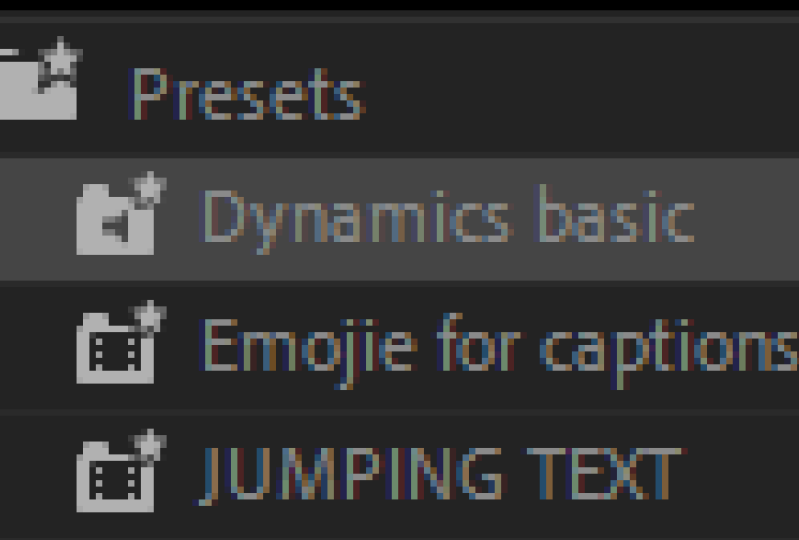
efeitos e encontrar dinâmicas. Arraste e solte isso no
áudio da caixa de diálogo e, em seguida, vá para o
painel de controle de efeitos e clique em Editar. A partir daqui, marque todas as caixas, porta
automática, compressor,
expansor e limitador Você pode simplesmente
copiar as configurações que eu tenho, mas vou
explicá-las. Watergate é uma ferramenta
que elimina
todo o áudio que está abaixo de
um No momento, esse valor
limite é menos 60 db,
o que é muito baixo Então, na maioria das vezes, isso
apenas eliminará o ruído. Em seguida, vem o
elemento mais importante, o compressor. Para este, vou apresentar
uma explicação da minha aula de adição. As configurações mais importantes
são o limite e a proporção. O que quer que você defina
como limite, o áudio que estiver acima
desse nível de decibéis será o áudio que você
está diminuindo Então, vamos usar essa
forma de onda como exemplo. Se eu definir esse
limite para 20 db negativos, o áudio afetado
pelo compressor
será a parte
que você vê como lida O resto não
será afetado. Se definirmos o
limite para menos 10 db, essa área aumentará E a forma como essa
área é afetada é determinada pela proporção. Então, se você definir a
proporção de dois para, por exemplo, o áudio acima
do limite será dividido por dois em termos
de níveis de decibéis Portanto, agora o volume está mais baixo e as partes mais altas estão
mais próximas das partes mais macias,
portanto, equilibra o
valor geral da proporção Eu o defino para três e
o mantenho lá. Acho que quatro ainda é uma
proporção segura para o áudio do diálogo. Mas se você superar isso, dependendo do
microfone que você tem, sua voz pode começar a
soar excessivamente processada Pessoalmente, eu realmente não
gosto desse tipo de som, mas se você gosta, fique à vontade para comprimir o
quanto quiser O principal objetivo
quando eu comprimo é tentar manter minha voz
soando natural e , ao mesmo tempo,
mencionando as partes mencionando as Então, eu sempre tento defini-lo em um
limite razoável logo abaixo que eu percebo ser
o pico médio,
observando a forma de onda do áudio Sem explicação,
defino a maquiagem para 10 db, pois o volume
diminuirá. O compressor. Em seguida,
temos o expansor, que basicamente faz o oposto
do compressor O que estiver abaixo do limite, eu disse, diminuirá em volume de acordo com
a proporção que eu disse, é só para
eliminar mais ruído e não é totalmente
necessário usá-lo É apenas uma versão mais leve
do portão automático que
não apenas
corta completamente o áudio mas o suaviza de acordo com a proporção Portanto, pode ser uma
opção melhor do que o portão automático. Finalmente, o limitador. Essa é uma ferramenta para evitar que áudio ultrapasse 0 db, o que significa essencialmente
que o áudio foi recortado e que
ficará distorcido Então, para evitar
isso, basta configurá-lo para menos um decibel e sem
limite, qualquer coisa acima A partir
daí, clico com o botão direito do mouse em dinâmica
e crio uma predefinição a partir dela A partir daqui, tudo o que
preciso fazer é garantir que eu grave áudio
em um nível semelhante, que é idealmente um
áudio com pico entre menos 12
db e menos 18 db. E então eu aplico a
predefinição para otimizá-la. Obviamente, isso não é tão
preciso quanto o Adobe Audition. Portanto, é uma boa ideia
ouvir o áudio que está sendo reproduzido e ajustar
o volume adequadamente. Mas isso é praticamente
tudo o que você precisa fazer para editar e aprimorar o áudio do diálogo. A tarefa da lição é
criar a predefinição de dinâmica. Certifique-se de ajustá-lo de
acordo com a forma como você grava
pessoalmente
seus níveis de áudio.
13. Como exportar: Nesta lição,
falaremos sobre como exportar seus vídeos. Tudo bem, então o primeiro
passo é ir para Arquivo e depois Exportar e clicar em Mídia O atalho do teclado
é Comando M. Se por
algum motivo não estiver funcionando, clique primeiro na linha
do tempo
e tente novamente Depois que a janela Exportar abrir, verifique se o horário corresponde ao que
você espera. Já tive momentos em que acidentalmente
deixei um clipe B-roll em algum lugar
além do final do Então eu exportei um vídeo muito mais longo
do que
o necessário e tive que cortar
o vídeo depois Outro caso de exportação incorreta é quando eu acidentalmente
pressiono I ou 0, que é entrada e saída. Isso faz com que você exporte somente o
ponto n para o L na linha do tempo. Para limpar isso, basta
voltar à linha do tempo e
clicar no atalho para
limpar a entrada e a saída, que é a Opção X para mim E esses são apenas
dois casos que
encontrei muitas vezes no
passado que fizeram com que eu
exportasse seções incorretas da linha do tempo que resultou em mais
tempo gasto na exportação Com essas coisas esclarecidas. Se você estiver fazendo o upload para o YouTube, selecione H 0,264 como formato
e escolha Match Source, Alta taxa de bits adaptável Em seguida, vá para a
seção de vídeo e verifique a renderização na profundidade
máxima e use a qualidade
máxima de renderização. Isso garante que, após a compactação
do YouTube, seu vídeo ainda tenha uma boa aparência. Mas observe que
isso resultará em um tamanho de arquivo maior e maior tempo de exportação Se você não está preocupado
com a compactação e preocupa
apenas com o
tamanho e a velocidade do arquivo, você pode escolher a
baixa taxa de bits adaptativa ou ir até a seção de vídeo e diminuir a taxa de bits desejada Você pode ver que, à medida que eu
diminuo a taxa de bits desejada, o tamanho do arquivo também diminui. No entanto, aqui está uma lista de
qual
deve ser sua taxa de bits desejada , dependendo
da resolução do
vídeo e da taxa de quadros. Pessoalmente, na verdade,
diminuí as quantidades
recomendadas. E os vídeos acabam
ainda parecendo muito bons. Portanto, eu não me estressaria
muito se você precisasse economizar espaço no arquivo ou
acelerar a exportação. O ideal é que você exporte seus vídeos à noite
antes de dormir. Então, o tempo de especialista
deveria importar, a menos que você esteja explorando horas de
filmagem com altas taxas de bits De qualquer forma, como verificação final, certifique-se de que você está
exportando para o local desejado e
nomeando o arquivo como quiser e, em seguida, verifique se os detalhes
da saída são os
que você espera que sejam Então, se tudo estiver bem, clique em Exportar e termine
de editar seu vídeo
14. Como criar modelos de linha do tempo: Agora que terminamos
um projeto com gráficos, alguns efeitos sonoros
e talvez algumas faixas
musicais que foram
adicionadas em algum momento. Em vez de simplesmente descartar
o projeto do Premiere e nunca mais usá-lo, vamos reciclar
alguns dos elementos, criar uma nova linha do tempo que
servirá como modelo para esses itens e começaremos as coisas que você acha que vai usar novamente, como cartões de título
ou gráficos Pessoalmente, para mim,
tenho um cartão de título que uso com bastante frequência e que criei usando o
Premiere composer Eu tenho uma camada de transição que
também está agrupada junto com ela. Para fazer isso,
você pode destacar o que quiser
agrupar e pressionar Comando G. Agora, toda vez
que eu quiser usar esse cartão de título com
as transições, eu só preciso abrir a sequência do modelo de
linha do tempo, copiar as camadas do grupo e depois colá-lo
onde eu quiser e alterar o Isso também é o que eu faço com
alguns textos que aparecem com alguns efeitos sonoros
e algumas músicas que já estão ajustadas
em termos de níveis No nível da camada,
o que estamos fazendo é essencialmente criar
uma sequência preenchida com
ativos usados principalmente que podemos copiar e colar
rapidamente um novo projeto
no qual estamos trabalhando. Na minha opinião, essa é uma maneira
mais rápida de fazer as coisas. Em vez de acessar o
Premiere composer novamente, estou procurando
o mesmo ativo e esperando que ele carregue depois de
adicioná-lo à linha do Isso também significa que toda vez que você trabalha em um novo projeto, está adicionando à lista de ativos que usa
com frequência em
seu trabalho anterior e, cada vez que você seu trabalho anterior e trabalha
mais rápido os ativos que eu mantenho e
uso repetidamente, eu crio uma pasta chamada
ativos na qual os coloco. E sempre que começo
um novo projeto, eu me certifico de abrir o
mesmo arquivo de projeto do Premiere Apenas certifique-se de
apagar qualquer gravação que não
tenha mais utilidade
no projeto, pois
seu arquivo de projeto pode ficar confuso e aumentar o tamanho do
arquivo se você não tiver.
E é assim que você pode utilizar modelos de
cronograma para acelerar
15. Conclusão do curso: Parabéns por
chegar ao final desta aula. Aqui está um resumo do
que você aprendeu. Primeiro, aprendemos sobre o princípio de
otimização, que fala sobre
como estamos baseando todas as nossas ações na minimização tempo, energia e complexidade Em seguida, você aprendeu como configurar um espaço de trabalho personalizado e o Premier
Pro e aprendeu
sobre os atalhos para alternar rapidamente entre os painéis Depois disso, abordamos a organização de
arquivos, as configurações de
sequência , o salvamento
automático, como
criar proxies e como cortar imagens com
o mínimo de Em seguida, descobrimos como
editar cores rapidamente, adicionar gráficos e títulos
usando o Premiere composer como otimizar o áudio
usando uma Por fim, analisamos como
exportar seu vídeo e depois reutilizar ativos criando
um modelo de cronograma Esse foi um resumo
das aulas. E espero que você tenha conseguido
concluir o
projeto da aula otimizando seu espaço de trabalho e criando
todas as predefinições necessárias para criar um Finalmente, quero agradecer por chegado ao
final desta aula. Foi divertido
mostrar como eu
edito pessoalmente quando o tempo é
essencial. Se você aprendeu alguma coisa
ou gostou da aula, eu agradeceria
se você desse uma avaliação a esta aula e clicasse no
botão a seguir. Enquanto isso,
se você quiser
conferir o que estou fazendo,
pode me encontrar no YouTube De qualquer forma, meus canais se chamam Dreamland
e Scottie Lu, boa sorte com seus projetos, e espero ver você
na próxima aula
 Scott Luu, Video Creator