Transcrições
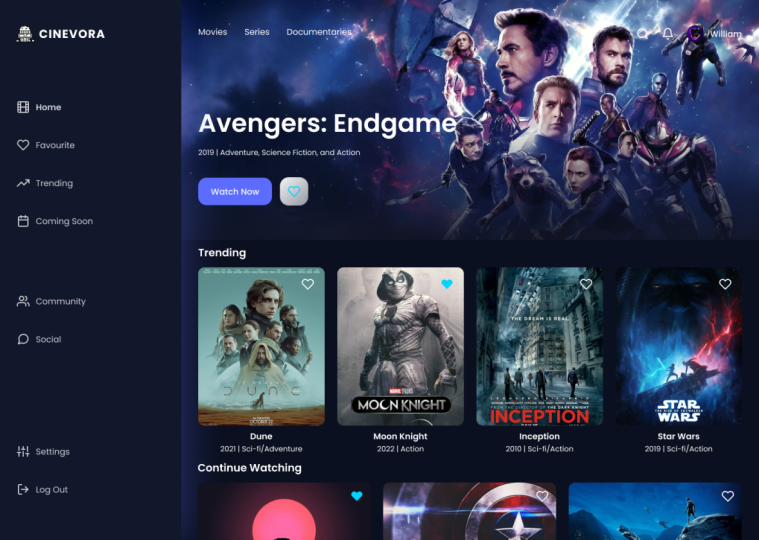
1. Introdução ao curso: Eles querem aprender o básico do Figma e seus
recursos essenciais do zero. E a senhora quer
aplicar rapidamente todas essas
ferramentas na prática, então você é definitivamente
o lugar certo. Porque o que é um curso
prático? Vamos criar
um aplicativo de filmes. É uma oportunidade perfeita
para cobrir todas as ferramentas e
estigmas básicos, como layout, grades, texto, cores,
estilos e assim por diante. Mas também abordaremos todas as características importantes,
incluindo componentes, variância e também protótipos. Portanto, se você estiver pronto para criar
o aplicativo de filmes, não espere e se inscreva
neste curso agora mesmo.
2. Figma assets [arquivo gratuito]: Então, exatamente para este curso, eu criei um arquivo Figma, então você pode usá-lo para
sua própria referência. Este arquivo é muito
útil porque eu crio todos os tipos
de cores, estilos ,
tecidos, ótimos estilos e também componentes que você precisa usar
para este projeto. Você pode encontrar
os estilos mais antigos aqui
na barra de menu à direita e
reutilizá-los ao longo deste curso. Você também pode conferir todos
os diferentes componentes que
preparei para você e também
abordaremos alguns deles. Além disso, há outra página
chamada de telas de design. E aqui você pode ver todos os
designs diferentes que são relevantes para este aplicativo de
filmes. Especificamente,
vamos nos
concentrar juntos na tela de boas-vindas e em toda
a tela, mas você também pode
navegar e conferir outras telas que
eu preparei para você. Essa é uma ótima
oportunidade de usar as telas para sua prática
de aprendizado. E talvez também se você quiser reutilizá-los em seu portfólio. Portanto, certifique-se de não
querer esse arquivo Figma. Deixei o link abaixo da descrição
deste curso. E vamos começar.
3. Projetar tela de boas-vindas - parte 1: Então, vamos começar criando
nossa primeira tela de boas-vindas. Se você for usar meu arquivo
Figma, você pode navegar
imediatamente até a guia
Páginas e adicionar uma nova página. Então, vou fazer
exatamente o mesmo e nomear esta
página como especialista em tamanho. Sinta-se à vontade para nomear esta
página da maneira que quiser. Então, a razão pela qual estou trabalhando exatamente
no mesmo arquivo é porque eu já
tenho todos esses tecidos, cores, estilos e estilos de
grade definidos. Claro, vou explicar
tudo do zero, como tudo foi
projetado inicialmente por mim. Então, a primeira coisa que devemos fazer no
Figma quando
começamos a projetar nosso aplicativo
web, neste caso, para o aplicativo de filmes, vamos até a barra de
menu superior e selecionamos o quadro. O Frame nos permite criar
algum tipo de tela que vamos usar
em nosso aplicativo web. No quadro do lado direito, você tem muitas predefinições que podem ser
usadas em seus projetos. Por exemplo, se você estiver trabalhando com aplicativos
móveis para ter tamanhos de tela
diferentes para iPhones, Androids e assim por diante. Mas, para o nosso caso, eu sou ótimo
para trabalhar com desktop. Vou pegar
esse modelo rapidamente e
clicar nele aqui. Então, agora,
criamos nosso primeiro quadro. Você também pode ver
em uma etapa posterior. Portanto, na barra de menu direita, você
pode ver que sua largura é de 14, 40 e também a
altura, de 1024 pixels. Vamos renomear rapidamente esse quadro. O nome é a tela de boas-vindas. Agora, a primeira coisa que
vamos fazer é mudar
a
cor de preenchimento desse quadro. Portanto,
certifique-se de navegar até
a seção e poder
realmente fazer isso, por exemplo manualmente para selecionar a cor que deseja aplicar
a este projeto. Ou você também pode ir
ao menu de estilos e selecionar um dos estilos de cores que preparei
para este projeto. Então, exatamente para este,
vou usar um gradiente
angular escuro que vou aplicar
e com um clique, já tenho esse lindo
gradiente para minha tela. Se você quiser descobrir
como ele foi criado, você sempre pode
clicar em desanexar estilo. E aqui você pode ver exatamente como esse gradiente
foi criado. Então, por exemplo, a cor dourada para essa
cor roxa e também coloque uma cor escura e todas as outras configurações
aplicáveis a esse gradiente. Mas,
na verdade, vou voltar aos meus estilos de cores e reaplicar o estilo apenas para
obter consistência. Então eu vou
pegar um retângulo, basicamente criado
dentro da minha moldura. Portanto, vou me certificar de que
as dimensões sejam exatamente iguais às
da minha moldura para
corresponder exatamente ao tamanho. Você também pode ver
que o retângulo pertence à moldura. Portanto, certifique-se de que ele esteja colocado
exatamente dentro, pois, por exemplo você pode ver facilmente quando ele
não pertence à moldura. Também é visível
no painel de camadas. Então, exatamente para esse retângulo, eu quero aplicar uma imagem. E para isso eu vou
usar alguns plugins que são aplicáveis no Figma. Então, aqui na garrafa de
recursos, podemos acessar os plug-ins e realmente pesquisar os
plug-ins que queremos usar. E no meu caso,
vamos encontrar o Unsplash. Este vagão ajuda você
a encontrar muitas imagens de recursos
gratuitos que você
pode inscrever em seu projeto. E vamos usar esse plug-in para silenciar muitas vezes. Então, aqui vou digitar filme e encontrar exatamente a imagem que quero aplicar ao meu plano
de fundo. E vamos
clicar rapidamente nessa imagem. Eu acho que parece ótimo. Mas o fato é que você pode
ver que o campo precisa ser
estilizado para a cor sólida
e também para a imagem. Vamos remover rapidamente
essa cor sólida. E vou
diminuir a opacidade
dessa imagem para
algo em torno de 10%. E eu acho que está
ótimo porque agora nosso plano de fundo parece
muito mais interessante. Tudo bem, a próxima etapa
será adicionar uma grade de
layout real para nossa moldura
aqui no estilo. Assim, você pode acessar novamente os estilos de grade e
selecioná-los no centro calmo. Vamos descompactar rapidamente esse estilo só para ver como tudo funciona. Então você pode ver uma lista suspensa. Existem três
tipos diferentes de grade de layout, mas para aplicações web sempre
usaremos colunas. Portanto, a contagem é de dez colunas que o número de colunas que você pode ver aqui na tela. Além disso, a largura
é definida como 104, o que significa que essa
coluna Rep, tem esse tipo de em que a calha está
definida para 16 pixels. E essa é exatamente a distância entre a maior parte das
colunas que você pode ver. Obviamente, os cinco estão
alinhados ao centro.
4. Projetar tela de boas-vindas - parte 2: Agora podemos adicionar rapidamente todos os nossos elementos visuais
a essa tela. Então, vou navegar rapidamente até
os ativos e encontrar meus logotipos. Então, vou arrastá-lo e
soltá-lo rapidamente aqui
no meu quadro. Se você quiser ver
como é feito, apenas certifique-se de
abrir esse componente e ver todo o tipo de formas
vetoriais que eu apliquei e também o texto. Mas, por enquanto,
vamos deixar como está. E eu apenas me certificaria de que está alinhado horizontalmente. E então vamos
selecionar decks e digitar aqui alguns
textos que tornam atraente para as pessoas
fazerem login. Estilos. Vou selecionar
18 pixels normais. Então, se
desvendarmos esse estilo, podemos ver que estou usando
fantoches como meu lago. E o peso é regular
e também o
tamanho da fonte se ela infectar células
e a altura da linha for 20. Vamos
alinhá-lo novamente ao centro. E vou
diminuir rapidamente a largura entre essas
duas camadas. Se você quiser saber
exatamente quantos pixels existem entre as duas camadas, você pode segurar Option no Mac
ou Alt no teclado do Windows. Em seguida, vou selecionar
um retângulo e jogar meu botão aqui que corresponde a duas
colunas na minha tela. Também mudarei rapidamente o raio do canto
com o valor de 14 e o
maior será 54 pixels. Então, rapidamente, novamente,
vou mudar a cor para roxo e adicionar outro
texto aqui. Para garantir que meu texto esteja exatamente alinhado no
centro desse botão, selecionarei essa camada
retangular e também essa camada inferior e as alinharei horizontal
e verticalmente. Finalmente, vamos rapidamente com
o botão direito do mouse e clicar
na Seleção de grupos para criar um grupo em nossa seção de camadas Também
podemos renomeá-lo para o botão de
login apenas para
nossa própria referência. Acabei de baixar exatamente a
parte inferior aqui e talvez eu também
diminua a distância aqui. Vamos também pegar essa
camada de texto e duplicá-la com um atalho de tecla que é Control plus ou Command
plus B no seu Mac. Então, vou arrastá-lo exatamente aqui
e vamos alterar
o texto que
diz que não há contas. Cadastre-se. Também diminuirei rapidamente
o tamanho desse texto e também garantirei que o cadastro esteja selecionado e
alterado para o parafuso. Espere. Vamos também acessar rapidamente as Configurações de
fonte e adicionar a ferramenta subjacente,
nossa inscrição, perfeita. Então, vamos selecionar todas
essas camadas, alinhá-las umas às outras e também
clicar do
mouse e selecionar
a seleção do grupo. Finalmente, também podemos
alinhar tudo novamente acordo com nosso francês, apenas
para ver os resultados finais. Portanto, certifique-se
de também selecionar seu quadro de tela de boas-vindas. E podemos esconder
essa grade de layout. E dessa forma, você
pode ver exatamente o design e como
tudo está alinhado. Pessoal perfeito, que criou essa tela extremamente simples, mas espero que vocês tenham
conseguido repetir todas as etapas que
acabamos de fazer juntos.
5. Criar navegação lateral do painel: Acabamos de criar
nossa primeira tela de boas-vindas. E agora vamos
criar um painel, que será nossa primeira tela
inicial
para o aplicativo de filmes. Então, vamos navegar novamente até
a barra de menu superior
e clicar no quadro. E também nas predefinições de quadro, clicarei na moldura
da área de trabalho. Vamos
renomeá-lo rapidamente para a tela inicial. E aplicarei imediatamente o estilo de cor ao fundo
da moldura. E vai ser um estilo de cor
escura. Então, primeiro de tudo, vamos criar
uma barra de navegação do site. E podemos fazer isso
selecionando uma ferramenta retangular e jogando-a no lado
esquerdo da tela Vou mudar a
largura para 274 pixels. Certifique-se de alinhá-lo à
esquerda e também ao centro. Aqui, vou aplicar
esse tipo de cor. Então esse é o código hexadecimal. É um pouco mais claro do que
nossa cor de fundo escura. Também tenha alguma separação
visual. Vou até os efeitos e, na verdade,
aplicarei sombras projetadas. Então, vou usar essa
cor que na verdade é roxa e
terá 40% de opacidade. E vou me certificar de que
a posição disso seja zero pixel no eixo y e
também em pixels aqui, também o valor do
desfoque, vou
aumentá-lo para 90 graus. No momento, você pode ver algum
tipo de brilho roxo que realmente sai da nossa barra de menu
lateral. Nenhum. Novamente, vamos pegar
nosso logotipo e
vamos alinhá-lo
exatamente ao centro. E isso também
mudará sua posição para garantir que a
distância do topo seja 40 e a mesma distância seja do lado esquerdo. Agora vamos selecionar a ferramenta de
texto, na qual
criaremos algumas camadas de texto, ou
seja, as páginas
de nossos painéis. Então, o primeiro
vai estar em casa. E aplicarei imediatamente a fonte normal de 16 pixels. E você pode ver o propósito. A altura da linha é de 24
pixels e o tamanho é 16. Vou apenas
duplicá-lo algumas vezes. Agora, o que eu tenho que fazer é
apenas mudar seu conteúdo. Como estaremos localizados
em nossa página inicial, alterarei seu
peso de forma muito ousada. Portanto, também nesta barra de menu é uma
boa ideia adicionar alguns ícones visuais para
também simbolizar onde o usuário está envolvido
em meus ativos. Eu preparei
vários ícones que você pode simplesmente
arrastar e soltar
aqui nesta área e realmente
aplicá-los ao seu projeto. Se você quiser encontrar este item de
ícone, venha do zero. Você pode ir rapidamente para a seção
do plugin e digitar ícones meteorológicos. E esse é exatamente
o plug-in com o qual eu uso para trabalhar em meus
aplicativos. Por exemplo se você digitar filme, poderá ver exatamente o mesmo ícone
que acabei de aplicar aqui. A única diferença é que, por padrão, ele tem cores pretas, então você precisa alterar o
estilo para combinar com seu projeto. Mas de qualquer forma, vamos selecionar todos esses ícones
segurando a tecla Shift. E eu vou alinhá-los
exatamente ao centro. Agora podemos ver que a
distância é de 12 pixels. Isso é o que eu quero
alcançar neste design. E agora vamos
usar um por
um e aplicar exatamente o alinhamento vertical à nossa camada de texto e à camada IP. E para cada um, isso é um ícone, vou criar um grupo
com controle e atalho G. Você também pode fazer isso com
o botão direito do mouse e
clicar em Seleção de Grupo. Agora você pode ver que a
nova seção de camadas terá vários grupos
diferentes. Então, vou selecionar
todos esses grupos e também
me certificar de arrumar tudo. E a distância entre
todos esses ícones será de 35 pixels. Também vou me certificar de
que eles também estejam alinhados à esquerda do meu logotipo. Aqui também, a
distância será de 58 pixels. E também quero separar
alguns desses itens do menu. Então, por exemplo, vou
abaixá-los até o fim. Finalmente, eu também quero
separar esse tipo de jogador, então também vou
reduzi-los até aqui. Perfeito. E, na verdade, a última coisa que faremos com todos os itens
do nosso menu, exceto nossa página inicial, é selecioná-los. E também em uma
etapa posterior,
diminuiremos a opacidade
para 80 por cento. E a razão para isso é que eu quero mostrar visualmente ao nosso usuário que ele está
localizado na página inicial. Então, finalmente, quando
obtivermos tudo, vamos selecioná-lo
e agrupá-lo por enredo controlado, atalho de
truques. E vou
criar rapidamente um componente. E esse componente
vamos
reutilizar em todo o nosso aplicativo. Vamos renomear rapidamente esse
componente aqui e chamá-lo de barra de navegação do site.
6. Introdução aos componentes na Figma: Para explicar brevemente os componentes se
você é novo neles, isso significa que temos, antes de tudo, nosso componente
principal. Você pode sentar em seu painel de camadas se, sem o k, tivermos realmente um
componente filho que,
na verdade, é chamado de
instância no Figma. Também podemos duplicar um número
ilimitado de instâncias no Figma,
e isso significa, por exemplo se eu acessar meu componente mestre, você também poderá vê-lo
na barra de menu, por exemplo, quero alterar a
cor de preenchimento do meu retângulo. Você também pode ver como tudo
está sendo alterado. Então, isso realmente acelera seu fluxo de trabalho e seu processo
de design. Por exemplo, você não precisará
acessar todas as cópias da sua barra
de navegação
e alterá-las manualmente, mas poderá fazer isso
com um clique. Mas, por enquanto, vamos excluir todas essas instâncias e
focar apenas em nossa tela inicial.
7. Design Movie banner - Seção de heróis: Para nossa tela inicial. Então, decida mais. Vou aplicar uma grade de
layout porque quero ter certeza de que tudo
está alinhado corretamente. Então, vamos ver nossos estilos de grade de
layout. E desta vez vamos
selecionar 12 colunas de grão lateral. E você pode ver que a grade é realmente movida mais
para o lado direito, que na verdade não
encontra nossa barra de navegação. Então, se você descompactar
esse estilo de grade de layout, poderá ver que
a contagem de colunas é 12 e tudo está
alinhado à esquerda. A diferença antes de
termos tudo era que ela estava mais viva no
centro da tela. Mas, nesse caso, realmente
precisamos trabalhar
com um alinhamento à esquerda. Além disso, você pode ver o valor da largura de
cada coluna. O deslocamento é 306 e o valor da
mediana é 24 pixels. Agora eu quero criar uma barra de navegação do Opera que
seja bem simples. Então, vamos começar com uma camada de texto e digitar filmes. Então, vou selecionar apenas o 16º estilo de fonte regular de
6 vezes. E isso garantirá
que ele esteja alinhado
ao lado dessa grade. Vamos duplicar
duas vezes a camada de conjuntos com Controle D ou Comando
mais o atalho. Aqui vamos mergulhar em
séries de documentários. Vou selecionar três camadas
e também clicar em arrumar e garantir que a distância
seja de 32 pixels entre elas. Então, vamos agrupá-los rapidamente
e simplesmente subir ou enviar uma mensagem de texto. Aqui, eu quero adicionar um avatar, então vou clicar em Alice. E, na verdade, mantendo pressionada a tecla Shift, desenharei
uma elipse com um valor de 16 por seis pixels. Essa
elipse será meu avatar. Então, vou usar novamente a ferramenta
Unsplash. Com o Unsplash para alérgenos, encontre o retrato que eu quero
aplicar para este avatar. Aqui, com uma camada de texto, digitarei novamente meu nome e
também garantirei que ambos estejam
alinhados ao centro. Então, vamos também garantir
que a distância entre esse texto e o Avatar
seja de oito pixels. E agora, acho que esse Alix parece bem pequeno
em comparação com o texto, então vou aumentar suas dimensões para o
valor de 32 pixels. E agora, acho que
parece muito, muito melhor. Vamos novamente formar um grupo. E, finalmente, quero adicionar mais
dois ícones ao meu painel de ativos, que na verdade são um
ícone de sino e também um ícone de pesquisa. Esses elementos são apenas anúncios
visuais
adicionais que podemos usar em nosso estilo. Então, vamos garantir que a
distância entre todas
essas três camadas seja de 24 pixels. E vou agrupar
todos eles e garantir
que eles também estejam alinhados
adequadamente aqui lado esquerdo
da minha grade de colunas. Ótimo. Agora podemos realmente
pegar tudo aqui e também
alinhá-lo um ao outro. Então, vou criar outro grupo
e chamá-lo de barra superior. Agora, vou
criar novamente um componente que vamos reutilizar
por meio de nosso projeto. Então, vamos garantir que
a distância até a parte superior da tela seja de 40 pixels. Resumidamente, é assim nosso painel
inicial está no momento, o que eu acho que está realmente
começando a ganhar algumas formas. Vou ativar novamente minha coluna e adicionaremos outro elemento visual. Aqui está o filme principal que
mostraremos aos nossos usuários. Então, agora eu vou
desenhar um retângulo, certificar de que ele esteja
alinhado corretamente à esquerda do
que à direita e que sua altura
seja de 455 pixels. Agora vou alinhá-lo exatamente na parte superior
da tela. Portanto, certifique-se de que,
em suas camadas, seu retângulo seja colocado totalmente na
parte inferior para que você possa ver os outros elementos que
acabamos de criar juntos. Agora, vou desativar a grade e também procurarei outra imagem aqui que vamos usar
para este filme. Este parece bem
cinza e vou
aplicar outro
gradiente linear para que
possamos ter mais contraste
entre os próximos textos e outros elementos visuais e o plano de fundo no campo. Vamos selecionar um gradiente linear e mudar seus
marcadores assim. E também certifique-se de que
a opacidade seja de 100%. Então, aqui temos uma transição muito
melhor e mais suave usaremos para esse elemento. Agora vamos criar um
título para o filme, por exemplo inside or this is shift, esse
nome super aleatório que eu inventei. Mas você pode usar outros
aspectos cinematográficos que você adora. Agora, vou aplicar 48 pixels em ambas as fontes
Poppins. Então, vamos também
garantir que ele esteja alinhado à esquerda da
minha barra de navegação do Opera. Vou duplicar essa camada
e realmente renomeá-la. E vou mudar o estilo do texto para fixo
e os pixels regulares. Talvez também seja melhor
diminuir um pouco o tamanho da fonte. Finalmente, o que eu tenho que fazer é realmente criar alguns botões. Vamos pegar nosso retângulo
e desenhá-lo aqui. E vou mudar as
dimensões para 139 a 54 pixels. E também o raio do canto
terá quatro pixels. Então, agora, vamos preenchê-lo e também modificá-lo,
a cor roxa. E, claro, temos que
digitar call to action, que é chamado de watch. Agora será novamente,
os 16 pixels, tamanho de fonte
médio. E vamos pegar
essas duas camadas e
alinhá-las uma à outra. Esse botão se
tornará outro componente que vamos reutilizar
neste projeto. Agora, também quero finalmente
criar outro
botão secundário que
permitirá que nossos usuários gostem
e gostem de nossos filmes, o que significa que eles podem
salvá-los nos favoritos. Então, vou
selecionar o retângulo
e, segurando a tecla Shift, vou desenhar um
retângulo que na verdade tem as dimensões de
54 por 54 pixels. E também nosso raio de canto terá quatro pixels. Aqui. Vou pegar novamente um ícone e vou mudar a cor da
seleção desse ícone, que tem um traço
para esse roxo escuro. Vamos
alinhar tudo novamente e você pode ver como basicamente é um quadrado
perfeito e a distância de cada
lado é o quinto e os pixels. Este ícone é apenas um cinza simples, tem uma simples falha grave. Mas vou acessar meus estilos de
preenchimento e selecionar outro estilo que nos
permitirá deixar esse ícone muito mais desfocado. Vamos também adicionar um pouco de traço, e vou selecionar
essa linha quase preenchida. Clique em Control plus C, selecione o botão direito aqui e clique em Control plus b para que
possamos alterar a
cor de preenchimento desse elemento. Além disso, se você não gostar da
aparência desse ícone, você sempre poderá
modificar basicamente seu valor. Então, por exemplo, algo com
opacidade ou algo diferente. Tudo bem, então é por
isso que parece muito melhor. E agora vamos realmente
fechar nosso gradiente linear. Novamente, vamos agrupar
essas camadas e também criar outro componente
que vamos renomear, botão Curtir.
8. Curtir botões - variações em Figma: Então, é assim que nossa tela
inicial no momento.
Acho que parece muito legal, mas fique à vontade para
usar outras imagens ou outras células se
quiser, antes de continuarmos. Então, nas outras seções
da tela, quero apresentar um
novo conceito para você, que é chamado de variação. E esse é outro tópico relevante
para nossos componentes. E eu vou
te mostrar rapidamente um exemplo. Então, vamos pegar esse botão de curtir. E o fato é que,
em todo esse projeto, eu quero ter diferentes
variações desse componente, que é semelhante e
diferente da bateria. Então, o que eu vou
fazer é ir até o menu de componentes e
clicar em Adicionar variante. Agora você vê que dentro
do meu componente principal haverá duas
variantes diferentes que acabamos de criar. Então, basicamente, vou renomear
essa ferramenta de propriedades. Ao contrário da diferença
aqui, será que nosso coração
ficará cheio. Então isso significa que
o universo salvou exatamente esse filme e ele ou
ela também é capaz de salvá-lo. Então, também podemos renomear rapidamente a propriedade do componente
para esta, como,
então, agora você tem esse tipo de retângulo
roxo
em torno de nossa variância. E não parece
muito bom
porque , na verdade, nem
faz parte do design. Então, o que vou fazer é movê-lo
rapidamente fora do nosso quadro,
por enquanto, por um momento. E eu basicamente
vou até o painel Ativos. E aqui, quando você
trabalha com seus ativos
, certifique-se de acessar
a página de exercícios. Esta é a página em
que trabalhamos no momento. E você pode realmente arrastar
esse botão de curtir aqui. E agora o legal
é que, quando você vê aqui as propriedades de
variância, você pode alternar
entre gostar ou não. E eu acho que é super
incrível porque também
vai acelerar nosso processo de
design. E isso vai
nos ajudar muito na criação de algumas interações para
nosso design in sigma.
9. Desenhe tendências de filmes cartões: Tudo bem, então estamos
prontos para definir outras seções para
esta tela inicial. E vou começar
criando o título
para a fração. Então, vamos pegar nossa ferramenta de texto e eu vou digitar trending. Então, aqui,
usaremos 20 pixels, semi-negrito, no estilo OpenStack. E também me certificarei que a distância
aqui
da imagem principal até
os seis pixels, e que também esteja adequadamente
alinhada ao lado esquerdo, corresponda a todos os outros elementos
criaria um Antes. Vou ativar novamente minha
crítica porque vamos criar cartões de filme com
os quais o usuário possa interagir. Então, vamos pegar novamente nosso retângulo e
desenhá-lo aqui com uma largura de 254 pixels e a
altura de 300. Vou mudar o valor do raio do
canto de 20 pixels e também alterar a distância
entre a tendência e esse retângulo para
o valor de 16. Na verdade, 24 parece um pouco melhor. Então, vamos também adicionar
uma cor de traçado, que também é com preenchimento cinza. E vamos encontrar uma imagem simbólica para
este cartão de filme. Novamente, vou até
Plugins e clicarei em Unsplash e encontrarei a
imagem que cabe aqui. Portanto, este é um exemplo
perfeito. Assim, podemos ver que as bruxas
têm nossa imagem e o texto. Vou pegar
esse retângulo novamente, duplicá-lo com control mais C. E em vez do preenchimento, vou usar
sólido por enquanto. Também vou mudar
o raio do canto, o
que significa que os cantos superiores terão um valor zero. E anote,
é exatamente isso
que vamos criar esta seção
dos cartões de filme onde vamos escrever o texto do título do filme e
também a legenda. Agora, NFL, também
aplicarei esses
radianos de vidro para que possamos ver muito melhor como tudo
está localizado. Então, vamos pegar nossa camada de texto e vamos
criar alguns títulos. Então, por exemplo
, o trem de Tóquio. E então vou duplicar
essa camada de texto com o
atalho sorrateiro do plano de controle e alterar
seu conteúdo. Vamos também diminuir
esse tamanho de fonte. Então, aqui, o valor
é 16 pixels por 16. E da mesma forma,
vamos alinhar
tudo para o lado
esquerdo e também mover sua posição um pouco mais para baixo, com um valor de
oito pixels em relação à distância. Também vou mudar a fonte. Então, neste momento, temos nosso cartão de
filme quase pronto. A única coisa é que vou
acessar meus ativos novamente e, na verdade, sinalizei o botão
Curtir. Nesse caso, o botão
parece um pouco grande demais, então vamos selecionar uma ferramenta de
escala segurando Shift Vou diminuir
esse tamanho para o valor de 32 por 32 pixels. Perfeito. E também vamos modificar
sua posse para garantir que ela esteja
alinhada de 16 por 16 pixels. Ótimo, então temos tudo
pronto aqui. Então, vamos apenas mover a
carta para a vertical. E vou criar
outro componente que vamos reutilizar
por meio deste projeto. Então, vamos duplicar rapidamente essas placas de filme com os atalhos
control plus dq. E vou repetir essa
ação várias vezes. Então, no momento, temos quatro cartões e a única
coisa que precisamos fazer é mudar a imagem
e também o conteúdo do texto. Tudo bem, então é
assim que estamos quase terminando nossa tela inicial para o painel
deste filme.
10. Continue assistindo seção: Finalmente, vamos finalizar essa tela de design
criando nossa seção final. Então, primeiro, vou
pegar essa camada de tendência e duplicá-la com control mais D que está localizado aqui. E vou
renomeá-lo para continuar assistindo. Então vou duplicar
novamente este cartão de filme. E, por enquanto, vou
colocá-lo fora da minha moldura. Então, o que eu vou
fazer é, antes de tudo, separar
essa instância. E isso significa que
essa instância não
pertencerá mais ao nosso conjunto de
componentes. Isso significa que se eu voltar ao meu componente principal e
fizer algumas mudanças de estilo, ele não será influenciado
por isso tão facilmente, eu disse, eu posso basicamente
pegar essa camada e realmente excluir a mesma que
farei com nossa camada de textos. Então, a única coisa que eu tenho que
fazer é realmente mudar as dimensões
desse carrinho. Aqui na largura vai ser 348 e na altura
vai ser 200. Da mesma forma, vou modificar a posição
do botão deslizante. Então, esse valor está na verdade na
borda desse 16 por 16. Agora você vê que a imagem não parece mais tão boa. É um pouco pixelizado. Mas o que podemos fazer é realmente
adicionar as imagens que
queremos para o nosso projeto da mesma
forma com essas cartas. Então, novamente, vamos agrupar esse cartão. Agora vou
renomear esta placa para placa de filme horizontal e
criar outro componente. E é por isso que posso
duplicar esse componente duas vezes e localizá-lo
aqui no lado esquerdo, e ter certeza de que a distância entre todos esses
carros seja de 24 pixels. E isso é exatamente
o que podemos arrastar. Novamente, os descartes
retornam à nossa tela inicial,
como aqui na parte inferior. Então, novamente, só
precisamos ter certeza que nosso conteúdo
aqui é diferente, por
exemplo, precisaríamos
acessar o plugin Unsplash ou apenas
com base em nossas próprias imagens. Você pode ver quando eu baseio minha primeira imagem e, por
ser o componente principal, outras instâncias obtiveram
exatamente a mesma imagem. Mas também podemos mudar facilmente a imagem de outras
instâncias. Perfeito, agora parece um painel muito legal que temos para nosso aplicativo de
filmes. Se quiser, você também pode acessar esse botão de curtir e alterar a variante
para o status de curtir. E você pode ver que, como eu
trabalho no meu componente principal, novamente, tudo mudou. Então, vou usar o Control Z
e ir até a
instância e aplicar
o botão Curtir aqui mesmo. Muito bem,
acabamos de concluir a
seção em que criamos uma tela inteira para o
nosso painel.
11. Protótipo básico e animações em Figma: Então, como terminamos de
projetar duas telas, agora podemos passar rapidamente para
outra parte deste curso. O que vamos criar uma interação muito simples
entre esses dois quadros. Então, primeiro de tudo,
vou conectar minha tela de boas-vindas à minha
tela inicial e vice-versa. Então, para isso, terei que
navegar até a seção
de protótipos, e é aqui
que vou começar meu carro alegórico. Vamos rapidamente para
minha tela de boas-vindas. E eu vou realmente selecionar esse botão de login e realmente me conectar
ao meu segundo quadro. Nos detalhes da interação, temos todos os tipos de configurações
diferentes
para nossa interação. Aqui temos nosso gatilho e vamos
trabalhar com o onclick, o que significa que, ao
clicar nesse botão de login, também
verei outro
quadro para animação. Vou usar o smart animate. E essa é uma animação muito
legal porque ela pode simplesmente mostrar uma tradução muito boa porque combina com todas
as camadas semelhantes, que permite torná-la mais fluida e
suave da mesma forma. Na verdade, vamos
para o meu grupo de logout e eu vou
voltar ao nosso primeiro quadro. E para os detalhes da interação, farei exatamente as
mesmas configurações com o gatilho onclick e a animação
inteligente. Então, verifique rapidamente
nossa interação simples. Vamos acessar nosso fluxo
aqui no botão Play. Então, aqui temos nosso modo de
apresentação onde podemos interagir
com nosso lado do produto. Portanto, se você não tiver
certeza de onde
clicar, basta
clicar em uma área vazia. E aqui você vê
o destaque azul. E essa é exatamente a
lama espessa L2 onde está o ponto de acesso
, ou
seja, o ponto
interativo . Vamos clicar rapidamente
no botão Login. É assim que temos essa transição suave
para nossa tela inicial. Da mesma forma, clicaremos em nosso logout porque não
queremos mais usar este aplicativo. E voltaremos sem
problemas para a tela de login. Então você pode brincar e fazer com que esse
cogumelo de animação seja complexo, mas a ideia é muito simples,
pois basta voltar para
a área de trabalho da Figma e fazer diferentes tipos
de conexões. E no Figma você pode fazer um número
ilimitado de
conexões de protótipos entre os quadros.
12. Componentes interativos na Figma: Agora vamos falar sobre como
animar nossos botões de curtir. Então, o que estou perdendo
aqui no meu protótipo quando faço login eu realmente não consigo gostar
ou diferir desses filmes, o que significa que não posso
salvá-los como usuário. Então, para fazer isso, como já
trabalhamos com variância antes, se você se lembra
da seção anterior, também
podemos simplesmente
prototipá-las. Isso significa que não temos vários
quadros
duplicados, muitas vezes só
podemos fazer uma conexão e ela
funcionará perfeitamente para nós. Então, basicamente, ele garante
que você esteja novamente
no protótipo do que,
se tiver sorte, na guia Design. Agora vamos selecionar
nossa primeira variante e conectá-la
à segunda variante. Aqui, usaremos novamente o Onclick Trigger com configurações de animações
inteligentes. Da mesma forma. Vamos conectar nossa
segunda variante, que é diferente
da primeira,
como a inferior, com os
mesmos detalhes de interação. E isso é basicamente
se for super simples, apenas duas conexões são criadas em nosso conjunto de componentes. E é exatamente
assim que
criou um
componente interativo. Então, basicamente, é isso. Podemos voltar ao nosso modo de
apresentação novamente e eu vou acessar toda
a minha tela. Agora mesmo. Você pode ver como eu posso rapidamente curtir e diferir dos meus botões aqui, que interagiram
com
os componentes musculares da placa de filme. E, na verdade, aplicamos exatamente toda a transição
às outras cartas restantes. Aqui. Se eu trabalhar com instâncias, posso rapidamente curtir e diferir dos meus filmes como eu quiser.
Como você pode ver, os componentes
interativos facilitam muito as coisas porque em nosso arquivo só tínhamos o
quake, uma conexão simples. Não precisávamos fazer todas as
cópias diferentes das molduras. E dois WK desse tipo
de interação. Então, espero que você tenha conseguido repetir todas essas ações para criar algo incrível para essa conexão, para o nosso design.
13. Muito bem! Insights finais: Parabéns meu amigo, você finalmente
terminou este minicurso. E espero que você realmente
goste de criar esses aplicativos de
filmes super simples. Então, basicamente abordamos
os componentes, os fundamentos do layout, a grade do layout e
outros elementos visuais. E, no final das contas, estou muito feliz que também tenhamos conseguido criar um produto muito
simples e também abordar os conceitos básicos de componentes
interativos. Se você gosta deste
curso,
certifique-se de divulgá-lo
para seus amigos, colegas e rede. E também não se esqueça de
me deixar um comentário sobre este curso. Agradeço todos os seus comentários honestos
porque sempre tento
melhorar meu conteúdo e também
garantir que você fique satisfeito
com os cursos a seguir. Muito obrigado
e nos vemos novamente.
 Tetiana G, UX Designer