Transcrições
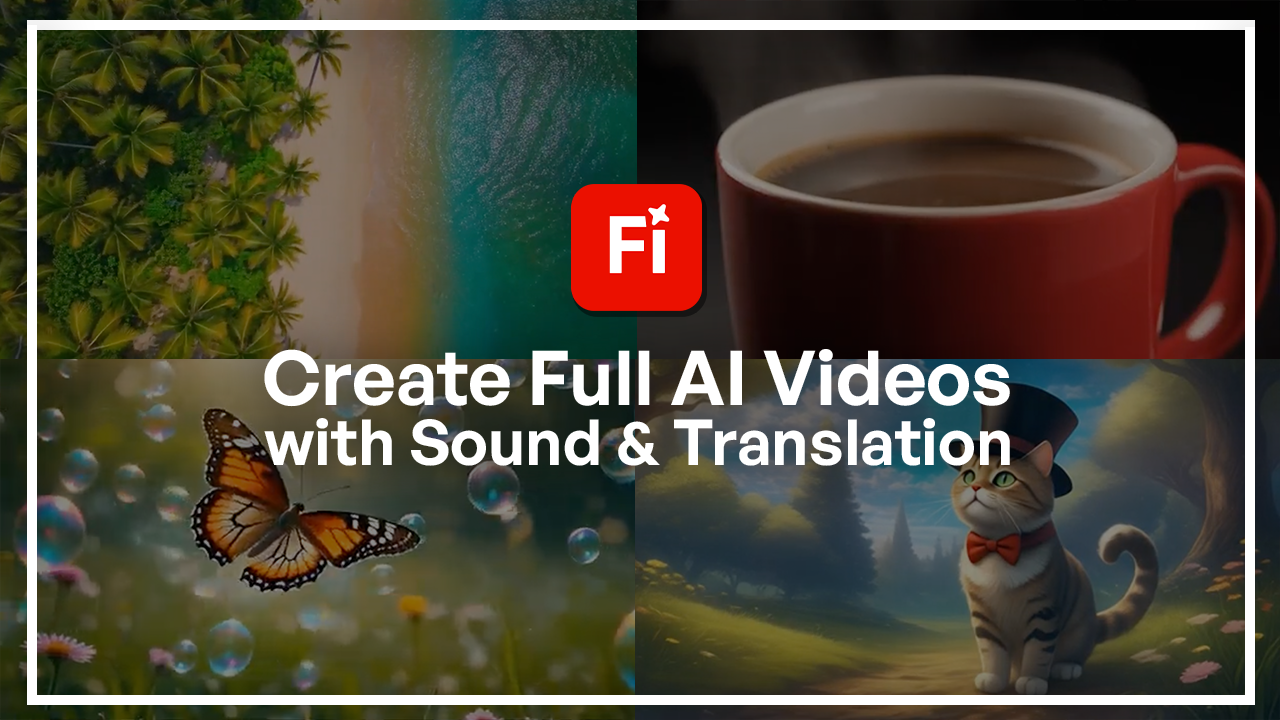
1. Boas-vindas ao curso de ferramentas de vídeo do Adobe Firefly: Toda boa história merece ser
movida para ter som, ritmo e voz. E com as novas ferramentas de
som e vídeo do Adobe Firefox, você pode dar vida à sua
imaginação O Firefly não é mais apenas um gerador de
imagens. Agora é um estúdio criativo completo
capaz de criar vídeos, efeitos
sonoros, efeitos de texto, traduções e
até transições Então, neste curso,
aprenderemos como fazer um pequeno vídeo de IA usando todas essas novas ferramentas e
exploraremos como você pode transformar seus conceitos em
vários tipos de movimento. Olá, sou Hosta kahui designer digital e
instrutora Nesta aula,
aprenderemos como
criar vídeos usando instruções de texto Mais importante ainda,
o que você deve inserir nessas instruções
para obter melhores resultados Além do vídeo, aprenderemos como
fazer música com IA. Seja um ruído de
fundo, música de
suspense ou alguns efeitos sonoros
dramáticos, você pode usar isso para aprimorar
o vídeo que você
fez e transformá-lo em uma experiência cinematográfica
completa Ao concluir a criação do vídeo, também
aprenderemos como
exportar e ajustar a filmagem para
que você
saia com algo que
você fez sozinho
e que esteja pronto para ser saia com algo que
você fez sozinho compartilhado com o mundo Tudo o que você precisa para este curso é uma conta da Adobe com
acesso ao Adobe Firefly Agora, lembre-se de que,
além do vaga-lume normal, você precisará de
um crédito especial para as gerações de vídeos.
Então, certifique-se de entender isso. Mas, além disso,
você realmente não precisa nenhuma experiência anterior
trabalhando com prompts, IA ou apenas vídeos em geral, porque eu vou
guiá-lo em cada etapa e chegaremos aos resultados finais juntos Agora, vamos seguir em frente e transformar
essas ideias em movimento.
2. Como explorar as ferramentas de vídeo do Firefly: Antes de criar com o Firefly, primeiro
precisamos ver com que tipo de ferramentas estamos lidando Portanto, esta lição
abordará as diferentes partes
do recurso de vídeo e como podemos
começar um vídeo, adicionar estilos e
editá-lo posteriormente. Então, estamos aqui no
Firefly em adobe.com, e nesta caixa principal que
você vê aqui, eu tenho Sunset É basicamente
aqui que você começa a fazer esse vídeo
rapidamente. Há um botão
aqui para imagem ou vídeo. Por padrão, está na imagem, mas basta mudar para vídeo e ter seu modelo. Para isso, é claro,
vou
ficar com o modelo Firefly, mas há muitos outros modelos
parceiros, como você pode Vídeo Firefly, essa
é a proporção. 16 a nove é a paisagem, temos um quadrado e, em seguida,
temos um vídeo vertical. Você também pode escolher
o primeiro quadro, então talvez faça o upload de
uma imagem que você criou com o Firefly
ou outra coisa Depois de fazer o upload do primeiro
quadro, temos um quadro final. Aqui embaixo, temos
mais opções. Acabei de clicar nele,
e foi isso que
obtive quando digitei um
pôr do sol, tão básico Então é apenas, você
sabe, pôr do sol normal. Mas vamos ver as
opções no lado esquerdo. Então, nós já os escolhemos. Eles eram da primeira
interface, portanto, resolução do modelo. Bem, nós só tínhamos a proporção do
modelo, e acho que é isso, na verdade. Então, agora temos algo
chamado resolução. Essa é a qualidade
desse vídeo. Quanto mais você escolher, quanto maior
o número
escolhido, mais tempo será
necessário para criar esse vídeo. Então, vou manter o
meu às 5:40 por enquanto. Voltaremos a isso mais tarde. Em seguida, temos quadros por segundo. Isso tem a ver com a
qualidade do seu vídeo. Então, quantos quadros singulares estão em cada
segundo do seu vídeo? Quanto mais houver, mais suave será com os
movimentos e tudo Especialmente se você quiser
fazer um vídeo em câmera lenta, certifique-se de ter um alto FPS ou quadros por segundo Então, é claro,
temos duração. Isso está definido para 5 segundos, mas você pode se
basear em seu primeiro vídeo ou simplesmente optar por um
vídeo de dez segundos para começar. Em seguida, temos a composição. Isso será semelhante às referência que
temos com as imagens do vaga-lume. Digamos que você queira fazer
um vídeo de uma determinada sala, você pode fazer upload de uma foto dessa sala para
que o vaga-lume possa trabalhar na adição de movimento a
esse ambiente específico Esse poderia ser o seu quarto. Aqui temos uma pequena
descrição de que precisa ter de
cinco a 20 segundos de
duração, caso contrário, você pode simplesmente filmá-lo com
seu telefone ou algo assim. No exemplo da sala, você só tem o
ângulo que deseja, boa iluminação e tudo isso enviado aqui,
e isso será adicionado ao que você
está tentando construir aqui. Em seguida, temos a câmera. Isso é referência de movimento. Se quiser fazer um
movimento específico com o vídeo, você pode replicá-lo
com sua câmera real Por exemplo, eu tenho
uma boneca na
minha frente e quero dar
um zoom bem lento. Em vez de tentar
aperfeiçoar isso na minha solicitação, eu poderia enviar um
vídeo em
que estou fazendo o mesmo zoom
com um objeto aleatório. Esta referência examinará
apenas
a moção e não
tanto o assunto. Você acabou de fazer o upload aqui.
Novamente, cinco a 20 segundos devem ser menores que
200 megabytes A propósito, esses dois são
opcionais. Você não precisa
colocar referências, mas isso ajuda quando você está
tentando criar algo
mais complicado. O próximo passo é o tamanho da foto. Isso é sobre a foto. Portanto, temos um
close-up extremo se você quiser tirar uma foto
realmente detalhada,
digamos, dos olhos de alguém, apenas um close-up normal, então talvez uma flor. Temos fotos longas, o que
significa que está muito distante do assunto. Neste pôr do sol, por exemplo, você pode ver que temos algumas
coisas no fundo ali e, em relação a onde estamos como
câmera agora, essa é uma
distância muito grande entre os dois. Então, temos mais alguns
movimentos aqui embaixo. Se você examinar cada uma delas, obterá uma pequena prévia, ampliará, diminuirá o zoom, inclinará para baixo , usando o
dispositivo portátil, e isso
pode ir além
das referências que você enviou ou simplesmente
inseri-las sozinhas Em seguida, temos estilo. Você pode optar por uma animação em
três D, play motion, stop
motion, arte de linha. Se você não quiser
nenhum desses estilos, pode deixá-lo vazio
para alguns vídeos realistas. A seguir, temos algumas configurações
avançadas. O primeiro é um fundo
transparente, o que significa que você obterá esse fundo quadriculado e poderá
sobrepô-lo em cima de outro Hum, e então SD é basicamente o código exclusivo relacionado a
um determinado estilo. Você pode obter sementes diferentes da comunidade
da Adobe ou de
outras plataformas on-line. Digamos que há
um vídeo de IA que usa esse
tipo especial de textura, é uma textura realmente única. Se você quiser replicar
isso, seria mais difícil fazer
isso apenas com o prompt. Muitas vezes,
as pessoas simplesmente inserem o número SED desse estilo. Em seguida, temos nossa caixa de aviso. É aqui que você pede à
Firefly que faça seu vídeo. Faça um vídeo de um
coelho fazendo X, Y e Z nesse estilo neste
cenário, e assim por diante Este é nosso primeiro e último quadro da interface inicial. Você pode
carregá-lo aqui como uma imagem. Se você usar esse pequeno olho, ele lhe dirá um pouco mais
sobre as especificações. Então, essas são essencialmente
suas fotos diferentes. Eu tenho meu vídeo do Sunset, que tem 5 segundos de duração
e, se eu for até aqui, posso salvá-lo no meu favorito. Se eu construir
outro, ele vai aparecer aqui e
continuar assim. Também temos um histórico de gerações. Então, se eu desligar isso, aquela caixa de pôr do sol desaparece Temos recursos premium, então isso se refere ao
seu crédito. Se você estiver no plano da Adobe, receberá um certo
número de créditos. Acredito que neste caso
no início de cada mês, mas você ainda pode
comprar mais créditos. Portanto, não se limita
ao que a Adobe oferece a você. Então, quando terminar,
você clica em Gerar. Agora, aqui em cima, você tem o botão de
reprodução do seu vídeo. Você pode ver
a hora aqui. Você pode baixá-lo,
torná-lo em tela cheia
e, em seguida, temos algumas
opções aqui. Tudo o que você faz com Video and Firefly é
comercialmente seguro, que
significa que você pode distribuí-lo e usá-lo em seus próprios vídeos, e também
pode vendê-lo no Adobe Stock, se quiser
fazer isso E sinaliza
tudo o que você baixa daqui como conteúdo gerado por
IA. É muito importante
que vocês
sigam as diretrizes que
a plataforma pede que vocês sigam. Por exemplo, na Adobe, você precisa marcar uma mídia gerada por IA como gerada por
IA porque tem categorias diferentes e não marcá-la pode
resultar em alguns problemas. Mas com o Firefly, ele
faz isso automaticamente, então você não precisa se
preocupar se
vai perceber ou não que este vídeo é com IA Também é possível editar isso. Você pode gerar efeitos sonoros para isso, abri-lo no editor de vídeo Firefly ou no Premiere Agora, para este
curso, vamos nos limitar apenas
ao Firefly. Mas se você já
usou o Premiere Pro
, sabe o quanto
ele é útil e o quanto
pode fazer com ele Você pode simplesmente editá-lo
diretamente daqui. Depois, podemos simplesmente
enviá-lo para a Galeria, onde
podemos mantê-lo em nosso armazenamento na
Adobe Cloud. Depois, você pode simplesmente ir até
a galeria aqui. São obras de outras
pessoas nas quais eu poderia me
inspirar ,
como elas, ver. Se eu clicar em Exibir, recebo o prompt, talvez eu consiga editar algumas
coisas e depois gerar a si mesmo. Há também um botão de aviso
aprimorado. Quando você digita
algo, digamos que minha primeira coisa tenha sido um pôr do sol. Essa é uma solicitação muito curta, mas eu poderia pedir à
Firefly que me ajudasse a ampliá-la e
torná-la mais detalhada Quanto mais detalhadas forem suas instruções, melhor será
o resultado Essas são as ferramentas com as quais
você trabalhará. É bem simples.
E na próxima lição, vamos realmente
usá-los para fazer alguns
vídeos juntos. Então, por enquanto, fiquem à vontade com todas essas coisas sobre as
quais falei com vocês, saibam
onde estão as ferramentas, onde estão os estilos, que serão úteis à medida que
continuarmos fazendo coisas Então, vamos para a
próxima lição. Tudo bem.
3. Criando um conceito e propostas de escrita: Tudo bem. Todo bom vídeo
começa com um bom aviso, e o aviso
vem essencialmente de uma ideia. Então, nesta lição,
vamos
formular uma ideia
e, em seguida, colocá-la
no formato de prompt adequado para que
possamos criar nossas diferentes
cenas na próxima lição Então, vamos abrir um Google Doc ou Microsoft Word, qualquer coisa com a qual você se
sinta confortável, e começar a digitar as coisas Vou
usar meu editor de texto só porque é muito rápido, mas você pode usar o que
quiser fazer. Primeiro, vamos pensar sobre o que será
esse vídeo. Temos várias opções. Você pode criar algo
sobre comida, um anúncio de viagem, anúncio de
produto ou apenas uma
pequena história. Vou usar um anúncio de viagens para poder mostrar ambientes
diferentes. Faremos um ambiente urbano, uma área natural, talvez
a praia ou algo assim. Em seguida, alguém com uma mala. Primeiro comece com sua ideia. Aumente o zoom e comece com a ideia. Menos viagens mostrando lugares
diferentes que você
pode ir com minha companhia aérea Com minha companhia aérea, não
vou dar um nome, mas sim à cena, é bom saber exatamente o que
você quer nessa cena. Então, para mim, vou
começar com, tipo, palmeiras na praia,
esse tipo de coisa. Então, palmeiras na praia, dia ensolarado de
coma, água azul. E então, vamos ver,
como árvores verdes exuberantes. Então essas são as
coisas que eu quero. Se você quiser colocar
um humano lá, você também pode descrever o humano. Então, como um homem de meia
idade, cabelo preto, olhos
azuis, o que quer que
você esteja tentando fazer. E isso só ajuda você a descobrir o que há para
você se encaixar em seu prompt. Agora, a
estrutura geral do prompt é a seguinte. Então, sempre temos o
sujeito, depois o objeto, o sujeito ou o
objeto, na verdade, mais a ação,
mais o ambiente. E aqui também gostamos do
ângulo da câmera, ambiente, do estilo e
talvez de alguns termos técnicos. Então, essas são as coisas
que você deve considerar. Você não precisa necessariamente preencher todas essas caixas, mas o mais importante,
eu diria, é o assunto, a ação e o ambiente. As outras você poderia colocar
para fazer um vídeo melhor, mas essas três coisas
são algo que você precisa ter, caso contrário, terá alucinações Então, dado que eu sei qual é o
meu objeto de barra de assunto,
é apenas uma paisagem, na verdade Então, eu tenho apenas a ação na praia. Eu poderia dizer as árvores se movendo
no ambiente eólico. É como se estivesse ensolarado. Quanto ao estilo, vou escolher um vídeo
muito realista. Os termos técnicos podem
ser câmera lenta, proporção e algo relacionado à estrutura
do vídeo em si e ao formato. Então, vamos começar a colocar isso. Foto remota da costa com palmeiras exuberantes
ao redor da área A água na praia. Opa, deixe-me fazer isso dessa maneira. A água na praia está brilhando com o
sol brilhando O estilo em que poderíamos fazer um vídeo
hiper-realista, com cores vibrantes,
altamente detalhado Vamos dizer que talvez tenha sido baleado
com um drone. Eu vou fazer, tipo, uma foto aérea
longa. Ok, então este é um
exemplo de um prompt. Poderíamos adicionar mais coisas, mas só para revisar a fórmula, temos o ângulo da câmera ou
apenas o movimento da câmera. Portanto, o movimento de corte angular é, na verdade, a melhor
maneira de fazer isso Então, ângulo de movimento da câmera. Isso é como
a seção que se correlaciona com esse
assunto ou objeto A minha é uma paisagem. É a costa com
a seguinte ação. É apenas a água
brilhando, talvez o ambiente. É a praia. Basta entrar na praia. Estilo: dissemos um
vídeo hiper-realista, cores vibrantes. E em termos técnicos, foto de
drone
altamente detalhada poderia ter uma proporção de 16 por nove.
Essa é a nossa primeira cena. segunda cena, vou
repetir a mesma coisa, mas dessa vez
poderíamos estar na cidade. Então eu vou fazer a segunda cena, e então poderíamos fazer
as ruas da cidade. Ainda é um dia ensolarado, só para manter o clima, talvez
grandes multidões e
depois estradas de paralelepípedos Assim, poderíamos fazer uma foto portátil de uma cidade urbana lotada com
carros dirigindo em Estrada, a cidade está
cheia de pessoas. Dia ensolarado. E eu poderia
simplesmente copiar essa parte. Exceto o drone, eu
removerei o drone. Então essa é a nossa cena dois. Cena três, poderíamos tentar fazer um cenário completamente
diferente. Então, talvez pudéssemos fazer de perto. Bem, eu quero me concentrar em,
tipo, uma caneca de café Então, tipo, depois de
passarem pela praia, pela cidade, eles estão apenas relaxando
com seu café. Caneca de café, vapor saindo
da xícara ou caneca. Caneca vermelha Então, apenas alguns detalhes. E então poderíamos tirar uma foto
de perto com zoom lento em uma caneca de cerâmica vermelha que contém
café ou café quente O vapor se move lentamente
à medida que a câmera se move para dentro. Mais uma vez, eu poderia simplesmente copiar as
partes hiper-realistas, remover o drone Essas são minhas três instruções
diferentes. Você sente que
deseja expandi-los. Mais uma vez, o Firefly
tem esse intensificador de prompt, então vou
copiar um desses Vamos com o primeiro, e eu vou colocá-lo aqui. Imediatamente, você pode ver que
eu habilitei essa coisa. Eu só vou transformar
isso em uma frase. Eu só vou clicar nisso. Você pode ver que está carregando
e adicionará mais
alguns detalhes
que
ajudarão a Firefly a criar seu vídeo Vou apenas
compará-lo com o que
tínhamos antes. Faça assim. Por isso, acrescentou a palavra vibrante, criando um dossel verde exuberante Não tínhamos aquele sol brilhante refletindo um espectro de cores vivas. Nós também não
tínhamos isso. A câmera mantém uma perspectiva
grande angular estável, fornecendo uma
proporção de 16 a nove que enfatiza a
beleza expansiva da cena, de modo que não tínhamos nenhuma delas Então, agora que o
prompt foi aprimorado, vou
copiá-lo para o
primeiro e substituir nosso prompt antigo. Vamos repetir a mesma coisa com as outras duas
cenas para que tudo esteja pronto para quando quisermos
gerar os vídeos. Às vezes, talvez seja necessário excluir o prompt para que
ele seja aprimorado novamente. Ok. Agora temos
outro prompt aprimorado. Você pode simplesmente comparar o que
temos aqui embaixo com
o que está aqui em cima. Obviamente, o que está abaixo
tem mais descrição, o que é perfeito para a geração de vídeo
AI. última é nossa terceira cena, que é a mais
simples Vou excluir isso, inserir novamente e,
em seguida, aprimorá-lo. Agora eu comecei com uma ideia. Eu planejei minhas cenas, e então fiz com que Firefly juntasse tudo adicionasse algumas palavras para
torná-las mais Você pode recorrer a outros bots de
bate-papo, como Gemini,
Chat GBT Desk, qualquer coisa com a qual se sinta
confortável, para que sua ideia se transforme em sugestões mais
profissionais Mas o bom
do Firefly é que tudo em um só Então foi exatamente isso que fizemos. E agora estamos
prontos para realmente criar esses vídeos usando os estilos
que vimos no lado esquerdo, e espero que possamos obter três cortes simples dessa ideia e depois juntar
tudo depois modificá-los. Tudo bem
4. Gerando vídeos com o Firefly: Agora, vamos ver como a Firefly dará vida às nossas
ideias Então, na última
lição, criamos
três instruções para três cenas
diferentes, resultando em nosso anúncio
de viagem Então, vou começar
com nossa primeira solicitação, que vou trazer de volta aqui. Isso foi depois de o
Firefly aprimorar nosso prompt. Então, vou
copiar isso
com o aviso que recebemos
e, no lado direito, vou me certificar de que tudo esteja de acordo com o meu gosto Vou manter a resolução
baixa de propósito para que as coisas possam ser
geradas muito mais rapidamente, mas fique à vontade para
aumentá-la e obter melhores resultados Como eu disse proporção de 16 para
nove, tenho que espelhar isso
aqui. Quadros por segundo. Vou deixar as coisas assim. Não vamos fazer nenhuma referência
e, em vez disso, vamos fazer uma
câmera. Estamos fazendo uma foto remota para que câmera mantenha uma perspectiva
grande angular estável Acho que poderíamos
fazer o estático e removerei a semente que está
guardada neste vídeo. Quando terminarmos,
podemos simplesmente clicar gerar e ver
o que o Firefly tem a oferecer Agora você pode ver que eu tenho esse número aleatório
guardado na caixa do assento. Esse é o ID exclusivo sobre o qual
eu estava te falando. Então, se eu gostar desse vídeo
e da aparência dele, eu poderia simplesmente copiar o triste e colocá-lo nas
outras duas cenas. Então esse é meu vídeo. Você pode ver que é realmente um
tiro aéreo, como um tiro de drone Temos a água brilhando, as árvores exuberantes, a
costa, e é perfeita Então, agora vou copiar isso
para usá-lo em outras coisas. Se quiser, você sempre pode
simplesmente editar seu prompt. Digamos que você não
queira palmeiras, remova a palavra
palmeiras e substitua-a outra
coisa ou simplesmente
remova essa parte completamente. Então, vamos fazer nosso segundo vídeo, que é a paisagem da cidade. Vou copiar isso, substituí-lo, e o número da semente ainda é
o mesmo. Então isso é perfeito. Esse cara, eu
vou mudar para o portátil porque é
isso que pedimos aqui Quando terminarmos, podemos clicar gerar o vídeo antigo e
simplesmente ir para sua galeria, então não é como se você o tivesse perdido. Se eu fizer isso, podemos ver que o vídeo está
aqui. Vou salvá-lo
nos favoritos para que eu
possa ter acesso a ele, e este é o vídeo da nossa cidade. É definitivamente portátil. É uma rua movimentada. A estrada de paralelepípedos
é muito visível. Na verdade, é o
centro da moldura. Temos pessoas cheias
de pessoas se movendo em várias direções
e dias ensolarados. Perfeito. Então essa é a
nossa segunda cena. Mais uma vez, vou adicioná-la
aos favoritos. A seguir, nossa cena final da caneca de
café. Vou pegar tudo aqui. E então o número da semente ainda
é o mesmo. Para esse cara, vamos
fazer uma foto de perto. Então, eu vou fazer um zoom ou talvez um zoom
estático, na verdade. Foto estática, vamos gerar
nossa energia final para este anúncio de viagens e
depois passar para a próxima lição,
onde
editaremos e ajustaremos tudo isso. Aqui está minha caneca de café. Definitivamente, muito vapor. Eu escolhi estático, mas
vamos ver
como você pode editar algo
que o Firefly oferece Digamos que eu mudei de ideia
sobre a parte estática, eu poderia simplesmente mudar
para uma dessas, fazer um zoom lento
porque foi isso que eu mencionei aqui e então
temos um zoom real. Você pode ver todos
os detalhes aqui
, está muito bom. Apenas mudando uma coisa, consigo obter exatamente a
mesma caneca, exatamente a mesma foto A única diferença aqui é que o primeiro tinha
um interior branco, e este tem
tudo vermelho. Se isso for um problema para você, você pode dedicar uma parte
do aviso para descrever
a aparência da caneca Então, talvez tenha um
certo padrão. É azul. É tipo, rachado ou qualquer coisa
que você queira fazer Basta especificá-lo dentro da
sua caixa de aviso. Onde encontramos esses vídeos? Porque se você for
à galeria, verá um monte de coisas
aleatórias e
poderá entrar em pânico pensando que
perdeu todos os seus vídeos, mas esse não é o caso. Se eu acessar a página inicial do
Firefly e depois acessar seu histórico de
geração de coisas,
tudo estará listado
aqui Quer apenas ver os vídeos, faça uma pequena pesquisa como essa. Como você se lembra, adicionamos
esses dois vídeos aos favoritos ,
não o terceiro, então eu poderia simplesmente ir até aqui, mudar para o vídeo e ver os
que eu mais gostei Então, aqui, temos mais
algumas opções
em relação aos vídeos. Você pode
abri-los em uma nova guia, criar um quadro com
eles, baixá-los compartilhá-los com um link público. Você pode adicioná-lo a
uma pasta diferente ou até mesmo usá-lo
no editor de vídeo, que
usaremos em outras lições. Mas em relação às pastas, só para você saber como manter
tudo limpo e organizado, vamos adicionar tudo
a uma nova pasta Isso é para nosso vídeo,
digamos, de anúncios de viagens. Agora eu poderia simplesmente
colocá-lo dentro desta pasta, e eu vou fazer a mesma coisa
com o outro vídeo, e tivemos
mais um com o copo. Foi esse, na verdade. Adicione-o ao vídeo de viagem. Agora, se você for a projetos, terá seu vídeo
de anúncio de viagem. E lá dentro vai ter
todos esses três vídeos. Você pode adicionar mais
criando outra pasta dentro ou movendo um dos arquivos. Você pode compartilhar essa pasta
com alguém, se quiser. Você pode ver os tipos de coisas que você tem, mas para mim, é apenas um vídeo Você também pode ver as
coisas que você excluiu, coisas que outras
pessoas compartilharam com você. E então, é claro, temos todas as outras
coisas no lado esquerdo. Agora que nossa
filmagem base está pronta, agora é hora de
refiná-la
e
editá-la para que esteja pronta para ser reunida
em um vídeo final
5. Como editar e refinar cenas: Vamos limpar nossos clipes que fizemos na lição
anterior Essas são as três
coisas que fizemos. Tiramos uma
foto aérea desta praia. Tivemos a cidade movimentada
com as pessoas
e, finalmente, um
closeup da nossa caneca de café Então, a primeira coisa
que você quer fazer é ir até um de seus vídeos e eu vou clicar em abrir. Agora, aqui
com a guia Editar, eu poderia simplesmente clicar
nela e entrar no Firefly Video Isso ainda está na versão beta, mas com o tempo
vai melhorar Se por algum motivo
não funcionar bem para você, lembre-se de que está na versão beta, mas você também pode simplesmente
colocá-lo no Premiere Pro Dk stop, que deveria estar no seu plano, ou você pode baixá-lo
e usar outro Aqui, apenas um rápido
tour pelo que está acontecendo, temos o nome do nosso projeto.
Isso é o que temos. Você pode renomear este vídeo,
vamos chamá-lo de cena um. E então, no lado esquerdo, temos nossa mídia, que atualmente é
apenas o vídeo. Mas você pode fazer o upload
do seu computador. Você também pode criar
uma nova linha do tempo. Mas isso é tudo o
que temos agora. Visto Se você já
usou o Premiere Pro, é semelhante a uma sequência Então, eles chamam
uma sequência de linha do tempo aqui, mas é essencialmente uma
dessas . Aqui
está uma linha do tempo, então você pode fazer outra linha que é apenas para Não vamos falar sobre isso
em particular
porque
estamos tentando obter isso
em particular
porque um
resultado a partir desses três clipes Você deveria fazer
três resultados de três clipes e seriam
três cronogramas. Tudo bem. Temos nossa história de geração. Portanto, se você não tiver
tudo enviado, também
poderá acessar
seus vídeos dessa forma. Você pode gerar um novo aqui
clicando no botão. Podemos percorrer os
diferentes tipos de mídia, classificá-los, mostrar os favoritos e depois
adicionar algum texto. Temos alguns
títulos e cartazes legais. Você também pode criar
seus próprios personalizados, que abordaremos mais tarde. Também temos alguns atalhos de
teclado, uma lista para você ver ver o que
funcionaria melhor para você Se você quiser cortar muito, é bom saber que talvez você
possa dividir
com a letra S no
teclado em vez de clicar com o botão
direito ou clicar no botão
da tesoura Eles são muito úteis.
Falando do botão de tesoura, essa é a nossa ferramenta de divisão, então ela basicamente pega seu vídeo e o corta
ao meio ou em várias partes para
você adicionar uma transição ou colocar
em outro Essa aqui
é a ferramenta de movimentação. Isso permite que você mova coisas. E quando estou vendo
o vídeo, isso me permite pré-visualizar com o que estou lidando,
indo e voltando. Isso aqui é o playhead. Se você parar neste
momento e
dividi-lo, ele se dividirá
exatamente nesse quadro. Então você também pode usar isso. Se você clicar com o botão direito do mouse, poderá recortar, copiar ou editar as propriedades. Aqui está sua caixa de pré-visualização. Seu vídeo, você pode reproduzi-lo, pular para frente, pular para trás,
ver quanto tempo dura Então, no canto superior direito, temos uma proporção, então você pode mudá-la para um quadrado, TikTok ou qualquer outra coisa Vamos
mantê-lo entre 16 e 9 só porque eu quero que seja um
anúncio para o YouTube Você pode ampliar e
reduzir sua linha do tempo. Portanto, temos o skimmer
e o modo Snap. Essencialmente, o skimmer
permite que você visualize as coisas. Então, o skimmer é basicamente
quando você vê uma prévia do vídeo
apenas passando o mouse sobre ele, você pode ver que o indicador de reprodução está ali. Mas com minha ferramenta de movimentação normal, pude ver o que está
acontecendo dentro do vídeo. Se eu não quiser que isso aconteça, eu simplesmente desligo o skimmer, e agora você pode ver
que isso não está acontecendo Eu teria que realmente
mover meu indicador de reprodução. Então, falando em playheads, temos algo
chamado modo snap. Quando eu ligo, quando eu pego tão
perto do final do vídeo, você vê que ele se encaixa
exatamente onde o vídeo termina Mas se eu não quiser
que isso aconteça, eu poderia simplesmente desligá-lo e você pode
ver
que não está mais quebrando. E então aqui temos uma
indicação dos segundos. Então, isso é 0,3 segundos
e continua. Você pode ver as propriedades
de geração desse vídeo em particular, estamos vendo o prompt, o modelo que usamos, a célula que usamos
e, basicamente, o que vimos na interface anterior. Você também tem algumas propriedades aqui para poder trabalhar com a posição no eixo DX, no
eixo Y, na escala, na rotação Você também pode digitar algo
como 90 graus de opacidade Quão visível é esse vídeo
e, em seguida, a velocidade, super rápida, super lenta. Esteja atento aos seus
quadros por segundo caso contrário você obterá
um vídeo muito pixelizado Traga-o de volta para 100. Então temos algumas coisas aqui em cima,
então, ajustadas ao quadro
, elas serão ampliadas até que todo
o quadro esteja coberto. Temos uma moldura de preenchimento, o que significa que ela pode ir além da moldura,
esticá-la. Digamos que eu tenha
algo assim. Ajuste à moldura, vire-a para
que fique perfeitamente ajustada. Nenhuma parte do vídeo está
sendo escondida no momento. Mas se eu fizer isso de novo, o
quadro de preenchimento aumentará o zoom até preencher totalmente o quadro. Essa é
a diferença. Então, giramos na horizontal, giramos na vertical, giramos
e, em seguida, temos alguma Você pode alinhá-lo para que
eu diminua, alinhe-o à
esquerda da tela, no meio, na direita, na parte superior,
no meio e abaixo Essas também são as
especificidades do vídeo, estamos vendo os
quadros por segundo, a resolução, a
duração e o nome O próximo passo é a edição baseada em
texto. Então, se houver algum
tipo de áudio aqui, digamos que você fez uma narração, transcrições ficarão visíveis a
partir daí para que você possa criar legendas ou tentar recortar
algo da narração, mas não temos
nada parecido,
então é por isso que está Vamos
voltar aqui um pouco para enquadrar, e foi basicamente
aqui que todos começamos. Só estou me certificando de que
minha opacidade e velocidade estejam em 100 e vou
escalar isso para 100, 100 e vou
escalar isso para 100,
na verdade. Vamos ampliá-lo. Temos nosso vídeo. Para mim, não há muito o que refinar só porque é
uma coisa muito estática Mas digamos que houve uma
alucinação e aqui, um pássaro tentou entrar, eu poderia simplesmente cortá-la
usando a ferramenta Então agora eu tenho uma tesoura, clique e então eu poderia me
livrar dessa parte Eu poderia clicar com o botão direito do mouse ou simplesmente clicar
no backspace do meu teclado O comandante controla Z
para trazê-lo de volta. Você também pode pegar a ponta e apertá-la, e o mesmo
acontece com o começo Você pode usar os
atalhos. S era para dividir. Então, se eu quiser fazer
uma divisão aqui como a, você pode ver que estou
fazendo vários cortes que
eu faço com o Command ou o Control Z. Tudo bem, então vamos trazer
nossos outros vídeos Vou ver a história da
geração e procurar a cena da cidade, arrastá-la logo após meu vídeo de
praia. Aí está. Isso pode levar algum tempo. E, finalmente, nosso vídeo de café. Estou apenas usando o Zoom e Zoom out para poder ver os três. Então, agora o que temos são
três vídeos colocados em um. Mas quando eu baixar
isso, será um vídeo de
115 minutos. Então, é isso que temos. Se quiser, você pode clicar com
o botão direito
do mouse e editar as propriedades da mesma
forma que faria aqui. Mas isso é
praticamente tudo que você pode fazer
dentro do editor de vídeo do Firefly Foi só um passeio rápido. Para o meu caso,
vou examinar cada um. Mas não há nada que
eu queira cortar, mas se vocês tiveram algo para recortar
com seus vídeos, sabem quais ferramentas usar agora. Então, na próxima lição,
vamos
levar isso para o próximo
nível adicionando efeitos sonoros e
algum texto apenas para torná-lo
mais próximo de um anúncio de viagem. vejo na
próxima aula. Tudo bem.
6. Como adicionar som e efeitos de IA: O som é metade da história. E nesta lição,
adicionaremos alguns efeitos sonoros
e dublagens de IA a este vídeo que fizemos na Então, estou de volta ao nosso editor de vídeo e fizemos três clipes para o anúncio de viagens Então é exatamente assim
que eles se parecem. E agora, com relação ao som
e aos efeitos sonoros, Firefly tem
ferramentas integradas para você começar a fazer
coisas assim Então, vamos abrir uma nova guia e
vamos até a guia Gerar. Está logo abaixo de Criar, e é aqui que você pode fazer
a trilha sonora Você também pode rolar para
baixo para ver mais coisas, texto para efeitos sonoros,
gerar fala, até as dublagens, e
então também podemos fazer música Então, vamos fazer todos os três apenas para mostrar como
todos eles funcionam. O primeiro
será gerar trilha sonora. Eu só vou
clicar nela, e esta é a janela que você
vai abrir. Aqui obtemos alguns créditos. No momento, para mim, são 20 com vídeo e áudio porque
demora muito mais para fazer isso, talvez
você precise
comprar mais créditos, o que você pode fazer aqui. Você pode enviar um vídeo para
receber a sugestão imediata. Isso é algo que podemos fazer
quando exportamos nosso anúncio de viagem, que é algo que
eu farei agora. Vamos até o projeto
de vídeo. Em seguida, clique em Baixar. Eu farei com qualidade média, mas vocês podem
alterá-la como quiserem, e então poderão ver quanto
tempo está demorando para exportar. Agora, enquanto estamos exportando, vamos voltar aqui e vou mostrar com o que
estamos lidando A primeira coisa é nossa solicitação. Mas aqui, a diferença
é que é muito menos detalhado porque, com
som com faixas de música, você realmente precisa de algumas
palavras para defini-lo. Então, temos negrito, você pode usar suave ou suave,
qualquer palavra que quiser Música confiante com estilo de guitarra
rock, e aqui está uma
frase para isso. No meu caso,
seria para um anúncio de viagem. Vou trocar
isso e vamos ver. Podemos ser ousados e confiantes. Vou ficar com a guitarra e depois podemos rolar
para baixo para escolher mais palavras-chave. Aqui está a vibração. Por vibe, somos
ousados e confiantes, mas você pode novamente retirar qualquer um
deles e, digamos, eu me sentirei calorosamente e tranquilo.
Nós temos o estilo. No momento,
temos apenas guitarras selecionadas, mas você pode adicionar
coisas aqui. Digamos que, com um propósito um
pouco
discreto, eu só vou
manter anúncios de viagens, mas você também pode
combinar essas coisas. próximo passo é energia, ritmo
baixo, médio e alto. Vou manter tudo no nível médio e, finalmente, a duração. Então, aqui está em segundos. Vou mantê-lo em 60. Nosso clipe original tem 15 segundos. Você sempre pode
conferir aqui, e eu vou clicar
em gerar. Isso sem que eu envie
o vídeo e, em seguida, farei o
upload do vídeo
em outra
tentativa de mostrar a diferença Aqui temos quatro
faixas para testar. Vamos ver. Essa é a faixa um. Faixa dois. Faixa três. E faixa quatro. Uau. Então, todos eles têm
esse elemento de guitarra. Eles são todos muito pacíficos, calorosos e têm alguns
elementos de ofi, embora eu não ouça muito isso Mas se eu quiser que ofi
seja a coisa principal, vou simplesmente remover a guitarra e fazer com que ela seja a
estrela do show Agora, desses quatro,
eu prefiro o número três. Então, o que você pode fazer
é clicar em Download, e isso resultará
na trilha sonora para você Agora, ao mesmo tempo,
você pode enviar um vídeo. Então, nossa sequência na outra
aba, basta baixá-la. Vou clicar aqui e
fazer o upload aqui. Então, ele vai gerar um
prompt com base no vídeo. Pode demorar um pouco mais , dependendo da
duração do seu vídeo. Hum, lá vamos nós. Está
bem ali, e você pode ver
que mudou minha solicitação. Então, agora estamos lançando uma música
calma e reflexiva com estilo fi chill hop
para viagens de estilo de Como se o propósito fosse
estilo de vida e viagens. São como essas seleções. A energia está baixa desta vez. O tempo é médio, e você
pode ver aqui que ele ajustou a duração para 16 segundos porque meu
vídeo original tinha 15. Então, com isso em mente,
vou clicar em Gerar. E isso me custará cinco
créditos. Então, vamos ouvir isso. Tem até o
vídeo para a gente ver. Essa é a faixa número
um. Vamos tentar dois. Número três. E o número quatro. Ok, então eu vou fazer o número um. Então, tudo que você precisa
fazer é baixar. Como temos o vídeo aqui, você pode decidir se a música está conectada
ao vídeo ou não. Como eu quero fazer alguns
ajustes no editor de vídeo, vou fazer
apenas áudio, então a segunda opção. E então, de volta
ao editor de vídeo, eu poderia fazer o upload dos
dois efeitos sonoros. Então, eu poderia simplesmente fazer o upload dos meus efeitos
sonoros clicando neste botão e depois
decidirei qual deles eu quero usar. Isso é em relação às
trilhas sonoras, na verdade. Você pode ver que isso também
está na versão beta. Não há muito o que fazer aqui além das coisas
que eu mostrei, mas no futuro, eles podem adicionar coisas novas. Agora vamos voltar ao
Firefly, a página inicial, gerar e veremos
os outros recursos de Também temos texto para
efeito sonoro. Vamos tentar isso. Então, aqui, vamos
começar com nosso prompt, mas aqui estamos descrevendo apenas
o efeito sonoro. Então, em vez de fazer um efeito
sonoro para X, Y e Z, vamos dizer
algo como pássaros cantando Muito simples. E então você também pode enviar
seu vídeo aqui para ver o que está na tela e tentar
colocá-lo em palavras. Isso é o que vou fazer
para fins de demonstração. Então, faça o upload da mídia,
faça o upload da sequência que
baixamos anteriormente. Aqui está minha primeira cena. Você pode ver que está aqui, eu tenho meu indicador de reprodução e
tem 15 segundos de duração. Agora, vendo essa cena, eu poderia tentar
descrevê-la em palavras. Digamos que Segels
à distância. Você pode decidir a duração, eu vou mantê-la oito e então
podemos clicar em gerar. Você também pode fazer
algo com o tempo. Digamos que você obtenha um
efeito sonoro SQL muito rápido, muitos Segels Você pode gravar sua
voz imitando esse som e, em seguida, Firefly tentará substituí-lo pelo
Segels Eu só vou fazer isso e depois veremos como isso soa. Então, aqui estamos obtendo
quatro variações. Vamos ouvi-los. Esse é o número um, o número dois. Número três. E o número quatro. Então, dos quatro, eu gosto do número três. Então, eu cliquei
nele uma vez e você pode ver que ele apareceu logo
abaixo da minha Agora isso está integrado e, vendo como vou da
praia para a cidade, eu poderia realmente encurtar
esse áudio ou talvez apenas fazer 5 segundos para começar, em vez de oito. Mas não se preocupe,
porque podemos simplesmente reduzi-lo assim Você pode decidir
o volume, silenciá-lo, alterar o prompt,
talvez reiniciá-lo, baixá-lo, excluí-lo
e todas essas coisas. E se você quiser fazer
vários efeitos sonoros em um áudio, coloque todos eles aqui e
faça o download desta forma. Mas se você quiser áudios singulares, basta clicar nele uma vez nesse áudio e
baixá-lo assim Tudo bem, então vamos
ao nosso segundo som, que é como uma cidade movimentada. Vamos fazer uma cidade lotada. E
sabendo que são 5 segundos, vou
digitar em 5 segundos. Vamos fazer com que todos ouçam. Novamente, número três, é
disso que eu gosto. Vou colocá-lo aqui, e agora tenho dois efeitos
sonoros. Para o último, acho que
não precisamos um efeito sonoro só porque não
há muita coisa acontecendo. É só o vapor. Realmente não
parece nada. Quando terminar, eu poderia clicar Download e ele processaria um pouco, e então eu tenho meu áudio. Também vou baixá-los
separadamente para que tenhamos mais flexibilidade
ao
colocá-los todos juntos
no editor de vídeo. Adicione também outra faixa de áudio. Então, ele apenas o adiciona aqui se você quiser fazer sons sobrepostos, e então podemos limpar tudo
e começar do zero Isso é em relação aos efeitos sonoros. A última coisa são as dublagens. Vamos gerar,
rolar para baixo, gerar fala. Agora, com este, você
precisará uma mensagem de texto para esses
bots evitarem. Temos os diferentes modelos. Há um modelo de 11 laboratórios aqui. É uma ferramenta muito conhecida. Também temos um curso inteiro
dedicado a isso
e, em seguida, temos vaga-lumes que você pode escolher o que Aqui estão as vozes que
você pode escolher. Cada voz de fala de vaga-lume tem
mais de Cada voz de fala de vaga-lume Cada discurso de vaga-lume? Você também pode encontrar
mais aqui. Podemos agrupá-los
com base em seu gênero. etárias usadas recentemente, e você pode até mesmo adicionar
algumas das vozes aos favoritos
para poder usá-las, você
sabe, várias vezes. Cada voz de vaga-lume tem
“Eu vou com o grupo H”, e você pode ver
que há, tipo, uma etiqueta para meia idade, idoso e, provavelmente,
jovem adulto Cada discurso de vaga-lume. Cada Firefly Cada voz de fala de vaga-lume
tem sobre cada
forma de fala de
Firefly tem sobre cada Então, eu realmente prefiro Pamela, então vou
clicar nela uma vez, e agora temos essa marca de seleção Eu poderia adicioná-lo aos favoritos
clicando na estrela
e, em seguida, poderia
encontrá-lo facilmente na próxima vez. Então, nós
a selecionamos para nosso propósito. Rolando para baixo, você pode
escolher o idioma. O padrão é o inglês, mas também há
muitos outros. Eu vou fazer inglês americano, a velocidade. Vou manter como
está, o campo. Você pode redefinir os valores
e, em seguida, ouvir
a amostra dela. Então, no meu caso,
vou tentar colocar
algumas frases em nosso anúncio de viagem, talvez,
tipo, viajar para qualquer lugar
com os melhores companheiros Então, fazemos com que a
cena da cidade se perca
na experiência e veja tudo. E então, a última cena, relaxe com as acomodações certas. Minha linha, podemos dar
um título aqui, então vou chamá-la de anúncio de viagem. Você pode adicionar mais
texto importando. Você pode criar arquivos TXT e Docs.
Você pode adicionar uma pausa Então isso é algo
que eu vou fazer. Dessa forma, a IA não
aborda isso de forma rápida. Ela faz uma pausa após cada menstruação. Então, vou adicionar uma pausa
aqui e depois outra depois disso. Uma linha por cena. Também há algumas dicas
e, em seguida, você também pode decidir quanto tempo durará
a pausa Acho que vou fazer 2
segundos pelo meu. Podemos ver nosso histórico de
geração, receber algumas sugestões de
texto imediatas
e, quando terminar,
você pode clicar em gerar. Vai precisar de um crédito. Eu posso ver meus créditos aqui. Então aí está minha voz. Você pode ver que a
pausa é de 2 segundos. Vamos ouvir. Viaje para qualquer lugar com
os melhores companheiros. Perca-se na experiência
e veja tudo. Relaxe com a
acomodação certa. Então esse é o meu áudio. Quando eu terminar, eu poderia simplesmente
baixá-lo aqui, e agora ele está lá
para eu usar. Então, temos todos
os áudios agora, e o que podemos fazer é colocar tudo junto em
nosso editor de vídeo Agora temos todos os nossos áudios que geramos
no Firefly Eu baixei todos eles
e, na próxima lição, podemos juntar tudo
no editor de vídeo. Então, vejo vocês
na próxima parte.
7. Juntando tudo: Tudo bem. Vamos aperfeiçoar seu vídeo e deixá-lo pronto
para publicação. Então foi aqui que paramos. Acabei de colocar meu vídeo aqui e vou enviar
rapidamente todos os efeitos sonoros e trilhas sonoras que fizemos
na lição anterior Então, eu tenho tudo carregado. Então, vamos começar adicionando
nossa trilha sonora, que é, você
sabe, a grande novidade. Tivemos esse, e depois
tivemos esse. Vamos realmente
fazer o primeiro, rastrear um, arrastá-lo para dentro, e eu vou movê-lo para que fique
logo abaixo do nosso vídeo Então esse foi o de 15
segundos que fizemos. É por isso que está
perfeitamente alinhado. Se digamos que eu fiz essa e demorou um pouco mais, basta clicar nela
e, usando a ferramenta de divisão, cortar um pouco e
tirar o excesso. Então, se esse foi o seu caso, é assim
que você pode ajustá-lo. E então podemos começar a colocar nosso efeito de voz, a fala. Esse é o projeto sem título,
arraste-o para baixo. E então vamos ouvir
como isso soa. Relaxe com a
acomodação certa. Você pode ver que eu fiz
uma frase por clipe, mas elas não estão exatamente alinhadas É aqui que podemos usar
a ferramenta de divisão para fazer nossos cortes. Basta fazer cortes assim,
eu vou me livrar do que está
no meio e depois colocar
isso em algum lugar no meio. E então temos
nossos efeitos sonoros. Não tenho certeza de qual era. Então, vamos colocá-lo lá em cima. Esta é a cidade lotada, e depois tivemos a praia, que
vou
cortar para que fique de acordo com
a duração E agora temos
todos os nossos áudios. Então, se eu jogar
isso, é isso que temos. Viajar para qualquer lugar com
o
melhor companheiro foi minha experiência. Você pode ver tudo. O áudio está lá, mas está
muito desorganizado. Mal conseguimos ouvir o discurso. O áudio está muito alto, o efeito sonoro está muito alto e depois o Segel,
que está em toda parte Então, o que você pode fazer com
o áudio é selecioná-lo assim. Acesse esse painel de propriedades
e reduza o volume. Portanto, temos
que ter certeza de que precisamos
decidir o que é
mais importante. Para o meu caso, esse é o áudio. A senhora diz que
viaje para qualquer lugar, e eu só quero
ter certeza de que as pessoas possam realmente se convencer
do meu anúncio de viagem. Então o Segel está muito alto. Vou clicar
nele e depois abaixá-lo. Vamos fazer 30. Vamos ver como
isso soa. Viaje para qualquer lugar. Com os
melhores companheiros, ok? E então temos o áudio. Eu vou diminuir isso também. A música principal, quero dizer,
veja como isso soa. Viaje para qualquer lugar. Com
os melhores companheiros. Se perca. A gaivota
ainda está um pouco E então a cidade lotada também
faz muito barulho. Viaje para qualquer lugar com
os melhores companheiros. Perca-se na experiência
e veja tudo. Relaxe com a
acomodação certa. Então, aqui estão meus diferentes áudios, tocando
bem juntos
para meu anúncio de viagem Você pode fazer mais alguns
ajustes em relação à velocidade e
aos vídeos, como vimos
na lição anterior. Mas, para mim, acho
que é aí que
vou parar com os áudios Você também pode clicar com o botão direito do mouse
para silenciar algo. Digamos que eu mudei de ideia
sobre essa parte do áudio, eu poderia silenciá-la e ela ficaria
ótima. Eu cliquei em Play. Não toca. Você
pode clicar e ativar o som Você também pode conectar
isso a algo. Então, está conectado a isso, e dessa forma eu não me movo
acidentalmente Tudo bem, então temos nosso áudio. Vamos adicionar um
texto simples usando a ferramenta de texto. Então, aqui, vou
até o início, menos, e depois
procurarei um título. Vamos ver tudo, dar uma
olhada no que temos. Vamos fazer essa versão. Vou clicar nele uma vez e
vamos digitar algo. Se você não quiser
usar as predefinições, você também pode adicionar seu próprio título Então, basta clicar nisso uma vez e vou fazer Airline. Seremos como Travel AD, eu acho. Comando ou Controle A,
temos algumas propriedades
no lado direito. Primeiro de tudo, temos a fonte, o tamanho, as coisas clássicas. Então eu vou fazer o meu como preto, e então vamos dar uma boa cor de
preenchimento e
colocá-lo no meio. Vamos dar uma sombra para que seja mais fácil de
ler. Lá vamos nós. E podemos decidir
sobre a posição,
rotação, opacidade, colocá-la em itálico,
se quiser, sublinhá-la,
e então você pode
fazer o espaçamento do texto, o layout e depois o Você também pode adicionar algumas cores de
fundo, como uma caixa de fundo e
, em seguida, um contorno Para mim, isso vai
ter que bastar. Então eu vou
encurtá-lo um pouco. Então, vamos jogar isso. Viaje para qualquer lugar com
os melhores companheiros. Perca-se na experiência
e veja tudo. Viajar. Relaxe. E então eu vou fazer
outro, que é, tipo, um texto final. Aproveite sua bebida. E eu vou fazer essa em itálico, não antiga, e vamos usar,
tipo, uma fonte sofisticada, eu Algo parecido. E também
adicionarei sombras para isso
, para que seja fácil de ler Relaxe com a
acomodação certa. Então, temos todas as nossas
partes para este vídeo. A única desvantagem do editor de vídeo
Firefly, que eles podem corrigir no
futuro, é que você realmente não
pode fazer
transições Então, como você ouviu, a música
acaba do nada. E então eu realmente não consigo diminuir os efeitos sonoros para
tornar isso mais natural Relaxe em apenas algumas paradas. Isso é algo que espero que
seja resolvido no futuro. A mesma coisa com o texto. Eles simplesmente viajam pop e você realmente não pode
fazer muita coisa com eles. Mas, por enquanto, você pode ver como eles estão
tentando colocar tudo em um só lugar para que você
realmente não precise sair do Firefly Quando terminar
seu projeto, basta baixá-lo e decidir sobre
a resolução e a qualidade. E quando terminar,
você clica em Download. Ele vai exportá-lo
e, em seguida, você poderá
tê-lo no seu computador. É assim que você pode usar o editor de vídeo e
criar algo muito simples,
como nosso anúncio de viagem. Na próxima lição,
daremos início
ao nosso projeto de aula. Mas dessa vez, vou usar um tipo diferente de mídia. Temos
aqui os vídeos
semi-realistas de um anúncio de viagem real Tentaremos fazer uma
animação na próxima lição, algo que será muito mais parecido com
um desenho animado,
que, portanto,
precisará de mais efeitos sonoros, específicos, e esse também será um
experimento divertido Portanto, certifique-se de concluir este projeto para
estar pronto para o próximo.
8. Passo a passo do projeto: como criar um vídeo de IA completo: Agora vou mostrar um fluxo de trabalho completo
do início ao fim, que
será algo que você
precisará fazer para o seu projeto de
classe. Então, vamos construir
uma animação em dois D desta vez apenas para torná-la um pouco diferente do que
temos feito até agora, mas ela terá os componentes
principais, que são os vídeos básicos, os efeitos
sonoros. Poderíamos adicionar algum texto lá, um pouco de música e
ver para onde vai. Então, estamos de volta à
página inicial do Firefly
e vou começar, como
sempre, com meus Então, vamos em frente e vamos até Generate, onde podemos fazer
os vídeos aqui. Tudo bem. Então, vamos falar um
pouco sobre nossa ideia. Vou mudar para o
Firefly para que possamos ver todos
os estilos diferentes Pelos estilos,
acho que gostaria de
fazer o movimento de argila. Isso
parece muito interessante. Não é exatamente muito profundo, mas terá um elemento
caricatural, que me permitirá explorar mais
em termos de efeitos sonoros Talvez eu pudesse dar voz a alguns
personagens. E podemos começar primeiro
escolhendo nossas configurações gerais. Então, eu vou fazer um menor por
enquanto, cinco segundos de duração. Não precisa de nenhuma composição. Vou usar uma estática
só porque
quero aquele tamanho de foto com um look caricatural Acho que poderíamos fazer um ângulo
médio de câmera. Podemos manter tudo
normal, então nada, e depois estilizar, em movimento de argila, vamos tentar descrever do que trata
nosso desenho animado Vamos escolher um personagem que possa fazer um gato amigável
sentado em uma floresta, olhando para o céu. Ele está usando uma gravata borboleta
e talvez uma gravata borboleta vermelha. Então eles têm a cartola. Estou tentando imaginar
o ambiente. Dia tão ensolarado,
árvores verdes e grama,
em todos os lugares. Céu azul. Então, muito simples e direto. Vamos gerar nossa primeira cena. E você pode ver que eu tenho
meu número de assento exclusivo, então eu vou copiar isso. Mas, por padrão, ele deve estar
nesse local à medida que você
constrói essa animação. Caso desapareça, certifique-se
de anotar. Tudo bem, então essa é
nossa primeira cena. Então aqui está meu movimento de argila. Na verdade,
eu acredito, ok,
eu gosto, aparece, como se
inflasse, de certa forma Eu não poderia fazer outro, então deixe-me ver o que
eu poderia mudar. Talvez pudéssemos
caminhar na floresta em vez de sentar.
Vamos gerar isso. Mas, além disso, dava para
ver como mantinha a gravata borboleta vermelha
e a cartola preta. Também é um movimento de argila, pelo
menos a parte do gato. Também poderia experimentar as
diferentes coisas aqui. O stop motion
parece interessante, mas vamos ver o que
isso nos dá. Portanto, temos a mesma floresta e agora nosso gato tem genes. É como vibrar. Então, vou remover qualquer
tipo de ação. Acho que o segundo
parece o mais normal. Vou apenas
adicioná-lo aos favoritos. E então podemos passar para um estilo diferente apenas
para experimentar as coisas. Vou remover o movimento de argila, e podemos tentar parar o movimento. Então, vamos experimentar isso, e então podemos
decidir qual é o melhor. Então, aqui, stop motion. Ok, isso parece um
pouco mais assustador. Eu não sou fã disso. Vamos tentar, tipo um três D
ou talvez uma fantasia. Obtenha todas as variações. Ok, então este é muito
mais um livro de histórias infantis. Então, vou guardar isso com
certeza. Vamos salvar isso. Então, depois de gerar todos os
meus vídeos, agora
é hora de começar com os efeitos sonoros, a
trilha sonora e, em seguida, um
pouco de conversão de texto em fala Começaremos com a trilha sonora. Então, vamos para Generate
Generate Soundtrack. E vamos basicamente
criar um livro de histórias para
crianças, então isso vai ter que
ser um pouco divertido Talvez diversão e
esse tipo de coisa. Vou apenas
limpar o aviso. Desça até aqui, vamos brincar. Nós faremos o estilo. Poderíamos usar o estilo de livro de histórias
infantil para, digamos, contar histórias E então faremos um tempo médio de baixa
energia e eu farei 20 segundos
só para ter certeza. Em seguida, clicaremos em gerar.
Vamos ver o que temos. Então, eu gosto mais da faixa
número quatro, então vamos
baixá-la. Essa é a nossa primeira
lista de verificação concluída. Agora precisamos de alguns efeitos sonoros. Você pode fazer o que
fizemos na última aula, que é baixar o vídeo
do editor de vídeo e enviá-lo como referência ao fazer
o efeito sonoro. Mas eu sei exatamente quais efeitos
sonoros eu preciso, então vou pular isso Ao gerar, você pode ir até o texto
para obter efeitos sonoros. Vou precisar de
um som de miado de gato e sei que todos os meus clipes
duram 5 segundos, então vou
digitar Vamos gerar e depois veremos qual é
o melhor. Quem. Uau. Uau. Vou
baixar o que eu gosto, e depois temos o próximo, que é o gato
andando na floresta. Podemos dizer andando sobre
folhas, novamente, 5 segundos. Eu vou gerar
isso. Esse será
nosso segundo efeito sonoro. Temos uma borboleta
voando em torno de bolhas. Eu quero sons de bolhas e talvez alguns sons místicos Se isso fizer sentido,
veremos o que podemos fazer. Então, essas são algumas variações. E a seguir, podemos fazer. tudo isso vai entrar na propósito, tudo isso vai entrar na
história da
minha geração. Então, as bolhas soam, as
bolhas geram isso. Então eu acho que o
primeiro foi melhor, e então temos
sons mágicos, eu acho. Vou dizer que estou
procurando aquele som cintilante, mas não tenho certeza de como
expressá-lo Então, sim, isso
não vai funcionar. E então temos eu acho
que é isso, na verdade. Então o gato está andando. Aí estão os sons mágicos. Para os sons mágicos,
vamos fazer como se fossem caprichosos, tentar descrever algo
próximo ao que precisamos Não. Ok, não é isso. Glitter. Você
também pode experimentar o verão. Só porque nossa borboleta está em um ambiente muito ensolarado, então talvez isso possa
funcionar em vez disso Vou baixar isso, e esses
são nossos efeitos sonoros. Então, vamos passar
para a conversão de texto em fala, que é o último componente que
precisaremos para gerar fala. Então eu escrevi algo que funcionará como uma
narração para nossa história Das vozes, eu escolhi Jackie. Cada
voz do discurso do Firefly acabou. Então, isso está na categoria de
jovens adultos, e eu me certifiquei de que o tom
dela fosse mais alto, então eu aumentei
isso um pouco e depois diminuímos a velocidade
para combinar com o estilo de
livro de histórias infantil Então, quando acabou
, soou assim Bob, o gato da cartola, estava
vagando pela floresta sozinho. Então ele encontrou um monte
de biscoitos lá embaixo. A borboleta voou para longe e livre. Parecia que Bob
poderia usar uma empresa. Então, isso vai
funcionar perfeitamente com nossa pequena
música boba na parte de trás, e eu poderia definir o clima
com os efeitos sonoros Então, agora eu tenho todos os
componentes de que preciso. Recebi o vídeo, os efeitos sonoros, trilha
sonora e
depois o discurso. Então, vamos para a página inicial do
Adobe Firefly e a opção Editar vídeo está
aqui Então, vou clicar nele. Vamos fazer
um novo projeto chamado Livro de Histórias Infantis. Uma proporção,
farei de 16 a nove. Essa é a proporção que
escolhemos anteriormente. Tudo bem. Então, agora precisamos realmente arrastar
todos os nossos componentes. Você pode
acessá-los por meio
do histórico de geração ou
da mídia enviada. Basta clicar em Carregar
e importá-los
do seu computador. Então, vamos ver a história da
geração e ver nossos vídeos primeiro. Então eu tenho esse primeiro clipe
do gato andando.
Vou deixar isso aqui. E então temos
a segunda
cena em que o gato encontra os biscoitos, e então você pode ver
como essa
referência de composição realmente se saiu bem aqui. Em seguida, temos a borboleta flutuando entre as bolhas
e, só porque eu tenho
quatro linhas de áudio, vou trazer o primeiro clipe e
colocá-lo no final Então, eu tenho quatro clipes no total. Agora, para o conteúdo enviado, vou trazer o som de animação da minha
narrativa Então, esse foi o que eu gerei, salvei
e depois o
enviei para o meu projeto. Em seguida, temos o alto-falante. Então você encontrou um monte
de biscoitos abaixo. Então, agora vamos trazer nossos diferentes efeitos sonoros. Nós temos alguns. Só vou colocá-los.
Está bem? Nós temos as bolhas Então você também pode movê-los em níveis
diferentes
para sobrepô-los. Mas primeiro temos
esse gato chegando. Essas são as bolhas. Temos o som mágico
aqui, andando sobre folhas. E então vou copiar isso
para
a segunda cena em que o gato está andando
sobre folhas novamente. Então Comandante Controle C, Comandante Controle V.
A mesma coisa com o miau Então, vamos colocá-lo
aqui. Lá vamos nós. Então também temos
esse som de verão. Vou colocar isso
um nível acima. E sim, então temos todos os nossos
efeitos sonoros. Em relação ao discurso,
vou reduzi-lo com uma ferramenta de divisão para que eu possa combiná-lo com o que está
acontecendo no vídeo. Então esta é a última frase
com o clipe quatro, o
clipe três, o clipe dois
e, em seguida, o clipe um. Ok, vamos ouvir e ver com
o que estamos lidando. Roaming antes de todo o registro. Portanto, há muitos ajustes de volume
que precisamos fazer. Em primeiro lugar, os efeitos sonoros
devem ser os menos altos. Então eu estou pensando que
talvez 18 funcionaria. Então eu vou fazer 18 para cada um, e então podemos sempre
voltar e ajustá-lo. 18. Vou ter que
ouvir os
sons do verão porque acho que não estavam altos
o suficiente para começar. Mas as bolhas estão muito altas, então vou fazer 15 para isso E então a
trilha sonora principal é bem alta. Acho que poderíamos fazer cerca de 45%. Vamos ver. Bob, o
gato da cartola estava vagando pela floresta, então ainda está um pouco alto Eu vou fazer 35. Bob, o gato da cartola estava
vagando pela floresta sozinho. Então ele encontrou um
monte de biscoitos. Talvez pudéssemos fazer 30. Cookies abaixo. A
borboleta voou para dentro. Então, sim, os
sons mágicos são muito altos. Farei talvez 20 pelo som do
verão e pela magia. Vamos fazer umas dez
porque estava muito alto. A borboleta voou para longe e livre. Parecia que Bob
poderia usar uma empresa. Ok, o som
ainda está muito alto. Vamos fazer 20%. A borboleta voou para longe e livre. Parecia que Bob
poderia usar uma empresa. Ok, isso é muito melhor. E mais uma coisa que
estou percebendo é que alguns dos efeitos sonoros
precisam ser cortados Por exemplo, o gato anda,
mas para nesse ponto, mas ainda estamos
recebendo aquele efeito sonoro de andar sobre a folha. Então, aqui,
vou cortar isso e depois excluir a mesma
coisa nesta extremidade Então, por aqui, o
gato para de andar. E então, dessa forma,
será mais compatível. Bob, o gato da cartola estava
vagando pela floresta sozinho. Então ele encontrou um monte
de biscoitos lá embaixo. A borboleta voou para longe e livre. Parecia que Bob
poderia usar uma empresa. Ok, então temos um monte de, você sabe, efeitos
sonoros em nosso vídeo. O último componente que eu quero
adicionar talvez sejam as legendas. E isso é muito simples de fazer. Você simplesmente vai para o texto, e eu vou usar
a caixa de texto normal. Vá alinhá-la ao meio
com a linha roxa que
apareceu e, basicamente, insira do
que se tratava a história Então, acho que foi como se
pudéssemos realmente abrir uma nova guia e ver exatamente o que
escrevemos. Então Firefly, vamos às suas
coisas, história de gerações. Em seguida, encontre um dos bob ones. Como o texto era o
mesmo, não importa
qual. Tudo bem. Agora eu poderia simplesmente copiar
isso e colocar aqui. Comando A. Eu vou fazer
cerca de 15, talvez. OK. Pare com isso. E vou fazer isso
assim em amarelo, o que facilita a leitura, e depois um pouco de sombra. Então, agora temos uma legenda. Bob, a cartola. Cat estava errado. E mais uma coisa
que você pode fazer é mudar o tom de uma linha. Então, se eu fizer isso, você pode ver que temos um tom adicional, e há um monte de
coisas que você poderia fazer. Então, para a última
linha, por exemplo, eu não queria que fosse um
pouco mais otimista Vamos para Expressivo, caricatural, e eu vou fazer todo
esse desenho animado E então poderíamos apenas comparar e ver se é isso
que queremos fazer. Bob, esse gato de chapéu Ep era
RummugsFST all up. Lun, agora encontre um monte
de idiotas feito, Blah. Então, está tendo alguns problemas. Vou apenas
redefinir os valores aqui. Talvez esse seja o motivo. Mas se não funcionar bem, porque ainda está na versão beta, é algo
que devemos considerar, podemos simplesmente manter
nosso som original Bob, o gato da cartola estava
vagando pela floresta sozinho. Então ele encontrou um monte
de biscoitos lá embaixo. A borboleta voou para longe e livre. Parecia que Bob
poderia usar uma empresa. Isso é muito melhor, eu
apenas transformo
os valores no padrão e
vou tentar colocar isso em nosso vídeo
e apenas compará-lo. Vamos clicar com o botão direito do mouse em nosso áudio
atual e simplesmente silenciá-lo, depois ir aqui e fazer o upload Enquanto isso estiver sendo carregado,
continuarei com as legendas. Vamos copiar e colar
isso mais três vezes. Combine-o com cada clipe. Em seguida, vamos
copiar e colar as linhas. Apenas certifique-se de que seu indicador de reprodução
esteja na legenda,
então eu tenho que fazer isso Então coloque o indicador de reprodução lá, pegue a legenda
e cole Está bem? E então o
último cole isso. OK. Então, agora vamos
experimentá-lo com o novo áudio. Vou para o começo. E, na verdade, primeiro,
eu tenho que dividi-la como fizemos antes de quatro linhas, e então talvez tenhamos
silenciado a música por acidente Então esse é o antigo. Vou silenciá-lo à medida que avançamos, e vou combiná-los
com o áudio antigo Bob, o gato da cartola, estava
vagando pela floresta sozinho. Então ele encontrou um monte
de biscoitos lá embaixo. A borboleta voou para longe e livre. Parecia que Bob
poderia usar uma empresa. Ok, eu acho que é
muito melhor. Então, vou
deletar o áudio antigo, pois melhorou o clima E nós temos um
livro infantil, então isso é bom. Em seguida, vou remover a pontuação das
legendas, como se não precisássemos Acho que isso foi adicionado
automaticamente. OK. E quando terminar, basta
clicar em Baixar. Temos as mesmas opções. Vou fazer uma mídia e vamos manter a resolução
original. Então, isso vai ser
baixado lá
e, quando estiver pronto
, estará no seu computador. Então esse é o fim do
nosso projeto de classe. Começamos com uma ideia e depois exploramos estilos
diferentes antes de finalizar
nossos vídeos básicos Em seguida, combinamos os vídeos em nosso editor de vídeo com os efeitos sonoros
gerados, trilha
sonora e um discurso. Juntos aqui
com algumas legendas, podemos obter este livro de histórias fofo
e muito curto sobre nosso gato de cartola Agora, na próxima lição, vocês terão que
criar seus próprios projetos de classe
usando o mesmo fluxo de trabalho. Quando terminar,
você pode enviá-lo para
a Galeria de Projetos da turma, onde eu os
examinarei de tempos em tempos e darei feedback
personalizado. Espero que vocês
estejam prontos e se sintam confiantes o suficiente para usar as ferramentas de
vídeo do Firefly Conforme mencionado,
todos estão melhorando. Portanto, verifique de
tempos em tempos e veja quais outras atualizações a
Firefly tem para E espero que, quando você verificar, esteja fora da versão beta e esteja muito mais aprimorado Te vejo
na próxima aula.
9. Parabéns! O que vem a seguir?: Isso é um embrulho, literalmente. Você acabou de aprender como criar
seu próprio vídeo gerado por IA sem câmeras, estúdios, assistentes
ou qualquer outra coisa. Você acabou de usar seu laptop. Agora é sua vez
de contar uma história. Para o projeto da aula,
quero que vocês criem um vídeo do décimo ao vigésimo segundo usando todas as ferramentas
que exploramos Comece com um conceito, crie as imagens de vídeo,
adicione dublagens,
sons, combine-os com transições
e depois refine-os antes de exportar e depois Quando terminar, você pode enviar seu trabalho para a galeria de projetos da
turma onde eu o verei de tempos
em
tempos para ver o quão bem
vocês progrediram Certifique-se de compartilhar sua solicitação
original e o idioma da tradução
para que eu possa ver o quão bem você se saiu e dar um feedback
pessoal. Obrigado por se juntar a mim
nesta jornada de
vídeo do Adobe Firefly
 Skillademia Academy, Creative Skills for the Future