Transcrições
1. Introdução: Olá. Se você estiver assistindo a esta introdução, isso significa que você deseja criar quadrinhos na web. Mas, assim como eu, você está impaciente e quer encontrar maneiras de trabalhar em suas criações com mais rapidez e eficiência. Se for esse o caso, então esta é a aula para você. Vou mostrar-lhe cinco maneiras diferentes de
acelerar seu processo de criação de quadrinhos para que você não nos
deixe esperando para ver suas histórias costeiras e a arte estará passando por cima das seguintes ferramentas. Criando um modelo, camadas vetoriais, achatamento rápido, régua
prospectiva e estabelecendo uma paleta de cores. Agora, eu vou estar polvilhando algumas outras dicas e truques ao longo do caminho. Então certifique-se de assistir todos os vídeos para isso. E no final da classe LB pedindo que você compartilhe uma de suas páginas de quadrinhos completas conosco para o projeto da turma. Dessa forma, todos nós podemos apreciar as coisas que aprendemos juntos. Se isso soa como algo em que você está interessado, então vá para esta aula.
2. Modelos: Bem, todos, bem-vindos a esta aula. Estou muito animada por ter você aqui. Estou muito entusiasmado por teres escolhido esta aula comigo. E vamos começar a aprender coisas muito legais sobre acelerar nosso processo de criação de quadrinhos. Agora, o primeiro e mais importante passo
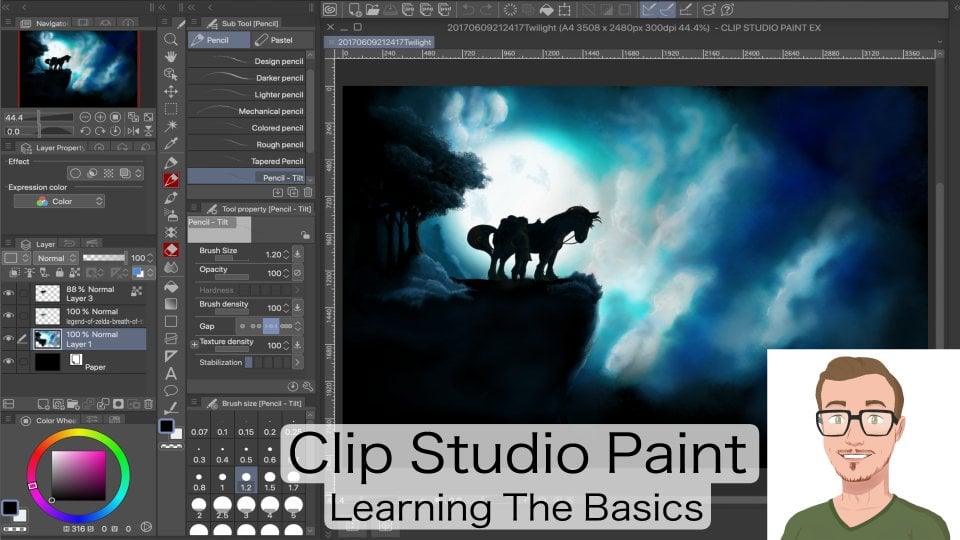
para eu me preparar para o sucesso é criar um modelo. Acho que já passei por isso em uma aula anterior que fiz para escultura. Mas se você não viu esse, eu acho que isso vai ser útil também. Então estamos aqui no Clip studio paint no recurso de pintura, e vamos criar um novo arquivo para que
um é muito fácil se você está acostumado a usar clipes europeus. Sabe onde encontrar isso? Você só vai para Arquivo e, em seguida, Novo. E eu gostaria de mencionar que a versão atualizada do RStudio Panes agora lhe dá a opção de usar um de seus modelos predeterminados para uma web tunes. Mas eu não vou usar essas medidas porque eu não costumo trabalhar em tiras tão longas. Então eu vou ficar com o que eu sei
neste caso e o que eu recomendaria para vocês. E especialmente se você está apenas começando, você não precisa necessariamente de uma tela tão grande para o seu trabalho. Assim, as medidas são geralmente usar o nosso 800 para largura. E isso é tão grande quanto você pode obter em uma web tunes porque esse é o limite que você tem. Agora, na seção Alturas, você tem um limite ao carregar, mas você pode cortar isso depois. Então eu costumo ir para 4 mil mais ou menos. E assim posso desenhar várias páginas ao mesmo tempo. Então eu não vou manter minha resolução para 350 porque isso é um pouco alto demais e vai criar um arquivo muito pesado. Então procurarei com algo como 300 ou 250. Então eu vou apenas clicar em OK e nós vamos ter o nosso modelo. Isto é perfeito. Temos o nosso modelo e agora podemos trabalhar na criação algumas pastas que servirão para quando queremos criar várias páginas diferentes e novas. Então, basta ir até aqui para suas camadas. E o que eu faço é criar sempre uma pasta para onde todas as
minhas informações irão para o caso de eu voltar para o projeto um mês ou dois meses depois. E eu não, às vezes eu esqueço qual é a minha fonte ou que tipo de divertido para os pixels no meu pincel. Então isso é muito útil para mim. Só escrevo isto como NFO e crio uma nova camada. E aqui, digamos que eu queira digitar meu texto para minha banda desenhada com fontes específicas e um tamanho específico. Então eu vou apenas anotar a fonte que estou usando. Quadrinhos, desenhos animados. E este é um grande, muito grande. Então eu vou ficar com 16. Não, ainda é muito grande. Ok. Vamos doente o que 12? Esse é o tamanho da fonte que usarei. Então vou anotar isso ao lado disso. E agora eu também vou determinar que tipo de pincel eu quero usar para todas as minhas páginas. No meu caso, eu quero usar uma caneta e eu vou apenas marcá-lo como tamanho 6 para o meu Jeevan. Então eu vou escrever seis pontos e que é o meu g dez. Perfeito. Se houver qualquer outra especificação que você na margem aqui, este é um lugar perfeito para fazê-lo, porque isso vai aparecer em todas as suas páginas quando você começar no seu template e dessa forma você sempre manter as coisas consistentes. Então, por enquanto, vou mantê-lo assim. Você realmente não precisa saber muito mais nesse caso porque todo mundo vai personalizar esta parte de informação como quiser. Também vou criar uma pasta para todos os meus textos. Então eu vou apenas escrever texto e é aqui que eu vou trazer todos os meus textos para as minhas bolhas de discurso. Em seguida, vou criar uma pasta adicional para os meus balões de fala. Então eu também gosto de criar uma pasta adicional para meus quadros. Gosto de chamá-los de quadros. E isso é basicamente onde vou adicionar todos os meus painéis. Então eu gosto de ter uma pasta específica e camada para eles. Ok. E então eu vou adicionar aqui, Inc., que é onde eu vou estar pensando em todos os meus quadrinhos. Vou criar uma camada adicional para cor, que é bastante auto-explicativo. Eu só vou adicionar toda a cor aqui. E então eu gosto de criar uma pasta separada para o meu plano de fundo vai chamar isso de fundos. E aqui vou adicionar não só os fundos de tinta, mas também a coloração para o fundo, então tudo fica em um único lugar. E finalmente, vou criar mais uma pasta que vai ser rascunhos frios. Dentro de rascunhos, eu também gosto de adicionar talvez fotos de referência que eu vou precisar para as páginas ou algo assim. E isso é basicamente o que eu faço. Eu crio todas essas pastas para que sempre que eu abrir uma nova página de quadrinhos com o meu modelo, tudo esteja configurado para mim e esteja pronto. E assim eu falo essa parte e eu não tenho que
fazer isso toda vez que eu criar uma nova página de quadrinhos. Então esse é o modelo para você lá. Você não precisa manter esse modelo exato. Mas o que eu estou recomendando para você fazer é simplesmente criar um para si mesmo. E isso vai ser muito importante se você quiser que as coisas permaneçam consistentes, o que é sempre importante. As pessoas querem esperar a mesma coisa uma e outra vez quando você está criando uma banda desenhada. E assim você pode ter certeza de que isso é o que acontece.
3. Camadas vetoriais: Certo, então agora estamos na seção da camada vetorial dessa coisa toda. E se você não está familiarizado com camadas vetoriais, eu vou explodir sua mente aqui por um segundo porque as camadas vetoriais são apenas uma das maiores coisas que já existiram na pintura de estúdio de clipe, especialmente quando você está fazendo quadrinhos e você não querem passar horas a pintar o seu projecto. Então deixe-me rever o que uma camada vetorial é liberar você, basicamente, uma camada vetorial na pintura de estúdio de Cliff é uma camada que não só irá ajudá-lo a manter toda a sua definição e pixels em alta definição, mesmo que você diminua ou você expandido, ele também vai ajudá-lo a gerenciar suas linhas de uma maneira que eu pessoalmente não estava acostumado a fazer antes quando eu costumava usar o Photoshop. Então deixe-me dar-lhe um exemplo do que uma camada vetorial faz para você em relação à tinta especificamente. Então vamos supor que você já criou seu rascunho e você só quer pintar sobre ele. Vou usar meu GPA para esta camada vetorial. Não há problema com isso. E eu vou apenas tentar empatar um personagem muito rapidamente aqui. Então vamos pensar em fazer uma cara e dar um pouco de cabelo. Talvez assim. E talvez você tenha ISSO. Isto é muito rápido, por exemplo. Então não julgue minhas habilidades de desenho neste nascimento especificamente. Digamos que este é o rosto que queremos sentar. Agora. Várias questões aqui. Obviamente, algumas das linhas se cruzam e é uma dor ter que apagar
manualmente cada linha e às vezes você tem que passar por cima várias vezes. Então, o que as camadas vetoriais fazem por você é tirar esse problema. Basicamente, você será capaz de apagar todas as linhas de interseção e manter uma tinta muito limpa. Finalize o trabalho ou um produto. Então, a maneira de apagar linhas de largura de interseção, as camadas vetoriais é ir para a ferramenta Borracha e usar a Borracha vetorial. Isso só vai facilitar as coisas porque se você usar um tipo diferente de borracha, às vezes não funciona tão bem. Deixa-me mostrar-te do que estou a falar. Toda vez que você quer apagar uma linha que não deveria estar lá que está se cruzando com outra. Você só tem que clicar sobre ele e ele vai desaparecer. Aqui está um pequeno. Digamos que não quero este ou aquele ou este. E agora eu nem tenho que me preocupar com eles porque eles se foram. E eu nem tive que
apagar minuciosamente pouco a pouco para ter certeza de que foi devidamente apagado. Como você pode ver, eu fui capaz de alinhar isso livremente rapidamente e mesmo que não seja o melhor desenho do mundo, eu era, foi muito fácil para mim apagar tudo e pintar algo tão rapidamente. Vou fazer mais um exemplo só para vocês verem e criarem um triângulo. Mais uma vez, vou mostrar-lhe como apagar estas linhas de interseção vetorial. E lá vamos nós. Temos um triângulo. E, você sabe, eu realmente não me esforcei muito para fazê-lo. Mas a maneira que eu fiz isso com uma camada vetorial realmente ajudou a tornar as coisas mais rápidas para mim. Então essa é a minha dica para tinta pode camadas vetoriais de Debussy para que você possa tinta rápida e rapidamente e não se preocupar com isso em tudo. E esta é basicamente aquela seção. Só quero mencionar mais uma coisa. Se você quiser continuar usando a camada vetorial e você está se perguntando se você pode usar um pincel diferente. Deixe-me mostrar-lhe, porque você definitivamente pode. Vamos usar uma caneta texturizada e cruzar algumas linhas. E agora vamos apagar aqueles com a borracha efetora. E como você pode ver, você pode fazer o mesmo com qualquer pincel. É apenas uma questão de usar uma camada vetorial. Uma coisa que eu quero mencionar também antes de irmos para a próxima seção é que você não pode pintar dentro de camadas vetoriais. Então tenha isso em mente para quando quiser inundar, faça a coloração plana. Se você está acostumado a fazer tudo em uma camada, isso não será possível com uma camada vetorial. Se você está feliz com sua camada vetorial e você está feito com ela, e talvez você queira ser capaz de pintar sobre ela na mesma camada. Quando você pode fazer é simplesmente ir para a sua camada vetorial aqui. E então você pode simplesmente rasterizar a camada para que agora você possa pintar na mesma camada, basicamente é o que você pode fazer se isso é algo que é realmente importante para você. Certo, então agora estamos prontos para ir para a próxima seção.
4. Colorir de forma rápida: Então agora vamos imaginar que você tem toda a sua página e você está pronto para pintar sobre sua tinta. Então, o que você quer fazer nesta parte especificamente é a maneira
final de colorir sua página o mais rápido possível. Na minha experiência, colorir é a parte que leva mais tempo e é o VD que para mim é o mais doloroso para ser honesto. Então eu vou para a minha pasta de cores que eu criei para o meu modelo. E uma coisa que vou mencionar é que algumas pessoas vão colorir todos os seus apartamentos na mesma camada. Esta é apenas uma preferência pessoal e você pode definitivamente fazer isso. Mas na minha experiência, isso complica as coisas. Às vezes, quando eu quero modificar algo sobre cores e eu preciso que eles estejam em camadas separadas. Quero mostrar-te como fazer a pintura mais rápida da tua vida. Então, basicamente, quando você criou sua camada de coloração,
você quer ter certeza de que quando você está usando sua ferramenta balde, você clicar em referido para outras camadas. Isso significará que, independentemente da camada em que você esteja, a ferramenta bucket levará em consideração as outras camadas. Dessa forma. Digamos que você queira colorir esta caixa aqui. Você vai ser capaz de fazê-lo mesmo se você não estiver
na camada específica onde esta caixa está originalmente. Então eu só vou colorir ali e como você pode ver, ele colora muito bem. Não há grande quantidade de espaços em branco ou qualquer coisa que o faça parecer estranho ou colorido mal. E isso realmente ajuda, você sabe, colorir as coisas rapidamente. Digamos que você queira colorir o cabelo desta senhora aqui. Então você pode simplesmente passar por cima disso e simplesmente adicionar algumas cores. E isso é basicamente tudo que você tem que fazer. E talvez você tenha partes onde você não pode realmente ferramenta Bucket. Talvez você queira colorir as percepções dos olhos dela. Bem, para mim, essas partes, você pode fazer isso bem rápido mesmo se você não estiver usando a ferramenta balde. Às vezes eu uso uma caneta marcador e eu apenas vou sobre essas áreas e colorir para fora. Então essa é uma maneira de fazer cores planas. E uma coisa que vou mencionar é que se você usar uma ferramenta balde como esta, maioria das vezes em um trabalho muito bem para você. Você não terá quaisquer problemas ou você realmente não tem que passar por cima de
algumas partes para colorir indevidamente qualquer coisa que não foi chamado corretamente. Mas às vezes, quando você realmente tem linhas angulares, você vai encontrar alguns problemas. Por exemplo, estou fazendo zoom aqui. Como você pode ver, não é tão perceptível, mas há essa área que não foi colorida. E isso porque estamos usando essa ferramenta e é apenas uma ferramenta para colorir as coisas rapidamente, mas obviamente não pode ser perfeita. Então, uma coisa que você pode fazer em vez de usar a ferramenta bucket se você
não estiver totalmente convencido sobre ela ou tiver muitos problemas com isso. Você tem um monte de realmente Alinhos Angulares ou coisas assim. E você pode colorir ou achatar as cores são apenas não achatar as cores, mas fazer o achatamento de uma maneira diferente. Então vamos fazer isso. Vamos apagar esta camada queria criar, vamos criar uma nova camada. Outra maneira que você pode colorir camadas anuais é usar a varinha mágica. E neste caso particular, você tem a opção de se referir à camada de edição, mas você não quer fazer isso porque obviamente você não
quer colorir na mesma camada que sua tinta. Então você deseja selecionar referido a todas as camadas. E ele vai fazer a mesma coisa que a ferramenta Balde
faz, só vai levar em consideração todo o resto. Então você vai clicar na área que você deseja colorir, digamos o cabelo especificamente. E como você pode ver, ele selecionou toda essa área. E você poderia repassar isso e simplesmente pintado. Mas, novamente, você pode encontrar o mesmo problema que encontramos com a ferramenta caçamba, onde haverá uma pequena área que será branca ou não colorida. Então, o que você quer fazer neste caso é ir para expandir a área selecionada, que é bem aqui. E escolha a expansão com que será adaptada às suas necessidades porque todos
nós vamos estar usando diferentes larguras para linhas. Então, esse número variará de pessoa para pessoa. No meu caso, eu vou apenas mantê-lo como dois pixels por enquanto para os fins deste exemplo. E agora vou pintar dentro disto. Se você estiver usando esta técnica, lembre-se de reverter para se referir apenas à camada de
edição ou então ele não irá colorir tudo o que é, selecioná-lo e ele só irá colorir em referência às outras camadas, como fez antes vivendo de espaços em branco. Então agora você pode ver que é colorido. E se ampliarmos essa parte, não
teremos o mesmo problema. Mas o que eu fiz foi expandir isso talvez um pouco demais e há um pouco de sangramento aqui. Mas você só terá que estar se ajustando à medida que você vai para ver qual número é o melhor para você. Então eu vou desfazer isso muito rapidamente, vou aumentá-lo. E agora eu acho que você pode ter uma idéia melhor de como fazer seus apartamentos. Só mais uma dica antes de irmos. Digamos que você já tenha achatado tudo. Dê-me ciclistas através referido para outras camadas. Diria que você já achatou tudo e talvez tenha feito tudo na mesma camada. Isso é ótimo. Você pode criar uma nova camada e talvez você não queira
colorir meticulosamente em todas as sombras ou iluminação. Então o que você quer fazer é criar uma nova camada. Use as configurações da camada e recortado na camada abaixo, e escolha uma cor específica que você gosta. Talvez algo ao longo desta área da roda de cores. Talvez um pouco, particularmente se você gosta sombras
frias ou talvez algo quente como vermelho. E o que você quer fazer com esta camada é selecionar a multiplicação. E agora você pode pintar em sombras muito rapidamente sem ter que colorir escolher qualquer cor. E você pode afetar várias áreas diferentes, não só o cabelo, mas também o rosto, coisas assim. Se você quiser fazer a mesma coisa para talvez adicionar alguma iluminação, o que você pode fazer é se você já criou uma massa de recorte, tudo que você precisa fazer é ir para sua camada original e adicionar uma nova camada e ela será automaticamente cortada para sua camada. Então vamos dizer que queremos adicionar um pouco de luz no cabelo dela para torná-lo brilhante. Eu recomendo para você usar talvez luz dura dependendo do seu estilo. E agora você tem que escolher uma cor que melhor se adapte ao cabelo, diga este. E agora você tem algumas partes que são leves e as partes que são escuras e dessa forma você pode sombrear suas cores planas muito rapidamente. Então eu espero que isso tenha sido útil porque colorir para mim, a coisa mais dolorosa sobre fazer quadrinhos. E agora estamos prontos para ir para a próxima seção.
5. Ruler de perspectiva: Certo, então agora vamos falar sobre o futuro governante. Já sentiu que seus antecedentes não são tão bons? Sei que encontrei esse problema. Eu tenho muitos problemas com perspectiva às vezes quando eu estou fazendo quadrinhos e as coisas podem parecer um pouco estranhas se eu apenas tentar improvisar sem criar qualquer tipo de grade de perspectiva. Agora, você não quer criar minuciosamente sua própria grade de perspectiva ou procurar uma que talvez não seja a certa para você no Google e você sabe, usá-la abaixo de suas camadas. Então o que você pode fazer é algo incrível que o clipe Studio oferece para você. Basicamente para usar uma ferramenta que eles têm. E é a ferramenta da régua que já está aqui. Então esta é a ferramenta da régua. Você pode clicar aqui. E você verá que você tem várias réguas diferentes que você pode usar. O que vamos nos concentrar é em um governante em potencial. Porque é isso que queremos estar fazendo neste momento quando estamos criando fundos. Então, digamos que você queira criar um plano de fundo com uma perspectiva de um ponto. O que você pode fazer é clicar na regra de perspectiva e escolher onde você quer que sua linha esteja. Vamos imaginar que estamos fazendo um fundo dentro deste quadro com este painel. Primeiro você vai classificar sua linha de horizonte de assédio. E então você vai criar o seu ponto onde tudo vai se cruzar. E agora você criou uma régua de perspectiva de um ponto que o ajudará a criar um plano de fundo. Como você pode ver aqui, quando criamos a régua em potencial, ela apareceu em uma camada separada. Vamos descobrir, nós realmente não temos que tocar nesta camada agora que ela foi criada, nós podemos voltar para o fundo. E vamos imaginar, obviamente, que criamos uma confiança, certo, para o nosso passado. E agora vamos nos concentrar na tinta. Então vamos passar para esta camada para o plano de fundo e escolher o que você deseja usar. Uma coisa que você pode fazer aqui também é usar uma camada vetorial para isso para que você seja capaz de apagar linhas de interseção. Isso será muito útil. Então, em vez de usar uma camada regular, vamos criar uma camada vetorial. Tudo bem. Você verá que quando criar uma régua em potencial, se você tiver todas elas selecionadas, sua caneta se encaixará automaticamente na perspectiva dessa régua especificamente. Então deixa-me mostrar-te. Vou começar a desenhar linhas. E como podem ver, elas são automaticamente ajustadas à perspectiva que criei. E isso é ótimo porque isso, isso me permite começar a desenhar e criar meu fundo com perspectiva sem realmente ter que pensar muito sobre a perspectiva em si, que é a parte mais, a mais difícil de todo este processo. E eu só estou fazendo um histórico muito rápido aqui. Não é perfeito de forma alguma, mas é só para vocês verem o que são capazes de fazer com esta ferramenta. E como eu disse, isto vai tornar as coisas muito fáceis para vocês. Vai tornar o processo muito rápido para você. E se você lutar com antecedentes, isso vai ser extremamente útil. Digamos que você está feito, você sabe, fazendo todas as linhas retas que você queria fazer. Mas talvez agora você queira adicionar nuvens ao seu plano de fundo. Você obviamente quer selecionar esta parte aqui. Clique nele para que ele não seja mais ativado para que agora você possa simplesmente, vamos apenas clicar em tudo. E agora você pode simplesmente desenhar suas nuvens. E aqui talvez alguns pássaros, digamos que você queira adicionar esses. Eu não sei, talvez você queira adicionar um pouco de futebol aqui ou o que você quiser adicionar ao seu passado. Ou talvez você queira adicionar um personagem aqui. Você não quer encaixar esse personagem na grade. Então agora você pode fazer isso. E lembre-se que fizemos isso em uma camada vetorial. Então, digamos que você não sente vontade de usar esta linha. Você pode apagá-lo. Você pode apagar esta linha, você pode apagar essa. E só para vocês verem melhor, vou esconder o futuro governante. E agora você pode ver todas as coisas que você não pode apagar. Se você fez o plano de fundo fora da camada onde o criou, seu painel e seus painéis, não uma camada vetorial. Você não vai ser capaz de apagar essas linhas corretamente porque eles vão ser apagados completamente. Apenas mantenha isso em mente. E talvez o que você pode fazer é simplesmente desenhar suas linhas para que você seja capaz de apagar o que está fora do painel. Isso é apenas algo que você terá que considerar quando estiver fazendo seus antecedentes. Mas é assim que você usa uma régua em potencial para tornar os fundos mais rápidos e rápidos.
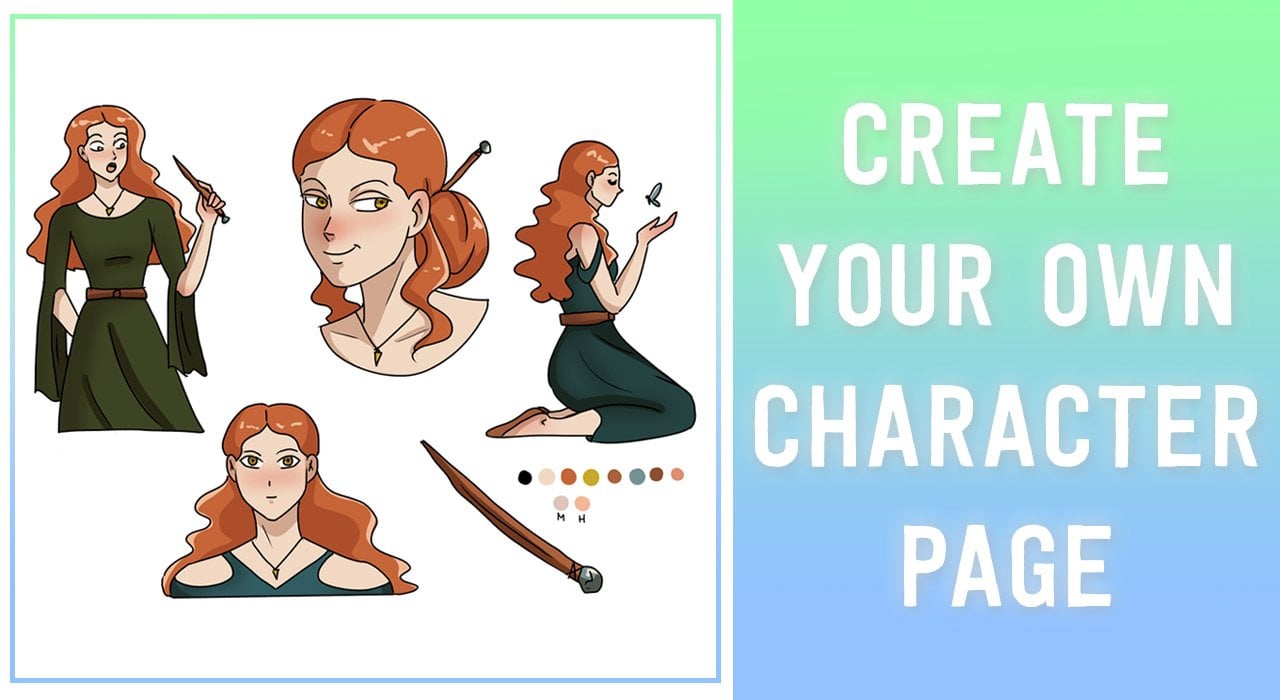
6. Paletas de cores: Certo, estamos chegando ao fim da aula. Vou mostrar-te mais algumas coisas. E especificamente, nós vamos estar indo para cima agora é criar uma paleta de cores. Vou fazer uma turma diferente para criar personagens para seus quadrinhos. Mas nesta seção aqui, se você já criou um personagem, isso será muito útil para você. Imaginemos que este é o meu personagem principal para a minha banda desenhada. Vamos chamá-la de Sally. Vamos imaginar que esse personagem sempre tenha a mesma cor. Agora, eu já escolhi este v, a cor do cabelo para ela, e é uma cor que eu realmente gosto. Então eu quero ser capaz de manter as coisas consistentes sempre que eu estou colorindo ela, cada vez que eu criei uma nova página para a minha banda desenhada. Então o que você quer fazer é estabelecer uma paleta de cores para que tudo permaneça consistente e que você não precise estar olhando sobre um arquivo diferente para as cores e cores escolhendo esse arquivo o tempo todo. Então, como você pode ver agora, eu estou usando a roda de cores, mas existem várias opções diferentes
para como usar a cor dentro desta seção aqui, vamos estar usando esta seção estão aqui, que são todas as paletas de cores que você pode usar. E para você, provavelmente vai se parecer com isso no início, porque este é um conjunto de cores padrão. Mas o que você quer fazer é ir para esta parte aqui, Editar cores conjunto, e adicionar uma nova configuração. Este será o seu próprio cenário, para os seus próprios quadrinhos, para os seus próprios personagens. Então vamos dar o nome de minhas cores cômicas. Você vai clicar em OK. E como você pode ver, vai trazer uma tonelada de cores que são inexistentes. Você pode simplesmente apagar aqueles com a opção de cor aqui. Agora que nos livramos deles, o que queremos fazer é, sabe, como eu disse, estabelecer sua paleta de cores. Então, se você estiver sempre usando a mesma cor de vermelho para o cabelo. Você pode simplesmente ir para a ferramenta conta-gotas, clicar nessa cor apenas para ter certeza de que essa cor está selecionada. E agora você pode adicionar essa cor à sua paleta de cores. Então você vai clicar aqui onde diz adicionar cor. E agora você sempre tem o mesmo vermelho toda vez que quiser usá-lo. Vamos fazer o mesmo com a pele e adicionado à nossa paleta de cores, e assim por diante. Digamos que você sempre usa peso e, em seguida, você também pode fora que um ou preto se você também usar esse. E agora você sempre pode voltar para sua paleta de cores ou várias paletas
de cores de I para um tem que escrever agora este e aquele. E você também pode simplesmente criar cada vez mais enquanto cria personagens diferentes ou quadrinhos diferentes. E assim você pode colorir as coisas muito, muito mais rapidamente.
7. Extras: Então agora chegamos à parte extra desta classe. Isto vai ser muito, muito rápido. Algumas coisas que você pode usar para tornar as coisas mais rápidas para você quando você está criando seus quadrinhos é, por exemplo, você pode usar a ferramenta de selo que temos aqui onde você pode usar diferentes efeitos, roupas, flores, vegetação, estruturas artificiais e coisas desse tipo para ajudar você a adicionar efeitos ou, você sabe, criar fundos ou o que quer que você diga que quer fazer. Portanto, tenha sempre em mente que você tem essa opção. Mas digamos que você fez o seu fundo e talvez você queira adicionar uma cerca de madeira. Você pode adicionar isso agora com esta ferramenta de haste. Você não tem que desenhá-lo. Está ali mesmo para você usar. É tão rápido. Talvez digamos que você está fazendo uma história em quadrinhos de detetive e você pode adicionar uma dessas precauções, manter a cadeia ESA que eles usam na polícia, e várias outras coisas que você pode usar. Claro, há arame farpado, há, você sabe, rachaduras se você quiser fazer isso para as paredes ou algo assim, talvez digamos que você queira adicionar algo como corda trançada na roupa de um de seus personagens. Você sempre pode adicionar isso ou talvez você queira usar isso como uma trança Para o cabelo, você pode fazer isso também. Eles também têm correntes. Digamos que queira fazer algo como um arco-íris. Eles também têm essa opção. Eles têm tantas hastes e consideram tinta, e eu estou tão feliz que eles têm tantas ferramentas para que as coisas sejam muito mais fáceis. Eu uso isso, por exemplo, para nuvens. Eu sei que isto é SoundCloud. Soundcloud, mas às vezes eu uso isso apenas para como adicionar um pouco de textura para algumas partes da minha banda desenhada. E isso realmente me ajuda especificamente. E outra coisa que você tem a opção de usar como uma dica extra é quando você abre clipe de tinta CDO, você verá que você tem várias opções aqui. Eu não sei se vocês já investigaram isso, mas se não o fizeram, eu definitivamente recomendo que façam isso. Você tem a opção de baixar ativos, que é incrível porque às vezes você simplesmente não gosta de fazer fundos ou não gosta de casas de desenho, ou não gosta de, você sabe, descobrir poses talvez. Então, o que você quer fazer se você quiser baixar alguns ácidos para si mesmo, é ir para clipar ácidos de estúdio bem aqui. E alguns deles custarão, mas muitos deles são de graça. E eu digo, você pode definitivamente fazer uso dos gratuitos. Muitos deles são realmente de grande qualidade. Como você pode ver aqui. Existem várias coisas como conjuntos de cores. Há, você sabe,
lápis, canetas ou pincéis que você pode baixar. Há fundos, roupas. Então, tantas coisas, tantas coisas. Digamos, por exemplo, que você está procurando um prédio. Então você pode apenas digitar o edifício e vamos ver o que aparece. Lá vai você. Existem vários edifícios aqui que você pode usar para seus quadrinhos. Como você pode ver aqui. Muitos deles custam. Então você pode filtrar as coisas que você não está interessado. Então, se você não quiser pagar por nenhum deles, você pode simplesmente ir para F3 aqui e os detalhes para especificar sua pesquisa. E agora você pode baixar qualquer um desses gratuitamente. Talvez precises disto como o corredor do edifício, ou talvez precises deste material aqui. Talvez queira uma rua. Digamos que quero este direito, o desenho do edifício. Então eu só vou e clique sobre ele. E agora eu posso simplesmente baixá-lo e usá-lo na minha banda desenhada. Então, uma vez que eu baixei, eu posso voltar para esta parte aqui da pintura de estúdio, pior só para pintar. E a maneira de pegar todos os ativos que você baixou como você vai clicar aqui. E seus materiais, baixei este e coloquei em uma pasta chamada fundos. Mas provavelmente você verá todos os ativos que você baixá-lo aqui e esta pasta onde diz download. Mas como você pode ver, eu tenho esse recurso e agora eu posso simplesmente adicionar esse recurso a este painel bem aqui. Vai ser muito maior, claro que o meu arquivo agora. Mas você pode apenas redimensioná-lo para o que você precisa. E é apenas uma maneira muito fácil de adicionar coisas que você pode não querer desenhar em sua história em quadrinhos você mesmo. E agora eu tenho um edifício em um dos meus painéis para o meu fundo, que é muito bom porque eu não precisava fazer isso e, você sabe, gastar muito tempo fazendo isso. E bem, isso é basicamente tudo. Agora que lhe dei todas essas dicas, estou ansioso para ver o que você inventa para o seu projeto de classe. Eu realmente quero ver uma de suas páginas de quadrinhos e eu quero
ver o que você é capaz de criar com as dicas que eu lhe dei hoje.
8. Projeto do curso: Certifique-se de criar seu projeto de classe. Eu realmente quero ver seu cara diz quadrinhos e eu quero que todos os outros vejam também. Então, certifique-se de adicionar isso no final desta aula, se você quiser, e eu vou estar vendo você na minha próxima aula sobre Habilidades Usher, que será como manter seus personagens de quadrinhos consistentes. Então espero vê-lo muito em breve para isso também.
 Ariann Aguilar, Art Director & Illustrator