Transcrições
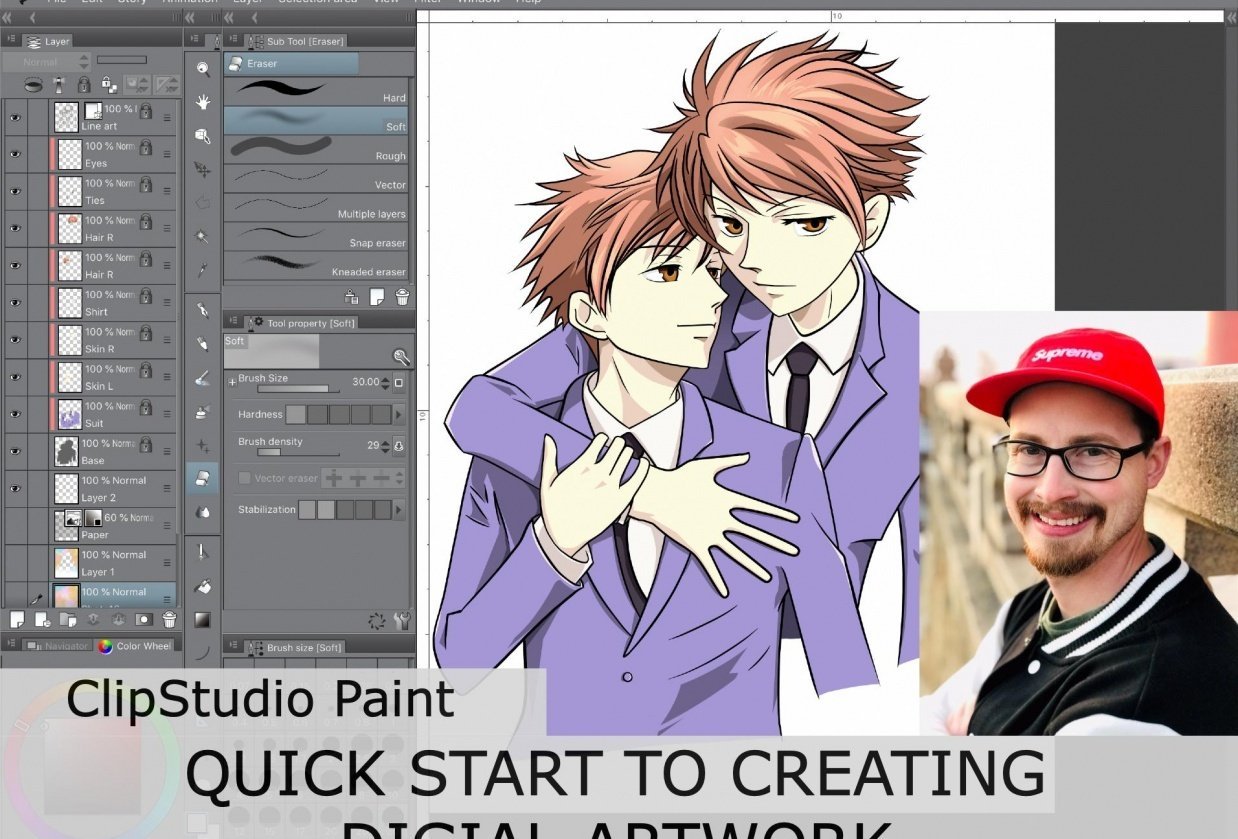
1. Introdução: Bem-vindos à minha aula sobre dor no estúdio Clip, aprendendo o básico. Clip pseudo paint é um software incrível que permite projetar ilustrações em quadrinhos, tudo com as ferramentas embutidas. Esta classe mostrará algumas das noções básicas que todos devem saber ao usar o software. Compreender as ferramentas e quais opções podem ser aplicadas a essas ferramentas é importante para aproveitar ao máximo sua jornada artística. Alguns recursos mostrados podem alterar completamente o campo para o seu trabalho artístico geral. Vou mostrar-lhe como alterar as configurações em um pincel para parecer completamente diferente, bem
como mudar toda a interface para que você se sinta mais em casa com ele. Mostrarei a você como é importante usar serviço em nuvem do
Eclipse Studio para compartilhar nosso trabalho entre seus próprios dispositivos ou com um grupo de amigos ou colegas em uma peça de colaboração ou projeto. Ele também permite que você compartilhe as configurações de seus pincéis e Layout do
Workspace para que todos os seus dispositivos tenham a mesma aparência e a sensação. Por último, vou mostrar como os recursos do Clip Studio são extremamente valiosos. Este é um download opcional para o seu computador, mas vale muito a pena pelos recursos que você obtém dentro dos ativos, você poderá baixar milhares de pincéis, lápis, materiais, texturas e até mesmo modelos 3D para referenciar e usar dentro de suas obras de arte. Alguns são materiais oficiais, alguns deles carregados por usuários. E você pode contribuir para esta comunidade de ativos, para, isso é muito para cobrir, mas ficar por perto para os próximos quatro vídeos e os futuros vídeos auxiliares que eu estarei fazendo para tirar o máximo proveito deste poderoso programa.
2. Projeto do curso: Esta classe tem um monte de informações para obter configuração, mas a maioria não mostra o que você realmente aprendeu. E é importante saber que o progresso foi feito em sua jornada artística. Então, há alguns projetos que eu gostaria que você postasse para o seu projeto de classe. O primeiro é que você é capaz de configurar uma página em quadrinhos como mostrado na compreensão e personalização ferramentas parte dois vídeo. No final do vídeo, eu mostro como configurar algumas folhas de uma história em quadrinhos e, em
seguida, painéis de layout no lugar, padrões monocromáticos. Esta é a primeira folha que eu gostaria de ver em seu projeto de classe. Em segundo lugar, gostaria de ver interfaces personalizadas que todos criaram para melhorar seu processo de trabalho. E isso é mostrado na configuração do seu vídeo de estúdio. E tudo o que procuro são capturas de tela da sua interface. Avise-me se tiver alguma dúvida sobre estes dois projectos para esta turma. E espero que gostes da aula que preparei para ti.
3. Ferramentas de compreensão e personalização 1: Neste primeiro vídeo, quero mostrar-lhe algumas das operações básicas que estão disponíveis. Eu gosto de usar este programa porque parece que eu estou na minha mesa em um pedaço de papel com ferramentas que eu realmente, UMA coisa agradável sobre o programa é que eu posso
personalizar completamente a ferramenta de para que eles não são sequer reconhecível a partir dos originais. Coisas simples como o traçado inicial do pincel podem ser afuniladas ou super contundentes, ou aplicar uma textura à ferramenta geral. Quase todas as configurações podem ser alteradas e vamos saltar
rapidamente para que você possa ver o que eu estou falando. Então, vamos selecionar a ferramenta que você deseja alterar. Vou mudar o G Penn. Depois de selecionar o GPA. Quero ir até a janela e subferramenta. E isso vai puxar esta paleta aqui. Tudo aqui pode ser personalizado. Sim, o tamanho do pincel, que você normalmente pode encontrar quando você está sob a propriedade da ferramenta, eu recomendo ter esta paleta para cima. E então você pode ir mais longe para o EEG. Você pode obter as opacidades aqui, que podem ser definidas como padrão. E então você pode personalizar em sua propriedade de ferramenta sem meia hora. Puxe esta janela. Mais abaixo, você pode passar por todas essas configurações. Você pode alterar a forma do pincel. Então você tem todas essas formas de pincel de estoque que você pode selecionar. Você pode mudar a ponta do pincel como eu estava falando antes. A dureza, a espessura, o ângulo do pincel e a densidade do pincel. E vamos aprofundar isso, mas você pode ver como uma ferramenta pode ser personalizável. Agora que te mostrei uma ideia rápida do que vamos nos meter. Vamos continuar falando sobre essas ferramentas. Assim, você pode modificar e criar qualquer ferramenta que você precisa, qualquer tipo de estilo de arte que pode ser usado no programa de como contraste
intenso da tinta da Índia para as tintas a óleo pesado e até mesmo aquarelas arejadas leves. Já existem ferramentas construídas em até mesmo bordas cinzeladas
do sombreamento da célula e do Universo animado com ferramentas
vetoriais e essas também são incorporadas. Então eu quero me aprofundar no que acabei de
mostrar e mostrar mais do que você pode fazer com pinos diferentes. Então eu tenho esta pintura que eu tenho aqui. Esta é uma pintura que eu fiz e eu comecei a aprender todas as maneiras que você pode personalizar os pincéis. Então o que eu fiz foi fazer uma nova camada e colocar pouco de preto aqui para que você possa meio que ver o que está acontecendo. E vamos tentar imitar um pouco o que está acontecendo aqui. Não quero mostrar-te completamente como desenhar nuvens. Eu só quero mostrar como alterar e editar sua ferramenta para
que você possa desenhar e pintar nuvens. Então eu realmente gosto de ir para os meus pincéis e ir para a aguarela. Isso deve ser construído em e, em seguida, a aquarela transparente. Então, de novo, são pincéis. E, em seguida, a janela de sub ferramenta. É aquarela, aquarela transparente. E se você não vir isso, você pode ter que vir até uma janela e abrir
sua subferramenta e , em seguida, sua propriedade ferramenta, e então o lado do pincel, se você precisar. Então esses são os três que eu gosto de ter aberto quando eu estou trabalhando com qualquer um dos meus pincéis. Então, uma maneira rápida e fácil de mudar algumas preferências em um pincel é vir até aqui. E como este verificou cheques. Às vezes tem uma caixa ou como uma flecha. Dependendo do que você selecionou. Então você pode fazer como a pressão do pino, sua inclinação e tudo mais. E eu recomendo mudar estes e configurá-los para que pareça mais natural para você. Às vezes, por exemplo, quando estou no meu lápis mecânico ou no meu lápis mais escuro, eu entro e realmente mudei a pressão de um vendedor sem pinos quando estou usando. E posso mudar completamente a aparência de um pincel apenas com uma marca de seleção. Eu não volto para o que era porque eu pulo para frente e para trás. Mas então eu vou para escovar e aquarela transparente. E então aqui em baixo na propriedade da ferramenta, você tem essa chave inglesa e isso é o mesmo que chegar até a janela. E o detalhe da ferramenta que eu mostrei antes. Então você pode abri-lo através do menu ou você pode usar esta pequena chave inglesa para abrir também. Então, novamente, temos o tamanho do pincel como eu acabei de mostrar a vocês. Temos a tinta. Se você quisesse mudar a opacidade e a mistura de cores e tudo mais. E, mais para baixo, você pode entrar na forma do pincel e na ponta do pincel. Vou trabalhar particularmente na ponta do pincel. E o que você pode fazer é adicionar materiais diferentes e tal. Então eu vou cobrir o material. Vou clicar aqui para adicionar uma forma. E então você tem essa nova janela que aparece. Esta nova janela é a potência, sendo capaz de pintar nuvens e outras peças de estilo pintórico. Assim que estivermos aqui, queremos chegar à etiqueta de utilizador do material de pintura. E o que eu realmente gosto de usar com nuvens como borrão
e b. E então eu vou clicar nisso. Diga “OK”. E agora tenho isso carregado na minha escova de água transparente. Então eu posso mudar isso ou fechar isso, ir para uma ferramenta maior. E você pode ver que isso mal está chegando. E você realmente tem que segurar isso. Então você pode fazer muito, muito suave ou E pode realmente começar dado com alguma pressão e trabalhar seu caminho para cima. E essa é uma maneira rápida de conseguir essas nuvens. Agora, se eu vier aqui e essa área preta e começar a pintar, vou pegar uma mistura mais escura. Onde se eu entrar na área mais leve, você vai ter essa cor mais clara aqui. E mesmo assim estamos começando a ter alguns formulários básicos acontecendo aqui. Vou ficar ainda menor. Tente colocar alguns destaques menores aqui. E então eu posso agrupar este backup. Por exemplo, eu quero dar mais de uma área aqui. Ok? Então essa é a maneira básica de começar a obter mais textura lá dentro. E outra coisa que você pode fazer é adicionar uma textura diferente enquanto você está trabalhando. Digamos que eu tenho uma grande base de para as minhas nuvens vão ser mais apenas dizer que este é o meu grande baixo. E eu posso voltar para a minha ferramenta de chave inglesa. Você tem que selecionar esta seta para baixo. E eu voltei para o material de pintura. E eu posso escolher um material diferente ou trabalhar com. Gosto de começar a usar esta pequena neblina. Assim que eu tiver a minha base para baixo, clique em OK, e eu voltar aqui, talvez eu queira entrar com uma cor mais escura e trabalhar nesta área de volta aqui e começar a obter um pouco mais de textura e ver o quanto mais textura traz para isso. Agora nem precisa baixar um pincel novo. Se você manter pressionada a tecla Alt ou Option no Mac e clicar em, poderá selecionar essa cor e começar a colocá-la nas nuvens novamente. E basta trabalhar em pequenos círculos quando você está trabalhando em nuvens. Selecionamos essa cor novamente. Volto aqui, continuo, continuo a fazer aquele redemoinho. Agora que eu tenho alguns desses e selecionar uma cor mais clara. Talvez até mais leve do que isso, talvez até menor do que aquela coisa, e veja a textura que estamos construindo aqui. Agora vamos adicionar ainda mais textura. Vamos voltar para o nosso rancho. Em, em nossa ponta de pincel, vamos deixar cair isso de novo e pintar material. E encontrei esta textura realmente boa para usar para nuvens. Curiosamente, SoundCloud para e ver os outros clados são tipo de especialidade, mas isso nos deu uma textura agradável que podemos realmente trabalhar com e ainda mantém mais aleatório do que esses outros. Então vamos aplicar isso. Feche isso. Vou deslizar esta roda aqui e depois ir para um pincel menor e começar a trabalhar em alguns destes. Então isso não está dando quase o suficiente para colocar esses destaques lá. Então eu vou fazer mais alguma modificação Pincel em que pode ser feito tudo na propriedade da ferramenta. Vou escolher cores, esticar e soltar isso para talvez 40. Vou levar a densidade de tinta até 70. E a quantidade de dor, vamos empurrar isso para 85. E vamos deixar a opacidade. Isso vai rezar, dar-nos mais do que precisamos e agora estamos realmente começando a votar, esse tipo de textura que precisaríamos aqui. Na verdade, vou desfazer isso. Vou provar esta cor que temos atualmente lá. E então apenas traga para cima. Então você pode realmente começar a trabalhar em alguns desses destaques que estão vindo aqui. Na verdade, você pode ir tão alto quanto um oito para
começar a trabalhar nessas texturas, nos destaques. Lembre-se de manter esses círculos que não circularam mais cedo lá e você está começando a ter mais dessas riscas acontecendo. Nós não queremos isso, então vamos tentar resolver isso fazendo círculos. A maneira de fazer alguns destaques. Novamente, este não é um tutorial em nuvem, mas a maneira de fazer destaques, eu recomendo fazer o seu destaque e, em seguida, empurrar. Sua nuvem real. E então empurrando sua cor real de nuvem de volta para esses destaques. E então você pode empurrar esses destaques para onde quiser e ainda ter algumas nuvens de aparência decente sem tentar forçar os destaques lá dentro. Em vez disso, você tem uma nuvem que permite que destaques sejam lançados sobre ela. Agora vamos falar sobre nó. Node é uma boa maneira de obter ainda mais capacidade de controlar o que está acontecendo em sua pintura. A aquarela transparente não tem esse modo. Se eu for para a chave inglesa, posso ter um modo de mistura. Acho que não sei. A escova de água transparente não permite isso, mas tudo bem, porque agora que temos uma boa quantidade de textura aqui, é realmente ir para aerografia. Uma vez lá, vamos decidir o que aerógrafo queremos usar. Eu não quero ser duro, então eu vou ser mole. E então eu posso escolher a chave inglesa para ir comer no meu modo de mistura. E eu posso escolher meu modo de mesclagem, o que eu prefiro estar fazendo com minha nuvem naquele momento. Neste caso, eu vou com sobreposição. Dependendo do tamanho da tela e desse tipo de nuvens que você quer. Você pode usar a janela de propriedades da ferramenta para poder alterar a forma como seus pincéis atuam. Por exemplo, eu quero que minha densidade de pincel seja mais como 80. Quero um pouco mais de socos. Estou usando meu pincel. Vou estabilizá-lo um pouco mais. E agora posso entrar na minha escovação. Nove, venha aqui com talvez um sete e comece a colocar mais forma e profundidades aqui. Digamos que estou começando a empurrar algumas dessas nuvens para trás. Este parece mais longe no fundo. E depois voltarei para a minha aquarela. Amostra, esta cor mais clara aqui. E então entrar e fazer meus destaques novamente em círculos
tentando obter alguma variedade para o que está acontecendo. Então, muitas pessoas usarão um tablet para isso. Descobri que se você realmente agarrar seu mouse e tentar fazer isso, habilidades de Agora da
maioria das pessoas são terríveis. Você pode obter um pouco mais de variedade em vez de tentar fazê-lo com seu lápis. Então eu vou selecionar esta cor e começar a empurrar para trás meus destaques. E eles estão começando a se parecer cada vez mais com nuvens. Quanto mais você trabalha. Uma coisa sobre fazer nuvens é que você realmente precisa
continuar empurrando o que você está fazendo com as nuvens. Se você acha que já foi longe o suficiente, geralmente ir um pouco mais longe é melhor. Vou pegar uma corrida maior para isso. Tente empurrar isso para trás um pouco mais. E então você continua com isso. Mantenha o trabalho em um tweed moldando-o. Não tente pensar demais. Petite moldando-o com aleatoriedade ao invés de tentar manter tudo equilibrado. Agora vamos saltar de volta. Nossa aquarela transparente. E escolheremos essa cor mais clara de novo. E podemos voltar aqui e fazer mais
um efeito de branqueamento do que apenas como círculos. Então eu vou ainda mais brilhante é tentar obter quase algum branco acontecendo lá. E você pode ver que isso está fazendo com que seja mais difícil tufos de nuvem em vez apenas estas nuvens fluindo aqui você pode ver que isso é mais difícil de nuvem acontecendo do que qualquer outra coisa. Então essa é uma maneira de usar texturas para nuvens. Vamos falar um pouco mais sobre como eu fiz essa grama. Agora, normalmente eu gostaria de pintar grama toda à mão, mas às vezes você simplesmente não tem tempo para isso ou às vezes você só quer fazer uma peça. Então vamos falar um pouco mais sobre eles. Vou desligar esta camada aqui. Vou fazer uma nova camada. E eu só vou pintar sobre o que já temos. Então eu vou ampliar e ver a maior parte desta grama foi feita à mão. Mas eu queria mostrar-lhe um pouco de um atalho que você pode fazer com pincéis. Ainda trabalhando com a aquarela, escova de aquarela transparente. Como você pode ver, estou quase usando as mesmas ferramentas para tudo. Eu posso usar. A mesma ferramenta para nuvens, grama, solo. Na verdade, esta peça que eu trabalhei aqui, Eu acho que eu média apenas cerca de cinco pincéis diferentes com a aplicação de texturas diferentes. Então vou te mostrar isso agora. Então, em aquarela transparente abrirá chave inglesa novamente. Vá para escovar a ponta da seta para baixo. E podemos ir para a paisagem. Agora, pode ser brega usar alguns desses. Na verdade, eu adicionei alguns porque eu estava pintando algumas coisas diferentes. Mas você pode começar com algo como grama b, que francamente parece estranho. Mas vamos colocar isso aqui e escolher um tamanho de pincel que queremos. Vamos apenas clicar para ver o quão grande é, então isso é grande o suficiente. Na verdade, poderíamos ser menores que isso. Vai cair para um seis. Na verdade, quero mais opacidade. Então você pode ver, você pode realmente pintar com este Windows ainda em cima e ser capaz de editar. Então eu vou para a opacidade, colocá-lo todo o caminho para 100 e nós sabemos a densidade. Vou deslizar essa quantia para 100. Então, eu só vou maximizar isso só para este caso para que eu possa ter um bom perfil sólido. Para que eu possa colocar o preto acontecendo no fundo. Agora posso fechar isto. Vou pegar minha borracha, pegar um pincel grande o suficiente para apagar abaixo deste pequeno cinza aqui. Agora posso bloquear a minha opacidade. Eu poderia até pegar branco. Volte para o meu lápis claro e eu não posso escovar fora da grama que eu coloquei para baixo. Então agora eu posso selecionar minha grama destacada e vir aqui e colocar destaques para baixo. Acho que vou me aproximar e posso colocar algumas dessas dicas que estão aqui. Então você pode ver, você pode usar materiais diferentes sem degradar sua imagem geral. O que parece estranho quando estou perto. Mas quando você diminui o zoom, não é como você está pensando sobre aquela grama lá quando você está olhando para esta imagem geral. E, no entanto, você ainda obtém a textura que você precisa sem gastar muito tempo pensando como as lâminas de grama funcionam. Então é assim que você usa pincéis diferentes. Eu, qualquer pincel Yuan, aplicar texturas e obter o efeito que você realmente quer sair da peça em que você está trabalhando.
4. Entendendo e personalizando ferramentas 2: Então, como você pode ver, eu estava modificando fortemente os pincéis nesta pintura
em geral com um pouco de edição que
fizemos, nós temos os efeitos que temos muito rapidamente. Mas você pode dizer que eu fortemente modifiquei constantemente enquanto eu estava trabalhando com as nuvens, o lado do penhasco na grama, e tudo isso foi tratado sob configurações de textura sem nunca ter que sair do programa e ir e olhar para mais conteúdo para ser capaz de usar ou pincéis para ser capaz de fazer algo. Você sempre pode salvar esse pincel sobre o topo do existente. Ou você também pode fazer um pincel novo para usar mais tarde. E, em seguida, se você salvar o pincel ocorrendo, você sempre pode redefinir esse pincel para as configurações de fábrica. Restauração e escovas super fácil. Então vamos voltar para a nossa aquarela transparente. E se eu clicar, vamos ter grama. Obviamente não é isso que queremos se vamos voltar e usar nossa aquarela transparente, tudo o que você tem a fazer é descer a este pequeno mostrador e clicar nisso. Você deseja restaurar a subferramenta selecionada para suas configurações padrão. Está bem? E então podemos ver que ele está de volta ao que normalmente é. Por isso, se alguma vez disseres se o topo, está
tudo bem. Você pode simplesmente reiniciá-lo. E, em seguida, se você fizer modificações pesadas, como em nosso detalhe de legendas, salve todas as configurações como padrão. Ou você pode salvar o pincel tem seu próprio pincel novo. A melhor maneira de fazer isso é realmente fechar isso, como atualmente tem todas as configurações que tínhamos feito com a grama. E, em seguida, crie uma cópia disso. Então, cor da água. Neste caso, fizemos grama, aquarela, grama. Podemos até deixá-lo na aquarela, ou podemos realmente colocá-lo sob uma coisa diferente. Então, por exemplo, eu tipicamente colocaria isso sob vegetação como um novo pincel. E você clica em OK e um duplica esse pincel. E então podemos voltar para a nossa aquarela transparente e redefinir isso para as configurações padrão. Então essa é a melhor maneira de fazer isso. Se você fizer alguma modificação, você quer manter isso duplicado, renomeá-lo, colocá-lo onde quiser
e, em seguida, voltar e redefinir a ferramenta original para onde deveria estar. E você sempre pode excluir isso mais tarde se você nunca vai usá-lo novamente selecionando-o e pressionando excluir. E sim, eu quero continuar. Na minha última aula, mostrei como fazer este RPs aqui. Você pode ver como limpo e limpar os artistas de luz. Eu faço isso usando a camada vetorial em vez da camada raster. Normalmente, quando você cria uma nova camada, você chega à sua paleta de camadas e clica neste botão para uma nova camada. E você pode ver que diz nova camada raster. Ao lado dele, você pode ver nova camada vetorial. E isso é o que eu uso para deixar isso limpo e claro. Arte. Basicamente descansar ou ficar sem pixels. E vetor é executado fora de um cálculo matemático. Isso não é pixels. Na verdade, é um elemento que é um vetor. Pode estudar mais isso se quiser. Mas, basicamente, é limpo. Está claro. Se eu ampliasse esta arte. Eles podem ser exibidos como pixels. Mas quando eles realmente imprimir lá que linhas muito limpas. Então o que eu faço é clicar em uma nova camada. E você pode ver algumas caixas aqui. Esta é uma camada raster e esta é uma camada vetorial. E você pode dizer porque parece uma caixa. Agora qualquer ferramenta que eu usar aqui vai realmente reagir e agir como uma ferramenta vetorial. Então, no pino G, vamos escolher algo que esteja mais próximo do que essas artes de linha são. Por exemplo, talvez cinco. E eu ia desenhar isso. Eu posso realmente selecionar isso porque é um elemento em vez de pixels. Para que eu possa vir até a minha operação, selecionar o objeto. E você pode ver que é um objeto real com pontos que eu posso mover. O bom dos vetores que você pode corrigir seus objetos vetoriais. Você pode descer para corrigir a linha. E no seu sub-2 tudo o que você terá linha correta. E posso simplificar uma linha. O que isso faz é, se eu selecionasse isso novamente, você pode ver todos esses pontos. Se eu simplificar muito, isso é o quanto você simplifica muito pouco para a maioria. E eu realço esta linha, vai simplificar essa linha. E então, se eu selecioná-lo novamente, há apenas dois pontos. Normalmente você não iria querer fazer isso. Você ainda gostaria de um pouco dessa curva que está lá. Então você pode fazer menos simplificação. Realce isso de novo. E você pode ver que ainda tem a forma básica, mas não é tão selvagem quanto a minha. Você pode ver que há menos pontos. Você pode até ficar mais técnico com ele e decidir quais pontos você não quer. Você pode fazer um ponto de controle. Você pode selecioná-lo e você pode mover pontos de controle, adicionar pontos de controle e excluir pontos de controle. Você pode vir aqui e dizer, eu não quero este. Eu não quero este. Eu só quero esses poucos. E talvez você queira mesmo talvez você não queira o meio e não o 123 meio, então você pode excluir esse e é muito mais uniforme. Então você pode mover estas extremidades. Até Adam, diga que você queria um de cada lado disso. E então você pode mover esses pontos. E mais uma vez, você pode ver como eles são claros porque eles são vetoriais. Então todas essas linhas aqui, na verdade linhas vetoriais. E então eu fiz o processo de pintura por cima dele. Mas não pára por aí com vetor. Normalmente, quando estou fazendo uma peça, eu sou muito bagunçado. Então, digamos, por exemplo, que eu estava desenhando esta parte da linha aqui para o braço. Eu entro no meu alfinete e desenhei a linha para baixo. E então venha aqui para o braço aqui e má representação, mas você entendeu a idéia. Agora, você pode ser toda a sua peça muito desleixada com estas linhas e corrigi-lo mais tarde, voltando para a nossa linha correta. E há várias coisas que podemos fazer aqui. Primeiro, vamos simplificá-los porque eles estão tremendos em terrível. Podemos destacar tudo isso e corrigi-los para que eles fiquem menos instáveis e vamos fazer isso mais uma vez aqui. Isso é muito mais suave. Mas, em seguida, em nossa ferramenta Borracha, podemos clicar nesta borracha vetorial e, em seguida, vamos selecionar esta apagar até a interseção. E então você pode simplesmente clicar em qualquer parte dessa linha e ele vai cortar automaticamente sem você
ter que cortar manualmente para baixo e não perder a espessura da linha. Então, mais uma vez, eu poderia fazer uma hashtag ou símbolo de libra. Posso voltar para Borracha com meu vetor na guarnição. E isso fica assim até que você o mude. E eu posso apenas clicar ou arrastar para corrigir todas essas linhas. E então, se não estiver limpo o suficiente para você, você sempre pode voltar para os pontos de controle e mover esses pontos de controle. Para este caso, vou simplificar isto. E então eu posso realmente mover todos
esses pontos de controle em torno de seus primeiros, tipicamente seu papel. Então, se você mover sua fita ou seu cone ficar longo, mas se você mover o próximo ponto, isso muda para que o cone tecnicamente termina. Então, neste caso, só há quatro. Então este é o mais grosso que pode ser, e este é o mais fino que pode ser porque o primeiro sempre controla o cone. Se você tem um cone no seu pincel, no caso do pino G, eu tenho um papel. Se eu fosse para a Marker, eu realmente não teria um cone. Veja como o fim não afia, porque o pino, nosso marcador em si não tem um cone. Ele só controla o ponto final. Portanto, tenha isso em mente quando estiver usando pinos
diferentes e como você está modificando esses pinos. Agora, novamente, o comerciante pode ser modificado. Então, se você gosta do marcador e quiser editá-lo, você pode entrar em sua ferramenta sendo vir em sua ponta de pincel. E você pode mudar a espessura, o ângulo, e tudo o que você quer nesse pincel para fazê-lo agir da maneira que você quiser. Aqui está provavelmente a coisa mais poderosa que eu vejo com o uso de uma ferramenta vetorial. Por exemplo, eu costumo fazer linhas e eu apenas me distrair e apenas meio que começar a passear ao longo e não prestar atenção à sensação geral de que as linhas estão dando meu trabalho artístico. E desça aqui e destrave o meu forro ON. Eu clico neste botão de bloqueio de luz. E então eu vou voltar para a nossa linha correta. E eu vou corrigir a largura da linha. Às vezes começo uma peça e acho que precisa ser assim. E então eu saio e percebo que as linhas são muito volumosas e isso distrai do meu sentimento geral de paz ou talvez que são muito finas e eu quero pegá-lo apenas para dar um pouco mais volumoso a ele. Bem, essa ferramenta me deixa fazer isso sem ter que redesenhar tudo. Digamos que eu quero engrossar isso até um. E então eu posso escolher minha ferramenta de realce e destacar todas as minhas linhas. E ele vai se lembrar disso e você pode ver como todas as minhas linhas se tornaram grossas. Digamos que ainda quero subir mais. Talvez façamos, neste caso 1.5. E eu realmente quero começar a espessura. Tem a espessura que você pode fazer. Claro que você pode torná-lo mais grosso do que isso. Ou, por exemplo, isto é o que a arte da linha era originalmente. E eu gosto de como é fino e do cabelo. Mas eu realmente quero algumas linhas mais volumosas na área do terno. Então podemos voltar para, digamos apenas um aqui. E eu poderia pegar um pincel menor. Mas para fins de demonstração, eu queria destacar apenas o trabalho da linha de terno. E pensando no trabalho da linha de terno. E então você pode ver que é um material de sensação de pedra. Mas seu cabelo ainda tem aquela luz fluindo. Assim, você pode decidir onde você quer linhas mais grossas para a sensação material e onde você quer linhas mais finas para uma sensação mais estranha. Então essa é uma das coisas mais poderosas que você pode obter usando um vetor. Vamos falar sobre algumas ferramentas legais que você pode usar se você está querendo criar alguns quadrinhos. Tenho certeza que você viu alguns dos anúncios de desenvolvedores que você pode fazer, tons
automáticos linhas de efeito em bordas de quadro. Então vamos ver como é fácil usar algumas dessas ferramentas. A primeira coisa que precisamos fazer é criar um novo arquivo. E você vai querer selecionar seu modelo de quadrinhos. E por enquanto eu não vou mudar nada disso, pois isso geralmente diz respeito ao editor que você vai usar. Vou deixar isto como está para esta demonstração. Clique em OK. E este é o layout que você tem. Neste momento, a minha configuração está configurada para um layout de estilo japonês. Então nossas páginas vão da direita para a esquerda. Você sempre pode alterar isso em suas configurações ao criar seu modelo. Mas, por enquanto, vamos clicar no número um. Então, vamos clicar duas vezes e então eles vão aparecer esta fronteira aqui. Agora que são páginas para cima, vamos criar nossa primeira borda. Então nós queremos vir aqui para baixo para nossas fronteiras ou botão de borda quadro. Mas em nossa subferramenta, queremos clicar em Criar quadro. E vamos fazer um retângulo FT. Você decidiu o que deseja criar, seja um retângulo ou qualquer outra opção que você tenha aqui. Você deseja selecionar a espessura que deseja sua borda. Gosto de ir com um sete. Às vezes eu vou bater até um, mas tipicamente eu vou deixá-lo em um 0,7. Então eu vou selecionar lá. E eu vou arrastar até este canto, que ele vai quebrar e pode ir. Agora vocês podem ver que temos uma tela branca aqui e o resto é dúvida
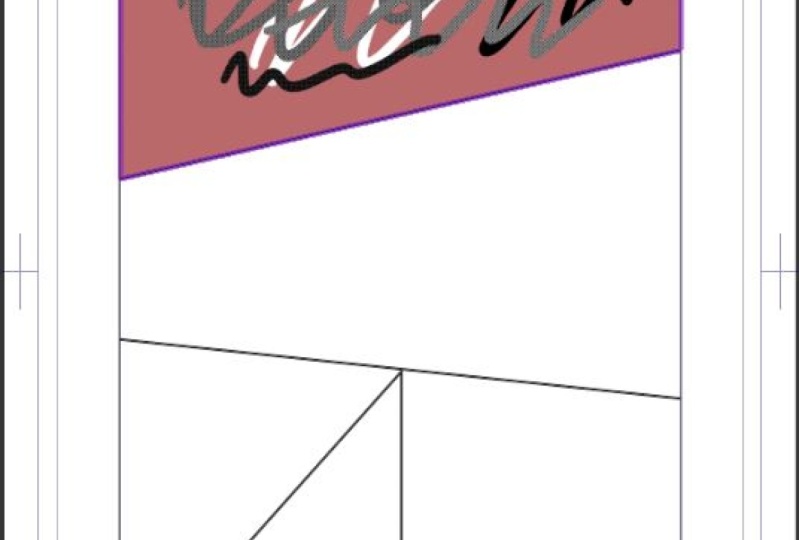
roxa mostrando que só estamos trabalhando dentro desta moldura bem aqui. Também na pasta camadas, você verá o quadro um. E isso é feito de arquivo de borda de quadro. E se eu deixar cair isso, você vai ver que o fundo tem branco e uma camada que eu posso começar a secar imediatamente. E você sempre pode adicionar mais camadas, mas isso lhe dá um padrão porque eles sabem que você quer colocar algo lá. Então vamos desmoronar isto. E agora vamos fazer outro quadro dentro desta página. Para fazer outro quadro, queremos ainda estar em nossa borda de quadro em uma subferramenta R. Use o quadro de corte e, em seguida, divida pasta de quadro. Comece visualizando onde você deseja que sua primeira janela esteja. E, em seguida, segure fora da tela. E, enquanto mantém pressionado, arraste o mouse pela tela para que a borda apareça. Então eu estou clicando fora da minha fronteira e eu vou começar a arrastar através. E você pode ver que ele está girando a partir deste ponto em que eu originalmente cliquei. Se quiser a reta, mantenha a tecla Shift pressionada e ela vai estalar. Ou você pode sair e exatar 45 graus. Então está em um ortopedia e um estalo polar. Então, neste caso, eu vou deixar isso ser diagonal e eu vou liberar agora que eu estou neste quadro. E, em seguida, se eu selecionar minha outra pasta de borda, ela irá para este quadro. Está bem? Agora vamos continuar a fazer isto. E eu crio outro. Este vai estar em um ângulo. Criado outro neste tempo vai estalar. É direto para baixo e com a tecla Shift, vou fazer mais um aqui. Agora uma coisa que ele não faz é nomeá-los corretamente. Então você terá que renomear todas essas pastas aqui. Mas como você pode ver, cada um deles lhe deu um fundo branco com uma camada que você pode começar a desenhar. Então vamos derrubar estes. E então você também verá que bordas horizontais. Assim, as bordas que são mais horizontais são mais grossas. E isso porque é a sarjeta horizontal. E então minhas calhas verticais são menos tipicamente você gostaria de manter essas mesmas, mas às vezes você quer mudá-las. Então você tem essa habilidade de mudar isso. Então eu vou para o topo e eu vou selecionar este quadro. Esse quadro é o quadro um, então clique duas vezes no nome. Vou mudar o nome para 01:00 da manhã. I próximo quadro parece que é realmente quadro para MS1 é quadro para aquele quadro cinco, e que um é quadro três. E então você pode arrastar essa pasta para onde quiser colocá-la. Agora vamos falar sobre este primeiro quadro. Vamos abrir esta pasta de molduras. E no fundo você pode clicar duas vezes neste branco e mudar isso para uma cor se você quiser uma cor diferente. Então você sempre pode mudar isso para um vermelho. Será padrão esse plano de fundo sem Hafner repintado ou fazer quaisquer outras alterações com um pincel? É imediato. Agora, se você está fazendo um preto e branco, nós gostaríamos de deixar este branco. E queremos ir para a nossa camada. E, em seguida, você deseja ter a janela Propriedades da Camada para cima. Se isso não for para cima, será perto da camada. Sou propriedade da camada. Portanto, há algumas configurações que queremos alterar aqui. O primeiro é este botão de tom. Selecione o botão de tom. E então eu vou rolar para baixo para selecionar, em vez de monocromático, eu quero selecionar graça. O que isso faz é que qualquer tipo de cor que você usa se
transforma em um tom automaticamente sem que você tenha que pensar sobre isso. Então, se eu for para uma caneta simplesmente preta, eu posso desenhar. E é preto quando é preto. É branco quando é branco. E se eu fizer qualquer outra cor, vou ter tons diferentes com cada cor. E esta é uma maneira automática de ser capaz de chegar com a sua banda desenhada muito rapidamente sem ter que pensar demais. Agora, se você acabar fazendo seus tons de cores, eu recomendo limitar sua paleta de cores. E isso pode ser feito com este conjunto de cores. E novamente, isso é para cima na janela e conjunto de cores. Neste conjunto de cores, você tem menu suspenso diferente. Então eu vou selecionar esta cor, conjunto de cores padrão. E eu recomendaria escolher um desses mais limitados. Como se você pudesse ir um tom claro e claro e isso vai limitar seus tons de cor. C, você tem menos padrões de tom dentro da sua banda desenhada, torna mais fácil, não importa, você não vai ver as cores. Então, recapitulando, qualquer coisa que não é completamente preto, esse programa irá automaticamente escolher um tom para você. Então, por exemplo, se você não quiser tonificar em seu forro, você precisa usar uma cor preta ou branca para sua arte de linha. Caso contrário, ele atribuirá automaticamente o tom HE para você. Ok, é isso para este primeiro vídeo sobre o uso de ferramentas. Espero que você já se sinta mais poderoso. Agora vamos começar a personalizar seu estúdio de arte digital que funciona exatamente para você.
5. Configurando seu estúdio: Agora vamos falar sobre seu estúdio de arte digital e configurá-lo para o tipo de arte que você estará fazendo. A interface pode ser completamente personalizada ao seu gosto. E eu vou te mostrar duas maneiras de fazer isso, mas isso não pára aí. Depois que eu terminar de mostrar-lhe, você pode continuar a personalizá-lo completamente ao seu gosto alguns. Vamos entrar nisso. Primeiro, vou mostrar-lhe como alterar a cor
da interface no menu superior, vá para Preferências. E esta nova janela irá aparecer e você precisa ir para a interface. Aqui é onde você pode alterar a cor da interface rapidamente. Prefiro usar a cor escura. Mas se você preferir usar a cor clara, você pode mudá-la para isso. Você também pode ajustar a densidade. Prefiro usar a cor escura e tipicamente deixo no meio, mas às vezes deixo cair se estiver trabalhando de manhã ou à noite. Além disso, se você tiver a sorte de usar um computador com tela sensível ao toque ou acrescentar tela. Você também pode alterar o tamanho dos ícones aqui para selecioná-lo melhor com um dedo pressionado. Você terá que marcar a caixa para alternar para a interface do tablet. E é isso que eu uso quando estou usando meu iPad. entanto, esta opção não está disponível no meu computador. Agora vamos começar a personalizar o espaço de trabalho. Se você já está acostumado a trabalhar com outro software e deseja manter a interface semelhante. É assim que você vai mudar tudo. Primeiro, vou mostrar-lhe que há padrões que você pode selecionar de impossível chegar perto do que você está acostumado. No menu superior, selecione Janela, Espaço de trabalho. E as seleções estão aqui embaixo na parte inferior. Ilustração e quadrinhos são os padrões à medida que você personaliza a interface e salva esses layouts para uso posterior ou recarregamento. Esses aparecerão logo acima dos padrões. A interface que você vê agora é o layout de ilustração. Vou selecionar a banda desenhada e clicar em OK para verificar o interruptor. Agora você pode ver a diferença entre os dois na forma como a interface foi alterada. E agora vou voltar pelo menu e selecionar meu layout de ilustração, janela, espaço de trabalho, ilustração. E confirme. Aqui eu mudei para o que é chamado de estúdio de clipes. Isto é que você está gerenciando software para sua pintura de estúdio clipes e seu modelador 3D. O que estou mostrando aqui é que há mais espaços de trabalho on-line que você pode baixar dos serviços de ativos, que mostrarei mais tarde. Mas falarei mais sobre isso em um vídeo mais tarde. Agora que estamos apoiando clipes, pintura de estúdio, quero anotar algumas configurações importantes se você decidir baixar outro espaço de trabalho desses serviços de ativos. Então, no Window Workspace, e se eu voltasse para quadrinhos, eu recomendaria não selecionar essas três caixas. Particularmente porque eu quero manter meus atalhos, minha barra de comando e configurações de unidade sempre para dizer o mesmo que eu estou acostumado com o que eu configurei no passado. Uma coisa que uma mudança muito é a largura do paladar. Enquanto eu estou trabalhando no iPad por causa da sala limitada, eu vou estar trabalhando com paletas de camadas para mostrar isso, o tamanho do grânulo pode ser ajustado arrastando as bordas da maioria dos programas. É a mesma coisa na pintura de estúdio de clipes. A principal razão pela qual ajusto isso é porque alguns
dos ícones menos usados desaparecerão quando forem menores. Então, durante esta ilustração, eu gostaria de focar na paleta Camadas, e isso é aqui. Aqui é onde minhas camadas braço e eu tenho alguns ícones que eu posso usar aqui. Se eu fosse agarrar este aperto, eu poderia puxar isto para fora e ver mais daquela palete. Agora, se você notar que alguns desses ícones desaparecerão, como as caixas azuis e brancas. Falando sobre as caixas azuis e brancas, gosto de mudar a cor da camada quando estou
colocando um esboço para não ter que me preocupar com a cor. Como a cor da camada será permanente para todo o projeto, a menos que eu alterá-lo propositalmente. Assim, não preciso lembrar qual era a cor do meu esboço. Então, se eu fosse selecionar isso e usar uma caneta preta, todo o meu trabalho de linha ainda será azul e isso pode ser selecionado na paleta de propriedades da camada, e isso pode ser aberto a partir da janela. Propriedade Layer. Eu costumo ter esta palete para cima. Então você pode mudar isso aqui, e eu vou ter que fazer é selecionar outra cor. E isso vai mudar tudo nessa camada para a minha camada de esboço. E eu nunca tenho que lembrar com que cor eu estava usando para desenhar. Às vezes eu uso azul na minha inicial e, em seguida, minha segunda rodada, eu vou usar como um vermelho ou um verde. Outra maneira de manter um esboço confuso juntos é que você poderia usar azul para todo o seu trabalho corporal. Leia todas as suas roupas, em verde para todos os seus antecedentes. E então, uma vez que você começa a pintar tudo, é
claro que vai ser preto ou qualquer cor que você decidir que sua marca de linha deve ser. Se você quiser usar esta cor azul que eu uso para esboçar, você pode copiar o código hexadecimal aqui. 38 C E, c. De notar, sua cor tem que ser preta para isso funcionar. Se eu mudasse minha cor, meu azul mudaria. Então, saiba que quando você usa essa camada de esboço, use preto e sempre será a cor que você definiu essa camada para ser. De qualquer forma, voltando ao foco aqui, vamos continuar montando nosso estúdio. Ao trabalhar na janela Camadas, você pode alterar onde alguns desses ícones ficam. Esta barra de comando aqui na parte inferior pode ser movida. Eu, pessoalmente, gosto de um aqui embaixo no fundo. Mas se você quiser todos os seus ícones agrupados, você pode vir a esta barra de teste e um menu aparecerá. Aqui na parte inferior, você pode ver definir barra de comando abaixo lista. Se eu desmarcar isso, ele agrupa todos os ícones juntos. Então eles estão todos em um só lugar. Pessoalmente, eu gosto do fundo. Então vou selecionar isso de novo. Então, se você notar que há abas em quase todas as minhas paletas e minha paleta de camadas. Eu também tenho história, e eu tenho ação automática. E você tem propriedade de camada, Kwikset, células de animação de camada de pesquisa. E aqui na parte inferior eu tenho cor, vamos controle deslizante de cores e conjunto de cores. A razão pela qual eu pessoalmente uso isso é para economizar uma tonelada de tempo sem ter
que ir até uma janela e constantemente abrir ou ter muito mais paletes abertas, então eu preciso me distrair. Bem, na verdade estou trabalhando. Embora eu ainda queira acesso rápido a essas paletes. A coisa boa sobre essas guias é que elas podem ser ainda mais rápidas de acessar. Digamos que acabei de terminar uma ilustração e estou pronto para colorir. E eu já tenho todas as cores que eu quero na minha paleta de cores para o personagem ou pintar a lata de número, eu sempre posso arrastar isso para fora e tê-lo flutuando para acesso mais rápido. E depois que eu terminar, eu posso colocar isso de volta em uma aba para uso posterior. Outra coisa a notar é que eu tenho uma palete aqui que eu acesso regularmente. Agora eu tenho. Então, apenas os ícones aparecem. Posso fazer uma mosca para fora e ter melhor acesso a tudo o que está acontecendo. Posso obter padrões, meu plano de fundo, texturas, 3D e meus favoritos que eu quero acessar. Assim que terminar, posso selecionar esta seta e ela irá recolhê-la. Agora vamos dizer que estou farto de usar isso completamente para esta ilustração. E eu só quero um pouco mais de imóveis na minha tela. Posso clicar nesta seta dupla e ela vai escondê-la. E então eu posso arrastar minha janela para ter um pouco mais de espaço. Esse espaço pode não ser muito aqui nesta tela maior. Mas quando estou no iPad, isso pode fazer uma grande diferença ao trabalhar na minha ilustração. Como sempre, você pode deslizar esse para baixo e você pode deslizar outros para cima. Ou digamos que estou trabalhando no pino G e todas as minhas configurações estão corretas e não preciso alterar isso por um tempo. Você sempre pode derrubar isso. Arraste e você teria mais acesso. E então se você precisar de uma mosca rápida para fora, você pode fazer uma mosca rápida para ser capaz de acessar isso. Normalmente vou fazer isso quando estou desenhando ou colocando apartamentos, sabendo que não vou alterar nada sobre minhas configurações de pincel. A última coisa que quero mostrar é que uma pastilha pode ser encaixada em qualquer lugar. Se você pegar uma paleta onde o título está, você pode ver que ele quer encaixar em determinados lugares. Isto é para colocá-lo para o lado do resto das paletas que eu preparei. E eu posso puxar isso de volta. Além disso, posso colocá-lo no meio. E novamente, adicione duas guias. Então você pode realmente encaixar isso onde quiser. Eu posso até ficar longe aqui. Portanto, dependendo de como você deseja configurar seu espaço, você pode realmente configurá-lo da maneira que quiser, que ele funcione melhor para suas necessidades. Agora vamos alterar a configuração do documento ao fazer uma ilustração ou aquela história em quadrinhos que você sempre quis criar. Mudar de unidades é uma obrigação. Sob as preferências, clipes, pintura de estúdio, preferências. Há uma seleção de unidade de régua para todo o trabalho digital. Eu normalmente definir as unidades para Px para pixel. E para trabalhos vão para impressão. Eu ajustei as unidades para m, m por milímetro. Pessoalmente, eu deixo em milímetros porque eu tipicamente imprimir um monte de minhas obras de arte, seja para pendurar na casa ou para vender. Enquanto neste tópico, eu gostaria de compartilhar um pouco da
minha experiência pessoal indo da arte tradicional para a arte digital, ofender um difícil de dizer qual era o tamanho da tela e realmente sentir o espaço do papel. Mas configurar o documento e ter as configurações ajustadas para atender às minhas necessidades tornou a transição muito mais suave. O que eu estou falando é trabalhar com as mesmas ferramentas que eu usaria tradicionalmente. Quando faço uma ilustração, uso o mesmo tamanho de papel que uso na minha mesa. Pessoalmente, eu gosto de usar um 11 por 17, e essa é essa tela que você pode ver aqui em clipes Studio. Deixe-me mostrar-lhe minhas preferências que eu uso arquivo novo. E neste caso eu tenho a largura para ser 11 e a altura para ser 17. E eu prefiro usar a resolução 350, já que eu sei que meu documento está configurado assim, eu sei exatamente como ele vai funcionar digitalmente porque é da mesma maneira quando eu trabalhava tradicionalmente. O que eu quero dizer com isso é que quando eu uso minhas ferramentas, ele vai fazer a mesma marca digitalmente
neste espaço de tela como faria tradicionalmente na minha área de trabalho. Por exemplo, se eu usar um lápis mecânico e vir aqui para escovar o tamanho. E eu uso um 0,5, que vai fazer uma marca de 0,5, assim como um lápis mecânico 0,5 faria na minha tela, na minha mesa. E se eu pulasse para um 0,7, faria exatamente o mesmo Mark. Então eu sei exatamente o que vai acontecer na minha tela e o que esperar quando eu começar a desenhar. Para mim, ter essas configurações já feitas me leva a uma mentalidade artística. Assim que eu começar a trabalhar e sair eu vou sem me preocupar com nosso bloqueio ou outros problemas porque eu já sei exatamente como tudo vai interagir. E eu posso começar a criar imediatamente com o pensamento ou inspiração que eu tenho. Configurar o programa com pequenas mudanças como esta pode revolucionar
completamente o seu processo para U2. Entrando em mais de uma configuração de quadrinhos agora podemos configurar ainda mais as coisas para hoje e, em seguida, todos os seus fluxos de trabalho futuros. Vamos voltar às preferências,
clipes, pintura de estúdio, preferências. Então vamos selecionar quadro de camada. Quando você está fazendo uma história em quadrinhos, ajustar a lacuna da borda do quadro horizontal e verticalmente aqui
nessas preferências deixará a mesma sempre que você fizer uma história em quadrinhos. Como você viu antes, posso mudar isso manualmente, mas assim eu sei que nunca terei que ajustá-lo. Note-se que esta não é a borda da página, apenas a borda entre os quadros como vimos anteriormente. Gosto quando a fronteira era mais espessa. Então eu vou aumentar isso até 1.5. Então, eles são todos iguais em vez do mais fino verticalmente que vimos antes. Depois de clicar em OK para aceitar isso, você sabe que toda vez que você usar essa divisão de borda do quadro, ele será sempre o mesmo e será constante e você não precisa pensar sobre isso para que você
possa continuar avançando sem se preocupar com aspectos técnicos. Exibição. Em seguida, Basicamente, estamos mudando a resolução, tamanho real de exibição. Basicamente, estamos alterando a resolução para exibir nossos quadrinhos em seus tamanhos de impressão reais,
independentemente dos tamanhos de exibição que você usa na pintura de estúdio Clip. Vamos até as preferências, as preferências dor do estúdio do
clipe. E nós vamos descer para capitalizar e nós vamos descer para o, uma vez que você está aqui, você vai ver a seleção para resolução de exibição. Você deseja clicar em configurações. E uma vez que esta caixa aparecer, use uma régua, como uma régua real que você possui para alinhar a régua digital com sua régua do mundo real, você pode não obter um número par, mas eu lhe asseguro que você está recebendo o tamanho para do mundo real apenas certo e personalizado para o seu monitor. Assim que aprenderes estes números com a tua régua. Então você deve ver 0, forçar deve alinhar com 48 e assim por diante. Você pode clicar em OK e aceitar as alterações. E então, para ver suas alterações, você pode ir para cima para ver e imprimir o tamanho e vai redimensionar sua tela aqui. Você pode precisar ir para a parte inferior da tela e clicar neste pequeno botão quadrado para obter 100% de zoom para ver suas alterações. Basicamente, o que acabamos de fazer é que se você fosse imprimir a sua página e
segurá-la na sua tela, seria do mesmo tamanho no papel que está na tela. Talvez você não consiga ver sua página inteira, mas a linha deve se alinhar com o que está no seu papel impresso. Por fim, vamos começar uma nova história em quadrinhos. Vamos até Arquivo Novo e escolher quadrinhos sob a seleção. Agora mude suas páginas para oito. Mentes já estão inadimplentes para ajudar, mas mude a sua para ajuda se precisar. Você pode precisar definir uma pasta para as páginas de quadrinhos para salvar duas, como você pode ver, mina ou ir para os documentos. Aqui, você pode fazer todas as alterações necessárias,
dependendo de com quem você está imprimindo. Quando estiver satisfeito, clique em OK. Como você viu antes, eu tenho meu layout indo da direita para a esquerda. Se você fechar essa janela e precisar trazê-la de volta, ela é chamada de janela Gerenciador de páginas. Agora, como antes, vamos clicar duas vezes na página um. E então minha tela aparecerá para ser capaz de trabalhar naquela página de quadrinhos. De nota, você pode ver quadrinhos 81 de oito. E isso é uma conta. Se eu fosse clicar duas vezes sobre para, ele vai puxar para cima outra guia. Ter todas as abas abertas na sua banda desenhada pode tornar o computador mais lento. Então você quer ter certeza de manter estes fechados quando você terminar de trabalhar em um, se você não tem que saltar para frente e para trás de um, dessa forma você não desacelera seu computador enquanto você está trabalhando nele. Agora que a configuração do seu estúdio de arte, vamos continuar compartilhando trabalhos artísticos.
6. Compartilhando o Clipe Studio: Vamos falar sobre o programa Clip Studio para gerenciar seu reino de arte digital, bem
como armazenar e compartilhar seu trabalho entre seus próprios dispositivos. Vamos dar uma olhada na interface. Isso pode ser confuso, mas há um programa que eles chamam estúdio
clipes do desenvolvedor de software. Dentro deste software, você pode acessar o programa de pintura e também um programa chamado modelador. Ambos são clipes estúdio pintura inclui modelador estúdio. E esses programas são gerenciados pelo programa Clip Studio. Se você ainda não instalou isso, há um link nas informações abaixo que você pode seguir para instalar este programa. entanto, se você estiver trabalhando em um iPad, ele já terá sido baixado quando você baixou o aplicativo originalmente da App Store. Se você estiver em um computador, haverá um ícone em seus aplicativos ou em seus arquivos de programa para poder acessar isso. Mas se você estiver em um iPad, você precisará ir para o canto superior esquerdo, onde está o logotipo do estúdio eclipse. Clique nisso. E, no menu que aparece, você verá um estúdio de clipes abertos, e é assim que você acessa em um iPad. Então o que estamos olhando agora é a interface do programa do Eclipse Studio. Eu acredito que este é o programa assistente mais subestimado que existe para artistas. Pense nisso como se você fosse organizador e portal para tudo arte. Você pode gerenciar e armazenar suas obras e materiais e você terá acesso a muitos outros serviços que irão se conectar diretamente a este programa. Falo sobre isso mais tarde. Voltar para a gestão e armazená-los. Como eu disse anteriormente, isso vai gerenciar tudo para você e armazenar tudo. Então, no canto superior, você verá que eu tenho tinta instalada, e você verá que eu tenho modelador instalado. Então este software irá executá-lo diretamente. Se eu clicar na pintura, você abriria o programa para mim sem ter que ir e clicar no ícone ou nos arquivos do programa. Além disso, se você já tiver o programa aberto, basta clicar neste botão e ele voltará para ele. Se você ainda não fez check-out para um modelo ou um programa, é muito incrível de usar. Eu não instalei porque eu posso fazer e usar modelos 3D personalizados para referência quando eu estou trabalhando em diferentes peças de arte difíceis. Em seguida, no menu lateral tivemos a guia de gerenciamento e sob isso, você tem opções de licenciamento, insira código de ativação, gerencie trabalhos e gerencie materiais. Este primeiro casal é como você licenciar seu software ou você pode inserir um código de ativação. Mas eu vou saltar para baixo para gerenciar trabalhos. Em obras, você verá o que você armazenou neste dispositivo, particularmente no meu computador e nesta guia, este dispositivo, você pode ver o que eu armazenei naturalmente no meu computador. Embora se eu fosse saltar para a nuvem, você pode ver que ele tem muitos mais projetos e alguns nem sequer são afundar, alguns eu vou deixar apenas particularmente no meu iPad. E alguns como você pode ver, eu deixo apenas no meu dispositivo de computador. Como você pode ver neste dispositivo, eu tenho um par de pastas que são padrão, todos os favoritos no trabalho. Você pode criar uma nova dessas pastas, nomeá-la e adicionar qualquer trabalho que você gostaria de,
para manter tudo totalmente organizado. Não só você pode colocá-los em pastas diferentes, mas você também pode colocar tags em tudo. Então, se você estiver fazendo estudos de personagens, você pode marcar estudo e ser capaz de pesquisar aqui, estudar para encontrar tudo o que você
estudou, ou algumas outras tags que você deseja aplicar às suas obras de arte. Esta é uma das principais razões que eu amo o software Clip Studio. Posso trabalhar no Mac ou no iPad. E não importa porque eu posso jogá-los do dispositivo, dispositivo perfeitamente e sempre tê-lo armazenado na nuvem caso eu esqueci de transferir algo de um dos dispositivos. Uma coisa importante é que ele precisa ser habilitado para fazer upload para o naufrágio da nuvem. Portanto, essas marcas de seleção precisam ser verificadas para que eles façam upload. E uma vez que você marcá-los, eles vão precisar de tempo para fazer upload. Por isso, certifique-se de deixá-los carregar. E você pode ver esse processo com este botão aqui, um pequeno ícone aparecerá, e depois que for carregado, esse ícone desaparecerá se você estiver fazendo um e ele mostrará um. Se você está fazendo bronzeado e ele vai mostrar um dez. Você não só pode trabalhar a partir de
dispositivo, dispositivo, mas também pode trabalhar em equipe. Portanto, se você tiver projetos pessoais em que está trabalhando e não
quiser afundar-se à nuvem. Não afunde eles. Entrar em sua pasta e transferi-los do seu computador e do seu próprio dispositivo, em vez de transferi-los para a equipe para poder ver que um deles é bastante simples. Agora vamos olhar para o próximo botão aqui em nossa guia Gerenciado. Gerenciar materiais. Estes são todos os materiais que baixei. É o mesmo layout. Este dispositivo nesta nuvem com um menu de seleção, organizando tudo para você que você baixou. Pessoalmente, não costumo transferir nada do meu computador para o iPad, pois trabalhei de forma diferente se estiver trabalhando em um computador e de forma diferente se estiver trabalhando no iPad. Mas se você quiser sincronizá-los, você pode sincronizá-los entre dispositivos. Então, como você pode ver, gerenciar materiais faz coisas como pincéis, 3D, imagem, mangá, padrões monocromáticos e padrões de
cores em muito mais que você pode baixar da loja. Ser capaz de baixar isso para um dispositivo. E se você quiser sincronizá-lo com outro dispositivo, é muito rápido e fácil de transferir entre dispositivos, em
vez de procurar a mesma coisa em todos os dispositivos em que você está trabalhando. Uma coisa importante sobre isso é que você pode baixar tudo e ele vai para Clip Studio, mas você precisa carregá-lo em Clip Studio paint para ser capaz de usar. Falarei sobre isso no próximo vídeo. O que é bom é que você pode ter em sua conta que você baixou, mas ele não aparecerá em todos os dispositivos que você usa. Se preferir não ter essas coisas naquele dispositivo. Além disso, se você estiver trabalhando em uma conta de empresa, se quiser baixar um pincel de cliente para seu fluxo de trabalho, mas outra pessoa não quer isso. Ele não carrega automaticamente em sua interface. Por favor, confira o próximo vídeo sobre como realmente carregar esses materiais em sua pintura de estúdio clipes. Eu recomendo tomar o tempo para aprender o sistema de armazenamento para todas as coisas clip estúdio pintura ou modelador. Dessa forma, você nunca perderá nada em seu computador ou em qualquer lugar na nuvem por muitos anos. Agora vamos falar sobre algumas das coisas mais divertidas sobre ativos.
7. Materiais de ativos de Clipe Studio: Agora vamos falar sobre alguns dos serviços que você pode acessar nos clipes para visualizar um programa, como pincéis para download, materiais e modelos 3D. Alguns são gratuitos e alguns são pagos para o, vamos dar uma olhada na interface. Então, uma grande coisa a saber sobre os recursos do Clip Studio é que se você não conseguir encontrar algo lá em um dia, ele pode ser adicionado no dia seguinte. Então, faça o check-in regularmente, pode lhe dar novas ferramentas constantemente que você pode usar para acessar o conteúdo que você precisará para criar uma conta. Você pode se inscrever para uma conta diretamente
do programa Clip Studio perto do meio superior da interface onde diz login. Em seguida, uma janela aparecerá e, em seguida, selecione o botão Registrar Conta, passe pelas operações de inscrição com as instruções fornecidas
e, em seguida, volte para o programa e faça login em sua conta e, em seguida, volte para o vídeo. Agora que estou logado, podemos começar a procurar coisas e baixar coisas para acessar os ativos. Podemos ir sob a guia Serviços e, em seguida, ir para os ativos do estúdio de clipe. Se você estiver em um computador, a página da Web de ativos será aberta diretamente dentro deste programa. Mas se você estiver usando um iPad, ele mudará para o Safari e talvez seja necessário fazer login novamente. Então Safari pode vincular diretamente ao programa e tudo será perfeito entre o 2D para download. Agora você pode ver a página da Web. Todas as coisas que você pode ver podem ser usadas instantaneamente enquanto você está criando coisas. Estive no meio de uma obra de arte e percebi que precisava de um pincel novo só para aquela peça. E em vez de tomar o tempo para personalizar um pincel, saltei para a página de ácidos, baixei um que eu precisava e comecei a usar em poucos minutos. Agora, na parte superior, você pode ver uma barra de pesquisa. Se você sabe exatamente o que está procurando, você pode procurar lá. Caso contrário, você pode navegar manualmente. Na barra de pesquisa. As palavras-chave são usadas, por exemplo. Então, se você quiser digitar algo, você deseja digitá-lo, pressione enter e ele irá adicionar uma palavra-chave em vez de procurar o nome do pincel. Por exemplo, se eu viesse aqui e procurasse Inc. e pressionasse Enter como uma palavra-chave. E então se eu fosse digitar outra palavra, dizer lavar e pressionar enter, ele irá adicionar outra palavra-chave. E agora é reduzido a apenas este conjunto de pincel
que eu posso usar em vez de navegar manualmente por horas a fio, eu instantaneamente encontrei esse conjunto de pincel. Alternativamente, você pode clicar no detalhe Bretão. Ele sugerirá o que procurar detalhes, por exemplo, permitirá que você adicione outras palavras-chave que podem ajudá-lo a encontrar o que você está procurando. Posso colocar o pincel de perto e como pode ver, já que se estreitou tanto, você não vai conseguir mais nada. Mas ele vai sugerir quais coisas a busca para quando você está tentando encontrar algo e você não sabe exatamente o que digitar. Então, se você não tem certeza do que está procurando, mas apenas algo novo para trabalhar. Você pode selecionar o menu da barra da bandeja e ele será suspenso com opções para selecionar. Então aqui você tem o seu bar da tribo. E como você pode ver, você tem materiais recomendados que incluem desenho e pintura, quadrinhos, mangá, design e padrões, animação e modelos 3D. Eu gosto de ver quais são os itens mais bem classificados sob classificação. Então, se você voltar aqui e clicar no ranking, você pode ver quais são os itens principais e você pode alterar manualmente isso para itens diários, semanais ou mensais para ver. Vamos voltar ao menu do bar da tribo. E também podemos conferir materiais de licença limitada. Materiais de licença limitada são fornecidos
pelo próprio desenvolvedor com a permissão dos detentores de direitos autorais. O uso permitido e outras condições estão listadas nas informações para cada material, eu recomendaria ler através daqueles se você começar a usar modelos 3D, não é nada para assustá-lo. Basta ler as regras simples e aderir a elas. Vou te mostrar o que procuro nos modelos 3D. Se eu fosse selecionar esta folha do piano, e ela carregaria essa página. E então, se você rolar para baixo, poderá ver os Termos de Uso. E você acabou de ler estes para ter certeza de que o que você deseja usar esse modelo para, bem, aderir a essas regras listadas pelo desenvolvedor. Agora vamos voltar para a tribo. Nosso cardápio. Olhando para o desenho e a pintura são quadrinhos e mangá irá reduzi-lo para ajudá-lo a começar em ilustrações ou quadrinhos. Fazer o download de conteúdo de algumas dessas categorias ajudará você
a começar rapidamente a sua próxima peça ou inspirar algo que começa. Então definitivamente confira estes. Então agora que você sabe que há uma enorme biblioteca lá fora, vamos realmente baixar um material. Vou desenhar e pintar. E vamos selecionar um material que eu gostaria de baixar. Confira este lápis realista realmente me inspira. Então eu vou clicar neste material, carregar a página. Às vezes eles mostram ilustração. Este tem ilustrações. Então temos um lápis com Tilt. Um lápis era afiado. No exterior. Nossa textura de borracha. E em uma amostra do que você poderia fazer com este pincel, eu definitivamente estou convencido disso. Então vamos rolar de volta para o topo e vamos ver algumas dessas tags. É um catálogo de materiais. E para quais versões de tinta você pode usar uma largura. Uma vez que este pincel é gratuito, ele simplesmente envolve baixá-lo. Vamos clicar em “download”. Uma nova janela aparecerá informando os Termos de Serviço para ler. Neste caso, é o termo de serviço dos ativos genéricos. E então você pode ir para Clip Studio assets Termos de Serviço. Vou pular o tempo que levei para ler isso e agora fechar a janela. Agora o que você não viu é que na janela superior direita, você verá o que teria mostrado um ícone no download. Isto é que você está baixando. Então, se você fosse clicar nisso, você pode ver que eu baixei lápis realista. Agora a próxima coisa a fazer é realmente carregá-lo no programa de pintura de estúdio clipe. Vamos verificar novamente se ele realmente baixado. Então vamos gerenciar materiais. E, em seguida, podemos ir para a guia Download. Se você ainda não tiver isso aberto, clique no menu suspenso se precisar. E agora você pode ver os três lápis com uma borracha. Então temos todos os quatro que podemos adicionar ao programa Clip Studio. Agora eu não vou mostrar a vocês como carregá-lo ainda porque eu quero
mostrar a vocês o que acontece se você pagar por um material. Então vamos voltar ao Clip Studio e encontrar algo que seja pago. Se fôssemos ao menu da barra de trie novamente, e depois caíssemos para DR1 e pintar. E então mudamos os detalhes para Ouro, que é a moeda deles. Então é pago como ouro. E você pode ver que há listado por 200 de ouro, 300 de ouro. E esta é apenas a moeda que eles usam. Então você realmente precisa de uma moeda de compra. E então você poderá baixar qualquer coisa que seja conteúdo pago. Eu realmente gosto do que está acontecendo com esta tenda modelo 3D. Então, vamos clicar nisso. E você pode ver que ele está listado sobre como usá-lo, o que é fácil porque você apenas acessá-lo através da parte 3D do estúdio clipes. Vamos voltar ao topo para que possamos dar uma olhada agora. E se eu fosse dizer check-out agora, você pode ver que eu realmente tenho um saldo 0. Então o que eu faria é seguir este link, comprar com 300 ouro. E então você pode ver que a janela muda para comprar ouro a partir daqui. Depois de clicar nisso, ele abrirá um navegador da Web e, em seguida, você entrará. E, em seguida, uma nova janela vai aparecer dizendo comprar código de ouro cobrado. E podemos clicar em comprar. E então você passará por um progresso de checkup como qualquer outro progresso de checkout lá fora na web. Assim que terminar, confira. Ele vai carregar automaticamente em sua conta e, em seguida, você pode usá-lo no programa Clip Studio. Uma vez que os fundos são adicionados, baixar material é exatamente o mesmo que baixar conteúdo gratuito. É que você está usando o objetivo que você acabou de comprar. Agora que você sabe como baixar e comprar conteúdo, vamos realmente carregar isso na pintura de estúdio clipes. Então, vamos clicar em Paint. E uma vez carregados, podemos entrar no nosso lápis. No meu caso, baixei o lápis, então quero colocá-lo a lápis. E então na minha paleta de sub ferramentas eu quero ir para lápis porque eu estou carregando o lápis e não um pastel. Na parte inferior desta página de subferramenta, você verá essa caixa com a seta para baixo e clique na importação. E você pode ver que meus pincéis estão bem aqui. Então, neste caso, eu vou carregar os três lápis no lápis e então eu vou lidar com a borracha mais tarde para que eu possa multi-selecionar todos os três. Clique, ok. E então, uh, minha paleta de sub ferramentas, você pode ver que eu tenho a inclinação afiada e larga. E o ícone vai mudar para o que a pessoa original que fez decidiu que queria o botão para se parecer. Também podemos adicionar essa outra borracha na borracha. Então vamos pular para a borracha. Olhe para a paleta de subferramentas novamente. Vá para a caixa com um downer para importação. Selecione nossa borracha. Clique em OK. E você pode ver que um piloto foi adicionado. Agora que os três lápis e a borracha foram adicionados ao programa. Eu não tenho que importá-los nunca mais. Eu só vou ter que ir até as Ferramentas, selecionar que eu quero usar um lápis. Vamos com a inclinação e posso começar a desenhar imediatamente. Eu recomendo tomar um tempo para usar este Programa de Ativos e baixar todo o conteúdo gratuito que você puder. Dessa forma, você não fica atolado para baixo fazendo suas próprias coisas quando você pode obter 90% do caminho até lá e depois terminar de personalizar seus modelos ou seus pincéis. Enfim, isso é uma ótima economia de tempo e espero que você entenda.
8. Isso é tudo!: E isso é um envoltório para esta série. Agora há mais algumas seleções que você pode fazer
no programa de essência que eu altamente encorajo você a olhar através. Se precisar de ajuda. A seção e a seção de dicas são ótimos lugares para poder obter algumas dessas informações. Também usar o compartilhamento de estúdio do Eclipse é uma ótima maneira de mostrar algum euro ou trabalhar e criar botões extravagantes irá ajudá-lo através publicação de alguns de seus próprios quadrinhos digitais na web. Avise-me se tiver alguma dúvida sobre esta série de corações que eu possa responder. E se eu conseguir o suficiente, farei alguns vídeos auxiliares com essas dicas e truques que você e outros podem ver no futuro. Obrigado por ficar até o fim e boa sorte com o seu lado criativo.
 David Samuelson