Transcrições
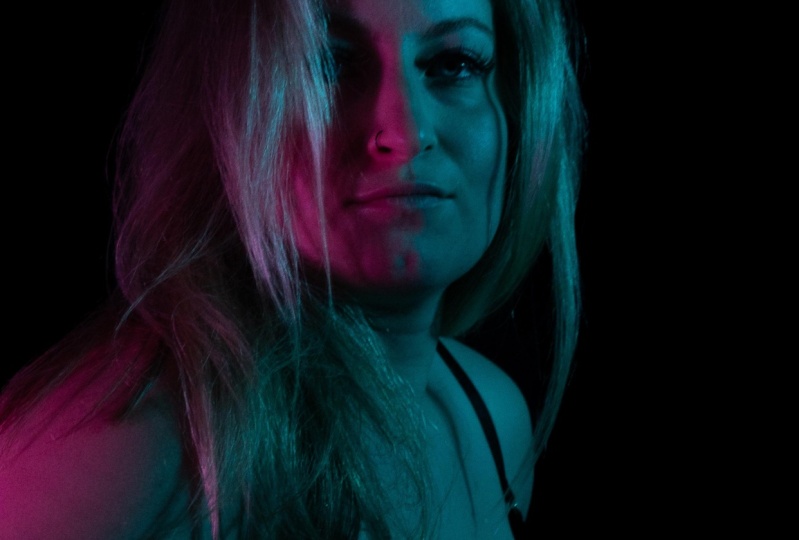
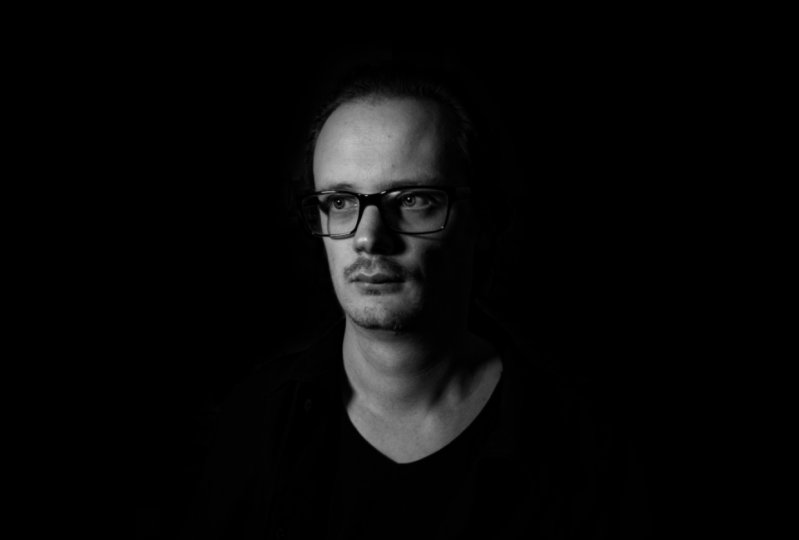
1. Introdução à fotografia de fundo preto: Você já viu essa peça
super dramática de resfriamento para mochileiros e fotos? Bem, deixe-me contar um segredo. Eles são super fáceis de fazer. E nesta aula, eu
queria mostrar como você pode tirar suas próprias fotos de
fundo preto, seja usando uma
câmera ou apenas um telefone. Esse tipo de foto me
ajudou a chegar onde estou hoje com mais de 1 milhão de seguidores combinados entre o
TikTok e o Instagram. Porque assim que
você mostra as fotos, você é extremamente poderoso
e geralmente as pessoas adoram. Então, será
uma aula muito divertida onde eu mostro tudo o que você precisa para
tirar esse tipo de foto em diferentes cenários. Eu vou te mostrar como
configurar sua câmera e também
seu telefone para que você possa
tirar seus próprios retratos, tirar retratos
de outras pessoas. Vamos dar uma
olhada nas configurações corretas
em diferentes configurações em diferentes configurações e como você pode mover a
luz da esquerda para a direita e como adicionar
várias luzes para criar fotos ainda melhores. Vamos tentar
adicionar alguns efeitos. Vamos falar
sobre iluminação dividida. Vamos falar
sobre iluminação de fundo. Vamos falar sobre
diferentes tipos de efeitos que você também
pode criar com uma ou
mais luzes. E você sabe, a parte mais legal é que você nem
precisa ter uma bolsa preta para
tirar esse tipo de foto. Tudo gira em torno da configuração. E também durante toda a aula, mostrarei como
você pode tirar exatamente
a mesma foto com diferentes tipos
de iluminação, por exemplo, usando a iluminação que eles têm
apenas em sua casa. Parece loucura, mas geralmente
você não precisa ter esse tipo de foto,
porque se você fizer tudo certo
com essa configuração
, o fundo já
parecerá escuro com algumas sombras suaves. Mas também vou mostrar como
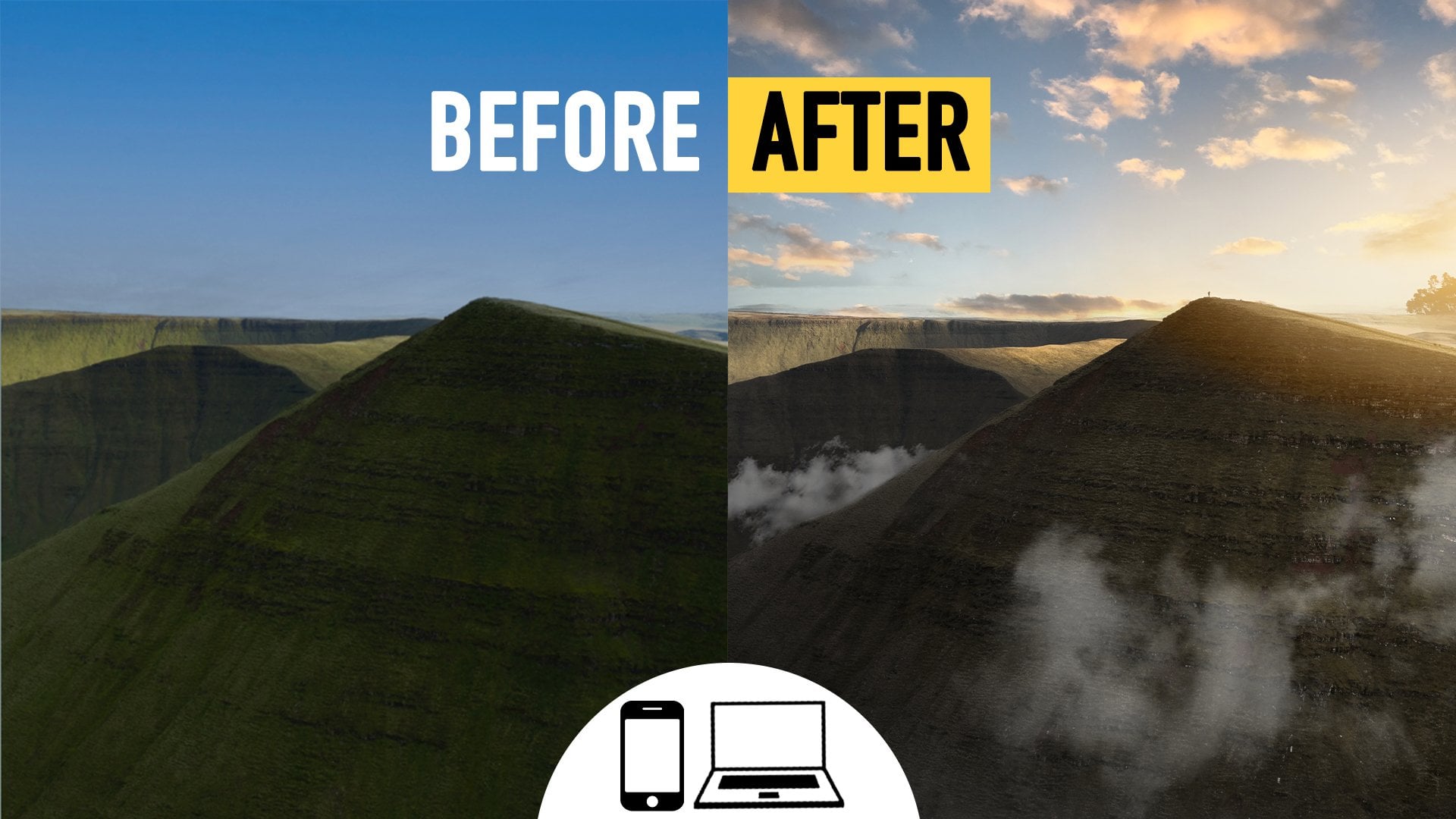
você pode aprimorar suas fotos na pós-produção no desktop e no celular. Então, sem mais delongas, você no próximo vídeo.
2. Equipamento necessário: Olá, bem-vindo
ao primeiro vídeo desta aula agora. E vamos falar
sobre o equipamento que você precisa
para tirar essa foto de fundo
preto traumática super legal. E vamos começar
com o primeiro final. muito importante. Este é um pedaço de
pano preto como este que
você vê aqui. Agora, deixe-me dizer
que isso não
é absolutamente necessário, mas
facilitará sua vida durante toda a aula. Também vou
mostrar como você pode tirar exatamente o mesmo tipo de foto, mas sem ter
aquele pedaço de pano preto. No entanto, caso você
não tenha um pano preto, você precisa ter uma fonte de luz
muito, muito forte. E Jess, você precisa
ter uma luz muito forte que você possa usar para deixá-la bem perto de
você, para que possamos
ajustar as configurações, a câmera ou o
telefone para que possamos expor corretamente nosso rosto e
todo o resto ficará escuro. Mas não se preocupe, eu explico. Tudo, apenas
certifique-se de encontrar algum tipo de iluminação que você possa usar
para tirar esse tipo de foto. Vou usar um grande 4600
by not let como exemplo principal. E também vou
mostrar outro exemplo usando um meio que você
pode encontrar em sua casa. Mas, eventualmente, você também pode optar por uma alternativa mais barata, como alguns
notebooks baratos da Amazon que eu uso com bastante frequência no
início da minha carreira. Então, outro
elemento muito importante, caso você esteja sozinho e queira tirar
seus próprios autorretratos, ou também caso não
queira
se mover muito, é um tripé. Portanto, sua câmera ou
telefone deve estar em um tripé, caso
você esteja sozinho. Isso é muito importante,
caso contrário, obviamente não será
possível. Depois, mais uma coisa
que você pode precisar caso esteja sozinho, uma espécie de filmagem remota. Isso pode ser, por exemplo, um telefone. Se você tem, digamos, uma Sony que tenha um
aplicativo que permite controlar a câmera com
um telefone como eu. Ou você pode usar
controles remotos para tirar fotos diretamente
de onde você está sentado. E então outro
tipo de pessoa
seria ter uma
tela giratória ou sua câmera, ou um Apple Watch, ou algum tipo de assistir crianças, você está usando seu
smartphone para poder ver e atire diretamente
do seu primeiro. Ou você também pode ter
um monitor externo conectado à sua câmera que você possa se ver enquanto tira
seus autorretratos. Obviamente, todas essas
coisas não estão necessariamente no caso de você
estar em um fotógrafo, então você está fotografando
o modelo e pode controlar todas as
configurações da câmera. Então, mais uma coisa que
você pode querer ter, e eu vou
te mostrar muitos exemplos ou na verdade, cores RGB, por exemplo, esta não é como o
pequeno ato cinco. C é uma luz de bolso muito pequena. Eles podem assumir
muitas cores diferentes. Isso não é necessário, mas será extremamente
útil se quisermos adicionar mais efeitos às nossas fotos de fundo
preto. Ou você pode ter painéis grandes com luzes RGB
, como este. Então agora está definido para
azul e está iluminando o fundo e um
pouco de mim aqui, ou também como este, que é um tubo de bomba
goodie x por non-life, você pode ter tubos menores. Você pode ter diferentes
tipos de iluminação. Qualquer coisa que você queira pode funcionar caso
não queiramos adicionar mais efeitos além de ter essa fonte de luz forte. E é isso, caso você queira
trocar de roupa e colocar algo chique ou algo
que possa representar você,
então você se sente
à vontade para fazer isso, certo? Nos vemos no próximo vídeo. Vamos falar
sobre a configuração
desses retratos de bolsa preta.
3. Configuração: Agora vamos
falar sobre a configuração. E isso é extremamente importante porque se você conseguir
acertar a configuração, será
extremamente fácil fotografar
esse tipo de bolsa
preta dramática em retratos. E a primeira coisa que você precisa cuidar é
usar a diagonal mais longa
que você tem no seu quarto. Agora mesmo. Estou fotografando em uma
garagem e tenho muita sorte porque tenho cerca de cinco
a 6 m que posso usar. Então, o que
eu quero fazer é tentar ficar pelo
menos dois a 3 m mais
longe do fundo. E isso porque meu
fundo já é preto. Portanto, é muito mais fácil
caso você não esteja usando um fundo preto
, como
veremos mais adiante no curso. Teremos que ficar
muito mais longe. Se você realmente quer fazer esse retrato com esse
plano de fundo sem edição
, a próxima coisa
que você
quer fazer é
configurar a câmera. E esse caso terá que estar no lado oposto
do plano de fundo, com
base em onde você está. Então, digamos que se o
fundo estiver
lá, você ouvirá que minha câmera terá que
estar na minha frente. E a posição
da câmera realmente depende da lente e da câmera. Então, agora, estou usando
um F 1.8 de 55 milímetros, que é de comprimento médio,
não é muito longo, não é muito largo. Se você estiver usando uma
lente longa, sua câmera precisará estar mais
longe de você. Se você estiver usando uma câmera grande
angular e uma lente, precisará estar
muito perto de si mesmo. 55 milímetros é uma distância
focal e eu realmente amo, e também adoro essa lente
porque é super pequena. Mas os retratos
parecem absolutamente certos. Então, neste caso, digamos que
eu vou configurar a câmera, provavelmente vai estar dois a 3
m mais longe de mim. Mas depois vou verificar
isso com o aplicativo que estou usando para conectar a câmera ao
meu telefone para que eu possa
ver o enquadramento exato. Ou se você tiver uma
pessoa que possa
ajudá-lo a configurar a câmera e enviar o enquadramento,
isso é ainda melhor. Ou a última alternativa, se você não tiver
nenhum desses dois, então você só terá que cometer algum erro de Charlotte
que vai demorar um pouco. Mas se você vai
chegar lá, então digamos que eu vou colocar
a câmera
ligada Provavelmente ali mesmo. Mas, no próximo
vídeo, falaremos sobre as configurações. Então, no momento,
não precisamos ser muito precisos, porque também
precisamos cuidar do
posicionamento da luz. Ao longo desta aula, vou
mostrar diferentes tipos
de iluminação sobre como podemos mover a luz da tecla e eventualmente, também usar luzes
adicionais. Então, depois,
usaremos uma segunda e também uma terceira luz para criar fotos ainda
mais dramáticas com alguns efeitos super legais. Então, para o primeiro exemplo, vamos usar uma luz Rembrandt
muito clássica. Isso significa que minha
luz estará 45 graus em minha direção, um pouco
mais alta do que minha ilha. O objetivo é
criar um triângulo
na folha oposta comparando dois onde você tem a luz. Então, digamos que eu decidi sentar aqui que estou a 2 m de
distância do fundo, então minha luz
terá que vir dessa maneira, é exatamente
onde está agora. Talvez eu possa colocá-lo mais
perto do quadro, caso eu
tenha uma luz muito poderosa. Caso você não tenha
uma luz poderosa de fósforo. Talvez você tenha um joelho
e talvez tenha um softbox barato da Amazon ou algo parecido,
como veremos mais adiante. Você também pode colocar a luz na moldura e depois a
removeremos. Que tal pós-produção, esteja você usando um
desktop ou um celular, veremos todas
as alternativas. Tudo bem, nos vemos
no próximo vídeo, onde
falaremos sobre configurações e também
filmaremos o primeiro exemplo.
4. Configurações e fotografar: Neste vídeo, vamos
realmente
ver como podemos configurar a câmera corretamente e
também tirar as primeiras fotos. Depois de posicionar
a si mesmo, a câmera, a luz
e também o fundo, podemos realmente começar
a ficar encantados
e, em seguida, fazer todos os ajustes
que precisamos fazer. Então, vamos acender essa luz. Aí está você. Agora é
extremamente poderoso. Deixe-me ajustar a câmera, ok, agora que temos
essas luzes acesas
, a próxima coisa
é realmente tentar ajustar o enquadramento
da câmera. Ok, agora eu vinculei a
câmera ao meu telefone para que eu possa ajustar diretamente as configurações para ter certeza de que estamos
tirando as fotos corretamente. Além disso, tenho uma tela flip
no meu Sony A7 four, o que é extremamente útil. Para que eles possam me ver. E, obviamente, posso
notar que
não sou perfeito e emoldurado, então vou
movê-lo manualmente. Apanhado. Agora eu apenas fiz as
câmeras para ter certeza de que a
moldura está ótima. E também posso ver
isso no meu telefone. O próximo passo é realmente
ajustar as configurações. Mais uma vez, ajustar
as configurações não
é algo universal, porque realmente depende do
tipo de luz que você tem agora, porque eu
tenho uma vida profissional, essa é uma força de 200 por
net-net com um softbox de 90 cm. Essa é uma luz muito forte. Eu o configurei para 100%. Dessa forma, poderei reduzir
a velocidade do obturador da minha câmera para que todo o
resto pareça escuro. Então, aqui está o conceito. Novamente. Se você tiver uma luz muito forte, poderá
realmente ajustar as configurações
da sua câmera que todo o resto fique escuro, expondo
o rosto do sujeito. Digamos que, nesse caso, quando eu tiro retratos, eu sempre gosto de manter o F
em torno de 1,8 ou 2,8,
se eu puder, se eu tiver uma lente que permita isso porque o retrato ficará ótimo. Então eu vou ficar com o F18. E então o que vou
fazer é
tentar ajustar a velocidade do
obturador para que
meu rosto fique exposto corretamente e ver se todo o
resto ficará escuro. Vou apenas mover a velocidade
do obturador. Digamos assim. Aí está você. Ok, eu acho que está tudo bem. É um quatrocentésimo. Ok. Isso parece bom. E que, como podemos
notar, estão prontos. Todo o resto parece escuro , então você não vê o fundo. Você não vê nada
que esteja acontecendo no caminho. Isso porque eu ajustei a exposição ao meu rosto
e essa é a chave. E também
será a chave a partir de quando usaremos o telefone posteriormente
para ter o foco certo? Você tem opções diferentes , dependendo da
câmera que está usando. E neste caso, estou apenas usando foco
contínuo onde
o rastreamento ocular, porque o A7 para
permite
isso e é incrível se você
não tem essa opção, geralmente eu estava usando o pequeno ponto flexível ou
você também pode usar o branco, foco
contínuo para ter certeza de
que está em foco. Obviamente, mesmo esta, se você não tiver uma câmera de
alta qualidade, pode levar algumas tentativas e
erros se você estiver sozinho e se não tiver
alguém que possa ajudá-lo a tirar esse
tipo de foto. Mas se você é
fotógrafo e você quem
controla a câmera
, obviamente
é muito mais fácil. Tudo bem, agora vamos tirar nossa primeira foto e
nos conectar. Mantenha a bandeja da escotilha
voltada para a câmera. acender 45 graus, certifique-se de que a
luminária desta caixa esteja fora da moldura, assim. Caso você esteja usando uma luz menor
e menos potente, você também pode
mantê-la na moldura. Vamos ver isso mais tarde? E então, sempre que você estiver
pronto para tirar uma foto. E aí está. Já temos nossa primeira foto com fundo totalmente
preto. E, como você pode ver,
foi muito fácil. Na verdade, trata-se apenas de ter uma luz forte e também
ajustar as configurações da câmera. Mas deixe-me dizer que isso não
é tudo porque você pode adicionar muitas variações diferentes,
dependendo de como você
move essa luz, como você move várias
luzes, se você puder adicionar mais, se você pode adicionar cores e criar fotos ainda mais
dramáticas. E eu quero mostrar a vocês
o quanto as mudanças totais, simplesmente
passando para a vida um pouco mais na frente, ficam um
pouco mais paralelas. Então, deixe-me mover este
um pouco mais para o lado. E eu quero
te mostrar o resultado. Eu só vou
tirar outra foto. Legal, porque eu movo essa luz para lavar a lateral do meu rosto, então teremos um efeito
de tonificação mais dividido. Isso significa que
um lado ficará muito claro e o outro será muito preto. Portanto, dependendo de quão dramática
você quiser
a foto, você
poderá realmente mover o slide um pouco mais
no site ou um
pouco mais na frente. Deixe-me mostrar o que
acontece quando você realmente o move
para a frente. Aí está, basta escrever
uma moldura e eventualmente, eu também posso
mover meu rosto para Dan, mudar o quão dramática a
foto será neste caso, vou dar uma olhada direta
na luz
e veja o resultado. Aí está você. Agora, eu acendi uniformemente porque estou olhando
diretamente para a foto. Então, se ele estiver de lado,
obviamente, um lado ficará mais escuro
se for apenas uma bandeja em cima de mim
do que meu rosto
estará de acordo ao mesmo tempo, o que pode acontecer é que
você pode se mover um pouco um pouco mais alto ou um
pouco mais baixo da luz. O que acontece é que, se você mantiver a luz um
pouco baixa demais, terá uma face muito plana. Agora a luz está
mais alta do que a minha ilha. Portanto, quando olhamos para
a foto que acabamos de tirar, podemos ver que
há sombras aqui, por exemplo, se eu me mover para o lado oposto
, você também pode ver
algumas sombras no meu lado oposto do nariz também nos olhos. E
isso é mais natural. É mais como,
digamos, profissional. Se movermos essa luz
exatamente na minha frente
, não
teremos nenhuma sombra porque a luz também virá aqui. E essa parte também será iluminada. Portanto, isso não é
extremamente profissional. Você sempre quer
criar algum tipo de consciência com sombras e
destaques em seus retratos. Tudo bem, agora que
tiramos nossa primeira foto
, podemos começar a
adicionar mais luzes. E vamos fazer isso
no próximo vídeo.
5. Adicionar luzes extras: Agora, uma das partes
que eu mais gostei e vamos adicionar
mais luz à nossa foto. Portanto, essa etapa não é
realmente necessária, mas acho que faz uma grande diferença porque
adicionar mais luz simplesmente nos
permite
nos separar do fundo e, na verdade, ter mais
profundidade na foto. Você pode usar
qualquer tipo de iluminação que
você tenha em casa ou, por exemplo eu vou te mostrar
onde essa pequena luz, cinco C, que é basicamente um bolso como esse,
cabe no seu bolso. Sabemos que os problemas são as luzes RGB ou você pode colocar a
cor que quiser. Em seguida, usaremos também um painel maior apenas para
mostrar um tubo também. Portanto, este é um tubo de alimentação de 30 x, você pode usar um tubo de sucesso, que é um tubo muito menor. Você poderia usar um 15, que é metade deste,
ou mesmo este. Isso realmente não importa. Qualquer coisa funcionaria
porque serão apenas luz
secundária. Portanto, não vamos usar a potência
total desse painel
porque não precisamos disso. Mas só para mostrar agora, a primeira coisa que você quer usar sempre que estiver
adicionando a segunda luz é,
na verdade, colocá-la
no lado oposto do assassino. Então, se nossa luz principal está
vindo desse lado, então queremos tentar ter outra luz vindo
do lado oposto. Então, vamos usar esse painel. Nesse caso, como
nossa luz é branca, vou usar uma cor
contrastante. Este slide tem, na verdade,
5.700 Kelvin. Então, essa é uma luz branca fria. Vamos usar um aquecedor amarelo
a 2.700 Kelvin agora. Então, deixe-me configurá-lo. Ok, isso já é amarelo. É um pouco forte demais, então vou
diminuí-lo um pouco. Aí está você. E então eu vou
posicioná-lo bem no lado oposto. E agora podemos ver que há uma parte pronta que não
existia antes, mas na verdade cria uma
separação do fundo. É como adicionar uma camada
extra à nossa foto e ele é sempre muito bonito especialmente porque são de cores
contrastantes. Então, mesmo depois de
usarmos algumas cores diferentes, você sempre quer tentar entender se duas cores
ficarão bem juntas. Agora, conectei
novamente a câmera ao meu telefone para que possamos ver
exatamente o que está acontecendo. Vou apenas
remover do local esse tubo de pobreza k Em seguida, misturar para que o
painel de LED esteja fora da moldura. Quero ter certeza de que isso
também toca minha cabeça. Então, a direção também deveria estar tocando aqui, é que, se for muito baixa,
podemos fazer essa um pouco mais alta, assim. Então, vamos tirar uma foto de teste. Ok, isso é muito bom, mas eu acho que ele não é forte o suficiente. Então, vamos aumentar
o poder disso. Dia. Você vai. E boom, isso é muito bom. Então, temos essa cor
contrastante. Se você quer torná-lo mais forte e não tem
uma luz poderosa, você sempre pode tentar
que ela deva uma moldura, mas mais perto de você
para um membro, mais distância você
tem de sua vida, quanto menos poderosos
eles serão. Então, vamos fazer outro teste. Agora, o que poderíamos
fazer eventualmente, em vez de ter
uma cor amarela, você também poderia adicionar
uma cor diferente. E agora eu quero tentar
usar talvez um tipo azulado talvez possamos usar também concordando Qualquer coisa
pareceria certa porque isso é apenas uma luz branca. Então, vamos
tentar talvez colocar TO, vamos tentar colocar verde-azulado. Tudo bem, isso parece bom. Só vou diminuir
a força. Aí está você. Eu só quero um toque de azul
ali mesmo, na parte de trás. E então vamos
tentar tirar uma foto. Tudo bem, isso é legal. Na verdade, eu gosto muito do azul. Mas então deixe-me
mostrar mais uma coisa. Digamos que você goste desse, mas depois queira
adicionar mais uma luz do que o que você pode fazer. Podemos tentar usar esse
pouco como cinco, talvez colocar este em
amarelo e realmente tê-los como iluminação
de três pontos. Então, vamos ter um triângulo
entre a luz da tecla, a chamada
luz de preenchimento do outro lado e talvez também uma
luz de fundo na parte traseira. Então, deixe-me ligar isso. Digamos que esteja na
potência máxima de 2.700 Kelvin. Então, isso é um pouco amarelo. E então vamos
colocá-lo em um pequeno tripé. Vá e vamos
posicioná-lo aqui, a moldura. E depois vamos
tirar uma foto. Lá você vai e
escreve o que
temos é uma luz-chave
na frente, figura, luz que é azul. Podemos mudar qualquer
cor que quisermos. E também outra luz
no lado oposto voltada trás que funciona
como luz de fundo. E então esse estojo é amarelo
e é bem pequeno. A mesma coisa poderia
ter sido feita também usando um tubo de paleta. Então, vamos experimentar. Vamos simplesmente
desligar esse. Coloque-o na lateral. Tudo bem, vamos tentar
usar um tubo de pobreza. Nesse caso, vamos
usá-lo como uma luz de cabelo. Então, vou usar
a cor vermelha porque gosto de vermelho e azul. Então, vamos pegar esses. Vamos
colocá-los em cerca de 80%. E vou ver se consigo me
encaixar aqui. Mesmo no quadro não
é um problema, mas talvez possamos tentar editar
fora do quadro. Então, vou
aumentá-la um pouco mais. Lá está, mude
a
direção em minha direção e veja se
podemos ver alguma coisa. Tudo bem, isso não é suficiente. Então, eu só vou
aumentar a potência k. Aí está. Sim, vemos um pouco de propagação. E então isso
vem desse lado. Deixe-me tê-lo talvez aqui, e então tiramos uma foto. Veja o que acontece. Isso é legal. Temos aquele
toque de vermelho que não é ruim. Ou, eventualmente, você também
pode mudar ainda. Coloque-o mais perto de você, e então
vamos mantê-lo para que
fique realmente
na frente. Você pode entrar no quadro não é grande coisa, porque podemos
removê-lo com muita facilidade, ou então simplesmente
deixá-lo fora do quadro. E aí está. Tire uma foto. Isso é bom. Eu gosto muito disso. Você pode fazer muitas tentativas e sempre que conseguir movê-las, ver qual tipo de ângulo você
prefere mais gostar, qual é o mais impactante? E então decida. Então, vamos mapear outra foto. Legal, eu gosto, só isso. Tudo bem, como você pode ver,
você vai se divertir muito com três luzes. Você pode adicionar ainda mais, mas acho que esse é
realmente o ponto ideal. Basta ter um na frente, um do outro lado e
outro na parte de trás que funciona como uma luz de cabelo ou como
luz de fundo, digamos assim. vemos no próximo
vídeo, onde
mostrarei como fazer
exatamente a mesma coisa, mas usar uma agulha que você pode encontrar em sua casa, é muito comum.
6. Fotografar usando uma néon em casa: Agora é hora de mostrar como
você pode fazer exatamente a
mesma coisa, mas usando amônio, e a parte divertida é que o processo
é exatamente o mesmo. A única diferença
que temos com os diferentes tipos de
iluminação é que precisamos
ajustar as
configurações da câmera e garantir que nosso fundo
permaneça preto. O conceito é que, como
esse néon não é tão
poderoso quanto minha força
atinge cem, então eu preciso tê-lo o mais
próximo possível do meu rosto. E também está tudo bem se
este entrar na moldura,
cuidado, você só
precisa cobrir o rosto. Então, se eu tiver esse, como você pode ver, muito perto mim do que a luz,
obviamente, o mais forte. Assim que eu o
afasto de mim mesmo, esse slide fica mais fraco. É por isso que precisamos
mantê-lo muito,
muito próximo de nós mesmos para que
possamos ajustar as configurações da
câmera adequadamente e ainda ter o fundo preto
como tínhamos antes. Vou apenas
segurar o joelho no meu joelho e depois, com a
mão, vou movê-lo até que fique o mais próximo
possível do meu rosto, sem realmente
cobrir meu rosto. E então, mesmo neste caso
, usando-o como um
tipo de luz de 45 graus. Então, vamos tentar
iluminar as duas
partes sem precisar dividir
a iluminação de Gianni
dessa forma. Aí está você. Então, neste caso, só para
dar uma referência, eu sou ISO para 51 ponto
8.1 de 400. Vamos tirar um
tipo diferente de foto. Também podemos sempre olhar para a luz. OK. E aí está. Mas você pode usar cochilos e,
como você pode ver, o processo é exatamente
o mesmo se você quiser. Você também pode adicionar todas as
outras linhas que acabamos de ver. Cor diferente, posição
diferente, iluminação
de três pontos é
exatamente a mesma coisa. Então, vamos ver se
também há uma luz de fundo. E aí está. Nós entendemos. Agora. Agora, o problema é que, se
você usar esse quadro, precisará
removê-lo de alguma forma. Mas não se preocupe,
pois é muito fácil de
fazer tanto no celular quanto no desktop. E mostrarei o processo
de edição e qual aplicativo você pode usar em um
dos vídeos futuros. Então eu vou te ver na próxima.
7. Iluminação dividida: Neste vídeo, vamos
dar uma olhada mais profunda que os poucos exemplos
sobre luz dividida, como vimos antes, simplesmente tentam dividir nosso rosto quando uma
cor e outra. Pode ser branco e
pode ser escuro de um lado. Talvez possa ser azul
e pode ser lido. E para fazer isso, obviamente
você só precisa que a luz
RGB possa ser qualquer
tipo de iluminação. E mais uma vez, vou usar apenas esse painel à direita
e um cubo à esquerda. Mas, mais uma vez, você pode usar o que
quiser, seja pequeno ou grande,
isso realmente não importa. Além disso, caso você não
tenha nenhuma luz RGB. Você também pode comprar um
gel como este. Você pode encontrá-los
em qualquer lugar do seu super barato. Você pode cobrir a luz. Então você tem em sua casa ou aquele que você tem talvez em seu quarto ou qualquer coisa
que você queira, apenas com gel
diferente para que você
possa ter cores diferentes. E é super simples. Para encontrar a melhor
combinação de cores, você pode usar vários métodos
diferentes. Uma das
soluções mais fáceis, caso você não tenha nenhum
conhecimento em cores, você pode usar ferramentas on-line que
permitem que você realmente encontre, por exemplo cores
complementares. Neste caso, cores
complementares
significam que elas estão simplesmente no lado oposto
da roda de cores. E podemos usar, por exemplo vermelho e verde, ou
talvez azul e amarelo, ou talvez verde-azulado e laranja, por exemplo, vamos tentar tê-lo e
talvez verde e magenta. Então, vou
mudar a cor
desses painéis de LED
para talvez creme. Então, vamos usar esse. Aí está você. Assim. E então talvez vamos trocar e usar esse tubo como uma cor vermelha. Ok, aí está. Agora, novamente, o
conceito de simplesmente ter seu rosto
dividido em duas partes. Então, uma cor e
outra na outra cor, isso também pode ser
eventualmente 45,45. Isso significa 145
graus na frente e os outros 145
graus na parte de trás. E esse efeito também
funcionaria porque, como
mencionamos antes, ter uma cor e a contrastante
do outro lado. Então, vamos dar uma
olhada na divisão normal. Portanto, nesse caso,
você deseja ajustar as configurações
da câmera ou
também pode diminuir o brilho
da luz que você tem. Então, eu
vou ficar aqui louco. Talvez tenha ido para 6%,
isso parece bom. E lembre-se também de que quanto mais perto esse tronco
ou se for muito forte, você pode afastá-lo um pouco mais de você, assim. E então, quando
tudo estiver pronto, você poderá
tentar tirar uma foto. Vá ouvir
outra. E é isso. Agora, vamos tentar outro exemplo. Vamos
mudar a cor e talvez usar uma diferente. Então, deixe-me ver o que
podemos fazer aqui. Vamos ver, vamos fazer
verde-azulado e laranja. Então, eu vou
usar laranja aqui. E no tubo,
vamos selecionar um acordo. Ok, isso parece bom. Vou movê-lo um
pouco para mim. E então talvez este seja
um pouco esverdeado demais, um pouco mais azul. E quando estiver pronto, você vai
tirar uma foto. Legal. Agora, deixe-me mostrar os
mesmos exemplos de
uma noite 45 e a outra
145, mas na parte de trás. Então, apenas movemos esses dois. E então vamos
tirar uma foto agora mesmo. Aí está você. Ele mudou completamente
a foto simplesmente movendo 45
graus, ambos leves. E também é por isso que esse efeito é super
interessante, porque você pode brincar com tantas
cores diferentes com uma tecla de luz e
depois uma luz de fundo ou talvez apenas na lateral
e assim por diante. Espero que tenham gostado desse vídeo e nos
vemos no próximo.
8. Iluminação superior: Neste vídeo, quero
mostrar como você pode criar outro efeito
muito legal chamado de iluminação superior. E, obviamente, como o nome diz, trata-se simplesmente de ter uma luz
bem em cima de você. Algumas pessoas também a
chamam de Borboleta, mas depende de você. O que eu vou usar
são apenas esses dois. Este é um pub ou tubo 30 x, mas não é como se você
pudesse usar o que
quiser, desde que seja mais alto do que sua ilha e
não entre na sua câmera. Isso é muito confortável
porque eles podem simplesmente abri-lo assim. E aí está. Se ainda estiver na moldura
, posso tentar
levantá-la um pouco. Agora, vamos viver assim. E você diz, eu
vou tê-lo muito,
muito perto de mim, mesmo que esteja no
quadro não é um problema, vai ser muito fácil
removê-lo no Photoshop ou apenas usando o
Lightroom Mobile. Então nós temos essa luz, podemos
desligá-la se você quiser, mas eu gosto dela, então
eu vou mantê-la, isso realmente não importa. E então eu vou
tirar uma foto. Tudo bem, isso é legal. Eu adoro esse tipo de
iluminação, para ser sincero. Há mais uma coisa
que eu quero que você note, e é muito importante. Com base nos
movimentos suaves do rosto, seus olhos ficarão mais
claros ou até mais escuros. Portanto, dependendo do tipo de
efeito que você deseja obter, você pode mover o
queixo um pouco para cima, um pouco indeciso. E isso mudará
tudo porque considere que a luz vem
obviamente do topo. Então, se eu olhar para a luz, o resultado
será completamente diferente do que antes. Vamos fazer apenas uma foto. Aí está você. Você vê como eu sou e como é boa a iluminação. A razão pela qual
este é realmente bom é porque permite ter uma face muito tridimensional aumentando a
sombra nesta parte. Então, quanto mais alta for
a luz do que a maioria das sombras que você
terá
nesta parte sob o queixo, porque obviamente a
corrente está saindo, então a luz está vindo aqui, então você vai
Tenho uma grande sombra aqui. E parece bom.
Mais uma coisa que você pode fazer com esse tipo de
iluminação é
ter mais uma na parte inferior, para
que ilumine um pouco mais
aqui, caso você não goste do efeito dramático da dívida. Podemos usar qualquer tipo de iluminação. Vamos apenas
usar esses cinco estágios. Também vamos colocá-lo
em branco. Então, 5.700 Kelvin. Aí está você. E então nós
vamos tê-lo. E lá embaixo, aí
está, isso aponta. Observe-nos e tiramos outra
foto. Aí está você. E a
diferença entre antes e depois,
é muito simples. Há muito mais
sombras e menos sombras dependendo se você tem
uma luz sob o queixo. Isso depende totalmente de você. Mais uma vez, você pode
brincar com qualquer coisa. Eu amo esse
porque realmente ajuda você com a simetria
do seu rosto e especialmente sem a luz porque é extremamente
dramático, conseguir realmente melhorar seu rosto e seu rosto. linha em
geral, sua mudança de fase. Então, isso depende totalmente de você. Vou deixar você fazer isso, praticar
um pouco, tentar tirar algumas fotos
diferentes e fique à vontade para postar
abaixo qualquer sal que você queira compartilhar
com a comunidade. Nos vemos no próximo vídeo.
9. Iluminação de volta: Certo? Outro exemplo é sobre
ter apenas uma luz de fundo. Você pode fazer muitos
efeitos com este. Talvez você possa simplesmente ficar
de lado e depois movê-lo
um pouco para trás. E a foto de que você obtém um DNA é completamente
diferente em comparação com a que obtivemos com a iluminação
dividida ou talvez a borboleta
que temos agora, tudo o que precisamos
fazer é muito simples. Seja qual for o tipo de coisa que você tem, se você tem um tubo,
se você tem softbox, se você tem qualquer outra coisa, você só precisa mover este
para o site primeiro. Então, aqui mesmo. E vamos
desligar isso só porque eu quero mostrar qual
será o resultado , eventualmente, o que você pode fazer. Assim, você simplesmente
permanece no perfil. Basta dar uma olhada na luz. Eu tentei tirar uma foto. Você também vai. Você pode tentar
olhar para a câmera. Aí está você. Mas então a
parte legal e outro tipo de foto que você
tem muito mais dramática, ainda mais dramática nela antes usarmos essa luz, vamos movê-la 45
graus para trás. E neste caso, como está vindo para este lado, podemos ver uma pequena
parte de nós dessa maneira, na
verdade, neste momento, eu também tenho outro
tipo de luz brilhante também na parte de trás para
iluminar
para a classe. Mas vou
desligá-lo agora para
poder mostrar exatamente
o resultado desse. Tudo bem, agora que
desligamos a luz principal, temos literalmente
essa em toda a sala. Todo o resto
está escuro porque eu não tenho nenhuma
janela aqui, então não há luz derramando. O que eu quero mostrar é o resultado de
ter apenas uma luz de fundo. Isso é 45 graus
em direção à parte de trás. Ok, então vamos dar
uma olhada na câmera primeiro. E então você também pode tirar uma foto simplesmente olhando para frente. As fotos estão muito ruins. Eu também adoro esse
porque é como se
um efeito de silhueta fosse extremamente dramático. Obviamente você não
vê seus olhos, mas geralmente em português
você quer vê-los. Mas isso depende da sua gratificação. Isso é apenas outro tipo. E eu realmente queria te mostrar esse porque eu
acho que é muito bom. A mesma coisa que você poderia fazer
também com cores diferentes. Então, se mudarmos isso
para talvez um azul, podemos usar o perfil, apenas a iluminação traseira
com essa cor. Vamos tirar uma foto que você vai. E então, eventualmente,
vamos tentar
brincar com a luz
vindo da parte de trás. Temos outra
iluminação dividida, mas neste caso, porque temos duas
linhas que estão na trás
do que a frente do
nosso rosto não está vendo. Não é, não podemos realmente ver nossos olhos que eu
acho super legal. Eu, especialmente este com
duas luzes na parte de trás. Acho que é muito,
muito bom. Espero que
tenham gostado desse vídeo e nos
vemos no próximo.
10. Edição com o Desktop: Neste vídeo,
veremos como podemos editar essas fotos e
dar vida a elas. Então, aqui estou usando o lightroom
desktop, o Lightroom Classic. Não vou me aprofundar em todas as funções que
o software oferece porque tenho um curso
completo aqui no Skillshare, caso você
queira conferir. Então, vou ser bem rápido, mas só quero mostrar
o conceito-chave para editar
esse tipo de foto. Como você pode ver aqui, já
temos uma foto muito
bonita, mas se você quiser aprimorá-la
, sempre precisamos ajustar
a exposição com base em
como tiramos a imagem. E então geralmente eu
aplico um pouco de contraste. Eu diminuo os destaques. E então, eventualmente, se
eu quiser, posso aumentar um pouco
as sombras. Mas isso
depende totalmente de você, porque dependendo de como eu
movo as sombras, eu vou ter
um preto que é verdadeiro ou preto
que é um pouco, digamos acinzentado e a mesma
coisa com o preto . Então, se eu for retirado, vou ter uma imagem um pouco mais desbotada. E, obviamente, quando você
menciona as sombras, você verá
um pouco mais detalhes nas sombras. Então, isso depende um
pouco de você. Eu gosto de mantê-lo,
talvez assim. E então a próxima coisa
que você quer fazer é apenas
temperar e tingir. É algo com
que você precisa um pouco de cuidado porque dependendo de como você move,
a temperatura e a tonalidade a cor da pele
realmente mudará muito. Então, vamos movê-lo um
pouco mais perto do meu rosto. OK. Assim, e então
vamos tentar mudar um pouco
a tonalidade em relação a
eles, magenta. E eu acho que é
basicamente isso. Vamos tentar nos mover um pouco em direção ao amarelo para que tenhamos tons
um pouco mais quentes e
acho que estou feliz com o resultado. Vamos ver o antes
e o depois, antes e depois por enquanto. Então, mais uma coisa que
eu gosto de fazer é modificar a
textura e a clareza porque estou tirando
um retrato quando diminuo a textura e a
clareza do que minha pele ficará um pouco
mais macia.
então você não quer enlouquecer ou vai parecer completamente
descolorido. Mas então talvez eu queira dar uma
volta de -11 parece bom. E então a mesma coisa
com a clareza. Não coloque muita
clareza nesse lado porque alguns iniciantes
gostam desse tipo de efeito, mas acredite em mim, isso não é
um efeito profissional. Então, talvez você queira
diminuí-lo e vá para menos quatro,
algo assim. E então ampliamos meu rosto
e acho que isso parece bom. Você não, normalmente eu não toco o embaçamento com esse
tipo de retrato. E então talvez a vibração, você queira trazer à tona últimos três ou
algo parecido. Isso parece bom para mim. Mais uma coisa que eu gosto de
fazer é tentar criar uma curva S em todas
as curvas de giro. Então aqui temos a
luminância e aqui temos o vermelho e o verde. Não se preocupe com o que
você vê agora ,
pois isso
mudará o resultado. E também novamente aqui
neste também. E depois também no azul. É isso mesmo. Ok, se ele for um pouco forte
demais para ficar consciente, sempre
podemos tentar ajustar
as configurações anteriores. Então, nesse caso,
você quer
reduzir os destaques
e talvez queira aumentar
a exposição
e ver o que acontece. Se houver uma parte
muito clara, obviamente
você pode
continuar ajustando mesmo com pincéis localizados
e assim por diante. Agora, aqui depende
realmente do que você gosta e do que deseja
alcançar com esta foto. Isso pode ser bom, mas para ser sincero, eu não sou um grande fã de duas fotos
contrastivas. Então, ou diminuímos esse
contraste e voltamos ao resultado inicial que obtivemos
assim e eu gosto. Ou também podemos eliminar essas curvas de tom para obter
um resultado mais natural. Mas acho que vou
continuar assim
porque gosto muito. E então aqui estão as cores. Eu não faria
nada sobre isso. Eu não ajustaria
nenhuma gradação de cores e não adicionaria
nitidez, para ser honesto, a menos que você tenha, digamos, uma espécie de câmera barata, você pode tentar aumentar um pouco
a nitidez da imagem. Vamos deixar como 20. E caso você tenha muito
barulho e tenha
uma câmera de baixo custo, tente usar
a redução de ruído para se livrar do ruído que você tem. Agora, há uma
coisa que eu costumo fazer quando edito meus retratos
e isso é sobre olhos. Normalmente, o que eu faço
é criar um gradiente radial e um
metal dos meus olhos. Aí está você. E então
aqui eu apenas exponho e enlouqueci um pouco. Aí está você. Em seguida,
aumente a clareza apenas nos olhos e também
aumente a nitidez. Então, se eu clicar na máscara, vou duplicá-la
e trazê-la para o exterior e acho que a endivida. Temos o antes e
o depois. Isso parece bom para mim. Mais uma coisa que eu
quero fazer é que, se eu quiser remover essas gotas
porque estava suando
, você pode entrar no modo de
correção e diminuir a
dimensão do seu pincel. Você vai, talvez você possa aumentar a pena se quiser. E então tente encontrar uma posição que combine com
a pele, você vai. E então podemos fazer
a mesma coisa aqui. Clique em Ok e, em seguida, se
você estiver feliz, pronto. Agora, há poucas coisas
que podemos fazer mais para ajustar seu retrato e
torná-lo ainda melhor. Mas vamos fazer
isso no Photoshop e eu vou mostrar
para vocês mais tarde. Vou clicar em
porque editei essa foto, então estou pronto para ir e
vou passar para a próxima. E para fazer isso,
temos algumas opções. Se editarmos a imagem antes de
podermos clicar com o botão direito do mouse nessa imagem, entraremos em
Configurações e passaremos as configurações
anteriores. E isso copiará e
colará tudo o que
fizemos na
imagem anterior também nesta. Então, se houver uma
alteração na composição, você pode simplesmente
alterar o recorte, fazê-lo como quiser e clicar em Ok, aí está. Agora, nesse caso,
quero torná-lo ainda menor. Assim, e então alinhe a linha superior da
grade quando meus olhos dissessem, eu só vou ampliar e
ver se está bom, então sim,
Então eu
também vou usar o mascaramento,
olhar para a frente, para mascarar
que criamos para o gelo. E então vou
selecionar cada um
deles e depois
posicionar no gelo. respeito, aí está. Isso é o antes e
esse é o depois. Isso não é ruim. Obviamente, isso é apenas
o ajuste
de cor não tem nada a ver com o retoque
da pele, não
se trata de corrigir todos os detalhes e as
coisas que poderíamos fazer. E depois vou
mostrar também algumas dicas que você
pode fazer no Photoshop. Então, uma última coisa que você quer fazer é que você não
teria removido a correção anterior
que você fez porque se você fizer isso,
esses patches serão aplicados e então outra dica que você pode
usar que, eventualmente, se você gosta desse tipo de edição
e vai usar esse tipo de edição em muitas
fotos, mesmo no futuro, você pode criar uma predefinição. Então, depois de fazer
todos os ajustes, você deve entrar nas predefinições. Em seguida, clique em mais e
crie uma predefinição. Você dá seu nome, escolhe o grupo
e clica em Criar. Já tenho todas as minhas
predefinições que uso todos os meus retratos que
uso em todas as fotos que tiro. E eu vou te mostrar
na próxima foto, por exemplo, aqui, em vez de
ter que passar da anterior ou fazer tudo do zero, o
que eu vou fazer é escolher uma predefinição que eu goste. E eu sei que a
predefinição 12 é feita para fotos de fundo preto
que eu uso com bastante frequência. E eu vou apenas ajustar
o corte rosa que você
escolhe , talvez um pouco mais que eu só queira encarar neste
caso, e pronto. Está basicamente editado, pronto, ele terminou agora com as predefinições. Normalmente, você não tem ajustes
locais. Então, neste caso,
vou apenas
adicionar um gradiente radial
e depois colocá-lo aqui no olho e depois
vou duplicá-lo. E então aqui vou
fazer meus ajustes e aumentar um
pouco a exposição, vou aumentar
um pouco a clareza e vou
aumentar a nitidez. Aí está você. Então, temos alguns
olhos super afiados de onde pegamos o antes e o depois,
antes e depois. Parece muito bom. E então eu quero mostrar
também mais um
truque que você pode usar para
editar seus retratos. Então, neste caso, vou usar um ajuste local e
vou selecionar a faixa de cores. Em seguida, vou arrastar o conta-gotas sobre as cores
da minha pele. Aí está você. Agora, basicamente,
tudo o que é semelhante à
cor da minha pele é selecionado. Agora, o que você quer fazer é
primeiro clicar duas vezes
nos fatos para que
tudo seja redefinido. E então, normalmente, o que
eu faço, eu diminuo um
pouco a claridade da minha pele para que
fique ainda mais suave. Às vezes é um pouco difícil notar
a diferença, mas agora você pode
ver o antes e depois dessa edição e
parece muito bom para mim. Agora, o que
fazemos é simplesmente fazer exatamente
a mesma coisa em
todas as outras fotos. Então, vamos apenas
copiar do anterior, garantir que tenhamos
o corte correto. Vamos ajustar
a máscara em nossos olhos. Aí está você. E depois vamos. Tudo bem. Vou pular para as outras
fotos que parecem parecidas, mas depois quero mostrar
algo com a cor. Então, vamos falar sobre isso, por exemplo, mesmo quando
temos cores, vamos apenas passar
as configurações anteriores. Vamos apenas ajustar
a máscara nos olhos. Aí está você. Certifique-se de que
isso funcione. Isso é bom. E disse: Temos uma bolsa preta
incrível quando retrato, caso eu queira
mudar ainda mais o recorte. Vou fazer isso. E aí está. Adoro isso. Antes,
depois, antes, depois. Se estiver muito claro, você sempre
pode diminuir um pouco a exposição e talvez também
alterar a
temperatura com
base no tipo de
cor de pele que você gosta. Eu acho que esse parece ótimo. Aí está você. Isso é depois. Isso
é antes e depois. Agora eu quero te mostrar uma foto com o
néon que tiramos. E como você pode ver, está no meio do
quadro, isso é um problema? Absolutamente não.
Especialmente quando temos esse tipo de foto de
fundo preto. Então, o que fazemos agora
é aplicar os preceitos para que possamos verificar que tipo de peças
temos que podem funcionar, ou podemos sempre a mesma e depois
ajustá-la mais tarde. Então, vamos
aumentar a exposição até eu ver o rosto
e não ficar queimado, depois vou
ajustar a temperatura. Isso é um pouco amarelo
demais porque a cor da luz era
um pouco diferente. E vou apenas mover
a tonalidade e
a temperatura até ficar
satisfeita com a cor da pele. Acho que foi isso
que eu gostei. E aqui temos duas opções. A primeira é
que poderíamos recortar a imagem até não
vermos mais prazer. Então, digamos assim, ok, ou uma solução melhor é cortar a
foto até
que você queira. Então diga assim. E então, o que
você faz é
usar o pincel no clone ou calcanhar para desenhar nele
com a dimensão certa. Aí está você. E então
você vai mover esse pincel em algo
que é preto. Você quer ajustar a pena? Quando eu decidi que ainda
queremos passá-lo, tudo o que você precisa,
você vai clicar em Concluído. E então, se
houver mais uma peça que não esteja perfeitamente fixada, você sempre
poderá tentar consertá-la. Então aí está. Feito. E agora temos uma foto de fundo
perfeita. Antes e depois,
antes e depois, eventualmente mesmo
aqui eu não coloquei realmente os dois gradientes
radiais. Mas você pode fazer o que
fizemos antes, o que criará
uma aqui para os olhos. E então você só pode
aumentar a exposição. Aí está a
clareza, a nitidez, e então você vai
duplicar essa na outra. Eu terminei. Então, mais uma coisa que
você pode fazer é clicar em Além disso, você tem
uma faixa de cores, selecionar a capa e, em seguida certificar-se de
que tudo está redefinido. E então, simplesmente
diminua um pouquinho a clareza. E aí está. Entendi. Antes e
depois, antes e depois. Agora, só para mostrar outro exemplo para
os coloridos, aqui, o processo é
exatamente o mesmo. Não há diferença se temos alguma iluminação dividida, se temos alguma
iluminação superior em qualquer coisa. O conceito é o mesmo. Então, vamos
pegar qualquer tipo de predefinição de retrato que tivermos ou, da
edição anterior, reduzir selecioná-la e, em seguida, simplesmente ajustar a exposição para
contrastar os filtros radiais. todo esse tipo de coisa
com base no que você gosta. Mesmo nesse caso,
vamos apenas ajustar o corte. Portanto, não há muita coisa que eles não
queiram fazer nesta foto, simplesmente um pouco de exposição. A mesma coisa que a outra do
Done anterior. Aí está você. Mais uma coisa que você pode fazer eventualmente ao modificar as cores é, na verdade, usar
o painel HSL Color. Então, nesse caso,
você poderá
modificar as cores
que temos aqui. Antes. Quando temos uma cor de pele
natural, não o fizemos
porque não queremos mexer com
a cor
normal da pele, mas no caso de
termos essas cores. Deixe-me mostrar quando
entramos no azul, por exemplo, você pode ver que podemos
realmente mudar a cor
da luz que temos
vindo da nossa esquerda, direita. Então, se quisermos que talvez
seja mais verde, você fica mais para este lado ou então
você vai para o outro lado, você vai ter
mais, um azul mais escuro. Então, isso depende totalmente de você. Na verdade, você pode
mudar para os controles deslizantes, para mudar a coluna, a mesma
coisa do outro lado, provavelmente indo para laranja. E vemos que
podemos ir em direção
ao magenta e também
ao amarelo. Depende totalmente de você, mas essa é uma opção que
temos quando usamos cores. Então, se precisarmos editar essa foto em que a luz
vem de cima, o conceito é exatamente o mesmo. Então, vamos
cortá-lo primeiro, ver se podemos apagá-lo apenas com o corte.
Aí está você. Acho que gosto disso. Se ele ainda estiver aqui, não tem problema. Nós apenas usamos o ajuste. Nós tornamos o pincel
tão grande quanto precisamos e depois vamos
resolvê-lo em 3 s. Sem problemas. Em seguida, vamos
ajustar com as predefinições. E se for muito azul, talvez possamos
mudá-lo para amarelo para ter uma cor mais quente, se quisermos. Então esse é o antes, tem o depois ou você pode trocá-lo ainda
mais quente se quiser. Isso é o antes
versus o depois. E então você quer começar a
usar alguns filtros radiais, espaço e alegria e eu aumento a exposição,
clareza e nitidez. E então você duplica esse. E aí está. Agora, eu
não quero te entediar. Então, eu não vou te mostrar mais
nada porque esse é exatamente o conceito que você quer fazer ao
editar seu retrato,
mesmo quando a cor é um pouco mais escura, tudo o que
você precisa fazer é simplesmente passar por visualizações prévias. E então você deve apenas
ajustar a exposição. Então, descendo,
subindo, lá está. Então você é apenas uma colheita. A foto já está
editada, evite alguns erros. Se você tiver alguns reflexos, poderá usar a correção. O que
você pode fazer é entrar no Photoshop. E agora quero mostrar algumas coisas que você pode fazer no Photoshop para torná-lo ainda
melhor. Então, digamos que, por exemplo,
nesta foto, vamos editar e
clicar em Photoshop. Agora que estamos
aqui no Photoshop, quero te mostrar de
uma forma diferente sua conta. Você pode remover. Na verdade, essa parte
do caso de iluminação com mulher
negra não funcionou porque às vezes não funciona. Você quer usar laço e, em
seguida, criar uma seleção ao redor do objeto
que você deseja remover, que você quer, você quer segurar
Shift e depois backspace. E você poderá realmente
preencher isso em um Content Aware, você clicará em Ok
e, em 99% das vezes, isso funcionará em 2 s.
Se não funcionar, deixe-me clicar no Comando
Z para ir de volta. Eu queria mostrar que
você poderia realmente usar o pincel de cura
local. Então você quer que seja um
pouco maior. Aí está você. Você vai simplesmente
pintá-lo em cima dele e pronto, ele desaparece. Quer ir de novo? E boom. Mais uma opção que você tem é usar
a Ferramenta de Patch. Então, você vai apenas
arrastar uma seleção. Aí está você. Então você, e então move
o adesivo e a área preta, você o solta e
boom, ele desaparece. Há
várias maneiras diferentes de usar Photoshop para remover qualquer
objeto que você não goste. E quero mostrar também
que, com o pincel de cura de manchas, você também poderá ajustar. Então, deixe-me realmente fazer
uma cópia disso para que você possa ver o antes e depois, se quiser ajustar
a pele, esse é o meu
método favorito para fazer isso. Então, você deve apenas conversar com o pincel cicatrizante a imperfeição da pele. Agora vou fazer o
vídeo um pouco mais rápido porque vou
passar por todo o rosto. Aí está você. Agora terminei,
temos o antes e depois de remover todas
as pequenas espinhas que eu tinha na minha pele, então mais uma coisa
que você pode fazer é afiar os olhos usando Photoshop
para usar na ferramenta de nitidez. E então você quer fazer
os pincéis do tamanho dos olhos. Eles entram em seu toque, toque, toque e depois fica mais nítido. E você aguça um pouco o DIE. É isso mesmo. Então, mais uma coisa
que você pode fazer é usar a função holandesa para deixar
os olhos um pouco mais brilhantes. Então você coleta com desordem, as
provas intermediárias são usadas:
exposição de 50 por cento, e
aí está um pouquinho. Você não quer que isso seja
natural. Aí está você. Temos o antes e o
depois, o antes e o depois. Mais uma coisa que você
pode fazer é deixar eu fazer outra cópia para suavizar a pele
é
usar o desfoque e desfoque da superfície. E então o
último é o desfoque da superfície. Mesmo aqui você quer
ajustar as configurações, você não quer ficar muito louco. Obviamente, talvez você ouça
falar do limite de 25 pixels do raio de um pixel. Eu acho que isso poderia ser bom. Em seguida, você deseja criar
uma máscara, inverta a máscara. Basta usar um pincel branco para pintar em cima desse tipo que
você deseja suavizar, certifique-se de que sua
opacidade esteja em 100%. E depois um
pouco de UGA ao redor, um pouco na sua
pele, e pronto. Então esse é o antes
e o depois. Aqui está o antes e
esse é o depois. Essas são duas mudanças menores, muito pequenas porque
eu não quero ficar muito louco com essa foto. Mas caso você queira
saber mais sobre qualquer coisa pele
super macia e como retoque
profissional, então você definitivamente deveria
conferir meu curso de Photoshop. Como há uma seção em
que falo sobre retratos, os olhos tiveram que ajustar formato do rosto em
agosto
e assim por diante. E você o encontrará
aqui no Skillshare.
11. Fotografar com um telefone: No primeiro exemplo, quero mostrar
a você apenas usando a câmera normal do seu iPhone ou
Android, o que você tiver. Então, vamos
abri-lo e precisamos ter
essas fontes de luz do porta-malas próximas
possível do objeto. Basta escrever uma moldura. Então, neste caso,
estamos nos aproximando muito e tentamos posicioná-lo 45 graus em direção ao objeto. Então, neste caso,
vamos apenas mover este. Frite. Ali. Aí está você. Acho que parece bom, talvez um pouco
mais na frente. Então, agora eu estou
usando apenas os dois pares de Zoom. E agora, como a
linha está superexposta, você também pode ver o fundo. Mas o que acontece é que quando eu clico em um
espaço linear e depois
arrasto esse sol
para baixo, para baixo, para baixo, para baixo. Aí está você. Agora
o fundo está completamente escuro e
podemos tirar uma foto. Sim, podemos direcionar o
assunto e subir e descer. Também o sol para deixá-lo
mais ou menos brilhante. E também podemos continuar
pressionando o dedo no espaço
linear para bloquear o foco e a exposição
e depois variar. Agora pegamos o Sol
e o arrastamos para baixo. Aí está você. Tudo está ficando escuro. Quão legal é isso? E então podemos tirar todas
as fotos que você quiser. E milênios podem se mover um
pouco, talvez mudar de ângulo, olhar para a luz, e então, como fotógrafos, precisamos
dirigir o modelo. Mas, como você pode ver
, é super fácil porque tudo
é totalmente preto. Aí está você. Não é necessário editar. Se a luz entrar no quadro, você
poderá movê-la um pouco e continuar tirando fotos. Aí está você. Um conjunto de dados
bonito e bonito. Você pode ver como o fundo
é totalmente preto, totalmente preto, só porque
você usa uma luz forte e expomos nosso telefone
corretamente. Agora, quero mostrar mais
uma opção que
podemos ter simplesmente
utilizando uma luz na trás de milênios ou indecisos para adicionar um
pouco de movimento, um pouco de consciência. Então, neste caso, estou usando essa
pequena luz cinco c para não deixar o modo normal
com 2.700 Kelvin, isso significa que é uma luz amarela, como você pode ver agora. E vou me
posicionar
na lateral da linha um
pouco para trás. Digamos que
faremos exatamente a mesma coisa, mas agora a
diferença é que
temos uma luz
saindo da bolsa. Ela tem medo lá
com o linear. Assim, podemos clicar para emparelhar para manter
a função Zoom ativada no espaço
linear e, em seguida,
arrastar a viagem do sol para baixo. Aí está você. E podemos ver que temos aquela pequena luz
apenas no local. Se não for suficiente, obviamente podemos colocar a luz em posições
diferentes. Então, agora eu o movi
um pouco mais alto. E, novamente, mantemos um espaço linear e depois
reduzimos a
exposição. Aí está você. E então, quando você estiver pronto, vamos
tirar uma foto. Olhe para a luz, por favor. Sim. Olhe novamente mais, mais e
mais e mais e eles vão, tiramos uma foto. Boom, isso é bom é que você pode
ver essa luz aqui. Isso está nos ajudando a ter um
pouco mais de profundidade, um pouco mais de
contraste na foto. E agora, se alguma vez olharmos para
eles, eles ficarão muito bonitos.
12. Edição com um telefone: Neste vídeo,
vou mostrar como
fazer a parte de edição
e o celular. O uso atualizado
é chamado de Lightroom. Você pode baixá-lo gratuitamente
para Android e iOS. o que você quer
fazer é que, se você fotografou com sua câmera, clique neste
botão aqui e Então, o que você quer
fazer é que, se
você fotografou com sua câmera, clique neste
botão aqui e adicione
fotos do rolo da câmera. Eu já adicionei as fotos
que estão aqui e aqui, e meu rolo de câmera e
dentro dessa sala para que
agora eu possa fazer todos os ajustes
que eu quiser fazer. Agora, se você seguir
a lição anterior, tudo o que precisamos fazer é exatamente o mesmo a partir daqui. Então, a primeira coisa que você
quer fazer é apenas recortar a imagem com base no
enquadramento que você gosta. Eu vou escolher assim então você quer
ajustar a iluminação,
talvez o consciente, talvez os destaques, talvez as sombras, talvez os
brancos, talvez os pretos, dependendo de como você
gostou da imagem, seguindo exatamente o
mesmo princípio que aplicamos antes. Então, vou mover um pouco a tonalidade e também a temperatura. Então eu vou diminuir
a textura e também diminuir
a clareza. Talvez menos dez para a
textura funcionasse. E então os dados, se você
quiser aprimorá-los um pouco, você pode, mas depende
totalmente de você. Então, o que você quer
fazer é que, se você tiver uma versão premium, também possa usar
a ferramenta de mascaramento. Também podemos fazer todos os
ajustes locais que
fizemos antes em um celular. Então, o que eu vou fazer
é ampliar a imagem e criar o gradiente
radial. E então eu quero fazer,
e então eu vou
arrastar meu dedo e tocar no olho. E, a partir daqui,
poderei
ajustar um pouco a exposição. E também a
clareza que você obtém. E se eu quiser que
você diminua a nitidez, se quiser, você pode duplicar essa e então você vai
ampliar novamente, pegá-la e
movê-la no outro olho. Obviamente, isso pode demorar um pouco mais do que
com o desktop, mas o princípio
é exatamente o mesmo. Agora que editamos os olhos, eventualmente você pode
tentar corrigir a imagem
usando a cura para tentar excluir todas as
imperfeições da pele. Então, por exemplo,
se você quiser
remover as espinhas , clique
nela e
selecione uma parte onde a parede
lateral copie. Mas também há
outra alternativa caso você não tenha a assinatura premium do Lightroom e
a mostraremos mais tarde. Agora, basicamente, terminamos
de editar a foto. Então, temos o empreendimento antes, depois de você
estar aqui, você pode adicionar as curvas
e todas as coisas, mas isso é exatamente o
mesmo que fazer isso no desktop. Então, nesse caso, o antes e o depois sabem
muita diferença, mas é
exatamente isso que queremos. Agora deixe-me mostrar
a outra foto, mesma que fizemos antes. Você pode simplesmente aplicar
diretamente uma predefinição. Então, o que você quer
fazer neste caso usar predefinições
e, em seguida, ter tudo o que você
já salvou em seu telefone também
está na nuvem da Adobe. Então, neste caso,
vou entrar na predefinição
do usuário e, em seguida,
vou escolher a predefinição chamada pitch black
porque eu sei que essa é a que
eu uso para esse tipo de foto e então eu estou
vou aumentar a exposição, se eu
quiser. Aí está você. E a foto é
basicamente editada. Nós temos o antes,
temos o depois. Agora, o
que acontece é que deixe-me mostrar outra alternativa
para cancelar eventualmente, essa luz e a parte superior,
caso você não
queira cortá-la demais. Então, nós temos isso assim. Aí está você. Vamos clicar em Ok
e, em seguida, o que fazemos
agora é exportar para o rolo da câmera. E então eu vou te mostrar um aplicativo diferente que você pode usar para fazer suas edições
: este é gratuito, totalmente gratuito, e
se chama snaps it. Então, vamos
entrar no Snapseed. Este é um aplicativo do Google que
permite fazer muitas coisas
diferentes para editar
suas fotos e é gratuito. Vamos
abrir no dispositivo. E então clicamos nessa foto. Então vamos usar a ferramenta, vamos entrar na cura. E também neste caso, poderemos passar o dedo sobre a luz
e depois encaixá-la. Estamos prontos, faça sua mágica. Então, vamos apenas tocar aqui e depois
removê-lo daqui. Boom, boom, boom, aí está. A imagem já está editada. Este também funciona
para as pessoas. Então, se você quiser
retocar sua pele, basta ampliar
seu rosto e, em seguida, tocar
nos pequenos pontos que deseja
fixar e encaixar, ele fará sua própria
mágica no dia em que você passar. Isso é muito simples e adoro usar esse aplicativo
quando estou em trânsito, você clica em Ok e, em seguida,
obtemos o antes e o depois, antes e depois ao mesmo tempo. Mais uma coisa que
quero mostrar é que nas ferramentas, você terá
a possibilidade de
entrar na seletiva e, em seguida, selecionar uma parte do corpo ou
do rosto ou, por exemplo seus olhos que você
deseja editar independentemente, você vai se posicionar e
clicar em sua pele. Basicamente, mastigamos os dedos. Você poderá selecionar
a área que deseja
efetuar com esses ajustes. E essa é basicamente a gama de
cores no labrum. E se você quiser
usar toda a pele, agora você poderá arrastar o
dedo para cima e para baixo
para selecionar o
brilho, contraste, saturação ou estrutura. Então, agora, para a desestruturação, que é semelhante à clareza
que vimos antes. Podemos ir e estruturar e depois modificar para
o lado esquerdo. E como você pode ver,
a pele está ficando mais desfocada e macia. Isso é incrível agora, eu não
quero muito fazer isso. Só vou fazer um -40, 35. Aí está você. E isso está afetando
apenas a pele, não
está afetando meus olhos,
o que é muito legal. Eles vão clicar no V
no canto inferior direito, e pronto. Esta é a imagem final onde
o antes e o depois. Espero que você tenha entendido o poder
até mesmo de editar com dispositivos móveis. Agora, se você quiser saber mais sobre edição e
filmagem em um celular, tenho uma aula completa
aqui no Skillshare. É sobre a fotografia de a Z que você pode
verificar a qualquer momento. Espero que tenham gostado
desse vídeo e nos vemos no próximo.
13. Fotografar sem um fundo preto (processo completo): Aqui, o truque é que não
vamos ter um fundo
preto, mas vamos tentar
tirar esse tipo de foto com parede
diferente ou mesmo com esse tipo de janela e
diferentes tipos de cenários. E veremos o que podemos
fazer nesse tipo de foto. Desta vez, vamos
usar o Sony Alpha 6.400 com um F2 de 28, 75 amanhã, que é um comprimento de
quadro completo que eu tenho para o meu Sony A7 três, que agora está gravando
e fazendo anotações para anexá-lo um sensor de colheita. Então, seja o que for que vamos usar, precisamos multiplicar por 1,5 para obter a distância focal
correta. Nesse caso, estou usando
a força a 60 com uma
softbox parabólica de 60 cm da Non-life, que é o nível básico
da iluminação profissional. Então, eu estou em uma garagem e este
não é um
estúdio profissional nem nada. Então, o áudio aqui é muito terrível e espero que
vocês não se importem, me avisem com antecedência. Agora, a primeira coisa para
tirar esse tipo de foto é na verdade, você precisa estar o mais
longe possível da bolsa. Então, seja qual for a sala
em que você estiver e tente encontrar a linha mais longa entre
duas coordenadas diferentes. E então você colocará
a câmera em um canto e depois se
colocará
perto da câmera
e, na medida do
possível, no canto oposto. E nesse caso, vamos pegar exatamente assim. Então, vamos
usar esse canto ali mesmo como plano de fundo. E mesmo
sendo uma parede amarela, vamos tentar torná-la totalmente preta
sem precisar editá-la novamente. Então, neste caso, eu
quero tentar colocar a câmera
o mais longe possível. Nesse caso,
vou mover
essa mesa para cá. Então eu vou
ter a câmera
aqui que está bem
longe do fundo. Então, vou colocar minha lente e os sensores de corte
são de 50 milímetros, mas considerando que isso equivale a 75 mais ou menos em um quadro completo. E então o próximo passo
é que eu preciso me
posicionar com
base no enquadramento, mas é o mais próximo
possível da câmera. Então vamos ver aqui, vamos colocar a cadeira
e provavelmente ficaremos a
essa distância olhando para a moldura da minha Sony lá. Em seguida, o próximo passo é
colocar nossa iluminação. E, mais uma vez, essa é a primeira coisa que você precisa ter cuidado
ao tirar esses tipos de fotos,
porque precisa ter
a luz mais forte possível sobre si mesmo para que possamos pode ajustar a câmera e ter o
fundo completamente preto. Agora, deixe-me pegar
a força de 60. Isso agora está logo
atrás da câmera. Monte. A câmera provavelmente
vai me ver dizendo que estou expelida aqui porque a
luz está muito perto de mim. E é por isso que criamos
esse contraste porque você vê tudo o que
ele expõe corretamente, mas meu rosto está estourado. Então, o que precisamos
fazer é ajustar as configurações
da câmera que está
tirando a foto
para expor corretamente meu rosto e, portanto,
todo o resto ficará mais escuro. Então, agora deixe-me colocar novamente
a luz bem perto de mim, mas logo fora do
quadro neste caso. E então isso é perfeito. Portanto, neste caso, preciso ajustar todas as configurações que me
permitam ser expostas corretamente. Então, nesse caso, eu
só preciso estar
no centro para obter o foco. E então o que eu quero fazer, eu quero aumentar
a velocidade do obturador, digamos, como
esta de 160. E como você pode ver, todo o resto ficou preto enquanto eu movia
a velocidade do obturador e agora meu rosto está exposto
corretamente. Agora eu mantenho F2, 0.8 e ISO 100. Então, essas são as configurações
que estou usando agora, mas isso depende
também da sua configuração, seu quarto, do tipo de
luz que você tem e
da intensidade dela? Aí está você. No momento, eu
só queria remover também meu suéter para que
fique mais preto. Vamos embora. Ok, agora, está muito melhor
porque tudo é super,
super dramático, super sombrio. Então, mais uma vez, verificamos se está
tudo bem e a câmera eventualmente você
também pode se mover para frente e para trás, apenas tente ficar e talvez
no meio aqui. E então ele foi
configurar o temporizador automático, talvez 2 s, e ver
o que podemos obter. Certifique-se de que você tem
o foco em seu rosto. Então, deixe-me verificar isso na câmera que
está no centro. Aí está você.
Não estava em dissidentes. É por isso que estamos
lutando um pouco e depois assumimos a pose
que você quiser. E então vamos fazer
e tentar fazer um teste. Fique no meio,
e quando
estiver pronto para desfocar, você diz: Vamos ver
o que podemos conseguir. Boom, essa é uma foto muito escura. Agora, essa foto é exatamente o que queríamos
e é meio perfeita. Isso realmente
depende de como você quer,
porque neste caso
meus olhos estão muito escuros. Então, o que eu posso fazer,
temos duas opções aqui. Ou isso, quando
filmarmos, moveremos nossas
cabeças em direção à luz. E neste caso,
veremos muito mais da parte em que os
olhos estão ou você pode simplesmente abaixar a perna para que fique mais voltada para o rosto e , portanto, você também
iluminará esses parceiros. Agora está escuro
porque a luz está 45 graus em direção a você. Eu tentei tirar outra foto, mas nesse caso
vou apenas mover minha cabeça em direção à luz e ver a diferença lá
no centro. E aí está. Como você pode ver agora, meus olhos estão lá e não
estão completamente escuros. Então, aqui está realmente sobre mover cabeça e tentar posições
diferentes, experimentar ângulos diferentes e
também mover a vida. Deixe-me mostrar um caso
diferente em que
diminuímos a luz, ok. E então
vamos ficar em linha reta. Então, neste caso, estou assistindo
a câmera novamente e pronto. Aqui está a diferença
entre a primeira foto e a terceira foto. Só porque eu baixei
um pouco de prazer. Mas, mas lembre-se, este tem que estar o mais próximo
possível do seu rosto. Caso contrário, esse efeito
não ocorrerá porque você não conseguirá
exportar a foto corretamente. Agora vamos tentar outro cenário. E nesse caso,
vou mover
a luz completamente para o
lado. E então teremos
uma unidade principal de
tonificação dividida com apenas iluminação. Portanto, nesse caso, uma
parte será
exposta corretamente e a outra
ficará completamente preta. Foto super dramática, mas não
sou um efeito muito bom. Então a luz
está do meu lado. E como isso é tão forte para expor
corretamente essa parte
, todo o
resto ficará escuro. Então, vamos tirar uma foto juntos
e ver o que podemos conseguir. Só quero ficar no meio. Leve este bem perto, basta escrever uma moldura e
depois ficamos no centro. Damos uma olhada na
câmera, pronta para começar. É isso mesmo. Vamos
pegar outro. Cole mais alguns. Então, agora,
vou mover meu rosto em direção à luz e
ver o que podemos conseguir. Foi exposto corretamente. Você está pronto porque eu o
exponho deste lado. E então
realmente não importa se eu estou me mudando para fins de laboratório. Então, vamos ficar assim, maduros. Estamos no meio
e então deveríamos. Aí está você. Vamos pegar
alguns. Aí está você. Agora, não vejo muito bem
as fotos do meu celular. Então, o que
eu vou fazer é tentar dar uma olhada
na câmera e depois
ampliar e ver se está tudo bem, se eu conseguir colocá-los
em foco ou não. Obviamente, se você
tem outra pessoa que está te ajudando a fazer isso, tudo é muito
mais fácil para mim. Estou sozinho, então quero
mostrar como você pode fazer isso de uma maneira
bem simples. Então, agora vamos dar uma
olhada no MC, se você
os acertou ou não. Eu sei. Quero ver
as fotos e ver se estou em foco ou não. Vamos dar uma olhada. Acho que estamos bem. Agora vamos ampliar os olhos e isso é perfeito. Estamos focados, então isso é bom. Agora, dando uma olhada
nessas fotos agora, posso notar que a bolsa crescida especialmente
na primeira em que eu tinha a luz na frente ou
não está extremamente escura, não
é como o preto puro. Por que isso? Porque provavelmente
a luz que temos está realmente se espalhando
em direção à parede. Então, o que eu quero tentar agora é
que ele está realmente me
afastando
um pouco e depois ver se
isso muda alguma coisa. Legal. Então, vou me mover e tentar combinar
a cena anterior, tanto com minha iluminação quanto
comigo mesma, e ver se
podemos torná-la muito, muito preta nesse caso. Você vai agora com o bem. Só porque a posição da luz e agora parece
que
tudo, está muito melhor do que antes. Agora, o fundo
não está mais visível. Vamos ver o que podemos chegar lá. Você vai. Fique no meio, certifique-se de
que a luz esteja extremamente perto de você,
escrevendo uma moldura como essa. E aí está. Como você pode ver, apenas se movendo mais 1
m do fundo, na
verdade fez uma
grande diferença nosso plano de fundo e era
um pouco visível antes. Agora não está mais visível. Agora, quero mostrar mais
uma coisa para tornar
essas fotos incrivelmente melhores. E isso se trata de
adicionar uma luz extra, qualquer tipo de luz colorida ou até mesmo uma luz branca ou
amarela aqui na lateral como
backup como luz lateral. Então, deixe-me entender. Correto. Então, o que estou usando agora
é apenas esse teletransporte JOB. E esta é uma vida
legal diferente de cinco C. Portanto, é uma pequena luz que
pode ser de qualquer cor, mas também normalmente
amarela e branca. Então, neste caso,
vou usar apenas uma luz amarela. Você também pode usar sua lâmpada ruim ou qualquer coisa que
tenha em casa. Você tem isso como um segundo? Então, vou
colocá-lo neste pequeno tripé. Aí está você. Ok, assim, então podemos
colocá-lo com 70% de força. Vamos colocá-lo
bem no meio. Aqui. Aí está você. Agora é melhor
tê-lo o mais próximo possível. Então eu vou
usar uma cadeira aqui. Como posso ver no meu telefone, essa parte está iluminada, mas isso é mais vida. E ele faz uma grande
diferença porque você adiciona consciência de que
a foto e
também adiciona profundidade, porque essa parte não
é totalmente preta, mas iluminou, mas aquela luz
amarela que é contrastando com este branco. Então, vamos pegar,
juntar e ver
o que podemos conseguir. Este um
pouco mais no site para web tem um efeito mais dramático. Vá, mas eu prefiro uma luz um
pouco mais alta. Então, vou
colocá-lo mais ou menos 45 graus em direção a mim em vez de colocá-lo
diretamente no meu rosto. E aí está. Tire uma foto. Vamos
tentar outro 11. legal que você pode fazer também é alterar essa ou qualquer luz que você tenha como cor,
então, neste caso, vou mudá-la para HSI e depois vou mude a cor para
algo como talvez azul. Aí está você.
Temos esse pequeno TO, novamente, um buraco na mesma
posição na parte de trás. E então vamos tirar
outra foto.
14. Conclusão: Estamos chegando ao
final da aula. Eu me diverti muito. Adoro tirar esse
tipo de foto e até autorretratos porque
acho você super dramática,
super impactante. E geralmente quando outras pessoas olham para elas, elas dizem: “Uau, isso é incrível,
mas como você sabe, estão sofrendo, são
super fáceis de fazer. Então, estou super feliz que você
assista até o fim. Agora, há algumas coisas
que eu gostaria de acrescentar. primeira para o projeto da turma, gostaria que você
criasse qualquer tipo de foto de fundo
preto e
as publicasse logo abaixo aqui para que eu também
possa dar feedback. Esta é uma ótima oportunidade
para mostrar seu trabalho para outras pessoas e também para receber
feedback de uma célula. Então, a segunda coisa
que eu sugiro é que ele tentou
implementar esse tipo de fotografia também em algum
tipo de vídeo curto. Se você não sabe como
criar vídeos curtos
verticais, tenho uma aula completa aqui no
Skillshare, onde ensino
tudo o que você precisa saber
para
se ajudar a crescer também
nas mídias sociais. Dependendo de quando você estiver
assistindo a este vídeo, pode
haver
mais de seis cursos prontos no Skillshare mim sobre o Lightroom para dominar a cor, criar
sobre o Photoshop, para anexar suas fotos, sobre como criar
vídeos verticais curtos e envolventes para TikTok, Instagram Reels e curtas
do YouTube, e também Instagram para iniciantes
e fotografia móvel. Portanto, há
muitas coisas para aprender. Uma última coisa que eu
realmente agradeceria se
você pudesse avaliar ao vivo, me
avise se você
gostou deste curso. Isso me ajuda muito, fazendo cursos melhores e alcançando mais pessoas,
caso você tenha alguma dúvida, sinta-se à vontade para publicá-los
na discussão abaixo
ou entrar em contato com os anúncios de mídia
social Pharaoh 21 IG TikTok e veja
monofilética no YouTube. Eu respondo a todos,
obrigado novamente a todos. E te vejo
na próxima aula. Tchau.
 Simone Ferretti, Professional Photo/Videographer