Transcrições
1. Apresentação: Você quer fazer seu primeiro padrão de
repetição no Procreate , mas não tem ideia por onde Talvez os padrões pareçam complicados ou você ache que
precisa ser bom em desenhar antes de
criar algo que realmente pareça bom. Você não. E nesta aula,
mostrarei como criar seu primeiro
padrão
de repetição no Procreate , começando de forma super simples
e desenvolvendo suas habilidades à medida Oi, eu sou Maya Faber. Sou
designer de padrões de superfície e professor on-line, e já ensinei design de
padrões para
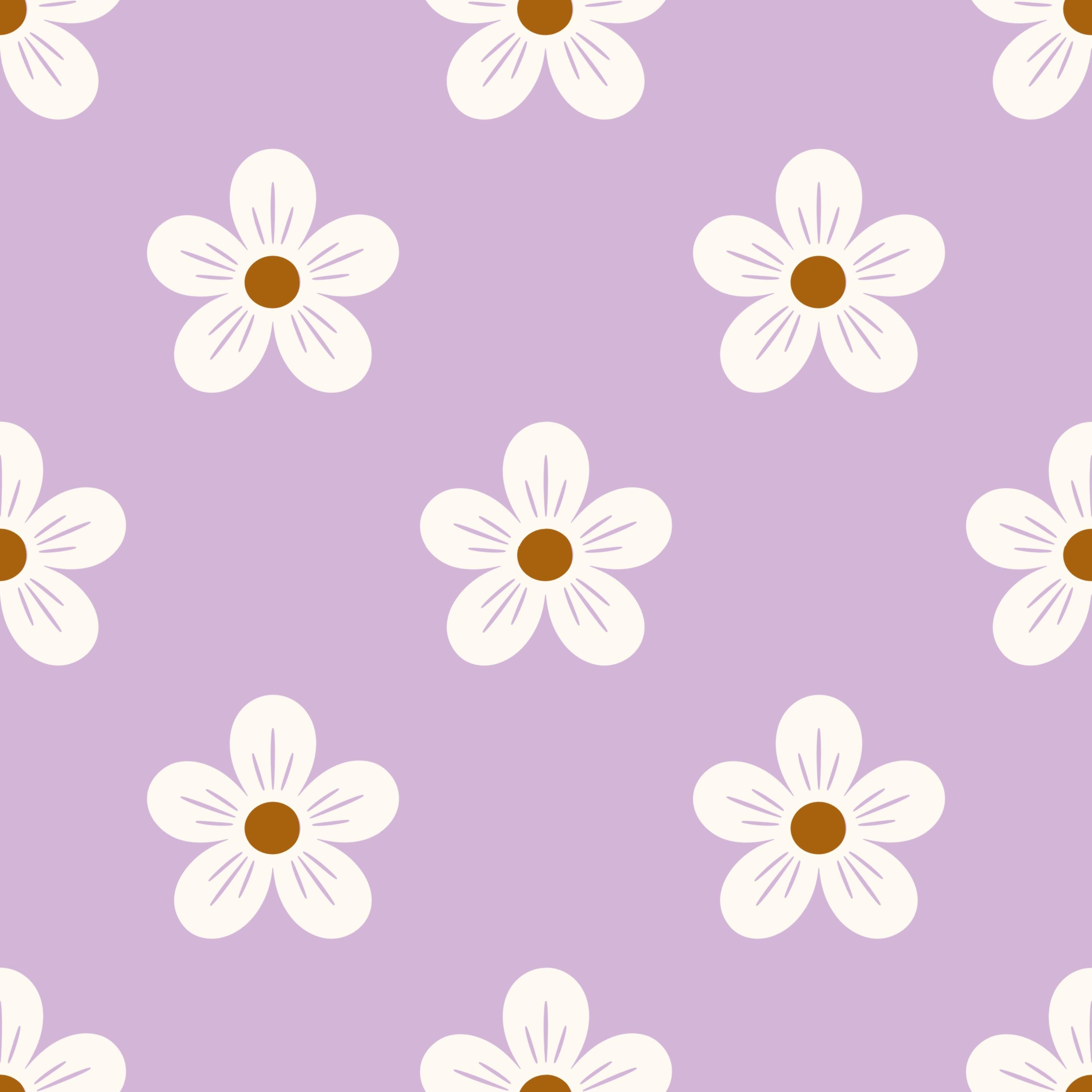
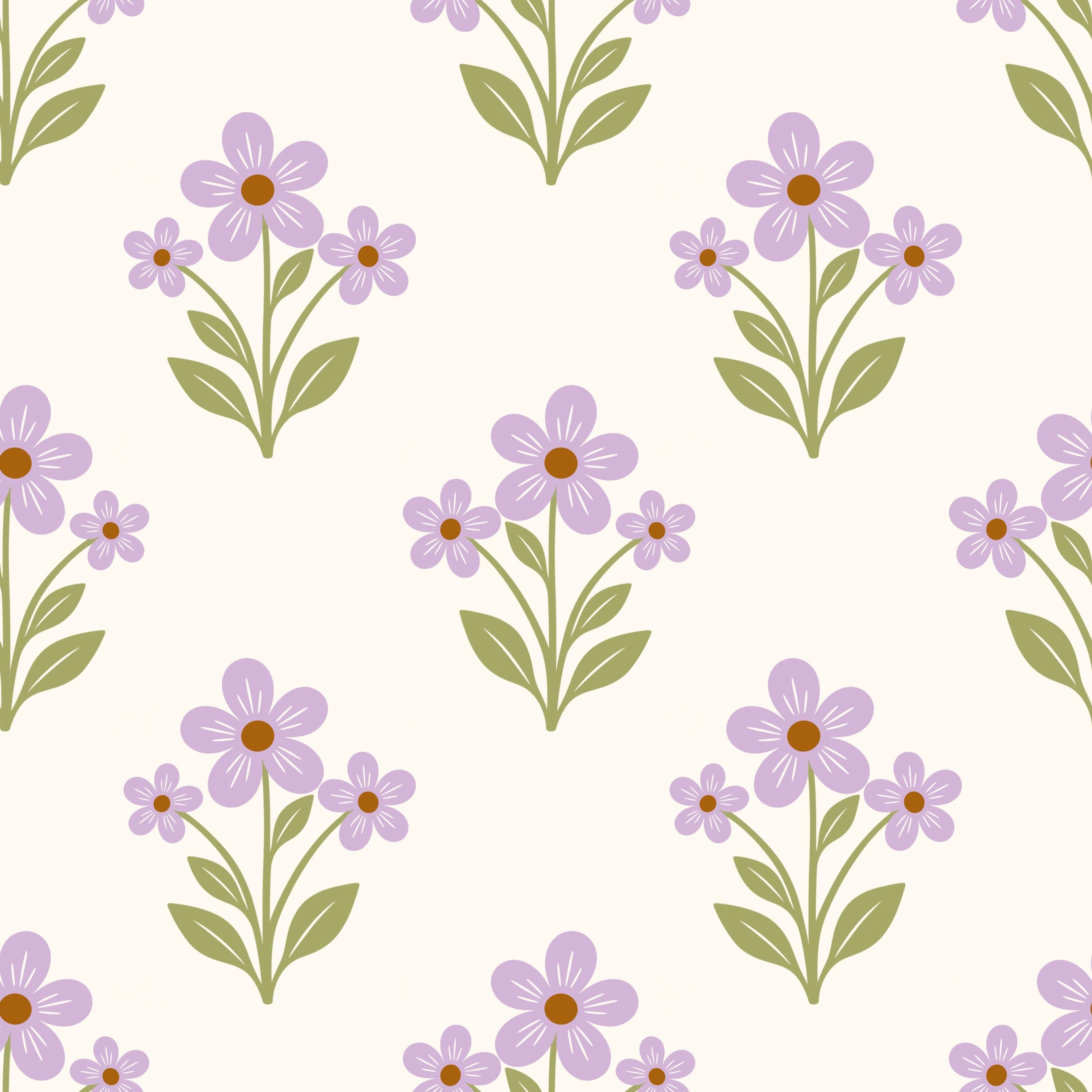
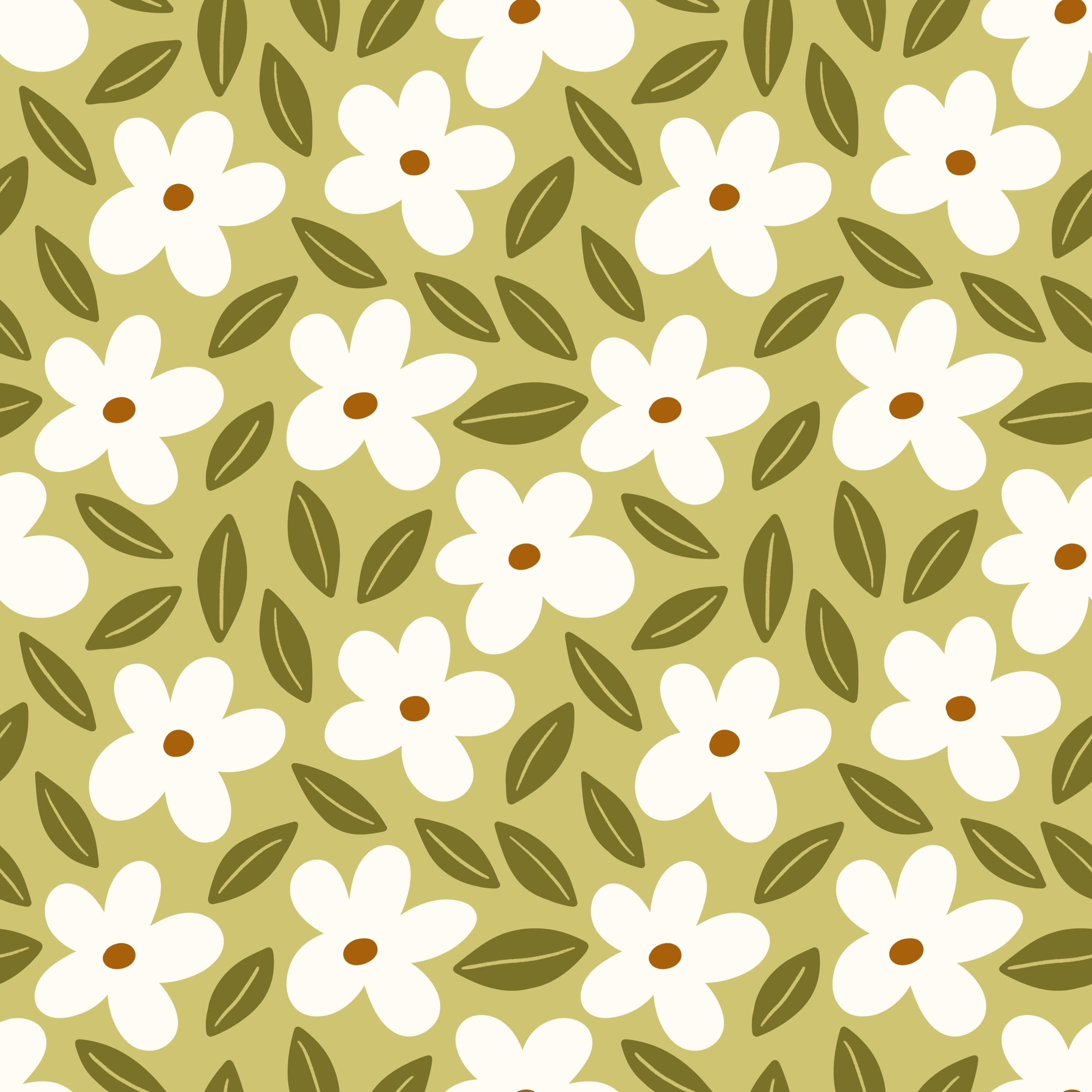
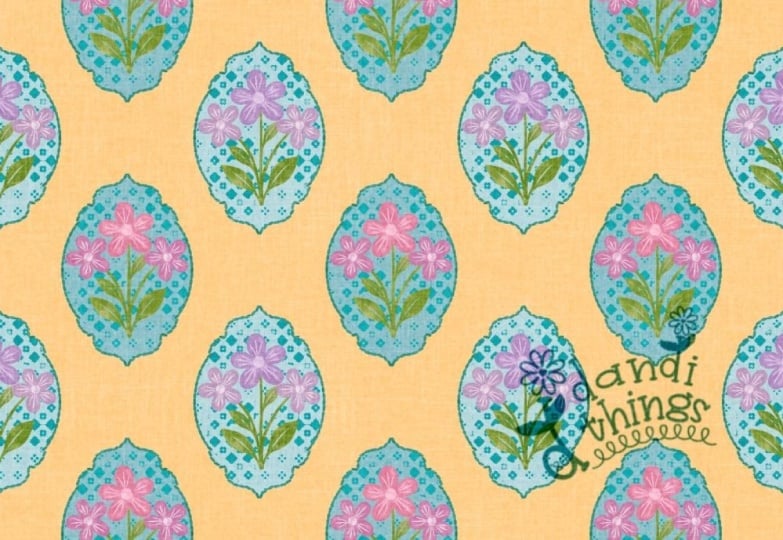
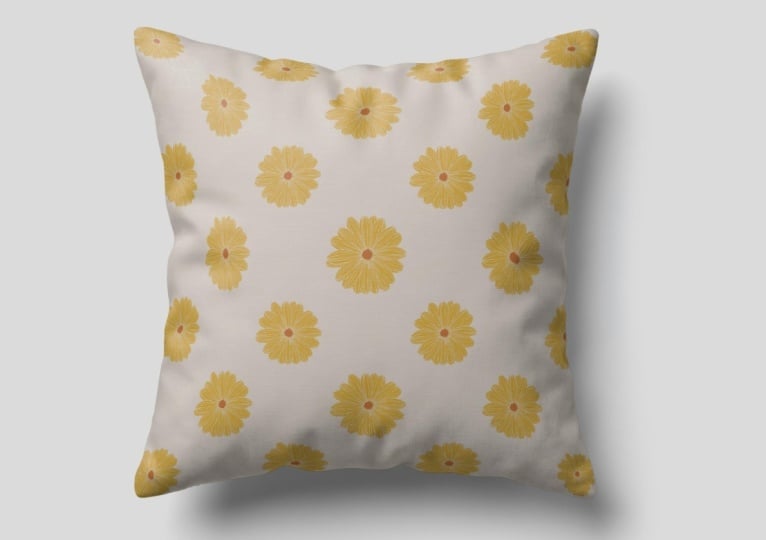
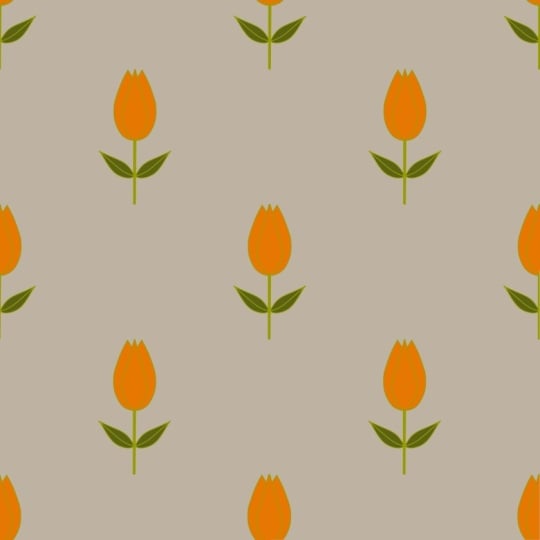
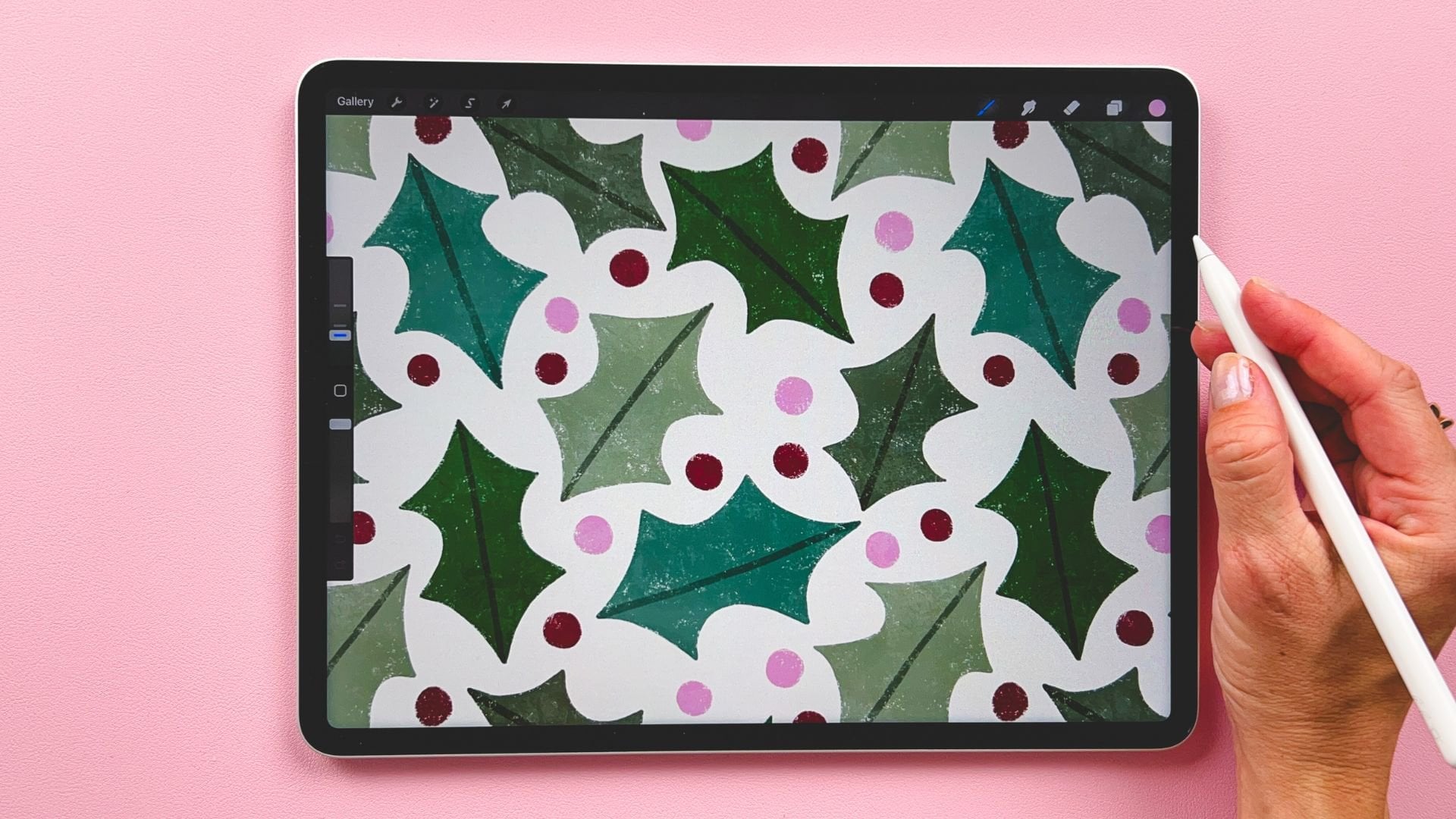
mais de 120.000 estudantes em todo o mundo Juntos, criaremos esses três padrões florais usando três métodos diferentes. Começaremos com um padrão
muito simples usando os pincéis de carimbo
incluídos na aula Dessa forma, você pode se concentrar
completamente em entender como um padrão repetitivo funciona
sem se preocupar com Em seguida, daremos um
passo adiante e criaremos um padrão
floral mais detalhado enquanto aprendemos uma segunda maneira de
criar uma repetição perfeita E, finalmente, desenharemos nossas próprias flores
e folhas simples e criaremos nosso terceiro padrão usando minha maneira favorita de criar
padrões Improcret E se você ainda não quiser desenhar seus próprios motivos,
isso não é um problema Eu incluí selos que
você pode usar em vez disso. Você também receberá um conjunto de pincéis
procreate, uma paleta de cores pronta e um modelo de padrão para que você tenha tudo o que
precisa para acompanhar Ao longo do caminho, você aprenderá as ferramentas de procriação de que realmente precisa para
criar padrões, como recolorir seus padrões, testar suas repetições e exportar
seus Você não precisa de nenhuma experiência
anterior com padrões ou procriar, e não precisa
ser bom em desenhar Ao final desta aula, você terá criado três padrões
repetidos no Procreate E o mais importante,
você saberá como começar a criar
mais sozinho. Os padrões não
precisam ser complicados. Na verdade, pode ser muito
simples e muito divertido. Então, vamos começar.
2. Downloads e recursos: Deixe-me mostrar rapidamente como instalar os recursos disponíveis para download
nesta aula. Você tem o modelo de padrão
perfeito, a primeira paleta de cores padrão e o primeiro conjunto de pincéis de padrão Há duas maneiras de instalar. Você pode instalá-los do
Inside Aprocreate ou da
pasta de downloads no iPad Portanto, se você quiser
instalar o conjunto de pincéis, basta
tocar no conjunto de pincéis e ele será instalado
dentro do procrt Se você quiser instalar
a paleta de cores, ela funciona exatamente da mesma forma Basta tocar nele e, se
quiser instalar o modelo
padrão perfeito, basta tocar em um, dois,
e tudo isso agora está dentro do apcrte Esse é o modelo padrão
perfeito, que mostrarei em uma lição
posterior como usar. E se você der uma olhada. Opa, em seu conjunto de pincéis, você pode ver que eu
instalei muitos dos meus primeiros conjuntos de pincéis padrão
aqui e tenho minha primeira paleta de
cores padrão aqui Se você não conseguir encontrar sua primeira paleta de cores
padrão, ela pode acabar no
final da paleta de cores Eu tenho várias paletas de
cores, então precisei
rolar até o fim
e tudo acabou aqui Você pode tocar e movê-lo
se quiser A
parte mais importante é ter sua paleta de cores no Procreate Se você quiser instalar seu conjunto de pincéis e
sua paleta de cores, dentro do procreate, você
sempre pode tocar no símbolo do seu
pequeno pincel Você pode tocar no pequeno plus se
inscrever lá e
importar dos arquivos. Aqui você pode encontrar seu
primeiro
conjunto de pincéis padrão e
o número quatro instalado desse conjunto. Aqui você pode tocar no sinal de adição
no painel de cores tocar em novo do arquivo e , em seguida, tocar nas primeiras amostras de
padrões Role até lá, você pode ver que
sua paleta de cores está dentro de
um procrt na parte superior. Na verdade, eu diria
que é mais fácil
instalar sua paleta de cores
e seu conjunto de pincéis a partir de processo privilegiado, porque
então sua paleta de cores acabará na parte superior
do painel de cores,
o que pode um processo privilegiado, porque
então sua paleta de cores
acabará na parte superior
do painel de cores,
o que pode ser útil. Eu tenho duas aqui, isso
realmente não importa, mas eu posso simplesmente excluir minhas cópias, tocar no conjunto de pincéis e
excluí-las porque eu só
preciso de uma delas. E eu também posso deletar um
desses. Agora eu tenho uma paleta de cores, oops e um conjunto de pincéis Se você quiser adicionar o modelo
de padrão perfeito de dentro do Procreate, toque em Importar e
toque em seu arquivo É assim que você importa um arquivo procreate de
dentro do procreate Agora você tem todos
os downloads no Procreate e estamos
prontos para
3. O que é um padrão de repetição?: Antes de entrarmos no Procreate, quero explicar rapidamente
o que
realmente é um padrão de repetição e o que vamos
criar nesta aula Um padrão é simplesmente
um design em que um ou mais elementos são
repetidos em uma superfície. Os elementos em um padrão geralmente
são chamados de motivos. Um motivo pode ser quase
qualquer coisa, uma flor, uma folha, uma fruta, uma forma ou algo
completamente Nesta aula, vamos
trabalhar com motivos florais simples Mas o que faz de um padrão
um padrão repetido? Um padrão de repetição é construído a partir de algo
chamado patente Pentile é o centro do design, onde
você desenha seus motivos Nesse caso, é um quadrado. Quando colocamos cópias
desse quadrado lado a
lado à esquerda, logo acima e abaixo, o design continua
sem quebras visíveis. É isso que queremos dizer quando dizemos que um padrão é perfeito Para que isso funcione, qualquer coisa
que cruze uma borda
do pentilo precisa continuar exatamente
no mesmo lugar
na Se parte de uma flor cruza
a borda direita do nosso ladrilho, o resto da flor
precisa continuar a partir
da borda esquerda e o mesmo acontece entre
as bordas superior e inferior Esse pequeno
pentilho quadrado é o que
realmente criaremos e
procriaremos ao longo Existem várias maneiras diferentes pelas quais os pentilhos podem se repetir Nesta aula,
vamos criar algo chamado de repetição
completa. repetição de queda total é o tipo mais básico de padrões de
repetição Os blocos de patentes são simplesmente
colocados diretamente
um ao lado do outro e diretamente acima e abaixo um do
outro, desta forma. Também existem outros tipos
de repetições, em que as peças podem ser
deslocadas umas das outras, mas não precisaremos
entrar nas peças desta classe Vamos nos concentrar completamente
nos padrões de queda total. E ao longo da aula, mostrarei três maneiras
diferentes de
criar esse tipo de
padrão repetitivo no Procreate Os métodos serão diferentes, mas a ideia básica
é sempre a mesma. Criamos um ladrilho de padrão
quadrado onde as
bordas opostas combinam perfeitamente. E quando repetimos esse
ladrilho em todas as direções, obtemos um padrão
contínuo e contínuo Agora que você sabe o que
realmente vamos criar, vamos abrir o Procreate
e começar
4. Conheça o Procreate: Antes de começarmos a criar
nosso primeiro padrão, quero
mostrar rapidamente o Procreate e as ferramentas que
usaremos nesta aula Existem muitos recursos e
ferramentas dentro do Procreate, e essa é uma classe
completa para se
aprofundar em cada uma dessas Nesta lição,
mostrarei apenas as ferramentas e os
recursos
necessários para
criar seu primeiro
padrão no Procreate Se você já usou o
Procreate antes, provavelmente já sabe a
maior parte disso, fique à vontade para pular
para a próxima lição A única coisa que faremos nesta lição e que você precisará para as próximas aulas
é criar um novo Canvas. Se você sabe como fazer isso, pode simplesmente pular em frente Mas se você é completamente
novo no Procreate, isso lhe dará tudo o que você precisa para acompanhar Vamos começar aqui na galeria. Esta é a tela inicial que você obtém ao
abrir o Procreate Eu tenho um monte de coisas
aqui e isso é só porque eu criei
muitas obras de arte Os meus são
arquivos únicos ou telas, como é chamado no Procreate, e então eu tenho Isso são pastas. Deixe-me
mostrar rapidamente como você pode empilhar seus arquivos se
quiser fazer isso mais tarde Você pode simplesmente tocar em dois
arquivos e tocar em pilha, e isso criará
esse tipo de pasta Essa é apenas uma explicação
de por que minha galeria do Procreate essa
aparência, enquanto a sua
pode ter arquivos únicos A primeira coisa que
vamos fazer é
criar a tela que
usaremos para nossos padrões. Fazemos isso tocando símbolo de adição
no canto superior direito
e, em
seguida, você toca neste pequeno símbolo de
pasta aqui em cima Eu geralmente prefiro pixels. Com meus padrões e 3.000
pixels de largura e altura. Esse é um bom tamanho padrão. Eu mantenho meu DPI, que é a resolução em 300 e o máximo de
camadas, só
me mostra quantas camadas
posso criar
nesse arquivo de procriação quando
tenho essas outras configurações A próxima coisa que
faremos é tocar no perfil de
cores e eu sempre
escolho RGB e o primeiro SRGB
que você vê aqui, e depois
toco no pequeno símbolo de verificação para criar meu Agora estamos dentro do Canvas. Se você quiser
voltar para a galeria, toque em galeria e, em seguida toque em sua tela novamente. Agora temos nossa
tela quadrada e esse é o tamanho que usaremos
ao longo desta aula. Vamos dar uma
olhada rápida na
interface do Procreate, nas ferramentas e no que precisamos saber para poder criar nosso primeiro
padrão no Procreate Então, aqui em cima, você encontra as principais ferramentas que usamos
para criar nossos padrões. Primeiro, temos a biblioteca de
pincéis. Se você tocar no ícone do pincel, você terá uma biblioteca de
pincéis aqui. sua pode parecer diferente da minha porque criei uma biblioteca de pincéis separada
para ensino, onde só
tenho os conjuntos de pincéis necessários para aquela aula. Mas você provavelmente terá uma biblioteca diferente e
poderá acessá-la se
quiser , e provavelmente
terá a biblioteca Procrit
ou
a biblioteca clássica A biblioteca que você tem
realmente não importa. Mas o meu está mostrando apenas esse primeiro conjunto de
pincéis de padrão que está disponível para download
aqui nesta aula. Quando você seleciona um pincel, vamos escolher esse pincel monolino, por exemplo, você tem dois controles deslizantes diferentes à esquerda
da tela O de cima é o tamanho do seu pincel, que você pode arrastar para cima e para baixo. Para escolher
tamanhos diferentes do seu pincel. Você pode ver que minhas configurações de tamanho de
pincel têm essas pequenas marcas aqui
e isso é porque eu salvei os tamanhos
de pincel desse pincel. Se quiser fazer isso,
você pode arrastar para cima e tocar no sinal de mais ali e depois salvar
esse tamanho para mais tarde. Esse pequeno controle deslizante mostra a
opacidade do seu pincel. Nesta aula, usaremos
apenas a opacidade máxima. A próxima coisa que
veremos
é o painel de cores, que é esse pequeno
símbolo redondo aqui com uma cor. Se você tocar nisso,
tenho as paletas selecionadas aqui embaixo e a
primeira paleta de cores padrão, que você pode baixar aqui na aula e que é a que
usaremos Vou tocar
em um deles e você verá que está marcado aqui, o
que significa
que você também mostrará essa paleta de cores
neste clássico e
no disco, por exemplo Se você escolher outra
paleta de cores e voltar para Classic, você terá outra paleta de
cores lá embaixo. Vou acessar a paleta de cores do primeiro
padrão. Usaremos essas cores se você quiser
alterar as cores, toque no clássico ou no
disco qual delas você prefere Eu geralmente escolho o
clássico e então você pode experimentar aqui
com cores diferentes. Você pode simplesmente alterar um
pouco as
cores ou alterá-las completamente. Portanto, a paleta de cores é algo que você
pode experimentar ou o painel de cores é
algo que você pode experimentar para
entender como funciona Mas para essa classe, usaremos a paleta de cores pré-fabricada,
que é chamada de paleta de cores do primeiro
padrão A seguir, vamos dar
uma olhada nas camadas. Toque no ícone de camadas
aqui em cima e você pode ver
que nesta tela, temos apenas uma camada. Se você tocar na
pequena marca de seleção, mostrará a camada e ocultará a visibilidade
da camada. Para criar uma nova camada, tocamos no símbolo de adição e em
seguida, se você desenhar
algo nessa camada ,
vamos usar outra
cor, marrom, e eu vou desenhar
algo nessa camada, e então eu posso desmarcar a
visibilidade da camada abaixo, o que significa que eu
só vejo essa camada Você também pode tocar e arrastar para alterar a
posição das camadas, o que pode ser muito útil. E você pode excluir as camadas deslizando para a direita
e tocando Vamos tocar no sinal de adição novamente para
adicionar uma nova camada e, aqui em cima, podemos, por exemplo, selecionar as duas camadas
deslizando para a direita, tocar nas camadas e tocar no grupo, o
que também pode ser útil As camadas são basicamente peças
separadas da sua arte, empilhadas umas
sobre as outras Usaremos muito camadas
quando criarmos padrões, principalmente porque é
a maneira mais fácil de
separar suas cores para separar suas cores que, quando você quiser
recolorir o padrão, você possa recolorir apenas uma camada e isso tornará suas
cores nítidas e suas bordas
nítidas e você não
perderá nenhuma resolução ou coisas assim ao Não se preocupe se tudo
isso parecer novo agora. Usaremos camadas e todas
as outras ferramentas que
mostro durante a aula, para que você pratique
bastante. Outra ferramenta importante
é a ferramenta de transformação, que é a seta aqui em cima. Usaremos isso
quando precisarmos mover motivos e diferentes partes do nosso padrão
pela tela Com a ferramenta de transformação, podemos mover todos
os motivos e objetos
e tudo o que
desenhamos nessa camada Se você quiser movê-lo sem problemas, basta tocar em encaixar
aqui e
desligá-lo e, em seguida,
movê-lo exatamente como quiser Você pode girar seus motivos, pode torná-los
cada vez maiores. Uma observação aqui é que, como o
procreate é um aplicativo baseado em raster, você não pode realmente aprimorar muito
seus motivos, que
significa que, se você tiver
motivos desse tamanho, poderá diminuí-los, mas não poderá aumentá-los mas não poderá E outra observação é que,
quando criamos padrões, sempre
temos o bicúbico
definido aqui porque essa é a melhor maneira de manter uma boa
resolução em seus Faça essa configuração
agora para que a mantenhamos
durante toda a aula. A próxima ferramenta
que veremos é a ferramenta
de seleções Vou apenas tocar no símbolo
da seta, na ferramenta de transformação e
tocar na ferramenta de seleção. Com a
ferramenta de seleção, você pode selecionar diferentes partes do seu trabalho artístico Usaremos isso
mais tarde na aula, especialmente quando
criarmos nosso terceiro padrão com o método de seleção. Mas a ferramenta de seleção geralmente permite
selecionar partes diferentes
da sua arte Digamos que escolhamos a mão
livre aqui, e você toque e arraste
o que deseja selecionar, toque no pequeno símbolo cinza
e, por exemplo, toque na ferramenta de transformação
novamente e mova essa parte. Há muita coisa que você pode fazer
com a ferramenta de seleção, e vou explicar
exatamente o que você
precisa saber sobre isso
mais tarde na aula. Portanto, outra ferramenta que pode ser útil é
a ferramenta de borracha Se você tocar na ferramenta de borracha, poderá escolher com qual pincel
deseja apagar Eu geralmente escolho um pincel
sólido da linha mon,
como o pincel Monoline One do primeiro conjunto de pincéis
padrão Depois, posso escolher o tamanho do meu pincel de borracha e
preciso escolher uma Vamos escolher essa camada. Então eu posso simplesmente apagar
partes dessa camada. Isso pode ser bom saber. Como você pode apagar
partes do seu desenho. Também há alguns
gestos básicos que é útil conhecer. Você pode usar dois dedos para ampliar e reduzir a tela. Você pode girar sua tela em direções
diferentes
se cometer um erro, pode tocar com dois dedos para desfazer e, se quiser
refazer algo, pode tocar com três
dedos para Você também pode usar o símbolo de desfazer aqui e o
símbolo de refazer ali Por enquanto, isso é tudo o que você precisa
saber para começar. Procreate tem muitos outros recursos,
ferramentas e configurações, mas você definitivamente
não precisa aprender tudo antes de
começar a criar padrões Ao longo desta
aula, examinaremos de
perto algumas dessas
ferramentas e configurações conforme necessário e
mostrarei exatamente o que
fazer passo a passo. Agora que temos nosso
Canvas pronto e você sabe como usar a interface
básica do Procreate, vamos criar nossa
primeira
5. Método 1: crie seu primeiro padrão.: Vamos começar criando
nosso primeiro padrão. Se você assistiu à lição
anterior, talvez já tenha criado
uma Camas. Mas vamos fazer isso rapidamente mais
uma vez, se você
ainda não tiver feito isso. Toque no sinal de mais no canto superior
direito e, em seguida, toque no símbolo da pequena pasta aqui em cima e digite 3.000
pixels, pixels na
largura e na altura, e eu manterei meu DPI Em seguida, toco no perfil de cores e, em RGB, toco
no primeiro SRGB E então eu toco na garota
e estou na minha nova tela. A primeira coisa que
faremos nesta lição é tocar no painel de camadas e
temos uma camada aqui. Vamos preencher essa camada,
vou apenas limpar isso. Preencheremos essa camada com a cor roxa da
primeira paleta de cores padrão Então, vou tocar na cor roxa, tocar no painel de camadas, tocar na camada e
tocar na camada de preenchimento. Agora temos uma camada de fundo. Se quiser
renomear suas camadas, você pode tocar na camada,
tocar em renomear e
digitar em Não vou renomear todas
as camadas desta classe
porque, para ser sincero, geralmente não o
faço quando crio padrões, mas eu só queria mostrar como
você pode
nomear suas camadas A próxima coisa
que faremos é tocar no sinal positivo para
adicionar uma nova camada, e aqui adicionaremos nossa farinha. Toque no painel de cores e
na paleta de cores, você tem um branco creme,
escolha esse, e então
eu tocarei no
conjunto de pincéis e tocarei no carimbo de farinha Dessa forma, você não
precisa desenhar nada para entender como
um padrão funciona. Usaremos apenas o carimbo do pincel e você poderá ajustar o
tamanho, como você pode ver Há tamanhos diferentes
dependendo de onde você toca ou de onde ajusta
o menu de rolagem Se você também torcer sua tela, poderá adicionar flores em direções
diferentes No entanto, vou desfazer
com dois dedos porque fiz com que, se você arrastar o tamanho do pincel para 100%, obterá o mesmo
tipo de flor eu e o tamanho exato, e então eu tocarei
uma vez na tela Não importa
onde acabe, porque agora tocaremos na ferramenta de transformação,
no símbolo
da seta, e
verificaremos se encaixe e o magnetismo estão ativados aqui
embaixo nas configurações do
canto inferior esquerdo O encaixe e o magnetismo
devem estar ativados. Elas são azuis quando são ativadas
e, em seguida, tocaremos e arrastaremos
nossa flor para o centro. Como sabemos quando
está no centro? Sabemos porque suas diretrizes ficarão amarelas nas
duas direções. Como você pode ver agora, temos
uma diretriz que é amarela
na direção horizontal ou quase que
tínhamos e não na vertical, mas agora, ao colocá-la
no centro, você verá uma
diretriz amarela lá Agora você sabe
que está no centro. Então, podemos tocar
na ferramenta de transformação, e agora sabemos que essa
flor está no centro. A próxima coisa que queremos
fazer é adicionar uma pequena bolha redonda no centro
da flor Vou tocar no painel de camadas e podemos renomear
essa camada para flor Neste primeiro padrão, renomearemos todas as
camadas, mas provavelmente não o farei quando
continuarmos com a classe, mas agora você sabe como fazer isso Em seguida, tocarei no sinal de adição para adicionar uma nova camada e tocarei
e arrastarei essa camada
abaixo da flor. Porque dessa forma, quando eu escolho uma cor do painel de cores, a cor marrom, e
vou escolher um pincel, o pincel monolina, eu sei que quando eu
desenho com esse pincel, ele vai acabar na
parte inferior da flor Se eu tocasse e
arrastasse a flor abaixo, ela acabaria acima. Podemos simplesmente apagar isso desfazendo ou você pode tocar na ferramenta de transformação e
retirá-la da tela, pois isso significa
que ela foi
realmente Em seguida,
toco na ferramenta de transformação e agora não temos
nada nessa camada. É bom saber
no procreate que, se você mover
coisas para fora da tela,
elas serão excluídas Mas agora vamos
entrar nessa camada novamente. Camada três. Vou puxar
isso para baixo da camada de flores. Vou tocar no
pincel monoline one, e agora só quero desenhar uma pequena bolha
aqui Como você pode ver,
não importa se eu desenho aqui, a menos que eu suba lá, porque então você pode ver o marrom
por baixo da farinha Você pode simplesmente
desenhar assim ou desenhar
ao redor de uma pequena bolha. E então você pode tocar e
arrastar para preencher o motivo, o contorno com a Agora temos uma flor com uma bolha
marrom no centro. A próxima coisa que
queremos fazer é duplicar a farinha porque colocaremos exatamente
o mesmo motivo Este, apenas uma
cópia daquele nas bordas
da tela para
criar um padrão repetido O que faremos primeiro é
deslizar para a direita na camada de flores
e, vamos chamar isso e camada de
bolha,
deslizar para a direita, tocar nas configurações de camadas aqui e tocar em
grupo Agora vou deslizar para a direita nesse grupo
e tocar em duplicar Isso significa que
duplicamos esse grupo. Se eu agora tocar na
ferramenta de transformação e mover o grupo, você verá que estou
movendo todas as camadas. Você também pode mesclar as camadas. Deixe-me te mostrar como fazer isso. Você pode tocar na farinha
e tocar em mesclar para baixo, ou pode deslizá-las juntas. Dessa forma, você fez com
que as camadas marrom e branca
ficassem em uma camada
perfeitamente adequada. No entanto, o que eu sempre procuro quando
crio
padrões é separar as camadas o
máximo possível , porque não
sei se quero mudar as cores mais tarde e agora, quando
temos formas sólidas, provavelmente
não há problema em mudar as cores, mesmo que as
tenhamos em uma camada. Mas quando começarmos a usar
texturas e coisas assim, será muito mais difícil Eu sempre tenho
como regra manter minhas camadas ou minhas cores
em camadas separadas. Vou simplesmente deletar o
grupo que usei como exemplo e
duplicarei esse grupo
com a farinha Na verdade, vou duplicá-lo
para ter quatro cópias. Eu estava deslizando para a direita
e duplicando o grupo, deslizando para a direita,
duplicando o Agora eu tenho três cópias
e dupliquei o grupo. Agora eu tenho quatro cópias
dessa flor. Essa é a
maneira mais fácil de criar um padrão. Funciona apenas com
alguns motivos muito simples porque vou mostrar
o que faremos Vamos pegar um
desses grupos, pegar o de cima, por exemplo, vou diminuir
um pouco o zoom para poder ver as bordas da minha tela
inteira aqui. Em seguida, pegarei o grupo inteiro, tocarei na
ferramenta de transformação e, novamente, verificarei se você tem bicúbico
como configuração aqui Já passamos por isso no
início desta aula, mas na configuração de
interpolação, sempre tenha bicúbico
ao criar padrões para manter a melhor Então, o que faremos é
pegar essa flor,
como você pode ver, temos alguns pequenos
nós aqui que marcam o centro ou as bordas e o centro das bordas de suas camadas ou de seus
motivos nessa Então, o que eu faria
é tocar e arrastar. Novamente, verifico
se o encaixe e o magnetismo ativados nas
configurações de encaixe, pois dessa forma, toco e arrasto para cima e
você pode ampliar um pouco Como você pode ver, ela se rompe quando está
no centro, essas pequenas bolhas azuis Então, esse que você puxa
para o canto superior direito, você quer que ele se encaixe exatamente
nos nós azuis Se você não
fizer isso assim, não
obterá um padrão
repetido Certifique-se de que ele se encaixe e de que você tenha essas diretrizes
amarelas Depois de tirá-la, você toca na ferramenta de transformação
e, dessa forma coloca um quarto dessa flor
no canto superior direito Você entenderá o
porquê em um momento, mas continue criando comigo e eu mostrarei como
isso se torna um padrão. Escolha o próximo grupo com
uma flor na bolha, toque na ferramenta de transformação, toque e arraste até
o canto superior esquerdo Você pode ampliar se precisar e apenas garantir
que ele se encaixe ali Tanto desse lado quanto desse lado. Isso é um pouco
sensível ou muito sensível, pois se você
entalhar um pixel
aqui ou
ali, ele não corresponderá corretamente É também por isso que eu não
prefiro esse método e você verá mais tarde
nesta classe qual método eu prefiro para
criar padrões no Procreate, mas essa é a maneira
mais simples de fazer isso Eu queria te mostrar isso primeiro. Quando é tirado, você toca na ferramenta de transformação
e agora toca
no próximo grupo toca no botão transformado
e o arrasta para
o canto inferior esquerdo Ao ver as diretrizes
amarelas, você toca no botão transformado
para posicioná-lo, o
zoom novamente,
toca nas camadas novamente, toca na última
das cópias, no grupo, e então você a puxa
para o canto inferior direito e pode ampliar e ver que ela tinha
essas diretrizes amarelas
e você a encaixa e toca
na essas diretrizes amarelas
e você a encaixa e ferramenta de transformação para
colocá-la Como você pode ver agora, colocamos a flor, um quarto da flor
em cada canto. Dessa forma, fizemos
aquela flor se repetir. Então, o que podemos fazer agora é tocar na parte superior do painel de
camadas e você pode
deslizar
para painel de
camadas e você pode baixo com três
dedos e tocar em copiar tudo,
ou você pode tocar no
painel de ações e tocar em Copiar tela, e então tocar no painel de
ação e colar, ou você pode deslizar
para baixo e tocar em Ambos funcionam. Agora você
tem essa imagem mesclada, que é o que você vê na
tela em uma camada O que queremos fazer agora é tocar na ferramenta de transformação,
porque agora queremos ver como esse padrão se repete Você toca na ferramenta de transformação e agora reduz o zoom ver todas as
bordas da tela. Você seleciona o encaixe e o magnetismo ativados no aço e o
uniforme
e, em seguida, toca
no nó inferior direito e o arrasta para baixo até ver metade do tamanho
da tela, que é de 1.500 pixels Se você acha que isso é
um pouco difícil, você pode ativar
a guia de desenho. Você pode tocar no
painel de acesso, na guia de desenho do Canvas, guia
Editar desenho e aumentar
o tamanho da grade até o máximo
e, em seguida, tocar no pintinho Agora você dividiu seu Canvas em uma diretriz que
está no centro Agora podemos tocar nessa imagem novamente, tocar na ferramenta de transformação,
diminuir o zoom para que você veja os quatro
nós de canto e, em seguida, tocar e arrastar até que ela se
encaixe, não seja 15 oh um Precisa ser exatamente 1.500. Em seguida, solte e toque
na ferramenta de transformação. Em seguida, duplicaremos essa camada deslizando
para a direita,
duplicaremos, tocaremos na ferramenta de transformação e, em seguida,
tocaremos e
arrastaremos até que ela se encaixe com as diretrizes
amarelas aqui e, em seguida, a posicionaremos
com Em seguida, você pode mesclar essas camadas
apertando-as apertando-as ou tocando na
camada superior e tocando em
mesclar Agora podemos deslizar para a direita na camada mesclada e tocar em duplicar,
tocar na
ferramenta de transformação
e arrastá-la
para baixo até
que ela se
encaixe e , em seguida, tocar na
ferramenta de transformação para colocá-la em seguida, tocar na
ferramenta de transformação Agora podemos mesclar essas
camadas. Você tem um ladrilho de
padrões repetido ali. Podemos simplesmente desligar a guia de desenho tocando
no painel de ação Canvas, desligar a guia de desenho E aqui você pode
ver que criou seu primeiro
padrão de repetição no Procreate Esse é um padrão muito
simples, com apenas um motivo que
retiramos até as bordas Você pode fazer essa técnica com motivos
um pouco mais
avançados, mas é difícil
encaixar diretamente nas bordas,
e eu recomendaria
os e eu recomendaria outros métodos que
ensinarei mais tarde
nesta aula, pois eles
tornarão mais possível criar seus padrões
da maneira certa desde a seus padrões
da maneira certa desde a Então esse é o seu
primeiro padrão. Como você pode ver, eu só
quero te mostrar agora onde está
a patente Deixe-me descrever rapidamente
o pentilho para você. Começamos
criando uma flor
no centro e depois um quarto dessa flor em cada centro. O pentilho está realmente aqui e depois é
repetido de cima para baixo e para os lados Essa é a base de um padrão de repetição e também
como esse padrão funciona Agora você criou seu
primeiro padrão de repetição e passaremos
para o próximo método
6. Método 2: crie seu próprio motivo floral!: Vamos começar
com o método número dois de criação de um padrão. Antes de começarmos, eu
só quero mencionar o método número um que usamos na lição
anterior. Essa é a maneira básica de
criar um padrão de repetição. Você não pode usar isso com todos os tipos diferentes de
padrões e com vários motivos
diferentes, porque será muito
difícil criar
um padrão dessa No entanto, eu só
queria mostrar isso porque
essa é a maneira mais fácil de
criar um padrão no Procreate Esses dois próximos métodos, método número dois e
método número três, fornecerão exatamente
o mesmo resultado e você poderá criar exatamente o mesmo tipo de padrão com
esses dois métodos. Qual deles você usa
depende de qual você prefere. Eu prefiro o método número três, e esse é o método que não deixa espaço
para muitos erros. Então esse é o meu método preferido. Mas o método número
dois também funciona perfeitamente bem para criar
padrões. É só uma questão de abrir um pouco mais de
espaço para cometer mais erros ao
criar padrões. No entanto, alguns preferem o
Método número dois, e
então você pode usá-lo. Então, com isso dito, vamos seguir em frente e criar um padrão com o
método número dois. A primeira coisa que
faremos é tocar no sinal de mais
e, ao criar o quadrado de
3.000 pixels, você pode rolar para baixo e
colocá-lo na parte inferior Então, criamos essa tela
na lição anterior, então podemos simplesmente tocar nela e criaremos
uma nova tela com exatamente as mesmas configurações
que você fez na lição anterior. Então, para esse padrão, tocaremos no painel de camadas
e, na primeira camada, usaremos a cor branca
creme da paleta
de cores do primeiro padrão
, e eu posso simplesmente tocar na
camada e tocar na camada de preenchimento Então, agora temos uma
caixa de fundo com uma cor branca creme. Se você quiser
continuar nomeando suas camadas, você pode definitivamente fazer isso como fizemos na lição
anterior. Vou continuar
criando os padrões
sem nomear as camadas
porque, para ser honesto, geralmente não nomeio as
camadas quando crio Então, temos nosso plano de fundo e agora queremos
criar nosso motivo floral Então, o que eu vou fazer
é tocar no sinal de mais, e eu quero usar a cor verde médio aqui a partir dessas
três cores verdes. Então, vou tocar nesse. Tocarei no primeiro conjunto de pincéis padrão e tocarei no carimbo da haste Portanto, neste método, nesta lição
em que
criaremos esse padrão, também
usaremos os carimbos No entanto, você também pode
desenhar seus motivos. Mas usaremos os
carimbos nesse método
e, no último método, desenharemos nossos próprios motivos Então use a haste, e eu a tornei muito
conveniente. Eu fiz 100% em
tamanho de pincel, é o tamanho perfeito para que você
crie o mesmo tamanho de seu motivo floral Novamente, carimbamos uma vez com
nosso carimbo na tela. Realmente não importa
onde acabe, desde que não seja
cortado pela borda. Quando você tem isso em uma camada, toque na ferramenta Transformar verifique
se o
encaixe e o
magnetismo estão ativados Em seguida, basta tocar
e arrastar o motivo até obter duas
linhas amarelas, que estão Temos uma linha amarela lá
e uma linha amarela lá. Agora temos isso no centro. Talvez queiramos mudar isso um pouco mais baixo quando
colocarmos nossos florais, nossas flores neste caule,
porque então o centro de todo
o motivo ficará
um pouco No entanto, por enquanto,
vamos usá-lo assim e
depois tocar na ferramenta Transformar. Em seguida, tocarei no painel de camadas e tocarei no gesso
para adicionar uma nova camada Porque, novamente, como
mencionei antes, quando criamos partes
diferentes
dos motivos e, especialmente, cores
diferentes, queremos
separá-las em camadas para que
possamos recolorir facilmente
o padrão posteriormente Então, com uma nova camada,
vou escolher a cor roxa e
o carimbo da flor E agora podemos escolher
o tamanho do selo. Isso é um pouco
pequeno demais. Vamos ver aqui. Eu tenho 58 salvos. Eu acho que isso funciona muito bem. Então, vou ampliar
um pouco e virar a tela,
como você pode ver, se eu virar a tela dessa maneira, a farinha girará
junto comigo Basta tocar dois dedos desfazer e posso nadar
um pouco, e se eu tiver a tela
reta e colocar uma flor, a farinha será
colocada em linha reta, mas eu quero que ela
se mova um pouco para a direita, pois o caule aqui se move um
pouco para a direita, que
fique
um pouco melhor Estou apenas torcendo minha
tela um pouco. E então, quando
acho que tem um bom ângulo, eu o coloco. Ali. Sim,
isso parece perfeito. Então eu tenho minha primeira flor
e posso girar para trás com dois dedos e puxar a tela em direções
diferentes Vou tentar um tamanho diferente. Vamos tentar 37 no tamanho de um pincel
na flor e movê-la um pouco até encontrar
um bom ângulo para isso. Talvez por lá. Não quero que essas duas flores se sobreponham
para se desmotivar. Você definitivamente pode, se
quiser, mas eu não quero isso. E então eu passo
para o terceiro e giro a tela Podemos salvar isso se quisermos. Salve, opa, toque nisso, toque no sinal de mais, para salvar esse tamanho E vamos deixar isso
de lado um pouco. Então, tivemos 37. Vamos fazer 33
e ver, talvez um pouco. 29. Então esse é um menor. Sim, acho que parece bom. Então, agora temos as três
flores. Podemos salvar isso? Sim. Portanto, temos três tamanhos
salvos agora 58, 37 e 29. Se quisermos salvar os tamanhos ou reutilizar os tamanhos do pincel
floral stamp, sabemos que esses
eram esses Ok. Seguindo em frente. Toque na camada que tem a
haste e toque no sinal positivo. Agora eu quero adicionar as
partes centrais das flores. Então, vou tocar na paleta de cores, tocar na cor marrom, tocar no conjunto de pincéis
e na monolina E uma coisa que quero
mencionar é
garantir que, nesse padrão, você possa, é claro,
fazer o que quiser, mas que tenha
100% de opacidade Caso contrário, você
receberá um pincel diferente
das outras cores. Todas as cores desse
padrão devem ter 100% de opacidade. Agora vou desenhar minhas
pequenas bolhas aqui. Opa O que aconteceu? Eu não sei E vou desenhar
a bolha lá. Como você pode ver, eu
não me importo se eu subir aqui porque
isso não vai aparecer, mas se eu for até lá,
isso vai aparecer. Então, vamos simplesmente desfazer
isso. E depois aqui. E aqui eu posso ver uma
coisinha que eu não gosto, que é que essa parte
verde é mostrada aqui. Então, se eu aumentar o zoom, você pode
ver a parte verde lá. Então, agora a ferramenta de borracha
será útil. Então, vou tocar na ferramenta de borracha, usar a ferramenta Monoline one com
borracha
e passar
para a camada da haste borracha
e passar
para a camada Portanto, verifique se você está
na camada do caule. E com a ferramenta de borracha, posso diminuir um pouco o tamanho do
pincel e apagar esse verde que posso
ver Então isso foi fácil. E, na verdade, eu tenho um
pouco aqui também. Você pode ver isso?
Vou simplesmente apagar isso Ok. Então, agora isso parece ótimo. E a próxima coisa que
queremos fazer é deslizar para a direita nessas três camadas,
tocar
no painel de camadas e tocar no grupo de toques E agora eu quero tocar no grupo
e movê-lo para
o centro, e movê-lo para porque
agora você pode ver,
se você diminuir o zoom, que a flor com os caules
não está exatamente no centro. Então, eu posso simplesmente tocar no grupo, tocar na ferramenta Transformar e mover minha flor. Está bem abaixo agora. Agora temos as diretrizes
amarelas, no centro, e eu toco na
ferramenta Transformar. Ok, ótimo. A próxima coisa que
queremos fazer agora é repetir esse
motivo até as bordas Mas em vez de duplicar
o grupo como fizemos antes e tentar combinar
as bordas do motivo, agora
duplicaremos
todas as Então, eu já tenho as
flores em um grupo e também vou deslizar para a direita na
camada de fundo, porque agora queremos que
a caixa de fundo possa repetir isso Então, vou tocar no painel de camadas, tocar em grupo e agora vou
duplicar todo o grupo Então eu posso
duplicá-lo várias vezes. E isso funciona exatamente da
mesma forma que fizemos anteriormente. Então, vou duplicar
isso para ter quatro cópias. E, na verdade, vou
desativar a visibilidade
desse primeiro grupo para que possamos
ver claramente o que estamos fazendo. E então, como você
faz esse padrão é mover todo o
grupo com uma caixa de fundo, tocar na ferramenta
Transformar, verificar se o encaixe e o magnetismo estão configurados
e, em seguida, tocar
e arrastar até chegar às diretrizes
amarelas
e, em seguida, tocar
na ferramenta Transformar Este foi movido para
o canto superior esquerdo. Agora estamos movendo
o segundo grupo, toque na ferramenta Transformar, toque e arraste até o canto superior direito e use as diretrizes amarelas para saber se você está correto. E então você toca
na ferramenta Transformar
e, em seguida, tocamos no próximo grupo, toca na ferramenta Transformar, toca e arrasta para o canto
inferior esquerdo, toca na ferramenta Transformar novamente
para desmarcar e, em seguida, toca na próxima linha do grupo e toca e arraste para o canto
inferior esquerdo Então, aqui está o problema com esse método. Esse
é um ótimo método. No entanto,
se você simplesmente mexer um pouco nessa caixa, seu padrão
acabará com linhas brancas e
não será
repetido corretamente Com linhas brancas, quero dizer que parte do
plano de fundo será mostrada porque as bordas
do padrão não se
repetem corretamente. O que precisamos
garantir, ao fazer essa versão de tocar e arrastar, é que você posicione essas partes
do padrão corretamente. Se você não tiver certeza, opa, eu vou desfazer isso lá Eu ligava
a guia de desenho, editava a guia de desenho e
aumentava o tamanho da grade até o máximo. É dizer máximo, nada mais, e
depois degradar Em seguida, eu tocava no
grupo novamente, tocava e arrastava, e ele se encaixava mais facilmente quando você selecionava a guia de
desenho Então, agora podemos criar
outra flor aqui. No entanto, como você quer fazer um padrão muito rápido e fácil, vou fazer uma cópia
da flor original
e simplesmente virá-la Mas esse é o básico do padrão: o
que tínhamos dentro é virado para fora para que você possa preencher esse
espaço com outros motivos Você aprenderá
mais sobre isso
no próximo método de
criação de padrões. Portanto, para cada método, seu nível de habilidade aumentará. Mas o que vou fazer agora é
excluir essas camadas com os quatro quadrados
brancos que
estão aqui e depois tocar Selecionarei as que estão
à direita
e, em seguida, tocarei
no painel de camadas
aqui em cima e tocarei em excluir e excluir. Agora, todos
eles foram excluídos. E se eu ligar o
grupo na parte inferior, você pode ver que
ainda temos nossa farinha. Agora temos um padrão
repetido com a flor no centro e
ele se repete nas bordas Na verdade, eu sou o
mesmo tipo de motivo, o mesmo tipo de
padrão repetido do Método 1 No entanto, a forma como chegamos
lá é um pouco diferente porque movemos
o bloco de fundo real. Ao fazer isso, você pode adicionar
mais motivos, se quiser, e será mais fácil
encaixá-los nas bordas
do padrão Espero que isso tenha feito sentido. Caso contrário, você aprenderá
mais no próximo método, método número três, sobre isso. O que eu quero fazer agora simplesmente desligar a guia de desenho, e o que eu quero fazer agora é
virar essa flor Vou torcê-lo para que fique
na outra direção. Vou tocar nesse grupo com
a flor no centro, tocar na ferramenta Transformar e aqui vou
tocar em virar na horizontal Isso significa que tenho
algumas flores apontando nessa direção e algumas flores apontando nessa direção. Agora temos nosso padrão
finalizado, e a próxima coisa que
faremos é tocar no
topo aqui e deslizar para baixo com três dedos,
tocar, copiar tudo, deslizar para baixo
com três dedos, tocar, colar e então você pode
deslizar para a Portanto, essa é outra maneira de obter o mesmo
resultado da última lição. Estou apenas fazendo quatro
cópias disso, tocando na ferramenta Transformar
e, em seguida, posso tocar e arrastar
uma delas para o canto superior esquerdo No próximo, toque no nó do canto
inferior esquerdo e puxe-o até o
topo, à direita, desculpe. Em seguida, toque no nó
do canto superior direito e arraste-o para baixo até
atingir 1.500 pixels Você precisa ter certeza de que
diz exatamente 1.500 pixels. Em seguida, você solta e toca. A ferramenta Transformar e, seguida, a última, toque no canto
superior esquerdo e
puxe-a para baixo para 1.500
pixels. Você tem suas diretrizes amarelas aqui
e toque na ferramenta Transformar Em seguida, você pode mesclar esses
padrões. Então esse é o seu padrão
repetido, e esse é o seu pentil Mesmo que você atrapalhe o movimento dos quadrados, ainda não tenha estragado seu pentilho, então
tudo fica bem aqui e criamos nosso segundo padrão
floral Vamos voltar para a galeria e é hora de criar o último padrão dessa classe
com o método número três.
7. Método 3: crie seu modelo de padrões.: Vamos criar o último padrão
nesta classe com o
método número três, que eu chamo de Método de
Seleção, e é minha maneira favorita de
criar padrões Procreate A primeira coisa que
faremos é
criar nosso próprio modelo de padrão
perfeito. Vou apenas abordar isso
para mostrar o que é, e você pode ver os
diferentes números aqui. Mostra que, se você tocar
na ferramenta de seleção, salve uma carga, ela mostra onde estão
as diferentes seleções Neste modelo de padrão
perfeito, você tem um total de uma, duas, três, quatro,
cinco, seis, sete, oito seleções que são
salvas neste arquivo de procriação, que significa que você
pode usar esse arquivo, reutilizá-lo, duplicar o arquivo antes de começar a
criar um novo padrão
e reutilizá-lo, e você
sabe que
sempre terá um padrão alinhado No entanto, ainda
quero mostrar a você mesmo
como criar essas
seleções Vou mostrar primeiro agora antes de criarmos o padrão
no Método número três, como criar uma tela com
essas quatro seleções Criaremos apenas
quatro seleções. Acompanhe
porque pode ser bom
saber e entender como
você faz isso por si mesmo. Mas, mais tarde,
se você quiser usar o modelo Pattern perfect e simplesmente pular a etapa de
criar suas próprias seleções
, tudo bem Mas eu só quero te mostrar
como você pode fazer isso sozinho. Esse é o primeiro passo
antes de começarmos a
criar um padrão real. Toque no sinal positivo e ainda temos nosso SRGB, 3.000 pixels quadrados Isso é muito simples de fazer para criar
essas seleções. Vou apenas diminuir o zoom para ter
minha tela completa aqui
e, em seguida, tocarei
no painel de cores. Posso tocar e arrastar meu painel de
cores até aqui. E toque no pequeno símbolo da
paleta, e aqui eu obtenho minha paleta de cores
pré-fabricada Você pode criar essa
tela de seleção com qualquer cor, mas vou usá-las
como as tenho aqui. A primeira coisa
que eu faria é tocar no painel de camadas, e aqui tenho minha primeira camada, então vou tocar
nessa camada e preencher a camada com a
cor que você quiser, mas estou usando o roxo. Em seguida, tocarei no sinal positivo e usarei outra cor. Não importa a
cor que você usa, e você também pode usar o
roxo para isso. Mas vou criar quatro quadrados
diferentes com quatro cores diferentes porque é mais fácil ver
o que você está fazendo Em seguida, vou tocar na
camada, tocar na camada de preenchimento, tocar no sinal de adição, tocar em outra
cor, tocar na camada, tocar no preenchimento, tocar no sinal de adição, tocar em outra cor
e tocar na camada de preenchimento Temos quatro camadas com
quatro cores diferentes. Agora eu posso tocar no pequeno símbolo de cruz aqui para desligar a
visibilidade do painel de cores. Agora vou tocar no painel de camadas e diminuir o
zoom dos bits para que eu tenha meu painel de camadas
com as camadas e minha tela aqui e eu possa ver todas as bordas da tela. Agora vou tocar na ferramenta
Transformar com uma dessas
camadas selecionada. E aqui vou tocar no nó
do canto superior esquerdo e me certificar de que tenho esse pequeno símbolo de cadeia
tocado para que fique azul, que significa que eu tenho o mesmo tamanho aqui e nesse caso, com este arquivo, mas isso realmente significa que você mantém
as dimensões do arquivo Então, vou tocar em 1.500 pixels, e isso é metade
do tamanho da minha tela E eu tenho um quadrado perfeito
que tem metade do tamanho da minha tela e está alinhado
no canto superior esquerdo Em seguida, tocarei na ferramenta
Transformar para colocá-la. Em seguida, tocarei na próxima camada, tocarei na ferramenta Transformar, tocarei no nó de milho direito, digitarei 1.500
e, em seguida, tocarei
na ferramenta Transformar Em seguida, tocarei na próxima camada, tocarei na cornuda inferior esquerda,
digitarei 1.500 e
tocarei na ferramenta Transformar E na última camada, diminua o zoom para que você possa ver o nó do canto
inferior direito, toque nessa, 1.500 E aqui você tem quatro quadrados de tamanho
perfeito que são metade do
tamanho da tela, e eles estão perfeitamente
alinhados no canto superior esquerdo, superior direito, inferior esquerdo e inferior direito da tela Portanto, não há nada
no meio aqui. Não há branco no meio, é muito importante
que eles tenham metade exatamente da
metade do tamanho
da tela e estejam exatamente da
metade do tamanho
da perfeitamente alinhados A próxima coisa que vou
fazer é tocar na camada superior, tocar na camada, tocar, selecionar. Como você pode ver, eu tenho essa camada selecionada
agora e, em seguida,
toco em Salvar uma carga e toco no
sinal de adição para salvar essa seleção. O que isso significa, você
entenderá mais tarde. Mas, por enquanto, basta
seguir meu exemplo e você terá um modelo
muito bom que poderá ser reutilizado
repetidamente. Em seguida, tocarei na próxima camada, tocarei na camada, tocarei, selecionarei, tocarei, salvarei e carregarei. E toque no sinal de mais. Essa
é a Seleção dois. Em seguida, vou tocar na próxima camada, tocar em selecionar, tocar em Salvar e
carregar e tocar no sinal de adição. Essa é a Seleção três
e toque na próxima camada, toque em selecionar, salve e carregue e toque no sinal de adição.
Essa é a Seleção quatro. Embora
removamos a visibilidade
dessas camadas agora, ao tocarmos na
ferramenta de seleção, economizamos uma carga. Seleção quatro, selecionei este cantinho do nosso
futuro Pentle Seleção três, Seleção
dois e Seleção um. Se você não ver essas
marcas que eu tenho, painel de ações
e toque em preferências aqui Visibilidade da máscara de
seleção. Talvez você tenha que zerar as operações. Mas eu quero que o meu esteja pronto. Vamos salvá-lo ou abri-lo novamente
e você pode escolher. Para mim, é mais fácil ter cerca de 70%, porque é muito fácil ver na tela qual seleção
eu escolhi. Isso é tudo o que você precisa fazer para usar este Canvas como
um modelo de padrão. A próxima coisa que
farei é excluir todas
essas camadas. Eu deslizo para a direita, toco
no painel de camadas e toco em excluir Este é o seu modelo de padrão
pronto para uso. Você pode até mesmo escrever
um modelo de padrão aqui. É exatamente o mesmo que este, embora neste você tenha mais seleções
que podem ser usadas para padrões de queda total como os que
criamos nesta classe, mas também são
muito úteis quando criamos mais avançados, como padrões tijolo ou meia gota
8. Método 3: desenhar o esboço: Agora temos nosso modelo de
padrão, e agora é só tocar nele, e é hora de
criar nosso padrão. Então, durante essa aula, aprendemos sobre como
um padrão repetitivo funciona O que você precisa fazer para
repetir o padrão de que os motivos precisam ser
combinados nas bordas No entanto, mantivemos simplicidade e usamos os pincéis
de carimbo Mas agora vamos criar com os outros pincéis
e desenhar nossos motivos Mas se você sentir durante esta aula que isso
é demais para você, ainda poderá usar
os pincéis de carimbo Então, nesse padrão, vou desenhar uma flor que
se parece quase com esta,
um pouco mais torta, e
vou desenhar folhas que se parecem
quase com esta Então você ainda pode usar
os pincéis de carimbo, se quiser não quiser
acompanhar e desenhar comigo No entanto, recomendo
que você
acompanhe o
esboço no início E então, se você quiser
usar os pincéis de carimbo, você pode carimbar depois disso, ou você pode desenhar junto comigo Também quero mencionar que a
colocação dos motivos em um padrão é muito importante para a aparência geral do
padrão,
portanto, para o equilíbrio do padrão e para a aparência dos olhos Nesta aula, eu
já fiz esse padrão e
mostrarei onde colocar os motivos para
que fiquem bem Eu sugiro que você
acompanhe e coloque seus motivos. Quase no mesmo lugar ou exatamente no mesmo lugar em
que coloco meus motivos Dessa forma, você acabará com
o mesmo tipo de padrão. Se você tocar alguns motivos
em lugares diferentes, verá
que seu padrão pode parecer muito desequilibrado
ou muito, muito bom Você não sabia disso
antes de tentar. Mas, para aprender esse padrão, é mais fácil seguir meu exemplo e criar
as flores e as folhas nos mesmos lugares ou quase nos mesmos
lugares que eu. Ok, então com isso dito,
vamos começar com o esboço. Então, não começamos
com o esboço antes. Eu vou escolher o clássico e
apenas o preto como minha cor, e você não precisa esboçar nenhum dos seus padrões ou
todos os seus padrões Realmente depende de
como você gosta de trabalhar. Para mim, quando eu crio
padrões que são um pouco mais,
talvez não complexos, mas que têm
mais motivos do que um motivo ou que têm um motivo um
pouco mais complexo, gosto de
esboçar Então, para isso, eu uso o lápis
perfeito
do primeiro
conjunto de pincéis padrão e preto como minha cor. E vamos ver, 44. Isso funciona muito bem. apenas
esboçar aproximadamente esse padrão Então, vamos criar
esses tipos de flores. Então, isso é bem simples, e parece muitas pessoas podem desenhar
esse tipo de flor. Não importa se é
assim ou assim, você sabe, você pode desenhar como
quiser. Você pode desenhar uma flor assim. Mas estou apenas mantendo
uma forma floral
simples para que
seja fácil de acompanhar. Vou apenas desfazê-las e depois vou
desenhar as flores, e também as folhas que vou desenhar são exatamente esses
tipos de folhas E também quero mencionar
que, quando desenhamos nosso esboço, vou desenhar de forma
bem rudimentar e rápida, e depois fixarei
as formas mais tarde Mas também esse padrão parecerá um pouco instável, um
pouco desenhado à mão Esse é o tipo de ideia
com todo o padrão. Então, vamos continuar
com o esboço. Então, vou desenhar uma flor, e você pode ver que não sou muito detalhista sobre isso, ela
deveria ser uniforme. Eu não me importo com isso. Vou apenas desenhar
formas diferentes da flor. Embora eu ache
que tenho uma,
duas, três, quatro, cinco pétalas, acho que quero
ter uma, duas,
três, 45 pétalas em cada flor Vamos desenhar uma flor
aqui quatro, cinco, um, dois, três. Essa não
ficou muito boa. Essa é a melhor parte de usar
um esboço para obter a forma aproximada
da flor antes de
desenhar o motivo final Então eu acho que isso parece bom. Eles são meio
parecidos em tamanho, mas ainda são um pouco diferentes
em tamanho e também tortos. A partir daqui, o que eu faço
é preencher esse espaço com folhas
em direções diferentes. Vou apenas desenhar
uma folha assim e uma folha talvez assim. Estou tentando preencher o
espaço e não manter todas
as folhas na
mesma direção, porque
assim não parecerá tão orgânico. Estou apenas tentando preencher o espaço e também
não há problema se houver um pouco mais de espaço aqui ou ar entre os motivos e um pouco menos aqui.
Eu não vou me importar com isso. E eu estou apenas distorcendo um pouco o
padrão, tentando fazer com que
tudo pareça bonito Também quero mencionar
que não há problema se seu padrão não ficar
perfeitamente equilibrado e coisas assim. Estamos apenas praticando o uso de dois
motivos bem simples: como
preencher um padrão e
como tornar preencher um padrão e seu ladrilho de
padrões perfeito Depois, você pode
experimentar
repetidamente diferentes tipos de motivos e diferentes tipos de flores, qualquer coisa
que você queira desenhar Mas essa é apenas a primeira tentativa de criar um padrão dessa maneira. Ok. Então, quando
tivermos nosso esboço, tocarei no painel de camadas
e tocarei no sinal de mais, e preciso adicionar uma camada de
fundo Então, vou tocar e arrastar e usar isso como minha camada de fundo. E você pode escolher qualquer cor. Por enquanto, vou
fazer uma cor branca, tocar e arrastar para preencher
essa camada com branco. Você pode ver isso agora, mas
na verdade está cheio de branco. E então eu vou duplicar
ou não duplicar. Vou deslizar para
a direita,
tocar no painel de camadas
e tocar em grupo E então eu vou tocar no grupo, e agora vem a parte invertida. Agora vou tocar na ferramenta
Seleção, salvar uma carga, Seleção quatro. Se você tiver o grupo
selecionado e
obtiver , mostrarei
uma mensagem de erro. Geralmente, a coisa mais
comum que acontece aqui é tocar na ferramenta de
seleções e receber essa mensagem de erro No momento, você tem
um grupo selecionado, gostaria de abrir camadas? Mesmo se você tocar em abrir camadas
lá, nada acontece. Se você tocar em cancelar,
nada acontece. O que aconteceu então é que
você precisa tocar em uma camada, tocar na ferramenta de seleção, e você deve ter o preenchimento de
cores aqui, e eu sempre tenho a mão
livre também. Se você tocar no preenchimento de cor, para não selecioná-lo, verifique se
selecionou à mão livre. Ao tocar no grupo novamente
e tocar na ferramenta de seleção
, você pode entrar
nas seleções e
tocar nas seleções Se ainda não
funcionar para você, quando você tocar, vamos ver, eu vou te mostrar novamente, então você não precisa
seguir o meu exemplo aqui. Vou apenas mostrar
a mensagem de erro. Se você tocar aqui e tocar em
grupo e na ferramenta de seleção, e isso acontecer, toque em cancelar, e se não funcionar para você ao desmarcar a opção de preenchimento de
cores, eu tocaria nas camadas
e deslizaria para a direita nas duas camadas e, em
seguida, tocaria na ferramenta de seleção Dessa forma, você pode selecionar suas seleções mesmo tendo
o preenchimento colorido Então, espero que isso faça sentido, e esse é o problema
mais comum que as pessoas têm
com esse método. Então, vou tocar em uma camada, tocar na
ferramenta de seleção, certificar-me de
que tenho preenchimento colorido, não selecionado. Em seguida, tocarei no grupo,
tocarei na ferramenta de seleções,
tocarei em Salvar e carregar,
Seleção quatro Em seguida, tocarei
na ferramenta Transformar, que selecionou
essa seleção. Vou virar na vertical
e virar na horizontal. Em seguida, tocarei na ferramenta
Transformar novamente e virei esse
quadrado para dentro e para fora. Em seguida, vou tocar no grupo novamente, tocar na
ferramenta Seleção, salvar e carregar, Seleção três, tocar
na ferramenta Transformar, virar na vertical e
virar Então isso significa que
eu virei
aquele pequeno quadrado para
dentro e para fora. Toque na ferramenta Transformar
e, em seguida,
verificarei se o grupo está selecionado, embora você não precise
entrar no painel de camadas entre cada um desses clipes.
Só estou te mostrando. Vou tocar na
ferramenta de seleção, salvar e carregar,
Seleção dois, tocar
na ferramenta Transformar, virar na vertical, virar Não importa em que ordem
você gira na horizontal
e na vertical, basta tocar uma vez na virada na vertical e uma vez
na Em seguida, tocarei na ferramenta
Seleção novamente, salvarei e carregarei a Seleção 1. Toque na ferramenta Transformar
e, desta vez, posso virar primeiro na horizontal
e depois na vertical e depois tocar
na ferramenta Transformar O que aconteceu
agora é que todos esses quatro quadrados
foram virados para dentro e para fora para que você possa preencher esse espaço com motivos e
fazer Porque o que geralmente era, deixe-me mostrar a
borda do padrão. Essa era a borda horizontal
que estava aqui e aqui, e essa era a borda vertical. Essa era a borda horizontal e essa era a borda vertical. Isso estava anteriormente
aqui e aqui, e isso foi anteriormente
aqui e aqui. Como você pode ver, o
que você desenha aqui na verdade acabará lá e ali e ali quando invertermos
o padrão novamente. Essa é a magia de um
padrão de repetição contínuo que se repete nas bordas Ok. Espero que isso faça sentido. Agora, basta tocar no grupo e
tocar na ferramenta Transformar. Nesse padrão, isso
não importa muito, mas seu padrão
também girou O que vou fazer é girar
45 graus quatro vezes, tocar uma vez, duas vezes, três vezes quatro vezes, e isso vai me deixar
na
mesma direção em que desenhei esse esboço Em seguida, tocarei na ferramenta
Transformar e agora estou pronto para
preencher o espaço com mais. Flores e folhas. Vou escolher o preto como minha cor e o lápis
perfeito novamente, que tamanho usei 44. Isso não importa muito porque é apenas
um esboço. Então eu vou pensar que vou fazer uma flor em algum lugar
aqui no centro. Opa. Algo assim, talvez não tão grande.
Opa. Talvez menor. Um, dois, três, quatro, cinco. Isso é bom. E então vou adicionar folhas a esses lugares aqui. Vamos ver. Talvez este
devesse estar nessa direção. Estou tentando fazer as folhas em direções
diferentes para que
não fiquem , para que o padrão
pareça mais equilibrado. Deixe-me ver o que fazer aqui. Talvez uma folha assim
e outra como aquela. Sim, isso
provavelmente ficaria bem. Então lá e
ali, eu não sei. Talvez eu queira inverter
o padrão novamente para ver o que
posso fazer aqui Depois, posso pegar o grupo,
tocar na ferramenta Seleção, tocar em salvar uma carga e Seleção quatro e tocar
na ferramenta Transformar, e na verdade vou
virá-la na vertical Dessa forma, só
entra a parte inferior e não as laterais. Em seguida, tocarei em Seleção três, tocarei na ferramenta Transformar. Toque no grupo, toque em
Seleção três, toque na ferramenta Transformar
e vire apenas na vertical. Então eu preciso fazer isso com a Seleção um e dois, também. Vou tocar na ferramenta de seleção, salvar uma carga, Seleção
dois, virar na vertical, tocar na ferramenta Transformar novamente para desmarcar e, em seguida, tocar na ferramenta de
seleção para selecionar, salvar uma carga Seleção, tocar na ferramenta Transformar
e virar na Agora eu a virei para lá,
então posso girar
45 graus quatro
vezes e depois tocar
na camada do esboço,
e aqui posso ver
que talvez eu
queira apenas apagar um pouco
ou mover as folhas um
pouco para criá-las então posso girar
45 graus quatro vezes e depois tocar
na camada do esboço, e aqui posso ver
que talvez eu
queira apenas apagar um pouco ou mover as folhas um
pouco Ficam bem um ao lado do outro. Pode haver um bom local para esse tipo de licença que
vai nessa direção, e talvez uma que vá
nessa direção e outra que
vá nessa direção. Mas ficou um
pouco vazio lá, talvez eu possa fazer
um maior lá. Então eu posso ver que se eu mudar um pouco essa pétala da
flor, ela preenche esse espaço Eu posso simplesmente apagar um pouco e preencher esse espaço Ok, então estou começando a
achar que isso parece bom, mas pode parecer um
pouco vazio aqui agora, então vou invertê-lo novamente. Então, toque no grupo, toque
na ferramenta Seleção, e agora queremos
virar as bordas em Vender, tocar em economizar carga,
Seleção quatro, tocar na ferramenta Transformar, virar
na vertical, virar Toque na ferramenta Seleção novamente para desmarcar e toque novamente
para selecionar Salvar e carregar, Seleção três, toque
na ferramenta Transformar Opa, vire na vertical
e vire na horizontal. Toque na
ferramenta de seleções para desmarcar e toque novamente para
selecionar Salvar e carregar, Seleção dois, toque na ferramenta
Transformar, vire na vertical vire na horizontal
e toque em Seleção dois para desmarcar
e toque novamente para selecionar,
Seleção um na carga de salvamento, toque
na ferramenta Transformar virar vertical e virar Como eu suspeitava, temos um pouco de espaço
vazio lá. Vou apenas preencher isso. Posso apagar um pouco
dessa folha e ver
o que posso fazer aqui Talvez se eu fizer um lá, outro ali, e eu talvez
queira redesenhar isso É por isso que criamos o esboço, porque agora
será muito mais fácil
desenhar nossos motivos Agora fizemos o esboço e é
hora de desenhar o padrão real
9. Método 3: crie o molde: A primeira coisa que faríamos para criar esse padrão para desenhar os motivos reais é primeiro
alterar a cor da camada de
fundo Então, vou tocar e arrastar meu painel de cores e tocar no
pequeno símbolo da paleta, e a cor de fundo pode
ser essa cor verde clara Assim, posso tocar e arrastar para preencher o fundo
com essa camada. Então essa é a nossa camada de fundo. A camada de esboço, podemos simplesmente renomeá-la para esboço porque pode ser difícil ver
nesta pequena miniatura Em seguida, toco no N e
arrasto para baixo a opacidade
para poder desenhar em cima da minha camada de esboço sem ver as linhas
pretas e brancas completas Assim, você pode
reduzir sua opacidade. Vou mantê-lo em torno de 15%, para que você possa vê-lo na
tela, você pode
baixá-lo ainda mais
se quiser. Temos uma camada extra
aqui que não usamos, então eu simplesmente excluo essa. Não sei se você tem isso,
provavelmente não, mas eu tenho. Em seguida, tocarei no sinal de mais acima da
camada do esboço para
que possamos desenhar acima dela e usarei um
dos pincéis monolinos Você pode escolher se
deseja usar
o pincel monoline one ou o
monoline two Vamos usar, podemos experimentar a monolina para as flores e
a monolina
duas para as folhas Vou usar o creme branco. E arrume minha tela, e então eu
desenharei as flores. Vamos ver qual é o tamanho disso
. Isso provavelmente é bom. Quero mencionar uma coisa agora quando estamos desenhando
nossas próprias flores. Se você desenha assim e
acha que está muito torto ou
muito simplificado, que segue sua mão
muito ou pouco, você sempre pode ajustar
como isso funciona Eu recomendaria duplicar um pincel antes de
editar o pincel Vou deslizar para a
direita e duplicá-lo
e, em seguida, vou tocar
naquele aqui em estabilização, você tem Este é bastante simplificado
e, em seguida, você tem
a estabilização Você pode experimentá-lo. Na verdade, não gosto de
comer muito disso, e gosto do meu como está. Mas você pode experimentar
e comer menos se
quiser mais torta ou comer mais Acho que foi definido para
cerca de 93, porque assim
você terá linhas mais suaves Então, essa é apenas uma maneira de
ajustar seus pincéis. Mas vou deletar essa
porque gosto da original e vou tocar
no pincel lunar,
e posso simplesmente tocar na
ferramenta Transformar aqui e
retirá-la porque eu excluo tudo o
que eu movo da
borda da minha tela,
e então eu tenho uma camada vazia,
e então eu posso desenhar meus motivos e posso simplesmente tocar na
ferramenta Transformar aqui e
retirá-la porque eu excluo tudo o
que eu movo da
borda da minha tela, e então eu tenho uma camada vazia, e então eu posso desenhar meus Ok, então vamos começar
com as flores. Vou desenhar todas as flores que não estão
cortadas pelas bordas. Não vou desenhar esses
que estão na borda ou quaisquer outros motivos
que estejam na Só vou desenhar os
motivos que estão dentro da borda
da tela
que não estão cortados, o
que significa isso, isso e
essa flor E então vamos inverter o padrão
e desenhar as unidades. Ok, então vamos ver. Vou desenhar assim. Também é muito difícil. Eu não quero ter flores
perfeitas. Então, estou meio que
seguindo meu esboço, mas talvez deixando-o um
pouco mais suave, também porque o
pincel mononino é um Então, agora temos três flores
delineadas. Posso tocar e arrastar
a cor para preenchê-la. E se você tocar e arrastar e arrastar para cima e
para baixo no limite, não
poderá ver
muito disso agora Mas se eu arrastar o
limite até o máximo. Você preencherá toda a tela
e, se tiver um
pincel texturizado e puxá-lo para baixo, obterá uma
pequena borda ao redor Isso realmente não importa. O que importa agora é
que você pode
tê-lo por aqui, 80 ou 70%, e depois
tocar em continuar preenchendo e preencher essas
formas também. Ou você pode arrastar e
soltar para preencher essas formas. Então isso é bom. Agora, se você quiser ver seu esboço acima, toque e arraste
essa camada acima para ver os pequenos pontos,
se quiser vê-los Então você pode tocar no sinal positivo e eu usarei a monolina
novamente e a cor marrom, e vou entrar aqui
e desenhar aqueles pequenos pontos Estou desenhando eles. É claro que você pode
usar um ponto assim, mas eu quero que o meu fique
um pouco torto Então, eu estou apenas desenhando eles. Opa, eu queria que fosse menor. Eu gosto da estranheza disso. Ok, bom. Agora vou arrastar
aquela ou realmente arrastar o esboço abaixo
das minhas flores desse jeito, e então vou desenhar as folhas Vou tocar na camada do esboço ou
acima da camada de pontos e tocar no
plasto para adicionar uma nova camada, e agora vamos desenhar As folhas, vou desenhar com essa monolina também porque
ela é um pouco cônica, então será mais fácil obter aquelas pequenas
formas pontiagudas da E eu vou usar a cor
verde mais escura lá e você pode
diminuí-la se quiser e
desenhar as folhas
assim ou aumentar o zoom e
desenhar as folhas
assim ou Realmente depende de como você
gosta de desenhar e tocar em um preenchimento. Certifique-se de ter preenchido todo
o esboço. Mas vou diminuir um
pouco mais o zoom só porque é mais fácil
para mim mostrar como
desenhar as folhas E eu só estou me certificando de
que quando você quiser preencher uma forma, você quer ter certeza de
que as bordas coincidem. Se as bordas não coincidirem
e você tentar preenchê-las
, preencherá
a tela inteira. Você pode redesenhá-la se
quiser ou apenas preenchê-la
para que você tenha uma linha sólida aqui e, em seguida, preenchê-la Então, é bom
saber sobre procriar. Só vou desenhar as
folhas que não estão cortadas pela borda
da tela. Aqui, mudei esse ângulo da folha só
porque senti que os dois eram do mesmo ângulo. E aqui vou trapacear um
pouco porque não quero,
vou apenas desenhar isso aqui Eu não vou me importar que esteja um
pouco isolado lá. Vou apenas desenhá-lo em cima da borda
ou acima da borda. Você não pode desenhar algo
aqui porque
isso não será
repetido na parte superior. Então, vou me certificar de
que não seja cortado pela borda. Ok, agora eu desenhei todas as folhas que não estão
cortadas pela borda. Agora vou tocar e arrastar, continuar preenchendo e
preenchendo isso tocando Ok. Portanto, o próximo passo é adicionar algumas
linhas nas folhas. Vou tocar no gesso para
adicionar uma nova camada e vou usar apenas
a cor de fundo Você pode tocar e segurar para usar
a cor de fundo ou escolher a cor de fundo
na sua paleta de cores Vou usá-los na linha dois. E vamos ver. Aqui eu tinha 9%, então posso guardar isso para as partes
externas da folha. E vamos tentar 3%, e eu posso ver se eu gosto disso. Não, acho que é um
pouco pequeno demais. Talvez eu possa usar 9%. Sim, isso parece bom, eu acho. Acho que está um pouco instável agora, quando desenho,
quero uma linha mais suave Na verdade, vou
duplicar esse pincel, tocar no novo pincel
e ajustar a quantidade de
simplificação e, e ajustar a quantidade de na verdade, um pouco de
estabilização Então eu tenho, vamos ver, 85% em simplificação e
28% em E agora vou tentar novamente e ver se consigo
uma linha mais suave Sim. Isso me traz uma linha
mais suave nas folhas E então eu estou adicionando uma linha aqui no centro
das folhas meio rapidamente, apenas para adicionar um pouco mais de
interesse ao padrão , para que haja algo mais
acontecendo no padrão. Ok. Então, agora vamos
inverter o padrão Vou tocar no novo grupo. Precisamos ter certeza de que todas as nossas camadas estão
dentro do grupo. Se nós, por exemplo,
tivermos uma camada, Isso, eu vou te
mostrar agora, você
não precisa fazer isso. Fora do grupo,
digamos que a camada de fundo esteja
fora do grupo, então você não estará invertendo
o padrão corretamente Em seguida, você precisa
tocar nessa camada ,
arrastá-la no
grupo e soltá-la. Você também pode ajustar o posicionamento das
camadas dentro do grupo, é claro, como fizemos
anteriormente nesta lição. Então, vou tocar no grupo,
tocar na ferramenta de seleção, salvar e carregar a Seleção quatro, tocar na ferramenta Transformar, virar na vertical, virar Em seguida, tocarei na
ferramenta Seleção novamente para desmarcar,
tocarei novamente para selecionar a
Seleção três, tocarei na ferramenta Transformar, virar na vertical, virar Em seguida, tocarei na ferramenta
Seleção novamente para desmarcar e tocarei novamente
para selecionar a Seleção dois, tocar na ferramenta Transformar, virar vertical e virar Toque na ferramenta de seleção para
desmarcar e toque novamente, salve e carregue a Seleção 1, toque na ferramenta Transformar, vire na vertical e
vire Em seguida, tocarei na ferramenta
Transformar e girarei 45 graus quatro vezes para 45 graus quatro vezes para
colocá-la na mesma
direção em que a desenho Em seguida, vou tocar na camada de flores
brancas, no pincel monolino e no meu creme branco, e
vou desenhar essa flor Eu amplio um pouco e apenas desenho essa porque ela
não está cortada pela borda, toque e arraste para preenchê-la. Eu simplesmente passava para minha camada de pontos marrons e
desenhava um pequeno ponto aqui Não me importarei
se não for perfeito. Perfeitamente parecido com o esboço. E então essa flor é
cortada pela borda. Então, vou desenhar as folhas, então vou tocar na camada
das folhas, na cor mais escura, na cor
verde mais escura, na linha da lua Também fizemos a monolina,
acho que para as folhas. E desenhe as diferentes
folhas aqui. E como mencionei antes, se você quiser usar os carimbos, você pode usar os carimbos Eu posso te mostrar como
isso ficaria. Você usaria apenas o
carimbo da folha e pode
girá-lo e adicionar os
caules Mas vou desenhar minhas folhas. Para esta lição, e
aqui está uma pequena folha de folha. E talvez eu
devesse desenhar aquele desse lado que
parece melhor, eu acho. Vamos ver como isso funciona
com esse também. Ok, toque e arraste a
cor para preencher as folhas. Opa. Assim. Em seguida, precisamos adicionar
as pequenas linhas. Portanto, use-os na linha três e na cor de fundo e adicione
algumas linhas. Basta soltar a mão para que, se eu empurrar
demais o pincel, colocar muita pressão, a linha fique muito grossa. Se eu tiver pouca pressão, a linha ficará muito fina. Eu quero que as linhas tenham
a mesma espessura. Ok, então, como eu posso ver agora, eu não gosto dessas linhas,
na verdade, elas eram muito grossas. Vamos tentar novamente. Eu acho que isso é melhor. Isso é melhor. Exceto esta linha, vou
levantá-la e desenhar uma nova. Agora eu preciso virar a parte superior e inferior
do padrão Vou tocar no grupo completo, tocar na ferramenta de seleção, salvar uma carga, Seleção quatro. Agora vou tocar na
ferramenta Transformar e só vou girá-la vertical e, em seguida,
vou tocar na
ferramenta Seleção para desmarcar, toque em Salvar uma carga,
Seleção três Toque na
ferramenta Transformar, vire na vertical, toque na ferramenta de seleção novamente
para desmarcar, toque novamente, salve uma seleção dois carregada,
toque na ferramenta Transformar, vire na vertical e toque na ferramenta de seleção novamente para desmarcar e toque Salve uma caixa de seleção de carga, toque na ferramenta Transformar
e vire na vertical. Depois, posso tocar na ferramenta
Transformar e, na verdade, gosto da maneira como as
flores são vistas aqui. Vou manter
assim e depois tocar na camada de flores brancas, na
cor da flor do pincel monolina, no branco creme, e vou desenhar essa última farinha, tocar e arrastar para sentir a camada, tocar
no marrom na paleta de cores e desenhar um pequeno ponto no
centro da O que é importante para
mim nesse padrão é que ele parece meio equilibrado com os tamanhos,
de modo que as folhas tenham
o mesmo tamanho, as flores tenham o mesmo tamanho, os pontos tenham
o mesmo tamanho Esse é o look que eu
procuro para esse padrão. Ok, então agora acho que estamos
prontos para experimentar o padrão. Então, o que vou fazer é
desativar a camada de esboço e agora vou
experimentar o padrão Então, vou deslizar três
dedos para baixo, tocar, copiar tudo, deslizar para baixo com três dedos, tocar em colar e tocar e
arrastar isso acima do grupo E então eu posso manter
o grupo ou
desligá-lo se você achar
que isso é um pouco chato E então vou deslizar para
a direita e duplicar
isso quatro vezes E, como você viu
nas lições anteriores, você pode fazer isso de maneiras
diferentes. E agora vou fazer isso
dessa maneira , usando a ferramenta
Transform em uma camada. Vou tocar no nó do canto superior
esquerdo, verificar se o símbolo
da corrente tocado e digitar 1.500 Em seguida, tocarei
no painel de camadas, tocarei na próxima camada,
tocarei no nó do canto superior direito e digitarei 1.500 Toque na próxima camada, toque no nó do canto inferior
esquerdo e digite 1.500 e, em
seguida, a próxima camada Como você pode ver, eu
apenas daria um exemplo aqui. Se eu arrastar e soltar, é possível que eu coloque
alguns pixels lá se eles não se encaixarem corretamente ou se eu me
encaixar corretamente, mas eu ainda movo minha tela Opa, isso não aconteceu. Mas se eu tentar quebrá-lo e depois movê-lo acidentalmente Bem, nem
tanto, mas você obtém um padrão que
não se repete corretamente. Portanto, é melhor ou mais fácil garantir
que você não cometa
esse erro tocando no
nó
do canto inferior
agora e digitando Dessa forma, você teria
as dimensões exatas e elas seriam colocadas
exatamente na tela. Se juntarmos essas
quatro camadas, esse é seu padrão repetido e esse é seu parentil Então, esse é o seu padrão
repetido
e, para mim, isso parece ótimo. Então, agora você criou todos
os três
padrões diferentes com três métodos diferentes
aqui, Procreate E o que faremos agora é
praticar como recolorir esses padrões e também como
exportá-los para que você possa
usá-los como quiser
10. Como recolorir seus padrões: Ok, então
criamos três padrões e agora vou mostrar como
recolorir os padrões Então, vamos dar uma olhada
nesse padrão, por exemplo, pois temos que a recoloração funciona exatamente da mesma forma com
todos os padrões diferentes, então não importa
qual deles você usa No entanto, vou tocar
primeiro na galeria , selecionar
meus três padrões e tocar em pilha Então eu os tenho em uma pilha, toco no símbolo da
garotinha lá, e então eu posso tocar em Vou apenas duplicar o
padrão que quero
recolorir porque não quero
recolorir meu original, então vou tocar nesse
e tocar em duplicar Agora eu tenho uma cópia aqui
e posso acessá-la. A maneira mais fácil e que eu acho que é a melhor maneira de recolorir,
onde você tem controle total de suas cores, é criar um
padrão camadas
separadas, exatamente
como temos aqui embaixo ,
porque então você pode
facilmente recolorir as
diferentes Normalmente, não
importa se você tem um monte de texturas
e coisas assim, elas ainda poderão
ser recoloridas perfeitamente porque você manteve as cores separadas em camadas diferentes Essa é minha primeira dica. Se você quiser
recolorir seus padrões, mantenha as cores diferentes
em camadas separadas forma como recolorimos agora é que digamos que temos outras cores devêssemos usar Talvez devêssemos usar
a mesma paleta de cores
e recolorir. Vamos fazer isso. Vou tocar no painel
de camadas e tocar
na camada de fundo. Depois, posso tocar na
camada roxa ou na cor roxa, tocar na camada e
tocar na camada de preenchimento. Portanto, essa é uma maneira muito simples de alterar a
cor de fundo do seu padrão. É muito fácil porque cor
de fundo
preenche as camas inteiras No entanto, se você
quiser recolorir, digamos que queremos
usar um roxo mais escuro agora Eu vou para Classic e
simplesmente arrasto minha cor aqui para esse roxo
um pouco mais escuro, e quero colorir a
camada com as folhas Não posso simplesmente tocar na camada e tocar na camada
porque isso
preencherá toda a camada
com uma cor roxa. Eu simplesmente desfaria
com dois dedos. O que eu preciso fazer é tocar e arrastar
assim e recolorir motivos
diferentes com
cores diferentes No entanto, a
ideia geral de manter os diferentes motivos que
têm a mesma cor em uma camada separada é que é
muito fácil recolorí-los Ao tocar na camada,
toque em Alpha lock, você pode ver que tem
esse padrão de pintinho, que significa que todo
o resto é transparente, exceto os motivos que você
desenhou Em seguida, você pode tocar na
camada e tocar na camada. Então, somente os
motivos que você desenhou nessa camada
serão Assim, posso tocar e segurar para
selecionar a cor de fundo ou tocar no roxo
na paleta de cores, tocar na próxima camada
com pequenos limões, tocar em alfa oc e
tocar na camada de preenchimento E agora eu também
recolori isso. Eu posso tocar no branco, embora talvez eu queira que o
branco seja branco e o marrom, eu posso tocar no phalok e
talvez eu queira que eles sejam
verdes, por exemplo Vou tocar na
cor verde e preencher a camada. Agora eu recolori todo
o padrão. E se você quiser salvar uma cor, digamos que temos essa nova cor
roxa aqui, na sua paleta de cores, basta tocar em um
desses pequenos quadrados e
salvar essa Você pode tocar, furar
e limpar a amostra. Ou você pode tocar e segurar
e definir a cor atual. É assim que você salva uma cor. Você pode arrastar suas cores
aqui na paleta de cores. Dessa forma, você pode salvar
todas as novas cores. Então é assim que você recolore
um padrão dessa maneira. Então, agora eu quero te mostrar como
recolorir de outra maneira. Então toque na galeria e vamos
usar, devemos usar o mesmo? Talvez devêssemos usar o mesmo para que possamos ver
a diferença. Então, vou tocar nesse padrão, tocar em duplicar, tocar na garota e tocar no modelo do padrão
ou tocar no arquivo Agora, se o tivermos
plano e assim, você pode tocar aqui e tocar em matiz, saturação
e E aqui você pode ver
que você pode recolorir
rapidamente seu padrão para um tom diferente, por exemplo, o rosa ficou muito bom
e depois a saturação, você pode torná-lo
mais saturado ou menos ou mantê-lo no meio, torná-lo mais claro
ou mais escuro Embora o que eu recomendo
se você quiser recolorir padrões como esse seja trabalhar
principalmente com o matiz Dessa forma, você
obterá a mesma vibração no padrão do original, mas apenas em cores diferentes Mas, como você pode ver, você não pode controlar tanto as cores aqui. Você também pode ir
até uma das camadas,
tocar no matiz e na
saturação e simplesmente ajustar o matiz ou a
saturação Esse é um pequeno truque para
manter isso mais controlado, e você pode explorar os oops da camada de
fundo, saturação de
matiz e experimentar
diferentes Essa não é minha
maneira preferida de mudar a cor porque acho que
você tem mais controle ao tocar, arrastar
e escolher a cor. Mas essa é outra forma
de mudar as cores. Ok, então esse é
o básico de como alterar as cores
dos seus padrões
11. Teste seu molde: Já
testamos nossos padrões no Procreate,
repetindo-os assim, onde
combinamos os blocos para
obter um Se você quiser
experimentar como seu padrão se
repete em uma escala menor Você pode duplicar esse. Vou fazer apenas quatro
cópias e um original. E estamos em um dos padrões agora.
Não importa qual. E você pode tocar na
ferramenta Transformar e tocar no do canto inferior esquerdo
ou no nó do canto superior esquerdo, digitar 1.500 quando tiver
o símbolo da cadeia tocado, tocar na próxima camada, tocar no nó
do canto superior direito,
digitar 1.500 e, em seguida,
tocar na próxima camada, tocar no nó do
canto inferior esquerdo, digitar E na próxima camada e toque em 1.500 no cordão
inferior direito Essa é uma maneira de testar
como seu padrão se repete. De outra forma, vou apenas
mesclá-los. Você pode deslizar para baixo com
a cópia do toque do
dedo, deslizar para baixo com a pasta do
dedo
e agora temos uma imagem achatada do nosso ladrilho padrão . O que podemos fazer agora é testar o padrão no
testador de padrões do meu site O que fazemos então
é
tocar duas vezes em Procriar para que
você obtenha Procriar como uma janela
separada como Então eu toco e arrasto
até aqui em algum lugar. Podemos diminuí-lo e, em
seguida, toco no meu menu aqui. Vou tocar no Safari e puxar este, ajustar o tamanho e
arrastá-lo ao lado deste Depois, posso tocar no meu
painel de camadas, tocar e arrastar. O pentilho no meu testador de
padrões repetidos no meu site. Depois, posso tocar duas vezes no Safari.
Aqui, se rolarmos para cima, essa é uma ferramenta online gratuita Você pode ver como seu padrão é repetido em pequena
escala, em grande escala e arrastá-lo para cima e
para baixo para ver se você tem um padrão contínuo
sem linhas brancas e pode ver como o
padrão está equilibrado Essa é uma maneira rápida de
testar seu padrão. Você pode experimentá-lo no procreate
e no
testador de padrões
repetidos em meu site
12. Exporte suas estampas: A próxima etapa é exportar seus padrões para
que você possa
usá-los da maneira
que quiser. Talvez você queira criar
produtos a partir deles. Talvez você queira imprimi-los em sua impressora em casa ou vendê-los on-line ou
o que quiser fazer, você pode usar esses arquivos. Assim, você pode exportar
o bloco de padrões, que é esse, e pode exportar seus padrões repetidos. Quais são esses. Então, para exportá-los nesse tamanho, o que você faz é
exportar o parentil primeiro Isso foi exatamente o
mesmo com todos os arquivos, então vou
mostrar apenas com esse padrão. Nós temos o pai aqui. Tocaremos no compartilhamento do painel de
ações e você poderá exportar
seu arquivo procreate se quiser
salvá-lo para mais tarde Mas se você quiser
usar esse arquivo, para impressão ou qualquer outra coisa, eu o exportaria
como JPEG ou PNG Eu costumo usar JPEG. Vou usar isso, exportar JPEG
e, em seguida, você pode
salvá-lo em seus arquivos ou salvá-lo em sua pasta de imagens E se você quiser que ele seja
salvo como o nome certo, toque aqui no
modelo de padrão e escreva seu nome. Digamos que um
padrão floral ousado, por exemplo. E então podemos usar
isso como um diamante, floral, e isso como floral
simples ou como
você quiser chamá-los. Então, eu apenas toquei no nome, escrevi o nome do
padrão e toquei Então, agora eu tenho um padrão
floral, um floral de
diamante e
um floral simples. Você também pode exportá-lo
daqui. Se você tocar em um deles, toque em Compartilhar e
poderá exportar para JPEG E salve-o em seus arquivos, vamos tocar em um
deles novamente, se você quiser salvar
seu padrão repetido, este ou este,
vamos usar este. Você pode simplesmente ativá-lo,
tocar no painel de ações, compartilhar JPEG e salvar em sua câmera
ou salvar em seus Então, outra coisa a
mencionar é que se você quiser usar esse padrão
em um tamanho diferente, digamos que você
queira imprimir esse padrão em um produto de impressão sob demanda que exija que você tenha o
padrão em um determinado tamanho, então você não pode simplesmente redimensionar a tela porque dessa forma você perderá a resolução
do seu arquivo Então, como você fará
isso é tocar na nova tela plus size
. Digamos que precisamos de
um tamanho completamente novo. Queremos 5.000 pixels vezes 2.800 ou
qualquer outra coisa, tamanho aleatório Em seguida, toque em. O símbolo da
garotinha Em seguida, tocaremos
no painel de ações inseriremos um arquivo. Você pode escolher se
deseja inserir o
padrão floral repetido em negrito ou o ladrilho do seu padrão Eu importarei o padrão
repetido
e, em seguida, posso
arrastá-lo até aqui. Por exemplo, você também pode
diminuí-lo se quiser, mas acho que fica bem lá. Em seguida, deslizarei para a
direita para duplicá-lo
e, em seguida, puxarei para fora e tocarei na ferramenta
Transformar Certifique-se de que o ladrilho
esteja alinhado um ao lado do outro. Se você pegar a linha branca, vamos ver como podemos fazer isso. Se você fizer isso, não consigo
obter a linha branca, mas
digamos que simplesmente a movemos assim e obtemos uma pequena linha
branca no meio. Então, isso não fará com seu padrão se repita
corretamente neste arquivo. Certifique-se de que é mais fácil colocá-los
exatamente próximos um do outro quando
você tem um encaixe magnético E aqui você tem
seu padrão repetido em um tamanho diferente. Vamos ver. Agora você pode salvar
esse tamanho se
quiser usá-lo
para algo mais tarde. Agora você sabe como
exportar seus padrões para poder usá-los como
quiser.
13. O que vem a seguir?: Antes de encerrarmos esta aula, reserve um momento para ver
o que você acabou de criar. Você começou esta aula
aprendendo o que realmente é um
padrão repetido e agora criou três padrões florais
finalizados no Procreate , usando três métodos
diferentes de criação de padrões Você aprende como uma patente funciona, como fazer com que as bordas se
repitam sem problemas, como trabalhar com
pincéis, carimbos,
camadas, seleções e com
a ferramenta Transform, e como recolorir, testar
e exportar testar Espero que você também tenha visto que design de
padrões não
precisa ser complicado Você pode começar de forma muito simples e desenvolver suas habilidades à medida que avança. Se você quiser continuar criando, tenho algo extra para você. Eu montei uma amostra
grátis do meu kit de padrões Painterly Florals. É uma próxima etapa divertida se você
quiser praticar a criação mais padrões florais
com recursos
criativos prontos para
ajudá-lo ao longo do caminho. Dentro da amostra gratuita, você receberá uma pequena
seleção de recursos do kit completo de padrões
florais
do Painterly que você pode baixar
e Você pode obtê-lo de
forma totalmente gratuita por meio do link que eu
compartilhei nesta aula. Se você gosta da amostra
e quer continuar,
você também pode conferir o kit completo de padrões florais
Painterly, onde você encontrará
ainda mais recursos e inspiração para criar
seus próprios Mais importante ainda,
continue praticando. Experimente esses três métodos de
criação de padrões novamente
com motivos,
cores e ideias diferentes e veja o que você pode
criar sozinho Quanto mais padrões você criar, mais natural o
processo começará a parecer. Eu também adoraria
ver o que você cria, certifique-se de compartilhar seus
padrões, se puder. E se você
os compartilhar no Instagram, sinta-se à vontade para me marcar com Maja Faber para que eu
possa ver seu trabalho Muito obrigado por
se juntar a mim nesta aula. Espero que você tenha se divertido, aprendido algo novo e se sinta animado para continuar criando
padrões no Procreate
 Maja Faber, Surface Pattern Designer