Transcrições
1. Apresentação: Olá, pessoal. Sou
Uni e, nesta aula, vamos
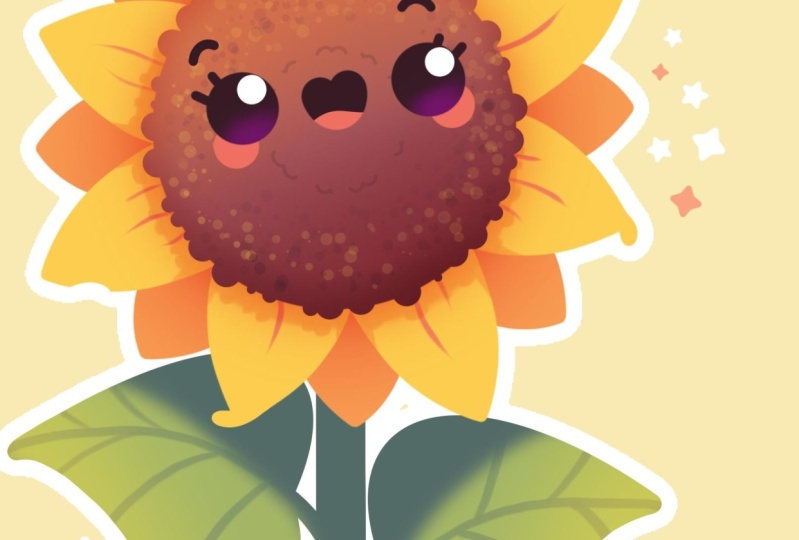
desenhar essa linda ilustração de um adorável
girassol em Durante esta aula, você
se familiarizará com muitos recursos
úteis, como ferramenta de forma rápida, ferramenta de simetria, brilho
gaussiano, comer
um bastão branco,
deixar máscaras e modos de
mesclagem, além de aprender o básico sobre como desenhar Itracret . No final, você não apenas desenhará uma ilustração adorável da
qual se orgulhará, mas também se sentirá super
confiante ao usar procreate E agora vamos passar
algum tempo desenhando.
2. Base de girassol: Comece esta aula primeiro
decidindo que tipo de tela
vamos usar Hoje, estamos usando uma tela
quadrada padrão do
Procreate com largura e
altura em pixels até 2048 pix DPI a 300 e o perfil de cores é definido como RGB com
esse Quando tudo estiver pronto,
vamos clicar em Concluído. Vamos dar uma
olhada em nossa nova tela. E antes de começar, vamos primeiro examinar o
projeto e, em seguida, parar e baixar
todos os materiais mencionados para esta aula. Quando você fizer isso,
vamos primeiro selecionar o pincel
com o qual trabalharemos primeiro. Vamos até a biblioteca de pincéis. Iremos para a pasta de
caligrafia e selecionaremos o pincel lunar Se você quiser deixar todas as
suas linhas muito suaves
e fáceis de trabalhar, podemos tocar em nosso pincel e
entrar no estúdio de pincéis. À esquerda, entraremos
em estabilização, e você poderá jogar com muita
agilidade e quantidade
de agilidade e quantidade
de Experimente em um bloco de desenho. Se você quiser ajustar essas
opções, altere-as,
se quiser
configurá-las da mesma forma que
as vê
agora na tela,
faça isso também e, quando
terminar de
ajustar tudo, terminar de
ajustar tudo, vamos dar uma olhada na nossa parte superior. Agora, quando
terminarmos de usar nosso pincel, vamos para nossas camadas e vamos para a cor de
fundo. Iremos até a
paleta de cores que você baixou
e, para ver os nomes das cores, acessaremos a paleta na parte inferior e
os
cartões na parte superior
e selecionaremos a primeira cor
com
o plano de fundo do título Agora, quando tivermos esse
plano de fundo selecionado, vamos também para a paleta de cores de
palavras e selecionaremos
essa cor de crédito. Essa é a primeira cor com a qual vamos trabalhar. Agora, entre neste controle deslizante
com o tamanho e
defina o tamanho do pincel para algo não muito grande
nem muito pequeno, ou
seja, algo em torno de 9% E quando estivermos todos preparados, vamos ao nosso Canvas e
criaremos uma forma de círculo perfeitamente arredondado. Então, com uma linha
criando nossa forma, tentando fazer com que não seja muito grande, segurando nosso lápis Apple
no final da linha e também seguraremos um de
nossos dedos na tela. Vamos torná-lo um pouco
maior movendo nosso lápis Apple um pouco fora e, quando
tivermos um resultado como esse, vamos levantar tudo o que
estamos segurando agora. Agora, quando tivermos a forma, precisaremos
posicioná-la diretamente
no centro para nossos propósitos
futuros. Quando tivermos a forma, vamos para o nosso Aoki no canto superior esquerdo Vamos usar o método uniforme e, para
facilitar tudo para nós, vamos começar a fotografar aqui e ativar a captura de fotos nas
configurações Dessa forma, poderemos
voltar à nossa tela, segurar nosso lápis Apple
em um piscar de olhos e procurar
essas duas linhas laranja, uma vertical e outra horizontal Dessa forma, sabemos que chegamos
ao centro e, quando chegarmos,
vamos levantar nosso lápis
Apple e bater em nosso Aoki
no canto superior esquerdo Agora, quando tivermos o
resultado desse tipo, vamos às nossas camadas
e criaremos mais
uma camada aqui
tocando no ícone de adição Precisaremos pegar
essa camada, a nova. Quando estiver selecionado, nós o
seguraremos e o
arrastaremos baixo da nossa
camada com nosso círculo Quando tivermos essa
camada posicionada
dessa forma , vamos fazer o telefone Queremos criar
as pás e
queremos que elas sigam
esse eixo radial O que queremos fazer é
usar a opção que o
Procreate Quando essa camada for selecionada, entraremos no
ícone do anel sobre a placa superior,
entraremos em Canvas e alternaremos a guia Também precisaremos acessar o
IDDroneGuide e mudar nosso rádio opcional para entrar
na simetria Quando tivermos essa
linha como essa, também
precisaremos acessar as opções e Quando a
selecionamos dessa forma, nos sentimos orgulhosos, e agora podemos criar a patal
com muita facilidade Antes de fazer isso,
vamos primeiro mudar a cor
para amarelo-laranja, depois iremos para parte superior ou para qualquer lado que você preferir com o mesmo pincel e com o mesmo
tamanho do pincel, e começaremos a
criar nossas pétalas Por exemplo, vamos criar uma
forma fechada como essa. Você pode usar elementos maiores
com elementos menores. Você pode criar a maior quantidade desses elementos, se preferir. Você pode ajustar o
tamanho ao seu gosto, certifique-se de criar a forma fechada para que
seja mais fácil adicionarmos
a cor interna posteriormente Se você quiser experimentar mais uma vez para ter mais espaço e mais pétalas, vamos desfazer o que fizemos Vamos experimentá-lo mais uma vez com uma forma menor aqui. Quando a tivermos, vamos em
direção a esse espaço em branco, nos afastaremos um pouco
dessa primeira pétala e teremos um pouco
do espaço entre nossas
pétalas aqui Vamos tentar criar outro
pequeno elemento aqui. Você pode escolher uma
forma diferente com tamanhos diferentes, todos esses elementos, talvez
até posições diferentes. Quando tivermos
resultados como esses, vamos arrastar e soltar
a cor em todas essas pétalas. Vamos até o nosso
ícone no canto superior direito, arrastando a cor para
o primeiro conjunto deles e depois para o segundo também. Quando tivermos tudo dessa
maneira, vamos às nossas camadas e
criaremos mais uma camada. Toque no ícone de adição. Novamente, precisaremos
gramar essa camada e
arrastá-la para baixo da nossa camada
com as pétalas principais Para poder usar essa ferramenta de simetria que
estamos usando em nossas pétalas, vamos tocar nessa nova camada e usar a opção de assistência ao desenho Agora, quando o
colocarmos em nossa camada, vamos voltar à
nossa paleta de cores e selecionar a cor laranja Com a
cor laranja, iremos para esses espaços intermitentes entre nossas primeiras formas de
nossas pétalas e
criaremos outro conjunto
de nossas pétalas aqui mesmo. Vamos usar um tamanho provavelmente
menor
aqui e criar
algo dessa forma. Novamente, feche a forma e em seguida, arraste e solte
a cor dentro dela. Agora, quando temos um
resultado assim, também
podemos mudar todo
o conjunto de nossas pequenas pétalas
aqui mesmo, se quisermos Então, por exemplo, podemos
ir para nossas camadas e selecionar essas duas
camadas com nossa pétala Então, quando o
primeiro for selecionado, iremos para o próximo e o
deslizaremos da esquerda para a direita Quando dois deles forem selecionados, iremos para o
principal também para o lote superior e quem
usará a opção liquefazer Usaremos a opção
push e o controle deslizante de tamanho e você poderá brincar com suas pequenas
pétalas aqui Por exemplo, você pode
torná-los um pouco maiores ou ajustá-los de qualquer outra
forma possível aqui. Passe algum tempo aqui, ajuste
as formas ao seu gosto. Por exemplo, vamos ter formas
um pouco maiores
para nossas pétalas, então teremos as
partes externas delas um pouco mais largas. E
o resultado que gostamos. Vamos tocar em um de nossos Q mágicos duas vezes
para sair
desse modo. Agora, quando entregarmos o
resultado dessa forma, vamos voltar para nossas camadas
e voltaremos para a alavanca, onde temos nosso círculo um Em seguida, voltaremos às nossas paletas de cores e
escolheremos essa cor rosa cred, a mesma que usamos para
nosso contorno, e a
arrastaremos para nosso contorno, e a
arrastaremos Agora, quando temos um
resultado assim, não
precisamos mais da nossa ferramenta de
simetria Então, vamos até nosso ícone de chave inglesa
ou no canto superior esquerdo e
vamos alterná-lo Agora, quando tivermos o
resultado desse tipo, vamos voltar à
nossa lista e
selecionaremos todas essas
três listas juntas. Então, quando o
primeiro for selecionado, deslize o próximo da esquerda para a direita e faça
isso mais uma vez Vamos colocá-los imediatamente no e, em seguida,
pegaremos todo
o grupo,
então selecione-o e, em seguida,
pegaremos nosso ancinho no canto superior esquerdo e moveremos
a forma levemente
em direção
ao topo forma levemente
em direção
ao Se quiser girá-lo, você
pode ir até esta nota verde, segurar o
lápis Apple e girá-lo. Encontre o local para ele e tenha algum espaço na parte inferior, para que
possamos adicionar
detalhes aqui também. Se você quiser torná-lo totalmente
menor, você pode ir
até um dos nós em sua caixa delimitadora e
torná-lo menor Quando tivermos a posição
e o tamanho escritos para nós, vamos tocar em nosso kit de ouvido para
sair desse modo e seguida, continuaremos adicionando um
pouco de embelezamento
na parte central Para esta tarefa, vamos
voltar às nossas camadas, ir até essa camada onde
temos nossa parte central
e criaremos mais
uma camada na parte superior com a mesma cor e
com o mesmo pincel, mas com um tamanho um pouco
maior sobre ela, percorreremos a borda
que temos aqui para nossa parte central e
criaremos alguma textura aqui. Então, vamos tornar o tamanho do
pincel um pouco maior e começaremos a tocar diretamente na borda
aqui para criar alguma textura. Você pode fazer isso manualmente, ou talvez você possa criar algum padrão com tudo o
que você tem aqui. Então você pode passar algum tempo aqui, torná-los um
pouco mais protrusos,
menos protrusão, depende Tente não exagerar, adicione o suficiente desses elementos para
que eles não sejam perturbadores E quando você tem um
resultado assim, você também pode alterar
o tamanho do pincel
e adicionar mais
algumas dessas protuberâncias com o tamanho menor do
pincel para torná-lo crível Então, quando tivermos um
resultado como esse, vamos trabalhar mais
em nossa parte inferior. Então, para a parte inferior, vamos
voltar às nossas camadas. Criaremos mais uma camada
onde estamos agora. Vamos pegar essa camada e arrastá-la para baixo de tudo o
que temos aqui Se você saiu do grupo, pode
experimentar mais uma vez. Arraste a camada até a parte inferior acima da camada com
as pétalas traseiras E então pegue
essa camada que você tem na parte inferior
e arraste-a para cima. Agora, vamos voltar
para essa nova camada. Vamos voltar à
nossa paleta de cores e selecionar a cor principal desta folha E então iremos em direção
à parte inferior e
criaremos uma linha aqui. Podemos usar um
tamanho maior do pincel. Você pode
experimentar algumas vezes para criar o tamanho
certo aqui, ou pode usar algumas linhas e adicionar a cor interna. Vamos usar a
linha assim. Vamos segurá-lo
no final para deixá-lo reto e, para
torná-lo altamente vertical, podemos segurar um de nossos
dedos na tela. Quando tivermos um
resultado assim, você pode mover seu lápis
Apple para ajustar o tamanho dessa coisa que
estamos criando agora. Decida por conta própria quando você
obtiver um resultado assim, vamos voltar à
nossa lista e criar mais
uma camada na parte superior
digitando o ícone de adição Quando o tivermos,
voltando ao pincel, use o
tamanho menor de um pincel e criaremos algumas
folhas aqui mesmo. Então, para as folhas, primeiro, vamos criar uma pequena nervura
média aqui Então, vamos criar
a forma dessa forma. Você pode novamente manter sua
linha no final e depois ir para o lado oposto e criar algo
semelhante aqui. Por exemplo, suba um pouco
mais aqui. Quando tivermos,
vamos transformar essas coisas em
folhas reais. Então, para a forma das
folhas do nosso girassol, vamos usar um pouco da forma
dura aqui Então, estamos chegando um pouco mais perto da forma que
temos para o nosso caule. Afastando-se um pouco disso e criando a linha que
segue dessa maneira Novamente, você pode tentar
manter sua linha no final se quiser criar
uma linha mais limpa. Você pode ir para a Edição dois
aqui na parte superior
e na Edição dois, você terá a
nota aqui. Você pode ir até eles,
segurar o lápis Apple e ajustar a
aparência geral da sua linha. Quando você tiver, vamos tocar
na tela e ir até a parte inferior para
finalizar nossa planilha. Novamente, começaremos
criando a linha
dessa maneira. Se você quiser, pode criar um
pouco da curva aqui, fazer uma boa conexão entre essas duas ovelhas e, quando
tivermos o resultado assim, vamos adicionar
a cor interna Certifique-se de que
não haja lacunas na coloração e, quando
tiver a primeira folha, vamos para o lado
oposto e criemos algo
semelhante aqui também. Por exemplo, vamos
começar de baixo. Você pode sobrepor
um pouco a
parte do caule se quiser. Quando terminar com a parte inferior, vá em direção ao topo e crie a segunda metade da
folha aqui Novamente, trabalhe na conexão aqui e, quando já estiver, arraste e solte o carro
dentro da folha. Agora, quando tivermos um
resultado como esse, vamos adicionar um pouco mais de interesse
à nossa imagem.
3. Sombras e detalhes: O que vamos
fazer? Em primeiro lugar, trabalharemos com nossas pequenas
pétalas aqui E para fazer isso,
precisaremos
acessar nossa lista e encontrar
a camada necessária. Então, primeiro, vamos até
essa camada que temos
como nossa parte principal,
a parte central, e
faremos uma cópia de Ovídio Vamos deslizar essa
camada da direita para a esquerda e escolher a
opção duplicar Agora, vamos para uma
dessas camadas, de preferência para a inferior, e
mudaremos a cor por cima. Iremos para nossa paleta de cores e mudaremos a cor para vermelho, e a arrastaremos aqui Você não pode ver o que está
acontecendo aqui, mas se você for à sua lista, verá que tem esses elementos de
cores diferentes, e é exatamente disso que precisamos. Então, quando tivermos o segundo
elemento, vamos fazer o volume. Primeiro, tocaremos
no ícone N e mudaremos o modo de
mesclagem para multiplicar Também usaremos
o apate slater e o definiremos para
algo em torno Agora, quando tivermos um
resultado como esse, vamos ao nosso principal
quanol mais uma vez,
mas desta vez usaremos Gauchanbl. Quando tivermos essa janela de desfoque
gaussiano, seguraremos nosso lápis Apple em algum lugar e o moveremos para
a direita Você verá que
está criando um pouco
de cores diferentes
aqui na parte central. Você tem um pouco do efeito
embaçado aqui. Se não for visto
claramente agora, podemos
ajustar a opacidade Por enquanto, vamos definir o desfoque gaussiano para
algo em torno de 15, 20% e, quando
tivermos um resultado assim, podemos voltar
às nossas camadas e tocar nesse ícone nessa
camada e Você verá que tem um pouco do gradiente
aqui entre as cores Então, quando tivermos um
resultado assim, vamos também trabalhar um
pouco mais em nossas folhas. Então, vamos voltar para a camada
amarela com nossas folhas e vamos criar
mais uma camada aqui. Nessa camada,
vamos mudar a cor. Vamos novamente para
nossas paletas de cores e selecionaremos
essa cor laranja Com a cor laranja, também
acessaremos
nossa biblioteca de pincéis e
trocaremos o pincel. Você baixou o pincel
com o título Tipper, então vamos
procurá-lo quando o
tivermos, iremos em direção às nossas
pétalas e começaremos
indo do meio e começando a criar as
linhas dessa maneira Você pode ajustar o
tamanho do pincel para criar algo um
pouco mais grosso ou um
pouco mais fino Depende de você. Você pode usar algumas linhas. Você pode escolher dois
ou três deles. Tente não criá-los de uma
forma muito plana. Tente criá-los
como se estivessem na superfície
dessa pequena pétala Você pode criar algumas
linhas assim,
duas, três linhas, talvez
uma linha assim. Vá e crie essas linhas, percorra toda a confusão de pétalas que você
tem aqui Novamente, você pode
ajustar o tamanho
do pincel para torná-lo um
pouco maior ou menor. Cabe a você experimentar
diferentes temas aqui. Vamos continuar examinando todas essas
pétalas e começar a
adicionar essas pequenas
formas adicionais às nossas pétalas Agora, quando tivermos o
resultado desse tipo, vamos também adicionar um pouco da sombra
aqui na parte inferior, um pouco mais da
sombra aqui, e faremos isso
novamente acessando nossas camadas e criaremos mais
uma camada na parte superior. Podemos tocar na camada
anterior e recortá-la anteriormente com nossas
pequenas pétalas aqui Então, mais tarde, poderemos
adicionar a sombra
nessa camada dois. Vamos até essa
camada em que
adicionamos esses
pequenos detalhes adicionais, toque nela e use a
opção máscara de recorte Faremos o mesmo com essa nova camada que criamos. Toque nele e use a opção de máscara de
recorte aqui também. Agora, nessa camada, vamos até o ícone AN e alteramos o modo de
mesclagem para multiplicar Por enquanto, vamos usar o
apasita completo que temos aqui Em seguida, vamos alterá-lo para que ele
se adeque à nossa ilustração. Agora,
quando tivermos, vamos o mesmo pincel que
estamos usando agora e iremos principalmente
para a parte inferior esquerda e começaremos
a adicionar as sombras aqui Vamos começar com uma forma
muito simples como essa. Você pode segurar sua linha nas
extremidades para criar essa metade do círculo
ou metade da elipse Você pode ir para
o topo editando duas por cima e pode
ajustar as notas aqui, então você terá um pouco
da sombra aqui
passando por baixo. Você pode fazer isso de uma
maneira agradável ou pode criá-lo de uma forma
completa, se preferir. Quando você tiver
resultados como esses, vamos tocar na tela para aceitar as alterações
e
garantir que estamos enfatizando pequenos vagabundos que
temos aqui Iremos em direção à nossa
pequena sombra e
usaremos algumas linhas
borbulhantes como essa, com algumas ondas e alguns pequenos detalhes
peculiares Se você quiser, também podemos ir até as bordas aqui e criar pequenas sombras indo
em direção às pétalas dessa forma. Examine todas
essas pequenas pétalas que temos aqui
perto de nossa sombra e vamos adicionar esses pequenos
detalhes adicionais aqui também. Estamos adicionando os solavancos. Estamos adicionando alguns pequenos detalhes
peculiares para que tudo pareça orgânico. Tente evitar criar
cantos muito fortes. Se você tem algo assim, vá até lá e torne-o mais macio. E quando tivermos o
resultado desse tipo, vamos voltar às nossas camadas. Vamos tocar nesse ícone
nessa camada e ajustar a opacidade para que
não pareça muito brilhante. Por exemplo, vamos usar
algo em torno de 30, 40% e tudo ficará
muito bem aqui. Quando tivermos um
resultado assim, vamos trabalhar também nas pétalas
traseiras Primeiro, entre em nossas camadas e encontraremos
nossas pétalas traseiras. Quando tivermos
selecionado essa camada, vamos criar
mais uma camada na parte superior. Novamente, estamos
tocando nele e usando nossa opção de máscara de
recorte Vamos mudar o
modo de mesclagem para multiplicar
e, por enquanto, vamos manter
nossa opacidade Iremos até
nossas paletas de cores e selecionaremos
algumas cores escuras Por exemplo, vamos usar
essa cor vermelha. Também acessaremos
nossa biblioteca de pincéis
e trocaremos o pincel acessando o pincel de ouvido e
a pasta e
selecionaremos o pincel de mistura macia. Quanto à opacidade
desse pincel, vamos configurá-lo para
algo em torno de 30, 35% E então, com o
tamanho maior do pincel, vamos da parte
central e
começamos a adicionar
a cor mais escura aqui Então, estamos tentando fazer isso de uma
forma muito, muito suave. Estamos tentando evitar a criação uma transição muito dura
entre as cores. Então, quando você tem uma
transição sutil como essa, se você não gosta da quantidade
de opacidade aqui, você pode
voltar às suas camadas e ajustá-las no
controle deslizante Então, precisaremos de um resultado muito
sutil como esse. Quando tivermos
resultados como esses, vamos continuar
trabalhando em nossa parte intermediária. Para a parte central, vamos primeiro selecionar
nossa camada com a parte central e
precisaremos realmente mesclar
essas duas camadas Poderemos adicionar cores
adicionais e tudo mais
nas duas camadas. Para fazer isso, iremos para nossa camada que
temos na parte superior. Tocaremos nele e
usaremos a opção mesclar para baixo. Agora, quando tivermos
uma camada como essa, vamos criar
mais uma camada na parte superior, tocar nela e usar a
opção máscara de recorte Além disso, iremos
ao ícone
aqui e alteraremos o modo de
mesclagem para sobreposição Agora vamos nos certificar de que estamos usando nosso pincel de mistura macia
e, em seguida, seguiremos
em direção à nossa paleta de cores Em primeiro lugar, iremos para
a cor amarelada. Então, por exemplo,
laranja amarelo com um pincel grande, vamos passar por
cima e começaremos a adicionar a cor secundária aqui. Novamente, estamos tentando evitar resultados
muito manchados aqui Estamos tentando fazer uma transição muito, muito suave
entre as cores
e, quando tivermos um
resultado assim, vamos voltar à
nossa paleta de cores e mudar a cor para o rosto Com essa cor, iremos para o lado oposto
da ovelha deslizante e faremos
a mesma coisa aqui também. Então vá até o final e, novamente, tente fazer uma transição muito, muito suave
entre as cores. Você tem um resultado
muito, muito bom. Quando temos um
resultado assim, também
podemos adicionar um pouco mais de detalhes em direção
ao H aqui de
uma forma mais escura Vamos voltar à nossa
lista e, mais uma vez, criaremos
mais uma camada no topo. Toque nessa camada e use a opção de
máscara de recorte mais uma vez Vamos novamente para o ícone e mude no
modo de mesclagem para sobreposição vamos usar um tamanho um pouco
menor
do pincel sobre a
borda da farinha, e começaremos a adicionar um pouco da diferença
na cor Vá em direção à parte superior
e inferior para criar esse
tipo de borda colorida. Se for um pouco demais, você pode
voltar às suas camadas
e ajustar a opacidade dessa camada
tocando
no ícone o e
arrastando o controle deslizante de opacidade mais para a Quando tivermos um
resultado assim, vamos adicionar um pouco de
embelezamento na parte central e faremos
isso primeiro criando mais
uma camada por cima Toque no ícone de adição, toque nessa nova camada e use
a opção de máscara de recorte Em seguida, iremos para a
biblioteca de pincéis e selecionaremos o pincel que você baixou
com o título Scattered Confetti Depois de selecionar esse pincel, vamos primeiro usar
a cor laranja, e também precisamos alterar
o modo de mesclagem de toda essa
camada para nossa sobreposição Tocando no ícone e encontrando nosso modo de
mesclagem de sobreposições Com esse pincel que você escolheu
e a cor amarela, primeiro
examinaremos
a parte superior e
começaremos a adicionar
pequenos detalhes adicionais aqui. Você pode ir, estamos adicionando algum tipo de
confederado aqui. Você pode ir até
os dois últimos e adicionar alguns detalhes aqui. Então, quando temos
resultados como esses, temos algum tipo de efeito muito bonito que mostra que
é nosso girassol Quando a tivermos,
podemos ir em direção à nossa paleta de cores e mudar a cor para
algo mais escuro Por exemplo,
cor do rosto ou rosa escuro. E com essa cor, podemos
ir em direção à parte inferior e às duas superiores e começar a adicionar esses
detalhes aqui também. Se essa cor não for muito
vista na parte inferior, podemos mudá-la para a face
e ir em direção a essa parte e adicionar alguns detalhes com essa
cor escura aqui também. Tente evitar adicionar muitos
detalhes ao centro. E quando tivermos um
resultado assim, vamos voltar ao
nosso pincel monolina Então, vamos para nossa pasta de
caligrafia, selecionando o
pincel monoline,
e vamos adicionar mais um detalhe na parte
central Então, vamos criar mais
uma camada no topo. Iremos imediatamente para o ícone final
e
alteraremos a opacidade para algo em torno de 20%. Precisaremos ver apenas o que
estamos fazendo aqui. Então vá para o
meio e
começaremos criando uma
forma de elipse. Segure-o com as pontas, segure um dos dedos
na tela e ajuste a lateral
para que não fique muito grande. Então, por exemplo, entre com
algo acontecendo dessa maneira. Vá até a ferramenta de edição e tente
posicioná-la no centro Quando a tivermos,
vamos voltar às nossas camadas e criar mais
uma camada na parte superior. Se esse pequeno elemento estiver
um pouco claro demais, podemos voltar ao ícone
e ajustar a opacidade O que vamos fazer é entrar nessa nova camada
e usar um tamanho um pouco
menor do pincel, seguindo a tonalidade
que
criamos e começaremos a criar pequenos
detalhes desse jeito. Tudo o que precisamos desse
pequeno círculo
no meio é criar esses detalhes nos quais estamos
trabalhando agora. Quando tivermos, vamos
voltar à nossa lista. Podemos ir até essa camada qual
adicionamos esses detalhes, tocar
no final,
posso ajustar a opacidade para
algo em torno de 20 pontos
e, em seguida, voltar para essa camada que usamos como guia, deslizá-la da direita para a esquerda
e escolher a Agora, quando tivermos o
resultado desse tipo, vamos adicionar
o recurso facial.
4. Rosto e toques finais: Portanto, para as características faciais, precisaremos criar mais uma camada acima de todas as
camadas que temos Vamos tocar no
ícone de adição e fazer isso. Quando o tivermos, usaremos um tamanho maior do pincel, então talvez precisemos
tentar encontrar o tamanho certo
algumas vezes. Quando você tiver o
tamanho grande do pincel, vamos passar por cima e colocaremos dois pontos
para os olhos assim Obviamente, se você quiser
experimentar um pouco e criar características
faciais diferentes, você pode fazer isso. Quando tivermos o gelo,
vamos para o meio
bem entre eles e criaremos
uma pequena linha como essa. Então, primeiro, vamos mudar o tamanho do pincel para
algo um pouco menor, e vamos criar
uma boca assim. Então, crie uma pequena curva e segure-a no final para criar
dificuldades como essa Se precisar ajustá-lo,
acesse a ferramenta de edição. Você terá as
notas aqui. Você pode ir e torná-lo maior, torná-lo menor,
ajustá-lo de qualquer outra forma. Encontre o local
para ele segurando o lápis Apple e
movendo-o para o lado. Você pode ajustá-lo da
maneira que preferir. E quando tivermos um
resultado como esse, vamos tocar em nossa tela
para aceitar as alterações. Agora, quando tivermos um
resultado como esse, decida por si mesmo
se você gosta aparência ou se deseja
ajustar alguns, por exemplo, podemos fazer com que a
boca fique um pouco maior. Eu vou apagá-lo. Vou voltar para o pincel, torná-lo
um pouco maior e fazer a mesma
coisa mais uma vez. Vá direto entre nossos olhos e crie uma boca
da mesma forma que antes. Novamente, se precisarmos ajustá-la, vá direto até
a ferramenta de edição e ajuste-a a partir daqui Você sempre pode ver sua ilustração
à distância enquanto a cria e ajusta
no modo de edição para
ver se está satisfeito com o resultado ou
se deseja
testá-la mais uma vez ou
ajustar algo aqui Se você estiver
satisfeito, toque na tela e continue adicionando mais
alguns
detalhes na parte superior. Então, primeiro, vamos voltar ao tamanho menor
do pincel de novamente, 9% ou 6% do pincel, e vamos até os olhos e colocamos pequenos cílios aqui Então, basta criar
os cílios com pequenas linhas como essas e depois ir em direção ao topo e
criar as sobrancelhas Novamente, se você quiser experimentar um pouco e criar
algo diferente, fique à vontade para fazer isso. Agora, quando tivermos um
resultado como esse, vamos adicionar
mais detalhes às
nossas pequenas formas para que
não pareçam muito estranhas Vamos voltar ao último e criar
mais uma camada na parte superior,
tocando na camada e usando
a opção de máscara de recorte Primeiro, vamos adicionar um pouco mais de cor
na parte inferior. Então, voltaremos
à nossa biblioteca de pincéis,
acessaremos o aerógrafo
e a pasta e selecionaremos nosso familiar pincel de mistura
macia Com esse pincel e com a
cor com o título vermelho, vamos usar o tamanho menor
do pincel em direção à
parte inferior dos olhos, e adicionaremos um pouco
da cor secundária aqui. Tente não exagerar com
um pouco de cor aqui. Se você não gostar da aparência, podemos mudar um pouco a
cor. Então, quando você adicionar a cor e a quantidade dela
for suficiente para você,
você pode ir até a caixa
mágica Wan na parte superior e usar
a
opção de huaation Na parte inferior, podemos
acessar nossos controles deslizantes com a saturação e o
brilho do combustível e podemos ajustar tudo o que
gostaríamos de ajustar aqui Você pode adicionar uma cor
diferente
na parte inferior. Então, vamos passar algum tempo aqui e encontrar a cor
que funciona para nós. Então, por exemplo, podemos escolher algo um
pouco mais arroxeado E quando tivermos a
cor que gostamos, vamos voltar ao nosso ícone
mágico de um, dois. Tocaremos nele
e, em seguida,
iremos para nossa biblioteca de pincéis, pasta de
caligrafia, pincel monolina Mais uma vez,
entre em nossas camadas, criando mais uma camada na parte superior, tocando na camada usando
a opção máscara de recorte, voltando às nossas paletas de
cores e selecionando a cor
com o título branco Com a cor branca,
iremos em direção às partes superiores
dos olhos com um
tamanho um pouco maior do pincel. Vamos colocar os
destaques oculares aqui. Assim, você pode ajustar o tamanho
ao seu gosto, com o tamanho maior
desse destaque ou com
o tamanho menor Você pode encontrar o posicionamento diferente para esses elementos, se quiser. Quando tivermos um
resultado assim, vamos também adicionar um pouco do tanque aqui
em direção à boca. Voltando à nossa paleta de cores, selecionando a cor vermelha, laranja ou vermelha e,
com essa cor, iremos em direção à parte
inferior da boca Crie um pouco de
bronzeado assim. Adicione a cor na parte inferior e, quando tivermos o
resultado assim, vamos também passar por baixo do gelo e colocaremos
pintinhos aqui mesmo Para as verificações, vamos
voltar às nossas camadas e passaremos por baixo da camada com nossas
características faciais Para esta camada onde temos essas
pequenas formas de aparência estranha A partir dessa camada, criando mais
uma camada no topo e indo em direção à nossa área
onde temos nossos olhos, seja com o
tamanho grande do pincel
assim ou com uma pequena forma
e criando os alpos, colocando pequenas formas
aqui mesmo para nossas bochechas Agora,
quando tivermos, vamos trabalhar um pouco
mais em nossas folhas. Então, entre em nossas camadas e encontre a camada
com nossas folhas. Indo em direção a essa camada onde a
temos e criando mais
uma camada no topo. Vamos tocar na camada usando
a opção máscara de recorte e iremos para a paleta de cores para selecionar
a cor mais clara da folha Com essa cor,
vamos até as folhas e vamos criar
a cor
secundária com muita facilidade assim. Vá em direção à parte superior em direção
à parte inferior assim, você pode ir em uma
direção diferente como essa. Quando você o tiver,
vamos suavizá-lo um pouco
acessando nosso mágico um,
dois e usando nosso azul gaussiano Novamente, segurando nosso lápis
Apple em algum lugar e movendo-o
mais para a direita. Encontre a boa quantidade de
gaussiana desfocada aqui, o nível que você prefere.
Quando você a tiver imediatamente, Quando você a tiver imediatamente, vamos até nossas camadas e Toque na camada e use a opção de
máscara de recorte. Agora, vamos para nossa paleta de cores e mudar
a cor para me deixar. E então, mais uma
vez, podemos usar o mesmo pincel que
estamos usando agora, mon alge, ou podemos mudar o pincel para
algo diferente Podemos voltar a esse pincel
que usamos antes com o tipper do título e ir até essas partes que temos
aqui e criar as veias Então, vamos partir da parte central e começar a criar
a forma assim. Provavelmente
ficará melhor com os
lados um pouco menores do pincel. Vamos experimentar mais uma vez, indo até a parte inferior e criando nossa linha
desse jeito. Se você precisar
experimentá-lo algumas vezes, experimente quantas
vezes precisar. Em seguida, vá para
o lado oposto e crie algo
semelhante aqui também. Agora, quando tivermos
resultados assim, vamos para os lados e
vamos começar a adicionar as veias. Indo assim, não
com as linhas retas, mas com as curvas seguindo
a direção da nossa folha Percorra toda a forma e crie nossos detalhes
dessa forma. Quando terminar
com o primeiro lado, passe para o próximo. Novamente, crie as
curvas aqui e faça isso nos dois
lados da folha Se você achar que essas
linhas são muito duras, podemos voltar às nossas camadas, tocar no NI para
reduzir a opacidade Por exemplo, vamos usar
algo em torno de 30, 35%
e, quando tivermos
resultados como
esses, vamos adicionar mais um detalhe
aqui nos lábios. Criaremos mais uma
camada, tocaremos nela, usaremos a opção de máscara de recorte e mudaremos o modo de
mesclagem para Com esse modo de
mesclagem excessiva ativado, vamos voltar à
nossa paleta de cores
e selecionar nossa cor amarelo-laranja Também mudaremos o pincel para aerógrafo e pasta, pincel de mistura
macia, e iremos até as pontas de nossas folhas e começaremos a
adicionar a terceira cor aqui. Tente não exagerar com
um pouco dessa cor aqui. Se você exagerou ou se
quiser ajustá-la de alguma forma, vá até o seu leas, vá até o ícone e ajuste
a opacidade Agora, quando temos um
resultado assim, também
podemos adicionar
um pouco mais de interesse às nossas pétalas para que não
pareçam muito umas com as Vamos fazer o seguinte. Iremos até nossos mentirosos. Finalmente, onde temos
nossas pétalas, tocaremos na posição e
desligaremos, desenhe *** aqui mesmo Vamos pegar nossa erasa e
vamos até algumas das folhas
que temos aqui, as pétalas e
faremos algumas Por exemplo, com um tamanho um pouco
menor do pincel, vamos aqui,
criar um pequeno corte. Vamos ver outras áreas e talvez adicionar mais alguns
cortes aqui. Por exemplo, vá até aqui, adicionando um pouco
do corte desse jeito. E também, você pode
pegar seu pincel. Primeiro, volte para o pincel
normal que
usamos antes, pasta de
caligrafia ou monolina, e veremos algumas
outras pétalas aqui, e também podemos adicionar um pouco
da diferença aos tons Por exemplo, com um tamanho um pouco
menor do pincel, podemos trabalhar
um pouco mais nessas formas para adicionar algum
interesse à nossa imagem. Então, por exemplo, vamos
aqui e criar um pouco da
forma diferente aqui. Se você quiser ver todas essas folhinhas com pétalas pequenas, fique à vontade para adicionar quantos juros quiser E quando você estiver
satisfeito com isso, vamos adicionar esse
contorno branco à nossa foto Vamos voltar às nossas camadas e iremos ao topo de tudo o que
temos aqui. Selecionaremos nosso grupo. Vamos deslizá-lo da direita para a esquerda e escolher a
opção duplicar Agora, teremos dois grupos
iguais aqui, então precisaremos ir
até o inferior, selecioná-lo, tocar nele e usar a opção achatar Agora temos tudo o
que pertence a essa imagem em uma camada. Em seguida, iremos para
nossas paletas de cores e escolheremos
a cor branca Com a
cor branca selecionada e com essa camada em que
temos tudo, iremos para nossas panelas principais
e usaremos novamente nosso desfoque gaussiano, segurando nosso lápis Apple e arrastando-o Se você der uma olhada
rápida aqui, verá que
está criando um pouco cor
aqui
do lado de fora, algum tipo de desfoque É exatamente disso que
precisamos. Vamos acrescentar não muito. Por exemplo, 10% do desfoque
e, em seguida, iremos para o ícone
estroboscópico no canto superior esquerdo Usaremos a
seleção automática e também
ativaremos campo de cores aqui
para ir até nossa flor, indo em direção à
parte central dela e,
assim , adicionando a
seleção a essa área. Agora, quando tivermos
resultados como esses, vamos voltar ao
ícone da faixa para desmarcar tudo o
que temos Se você quiser mover sua ilustração mais
para o centro, podemos fazer isso com muita facilidade. Primeiro, volte para suas camadas, toque neste
pequeno ícone V em seu grupo com tudo o que você tem
aqui para reduzi-lo. Em seguida, vamos selecionar
essas duas pequenas camadas juntas, o grupo e a camada
com o contorno branco Quando ambas estiverem selecionadas, insira a tecla O, método
uniforme de encaixar é procurar duas linhas
alaranjadas como essa, uma vertical e outra horizontal Dessa forma, sabemos
que estamos bem
no centro e, quando temos
resultados como esses, também
vamos sair
das formas e adicionar mais alguns
detalhes aqui também. Vamos voltar às nossas camadas, entrar nessa camada onde
temos o contorno branco, criando mais uma camada na parte superior, usando primeiro a mesma
cor branca e entrando nesta pasta que você baixa com os simples pincéis de haste Podemos começar com arranques, podemos usar pequenos
brilhos aqui mesmo Vamos lá fora e vamos adicionar alguns detalhes aqui
fora das formas. Então, por exemplo, se você gosta
disso com as estrelas, podemos mudar nosso
pincel para, por exemplo, brilhar chubby full,
ir até alguns lugares e adicionar
alguns detalhes Se você quiser mudar a cor para algo diferente
e usar, por exemplo, talvez algo
laranja aqui, fique à vontade para fazer isso. Vamos adicionar mais
alguns detalhes com cores ligeiramente diferentes. Novamente, se você quiser usar
qualquer outro pequeno carimbo que possa encontrar na biblioteca de pincéis nesta
pasta que você baixou, fique à vontade para fazer isso Por exemplo, podemos
selecionar esse coração aqui, mudar a cor para coração
e ir para a parte superior, por exemplo, e adicionar
o coração aqui. Se você quiser trocar
os carimbos aqui mesmo, se quiser usar outra
coisa, você pode ir
para a próxima pasta que você também baixou e encontrar
algo aqui Por exemplo, podemos usar
o coração número três
aqui e editar aqui na parte superior e adicionar
a cor interna. E quando temos
resultados como esses, quando estamos satisfeitos com tudo o que está
acontecendo lá fora, terminamos com
nossa ilustração. Obrigado por
assistir a esta aula, avalie se você
gostou e continue se inscrevendo para mais
vídeos da Kawai Estou ansioso para
ver seus projetos.
 Uni Corn, ⭐Kawaii Art Enthusiast⭐