Transcrições
1. Apresentação do curso: Olá, meu nome é Stephanie. Bem-vindo ao meu curso
sobre envolver seu público do twitch
com modos de animação. Ao longo desta
aula, vou te ensinar como criar animações simples em concreto para criar seu
próprio modo IE animado. Como fazer upload do
twitch e mostrar como usar contrações, recurso animado
fácil. Você então usará essas habilidades. Aprecie sua
própria dinâmica. Sou ilustrador freelancer, designer e uma pessoa
criativa em todo o mundo. Estou tão animado para compartilhar
minhas técnicas com você. Esta aula é destinada a
alunos que desejam Introdução a
gifs animados e procriar. Eu também sugeriria
fazer meu curso anterior, criando modos II para o Twitch. Nesta aula, vamos construir
a partir dessas lições anteriores. Esses modos não são apenas
restritos à contração, mas também podem ser usados
como adesivos do Instagram ou presentes de
criador que você
pode usar no adesivo um aplicativo GIPHY e possivelmente em
outras plataformas de mídia social. Ao final deste curso, você aprenderá
a animar mais para você e
para seus clientes. Vamos começar.
2. Materiais do curso e informações: Neste curso, vamos envolver seu
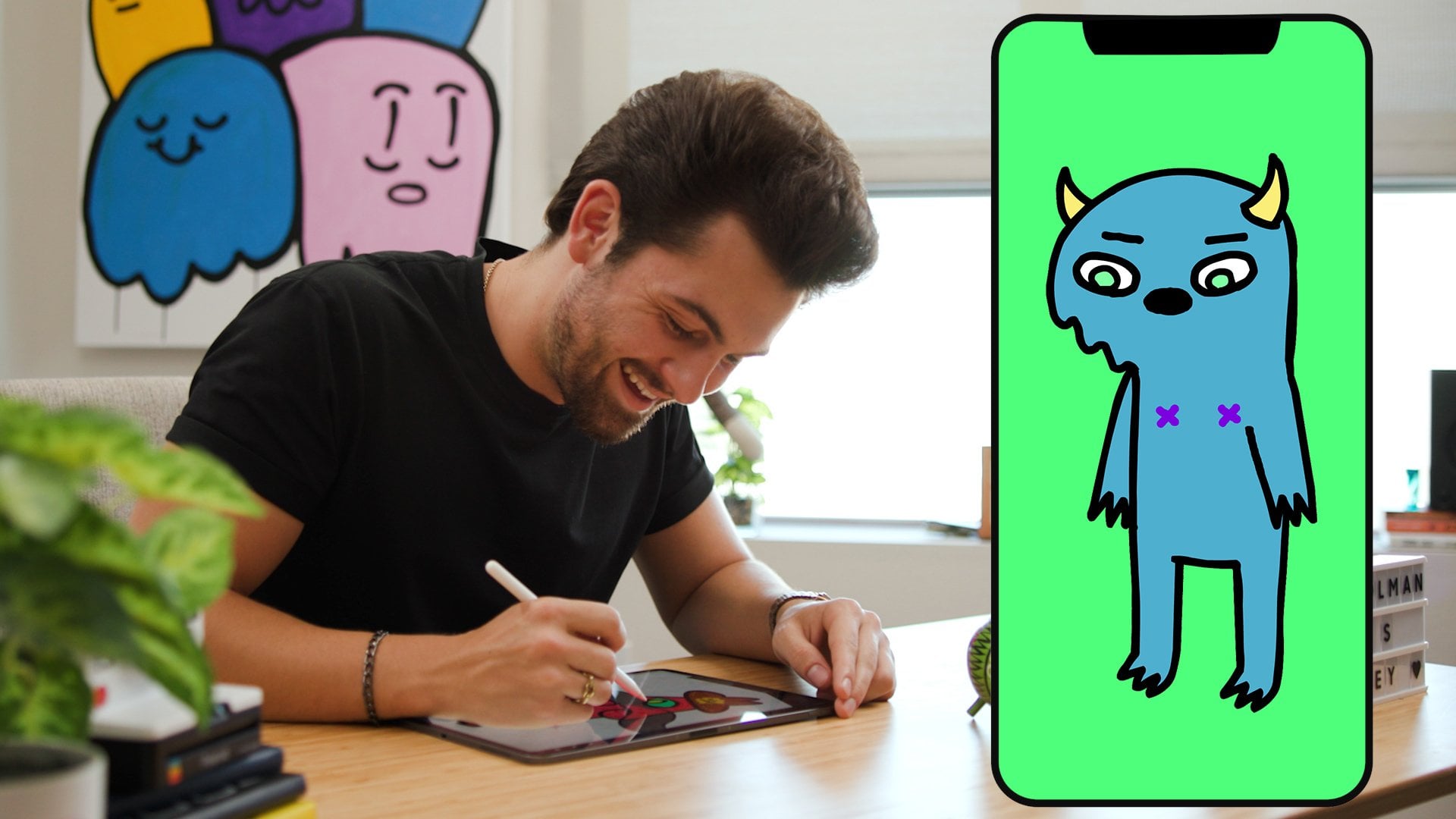
público agarrando meu animado emotivo Procreate. Outro bônus, essa animação
não é apenas restringir
seus modos sensíveis, mas também pode ser aplicada
à criação de adesivos ou outras plataformas de mídia social,
como GIPHY e Instagram. Vou usar meu iPad da Apple, absoluto inchado e a versão
mais recente do Procreate. É engraçado como consegui três
votos por indeciso, ser divertido, começar a sonhar sons, videogames, gosta de jogar. Eu estava super animado e queria que os amigos
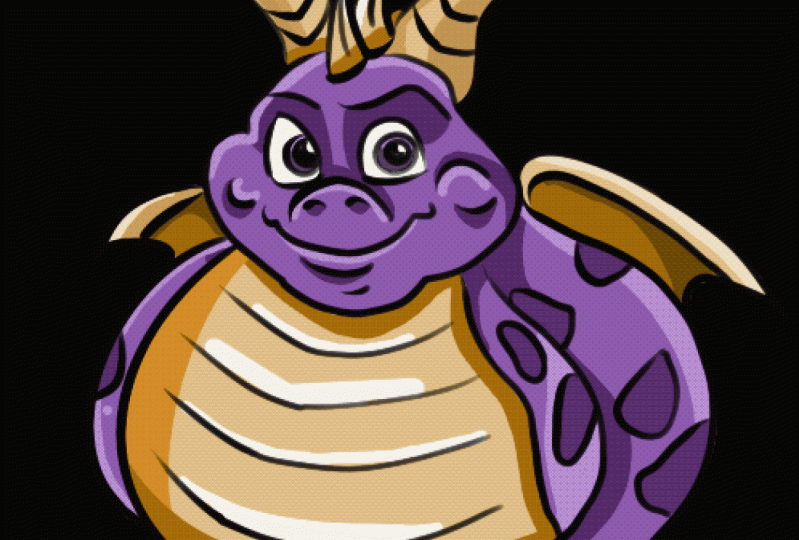
dele fossem incluídos para mim. Vou interagir
com o psiquiatra Bobby. Ele estava tão animado quando
me aproximei deles sobre ter a
ideia desse virião. Ele lhes deu liberdade criativa
depois de assistir algumas de suas jogadas de jogo e comunidade estabelece que dentro de você, eu fui capaz de criar e-mails, especificamente ele, especificamente ele,
outro amigo meu para que
Ilustrei modos ocupados. E ela queria seu
canal para o boca a boca, tornando-se parte de uma comunidade. Eu era mais streamers
e nos tornava para eles. Eu encorajo você a
compartilhar seus projetos na galeria e compartilhar
o que funcionou para você. Você não só
ganhará suas habilidades, mas todos podemos
aprender uns com os outros. Na próxima lição, compartilharei uma rápida recapitulação
sobre a criação de barcos. Vejo você então.
3. Recap de emotes: Quando as palavras não são
suficientes, há modos. Quantidades são o que
os espectadores e streamers usavam para expressar vários
sentimentos e conversar. Eles são
uma linguagem própria. Há também uma
maneira de os streamers reforçarem suas
personalidades. Também dá aos fãs uma maneira de
celebrar momentos épicos, espalhar amado e se tornar membros
ativos da sua comunidade de
streaming. Caso você
não tenha mais 0s, compartilho meu processo
de criá-los em nosso curso anterior chamado
criar um máximo para o Twitch. Na lição,
compartilho meu processo de explicar querer
o modo é planejar expressões
dramáticas
e criar um personagem
ou persona memorável. As quantidades são para expressão. Enlouquecer e ultrapassar
os limites das emoções e do humor e chega. Como artista, você pode extrair expressões de várias forças, mas não plagiar o trabalho de
outra pessoa. Relaxe e divirta-se com isso. Sinta-se à vontade para fazer perguntas
nos fóruns de discussão. Na próxima lição,
vamos redigir os modos.
4. Desenhando Drafing: Nesta lição, estaremos
elaborando seu modo IE. Como mencionei
na lição anterior, usarei mods
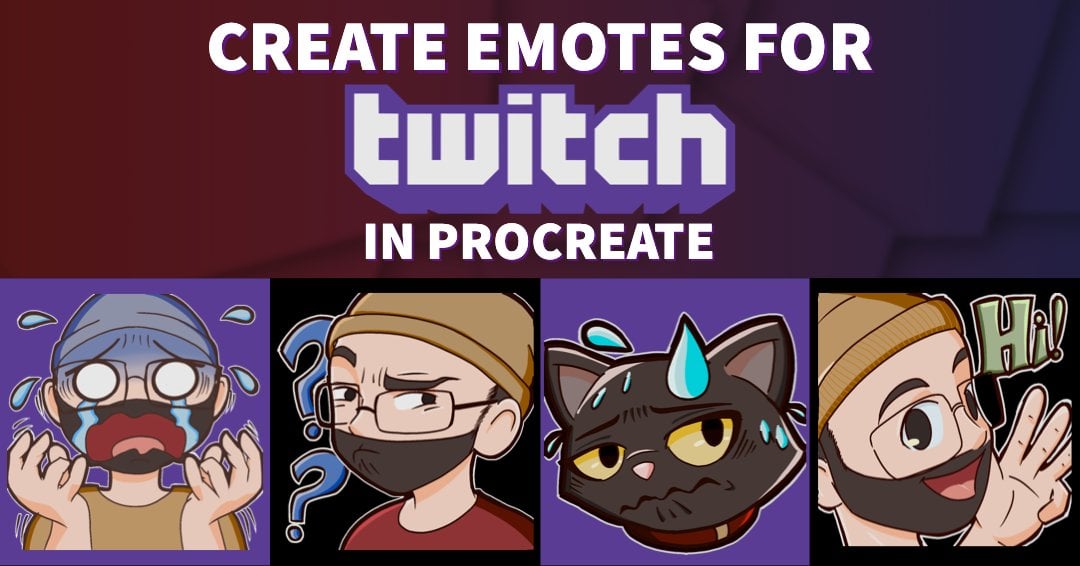
do curso de criação de e-mails. Esses são os dois e-mails que
mostrarei meus exemplos com esses modos específicos sendo usados para dois
streamers diferentes que entram em contato, como mencionei na minha história. Então, vamos pensar alguns elementos que
podemos animar. Mais distante. Primeiro, o que você diria que
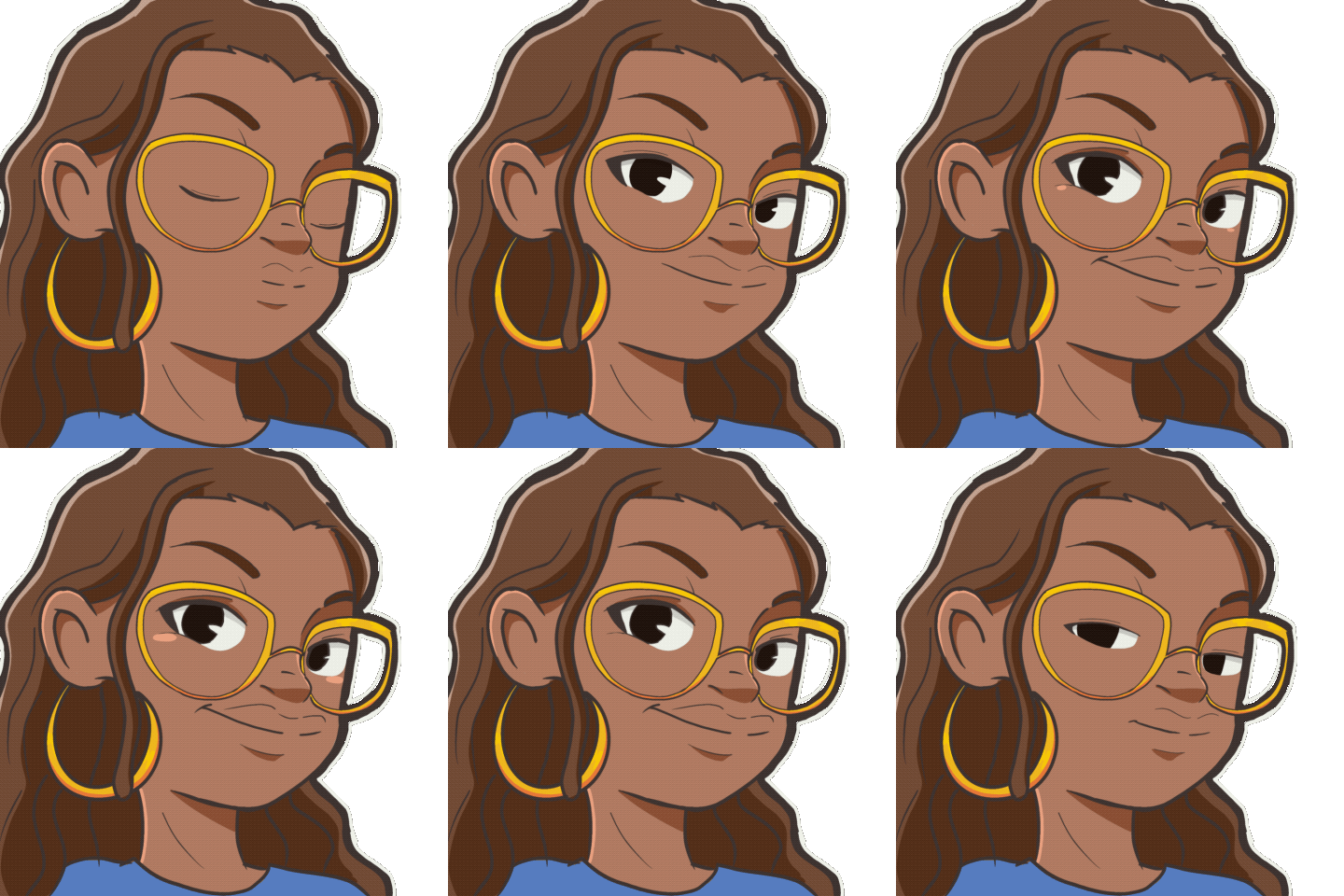
a expressão dela é? Quando eu estava elaborando seu emo, ela queria se
manifestar de orgulhosa , como
uma mãe orgulhosa. Para mostrar que eu tinha o queixo
dela sendo mantido alto, um largo para mim, sorriso
e destaque da bochecha. Para o próximo emo. O que você diria que
as expressões Dele estão fazendo? Ele queria ter uma
expressão de riso. Um par de elementos
que eu animaria
consistiriam em sua cabeça se movendo e aquelas
linhas amarelas tendo movimento para eles. Aqui estão mais alguns exemplos de outros e-mails que eu criei. Vamos fazer um brainstorm
e criar algumas ideias de elementos
que podemos animar. Este, o que você diria que é o humor ou a expressão
dela? Agora três pensaram nisso. Quais são alguns dos
elementos que você poderia animar para ela? Vamos pensar em outro. Aqui temos um gato. O que você diria que é
o humor dela ou a expressão dela? Nesse caso, quais elementos você
animaria? Gotas de suor, boca,
cabeça, se alguma coisa correr? Compartilhe suas respostas no
fórum de discussão. Gosto de ver que outras
idéias você inventa. Na próxima lição, veremos o
recurso de animação fácil no qual.
5. Recurso fácil de animar do Twitch: Nesta lição,
mostrarei como usar contrações, criatura animada fácil. O melhor
sobre esse recurso é que você é o streamer. Na verdade, não
precisa animar a cena. Twitch faz isso por você. Selecionar o
recurso de animação fácil permite que você aplique uma animação a uma
IMO padrão que você ou seu
cliente podem já ter. upload de um e-mail deve
ter o seguinte. A dívida é mostrada na tela. No painel do twitch, você deseja abrir um
novo slot e selecionar ao lado de animar fácil e
carregar seu modo IE. Role para baixo e você pode
escolher sua animação. Você pode fazer com que ele agite, rave papéis, gire ou deslize. Escolha qual
funciona melhor para você. Tenha em mente que
alguns dos nomes dos modos já estão
em sua nova ou em uma biblioteca. Portanto, certifique-se de nomear
algo diferente. Na próxima lição,
começaremos nossa animação
no procreate.
6. Animação no Procreate: Nesta lição, vamos
começar a animar no procreate. Este é o processo
que uso quando estou animando pelos modos. Então, como você pode ver, eu tenho meu
conjunto original de e-mails. Eu já liguei juntos. O que vou fazer,
vou
selecionar e pressionar Duplicar. Você pode deslizar e
pressionar Duplicar. Agora
duplique seu
modo IE e certifique-se de renomeá-lo para o e-mail que você está animando como. Abra seu
arquivo duplicado e veja suas camadas e remova
as que você não precisa. Então, neste caso,
vou soltar o gato. Chorando um tesouro
todo olá e fundido. Porque este,
vou trabalhar com ele relaxando para o LOL. Tudo o que tenho agora é essencialmente uma máscara de recorte. Quero separar
alguns dos meus elementos porque vou
animar a cabeça dele. E também vou
animar as linhas de risada. Também ajuda a
nomear suas camadas. Então, quando você volta
e revisita isso, você sabe o que há em cada camada. Aqui. Vou me mover
nas linhas de riso como os destaques
nas linhas de base e sombras da máscara de recorte. Então eles estão em sua
própria camada separada. E não
será afetado quando eu apagar a cor
base da máscara de recorte. Agora originalmente nesta
lista inteira e eu usarei o pincel de tinta e isso está
incluído o Procreate. Para ter uma visão melhor,
em vez de ver minhas mãos, mostrarei como tudo se
parece na minha tela. Aqui é onde estou movendo
essas linhas de vida. Alternar algumas das
minhas outras camadas. Voltando à
camada base da máscara de recorte, posso voltar e
remover o plano de fundo,
a cor de fundo subjacente. Acelerei o vídeo para
que não demore tanto. Aprecie a música. Também estou apagando
o contorno branco ao redor da borda
das linhas pretas e
limpando as bordas. Portanto, tome seu tempo ao
passar por esse processo e você quer tentar eliminar o número
possível de imperfeições. Agora também fomos começar a preencher um pouco dessa forma
da sombra segurando
meu dedo na cor. E então eu posso fazer
essa seleção. Onde estão algumas das linhas de
riso quando elas
sobreponham a imagem original, eu volto e preencho
essas lacunas vazias em pedaços. Agora eu mesclo todas as minhas cores do rosto
dele em
uma camada, beliscando. Incrível em dois
dedos na pitada. Em seguida, vou
duplicar a arte original
apenas no caso de eu estragar tudo. Bem aqui, você faz o esboço
das mentes rindo. Também vou alternar
meu plano de fundo para que eu possa ter uma melhor visão
do que estou fazendo. Para fazer
linhas retas e procriar, desenhe sua linha e
mantenha sua caneta. Ajude a descer em L, encaixe em linha reta. Tudo bem se parte
da sua cor
sair da linha,
basta apagar. Eu tenho minhas linhas de colo
e o rosto dele separados. Começou com
o processo de animação. Ambos estão em duas camadas
separadas para que eu possa animá-las. Vá para o ramo, queira ativar os gametas. E você olha para a
parte inferior da tela, verá uma
barra de tarefas e ela tem Play. Teremos as duas camadas, configurações e adicionaremos quadro. Você sempre pode alternar suas Opções de Moldura
e dar uma olhada nas configurações e ver quantos quadros eu fiz
pele e a opacidade,
uma para animal, as peles de
cebola vão
te ajudar a lembrar de para você começar
e onde você acabou. Vamos aproveitar um momento
para
experimentar algumas das opções de quadro. Você também pode adicionar
quadros por si só, especialmente se você estiver fazendo em sua própria animação, onde você
não vai recriar, como apenas ficar em camadas. Mas neste caso, vamos
mantê-lo bem simples. Estou duplicando cada uma das
minhas camadas do rosto dele. E se você vir na parte inferior, cada camada é considerada
como um quadro de animação. E tome nota de que as
últimas linhas estão mais
acinzentadas porque ainda não
chegamos a esse ponto no tempo ainda individualmente em cada camada. E vamos
inclinar a cabeça dele. Tendo em mente onde a cabeça
dele vai
acabar com o próximo quadro. Fazendo esses pequenos ajustes. Você está começando
um pouco de animação. Tipo como um flip book. Você pode pressionar, reproduzir ou pausar. Então você pode alternar para
ver qual é a animação. Vai parecer
que uma grande parte da animação
não é uma raiz quadrada, você terá
algumas bordas duras. O que eu gosto de fazer é preencher o espaço vazio para que
não pareça que você tem uma linha como uma linha dura
na parte de trás de sua cabeça para fazer parecer que ele está realmente se movendo dentro do
quadrado do espaço. Lá você tem isso.
Ele está rindo. E você pode ajustar os
quadros por segundo. Quanto mais quadros e
mais rápido para se mover, menor
a quantidade de quadros, lenta e mais agitada não será a
animação. Em seguida, vou passar
para as linhas de risada. Agrupe suas camadas juntas e cada grupo que são considerados como um
quadro de animação, em vez de cada camada ser
uma vantagem de quadro único. Agora eles são uniformes juntos
e grupos separados. Você vê que as linhas de
risada lá. Então agora vamos trabalhar em
animar as últimas linhas. Quero que essas linhas se movam. Talvez aumente ou diminua no tamanho do tipo de manobra
em torno de um minuto. Usando a ferramenta de seleção. Pressionando a
seta para as várias transformações
e distorça sua imagem. Faça a forma livre, deforme-a, tendo
crescido e encolhido uniformemente. Então, para mim, prefiro ter um tamanho uniforme quando as coisas
estão crescendo e encolhendo. Eu não me confundo. Fui um desligamento do rosto dele. Posso me concentrar no
último, ilustrador. E também vou desligar
as outras camadas e trabalhar em cada grupo individualmente. Mas mantendo a camada
anterior ligada, saberei onde está meu ponto de
partida. Toda vez que animo, gosto de voltar e verificar
se tudo está funcionando da maneira que eu
gostaria que ele fizesse. Durante a gravação. Eu cometi um
pequeno erro, mas comecei de novo
e tudo bem. Vou começar a
entrega livre aumentando ou diminuindo o tamanho das linhas de risada usando
a Escala Uniforme. Estreito testá-lo. Posso ver como minhas
linhas de colo estão crescendo. E estou satisfeito
com esse resultado. Meu próximo passo é
reanimar a cabeça dele, inclinando-se para frente e para trás. Quando estou animando a cabeça dele, estou usando a ferramenta de rotação. Você não pode girar graus
mais ou menos
dentro de 300 e CCSE. Continue indo
e voltando e verifique
se quando você está satisfeito
com sua animação. Agora ele está se
movendo muito rápido, então vou
diminuir a taxa de quadros dele. Lembre-se de como eu disse que queria que a cabeça
dele se mova dentro do Squarespace para que ele
não tenha bordas duras. Então eu volto e
corrijo essas linhas para que
não tenhamos a parte
de trás da cabeça dele não
pareça um quadrado. Então, depois de olhar para essas dicas e outras coisas
finais, tenho meu resultado final
do riso em voz alta Ebola. Então continue
brincando com os quadros que as configurações que você vê o quão
rápido você enrola seu emote. Mas tenha em mente que você está limitado a uma certa
quantidade de lados, por isso tem que ter pelo menos um tamanho de
megabit ao fazer o upload. Você também pode brincar
com as configurações e ver como deseja que
a animação vá. Você pode tê-lo em loop onde
ele simplesmente vai e volta, onde é contínuo do
início ao fim e apenas sobre nosso ping pong onde
ele vai e volta. Os
estilos de animação são um
pouco diferentes. Cada vez. No próximo vídeo, vamos
animar o emote orgulhoso. E vou te mostrar
outra técnica que uso ao animar isso.
7. Animação no Procreate Pt 2: Neste vídeo,
vamos mostrar a animação que faço
para
a segunda parte e
animando no Procreate. Aqui está meu próximo conjunto de e-mails. Então, vou fazer
pelo orgulhoso. Vou seguir em frente e
duplicá-lo e renomear o arquivo. Também terei
cuidado para remover as camadas extras de emote
que não preciso. E ativando o plano de fundo, além de mesclar vários aspectos
das camadas juntas. Como esse modo IE
é bem limpo, é bastante simples
para mim mesclar todas
as camadas juntas. Agora também exclua
as que eu não preciso, como minhas camadas de esboço. Com a ferramenta de seleção, vou selecionar os olhos
dela e copiar e colar
isso em uma camada separada. Também vou fazer a
mesma coisa com a boca dela. Seus olhos estão separados e
sua boca está separada. Nesta camada inferior. Vou colorir sobre
os olhos dela e suas montanhas. Em seguida, vou usar a ativação
do Animation Assist. E nesta camada específica, você pode segurá-la e
defini-la como plano de fundo. Então, ele permanecerá constantemente
no visível com sua animação, em vez de ser um
quadro de animação. Para esta animação em particular, eu gostaria que ela começasse pequena e entrasse em um sorriso
e seus olhos piscassem, tomando o cuidado de rotular
todas as minhas camadas da boca. No começo,
pensei que ia fazer
a animação matemática de uma maneira, mas mudei de ideia
porque, ao ampliar, pude ver que
há um esboço fraco e
fraco de onde ela foi
originalmente apagada. E eu não era fã disso. Decidi apenas ir em frente e apagar todos os elementos
que eu não quis dizer. Nesse caso,
seria a pele
e a sombra ao redor da boca dela. Decidi manter
uma da
boca da camada intacta para saber
onde estaria meu ponto final. No entanto, eu queria
começar de novo com a camada da boca porque eu era diferente e como era
originalmente na primeira vez, decidi começar pequeno e em seguida,
continuo a crescer lá. Então, para essa técnica
em particular, eu tinha meu endpoint e estava essencialmente
animando para trás. Mais uma vez, vou
desacelerar um pouco da minha taxa de quadros porque quero me concentrar
agora em como a boca dela
está sendo animada. Uma vez satisfeito com
a forma da boca dela, começo a adicionar os
detalhes extras, como a sombra. Agora estou pronto para
animar os olhos dela. Vou começar a
trabalhar para trás novamente. Começando por manter
os olhos abertos
no ponto final e começando com os
olhos indo de
perto para abrir. Então eu estou usando o
endpoint como guia para que seus olhos
fiquem no mesmo local. Eu vi várias técnicas de
animação que as pessoas têm um
personagem piscando, mas elas apenas dão sombra extra para
os olhos. Este
fluxo em particular ou ela não usa maquiagem pesada assim. Então, era importante para
mim ter certeza de que essa
representação de animação de personagem parecia uma
persona muito boa de si mesma. Agora, é claro, todas
essas camadas separadas são quadros separados
de animações. Então eu preciso agrupá-los. Então eles ficam juntos em
sua própria página de animação, seu próprio quadro de animação. Quero dizer, como peça final, quero que as bochechas dela se
acendam enquanto ela sorri. Vou começar com uma pequena
forma do destaque, e continuarei
adicionando mais quadros para torná-lo cada vez maior. Agora que
os
resolvi, vou
adicioná-los à cara dela. Os vários grupos que
nos grupos correspondentes. Quero dizer, porque eu não
quero que as bochechas dela se
acendam tão rapidamente. Vou estender ainda mais
a animação para a boca dela e manter
esses quadros funcionando. Também vou tomar
cuidado para limpar algumas
das cores extras que não
preciso disso ao redor dos olhos dela. Removendo esses destaques. Então o sal da bochecha dela como
flash magicamente. Notei que tinha alguns dos meus grupos e formações
diferentes, então tive que voltar
e consertar esses grupos. Agora, a aparência da animação
faz muito mais sentido. O granito ainda não está 100% pronto, mas estamos quase lá. Desta vez. Estou tirando um momento para renomear todos os meus quadros. Agora meu próximo passo vai
terminar de adicionar e
preencher a cor
que estava nos olhos dela. Eu também uso um
tipo acinzentado de roxo, e defino esse
modo de camada para multiplicar, para adicionar um pouco de
um detalhe de sombra que está
sob a pálpebra. Porque se você pensar em
como um olho é construído, a pálpebra do olho passa sobre
o globo ocular e há um pouco de sombra que
é lançada sobre a pálpebra. Sob a pálpebra. Sempre encorajei
voltar e continuar a
verificar para garantir
que seu posicionamento
e sua colocação de suas
animações de quadros estão onde
eles querem estar no ar
quente estão saindo da
largura em você queria olhar. Tudo bem, agora ela
parece meio assustadora. Eu ligo a última
camada para poder alinhar as pupilas dos olhos dela. Quase sexta-feira. Apenas mais alguns elementos que eu quero
ter certeza de adicionar quando
se trata dos detalhes
desse e-mail em particular. Lá temos isso
pelo orgulho completo. Então eu voltarei
e renomearei todas as duas camadas do meu grupo. Eu sei qual quadro de
animação é qual. Aqui está o resultado final
com a configuração de loop,
a configuração de ping pong. Na próxima lição, vamos
exportar e fazer upload do nosso animate, os modos para contrair.
8. Exportação e upload: Nesta lição,
vamos exportar seu emote e
enviá-los para o twitch. Agora que você concluiu a
animação dos modos E, agora
ele está pronto para ser exportado para que você possa
carregá-lo para o servidor Twitch. Vá para o ícone de chave inglesa no canto superior
esquerdo da tela. Vá para Compartilhar e
selecione GIF animado. Lembre-se, há um
limite de tamanho para o tamanho seu modo IE. Deve ser
menos de um megabyte que você possa exportá-lo. Já que estou fazendo
isso para alguém, vou enviá-lo para o meu Google
Drive para uma pasta compartilhada. Depois que sua exportação for bem-sucedida, eles poderão enviá-la para o twitch. E você o carrega
exatamente como você carrega a função
animate fácil. Mas desta vez será um GIF animado e
garante que você o nomeie algo diferente para não receber esse indicador de
aviso. Teste seus e-mails
acessando a função de bate-papo e selecione o emote
que pertence a você. Bem aqui. Ela vai testá-lo. Por outro lado, você pode ver que o modo IE está animado. E você pode ver o fogo
nos olhos dela neste caso. Para o outro,
o reflexo atravessando seus óculos. É isso. Você acabou.
9. Observações finais: Parabéns por animar
seu próprio emo são uma grande onda de
espectadores mais pesados expressam suas emoções enquanto você ou
seu cliente estão transmitindo. Agora, você sabe como levá-lo até um entalhe com a animação? Agora, como mencionei antes, esses e-mails não são
apenas para twitchy, mas também podem ser usados em
outra plataforma de mídia social. É a escolaridade dele
ou o Instagram. Você já
animou seus e-mails? Compartilhe suas criações
na galeria. Estou animado para ver
o que você cria. Deixe-me saber o que
deu certo para você. Eu também encorajo
você a me seguir
nas mídias sociais via Instagram. Mais uma vez,
parabéns por concluir este curso. Até a próxima vez.
 Stephanie Padgett, Growing Artist