Transcrições
1. OLÁ: Olá, sou Leon Big Berk. Sou artista e designer de
padrões com sede em Guelph,
Ontário, no Canadá. Este
curso Skillshare se
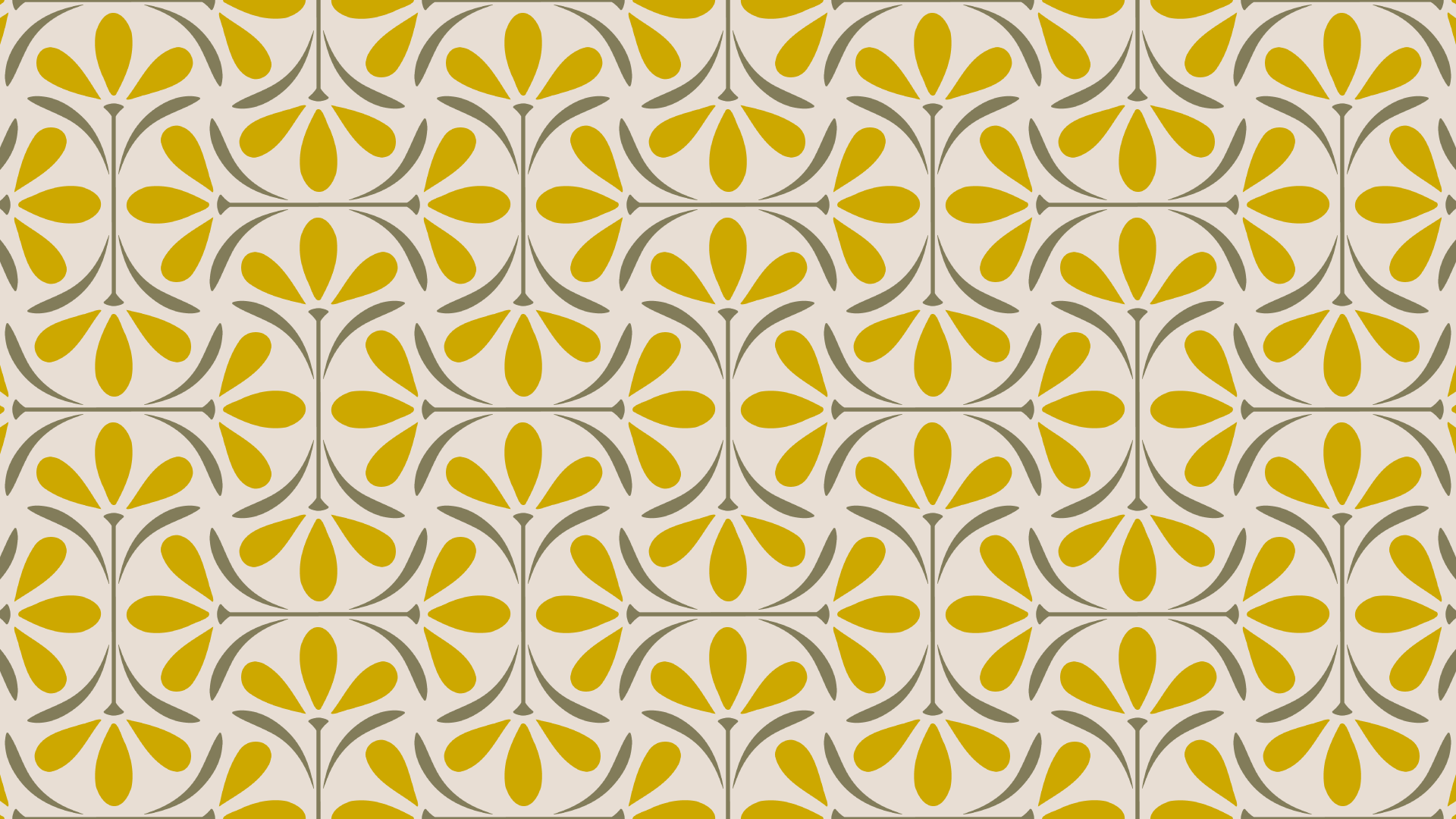
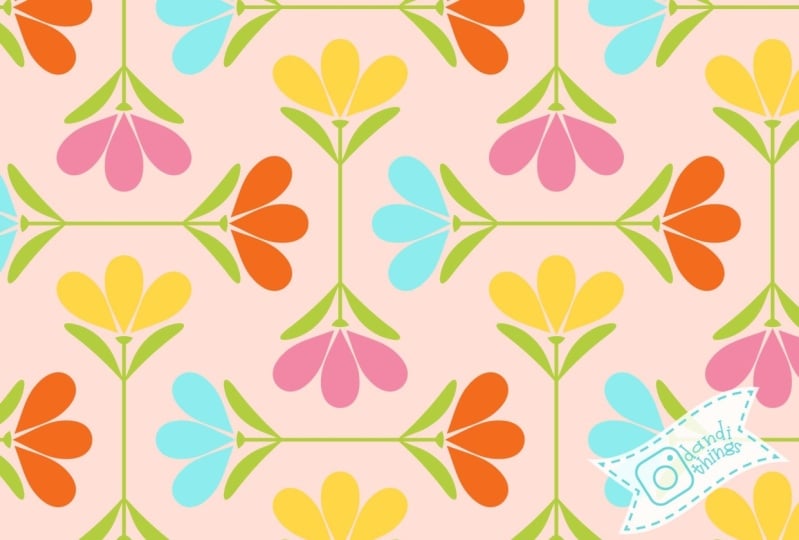
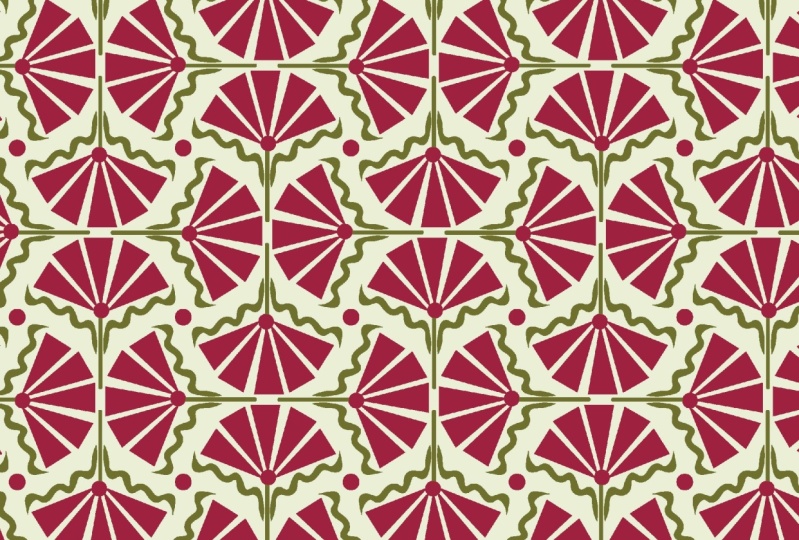
concentrará nesses divertidos plurais retrô. Vou usá-lo como uma forma de
apresentar a você algumas das habilidades específicas que
adquiri ao longo dos anos. Coisas que eu realmente
gostaria de saber quando
comecei que
me ajudaram a estreitar meu fluxo de trabalho, aumentar meu portfólio e o modelo de
licença funciona. Você concluirá
esta aula sem levar a padrões imprimíveis,
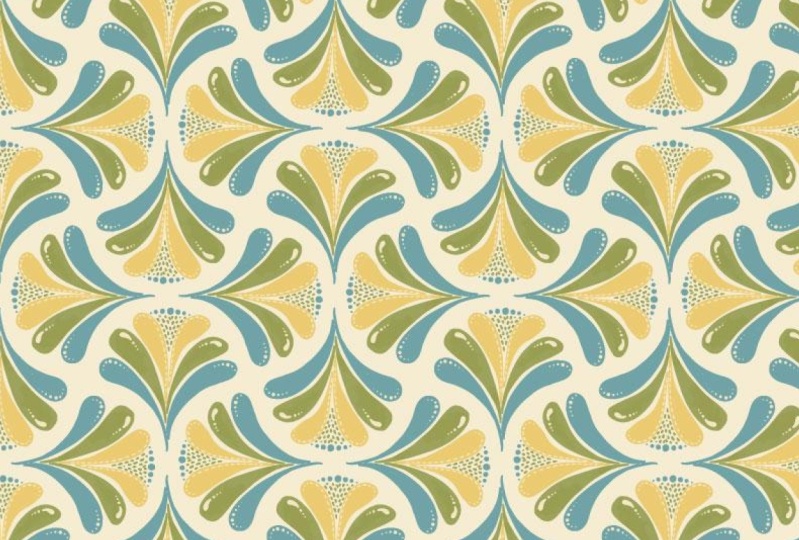
compartilháveis e vendáveis que podem ser semelhantes a esses ou
destacar seu próprio estilo exclusivo. Essa forma de trabalhar me
permite otimizar o lado tecnológico da criação de padrões
quando eu queria. Posso dedicar mais tempo aos aspectos
criativos do design. Esses tipos de padrões podem ser
independentes e usados para qualquer coisa, desde papel de parede
a impressões de arte, cartões comemorativos,
tecidos, na verdade, qualquer coisa com essa superfície. Dominar esse modelo também
pode ajudar você a adicionar
rapidamente coleções
existentes, especialmente quando você está
com um prazo apertado. Então, primeiro, mostrarei como configuro meu espaço de trabalho
e o Adobe Illustrator. Crie uma forma de vieira com a ferramenta de criação de formas e
coloque-a em um
modelo de padrão usando símbolos. Em seguida, você terá a opção
de criar algo novo. Extraindo seu
próprio portfólio ou fazendo essa flor vetorial simples comigo no Adobe Illustrator. Em seguida, vamos
colocá-lo no modelo da grande revelação para mostrar como trabalhar com símbolos
para criar variações e fazer uma rápida explicação
sobre como eu uso esse modelo de outras maneiras. Finalmente, criaremos um padrão de
bônus em menos um minuto com o motivo que
você já criou. Para fazer essa aula, você
precisará do Adobe Illustrator. Todo o resto é opcional. Vou demonstrar o uso Adobe Illustrator
CC 2022 em um Mac. Embora este seja definitivamente
um curso para iniciantes, incluí
várias pequenas joias para o designer mais
experiente. Isso pode parecer
muita configuração,
o espaço de trabalho, o Scala,
o modelo padrão. Mas quando a preparação estiver concluída, você pode pular
para a parte boa. Toda vez
que você decide criar um padrão OG de vieira para
adicionar a uma coleção
ou ao seu portfólio. Junte-se a mim no próximo
vídeo para analisar
o projeto
e os recursos da aula.
2. Projeto e recursos: Seu projeto será compartilhar pelo
menos um dos padrões que você criou durante este curso. Mas fique à vontade para compartilhar
quantas quiser. Talvez você ache o processo
um pouco viciante. Na verdade, mal posso esperar
para ver seus padrões. É definitivamente a
melhor parte do ensino. Basta clicar no botão verde brilhante
Criar projeto
na página Projeto e recursos abaixo do vídeo. O recurso para download dessa classe inclui uma lista
de atalhos que eu uso. A paleta
de cores desse floral e algumas paletas atuais pelas
quais sou obcecado. Também incluí uma impressão
do formato de vieira que
criaremos e minhas informações de contato. Porque parte do meu objetivo de ensino é estreitar seu fluxo de trabalho. Eu uso muitos atalhos, vou usá-los repetidamente
ao longo desta aula. Então eu acho que a maioria vai ficar. Mas caso
você queira
imprimir a folha de
atalhos
do download e mantê-la
à mão para referência. Mais uma observação sobre atalhos. Como usuário de Mac, maioria dos atalhos
inclui a tecla de comando. Então, se você estiver usando o Windows, basta substituir
o comando pelo controle. Por exemplo, I. Use o Comando S para salvar. Em um Windows, o usuário usaria Control S para salvar e
baixar o arquivo. Verifique se você está no site do
Skill Share e seu navegador da Internet,
e não no aplicativo. Em seguida, vá para a guia
Downloads
e recursos e clique no arquivo. Junte-se a mim no próximo
vídeo para configurar seu espaço de trabalho e o
Adobe Illustrator.
3. Espaço de trabalho no Illustrator: Duas coisas que quero
compartilhar com você logo de cara é como eu
configuro meu espaço de trabalho e confio
no painel de propriedades. Essas duas coisas realmente
melhoraram meu fluxo de trabalho, mas quero compartilhar
minha configuração com você para
que sua tela
se pareça com a minha tela. Isso fará com que essa aula seja
muito fácil de seguir. Então, vamos começar
abrindo o Adobe Illustrator
no seu computador. No canto superior esquerdo da
tela, selecione Novo arquivo. À direita, altere
suas unidades para pixels. Clique duas vezes no
campo de largura e insira 2000. Faça o mesmo com relação à altura. Selecione o modo de cor RGB. Efeitos rasterizados de até 300 ppi. E clique em Criar. Isso pode parecer familiar. Painéis na parte superior dos painéis. Alguns nunca usaram, de alguma forma
perdendo outros fora da tela. E a
necessidade constante de retornar ao Window para
procurar o que você precisa. Trabalhei assim por muito tempo e perdi
muito tempo. Eu prefiro gastar desenhando. Então, vamos limpá-lo. Mas não se preocupe,
mostrarei como salvar sua configuração atual, caso
você prefira no final. Na parte superior da tela,
selecione Janela, Espaço de trabalho,
gerencie espaços de trabalho. Clique no sinal de mais
e nomeie essa configuração. Vou dar um nome ao meu. Lindo, caos.
E clique. Ok. Agora seu espaço de trabalho
está salvo e você pode revisitá-lo sempre que quiser. Volte para o Window
Workspace e confira os itens essenciais. Volte para o Window Workspace. Reset Essentials. Agora sua tela deve
ficar parecida com a minha. Vamos configurá-lo da maneira que você o
usará nesta classe. Fui até o topo
para selecionar Janela. Mova o cursor
até os símbolos e clique para selecionar. Eu, pessoalmente, não uso pincéis. Então, vou clicar
e segurar a guia, arrastá-la para fora e
clicar no X para remover. Isso sempre
estará sob a janela. Se eu mudar de ideia. Vamos mover os símbolos
e as amostras. Clique à direita
do x e segure, arraste-o até as guias. Aguarde até que a área se
destaque e se solte. Eu também vou me
livrar dos comentários. Então eu vou clicar e segurar,
arrastá-lo para fora e apertar o X. Agora selecione a guia de propriedades. Pressione V como em Victor em seu teclado para
a ferramenta de seleção. E dê uma olhada
no painel de propriedades. A partir daqui, você pode
editar pranchetas, alterar algumas configurações de documentos, acessar a
configuração e as preferências de seus documentos. Agora aperte L no seu teclado. Como se você estivesse prestes
a desenhar um círculo. Em suas propriedades. Você pode ver Transform Flip
na horizontal ou na vertical. Preencha a opacidade do traçado Você pode acessar seus efeitos. À medida que continuamos nesta aula, você verá como
as propriedades parecem ser intuitivas. Na minha maneira antiga de trabalhar, cada uma dessas ferramentas
exigiria que eu encontrasse uma abertura, outro painel, eventualmente
apenas suportando meu trabalho, especialmente quando trabalhava
em uma tela pequena. Sei que parece que
estou exagerando,
mas mudar para
o uso de propriedades fez uma grande
diferença para mim. Espero que você experimente. Para a etapa mais importante, salvar esse espaço de trabalho. Selecione Janela. Espaço de trabalho, gerencie espaços de trabalho. Clique no sinal de mais. Vou chamá-lo de padrão, modelo. E clique. Ok. Agora, gostaria que você selecionasse
esse espaço de trabalho porque,
na verdade, estamos no essencial
editado. Então, Window Workspace e escolha seu espaço de trabalho recém-nomeado
menos o modelo de padrão. Se, por algum motivo, isso ficar um pouco caótico
ao adicionar o Windows, você sempre poderá voltar ao espaço de trabalho
da janela e
redefinir o modelo de padrão. Isso o levará de volta a esse espaço de trabalho limpo,
bem organizado ,
fácil
de navegar, personalizado e limpo. Junte-se a mim na próxima
lição, onde
criaremos o guia de desenho
e o layout do padrão.
4. Guia de desenho e layout de padrões: Nesta lição, criaremos um guia de
desenho em forma de vieira e um layout de padrão reutilizável usando símbolos no
Adobe Illustrator. Para o caso de ele fazer uma pausa. Eu tenho uma placa de arte de 2000 por 2000
pixels pronta? No meu espaço de trabalho
de modelo de padrão. Vamos fazer uma forma de vieira. Selecione L em seu teclado
para a Ferramenta Ellipse. Clique em qualquer lugar do
seu espaço de trabalho. Clique duas vezes no campo de largura. Insira 1.000. E faça o mesmo com
a altura. Clique em OK. Vou apenas centralizá-lo para que você
possa vê-lo melhor. Agora vamos dar duas mordidas
redondas na parte inferior do círculo. Pressione e segure Command Shift M. para a ferramenta de movimentação. Mova-a
metade de sua largura para a direita, ou 500 pixels, e metade de seu
comprimento para baixo em 500 pixels. Clique em Copiar. Comande Shift e mova-o para a esquerda em toda a sua largura, -1.000. E digite zero para vertical. Copiar. Comando a para selecionar todo o Shift M para a ferramenta de construção de
formas. Mantendo pressionada a tecla de opção, clique para excluir as formas
indesejadas ou os dois círculos inferiores. Aqui está a vieira
com cauda com qual
vamos trabalhar
para criar nosso padrão. Agora, apresentamos a você
a próxima virada de jogo para aprimorar seu fluxo de trabalho e criar suas coleções. Símbolos. No canto superior direito da
tela, clique nos símbolos. Vamos excluir os símbolos padrão clicando no primeiro. Mantenha pressionada a tecla Shift, clique na última
e solte e clique na
lixeira na parte inferior, exclua os símbolos selecionados. Sim. Pressione V no teclado para acessar a ferramenta de seleção
ou a seta do campo. Clique e arraste sua forma diretamente até o
painel Símbolos e solte. As configurações aqui são irrelevantes
para o que estamos fazendo. Eu só vou dar um
nome em branco. Vieira. E clique em OK. Com esse símbolo na
prancheta ainda selecionado, vá até Propriedades e
clique em Horizontal Align Center e Vertical Align Top para trazê-lo para o topo
de sua prancheta. Comando C para copiar o comando
F para colar na frente. Selecione Vertical Align Bottom. Na seção Transformar das propriedades, gire
2.100,80 graus. Uma observação rápida sobre por que eu
giro em vez de virar, costumo usar motivos desenhados à mão que não são perfeitamente
simétricos. Então, digamos que seja uma
flor com folhas. E uma folha à direita
está um pouco torta. Se eu invertesse, a mesma imperfeição
estaria logo abaixo dela. Isso é uma coisa sutil, mas quando é colocada lado a lado
e reduzida,
a versão flip pode
chamar a atenção e criar uma linha vertical
percebida indesejada. Já se você girá-la, a folha
torta estará aqui. Ele permite que o
olho do espectador fique de lado para o outro enquanto
rastreia o padrão, dando ao padrão uma sensação de movimento e uma sensação mais
artesanal. Eu sei que isso pode
não fazer muito sentido para você se você está
apenas começando. Mas é um pequeno
truque que eu uso para manter as coisas mais
escaláveis e com aparência menos automatizada,
mesmo quando uso um processo super simplificado
como esse layout padrão. Voltar ao modelo com os símbolos inferiores
ainda selecionados. Pressione o Comando C para
copiar o comando F para colar alinhado ao
lado direito da prancheta. E alinhe verticalmente no centro para
cima para girar e
selecionar 90 graus. Comando C, Comando F, novamente, alinhados ao
lado esquerdo da prancheta e girando 270 graus. Comande a para selecionar tudo. Comando G para agrupar. Eu sei que isso realmente não
importa no final, mas para manter as coisas simples e apaziguar meu cérebro completamente
tenso, vou ajustar esses
pixels na transformação para 1.000 para x, 2000 para largura. E certifique-se de que ainda seja 2000
para altura e 1.000 para y. Não
sei por que o
Illustrator faz isso
neste momento do
processo e isso provavelmente, como eu disse, não importa. Estou apenas trocando por uma simplicidade com
o grupo selecionado. Vou apenas
clicar no Dia do Comando, para ter
certeza de que está selecionado. Vamos pressionar o comando shift M, horizontal -1.000 pixels, vertical -1.000
pixels e clicar em Copiar. Comande Shift M para se mover novamente. A largura total da
prancheta, 2000 pixels. E zero para vertical.
E clique em copiar. Mantenha pressionada a tecla
Shift para selecionar o grupo no canto superior esquerdo. Então, agora os dois principais
grupos estão selecionados. Pressione Command Shift M, horizontal ajustado para zero, vertical definido para todo o
comprimento da prancha de arte 2000. E clique em Copiar.
Comande a para selecionar tudo. E Command Shift G para desagrupar. Vai diminuir o zoom. Então você pode ver. Agora vou selecionar todos os
símbolos que caem completamente do quadro de arte. Clicando em um deles, mantendo
pressionada a tecla Shift para
clicar no resto e clicar em Excluir. Não parece
muita coisa neste momento, mas aqui está seu modelo de
padrão escarlate que muda o jogo, oh caramba. Agora vamos testá-lo para
garantir que ele se repita corretamente. Pressione M como em Michael no teclado para
a ferramenta retângulo, clique em qualquer lugar do
seu espaço de trabalho. Insira as dimensões
da prancheta. 2000 por 2000 pixels. Clique em OK. Centralize esse quadrado
na prancheta. Altere o preenchimento para nenhum. Aquele primeiro quadrado com
a linha vermelha passando por ele. E mude seu derrame para nenhum. Clique, organize. Enviar para trás. Comande a para selecionar tudo. Selecione sua guia de amostras. Pressione V, como Victor para
sua ferramenta de seleção. Clique e arraste seu padrão
para suas amostras. Pressione M no teclado
para a ferramenta retangular. Clique em algum lugar fora do seu quadro de arte e arraste
para criar um retângulo. E selecione esse novo
padrão como seu preenchimento. Apenas torne isso maior, na verdade. Assim, podemos ver o
padrão maior. Um modelo de padrão de vieira OG
com símbolos prontos para usar. Mas é desprovido de obras de arte. Então, vamos direto para
a próxima lição e desenhar.
5. Crie arte finala: Você tem muitas opções
para a próxima etapa, você pode usar ativos que
você já criou. Você pode imprimir a forma de vieira diretamente do download da aula e colocá-la em camadas atrás de um pedaço de papel e usá-la como
guia para criar. Ou você pode importá-lo para Procreate, o Affinity ou
qualquer aplicativo de desenho que você usa ou se juntar a mim para criar
essa flor vetorial simples, diretamente no Illustrator, funciona
muito bem com esse layout. Se você estiver
off-line para criar, fique comigo por mais
algumas etapas e eu
lhe darei uma dica para pausar o vídeo. Agora, caso ele faça uma pausa, eu tenho meu arquivo de
modelo de padrão escarlate aberto. No meu espaço de trabalho
de modelo de padrão. Vou selecionar
V como em Victor, selecionar a amostra de teste que
acabamos de fazer e excluir. Selecione a guia Símbolos. Clique no símbolo
se ele não estiver selecionado e clique no hambúrguer ou nas três linhas horizontais
no canto e selecione Símbolo
duplicado. Dessa forma, manterá
uma versão intocada para ser revertida, se necessário. Vou renomear
esse símbolo
imediatamente clicando
no hambúrguer novamente. E opções de símbolos. E eu vou
renomeá-lo com o número um. Clique. Ok. Agora vamos excluir aquele quadrado
transparente que colocamos atrás
de todos os nossos símbolos. Então, camadas. Em seguida, basta clicar na
pequena cenoura logo abaixo,
na parte inferior, diz
Retângulo e excluir. Vou clicar no Comando a
para selecionar todos os meus símbolos, ir para Propriedades e substituir o
símbolo pelo meu segundo. Vamos salvar esse arquivo. Se você ainda não tiver
o Command Shift s0g. Então ODE é o nome desse
tipo de padrão de 0 g de vieira. Um. Vamos salvar e clicar. Ok. Agora você está livre para
acompanhar a criação da flor vetorial
simples. Ou pare o vídeo aqui. Crie offline e
traga-o de volta para o segundo símbolo
clicando duas vezes nele colando sua arte aqui. E você pode se juntar a mim
no próximo vídeo para continuar com todos os outros
criando a flor comigo. Vamos começar a flor
diretamente dentro dos símbolos. Então, clique duas vezes nesse
novo símbolo para abrir. Propriedades abertas. Pressione L no teclado para ver
a elipse, clique em qualquer lugar, digite 200 para a aba de largura e 400 para a altura. Clique em Ok, vamos mudar o
preenchimento para a cor da sua pétala. Na verdade, vou
excluir rapidamente todas essas amostras
clicando na vermelha, mantendo pressionada a tecla Shift, clicando na última e excluindo as amostras. Sim. Eu não quero
usar essa cor vermelha. Então, vou clicar
nessa paleta. Sou do download da turma. Vou inserir a cor amarela
da paleta floral retrô. Caso você não tenha baixado. É um cda800 e aperte return. Eu só quero adicionar essa cor, certifique-se de
adicioná-la à minha paleta, de
volta para a esquerda. Clique e arraste esse quadrado
amarelo e solte-o na minha paleta de
documentos. E eu vou deixar a cor do
meu traço em zero. Comande a para selecionar todos os V como em Victor em seu teclado
para a ferramenta de seleção, clique na
forma de vieira para torná-la seu objeto-chave, Alinhamento Horizontal, Centro e Alinhamento Vertical Pressione a tecla Command Shift
D para desmarcar. Vou clicar no
pedal e manter pressionada a
tecla Shift para movê-lo. Então, está logo acima
da marca central. Pressione Shift C para sua ferramenta de ponto de
ancoragem. E clique no
ponto inferior da âncora inferior. A para a
ferramenta de seleção direta ou a seta não preenchida. Clique no
ponto de ancoragem à esquerda. Mantenha pressionada a tecla Shift e clique na da direita com
as duas âncoras selecionadas,
arraste-as para cima. E se você quiser
mantê-lo simétrico, basta manter pressionada a tecla Shift. E isso vai te ajudar a
ficar no meio. E solte. Agora que vejo, quero
torná-lo um pouco mais magro. Então, pressionaremos V para
a Ferramenta de Seleção. Mantenha pressionada a tecla de opção
para mantê-la centralizada. E pegue essas duas
flechas na lateral e arraste-as para dentro. E solte. Vou apenas ajustar a
altura um pouco mais, torná-la um pouco mais curta. Comando C, comando F. Rotacione-o 45 graus, digite 45. E aperte Return, puxe-o para
baixo e para a esquerda. Comando C comando F
para colar na frente. E agora, logo abaixo
da altura das propriedades, vou usar a ferramenta
Flip Horizontal. Aqui está um pequeno truque para
transformar no campo x. Vou apenas deletar esse sinal negativo
e clicar em Return. Reserve um minuto se
quiser brincar com a colocação de suas pétalas uma
em relação à outra. Quando terminar, pressione M no teclado para
a ferramenta retangular, clique em qualquer lugar do
seu espaço de trabalho, digite 15 para molhado TAB 500 para altura. E a Ferramenta de Seleção. Mantenha pressionada a tecla Shift
e selecione seu escarlate. Clique na sua escala novamente
para que ela seja o objeto principal. Centralize seu caule e
leve-o até o fundo. Clique na
obra de arte para desmarcar. Selecione o caule se
quiser mudar a cor. Vou clicar em preencher
novamente essa paleta. E vou usar o verde dessa paleta floral
retrô de download. São oito a sete, cinco maneiras pelas quais você pode usar qualquer
cor que quiser e retornar. Vou criar
uma pequena forma para ficar em cima da haste começando com a
ferramenta de elipse de L em seu teclado. E arraste e faça um oval
curto e largo. Pressione Shifts C para a ferramenta de ponto de ancoragem
e clique nos dois lados. Para a ferramenta de seleção direta, selecione a âncora superior, mantenha pressionada a
tecla Shift para mantê-la simétrica e
abaixe-a um pouco. V4, a seta preta preenchida. Clique na sua nova forma. Mantenha pressionada a
tecla Shift, selecione a haste, solte e clique
na haste mais uma vez. Então esse é o seu objetivo principal. Centralize a nova forma haste e na parte superior alinhada
verticalmente. Agora vamos clicar
nele e dar uma olhada. Veja o que achamos. Para mim. É muito largo, então vou
clicar e, novamente, mouse sobre o lado para
abrir as setas de largura,
trazendo-as para dentro, mas mantenho
pressionada a tecla
Option ao mesmo tempo para
mantê-la simétrica. Mais assim. E mova-o um pouco
para que o caule não atinja o pico. Agora vamos encurtá-lo
um pouco. Eu acho. Estou feliz com isso. Eu só vou
centralizá-lo novamente para o caso. Então, mantenha pressionada a
tecla Shift e selecione as duas formas. Solte, selecione a haste
novamente como objeto principal e pressione Horizontal Align Center. Só vou diminuir o zoom. Para dar uma olhada. Acho que gostaria daquela pétala de
cima, mais abaixo. Vou apenas
arrastá-lo para baixo e segurar a tecla Shift para
mantê-lo no meio. E solte. Reserve um minuto
para brincar com suas formas e
garantir que sua flor fique
do jeito que você deseja. Para criar a folha, vou clicar no
pedal à esquerda no comando C, comando F para colar. Arraste-o para baixo. E nas propriedades, vou
mudar o preenchimento para verde. A partir daqui, clique
em qualquer lugar do seu espaço e pressione a para acessar a ferramenta de seleção
direta. Vou apenas
arrastá-lo e clicar nas âncoras e nas alças para
mudar a forma para
algo que eu gosto de sair. O seu pode parecer muito
diferente do meu. Quando estiver satisfeito com isso, pressione V no teclado, clique nele e
clique novamente
para ter certeza de que
você tem todas as âncoras. Selecione isso. Comando C, comando F. Vire horizontalmente, vá
para o campo x e apenas exclua o
sinal de menos e clique nele. Sinta-se à vontade para mover as coisas, fazer qualquer alteração neste momento. E, na verdade, vamos
fazer uma pausa aqui para que
todos que fizeram
suas próprias obras de arte possam ler se juntem a nós no próximo vídeo, que é a grande revelação.
6. A grande revelação: Esta lição é sobre
uma coisa, a grande revelação. Caso você tenha feito uma pausa, tenho meu arquivo de modelo de
padrão de vieira OG aberto na minha área de trabalho de
modelo de padrão. E eu abri meu símbolo
com minha arte aproximadamente centrada na vieira e dimensionada em relação
à guia de desenho. Alguns de vocês terão
essa flor básica ou variação dela. E alguns trabalharão
com sua própria arte única, que estou muito animada em ver. Pressione V no teclado
para acessar a ferramenta de seleção. Selecione a Guia de Desenho
ou a forma de vieira. Clique em Excluir no seu teclado. Para a grande revelação, basta tocar
na seta esquerda no
canto superior esquerdo da tela. Agora vamos testar o padrão. Pressione M para a ferramenta de retângulo, clique em qualquer lugar na tela. Insira 2000 para largura
e 2000 para altura. E clique em OK. Em Propriedades, selecione sem preenchimento, sem traçado, centro, centro. Organize e envie para trás V para a ferramenta de seleção
Comande a para selecionar tudo, abra suas amostras e clique e arraste
tudo até as amostras. zoom de M para a ferramenta de
retângulo e desenhe um belo retângulo grande. Nas propriedades ou
nas suas amostras, você pode selecionar um preenchimento para a cor
do plano de fundo. Vou escolher o comando
branco C, comando F e alterar o preenchimento
para seu novo preenchimento de padrão. Se você ver algo
que deseja alterar, basta abrir o
backup do símbolo, ajustar e testar novamente. Garanto que quanto mais
você usar esse modelo, rápido e
fácil ele será. Juntou-se a mim no próximo
vídeo para aprender a trabalhar com variações de motivos. Algumas dicas para usar
diferentes métodos de criação de arte e um padrão adicional que
você pode tirar de forma
rápida e fácil do
trabalho que já fez.
7. Variações e padrão de bônus: Nesta lição,
mostrarei como trabalhar com variações de motivos. Compartilhe algumas dicas para
usar a guia de desenho maneiras diferentes
e demonstre um método ultrarrápido para criar outro padrão com a
arte que você já criou. No caso de você fazer uma pausa. Eu tenho meu arquivo de
modelo de padrão aberto. No meu espaço de trabalho de modelo de padrão com o padrão que acabei de fazer. Digamos que você queira
aprimorar ainda mais o campo artesanal fazendo
as mesmas marcas novamente, mas apenas em
variações diferentes. Ou talvez você esteja fazendo diferentes
buquês de flores ou rostos ou elefantes
diferentes ou o que você escolheu criar. Você ainda pode usar esse modelo de
padrão
alterando os símbolos e mantendo o layout do padrão, desde que sua obra de arte caiba dentro
da forma de vieira. Para demonstrar como funciona, vou mudar a cor da
pétala dessa flor. Vou selecionar o símbolo que criei. Clique no hambúrguer
e duplique, perfazendo quatro no total. Mantenha o primeiro é
o original e clique duas vezes no símbolo da segunda
flor para abrir. Clique e arraste para
selecionar as pétalas. Mude a cor. Estou usando o 017580 da paleta de flores
retrô do download da aula. Sempre que você adicionar uma cor, certifique-se de adicioná-la
às suas amostras. Clique duas vezes no próximo símbolo e faça as alterações desejadas. Estou mudando as
pétalas para B como em Bob, d0 como David, para C, cinco, e. Adicionar a Amostras. Agora, para o último, estou usando um, C, D como David, um. C, nove. Adicione às amostras e clique na seta para a esquerda no
canto superior esquerdo da janela. Agora vou selecionar todos os símbolos de flores
que estão de cabeça para baixo segurando a tecla Shift
e clicando em cada um deles. Sobre as propriedades. Substitua o símbolo e selecione
um símbolo diferente. Agora vou selecionar todos
os símbolos com as flores no símbolo substituído
à esquerda. E escolha. Agora selecione os símbolos com
a flor e a direita. Eu substituo amostras abertas. Selecione tudo, arraste para
amostras e solte. Agora clique no retângulo grande e escolha o novo
padrão à medida que ele cai. Lembre-se de que foi
apenas um exemplo simples de como mudar as coisas. Mas você pode fazer o mesmo com variações
mais complexas ou qualquer número de motivos diferentes. Agora vou apenas ampliar
a criação de alguns outros padrões
usando esse processo. Esperançosamente, abordar algumas
das habilidades que são
relevantes para você, seu estilo e sua maneira
preferida de trabalhar. Sim, obrigado. Agora, como prometido,
seu padrão de bônus. Então, aqui eu tenho uma versão salva anteriormente do padrão em que estamos
trabalhando. Para fazer o padrão de bônus, vou
clicar em uma
das instâncias dos símbolos. Vá até objeto, desça até Padrão e Faça o tipo de
mosaico tijolo por coluna. Deslocamento de tijolo 1,5, que será metade
da medida da forma com a qual
estamos trabalhando. Então, para isso, são 500 pixels, altura, 1 mil pixels, e cliquei em M no teclado
para a ferramenta retângulo, arraste-o para cá Eu tenho um preenchimento
branco do meu plano de fundo. Comando C para copiar
o comando F para colar na frente e alterar o
preenchimento para o novo padrão. É assim tão fácil. Tenho mais uma pequena
lição bônus para você, onde
demonstrarei como preparo meus
arquivos para envios.
8. [OPCIONAL] preparação de arquivos para envio de clientes: A primeira e mais importante
etapa é verificar suas especificações. Não há mais um padrão do setor
para envio de arquivos. Então leia as letras miúdas. Procure detalhes, como o formato de arquivo
necessário. Dimensões incluindo unidades
de medida, resolução, que geralmente é listada como DPI, tamanho
máximo do arquivo e
flexibilidade do design do layout. Por exemplo, eu sempre preparei meus arquivos para que
tenham no mínimo 3.500 pixels. No meu menor lado. Eu sempre apresento que
o bloco do padrão é uma repetição completa
ou uma repetição em grade. Mesmo que isso signifique que é apenas
meia gota vista duas vezes. E eu vou te mostrar o
que isso significa em um segundo. Meus arquivos são sempre
definidos em 300 DPI. Se você é designer de farinha de colher ou
raspberry Creek, certifique-se de trabalhar
a 150 dpi. E, finalmente, meus arquivos de origem são sempre colocados em camadas com rótulos. Então é isso que eu
vou te mostrar aqui. Você deve ser capaz de
adaptar esse processo às suas
necessidades específicas com facilidade. Aqui eu tenho os dois padrões
básicos
que criamos em um arquivo salvo. Salve isso como um novo arquivo. Command, Shift S para salvar criar uma nova pasta com o
nome da coleção retro floral. E outra subpasta
para o nome do primeiro arquivo padrão 01 será meu nome, Leanne Friedberg,
sublinhado, o nome da coleção, sublinhado
floral retrô. E o número um, exclua o padrão bônus
da área de trabalho nas amostras. Vá para as camadas e
clique na cenoura. Se suas camadas estiverem agrupadas. Selecione a
camada inferior, o retângulo, clicando à direita
do círculo aberto e das propriedades
abertas. Esse foi o retângulo
sem preenchimento e sem traçado que
fizemos para testar nosso padrão. Altere o preenchimento para branco porque eu sempre envio com
uma camada de fundo, mesmo que seja branca. Também vou adicionar
dois pixels à largura
e à altura para me ajudar a evitar a fina linha branca que às vezes aparece ao
exportar ou imprimir. Embora o
fundo seja branco, os motivos
caem do quadro de arte. E as dimensões da prancheta são números
inteiros, não decimais. Ainda faça isso caso o comprador
queira mudar alguma coisa. Na parte inferior
do painel Camadas, clique no sinal de adição
para adicionar uma nova camada. Com apenas o
retângulo selecionado, clico no
quadrado preenchido à direita da
primeira camada e o arrasto
até minha nova camada. Clique duas vezes lá também
e renomeie o plano de fundo. Clique e arraste-o abaixo. Então, está por trás da obra de arte. Renomeie a camada um. Obra de arte Selecione todos os símbolos
clicando à direita do círculo aberto
ao lado de onde está escrito arte, volte para as propriedades
e clique em Quebrar, Vincular aos símbolos
e excluir símbolos. Acesse as amostras e verifique se
suas cores estão todas lá. Aqui, o preto não
pertence, então vou excluí-lo. Vou salvá-lo mais uma
vez. Comando S. Agora vamos abrir o arquivo de trabalho novamente para preparar a camada de padrão
bônus, criamos o Command Shift S
para salvar a pasta floral retrô. Crie uma nova pasta. Zero para renomear o arquivo. O meu será o fim. sublinhado de Friedberg, um sublinhado floral
retrô, zero para clicar duas vezes
nas amostras do padrão para
abrir e renomear o padrão. Na verdade, eu o nomeio,
clique duas vezes para editar como um
lembrete gentil para o cliente. Então, quando elas estiverem em
amostras e eu passar o mouse sobre elas, é
isso que elas verão. Conforme mencionado anteriormente, preciso
apresentar meus padrões como repetições
completas
com um mínimo de 3.500 pixels no
meu menor lado. Então, vamos dar uma olhada nas opções de
padrões. Tijolo por coluna
com o deslocamento na metade é chamado
de
Spoonflower de meia gota e a maioria das empresas
têxteis pode acomodar
isso, mas algumas não. Então, eu sempre me preparo como uma grade. No topo. Clique em Concluído. E eu vou te mostrar
o que isso significa
demonstrando da maneira errada. Primeiro, vamos excluir
o que está lá. Acesse Propriedades,
edite pranchetas e altere a placa para
os requisitos mínimos. Para mim, são 3.500
pixels por 3.500 pixels. Em para retângulo. 3.500, 3.500. Preencha com o padrão. Se eu enviasse
esse bloco de padrão, a repetição não funcionaria. Como a altura do meu
padrão é de 1.000 pixels, só
posso usar um múltiplo
dessa dimensão. Pense nisso como uma
contagem de milhares, já que deve ser
maior que 3.500, minha próxima altura possível
será de 4.000 pixels. Você pode alterar suas preferências
para que o padrão não seja dimensionado ou simplesmente
selecionar novamente o preenchimento. Agora, se eu
duplicá-lo e arrastá-lo para baixo, você verá que o
padrão se repete perfeitamente. A largura do
padrão é de 500 pixels, que se divide uniformemente
pela largura da prancheta, que é de 3.500 pixels. Mas, como você pode ver, não
funciona. Por meia gota, repita. Você precisa apenas dobrar
a largura da repetição. Nesse caso, isso
seria 1.000. Para encontrar sua dimensão, assim como a altura
das minhas especificações, ela deve ser maior que 3.500. Então, vou elevá-lo para 4.000. Vou cozinhar a
amostra do padrão para preenchê-la novamente porque ela está
dimensionada e testá-la. Agora clique no espaço de trabalho. Propriedades, Editar pranchetas, abra o
menu suspenso predefinido e selecione Ajustar aos limites da
arte em duas camadas. Adicione uma nova camada,
renomeie-a como Padrão. Selecione a arte, copie
e cole na frente. Selecione e arraste um
desses retângulos
até a nova camada. Renomeie a edição do bloco do padrão em amostras para indicar
ao cliente onde ele
pode editar o padrão. Renomeie o plano de fundo da
camada inferior e altere o preenchimento para a cor
do plano de fundo. comando a para selecionar tudo adiciona os dois pixels
às dimensões, mas garante que seu
padrão não tenha sido dimensionado. Isso é muito importante. Então, mesmo que eu ache que não, eu seleciono novamente o preenchimento do
padrão apenas no caso do Comando S para salvar. Lamento que a
explicação tenha sido muito longa, mas o processo é
realmente muito rápido. Quando você estiver familiarizado com
as etapas, a boa notícia, agora
você tem pelo menos dois padrões
compartilháveis, imprimíveis e
vendáveis com um método
reutilizável para criar mais. Junte-se a mim no próximo vídeo
para ver as próximas etapas.
9. Próximos passos: Espero que você tenha aprendido algo
novo neste curso e esteja inspirado a
usá-lo em seu trabalho ou usá-lo como ponto
de partida para criar
seus próprios modelos para facilitar fluxo de trabalho e aumentar
seu portfólio depois você postou seu projeto
aqui no Skillshare, quer compartilhá-lo com
o resto do mundo, publicá-lo no Instagram com
o corpo do padrão de hashtag. Marque-me no final. Friedberg, se você
quiser que eu compartilhe, se você gostou dessa aula, siga-me aqui no Skillshare e você descobrirá quando
eu postar novas aulas, se houver um
padrão específico meu, você gostaria para aprender a fazer. Deixe-me uma
pequena nota abaixo desse padrão no meu feed
do Instagram e eu o adicionarei à criação
da classe. P. Muito obrigado
por se juntar a mim aqui, e nos vemos novamente em breve.
 Leanne Friedberg, artist | pattern designer