Transcrições
1. Apresentação: Oi, muito obrigado por se juntar a mim nesta
aula. Meu nome é Ian. Sou um artista de letras tradicionais e
digitais com quase dez
anos de experiência Também sou criador de recursos
digitais que ajudam as pessoas a melhorarem
com suas letras Nesta aula,
ensinarei como você pode adicionar personalidade e diversão às suas
cartas decorando-as. Existem centenas de maneiras
de decorar nossas cartas, então vou simplificar e nos concentrar em apenas 12 que serão
mais benéficas para você. Vou
dividi-los em quatro seções. Primeiro, veremos como decorar o interior de nossas letras com
diferentes efeitos embutidos Em segundo lugar, mostrarei como
usar algumas técnicas de sombreamento. Em terceiro lugar, adicionaremos alguma
dimensão às nossas letras
e, em quarto lugar, criaremos alguns efeitos
apagando nossas letras Você pode usar sua
própria arte de letras nesta aula,
facilitando a vida ao incluir quatro
citações
diferentes à mão às quais você pode aplicar
essas decorações Além disso, alguns pincéis para ajudá-lo em alguns dos efeitos que estamos aplicando às letras equipamento que usaremos
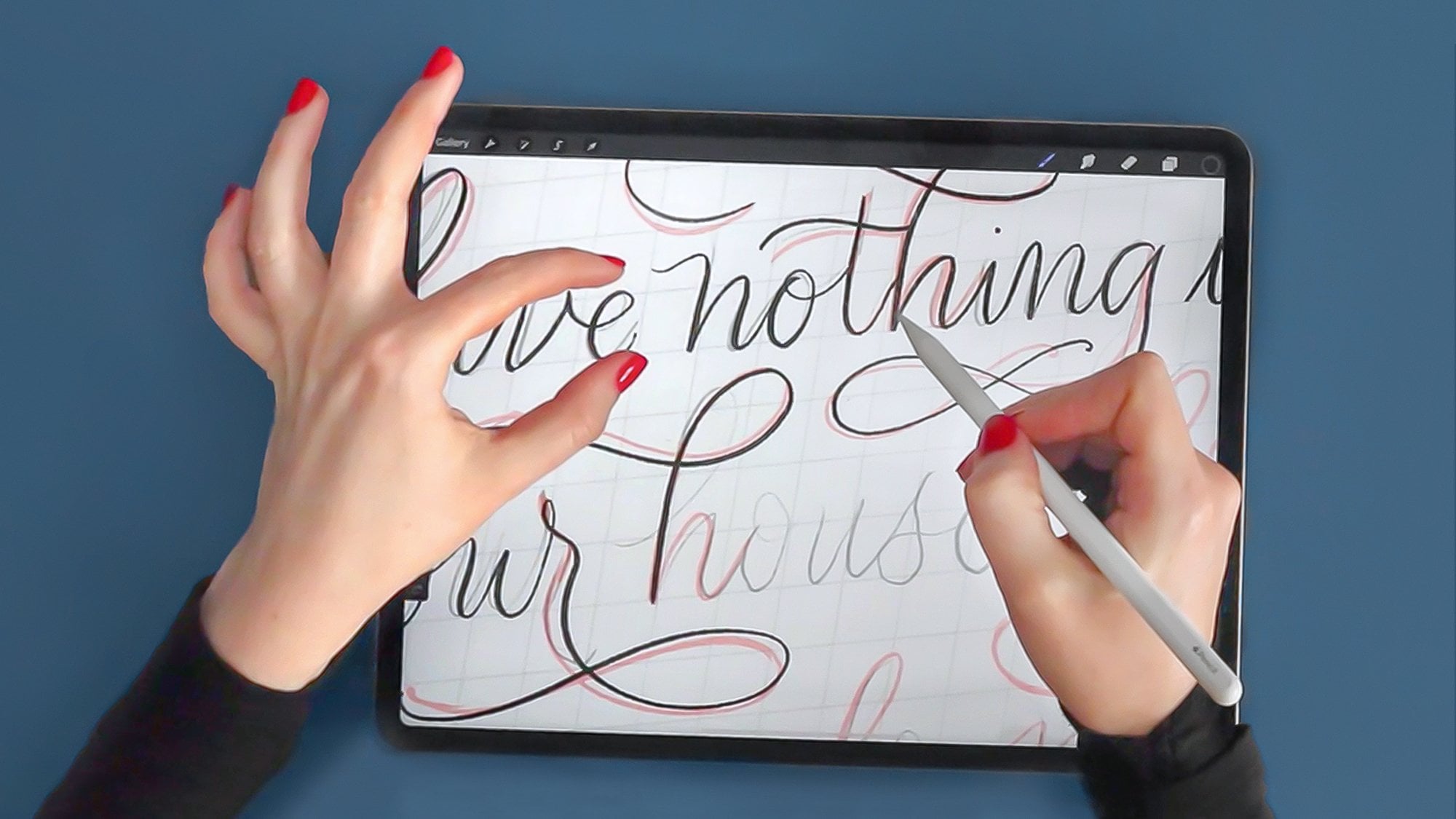
nesta aula é um iPad, Apple Pencil e o aplicativo procreate
para fazer todo o nosso trabalho Ao final desta aula,
você sairá com uma série de efeitos de decoração que
poderá usar em
suas próprias letras Então pegue seu equipamento
e vamos começar.
2. Decorações em linha 01: Se você quiser acompanhar,
talvez valha a pena importar as quatro
citações diferentes que forneci e também os pincéis
que as acompanham Sinta-se à vontade para pausar o vídeo agora para que você possa classificá-los Nesta seção,
vamos nos concentrar nessas três decorações
em linha, pontos e motivos. A citação de que vamos
aplicar esses dois se feita, é melhor do que perfeita. Você notará em cada um
desses documentos, se clicar no
painel Camadas, que são os dois pequenos
quadrados arredondados no canto, que cada palavra está em
uma camada diferente É uma boa
prática
colocar as palavras em sua
própria camada, porque significa que o que podemos fazer é clicar em
Concluído e clicar
na ferramenta Transformar, que é a seta, podemos movê-la livremente
de todo o resto. E também significa que
podemos mudar a cor. Podemos aplicar efeitos
apenas a essas palavras específicas. Se pudermos aplicar máscaras e depois
refazê-las se cometermos erros. Ele oferece muitas opções se você começar a praticar colocar cada
palavra em uma camada diferente. Às vezes eu esqueço e faço a peça inteira
e depois vou, não, eu quero entrar, então eu tenho que selecionar e separar todas elas, mas essa é uma boa prática. Outra coisa a fazer
é
trabalharmos primeiro
na palavra perfeito. O que vou fazer
acima é criar uma nova camada
pressionando o ícone de adição e isso só me ajuda a
saber onde
está a decoração , em vez de colocá-la
aleatoriamente em outra camada, perto de outras palavras, só me ajuda a
acompanhar onde elas estão Para o pincel embutido, selecionaremos o pincel monone dos pincéis de classe, se
você puder Primeiro, queremos ver o
tamanho da caneta. Isso talvez seja um
pouco grosso demais. Você quer obter um
meio termo entre não muito fino, para que desapareça, e
não muito grosso, que ultrapasse a forma de letra
que já existe, talvez reduza um pouco E tocar com dois dedos
na tela é desfazer, algo
que
eu provavelmente uso mais do que tudo no Procreate É um bom atalho para
entrar. Vamos testar. Isso é quase bom o suficiente. O que estamos fazendo
é desenhar, é um pouco como um esboço
esquelético
dessas letras dentro da palavra Como você pode ver se eu aumentar o zoom, estamos tentando obter esse espaço aqui e esse espaço aqui
e o espaço na extremidade, que precisa ser aproximadamente igual. Não estamos procurando a perfeição. Como diz no berço, feito
é melhor do que perfeito. Estamos apenas procurando que esteja
aproximadamente no meio. Porque se não o fizermos,
vai parecer um pouco
estranho como o que temos aqui Às vezes eu saio e
depois tenho que desfazer e estou tentando obter uma
boa linha reta Provavelmente não quero uma linha
perfeitamente reta, o que podemos fazer é desenhar e segurar nossa caneta na tela e nos
dar uma linha reta. Se eu tocar meu dedo
, será uma linha reta perfeitamente
vertical. Como não
segue os contornos da
minha carta e também das minhas letras,
desenhei à mão livre e, por isso, queria manter essa aparência à mão livre Eu apenas pratico,
talvez não seja
tão certo, então vou
fazer isso de novo. Uma coisa boa, como mencionei sobre fazer em uma camada
separada daquela em
que as letras originais estão é que eu posso levantar
pedaços se precisar. O que eu gosto nesse estilo é eu tenho um visual retrô dos anos 50, 60,
mas com um toque moderno Veja, letras curvas são provavelmente uma das
mais difíceis de fazer. É só um caso de
aumentar sua memória muscular
e ficar lento. E tentando obter essa curva. Algo que você pode fazer
é clicar
na biblioteca e clicar no pincel
monolina na parte superior, onde temos a estabilização Estou com 50% no
momento, mas se você realmente quiser que ele realmente ajude
com essas curvas, você deve aumentá-lo até
o máximo ou
quase o máximo para que,
quando fizermos isso, Procreate o
ajude a manter essas
curvas Depende apenas de
quanta prática você teve em desenhar linhas. Mencionei que esse é um estilo que não
demora muito, mas cria ótimos efeitos forma rápida e fácil de fazer. É algo que eu uso bastante
no meu trabalho, e pode ser
algo que você escolha como seu arsenal básico de decorações para usar
com suas cartas
3. Decorações em linha 02: Em seguida, vamos usar
a palavra melhor para fazer os pontos. Os pontos são, suponho, uma forma de linha,
como acabamos de fazer, mas em vez de uma linha sólida, vamos fazer pontos. Podemos mudar a cor
para preto porque temos algumas
letras brancas lá Novamente, ao entrar na
prática, eu normalmente esqueço. Preciso continuar
me lembrando de que preciso clicar nas letras uma delas e adicionar
uma camada acima dela Caso contrário, vou começar a criar algo no anterior. Com pontos, você pode fazer isso
manualmente. Você está apenas pontilhando a página, talvez tornando-a um pouco maior Pontos uniformemente espaçados
ao redor de suas letras. Mas como
não sou muito paciente, criei um pincel para você que o ajudará a
fazer isso muito rapidamente. É chamado apenas de pontos embutidos. Não precisam ser pontos. Podem ser quadrados,
podem ser estrelas. Eles podem ser o que você quiser, isso só adiciona um pouco de interesse. É um pouco como aqueles letreiros de
néon que têm as lâmpadas em letras
iluminadas Com esses, apenas
verificando o tamanho, podemos desenhar com eles,
como com o
embutido, estamos tentando mantê-lo
bem no centro O que eu faço é que, se
houver um espaço curto, normalmente
faço meus próprios pontos porque acho que na verdade é
mais difícil desenhar a linha Pode haver muitos pontos. Essa funcionou bem. Mas você está apenas andando por aí tentando colocá-lo no meio. O bom disso é que, se
você cometer um erro e ele
for um pouco longe demais, pegando a
ferramenta apagadora e talvez selecionando a cônica da linha principal,
onde podemos simplesmente
apagar as
que talvez tenham ficado um pouco distorcidas
e simplesmente colocá-las de volta assim
, em vez de precisar desfazê-las e pegando a
ferramenta apagadora e talvez
selecionando a cônica da linha principal,
onde podemos simplesmente
apagar as
que talvez tenham ficado um
pouco distorcidas
e simplesmente colocá-las de volta assim
, em vez de precisar desfazê-las e refazê-las. Quando se trata de
sobrepor algo, o que eu faço é
desenhar e depois
parar, pular
aquela e começar Caso contrário, às vezes
você acaba com um bem próximo e
parece um pouco estranho Quando estou fazendo um E, que normalmente começo aqui quando
estou desenhando a letra, mas começo um pouco mais longe
quando volto, é o espaço certo,
mas um pouco instável só falta continuar Aqui, eu faria isso
principalmente com apenas alguns pontos e os do meio Espaçando-os aproximadamente. Lá vamos nós. Essa é
outra ótima maneira. Parece diferente da linha que temos na parte inferior, mas nos dá esse efeito
de iluminação.
4. Decorações em linha 03: E depois para o último, que vamos
usar na palavra concluído. Para este,
vamos selecionar o pincel chamado taper em nossa classe
de pincéis, vamos
selecionar uma nova camada e, em seguida, clicar nas cores, vamos selecionar branco,
pois temos um texto em preto Com este, um pouco
diferente dos outros dois é que não vamos
contornar
todo o interior
da letra, mas vamos adicionar elementos
aos dois lados
ou apenas a um lado. Mas o que quer que
façamos em uma carta, continuaremos com esse tema no
resto
das cartas para
dar consistência. Podemos optar por fazer
uma forma de diamante
no centro e depois adicionar algumas lágrimas
longas em cada Podemos mantê-lo de um lado
e depois seguir
pelo lado esquerdo deles ou podemos fazer dos dois
lados, se você quiser. Com este, você pode ser realmente
criativo. Eles não precisam ser diamantes. Eles poderiam ser outra coisa. Você poderia usar mais um
tipo de linha de flores através dela. Com pétalas saindo. É apenas criar
um efeito decorativo ou algumas letras em pé. Depende de você o quanto
você vai para a cidade com isso. Pode ser
que você simplesmente faça círculos de tamanhos
diferentes,
ficando cada vez menores,
rebocando as bordas, ou use linhas onduladas Este definitivamente tem
um toque mais vintage, um preenchimento
mais tradicional. Mas você pode criar um mais moderno dependendo
das formas que você usa. Mas, como mencionei, provavelmente não
é melhor escrever cada letra em um estilo diferente, porque você
já tem outros
estilos em andamento. É melhor
descobrir qual você gosta e depois replicar isso
nas letras inteiras
5. Técnicas de sombreamento 01: Nesta seção, veremos as técnicas de sombreamento Vamos
começar analisando gradientes e,
em seguida,
aplicando
pontilhamentos e, finalmente, examinando alguns gradientes de linha Vamos aplicar
essas decorações ao D, uma coisa todos os
dias que assusta Ampliando a
palavra uma coisa, essa é a palavra à qual vamos
aplicar o gradiente. Abrindo o painel de camadas, você verá que há duas
camadas chamadas de uma coisa. Temos um contorno preto
e uma cor cinza sólida. Vamos aplicar o
efeito na cor cinza. O contorno preto existe para torná-lo um pouco mais ousado
e se destacar um Pressionando o ícone de adição, adicionaremos uma nova camada, certificando-se de que
temos a cor cinza médio e o pincel mon line. A razão pela qual estou fazendo
isso em preto, branco e cinza é apenas para não nos
preocuparmos com as cores Podemos nos concentrar apenas nessas
decorações e aplicá-las. Então, o que você quer fazer é desenhar uma linha reta
nas letras, garantir que haja um pouco
de espaço em cada extremidade e seguida, unir essa forma, certificando-se de que não haja furos, preenchendo nenhum buraco e haja um pouco de
espaço em cada extremidade Em seguida, pegando uma cor cinza média, arrastando-a para essa
forma, ela No momento, é um pouco estranho. Mas o que vamos fazer é abrir o painel de camadas, vamos restringir
essa forma à forma das letras, e isso é chamado de máscara
de recorte Se eu clicar na
camada onde o polegar está
agora e clicar na máscara de recorte, tudo nessa camada será restrito à camada
abaixo,
que é a Agora, se eu desenhasse
em outro lugar sobre
isso, não apareceria em nenhum lugar
além das letras gerais É uma
coisa muito útil porque significa que podemos apagar e fazer efeitos sobre isso sem
afetar a camada abaixo Portanto, é uma coisa muito
boa de usar. Eu o uso muito no meu trabalho, e tenho certeza que você também o usará ,
porque
é uma ferramenta muito poderosa. Agora, o que vamos fazer é acessar o menu de ajustes,
que é esse
ícone mágico, e descer para cerca do quinto lugar na lista
chamada desfoque gaussiano Para aplicar esse efeito, vamos arrastar
nosso lápis pela tela. Como você pode ver, vai de uma linha
dura a muito suave, mas queremos apenas
cerca de, hum, dez, 11%. Isso cria esse gradiente para nós de forma muito rápida e fácil em uma palavra inteira, com
apenas letras individuais, o que é uma decoração muito rápida e
fácil de aplicar
6. Técnicas de sombreamento 02: Em seguida,
usaremos a palavra sustos e aplicaremos um
sombreamento pontilhado a ela Primeiro, vamos criar uma nova camada acima
da palavra assusta O pontilhamento é uma forma de
sombreamento usando apenas pontos. Para dar um exemplo,
é criar tons escuros, você tem muitos pontos
juntos e está constantemente tocando para criá-los.
Depois, para torná-los mais
claros,
você começa a fazer menos pontos
e a espalhá-los Como você pode ver, você pode obter
esse tom escuro para claro. Mas, como você pode ver
nesse método
, são muitos
toques repetitivos na tela Como estou sempre
procurando uma maneira mais fácil de fazer as coisas,
vamos esclarecer isso. Eu criei um pincel para você
chamado pincel pontilhado. O que você pode fazer é passar o pincel para cima
e para baixo e isso criará
muitos pontos para nós O que eu gosto de fazer
é começar tornando o terço inferior bastante sólido, muitos pontos densos e povoados Depois, posso começar a tocar apenas alguns pontos acima e, em seguida,
criar meu tom médio adicionando mais
alguns aqui, menos lotados na base Depois, você pode diminuir o zoom
só para ver se consegue ver aquele gradiente
acontecendo ali ou apertando Eu uso a ferramenta de borracha
com um pincel
monolina se eu quiser apenas Gosto
de ter uma borda
um pouco branca e isso leva muito menos tempo do que
tocar constantemente na tela Então, quando examinamos
o resto das letras, estamos tentando
torná-las consistentes. O nível está sempre
no terceiro, onde começa a transição do tom muito
escuro para o tom médio. Às vezes eu escrevia uma
letra de cada vez ou
continuava criando
o tom escuro primeiro, esse terço inferior. Com isso, você está
apenas pintando em
vez de tocar nos pontos, o que realmente ajuda na longevidade da lápis
e
da tela,
na verdade, ou do detector de tela ,
se estiver Depois de fazer
o terço inferior, podemos começar a
fazer alguns toques,
algumas pinceladas algumas pinceladas E o que esses pontos fazem é adicionar um pouco mais de texto a O gradiente simples. Além disso, as pessoas não sabem que você não pontilhou suas letras Eles acham que você está passando horas e horas fazendo muitos pontos
refinados. Lá vamos nós. Depois, podemos simplesmente usar
a borracha e
limpar onde os pontos
talvez tenham passado Essa é a vantagem de
fazer outra camada e,
em seguida, elevar a borda do
contorno das letras. De.
7. Técnicas de sombreamento 03: Por fim, vamos aplicar alguns gradientes de linha à palavra Queremos selecionar o pincel mon
line a partir dos pincéis. Vamos abrir
nosso painel de camadas e clicar no ícone de adição, criar uma nova camada e
garantir que o preto esteja em nossa cor. Então, o que vamos fazer é cerca de dois terços do
comprimento de nossas letras, vamos
preenchê-las com uma cor preta Vamos deixar
uma pequena margem branca entre a forma e
a borda da nossa carta. Eu só estou desenhando.
Não precisa ser muito preciso, pois
podemos editá-lo em um minuto. Em seguida, arraste e solte a amostra de
cor nela para preenchê-la. Eu vou fazer isso no mesmo lugar ao longo do
resto de nossas cartas. Arraste e preencha. O último. Agora, o que
vamos fazer para tornar mais
fácil
virar para o lado para que
possamos desenhar nossas linhas para baixo. O que vamos selecionar
é o pincel
on-line como uma borracha e,
começando pela parte superior, vamos levantá-lo
para criar essas A primeira linha é começar aqui. A primeira linha será vermelha. Vou fazer isso
no U e depois podemos copiá-lo para
o resto deles. Então, queremos
fazer nossa próxima linha com cerca de duas vezes o
tamanho daquela. Em seguida, três vezes o
tamanho da primeira e depois mais uma linha, que é cerca de quatro vezes
o tamanho da primeira. Não importa
quantas linhas você crie. Estamos apenas fazendo quatro por enquanto
ou acabamos com cinco
das pretas, podemos simplesmente
marcar a primeira linha Mas o que ele faz é criar esse gradiente descendente
dessas linhas Usamos esse como referência agora para copiá-lo para o
resto das cartas. Isso nos dá o que eu acho que
é um efeito muito legal.
8. Efeitos dimensionais 01: Nesta terceira seção, veremos como decorar nossas letras com efeitos
dimensionais,
começando com uma linha rasa, depois passando para três D
e, finalmente, um chanfro Vamos aplicar
todas essas decorações
à citação. As letras são
meu Ampliando as letras das
palavras, é a
isso que vamos
aplicar nossa sombra de linha Mas antes de tudo,
queremos duplicar essa camada duas vezes. Abrindo o menu de camadas, vamos deslizar a
camada que queremos duplicar para
a esquerda e selecionar
a opção Vou fazer isso de
novo e ficaremos com três camadas idênticas. Tocando na parte inferior, vamos mudar a
cor para cinza Em primeiro lugar, vamos
simplesmente
desmarcar as duas
camadas acima dela, possamos nos concentrar nisso
e ver o efeito se aplicando Clique na roda de cores e vamos
escolher um cinza claro. Agora, se tocarmos no polegar agora e
selecionarmos a camada de preenchimento, ela preencherá toda a
camada com essa cor Não queremos isso, só
queremos que a palavra letra impeça
que isso aconteça Toque no polegar agora e
selecione Alpha lock. bloqueio alfa, um pouco
como uma máscara de recorte restringe o que você faz apenas
com o objeto na camada não precisamos editá-lo
depois, você está apenas
mudando a cor, não
precisamos fazer
uma máscara de recorte Podemos simplesmente usar o
Alpha lock, que é mais uma
solução permanente para isso. Depois de selecionar o Alpha lock, que tem uma pequena
marca ao lado, podemos clicar na camada de preenchimento e ele preenche a camada com
a cor que selecionamos Agora, queremos superar
isso em um minuto. Então, vamos
tocar na miniatura e tocar no Alpha lock
e ele desliga isso Agora vamos fazer o
mesmo com a camada acima. Vamos selecionar o branco tocar nele e, em seguida,
selecionar o bloqueio Alpha,
tocar nele novamente, certificando-se de que o bloqueio
Alpha esteja selecionado. Vamos selecionar a camada de
preenchimento e isso a preenche com branco que não
podemos ver no momento Mas se eu trouxer de volta
a preta para lá, temos uma camada
pronta e também
queremos desativar o Alfock novamente nessa camada, então
tocamos no polegar Em seguida, vamos
mover a camada cinza, e essa será a
nossa sombra de linha. Tocamos nela, selecionamos
e, em seguida, selecionamos
a ferramenta de transformação. Agora, antes de
movê-lo, queremos ter
certeza de que o
encaixe está ativado, encaixe magnético,
porque isso nos ajudará a colocá-lo em
um ângulo de 45 graus Podemos seguir em frente e seguir em frente, acho que isso vai ser bom
para nossa sombra e depois desmarcar isso
clicando na seta Você pode achar que isso é bom o suficiente para uma sombra.
Talvez você goste disso. O que eu gosto de
dar alguns passos adiante é apenas para
torná-lo mais legível Gosto de ter uma lacuna branca entre as letras principais
e a sombra Isso só ajuda o espectador. Para fazer isso,
vamos usar a
camada branca que criamos. Vamos tocar
na camada branca, tocar na seta para
transformá-la e seguida, movê-la na mesma
direção da sombra,
mas a meio caminho entre as
letras principais e a Como você pode ver, ele criou essa linha de sombra
com uma lacuna branca. Você pode estar mais feliz com
a aparência e tudo bem. Mas o problema no momento é que, como
temos essa camada branca, se mudarmos o plano de fundo, vemos que a camada branca ainda
está aparecendo, o
que, em alguns casos,
pode parecer bom,
mas, neste caso, queremos ter
certeza de que ela não está aparecendo. O que vamos fazer é mudar seu plano de fundo de
volta para branco. E então o que
vamos fazer é selecionar a camada branca e
excluí-la da camada cinza, então podemos mudar a
cor do fundo e a
camada branca não será exibida. Para fazer isso, vamos
tocar no polegar agora das letras
e clicar em O que isso
é feito é apenas selecionar o objeto nessa camada, que é a letra da palavra Agora, tocando na
camada cinza da camada cinza e tocando no polegar agora, selecionaremos a opção Limpar que parece que não fez nada, mas agora
desativamos a camada branca e
clicamos desativamos a camada branca e
clicamos Vemos que a
camada branca não está aparecendo agora e é apenas a sombra. Agora podemos mudar
o plano de fundo, podemos mudar a cor
da camada superior das letras e a sombra
das letras Novamente, isso pode
ser bom assim, mas há mais um estágio que
eu gostaria de percorrer, que é se aumentarmos o zoom,
há uma borda branca,
mas em alguns casos o cinza
está tocando o preto O que eu faço é entrar com
minha ferramenta de borracha e simplesmente apagar as partes que estão
tocando Eu apenas contorno a carta, apenas adicionando uma pequena margem. Aqui, onde está
um pouco sobreposto , eu
ainda o retiraria, então fica com uma
parte sólida da sombra Novamente, aqui, eu poderia simplesmente deletar aquela parte
porque ela fica muito fina. Aqui, se eu fizer uma margem
, sobra um pouquinho, então vou aumentar isso, na verdade, fica melhor. Estou procurando por aí.
Provavelmente há uma lacuna
suficiente
para que ela esteja lá. Novamente,
isso tem a ver com a legibilidade em uma linha ficando um
pouco fina, então vou colocá-la de
volta ao redor do I aqui, dando a ela um pouco de espaço
entre a sombra do R. Na verdade, essa aqui, onde o N
está realmente cobrindo, vou deletar a coisa toda
porque está basicamente oculta Se eu colocar uma margem ao redor, a linha cinza
ficará muito fina. Novamente, na sombra do, o G o está cobrindo,
então vou excluí-lo juntos. Está escondido lá embaixo. Isso é tudo para a parte das
letras. Mas temos esse floreio
na parte inferior aqui, então vamos
fazer a mesma coisa em que
as linhas ficam muito
finas e se chocam com o preto
. Vamos
deletar isso um pouco. Para se
safar dessa parte, faça essa parte aqui. Aí está nossa linha de sombra, que agora está pronta
para ser alterada
a cor das letras da
própria sombra. Também como eu disse, ter esse
quadro branco ajuda a
torná-lo um pouco mais
legível para o
9. Efeitos dimensionais 02: Agora, com a superpalavra, vamos aplicar
três efeitos D a isso. Semelhante ao que
acabamos de fazer com letras, vamos duplicar
essa camada, mas apenas Deslize para a esquerda e
clique em duplicar. Com a parte inferior selecionada, vamos simplesmente desligar a
parte superior dessas duas camadas. Vamos colorir esse cinza. Novamente,
passamos pelo processo de tocar no polegar agora,
clicar em Alpha lock, clicar em cinza médio
e depois tocar no polegar
novamente e definir a camada de preenchimento,
ele preenche apenas as letras com a Clique no polegar agora
novamente e selecione Alpha. E vamos
trazer de volta o topo dessas duas camadas. O que queremos fazer agora
é mover isso como fizemos com as letras
para baixo, para a direita Novamente, clique na seta, certificando-se de que o encaixe esteja ativado Vamos
trazê-lo para a direita. Acho que estou feliz
com o comprimento
dessa sombra, clicando
na seta novamente. Agora, o que
vamos fazer é com a mesma cor e
na mesma camada e com o pincel
monolina selecionado, vamos contornar
toda a palavra e dar o exemplo do
E aqui, onde
vamos unir os
cantos O canto do preto até
o canto do cinza. O que ele faz é deixar
um pequeno triângulo e , em seguida, vamos preencher
esse pequeno triângulo pois podemos ver que está começando a conectar esses dois
para torná-lo mais quadrado. Vamos contornar todas as
nossas letras fazendo isso,
unindo onde quer que vejamos duas arestas, dois cantos que possamos unir. E eles estão todos indo
na mesma direção, todos
eles estão indo para o canto inferior
direito, ângulo de 45 graus. Se você encontrar uma letra
com curvas, desenhe uma versão ligeiramente curva do que
estamos fazendo lá em um ângulo de 45 graus e a preencha
. O mesmo com o P aqui. O S tem vários porque você também tem alguns aqui
dentro. Se estiver coberto,
basta combiná-lo com os outros cantos em que
você está fazendo esse ângulo
de 45 graus para a direita. Vamos lá, e então
você verifica seu trabalho e
vê se tem todos eles. Eu normalmente sinto falta de um. Foi uma boa queda. Eu não tenho
hoje. Essa foi a primeira fase. O segundo estágio é aplicar tom
mais escuro aos painéis para enfatizar o efeito de três D. Todos os painéis que
estão voltados para baixo, vamos fazer
essa cor mais escura Eu seleciono um
tom mais escuro e no E, por exemplo, vamos
sombrear aqui, aqui e aqui Todos aqueles que
estão voltados para baixo têm uma cor mais escura. O que vamos
fazer é criar primeiro
uma nova camada para fazer isso. Então, se mudarmos de cor, também
podemos alterar o tom
mais escuro equivalente Mas apenas uma
camada e
vamos transformá-la em
uma máscara de recorte Uma máscara de recorte, como
mencionei antes, é onde tudo
nessa camada fica restrito
à camada baixa Se clicarmos nela, tudo o
que desenharmos ficará restrito apenas à camada cinza, que é muito útil porque o que vamos fazer é desenhar uma linha onde desenhamos os cantos e
vamos preencher
toda essa área aqui. Agora, a maneira mais rápida de fazer isso é contornar
a coisa toda, certificando-se de que ela se junte Se eu desligar a máscara de
recorte, você pode ver que podemos
simplesmente preencher essa área Depois, podemos ativar novamente a máscara de
recorte e você pode ver que ela está
restrita a essa área Talvez seja mais fácil
desligar a máscara de recorte desenhar nessas formas Assim, você pode ver
que os
preenche e depois os liga
novamente, ou pode fazer isso com uma máscara de
recorte e fazer uma bela
diagonal reta ali, e outra
deste lado e esperar que você os
tenha juntado e possa preenchê-los Se você não se juntar a eles
, não é um problema. Desenhe pensando que você desenhou, ela vazará, então você simplesmente
desfaz se quiser vê-la Basta
desligar a camada preta e certificar-se de
juntá-la Assim. Como alternativa, você
pode simplesmente colorir manualmente, se preocupa com a possibilidade de ela ir a qualquer lugar
ao preenchê-la. Mas, como você pode ver, está
lentamente aumentando para três D com esse
tom extra nos painéis. Quando você começa a fazer uma ligeiramente curva
, o mesmo se aplica Nós apenas fazemos onde
a curva gira para subir na horizontal
vertical, desenhamos uma linha de 45 graus. Preencha-o. Às vezes,
o que eu gosto de fazer é simplesmente fazer outra linha
sozinha para enfatizar
que é uma esquina. O mesmo no P à direita na curva, desenhamos uma linha e desenhamos outra linha lá e depois preenchemos essa área aqui. Enquanto estiver
apontando para baixo nessa direção, é aí
que precisamos
colocar esse tom mais escuro Não importa
se você faz uma bagunça, podemos desfazê-la ou
simplesmente apagá-la Essa é a vantagem de fazer
isso em uma camada separada. Quando se trata do y, há muito mais que precisa ser preenchido do que
o resto das letras. Temos esse painel aqui, então só precisamos
ter certeza de que ele não se sobreponha aqui Então temos essa área aqui e essa área
aqui que precisamos preencher. Ao examinarmos nossa
palavra, certifique-se de que
temos todas as áreas em
que precisamos cumpri-la. Acho que está feito. Essas são as
nossas três letras D. É um visual bastante impactante. Realmente se destaca da página. É um dos efeitos que eu mais
aplico no momento.
10. Efeitos dimensionais 03: Por fim, chegaremos
à palavra poder e
criaremos um efeito chanfrado nela Primeiro de tudo, vamos
abaixá-lo
um pouco para que fique
longe da sombra, o efeito três D do super. Basta clicar na seta
e abaixá-la um pouco. Em seguida, vamos
criar uma nova camada acima da palavra poder. Arch é esse, ele usa uma
das decorações anteriores desta classe, o efeito
embutido O que vamos
fazer primeiro é criar esse efeito
embutido na palavra poder Pincel Mline, e
então vamos
desenhar dentro dessas letras Novamente, tentando manter
o equilíbrio do espaço, para que fique no centro. Não tenha medo
, porque eu sei distorcer, especialmente letras
arredondadas, para desfazer Agora, depois de aplicarmos isso
em linha às nossas letras, podemos começar a criar
esse efeito de chanfro Eu afirmei com um P,
o que vamos fazer é unir a
linha média às bordas. Fazemos uma
linha diagonal em cada borda. Então, quando tivermos
um pedaço em que uma linha colide com outra, vamos desenhar de
um canto a do
P. Então, quando for um
canto como este, vamos desenhar
uma linha reta Foi assim que P fez. Quando
se trata de letras circulares, podemos deixá-las como estão ou podemos desenhar uma no canto inferior
direito e outra no canto superior
direito. No W nas extremidades, vamos
juntá-los aos cantos. Quando se trata
dessas juntas aqui, onde ela muda de direção, vamos pegar uma linha
até onde ela muda direção no canto
da letra. Queremos
outro aqui também, isso nos deixa com
esse espaço aqui. Novamente, acima dela,
vamos desenhar duas linhas criando
esse triângulo lá. Sempre que mudar de direção, é aí
que vamos
desenhar uma nova linha. Com o E,
temos esses aqui, que vamos
unir às bordas, mas também se
depara com outro,
outra linha que vamos
desenhar nos cantos aqui Novamente, este, ele
muda de direção, vai desenhar essa
linha ali, mesma neste canto inferior. Então, a peça final é onde
criamos esses pequenos triângulos À medida que diminuímos o zoom,
podemos ver que está realmente unindo nesse efeito de madeira
chanfrada É como um efeito de
cinzel reverso. Se fosse realmente
uma coisa física
, chegaria a um ponto. No R, temos essa
perna saindo também, então ela está batendo ali, na
esquina ali e
na esquina ali Esse é o nosso efeito bevo,
parcialmente finalizado. Suponho que terminamos o esboço. Então, o que eu gosto de
fazer com eles, vamos pegar o E, por exemplo, é criar uma camada separada. Vou criar essa
camada e quero fazer com que ela exploda as duas camadas pretas. Então, o que eu posso fazer é talvez
escolher um cinza claro. Então, o que eu vou
fazer é
colorir alguns desses painéis. Este vai ser, na verdade,
onde está a luz. branco será o topo e
então eu posso criar talvez a próxima fonte de luz
vinda da direita, então vamos fazer
aquela sombra clara lá. Então, cada painel
à direita terá essa cor
em toda a minha palavra. Com os três D, adicionar
outros tons tonais ajuda a enfatizar o
efeito que estamos aplicando a essa palavra e
aplicando-o a essas letras Então eu poderia escolher, na verdade, eu vou escolher um cinza
escuro na parte inferior aqui. Cada painel que está
voltado para baixo nessa direção. Por fim, eu tenho um cinza médio
para este lado esquerdo. Se diminuirmos o zoom, podemos
ver quanto mais o efeito está ocorrendo
no E do que
no resto das letras só porque adicionamos
algumas dessas tonalidades. Eu fiz isso em preto
e branco para isso, mas você pode usar várias cores
diferentes, se quiser. Eles oferecem cores iguais ou podem ser cores
contrastantes, mas isso só ajuda a enfatizar esse efeito nas letras
11. Técnicas de apagamento 01: Nesta última
seção, veremos as técnicas de
apagamento Primeiro, concentre-se em rachado, depois em dividido
e, finalmente, em estêncil Vamos aplicar
isso à nossa última citação, que é fracasso é
sucesso em andamento. Vamos primeiro analisar a
falha, porque vamos usar essa palavra para aplicar
a decoração rachada Abra nosso painel de camadas porque apagaremos diretamente as
letras desta, mas também
moveremos parte das letras O que vamos fazer para
ter algo em que recorrer, basta duplicar deslizando para a esquerda e
pressionando
duplicar essa camada
e, em seguida,
desligando a inferior,
para que e, em seguida,
desligando a inferior, tenhamos uma cópia dela,
caso tudo O que vamos
fazer é, em primeiro lugar, criar
rachaduras em nossas letras
levantando partes das
letras para que pareçam Analisamos a palavra
fracasso e pensamos que algo
deu errado ou você tentou algo e não
saiu da maneira esperada. Essa é uma ótima maneira de interligar o que
é a palavra e o efeito que
você está aplicando a ela Vamos começar
com essa ferramenta S,
que é a ferramenta de seleção aqui na barra de ferramentas E vamos mover
parte das letras. O que você vai
fazer é simplesmente desenhar sobre essa linha D recortada na parte inferior
do F. Depois de fazer
isso, vou
selecioná-la clicando
na ferramenta de seta, que é a
ferramenta de transformação, e depois vou afastá-la um pouco. E ajuste-o também. Certifique-se de ter desativado as configurações de
captura
para isso, pois pode ser irritante,
pois ele
tentará se ajustar a certos
pontos. Só queremos que Podemos usar o nó
verde para girá-lo levemente, e eu vou
abaixá-lo um pouco Parece que a parte
do lixo está rachando. Então, quando estivermos
felizes onde está, basta pressionar a
ferramenta de seta novamente para confirmar isso. Não vamos fazer isso
com cada letra, vamos fazer isso
em partes de letras, talvez algumas, talvez não. Mas vamos ler
nossas cartas. Talvez eu faça essa grande área
aqui no A. Vou pegar a ferramenta de seleção e fazer uma
seleção irregular dessa parte Use a ferramenta de seta ou
a ferramenta de transformação, afaste-a
e
gire-a para o outro lado desta vez Eu vou deixar o e
talvez fazer um pouco do. Vamos fazer um pouco. Vamos fazer um pouco aqui e
podemos acabar com isso. Como se estivesse caindo, talvez
reduza um pouco o tamanho. E então perca o U e
talvez até a perna do R. Gire esse slide e
baixe-o. E talvez vamos fazer um pouco
de E no canto. Fizemos nossas partes
que estão caindo. Agora vamos
fazer algumas rachaduras que não vão até
o fim. Mas o que queremos fazer para adicionar a esses pedaços é que, normalmente, quando
você quebra algo como um biscoito ou algo parecido com um pouco de torrada, nunca está
simplesmente limpo Sempre há pedaços
de migalhas saindo. O que vamos fazer é
pegar o pincel cônico, onde você vai
colocar em grupos de três, talvez alguns pequenos pontos perto Ao rachar, ele
empurra partes da carta. Pode ser o caso
se você quiser usar
a borracha e levantar peças
que possam ter caído Nem sempre um corte limpo
é quando você quebra alguma coisa. E fazemos isso em conjuntos de
três porque é visualmente atraente.
Fizemos essa parte. Agora vamos
pegar a
ferramenta de borracha novamente e agora
vamos fazer
outras rachaduras nela Talvez tenhamos uma rachadura
caindo aqui à direita. Como estamos usando
a ferramenta cônica, ela fica mais fina à medida que desce Novamente, continuamos trocando
entre a ferramenta de borracha e
a ferramenta de pintura
porque vamos adicionar mais
alguns pontos nela Talvez eu tenha uma pequena
rachadura aqui. Eu tenho uma longa chance
de o A cair. E também podemos adicionar alguns
pontos dentro. No olho. Talvez eu tenha realmente faltado alguns
pedaços. Então, podemos adicionar os pedaços que estão faltando e
que estão
saindo porque estão quebrados Em U, você pode ter
uma rachadura em um lado e outra rachadura, mas não dá conta. Algumas rachaduras neste lado
talvez venham do meio. E então talvez
decifremos esta ou a arte realmente
apareça imediatamente, mas não mova A rachadura que
se junta Então, finalmente, talvez possamos se formar
aqui e ela desça. Eu tenho outro que se junta
aqui, talvez uma pequena
rachadura na lateral aqui Aí está nossa palavra falha,
e está tudo decifrado. Você pode ir tão longe ou
tão pouco quanto quiser. Você pode querer
quebrá-los ao meio e pronto. Mas é apagá-lo para criar uma certa sensação de que essa
decoração dá a palavra
12. Técnicas de apagamento 02: Em seguida, usaremos
a palavra sucesso para fazer o método dividido. Mas primeiro, como fizemos
com a outra camada é deslizar para a esquerda
e clicar em Duplicar, então temos um backup de
nossas letras porque vamos apagar novamente
as Clique na ferramenta de borracha e
selecione-as on-line. O que faremos
, um pouco como quando fizemos a decoração
em linha, vamos colocar uma linha
no meio da nossa carta Mas em vez de começar aqui, vamos começar
logo no final. E isso dividirá
nossa letra em duas, ou se tivermos uma
letra como o E, ela
nos dividirá em três partes. Em seguida, na parte do meio,
podemos simplesmente nos juntar
à outra letra e depois voltar às outras letras que acabaram de ser divididas em duas. R Agora que fizemos isso, podemos ir ao painel Camadas, clicar em uma nova camada e tocar na miniatura
com a camada de sucesso, clicando na opção que ainda não
usamos, que Agora, selecione a nova camada em branco. Agora, o que vamos
fazer é usar a camada abaixo como referência enquanto
preenchemos a camada em branco. Vou te mostrar, por exemplo, que
vamos pegar talvez
um tom mais claro de cinza e depois arrastar e soltar. Para a parte que temos lá. Vou apenas preencher essa
parte da camada. Como você pode ver, está tomando
referência a essa camada, mas estamos
aplicando-a a uma camada preta. Então podemos desligar
e ligar isso, mudar as cores. É muito útil, talvez optemos por uma ainda
mais leve aqui, arraste e solte e ela
funcione lá. Se houver algum, porque se fosse o
normal na linha um, preencheria a letra inteira, mas como a
abrimos, podemos preencher partes dela. Talvez eu sinta o
fundo dessa. Talvez eu sinta
a parte interna dessa. Vamos pegar aquela
e depois talvez uma mais leve ao lado do Go
na parte inferior daquela, cima daquela e na
parte inferior desta. Isso lhe dá uma aparência drasticamente
diferente. Acho que esta é bastante
divertida e vibrante, especialmente se você escolher algumas cores
realmente contrastantes,
uma bela paleta de cores vibrantes
para incluir nessas letras
13. Técnicas de apagamento 03: Por fim, vamos usar
a palavra
progresso para um efeito de estêncil Aqueles que não sabem
o que é
um estêncil quando
você está trabalhando com o item
intermediário
do computador
que contém letras maiúsculas e
minúsculas,
então você pode pintar, carimbar
ou desenhar essas letras desse estêncil item
intermediário
do computador
que contém letras maiúsculas e
minúsculas,
então você pode pintar, carimbar
ou desenhar essas letras desse estêncil ou desenhar As limitações disso
são letras como PRO, onde elas têm um contador
no meio que não está
unido ao exterior,
o que significa que deve haver uma linha
conectando-o para evitar que caia
ou se perca. Mas não estamos restritos a essas limitações, então
podemos fazer o que quisermos, mas manteremos esse tema de
estêncil nas letras Vamos abrir um painel de camadas e duplicar o
progresso, por precaução, desligar a camada inferior O que vamos
fazer não é,
na verdade, levantar essas cartas. Vamos clicar no
polegar agora e selecionar a máscara. O que uma máscara faz é nos permitir apagar sem
apagar permanentemente essas letras Se eu usar uma ferramenta de borracha, certificando-me de que nossa
cor não é branca, posso levantar parte
da letra lá, mas ela não fez
nada permanentemente , porque eu posso desligá-la ou pintá-la novamente se eu
quiser , mas isso
significa apenas que a integridade das
letras permanece como que para esta
é muito bom porque podemos mudar de
ideia sobre onde queríamos colocar as matrizes e podemos
voltar facilmente sem precisar desfazer todas as coisas
ou pensar
: Ah, não, eu fiz isso errado e não consigo recuperar
essas cartas Selecione a ferramenta de
matrizes e, para isso, talvez o cone
que vamos usar Tradicionalmente, um estêncil
ficaria assim onde você teria
algo conectando esse contador dessa
forma, digamos Tudo bem. Às vezes eu
apago apenas uma parte E então, talvez com o R,
possamos simplesmente apagar a parte superior, separando um pouco, apenas transforma essas letras em uma aparência muito diferente do que
eram originalmente Com o Yo, eu poderia
fazer isso da maneira tradicional, que é uma linha
conectando o centro. Então, com o G, provavelmente
farei o mesmo com o Yo. Então eu poderia
fazer algo parecido com o que acabei de fazer. Eu gosto muito disso
vindo do topo. E então o E
cortará todas as pontas. Ainda é a integridade
da carta. Sabemos
o que parece. O E definitivamente transmite o clima do exército porque eles usam estênceis na
lateral do equipamento ou armazenamento porque
têm um conjunto de todas
aquelas letras e, em seguida, colocam rapidamente a tinta sobre as
letras que desejam adicionar Então, para o A, vou
fazer a parte superior e a
inferior em linha reta. Pronto, existe o método
ostensil. Você poderia, se quisesse ir direto para a
R, se quiser, fazer com que pareça um pouco diferente. Tudo o que
você precisa fazer
é se certificar de não transformar uma letra, digamos, U em duas Você ainda precisa ser legível, mas você pode fazer muitas
dessas coisas, várias formas diferentes, para
manter a integridade
da carta e dar um pouco mais de personalidade e
interesse a ela
14. Considerações finais: Nós abordamos
muita coisa nesta aula. Vimos como algo tão
simples quanto uma linha ou alguns pontos pode transformar instantaneamente
a aparência de suas letras Examinamos algumas técnicas de
sombreamento e como
aplicá-las e procriar Falamos
sobre efeitos dimensionais e fazer nossas letras
saltarem da página
e, finalmente, vimos
como levantar partes de nossas letras pode realmente
adicionar decoração ao nosso trabalho Muito obrigado por
acompanhar esta aula. Espero que você tenha
gostado e tenha lhe dado a confiança necessária para dar personalidade
e diversão às suas
cartas decorando-as. Sinta-se à vontade para
me fazer uma pergunta
na guia de discussões ou enviar seu trabalho nos projetos
da classe.
 Ian Barnard, Hand lettering Artist