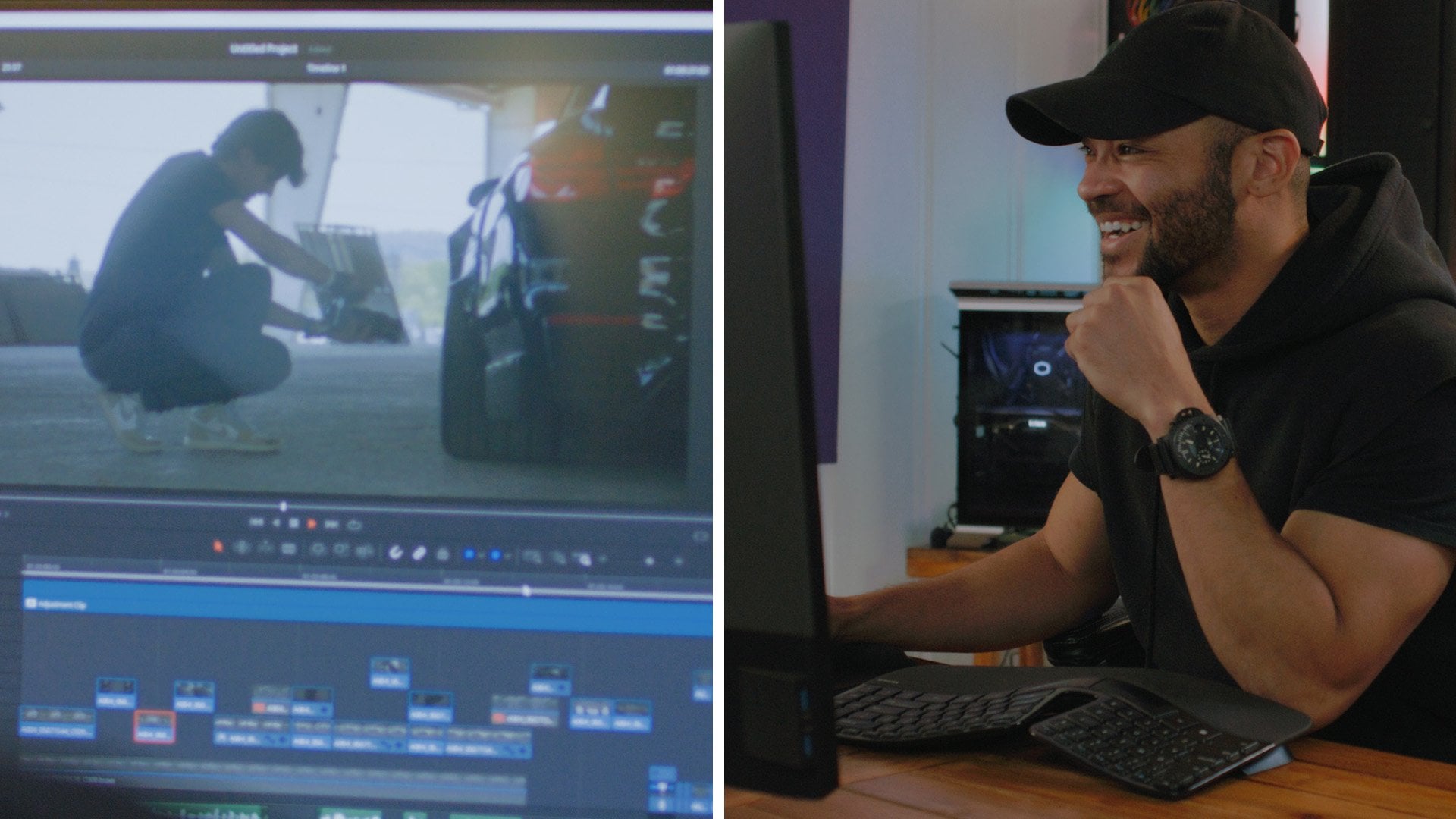
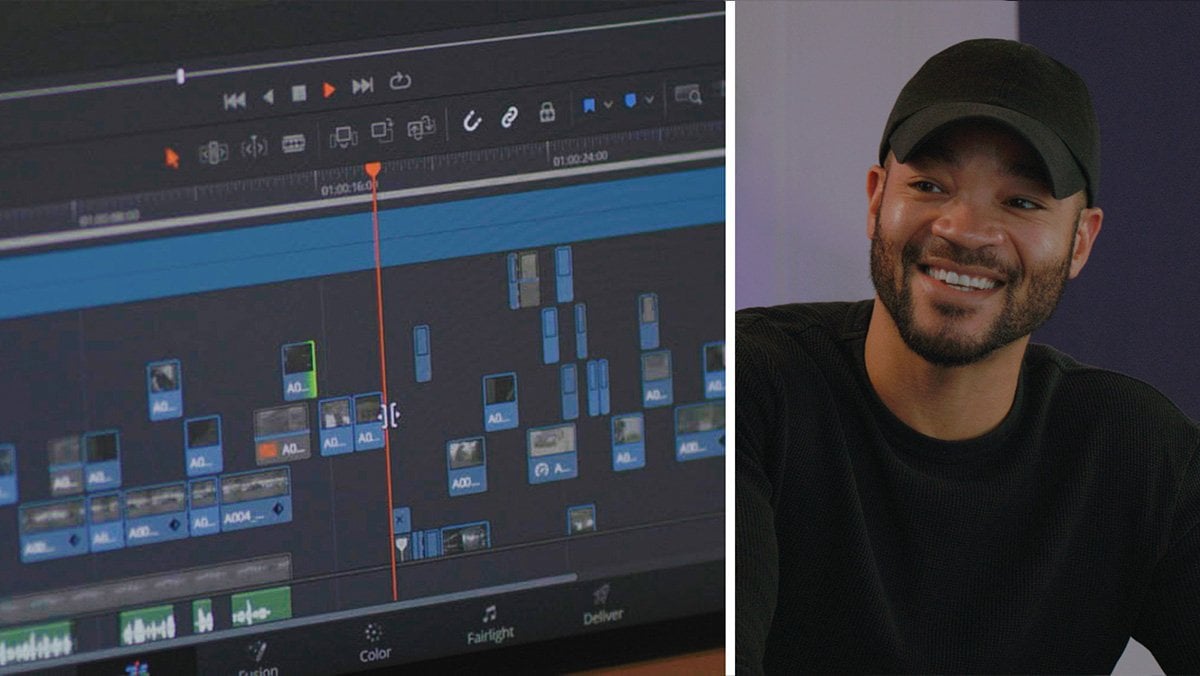
Transcrições
1. Apresentação: Hoje estamos aprendendo sobre o
Fusion no Davinci Resolve. É realmente uma ferramenta incrível de
se ter em seu cinto de ferramentas, e não é uma
ferramenta que muitos outros videógrafos
têm com Se você realmente pode levar seus projetos de
vídeo além do que está acontecendo, eu sou Marcel Patilo e a
aula de hoje é sobre Fusion Provavelmente a
ferramenta mais poderosa do Davinci resolve, usada para
compor efeitos visuais E embora existam
várias etapas
importantes criação de qualquer ótimo filme, programa de
TV ou comercial quando se
trata de pós-produção, muitos projetos, como
comédias, dramas e até mesmo thrillers, são
editados e depois mixados de áudio, gradação de
cores e depois Mas sou um grande fã de filmes
como Interstellar Dune, The Matrix e filmes que realmente levam você a
um mundo totalmente diferente Mas para construir
todo esse outro mundo, eles precisam usar muitos efeitos visuais e animações de
composição Embora eu definitivamente
não me considere um artista de efeitos visuais, sempre adorei design gráfico
moderno misturado com animações orgânicas E é algo
que eu uso o tempo
todo para criar títulos
animados, terços
inferiores ou vídeos com letras Esse também é um ótimo
lugar para começar a aprender
os
conceitos básicos do Fusion Nesta aula,
detalharemos a interface do usuário, o fluxo de trabalho do Node. Ele usa algumas
ferramentas comumente usadas e como elas funcionam. Também mostrarei
como criar animações suaves e
orgânicas a partir dos elementos de
design que criamos, além de examinar
alguns rastreamentos em três D para implementar um logotipo
em um espaço tridimensional Espero que todos estejam
empolgados em mergulhar no Fusion e aprender tudo o
que ele é capaz de fazer. Quando estiverem prontos, vejo todos
vocês na próxima lição.
2. Primeiros passos: Bem-vindo à próxima lição. Novamente, meu nome é Marcel
e adoro fotografar,
editar, colorir
e até mesmo animar Eu tenho um canal no Youtube
chamado The Modern Filmmaker, onde ensino
minhas técnicas favoritas
e me conecto com outros criativos
de todo o mundo Uma das primeiras coisas que
comecei a fazer quando trabalhava no Da Vinci Resolve foi criar
gráficos e animações Eu queria aprender o máximo
possível sobre o Resolve. Então, quando eu não tinha
material para trabalhar, eu simplesmente entrava no Fusion
e começava a brincar. E agora eu venho
fazendo isso há anos e criei centenas de títulos, terços
inferiores e animações
gráficas E hoje faremos exatamente
isso ao criarmos um gráfico de
título simples, medida que aprendemos a infusão do
fluxo de trabalho. E então vamos
mergulhar na animação de
uma forma que pareça natural
e orgânica para o espectador Quando se trata de preparar
seu espaço de trabalho e sua mentalidade, basta deixar a Diventure resolvida, pronta e preparada para aprender um novo fluxo de trabalho quando se trata Porque a estrutura do nó
na fusão pode ser bastante avassaladora e um
pouco complexa no início Mas quanto mais você se acostuma, mais fácil fica. Seja paciente consigo mesmo
e mantenha a mente aberta. Essa é uma ferramenta extremamente
poderosa. Porém, quanto mais você
aprender sobre
o Fusion, mais você se
tornará um ativo único no mundo da produção de vídeo. Neste projeto,
criaremos algumas formas básicas, adicionaremos um título e, em seguida,
animaremos totalmente todos esses elementos
gráficos Também faremos alguns rastreamentos em
três D ao adicionarmos um logotipo a um vídeo em espaço
tridimensional, o que
será muito difícil. Compartilharei meus ativos com você na guia de recursos abaixo. Ou, se quiser, você pode
usar seu próprio material. Lembre-se de compartilhar seus
projetos com todos
na galeria abaixo para que todos
possamos comentar sobre o trabalho
uns dos outros, obter inspiração e crescer
como criativos juntos Neste projeto, você só
precisa de um computador inteligente, determinação e de
muita criatividade Portanto, encontre um espaço
que funcione para você. Fique à vontade e vejo todos
vocês na próxima lição.
3. Ficando confortável com o fluxo de trabalho do nó: Bem-vindo à próxima
lição, em que
mergulharemos na interface do usuário do Fusion, que é meio complexa, mas na verdade não é tão ruim. E você verá
que, na verdade, é muito simples e faz
muito sentido. Eu usei o After Effects por anos, mas eu realmente prefiro o fluxo de trabalho de
nós na fusão. É muito mais fácil ver todos
os elementos com os quais
você está trabalhando. E há algumas
coisas que ele faz que são muito,
muito inteligentes e eu
adoro trabalhar no Fusion. Então, se mergulharmos na guia de edição, eu só quero mostrar a vocês
algumas coisas que eu
criei para que vocês pudessem ver o poder da fusão e o que
ela realmente pode fazer. Então, esta é na verdade
uma composição de fusão aqui na Terra. E se eu passar por isso,
você pode ver que eu girar
levemente quando
a luz aparece E quando a luz aparece, ela realmente revela a atmosfera da Terra
ou a superfície da Terra, enquanto meio que diminui essas luzes noturnas e revela as luzes noturnas
do outro
lado Se eu fosse entrar nessa composição de fusão
clicando com o botão direito do mouse em uma composição de
fusão aberta, essa é a aparência dessa árvore de
nós. O que eu sei que pode parecer
um pouco intimidante. Mas, na verdade, é muito
mais simples do que parece. Além da próxima
coisa que quero mostrar a vocês, que foi um
vídeo lírico em que trabalhei E simula essas partículas em tempo real em três espaços D, meio que revelando esses textos E então eles meio que se separam quando essas
partículas meio que voam longe e novas partículas entram para formar uma nova palavra
ou uma nova frase. E, por fim, até mesmo esses três títulos em D que são um pouco mais simples, mas muito convincentes
, como esses, podem realmente aprimorar seus
vídeos e oferecer outra ferramenta em seu cinto de ferramentas que os clientes nem esperam E o fato de
você poder fornecer filmagem, edição
e coloração, ou design de som junto com animações
complexas como essa, pode realmente levar você e sua
carreira a um nível totalmente novo Vamos entrar no Fusion e
começar com o básico. Uma coisa que eu gosto de fazer
é em nosso pool de mídia, na guia de edição, escreverei
Click e depois vou para New
Fusion Composition. Em seguida, nomearemos
esse título gráfico. E estamos com uma taxa de quadros de 29,9 Essa é a
nossa linha do tempo, você sabe, você pode
fazer animações em 60 quadros por segundo ou
24 quadros por segundo Na verdade, depende apenas
da necessidade que você tem. Mas eu gosto de fazer a maioria das minhas animações a 30 quadros segundo ou 29,9 apenas para obter a máxima
suavidade Algumas pessoas gostam de animar
a 60 quadros por segundo. Isso consumirá muito
mais potência do computador. Porque isso significa que a cada
segundo você precisa renderizar 60 quadros de animação. Então, eu gosto de fazer um pouco no
meio, em vez de 24 ou 60, apenas uns bons 29,9 ou 30.
E então clicaremos em Criar. E então podemos arrastar isso
para nossa composição de fusão. E uma razão pela qual eu
gostaria de fazer isso
dessa forma é que poderíamos trazer uma composição de fusão para nossa linha do
tempo a partir dos efeitos. Mas o problema é que, se
trouxéssemos isso e depois trabalhássemos muito nessa composição de
fusão,
e então, por algum
motivo,
digamos que excluímos nossa linha do tempo. Agora toda a animação que
criamos acabou.
Não está no pool de mídia. É por isso que gosto de
criá-lo no pool de mídia. Dessa forma, ele permanece
no pool de mídia. Assim como esta Terra aqui,
está no pool de mídia. Então, eu sempre posso
clicar nele e voltar a todo esse trabalho que fiz
para criar esta Terra. Então, vamos voltar à nossa
guia de edição e, em
seguida, acessar título do gráfico
e clicar duas vezes no título do gráfico para
entrar no Fusion. Então, agora temos uma
folha em branco, muito em branco. Esta é a nossa mídia. Muito importante e,
da forma como o Fusion funciona, ele quase funciona paralelamente
à nossa guia de edição. É um pouco
confuso no começo, mas é quase
como um túnel E tudo o que você coloca
nesse túnel e depois conecta a essa saída de mídia
volta à nossa linha do tempo Então, se adicionássemos esse título
gráfico à nossa linha
do tempo, é claro que você não
veria nada agora Mas se clicarmos com o botão direito do mouse e
abrirmos a página de infusão. Agora, qualquer coisa
que passamos por aqui é quase como se a aba de
edição
caísse no Fusion e, quando você a
coloca na saída de mídia, ela volta
para nossa linha do tempo Então, isso fará um
pouco mais de sentido aqui em um momento. Mas se eu
trouxesse,
digamos, um plano de fundo,
geralmente começo
com um plano de fundo, então vou clicar no plano de fundo
da janela do
nosso nó. É como nosso
mundo nodoso aqui. E essa seria nossa
janela de pré-visualização e o mundo aqui em cima. Vou clicar em Plano de fundo
e, em seguida, conectarei nossa saída em segundo plano
à nossa saída de mídia. E agora você está entendendo
um pouco mais o que eu quis dizer quando você conecta
coisas à nossa saída de mídia. Tudo precisa
passar pela mídia para ser visto na guia de edição. E se
formos para a guia de edição
agora, agora vemos um fundo preto. Se voltarmos à página
Fusion open in Fusion, podemos adicionar mais
coisas, mais formas. Agora, um plano de fundo também determina qual é a resolução de nossa composição de fusão. Então, se eu tivesse apenas colocado um logotipo, ele teria feito a composição de
fusão qualquer resolução
desse logotipo, que muitas vezes não
é o que você deseja, especialmente se você quiser cobrir toda
a resolução da linha do tempo. Então, ao criar um plano de fundo agora, nossa composição de fusão tem a
mesma resolução da nossa linha do tempo E a partir daqui,
precisaremos usar uma mesclagem. Há algumas ferramentas
que
usaremos aqui e eu as
examinarei à
medida que as usamos para criar uma melhor compreensão
de como elas funcionam. E eu não quero
bombardeá-lo examinando todas as ferramentas aqui
que você talvez não use Então, aqui está a ferramenta Merge, e a forma como o Fusion
funciona é por meio de mesclagens É assim que você conecta
uma coisa à outra. No momento, temos o plano de fundo conectado
à saída de mídia, mas como conectamos outra
coisa a essa lista de elementos aqui? Teremos que usar uma mesclagem e , em seguida, canalizaremos essa fusão E agora
temos o plano de fundo conectado ao
primeiro plano da fusão E esse triângulo verde que você está
vendo é o primeiro plano. Para conectar algo a seguir,
precisaremos inserir
algo no primeiro plano
dessa fusão para O que faremos é criar
outro plano de fundo. E eu gosto de fazer
isso quase como um fluxo de trabalho do tipo camada. que você não precisa fazer dessa maneira no Fusion, mas para mim, todos os outros elementos da resolução de risco funcionam como
um fluxo de trabalho
baseado em camadas baseado em trilhas, eu gosto
de fazer o
mesmo aqui para manter minha mente no
mesmo lugar. A partir daqui, com o plano de fundo, nossos dois planos de fundo foram selecionados. Vou clicar na mesclagem novamente
e, em seguida, moveremos essa
mesclagem e a
conectaremos à nossa mesclagem, o primeiro plano da Agora temos, digamos,
o plano de fundo e
podemos renomear essa mesclagem um se tivéssemos dois na camada E então podemos rotular
essa mesclagem dois com F dois para a camada dois E espero que isso ajude você a
entender um pouco. Agora você pode clicar na roda do
mouse para se
mover pela janela do nó ou manter o controle e
usar a roda do mouse para aumentar e diminuir o zoom
dessa janela do nó. E esse é um dos motivos pelos quais
eu gosto mais do que
apenas do seu fluxo de trabalho normal em
camadas. Porque em alguns
programas de composição em que você usa camadas, você acaba com, você
sabe, digamos que você
tenha mais de dez ou 20 Quero dizer, agora você está
rolando para cima e para baixo constantemente
para chegar a diferentes camadas e as coisas quase
ficam um pouco confusas Mas com isso, você
pode rotular tudo. E mesmo quando eu diminuo o zoom, eu podia ver uma árvore de nós bem
grande aqui. E ainda consigo ver cada rótulo , o que é muito importante
e muito legal. Então, quando vocês se sentirem prontos, definitivamente brinquem com a efusão da interface do usuário, porque pode parecer muito avassaladora e
são necessários pequenos passos
para se acostumar com ela são necessários pequenos passos
para se acostumar Mas eu prometi que até o final disso você se sentirá muito mais confortável e
aprenderá onde a diversão está na fusão. Portanto, continue mexendo
e, quando se sentir pronto, me
encontre na próxima aula
4. Trabalhando com nós: Bem-vindo à próxima
lição, na qual
criaremos algumas formas
básicas para nos sentirmos um pouco mais confortáveis com fluxo de trabalho do Node
que o Fusion usa. E agora vamos criar
nossa primeira forma, e vamos fazer isso com uma máscara. E isso pode parecer um pouco estranho no início, porque na verdade
não
há formas nas ferramentas exceto quando você chega
ao fluxo de trabalho de três D. Mas em dois D não há
formas, mas existem máscaras. E isso é por um motivo
que mostrarei mais tarde que é muito intuitivo e torna as coisas muito mais fáceis
a longo prazo. Então, se eu clicar aqui, eu poderia criar algumas formas
diferentes. Eu poderia criar um quadrado. E vamos deixar esse fundo
branco para que possamos vê-lo. Ou se eu me livrar
desse retângulo, também
posso clicar nesse
círculo e fazer uma elipse Por enquanto, vou
realmente criar uma forma personalizada. Uma coisa que vou fazer primeiro é acessar nosso nó de fundo. E mova o alfa
até o fim para que fique
completamente transparente. Então, a partir daí,
clicarei no
segundo plano e acessarei nossa máscara poligonal. Clique aqui. O triângulo azul
é uma entrada de máscara. Você realmente não pode
inserir nada aqui além de algo que
queira usar como máscara. Uma máscara é algo que fornece os parâmetros do programa de onde queremos ver
esse plano de fundo. Com nosso polígono selecionado, podemos criar uma forma de
triângulo aqui E eu vou usar a grade. É por isso que movi nosso alfa, o plano de fundo para baixo, para que não
pudéssemos vê-lo de jeito nenhum. Agora estamos usando
isso para determinar a resolução dessa composição de
fusão, mas não
precisamos realmente vê-la no momento com nosso
polígono Vou clicar,
digamos, aqui em nossa grade. Então eu vou clicar aqui embaixo, apenas tentando fazer uma boa forma de
triângulo aqui. E podemos
limpar isso aqui em um segundo. Se não fizermos isso perfeitamente
no começo, conectarei nossa forma aqui na parte superior, de volta
ao início. É um pequeno triângulo torto, mas está tudo Porque eu posso pegar essa
alça no final aqui e podemos movê-la
para coisas realmente perfeitas, e isso parece bem sólido. Estou feliz com
isso. Isso vai funcionar. Vamos criar
um modelo gráfico à
medida que trabalhamos com esses
nós e o que eles podem fazer. Mas primeiro, vamos
rotulá-los para
não perdermos a noção do
que tudo é. Este será se
pressionarmos F, digamos Shape. E então podemos ir ao
nosso plano de fundo para pressionar F e criar essa cor de forma. Antes de prosseguirmos, deixe-me
mostrar um pouco sobre máscaras. À direita, você tem um
inspetor, como
na guia de edição ou na
guia Fair Light,
onde há parâmetros para cada
nó com a forma Você tem níveis que determinam o
quanto você está vendo, quase como uma
opacidade ou um ganho E então você tem
a suavidade das bordas, que pode torná-las mais macias dependendo do que
você deseja fazer Você tem uma largura de borda, o que lhe
dará uma pequena
borda para dentro ou para fora. Você tem a inversão, na qual você
pode transformar a forma em uma máscara que recorta a forma ou torna
o fundo na forma que é,
como fizemos aqui Ou você tem um sólido, que se
você clicar em sólido agora, você pode ter apenas a borda. E o que é muito legal é que você
pode alongar essa borda. E você pode até mesmo animar isso para criar uma animação
fora do formato Se você quiser revelar a
forma animando-a, você pode usar
quadros-chave para fazer isso, o que é muito bom, mas vamos tornar isso sólido
por enquanto E então você tem parâmetros de
posicionamento. Você tem tamanho e, em seguida
, tem rotação com base em x, y e z. Você pode clicar nesse pequeno
ponto na parte inferior de cada um desses parâmetros para
redefini-lo ao padrão, que é o que
vou fazer agora. Isso, vou voltar para 0,5 porque é aí que o
x deveria começar. Se movermos nossa borda com as costas porque eu não quero
aquela borda arredondada. E então continuaremos criando mais algumas formas para criar
nossa próxima forma, que fará parte do
nosso plano de fundo gráfico geral aqui. Vou selecionar toda
essa camada dois com a forma, a
cor e a forma. Pressione Control C e,
em seguida, clique no plano de fundo. Pressione Control V, e isso nos
dará a forma um, forma, a cor um e a camada 21. E então podemos conectar isso ao primeiro plano
da nossa camada dois Vamos mover isso para baixo e
, em seguida, começaremos a usar algumas transformações para posicionar onde essas diferentes
formas estarão Usamos transformações
por vários motivos. Eles são mais fáceis de
animar do que máscaras, além de outras
coisas que veremos
no futuro se eu clicar
em Forma, cor zero E então vá para nossa transformação, que é esse botão aqui
no meio do nosso menu. Agora podemos mover isso da maneira que
quisermos em Y, X e Even Pivot E também podemos controlar o
tamanho aqui. Proporção da imagem. E há muitos
parâmetros excelentes. Vou deixar este
no centro e depois fazer uma nova transformação
em nossa forma. Vou girar isso com
o ângulo de 180 graus, colocando-o de cabeça para baixo Em seguida, vamos mover isso
para o canto superior direito. Agora estou apenas sendo abstrato, estou apenas fluindo para criar
algum elemento gráfico aqui Então nosso fundo se transforma, nosso fundo forma
com uma transformação. Vou mover isso um pouco
para a esquerda. Voltando à nossa transformação dois, aumentarei o tamanho e quase
quero que eles
se juntem. Acho que vou realmente
aumentar um pouco
esse tamanho até aqui. Vou mudar isso
e, em seguida,
pegaremos nossa transformação original. Vamos mover isso para aqui. Eu gosto disso. É uma boa aparência. Em seguida, mudaremos algumas
das cores aqui. Vou usar
nossa cor de forma
e vamos fazer essa preta. Vou para nossa segunda
cor de forma, nossa cor de forma um. E faremos isso,
digamos, um hit cinza claro. Está bem? E então faremos mais
algumas formas novamente. Se selecionarmos nossa camada dois com a transformação dois e a cor da forma
um na forma um. Pressione Control e,
em seguida, clique no plano de fundo. Pressione o controle V para colar. Podemos canalizar isso, podemos canalizar nossa nova fusão para o primeiro plano
de nossa Então agora devemos
ter três formas. Vou clicar
na transformação 21, para que possamos movê-la. Na verdade, vou mover
isso em direção ao centro. Mova o tamanho para baixo. Estou apenas
sendo criativo aqui. Então eu vou para a nossa cor. Eu vou fazer
isso preto também. E depois, de volta à nossa
máscara para essa forma. E eu vou ficar firme e, na verdade, dar uma pequena borda. Estrondo. Então, temos
algo parecido. E então criaremos mais
uma forma, pegando toda a árvore de
camadas aqui, pressionando o controle V e
canalizando-a para nossa outra fusão Vamos solidificar nossa
máscara novamente, nos livraremos da borda. Vamos inverter
isso na
transformação de volta para a vertical Mudaremos a
cor da forma para cinza claro, mas um pouco mais escuro que
nosso outro cinza claro Na verdade, quero que este fique por trás desse triângulo preto, o que é muito importante. O que eu vou fazer é
pegar tudo isso. Vou desconectá-lo
da fusão abaixo. Vou movê-lo e
pegar tudo isso. Mova-os, então eu
moverei isso de volta para baixo e
conectaremos nossa camada dois ao primeiro plano
da nossa camada 21 em
um e, em seguida, conectaremos
isso à nossa camada Agora isso está por baixo de
todo o resto, eu vou realmente
mover a máscara, desta Vou aumentar o tamanho e
reposicioná-lo. Vou reduzir o tamanho. Eu gosto disso. Essa é uma forma de design gráfico muito
abstrata. E então, uma última coisa que
vou fazer é pegar nosso plano de fundo e movê-lo
para branco como neve, cobrindo
totalmente as formas da tela com o fundo e
algumas outras coisas para revisar Aqui está no meio. Você tem algumas opções de plano
de fundo. Você tem texto aqui,
você tem uma ferramenta de pintura. Você tem um corretor de cores, então você pode fazer a
correção de cores na fusão Não precisa
estar apenas na guia de cores. Você também tem contraste nas cores,
bem como nas curvas de matiz Contraste, como eu disse,
em brilho e desfoque. E então você mescla controles Bullion
Matt do
seu canal que são um pouco avançados Você tem que redimensionar e transformar. Então você tem várias camadas de
máscara,
como vimos anteriormente. O retângulo, a elipse, polígono e as melhores persianas E a partir daí você
tem alguns emissores partículas, como é o
que você usaria para fazer a simulação de
partículas mostrei a vocês anteriormente Além de três
formas em D, que são um mundo totalmente diferente que eu amo e espero que no
futuro possamos entrar nisso Definitivamente,
brinque com o que acabou de acontecer aqui. Brinque com as
formas que você está usando. Tente criar algo diferente do que
eu criei aqui. Você é mais do que bem-vindo a
copiar exatamente o que eu fiz, mas tente criar algo novo. Porque você pode fazer algo
bem mais legal do que eu fiz. Então, quando você se sentir
confortável e pronto, vamos passar para a próxima lição. Traremos um título e, em seguida, animaremos
esses gráficos uma forma que eles
revelem esse título E vejo todos vocês lá.
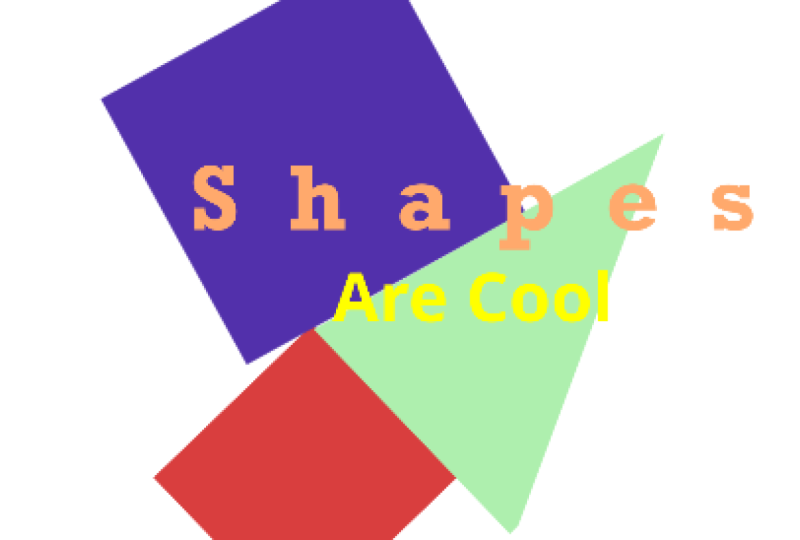
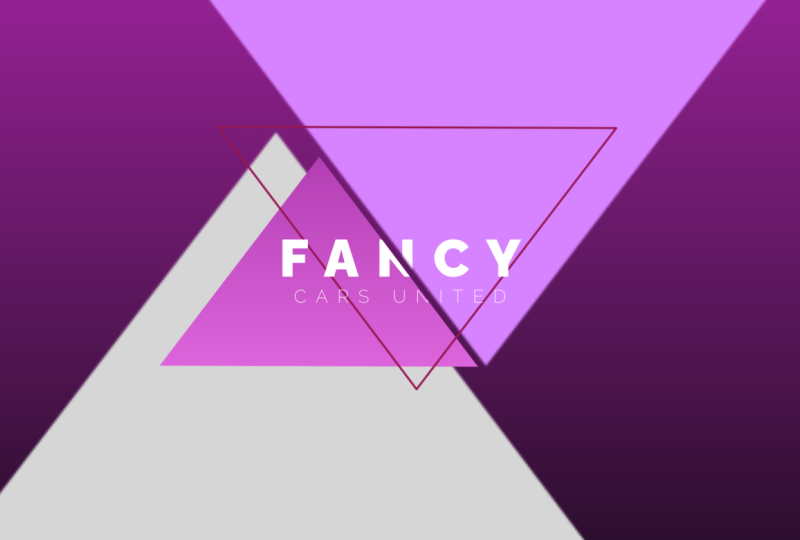
5. Criando uma animação de título: Bem-vindo à nossa próxima aula. Em nossa última lição, criamos o modelo gráfico
que
se transformará em
nossa animação de texto. Nesta lição, vamos
realmente criar o texto e depois
animá-lo Antes de animarmos todos os elementos
no lugar certo. Dentro do Fusion, temos
nossas quatro camadas triangulares. Tudo o que precisamos fazer a
partir daqui é adicionar nosso texto e depois
animá-lo no lugar certo Vou fazer outra fusão. Nossa ferramenta de mesclagem está aqui. E então vamos
deslizar isso aqui só para dar um pouco de espaço. Vamos conectá-la
ao primeiro plano
da mesclagem abaixo dela,
que é intitulada que Em seguida, iremos para o texto
e adicionaremos um nó de texto. Vamos conectar isso ao primeiro plano do nosso
plano de mesclagem. A
infusão da ferramenta de texto é como a ferramenta text plus
na guia de edição. Não é diferente. Ele tem
todos os mesmos parâmetros. Temos um layout
onde podemos alterar o tamanho e a
posição do texto Temos transformação,
temos sombreamento aqui. Podemos fazer muitos sombreamentos
avançados, o que é muito legal de
usar Definitivamente,
brinque com isso, porque você encontrará alguns resultados interessantes
sem estragar nada. Você
pode brincar
com muitas coisas e isso pode interromper
sua animação. Mas o sombreamento é
muito divertido porque você pode criar gradientes Você também pode ter um contorno de texto em vez de um texto sólido completo E você pode fazer muitas
outras coisas legais como essa. E então temos
imagens e configurações. Voltaremos à nossa opção de texto
original e escreveremos em Fusion. E vou
escolher uma fonte que eu goste. Gosto muito do gótico e da fonte. É algo para o qual eu me vejo
voltando repetidamente. Vou mudar o
rastreamento e movê-lo para cima para nos dar mais espaçamento. Eu sou um cara realmente moderno, daí o
cineasta moderno no Youtube Eu geralmente
gosto do meu texto nesse estilo, linhas retas bem ousadas, gordas, mas muito
sólidas com linhas retas bem ousadas, gordas, mas muito
sólidas, com algum espaçamento
entre cada caractere E então, na verdade,
vou criar outro texto para colocar uma pequena
descrição abaixo do Fusion Vou clicar na Ferramenta de texto de
fundo
e, em seguida,
conectá-la ao nosso primeiro plano Em seguida, clico em,
digamos, Composite,
depois X VFX, depois
X Space Quase como uma pequena promoção do próprio
Fusion. Então
eu vou para Layout. E vou mover a
posição um pouco para baixo, voltando ao texto, e vou
reduzir o tamanho Então eu virei até
aqui e, em vez de areias abertas e ousadas, vou mudar isso para a
nossa fonte original que usamos no topo, Gotham Vou mudar isso para luz
e torná-lo menor. Isso parece bom, mas
pensando de forma criativa aqui, talvez eu o torne
um pouco menor E, novamente, aumentando o rastreamento para
torná-lo um pouco mais
moderno, gosto que esse seja basicamente o nosso resultado final quando tudo
se animar Isso é o que
veremos no final. Mas, por enquanto, vamos
apenas animar o texto de uma linha para outra Pegaremos nosso primeiro texto e depois iremos até
o editor de splines É principalmente
aqui que você
animará seus
quadros-chave seu texto e
qualquer infusão Grande fã do editor de spline, é muito útil que
você não veja nada aqui ainda,
porque ainda não
criamos nenhum quadro-chave para dizer ao editor de spline:
ei, é isso que estamos
tentando animar Com nosso texto selecionado,
podemos revisar um layout. E então podemos apertar
este botão Keyframe na lateral do centro E você vê que agora,
neste editor cego, temos um layout de texto, deslocamento
central E então deixe-me voltar
ao início e
vou para o nosso X no centro. E eu vou mover isso,
digamos, para a esquerda,
completamente fora da tela. Este botão aqui
neste editor cego ampliará bastante para caber no
que você selecionou. Dessa forma, você pode ver
tudo o que está
acontecendo , porque isso
acontecerá com bastante frequência. O que você acabou de ver acontecer quando as persianas saem pela janela cega Tudo o que você precisa fazer é ampliar para ajustar e tudo se
reduzirá ao espaço alocado que você tem para visualizar Então, a partir daqui, vou
selecionar esse último
quadro-chave e clicar, e isso o suavizará Deixe-me mostrar o que parece se eu não fizer isso. Se eu apenas animar
isso daqui. É estéril. Ele simplesmente desliza para
dentro e atinge seu lugar. Mas se eu selecionar esse hit
para suavizar isso, posso
reproduzi-lo Ele fica mais lento,
criando uma animação de
sensação muito mais orgânica e natural Podemos tornar essa aparência
ainda mais suave e atraente pegando essa
alça e movendo-a para fora. Mas precisaremos pegar isso , segurar Alt
e retirá-lo. Agora, só para você ver o que
acontece se eu não segurar a tecla Alt. Vou controlar Z para desfazer. E então, se eu não segurar
Alt e simplesmente mover isso para fora, você verá que isso
está saindo do centro. E isso é muito fácil
de fazer com o mouse. E se sair do centro, talvez
faça algo
estranho na animação Como se pudesse ir mais longe. Digamos que se eu mudar isso para cima. Você vê que teve um salto lá, que às vezes você
pode querer esse equilíbrio Você está tentando simular
uma certa animação do tipo
que saltaria Isso pode fazer muito sentido,
mas, nesse caso,
não queremos nos equilibrar. Na verdade, queremos que
ele se encaixe
suavemente no lugar certo Deixe-me desfazer isso, e então eu vou pegar
essa alça, segurar Alt, e vamos levar isso
talvez para dez. Vamos
dar uma olhada nisso. Poderíamos até mesmo arrastar nosso
último quadro-chave para 25. Ou talvez em 25-40, tornando uma
sensação um pouco mais lenta e um
pouco mais natural Talvez eu adie isso
um pouco. Apenas ajuste as coisas aqui. Agora faremos a mesma
coisa com nosso texto dois, que é nosso
efeito V composto animado abaixo Se eu for para o layout, digamos que façamos isso um
pouco diferente da outra animação Este terminará em,
digamos, em 40-45 Talvez em 42, quadro 42, eu clique no quadro-chave para
a posição central E então eu voltarei
para talvez o quadro três. Vamos
tirar isso da tela para a direita e apertar nosso zoom para ajustar. Agora podemos ver que você também
tem as ferramentas de zoom aqui. Aumente o zoom e amplie horizontalmente. Mas o zoom adequado parece funcionar sempre perfeitamente. Deixe-me selecionar nosso último
quadro-chave e clicar em. Agora, esses quadros-chave estão
se misturando. Uma coisa que posso fazer é
desativar o texto 1. Isso bloqueará o texto um. Então, agora eu ainda posso ver isso, mas eu realmente não consigo
controlá-lo. Não consigo selecioná-lo. Se eu clicar nele
novamente, isso o
desligará completamente. Vamos fazer isso de novo
e ir até a posição de bloqueio,
onde eu possa vê-la. Mas eu não posso realmente
movê-lo dessa forma. Eu posso desbotar nossa suavidade da
mesma forma que a primeira. Novamente, se eu segurar essa alça, segurar tudo e retirar, podemos desenhar quase
como uma duplicata. Como uma cópia do primeiro. E agora sabemos que estamos recebendo
uma animação muito semelhante, mas em um momento diferente
na linha do tempo Se eu apertar play,
isso é muito bom. É muito importante
experimentar coisas novas. Se você não está sentindo algo, talvez mude um pouco. E então você pode dizer, você sabe, eu não gosto muito disso. E é assim que
você saberá. Essa é a única maneira de
descobrir o que realmente funciona. E é assim que você pode
ganhar experiência e saber o que funcionará no futuro
e o que replicar. Porque se você
não experimentar,
você realmente não saberá. Então, deixe-me realmente aumentar esse
deslocamento. Boom, eu adoro isso. Brinque com seu texto. Anime como
quiser. Você pode entrar de cima ou de baixo,
dependendo de como
os parâmetros centrais x e
y foram alterados e estruturados Gosto de entrar pela lateral, mas às vezes
adoro vir de cima e às vezes adoro
vir de baixo. Realmente depende de como você está se sentindo, da
aparência
e da
aparência e do modelo gráfico que lhe proporcionam tenha pressa, fique à vontade
e, quando estiver pronto, veremos na
próxima lição, onde animaremos o resto
dos elementos gráficos Então, tudo vem junto.
6. Explorando ferramentas avançadas de animação: Como. Bem-vindo de volta à
nossa próxima aula. Em nossa última lição,
implementamos alguns textos e animamos esses
textos na tela. Agora, nesta lição, estamos
animando o resto dos
elementos gráficos na tela,
revelando o texto de
uma forma muito legal, que eu acho que o espectador vai se
sentir muito motivado. Se olharmos para
o que temos até agora, temos o texto chegando
. E isso não é ruim. Quero dizer, é meio legal se esse
fosse o plano de fundo
que ficasse na tela e não
fosse para animar na tela ou para animar fora,
isso poderia ser Mas vamos tornar isso um pouco mais extravagante, trazendo tudo para a tela para
criar algo Se chegarmos ao
nosso plano de fundo, que seria nosso
plano de fundo, ninguém, precisamos adicionar uma transformação para que
possamos movê-la
porque o plano de fundo por si só não
tem nenhuma transformação ou propriedade móvel. Vamos adicionar uma transformação a
esse botão de transformação do nó
em segundo plano aqui. Vamos clicar aqui. Então, a partir daqui,
vamos para o quadro-chave, digamos 20, e criaremos um quadro-chave
em nossa posição central E então
voltaremos ao quadro zero. E deslizaremos nossa posição
central y para baixo. Em seguida, em nosso editor de spline, podemos pressionar o zoom para ajustar e seguida, você precisará
garantir que as camadas de texto uma e duas do texto no editor de
spline estejam no modo
desativado para que você
possa vê-las, mas não
possa alterá-las , ou elas estão Na verdade, não
precisamos vê-los, mas é útil vê-los. Vamos deixá-los lá, mas
apenas desativá-los. Assim como descrevi
na última lição, vamos ampliar para ajustar novamente, para que todas as persianas
que temos
até agora possam ser vistas
na tela Se olharmos para isso agora, novamente, esse fundo deslizando
na tela não é muito suave Precisaremos pegar
esse último quadro-chave no editor spline
do nosso plano de
fundo ou nossa transformação,
três no nosso plano de
fundo e pressionar S. Em seguida, seguraremos essa alça, tecla alt e
deslizaremos para a esquerda Vamos ver o que isso
parece. Sim, isso é bom. Eu adoro isso.
Esse pode ser rápido. Agora, uma coisa que estou percebendo é que
talvez eu queira mover o
texto um pouco Deixe-me bloquear esses textos, torná-los ativos
e capazes de editar. E vou apertar o zoom para ajustar e pegar todos
esses quadros-chave. Agora, a transformação está inativa, então não posso alterar
esses parâmetros No momento, posso
colocá-los para a direita. Estou pensando em como
as outras animações se
desenrolarão Às vezes isso acontece,
é um grande jogo de ajustes. Sabe, você pode mover uma coisa e depois pensar,
sabe o que? Com base em como eu movo isso, talvez eu deva fazer isso dessa maneira. Então é isso que eu estou
passando na minha cabeça enquanto penso em como essa animação
vai se desenrolar. Isso não é algo
que eu pensasse, oh, isso com certeza
vai ser uma coisa. Eu meio que queria
entrar nisso pensando de forma nova, pensando de forma criativa,
mostrando vocês como eu penso
sobre o meu processo Porque se eu
planejasse isso e fizesse essa animação repetidamente antes
de ensiná-la a vocês
, seria
mais uma lição sobre os botões que estou pressionando
do que sobre minha mentalidade Mas se eu entrar aqui
aparentemente sem nenhum plano e quiser
criar algo legal
, posso meio que conversar com vocês
sobre o que estou pensando ao fazer essas
pequenas mudanças intrincadas Então, com isso em mente agora,
vamos reproduzir
isso, é bom e será
ainda melhor quando tivermos esses outros triângulos aparecerem
na tela em um pequeno
deslocamento Se eu for para o nosso triângulo de
fundo, que é essa camada inferior. E eu sei disso porque,
obviamente, acabamos de fazer isso. Mas, ao mesmo tempo, essa
camada está na parte inferior. Está embaixo desse,
está embaixo desse, e definitivamente está
embaixo desse. Com base em quando eu a fiz, sei que esta
está na parte inferior de nossas camadas porque todas
elas vão para o primeiro plano
da
que está antes de ficar na frente
da anterior,
quase no topo, como Tudo acima da camada 2111
está indo além da 2111. Então, se eu for para a
transformação desse nó, digamos que eu chegue a 23, crie um quadro-chave no
ponto central dessa transformação. Volte ao
começo. Na verdade, deixe-me ir para o quadro dois. E então vou mover a posição central
y para baixo. Tudo bem, isso parece bom,
mas parece um pouco instável porque não
temos nada a funcionar Se eu pegar nosso último
quadro-chave para a transformação, 211, podemos clicar em
suavizar Clique na alça e segure-a
com Olt. Mova-o para o outro lado. Isso é bom. Eu gosto disso. Na verdade, vou
mover o primeiro quadro-chave um
pouco,
talvez um quadro. Sim, isso parece melhor. Parece um pouco
mais intencional. Você não quer que algo
pareça um acidente
ou se sinta estranho Você quer se sentir intencional. E como foi feito
propositalmente para fazer um movimento suave com base em
como o fundo se move, isso parece muito melhor Tudo bem, vamos
para a nossa próxima forma, que seria esse triângulo
preto bem na frente
do grande triângulo. E vamos transformar um. Vamos para o quadro 25 e criaremos um quadro-chave na transformação. E então
voltaremos talvez ao quadro cinco e criaremos um quadro-chave lá. E então vamos
movê-lo para fora da tela com a posição Y no centro. Agora, novamente, vamos
desativar o resto
da spline para que não movamos nada que
não queiramos mover E então vamos pegar
esse último quadro-chave. Pressione e segure a alça, segure Alt. Mova isso para o outro lado. Estrondo. Tentando alinhar isso
com as outras splines. Tudo está se movendo
no mesmo movimento, apenas em momentos diferentes,
ligeiramente diferentes. Agora, se eu jogar isso de volta, oh sim, isso é muito legal. O fundo está na parte de trás. E se você tem um
plano de fundo
aqui atrás e tem algo
mais próximo da câmera, então você tem outro
elemento mais próximo da câmera. Se tudo se mover junto, você os
verá se movendo com uma paralaxe em um movimento ligeiramente
diferente no Especialmente se forem de tamanhos
diferentes, eles causarão
um movimento um pouco diferente, quase como uma onda. Sim, isso parece ótimo. Na verdade, vamos nos mover em nosso
grande quadrado cinza na parte superior. Com a transformação dois,
iremos para o quadro 27. Vamos fazer um quadro-chave lá. E depois
voltaremos ao quadro seis. Vamos mover a posição y
até onde está fora da tela. Em seguida, precisaremos
desativar a transformação um, para que possamos editar apenas
nossa transformação dois Pressione apenas suavizando. Pegue a alça, segure
tudo. Mova-o para o outro lado. Sim, cara, talvez possamos pegar essa alça e
movê-la um pouco mais. Talvez possamos mover esse
último quadro-chave para trás. Uma moldura, sim. Ótimo. Em seguida, iremos para o nosso último triângulo, que
seria a transformação 21. Faremos um
quadro-chave talvez aos 30, ele chegará um pouco
mais tarde do que os outros. Talvez nós vamos para o quadro oito. Faça um quadro-chave
na posição central e, em
seguida, mova-o para cima, boom Agora, precisaremos
desativar a transformação dois e, em seguida, pegar a alça ou o
quadro-chave da transformação 21, pressionar S e
segurar a alça Espere tudo, mova isso para o outro lado. Ah, sim, isso é doentio,
isso é tão nojento. Então, se eu mover esse
último quadro-chave para a direita,
talvez dois quadros. Eu quase
quero que seja mais dramático, como
se esse último surgisse do nada, realmente completando o
look. Sim, eu adoro isso. Tudo bem, agora
precisamos trabalhar para revelar o texto
com nossa animação Na verdade, precisamos apenas de dois
triângulos para fazer isso, o triângulo preto e o triângulo cinza
descendo do topo Nosso triângulo preto
está aqui. E o que faremos para fazer
isso é usar o mascaramento. Mas o que torna isso um pouco
confuso é que eu não posso. Digamos que eu possa mover essa transformação para
a máscara do texto um. Mas agora ele está
escondendo o texto dois, o que é confuso
porque é apenas a máscara aqui Está escondendo a segunda
metade da fusão. Porque não estamos usando esse triângulo cinza
para mascarar a máscara, só
está aqui nesse triângulo
preto. Não podemos conectar dois
nós a uma máscara. Infelizmente, podemos
fazer um ou outro. Mas não podemos simplesmente conectar diretamente dois nós em uma máscara,
a menos que usemos uma mesclagem Nessa situação, pegaremos uma mesclagem da
barra de ferramentas, moveremos isso e conectaremos
a transformação
do triângulo preto
ao primeiro plano Realmente não importa. Você pode fazer primeiro plano
ou plano de fundo. E então pegaremos nosso grande
triângulo que está pendurado. E vamos pegar a saída
dessa transformação e
colocá-la em primeiro plano E então vamos pegar o
resultado dessa fusão. E agora podemos
conectar essa saída às duas máscaras à medida que ela
aparece e aparece. Agora você está dizendo que começa
quando entra no triângulo preto. E essas palavras
começam quando entram nesse triângulo cinza. Adoro isso. Outra coisa. Isso poderia ser outra coisa que poderia ser feita porque
isso já está doente. Mas digamos que você queira
fazer uma animação de texto
sobre um vídeo. Tudo o que você
precisa fazer, devido forma como o construímos, é tornar
esse fundo preto e mover o
alfa até o fim. Agora, se você tivesse algum vídeo
sendo reproduzido abaixo disso, você poderia facilmente animá-lo enquanto o vídeo está sendo reproduzido
em Agora que fizemos
uma animação muito suave
e elegante, estou
muito orgulhoso disso. Espero que vocês estejam
sentindo isso porque acho isso
muito legal e
me vejo usando isso
no futuro para alguém que não sei quem, mas
vou usá-lo para alguma coisa Mas vocês não se apressem e mexam nas ferramentas
que eu mostrei aqui Talvez mova as coisas da direita
em vez de de cima e de baixo, ou mova as coisas da
esquerda ou até mesmo na diagonal, o que você achar que
seria legal Porque, novamente, o que o torna
especial é o que você acha que tomaria ótimas decisões
criativas. E é isso que
nos torna diferentes e
todos são ativos para a comunidade de
produção de vídeo. E eu adoraria dar uma olhada
na galeria abaixo
quando terminarmos. E olha o que
vocês fizeram e pensaram tipo, cara, por que eu não
pensei nisso? Então, experimente o que quiser. Se há algo que eu
não mencionei sobre isso, talvez
você esteja curioso
, experimente. Você nunca sabe como
isso vai acabar. E quando estiverem prontos, vejo todos vocês na próxima lição,
examinaremos
o rastreamento de três
câmeras D e adicionaremos um logotipo ao vídeo em um
espaço tridimensional. Te vejo todos lá.
7. Rastreamento: Então, bem-vindo à próxima lição. Estou orgulhoso de que vocês
tenham chegado até aqui. Aprendemos
muitas coisas legais. Como animar, como
criar gráficos e criar formas e fusão Ficamos muito
mais confortáveis com o espaço de trabalho de fusão
e o fluxo de trabalho do nó, o que pode parecer bastante
complicado à primeira Mas espero que neste
momento vocês se sintam um pouco mais
confortáveis
mergulhando nessa aba de fusão. Então, a seguir, examinaremos rastreamento de
três câmeras D, o que na verdade
é bem simples. Você sabe, obviamente, o
Davinci Resolve é um programa muito poderoso que está realmente configurado para fazer coisas
poderosas para tornar seu trabalho ou meu
trabalho muito Então, a primeira coisa
que faremos é pegar o clipe que precisamos
usar para criar essa faixa. E, como sempre, você sabe, temos material
abaixo da guia de recursos. Vocês podem usar a
mesma filmagem que eu estou usando ou podem usar
suas próprias imagens e
simplesmente
acompanhar e seguir as dicas
e técnicas que eu
uso na ferramenta e
rastrear por conta própria as
imagens que vocês suas próprias imagens e
simplesmente
acompanhar e seguir as dicas
e técnicas que eu uso na ferramenta e rastrear por conta própria as
imagens que Mas eu
sugiro fortemente que você use o material que
fornecemos apenas para ter uma boa noção de por que estou fazendo o que estou
fazendo neste clipe. E isso pode ajudar a expandir sua mente sobre o que
fazer quando se trata de
diferentes tipos de clipes além daquele que
usaremos hoje Então, vou deletar essa faixa de áudio só
porque não precisamos dela. E estou
pensando um pouco demais e
não gosto de ver coisas que não preciso usar Vou até Alt
e clico nisso, e então podemos deletar isso. Então, com esse clipe selecionado, é apenas esse clipe
de A Beautiful Car. A primeira coisa que vou
fazer é estabilizar esse clipe. Está um pouco instável, o que obviamente
não vai ajudar quando o computador tentar rastrear
a câmera Primeiro, vou
clicar nesse clipe, ir até nosso inspetor, descer para estabilizar
e, em seguida, com perspectiva, estabilizaremos essa foto e veremos o resultado obtido É bom. Estou ficando
um pouco distorcida na parte superior e vou
voltar e, em perspectiva,
vou ver
uma semelhança e pressionar estabilizar uma semelhança e pressionar Isso funcionou um pouco melhor. Talvez eu aumente um
pouco a suavização e depois estabilize novamente, ainda mais suavemente, mas
vou tentar a tradução, como
mencionei em outras classes, passar pelos diferentes
modos de É muito importante porque você nunca sabe o que
vai te enfeitar,
o melhor resultado, considerando a filmagem e o movimento da câmera com os quais
você precisa trabalhar Estabilizaremos mais uma vez
com a tradução selecionada. Não, isso não é
melhor. Iremos para a similaridade e nos estabilizaremos Em seguida, clicaremos com o botão direito do mouse e diremos Open
Infusion Composition. Agora, assim como antes, temos nossa mídia entrando
em nossa mídia e agora nossa mídia que conhecemos
é apenas o videoclipe. E, como sempre, isso é apenas
um túnel. Nada muda. Embora estejamos usando
um videoclipe em vez de elementos gráficos,
nada muda. É tudo a mesma infusão
de fluxo de trabalho. Fecharemos essa
janela estriada a partir daqui. Pressionaremos a barra de espaço de controle
para abrir nosso seletor de ferramentas. Agora, como eu mostrei antes, você pode acessar
a guia de efeitos aqui e passar por
todas as ferramentas, mas esse é apenas um atalho
rápido do teclado para acessar todas as
ferramentas em uma lista E há uma barra pesquisável
aqui onde você pode simplesmente digitar câmera e
acessar facilmente o rastreador da câmera Em seguida, adicionaremos
e, em seguida, adicionaremos isso entre
nossa mídia e a saída de mídia. Há alguns parâmetros aqui
no lado direito que
precisamos examinar. Na opção de rastreamento,
basta nos perguntar o limite de
detecção quanto queremos detectar E quanto mais você
o detectar, mais
difícil será no seu computador. Dependendo do
clipe que você está usando, talvez seja necessário
detectar mais,
dependendo da complexidade
do clipe que você tem. Mas a seleção padrão para
mim será boa. Se você tiver uma
composição ou filmagem mais complexa, você pode aumentar isso
ao máximo ou em algum lugar intermediário para encontrar uma opção de rastreamento
melhor E então, a partir daí,
vamos descer até aqui para o rastreamento bidirecional Isso vai dizer rastreie para frente e depois
rastreie para trás E isso é só para obter a melhor mais afinada faixa disponível Vamos selecionar isso. E
então vamos clicar em Auto Track. E vamos vê-lo fazer seu trabalho e você verá esses pequenos pontos. Está criando esses pontos
nos lugares que ele pode rastrear. E está perdendo
o contraste. Obviamente, o computador
não sabe e o programa não sabe
exatamente o que está nessa filmagem, mas ela meio que
evoca muitas coisas Ai é um deles
para determinar onde está
o contraste e para onde as coisas estão acontecendo na cena. Muito parecido com a estabilização. A estabilização
faz a mesma coisa. Ele usa IA em
diferentes modos. Semelhança de perspectiva,
tradução para descobrir o que o clipe pode
estar fazendo e resolve Muito
bom em prever ajustar
e ver
o que está no clipe E agora, se
reproduzirmos isso, podemos ver que temos esses pontos que estão
muito bem rastreados, alguns deles estão um
pouco mais dispersos E alguns deles, o
programa diz Não
tenho certeza se
estou rastreando aqui”. Enquanto outros pontos de rastreamento como este aqui permanecem quase o tempo todo,
assim como este aqui. Portanto, há pontos de rastreamento
suficientes
que permanecem exatamente
no mesmo lugar para que
possamos obter uma boa trilha. Então, se passarmos para a
próxima opção em nossa lista, no rastreador de câmera
um, vamos para a câmera Isso nos
perguntará qual câmera estamos usando e que****,
que milímetro
**** Espero que você tenha
essa informação. Caso contrário, você pode brincar com essas opções. Mas eu sei que estava usando o canhão 17 35 ****
a 17 milímetros, então vou digitar 17 e
depois vamos começar a filmar E eu estava usando a magia
negra Six K. Então vamos
para o Pocket Cinema six K. E, a partir daí,
também
podemos passar para a próxima opção, que é resolver E isso é apenas dizer
ao rastreador com base
nas informações de rastreamento que você
já tem e com base
na câmera e no **** que eu disse que usei neste clipe Agora resolva essa equação para me dar pontos
de rastreamento precisos. Então, se eu clicar em Resolver, ele agora
passará pelo processamento,
o que é bem rápido. E agora resolveu
nossa simulação de qual câmera tínhamos em qual posição com base nos pontos
de rastreamento que tínhamos. E agora, se passarmos para Exportar, que é a próxima opção,
podemos clicar em Porta. E agora ele vai
colocar mais coisas na árvore de nós. Essas são três propriedades D a primeira vez Se esta é sua
primeira infusão, a primeira
vez que você vê as três opções D que não
abordamos. Alguns deles estão no lado direito do menu de ferramentas no
meio da tela. O que temos aqui
é uma fusão de três D, na
qual a fusão de três D é diferente
da fusão de dois D. Portanto, tenha isso em mente.
Todos os três elementos D, ou todos os três
nós D, precisarão passar por uma fusão de três D. Todos os dois nós precisarão
passar por uma fusão de dois D. Temos uma câmera três D, temos uma nuvem de pontos e
essa nuvem de pontos são
os dados de rastreamento. E temos o avião terrestre. E o plano terrestre é onde determinação acha que está o ponto
central. Agora sabemos que o
ponto central está aqui. O chão está aqui. E sobe um pouco dessa maneira, e desce dessa maneira, mas o ponto central
está bem aqui. Então, a partir daqui,
precisaremos conectar mais
alguns nós para tornar nosso logotipo visível para o mundo dos três D e
implementá-lo em nossa cena. Então, aqui temos uma renderização de trilha de
câmera, que a cada infusão de
composição de três D precisará de uma renderização de três D. E essa é uma renderização em três D, mas é intitulada renderização do rastreador de
câmera porque saiu
do rastreador de câmera Não se surpreenda com
isso. Não pense demais nisso. Apenas deixe o
programa fazer o que ele faz. No começo, sei que não
tenho certeza do que
tudo isso significa, mas às vezes você não precisa
saber exatamente o que
tudo significa. Você só precisa
saber se funciona. E se isso não funcionar, você pode tentar novamente. Mas tudo isso é muito simples, especialmente com a composição que construímos aqui. Então, uma coisa que precisarei
fazer em nossa fusão, que é conectar
tudo à fusão, nosso logotipo à E não podemos simplesmente conectar
nosso logotipo à fusão. E eu acabei de ampliar nosso
logotipo e ele
transformou uma mídia em apenas mais uma peça de mídia para conectarmos
à nossa árvore sem árvore E se eu tentar conectar
isso à fusão, nada vai acontecer
porque é uma entrada de mídia em dois D, esse é apenas um logotipo em dois D. Precisaremos criar um plano de fundo em
três D e depois projetá-lo
no plano de fundo. Sei que parece complexo, mas na verdade é super simples. Vamos apenas atingir o plano de três
D da imagem de fundo, então podemos conectar
nossa mídia em dois ao nosso plano de imagem e, em seguida,
conectar nosso plano de imagem, três D em nossa fusão de
três D. Tão simples quanto isso Outra coisa que você pode fazer e
que ainda não precisávamos, mas pode ser muito útil se
clicarmos neste
botão de monitor duplo aqui em cima, você verá que tem dois
pequenos retângulos Se clicarmos aqui, teremos
duas telas de pré-visualização. Agora, este está
saindo da mídia,
esse não vai dar em nada ainda. Como isso é indicado
no momento, você vê esses dois pontos na parte inferior
da mídia, fora os dois,
o segundo ponto é
preenchido com branco, que significa que vai
para a saída principal, nossa janela de visualização principal Digamos que se movermos essa
mídia para dentro ou esse plano de imagem, três D. Se movermos isso
para nossa primeira visualização, agora
podemos ver essa janela de
visualização. Podemos ver exatamente esse
plano de imagem, o que é muito legal. E você vê isso indicado
nesses dois pontos na parte inferior do plano
da imagem, três D, que nosso primeiro ponto está
preenchido com branco, indicando que isso
vai pré-visualizar a tela 11 Maneira de contornar
esses três planos D em nossa tela de pré-visualização. Uma é segurar a tecla Alt, clicar na roda do mouse
e nos mover. E agora podemos dar uma olhada em
tudo isso. Temos um mundo inteiro de
três D construído aqui para usarmos, o
que é muito doentio. E uma coisa que estamos
notando é que ele ainda não está aparecendo em nossa tela
principal E isso porque
precisaremos conectar
nossa renderização em três D ao
nosso rastreador de câmera Uma renderização em nossa
saída de mídia e precisaremos dela
em vez do nosso rastreador de câmera Na verdade, não precisamos
mais do
nosso rastreador de câmera , só precisamos dessa renderização em três D em
nossa saída de mídia, boom Agora, se
voltarmos para a
segunda tela de visualização e apenas criarmos
essa tela cheia, agora você verá que
temos um plano de imagem. Podemos ver os dados de
rastreamento e
podemos ver nosso logotipo
aqui no meio. A única coisa que
precisaremos fazer a partir daqui é mover nossa imagem para
onde queremos sentar. Eu, pessoalmente, quero me
sentar logo acima do carro. Vou transformar em
nosso plano de imagem três D.
Então, podemos usar nossas propriedades x, y e z
para mover isso. X o moverá horizontalmente,
Y o moverá verticalmente E z o moverá no espaço Z, ou
seja, da frente para trás. Se movermos nosso Y para cima, podemos configurá-lo
aqui, talvez movê-lo para outro lado. Portanto, parece um
pouco mais
centrado no prédio
e no veículo Então, se reproduzirmos isso, você verá que o logotipo está perfeitamente posicionado em três espaços
D logo acima do carro. Está renderizando à medida que avança. Não estamos vendo isso ser
reproduzido de forma muito suave. Mas há algumas
coisas que você pode fazer para garantir que isso aconteça. Se começarmos a reproduzir, há algumas coisas
aqui, algumas opções Se você usar a resolução
proxy da linha do tempo, poderíamos reduzir isso para metade ou um quarto,
mas se fizermos isso
, as coisas
ficarão muito ruins e
poderemos ver o que estamos fazendo,
mas não parece ótimo Uma coisa que vou fazer é me
livrar do nosso plano de imagem. Para nos livrarmos desse plano de imagem, precisaremos apenas desconectar
nosso plano terrestre. Estrondo. Agora desapareceu. Agora podemos
voltar ao início, conferir o que temos aqui. Isso parece muito ruim agora,
quando você renderiza, isso acontece nesta linha do tempo em quatro K. Então, se eu fosse
exportá-lo daqui,
ele realmente
sairia em
quatro K. Agora, outra
opção que você pode escolher
agora
é realmente
sairia em quatro K. Agora, outra
opção que você pode escolher ter
um computador com
uma placa gráfica com memória de vídeo
suficiente
e um computador
com memória suficiente para manter o cache de renderização. Mas você pode tentar ativar
o cache de memória
de fusão para armazenar
esses quadros até o fim. Agora, dependendo
da resolução e seu computador, isso
pode não funcionar Ele pode manter
o cache de renderização
por apenas um certo tempo antes
de precisar excluir o cache de renderização para armazenar os outros quadros que
ele precisa absorver. Mas essa é uma ótima opção se você só
precisa ver o que está fazendo em tempo real apenas
para ter certeza de que, tipo ,
ei, essa é uma boa faixa
agora, estamos vendo isso. Agora, se eu voltar ao cronograma resolução de
proxy e
cheio, você pode ver isso Podemos ver isso em ótima qualidade. Mesmo que gagueje um pouco, ainda
podemos ver o que
estamos fazendo e
podemos ver que a
faixa é incrível E agora podemos renderizá-lo ou colorir esse
clipe e depois
renderizá-lo e ver
tudo em resolução total. Então, isso é rastreamento de câmera
no Da Vinci Resolve. Agora, há muita coisa
que você pode fazer com isso, então brinque com isso. Você sabe, experimente
em alguns
clipes diferentes com algumas coisas
diferentes Você sabe, talvez se você tiver um clipe com um cartaz nele,
você pode tentar substituir
o outdoor você pode tentar substituir
o Ou se você tem, você sabe, algo, apenas algo
completamente diferente, você pode tentar algo que
eu talvez nem tenha pensado e realmente criar
um resultado muito legal. Agora, eu amo isso e sei que
quando eu mostrar isso para Bronson, ele vai dizer,
oh meu Deus, cara, como você conseguiu que meu logotipo
ficasse acima do carro Eu vou dizer,
é mágico, cara. Mas
você faz o que pode para impressionar os clientes que precisa ou
apenas se diverte apenas
para impressionar a si mesmo, porque isso também é metade da
diversão, é quando você faz algo realmente legal e fica
tipo,
uau, isso é realmente muito doentio uau, isso é Tenho orgulho de mim mesma e
me sinto confortável com a interface porque a
fusão é selvagem e seus poderes são
quase infinitos e não há certo ou errado,
há apenas criatividade. Então, nos vemos na próxima
lição quando estiver pronto, onde abordaremos algumas
reflexões finais para esta aula.
8. Considerações finais: Parabéns.
Estou muito orgulhosa de todos vocês por chegarem ao
final da aula de Fusion. E, como eu disse no
início, o Fusion é uma ferramenta enorme para você
segurar no cinto de ferramentas. Você não tem ideia de
quantos clientes me
pedem uma animação
de título ou uma animação gráfica, ou ei, você poderia rastrear
meu logotipo nessa coisa? E agora todos vocês sabem como
fazer o rastreamento de três câmeras, sabem como
animar e fundir. E você sabe um pouco
sobre design gráfico. Portanto, compartilhe
seus projetos
na galeria abaixo para que todos
possamos ver o trabalho
uns dos outros. Inspire-se e comente. Deixe um pequeno feedback para que
possamos crescer como criativos juntos E lembre-se, definitivamente,
não há certo ou errado, só
há criatividade. E vejo todos vocês
na próxima.
 Marcel Patillo, YouTuber, Filmmaker