Transcrições
1. Apresentação: Sou meio obcecado com a textura. Adoro trabalhar
digitalmente e aproveito a maior parte da minha arte no procreate. E embora existam um milhão de lindos
pincéis de textura por aí, também
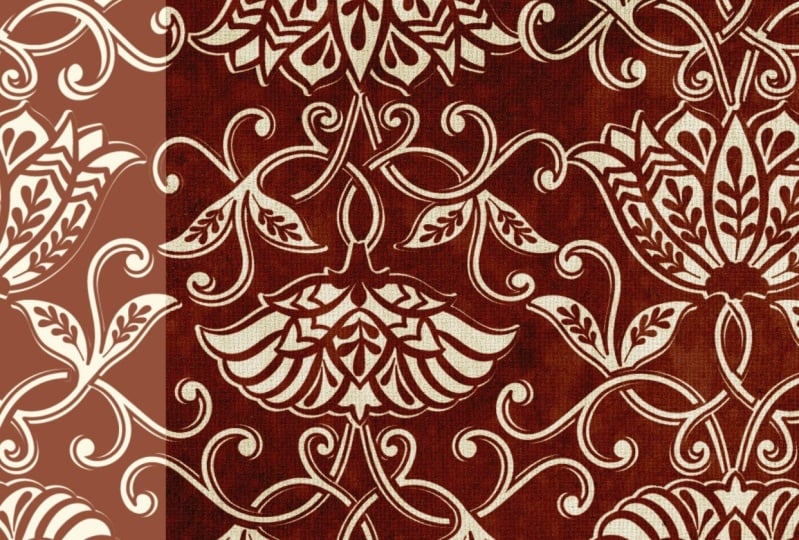
gosto de usar essas sobreposições de textura de
tela e meus padrões
e ilustrações. Ao criar o seu
próprio do zero, você pode adicionar
texturas exclusivas e efeitos de pintura ao seu trabalho digital que ajudam você a projetar a se destacar da multidão. Sou Bekki Flaherty, um
ilustrador do Reino Unido na minha especialidade
como Surface Pattern Design. Trabalho como
artista em tempo integral, administrando meu próprio
negócio on-line desde 2015. E nesse tempo
eu tenho
refinado constantemente meu processo
é criar meus próprios métodos e atalhos para criar padrões
e ilustrações. Eu vendo minha arte por meio de plataformas de impressão sob demanda,
como society six, Threadless e spoonflower,
além de fazer trabalhos
freelance e licenciar meus projetos para organizar
pequenas ou grandes empresas. Me perguntam muito como crio texturas em
aquarela em
meus designs digitais. Então, voltei da minha
quinta
aula do Skillshare para ensinar como
criar suas próprias telas e
pintar texturas do zero. E depois transforme-os em camadas
contínuas para usar em seus padrões
e ilustrações. Criar suas próprias
texturas para usar é muito melhor do que comprar
ativos prontos por vários motivos. Primeiro, isso economizará dinheiro porque você não precisa
comprá-los em primeiro lugar. Porque você é o dono.
Não há limite para a quantidade de projetos ou n produtos à venda em
que você pode usá-los, que às vezes o
local para o digital. Em segundo lugar, ao criar suas próprias texturas
e efeitos de tinta, haverá totalmente
exclusivo para você. Então, seu trabalho terá sua própria personalidade e aparência de assinatura. A classe é
dividida em duas partes. Portanto, se você não tiver acesso
a tintas ou a um scanner, poderá pular as
etapas de textura de opção
ou aquarela e simplesmente criar a textura da
tela lá. Você aprenderá a
aplicar os efeitos a uma impressão autônoma
para ilustração, bem
como como
usar as texturas perfeitamente com qualquer
tamanho de azulejo padrão, verá como transformar partes
do efeitos ligados e desativados. Assim, você ainda pode
exportar seus designs como arquivos
transparentes para coisas
como camisetas e sacolas. E até
mostrarei como configuro meu arquivo pronto para
enviar aos clientes. Assim, eles podem alternar facilmente
o efeito, pois esta é uma
classe de nível intermediário para pessoas que
já estão familiarizadas com
o básico do Photoshop. E eles estão prontos para aprender novas habilidades e técnicas. No final desta aula, você poderá começar a
fotografar e pintar suas próprias texturas de aquarela para usar em seus
padrões e ilustrações de superfície. Mal posso esperar para ver
o que você inventou, e te vejo na aula.
2. Projeto de classe: Vamos aprender
a criar
sobreposições de textura de tela para usar em
nossas ilustrações e designs de padrões de superfície. Então ela mostrou isso
para o seu projeto de classe. Quero que você crie suas
próprias sobreposições de texturas e as use para atualizar um design existente
do seu portfólio. É sempre muito
legal vê-lo antes e depois da
imagem para o ys. Assim, você pode compartilhar, compartilhar imagens separadas antes e
depois como esta. Ou você pode usar uma
máscara de recorte para mostrar metade da largura do design e
metade do design sem. Vou mostrar-lhe como
fazer isso mais tarde na aula. Não se esqueça de
postar suas imagens
na galeria do projeto, pois
adoro ver o que você
vai inventar.
3. Visão geral do conceito: Bem-vindo à aula. Eu acho que
seria realmente útil antes de começarmos qualquer uma
das outras lições ter
uma breve olhada no que essas camadas de textos
realmente são e o que elas fazem. Dessa forma, você terá
o resultado final em mente enquanto você estava trabalhando
nas lições, o que eu acho que é sempre uma coisa
realmente útil de se fazer. No meu documento aqui, você pode ver que tenho essa pasta na camada superior
chamada Textura. E eles ativam e desativam isso. Você pode ver como ele adiciona
este belo campus finalizado e texturas pintóricas à obra de arte por baixo. Se abrirmos a pasta, você pode ver que minha
textura aqui é
composta de três
camadas separadas de padrões, texturas que têm várias
opacidades diferentes, modos de mesclagem. Se fecharmos essa
pasta e a escondermos, e abrirmos esta por baixo, que é uma cópia de
tudo o que está aqui. Mas com os
modos de mesclagem todos definidos como normais e as opacidades
ou definidas como 100. Você pode ver o que está
realmente em cada camada. Temos duas
camadas diferentes de texturas de papel. Então, na parte inferior, temos essa camada de
textura de tinta. Tudo isso trabalha
em conjunto para criar a linda
textura de papel que você pode ver quando é aplicada
à arte. Para este. Estou chamando a
camada de tinta de uma etapa opcional. Porque, como você pode ver, com apenas essas
duas camadas do Canvas, você ainda pode obter a
aparência da tela no seu trabalho. A camada pintada
adiciona alguma variação e textura, que
eu realmente gosto. Mas se você não está tão interessado nisso, ou se você é um artista 100%
digital e não tem tintas
ou um scanner por aí, então eu não quero que
você sinta que não
pode concluir este projeto. Na verdade, nem sempre uso essa camada de tinta e meu trabalho, dependendo do
que estou trabalhando. Então, com isso dito, vamos mergulhar diretamente
na lista de suprimentos que você precisará para
cada parte do processo.
4. Materiais: Vamos falar sobre suprimentos. Se você estiver criando
apenas as texturas de tela e não quiser
fazer nenhuma pintura. Você precisará de
texturas de tela ou papel para fotografar. Vou usar esta placa de arte em
tela, mas outras coisas que
usei antes, nosso papel aquarela, envelopes
acabados em relevo e papel pastel de giz. Você também precisará de um bom
smartphone ou câmera DSLR. Qualquer um deles está bem. Você também precisará de um computador
desktop com a versão mais recente do GIMP
e do Photoshop instalada. Vou colocar links para aqueles
nos recursos do projeto. Supondo que você vá
tudo
e criando texturas de tela e
pintadas, você também precisará de
papel aquarela para pintar em pelo menos 250 gramas
por metro quadrado. Vamos
usar muita água,
então você precisa de um bom papel absorvente
grosso para poder lidar com
isso e absorvê-lo. Você vai precisar de
algumas tintas aquarela para criar essas texturas de tinta. Tudo o que você tem
na mão está bom. Não saia para comprar tintas
novas para isso. Para ser honesto, os
granulados ou tintas mais baratos podem
ser melhores para isso porque as partículas mais grossas criarão belas
texturas no papel. Em termos de pincéis, eu uso um pincel de loja
DIY muito grande como este para colocar
água na página. Em seguida, um pincel menor, mais macio e
redondo como
este para soltar a tinta no papel molhado. Você também usará
algo para limpar a tinta. Toalhas de papel são
muitas vezes sugeridas, e eu costumava
usá-las até ficar um pouco mais ecológica
e parar de comprá-las. Agora uso pedaços de toalhas
velhas desgastadas que
cortei para usar como pano de limpeza. Eles podem ser facilmente
lavados e reutilizados, o que é muito mais ecológico. Você também não obtém essa textura
uniforme em relevo de toalhas de papel que às vezes impressas em seu trabalho. Por fim, você precisará um scanner capaz de digitalizar pelo
menos 300 DPI para transferir seu
trabalho para o computador.
5. Como fotografar sua textura na tela: Estamos prontos para
começar com a prática agora e começar a capturar
nossas texturas Canvas. Estou usando minha câmera do iPhone
para fotografá-los hoje. Você pode usar uma DSLR
se quiser. Mas há duas razões pelas quais
eu não estou fazendo isso hoje. Em primeiro lugar, estou usando
meu DSLR para filmar, mas também nem todo mundo tem um. E quero mostrar
que é totalmente possível fazer isso sem um. A maioria dos smartphones tem
ótimas câmeras nos dias de hoje. E para ser totalmente
honesto que, na verdade muito mais fácil de usar e transferir fotos da DSLR para ela depende totalmente de
você, o que você usa. Basta ir com
a câmera que você normalmente usa para trabalhos como este. Você quer fotografar em algum lugar plano e com
muita luz natural. Normalmente, quando estamos
fotografando coisas, muitas vezes
estamos
tentando uniformizar as sombras. E muitas vezes usarei uma placa
refletora branca em frente à janela para ajudar,
mesmo que, no entanto, sombras sejam nossas
amigas aqui hoje, embora o que vai ajudar
a escolher a textura que queremos capturar? Portanto, não se sinta tentado a
tentar. E até o mapa. Obviamente, se você
tiver grandes sombras lançando sobre seu
papel assim, então você vai
querer evitá-las e precisará escolher
outro local para fotografar. E isso é praticamente tudo o que você precisa saber para fotografar. Apenas certifique-se de
ter o telefone ou câmera paralelo ao papel. Se você tem um iPhone, você pode trabalhar com esse pequeno cabelo cruzado para torná-lo plano quando eles estão
alinhados, você está pronto para ir. Eu também gosto de dar à tela uma guia apenas para garantir que ela esteja
em foco do que apenas segurar a câmera parada e
você pode se afastar. Se você está
preocupado com a vibração da câmera, então você pode usar um tripé
ou um aglomerado, se quiser. Mas como estamos com boa luz, a
velocidade do obturador automático será
rápida o suficiente para que a
agitação não seja um problema. Também descubra que meu aperto de tripé lançou uma sombra
sobre o papel. Então, esse é outro motivo pelo qual
eu não estou usando isso. Mas se você tiver um,
eu quero experimentar. Certamente, dê uma chance. Tire tantas fotos diferentes de
texturas diferentes quanto puder. Como é bom ter
alguns
exemplos diferentes para
brincar, ver qual funciona
melhor e construir sua biblioteca de texturas
quando terminar de fotografar,
centralize as fotos
para o computador pronto para quando chegarmos
a editá-los mais tarde.
6. Como pintar sua textura em aquarela: Antes de começarmos, eu só quero lembrá-lo de que esta etapa é opcional. Você ainda pode criar
o efeito Tela sem essa camada pintada, que apenas adiciona uma camada
extra de tinta, a textura ao seu design. Se você é um
artista 100% digital e não tem um scanner ou
outros suprimentos por
aí para fazer isso. Então você pode pular esta parte e ir direto para
a próxima lição. Então, com isso dito, vamos
começar. Esta primeira textura. Comecei usando um grande pincel estilo DIY para
cobrir a página com uma camada de água em uma missão aqui é criar muitos
sangramentos aquosos e flores. Então, queremos uma boa página da web para soltar toda a pintura. Não importa quais
cores você usa aqui, converterá a imagem preto e branco
assim que a digitalizarmos. O que importa aqui é
contraste e textura. Com uma boa quantidade de água
carregada na palete de escova. E um grande
pincel macio começa a soltar salpicos de cor forma realmente aleatória
no papel molhado. Mantenha-o agradável,
solto e aleatório. E deixe o fluxo orgânico da tinta e
da água
fazer o que é. Puxe a tinta
com um pouco de água extra. E você pode voltar com um pincel DIY para
absorver qualquer água extra. Continue caindo em áreas mais
concentradas de tinta e criando áreas de contrastes claros
e escuros com muita textura agradável. Se você tem
cores diferentes que você conhece, crie
flores extras agradáveis, por exemplo, acho que o ocre amarelo
tem uma textura muito granulada, o que torna alguns fluxos de tinta
interessantes. Então não tenha medo de usar
essas cores diferentes. Como eu disse, converterei a coisa toda em
preto e branco. Também acho que o
Alizarin carmesim produz muitas flores quando a água
caiu nele. Então, usarei um pouco
dessa cor mais tarde para. Uma boa maneira de colocar os
balões em seu trabalho é
colocar água limpa de
volta nas áreas pintadas. Isso vai pegar
os pigmentos e levá-los um pouco antes depositá-los e deixar uma pequena
marca em um balão. Também gosto de usar um pedaço de toalha
velha para levantar o
excesso de tinta da página e aumentar o contraste entre as áreas
claras e escuras. Estes são upcycled e
laváveis e muito mais ecológicos do que toalhas de papel
descartáveis. Eu encorajo você a
realmente
relaxar e se divertir com
este palco de pintura. Se você está acostumado a pintar em
um estilo muito mais preciso, que certamente é
o caso para mim. Eles podem fazer algumas tentativas para relaxar e criar algo
solto e bagunçado. Mas é uma
prática muito meditativa e muito relaxante. Sugiro fazer algumas
dessas texturas de pintor, pois você
poderá experimentar com elas e ver quais funcionam melhor. Estou fazendo uma segunda textura aqui onde, em vez de
começar com uma página da Web, entrei diretamente com uma tinta
aquosa e deixei-a, algumas
áreas não pintadas na página. Essas áreas fazem um pequeno
labirinto para que a tinta
flua e podem criar alguns efeitos agradáveis como
você pode ver aqui. Depois de terminar
a pintura, deixe você trabalhar para secar
e digitalize-a em seu computador pelo
menos 300 DPI. Se você não tem certeza de
como fazer isso, dê uma
olhada na minha aula sobre como
pintar listras aquarela. Como isso contém uma lição completa sobre como digitalizar sua arte. Vou deixar um link para isso na seção de recursos
do projeto. Depois disso, junte-se a mim
na próxima lição e
começaremos a processar nossas digitalizações
e imagens no Photoshop.
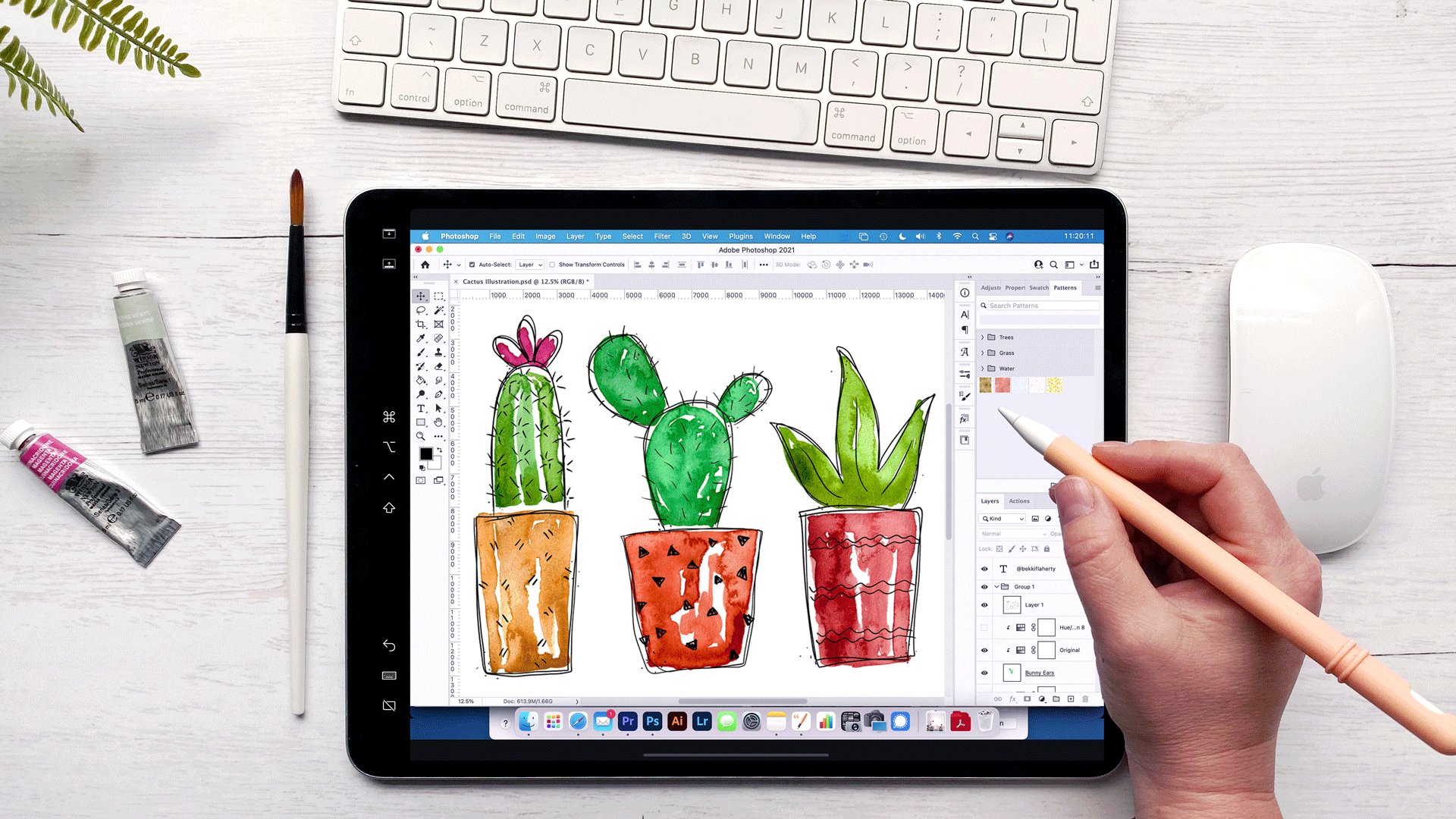
7. Processamento de textura em tela parte 1: Então, aqui estamos no Photoshop. A primeira coisa que você
notará aqui à esquerda é que meu arquivo se chama
Canvas dot HEIC. HEIC é a versão da Apple de uma foto em formato de
imagem de alta eficiência. Portanto, não se preocupe se o
seu diz ponto JPEG ou PNG, tudo bem. Basta importar qualquer
formato que suas fotos estejam. Então, vamos começar a
processar essa imagem. A primeira coisa que vou fazer
é desbloquear essa camada. E vou tirar toda
a cor desta foto. Só queremos trabalhar
em preto e branco. Vou até o
meu painel de ajustes. Se você não tiver ajustes
aparecendo lá em cima, você pode ir até
Window e fazer você, você tem ajustes marcados. Então vou adicionar um nível de ajuste de
saturação aqui e reduzir a saturação até menos 100. Em seguida, vou clicar com o botão direito nesta camada de ajuste e
vou mesclá-la. Sei que este é um método de edição
destrutivo e normalmente não os usamos. Mas eu só quero
usar essa foto para esse propósito e
em preto e branco. Portanto, não estou preocupado fazer
essa mudança que não posso
voltar e
não vou salvar nenhuma alteração na foto real. Então, agora que temos todas
as cores retiradas, a próxima coisa que vamos
fazer é aplicar um filtro, o que realmente
vai acentuar a diferença entre
a luz e a escuridão
nesta foto está indo para tornar essa textura de tela
muito mais pronunciada. E também, mesmo com
o tom desta foto, é muito
mais escuro aqui em baixo do que no topo. Então, vamos clicar em
Filtro e descer para Estilizar. E vamos
clicar em relevo. E você verá, dependendo
das suas últimas configurações,
onde aqui, pode
parecer um
pouco para começar. Então, vamos ampliar para que
possamos dar uma olhada melhor nisso. A primeira coisa que você
quer fazer se não vir essa alteração é garantir que
você tenha a visualização marcada. Se isso não
estiver marcado, você não verá essas
alterações na tela principal. Então esses dois controles deslizantes aqui, a altura e os outros dois com os quais
vamos brincar. Se eu arrastar tudo
isso para baixo, você pode ver o que
parece sem
nada feito com isso. Leve estes dois para 0 e você pode ver que está
completamente plano. Se eu mudar a altura para
dez e depois arrastar isso, posso lentamente e
esperar que ela seja atualizada. Você verá que podemos
aumentar lentamente a diferença entre a luz e
a escuridão. Quão pronunciadas são as sombras. Eu diria que queremos
isso por aqui. E então vamos ajustar
a altura até obtermos um bom acabamento de tela uniforme
sem muita distorção. Então, queremos que ele pareça pronunciado , mas não completamente distorcido. Se eu arrastá-lo até aqui, você verá que pegamos
essas áreas onde ela simplesmente distorce demais. Outra coisa que você notará, quanto mais você desliza
a altura. Se eu levar isso até
o
topo, nas bordas da imagem, você obterá essa distorção
e eles parecem manchados. Se eu for para o topo,
você pode vê-lo melhor. Aqui em cima há algum
desfoque e distorção, que quanto mais você
desliza essa altura para cima, maior isso não é um
problema porque podemos simplesmente cortar as bordas do design quando chegamos a exportar
o fotografia. Mas só para apontar isso, isso é o
que está acontecendo, mas tudo bem porque
podemos lidar com isso mais tarde. Deslize
sua altura até
obter uma imagem
de boa qualidade sem muita distorção nela. Vamos levar isso para 50 e
ver onde isso, bem, isso nos dá não
parece muito ruim. Só vou
derrubá-lo um pouco mais baixo. Realmente não há ciência
exata para isso. É realmente apenas um caso de
mover esse controle deslizante até que você obtenha uma textura de definição
agradável que não parece muito distorcida. Passe um pouco de tempo
movendo isso até conseguir algo
parecido com isso. Acho que isso é muito
bom, na verdade. Como regra geral, eu iria para o menor número possível, mas embora ainda tenha uma diferença
notável, não
vou aumentar
a quantidade para aumentar
a diferença
entre a luz e o escuro e faça essas
sombras um pouco mais pronunciadas. Depois de mudar
a maneira como você fez com
que eles quisessem ir
e ajustar a altura. Você pode usar as teclas de seta para cima
e para baixo e a caixa para movê-la para cima e para baixo em um ou
dois pixels de cada vez. Acho que, na verdade, 15
provavelmente
será a altura certa para esse valor. Então, estou feliz com a
aparência disso. Brinque
com esses controles deslizantes em seu próprio design até que você tenha algo em torno dos mesmos valores do
que eu tenho aqui. Depois que você clicar em OK, essas alterações serão
aplicadas à sua fotografia. A primeira textura em
que vamos trabalhar é aquela para
o papel que será criado usando o modo de mesclagem
Multiply. Vou aplicar
um nível de ajuste a isso para iluminar porque isso é muito bom
e não se
parece com papel nesta fase. Então, vou para o ajuste de matiz e saturação
e adicionarei um desses. Vou ir à semelhança
e trazer esse caminho para cima. O que você está
procurando é algo que parece na tela bonito, brilhante
e branco. Não completamente branco e plano, mas algo que
parece bonito e brilhante como você gostaria de ver
papel olhando na tela. Acho que está tudo bem por enquanto. Talvez eu queira voltar
e mudar isso mais tarde. Mas a próxima coisa que
vou fazer é adicionar outra camada de ajuste
e diminuir o contraste. Então, vou até o meu painel de ajustes e adicionarei uma camada de
ajuste de contraste de brilho. E vou usar o controle deslizante de
contraste e vou
trazer isso
até menos 50. Isso ou apenas o tom fora. Vou iluminar o
papel um pouco mais agora. Basta trazer esse brilho
um pouco mais longe. Isso está parecendo bonito
e brilhante e papery, mas ainda assim seria apenas
o suficiente contraste lá. Não usaremos essa camada até opacidade
total e o design
acabado. Portanto, não se preocupe com isso parecer
demais nesta fase. Depois de ter sua textura
de papel como você gostaria, você pode agrupar essas
três camadas juntas. Então, selecione-os todos e
pressione o comando G para agrupar. E vou renomear
essa camada, multiplicar. E então eu vou duplicar esse grupo
pressionando Command J. E então essa camada ou
esconder a embaixo. Essas camadas serão as que
usaremos para fazer nossa camada
Color Burn, que adicionará
a textura às partes pintadas
da ilustração. Nesta camada,
queremos ser um pouco mais escuros,
não tão escuro,
não tão leve quanto o papel,
mas em algum lugar intermediário não tão escuro, não tão leve quanto o papel, com mais diferença
entre as áreas
escuras e claras são
O modo de mesclagem Color Burn analisa as informações
em cada uma dessas camadas e escurecerá nossas cores de
ilustração para refletir essa camada de textura
aumentando o contraste
entre as duas. Então, queremos ter uma
boa quantidade de contraste entre nossos escuros e
luzes nessa textura. Então, vou diminuir a
leveza nessa camada. Talvez leve para cerca de 50. Você não quer descer
todo o caminho e
tê-lo muito escuro, cinza assim. Rotunda, esse
nível é muito bom. Mude isso para, vamos
apenas com 50. Então, em nosso brilho
e contraste, vamos levar
o contraste todo o caminho para 100. E então podemos reduzir essa
leveza um pouco mais. Acho que vamos dar uma
olhada, ok. Se aumentarmos aqui, para que você
possa ter uma melhor aparência. Temos muito contraste aqui entre os
escuros e as luzes. Você tem algumas áreas
realmente brancas
e áreas muito mais escuras. Então isso vai se aplicar
bem à nossa camada pintada. Então, vou renomear
esse grupo Color Burn. E então vou
mostrar aos dois grupos. Vou selecionar
ambos pressionando Shift e
clicando neles. Vou pressionar Command
J para duplicá-los. E então vou
clicar com o botão direito do mouse no grupo. Certifique-se de ter
clicado com o botão direito do mouse em um grupo. E vou mesclar
esse grupo e depois fazer o mesmo com esse. Então agora temos nossas camadas
ainda intactas por baixo, mas também temos essas cópias
achatadas no topo. Podemos voltar para eles e
editá-los mais tarde, se quisermos. Neste ponto,
também vou salvar,
vou Salvar como e fazer o Command Shift S. E
vou salvá-lo como Canvas dot PSD e clicar em Salvar lá. Você
deveria ter salvo mais cedo. É sempre bom economizar em breve
e com frequência quando você está
trabalhando no Photoshop. Agora, se aumentarmos, você se lembra dessas pequenas áreas aqui
nas bordas que estavam
um pouco borradas? Quando vou em frente
e cortar essas luzes. Então, vou usar a ferramenta de letreiro
retangular aqui e basta clicar perto do canto o suficiente
para evitar essas peças. Não importa nas dimensões
exatas. E depois solte. E então eu vou
pressionar C no meu teclado, o que
abrirá a ferramenta de corte. E então eu vou pressionar
Enter duas vezes para definir esse corte. Então isso
tirou isso da borda. E temos belas bordas limpas. Agora, precisamos exportar
essas duas camadas. E podemos então torná-los
perfeitos para que possamos usá-lo para preencher qualquer design de
qualquer tamanho que quisermos. Então vou me certificar de ter
essas duas camadas selecionadas. E vou clicar com o botão direito do mouse e ir até
Exportação rápida como PNG. E, em seguida, selecione
a pasta na qual você deseja colocá-los. Vou chamar essa
pasta texturas sem emenda. Embora não sejam
perfeitos No momento, eles serão quando
os recebermos e colocá-los de
volta aqui, basta clicar em Ok, e então eles serão salvos como camadas. E para essa pasta,
você pode clicar no Finder para
encontrá-los e que eles são. Agora, vou abrir
esses arquivos no GIMP, que é um programa
que uso para tornar minha imagem perfeita. Se você ainda não tem isso no
seu computador, precisará procurar o Gimp, baixar e ir para GIMP.org. E você pode baixar
isso gratuitamente. É um software totalmente gratuito. Você pode baixar isso
fora do site usando o download
direto. A partir daí, basta
instalá-lo em seu computador usando
as instruções de instalação normais que
você seguiria. Depois de instalar
no computador, você pode selecionar esses dois arquivos. Vou clicar com o botão direito do mouse
e escolher Abrir com o Gimp. Já tenho aberto neste
momento, então não demora
muito para carregar. Mas há uma
tela de carregamento que normalmente aparece e demora
um pouco para carregar. Depois de abri-lo, você pode abrir
esses dois arquivos nele. Portanto, não se preocupe com
essa interface aqui se você
nunca usou antes, não
usaremos nenhuma dessas coisas à esquerda e à direita. A única coisa que
vamos usar é um filtro daqui de cima para
tornar isso perfeito. Então, vamos
clicar em Filtros, descer para o mapa e,
em seguida, clicar em bloco sem emenda. Então eu não sei
se você pegou isso. Se eu apenas clicar em Cancelar
e, em seguida, amplie. Então você pode ver um pouco melhor se você olhar nessas áreas aqui. Quando eu aplico esse filtro, o que ele está fazendo é
trazer o interior para fora,
envolvendo-o. E então ele combina essas áreas e torna
a telha perfeita. É como mágica. Uma vez feito isso, se você
não detectar nada, não se preocupe, é
uma diferença bastante sutil. Você pode simplesmente clicar em, Ok, e esse bloco é bom, sem costura serve neste, e você deve ser capaz de
vê-lo um pouco melhor desta vez. Se formos para filtros até o topo, você pode clicar em
repetir o bloco sem emenda. E se você notar lá, você pode ver que ele saltou sobre
isso também é bom,
sem costura, e você
pode clicar em Ok. Em seguida, iremos para a exportação de
arquivos como. E então eu
vou adicionar sem emenda ao nome do arquivo para que
possamos dizer a diferença. E, em seguida, clique em Exportar, deixe essas configurações
como estão e clique em Exportar
nessa janela também. E, em seguida, vá para o outro
arquivo. E apenas repita isso. Vá para Exportação de arquivo como basta adicionar sem emenda
ao nome do arquivo. E, em seguida, clique em Exportar lá e
deixe que ele faça o que for. E isso agora está feito. Se voltarmos ao Photoshop, podemos abrir esses
arquivos aqui. Vou para File Open,
voltar para uma pasta de
texturas sem costura. E eles parecem que isso copia
um bom cofre lá. Então, vou selecionar os
dois e abri-los aqui. E então tudo o que resta a
fazer é adicioná-los como padrões. Se você não tiver
o painel do padrão, poderá acessá-lo
pela guia da janela. Vou criar uma
nova pasta para eles. Vamos mantê-los
todos em uma pasta. Então, clique no ícone de pasta e vou chamar essas texturas de tela
sem emenda. Em seguida, clique neste pequeno ícone de
mais aqui, que criará um novo padrão usando o que temos na tela. Vou deixar esse nome de arquivo como está porque
ele ajudará você a identificar qual padrão você está usando mais tarde e basta clicar em OK. E isso agora está no painel do
nosso padrão. Então vou
para o outro arquivo e repetir a mesma coisa. Clique no ícone de mais e basta adicioná-lo ao painel do padrão. Você pode rapidamente ir em frente
e testá-los se eu adicionar uma nova camada aqui e
clicar nesse padrão. Enquanto estiver nessa camada, ela adicionará esse padrão
à camada. E então eu posso clicar duas vezes
na pequena miniatura e
alterar a escala para 50%. E então, se aumentarmos, você pode ver que isso agora está perfeitamente integrado e
poderemos usar esse padrão em qualquer tamanho de
ilustração que quiséssemos. Se fosse uma ilustração grande, poderíamos
preenchê-lo com o padrão, preencher o próximo vídeo, vou repetir
essas etapas novamente, mas mais rápido com uma textura
diferente para lhe dar um pouco mais de
informações sobre como ajustar o brilho e o
contraste cada vez para outras texturas diferentes
que você pode querer usar.
8. Processamento de textura em tela parte 2: Então, vamos
seguir em frente e repetir todos esses passos novamente agora
para essa textura aqui, que eu possa falar sobre
as diferentes escolhas que você pode querer fazer para
diferentes tipos de texturas. Você pode ser fotográfico. Então, como antes, o primeiro
trabalho era dessaturar essa imagem e reduzir a
saturação para menos 100. Desbloqueie essa camada,
clique com
o botão direito do mouse na camada de saturação
e mescle-a. E então vamos até nossos filtros
para Stylize e escolhemos em relevo. Vamos ampliar um pouco aqui para que possamos dar uma olhada
melhor nisso. Quando você tem uma
textura mais plana como esta. Este não é tão rico
quanto a textura da tela. Você vai querer aumentar a
altura um pouco mais alto. Então, vou tentar 50
para começar com aqui. E como essa textura
é um pouco mais plana, vamos querer aumentar
o valor um
pouco mais alto. Se eu fechar isso, quando você tiver uma
imagem como essa com menos contraste nela. Se eu abrir o documento
Canvas para referência, se
aumentarmos aqui, há brancos bem brilhantes e em
seguida,
cinza muito mais escuro neste. Enquanto no nosso papel aquarela, o tom é muito mais mesmo quando você tem uma
imagem com menos contraste. Quando você está aplicando
o filtro em relevo, você quer pegar isso
e compensar muito mais alto. Então, vamos colocar a altura volta para onde
tivemos que começar. Acho que eram 50 que tínhamos antes. Vamos colocar isso lá de volta. E então eu acho que 50 é provavelmente
o melhor para ir com isso. E então vamos
levar o valor
até vamos experimentá-lo em torno de 180. E lá vamos nós.
Temos muito mais contraste entre o
escuro e a luz. Ainda temos um pouco
desse desfoque
nas bordas que
teremos que cortar mais tarde. Se eu vamos tentar levar um
pouco mais alto para 200. Sim, acho que isso é bom. Temos essas áreas de boa luz e, em seguida, algumas
escuras chegando também. Então eu acho que isso está
muito bem lá. Quando você está tentando texturas
diferentes. Lembre-se se sua foto tem menos contraste nela e você vai querer aumentar
o valor. Mas se a textura da tela, houve diferenças bastante
pronunciadas, você vai querer que o valor
seja um pouco menor. Então, vamos seguir em frente e
clicar em Ok
sobre isso, para definir essas alterações. A primeira camada em que vamos
trabalhar é nossa camada Multiply, que criará
a textura do papel. Então, vamos até nosso painel de
ajustes. Podemos adicionar uma camada de
saturação e vamos aumentar
o brilho. Bom, brilhante e papel. Vamos tentar por lá. Então. Lembre-se de que o próximo trabalho era uma camada de brilho e contraste. E nós tomamos o corante
de contraste neste também, até mesmo o tom. Então você pode querer entrar e aumentar o brilho novamente
depois de fazer isso. Então, quando estiver satisfeito
com essas configurações, você pode agrupar essas três camadas selecionando-as todas e pressionando
Command G. E, em seguida, vou
clicar duas vezes no nome da camada, e vou renomeie
este papel multiplicar. E então eu vou pressionar
Command J para duplicar isso. E então chamaremos
isso de Color Burn. Então vamos abrir essa camada. E se você se lembrar,
desta camada Color Burn, queremos ser um pouco mais escuras e ter mais contraste
entre o escuro e o claro. Então, vou trazer
a leveza para baixo um toque e, em seguida ,
entrar e levar o contraste
até 100. Uma boa maneira de
descrever o que você está procurando, pois acho que
parece como você imagina a superfície da lua para se parecer ou como ela é
retratada na TV. Muitas sombras, sem cor e apenas essa bela textura
salpicada cinza. Então, sim, pense na superfície da lua quando estiver
fazendo essa camada. Então agora temos nossa bela camada de papel
branco multiplicado, que na verdade eu poderia ir e
aliviar a parte em um segundo. Sim, acho que vou
trazer esse brilho para cima só de olhar para ele em
contraste com o outro, parece um pouco cinza demais. Então, vou aumentar essa
leveza um pouco mais alto. Sim, acho que isso é perfeito. Temos nossas duas
camadas agora são ótimas. cor do papel da superfície da lua queima e nosso papel mais claro e
brilhante se multiplica. Destaque essas duas camadas e pressione Command
J para duplicá-las. E depois selecionamos apenas uma
camada de cada vez. Clique com o botão direito do mouse e
role para baixo até mesclar grupo e repita isso
para a outra camada. Você pode selecionar as duas camadas. Você pode clicar com o botão direito do mouse
neles e Exportação rápida como PNG em sua pasta de
texturas sem costura. As próximas etapas
seriam exatamente as mesmas que usamos
no vídeo anterior. Abrindo-os no GIMP e
, em seguida, torná-los perfeitos. Então, não vou
repetir esses novamente aqui. Vamos pular
para a parte em que os
trazemos e os
adicionaremos como padrões. Então, uma vez que você tenha a tarefa
perfeita de volta no Photoshop aberta, podemos ir ao
painel do padrão e usar o ícone de mais para adicioná-los também em padrões
como. Faça
isso para os dois. Que temos todas as
nossas texturas
para o papel e
tela, digitadas com segurança
, arrastando-as
para dentro da pasta e elas estão prontas para usar como camadas de textura
em nossas ilustrações. Neste ponto, se você não estiver
fazendo a camada pintada para adicionar a
textura pintada à ilustração. Você pode pular este próximo vídeo
e seguir em frente para descobrir como
aplicar essas
texturas de papel à sua ilustração. Caso contrário, verei você
no próximo vídeo, onde criaremos nossa camada de textura de
tinta.
9. Pinte o processamento da textura: Quando você abre sua
digitalização no Photoshop, espero que ele fique um
pouco parecido com isso. A primeira coisa que
vou fazer é girar essa imagem para que ela se
encaixe um pouco melhor na proporção da
tela. Então vou subir para imagem, rotação de
imagem e
girá-la 90 graus no sentido horário. E então podemos ampliar e ver preencher toda a
tela um pouco mais fácil. Então, olhando para esta
imagem em geral, posso ver que me
levantei no topo aqui, esta área em branco sem
muita coisa acontecendo nela. E então feito neste canto
inferior direito, eu gosto muito dessa parte lá. Então vou tentar manter isso dentro. Vou até
a Marquee Tool. E começando
neste canto, vou
clicar e arrastar e definir uma caixa delimitadora ao redor das partes boas basicamente e apenas cortar os pedaços do plano. Acho que provavelmente está tudo bem. As dimensões exatas não
importam aqui ou a proporção. Basta
recortá-lo para as partes boas
do seu desenho. Então eu vou pressionar
C para obter minha ferramenta de colheita. E então eu vou pressionar
Enter duas vezes para definir esse corte. Então só temos as partes
da imagem que queremos. O próximo trabalho deles é
dessaturar essa imagem também, porque não precisamos de
nenhuma das cores nela. Então, vamos ao nosso painel de
ajustes, camada de
ajuste de
Matiz e Saturação e
reduzimos
a saturação até menos 100. E nós eliminamos a cor. Então, agora podemos clicar com o
botão direito do mouse em nossa camada de ajuste e escolher Mesclar para baixo e agora é nivelar a
imagem. Como antes. Não estou preocupado com métodos
destrutivos aqui porque não vou
salvá-lo como este PNG. Vou pressionar
Command Shift S. Vou salvar isso
como um arquivo do Photoshop. Então ele ainda
terá meu pet scan para voltar se eu quisesse. Então, agora que isso está feito, nosso próximo trabalho é olhar para
a imagem como um todo e avaliá-la para qualquer
área que esteja realmente pulando e
competindo por atenção. Enquanto queremos essas
áreas claras e escuras, se houver pedaços muito mais escuros do que o resto, eles vão pular
e chamar nossa atenção. Por exemplo, esse patch aqui é muito mais
escuro do que qualquer outra
parte da ilustração. Então eu vou dar um tom um pouco porque acho que você notaria se essa
parte fosse repetida
repetidamente ao longo da textura. Então, vou
usar a ferramenta Dodge. E como isso funciona, foi como aumentar a exposição
em uma fotografia. Então, enquanto eu clico, arrasto e escovo isso sobre esta área escura, ela vai gradualmente
iluminá-la mais apenas se esta noite esse tom e saber que se combina muito melhor com o
resto da imagem. Então eu não acho que
haja outras áreas que estejam muito escuras em comparação. O próximo trabalho é procurar qualquer outro pequeno flex ou
blips que se destacaria. Então eu estou pensando que talvez
essa área aqui embaixo, há um pouco de
blip lá e talvez até um patch leve lá em cima. A melhor maneira de
se livrar deles é usar
a ferramenta de carimbo de clone e você pode usar o
atalho de teclado S para isso. Então, vou fazer esse
pincel um pouco menor. Certifique-se de
ter um pincel macio verificado para esta ferramenta. E vou clicar na opção clicar
na área que quero clonar e em
seguida, clique e arraste sobre a
área que eu quero pintar. E isso permitirá que você
misture esses pequenos blips. Noite, as coisas que
queremos nesta camada de textura são essas
bordas queimadas escuras e
áreas de contraste, que
, por sua vez, queimam
em nossa
camada de ilustração e criarão em nossa
camada de ilustração e criarão essas texturas espelhado
na camada de ilustração. Tenho esta área bastante
vazia aqui
à direita e à
esquerda na parte inferior. Então,
estou pensando que vou clonar essas áreas aqui embaixo
na parte inferior. Eu não quero apenas fazer
um clone direto dele. Quero poder
virar as peças que haja um
pouco mais de variação. Então, vou pegar minha ferramenta para festas e selecionar
esta parte superior da imagem. E então eu vou pressionar
Command J para duplicar isso. E agora eu
copiei para uma camada separada. Agora vou pegar
a ferramenta de carimbo de clone
pressionando S no teclado. E vou usar
a
chave de colchete fechado para tornar esse pincel muito
maior do que eu tinha antes. Certifique-se de ter um
bom pincel macio para este trabalho, porque então você
terá uma bela borda misturada. Só estou usando esse pincel aqui, que é um
dos padrão. E certifique-se de que seu pincel seja bonito e macio como este. E então nesta camada
aqui, como eu disse, eu não quero apenas
ter uma cópia direta dessa parte diretamente
para isso, porque parecerá realmente óbvio e queremos
misturar as coisas. Nesta camada. Vou pressionar Command T
e, em seguida, clique com o botão direito do mouse e escolha virar verticalmente.
E então isso não aconteceu. Eu virei por aí. Estou me certificando de que estou
nessa camada superior. Vou clicar
aqui e depois
descer até aqui e depois
descer a camada inferior e ter isso como
minha camada ativa. Eu posso então copiar isso
para esta camada. Acho que
vou aqui. Basta clicar e arrastar
e usar o pincel. Você pode usar a mira
na parte superior para ver quais bits você está seguindo
ao longo da própria borda. E, em seguida, basta copiar isso
para a camada abaixo. Então, outra área que eu
gostaria de preencher é aqui em baixo. E aqui, vou
voltar para essa camada copiada e apertar o Comando T novamente e virarei verticalmente para
colocá-la de volta onde estava. E desta vez vou
clicar com o botão direito do mouse e
virá-lo horizontalmente. Então, poderei
copiá-los para a camada abaixo. Então pressione Enter para definir isso
e certificando-se de que sua camada copiada
selecionou Opção. Clique na parte que você
deseja clonar e selecione a camada inferior
é sua camada ativa. E então você pode usar
os ratos para clicar
em Clonar essas partes
para baixo na camada inferior. Então eu acho que vou
escolher clique aqui. Preciso estar na camada superior. Em seguida, selecione esse. E então eu posso clonar isso
nesta camada abaixo. Então dê uma olhada na
sua textura pintada. Veja quais bits onde você
tem lacunas que você precisa preencher, quais partes você pode usar
para preenchê-las e use
a ferramenta de carimbo de clone para copiar
essas peças, preencha as lacunas. Neste ponto, vou
pressionar Command S para salvar
e, em seguida, pressionarei a Opção de
Comando S para salvar uma cópia em nossa pasta Varreduras
sem interrupções. Vou salvá-lo como um PNG. Basta pressionar Salvar. E então isso salvará
uma cópia que podemos seguir frente e abrir no GIMP da mesma forma que fizemos antes,
as texturas Canvas. Então, uma vez que você estiver no
GIMP como antes, vá para filtros. Se você tiver repetições aqui como uma opção e você
pode clicar nisso. Caso contrário, você pode ir para o
mapa, mosaico sem emenda. E desta vez você definitivamente
verá as alterações, ele torna o bloco perfeito e
você pode clicar em OK, Exportar
arquivo como transparente até
o final do nome do arquivo. E, em seguida, basta clicar
em Exportar. Mais uma vez. Para salvar esse filito. Você pode voltar ao Photoshop. Você pode abrir essa cópia perfeita. Então, como fizemos com
as texturas de papel, vá para o painel do seu padrão e verifique se você selecionou
essa pasta. E, em seguida, basta clicar
no ícone de mais e
adicioná-lo como uma
textura padrão também. Então, agora temos essas duas opções de textura de
tela. Temos a tela
no papel aquarela e também temos nossa camada de
textura de tinta feita. No próximo vídeo,
vamos dar uma
olhada em como juntar tudo isso
com os diferentes modos
de mesclagem e usá-los em
nossas ilustrações.
10. Como aplicar as texturas em uma ilustração: Então, agora vamos
juntar tudo e usá-lo para criar uma camada de sobreposição de textura para esta ilustração que tenho aqui, ela é composta por essa camada de preenchimento de cor de
fundo branco. Tenho minha ilustração
ou agrupado aqui. E então, por cima,
você não pode vê-lo. Tenho um
mapa branco. Se eu mudar a cor de fundo aqui
para algo um pouco mais escuro, você pode ver que tenho essa camada
branca fosca
na parte superior para que
possamos ver o contraste entre o branco e a textura
do papel. Então, vamos desfazer isso e
mudar isso de volta para branco. Vou colocar as
camadas de textura em cima deste grupo, mas por baixo do mapa branco, a menos que você esteja realmente
construindo um tapete branco em sua ilustração, você não
teria essa camada. Então, vá em frente e coloque essas camadas em cima
do documento. Então, vou criar
três novas camadas aqui em cima da minha ilustração. Então, colocando essas camadas acima das camadas de ilustração
agrupadas, vamos até padrões e encontraremos a pasta que tem nossas
texturas de tela perfeitas,
mas criamos anteriormente. Então, a primeira camada
que vou fazer será a camada Color Burn, que aplicará
a textura da tela nas partes da
nossa ilustração. Vou encontrar
a versão mais
escura aqui e clicar nisso. E isso o
aplicará à nossa camada. E então podemos ver a
substância branca ao redor da borda. E então, aqui em cima,
onde diz normal, esses são nossos modos de mesclagem. Vamos
selecionar Color Burn. E então, se aumentarmos, você pode ver que ele adicionou um efeito de tela
muito legal
apenas aos motivos em
nossa ilustração. Agora, se você se lembrar, a Gravação de cores
alta funciona. Ele pega as informações
claras e escuras
dessa camada e as usa para aumentar ou diminuir
o contraste em nossa camada de ilustração para que obtenhamos a mesma variação no tom. Agora lembre-se, usar a queima de cor
em branco não dá nenhuma alteração, é por isso que ainda
temos o fundo branco. Agora, como você pode ver,
isso está parecendo muito selvagem e era um
pouco perceptível demais. Então, vou subir
aqui para a opacidade. Nunca deixo
isso em 100%. Vamos tentar alterá-lo para
50 e ver como isso parece. Lá vamos nós. Isso está parecendo muito melhor. Posso até
mudá-lo um pouco mais baixo. Vou manter pressionada
a tecla Shift e a seta para baixo para poder ajustar
isso em incrementos de dez. Acho que vou
deixar isso até 40. Porque quando chegarmos a colocar
a camada de multiplicação novamente, isso adicionará
mais profundidade a isso. Então, provavelmente é
melhor deixá-lo um pouco mal feito do
que exagerar. Nesta fase. Vou selecionar a
camada abaixo agora. E é aqui que
vamos adicionar nossa textura
de papel. Isso só é adicionado a
textura à ilustração. Neste ponto,
vamos adicionar uma camada de multiplicação para
adicioná-la ao papel. Porque lembre-se, a queima de cor em branco não tem nenhum efeito. Vamos clicar em
nossa miniatura
mais leve aqui em nossa pasta Texturas de
tela perfeita. E então
vamos para o nosso modo de mesclagem e mudaremos este para multiplicar. Então, vou
diminuir um pouco. Então você pode ver isso
em comparação com o
branco correu para fora como obviamente muito cinza e
não realmente parecido com papel. Então, como antes, vamos subir
à nossa opacidade. E vamos começar
mudando isso para 50% e ver como isso está parecendo. Acho que provavelmente ainda é um pouco escuro demais e muito cinza. Então eu vou levar
isso até dez e você pode ver que
não é forte o suficiente. É bom ter um pouco
mais de contraste entre a tela no
mapa branco ventoso que você teria. Vamos tentar levar até 20. E acho que acho que vinte anos
provavelmente são bons para este. Os números exatos que
você usará dependerão da luz ou escuridão das texturas
da tela para a camada Color Burn nesta
camada de multiplicação. Então 20 por cento funciona bem para o meu com os níveis e
as configurações que eu tenho. Mas pode não ser o
certo, talvez eu sinta. Então, faça um jogo, tente obter algum
tipo de contraste que esteja assim. Mas o mais importante, como
você gostaria que ele parecesse. Vou deixar
este aos 20. Então vamos para nossa camada. Por baixo deste. Esta será uma
camada de textura
pintada. Então, vamos para nossa pasta
Canvas Textures. Clique neste padrão,
a miniatura aqui. O modo de mesclagem para este também
será gravado em cores. Se eu ligar e desligar essa camada, vamos nos concentrar nessa parte aqui. Se aumentarmos o zoom, você
poderá ver que alguns
desses sangramentos de tinta estão sendo
transferidos para essa camada, mas eles não são tão perceptíveis. E o problema é que, se eu colocar esse modo de mesclagem de
volta ao normal, a escala disso é
grande demais para a ilustração. Vou clicar duas vezes
nesta miniatura aqui. E podemos alterar a escala dessa camada
de padrão para 50% para começar
e, em seguida, pressionar Enter. Em seguida, mudaremos nosso
modo de mesclagem de volta para Color Burn. E então, se aumentarmos e
ativarmos isso novamente, você poderá ver que as pequenas partes
dos sangramentos de tinta agora estão
muito mais visíveis e proeminentes dentro da
ilustração em si. Nós apenas ligamos e desativamos esses. Você pode ver outra
coisa que ele faz é aumentar a saturação e a
vibração das cores. E essa é a coisa que tenho em
mente enquanto estou ilustrando. Eu crio
documentos de modelo que estão em branco, mas com essas camadas neles para que eu possa
trabalhar debaixo dessas camadas no
Procreate e escolher minhas paletas de cores
com essas camadas já aplicado a eles. Para fazer isso, você
só precisa criar um documento em branco com essas camadas de
padrão nelas. Salve-o como PSD e
envie-o para o iPad. Você pode abri-lo no
Procreate e fazer suas ilustrações nas camadas
abaixo das camadas de preenchimento padrão. Então, para voltar à nossa
ilustração aqui, não uso essa camada de textura de
tinta também não uso essa camada de textura de
tinta
na opacidade de 400%. Então, vou
levá-lo para 70%. É o que eu normalmente tenho, maior em vez de menor. Então, brinque
com a opacidade
dessa camada e veja qual
profundidade de efeitos você gosta. Você também pode alterar a escala
do efeito de tela
nessas duas camadas. Mas uma regra muito importante é que, se você alterar
a escala em uma, você deve mudar a
escala do outro para a mesma. Se você se lembra, eles são feitos de arquivos de textura idênticos. Assim, as partes claras e
escuras ficaram perfeitamente umas
sobre as outras e trabalham juntas para
dar esse efeito de tela. Portanto, essas duas camadas devem
ter a mesma escala e você não deve movê-las
ou arrastá-las. Eles precisam estar perfeitamente
alinhados um sobre o outro. Se clicarmos duas vezes
nesta camada, alteramos
a escala para 50%. E deixe-me ampliar.
Você pode ver que eles não combinam e eles não trabalham mais
juntos corretamente. Então, precisamos
clicar duas vezes sobre este e alterar
a escala para 50%. E agora você pode ver as duas
escalas combinarem corretamente. Esqueça de diminuir o zoom de
vez em quando quando
você estiver mudando esses níveis, opacidades
e modos de mesclagem, apenas para garantir que
você esteja feliz com a aparência geral de tudo. Acabei de agrupar essas camadas de
textura para mantê-las arrumadas e poder
ativá-las e
desativá-las com mais facilidade. Se ativarmos e desativarmos isso, você poderá ver o efeito antes
e depois lá. Essa é a coisa que
nunca envelhece para mim. Adoro contar os efeitos em um ver muitas vezes
a diferença que isso faz. Especialmente nesta
parte aqui eu posso ver as belas texturas de tinta
chegando por lá. Então é assim que aplicar essas camadas e
configurá-las sobre uma impressão. Mas e se você quisesse
exportar esse design como um PNG transparente para uma camiseta. Vamos
desligar
essas duas camadas superiores e fingir que elas
não estão lá por um segundo. A maneira como você faria
deste um arquivo transparente para uma camiseta é desligar essa camada de preenchimento de
cor de fundo. E então você pode exportá-lo
como um PNG sem plano de fundo. Se ligarmos essa camada
colorida e colocarmos nossa camada de textura, você pode ver agora se
desativamos
essa camada de preenchimento de cores porque elas não estão mais se
misturando em branco, ficamos realmente
bagunçadas mostrando através em vez de
um bom plano de fundo claro. Então, vou colocar esse fundo branco de
volta por um segundo. A maneira como
contornamos isso é que
agrupei toda a minha ilustração
em uma camada aqui. Vou pressionar Command
J para duplicar essa camada. E então vou clicar com
o botão direito do mouse sobre ele e rolar para baixo até mesclar grupo. E eu tenho essa
cópia achatada da ilustração. Vou
clicar na miniatura aqui, e isso selecionará todos os pixels
na camada de ilustração. Eu acabei com essa cópia
agora, posso desligar isso. E posso usar essa
seleção para criar uma máscara de camada para o grupo que tem muitas camadas
de textura nela. Agora, se reduzirmos o zoom,
você pode ver que isso só é aplicado
à ilustração e não ao plano de fundo
como era antes. E agora podemos desativar
essa camada de preenchimento de cores. E como você pode ver, temos um bom
fundo transparente lá. Portanto, isso pode ser
exportado como um arquivo PNG para colocar uma
camiseta ou sacola. Se você quiser ativar e desativar
esse efeito e recuperar o efeito novamente sobre
todo o documento. Você pode clicar com o botão direito do mouse
nesta máscara de camada aqui e clicar em
Desativar máscara de camada. E isso desligará
o efeito. Assim, você pode ativar e
desativar clicando com o botão direito do mouse e escolhendo, habilitar e desativar. Eu sempre deixo essa máscara configurada, mas deixo-a desativada. Se eu estiver enviando um
arquivo para um cliente, se eles solicitaram
um PSD em camadas, deixarei
essa máscara de camada
na configuração para que, se eles quiserem alterar o plano de fundo ou
exportar algo como PNG, Não preciso explicar a eles todas as etapas sobre como
configurar essa máscara de camada. Eu posso apenas dizer a eles, Oh, aquela coisa que você
apenas clicar com o botão direito do mouse sobre ele e escolher habilitar ou desativar. Veja definitivamente configurá-lo
e, em seguida, deixe-o lá porque isso vai poupar tempo mais abaixo da
linha, eu prometo. Para seu projeto de classe, sua tarefa é
exportar uma imagem antes e depois dessas
duas ilustrações, uma com e outra
sem a máscara. Uma maneira de fazer isso é
desligar a máscara, exportá-la, ligá-la
novamente, exportá-la. Ou você pode configurar outra máscara de camada para
mostrá-la metade ligada, meio desligada. Então, para fazer isso,
vou duplicar essa camada pressionando Command J e ocultando a camada abaixo. Só vou
excluir essa máscara de camada. E então vamos até aqui para nossa ferramenta para festas
retangulares. E vou marcar aproximadamente metade
da ilustração. Não precisa ser perfeito. E então você pode clicar na camada de textura duplicada
e aplicar essa máscara de camada. E então podemos ver metade
da largura e metade com o EIP. Em seguida, você iria até Arquivo, Exportar e Salvar para Web. Isso abrirá
essa caixa e você poderá escolher o tamanho da imagem
que deseja exportar. Eu sugeriria mudar
a largura para algo, certamente não mais do que
mil pixels, porque você não
precisa fazer upload imagens de resolução
total
para a galeria do projeto. Então você pode clicar em Salvar. E então isso salvará uma cópia JPEG
muito pequena desse arquivo, perfeita
para upload. Então, agora que sabemos
como configurá-los em uma ilustração ou impressão. No próximo vídeo,
veremos como usar essas texturas que criamos
em um bloco padrão contínuo.
11. Como usar as texturas em um ladrilho padrão: A última coisa que temos que
aprender é como usar essas texturas quando
precisamos que elas
sejam perfeitas em um bloco padrão. Para mostrar como não fazer isso. Vamos ao nosso documento
anterior e basta copiar esse grupo que
tem os padrões nele. Só vou
pressionar o Comando C com a máscara de camada excluída. Isso tem todos os
padrões lá. Então eu vou para este bloco padrão que
eu configurei aqui. Vou
colá-lo por cima. Vou mudar a escala
neles para algo enorme, como vamos
por 200 por cento para que possamos realmente ver as bordas
do padrão em um segundo. Vamos mudar
esses 200 por cento deixarão
este como está. Então, vou fechar o grupo e testar como esse
padrão está funcionando. Porque eu já sei que
este é um azulejo sem costura e os motivos estão todos em
azulejos perfeitamente. Só precisamos testar
essa camada de textura. Então eu tenho minha sobreposição de textura, eles são adicionados por cima. Então, vou adicionar
essa imagem inteira como um padrão no painel do
padrão agora. E então eu posso adicionar uma camada aqui e aplicar esse padrão
a essa camada. Então eu posso aumentar o zoom no
canto com minha ferramenta de movimento. Posso arrastar o padrão para baixo e para a direita
ligeiramente para que eu possa ver como as bordas estão alinhadas. Então, se aumentarmos bem aqui, você pode ver que, embora os motivos estejam
alinhados corretamente, isso falha na sobreposição de
textura porque nossas texturas sem
costura não são perfeitas ao mesmo tempo
escala como nosso padrão é, que é de 12 polegadas neste caso. Vamos apenas diminuir
o zoom. Podemos excluir essa camada de padrão e
vou excluir essa camada de texturas
porque
não é isso que vamos
usar para criar as texturas
nesse padrão. Para criar
camadas de textura perfeitas para este bloco, precisamos voltar
aos blocos sem costura
que criamos no GIMP e trazê-los este documento e
restringi-los às proporções aqui, que é de 12 polegadas neste caso. Então, para nos ajudar a trazer nossas texturas e
tê-las no lugar certo, vou criar algumas
réguas e algumas diretrizes. Portanto, certifique-se de ter
réguas ativadas. Se você não tiver feito todo
o lado do documento, você pode ir até Exibir e certificar-se ter as réguas verificadas assim. E então, da
régua, você pode simplesmente arrastar uma linha guia, altura. Queremos que isso seja alinhado com o
centro do documento. Você deve encaixar se
não tiver o encaixe ativado, você pode obtê-lo pressionando
Command, Shift e dois pontos. E então você poderá
encaixá-lo no meio do documento e
arrastar um de cima e encaixá-lo para a metade para baixo. As texturas que
tirei com o iPhone, tive o modo de imagem em 16:9. Na verdade, eles vão se encaixar muito bem em
ambos os lados daqui. Vou ir em frente e importar aquela noite pressionando
Command Option P, que é o atalho
para Place Embedded. E então vou clicar duas vezes sobre isso
para trazê-lo. Agora, obviamente, isso
é muito grande, então vou clicar
aqui nas porcentagens, certificando-se de ter
as proporções bloqueadas. E apenas derrube isso até que eu possa ver tudo
na tela. Agora eu sei que tenho o encaixe
ativado de mais cedo. Então eu vou clicar neste canto aqui enquanto
mantendo pressionado Shift. E isso
me permitirá transformar isso e
encaixá-lo no canto. E então, neste canto inferior, vou fazer o mesmo e
encaixá-lo no meio do outro lado. Agora sei que meu documento
tem 3.600 pixels quadrados. Então eu posso ver naquela
caixinha lá que eu
cheguei no meio do outro lado em toda
a largura para cima e para baixo. Então agora eu sei que isso
entrou no lugar correto. Posso liberar isso e pressionar Enter para definir
essa transformação. Agora, porque sabemos que
isso é perfeito, eu posso arrastar outra
cópia disso para lá. Então, vou pressionar Command
J para duplicar essa camada. E então eu vou pressionar
Command T para transformá-lo. E então, aqui em cima, queremos
movê-lo ao longo do eixo x, que é o acesso horizontal da
esquerda para a direita. Então, vou clicar
aqui no Xbox. Sei que queremos
movê-lo em 1800 pixels. Vou digitar
mais 1800 nesta caixa. E isso o
moverá em 1800 pixels, que é metade do nosso documento de
3.600 pixels. Você usaria metade do tamanho de
seus documentos. Só vou
desfazer isso. Na verdade, você não precisa saber a massa. Você pode clicar
nessa caixa, desde que você
saiba o tamanho dos documentos. Você pode digitar a largura do documento
em pixels, portanto, 3.600. E então você pode usar
a tecla de barra para frente, o que significa dividir
e depois colocar dois. E isso fará
as contas para você. Então, se você não consegue se
exercitar na parte superior da cabeça, qual é a metade do documento. Se for um número estranho, você pode usar o Photoshop para fazer
as contas para você, que é sempre bom. Noite. Nesta próxima parte, mencionei isso
em todas as minhas aulas, mas não vou
me desculpar por isso porque é tão importante. Sempre que você redimensionar algo que
é perfeito no Photoshop, será
recompilar essa imagem. Mudar o pixel ligeiramente
e as bordas não
corresponderão mais e elas
se tornam semitransparentes. E é assim que você
acaba com lacunas brancas feitas nas bordas de seus
azulejos, o que é tão irritante. Mas é muito fácil de consertar. Vou adicionar essa camada de
preenchimento de cores por baixo para mostrar o contraste porque você realmente não consegue
ver muito bem aqui. Vamos fazer disso uma cor mais escura. Vamos tentar este azul. E então, se você aumentar o zoom, é muito difícil de ver. Mas há uma linha
azul muito
fraca onde temos pixels
transparentes. Se eu apenas mover isso
um pouco para que você possa ver onde está
a junção e
depois movê-la de volta. Você pode ver esse azul
aparecendo por baixo. Talvez se
rolarmos um pouco mais longe, algumas dessas áreas mais claras, você pode ver isso transparente. Talvez se eu fizer disso
uma cor diferente, vamos torná-lo vermelho. Não estou aparecendo um
pouco mais de contraste. Você pode ver essa linha
semitransparente. E é isso que nos dá
essas lacunas em nosso trabalho. Mas a boa notícia é que
existe uma maneira fácil de consertar isso. Basta ampliar novamente para que
possamos ver quando ele funciona. Então, essas duas camadas aqui,
vou selecioná-las. Vou
mesclá-los com o Command M, que é um atalho de teclado
que configurei. Se você não tiver essa
configuração na sua,
você pode clicar com o botão direito do mouse
nas camadas e, você pode clicar com o botão direito do mouse
nas em seguida, rolar para
baixo até mesclar camadas. Então precisamos fazer é duplicar essa camada
três ou quatro vezes. Como você pode ver,
a transparência ou as transparências
dessas camadas se
acumulam uma sobre
a outra. Agora volte à opacidade total novamente. Então, você pode selecioná-los e mesclar essas camadas novamente. Então, essa lacuna no trabalho
não é fixa, além de quaisquer lacunas que teriam sido
ao redor das bordas também. Então, agora temos esse ladrilho sem costura de
dois lados que é perfeito
em todas as bordas na
mesma escala que o nosso padrão. Então, agora podemos definir essa camada aqui
para Gravação de cores. Posso mudar essa
opacidade para 40 por cento. Não é a camada Color
Burn concluída. Precisamos trazer
a outra textura, que é para uma camada de multiplicação. Então, Comando Opção P
para colocar incorporado. E, em seguida, vamos
clicar duas vezes neste. Em seguida, reduza o tamanho novamente. Vamos trazer nossos guias
com dois pontos Command. Acho que bati neles antes,
sim, Comando dois pontos. E então podemos mudar o
clique e arrastá-los os cantos para
encaixá-los no meio do caminho, verificando se esses números
nessa caixa eu pareço
correto, o que eles fazem. Então eu posso liberar isso. E depois voltou para
definir a transformação. Vou pressionar Command
J para duplicar esta camada Command T. E,
em seguida, na caixa do eixo x, vou digitar
mais 1800 pixels. E isso o trará para o outro lado. E posso pressionar Retornar para
definir essa transformação. Vou esconder o guia para que eu possa verificar essas costuras novamente. Se adicionarmos uma camada colorida por baixo novamente
e me deixarmos ampliar, você deve ser capaz de
dizer mais fácil desta vez porque essas
camadas de multiplicação são muito mais leves. Então, se aumentarmos lá, você poderá ver essa lacuna
transparente. Então, vou pressionar
Command J quatro vezes. Então duplique essas camadas. Selecione todos eles com o botão direito do mouse
e mescle essas camadas. E eu, toda a
transparência está
ao redor das bordas e no
meio desapareceram. E isso também é
bom e sem costura. Assim, podemos ir em frente e
definir o modo de mesclagem para multiplicar a opacidade. Acho que usamos 20%
no outro documento. Se aumentarmos
o zoom, a razão pela qual isso
não está aparecendo tanto é porque no
outro documento, eu tenho essas duas camadas
ao redor do contrário. Minha camada Color Burn estava na parte superior e a camada de
multiplicação estava por baixo. Então, vou arrastá-los. Então você verá que a
textura do papel aparece corretamente. Agora, se você quisesse
alterar a escala
dessas texturas no documento
anterior, poderíamos apenas clicar duas vezes
na camada padrão e
alterar a escala, mas nossas opções são um pouco mais
limitadas em este documento. Uma coisa que você pode fazer se
decidir que a escala é muito grande, você pode selecionar ambas as
duas camadas de padrão aqui. Basta clicar em um e depois
clicar com a tecla Shift pressionada no outro. O que você pode fazer é pressionar
Command T e, em seguida, mantenha
pressionada a tecla Shift e encaixe isso em
um quarto do tamanho. Apenas certifique-se de que esteja
no lugar certo
antes de deixá-lo ir. Então você pode repetir isso
nos outros três quadrantes
do padrão. Estou feliz com a
escala como ela está, mas vou
mostrar como fazer isso com essa camada superior para que você saiba como
fazê-lo se quiser mudar
a escala
e seu padrão. Vou esconder
este e vamos trabalhar nessa camada Color Burn. Vou trazer o modo de
mesclagem de volta ao normal e a opacidade de
volta para 100. Antes de eu fazer qualquer transformação. Então podemos pressionar o Comando
T para transformar. E mantendo pressionado o shift, podemos arrastar este
canto e encaixá-lo nas guias e, em seguida, pressionar retornar para definir essa
transformação. Londres pressionou
Option and Shift, e clique e arraste uma cópia
aqui por 1800 pixels. E, em seguida, selecione
essas duas camadas. E mantendo pressionada Option
and Shift, clique em. E arraste uma cópia
para baixo em 1800 pixels. E então vamos
selecionar todas essas camadas clicando e, em seguida, mudando clicando
na parte inferior. Então vou clicar com o botão direito do mouse e mesclar essas camadas em uma. Vou adicionar uma camada de preenchimento de
cores embaixo para mostrar quaisquer lacunas. Escolha essa cor vermelha. Vou esconder meus guias para que
possamos ver
embaixo deles. E vamos ampliar. E, como esperado,
há essa luz fraca. Agora, se eu ativar e desligar isso, você pode vê-lo um pouco melhor. Então, como esperado, nós redimensionamos, então precisamos fazer esse truque
duplicado e mesclar. Então, ele vai pressionar o
Command J quatro vezes, selecioná-los todos e, em seguida,
mesclar essas camadas. E sei que todas as
transparências foram canceladas. E temos esta versão em escala de
tamanho trimestre da nossa textura aqui. Podemos ver como isso está parecendo. Se definirmos o
modo de mesclagem para queima de cores, vamos nos livrar dessa camada
colorida por baixo. E vamos definir a opacidade para cima 50% por enquanto só
para ver como ela está parecendo. E então você pode ampliar e ver essa textura de menor escala. Se você quisesse seguir
em frente com essa textura, então você repetiria as
etapas que acabamos passar para a cópia da camada
multiplicadora, tornando-a totalmente opaca, alterando o
modo de mesclagem para normal, repetindo-o em cada canto e depois duplicando-os
e mesclando. Vou desfazer
todas essas etapas agora. Para voltar para onde estávamos, podemos dar uma olhada em colocar
a camada de textura de tinta. E, em seguida, para esta parte, acho que vou mudar
a cor
de fundo de branco para uma cor diferente. Assim, você pode ver como
os Modos de
Mesclagem interagem com outras coisas
além de um fundo branco. Então, vou esconder essa camada
branca que temos aqui que a levará de volta a essa camada bege original que
tenho para essas papoulas. Então agora vamos trazer nossa camada
de textura de tinta. Vou pressionar
Command Option P, que é o atalho
para Colocar arquivo incorporado. E eu quero que ele vá
acima dessa camada de grupo. Então, vamos fazer isso agora. E vamos trazer
essa digitalização de PET para copiar sem problemas.
Clique duas vezes sobre isso. Agora, como você pode ver, isso
já o colocou para a esquerda e para a direita para
nós, vamos ter que abrir nossos guias
para que possamos encaixá-lo
na parte superior e inferior. Agora vamos
ter que reduzir
drasticamente a
proporção dessa imagem. E vai ficar
bastante esmagado verticalmente. Mas porque esta é uma camada de
textura que
vai para o documento em vez da
ilustração em si. Tudo bem que ele
vai ficar distorcido. Eu não recomendaria fazer
isso com nada
além de uma espécie de textura
“invisível”. Como tal; não faça isso
com ilustrações principais, mas para isso está tudo bem. Encaixe na metade superior do documento e, em seguida,
duplique essa camada. Agora, posso clicar e
arrastar este para baixo. Se eu fizer isso, só vai
me mover para a camada superior como uma camada ativa
porque está acima dela. Então eu vou voltar para
esta camada, pressionar
Command T. E no meu eixo y, que é o para cima e para baixo, vou entrar nesta
caixa aqui e vou pressionar mais 1800. E então isso
trará isso para
a metade inferior do nosso azulejo. A partir daí, vou esconder
esses para que eles não
fiquem no nosso caminho. Vou esconder os guias. E, como sempre, precisamos
verificar essas
linhas transparentes e consertá-las. Então, vou mesclar
essas duas camadas. Já posso
vê-los aparecendo com o vermelho do design da
papoula por baixo. Não preciso colocar uma camada
colorida por baixo. Então, vou mesclar
essas duas camadas. Selecione os dois, clique com o botão direito do mouse
e escolha Mesclar camadas. Em seguida, duplique-os
várias vezes, selecione-os todos e
mescle-os novamente. Então, se reduzirmos o zoom, podemos colocar essas duas camadas superiores de
volta, torná-las visíveis. E então só precisamos
alterar o modo de mesclagem nesta camada de tinta
para Color Burn. E vamos tentar uma opacidade de 70%. Por enquanto, você pode ver
que temos essa bela textura pintada
chegando nos motivos lá. E também em lugares
no fundo porque é bege
e não branco. Então, agora podemos adicionar isso
como uma amostra de padrão. E se eu aumentar o zoom neste canto, adicionarei uma camada e aplicarei esse novo padrão
a essa camada. E então, com a ferramenta de movimentação,
posso arrastar isso. E você pode ver
que essa textura agora
é agradável e perfeita. Voltamos ao original
que eu fiz. Você pode ver onde
essa falha estava e é aí que fica a
borda do ladrilho. Com este novo,
onde colocamos as peças sem costura por cima. E isso funciona perfeitamente. Em termos de manter
meu documento arrumado. Eu sempre agrupo essas camadas
e nomeio-a textura, modo que, se alguém
estiver usando esses arquivos, eles possam encontrar
facilmente as camadas de textura. E isso agora está pronto para
salvar e exportar. Se você quisesse usar
a máscara de recorte que a textura seja
aplicada apenas aos motivos e não ao fundo
da ilustração, como fizemos no documento
anterior. A maneira como você faria
isso é selecionar todas as suas camadas que
têm motivos nelas. Então, no meu caso, isso
usa objetos inteligentes. Então, eu tenho essa camada de
Objetos Inteligentes aqui. E então os outros objetos inteligentes estão dentro desse grupo aqui, apenas para mantê-los separados
e fora do caminho. Então, eu precisaria selecionar
ambas as camadas. Pressione Command J para
duplicá-los e clique com o botão direito do mouse. Em seguida, mescle essas camadas. Então, agora nesta camada, tenho uma cópia de todos
os pixels de ilustração que estão neste documento a
partir dos motivos. Posso Command, clicar
nessa miniatura e usá-la para aplicar uma máscara de recorte
a essas camadas de textura. Esse é exatamente o mesmo
processo que passamos
no outro documento
que usamos para
impressão para exportar para uma
camiseta, por exemplo. Novamente, eu sempre
desabilito essa camada. E eu enviaria isso
para clientes que solicitaram um arquivo em camadas com essa máscara de
recorte já lá. Então, como eu disse, se
eles precisassem mudá-lo, eu não preciso dizer a
eles como fazer. Eu posso apenas salvar,
desligá-lo ou ligar. Por enquanto, vou
excluir essa máscara de camada. Vou mostrar como
fazer uma
imagem antes e depois desse tipo de
arquivo padrão para que você possa compartilhar
isso na galeria do projeto. Com a ferramenta
letreiro retangular selecionada. Você só precisa
clicar e arrastar para vagamente no meio do lado. E, em seguida, certifique-se de
ter sua camada de textura selecionada. E, em seguida, basta clicar neste ícone de máscara de
camada lá embaixo. E você terá uma boa foto
antes e depois, que você pode
salvá-la na galeria do projeto. As etapas para isso seriam as mesmas do vídeo anterior. Portanto, se você
precisar revisá-los, volte para o
vídeo anterior e confira as etapas para usar a função
Salvar para Web. Portanto, essas são todas
as etapas que você precisa para poder pegar suas texturas perfeitas
que você criou e usá-las em um bloco padrão para seus projetos Surface
Pattern. Vejo você no próximo vídeo onde analisaremos
tudo o que
aprendemos e veremos outras áreas nas quais você poderia
usar essas texturas.
12. Considerações finais: Muito obrigado por
fazer essa aula. Eu realmente espero que você tenha
gostado e tenha aprendido algumas habilidades e idéias úteis
para adicionar ao seu trabalho. Sempre fique
atento às novas texturas que você pode fotografar
e usar seu trabalho. Você não precisa
ficar com tela ou papel. Por que não explorar coisas como parede
texturizado ou tecidos? Como mencionei anteriormente, é realmente útil ter
essas listas do Canvas configuradas em um documento de modelo para que você possa usá-las em qualquer lugar em
aplicativos como o Procreate. Se você quiser fazer isso,
tudo o que você precisa fazer é configurar um documento de modelo em branco no Photoshop com as camadas
Canvas adicionadas
e, em seguida,
salvá-lo como PSD transferi-lo para o iPad. Dessa forma, você pode ajustar
as cores à medida que você vai e vê-lo em tempo real como seu trabalho finalizado ficará. Não se esqueça de carregar seus padrões
e ilustrações
finalizados para a galeria
do projeto
ou qualquer foto de trabalho em andamento, se você
quiser feedback ou ajuda. Estou sempre disponível aqui na guia de discussão para responder a quaisquer perguntas que você possa ter. Se você quiser que eu
compartilhe suas fotos na minha conta do Instagram, até mesmo
saber do seu nome de usuário
para que eu possa marcar você. Se você quiser saber mais
sobre mim e meu trabalho, então você pode me
encontrar no Instagram, @bekkiflaherty e no meu
site, Rebeccaflaherty.com. Se você achasse essa classe útil, eu realmente agradeceria. Se você puder deixar
uma revisão rápida. Isso realmente me ajuda a
ser mais visível
na plataforma e ajudar mais
alunos nas minhas aulas. E, claro, não deixe
de me seguir aqui no Skillshare para ser notificado
quando eu publicar novas aulas. Obrigado novamente por assistir. Mantenha-se criativo e te
verei na próxima vez.
 Rebecca Flaherty, Surface Pattern Artist & Content Creator