Transcrições
1. Boas-vindas ao curso: Olá, bem-vindo a este curso sobre efeitos de introdução de
personagens no Premiere Pro. Meu nome é Cal e tenho usado esse
efeito específico no Premiere Pro. Não só nos meus vídeos do YouTube, mas também em outros vídeos,
assim como o que você está
assistindo agora. Eu adoro
esse efeito de personagem e estou animado para
compartilhá-lo com vocês hoje. Depois de concluir
esta aula, você poderá
usar esse efeito,
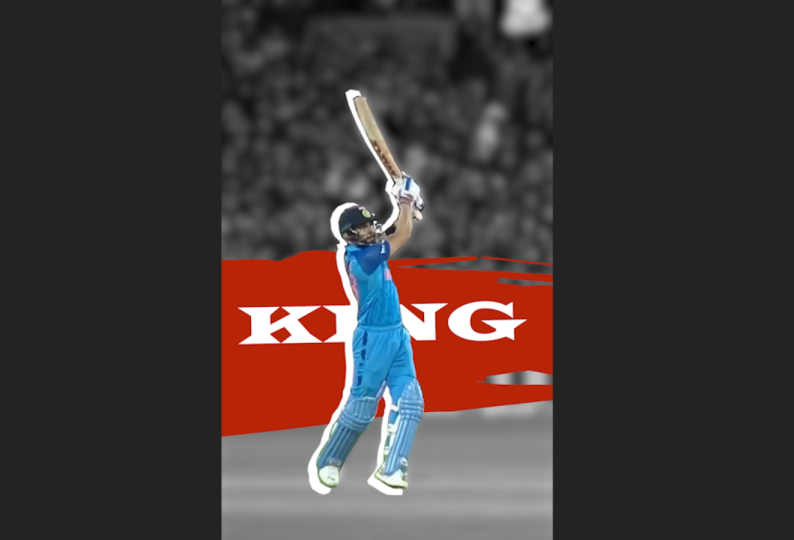
seja para introduzir personagens, destacar produtos ou
capturar ações em movimento, assim como veremos aqui hoje. Como bônus, incluí
um guia PDF para download que lista cada passo que
damos nesta lição
no Premiere Pro. Dessa forma, você não precisa
rolar para frente e para trás
neste vídeo para recriar as
etapas que estou prestes a mostrar. Vamos analisar a
configuração do efeito principal,
melhorar o efeito, adicionar efeitos de fundo, animar o plano de fundo
e o texto, além de adicionar
alguns arquivos PNG que você pode usar para tornar seu
plano de fundo mais único. Se você tem um canal do YouTube, se você gosta de editar vídeos, ou se está apenas procurando por
um efeito legal do Premiere Pro, este curso é para você. Tudo o que você precisa fazer agora é
pegar um videoclipe para jogar e pular no Premiere Pro
e acompanhar comigo. Ótimo. Vejo você
no próximo vídeo.
2. Configurando o efeito principal: [MÚSICA] Então, a primeira coisa que
queremos fazer é configurar
nosso principal efeito. Se aparecermos
aqui no Premiere Pro, se olharmos na linha do tempo, podemos ver algumas dessas coisas
que eu já coloquei. Já vimos isso
no vídeo de introdução. Bem aqui eu tenho uma garota em particular enquanto
ela congela quadros aqui. Então eu posso ajustar o tamanho para que
você possa vê-los juntos. Então temos nosso produto
aparecendo para nós aqui. Observe que aqui em baixo
existem alguns arquivos extras. Esses dois arquivos no centro
são animações em segundo plano. Vemos aqui, não os
temos aqui, mas você tem uma escolha que pode
ser tão criativo quanto quiser, adicionar o que quiser. Portanto, tenha isso em mente ao longo desta lição rápida. Vamos rolar e
nos dar um pouco de espaço. Vamos animar e
isolar o motociclista. Observe que eu percorro
aqui e tenho vídeo da
minha moto aqui. Vou
clicar duas vezes sobre isso, aparecer aqui em nosso painel fonte
superior esquerdo. Podemos rolar por aqui e temos todos
esses motociclistas
chegando , mas eu isolei esse
clipe específico do vídeo. Para fazer isso,
é muito simples. Basta encontrar seus
pontos de entrada e pontos de saída. No seu ponto de entrada,
clique na letra I no seu teclado e,
no ponto de saída, clique na letra O, e você terá essas
duas áreas aqui. A próxima coisa que você
quer fazer é pegar
aqui e arrastá-lo
para sua linha do tempo. Temos nosso clipe. Observe que ele está rolando
pela tela. A próxima coisa que queremos fazer é encontrar a parte que
queremos congelar. Vou direto
por aqui
porque está bem claro ali. Vou clicar no meu clipe. Vou cortar. Quando fazemos isso no segundo lado,
no clipe do lado direito, o que você vai querer
fazer é arrastar um pouco o
tempo que quiser e seguida, clique com o botão direito do mouse e vá
até “Adicionar suspensão de quadro”. Vou clicar
nisso ali mesmo. Agora observe o que acontece. Vamos deslizar
e ele só pára
naquela parte e temos
essa área para manipular. A próxima coisa que queremos
fazer é duplicar isso. Agora estou em um Mac. Para duplicar, vou clicar no
botão de opção
e apenas arrastar para cima e soltar. Fizemos uma cópia. Agora, se você tiver a Microsoft, tudo o que você precisa fazer é clicar
no botão Alt e executar
o mesmo procedimento. Então agora temos dois clipes. Vamos clicar no clipe superior e , em seguida, vamos ao nosso painel de controle de
efeitos. Sob opacidade, teremos
esse ícone de caneta. Agora, este ícone
de caneta
nos permitirá criar uma máscara em torno nosso motociclista aqui ou qualquer
objeto que você queira isolar
e criar um efeito. Agora tenha isso em
mente. Vou rolar um
pouco para que você possa dizer, em vez de se ajustar,
vamos para 200 por cento. Vou mover isso para baixo. Você pode manipular facilmente sua tela agarrando aqui e movendo
as coisas. Então, vou
descer um pouco. Observe aqui
se eu fosse fazer uma
máscara para este todo, ao redor da moto
e do motociclista, vamos ter
esta seção
aqui que ficará
dentro dessa máscara, mas não queremos
manter isso aqui. Queremos cortá-lo. Então,
o que vamos fazer, se você tiver uma situação semelhante, vamos fazer
uma máscara em torno dela, mas vamos cortar
esse triângulo aqui. Então faremos uma
segunda máscara para pegar esta seção da perna e você verá do que estou
falando em um momento. Vamos seguir em frente e
criar uma máscara
clicando no ícone da caneta, e vou começar a
clicar. Para facilitar,
vamos para 200%. Vai rolar para baixo aqui
para ver onde estamos. Vou clicar do lado de fora. Podemos mover esses
pontos de máscaras para, no entanto,
queremos melhor atender e cobrir
o perímetro do nosso objeto. Você pode fazer isso assim, deixá-los entrar ou simplesmente
rolar para o
próximo endpoint. Agora, eu disse que queríamos
cortar isso, então eu vou vir aqui,
cortar isso aqui, ir até aqui. Vamos fazer isso
rapidamente para que você entenda
o que estou fazendo. Clique aqui, venha aqui, e então
vamos parar com isso, digamos que a
parte inferior do nome. Mais tarde, vamos
tirar essa máscara aqui. Vamos dar a volta por aqui e
criar nossa primeira máscara. [MÚSICA] Estamos prestes a fechar
nossa máscara e conectar o primeiro e o último
pontos juntos e veremos que
temos nossa primeira máscara. Eu vou em frente e volto para caber e você pode
vê-lo aqui. Agora, ainda temos a perna
que precisamos incluir. Para fazer isso, vamos voltar aqui e
vamos clicar na caneta uma segunda vez e notar que
temos uma máscara número dois, para que possamos criar
nossa segunda máscara. Vamos em frente e
voltar para 200. Isolar nossa perna. Vamos tentar escrever aqui. É onde clicamos
em [inaudível]
aqui, no joelho. Vamos fazer direito
aqui e [inaudível], temos nossa segunda máscara. Agora, se descermos
e
apertarmos “Fit”, temos as duas máscaras. Podemos ver a máscara número 1 e a
máscara número 2 Para cada máscara, você vai querer ir
para a opção de penas de máscara aqui. Será em 10 como padrão, vamos mantê-lo 0
para cada um deles. Clique em “0" e depois em 0. Então queremos
criar nosso efeito. Para fazer isso,
queremos quadros-chave no início e no final. Vamos para o início do
nosso segundo clipe aqui. Vamos subir
aqui para posicionar, clicar nele, posicionar e escalar. Clique nesses dois ícones. Criamos dois
quadros-chave aqui. Agora, se rolarmos um pouco
mais para o centro, vamos dar a volta ao
centro e criar dois novos quadros-chave e
fazer alguns ajustes. Vamos seguir em frente e
mudar a escala para ser um
pouco maior aqui. Vamos mover a posição um
pouco para a direita. Observe que, à medida que
rolamos para frente e para trás, temos um efeito. Agora, ainda usamos dois
quadros-chave que eles estão no centro. Vamos destacá-los e
arrastá-los para
a direita para que eles englobem todo o
nosso clipe e clipe, e esse é o
efeito que temos. Agora queremos separar
nosso plano
de fundo do nosso objeto principal aqui. Então, o que
faremos é descer para o clipe inferior e queremos
entrar em nossos efeitos. Vamos colocar
dois efeitos diferentes em nosso clipe inferior. O primeiro é um efeito de desfoque. Se você digitar G-A-U-S e ele aparecerá nossa opção
Desfoque gaussiano aqui. Clique nele e
arraste-o para o clipe inferior. Agora temos nosso borrão gaussiano. Vamos ajustar o borrão
um pouco ao que
parece melhor para você. Vou falar
sobre, digamos 30. Então vamos voltar aqui
e clicar em preto e branco, B-L-A-C-K e comercial
e teremos a
opção preto e branco aqui e arraste-a também para
o clipe inferior. Lá vamos nós. Estamos
percorrendo nosso vídeo. Há um pop em contraste com a cor de desfoque e
nosso objeto principal. Fantástico. Então, se tudo
parecer bom para você, a próxima coisa
que você quer fazer é clicar no clipe superior que
tem a animação. Clique com o botão direito do mouse e vamos aninhar. Clique em “Ninho” Se você quiser, você pode digitar um nome, mas não é necessário
e, em seguida, clique em “OK” e temos nosso primeiro efeito principal concluído. [MÚSICA]
3. Melhora do efeito: [MÚSICA] A segunda coisa que
queremos fazer é criar um efeito aprimorador
colocando um esboço
ao redor do nosso objeto. Do jeito que fazemos isso,
vamos voltar ao nosso painel de efeitos e pesquisar, basta digitar o radial e
você terá sombra radial. Arraste isso para o nosso clipe aninhado e observe que temos
um efeito de sombreamento. Tudo o que precisamos fazer é modificá-lo. A primeira coisa que queremos
fazer é ir para a opacidade. Em vez de 50%, vamos dar a isso 100%. Temos uma
sombra negra clara em nosso objeto. Se você quiser mudar
a cor, vá em frente. Você certamente é
bem-vindo para fazer isso. Vou apenas escolher um contorno branco simples em
oposição ao preto. Mas você pode ser criativo e escolher qualquer cor que quiser. Vamos para nossa
distância de projeção. Mova isso. Vamos ajustá-lo para
aqui. Vamos mover nossa
fonte de luz um
pouco para onde temos
um pouco de um esboço. Isso parece muito bom para mim. Vamos em frente e testá-lo. Nós rolamos e
temos nosso efeito. Antes de prosseguirmos
para o próximo passo, vamos pegar nosso
clipe aninhado e arrastá-lo para cima 1, 2 espaços para que tenhamos algum espaço aqui para nossos efeitos de fundo
e texto. Vindo em seguida. [MÚSICA]
4. Adicionando efeitos de fundo: [MÚSICA] Para nossa próxima etapa, queremos adicionar efeitos de
fundo
e efeitos de texto.
É bem simples. Já incluído em
nosso curso Skillshare, se você olhar na seção projeto
e recursos, há um arquivo que tem vários arquivos PNG que você
pode usar como planos de fundo, e você pode inseri-los e modifique as cores que
estamos prestes a ver. Se você quiser um plano de fundo
diferente, você pode criar o seu
próprio, você pode usar canva.com, se
você
tiver uma conta, poderá
criar um arquivo PNG com um fundo transparente ou você pode ir para
www3.lunapic.com. Deixarei o link
na descrição e você
poderá usar o site gratuito deles. Mas, por enquanto, vamos usar
uma das imagens que incluí aqui
no Skillshare. Se entrarmos em nosso painel de
efeitos aqui, tenho uma imagem
rotulada Shapes. Agora vou
arrastá-lo para cá. Vou colocá-lo
na parte inferior de nossas duas opções e
vou deslizar um
pouco
para que um
pouco sejamos consistentes com
a duração de nossos clipes. Isso parece muito
bom aqui, no entanto, talvez eu queira
mudar a cor. Agora, se você quiser mudar a cor,
é bem simples. Tudo o que precisamos fazer é
adicionar outro efeito. Se entrarmos em nosso painel
Efeitos aqui, desta vez vamos
digitar a mudança de palavra. [MÚSICA] Com a mudança, você tem essas duas opções, muda de cor ou muda para cor. Certifique-se de escolher Alterar para cor e
arrastá-lo para a nossa forma. Agora, como este é um PNG preto, é um pouco complicado. Normalmente, o que você faz
é clicar
no seletor de cores e
clicar aqui na cor, mas, em vez disso, o que
está feito é que está tudo aqui
no lado direito. Em vez disso, queremos arrastá-lo
para a esquerda. Isso
facilitará a troca de cores. Em seguida, clique em OK. Da nossa
cor preta em nosso arquivo PNG. A próxima coisa que queremos
fazer é simplesmente clicar aqui e
escolher qualquer cor que quisermos,
ou, em vez disso, podemos escolher o seletor de cores e escolher um que esteja
na nossa imagem principal. Vou escolher
este vermelho aqui, então ele combina com o capacete do nosso
motociclista. Então, finalmente,
para fazer a mudança,
queremos clicar aqui
e, em vez de matiz, vamos até o
fundo e escolher Matiz, Leveza e Saturação, e voila, temos
uma mudança de cor. Finalmente, vamos colocar algum texto. Vamos escolher nosso
ícone de texto aqui, ou digite ferramenta, clique em algum lugar
aqui e digite o texto que você
quiser. Vamos em frente. Vou digitar o Racer e
vou destacá-lo. Vamos alterar o estilo da fonte. Apenas mais uma vez, certifique-se de que
temos as coisas destacadas. Clique no texto e
vou usar luz
neon só porque
é mais fácil de encontrar. Parece interessante. Você pode mudar a
cor se quiser, mas acho que o
branco está bem aqui. Vou torná-lo
um pouco maior e modificar sua posição. Agora vamos voltar
à nossa linha do tempo. Observe que o imposto foi
colocado no topo, vamos modificar sua posição, vamos movê-lo
um pouco e tê-lo consistente com
o resto de nossos clipes. Lá vamos nós. Vejamos nosso clipe novamente. Temos um piloto chegando, temos o efeito do próprio
piloto. Nós realmente não sabemos,
mas não temos efeito para o
plano de fundo e o texto. Em um momento
chegaremos em nosso próximo vídeo. [MÚSICA]
5. Animando o fundo e texto: [MÚSICA] Vamos colocar alguns efeitos
de animação nossa
imagem de fundo e nossas tags. Vamos trabalhar com a forma primeiro. Escolha sua forma e
vamos adicionar quadros-chave praticamente
como fizemos anteriormente. Vamos começar pelo
início aqui. Vamos adicionar quadros-chave
para posição, escala e rotação. Então vamos rolar para o redor deles um pouco até o final, e vamos mudar a escala. Acho que vou
torná-lo um pouco maior. Acho que tenho ele
se movendo um pouco para
a esquerda em contraste com
o nosso motociclista. Então vou dar um
pouco de rotação para
combinar com o motociclista
inclinado para um lado. Acho que isso parece muito bom. Agora, temos nossos três
quadros-chave no centro aqui. Vamos fazer o mesmo
que fizemos antes. Clique ou destaque
todos eles e role todo o
caminho para a direita. Vamos dar uma olhada no efeito. Parece muito bom. Agora, vamos fazer a mesma
coisa pelo nosso texto. Então, começaremos no
início com o texto Racer, destacaremos seu texto e forneceremos um
quadro-chave para posição, escala e rotação. Vamos avançar em direção, digamos que 75% do caminho
para a direita, ajuste a escala um pouco, digamos sobre lá. Vamos mover sua posição,
ir mais para baixo. Vou girá-lo
para enfrentar um ângulo semelhante medida que temos nossa forma
aqui. Vamos mover isso um pouco para cima e posicioná-lo para onde
parece o melhor possível. Vamos testá-lo e boom, as coisas parecem muito boas para mim. Se tudo parecer bom, a próxima coisa que você quer fazer é destacar todos esses quatro
clipes finais, e vamos
fazer um segundo a seguir. Clique com o botão direito do mouse, vá até o aninho, digite um nome se
quiser ou não, e clique em Ok, fantástico. Para ver as coisas
funcionarem da melhor forma possível, vamos prosseguir e
renderizar efeitos. Vamos renderizar nossa sequência clicando
no início, clicando em nossa letra
I no seu teclado, vá para o final. Clique em O, temos esta seção para renderizar. Vamos até a nossa
sequência no menu superior. Clique em Renderizar entrada e saída. Em seguida, clique com o botão direito aqui
e limpe dentro e saia Agora, nossa sequência é suave
e pode ser facilmente visualizada. Só vou clicar em Jogar. Boom, lá vamos nós. [MÚSICA]
6. Projeto do curso: [MÚSICA] Agora você sabe como criar seu próprio efeito de introdução de
personagem. Analisamos configurar o efeito principal,
melhorar o efeito, adicionar efeitos de fundo e animar o
plano de fundo e o texto. Agora, é a sua vez de
dar uma chance. Vá em frente e use
o que aprendemos aqui hoje no Skillshare. Use alguns dos arquivos PNG
que incluí aqui para você e conclua
nosso projeto de classe. Isso é para você criar seu
próprio efeito de introdução de personagem e enviado aqui no Skillshare
para que todos nós vejamos. Espero que você tenha gostado
desta lição e
espero vê-lo para outra
aula em breve. Vejo você então.
 Cal Hyslop MBA, University Instructor, Be Free to Do the Work You Want