Transcrições
1. Apresentação: O inverno é sempre
uma
das melhores ferramentas
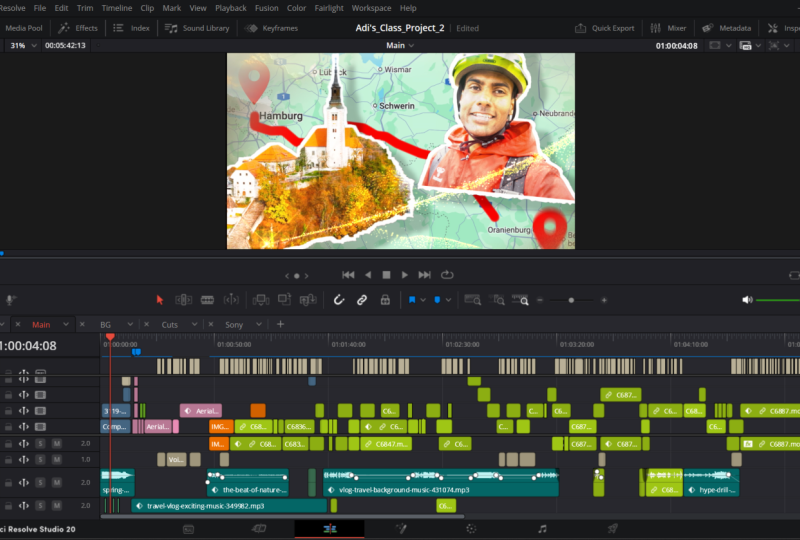
de edição de vídeo disponíveis no mercado, e é gratuito. E nesta aula,
vou analisar
meu fluxo de trabalho completo, passo a passo , de
edição de vídeos do YouTube, um fluxo de trabalho que
aperfeiçoei ao longo dos anos para economizar tempo sem
comprometer a qualidade Sou cinegrafista profissional, criador de
cursos e YouTuber, e sei como
é difícil publicar vídeos no YouTube regularmente
quando há tanta coisa
acontecendo nos bastidores E é exatamente
por isso que desenvolvi esse
estilo de edição de vídeo eficiente que me permite criar
vídeos com aparência profissional em poucas horas. E às vezes,
acredite ou não, leva apenas 1 hora. E a melhor parte, eu te
dei toda a filmagem bruta, para que você possa editar comigo. Então, se você está pronto para acelerar o processo de
edição de vídeos do YouTube e criar vídeos
que se destaquem
, vamos começar.
2. Visão geral do curso: Antes de prosseguirmos, quero dar a vocês uma visão geral da aula. Sua primeira pergunta
seria: para quem é isso? Esta não é uma aula completa para iniciantes em
edição de vídeo . Se você quiser
aprender edição
de vídeo do zero no
inverno Resolve
, confira minha master class
anterior. É como uma aula de
edição de vídeo de seis horas ou 6,5 horas E nessa aula,
eu passei por tudo o que está incluído
no Winter Resolve. Então, sim, se você é um iniciante
completo, esta aula não é para você Esta aula é para
alguém que tem um pouco de experiência em edição
de vídeo
no Winter Resolve ou edição de
vídeo em
qualquer outro software. E eles só querem
aprimorar seu fluxo de trabalho. E se você quiser tornar seu
fluxo de trabalho mais eficiente, então sim, você é bem-vindo
a fazer este curso. Segunda pergunta, onde você
pode obter o arquivo bruto? Se você entrar na descrição
no painel de recursos, poderá baixar tudo
do meu Dropbox E por algum motivo,
se não funcionar, deixe seus
comentários abaixo, e eu forneci duas pastas
diferentes. Uma pasta é para usuários do Windows e outra pasta
é para usuários do Mac. Mas se você é um
usuário de Mac que usa Intel, não o chip M one, então você deve baixar o arquivo do Windows porque
os arquivos, que eu forneci, podem não funcionar no
Mints desligado, especialmente se você
tiver a reversão Então, sim, pastas diferentes
para Windows e Mac, dê uma olhada.
Não se confunda. E mais uma coisa, projeto
de classe. Então, quando você terminar esta aula, quero que você faça
alguns minutos de vídeos do YouTube a
partir
dos clipes de linha
que eu forneci, ou você pode editar os vídeos
de seus registros pessoais E eu quero ver
exatamente as mesmas técnicas que mostrei nesta aula. Então, sim, se você quiser saber mais sobre o projeto de classe, vá na seção Projeto de classe. Estou muito curioso
para ver seus vídeos. E, claro, eu também
forneceria meu feedback. Última coisa. Se você
gosta desta aula, por favor, dê uma avaliação ou se você acha que algo
poderia ter sido melhor, por favor me avise também, porque isso me
ajudaria a criar mais aulas como
essa no futuro, que você realmente
gosta de assistir. Então, sim, não se esqueça
de dar suas avaliações. E agora, vamos
começar com a aula de edição de
vídeo Intros
3. Configurações de projeto: Então, aqui vamos começar
com
a edição real
no Resolve de inverno. Primeira coisa, vou
fazer isso em tela cheia. E a primeira coisa
que você vê
agora é a página do pool de mídia. Se você não vê a página do
Media Pool, você pode simplesmente vir aqui na parte inferior da página do Media Pool. Mas antes de importarmos qualquer coisa
ou antes de
fazermos qualquer coisa, precisamos cuidar de algumas
das configurações do projeto para que,
ao exportar seus vídeos, eles tenham a melhor qualidade. Além disso, quando você está
reproduzindo o vídeo, como a
reprodução real durante a edição, ele deve ser reproduzido sem problemas, pois
se não for reproduzido sem problemas, seria muito frustrante Então, vamos conferir as configurações
do projeto aqui. Então, se você ver o botão de
configuração aqui
no canto, eu
vou abri-lo. E o que você precisa fazer
é acessar as configurações
principais e
copiar todas essas configurações. O que a resolução da linha do tempo
faz é reproduzir os vídeos em alta definição quando você
estiver editando o vídeo, mas quando você quiser exportá-lo
, podemos exportar em quatro K,
oito K, qualquer
resolução que você quiser E não importa se você filmou
o vídeo em quatro Você pode simplesmente reproduzir o vídeo em alta definição
na resolução de inverno
e, quando precisar explorá-lo
, fazer quatro K. E isso estamos fazendo apenas
para que o vídeo seja reproduzido um pouco mais suavemente quando estamos
realmente fazendo a edição Mais uma coisa que você
precisa observar é a
taxa de quadros por segundo
da linha do tempo Portanto, antes de editar,
você realmente precisa saber em quais taxas de quadros
seus vídeos são gravados. Eu tinha uma pergunta anteriormente,
alguém estava dizendo que, Ei, alguns dos meus vídeos
têm 30 quadros por segundo, alguns dos meus vídeos têm 24. Em qual taxa de quadros
devo manter o projeto. Então, seja qual for a
menor taxa
de quadros de uma mistura de vídeos, por exemplo, quando eu
filmo com minha câmera Sony, que é essa, eu geralmente filmo meus 24 quadros por segundo. Mas às vezes, quando estou
filmando de um iPhone, esse vídeo está em 30
quadros por segundo, mas é fácil
reproduzir um vídeo de 30 quadros por segundo em 24, e
não o contrário É por isso que mantenho as taxas de
quadros em 23.967 ou 24. E também é muito importante que você realmente determine as taxas de quadros agora,
porque não poderá alterá-las
posteriormente. Então essa é a única
coisa que eu mudo aqui. Resto das configurações, eu apenas
mantenho tudo igual. E para mídia proxy, eu realmente
recomendo que
você dê uma
olhada no meu Dmoris
da master class Nessa master
class, eu realmente dediquei uma
seção inteira à mídia proxy. E esses são os lugares
onde você
exportaria vídeos onde os arquivos do caso são
salvos e tudo E a próxima coisa mais
importante que você precisa mudar
é o gerenciamento de cores. Então, basta copiar essas configurações
e, se você for um usuário de Mac, basta emitir o espaço de
cores Rex 79 A. Mas se você for um usuário do Windows, deverá usar o
Rex 79 gama 2.4 Isso eu também expliquei
em minha outra aula de Danci. Mas se você não quiser
saber a explicação, se quiser apenas ter
a melhor saída de vídeo, basta copiar essas configurações. E descanse, eu não vou
mudar nada. Opções gerais, eu
não mudo nada. Não. Então, o que eu faria é que, se você quiser salvar essas
configurações, poderá salvá-las. Eu não fiz nenhuma alteração,
então não posso salvá-la. E se você quiser que
essas configurações
sejam sua configuração padrão,
o que você precisa fazer? Você pode ir nos três pontos. Você pode salvar
as configurações atuais como predefinição padrão. Você também pode ter predefinições
diferentes. Por exemplo, salve a configuração
atual como uma predefinição e, em seguida, você
pode simplesmente nomeá-la E, por exemplo, se você estiver
criando um rolo ou um TikTok, poderá ter uma configuração de projeto
diferente Por exemplo, se você estiver
editando um rolo, poderá fazer uma resolução de
vídeo vertical,
assim, e depois criar uma predefinição Mas para vídeos do YouTube, eu apenas mantenho isso e sempre salvo a configuração atual
como predefinições padrão Portanto, da próxima vez que você abrir
o Winter Resolve, não precisará
alterar nada. Todas as configurações
seriam preservadas. Então, eu não o salvaria porque não
fiz nenhuma alteração. Vamos apenas cancelar. E as próximas configurações de vídeo, o que você precisa mudar aqui? Vá para int resolve,
vá para preferências. Aqui, eu não
mudaria nada. Memória, GPU, você tem que fazer todo o máximo para que D Minchi use a quantidade
máxima de energia,
você sabe, quando você está
editando vídeos Em seguida, a única configuração que eu faço e mudo é
quando você vai para Geral. Quando você vai para Geral, isso é muito importante para usuários de Mac, usuários de
Windows, você não
precisa fazer nada. Para usuários de Mac, para usuários do Apple
MacBook pro, você realmente precisa
ter certeza de que tudo isso onde quer que eu tenha feito a
verificação, ela deve estar marcada Se não estiver marcada, a saída de vídeo
será completamente diferente exemplo, você veria um vídeo
no Vinci Resolver de
uma forma específica, Por exemplo, você veria um vídeo
no Vinci Resolver de
uma forma específica,
e quando você o exporta e
executa, você sabe, QuickTime ou VLC
, as cores serão
completamente diferentes É por isso que é
muito importante
marcar essas caixas
e pronto. Então você deve salvá-lo.
Eu simplesmente cancelaria. Sim, essas foram as
poucas configurações do projeto, algumas configurações de
projeto realmente importantes que você precisa alterar quando está editando à
vontade e quando está
editando especificamente para o YouTube. Agora vamos para
o próximo capítulo.
4. Como importar clipes na linha do tempo: Aqui nesta seção,
vou
importar seu vídeo do YouTube Então, onde quer que você tenha
salvo, é claro, eu lhe dei todos
os arquivos brutos, e há
arquivos brutos, arquivos diferentes para usuários do Windows e
arquivos diferentes para usuários da Apple. Então você realmente tem que ficar olho nisso. Então, o que
vamos fazer? Eu o salvei nos projetos
atuais. Eu faço
viagens de verão, depois sangro. Então, esses são os
arquivos que eu preciso importar no inverno
, então. O que eu faria? Eu simplesmente selecionava tudo e depois ia para
Master aqui e soltava aqui. Então, agora o que o DaVinci
estaria fazendo é criar exatamente
a
mesma estrutura de pastas que está no meu computador Então, o que você pode fazer, o que eu costumo fazer quando estou
viajando, é fazer uma lista de pastas quando estou viajando
e todas as noites, o que quer que tenhamos filmado,
eu meio que crio pastas
para aquele dia específico Por exemplo, aqui,
este é outro vídeo. Eu criei
uma piscina específica para drones, iPhone, fotos e vídeos da Sony. Para tudo, haveria um drone, iPhone, fotos, Sony. Então, você realmente precisa
se certificar
de que está categorizando
diferentes videoclipes, trilhas sonoras
diferentes
em Eles não estão na mesma pasta porque, quando você está editando
, é muito
fácil navegar. Portanto, também é muito importante que, como
organizar a pasta em seu computador, com que facilidade e clareza você organiza
uma pasta em seu computador, quão fácil
seria seu trabalho no inverno, resolva. Porque agora eu posso realmente copiar tudo
na resolução de inverno, e tenho certeza de que a
música estaria aqui, todos os vídeos e fotos,
tudo estaria aqui. As fotos que você pode ver aqui vermelhas
porque
as fotos estão em formato bruto. Então, se eu não precisar de uma foto, o que eu faria, eu simplesmente
voltaria para o espaço ou X e
você pode excluí-la E agora o que faríamos
é ir para a página Editar. Eu simplesmente faria
isso em tela cheia. Precisamos arrastar os
clipes na linha do tempo. Mas antes de arrastarmos os clipes na linha
do tempo, eu
faria alguma Então, se eu for para a pasta da Sony, não faria nenhuma alteração, mas se eu fosse para os vídeos do iPhone
, o que
eu faria seria simplesmente ir aqui, selecionar tudo pelo
Comando A ou Controle. R, e então eu
clicaria com o botão direito do mouse e recortaria a cor e você pode
escolher a cor que quiser. Eu gostaria que você
pudesse escolher que
quiser descolorir Mas realmente depende de
você qual cor você quer. E depois de todos os vídeos stock, eu também mudava as cores
dos clipes, e o fato é que, mais tarde nossa linha do tempo ficaria mais ou
menos assim Então você saberia
exatamente, mesmo de longe, qual
vídeo era do iPhone, quais vídeos são imagens de estoque, quais vídeos são das câmeras
da Sony É por isso que fazemos uma
espécie de coloração de clipes. Então, se formos aqui,
podemos ver que todos esses dez são imagens de arquivo Então, eu também faria tudo
isso na cor do clipe. Não é bronzeado. Eu
acho que é marrom, então há imagens de arquivo. O primeiro passo foi
importar tudo. A segunda etapa foi
alterar as cores do clipe. E,
no final das contas, tudo faria sentido, agora o que
precisamos fazer agora é
importar tudo na linha do tempo Então, se você não sabe como linha do tempo funciona ou o que
essa linha do tempo significa, eu realmente
recomendo que você assista primeiro à minha
aula de Damit resolve, master class, e depois venha aqui porque aqui
estamos falando apenas
sobre os atalhos, a maneira mais fácil possível de editar vídeos
do a
linha do tempo funciona ou o que
essa linha do tempo significa,
eu realmente
recomendo que você assista primeiro à
minha
aula de Damit resolve, master class,
e depois venha
aqui porque aqui
estamos falando apenas
sobre os atalhos, a maneira mais fácil possível de editar vídeos
do YouTube.
Vamos embora. Há duas maneiras
de fazer isso: recortar o clipe e importar
na linha do tempo A primeira maneira é essa. Mas há uma
coisa sobre o sangramento. Quando eu fiz o meu Mas há uma coisa sobre Blet
quando eu fiz minha pesquisa Então, aqui, o que você pode fazer, podemos ver que houve um pequeno erro no começo. Quando eu fiz minha bunda? Então, quando ela diz, mas então
eu posso pressionar o ponto, que é I, então você pode ver
que isso está selecionado aqui. Eu estava tipo, uh, como podemos visitar a Eslovênia sem Java
escondido Você pode julgar. Vale
a pena ir ou não? E quando o tipo de parte
falada termina
, você pode fazer O, que é
o ponto principal desse clipe E então, se eu quiser arrastar isso daqui para
aqui na linha do tempo, posso simplesmente ir para o clipe aqui E arraste-o na linha do tempo. Mas, na minha opinião, esse
processo é um pouco tedioso porque você pode
ver o gráfico Se você não consegue ver, você deve ir até aqui
com três cliques
e, em seguida, exibir as formas de onda de
áudio e também
exibir as formas de onda não
refletivas,
e então você verá onda de
áudio e também
exibir as formas de onda não
refletivas, e então E então aqui você pode ver
onde o sujeito está falando, onde o sujeito não
está falando. Então você vê o que está acontecendo aqui? Essa foi uma maneira de pressionar para dentro e para fora e depois
arrastar na linha do tempo O que eu faço é
simplesmente excluí-lo pressionando Backspace ou X. O que eu faço é que sei que a maioria dos meus vídeos foram gravados na Sony e estão
na pasta Sony Então, eu simplesmente
arrastava tudo, Controle A ou Comando, e
arrastava na linha do tempo E agora não estaria
copiando. Eu sei por quê? Porque fizemos uma linha do tempo, que está meio que na pasta
da Sony Então, o que precisamos fazer? Arraste essa linha do tempo no master. Sim. Então, agora a
linha do tempo está aqui. Agora, se você selecionar tudo, agora tudo será copiado
na linha do tempo Então, aqui, o que você pode ver
é que você pode realmente ver onde começamos a conversar, onde
terminamos a conversa. Às vezes, tudo o que estamos dizendo , se
não é que, se não fizemos bem
, estamos repetindo Então essa repetição começa aqui. Então, aqui você tem uma visão geral clara de onde
o assunto está falando, quais partes devem
ser necessárias no vídeo. Então, agora, se você clicar aqui, poderá ver o vídeo inteiro. É como uma estrutura rugosa
de todo o tronco, certo? Está aqui na nossa linha do tempo, e depois adicionávamos músicas, não, primeira coisa é cortar tudo, depois adicionávamos alguns
vídeos, algumas dublagens Mais tarde,
também adicionávamos imagens de arquivo, depois adicionávamos música e depois
fazíamos alguns efeitos Então, essa é apenas a
estrutura básica de todo o vídeo. E esses são apenas
os clipes, você sabe, há os clipes de rock
logo atrás um do outro
5. Corte — Corte — Recorte clipes: E o que você precisa fazer
agora é cortar tudo. Então, obviamente, se você
filmou seus próprios vídeos, então você teria
uma pequena ideia de onde cometeu os erros, qual parte deveria ser retirada Mas nós filmamos esse vídeo,
acho que há dois meses. Então, eu realmente não me lembro de todas as coisas
que conversamos, que todas as coisas
precisam ser retiradas. Portanto, o primeiro passo é observar
tudo
e, em seguida, você
terá uma ideia melhor do que todas as coisas
precisam ser retiradas. Todas as coisas
precisam ser cortadas ou, você sabe, simplesmente cortadas
do clipe principal Mas para cortar tudo, eu uso certos atalhos Então, como você deve
importar meus atalhos? Porque com esse
atalho, se você ver aqui, eu estou aqui, se eu fizer
apenas um clique, tudo será excluído depois Se eu fizer apenas um clique,
tudo será excluído. exemplo, se eu quiser me
livrar disso, com
apenas um clique,
ele é excluído. Se eu me livrar disso, com
um clique, tudo será excluído. E essas coisas você não pode fazer facilmente sem usar
qualquer tipo de atalho Então, como você importa
o atalho? Você acessa a
resolução de inverno aqui, personalização
do teclado Qualquer que seja a
personalização do teclado
que você possa ter, essa pode ser a
configuração padrão na resolução Winter O que você precisa fazer? Você
acessa aqui com os três cliques. Você vai Importar predefinição. Onde quer que você tenha
baixado a predefinição, essa predefinição estaria
no formato TXT de pontos
e, em seguida, você deve
importar E depois de importá-lo, você teria Dsolve ID ou Debit resolve underscore
ID, algo parecido E isso é fornecido a você
no painel de recursos.
Na
verdade, basta importar a predefinição e carregá-la na resolução do
winger, então estaríamos
na mesma página Então, vamos assistir ao primeiro vídeo. Então, o que eu faria
seria simplesmente, você sabe, colocar o vídeo original porque
nós o cortamos, lembra? Então, aqui estamos meio que aparando, e eu estou apenas mostrando
um pequeno exemplo
de aparar e,
você sabe, cortar os Então, o que faríamos
é que eu
quero que a barra de áudio seja um
pouco maior para que eu saiba, você sabe, quando os sons estão chegando, quando os sons não estão. Então, o que eu faria
seria deslocar e rolar para baixo, para que você pudesse ver o
áudio um pouco maior. E se eu quiser ampliar
a linha do tempo,
posso pressionar S, para que ela aumente o zoom A diminui o zoom. Então, tenho certeza de que seria um
pouco confuso agora, porque são muitos botões de teclado
novos Mas quanto mais você edita
no inj resolve, mais fácil
fica, prometo Então, vamos assistir
ao primeiro clipe. Mas há uma coisa sobre sangrar quando eu fiz o meu, mas há
uma coisa sobre preto. Então, nós já sabemos que essa
parte não vai acontecer aqui. Então, o que precisamos
fazer? Você deve pressionar B. Depois de pressionar B, entraremos
no modo de edição de recorte Você pode ver que isso está selecionado. Se eu pressionar V, a
seta será selecionada. Se eu pressionar B, você verá que isso se torna uma
espécie de colchete, certo? E se eu tiver que me livrar
da parte frontal da
linha do tempo, essa parte, e também quiser que o clipe vá
para o início,
basta pressionar
Q para excluir
tudo na frente e
mover basta pressionar
Q para excluir o clipe para a esquerda Mas há uma coisa sobre
Blet. Quando fiz minha pesquisa, li muitos comentários de
pessoas dizendo: Não vá É muito turístico.
Realmente não vá. Não perca seu tempo sangrando. E eu estava tipo, uh. Como podemos visitar a Eslovênia sem
visitar Blet,
você sabe, mas será uma decepção Eu não sei Mas
hoje, vamos testá-lo.
Vamos explorar. Então, aqui, o que eu quero
fazer é me livrar dessa
parte até aqui, porque acho que ela
não está realmente adicionando nada. Então, o que precisamos fazer é
pressionar C. Então, se eu pressionar C, você pode ver que há uma pequena
lâmina aqui na linha do tempo E vou cortar
essa barra de vídeo. E você pode ver que se eu
simplesmente cortar essa barra de vídeo, apenas na parte superior, o
videoclipe será cortado. O clipe de áudio não foi cortado. Mas neste momento, seja qual for o corte que vamos
fazer em qualquer lugar, queremos que o áudio e o
vídeo sejam cortados juntos. Então, o que precisamos
fazer, precisamos clicar no botão Link aqui. E agora, se eu cortar alguma coisa, você pode ver que a linha vermelha
já está no
vídeo e no áudio. É por isso que você
precisa clicar no link para que todos os vídeos e áudios
vinculados sejam cortados
ou movidos para qualquer lugar juntos Então essa parte tem que acabar. Isso, você sabe, mas será uma decepção?
Não sei, mas hoje. E eu quero que essa parte saia. Então, vou pressionar e
vou para B porque agora está
no modo de corte. Você sabe, modo Blade Edit, eu quero que o
modo de edição de corte seja selecionado Então você pode ver se eu vou
aqui para o modo Trim Edit, o atalho vem como B. Então eu vou simplesmente B
e depois pressiono Q. Sem visitar, você sabe, mas hoje vamos
testá-lo Vamos
ver também que ela diz B aqui,
que já está aqui, o B. É por isso
que você precisa
alongar a forma de onda do áudio, e eu iria um
pouco Então você pode ver, você pode
ir para a direita para a esquerda pressionando
a tecla de seta. E
então eu pressiono W. Você sabe, mas hoje
vamos testá-lo. Então você pode ver agora que o
corte parece muito mais suave. Stick let, você sabe. Mas hoje,
vamos testá-lo. E mais uma coisa, você
pode estar pensando que o vídeo está um pouco dessaturado
porque eu filmei em formato bruto, e depois faríamos
gradação de cores e mudanças de cor Mas mesmo se você estiver filmando vídeos em um
formato normal, você sabe, onde você vê as
cores normais no vídeo, eu também ensinaria como
colorir isso, então não se preocupe Venha explorar
Around, vamos mostrar as
joias que espero que estejam escondidas E sim, você pode julgar. Vale a pena ir ou não? Então, aqui, a conversa acabou, então eu pressiono W. Então, o que
estou fazendo agora é apenas cortar e aparar as partes importantes
do vídeo Então, é claro, você tem todos
os arquivos de vídeo com você. Você não precisa
cortar o registro inteiro, mas pode praticar nos
primeiros 60 a 70 segundos
para ter uma ideia de como
é cortar e
editar, porque quando
começar a fazer isso, poderá ter alguns problemas e, em
seguida, poderá
me fazer algumas perguntas É por isso que é muito importante
que você edite comigo. Portanto, isso não é utilizável. Eu já posso ver que
não estou falando nada aqui. E, obviamente,
estamos em bicicletas. E, obviamente,
também podemos dizer que estou falando
bem daqui. Estou no modo Trim Edit. Vou apenas pressionar B e Q. E o que eu também posso ver e o que você
também deve fazer durante esse processo de seleção é
garantir que as formas de onda de áudio estejam
no mesmo nível. Vamos ver aqui. Você pode julgar? Vale a pena? Aqui, a voz está um
pouco mais baixa ou não. E, obviamente,
estamos em uma bicicleta. Aqui, a voz está um
pouco mais alta. Então, o que você pode fazer?
Você tem duas opções. O que eu geralmente
faço é clicar com o botão direito do mouse e normalizar o nível de áudio especificamente para o
YouTube Então, se eu normalizar, esse áudio fica um
pouco mais alto e eu
posso ouvi-lo novamente. Como podemos visitar a Eslovênia
sem visitar isso, você sabe? Mas hoje
vamos testar. Então, agora DaVinci
determinou qual
seria o nível de áudio ideal Isso você não deve
fazer em todos os clipes. Você deve fazer apenas um clipe
e, de acordo com o tamanho e a altura dessa forma de onda, você pode combinar os outros Então eu posso ver que a forma de onda é o mesmo clipe, então você pode simplesmente copiar e colar as configurações daqui áudio
para aqui áudio . Como você faz isso? Você executa o comando C ou controla C, e então aqui está a opção V ou tudo V. E uma vez que você faz isso, então temos uma caixa de
atributo de colagem aberta. E aqui, se fizéssemos alguma
alteração nos vídeos, tudo estaria marcado em qualquer alteração que
fizéssemos no vídeo Mas a única alteração que
fizemos agora foi no volume e, se eu for aplicar, o volume
será o mesmo que aqui. Mas se eu fizer o mesmo
volume, copiar, você sabe, Comando C e todos nós aqui, então o volume fica muito alto porque aqui o volume já
estava alto. É por isso que esse
Controle C e Controle V não
são aplicáveis
a todos os clipes Se for o mesmo clipe, você sabe, o que cortamos,
então é aplicável. Aqui, ainda posso ver que estou falando um
pouco mais alto, então vou diminuir um
pouco para as formas de onda pareçam
muito semelhantes O trabalho ainda está por terminar ou não? E, obviamente,
estamos em bicicletas. Então você pode ver agora o áudio, ele soa realmente
igual em ambos os clipes E, obviamente, estamos
em uma bicicleta.
Ainda estou cometendo um erro, então o que eu faria seria apenas pressionar Sim, para que os botões Q e
W funcionem, você realmente precisa ter
certeza de que
está no modo de edição de recorte está no modo de edição de recorte E, obviamente, estamos em uma ciclovia que
seria mais turística. E aqui terminamos a conversa, eu acho, mas também posso ver
na miniatura aqui que minha esposa vai
dizer alguma coisa E se você não vê
a miniatura ou os clipes do vídeo aqui, o
que você precisa fazer? Vá aqui e, em seguida, você precisa ver uma tira de filme em miniatura Então você vê alguns
trechos de tudo
no vídeo Então, isso também é muito útil
na resolução de inverno. Então, eu vou
fazer um corte aqui, e então eu posso ver
que ela está dizendo algo que eu faço. Oh, tudo bem. Oh, não, ela não
disse nada aqui, então eu posso simplesmente deletar. E apenas para excluir esse clipe
individual, você pode pressionar X
e, em seguida, clicar
no espaço entre o vídeo e pressionar X novamente se
quiser fazer dessa forma. Aqui, eu apenas reduziria o volume porque
realmente não precisamos desse áudio. E vamos entrar no modo
preparado e fazer isso de
novo. Prepare o modo de ajuste Então é assim que você pode realmente
cortar e cortar os clipes. E eu faço. Este é o primeiro passo. Agora, esta é a
segunda etapa, na verdade, primeira etapa foi importá-la, e então eu passo por todo
o clipe Digamos que sejam 24
minutos com muitos erros e muitos vídeos longos
de B roll. E eu meio que reduzo
para talvez 14, 15 minutos. Então esse é o primeiro corte. E depois do primeiro corte, é
assim que meus
videoclipes ficam É um caminho muito legal que vai sangrar,
vamos ficar um pouco afastados. Então você pode ver aqui
que eu também colei vídeos
do iPhone porque essa parte do iPhone estava no
final Comecei a filmar a
parte do iPhone no final. Então, o que acabei de fazer foi copiar todos os vídeos do
iPhone aqui Eu já posso ver de
longe que esse é o vídeo do iPhone porque
eles estavam descoloridos Isso é o que mudamos antes. É por isso que clipes para colorir também
são muito importantes. E eu também meio combinei o nível de áudio
em todo o vídeo E se eu apenas ampliar
aqui para pressionar o zoom, também
alterei o nível de áudio dos
vídeos ao longo do vídeo. Por exemplo,
deixe-me dar um bom exemplo. Aqui, um
pouco, quero dizer, tipo 66. Aqui, temos o áudio
no mesmo nível. Podemos ver aqui que o comprimento da onda de áudio
é dessa altura
e, mais tarde, ele
meio que diminui, mas queremos que o
comprimento da onda de áudio esteja na mesma altura. Então, o que precisamos fazer?
Vou apenas ampliar aqui. Você deve pressionar Alt ou opção. Então você pode ver esse ponto vermelho. Vou pressionar Alt e opção novamente. Então você vê outro ponto vermelho. E então você vê essa seta, você pode simplesmente
aumentar a altura. Agora você pode ver que a forma da onda de áudio tem a mesma altura em todo
o videoclipe. Um pouco, quero dizer, seis
caixas em um site de câmeras. Então, isso também, eu faço. Então, durante todo o processo de
cura, eu também me
certifico de que meu áudio também
esteja nivelado, porque
se você fizer isso mais tarde, será quase o dobro do trabalho,
pois você terá que
assistir novamente todos os vídeos
brutos É por isso que é importante
fazer também os níveis de áudio. E então o que eu também
fiz foi que alguns
dos clipes que eu achei
muito bonitos, eu meio que
mudei a cor
desses clipes para
damasco ou você pode escolher a cor
que quiser, porque eu quero usar esse clipe na
introdução do Então, meu vídeo de introdução não
começaria aqui. Estou fazendo uma espécie
de narração com os clipes mais bonitos desse vídeo
no começo É assim que a maioria dos vídeos
de viagens do YouTube são. É por isso que eu destaco
a parte mais bonita
dos blocos de lá para que eu
possa mostrar esse destaque real, você sabe, verdadeiro para o público assistir
ao vídeo inteiro. Então, eu quero mudar
a cor dos vídeos e depois
arrastá-los para a frente. Então, sim, é assim que fica depois de fazer
todo o abate E na outra vez eu
te mostrei o quão grande era o meu vídeo. Então, meus vídeos, todo o vídeo quando eu os montei
, duraram 24 minutos. E depois de fazer o primeiro corte, quando acabamos de remover
todos os extras, ele reduziu para 15 minutos. E mais tarde, quando
adicionávamos música, quando adicionávamos rolos B, isso
diminuía mais, porque então eu
cortaria alguns clipes
na batida da música Além disso, eu o
tornaria um pouco mais interessante e um pouco mais rápido para que
não fosse tão chato. Então, sim, nosso principal objetivo deve
ser lavar
novamente os vídeos repetidamente. E o
que você achar que é chato, basta tirar, tirar, tirar, continuar tirando Então, sim, é assim
que fazemos o abate. Escolher basicamente
significa apenas aparar,
aparar e
cortar todos os extras
6. Adicionando voice-over: Agora temos todos
os vídeos aqui, e você também pode ver que há um pouco de
cor no vídeo, o que eu fiz agora, mas você realmente não
precisa fazer isso agora. Eu te ensinaria mais tarde como fazer casamentos coloridos, então não se
preocupe com isso. Você terá o vídeo, que está apenas em formato bruto. Agora temos todos os vídeos, e temos alguns papéis
B, papéis B,
quero dizer, esse
tipo de clipe,
você sabe, no meio,
e então conversamos, e então você tem
esse tipo de clipe Então, o que eu faço às vezes
é que há duas maneiras de deixar
esses clipes serem reproduzidos A primeira maneira é colocar uma narração para
dar mais informações ao dar mais informações ao público sobre
o que está
acontecendo? O que estou mostrando a eles Se algo não estiver muito
óbvio no vídeo
, eu forneceria
informações como narração Na maioria das vezes, eu
colocava música embaixo dos arquivos de vídeo para torná-la um pouco mais interessante, porque
se você está apenas falando, falando, falando durante todo
o vídeo, isso também pode ser Então, as pessoas também querem ver
a beleza da peça, especialmente em vídeos de viagens. Então é assim que eu meio que interpreto
os papéis B no vídeo. Narração ou música. O que precisamos fazer agora? Precisamos descobrir qual narração e quando
elas viriam Então, por exemplo, se esse é o começo
do vídeo, entendeu? É sobre isso. Seriam mais bicicletas ou seriam mais turistas na
ciclovia Então, aqui estávamos
meio que dizendo ao público que vamos
explorar esse lugar. Mas então
não estamos nesse lugar. Estamos apenas pedalando
em algum lugar da Eslovênia. Então, aqui eu quero
dar informações
ao público de que
nossa jornada começou,
você sabe, blá, blá, blá, blá,
blá A viagem começou no acampamento e depois pedalamos
até a cidade principal Eles disseram: Ba, o público deve saber o que está
acontecendo porque eu nunca disse aqui
que onde estamos, onde é nosso ponto de partida. É muito legal ir para BisclePath vamos
ficar um pouco fora
da área de Bless.
Então, vamos encontrá-lo. Então eu posso ver que sim, há apenas B rolls e nós realmente não
mencionamos nada. Então, o que eu estaria fazendo
agora é também abrir o Google Docs e depois fazer a
narração de todo o vídeo E eu já fiz isso porque eu já
editei o vídeo, e é assim que a
narração Então, na narração, essa é a introdução do vídeo inteiro, o que estaríamos colocando aqui,
aqui, antes desse
clipe, sabe Então, há uma bela
montagem de tudo, e depois há uma narração E depois disso, temos
uma ou duas frases. O que escrever aqui,
você teria
mais ideia assistindo a esses
clipes repetidamente, e então você pode pensar
que informações estão
faltando
nesses papéis B e quais informações eu posso
dar ao público Às vezes, você não
precisa exagerar, mas é muito importante
fornecer informações
ao público Então é isso que eu faço
para assistir
ao vídeo inteiro novamente e depois anotar
o texto da narração Digamos, por exemplo, que
esse texto está aqui, aqui, esse texto vem aqui. Então, o que eu faria é o que eu costumo fazer é a cor do clipe. Eu só a deixo rosa porque mais tarde, se eu tiver
que colocar essa frase em algum lugar, eu sei exatamente de onde vem
essa frase. E então o próximo
ponto de Bal, por exemplo, o próximo ponto B não está aqui, mas acho que aqui porque aqui já
chegamos ao lago, e aqui estamos dizendo que nossa primeira olhada no lago
honestamente nos deixou sem
fôlego, blá E aqui eu sei que aqui viria
a narração. Então, isso eu faço simultaneamente. Então, eu a tornava rosa para que eu soubesse por mim mesma que a
narração vem aqui, e então eu
escrevia a narração. E então eu também
deixaria minha esposa verificar se a voz está correta
e o que mais ela acha? E, mais tarde, eu simplesmente
copiava e colava a narração. Então, se é assim que minha
linha do tempo está agora, use o rosa, que
são as dublagens Temos esse amarelo, que são os lindos clipes que
apareceriam na introdução E temos essa cor marrom muito
clara ou amarela clara. Você pode decidir de
qualquer cor. Isso é do iPhone. Ainda não publicamos nada
do material de arquivo
que eu faria
na introdução, porque esses são os clipes mais
bonitos e deveriam aparecer na Então essa é a narração. Esse é o cronograma normal, e é assim que fica depois de
eu ter feito a narração Então, aqui você também pode ver que eu meio que coloquei a
narração em todos os Eu também dei a
voz para você. Então, o que você deveria
fazer é o que eu geralmente faço é criar um
cronograma separado para a narração A narração que
coloquei no
Voiceover extra é esse clipe, que você encontraria Eu não coloco aqui e depois retiro as
partes extras ou os caminhos que não estão corretos na mesma linha
do tempo,
porque se eu fizer algo aqui e
, por engano, excluir algo aqui, isso
seria um grande problema Então, o que eu geralmente faço
é criar
uma linha do tempo separada
para a narração,
que é essa uma linha do tempo separada
para a narração, . E
então o que eu faço? Por exemplo, também,
é claro, você pode ver que mudei a cor
do clipe de dublagem para
saber onde ele está. Então eu mudo para mim. Você pode mudar para
qualquer cor que quiser. Nos extras, havia uma narração.
Eu clico com o botão direito aqui. Isso é só para o
meu arquivo de narração. Sua narração pode
estar em qualquer formato. Então eu ia para
os atributos do clipe, ia para o áudio, depois estava em Mono, mudei para estéreo,
canal um, canal um E então eu escuto tudo, e essa
é a parte introdutória Queríamos ver isso com Nosso dia começou no carro.
Então, o que eu faço? Eu meio que
coloco tudo em partes. E eu também coloquei, por exemplo, eu poderia ter colocado tudo
na camada de áudio w, mas eu propositalmente coloquei tudo
na camada de áudio dois, porque eu coloquei a
parte de introdução aqui e se eu copiasse
isso e se eu fosse para depois da narração e depois
se eu quisesse colar aqui,
DaVinci estaria colando os clipes de narração na segunda faixa eu poderia ter colocado tudo
na camada de áudio w,
mas eu propositalmente coloquei tudo
na camada de áudio dois,
porque eu coloquei a
parte de introdução aqui e se eu copiasse
isso e se eu fosse para
depois da narração e depois
se eu quisesse colar aqui,
DaVinci estaria colando os clipes de narração na segunda faixa
. Então, se eu colar aqui, é meio que colar aqui Então eu sei que a
narração, isso é introdução. Esta é a primeira
frase depois disso. Então, a primeira frase, por exemplo, se eu copiar para que você veja
como estou indo e
voltando entre diferentes
cronogramas, eu tenho uma solução para você Então, se eu for aqui, eu já colo aqui,
a segunda frase,
o segundo posicionamento de voice over, então eu sei que o terceiro posicionamento de
voice over está aqui, então eu vou apenas comandar
copiar ou controlar a cópia. E então eu sei que o próximo local de locução está aqui, então eu o
colaria aqui. Mas você vê como
estamos indo e
voltando entre
diferentes cronogramas, você pode corrigir isso com isso Então, mesmo que você não tenha
isso, o que você precisa fazer? Você vai aqui, opções de
visualização da linha do tempo. Você precisa exibir uma linha do tempo
empilhada. Se eu me livrar disso, não tenho nada aqui. Eu deveria
ter te contado antes. Me desculpe Aqui você deve substituir
a linha do tempo da tag e, em seguida, você tem cronogramas
diferentes Agora, vou te mostrar uma maneira fácil. Você pode simplesmente fechar esta linha do tempo de
narração aqui
e clicar aqui nesta seta E eu simplesmente reduziria
o tamanho disso. Então, como você o reduz, basta
deslocar e rolar para cima e para baixo. Se você deslocar e rolar para cima
e para baixo, será assim. Então, o que acontece aqui é que você pode abrir várias
linhas do tempo no DaVinci Aqui, cortamos a linha do
tempo de voice over para que possamos selecionar a linha do tempo de
voice over aqui Então, dubla-nos aqui
se eu quiser arrastar. Eu posso ver que a introdução estava aqui porque
eu os separei, então a primeira linha estava aqui Uma vez que colamos aqui
, a terceira linha estava aqui Então, se você quiser
copiar e colar, eu poderia simplesmente arrastar desta linha
do e arrastá-la aqui Então, ele
virá aqui. Se eu quiser arrastar aqui, posso arrastar aqui. Se eu quiser arrastar os mesmos arquivos aqui, posso arrastar para qualquer lugar. Aqui você pode
copiar e colar facilmente entre diferentes
cronogramas sem alternar entre si,
e é uma maneira muito fácil A próxima narração estava aqui. Eu posso ver o rosa, eu posso
simplesmente arrastar e soltar aqui. Se eu
percorrer a linha do tempo, teremos mais
voz aqui, que era essa parte, depois veio essa
e, no final, temos essa parte também Então, sim, é assim que você pode
copiar e colar a narração. E você pode ver que colorir os clipes torna
nossa vida muito mais fácil, e você pode fazer isso muito rapidamente E também como alternar entre esses diferentes cronogramas
também pode ajudar Então, vamos falar sobre
o que fizemos até agora. Então, a primeira coisa que fizemos foi importar
todos os clipes Em seguida, entramos na linha do tempo
e ligamos, então cortamos tudo o
que era extra e fizemos isso usando atalhos O que fizemos depois disso foi abrir espaço ou pensar em qual narração
poderia aparecer no vídeo Então, também
escrevemos para o Intro no Google Docs ou você pode escolher
o software que quiser E depois também
colorimos os clipes de rosa onde algum tipo de
dublagem em potencial Às vezes, o que também acontece é que eu colocava a voz em off, deixava tudo
rosa, colocava a voz em off. E então eu sinto que, oh, realmente não
parece que seja necessário, então eu simplesmente não coloco isso. Portanto, é sempre melhor ter dublagens do que não
ter e depois regravar novamente, e então você estará
perdendo seu tempo Então, sim, na terceira etapa, o que fizemos foi
colorir os clipes de rosa e depois decidimos a narração, anotamos o
que deveria estar lá
e, na verdade,
gravamos a voz Eu geralmente gravo
com meu microfone DGI. E então você também faz a
seleção da narração exatamente
da mesma forma que você selecionou
esses clipes inteiros E uma vez que
os temos, é claro, você se certifica de fazer a seleção em uma linha
do tempo
separada,
e então você pode fazer
a pilha de cronogramas,
e então você pode
simplesmente copiar e colar
onde as dublagens deveriam estar em uma linha
do tempo
separada, e então você pode fazer
a pilha de cronogramas, e então você pode
simplesmente copiar e colar onde as Então, sim, isso é o quão
longe estamos até agora.
7. Música: Em seguida, o que
vamos fazer é adicionar algumas músicas. Primeiro, vamos nos livrar
dessa linha do tempo, então vou
pressionar sua cruz Isso elimina a linha do tempo, e então eu também vou torná-la
um pouco maior O que fiz nesse processo foi
colaborar mais cedo, mas mostrarei mais tarde
como colaborar Não se preocupe Então, agora vamos
falar sobre como colocar música. Então, eu também te dei
algumas faixas de música. Então,
geralmente compro faixas de música Artlist dot IO ou no Motion Array, e tenho uma assinatura
nesses sites
e, por causa
dessa assinatura, posso colocar esses vídeos no YouTube sem receber
um aviso de direitos autorais. Você pode usar essa música, mas não pode colocá-la no
YouTube sem receber um aviso de direitos autorais, pois
talvez não seja membro
do
Artlist e do Motion Array, mas sinta-se à vontade para
usar essa música ou qualquer outra música.
Então, o que precisamos fazer? Precisamos colocar
faixas de música agora. Então, vamos ver se essa
faixa de música é assim. Não essa. Isso é para a introdução. Então você vê aqui na faixa de áudio, primeiro áudio foi para o áudio
dos originais da câmera A segunda faixa de áudio é
para a narração. Então, se você quiser, você também
pode alterá-lo. Eu faria a Sony
e farei a narração E então, se eu copiar
essa faixa de música aqui, você pode fazer música. Se eu apenas aumentar o zoom, você
já poderá ver as diferentes
diferenças nas formas de onda Você provavelmente já viu
esse lugar antes. Está sangrando na Eslovênia. Também posso ver que a
música está subindo, mas eu quero que a música esteja
no mesmo nível desde
o início. O que eu estaria fazendo
é apenas uma opção aqui. Opção clique na opção, clique aqui, e então eu aumentaria
um pouco mais para que minha faixa de música tivesse
o mesmo volume. Com as dublagens, você também precisa garantir que
a narração tenha um nível de volume
semelhante ao do
vídeo inteiro Esse é um erro que eu vejo em muitos vídeos
do YouTube e
até mesmo em grandes criadores Eles cometem que o áudio dos originais da câmera tem valor
completamente diferente e o áudio da narração
é E às vezes,
o tempo todo, eu meio que altero o
volume do vídeo inteiro enquanto assisto na minha
televisão ou no meu telefone. E o mesmo com a música.
Às vezes, a música está muito
alta ou muito baixa, então você precisa
ouvir
repetidamente para ter certeza de que você mesmo não está alterando o volume do vídeo
durante a edição. Portanto, você precisa realmente se
certificar de que estão todos no mesmo nível. Provavelmente já vi esse lugar antes. Está sangrando na Eslovênia. Então, aqui eu também posso
ver que isso
está aumentando um pouco a faixa, então eu
reduziria o volume porque minha principal prioridade é que meu público ouça o que estou
dizendo na narração. Parece quase
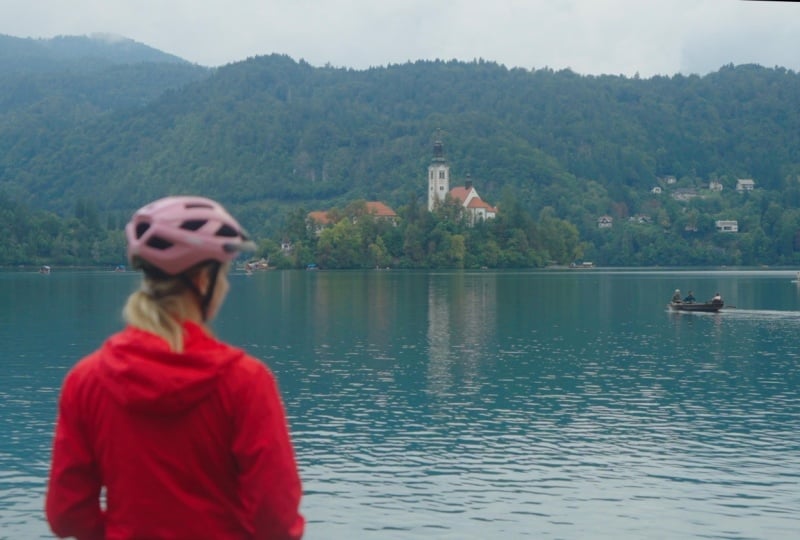
perfeito demais para ser real. Um lago calmo,
montanhas ao redor e aquela pequena ilha com uma
igreja bem no meio. Queríamos ver isso com
nossos próprios olhos há muito tempo
e, bem, finalmente estamos aqui. Então, quando digo que finalmente
estamos aqui, quero que esse clipe esteja aqui. Então, vou copiar e colar,
meio que arrastar até aqui. Finalmente aqui. Mas há uma coisa
sobre a ventilação sanguínea. E quando ela começa a
dizer alguma coisa, eu meio que vou
um pouco mais longe. Vou clicar nele e excluí-lo. E então eu simplesmente o
arrastava assim. Então, a música meio que desaparece
lentamente. Você vê? E agora, se você ouvir novamente, verá a mudança. Por muito tempo. E bem, finalmente
estamos aqui. Mas há uma
coisa sobre Blatt. Quando fiz minha pesquisa, li tantas ligações que você pode ver que a música desaparece lentamente. E agora também podemos ver que
há uma
pequena lacuna. Então, como você reduz a lacuna? Basta clicar entre
a lacuna, pressionar X e os dois clipes estão
se juntando agora porque ainda
temos o link clicado Se tirássemos a tinta
, se eu fizesse
assim, apenas minha
parte superior estaria se
encaixando porque o áudio e o vídeo não estão
vinculados um ao outro. Então, temos que fazer o
áudio e o vídeo separadamente. Mas se você tiver o link ativado, poderá fazê-los juntos. Finalmente estamos aqui. Mas há uma
coisa sobre o sangramento. Então, colocávamos a música
aqui ou depois, também
colocávamos algumas regras. Ou, se quiser, você mesmo pode
colocar os rolos B. O que você precisa fazer?
Vá para o arquivo de imagens. E agora, como
já criamos a
estrutura deste vídeo, você pode escolher qualquer clipe que seja legal ou qualquer
parte que achar legal,
você pode pressionar o ponto de entrada e saída
e simplesmente arrastá-los como quiser Então, aqui, eu já fiz isso para entrar e sair,
arrastá-los assim, mas também deve ser sincronizado com o que eu estou
dizendo na narração E lembre-se, eu
escolhi esses clipes porque era muito
bom estar na introdução Como você
os traz para a frente? Uma maneira é simplesmente usar o
Comando C, o Controle C, copiar e, em seguida, clicar aqui e depois o Comando V ou o Controle V, e depois colar aqui. Claro, há mais atrações
neste clipe, mas você pode. Você provavelmente já viu esse lugar. E então você pode fazer
todos os cortes como quiser. Você também pode
arrastar os clipes. Você provavelmente já viu
esse lugar antes. Está sangrando na Eslovênia. Parece que eu já estou
muito bonita, mas montar os clipes
é muito subjetivo, então você pode fazer o que quiser Mas aqui agora estamos meio que
focados na faixa musical. Então, vamos ver que também
precisamos de um pouco de música aqui. Nosso dia começou no acampamento a cerca de 6 quilômetros
do lago Bled Então eu posso sentir que
precisamos de alguma música aqui, então vou dar uma olhada na música. Mãe, ele. Então, provavelmente vou
colocar essa música. Mas também fique à vontade para começar com o início
da música original, ou você também pode ir aqui e talvez começar daqui. Então, realmente depende de
você. O que eu costumo fazer. Eu só copio a música. E sempre que estou
copiando algo, você precisa ter
certeza de que
não há nada extra nessa linha do tempo, porque se eu copiar
por engano aqui, você pode ver que isso meio que sobrepõe aos
arquivos de Então, você tem que
ter muito cuidado. Vamos conferir a aparência da nossa música. Arquivos de bicicletas. Nosso dia começou no
acampamento, então, é
claro, a música
está um pouco alta, mas eu também quero que o
áudio chegue um pouco mais tarde e a
música um pouco mais baixa Ciclovia. Então, aqui, nosso dia começou
no acampamento por volta seis, então quando digo nossos
dias no site da câmera, eu quero mostrar o site da câmera, mas não temos o
vídeo do site da câmera Não tínhamos na Sony, mas onde a tínhamos estava,
acho que aqui, na verdade. Ah, sim, veja, com
um clique aqui. Então, eu quero mostrar esse site de câmeras. Então, o que eu
preciso fazer? Eu preciso copiar isso lá
no começo. Mas eu só preciso copiar
o vídeo, não o áudio. Então você vê que se eu selecionar isso, ambas as coisas
estão selecionadas, eu vou simplesmente desvinculá-la, e então eu
simplesmente copiaria o vídeo Comando C, e então vamos aqui. Aqui estou dizendo, certo? Em seguida,
Controle V ou Controle C. Para que você possa ver que esse tipo de sobreposição se sobrepõe aos outros clipes, existe outra maneira de copiar
ou duplicar o O que você precisa fazer?
Você vai aqui. Onde estava? Esse clipe porque é muito longo. O que você precisa
fazer? Você vai para a opção, continue pressionando Option ou Alt. Clique nesse clipe e
depois traga-o. Então você pode ver que o
clipe permanece lá, mas o arquivo duplicado, eu o ligo com o mouse Então, vou colocá-lo em cima disso em cima desses clipes Tão rápido. Quando eles começaram, eu só
queria terminar aqui. Você também pode alterar a
altura do vídeo aqui. Ciclovia. Então eu posso arrastar
esses dois clipes dessa maneira. Então, como você seleciona? Porque agora, se eu
selecionar o vídeo, os dois não serão selecionados.
Então você tem duas maneiras. Você pode selecionar isso
e também o áudio, mas desta vez você
deve pressionar o comando. Então, esses dois
clipes são selecionados. E se eu quiser
mover tudo o que eles começaram no
acampamento, eu só quero. Então você pode simplesmente continuar arrastando
os clipes, você sabe, aqui
para mudar o corte ou
onde quiser É muito conveniente que
o Started at the cam site, a cerca de 6
quilômetros do lago, sangrou. Isso é o que é. Então, eu não sou realmente o maior
fã desse clipe, então vou deletá-lo por X. E então, se eu quiser que tudo fique um pouco mais para a esquerda,
basta clicar
entre X aqui, X.
Então, tudo acontece desse
jeito basta clicar
entre X aqui, X.
Então, tudo acontece desse É uma bicicleta muito legal, P Então eu a movia
um pouco para esse lado, e então eu
simplesmente arrastava assim. É uma bicicleta muito legal. Estoure isso para que você
possa ver que isso
é um pouco abrupto, o áudio disso e daquilo É realmente uma espiga. Então, o que precisamos
fazer? Você precisa clicar entre esses dois clipes e adicionar
uma espécie de falha cruzada Agora, o que acontece é que o áudio
desse clipe fica um
pouco mais baixo e o áudio
desse clipe fica um
pouco mais alto. É um biscoito muito legal. Você pode ver essas coisas que
você pode fazer com,
você sabe, adicionando
música e também fazendo uma transição suave entre um áudio para outro. E eu posso ver que há uma lacuna. O que você também pode fazer é se quiser que toda a linha do tempo se mova para a esquerda ou se quiser selecionar a linha
do tempo inteira, para a esquerda ou para a direita,
você precisa usar Alt, Y.
Então, se você pressionar Alt ou a opção Y, ela selecionará tudo Se eu usar o Comando ou Controle Y, ele seleciona tudo à
esquerda Então, digamos, por exemplo,
se eu quiser selecionar tudo à
direita, o que eu preciso fazer? Opção Y ou Alt, Y, e então eu
simplesmente a moveria assim. Então, eu realmente me certifico de que tudo na
linha do tempo tenha mudado E é assim que eu adiciono música. Então, vou mostrar
o produto final depois de adicionar música e adicionar
os rolos B na introdução Então é assim que o vídeo se parece. Então você pode ver que
eu fiz
muitas mudanças no volume. Então, isso foi apenas
ouvindo uma e outra vez. Você também pode ver que
há um
desvanecimento suave quando meu sujeito está falando, você pode ver que a foto do
acampamento está aqui, depois temos a bicicleta Eles são meio que
tocados no ritmo. E você pode ouvir,
você também pode ver que
há um B roll,
música, tudo. Onde começamos, mais ou menos,
é assim que fica depois de
adicionar a música. Então, vamos ouvir a
introdução, talvez do 62º, e eu mostrarei como
ela soa e se parece Você provavelmente já viu
esse lugar antes. Está sangrando na Eslovênia. Vou fazer em tela cheia. Quase perfeito demais para ser real. Um lago calmo,
montanhas ao redor e aquela pequena ilha com uma
igreja bem no meio. Queríamos ver isso com
nossos próprios olhos há muito tempo
e, bem, finalmente estamos aqui. Mas há uma coisa sobre
Blet. Quando fiz minha pesquisa, li muitos comentários de
pessoas dizendo: Não vá É muito turístico.
Realmente não vá. Não perca seu tempo sangrando. E eu estava tipo, uh. Como podemos visitar a Eslovênia sem
visitar Hoje vamos
testá-lo. Vamos explorar
toda a região de Bled mostrar a você as joias que espero que estejam
escondidas Aqui, coloquei uma espécie de clipe da parte posterior
do vídeo apenas para
animar um pouco mais o vídeo E eu acabei de colocá-lo no topo
do talk show. E, sim, você pode julgar. Vale a pena ir ou não? E, obviamente, estamos em
uma bicicleta. Ciclovia. Nosso dia começou no acampamento a cerca de 6 quilômetros
do Lago Bled Então, aqui, você vê
na ciclovia. Acho que o áudio da
voz está um pouco alto, então vou diminuir um
pouco. Nosso dia começou no acampamento a cerca de 6 quilômetros
do lago Bled. Oh, legal, isso
vai para o BlattoYa, é
assim que fica
depois de adicionar música, e eu não
fiz nada Você pode ver que aqui também cortei o ritmo. OK. E uma coisa também é
muito importante muitas vezes eu vejo pessoas
que eliminam
o áudio dos originais da
câmera e simplesmente colocam a música Na minha opinião, isso tira a sensação real do vídeo. É por isso que é
muito importante, pelo
menos na minha opinião, que você mantenha a música
dos originais da câmera, mas apenas abaixe-a para
que ela
toque em segundo plano
para
que o público sinta um pouco da sensação de sinta um pouco da sensação de estar lá Acabamos de saborear os mais deliciosos croissants gregos
Bk E então temos uma
narração e áudio aqui. Nossa primeira olhada no lago,
honestamente, nos deixou sem fôlego. Estávamos um pouco preocupados que
estivesse muito lotado. E sim, alguns lugares
estavam bem ocupados. Mas o caminho e as passarelas
estão tão espalhados que você ainda
pode encontrar
aqueles cantos tranquilos
e pontos de fotos perfeitos Você vê?
Reduzi o volume do
clipe original da câmera porque havia muito barulho de
nossos sapatos esfregando o chão E isso faria com que
eu simplesmente deixasse pra lá. Cantos tranquilos e locais fotográficos
perfeitos. Veja, é um
pouco chato, então eu o reduzi e
depois ele voltou E à medida que o volume da nossa
conversa está voltando, estou meio que reduzindo a música. Então, essas coisas, os editores, fazem isso silenciosamente para
que os telespectadores nem percebam que
isso Então, essa é a arte que você
tem que aprender e ela só vem com a prática e apenas ouvir e
ouvir de novo e de novo. Então, no momento, decidimos caminhar
até Mala. Então, aqui, eu não fiz nenhuma música porque às vezes se você colocar
muita música em todos os
lugares, isso meio que tira a sensação real do vídeo Tipo, eu gosto que meus vídeos
fiquem lindos, mas eu também quero que eles queiram que meu público sinta que eles
também estavam lá, sabe? Então, às vezes, também é bom deixar o vídeo ser reproduzido sem nenhuma música e
apenas o ruído ambiente do cenário real vista de Nitza. Tem
cerca de 685 metros altura e
vale totalmente a pena escalar Oh, está muito bem. Mas se você acha
que tudo está indo muito rápido,
você realmente deveria olhada na minha master class do DaVinci
Resolve, porque lá eu expliquei cada
etapa, tudo em detalhes E isso é para pessoas
intermediárias que assistiram a essa
aula ou que têm um pouco de
conhecimento do DaVinci
e que desejam ter um bom fluxo de trabalho de
edição de vídeos do YouTube De qualquer forma, é assim que
fica depois de adicionar música
e, no próximo capítulo, faremos
minha parte favorita, gradação de
cores. Então, vamos embora.
8. Gradação de cores: Então, uma vez que adicionamos a música, agora é hora de gradar as cores. Então, o que eu geralmente
fazia na vida real era fazer a gradação de cores primeiro porque
queria mostrar o texto, a narração para minha esposa e ela estava demorando muito Então eu pensei: vamos fazer a gradação de
cores primeiro. É por isso que está
aqui no número dois. Portanto, você também pode fazer isso dessa maneira ou também pode fazer
gradação de cores após adicionar música Mas vamos entrar na linha do tempo de gradação de
cores. Vamos começar a gradação de cores, então vou selecionar este clipe, vá para a gradação de cores Então, talvez vamos selecionar esse clipe. Então, o que eu faço com a gradação de cores um projeto inteiro
é escolher um clipe neutro, você sabe, que tem um bom brilho
porque eu sinto há muita escuridão aqui, como sombras das nuvens E eu acho que esse clipe
é bonito e brilhante, bastante neutro em
termos de exposição. Então, o primeiro passo é
escolher um clipe normal, você sabe, que tenha uma exposição
realmente decente, então você meio que faz
uma gradação geral de cores de
acordo com esse nó, e depois cola essa
configuração em todo o projeto, ou pelo menos em todos os
clipes da Sony, e então você
grada as cores, você sabe, altera a exposição, altera o equilíbrio amplo de cada clipe Pode levar um pouco de tempo, mas com o tempo, fica mais fácil. Aqui, apenas para este projeto, tenho que fazer a primeira conversão de
cores porque filmamos
na Sony um log três Se você tem um vídeo normal como os vídeos
do iPhone
, não precisa
gradar as cores porque eles
já estão em cores bonitas,
em um bom perfil de imagem, mas aqui só precisamos fazer isso
para a Sony. Então, vamos dar uma olhada nesse clipe, e aqui vamos fazer a
gradação de cores nele Colocamos dois nós
no começo. Sim. E o
que vamos fazer? Vamos para ex e depois vamos para a transformação do espaço de
cores. Então, vou escrever a
transformação
e, em seguida, fazer a transformação do
espaço de cores em ambos os nós. Se eu apenas selecionar esse nó. E é aqui que é
realmente importante que suas configurações de cores no próprio
empreendimento sejam essas. E para usuários do Windows, deve estar aqui
Rex 79 Gamma 2.4 Então isso funcionaria. Caso
contrário, não vai funcionar. Então eu vou aqui,
clico na primeira nota. Aqui, o que estamos basicamente fazendo é trazer
o clipe da Sony, que é filmado em Slog three, que é
como cores cruas Estamos trazendo-os para
o perfil de imagem normal, como a aparência dos
vídeos do iPhone. Então vamos para EX.
A primeira coisa é usar o Sony Gatt. Três CNA. E aqui fazemos o lote três da
Sony porque
foi filmado como Loc três Aqui fazemos o WinCihiteGamet
e aqui fazemos o intermediário e aqui fazemos Vinci.
Copie
essas configurações. Se você quiser saber
por que estamos fazendo isso,
expliquei isso na minha aula DNCHirSolve. Então
não se preocupe com isso. Então eu vou aqui, e aqui o espaço de cores de entrada seria o gameta branco Vinci Aqui estaria DaVinci
intermediário, e aqui estaria
Rex sete e nove,
e aqui estaria, desculpe,
Gamma Então você vê agora
que se eu desabilitar, basta entrar em tela cheia se eu
ativar ou desativar o clipe, você pode ver que era
isso antes, isso é depois de ver
as cores bonitas que temos agora, certo? Então, vamos mantê-lo aqui. Então é isso que temos que
fazer em todas as imagens da Sony. Então, vamos criar mais nós,
como você
torna o nó
essa opção S ou Alt S, e esse nó
talvez seja para equilíbrio de branco. Então eu posso trazer
isso aqui. Esse nó seria um amplo equilíbrio. Esse nó seria para exposição, o que seria, portanto, o balanço de
branco e a exposição seriam muito
diferentes para cada imagem. Não vamos
mudar nada disso agora. Isso pode ser para cores. E isso pode ser extra. O que também podemos fazer é expor, podemos criar outro nó
chamado destaque. Sim. Balanço de branco, não
vamos mudar a exposição, não
vamos
mudar as cores, talvez possamos mudar as cores para
a saturação do
rótulo do nó e depois para
mais. Aqui, talvez possamos fazer muita coisa O que precisamos fazer? Talvez
precisemos colocar muita coisa em cima. Eu também te dei
todos esses lotes. Não se preocupe. Este
filme é lotes padrão. O que eu costumo fazer,
eu escolho um lote dez. E então eu posso ver que
é um pouco demais, na minha opinião, porque eu quero que esse vídeo pareça um
pouco neutro. Então, o que eu
faria é reduzir a
intensidade do lote. Então, eu entraria aqui
e digitaria a saída para, digamos, se fosse uma
tela cheia antes e depois. Há um pouco de mudança. Eu ainda tenho que fazer muitas
coisas com a exposição, mas não vou
fazer isso agora. Vou me livrar do clipe, então temos uma imagem completa aqui, e esse é nosso quadro principal, digamos, então vamos mudar
a saturação Como você altera
a saturação? Não a partir daqui, com
aumento de cor ou não daqui, existe uma maneira muito
profissional. Então vamos para o
espaço de cores, você vai para HS, depois vai para o espaço de cores
novamente, vá para Canais, selecione Canal um, selecione
Canal um e três. O que fizemos aqui
foi para o espaço de cores,
selecionamos HSV e, em seguida,
desmarcamos o canal um e três Agora, o que fazer, você vai
ganhar e aumentar novamente. Veja, se eu aumentar novamente até o fim, a cor muda. Eu não vou ficar tão louco. Talvez eu queira até aqui, para que você possa ver
que há um pouco de cores na imagem, que parece muito bonita. Então, se você
for antes e depois, poderá ver quantas
mudanças fizemos. Se você selecionou tudo
antes e depois, pode ver como ficou bonito. Vamos desmarcá-lo. Destaques, nós
realmente não precisamos deles, mas o que faríamos
é você ir aqui, selecionar os destaques, ir
para Luminant, você vai gostar Então, o que vai acontecer é que
qualquer coisa que seja
mais brilhante do que isso seria selecionada E se estiver selecionado, você meio que reduz o
destaque dessa área. Tudo faria sentido quando
passássemos para um clipe diferente. Então basta fazer isso, basta copiar tudo e você
deve ficar bem. Então, agora temos uma cor básica
de todo o projeto. Não mudamos nada
com o equilíbrio amplo, nada com a exposição,
nada com o extra. O que fizemos foi a conversão de
cores, que é isso e isso, e depois fizemos o lote. Aumentamos a saturação
e fizemos os destaques. E isso seria aplicável a vídeos
inteiros, todos os
vídeos da Sony. Então, o que vamos
fazer? Vamos para a direita, clique, você ainda vai pegar. Depois vamos às galerias, e esta é a minha estante
aqui, o que fizemos Agora, o que precisamos
fazer é acessar os clipes e
garantir que isso esteja em todas as imagens da Sony Então, minhas imagens da Sony dizem que estou apenas
rolando o mouse Então, minhas imagens da Sony
vêm até aqui. Então eu vou Shift e
clico até aqui. Depois, está em todas
as imagens da Sony. Você também pode ter alguns
dos vídeos padrão intermediários. Então, o que você precisa fazer para
desmarcar isso, por exemplo, se fosse um vídeo stock, você comanda e clica aqui, comanda e clica aqui Então, apenas esses clipes não
seriam selecionados. Nós só temos vídeos da Sony, então agora o que vamos fazer é colocar todo
esse grau de cor em todos os clipes da Sony É por isso que também é
muito importante colorir os clipes, porque
assim você
sabe qual é do quê Eu clico com o botão direito,
vou aplicar a nota. Agora, todos os meus clipes
são graduados por cores. Mas aqui eu já posso ver que o céu está um
pouco claro demais. Eu posso fazer os destaques aqui. Você vai destacar, talvez você
possa mover isso de um lado para o outro. Você pode ver que agora
é só selecionar o céu e, se eu tiver que
reduzir o destaque, veja, eu posso porque já
reduzimos
os destaques aqui. Mas aqui, vamos mudar
a exposição. Então eu posso ver que esses
desfiles estão aqui. Eles têm mais espaço
para subir. Pode empurrá-los para cima, nem tanto, depois abaixar o If, obter um pouco de contraste
na imagem e depois
aumentar as sombras É assim que minha imagem fica antes da exposição, depois da exposição. E se eu quiser copiar
isso para o próximo clipe, porque
é o mesmo clipe, basta
clicar em Comando C ou
Controle C, copiar aqui, Comando V ou Controle
V. Também fazemos alterações no realce E, no
Comando C e no comando V. Essa imagem parece boa, mas acho que precisa um pouco mais de contraste,
um pouco mais de pop. Então, vou reduzir os pretos, e parece muito impressionante Uma redução na gama. Então, aqui, a mudança de exposição, o que estamos fazendo é em rodas de cores
primárias. Portanto, a única coisa que
você precisa fazer é alterar
a exposição agora ou o balanço de
branco em alguns lugares. Eu vou aqui, aumento novamente. Se você quiser
aumentar o contraste, basta
aumentar um
pouco novamente , reduzir a sustentação. Assim, as áreas mais claras
ficam mais claras, as áreas mais escuras ficam escuras Todas essas imagens são iguais, eu acho. Deixe-me te mostrar aqui. Você pode ver que, se eu
aumentar o brilho, tudo fica bem,
mas acho que está um pouco amarelado demais Eu posso reduzir o balanço de branco. Mude o
balanço de branco, na verdade. Você pode ir até a temperatura e
, como está muito amarelada, precisa se mover um pouco
mais em direção ao azul Então eu me movo um pouco mais
em direção ao azul, e agora, se você for
antes e depois, isso é antes, você pode ver como fica amarelo depois. E o que você também pode
fazer é que, se
quiser apenas uma pequena predefinição
dessa parte, basta pegar ainda E como temos três
clipes do café, você pode selecionar isso e
pressionar Shift e clicar aqui Todos os três clipes são selecionados
e, em seguida, são aplicados os graus. E essa nota
estaria em todos esses clipes. Então é assim que você classifica as cores. Como é fácil, certo, criar uma cor base para todo o projeto e depois fazer algum tipo de alteração em todos os outros clipes Digamos que aqui, eu acho que
aqui seria muito bom. Você pode aumentar
um pouco os destaques. Só precisamos ter
certeza de que nada está subindo muito
desse jeito até aqui e derrubar o elevador. Eu já posso ver que se
fizéssemos um pouco mais de saturação
, também ficaria bem.
Eu fui para a saturação. Mas se você realmente
quer uma análise aprofundada, veja como é antes
e depois da gradação de cores Mas se você realmente quer um guia
detalhado de gradação de cores
, confira minha master class de
Daventureol Eu expliquei
tudo em detalhes. E agora vamos colorir
alguns vídeos do iPhone. Então, vamos ver esse vídeo, sim. Então, se usarmos nosso,
você sabe, o clipe, o que classificamos por cores para a Sony, se você apenas aplicar a nota,
fica assim O único problema tão branco
quanto essa aparência é porque fizemos a
conversão de cores da Sony. No vídeo do iPhone,
o que não é bom. Então, vamos apenas
redefinir esses nós. Redefina esse nó e
redefina esse nó. Então, agora, o mesmo
tipo de grau de cor, o que temos na Sony está no clipe
do iPhone, exceto
pela conversão de cores. Então, se eu selecionar tudo
e usar a tela cheia, vamos usar a tela cheia
antes e depois. Também acho que talvez a
saturação seja um pouco demais. Então, vamos assim, e então você pode
criar um lote separado para o vídeo do iPhone. Então você fica quieto, e então podemos ver que no vídeo
do iPhone daqui até aqui, você pode selecionar tudo
e depois aplicar cinza. Então, é muito fácil. Mas você ainda precisa assistir a cada clipe apenas para
garantir que a exposição
e tudo estejam bem. É por isso que às vezes
eu também filmo vídeos com o
iPhone, porque as
cores são muito boas Você também pode ver que, ao
destacar o que fizemos, garantimos que, se
alguma coisa estivesse acima de um determinado nível
, os destaques
reduziriam seu brilho Você pode ver aqui. Se você
conferir as nuvens, verá
que alguns
detalhes estão voltando. Também posso trazê-lo um
pouco para trás para que você possa ver, novamente, basta dar uma olhada na nuvem. Isso foi antes, isso depois. Se virmos o clipe inteiro, isso é para toda a primavera,
isso foi antes e depois. Ainda acho que pode
haver espaço para aumentar o contraste. Vou aumentar o contraste aqui, aumentar o ganho, reduzir a sustentação. Estou exagerando um pouco,
aumente a saturação acentuada Então você vê isso, eu estou um
pouco exagerando, mas eu gosto desse visual Você pode ver como é bom
e forte. Isso foi antes, apenas uma imagem plana
normal do iPhone. Com apenas alguns cliques,
não fizemos nada louco. exemplo,
com apenas alguns cliques, conseguimos uma boa aparência, uma aparência decente, pelo menos para vídeos
do YouTube e com
que rapidez, facilidade Então isso é muito bom. E se também
tivéssemos uma filmagem de arquivo, acho que a temos aqui também Você pode ver que também fizemos exatamente
a mesma coisa no material de arquivo Se eu simplesmente reinicializar todos os nós, copio o iPhone porque eles estão no
mesmo perfil de imagem. Você pode ver como é bonito. Então, sim, é assim que
eu
colaboro na resolução de inverno quando
estou editando vídeos do YouTube Mas a gradação de cores é uma coisa muito importante no inverno, a decisão
é que
existem muitas maneiras de colaborar Há muitas maneiras de
obter essa aparência cinematográfica. Eu ensinei tudo, tudo em detalhes loucos. Nas minhas outras aulas de Dent
resolve. Então, se você está realmente
interessado em colaborar ou se tornar um bom colorista, confira essas aulas Isso é para quem quer
apenas dar uma olhada rápida e agradável em seus vídeos
do YouTube. E espero que faça sentido. Se algo não
fizer sentido, por
favor, deixe-me saber nos
comentários ou apenas
me envie um e-mail com uma captura de tela de qualquer
projeto em que você esteja trabalhando Então, o que fizemos até agora? Por isso, cuidamos de toda
a gradação de cores. Fizemos a música,
fizemos as dublagens. E sim, também colocamos alguns rolos B na parte superior quando
estou falando sobre algo. E sim, é assim que parece. Mas agora, o que vamos fazer
é fazer alguns ajustes finais,
como redução de ruído,
estabilização, talvez cortar
e aparar alguns clipes, porque se eu assistir agora,
tudo parece Se eu assistir amanhã
, verei
muitos erros. É por isso que também é
muito importante que você não se apresse em
fazer o upload muito rapidamente Basta assistir no
dia seguinte e no dia seguinte. E então você
encontraria aqueles
pequenos erros que você não
viu no seu primeiro dia. Então isso é muito
importante. Então, vamos.
9. Toques finais: Então, agora terminamos
com a gradação de cores. Eu meio que colei todo
o projeto de vídeo
usando exatamente o mesmo método, o que mostrei na seção de
colaboração E é assim que minha
linha do tempo se parece agora. Então, é claro, na
primeira linha do vídeo, há todos os vídeos, e
se eu precisasse de alguns rolos B, isso está no topo
da cena falada. Então, aqui no áudio, vou alterá-lo novamente porque a última vez
que mudei, estava em uma linha do tempo
diferente Então, aqui eu faria apenas a Sony. Aqui está a narração e aqui está E vou me
certificar de que eles estejam todos aqui juntos. Então, agora
o que vamos fazer? Vamos apenas revisar o vídeo inteiro e, se eu
precisar fazer alguma alteração ou se achar que, às vezes, se
o som estiver um pouco estranho ou algum tipo de alteração final,
eu faria agora, e é muito importante fazer
isso ao editar vídeos do YouTube Tipo, às vezes eu encontro
erros na edição de, tipo, um dos
maiores YouTubers
em seu Tipo, isso
seria por uma fração de segundo, mas está aí. Então, isso é muito
pouco profissional. Então, vamos assistir
ao vídeo e depois avaliar
como está indo. Você provavelmente já viu
esse lugar antes. Está sangrando na Eslovênia. Parece quase
perfeito demais para ser real. Um lago calmo, todas as montanhas. Então, eu já posso
ver que há uma pequena barra preta em cima, em
baixo, em cima e em baixo. Então, como essa é
uma filmagem de
arquivo, não estava na mesma
resolução da minha linha do tempo, vou apenas ampliar um pouco E também vejo que
pode ser bom ter um pouco de zoom
em todas as fotos
da introdução, especialmente Então, o que eu estaria
fazendo é simplesmente configurar um quadro-chave. Então, aqui eu
configuraria um quadro-chave aqui, que é o
nível de zoom deste E então, no final do clipe, eu ampliava um
pouco mais. Então, o vídeo
fica assim. Agora você pode ver que
há um slide Zoom. Já vi esse lugar antes. Neste clipe também. Então, eu faria apenas um quadro-chave aqui no começo,
quando vou para o final Então, aqui você tem uma prévia
do próximo clipe, mas eu posso ver que aqui, o clipe marrom está selecionado, que significa que estamos fazendo as alterações
do quadro-chave
nesse clipe Portanto, não se confunda. Antes, era pleiteado na Eslovênia. Você vê como está bonito agora. Então, se eu tivesse que copiar
a mesma configuração
deste clipe para este clipe, o que eu faria seria simplesmente usar o Comando C ou o Controle C, e então eu faria a opção
Não vou fazer o Comando V, Controle V. Eu faria a
opção ou todas as três. E então o que eu preciso copiar? As configurações que eu preciso copiar
são apenas as configurações de zoom. Então, eu iria me inscrever. E agora o que vai acontecer
é que o Zoom
estaria aqui de segundo a segundo
neste clipe, você sabe. Então, como eu já posso ver esse clipe é um
pouco mais longo, você pode ver que o
Zoom pararia em um ponto. Parece quase
perfeito demais para ser real. Como você vê, está aumentando o zoom, mas para em um ponto Portanto, temos que garantir que o Zoom seja da
frente até o fim. Perfeito demais para ser real. Você pode ver que pára aí. Então, se formos para o quadro-chave, você verá aqui que é uma bandeja de
exibição de quadros-chave A bandeja do quadro-chave se abre e você pode ver que há
um quadro-chave aqui, há um quadro-chave do Zoom até
aqui Então, eu sei que estamos avançando
um pouco rápido, mas se você estiver um
pouco confuso, assista a este
capítulo várias vezes, porque essas são algumas
das mudanças finais que eu faço. Então, veja, eu apenas arrasto o
quadro-chave daqui para aqui. Nia Parece quase perfeito demais
para ser real. Um lago calmo. Então, aqui não precisamos, porque já
existe
muito lago de movimento, montanhas por toda parte e aquela pequena ilha
com uma igreja. Aqui, também, há
muita coisa no meio. Queríamos ver
com nossos próprios olhos. Aqui pode ser bom porque não
há muito movimento. Então, vou apenas fazer o Command
C e alterar a opção V. Então eu acho que aqui esse clipe também é um
pouco mais longo do que esse clipe. Veja isso com nossos
próprios olhos por muito tempo. E bem, finalmente estamos aqui. Você vê que o Zoom pára. E também quero ter
certeza de que esse castelo está
no centro porque vejo que
sinto que, se eu ampliar, ele meio que vai para a
esquina. Você pode ver que vai para a
esquina. Então, eu iria aqui
e tentaria
trazê-lo o máximo possível para o
centro. E então vou abrir o
quadro-chave porque acho que
o Zoom ainda
precisa estar aqui. Então, se eu apenas assistisse em tela cheia, queríamos ver com
nossos próprios olhos por muito tempo. E bem, finalmente estamos aqui. Mas há uma coisa sobre
o sangramento. Quando fiz minha pesquisa, li muitos comentários de
pessoas dizendo: Não vá. É muito, acho que é
um pouco baixo. O áudio. Turista. Realmente não vá. Não perca seu tempo sangrando. E eu fiquei tipo, e o que eu também ouvi é que há um
pouco de ruído de fundo, o que é um pouco irritante Então, se você tem a versão
Vinci Studio, você pode usar o isolamento de
voz AI, que é uma coisa muito louca no Vinci. Vamos
ouvir novamente. Quando fiz minha pesquisa,
li muitos
comentários de pessoas. Veja, há,
acho que não sei, algum tipo de máquina funcionando ou algo
em segundo plano. Então, eu selecionaria o painel de áudio desse clipe. Eu usaria o
isolamento de voz por IA e configuraria o
valor para 11 ou 12. Quando fiz minha pesquisa,
li É tudo. Tantos bens comuns. Muito melhor. Então, eu simplesmente copiaria toda
essa configuração e selecionaria esses dois
clipes (opção V ou todos Então, o que eu preciso colar? Não quero colar o volume porque acho que o
volume está um pouco nivelado. Eu só quero
colar os plug-ins. Não fizemos nada para
alterar o equalizador. Então, se eu colar os plug-ins, ele apenas copiará
o isolamento de voz. Explore Around, vamos mostrar
as joias que espero que estejam escondidas. E sim, você pode julgar. Vale a pena ir ou não? E quando você coloca
o isolamento de voz, o computador relaxa um pouco, mas isso não é um problema. E, obviamente,
estamos em nossas bicicletas e você também pode andar de bicicleta
ao redor do lago inteiro Você vê como
o áudio está claro agora. Então, realmente curioso sobre
isso, seriam mais bicicletas ou mais turistas Na ciclovia. Nossos dias começaram no acampamento cerca de seis coisas um
pouco altas Ciclovia. Nossos
dias começaram no acampamento
a cerca de 6
quilômetros do Blake Bled Ah. Então eu acho que a música
também está um pouco alta. Ou talvez eu tenha feito
a parte do vídeo. Lago de pneus. Então, realmente
curioso sobre isso, seriam mais bicicletas ou mais turistas Na ciclovia.
Eles começaram? Talvez eu aumente
a música assim. E então, quando eu
começava a falar, eu diminuía. Só até aqui.
Então eu coloquei quatro pontos e uma linha entre os dois pontos,
isso eu estou reduzindo Nosso dia começou no local da câmera a cerca de 6 quilômetros de
distância deles. E esse áudio é
um pouco abrupto, então vou pressionar esse
fade Local da câmera, a cerca de 6
quilômetros de distância. Então, eu não estou fazendo nada de novo. Estou apenas refinando o áudio e
alguns dos vídeos Da hemorragia de abelhas. Ah. É muito legal em escala. Puff, isso vai sangrar.
Vamos ficar um pouco afastados. Então, vamos fazer o mesmo isolamento de voz de IA de
áudio aqui nos dois clipes, porque
vejo que estávamos próximos
a essa cachoeira, então vou usar o
Comando C a partir daqui e, em seguida, todos os três são a opção B, e então vou
copiar o Lado do blech puff desta vez. Viu que isso foi antes? Indo para B, vamos ficar um
pouco fora da área sangrada. Não tenho certeza se você
consegue ouvir o som de fundo, mas eu ouço. Então, um pouco, isso significa seis como. No acampamento,
colocaremos abaixo onde
estamos hospedados, e já posso dizer que
realmente recomendamos ficar um pouco lá,
pois assim você poderá desfrutar dessa bela
natureza redonda E você está começando
com esse rio. Eu não sei. Tipo, há dois clipes que mostram
a mesma coisa Então, eu prefiro colocar esse clipe porque isso mostra
um pouco da vibração da vila O local da câmera, a cerca de 6
quilômetros do lago, sangrou. E então o que
eu também faria é copiar esse
movimento aqui. O lago sangrou. Oh.
O lago sangrou. E esse clipe também precisa
de um pouco de estabilização. Eu posso ver que fiz
uma estabilização, mas vou te mostrar novamente. Então, isso é sem
essa estabilização. Cerca de 6 quilômetros de distância. Um pouco instável. Como você
faz a estabilização Vou apenas reiniciá-lo.
Você seleciona o clipe, vai para estabilização
e estabilização Cerca de 6 quilômetros
de distância do lago sangraram. E então eu traria
a parte falante aqui, e depois reduziria
o áudio aqui. É muito legal. É um pop básico
muito legal isso vai ser,
vamos ficar um pouco E também acho que a
música aqui não é necessária. Quero que as pessoas se concentrem no
que o sujeito está falando, então vou deletar a música. Um pouco fora dessa
bela natureza ao redor. E, começando com esse rio. E eu simplesmente escolheria a
opção Y ou Y. Então, isso significa que a
coisa toda está selecionada, e então eu vou
movê-la para a direita E aqui, o que
eu posso fazer é baixar o
áudio um pouco, e eu mais ou menos
o que eu faria, eu simplesmente diminuiria o áudio desse
jeito, porque isso
é completamente diferente Nessa cena, não há água. Nisso, há água.
Nessa cena, não há água. Então, eu quero que o áudio
da cachoeira ou do rio não seja tão abrupto É esse rio. Mas nossa viagem de bicicleta acabou sendo um pouco mais
aventureira do que isso Então, vamos encontrar uma alternativa. Lembre-se, eu estava dizendo antes que você não precisa de
música o tempo todo. E foi isso que eu
quis dizer: muitas vezes, quando comecei a editar vídeos ou
fazer vídeos no YouTube, eu acreditaria que, se eu não colocasse música
em tudo, o vídeo
pareceria um pouco chato Mas muitas vezes
temos pessoas comentando
em nossos vídeos que eu realmente gosto de
toda a atmosfera do Gosto muito do
ruído de fundo e dos sons, que você mostra no vídeo, me
senti como se estivesse lá. Então, sim, isso me fez
perceber que às vezes também é bom colocar um clipe que seja
agradável
e tranquilo, que dê toda
a sensação
do ambiente daquele lugar. Então, sim. Ornativo. Então, acho que aqui também
usei a estabilização. Se eu ficar sem
estabilização, estabilize. Como funciona o pote do espelho
certo? Então fomos respirar. Então, aqui, quando eu canto
o espelho certo. Quando estou dizendo, como vai o passeio de
bicicleta em Mira, as pessoas
realmente não ouvem,
então eu quero colocar
uma legenda Sim. Isso é algo novo. Então, como você coloca uma legenda? Tipo, eu tenho qualquer
coisa que estou fazendo agora, pode ser um pouco rápido demais. Mas se você realmente quiser aprender mais sobre o
Denture Resolve, confira minha
aula de
Dant Resolve Mas se você quer aprender o suficiente para editar um vídeo do YouTube, você está fazendo isso
agora. Então não se preocupe. Então, se você for aos títulos e depois virmos aqui,
há legendas em algum lugar Sim, legenda. Então,
vou colocá-lo aqui. Agora, aqui, como vai o passeio
de bicicleta, Mira? Então. Então, eu não acho que as pessoas
possam ouvir quando eu digo, como está indo o passeio de bicicleta?
Então, vou apenas digitá-lo. E eu também tenho uma
predefinição para isso. Então, como você pode fazer uma predefinição? Então você vai aqui para rastrear e pode escolher
a fonte que quiser. Você pode escolher qualquer espaçamento de tamanho. Você pode escolher qualquer
cor que quiser. Você pode fazer sombra projetada. Se você quiser
sombra projetada, sem sombra projetada, você pode escolher qualquer
fundo que desejar. E então, por exemplo, se eu quisesse que essa fosse minha fonte de legenda e se
eu quisesse que estivesse aqui, eu a usaria
em todos os meus vídeos do YouTube Em seguida, eu faria uma
predefinição disso para não precisar fazer todas essas
configurações repetidamente. Então, para criar uma predefinição para legendas, o que você precisa
fazer? Você vai até os três pontos
aqui no canto e depois salva a
faixa como uma predefinição E aqui você pode criar
sua própria legenda. Eu tenho o YouTube aqui. Então, Senhor, predefina, e esta é a legenda O que
usamos em todos os vídeos Então, temos masculinos regulares. E na caixa da fonte,
eu uso todas as letras maiúsculas. Então, mesmo que eu tivesse, você sabe, aqui letras maiúsculas, aqui estaria tudo em maiúsculas e fonte e a
sombra e tudo mais, esse visual é a nossa escolha Assim, você pode escolher o que
quiser. Como é a voz do espelho
certo? Então, saímos um pouco dos
trilhos porque temos que ir até o
cinturão da vila. Subindo, subindo e subindo. Sim,
e é muito fofo. E também ouço muito
ruído ambiente ao fundo. Vou apenas fazer um isolamento de
voz. E a razão pela qual eu
não vou 100 é porque eu ainda quero que as pessoas ouçam um pouco de ruído de
fundo. E o Dabnci também o
torna um pouco robótico. Difícil. Muito difícil.
É como você, Oh, você só precisa
chegar lá. Apenas vá. Não parece tão robótico agora, mas às vezes Mas agora todo o ambiente em que seu
coração bate, ele começa. É por isso que eu meio que
guardo um pouco. Sim. No máximo eu faço 20. E é muito rápido, sua energia aumenta
, temos mais Então, eu quero copiar essa configuração em tudo, então
eu vou comandar C N. Control V em
todos os três clipes Então, opte por B ou A, e
estamos apenas conectando. Oi. Então, mais bolos. Veremos também o lago
sem as nuvens. Mas porque eu acho que essa
montanha é bem impressionante. Vamos fazer uma pequena
estabilização aqui. Vamos fazer um pouco de nuvens. Espero que você veja também o
lago sem as nuvens. Às vezes, o
que acontece é que, quando você assiste
pela primeira vez, tudo é novo
para mim também. Então eu meio que guardo
isso por um pouco mais de tempo e depois assisto ao
vídeo várias vezes. Então eu sinto que, Não,
é um pouco chato. Então eu meio que faço isso de forma curta. E isso também mantém o vídeo um
pouco interessante, porque já mostramos muitos clipes
de ciclismo, então não há nada de novo Isso é apenas mostrar ao público
a informação de que
estamos indo de A para B, e dois clipes, dois clipes
curtos são Agora é a hora de fornecer mais informações novas,
como o café. E o que eu posso fazer, eu posso
fazer aqui: ripple delete. Então, basta clicar na lacuna, pressionar X, clicar
na lacuna, pressionar X. Mas o que acontece é
que às vezes ele não movia tudo,
agora fazia tudo, você sabe, mas às vezes
não move essa faixa de áudio ou essa
faixa de áudio, a folha de vento não faz isso Então, o que eu faço é
simplesmente ir até o clipe aqui, você sabe, o primeiro
clipe da direita. E então, como mostrei antes, eu escolheria a opção Y ou por quê. Então, aqui
chegamos ao ponto de vista, e eu disse o nome do ponto de vista no
vídeo na narração, mas não acho
que esteja tão claro porque é um nome esloveno e seus
nomes são Então, eu também colocaria o
nome do ponto de vista aqui. Então, fui até o texto e copiei
esse título básico Então, aqui eu iria para o
texto aqui, título básico. O título aqui, eu apenas
copiaria o nome do lugar. Então, sim, esse é o
nome do ponto de vista. E o que eu quero é a mesma fonte,
que é masculina. E eu apenas reduzo o tamanho. E geralmente
colocamos se você quiser, você pode colocá-lo aqui ou na maioria dos nossos vídeos
do YouTube. E, infelizmente,
para esses textos, você não pode realmente criar uma
predefinição. Isso é um pouco chato. E para sombra projetada, o que fazemos é que
eu simplesmente a solte. Então, vou apenas ampliar
aqui neste momento, sim. Então, estou apenas rolando o
mouse apontando para aqui e vou me
livrar do efeito Aqui, agora, se eu quiser
mover a tela inteira para cima, eu vou comandar e, em
seguida, rolo o mouse para cima. Então eu tenho uma visão clara
do que está acontecendo. Aqui eu reduziria o desfoque. Eu apenas diminuiria
um pouco e compensaria. Você pode ver o que
estou fazendo aqui, estou trazendo o
deslocamento ou estou trazendo o
deslocamento da sombra E geralmente o que
eu faço é mudar a cor da
sombra projetada para laranja. Se você quiser escolher
outra cor, você pode ir aqui, aqui, aqui ou aqui, aqui, qualquer cor que
você quiser escolher. Agora, se eu colocar laranja, posso ver
que está muito longe. Sim. E agora, se eu quiser ir
para a tela normal, basta pressionar, ir até a
tela aqui e pressionar Z. Agora eu vou voltar com o efeito, e vamos reproduzi-lo novamente Agora estamos em um ponto que estou falando sobre o
acampamento onde ficamos. Então, se eu quiser ter a
mesma fonte e tudo, mesmo posicionamento,
posso simplesmente copiar a mesma caixa de texto para este lugar. Eu quero que a caixa de texto esteja
aqui porque aqui estou dizendo. Mas antes de irmos, deixe-me
mostrar onde ficamos. É chamado The reverse Camp. Então, quando eu digo três acampamentos
invertidos e glamping, então o texto deve vir Então, eu simplesmente clicaria nesse texto porque sei
que é a caixa de texto, depois pressionava Option ou Alt e depois a arrastava. Então, isso criaria um texto
duplicado aqui. Então você vê, mas isso
não é Mala Sonia. Há três rios. Então eu vou fazer isso
aqui para que você possa ver. É chamado de Os rios. Então, como o comprimento
do texto é um
pouco diferente, ele se moveu um
pouco para a direita. Vou apenas movê-lo para a esquerda. Sim. Acampamento e
fixação em Rodoizza É uma parte
muito aconchegante da viagem. Estamos aqui na sorveteria
mais famosa desta pequena cidade. Eu entendi, Christie, não estou colocando nenhuma música
aqui porque eu realmente sinto que se alguém assistiu ao vídeo até agora, tipo, eles realmente gostam da atmosfera
do vídeo e realmente gostam da nossa jornada e sentem que estão
viajando conosco, então eu quero manter essa
autenticidade ainda agora. Então, sim. Receita da avó. Basta fazer o
isolamento de voz aqui. E estamos quase
no final do vídeo. É tão bom. Espero que você tenha gostado de vir e
nos vemos na próxima. E onde quer que você queira terminar, basta pressionar Oh. Então você vê que meu vídeo
foi reduzido em 1144-1136. Então, quanto mais tempo eu
assisto, mais curto meu vídeo fica. E isso é bom,
porque então eu meio que
retiro todas as peças que não
eram necessárias. Então, agora terminamos
as verificações finais. Na próxima seção,
mostrarei como exportar um vídeo do YouTube para
ter a melhor
qualidade de vídeo. Então, vamos.
10. Melhores configurações de exportação: Então, aqui vamos
passar para a página de exportação. Mas antes disso, precisamos
garantir que todo esse
cronograma seja selecionado Então, se você não o selecionou
, eu pressionaria I. Então, isso faz com que esse
ponto apareça na linha do tempo, e então eu vou até o final E você sabe como estou
ampliando, diminuindo o zoom, com A e S. E
se eu for até o final, preciso pressionar O. Por exemplo, se eu pressionar O aqui, o vídeo será
exportado e
haverá uma tela preta Então eu preciso ter certeza de que estou aqui, terminando o vídeo aqui. Você realmente precisa ter
certeza de que
não há nenhuma lacuna e
não há nenhuma lacuna entre os clipes ou não
há nenhuma
lacuna entre os clipes Então, agora temos
os pontos de entrada e saída selecionados na página de edição. Agora vamos passar para a
página de exportação. Esta é a página de exportação
e, por algum motivo, quando
vou para a página de exportação, meu Dawnci demora um
pouco para carregar Veja, ainda está carregando. Talvez porque meu MacBook
pro seja um pouco antigo. Tem 5 anos, mas ainda
funciona muito bem.
Dawnci funciona muito bem Eu só tive que esperar
por 15 segundos. Você pode ver novamente, verificar novamente. Aqui, também, você pode
fazer pontos de entrada e saída, e aqui você pode ver que diz
renderizar o intervalo de entrada e saída, ou você pode fazer toda a linha do tempo, mas aqui vamos
fazer o intervalo de entrada e saída. Sim. Então, vamos mostrar o que
todas essas coisas significam. Portanto, esses são formatos de vídeo
diferentes nos quais você pode exportar um vídeo. Eles também têm uma predefinição
para vídeo do YouTube, mas eu realmente não faço
isso porque quero ter certeza de escolher a
configuração a ser exportada Então deixe-me escolher isso. Então, aqui vamos nomear o vídeo que
vou fazer blered
four K para ter certeza de que o vídeo
tem quatro K e eu estou dizendo a mim mesma que esta é a renderização final. Bled é
o nome do lugar E depois a localização, você pode
simplesmente colocar onde quiser. O que eu faria é exportar. Então eu crio uma pasta chamada
blered e depois sangrei quatro
K que devem ser salvos aqui. Vou economizar aqui. Renderize,
basta fazer um único clipe, renderize como quiser que o
vídeo inteiro seja um único clipe. Em seguida, renderize o vídeo,
verifique o áudio e seguida, verifique se a opção
Exportar áudio está marcada
e, em seguida, vá para
o vídeo novamente. Em seguida, Exporte vídeo, QuickTime. Como estou usando a Apple, eu uso o Quick Time, você pode
escolher o MP quatro, se quiser. Eu escolho QuickTime e Codec. O que acontece agora é que o h264 é um codec que oferece um tamanho de vídeo um
pouco maior Se você escolher o codec
Apple Ps, que oferece o maior tamanho de vídeo e
a melhor qualidade O Dot 264 oferece um
tamanho de vídeo moderado e uma qualidade decente. E h265, que oferece o
menor tamanho de vídeo, e a qualidade ainda é
decente, mas é boa o suficiente E o fato é que, se você exportar esses vídeos no YouTube,
YouTube, eles os
compactam de qualquer maneira É por isso que muitos
cinegrafistas ou cineastas
publicam seus trabalhos no Vmeo
porque o Vmeo nunca
comprime nada,
mas o YouTube porque o Vmeo nunca
comprime nada, faz isso de qualquer maneira. É por isso que eu exporto o vídeo em.265 para que o vídeo
exportado que eu tenho tenha o
menor tamanho de arquivo, mas ainda assim a qualidade
seja muito, muito Se eu exportar o vídeo no Apple Progress com o
maior tamanho de arquivo e quatro K e carregar o vídeo no YouTube e o mesmo
com o SSDoor 265, se eu enviar os dois
vídeos no YouTube, ninguém notará a diferença É por isso que eu pessoalmente
exporto o vídeo no SSD 265 e depois na resolução da
linha do tempo Lembre-se de que escolhemos a
resolução do vídeo da linha
do tempo como 920 por Se você quiser exportar
em alta definição, que é essa resolução, você pode, mas eu
exportaria em quatro k,
que é UltraST E se você tiver a versão paga
do resultado de inverno, poderá exportar em oito k, o que não é realmente necessário. Então, eu uso ultra SD, que é de quatro K e taxa de quadros, você pode fazer a taxa de quadros da linha do tempo ou escolher alguma
outra taxa de quadros, mas eu escolheria a taxa de
quadros da linha do tempo porque
já escolhemos a taxa de quadros acordo com a forma como queremos E então qualidade, o que eu
faço é restringir a
qualidade a 50.000 Às vezes, se eu fizer o automático, há algum tipo de
falha nos meus vídeos É muito aleatório, mas se
eu restringir a 50.000, não
há problema no vídeo Descanse, eu não mudo nada. Se você não tiver nenhuma
dessas configurações selecionada,
faça isso agora mesmo. E então, na configuração avançada,
eu não faço nada. Espaço de cores, tag,
igual ao projeto. Eu não mudo nada, então realmente não
se preocupe com isso. Então, vou fechar a configuração de vídeo
avançada. O que eu mudo agora
é a configuração da legenda. Então vamos Exportar legenda. Não faça Export
Subtitle, lembre-se, fizemos uma legenda aqui onde eu disse algo e
não era realmente audível
na câmera Então é isso que queremos que
seja colado no vídeo. Então, quando clicamos em
Exportar legenda, aqui está uma opção que
diz como um arquivo separado,
você não quer fazer isso,
queremos gravá-la no vídeo, o
que significa que a legenda
apareceria como está agora você não quer fazer isso,
queremos gravá-la no vídeo, o que significa que a legenda apareceria como está E então adicione à renderização Q. E em alta resolução,
eu apenas clico em Ok, só está mostrando que o motivo da
linha do tempo era menor, você está exportando
quatro K, blá, Em seguida, você adiciona, renderiza tudo
e, dependendo da
capacidade do seu computador, ele renderiza e seguida, veremos quanto
tempo leva. Então agora diz, sim, por quatro a 5 minutos porque não
fizemos nada
louco neste vídeo. Sim, o vídeo está sendo renderizado e estamos quase chegando
ao final da aula E se você tiver alguma dúvida, por favor me avise
na descrição. Se quiser, você também
pode agendar uma sessão individual
comigo se tiver um problema específico
ou se tiver dúvidas
específicas
sobre o YouTube, porque, sim, também sou
YouTuber em tempo integral Também é cinegrafista em tempo integral. Então, se você tiver dúvidas sobre qualquer
coisa relacionada ao lado comercial das coisas ou ao
lado da habilidade? Você pode agendar
uma sessão individual comigo, ou se tiver
alguma dúvida, basta me enviar um e-mail, e eu ficaria muito
feliz em ajudá-lo. E não esqueça de
conferir a seção do projeto. Eu realmente gostaria de assistir a vídeo de pelo
menos um a
dois minutos. Deste tronco
ou de qualquer outro açoite. Pode ser muito legal ver seus vídeos de registro pessoais em vez de apenas assistir meu
próprio blog repetidamente. Então, sim, se você tiver algum
vídeo ou estiver em sua coleção, aplique o mesmo método. E, claro, eu disse no começo que você
levaria menos tempo, o que com certeza seria, mas você também precisa de
muita prática. exemplo, descobri esse método
de edição ao longo dos anos, Por exemplo, descobri esse método
de edição ao longo dos anos,
tornei-o mais eficiente, dependendo de
quanto tempo eu tinha, dependendo dos tipos
de vídeo que estou editando. Sim, leva tempo, mas
se você não praticar, seu tempo seria o mesmo. Quanto mais você pratica,
vai melhorar muito. Se você tiver alguma dúvida,
deixe-a no painel de
discussão e
nos vemos na próxima aula.
 Adi Singh, Videographer and Youtuber