Transcrições
1. 01 Introdução do curso: A edição não serve para
corrigir imagens ruins. A edição é uma parte essencial da criação de
imagens, que
trará muitas fotos para atender às
suas metas e expectativas. Se você está apenas
começando ou quer refinar
suas habilidades de edição, este curso foi desenvolvido para
ajudá-lo a controlar suas fotos e
transformá-las em imagens impressionantes
de qualidade
profissional que você deseja criar Nesta aula,
usaremos o light room principalmente para criar nossos
princípios de edição e fluxo de trabalho. Light Room é uma
das ferramentas mais poderosas
e versáteis da Adobe para
fotógrafos e criadores Essa aula não trata
apenas de edição. Trata-se de criar um fluxo de trabalho
que simplifique o gerenciamento, aprimoramento e o
compartilhamento do seu Se você já se sentiu sobrecarregado com as opções de edição ou
não sabe
por onde começar, essa aula certamente fornecerá um fluxo de trabalho estruturado para
dar vida às suas visões Abordarei tudo o
que você precisa saber para começar e se
destacar em ambientes iluminados, incluindo um
ajuste básico para corrigir exposição, contraste e equilíbrio de cores, dois ajustes seletivos que podem atingir
partes específicas de sua foto,
três, aprimorar cores
e detalhes, Usando predefinições para economizar tempo
e criar consistência com predefinições
pré-criadas e personalizadas e cinco,
finalmente, exportar e
revisar E ao final desta aula, você terá todas as habilidades
básicas de edição necessárias para ter uma aparência elegante e profissional
para todas as suas
fotos e necessidades de edição usando a maioria das suítes de edição
disponíveis
no Obviamente, sem
esquecer, cada módulo
foi projetado para ser prático
e muito prático. Eu o guiarei passo a
passo por todo o
recurso de salas de iluminação e compartilharei exemplos de como aplicar essas ferramentas e explicarei por que elas são
essenciais para você conhecer Obviamente, não se
trata apenas de aprender as ferramentas. Trata-se de entender
como usá-los para aprimorar seu estilo
criativo exclusivo. Então, se você está trabalhando
em um projeto pessoal, criando um portfólio ou gerenciando
um fluxo de trabalho profissional, essa aula definitivamente
elevará seus
jogos de edição para o próximo nível Então, o que vocês estão
esperando, pessoal? Venha se juntar a mim nesta
empolgante aula de edição agora e até lá.
2. 02 O que é edição: Oi, e bem-vindo à aula. Então você já deve estar se perguntando o que exatamente é edição de fotos? Bem, em essência,
é um processo de refinar uma imagem para melhorar
sua qualidade e impacto Pense em ramen ou macarrão. Mesmo que você tenha um ótimo
macarrão com uma sopa rica e ampla, sem as coberturas, provavelmente
seria muito chato A edição de fotos permite que
você adicione ou reduza o sabor e o humor
corrigindo a exposição, equilibrando as cores e até mesmo
fixando pequenas impressões Portanto, a edição de fotos é a etapa final antes que
qualquer foto seja vista ou por qualquer pessoa para corrigir ou aprimorar a experiência
do espectador. Há muitas etapas
em uma edição e sempre diferem umas das outras,
e o processo pode ser de uma
imagem singular a uma coleção inteira de imagens feitas uma a uma. Mais ou menos, editar
fotos significa editar ou
remover coisas mais ou menos balanceadas ou desequilibradas,
corretas ou incorretas Então, há muito
malabarismo por lá. Agora, existem dois
tipos de edição, que simplesmente não são
editados e editados. Agora, a imagem não editada
lhe dará uma sensação autêntica. Também economiza tempo
e dá uma sensação de coisas que são
reais vistas pelos olhos. No entanto, existem
certas limitações que uma pessoa que não edita pode fazer, como falta de vibração, clareza, nitidez
e assim por diante Mas editar uma imagem
proporcionará uma aparência profissional, clima e uma sensação
mais aprimorados. E, claro, você pode corrigir
muitas imperfeições, destacar elementos-chave muito
importantes e também criar consistência de imagem para imagem
em seu trabalho edição dará
vida à
emoção e à história , aprimorando os acabamentos que
induzem o humor Obviamente, a primeira
coisa que queremos
fazer com a edição é dar vida
à emoção e à história,
melhorando o clima em
nossos retoques finais Agora pegue essa paisagem, por exemplo, a
câmera vê a cena, mas a edição permite que
você sinta o calor
da luz do sol e o
drama da sombra. edição permite que você amplifique
o clima, defina o tom e atraia os espectadores para
sua história e seu humor Pense nisso como uma forma de
se comunicar com seu público, mostrando a
eles como se sente. A edição pode oferecer muitos
benefícios, como um. Ao editar, você
poderá corrigir a exposição, o que permite ajustar uma imagem que pode estar
muito escura ou muito clara. Também permite
corrigir e revelar
os detalhes que você achava que
estavam perdidos ou invisíveis Em segundo lugar, melhorando a cor. Você pode aprimorar as cores para
torná-las mais vibrantes ou sutis, dependendo do clima que você gostaria de alcançar. Em terceiro lugar, refinando a composição. Recortar uma imagem pode ajudar o público a se
concentrar no assunto e remover qualquer distração
da moldura para adicionar elementos
artísticos edição permite que você
adicione seu toque criativo, seja vintage, visual ou um estilo moderno e limpo E, finalmente, é alcançar um estilo
coeso e consistente. Falamos muito sobre adicionar ímpares, mas manter uma arte consistente
em uma direção
também é outro recurso importante que deve ser alcançado na edição Agora, é sua vez de
encontrar uma foto ou qualquer foto que você tenha
tirado e analisá-la. O que você
mudaria? Talvez esteja escuro ou as cores não
apareçam tanto quanto você gostaria. Imagine o ajuste que você precisaria fazer
para dar vida a ela. Escolha um,
estude-o de perto e pergunte a si mesmo: o que foi aprimorado? Quais escolhas criativas foram feitas? Como essas mudanças
melhoraram a foto? E depois de
fazer isso, podemos passar para a próxima lição, que é o pré-planejamento. Vamos.
3. 03 Pré-planejamento: Antes de iniciarmos qualquer projeto, sempre
precisamos começar
com o pré-planejamento
e, geralmente, começamos
com uma direção estranha direção estranha é incrivelmente pessoal e, o mais
importante, orientada a objetivos Sempre não há uma
maneira errada de abordar isso porque sua visão será sempre única. No entanto, há uma regra
para manter em mente a consistência. Se você está trabalhando em uma única imagem ou em
um projeto inteiro, um tema e um
estilo consistentes são cruciais. Pense nisso como uma playlist. Cada música pode ser
diferente, mas juntas elas contam uma história que tenta
não confundir o público, é por isso
que humor, tema e estilos são os
alicerces de sua identidade visual Para começar, você sempre pode seguir uma tendência ou criar
seu próprio sabor, mas lembre-se de que a
consistência é sempre fundamental. Mais uma vez, chave.
Pense nisso dessa forma. Se seu projeto é como
uma casquinha de sorvete, ter muitos sabores
como chocolate, morango, limão ou pistache pode
sobrecarregar seu paladar É difícil saber
o que você está procurando. Em vez disso, concentre-se em
um ou dois sabores para deixar sua história clara Seu trabalho aqui é
orientar seu público. O tema e o clima claros
garantirão que o chá permaneça imerso na experiência
que você está tentando criar Agora, para ter uma ideia mais
familiar, vamos dar uma olhada em alguns
cineastas famosos, Cada um deles tem seu
próprio estilo distinto. Por exemplo, Quentin
Tarantino, ousado, eclético James Cameron, épico e envolvente com foco em visuais
inovadores Christopher Niland,
intelectualmente complexo, muitas vezes com Tim Burton, extravagante, gótico e inconfundivelmente imaginativo. O que torna seu
trabalho tão poderoso é que ele é instantaneamente
reconhecível Eles se comprometem com um
tema e estilo matemáticos que se alinham com suas preferências
visuais Ao desenvolver seu próprio estilo, concentre-se em palavras-chave emocionais, e essas palavras o
guiarão como sua bússola para cada decisão que você estiver tentando tomar Por exemplo, digamos
que seja calmo e pacífico. Você pode usar cores suaves, iluminação
suave e composições
mínimas Para equilíbrio e não simetria
caótica, linhas
limpas e
tons neutros funcionam Para cores velhas e desgastadas, veja paletas suaves,
texturas como ferrugem, tinta
descascada veja paletas suaves,
texturas como ferrugem, tinta
descascada e sensação de toque fino. Mas se estamos falando
sobre edição, você pode adicionar granulação à sua imagem. Essas palavras-chave não são
apenas descrições. São tornozelos emocionais. Eles ajudam você a se manter
consistente enquanto transmite a história que
você realmente deseja contar Agora lembre-se de
que seu estilo
é sua assinatura, e é por isso que, a seguir, sempre
precisamos ter isso
em mente. Vamos continuar.
4. 04 Fluxo de trabalho: Então, quando você começa a
fazer trabalhos de edição, começar com um fluxo de trabalho
é o maior desafio para qualquer novo
fotógrafo e editor É muito fácil ficar
sobrecarregado ao abrir
um programa de edição, e há controles deslizantes,
ferramentas e há controles deslizantes,
ferramentas e opções. Está em todo lugar. Em que lugar do mundo
, então, você deveria começar? Aqui está o problema.
A maioria dos iniciantes acha que editar é
ajustar todos os controles deslizantes Bem, a verdade é editar não é só
usar todas as ferramentas. Trata-se de saber
quais mudanças
definitivamente aprimorarão sua foto na
direção
de sua arte. Agora, lembre-se, sempre pense
com o fim em mente. Pergunte a si mesmo: que humor ou história você está tentando transmitir Onde essa imagem será usada? Mídia social, mídia impressa
ou outra coisa? Com essas perguntas em mente, você pode fazer um tipo diferente de ajuste em sua imagem,
dependendo da situação. Muitas vezes,
mudanças sutis terão um impacto maior do que ajustes
pesados, especialmente se você estiver adotando um estilo muito
coeso Para simplificar, podemos dividir o processo de edição
em quatro etapas simples, que são pré-editar, editar, analisar e exportar. A primeira etapa da pré-edição é a organização. Antes de tocar em qualquer controle deslizante, você precisa
examinar suas fotos e escolher a melhor
que você gosta Isso ocorre se você estiver
classificando várias fotos ao mesmo tempo Lembre-se de que, na fase
pré-editada, você já deve
ter uma ideia geral sobre que tipo de emoção e informação precisa ser
gerada a partir dessas imagens. Na verdade, isso
economizará seu tempo e manterá focado em
seu trabalho mais forte. A segunda etapa é editar. Obviamente, você
precisa começar com o ajuste básico,
fixando a exposição para
realçar os detalhes, equilibrar os brancos com
a cor correta, cortar e alisar para melhorar a
composição e assim por diante Quando o básico estiver sólido, você poderá passar para a edição criativa, como
editar contraste ou aprimorar as cores
para combinar com sua visão Mas lembre-se, muitas vezes,
menos é mais. Etapa número três, analise. Antes de exportar, reserve
um momento e analise. Compare suas edições com
a foto original. Faça essas perguntas a si mesmo. A foto parece natural? Eu melhorei seu impacto
geral? Eu mantive o humor ou o estilo
pretendidos? Obviamente, você não precisa
manter uma
aparência natural o tempo todo. Desde que seu objetivo ou sua
visão tenham sido alcançados
, tudo bem. Então, se você tem um tipo
diferente de visão, precisa mudar a
pergunta que deve ser feita. Essa etapa garantirá que você
esteja refinando seu trabalho e não exagere ou se perca
com a meta de outra pessoa Etapa número quatro,
que é exportação. Durante a exportação, é essencial escolher
a configuração que corresponda à sua finalidade. Por exemplo, se você
estiver fazendo impressões, precisará usar uma
alta resolução. Para mídias sociais,
você precisa otimizar o tamanho do arquivo e também
a proporção. Salve, você trabalhará
em formatos como JPEG para compartilhamento ou
TIF, para Claro, há muito
mais formatos disponíveis. Vamos nos aprofundar
e voltar essas configurações
nos próximos capítulos. Ao seguir esse fluxo de trabalho,
você se manterá organizado, evitará se sobrecarregar e
produzirá resultados consistentemente
aprimorados. seguir, mergulharemos no próprio
Lightroom e aprenderemos como
começar a usar essa ferramenta incrível
5. 05 Introdução ao Lightroom: Agora, antes de começarmos
a usar o Lightroom, eu só quero dar
uma breve visão geral sobre qual é a diferença entre
light room e Normalmente, ou normalmente dizendo, quando começamos a classificar nossa foto, queremos usar o Lightroom,
pois o Lightroom tem uma função que não está
disponível no Photoshop, quando começamos a classificar nossa foto,
queremos usar o Lightroom,
pois o Lightroom tem
uma função que não está
disponível no Photoshop,
chamada de repositório de fotos. Normalmente, o light room
foi projetado para um repositório de fotos
onde há toneladas e toneladas e toneladas de
fotos que precisam
ser editadas
ao mesmo tempo ou simplesmente colocadas como uma pasta
para que você possa classificar sua foto antes de
realmente entrar em uma fase de ajuste mais fino Agora, pense no Light
Room como seu organizador e no photoshop como
sua ferramenta cirúrgica Agora, usarei
a sala Cloud Light, que está disponível na Adobe, e ela também será sincronizada com seus dispositivos móveis, se você
estiver realmente
inscrito na Adobe Agora, a primeira está
no lado esquerdo, teremos uma seção de biblioteca. Você pode acessar as fotos
armazenadas na sua nuvem ou na sua unidade local simplesmente
clicando na guia
Local na parte superior. A próxima
será sua janela de visualização. Essa será sua tela
principal quando
se trata de visualizar sua foto. Na parte inferior, há
uma miniatura
das fotos que você
deseja editar atualmente Assim, você pode
selecioná-los na parte inferior. E no
lado direito, por padrão, suas ferramentas estarão
disponíveis aqui. Este módulo desenvolvido pode ser visto simplesmente clicando nele, e você verá as
configurações que podem ser aplicadas à imagem atual que está selecionada
em sua janela de visualização E, claro, sem esquecer a sessão do menu na parte superior A maioria dos usuários iniciantes edição em um
computador tende a esquecer que há muitas ferramentas
avançadas
disponíveis no menu superior. Portanto, caso você
não esteja usando espaço iluminado em seu desktop ou laptop, você ainda pode definitivamente
usar o princípio que está sendo usado aqui e aplicado
em seus dispositivos móveis. Adobe também
fornece o Lightroom classic, que é uma área de trabalho
no Portanto, é uma ferramenta offline
projetada para você
classificar suas fotos apenas
dentro do PC. A outra
coisa legal do light room classic é o fato de que esse aplicativo permite que você use uma câmera
conectada no seu PC Isso significa que você pode
conectar sua câmera ao PC por meio de uma conexão
USB, e todas as fotos
tiradas dessa câmera
serão enviadas para o PC, que é enviado para o banco clássico do
Lightroom Mas vamos deixar isso
para outro curso e passar para a
importação de fotos
6. 06 Importando fotos: Capítulo, vamos nos
aprofundar na importação de fotos. Então, por que importar e
organizar fotos é impo? Bem, você pode imaginar passar horas procurando por uma foto
específica em uma biblioteca nublada ou editando
acidentalmente a versão
errada de uma Bem, frustrante, certo? Um
fluxo de trabalho bem organizado economiza tempo, reduz o estresse e
garante que você possa encontrar, editar e compartilhar suas melhores
fotos sem problemas Primeiro, imagine um PC ou qualquer
tipo de dispositivo que você possua. Este dispositivo terá
um disco quente interno para armazenar dados com
todo o resto. Alguns dispositivos podem ter
mais de um disco quente, se você quiser, e se você estiver
ficando sem espaço de armazenamento, você pode ou não ter um armazenamento em
rede como eu. Além dessa
complexidade, está o compartilhamento ou o trabalho remoto
por meio da nuvem, fazendo com que as fotos estejam
simplesmente em todos os lugares. Isso pode ser muito frustrante, especialmente se você está
sempre dentro de um prazo É aí que o conceito
de catálogo de álbuns, repositório vem à
mente com o Lightroom Esse conceito por si só não
está disponível no Photoshop, pois é principalmente
para edição pesada A maioria dos usuários que estudam o Photoshop primeiro logo começarão a perceber esse terrível dilema em que a organização de
arquivos se torna Agora, vamos começar com a
importação, certo? A boa notícia é
que recentemente tirei
uma foto de maternidade com
minha família e preparei uma foto de maternidade com para
importar essas fotos Então você pode
se dar bem comigo aqui e baixar os arquivos. Então, a
maneira antiga normalmente envolve clicar com o botão direito do mouse em Copiar e encontrar um lugar onde
queremos colocá-lo Então eu já preparei
este. É uma pasta nova. Vamos chamá-lo de cru
porque é filmado em fila. E vamos copiar
e colar assim. Então, enquanto isso estiver copiando, vamos
voltar para a Light Room e ver que aqui dentro, temos todas as fotos
que realmente
copiamos para o nosso disco rígido
aqui e elas já estão lá Mas, na verdade, isso não é
importar fotos para a Light Room porque a sala de
luz que estamos usando é baseada em
uma configuração de nuvem Então, talvez queiramos
importá-los junto com a nuvem. Se você estiver usando a versão
offline, eles realmente têm
um álbum que você pode criar offline. Então, estamos baseando isso
em um armazenamento em nuvem, não em um armazenamento offline Agora, você já pode começar a
fazer muitas marcações, digamos,
marcá-la com estrela, marcá-la em uma
bandeira como escolha ou não, e também fazer muitas
edições aqui porque é um
catálogo, não uma Na verdade, é baseado em uma forma não
destrutiva de edição. Portanto, ele tem metadados
sobre como
o Photoshop editará isso e
não será destruído Agora que a cópia foi
concluída, faremos uma segunda
maneira de importar isso Então, vamos
ejetá-lo primeiro e depois
conectar nosso segundo corte Assim, podemos navegar por aqui e criar uma nova pasta. partir daqui, o nome é JPEG
porque eu pedi especificamente para ter uma versão
JPEG também Agora, na parte superior, há uma
placa que aparece como EOS digital. E se você simplesmente clicar
nele, ele mostrará todas as fotos e também a extensão dela, que é JPG, que
significa JPEG Antes era CR
três, agora é JPEG. Então, vamos esperar
até que tudo carregue. Pode demorar um pouco, dependendo do leitor de cartão e do seu cartão. Ok,
vamos apenas selecionar. Obviamente, você pode
fazer uma seleção de qual deseja e qual não deseja dentro da sala de
luz aqui imediatamente No entanto, quero que você importe tudo na maioria das vezes
como uma boa prática
de fazer backup de coisas a menos, é claro, que esteja
ficando sem memória Então, vamos
escolher uma pasta aqui, e temos o JPEG
aqui e ele diz aberto Então, ele será salvo na pasta
que
acabamos de criar recentemente e clicaremos em Salvar foto. Ele fará a
entrada imediatamente. E isso é realmente
muito rápido porque é um arquivo JPEG, não um
arquivo bruto Agora vamos
verificar
se o arquivo existe ou não
dentro do nosso disco cardíaco,
passando pelo próprio disco cardíaco. Então eu comecei na minha foto,
maternidade, segundo bebê, JPEG Ah, sim, claro, tudo já
está lá,
o que é perfeito. Então, no momento,
isso ainda está muito estruturado em termos de
como costumamos fazer isso. Agora, queremos
resolvê-los e talvez
estejamos fazendo isso um por um. Então, vou dar uma olhada e
ver o que acontece. Está bem? Agora, queremos começar
a
examiná-lo um por um e começar a fazer isso como uma
estrela, um sim ou um não. E isso pode ser feito
com uma tecla de atalho. Normalmente, as
teclas de atalho estão disponíveis. Então, podemos realmente
ir aqui no topo, e diz foto sem estrela, e temos uma
tecla de atalho aqui, sinalizar que é escolher
Z X como rejeitar. Então, há Z e X e uma, duas, três, quatro,
cinco, quatro estrelas. Então, vamos escolher
e rejeitar primeiro, ok? Então, agora que
escolhemos nossa foto, vamos até o
canto superior direito aqui e vamos definir
nossa visualização para mostrar apenas
a foto sinalizada Agora, estamos mostrando apenas as fotos que
eu escolhi até agora, e eu posso simplesmente selecionar
todas elas e dizer copiar para a nuvem. E como você pode ver, eu os tenho na minha nuvem. Depois de fazer isso, podemos
fazer álbuns com base nisso
e também podemos compartilhar, entre outros
usos, o light room. Mas, por enquanto, vamos usar primeiro como um álbum normal. Então,
vamos adicionar um álbum. Ok, crie um
álbum, maternidade. Segundo bebê. Não
inclua a foto selecionada. E então
vamos selecionar
todos eles e colocá-los
naquele álbum ali mesmo. Então, uma vez que clicamos nesse álbum, agora podemos ver a foto que
importamos para esse álbum, e ela ficará lá para sempre. Então é assim que você importa uma foto usando uma forma antiga Claro, você também pode fazer
isso com a sala de luz, que é praticamente a mesma coisa. E então talvez você
queira selecioná-los primeiro antes de enviar
tudo para a nuvem Obviamente, colocá-las em uma sala
iluminada
facilita muito a seleção das
fotos que não são necessárias, e as
necessárias podem ser enviadas imediatamente para a nuvem
para aprimoramento Então, agora que estamos
prontos para editar, vamos passar para o módulo
desenvolvido.
7. 07 Visão geral do módulo de desenvolvimento: Agora, suas fotos estão organizadas. É hora de entrar na cabana
da sala de iluminação, que é o módulo desenvolvido. O módulo desenvolvido é seu espaço de trabalho de edição
em uma sala iluminada Ele vem com ferramentas
para ajustar exposição, cor, nitidez
e muito mais Neste capítulo, quero que
você se
familiarize com os layouts
e onde as coisas estão Então, antes de
nos mudarmos para a sala de iluminação, eu só quero apresentar
a vocês algumas coisas. E, como você pode ver, há
algumas coisas que você precisa saber nos
módulos desenvolvidos no lado direito,
que são predefinições, edição, corte, remoção de máscaras e versão Isso pode ser um
pouco assustador. No entanto, podemos
dividir isso em três grupos diferentes , que são o
primeiro grupo relacionado à cor. O segundo grupo
tem a ver com edição
seletiva
e também com corte E então a
última é o controle de versão, que então você pode voltar para
qualquer versão que
achar que está correta, se tiver feito ou se tiver editado
demais Portanto, há
muitos ajustes que você pode fazer nos módulos
desenvolvidos. Vamos entrar no Lightroom para dar
uma olhada, certo Agora estamos no Lightroom
e, como você pode ver, há o
módulo desenvolvido no lado direito Ele pode ser colocado de forma diferente se você estiver
usando um dispositivo móvel. No entanto, a maioria dos softwares
disponíveis, incluindo o Lightroom, tem um módulo relacionado à luz, cor e muitos outros efeitos Agora, queremos passar por
essa seção primeiro, que é o slide. Tem a ver com exposição. Claro, há
muitos controles deslizantes aqui que podemos usar
e, claro,
também há cores . E depois há a curva. curva será um
pouco complicada, que
aprenderemos mais tarde, ok? E, claro, há
misturadores de cores, efeitos de cores pontuais. E como você pode ver,
podemos aumentar ou diminuir a textura
e muito mais. E a primeira coisa que eu quero que você faça é realmente
brincar com eles e ver o que acontece com
a imagem dentro da sala de luz. Portanto, também há ótica,
e remova a aberração cromática, e remova a aberração cromática nunca correções de lente
e desfoque de lente, ok E então podemos realmente fazer muitas coisas, como
aplicar o desfoque da lente. Então, isso é estimar a profundidade. Então, ele está tentando
reconhecer a imagem e o fará
automaticamente com a IA. Dessa forma,
podemos fazer o buquê de bebida,
algo parecido, e há muito
mais que podemos fazer, como refinamento E sim, esse é basicamente
o módulo desenvolvido. Obviamente, há
também as predefinições quais você pode realmente fazer muitas edições que já
foram pré-editadas pelo Lightroom
e, claro, você também pode criar suas próprias predefinições dessa Está bem? Então, vamos tentar algo e ver no
que dá, ok? Então, também temos a quantidade, veja a quantidade de
efeitos que você deseja colocar dentro disso ou não. Está bem? Então, familiarize-se
com esses isqueiros, onde estão as coisas,
onde estão as plantações Então, brinque
com isso e, com
certeza, nos
aprofundaremos muito mais tarde. É sua vez de
tentar abrir uma foto na sala de luz e explorar
o painel desenvolvido, começar a ajustar um controle deslizante vez para ver como isso
afeta sua Observe como cada controle deslizante
funciona em conjunto. Por exemplo, aumentar a exposição pode tornar o
destaque muito claro, então você pode abaixar o
controle deslizante de destaque para equilibrá-lo E isso é tudo para a visão geral do módulo
desenvolvido. seguir, abordaremos o corte e alisamento antes de
nos aprofundarmos em cada controle deslizante e nos erros comuns que podem
8. 08 Corte e composição: A cor não é tudo. Mas na composição de imagens, desempenha um papel fundamental na
transferência de informações e na narrativa Agora, você pode não notar, mas eu estou usando
shorts agora, não calças compridas, mas shorts Agora, é aí que a composição, o
corte, o alisamento e as correções da câmera
entram em sua imagem Agora, antes de começarmos, talvez
você queira saber
que a composição serve
para criar harmonia visual, direcionar o
foco do espectador e transmitir a mensagem ou emoção pretendida
com clareza e impacto Embora existam muitas regras de
composição,
algumas regras estão sendo
usadas em geral,
como
dividir a moldura
em terços e
posicionar elementos-chave ao longo das posicionar elementos-chave ao longo linhas ou interseções,
ler linhas usando linhas para
direcionar
os olhos
do espectador para o assunto, enquadrando, usando objetos na cena para
enquadrar
o assunto naturalmente, o criando camadas
na imagem para fornecer uma sensação de
tridimensionalidade, espaço
negativo, deixando espaço ao redor do assunto para enfatizá-lo
ou deixando espaço para texto Claro, isso
não é tudo. Há muito mais, mas geralmente
são aqueles que são usados com bastante frequência
no mundo da imagem. A outra parte que
precisamos saber quando
se trata de composição
é a proporção, que tem a ver com impacto
estético e emocional. Cada proporção tem sua própria linguagem visual, como a tela branca de 16 por nove,
geralmente usada por YouTubers e muitos
vídeos atualmente,
que transmitem uma sensação de que transmitem uma sensação de sua própria linguagem visual, como
a tela branca de 16 por nove,
geralmente usada por YouTubers
e muitos
vídeos atualmente,
que transmitem uma sensação de
custo e grandeza cinematográfica. Já a praça, muito
usada no Instagram, oferece um campo mais íntimo
e focado. Agora, escolher a
proporção certa melhorará o humor e a
ressonância emocional da sua Outra coisa sobre o aspecratio
é a compatibilidade da plataforma. Agora, a otimização das proporções de aspecto garante que seus recursos visuais sejam
perfeitamente Por exemplo, o Instagram prospera no equilíbrio de um para
um, enquanto o formato widescreen do YouTube,
16 por nove, oferece uma
experiência de visualização imersiva Também garante a narrativa
e o foco dos espectadores. As proporções estruturam sua
história, decidindo o que permanece em vista e para onde Uma proporção bem escolhida destaca os principais elementos e fortalece o impacto
narrativo. Também garante a consistência
em todos os projetos. Manter uma
proporção uniforme em todo o seu trabalho cria uma identidade visual
coesa, aprimorando o profissionalismo e garantindo Agora, o que está
no canto superior esquerdo aqui geralmente é usado por
um formato antigo da fotografia nos velhos tempos
e ainda é usado até agora. Tem essa essência da
fotografia por dentro. No entanto, como existem plataformas de mídia
social como YouTube e Instagram, hoje em dia, usamos um por um, o 16 por nove ou
o nove por 16 e todos os outros formatos com os quais
a mídia social está em conformidade A pergunta que você
deve fazer é: você
deve seguir o formato ou o formato
deve seguir você? Agora, como não há escolhas certas
e erradas aqui, a próxima pergunta que você
deve fazer é se seguir o que a
plataforma pede que você faça ou fazer com que funcione para você usando a proporção da
plataforma. Então, agora vamos entrar no
Light Room e começar
a usar as ferramentas que estão disponíveis
no software. Agora, estamos dentro da
Light Room agora. Como você pode ver, você pode clicar no botão de corte aqui
no lado direito e um módulo de corte aparecerá. Em primeiro lugar, você
pode notar que todas
as opções já
estão na minha tela. No entanto, em geral, o lado da geometria geralmente
se desdobra assim. E às vezes as coisas só precisam ser reduzidas em
cascata Então, agora vamos
ver a proporção da safra. Portanto, é original ou tão
curto quanto dois por três. Também podemos ter outras
proporções de safra,
dependendo da proporção máxima
que escolhermos, como nove por 16 ou podemos escolhê-la
como 16 por Assim, podemos escolher quatro por cinco e também podemos definitivamente girar a proporção ápice
antes de cortar Também podemos fazer um formato
personalizado, como,
digamos, um por dois, por exemplo, se você
quiser esse tipo de proporção porque realmente
depende do formato que
você deseja escolher. Se você tiver um banner de um por dois,
a escolha também é sua. Obviamente, se você
quiser um formato gratuito, clique no
botão de desbloqueio aqui e use uma forma livre de
recorte e proporção Mas, em geral, ajuda
ter uma taxa de colheita fixa, para que você possa se adequar às necessidades da plataforma Temos a opção de endireitar, para que possamos endireitar nossas
imagens se tivermos Nesta foto,
na verdade não temos um horizonte, mas temos uma pessoa em pé, que sou eu, e
podemos ter essa solução. E assim,
estaremos de pé em linha reta. Obviamente, também podemos
girar e girar para a esquerda. Você também pode virar horizontalmente ou verticalmente
no lado da geometria.
Existe a opção de
realmente deixar realmente deixar Você pode usar uma versão guiada
ou automática. Você também pode usar o nível. E se você fizer uma guiada, poderá começar a desenhar
linhas como essa, por exemplo, aqui e aqui. Tudo bem. Isso é usado principalmente
se você estiver usando um prédio, não para uma pessoa. Então, caso você
veja que meu rosto está
um pouco torto
ali, o que não é ótimo Então, nós só queremos fazer o automático aqui, e ele será corrigido
imediatamente Agora também podemos fazer outras coisas , como a transformação
da distorção. Então, se você estiver usando um
tipo diferente de lente, digamos, uma lente muito branca úmida, você pode corrigir a distorção
usando isso E, claro, você
pode se inclinar se estiver fotografando demais de
baixo, você pode usar uma inclinação vertical Então, neste exemplo,
meu assistente tirou a foto de uma posição bem baixa, então queremos
ajustá-la um pouquinho, só um pouquinho, não muito. E horizontalmente,
acho que
ele a desviou um pouco para a esquerda, como você pode ver Então, podemos consertá-lo um pouco. Não queremos alternar nada porque
fizemos a orientação E, como aspecto, não
precisamos muito disso
porque o aspecto tem tudo a ver com a vertical ou
a
horizontal e podemos dimensionar e descalcificar, é claro,
também podemos fazer o deslocamento se
precisarmos ir da esquerda ou direita ou de cima
para o botão Há outro
botão na parte inferior. Diz colheita restrita. Isso garantirá que qualquer
corte que você esteja fazendo ou, como distorção,
garanta um corte Então, primeiro, vamos fazer
menos distorção primeiro, ok? Agora, vamos
desclicar na restrição. Então, vamos
fazer a escala primeiro. Ok,
vamos cortar, assim. E então, quando clicarmos
no corte restrito, o corte será aplicado dentro da imagem, não Então essa é a função
do cultivo restrito. Se você também estiver fazendo uma
distorção,
isso também garantirá um
corte interno A outra coisa que
quero mencionar é a correção
da distorção da lente Agora, o problema com isso
é que não está no módulo de corte. Não sei por que,
mas está
aqui mesmo no módulo desenvolvido
para a seção de cores e óptica E na sessão óptica, você pode dizer habilitar a correção
da lente Agora, isso foi detectado
como o Adobe canon 17 55 porque a câmera é uma
câmera digital e está conectada eletronicamente, fazendo com que a
câmera capture metadados, e está segura dentro do arquivo Portanto, ele pode ser
identificado dessa forma. Mas se não houver
identificação disso, você pode selecionar outros dispositivos e também selecionar
outras lentes. Você pode fazer isso e, claro, você pode fazer uma correção de
distorção na parte inferior direita aqui E se não houver nenhuma opção disponível para
seu tipo de câmera, basta usar o controle deslizante de
distorção aqui
mesmo na seção de recorte Mas tenha cuidado aqui. Caso contrário, você terá
uma distorção
na parte de trás, como a que estou tendo
agora aqui Portanto,
pratique-os sozinho, usando sua própria foto e
um ótimo trabalho até agora. Mas, a seguir, vamos nos
aprofundar na medição ajuste
básico, onde você pode tornar sua visão realidade.
9. 09 Luz de ajuste básico: Agora é hora de
mergulhar em uma
das partes mais fundamentais da edição de fotos, que é o ajuste básico. Com o ajuste básico,
vamos começar na seção de luz. Começaremos
explorando primeiro as duas ferramentas principais, que são exposição e contraste, e como elas podem
transformar suas imagens. Agora, à medida que os examinamos, observe atentamente o
painel Histograma
, localizado
na seção superior direita Agora, se
ainda não estiver disponível ou puder ser visto
em seu painel, você pode simplesmente ir
ao menu na parte superior e simplesmente ir ao painel Editar
e selecionar Histograma, e ele aparecerá
na sua interface Os
controles deslizantes de exposição e contraste são
basicamente a ferramenta ideal para ajustar a faixa tonal de
uma imagem para ajustar a faixa tonal de
uma imagem. Agora, vamos
detalhá-lo. O controle deslizante de exposição ajustará o brilho geral
da sua foto Movê-lo para a direita ilumina a imagem e expande
o destaque Bem, é claro,
movê-lo para a esquerda escurece a imagem e
enfatiza a sombra Ou, simplesmente, é mais claro
ou mais escuro. Por outro lado, o
contraste mais claro controla a diferença entre áreas
claras e escuras. aumento do contraste faz com que
a imagem se destaque
expandindo os valores tonais,
enquanto
diminuí-la cria uma imagem mais suave Para demonstrar isso melhor e facilitar
a compreensão, vou usar um
gradiente e alguns
blocos de preto e branco Agora, como você pode ver, quando
aumentarmos a exposição, haverá mais
branco em nossa imagem
e, à medida que diminuirmos nossa exposição, haverá mais
preto na imagem porque estamos aumentando e diminuindo a
quantidade de exposição Agora, ao ajustarmos nosso contraste
no gradiente aqui, teremos um
gradiente mais sutil no meio À medida que a diminuímos, ela
será menos sutil e a diferença entre preto e branco desaparecerá lentamente. Você pode
entender isso melhor
usando um valor tonal verdadeiro, como este, de quase preto a cinza
médio e quase branco E, como você pode ver na parte superior, a exposição aumentará os valores tonais
à direita e , em seguida, ir para a esquerda
diminuirá os valores tonais até a E quando aumentamos o
contraste nessa imagem, na verdade
afastamos o histograma um do outro
dessa forma e, quando o diminuímos, na verdade o
deslocamos de volta para Assim, diminuindo o contraste
geral da imagem. Você pode ver isso mais detalhadamente aqui quando estou aumentando a exposição
e diminuindo a exposição e também aumentando contraste e
diminuindo Isso acontece
em todos os lugares da imagem,
portanto, tenha cuidado ao
aumentar ou diminuir qualquer um
deles e tenha cuidado com a
forma como isso afeta sua Para refinar ainda mais
seu ajuste, sala de
luz oferece
mais quatro controles específicos, que são realce,
sombras, brancos Nos destaques, isso ajustará o brilho da área
mais clara da foto. A sombra controlará os
detalhes na região mais escura. Aumentá-lo aumentará a exposição na região sombreada. Já os brancos controlarão o tom mais claro alinhado
para gerenciar Por fim, o preto
ajustará
o tom mais escuro para evitar a perda de detalhes nas áreas
sombreadas Agora, você pode perguntar o que acontece quando
uma parte da imagem perde
detalhes porque o nível de
brilho
é empurrado para
além do que a tela ou o software
de edição podem representar Se subexpormos
aqui, como você pode ver, as áreas escuras no lado esquerdo da árvore, tudo fica Além disso, se aumentarmos
totalmente para a direita, o céu ficará totalmente branco. Quando os destaques são recortados, você obtém áreas brancas puras
sem detalhes visíveis,
como o céu, onde a nuvem
simplesmente Além disso, quando você subexpõe e tem um recorte
no lado preto, você simplesmente obtém essa bolha de árvore
sem nenhum detalhe Agora, o recorte pode ocorrer
devido a algumas coisas. Eles podem ser causados por uma
exposição excessiva ou subexposição. Edição excessiva e alcance dinâmico
limitado. Quando uma foto está muito clara, isso é chamado de superexposta E quando uma imagem está muito escura, isso é chamado de subexposta Algumas partes da imagem, quando superexpostas ou subexpostas,
podem ser recortadas edição excessiva, aumentando
a exposição, o brilho
ou o contraste de forma muito agressiva, pode levar o valor tonal
além da faixa Você também pode observar que
as câmeras e as telas têm uma capacidade finita de capturar e exibir tons, chamada faixa
dinâmica,
portanto, valores extremos que estão
além dessa faixa podem se soltar Ter uma melhor captura de câmera
e exibição de tela pode ajudar, mas muitas vezes esses dispositivos não
estão prontamente
disponíveis no mercado, tornando-os inúteis para maioria dos conteúdos compartilháveis que você deseja compartilhar usando
seus Você pode detectar
recortes no Histograma. Espigões na extremidade esquerda
indicam cortes de sombra. Bem, picos na
extrema direita mostram recortes de
destaque como este A maioria das ferramentas de edição
, incluindo sala de luz. A maioria das ferramentas de edição,
incluindo o light room, tem indicadores de recorte para ajudá-lo a identificar áreas problemáticas Agora, veja como funciona. Podemos ativá-los simplesmente
clicando aqui na parte superior. E, como você pode ver, quando temos uma imagem de clipe
excessivamente subexposta, ela terá uma sobreposição azul E quando tivermos áreas que são especificamente recortadas
na zona de destaque, elas serão destacadas
com um vermelho Também
inspecione visualmente sua imagem. Toques em branco puro ou
preto puro
sem detalhes são um sinal muito
claro de recorte Também existem maneiras de evitar
isso durante a filmagem. Para evitar cortes,
ao fotografar, você pode usar a configuração de
exposição adequada enquanto verifica o histograma
durante a Você também pode ativar os recursos de alerta de destaque e
sombra da
câmera. Por fim, talvez você queira
fotografar em formato bruto para preservar mais detalhes
em realces e sombras Em nosso arsenal de painel de
câmeras, na verdade, temos
outra coisa chamada histograma e
também
os avisos. Os avisos também podem
estar em destaques Também pode estar na sombra
ou subexposto. Agora, você pode configurar sua câmera para
realmente fazer isso. No entanto, quando
se trata de histograma, algumas câmeras conseguem
mostrá-lo sozinhas no painel quando você
pressiona exibir aqui OK. Às vezes, você pode realmente exibir seu histograma, ok Mas os avisos simplesmente
não apareceriam a menos que você pressionasse
o botão Play OK. E você realmente
embaralha sua tela Assim, você pode realmente alternar
entre a tela sem nenhuma tela ou qualquer tipo
de exibição de status Na verdade, você pode ter um
status da exposição, da data e da hora. E então, quando você
embaralha novamente, você pode realmente ver os
avisos e, quando chega,
este também mostra
o histograma em RGB Então está tudo incluído, ok? Então, está no canal vermelho,
no canal verde, no canal azul e em todos os canais em toda a imagem. Agora, como você pode ver,
há uma área piscando na parte superior, à esquerda e
à direita Na verdade, isso mostra
qual área está realmente subexposta
e superexposta Agora, porque nós realmente
queremos capturar a cena da
força em si, ok? Na verdade, capturamos isso perfeitamente
porque nenhuma dessas áreas, nenhuma das áreas aqui
está realmente piscando, e isso dirá exatamente qual delas a
câmera não está capturando corretamente
e qual está realmente sendo capturada
pela Agora, você também deve estar atento a
isso,
porque o histagrama em si
é baseado no JPEG porque o histagrama em si
é baseado no Não é baseado na linha. Então, na verdade, é
baseado em sete paradas. Agora, com isso em mente, você pode capturar
muito mais áreas escuras
e também mais áreas de destaque quando
estiver usando
uma linha,
porque na verdade está em
uma faixa dinâmica de 14 E, claro, você também pode usar
colchetes no futuro para criar imagens de alta faixa
dinâmica, mas vamos manter isso
nas aulas futuras, ok? Se o recorte ocorrer
durante a edição, você pode. Para um ajuste mais preciso, você também pode usar a ferramenta de
curva de tons para segmentar áreas ou
regiões
específicas na imagem Agora, abordaremos
a curva mais tarde no final do capítulo. É altamente recomendável
que você edite em arquivos
brutos somente porque os arquivos contêm mais dados, para que você possa restaurar detalhes
perdidos em
realces ou sombras, como esta foto,
onde você pode ultrapassar os limites da foto originalmente tirada Você também pode empurrar a sombra para cima. Você pode pressionar o destaque para baixo. Você pode empurrar os brancos para baixo. Então, como você pode ver,
podemos começar a ver o que está acontecendo
no fundo, o que não foi visto antes. Ao contrário dessa foto,
que está em JPEG, você pode ver que
, na maioria das vezes mal
conseguimos adiar nenhum detalhe, pois ela não
é tirada em bruto Dominar essas ferramentas é uma etapa essencial
na edição de fotos Com essas ferramentas, somente você
pode dominar a edição sozinho e refinar sua imagem
para torná-la
uma aparência mais polida e
profissional seguir, exploraremos o ajuste de
cores para corrigir nossa imagem ou alterar repentinamente a
aparência do resultado final.
10. 10 Temperatura de ajuste básico e tonalidade: Cores erradas podem dar a sensação
errada de uma imagem, cores muito frias ou
sem vida ou um esverdeado estranho O estanho também pode tornar sua
foto menos atraente. Esses problemas são comuns
e geralmente causados por um
balanço de branco ou estanho impreciso Obviamente, podemos corrigir todos
esses problemas na edição. Veja este pôr do sol da hora dourada,
que pode parecer monótono e frio, ou seu retrato interno pode ter um tom verde
desagradável É aí que entram a temperatura
e a fina temperatura. Isso o ajudará a resolver
esses problemas e dará à sua foto uma aparência
natural e polida Agora vamos entrar na
sala de iluminação e ver como eles funcionam. Primeiro, vamos falar
sobre temperatura. A temperatura controla o
calor ou o frio geral da imagem Pense nisso como uma escala amarela, azul ou vermelha, azul ou azul
laranja. Deslizar a temperatura
para a direita como quente, amarelo e laranja, enquanto deslizar para a esquerda esfria
a imagem com tons de azul.
Aqui está um exemplo. Essa foto parece muito legal e não tem o
calor que queremos Ao aumentar o controle deslizante de
temperatura, posso recuperar esse calor, tornando a imagem um pouco
mais convidativa e Agora, se eu mover o
controle deslizante para a esquerda, a foto fica mais fria, criando uma aparência mais fria A temperatura não se
trata apenas de aspectos técnicos. Eles são muito emotivos. Tons quentes como vermelho, laranja e amarelo podem evocar energia, emoção
e intimidade Pense em uma fogueira aconchegante
ou em um dia ensolarado. Por outro lado, tons
frios como azul, verde e violetas
podem mostrar calma,
profissionalismo e,
às vezes, até melancolia Imagine o frescor de uma manhã
de neve ou a serenidade do Eles têm emoções muito distintas e
diferentes. Tons quentes farão com que imagem pareça imediata
e pessoal, enquanto tons frios criam profundidade e uma sensação de uma sensação
muito legal. Ao entender o
impacto desses tons, você pode combinar melhor
suas fotos com o clima ou a história que
deseja transmitir Em seguida, precisamos saber sobre o estanho. A TI lida com o equilíbrio
verde-magenta da sua imagem. Enquanto a temperatura afeta o
calor e o frio, a TI se concentra no
ajuste fino do tom de cores Isso pode não ser
óbvio à primeira vista. Por exemplo,
aqui está uma foto tirada sob luz
fluorescente Tem um leve tom esverdeado,
fazendo com que o tom da pele não
pareça natural Ao mover o controle deslizante
para a direita, podemos adicionar magenta para
equilibrar esse tom verde,
fazendo com que pareça mais natural Outro exemplo, mas
desta vez a foto tem muito magenta devido à iluminação
crepuscular Ao deslizar a lata para a esquerda, posso adicionar um pouco de
verde para equilibrar Agora, o objetivo é
sempre criar uma cor e um tom que correspondam
ao humor pretendido, não apenas por uma questão de exatidão. Resumindo, você pode
usar a temperatura e
a tonalidade juntas para definir a aparência
que deseja criar Obviamente, outra
ferramenta que você precisa
conhecer é a ferramenta conta-gotas Essa ferramenta é
usada mais especificamente em uma situação mais difícil ou
complicada Onde a iluminação ou
o tom original podem ser difíceis de identificar. Você pode usar a
ferramenta conta-gotas e selecionar uma área de cor neutra,
como objetos de
cor branca ou cinza Selecionar uma
cor não neutra, como meus genes, por exemplo, resultará em
um balanço de branco errado. Então, isso é tudo para
temperatura e estanho. Agora continuamos
com vibração e saturação para
editar ainda mais nossa cor
11. 11 Vibração, Sat, Cor V2: Agora vamos aprender mais ajustes que podem
aprimorar ou corrigir as cores. Isso pode resolver muitos problemas
, como fotos que parecem monótonas
e sem vida ou excessivamente
vibrantes e antinaturais Vamos começar com
vibração e saturação. As duas ferramentas essenciais
para ajustar as cores. Embora a vibração e a saturação
possam parecer semelhantes no início, elas funcionam de
forma diferente e podem ter um grande impacto na sua experiência
de edição O Vibrance é uma ferramenta
mais inteligente para isso. A saturação, por outro lado, aumenta uniformemente a intensidade
de todas as cores Embora possa ser eficaz
para efeitos artísticos ousados, é muito mais fácil exagerar,
resultando em imagens supersaturadas não naturais Isso é especificamente perceptível
nos tons de pele humana. A principal diferença é o controle. O Vibrance permite que você aprimore a
cor de forma sutil e natural. Bem, a saturação é um
pouco mais agressiva e pode facilmente
dominar sua imagem Mas espere. O que é
supersaturado e subsaturado Bem, a saturação excessiva
acontece quando a cor se torna muito intensa
e parece artificial Por exemplo, uma grama
pode parecer
verde neon ou o céu pode
ficar azul elétrico Por outro lado, a
subsaturação significa que as cores estão muito suaves, deixando a imagem
plana e sem vida Claro, você pode usar isso se quiser obter a aparência em
preto e branco. No geral, quatro ajustes de
cor, que são temperatura, estanho, vibração e saturação,
atenderão à maior parte
do que Você também pode manipular ainda mais
a cor da sua imagem com ferramentas um pouco
mais avançadas como misturador de cores, cor pontual e gradação de cores Então, vamos dar uma olhada
neles primeiro, misturador de cores. Essa ferramenta
lhe dará controle preciso sobre cores individuais
e ajuste tonal O misturador de cores permite que você defina faixas de cores
específicas
em sua imagem, ajustando a matiz, a
saturação Essa ferramenta é perfeita
para ajustar as cores sem afetar a
totalidade da foto Agora, antes de continuarmos, vamos falar sobre
Hue Hue se refere a
onde a cor cai
no espectro de cores Por exemplo, vermelho,
laranja, amarelo, verde e azul violeta têm um espectro
diferente. São as características que distinguem uma
cor da outra Por exemplo, vermelho e
verde são tons diferentes, mesmo que compartilhem níveis de brilho
ou saturação
semelhantes ou saturação Os controles deslizantes de matiz geralmente permitem que você defina faixas de cores
específicas em sua imagem, por exemplo, verde,
vermelho e azul, que significa que você pode alterar a
aparência de
apenas uma cor sem afetar
o resto da A seguir, vamos falar
sobre luminância. Luminância se refere
ao brilho ou luminosidade de uma
cor específica na imagem Ele determina o quão clara
ou escura essa cor aparece sem alterar
a tonalidade ou a saturação Obviamente, você também pode
alterar a saturação dentro
das cores selecionadas dentro
do software desta forma Agora vamos passar
para a cor dos pontos. A cor dos pontos tem tudo
a ver com precisão. Ele permite que você selecione
uma parte específica da sua imagem e
ajuste diretamente sua propriedade de cor. Isso é ótimo se você não tiver certeza de qual tonalidade uma cor se encaixa Isso é muito bom se você quiser corrigir problemas isolados, como aumentar a cor
de uma flor e
deixar o fundo
inalterado, sem, é
claro, tentar identificar em
qual tonalidade ela cai Primeiro, clicamos na
ferramenta de conta-gotas aqui na cor do ponto, e podemos selecionar qualquer cor
na foto
e, em seguida, podemos ajustar
essas cores Alterações de matiz, saturação, luminância e, claro, a quantidade de alcance
que ela afeta Então, digamos que, neste exemplo, selecionamos o azul
porque ele tem muito alcance. Se fizermos as alterações novamente, talvez não
consigamos selecionar todas elas, e podemos fazer isso
aumentando a quantidade
de intervalo que ela afeta aumentando a quantidade de intervalo selecionada. Em seguida, vem a gradação de cores. A gradação de cores é um pouco diferente em
comparação com as outras duas e leva as coisas
para o próximo nível Isso permite ajustar
as cores nas
zonas de destaque, tons médios e sombras de forma independente É aqui que você pode ser verdadeiramente
criativo e estilizar sua imagem Essa configuração é altamente recomendada somente para
usuários mais avançados, mas experimente você mesmo. Para que minha sombra fique
muito mais azulada, vou adicionar
o oposto disso, para que ela
fique com uma aparência azul e
laranja no destaque, criando um clima um pouco
diferente na imagem Você também pode ajustar o controle deslizante de mesclagem
aqui na parte inferior e ver qual deles é um pouco
melhor para o seu caso No meu caso, acho que
continuaria com isso. Ok. Aí está. Só uma dica rápida, porque temos muitas ferramentas em nosso arsenal, talvez
você queira adicionar
coisas aos poucos, mas geralmente é
uma boa ideia
fazer com que a imagem seja
exposta corretamente ou tenha a cor
correta
antes de adicionar mais brilho
ou um toque pessoal a ela No próximo capítulo,
exploraremos etapa
do efeito em que você
pode aprimorar a nitidez e a textura para tornar a
imagem mais
suave ou tornar a textura mais
perceptível
12. 12 Claridade e textura: Na guia Efeitos,
você poderá ver cinco controles deslizantes diferentes Eles são textura, claridade,
embaçamento , vinheta e granulação. Essas ferramentas podem resolver
muitos problemas, como fotos
planas ou indefinidas
que não têm profundidade ou textura Primeiro, passaremos pelo ajuste de textura
e clareza. Ao entender os controles deslizantes, você poderá
aprimorar tons médios e encontrar detalhes e, claro,
texturas em sua
imagem, evitando armadilhas
comuns, como
halos Vamos seguir em frente. Primeiro,
queremos falar sobre textura. A textura se concentra em elementos de
pequena escala como o verde da madeira, tecidos ou os detalhes intrincados das
folhas e até as
texturas das folhas e até as
texturas Quando aumentamos a textura, observe como ela
aprimora os pequenos detalhes
na área rochosa sem afetar
significativamente
o contraste geral ou o tom da imagem A textura é ótima
para realçar texturas
finas sem fazer com que
a imagem pareça áspera Mas nunca se esqueça de que o uso excessivo de
qualquer coisa pode destruir uma imagem. Usar a textura pode criar
esse processo arenoso ou excessivo. Olha, a menos, é claro,
que seja isso que você está buscando. A clareza, por outro lado, ajusta
o contraste nas bordas dos
objetos em sua foto. aumento da
clareza aumenta a separação
entre os elementos, fazendo com que as texturas e os
detalhes Observe como o aumento da
clareza realça a nitidez das rochas e, claro,
de todas as outras partes da área, como o oceano Dando à foto uma aparência mais
definida e dinâmica. Reduzir a clareza
faz o oposto. No entanto, isso afeta o brilho de algumas
áreas da rocha. Porém, ao contrário da textura, o uso excessivo da clareza
pode criar halos Halos são aqueles contornos naturais claros ou escuros ao redor Agora, para evitar isso, use o controle deslizante
moderadamente e preste atenção
nas bordas da sua foto Agora, embora a clareza e a textura
possam ser usadas de forma independente, combiná-las cuidadosamente pode levar sua imagem
a um novo patamar A clareza é ótima para
aprimorar o contraste e profundidade em tons médios, enquanto textura realça
os detalhes mais finos Use os dois com sabedoria. Como exemplo nesta imagem, vou aumentar levemente
a textura e a
clareza apenas para aumentar os detalhes
na imagem sem exagerar ou
criar halos no processo Juntos, eles criarão uma
aparência equilibrada e polida sem exagerar Agora, pouco antes de abordarmos Dehaze, quero agradecer rapidamente
a Anthony Hass e
também a Simon Berger,
da Unsplash, por
essas duas imagens maravilhosas, como exemplo para essas duas imagens maravilhosas nossa próxima parte. Dehaze funciona exatamente como
o nome indica. Ele reduziu a aparência de uma névoa ou removeu a
névoa em uma foto Obviamente, você não pode
remover todos os tipos de embaçamento, mas isso removerá pequenos embaçados
que ainda tenham algumas
imagens aparentes na Assim como qualquer tipo de
ajuste em excesso de uso pode fazer com que uma imagem não
pareça natural, então esteja ciente disso Você também pode fazer com que uma imagem
com uma névoa pareça mais nebulosa, caso queira adicioná-la
à sua Por fim, exploraremos a
vinheta e o verde. Esses dois controles deslizantes darão um toque adicional à sua foto
bem tirada Embora a vinheta escureça
as bordas da imagem, chamando
repentinamente a
atenção para o centro, ela também pode ser usada para remover uma vinheta indesejada de uma foto
original
tirada foto
original O grão, por outro lado, é ótimo para criar uma textura
vintage ou semelhante a um filme. Agora, adicionar uma
quantidade sutil de granulação pode dar à sua foto uma sensação orgânica, embora tenda a fazer com que a
imagem pareça um pouco menos nítida. Quando aplicado
cuidadosamente, o grão pode adicionar personalidade e
charme às suas imagens Agora, ao dominar
todas essas ferramentas, você pode ajustar suas imagens de
acordo com a aparência que deseja obter
no futuro No próximo capítulo, exploraremos o ajuste
seletivo para editar
seletivamente
partes específicas de uma imagem separadamente
13. 13 Edição seletiva usando Masking V2: Agora que conhecemos a maioria
das configurações de ajuste
disponíveis na sala de luz, é hora de
aprendermos como aplicar nossas configurações somente em uma
ou mais áreas específicas. Ajustes seletivos ou mascaramento são onde a edição fica mais divertida É claro que existem
infinitas possibilidades, e algumas coisas que
nunca foram possíveis poderiam ser possíveis usando apenas
essa técnica. edição seletiva pode resolver muitos problemas, como a
necessidade de aprimorar partes
específicas de
uma imagem sem afetar a foto inteira Isso significa que você pode fazer um ajuste em diferentes
seções da foto, criando uma aparência que
você nunca
conseguiria com a fotografia
ou o gerador de imagens sozinho. Só se
pode dizer que isso está no domínio
da
manipulação de imagens A única limitação que existe são apenas seus objetivos
e imaginações. Mas antes disso, vamos dar uma olhada profunda na
seção de mascaramento do Light Room Você pode fazer
ajustes seletivos no Lightroom
clicando no botão
no lado direito aqui
para criar uma Obviamente, o Lightroom oferece
várias opções de mascaramento, incluindo seleção inteligente de
objetos, como assunto, céu Também há seções manuais disponíveis, como
pincel, gradientes, efeitos
lineares ou radiais e massa baseada em alcance
para segmentação avançada
, disponíveis
na parte Cada um, é claro,
tem sua força dependendo de suas necessidades de edição. Vamos dar uma olhada
primeiro na seleção de objetos
inteligentes ou no assunto neste caso. Essas ferramentas na
parte superior usam IA para detectar e mascarar partes específicas da imagem automaticamente. Nesta foto, posso usar a máscara do céu para escurecer
o céu e realçar os azuis ou até os vermelhos sem afetar o
resto da Isso é muito rápido e eficaz
para paisagens em que você deseja fazer o céu se destacar ou simplesmente alterá-lo
para uma cor diferente. E como você pode ver, agora eu
realmente tenho um céu azul, que costumava ser amarelo. Agora vamos usar a máscara de
assunto no Lightroom para
identificar o assunto dentro dessa foto sem
ajustar todas as outras coisas Digamos apenas o plano de fundo. Então, vou
clicar no assunto aqui, e o Light Room
detectará automaticamente o assunto
dentro da imagem. No entanto, neste exemplo, Lightroom AI definitivamente
errou
porque também selecionou o
plano de fundo dentro do assunto E isso, é claro,
requer mais
mascaramento de seleção , reduzindo a quantidade de massa dentro dessa seleção, o que faremos mais tarde A ferramenta de IA que temos dentro do Light Room é a seleção em massa do plano de
fundo. Isso é ótimo para
isolar e
atenuar as distrações
em torno do objeto, garantindo que o foco
permaneça onde deveria e
selecionando automaticamente o plano de fundo Vamos ver por nós mesmos, ok? Vamos ver se é bom. Foi detectado
muito bem porque tem uma base sólida para selecionar o plano de fundo,
pois o assunto está claramente
separado do fundo. Então, vamos fazer nosso ajuste. Digamos que queremos aumentar o brilho.
Ok, vamos lá. E, na verdade, faz
o trabalho muito bem. Embora às vezes as máscaras
automáticas, como a do assunto desta foto, não sejam suficientes, é
aí que entra a seleção manual, como as ferramentas de pincel. Ele permite um ajuste manual preciso e
adicional ou apenas como você começa a
mascarar em primeiro lugar Então, podemos tentar
desmarcar alguns desses lugares. Ok, vamos lá.
D o selecionou. Queremos ter densidade total. Não queremos selecionar isso. Tudo bem. Aqui vamos nós. Vamos fazer isso mais ou menos primeiro. Está bem? Agora, já que
fizemos isso, selecionamos algumas
das máscaras que foram
selecionadas pela IA two, vamos tentar
fazer o reajuste Como você pode ver, algumas
das seções que
selecionamos agora não estão sendo afetadas pelas predefinições
ou pelos controles deslizantes que
estamos fazendo no momento Como estou usando
a ferramenta de pincel para desmarcar algumas áreas, há alguns controles deslizantes aqui com os quais
você talvez não esteja familiarizado, então vou
examiná-los primeiro O primeiro tamanho
é bem simples. É basicamente a
quantidade de tamanho ou o tamanho do pincel
que você deseja usar. Então, desta vez, vamos
usar adicionar pincel, ok. Então, vamos
usar um pincel maior. E, como você pode ver, na verdade
estamos adicionando máscara ou uma seleção
dentro da foto. E então queremos saber
sobre a pena, ok? A pena é basicamente
as bordas ao redor desse pincel. Então, vamos
adicionar esse novo pincel e vamos fazer o tamanho
e a pena. Como você pode ver, deve
haver um círculo
secundário fora do pincel quando
realmente ajustamos a pena E isso permite que você realmente suavize as bordas
do pincel Agora, se você reduzir a pena, como você pode ver, ela terá uma borda muito áspera na lateral Não ter um lado muito liso pode ser bom em certos momentos,
mas, muitas vezes, na edição, você precisaria de um pincel
mais macio para fazer com que sua edição parecesse menos
suspeita e menos óbvia Agora, o fluxo é um
pouco diferente. Para aqueles que
não entendem o fluxo, é um pouco como
esfregar com um lápis e ir e
voltar
no mesmo local e tornar a tinta muito mais grossa
do Então, se reduzirmos nosso fluxo
e continuarmos esfregando, esfregando, esfregando,
esfregando para cima e para baixo, para cima e para baixo, cima e
para baixo até que se torne aparente, para cima e
para baixo até que se torne aparente, é isso que é fluxo. para cima e
para baixo até que se torne aparente, é isso que é fluxo. É muito útil para aqueles
que desejam fazer um pouco mais de
mascaramento, pouco a pouco, e isso também pode ser feito
aqui No entanto, há outro controle deslizante que é muito interessante
na minha opinião É muito diferente
quando se trata de sala de luz em comparação com o
Photoshop é a densidade Ele permite que você tenha
uma porcentagem específica, mesmo que você
já a tenha incluído. Então, como fizemos
aqui, fizemos 100%. Agora, isso garantirá que ele seja aplicado
ao valor percentual. Então, aqui temos 16. Digamos que 15. Isso nos permitirá
garantir que a quantidade máxima de massa
seja aplicada em 15%. Então, vamos apenas
limpá-lo aqui
e, na verdade, ele
excluirá o que está em 100% e
o reduzirá até E acontece da mesma
forma quando fazemos 40%, agora temos os cem por cento
aqui no lado direito e temos os 15%
no lado esquerdo. E à medida que o examinamos,
isso garantirá que ele receba um valor de 40% em vez dos
outros valores E você pode misturar, combinar e
combinar esses valores com, é
claro, sua própria escolha. A ferramenta de pincel é
particularmente útil para pequenos objetos ou áreas que
requerem atenção detalhada, como o espaço entre o anel aqui neste acessório
dentro da foto. Então, agora vamos explorar
a próxima ferramenta, chamada de ferramenta de gradiente
linear
e também de ferramentas de mascaramento de
gradiente de rádio Esses dois são
excelentes para criar uma transição suave
em seu ajuste, facilitando
o mascaramento Agora, os gradientes lineares são
perfeitos principalmente para fotos com
muitos elementos
horizontais, como o céu aqui Mesmo que não seja
perfeitamente horizontal, ainda
podemos usar a massa
do gradiente linear, então vamos deletar
toda a massa aqui, ok? Então, vamos apenas
deletar em massa a massa O. OK. E então
vamos criar uma nova massa aqui
fazendo a massa
e, em seguida, selecionamos
o gradiente linear OK. E então vamos selecionar o céu desse jeito. E, como você pode ver,
na verdade selecionamos o céu e ajustamos para que
fique um pouco assim. Vamos
incliná-lo um pouco mais, para que fique
muito mais horizontal OK. E então vamos
ajustar isso dessa forma. OK. Com isso selecionado, usaremos alguns
dos controles deslizantes aqui Digamos apenas exposição. Mas lembre-se, nesta foto, já
usamos uma coisa
chamada Dehaze Então, vamos
até a
aba de efeitos e vamos
reduzir a seção de desembaçamento Então, na verdade, vamos
trazer a névoa volta apenas para a seção superior E como você pode ver, a imagem agora
voltou ao normal porque eu reduzi a
seção de embaçamento dentro dessa O gradiente de rádio é ideal
para criar vinhetas para
que o público possa
se concentrar em determinadas áreas Agora, vamos apenas adicionar uma vinheta circular
aqui sobre esse assunto Então, vai ficar
um pouco mais aparente, e o fundo se
destacará menos porque, na verdade adicionamos o gradiente de rádio
sobre esse assunto Então, vamos
fazer isso, certo, e vamos colocar um
pouco de seleção aqui. OK. Vamos fazer
um pouco de plumagem Agora, podemos aumentar a textura. Podemos reduzir a iluminação e tudo mais, mas queremos usar
esse botão aqui, que diz inverter, e vamos reduzir
a exposição, ok? E então vamos aumentar o tamanho e reduzir
a pena, ok? Então, como você pode ver, podemos fazer algo assim. E se quisermos ser um
pouco menos aparentes, podemos aumentar
a pena pouco a
pouco até que ela atinja a
quantidade que gostamos e, é claro, usar o contraste
de
tudo o que
temos aqui para
reduzir um pouco essa máscara Obviamente, também podemos adicionar
outro gradiente radial. Ao duplicar a massa invertida. Agora, desta vez, temos a massa apenas para os acessórios
ao redor do objeto, e podemos
aumentar um pouco a exposição, tornando-a muito mais brilhante
em comparação com os que
estão do lado de fora e que foram
selecionados para serem escurecidos Isso dará ao objeto muito mais destaque em comparação
com o plano de fundo. Ambos os gradientes permitem ajuste
flexível com suavidade
personalizável, um ajuste
flexível com suavidade
personalizável,
tornando-os ideais para
muitos dos efeitos existentes É útil principalmente para coisas como atmosfera ou até mesmo
paisagem e Agora, a próxima coisa sobre a qual
queremos falar é o estudo avançado
que a sala de luz oferece, que é a opção de alcance, e tem três tipos de faixa, que é a faixa de cores,
a faixa de luminância
e a faixa de profundidade Mas nesta seção, a faixa de profundidade foi
anulada porque
não há um mapa de profundidade disponível nesta imagem
. Essas ferramentas, é claro,
fornecerão uma seleção precisa selecionando
características específicas da sua imagem. Vamos primeiro dar uma olhada na gama de
cores. Então, vamos
clicar em Intervalo de cores e
selecionar rapidamente o intervalo. Digamos apenas essa área
verde aqui, e podemos
alterar imediatamente a exposição e
todas as outras configurações que aprendemos anteriormente
selecionando a
faixa de cores nesta imagem. Obviamente, você pode adicionar mais
e mais faixas de cores à medida que avança e pode selecionar
a quantidade de faixas ou reduzir a quantidade de faixas
dentro dessas seleções. E você pode manipular quase todos
os controles deslizantes que
aprendemos Agora vamos desfazer
isso e vamos
para outra seleção chamada
faixa de luminância. Portanto, a luminância funciona de forma um pouco
diferente com a faixa de cores. Luminância é uma definição
do brilho da imagem. Então, se
selecionarmos apenas as áreas claras,
digamos que esse cara, ele selecionará o
intervalo da imagem que é muito mais brilhante em comparação com
todas as outras imagens Como você pode ver,
selecionamos o céu. No entanto, também
selecionamos a cor da camisa masculina porque ela também faz parte
do destaque. E como você pode ver, quando
ajustamos a exposição, a camisa
também é ajustada. Obviamente, isso pode ser
anulado se quisermos
reduzir a quantidade
usando um pincel aqui, e podemos simplesmente anular os Para pegar um mapa profundo, eu realmente tirei
uma foto dentro do meu estúdio usando meu iPhone e tirei uma foto
do deck do stream aqui. E, como você pode ver, depois de
selecionarmos isso, o mapa profundo agora está disponível
em nossa seleção Agora podemos clicar nele
e simplesmente selecionar a faixa de profundidade que desejamos
selecionar na própria imagem E, como você pode ver,
selecionamos a profundidade
que está mais próxima de nós. Agora podemos começar a ajustar
os que estão muito próximos de nós e sem ajustar os que
estão mais atrás Obviamente, isso exige que seu telefone ou
dispositivo envie de volta um mapa de profundidade e, geralmente,
está disponível apenas em uma
nota de retrato dentro do telefone. Agora, é claro,
todas as ferramentas de mascaramento têm sua própria singularidade
e, na verdade, depende de você
qual delas se adequa melhor ao seu estilo de
edição Obviamente, você sempre pode
usar várias ferramentas ao mesmo tempo. Você pode adicionar e desmarcar muitas das máscaras existentes usando ferramentas
diferentes,
como esta,
quando você pode usar
o pincel e também usar o gradiente linear
ou até mesmo
a faixa
luminosa dentro ferramentas
diferentes,
como esta, quando você pode usar
o pincel e também usar o gradiente linear
ou até mesmo
a da edição pode ser entediante
e repetitiva, e é por isso
que, no próximo capítulo, exploraremos como usar predefinições
para transformar nossos
processos de edição em um fluxo de trabalho mais rápido A edição pode ser entediante
e repetitiva, e é por isso
que,
no próximo capítulo,
exploraremos como usar predefinições
para
transformar nossos
processos de edição em um fluxo de trabalho mais rápido e simplificado.
Te vejo então.
14. 14 Usando predefinições: Agora que conhecemos a maioria
das nossas configurações de edição, aplicar várias quantidades
dessas configurações do zero pode ser muito
repetitivo e chato Bem, a predefinição
resolverá esse problema. predefinição também
oferece uma maneira de obter uma aparência consistente em todas as
suas edições e fotos Ao entender a predefinição,
você poderá aplicar edições de nível
profissional com um único clique em várias
fotos ao mesmo tempo Baixe predefinições geradas pelo usuário
para se inspirar e até mesmo crie suas próprias predefinições
para Então, vamos começar com
o que são predefinições. Uma predefinição pode incluir ajustes
para exposição, contraste, gradação de
cores e muito mais, tudo
aplicado com um único clique Observe como, ao clicar nessas
predefinições no painel predefinido, a imagem muda de
acordo com as configurações que já estão
pré-integradas na Light Room, é claro, inclui uma biblioteca
de predefinições que são categorizadas para vários estilos e cenários
diferentes Neste exemplo, podemos experimentar a versão em retrato e pele
clara. Podemos experimentar o PL dois e aplicar
isso à imagem. No entanto, como você pode ver, isso também se aplica
ao plano de fundo. Portanto, talvez você queira ter
cuidado e usar edição
seletiva
ao usar predefinições As outras opções aqui na seção pré-construída são que
a versão mais recente
do
Lightroom, na verdade tem algo chamado
de As predefinições adaptáveis
aqui selecionarão seletivamente o assunto
com base nos critérios Por exemplo, este
é um retrato adaptável, então ele procurará uma
pessoa dentro da foto e aplicará uma máscara seletiva para
aquela foto específica Então, digamos que
vamos fazer uma pele
facial não gananciosa, polida e macia, E então vamos
aplicar isso, e Light Room
tentará resolver o problema, ver qual é o assunto. E, como você pode ver, isso está
afetando apenas a pessoa
dentro dessa imagem. Você sempre pode encontrar uma grande
variedade dessas predefinições na biblioteca quando
estiver dentro e ver qual delas
se encaixa no seu estilo de edição Você sempre pode simplesmente entrar e procurar as
predefinições específicas que está procurando atualmente
para suas necessidades de edição Por exemplo,
digamos que, para essa paisagem, vamos passar a temporada, o
verão, e
queremos torná-la muito mais dourada e misturá-la mais,
e pronto. Temos uma predefinição
que é incorporada essa imagem
imediatamente, sem mexer em todos os outros controles deslizantes,
tornando esse fluxo de tornando esse Além das opções
pré-construídas de salas de iluminação, há uma enorme comunidade
de fotógrafos e criadores que compartilham on-line as predefinições
geradas pelo usuário Obviamente, eles podem variar
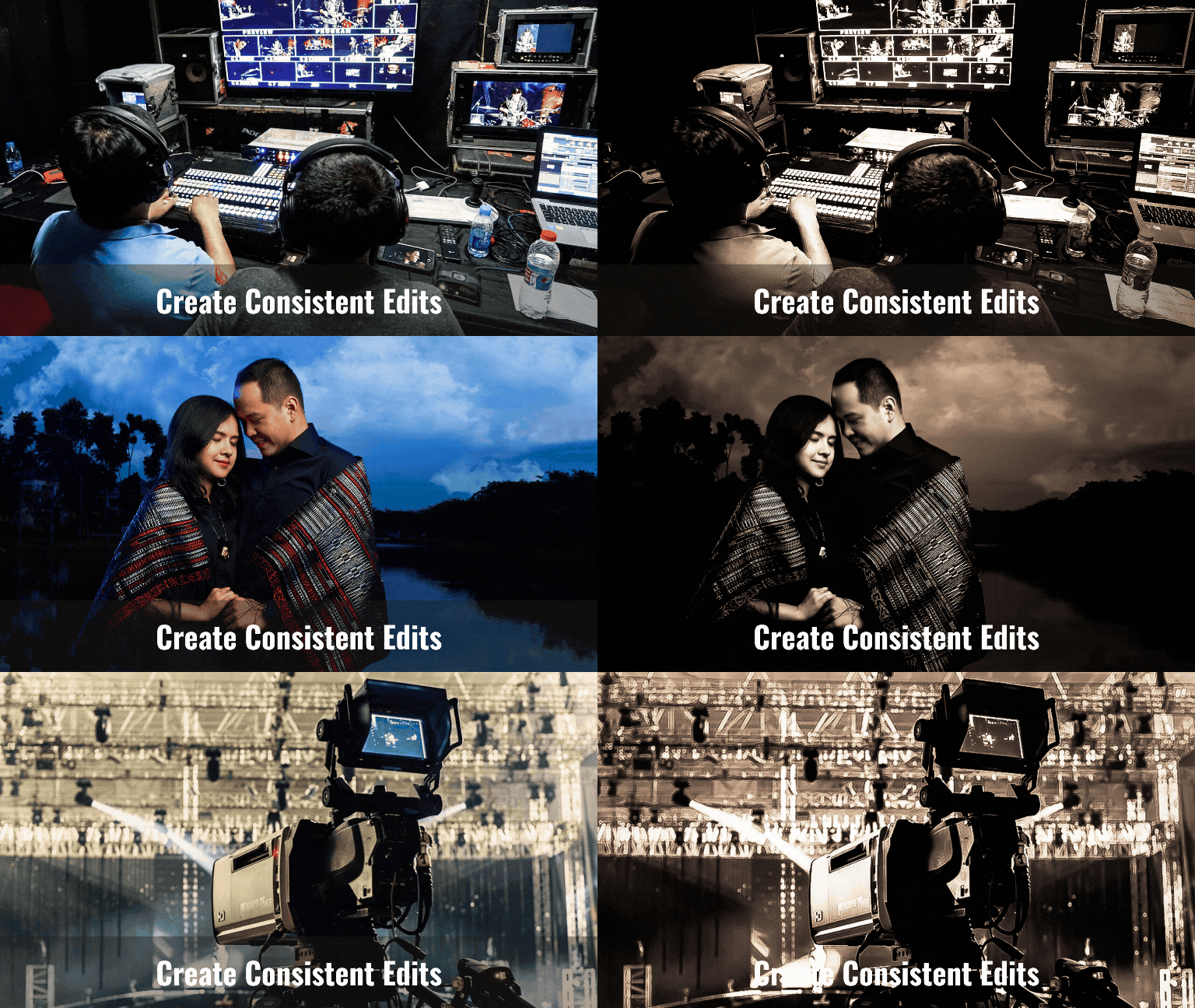
desde a gradação de
cores de nível profissional até um efeito
estilístico exclusivo Agora, depois de
baixá-los e inserir a predefinição,
ela estará abaixo da predefinição do usuário na guia “
Seu Obviamente, podemos
movê-lo para um grupo diferente e criar um novo grupo
chamado creative two. Está bem? E então também podemos fazer isso com as
outras predefinições Opa, podemos passar para o
grupo, criativo dois, criativo dois, criativo dois, criativo dois, criativo dois Criativo dois, criativo dois. OK. Assim, com um único clique, podemos ajustar as fotos
que estão dentro de nossa biblioteca, e você sempre pode aplicar a mesma predefinição em
várias fotos, mas primeiro você precisa
ir até a grade de fotos e selecionar mais de uma
imagem na grade, depois clicar na predefinição que
deseja aplicar
e, em seguida, dirá
aplicar predefinição, sim, aplicar Então, funcionará.
Em seguida, ele aplicará a predefinição em todas
as imagens que você
selecionou de uma só vez Incrível, não é? Isso economiza
muito tempo para mim. Baixar a predefinição
é uma ótima maneira expandir seu kit
de ferramentas de edição e experimentar
novos estilos criados por outros editores Agora, a próxima etapa é
criar suas próprias predefinições. Depois de desenvolver
seu próprio estilo de edição e usar o
mesmo ajuste repetidamente, você sempre pode economizar tempo
criando suas próprias predefinições Digamos que, para esta
foto aqui, faremos alguns pequenos
ajustes na imagem. Vamos
diminuir o contraste. Aumente o destaque e, em seguida queremos que um branco
seja um pouco mais branco. E então vamos
esmagar um pouco o preto. Obviamente, queremos
torná-lo um pouco mais quente, reduzir qualquer tipo de tonalidade, ajustar um pouco a fibrabilidade E uma vez que temos isso, temos efeitos muito bons na predefinição que desejamos
fazer nesta imagem Está bem? Então, precisamos fazer
um pouco de trote OK. Mas eu quero
adicionar uma vinheta lá. Queremos preservar
nossa nitidez de detalhes. Em seguida,
vamos para a guia predefinição, clicamos nos três pontos e selecionamos Criar predefinição
e, em seguida, diremos Edwin White Pij Vou clicar em Salvar. Depois temos a Edwin White
Biji e, como você pode ver, na verdade
tenho feito
a sessão de fotos com quantidade
consistente de exposição na minha foto e na sessão de estúdio Então, vou
clicar aqui e depois aplicar minha predefinição
e
aplicá-la em
todas as minhas fotos E a maior parte da edição já
será feita usando apenas a predefinição que
fiz em uma foto, o que poderia
economizar muito tempo De tempos em tempos, você
receberá algumas
dessas fotos que têm
diferentes tipos de configurações e exigiriam um tipo
diferente de predefinições para essa sessão de fotos
específica Então, novamente, depois de ajustar
sua foto ao seu gosto, digamos que, para a luz, queremos que ela seja
muito mais clara, queremos que ela seja
muito mais clara, com
muito menos contraste e destaque Queremos empurrar o branco. Você sempre pode acessar o painel
predefinido, clicar aqui, criar uma predefinição e, em
seguida, criar uma nova, Edwin White PG Essa é sua segunda predefinição para
seus próximos conjuntos de fotos. A predefinição que você
mesmo criou também pode ser
exportada para
outra pessoa usar, caso você tenha uma equipe
trabalhando com você ou outra
pessoa com quem você possa
estar familiarizado ou apenas queira compartilhá-la on-line
para a comunidade on-line Você pode selecionar a predefinição
que deseja exportar. Clique, clique com o botão direito
e, em seguida, clique em Exportar e você pode ir para a pasta desejada. Digamos que eu queira ir
para o desktop
e, em seguida, criar uma
nova pasta com as predefinições de Edwin E então eu quero
exportá-los para minha predefinição
e depois exportar novamente
a exportação EdinSpreset e depois exportar novamente
a exportação EdinSpreset Vou para o meu explorador
e depois para a área de trabalho, e as predefinições que estão no arquivo
XMP podem ser compartilhadas outros usuários se eles
quiserem usar essas
predefinições no futuro Agora, com apenas as predefinições, você pode agilizar seu processo
de edição e se concentrar mais no
lado da criatividade, em vez fazer
ajustes repetitivos que podem diferir em termos de
ajustes de foto para foto E no próximo capítulo,
abordaremos abordaremos as configurações de exportação e como
otimizar suas fotos para diferentes plataformas,
desde mídias sociais até impressão e muito mais.
Te vejo então.
15. 15 Exportando fotos: Ufa. Finalmente, estamos na etapa final de
nossa jornada de edição, chamada de
exportação de nossa foto Essa etapa é muito importante
porque a exportação transforma suas imagens editadas em arquivos utilizáveis para compartilhamento, impressão ou até mesmo O que você
precisa evitar é você possa enfrentar armadilhas
como exportação desfocada, cores
incorretas ou até mesmo
arquivos muito grandes Ao exportar fotos, há três objetivos principais a serem alcançados O primeiro objetivo é a qualidade
ideal, qual sua foto deve
manter a nitidez, as cores e os detalhes
da edição O segundo objetivo é o dimensionamento
adequado dos arquivos, em que os arquivos exportados
equilibrem a qualidade com tamanhos de arquivo
gerenciáveis, especialmente para compartilhamento on-line O terceiro objetivo é o
formato correto para o uso pretendido. O formato do arquivo deve
corresponder ao uso pretendido como web, impressão
ou arquivamento. Você pode fazer sua exportação
selecionando as fotos
que deseja exportar, selecionando várias
ou apenas uma, e há um botão
na parte superior aqui, que está aqui, e você pode fazer configurações personalizadas. Igroom
fornecerá todas as ferramentas necessárias para atingir
alguns desses objetivos, somente se você souber
usá-los corretamente. Agora, antes de mergulharmos
no processo de exportação, vamos disfarçar alguns dos erros
comuns a serem O primeiro é o formato de arquivo errado. Exportar no
formato errado, como usar JPEG para impressão e PNG para fotos, pode levar à
perda de qualidade ou simplesmente à A segunda são as resoluções
muito baixas. Detectar com uma resolução muito baixa pode fazer com que sua foto
pareça desfocada ou
pixelada, especialmente
durante pareça desfocada ou
pixelada A terceira armadilha
é o arquivo superdimensionado. Imagens de alta resolução
sem compressão podem ter
tamanhos de arquivo desnecessários que são muito grandes, o que pode retardar
os uploads e downloads E isso também pode ser
irritante para as pessoas que estão
tentando visualizá-lo on-line Número quatro, é a incompatibilidade
do perfil de cores. Usar o
perfil de cores errado pode resultar cores
imprecisas quando visualizado em dispositivos
diferentes ou
quando está sendo impresso E por último, a senhorita Sharpening. Ignorar as compras pode fazer com que suas imagens pareçam suaves,
especialmente quando impressas A configuração de exportação tem algumas configurações que
talvez você precise conhecer,
que são o tipo de imagem, a dimensão, também
a interface do usuário e os
metadados,
direitos autorais, nome do arquivo, nitidez da
saída
e espaço de cores espaço leve em tamanhos de arquivo oferece vários
formatos de arquivo para exportação,
mas, para a maioria das finalidades, JPEG com
configurações de alta qualidade é suficiente TIF também é outra
ótima opção para isso, mas principalmente para impressão
profissional quando a qualidade é prioridade Alguns outros formatos que você
talvez queira conhecer são o JXcel,
que é uma alternativa
JPEG pronta para o futuro Um VIV é melhor para uma entrega eficiente na web
com excelente qualidade, e o DNG é um formato de
código aberto da
Adobe para edição de linhas e fluxos de trabalho
profissionais Você também precisa saber
a dimensão em que
o tamanho pequeno e o tamanho real acompanharão
o tamanho da foto. No entanto, você pode fazer uma resolução
personalizada
clicando em Personalizado nesta seção Precisaremos colocar
o lado longo ou o lado curto em pixels
ou qualquer outra coisa. Digamos que, para este, queremos que o lado longo seja 1080 para nosso formato de tela Assim, podemos escolher pixels em polegadas
ou centímetros por padrão. Em seguida, escolha o quali que
corresponda
à consulta que desejamos receber quando entregamos
esses arquivos para outras pessoas Para a maioria das telas, qualquer coisa
que siga um padrão 1920 pixels por 1080 pixels geralmente
é excelente
para a maioria das telas Para a maioria das telas, qualquer coisa
que siga um padrão de 1920 pixels por 1080 pixels geralmente
é excelente porque maioria das telas, como seu telefone ou mesmo seu tablet, e suas
telas são basicamente full HD A maioria dos formatos impressos, no entanto, exige uma resolução quatro vezes maior. E isso se deve ao
formato do ponto por polegada DPI ou PPI de quatro pixels por
polegada no formato impresso, o que requer
300 pixels por polegada Agora, embora o Lightroom CC
não tenha essa função
como o Photoshop, você sempre pode calcular isso sozinho com Portanto, para papéis como esse, que é de tamanho A quatro, que tem 8,3 “por 11,7", você precisaria de 8" vezes 300 pixels, como em
2490 pixels de largura
e 3.510 pixels e 3.510 Você pode obter esses números
calculando apenas 8,3 vezes 300 pixels,
é igual a 2490, e
também a outra parte,
11,7 vezes 300, é igual a 11,7 vezes E, por fim, perfil de cores. O perfil de cores é um pouco complicado, mas isso garantirá que suas
fotos sejam exibidas forma consistente em vários
dispositivos e mídias Na maioria dos casos, você
só pode usar S RGB para web e mídias
sociais, onde é amplamente compatível com
a maioria das telas Você pode usar Adobe
RGB ou P photo RGB para impressão profissional a fim de
preservar uma gama de cores mais ampla Mas somente se a impressora ou os dispositivos suportarem esse espaço, como seu monitor
e também sua impressora. Existem configurações como
display P three, W RGB
e também ProPhotoRGB neste Você também não quer perder
a nitidez da saída dependendo do formato
pretendido Onde você pode escolher
a tela para melhor
compartilhamento on-line, papel fosco, para imprimir em papel
como o A four, e você também tem a opção de papel
brilhante para imprimir em
papéis brilhantes para fotos nitidez garantirá que
seu resultado final mantenha sua nitidez
ou nitidez,
independentemente de ser visualizado por último.
Não se esqueça de organizar
seu arquivo de exportação com
um nome claro e
incluir metadados para direitos autorais e atribuição independentemente de ser visualizado por último.
Não se esqueça de organizar
seu arquivo de exportação com
um nome claro e
incluir metadados para direitos autorais e incluir Você pode usar nomes personalizados na sala de
luz, como Edwin, e pode usar um número inicial Digamos apenas dez, e a contagem será progressiva, como
Edwin sublinhou o JPEG de dez pontos Isso tornará a
exportação e também gerenciamento de
arquivos muito
mais fáceis durante a exportação Uma boa
organização de arquivos
economizará seu tempo ao gerenciar
grandes lotes de fotos, especialmente quando você tem
toneladas e toneladas de projetos Você também pode usar um
nome personalizado baseado no projeto. Digamos que este se
chama Skill Share Project. Em seguida, ele
será formatado no um ponto do
Skillshare Project Isso garantirá que você possa pesquisar esses nomes com
base em seus nomes, não apenas com base na
dobra e na nomenclatura do arquivo, não apenas com base na dobra Então, experimente o tapete
sozinho e veja
no próximo capítulo
onde faremos
um projeto com base no que
aprendemos ao longo de todo
o curso.
16. 16 Revisão: Ao longo deste
curso, exploramos as ferramentas e
técnicas essenciais para edição de fotos Esses princípios podem ser usados na maioria das outras ferramentas de edição que também
estão disponíveis no mercado. Agora, vamos fazer uma
rápida revisão do que abordamos
até agora nesta aula. Começamos com ferramentas
básicas, como exposição e contraste
e também balanço de branco, que são os alicerces de qualquer boa edição em qualquer
tipo de suíte de edição Você também
aprendeu a equilibrar luz e cor para criar um
ponto de partida limpo e natural para suas próprias edições, como fazer o
balanço de branco e também a exposição corretos Em seguida, também mergulhamos
na gradação de cores, que envolve a saturação de
cores, o misturador de
cores, oferecendo
todas as ferramentas para dar vida às suas imagens,
aprimorando tons enormes Depois disso,
exploramos a etapa do efeito,
que tem textura, clareza, embaçamento, vinheta
e granulação para aprimorar ainda mais
sua imagem, para que ela
permaneça nítida e, é claro, dê um
toque especial em termos de arte e também a torne mais
autêntica Se é isso que você está procurando. Além disso, lembre-se de que o
ajuste também pode ser feito usando o
ajuste seletivo por mascaramento, que está disponível aqui Isso permite que você direcione áreas
específicas da sua imagem, seja por meio da
seleção SMAT, como assunto,
céu, e ferramentas manuais,
como pincel, etc., para um mascaramento
e seleção mais avançados Também abordou o poder da predefinição e como usar as opções
pré-construídas Obviamente, também
baixamos as predefinições
geradas pelo usuário e criamos nossas próprias predefinições para agilizar nosso fluxo de trabalho e manter estilos de edição
consistentes
e, é claro,
aplicar essas predefinições nossas próprias predefinições para agilizar
nosso fluxo de trabalho e manter estilos de edição
consistentes
e, é claro,
aplicar essas predefinições
em várias imagens. E, finalmente,
analisamos onde discutimos como otimizar nossas
configurações para a web,
impressão e várias plataformas para impressão e várias plataformas para garantir que suas fotos
sempre tenham a melhor aparência não importa onde você as
esteja compartilhando em qualquer tipo de
dispositivo ou impressão. Essas ferramentas, combinadas
com um fluxo de trabalho coeso fornecerão tudo o que você precisa para editar com confiança e profissionalismo
em ambientes claros e, é claro, na maioria das outras ferramentas de Agora, a próxima etapa é
realmente revisar suas
edições e seu fluxo Revisar suas edições é tão importante
quanto fazê-las. Algumas coisas que
você precisa saber
ao revisar
sua edição e seu trabalho No
canto direito, aqui embaixo, você pode alternar entre o olhar
antes e o depois Isso ajudará você a
ver como sua edição aprimorou ou
alterou a imagem. Sempre busque melhorias. Sua edição deve
aprimorar a foto direcionada ao campo que
você sempre almeja Em seguida, sempre verifique se
há
ajustes de sobreposição se você
usou pincéis, gradientes
ou máscara radial, certifique-se de que eles não se Muitas vezes você
trabalhará em uma série de imagens em que a consistência é fundamental. Sempre veja
ajustes semelhantes nas fotos para manter um estilo e um tom
uniformes. Agora, lembre-se,
sempre dê um passo atrás e
avalie a aparência
e pergunte a si mesmo: isso combina com o tom pretendido que
você está procurando? Os tons se misturam com o ambiente e com muitas
outras perguntas que
talvez você precise fazer
para ver
se a direção que você está
seguindo já está correta. E se as coisas não estiverem indo nessa
direção, talvez seja necessário reajustar Sempre procure problemas de ruído, artefatos ou textura causados por
ajustes extremos e aplique redução de
ruído, se necessário para manter uma aparência mais
polida Quando você consegue
identificar e ter clareza em seu
trabalho e fluxo de trabalho, você sempre pode aprimorar
seu trabalho no futuro. Então, se você já fez o exercício ou
vai fazer o projeto, seguir, eu quero que você
revise seu fluxo de trabalho, veja se
falta alguma coisa em suas edições, e isso será
para a revisão da turma, e eu te verei
dentro do projeto
17. 17 Projetos: Agora que você
domina as ferramentas, vamos
usá-las em um projeto final Este projeto
foi desenvolvido para desafiar sua criatividade e fluxo de trabalho e reforçar tudo o
que você aprendeu Seu projeto é criar
uma série de fotos,
variando de 3 a 5 imagens, que contem uma história coesa ou destaquem
um tema consistente Veja como você pode estruturá-lo. Primeiro passo, escolha seu tema. Comece a selecionar um tema ou
assunto para sua série. Pode ser um dia na sua cidade, uma paleta de cores específica, como tons
quentes ou frios, um clima
sereno ou vibrante, um assunto como retratos,
paisagens Segundo passo, você precisa
editar cada foto usando as ferramentas que
abordamos
até agora e editar suas fotos. Caso você não
tenha espaço iluminado, você pode usar outras ferramentas apenas
para começar a funcionar. Comece com o ajuste básico para garantir exposição
e equilíbrio de branco consistentes. Aprimore os detalhes usando ferramentas
como textura, clareza
e nitidez Aplique o ajuste seletivo para enfatizar
áreas específicas de suas imagens Use a gradação de cores ou
o misturador de cores para tornar o tom e o clima sua série muito
mais interessantes Etapa três, concentre-se na
coesão ou consistência. Você precisa garantir que sua
série seja consistente aplicando um
estilo consistente ou uma abordagem de edição. Você pode até mesmo criar e
usar uma predefinição personalizada para
manter a uniformidade
em todas as fotos, ou pode simplesmente usar
as predefinições pré-criadas Etapa quatro, exporte suas imagens para a web ou mídia social, otimize a visualização da tela com SRGB e dimensões apropriadas Agora, finalmente, compartilhe seu
trabalho enviando uma
das fotos para esta aula
para compartilhar sua jornada com a comunidade ou receber meu
feedback Ao concluir
este projeto final, lembre-se de que a edição de fotos
é uma arte e uma habilidade. Sempre aproveite o
processo e divirta-se.
18. 18 curvas: Ao
passar por este curso, você pode notar que há uma
coisa chamada curva aqui, que é bem complexa.
É por isso que eu o coloquei aqui. E agora, neste
bônus, falaremos sobre
a ferramenta de curva, que é uma das ferramentas de
edição mais poderosas ,
mas muitas vezes incompreendidas Isso pode fornecer
controle preciso sobre brilho, contraste e tom de cor. Mas primeiro, o curvas é
essencialmente um gráfico que representa a
faixa tonal da sua imagem, variando de preto, sombra,
tons médios, realces
e brancos Ele permite controlar partes
claras ou escuras de cada parte da
imagem, bem como ajustar cores específicas
no canal. De certa forma, a curva edita
sua imagem com uma curva
em vez de controles deslizantes ásperos e em
blocos, como
os que estão aqui, e permite uma aparência menos
desajeitada Na minha experiência, conhecer
curvas pode tornar a edição mais rápida e
compreensível Vamos detalhar primeiro. Há um eixo X na parte inferior. Isso representa a faixa tonal das sombras
até os realces Em seguida, temos o eixo Y indo
de baixo para cima apresentando os valores de
brilho do escuro na parte inferior até
o claro na parte superior. Agora, ao adicionar
pontos à curva, você pode manipular regiões
tonais específicas em sua imagem, criando um ajuste personalizado para mitons
de sombra exemplo, se colocarmos um ponto aqui
e quando o arrastarmos para cima, na verdade
aumentaremos um pouco
o valor do meio-tom , a sombra
e também o realçaremos Também temos outros canais,
como vermelho, verde e azul, onde podemos adicionar ou diminuir a quantidade de valores
dependendo do canal. A primeira é basicamente a curva RGB ou
a curva de pontos Isso ajustará o brilho e o
contraste
gerais e afetará todas as
cores simultaneamente, tornando-o ideal para o ajuste tonal
global O vermelho, o verde e o azul permitem
ajustar a intensidade de canais de cores
individuais,
como verde, azul e vermelho. Isso permite misturar e
combinar cores usando curvas, mas é claro que isso requer um amplo conhecimento
e tentativa e erro. Por exemplo, aumentar
a curva no destaque
do
canal vermelho adiciona uma tonalidade vermelha às áreas claras enquanto diminui as sombras
em mesma lógica se aplica aos canais verde
e azul, permitindo que você mude as cores
para seus complementos Outra cápsula que também
está disponível na sala de luz é uma curva
paramédica Isso é basicamente
um RGB global ou curva de
pontos com uma leve
orientação para cada zona Então, se você clicar aqui,
poderá obter uma curva controlada pelo
próprio software , permitindo que você não
vá além, e ela tem uma curva guiada
dentro dessas zonas. edição de curvas pode ajudá-lo a
atingir vários objetivos comuns, mas também tem seus desafios. Agora, vamos explorar
o objetivo primeiro. Um dos objetivos da curva
é ajustar o contraste. A curva permite criar um contraste personalizado moldando faixa tonal com
mais precisão do que controles deslizantes, como
contraste Outra é a gradação de cores. Você pode usar canais de
cores individuais para adicionar tons
coloridos sutis ou dramáticos, perfeitos para
efeitos cinematográficos ou estilos criativos Você também pode fazer uma recuperação de
realces e sombras. Ajuste a parte superior e inferior
da curva para recuperar detalhes em
destaques apagados ou sombras incríveis. Por exemplo, temos um preto
que não se toca aqui. Podemos ajustar os níveis
para chegar ao fundo, tenhamos um preto
que não esteja tão esmagado ou podemos aumentar o
valor do preto aqui subindo, e aumentaremos o preto ou reduziremos o brilho
, etc Algumas das
armadilhas mais comuns em curvas são, obviamente, a edição excessiva Um
ajuste agressivo da curva pode levar a uma transição severa ou
até mesmo a cores não naturais Você também pode cortar algumas
cores devido ao ajuste
extremo em canais de cores
individuais Isso fará com que as cores pareçam supersaturadas ou apenas planas ou apenas uma bolha verde
como Muitas vezes, você tende a
manipular excessivamente os tons médios e nivelar
a faixa dinâmica, fazendo com que a foto pareça um pouco baixa e não contrastante Portanto, a chave para a curva é
fazer o ajuste tão sutil que seja aparente
, mas não demais. Agora, você deve estar
se perguntando por que usar curvas quando a sala de luz
já tem controles deslizantes
para exposição, contraste e ajuste de cores Bem, a resposta está na precisão, flexibilidade
e criatividade Com os controles deslizantes, você ajusta uma faixa predefinida, como
realces ou sombras, que às vezes pode
parecer As ferramentas de curva, por outro lado, permitem segmentar
regiões tonais específicas exatamente onde você precisa, sem afetar as outras
partes da imagem O Curve também permite
uma gradação de cores avançada. Os controles deslizantes, como
a saturação vibrante, aplicam um ajuste muito global, enquanto as ferramentas de curva permitem que você
ajuste cores específicas Por exemplo, você pode
aprimorar tons quentes
no realce sem
saturar demais a imagem inteira Você também pode criar um contraste
personalizado. Ao contrário do controle deslizante de contraste, que aplica um ajuste
fixo, curva permite criar um perfil de contraste
personalizado Isso é especialmente
útil para uma aparência estilizada como uma curva em S, para
um contraste forte. Ou uma aparência desbotada ao levantar
a região sombreada. Embora a ferramenta de curva possa parecer intimidante no
início, com a prática, você pode desbloquear um nível
totalmente novo de controle e criatividade
em sua edição Portanto, experimente ajustes
sutis, especialmente com uma curva, e não tenha medo de
explorar seu potencial. Bem, isso é tudo para este capítulo bônus,
felizes editoras,
19. 19 Encerramento: Obrigada. Obrigada.
Muito obrigado por se juntar a mim nesta aula
empolgante. Eu certamente espero que tenha
inspirado você a continuar explorando e desenvolvendo
suas próprias habilidades criativas. Mas a jornada
não para por aqui. Há muito mais para
aprender e criar juntos. Então, se você quer
levar suas habilidades
para o próximo nível, confira minhas outras aulas. Eu ofereço cursos sobre técnicas
avançadas de fotografia, fluxo de trabalho de edição
móvel, fundamentos de edição de
vídeo
e muito mais quando
se trata de produção e
imagem digital Obviamente, siga-me nas redes
sociais para obter mais dicas
, conteúdo de bastidores e atualizações sobre aulas futuras e todos os
tópicos mais populares que estão por aí Eu também adoraria ver você trabalhar só porque você
frequentou esta aula. Marque-me em suas
fotos ou projetos, e você poderá
aparecer em uma de minhas futuras aulas
ou postagens sociais. E, finalmente,
continue experimentando, continue aprendendo e,
o mais importante, continue criando Obrigado por confiar em mim para fazer parte do seu crescimento criativo Agora nos vemos na próxima aula ou apenas em uma das minhas plataformas de mídia
social. Cuide-se. Tchau tchau.
 Edwin Effendi, Relevancy in the Rapid Tech Era.