Transcrições
1. Apresentação: Bem-vindo à aula de fotografia com
smartphone, um guia completo para
iPhone e Android. Sou Floor e tenho mais de 13 anos de
experiência ensinando e trabalhando profissionalmente em moda
corporativa e fotografia de
retratos Eu cobri as semanas de moda de Londres e Paris para revistas
internacionais Tenho um trabalho artístico em fotografia
contemporânea
em que uso
meu canhão e meu
iPhone para gravar minhas séries Exponho meu trabalho em exposições individuais e
coletivas e ganhei
bolsas e prêmios artísticos Também tenho mestrado
em
ruralização contemporânea e fiz a curadoria portfólios de
meus alunos
que
os ajudaram a começar a trabalhar
profissionalmente Eu levei a fotografia para
South Around One como um hobby. E eu nunca poderia imaginar onde isso me levaria de um hobby amador para tornar uma profissão
e uma arte Com o aumento
da tecnologia
em celulares, nos últimos anos, tenho tirado cada vez
mais fotos com meu iPhone E eu acho incrível que
tenhamos uma
câmera tão poderosa em mãos. Nesta aula, você terá um guia completo sobre como tirar fotos
criativas
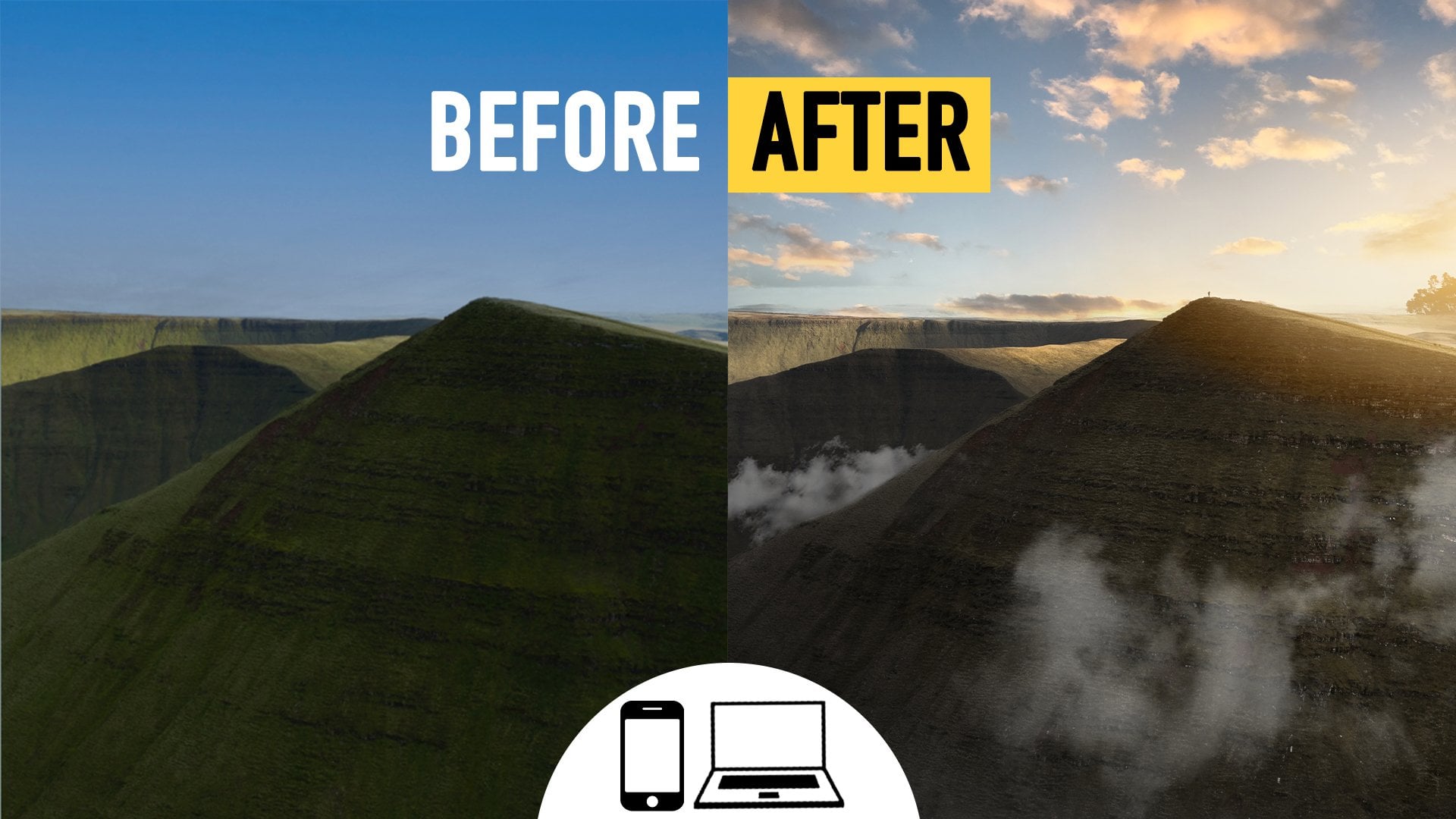
com seu iPhone ou Android e editá-las como um fotógrafo
profissional. Primeiro, você aprenderá o básico sobre como usar a
câmera do seu celular
e, em seguida, nos
aprofundaremos nas lentes das câmeras, como controlar a iluminação e os melhores modos de câmera para diferentes tipos
de fotografias Também abordaremos minha parte favorita da
fotografia, o lado criativo. Você dominará técnicas de
composição, pontos de vista e eu compartilharei truques para deixar suas
fotos incríveis. Vou mostrar exemplos do meu próprio trabalho para que você possa entender
os conceitos. Também falaremos
sobre como organizar suas próprias fotografias
e
organizá-las em álbuns por
gêneros ou temas No final, você aprenderá a editar suas fotografias usando dois aplicativos totalmente
gratuitos, light room e snapset Você aprenderá as ferramentas que
fotógrafos profissionais, como eu, usam em nosso
trabalho diário para melhorar a iluminação, a cor e também
remover imperfeições e criar suas próprias predefinições para
aplicar Isso
economizará muito tempo e o ajudará a desenvolver
seu estilo único. Vou explicar
com meu iPhone e às vezes também com
um celular Samsung. Em algumas aulas,
explicarei os dois juntos
e, em outras, os
separarei. Então, por favor, tenha
isso em conta. A maioria dos celulares Android disponíveis se assemelha
muito a essas duas marcas Se você estiver usando outro
modelo ou outra marca, pode acontecer que
ele não tenha todos os recursos
abordados nesta aula, mas você ainda deve ser
capaz de acompanhar
as lições e aplicar a maioria
dos conceitos que
aprenderá aqui. Convido você a fazer
o projeto final para praticar o que
aprendeu na aula. Sem mais delongas
, selecione seu celular e
vamos começar
2. Aprenda algumas dicas básicas para começar: Vamos começar. Gostaria de compartilhar com vocês minhas próprias dicas de fotos que você pode aplicar à sua
própria fotografia. Primeiro, temos a técnica. Essa é uma
parte importante da fotografia. Para poder aplicar
a técnica, precisamos, é claro,
conhecer as regras. Como você provavelmente já ouviu, primeiro
precisamos conhecer as regras para depois
podermos quebrá-las. Algo igualmente
importante é a prática. Como tudo na vida, tentativa e erro
são o caminho a percorrer. Quanto mais você pratica, melhor você
se tornará em alguma coisa. Saia e tire
muitas fotos, mas também comece a
tirá-las de forma mais consciente Reserve um momento antes de fotografar para ver o que
você quer
fotografar, para aplicar as técnicas que você aprenderá
neste curso. Além disso, reserve um momento depois tirar a foto
para revisá-la, para ver o que você
gosta
na foto, caso queira
melhorar algo sua foto que o
ajude a aprender. Por fim, não se esqueça
de experimentar. Uma vez que você saiba como
fazer alguma coisa. O problema é que
tendemos a fazer isso da mesma maneira
repetidamente. Talvez saiamos de férias
para um lugar diferente. Mas como já sabemos como
tirar uma bela paisagem, provavelmente todas as nossas paisagens
começam a ter a mesma aparência. Para mudar isso, é
importante usar nossa criatividade para
experimentar coisas novas. Para sair da nossa zona
de conforto sempre que possível. Falaremos sobre pontos
de vista mais tarde, que são uma ótima maneira de nos tornarmos mais
criativos com nossa fotografia.
3. Noções básicas de fotografia móvel: lentes de câmera: Nesta seção,
falaremos sobre os conceitos básicos da fotografia
móvel Dependendo do seu
iPhone ou Android, você pode ter uma
ou mais lentes. Estou usando um iphone 13 Pro. Eu tenho uma teleobjetiva ****, uma grande angular**** e uma ultra grande O primeiro são os quatro
melhores retratos. O ângulo amplo é melhor para fotografias de paisagens
urbanas. Para usá-lo no seu celular, basta parar no 05x **** O ultra amplo é o
usado para fotografia macro. Para usá-lo, você só precisa se
aproximar muito um objeto e sua câmera mudará para esse
**** automaticamente Mas abordaremos isso mais
profundamente em outra lição. Na próxima seção. Lembre-se de usar apenas o zoom
que você vê na câmera. Sim, na tela ou
no modo retrato,
por se tratar zoom
óptico, **** será o
que ampliará Mas se você ampliar
com os dedos, o que acontecerá é que a
soma será feita digitalmente, a imagem perderá qualidade Você também tem a câmera selfie. Bem, eu recomendo usar
este apenas para mim. Se você quiser imprimir
essa foto mais tarde, bem, ela não terá tanta qualidade quanto as outras lentes que você tem disponíveis
no seu telefone.
4. Controle de foco: Agora vamos
abordar o controle de foco. Você precisa tocar na tela
na área em que deseja
obter o foco. Você pode focar no primeiro plano ou
no plano Se você tiver o foco
no primeiro plano, essa área parecerá nítida Mas se você o tiver
em segundo plano
, o primeiro plano aparecerá desfocado e o fundo Expandiremos isso ainda mais quando falarmos sobre
o modo retrato. Para bloquear o foco nas
próximas fotos, você precisa tocar e segurar a área de foco até
ver o bloqueio A F. Se você quiser mudar o
foco para outra área, toque em outra
área da tela.
5. Iphone: ferramentas de fotos: Agora vamos falar sobre as ferramentas mais úteis que você tem disponíveis em seu
telefone para usá-las. Abra a câmera e
toque na seta na parte superior. Você verá que o menu
aparece na parte inferior. À esquerda, você
encontrará o flash. Você pode ativá-lo ou
desativá-lo ou escolher automático. O que significa que seu
celular escolherá quando ativar
o flash ou não. Dependendo da situação, eu pessoalmente recomendo
usar o flash somente se você estiver fotografando uma pessoa
ou um pequeno grupo de pessoas durante a noite e não tiver
muita luz disponível. Mas eu realmente
evitarei fotografar uma paisagem. Porque, como você aprenderá
mais adiante neste curso, para fotografar uma paisagem noturna, será melhor
usar o modo noturno. Ao lado do flash, você
encontrará o modo ao vivo, veremos esse modo posteriormente, também em uma seção especial. Depois, você tem os
estilos que são basicamente predefinidos de tom e
calor e também pode
personalizá-los no momento em que
estiver tirando uma foto Você pode deslizar entre
os diferentes estilos. Contraste rico padrão,
vibrante, quente e frio. Se quiser personalizar
um estilo fotográfico, você pode ajustar o tom
ou o calor de cada estilo Você só precisa
arrastar o controle deslizante para a direita ou para a esquerda
para ajustar o valor Se você aumentar o tom, tornará a foto mais
clara e vívida Ao diminuí-lo, aumenta o contraste e
adiciona mais sombras Se você aumentar o aquecimento verá a
temperatura quente em uma foto, enquanto diminuí-lo
aumentará a temperatura azul Se você tocar na seta
que parece um círculo, poderá redefinir os valores. É importante observar que estilos
fotográficos não
são filtros Você não pode alterá-los
depois de tirar uma foto. A única vez em que
você pode alterar estilo
fotográfico é
antes de tirar uma foto Se você quiser mudar
para um estilo diferente, precisará tirar
a foto novamente. Ao lado dos estilos, você
encontrará a proporção do formato. Essa é a
proporção de uma imagem. Essa será a
proporção entre a largura e a
altura de uma imagem. Você encontrará três tamanhos
em seu celular de 43 quadrados. E 16943 é o melhor
, pois usa todos
os megapixels da câmera. O quadrado será o otimizado para o
Instagram Mas, a menos que você esteja usando
essa foto apenas para o Instagram, prefiro fotografar em
43 e depois recortá-la Quando eu o carrego
para essa plataforma, a proporção do
seu sensor é 43. Isso significa que quando você
tira uma foto em 169, na verdade está usando apenas
uma parte do sensor Você está corroendo a imagem. E, como resultado, você terá uma imagem com qualidade inferior. Ao lado disso, você encontrará compensação de
exposição. Você pode mover o controle deslizante
para a direita ou para a esquerda para ajustar a iluminação e tornar
a foto mais clara ou mais escura Você pode ver que
no canto superior esquerdo mostra que você aplicou
a compensação de exposição. Lembre-se de redefini-lo para zero se você não quiser
o mesmo ajuste suas próximas fotos. Ao lado disso, você
encontrará o Tim. Essa é uma ótima ferramenta
quando você quer tirar uma foto e também
fazer parte dessa foto, você encontrará dois
tipos de temporizadores,
os 3 segundos e
os 10 segundos Uma coisa que costumo
fazer é colocar meu celular em um local estável Vou ajustar o cronômetro
para 10 segundos e, em
seguida, pressionar o botão do obturador. Depois me mudarei com meus amigos e farei
parte da fotografia. Toque no cronômetro. Você pode selecionar o cronômetro de
10 segundos. Se quiser tirar uma
selfie com o cronômetro, você pode mudar para a visualização da selfie e tocar no botão do E o cronômetro contará 10 segundos e depois
tirará a foto Se você preferir o cronômetro de
3 segundos, pode mudar para esse Seguindo em frente, você
encontrará os filtros. Os filtros são
diferentes dos estilos. Porque você pode aplicá-las. Além disso, depois de tirar a foto, você também pode
trocar o filtro. Se você não gostou do
que escolheu, pode arrastar o
controle deslizante para escolher entre os diferentes
filtros disponíveis Em seguida, tire uma foto. Se você quiser alterar
o filtro que escolheu ou se quiser
ter a foto sem ele, basta ir em editar e tocar nos filtros e selecionar um novo. Ou escolha o toque original em
OK para salvar suas edições. Ou, se você não gostar
das alterações, toque em cancelar. Eu prefiro aplicar os
filtros depois, mas isso realmente depende de você. Finalmente, você tem a
opção de atirar em linha, tocar na linha e
ativá-la ou desativá-la. Você também pode ativar arquivos RAW no canto superior
da câmera. A diferença entre um arquivo
JPG e um arquivo bruto é que JPG são arquivos que foram compactados
pelo seu celular, o que
significa que serão
mais leves do que os arquivos brutos. São arquivos que foram
processados pelo seu celular. Eles terão uma
maior iluminação, cores e também nitidez Os arquivos brutos, como o
nome diz em inglês, são arquivos que não
foram processados. Eles são crus. Você não pode usar um
arquivo bruto, por exemplo, para fazer upload para o Instagram
ou imprimir uma imagem, você terá que postar,
processar esse arquivo, editar esse arquivo em um
aplicativo, em um programa e depois convertê-lo em
JPG para poder imprimir ou fazer upload
para o Instagram. Os arquivos brutos ocupam mais
espaço no seu celular, mas, como resultado, eles têm
mais dados do sensor para trabalhar, o que significa que você
terá mais possibilidade editar as cores, a iluminação e também a
nitidez de uma imagem Minha recomendação para você
é sempre fotografar em PG, a
menos
que queira tirar uma foto para ampliar Digamos que, para fazer uma
obra de arte, você precise de muita qualidade ou realmente queira editar essa
imagem em detalhes Depois, você pode optar por um arquivo bruto. Uma coisa a ser observada é quando você tira uma foto em JPG e depois
tira a mesma em bruto. Você não verá diferença na visualização em
seu celular,
porque, na verdade, seu celular
está compartilhando uma visualização em JPG. Mas você verá
isso ao abrir o aplicativo que
usará para editar. Você verá que os
arquivos estão apagados. Eles não têm,
novamente, a cor e a saturação de cinza, como
veremos no arquivo JPG
6. Ferramentas de fotos para Android: Vamos ver agora como
encontrar algumas
ferramentas básicas no Android. Você encontrará um menu na
parte superior com ícones diferentes. À esquerda, você
encontrará um flash. Você pode ligá-lo ou desligá-lo ou escolher automático, o que significa que seu celular escolherá quando ativar o flash ou não. Dependendo da
situação, eu pessoalmente recomendo usar
o flash somente se você estiver fotografando uma pessoa
ou um pequeno grupo de pessoas durante a noite e não tiver
muita luz disponível. Mas eu realmente
evitarei fotografar uma paisagem. Porque, como você
aprenderá mais tarde
neste curso a fotografar
uma paisagem noturna, será melhor
usar o modo noturno. Ao lado disso, você
encontrará o cronômetro. Essa é uma ótima ferramenta
quando você quer tirar uma foto e também
fazer parte dessa foto. O que costumo fazer é colocar meu celular em
um local estável Vou ajustar o cronômetro
para 10 segundos, depois pressionar o botão do obturador, depois vou me mover com meus amigos e farei
parte da fotografia Toque no cronômetro. Você pode selecionar os 2 segundos, os 5 segundos ou
os 10 segundos. Se quiser tirar uma
selfie com o cronômetro, você pode mudar para a visualização de selfie tocar no cronômetro de
10 segundos Em seguida, toque no botão do obturador. E o cronômetro
contará 10 segundos e depois tirará a foto Ao lado disso, você
encontrará a proporção do formato. Essa é a
proporção de uma imagem. Essa será a
proporção entre a largura e a
altura de uma imagem. Você pode encontrar quatro tamanhos
em seu celular 3491611. E o Full 34 é o melhor , pois usa todos os
megapixels da sua câmera A proporção
do sensor é 43. Isso significa que quando você
tira uma foto em 169, você está usando apenas
uma parte do sensor, então você está corroendo a E, como resultado, você terá uma imagem com qualidade inferior. 11 será o
otimizado para o Instagram. Mas, a menos que você esteja usando apenas
a foto quatro do Instagram, eu prefiro fotografar em
34 e depois recortá-la. Quando eu o envio para o Instagram, proporção
total é a mais cortada e a que
tem a menor resolução Você pode ver neste
exemplo que 34 ou 43, destacado em azul
claro, captura
a imagem inteira, enquanto os outros formatos
recortam a foto. Seguindo em frente, você
verá fotos em movimento. As fotos em movimento
contextualizam um pouco
a criação da foto,
permitindo que você capture alguns
segundos de ação. Antes de tirar o dedo
do botão do obturador, você verá a foto
como um pequeno vídeo Se você tocar onde está
escrito na parte inferior, veja a foto em movimento,
poderá ver o vídeo completo. E oferece a opção
na parte superior de salvar o vídeo e,
em seguida, você pode compartilhá-lo. Outra opção que você tem, novamente ao tocar em
ver foto em movimento, é criar um presente. Você o verá na parte inferior. Você pode escolher qual parte
do vídeo
deseja salvá-la como presente para
compartilhar com seus amigos. Finalmente, você
encontrará em um ícone, os filtros de imagem
no menu na parte superior, você verá a opção de filtros. Abaixo, aparecerão diferentes
opções para você escolher. Você verá o
filtro quente, o frio
e muitos outros, como o filtro de
marfim, incolor, macio No final, você verá os filtros
preto e branco, como o cinza, o clássico
e o preto e branco. Com o controle deslizante, você pode controlar a intensidade
de cada filtro Se você tirar uma foto com um filtro, tocar
na foto e editar, encontrará o ícone de filtros representado
por três círculos. Você verá que todos os
filtros aparecem novamente. Assim, você pode selecionar
outro para sua foto. Ou até mesmo voltar para a foto original
sem nenhum filtro. Toque em Salvar se quiser
manter a edição no menu superior, você encontrará mais filtros para escolher, dependendo do
modelo do seu celular. No final, você
terá os filtros de fase, que permitem fazer modificações na face do
seu modelo. Você pode adicionar filtros
diferentes. A primeira é deslizar
suavemente a barra para ajustá-la
ao nível desejado Você também pode adicionar o filtro de
tom novamente, alterá-lo com o controle deslizante Você também encontrará o filtro Jo nos olhos e no nariz novamente. Você pode ajustá-lo com
o controle deslizante à direita, você verá um ícone de fase Se você tocar nele, poderá
ativar ou desativar esses filtros. Por fim, você tem a opção de
fotografar em fila para ativá-la,
tocar nas configurações, depois opções
de
formatação e avanço e seguida, ativar
as cópias brutas. A diferença entre um arquivo
JPG e um arquivo Raw é que JPG são arquivos que foram compactados
pelo seu celular, o que
significa que serão
mais leves do que os arquivos brutos. São arquivos que foram
processados pelo seu celular. Eles terão uma
maior iluminação, cores e também nitidez Os arquivos brutos, como o
nome diz em inglês, são arquivos que
não foram processados. Eles são crus. Você
não pode usar um arquivo bruto, por exemplo, para fazer upload para o
Instagram ou imprimir uma imagem, você terá que postar,
processar esse arquivo, editar esse arquivo em um aplicativo, em um programa e
depois convertê-lo em
JPG para poder imprimir ou fazer upload
para o Instagram. Os arquivos brutos ocupam mais
espaço no seu celular, mas, como resultado, eles têm
mais dados do sensor para trabalhar, o que significa que você
terá mais possibilidade editar as cores, a iluminação e também a
nitidez de uma imagem Minha recomendação para você
é sempre fotografar em JPG,
a menos que
queira tirar uma foto para ampliar Digamos que, para fazer uma
arte, você precise de muita qualidade ou realmente queira editar essa
imagem em detalhes e, em
seguida, escolha um arquivo
7. Foto ao vivo. Ideias criativas e longa exposição: A foto ao vivo está
disponível apenas para telefones. Se você estiver usando um celular
Android, confira a
lição sobre o Modo Pro. Primeiro, você precisa tocar
no canto direito
e ativar o Live. Ao tirar uma fotografia
usando o modo Live, você a verá como
um pequeno vídeo. Já que seu telefone
registra o que acontece 1,5 segundo antes e
depois de você tirar a foto. Isso lhe dará a
possibilidade de escolher uma foto principal diferente ou
adicionar outros efeitos criativos. Para alterar a foto principal, você terá que tocar em Editar. Depois disso, você encontrará no canto inferior esquerdo
o botão de fotos
ao vivo. Toque nele e mova o
controle deslizante para alterar a moldura. Isso lhe dará a opção
de escolher outra foto principal. Toque no local onde está
escrito Fazer foto principal. Para escolher a foto selecionada como aquela que
você gostaria de manter. Outra coisa que
você pode fazer é tocar em live e escolher loop ou bounce para obter
um efeito criativo Isso pode ser
útil, por exemplo, para histórias intermediárias
ou apenas para se divertir Mas, para mim, o
recurso mais incrível é a longa exposição. Vá novamente ao vivo e
toque em longa exposição. Este é particularmente
útil se você estiver fotografando água para perceber
que a água parece seda. Em vez de ver as gotas
congeladas antes. Esse efeito só foi possível usando uma câmera DSLR ou analógica Na lição de fotografia
manual e triângulo de exposição, explicarei
o que é exposição longa. Você será capaz de
entendê-lo e aplicá-lo em
sua própria fotografia. Você também poderá controlar
a exposição manualmente
usando um aplicativo.
8. iPhone: HDR: O que é RH? Quando faço essa
pergunta, alguns dos meus alunos tendem a
dizer alta definição, mas não. Hdr significa High
Dynamic Range. Alcance dinâmico significa o alcance
das pedras mais claras até as pedras
mais escuras em uma foto Quanto maior a
faixa dinâmica em uma foto, ela terá mais detalhes entre
as áreas dos realces
e as sombras É útil para situações de alto
contraste. O que acontecerá é
que seu celular
tirará três fotos em exposições
diferentes Uma imagem clara para expor
corretamente as sombras, uma imagem neutra
para os tons médios e uma imagem escura
para os E nós os planejaremos juntos. No final, você terá
uma foto com mais detalhes. Se você não usa HDR, pode
acontecer que o
céu fique exposto Em algumas sessões de fotos, eu recomendo usá-lo
para quase todas as situações. Os iphones mais novos têm a configuração
HDR por padrão, que
significa que você
não pode alterá-la Mas iPhones mais antigos ou outros celulares ainda oferecem a opção de ligá-lo
ou desligá-lo Para ligá-lo, você precisa acessar as configurações principais
do
seu iPhone e navegar pela
câmera e , em seguida, rolar para
baixo até ver o HDR Depois, você pode ativá-lo. Em celulares mais antigos, eu
costumava desligá-lo quando estava tirando um retrato
porque não gostava Parecia um
pouco artificial. Mas você precisa realmente testá-lo acordo com o
celular que possui, seu modelo, e ver se
gosta ou não.
9. Android: HDR: O que é H D R? Quando faço essa pergunta, alguns dos meus alunos tendem a
dizer alta definição, mas não. H DR significa
High Dynamic Range. Alcance dinâmico significa o alcance
das pedras mais claras até as pedras
mais escuras em uma foto Quanto maior a
faixa dinâmica em uma foto, ela terá mais detalhes entre
as áreas dos realces
e as sombras É útil para situações de alto
contraste. O que acontecerá é
que seu celular
tirará três fotos em exposições
diferentes Uma imagem brilhante para expor
corretamente as sombras. Uma imagem neutra
para tons médios. Imagens escuras para
os destaques. E vamos misturá-los. No final, você terá
uma foto com mais detalhes. Se você não usa HDR, pode
acontecer
que o céu
vire exposto em
algumas fotografias Eu recomendo ativá-lo
em quase todas as situações para
ativá-lo no Android. Quando você estiver com a câmera levantada, basta acessar as configurações lá Bros, até encontrar o HDR e
ligá-lo em celulares mais antigos Eu costumava desligá-lo quando estava tirando um retrato
porque não gostava. Parecia um
pouco artificial. Mas você precisa realmente testá-lo acordo com o
celular que possui, seu modelo, e ver se
gosta ou não.
10. Compensação de exposição: Vamos falar agora sobre compensação de
exposição. Ao tocar na tela, você não apenas ajusta
o foco, mas também a exposição ao tocar, pois o sol aparecerá
para os usuários do iPhone ou pode ser uma
lâmpada para usuários do Android. Dependendo do seu celular, você pode mover o controle deslizante
para a direita ou para a esquerda ou para cima e para baixo para ajustar
a iluminação e tornar a
foto mais clara ou mais escura Imagine que você está em um ambiente externo e há muita
luz ao seu redor. Provavelmente gostaria de
diminuí-lo um pouco. Ou talvez você esteja dentro de casa e
o ambiente esteja bem escuro. Você gostaria de aumentar um pouco
a luz. Esse é um ótimo
recurso para ajustar a iluminação sem
precisar usar o flash. Nas próximas aulas,
veremos como editar suas fotos
usando
a sala de luz. E mostrarei maneiras de ajustar
a exposição, mas sempre tente tirar
a melhor foto no momento em
que estiver fotografando.
11. BÔNUS: dicas para iPhone: como abrir seu aplicativo de câmera e no modo de explosão: Vamos ver agora como abrir
a câmera do seu
celular bem rápido. Na tela de bloqueio, você pode
deslizar da direita para a esquerda. Isso abrirá a câmera. Além disso, na tela de bloqueio,
você pode clicar diretamente no canto inferior direito
e abri-lo a partir daí. Quando estiver na
tela inicial, você pode ir para o canto superior
direito com o dedo e arrastar para baixo. Dependendo da personalização
que você fez anteriormente, você verá sua
câmera lá em cima Se você pressionar por alguns segundos, você terá
a
opção de tirar uma selfie, um vídeo, um retrato
ou uma selfie de retrato Vamos abordar
agora o modo burst. Isso lhe dará
a possibilidade de
tirar muitas fotos ao mesmo tempo. Você precisa abrir a câmera do seu iPhone e
deslizar o botão do obturador para
a Você tem que levantar o dedo
quando quiser parar. Depois, você pode selecionar entre todas
as fotos que você tirou. As que você deseja manter, basta tocar nas fotos. Em seguida, você terá a opção de manter tudo ou apenas
os que você selecionou. O modo pássaros é útil para fotografar uma pessoa ou um
objeto em movimento, para que você
possa selecionar posteriormente você
possa selecionar posteriormente
a melhor foto e a
interação que deseja, como mostrarei neste
exemplo que minha sobrinha está pulando
12. BBONNUS: atualização de fotografia para iPhone 17 Pro (2026): Atualização do iPhone 17. Ao abrir o aplicativo da câmera, você verá dois
modos principais, foto e vídeo. Se você deslizar para a esquerda ou para a direita, mais modos aparecerão Já vimos
esses modos antes. No modo retrato, toque nos
três pontos na parte superior para acessar o controle de abertura onde você pode ajustar
a profundidade de campo Temos um novo modo
chamado modo espacial. Esse modo captura a
profundidade real usando duas câmeras, criando fotos e vídeos com efeito tridimensional Essa ainda é uma tecnologia
emergente, mas você pode ver uma prévia
do efeito no iPhone, mas ele pode ser experimentado totalmente em dispositivos como o
Apple Vision Pro, que é o fone de ouvido da Apple para visualização de conteúdo imersivo em
três D. Depois de tirar uma foto especial, se você abri-la no
aplicativo Fotos e tocar nesse ícone, o iPhone mostrará
uma prévia em três D. Para ver o efeito, você
precisa mover o telefone levemente. No modo fotográfico no canto superior direito, você também encontrará ferramentas que
já exploramos em
uma lição anterior, embora agora elas estejam localizadas em um local um pouco
diferente
e existam algumas novas, flash, modo ao vivo, exposição do
cronômetro, estilos fotográficos, Assim como vimos antes, você pode personalizar os estilos
fotográficos movendo o dedo
dentro do retângulo Ao mover o
dedo para a esquerda, você verá tons mais frios
e, se movê-lo
para a direita,
verá tons mais quentes Se você movê-lo para cima ou para baixo, verá vações de tom Se você não quiser
manter as alterações, basta pressionar reset. Os estilos fotográficos permitem que você personalize a aparência da
imagem antes de tirar a foto, ajustando o tom e o calor
com um Filtra, ele se adapta
à cena e
preserva os tons naturais,
especialmente os tons de pele Em relação ao modo noturno, ele só aparecerá quando a
câmera detectar pouca luz No canto superior esquerdo, você encontrará a opção de
formato onde você pode escolher entre JPG ou Linha. Lembre-se de que o JPG é o formato mais compatível
e compactado A linha é um negativo digital e contém mais
informações para edição. Se você quiser
revisar essas ferramentas, pode sempre voltar para a aula de ferramentas
do iPhone, pois esses são essencialmente os mesmos recursos
que já abordamos. Eles estão localizados de
forma diferente em
comparação com outros modelos de iPhone.
Uma nota rápida. Se você acessar configurações, câmera e formatos, lembre-se de
selecionar os mais compatíveis. Se você quiser suas
imagens, salve como JPG. Esse formato é compatível com quase todos os
computadores e programas e também é mais fácil de compartilhar. Se você selecionar alta eficiência, o iPhone salvará as
imagens como arquivos de feno Eles aparecem como HAC. Esses arquivos ocupam menos espaço e retêm
mais informações, mas podem não ser
compatíveis com todos os dispositivos.
13. Bônus: dicas para Android: como abrir seu aplicativo de câmera e o modo de explosão: Vamos ver agora como abrir
a câmera do seu
celular bem rápido. Na tela de bloqueio, pressione o botão liga/desliga duas vezes e você
abrirá a câmera. Também na tela de bloqueio, você pode tocar no ícone da câmera
e deslizar o dedo para cima. E você abrirá a tela inicial
ou a partir da tela inicial, navegará até o ícone da câmera
e você o abrirá. Vamos abordar
agora o modo burst. Isso lhe dará
a possibilidade de
tirar muitas fotos ao mesmo tempo. Quando estiver prestes
a tirar uma foto, pressione o botão do obturador
e mova-o para baixo. Enquanto você o segurar lá, você estará tirando fotos. Quando você levanta
o dedo, ele para. Se você acessar suas imagens, poderá ver
todas as que tirou e selecionar as
que deseja manter. Basta parar nas fotos que você gosta e depois
na seta abaixo. E isso lhe dará
a opção de manter apenas aquela foto e excluir
as não selecionadas. Depois, você pode salvar a imagem.
14. Modos de câmera: modo de retrato no iPhone e no Android: Nesta seção, abordaremos os diferentes modos de câmera que você tem disponíveis
no seu celular. Vamos começar com
o modo retrato. Esse é um ótimo modo
para fotografar pessoas, mas você também pode usá-lo para mostrar detalhes e
texturas de coisas Se você tem uma marca de moda
ou vende acessórios, é uma ótima maneira de mostrar os detalhes e a
textura de suas roupas. Se você estiver fotografando
paisagens, é ótimo tirar uma
foto de todo o espaço. Mas também é bom se
aproximar de
algo que você goste, algo que chame
sua atenção, e usar o
modo retrato para fotografar isso. Essa é uma forma de se
envolver mais no que está
acontecendo em um lugar. Selecione o
modo retrato no seu telefone. Nos telefones mais novos, você
tem duas opções, o zoom de três X e um X. No Android, você
precisará tocar em mais. Pode dizer retrato ou foco, ou **** desfoque no telefone. Se você tocar no canto
superior direito, encontrará um F.
Significa o F,
stop, a abertura do seu Isso se assemelha a câmeras analógicas
ou DSLR que têm lentes Quanto menor o número F, você terá uma
profundidade de campo menor Quanto maior o número F, você verá tudo mais
focado ou terá uma
profundidade de campo mais profunda. Na fotografia, a morte
da sensação é o som dentro de uma foto que parece
nítido e focado. Ela se estende na frente e atrás do ponto em que
temos nosso ponto de foco. Assuntos localizados nesta
área estarão em foco. Assuntos fora dessa área
ficarão fora de foco. É importante ajustar
o número F corretamente, porque se você tiver
duas pessoas ou dois objetos em uma foto e não usar o número F
correto, pode
acontecer que
a outra pessoa ou os outros objetos
apareçam fora de foco. Você pode ver no meu exemplo que ao alterar o número F
ou a profundidade de campo, faço com que o objeto na parte de
trás apareça no foco dois. Se você usa um telefone Android, em vez de ver o número F, verá um controle deslizante que
pode ser movido para a direita
ou para a esquerda Isso terá o mesmo efeito você mudará a
sensação de armazenamento de sua fotografia Outra coisa a
ter em conta, como mencionamos anteriormente quando
falamos sobre controle de foco, podemos escolher tocar
no assunto que está em primeiro plano ou no assunto
que está em segundo
15. BÔNUS: iluminação de retratos para iPhone: No modo retrato, você pode tocar
no símbolo de controle de iluminação
para selecionar um efeito de iluminação. Você tem a luz normal,
que é a luz natural. O rosto é mostrado claramente e
o fundo está desfocado. Depois, você pode escolher a luz do estúdio
fotográfico. Com este, o
rosto ficará mais claro e a foto
terá mais luz No geral, simular
uma luz de estúdio próxima a ela é uma contraluz Com este, o
efeito de iluminação será mais dramático. O rosto aparecerá
com sombras profundas, com algumas áreas muito
claras e outras muito escuras Depois disso, você
encontrará a luz do palco. Com este, o
rosto se
destacará , pois o fundo
ficará preto. Então você encontrará luz de
palco mono. Esta é semelhante
à anterior, mas a foto
ficará em preto e branco. Finalmente, você pode encontrar
High Key Light Mono. Com este, o rosto
ficará preto e branco e
o fundo branco. Depois de escolher o
efeito de iluminação que você gosta, toque no botão do obturador
para tirar a foto Depois de tirar a foto, você pode remover o
efeito de iluminação. Se não
gostar disso, toque na foto. Em seguida, em editar, e depois você pode alterar
o efeito ou removê-lo. Além disso, cada efeito oferece a possibilidade de ajustar
sua intensidade. Mova o controle deslizante para
a direita ou
para a esquerda para torná-lo mais intenso
ou menos intenso Para alterar o efeito,
toque onde você vê os símbolos do efeito e mova
o controle deslizante para o lado Se você quiser removê-lo, escolha luz natural, clique
em Concluído para salvar a foto.
16. iPhone: fotografia de macro: A partir do iPhone 13 Pro, o iPhone tem o recurso
de fotografia macro, que
significa que seu
iPhone foi projetado com esse
**** ultra amplo que oferece a possibilidade de
tirar uma foto curta de um objeto bem
próximo à câmera Mesmo tão perto para fazer isso, você só precisa chegar muito, muito perto de um objeto. Pode ter até 2 centímetros e a câmera
mudará automaticamente para a câmera ultra larga **** Essa é uma
maneira fantástica de fotografar detalhes, texturas, vida selvagem ou
qualquer coisa que você quiser
17. Android: fotografia de macro: Continuaremos com a
fotografia macro
no Android, no seu celular,
basta acessar mais configurações
e selecionar Macro. Depois, basta se
aproximar um objeto em torno de três
a 5 centímetros. Com esse modo, você pode
tirar uma foto nítida de um objeto que está bem
próximo à sua câmera. Essa é uma
maneira fantástica de fotografar detalhes, texturas, vida selvagem ou
qualquer coisa que você quiser Alguns andróides podem não
ter o modo macro, então você só precisa tocar
no desenho de um close up e chegar bem
perto do objeto
18. iPhone: Panorama: Panorama é um
modo fantástico de fotografar. Paisagens. Para selecionar
esse modo no iPhone, role para a direita até
ver o modo de painel. Você precisa pressionar o botão do
obturador uma vez e começar a se mover lentamente na direção
da seta Quando estiver pronto, pressione
o botão do obturador novamente. No telefone, você pode tocar na seta para se deslocar na direção
oposta. Vejo que as pessoas tendem a fazer o panorama como um semicírculo Isso pode funcionar bem se você estiver
fotografando em um jardim, mas às vezes pode levar a uma foto parecida com esta. A bruxa era realmente hétero. Se você quiser evitar isso, a melhor coisa a fazer é colocar o
celular paralelo à celular paralelo parede e continuar
se movendo em linha reta. Se você quiser um panorama vertical, basta girar o celular para a orientação paisagem
e subir Para obter melhores panoramas, recomendo usar um cardan, que é um estabilizador
19. Android: Panorama: Panorama é um
modo fantástico de fotografar. Paisagens no Android. Vá para a direita
até ver mais e escolha
o modo panorama. Você precisa pressionar o botão do
obturador uma vez e começar a se mover lentamente na direção
da seta Quando estiver pronto, pressione
o botão de sombra novamente. Vejo que as pessoas tendem a fazer o panorama como um semicírculo Isso pode funcionar bem se você estiver
fotografando em um jardim, mas às vezes pode levar a uma foto parecida com esta, que
na
verdade era reta. Se você quiser evitar isso, a melhor coisa a fazer é colocar o
celular paralelo à celular paralelo parede e continuar
se movendo em linha reta. Se você quiser um panorama vertical, basta girar o celular para a orientação paisagem
e subir Para obter melhores panoramas, recomendo usar um cardan, que é um estabilizador
20. Fotografia noturna no iPhone e no Android: Agora vamos
abordar o modo noturno, tanto no iPhone quanto no Android. E esse é um ótimo modo
para situações de pouca luz. No Android, você precisa tocar em mais e selecionar a noite. No iPhone, ele liga
automaticamente quando a câmera detecta uma situação em que não
temos
muita luz disponível Quero mencionar que o modo noturno
só está disponível no iPhone 11 ou posterior
em configurações escuras O botão do modo noturno
aparecerá no canto da tela e você
poderá desligá-lo ou ligá-lo. Quando estiver ligado, você pode tocar
na seta na parte superior e, em
seguida, tocar no ícone
do modo noturno na
parte inferior para poder usar o controle deslizante para se mover entre os temporizadores automático
e máximo Alterar o Tim Er
permitirá que você controle o tempo de exposição ao
usar o automático. Seu iPhone definirá o tempo de
exposição automaticamente. Com o Max, ele usará o maior
tempo de exposição disponível Quanto maior o tempo de exposição, seu telefone
captará mais luz. Este é o primeiro exemplo que
usei quando ajustei
o cronômetro para automático Esse é o segundo exemplo. Quando eu configurei para o máximo, o tempo de exposição foi de 1 segundo. Você pode apreciar como a imagem
inteira está mais clara, mas especialmente nas áreas mais escuras Como o preto do fundo tem mais detalhes nesta foto
, enquanto na anterior, é um preto mais intenso. Nos Androids mais novos, você verá que terá um cronômetro muito semelhante
ao do iPhone Mas os Androids mais antigos não terão a opção de alterar
o tempo de exposição Ele será configurado apenas como automático
para obter o melhor resultado. Com esse modo, você
precisará manter seu aço móvel
ou usar um tripé Se você tiver movimentos de câmera, poderá obter uma foto desfocada O que acontece é
que o obturador da sua câmera está aberto
durante o horário que você definiu Se você mover a câmera
durante esse período, enquanto ela está
capturando a luz, você obterá uma foto desfocada Se você quiser saber
mais sobre o obturador, expliquei isso
na aula sobre fotografia
manual,
verifique isso
21. Fotografia manual. Triângulo de exposição: Nesta lição, falarei
sobre fotografia manual. Você sabe que, além
do seu celular, precisamos de luz para
poder ver uma foto. Controlamos a luz usando
o triângulo de exposição. compreensão desses conceitos o
ajudará se você quiser controlar manualmente as
configurações da sua câmera. Se você estiver usando um Android, a maneira de
fazer isso é usando o Promode. Se estiver
usando um iPhone, será por meio de um aplicativo
chamado Lightroom Nas próximas aulas,
explicarei em detalhes como usar o promode no Android e
o aplicativo Lightroom Vamos começar agora com
Exposure Triangle. Temos três coisas para
controlar a abertura, a velocidade de compartilhamento e o ISO A abertura na fotografia é a abertura da lente da câmera, que está relacionada
à quantidade de luz que
passa pela lente da câmera Eu expliquei a abertura antes
com o modo retrato, mas queria
repetir a lição aqui apenas para ter certeza de que
você entendeu o conceito A abertura é medida
com o número F. Quanto menor o número, você terá uma
profundidade de
preenchimento menor e quanto maior o número, você verá tudo mais focado ou terá uma profundidade de preenchimento
mais profunda Na fotografia,
Death of Phil é aquela dentro de uma foto que
parece nítida e focada Ela se estende na frente e atrás do ponto em que
temos nosso ponto de foco. Assuntos localizados nesta
área estarão em foco. Assuntos fora dessa área
ficarão fora de foco. Neste exemplo, eu uso
um número F de 1,4. O foco está
no anjinho. E como eu tenho um preenchimento
raso,
dá para ver que o
primeiro plano está
desfocado e No segundo exemplo, eu uso um número F de 16. E, novamente, o foco está
no anjinho, mas como eu uso um número F maior, tenho uma profundidade de preenchimento profunda. Então, expandi minha área de foco tanto para o primeiro plano quanto para o plano
de fundo Outra coisa a ter em conta é que
quanto menor o número F, mais luz
entrará em suas lentes. Quanto maior o número F, menos luz entrará
em suas lentes. A próxima coisa sobre a qual
falaremos é a velocidade do obturador Essa é a quantidade de tempo que o obturador da
câmera permanece aberto Uma velocidade mais lenta do obturador
permite a entrada de mais luz. Então, a foto ficará mais clara. Isso é ideal para
fotos tiradas à noite. Além disso, uma velocidade de estilhaçamento mais lenta
capturará mais movimento. Neste exemplo que estou
compartilhando com vocês, consegui capturar o
movimento dos dançarinos Eu recomendo usar um tripé para esse tipo de fotografia
porque, caso contrário, você também terá
o movimento da câmera Uma velocidade de fechamento mais rápida
permite a entrada de menos luz. Isso é útil para
capturar fotos de objetos em movimento
rápido para
poder congelar o objeto Uma velocidade compartilhada de 1/125 é padrão quando você não
tem um objeto em movimento Se você estiver fotografando esportes
ou outros tipos de movimento, use uma velocidade de obturador
maior, como 1/250 ou até mais rápida do que isso,
para congelar a No meu exemplo, eu uso 1/250
para congelar o modelo. Ao usar
essas altas velocidades, verifique se
há muita luz disponível para uma foto
bem exposta. O terceiro elemento sobre
o qual
falaremos é o isSome Isso controla a sensibilidade do sensor da câmera à luz. Valores baixos são para objetos
com muita iluminação. Valores mais altos são para objetos
mal iluminados. Lembre-se de que quanto maior
o IO que você estiver usando, pois o sensor da câmera está sendo
mais sensível à luz, você terá mais ruído
digital. No exemplo, você pode
ver que em níveis mais altos, o ruído digital
é mais visível. Eu recomendo tentar manter seus olhos o mais baixos possível Mas é claro que, se
você estiver dentro de casa e precisar de mais luz, precisará
aumentar o Ezo Sempre verifique se
o ruído digital que você está vendo não
é tão ruim. Quando você estiver fotografando
à noite, meu conselho é manter os olhos o mais baixos
possível
e , em vez disso,
usar um tripé e usar uma
velocidade lenta do obturador Com isso, você está permitindo muita luz
entre na sua câmera, mas sem precisar diminuir
a qualidade dela usando um IO superior que
se transformará em uma foto com
muito ruído digital. No meu exemplo da cidade
de Nova York à noite, eu uso uma ISO 100 e mantive minha
câmera em um local estável
22. iPhone: modo manual com o aplicativo LR: No iPhone, se você quiser controlar manualmente as
configurações da sua câmera, precisará baixar
um aplicativo chamado Light Room. Também o usaremos mais tarde
para edição. Este é gratuito
e você o encontrará
na App Store. Lembre-se do que vimos
na lição anterior sobre fotografia manual
e triângulo de exposição. Este aplicativo só permitirá que você altere a
velocidade de compartilhamento e o Io, mas não a abertura. Portanto, lembre-se de que, se o
mais importante na foto é poder
ajustar a abertura, você terá que fazer isso com o modo retrato que também
vimos na lição anterior Abra o aplicativo Light Room, vá até a câmera e selecione
profissional ou promova. No lado esquerdo, você encontrará o controle para ajustar a compensação de
exposição. Você pode movê-lo para
compensar sua exposição. As várias linhas mostram
quais áreas da
imagem estão superexpostas Em seguida, você pode controlar
a velocidade do obturador. Veja que, na parte superior, você encontrará a
velocidade do obturador que está usando Mover-se para a direita
proporciona velocidades mais lentas, o que significa que mais luz
entrará na sua câmera Mover-se para a
esquerda aumenta a velocidade, o que significa que menos luz
entrará na sua câmera. Se você pressionar reset, retornará aos valores
padrão. Depois, você pode ajustar o Isom. Portanto, se você mover o
controle deslizante para a direita, estará usando um ISO maior Assim, sua câmera ficará
mais sensível à luz e,
portanto, mais luz entrará nela. Se você mover o
controle deslizante para a esquerda, estará usando um ISO mais baixo e menos luz
entrará na sua câmera Se uma das
configurações estiver ativada automaticamente, o aplicativo
compensará automaticamente
alterando o outro valor para
manter uma exposição correta Por exemplo, se você alterar o ISO enquanto a
velocidade do obturador estiver automática, o aplicativo ajustará
automaticamente velocidade
do obturador
para que você assuma o controle total, defina primeiro um valor manualmente e depois ajustará o
outro. Outra ferramenta que você tem é a ferramenta de equilíbrio de
branco Isso ajudará você a
manter as cores da sua imagem o mais fiel
possível ao original. Os diferentes tipos de luz são representados
com esses ícones. Ah, B significa automático. Assim, seu celular ajustará a temperatura da cor
automaticamente. Você tem Tuxen e fluorescente
para iluminação interna. Luz do dia, então você tem a temperatura da cor
turva. Você também tem a ferramenta
conta-gotas, que permite definir manualmente o equilíbrio de branco selecionando
uma área de referência neutra Eu escolhi uma folha de papel branca
para usá-la como referência. Você precisa selecionar
o ícone de luz acordo com o
ambiente em que você está. Você também tem a ferramenta de foco
manual qual pode ajustar o
foco e o desfoque manualmente. A borda verde mostra
quando a foto está nítida. Dependendo do seu
telefone, você terá a opção de usar
branco ultra branco, telefoto, como vimos
nas aulas anteriores Com um ícone de registro, você
pode registrar a exposição. Você também tem filtros
que você pode aplicar. Isso não é algo que você normalmente
encontrará no modo manual em uma câmera DSLR, por exemplo, mas
eu falo sobre isso porque a opção está
disponível aqui no aplicativo Por padrão, o aplicativo
capturará a foto
no formato DNG Esse é um
formato digital negativo criado pela Adobe. Funciona da mesma
forma que um arquivo Raw, que expliquei anteriormente na seção de
ferramentas de fotografia. Lembre-se de que um arquivo DNG, assim como um arquivo bruto, é
muito mais pesado Você precisa
processá-lo e ele não está compactado ou pronto
para uso como um JPG Então, eu recomendo
alterá-lo para JPG.
23. Android: modo Pro (modo manual): Vamos continuar com o modo
profissional no Android. Esse modo permite que você controle
manualmente as
configurações da sua câmera. Lembre-se do que vimos
na lição anterior sobre fotografia
manual e triângulo de
exposição. A maioria dos
celulares Android só permite que você altere a velocidade de
compartilhamento e o isômio O que significa que o tour
superior será definido automaticamente
pelo seu celular. Pode acontecer que,
em um novo modelo, você também possa
ajustar o por passeio. Mas lembre-se de que, se a coisa
mais importante em sua foto é
ajustar o tour superior, você poderá
fazer isso usando o modo retrato, como
vimos na lição anterior. Para usar o modo profissional, vá para a direita no
menu da câmera do seu Android até ver
mais e toque no modo profissional. Toque no ícone da velocidade
do obturador para
poder alterá-la Se você mover o
controle deslizante para a direita, usará uma velocidade de obturador mais
lenta e
entrará mais luz em sua Se você mover o
controle deslizante para a esquerda, usará uma velocidade de obturador
mais rápida e menos luz
entrará em sua câmera Você também pode ajustar o O. Se você mover o
controle deslizante para a direita, usará um O maior e
entrará mais luz na sua câmera Se você mover o
controle deslizante para a esquerda, usará um ISO mais baixo Menos luz entrará na
sua câmera Você verá que ao alterar a iso ou a velocidade
do obturador, o EV mudará duas E V significa valor de exposição. Indica a quantidade de luz obtida da combinação do iso e
da velocidade do obturador Se ficar vermelho ou cinza
e aparecer um sinal de menos, a câmera informa
que a foto está sob exposição, por
isso está muito escura. O que você pode fazer para resolver
isso é aumentar o IO ou usar uma velocidade de obturador
mais lenta Fazer qualquer um dos dois ajustes fará com que sua câmera
capture mais luz, para que a foto fique mais clara Pelo contrário, se você
ver que aparece um sinal positivo, a câmera está dizendo
que a foto acabou, então está muito clara. O que você pode fazer para resolver
isso é diminuir o iso ou usar uma velocidade de obturador
mais rápida Fazer qualquer um desses dois
fará com que sua câmera
capture menos luz, então a foto ficará mais escura Se o seu celular tiver uma ferramenta de balanço de
branco, ela ajudará você a
manter as cores da imagem o
mais possível em relação ao original. Você pode definir a temperatura da
cor acordo com a
situação em que se encontra. Na fotografia, a temperatura da
cor é medida em calvins Por exemplo, a temperatura da
cor da
luz do dia é 5.500 calvin Na promoção, toque no balanço de
branco e mova o
controle deslizante para a esquerda ou direita Se você mover o
controle deslizante para a esquerda, seu celular ajustará
a temperatura da cor para que pareça mais frio Se você mover o
controle deslizante para a direita, ajustaremos a temperatura da cor para que pareça mais quente Expandiremos mais sobre a temperatura da
cor
na seção em que falaremos sobre edição de cores
na sala de filas.
24. Composição: enquadramento: A composição na fotografia
é a maneira pela qual
organizamos os
elementos visuais em nossa moldura. Compor é criar. Podemos pensar
na composição de nossas fotografias como um artista
que cria uma obra de arte A primeira coisa que temos que
escolher é o enquadramento. A moldura é a parte
da imagem que decidimos que ficará dentro da nossa fotografia. Temos três orientações
para emoldurar nossas fotos. Pode ser horizontal,
vertical ou diagonal. A orientação horizontal
é usada principalmente para paisagens e
gravação de vídeo. Hoje em dia, com
muitas pessoas postando no Instrum maioria das fotos que você
verá ao redor são Então você provavelmente também está vendo muitas
paisagens verticais. Isso também se aplica aos vídeos. Como todo mundo está fazendo
histórias ou rolos, você verá que a maioria dos
vídeos também é vertical Antigamente, a orientação
vertical era usada
principalmente para retratos
ou fotografias de moda Em relação à composição, o que
escolhemos incluir dentro da moldura é igualmente importante
quanto o que escolhemos
viver fora da moldura. Neste exemplo, você pode ver que havia
turistas à direita. Então, ao tirar a foto
na orientação vertical,
eu as evitei. Você pode fazer o mesmo se
ver outros
elementos que distraem sua moldura, como lixo ou outras
coisas de que não goste A terceira opção é usar
a orientação diagonal. Para isso, você
terá que inclinar o telefone. Isso cria uma ilusão
de movimento e é frequentemente usado
para esportes radicais Este exemplo, eu o tirei em uma competição
ofensiva nos Jogos
Olímpicos de Londres, para que você possa ver como a imagem
tem mais movimento quando está inclinada do que quando está reta Algo importante
na fotografia é deixar clara
sua declaração. Se você quiser tirar uma foto
diagonal, faça com que pareça diagonal e não só
um pouco
, porque pode parecer mais um erro do que
uma decisão sua. Você pode experimentar esse enquadramento para
todos os tipos de fotografia, não apenas para esportes ou paisagens, mas também para fotografar retratos Neste exemplo, inclinei minha câmera horizontalmente E neste outro exemplo, eu me inclinei verticalmente assim
25. Regra dos terços: A regra dos terços é uma técnica de composição
que coloca o objeto central
da fotografia
no terço esquerdo ou direito de uma imagem, deixando os outros dois
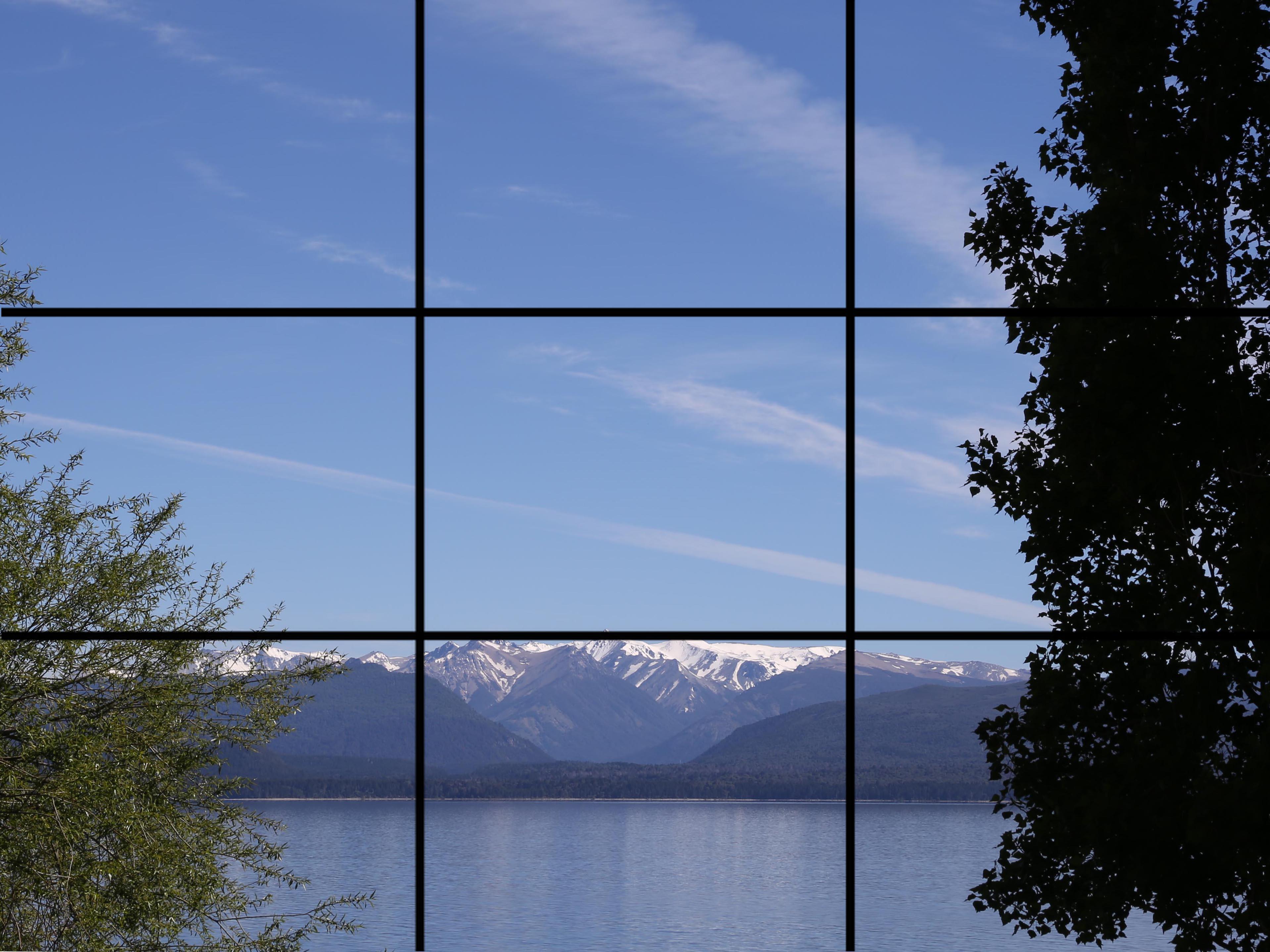
terços mais abertos A regra dos terços
geralmente resulta em compostagem de poços e doses balanceadas É chamada de Regra dos
terços porque temos três terços verticais e três horizontais na
interseção das linhas, podemos imaginar A ideia é colocar nosso objeto mais importante
em um desses pontos. Obviamente, podemos usar mais de um objeto e
usar mais de um ponto. Estou compartilhando agora alguns exemplos
da mesma escultura e você pode ver como eu brinco
com o assunto, colocando-o em quatro pontos
diferentes Para poder usar essa
regra com mais facilidade, basta ativar a grade no seu celular, no iphone. Basta acessar as configurações principais do seu telefone e visualizar
a câmera. Em seguida, ligue a grade. Se você voltar para sua câmera, você a verá agora
na tela do Android. Quando você estiver na câmera, vá para as configurações e lá você
encontrará a grade. E você só precisa
ativá-lo onde diz três por três.
26. Horizonte alto e baixo: Também podemos usar a regra dos terços para saber onde
colocar o horizonte As pessoas tendem a colocar
o horizonte
no meio porque
acham que o meio é bom. Mas, na verdade, isso pode levar a uma foto um
pouco chata. Será melhor escolher um horizonte alto ou um horizonte baixo. Obviamente, isso
depende do que queremos dar mais importância.
O que você acha? Por que eles escolheram
um horizonte alto para esta foto e por que eu escolhi um
horizonte baixo para a segunda? No primeiro, minha prioridade era dar importância
à vista, à ilha, à água. No segundo, minha
prioridade era o céu. Eu gosto dessas nuvens com
formas que parecem linhas. É por isso que coloquei meu
horizonte no terço inferior.
27. Simetria e assimetria: Você pode usar a regra
dos terços para fotos assimétricas e simétricas Se você quiser tirar
uma foto simétrica, basta imaginar uma linha no
meio da grade E então planeje sua composição acordo com essa simetria Como vimos no início,
quando expliquei essa regra. Quando usamos a grade
como referência para saber onde colocar nosso assunto
central na fotografia, a composição
da
nossa foto será assimétrica, como o exemplo que
estou compartilhando com
28. Perspectiva: A perspectiva é uma ilusão de
ótica que serve para criar uma sensação
tridimensional Em uma fotografia, o
mundo é três D, mas nossas fotografias são sempre dois D.
Dependendo da forma como
conectamos o primeiro plano,
o meio e o plano de fundo,
podemos aumentar a três dimensões em nossas fotos adicionando um
elemento ao Você pode incrementar
a perspectiva em uma foto, como neste exemplo
que estou compartilhando com você Também é importante usar
um grande angular**** que,
lembre-se de que este é o melhor ****
para fotografia de paisagem
29. Espaço negativo e positivo: É importante
pensar na forma como
usamos o espaço positivo
e negativo. O espaço positivo
é a área cheia na qual temos
objetos ou pessoas. O espaço negativo é
a área vazia, onde temos o
céu ou o solo. O espaço negativo
vivo
ajuda o espectador a se concentrar no assunto ou assuntos e evitar
outras distrações Neste exemplo,
gosto da aparência minimalista
da paisagem. Então, meu foco era o homem caminhando em direção à
grande árvore à esquerda. O homem e a árvore
são o espaço positivo, subsolo e o céu
são o espaço negativo.
30. Preencha o quadro: Preencher o quadro com o
assunto e deixar pouco ou nenhum espaço ao redor pode
funcionar muito bem em
determinadas situações. Para conseguir isso, lembre-se
de se
aproximar muito do objeto e usar o modo
retrato ou o modo macro Lembre-se de que, com
o modo retrato, você precisará de um certo espaço para conseguir o foco. Mas com o macromodo, você terá
a possibilidade de
fotografar muito
perto As fotos que
mostrei antes com o macromde são exemplos claros
da aplicação dessa regra Você pode ver na primeira
que o assunto, a rosa, ocupa a maior parte
do espaço da moldura. Portanto, quase
não há espaço negativo, apenas um pequeno espaço no canto
inferior esquerdo. No segundo exemplo, as folhas são todo
o espaço positivo.
31. Quadro dentro do quadro: Essa é uma maneira interessante de adicionar uma moldura à sua fotografia. Se você encontrar
elementos ao redor, como janelas, arcos ou plantas, poderá
usá-los para enquadrar a cena Não é necessário que o quadro envolva toda
a cena Podem ser apenas as
bordas ou cantos superiores. Nesta fotografia,
a estrutura dos
semáforos da rua circunda a confusão do homem apenas no topo Neste outro exemplo
que tirei em Nice, você pode ver que a janela funciona como uma moldura
para a paisagem.
32. BÔNUS: tamanhos de fotos de câmera: Vamos falar agora sobre
os tamanhos das fotos da câmera. Em seguida, consulte a quantidade de um assunto exibida
em uma imagem. Esse conceito é
usado para o vídeo dois. Existem diferentes tipos de tamanhos de fotos de câmera,
como você verá. O tiro de longe, o tiro completo, o tiro de cowboy,
o tiro médio, o close up e o
extremo de perto A foto remota, também
conhecida como foto y, manterá todo o
assunto no quadro ao mesmo tempo, mostrará o ambiente
ao redor. A foto completa permite que
o objeto
preencha a moldura da cabeça aos pés ao mesmo tempo em que permite algumas
características do cenário É o
escolhido para a moda. Por exemplo, a foto do cowboy enquadra
o objeto dos joelhos ou do meio
até o topo da cabeça É chamado de cowboy
shot porque foi muito usado em filmes de cowboy É muito importante não cortar a foto exatamente na junta. É melhor
carregar um pouco mais alto ou pode ser um
pouco mais baixo também. Porque, caso contrário, será
considerado um erro técnico. Você pode usar a dica. Além disso, se você estiver tirando
uma foto da parte superior do corpo, sugiro não
cortar, por exemplo, a foto exatamente
em seu ombro. Mas você pode, novamente, carregar um pouco aqui ou
um pouco aqui, deixando um pouco de espaço. Porque se você estiver
fotografando uma modelo, parecerá que essa
pessoa tem uma parte do corpo que está faltando
para evitar, dada essa ideia. Sim Novamente, tente cortá-lo um pouco antes
ou depois da junta. A foto média vai
da cintura até o
topo da cabeça A foto de perto preenche seu quadro apenas com a
face do objeto Uma foto extrema de perto
preenche todo o quadro
com o objeto, fazendo com que o rosto seja
recortado dentro do Por exemplo, você pode
se concentrar apenas nos olhos do seu modelo ou em outra parte
do corpo, como as mãos.
33. Ângulos de câmera: Agora vamos
cobrir os ângulos da câmera. ângulo da câmera é o local
específico em que a câmera é colocada para
tirar uma fotografia. Dependendo do
local em que colocamos a câmera em relação
ao objeto, isso pode afetar a forma como os
espectadores a percebem Mudar seu ponto de
vista é uma ótima maneira de ser mais criativo e brincar
com sua fotografia.
34. Vista de olho de pássaro: Para tirar uma foto usando
a visão panorâmica, você precisa estar em um lugar
mais alto do que o objeto. Você pode fotografar de um terraço, varanda ou simplesmente estar em
pé em uma cadeira
ou em algumas escadas. A ideia é colocar seu
celular paralelo ao chão. Talvez você consiga ver uma
cruz ou talvez apenas uma linha, dependendo do modelo do seu
celular, para
ajudá-lo a ficar
paralelo ao chão. A visão aérea se tornou um ângulo popular para
fotografar alimentos. No meu exemplo, tive que pisar em uma cadeira para poder
fotografar a mesa inteira. Outro tipo de
foto que eu gosto de
fazer é fotografar os
azulejos do chão. Preste atenção porque
você verá
que falta algo nesse ângulo, que você poderá
ver no próximo.
35. Ângulo alto: Agora vamos continuar
com o ângulo alto. Você consegue descobrir o
que faltava
no ângulo anterior que podemos ver agora neste ângulo alto? Sim. Algo que
conversamos antes. A perspectiva
na visão panorâmica, a perspectiva estava faltando. Parecia
que tudo estava plano. Isso pode ser ótimo para
obter uma foto impactante, mas às vezes, como
mencionamos anteriormente, você gostaria de
ter uma perspectiva em suas fotos para emular
a três dimensões, especialmente quando está
fotografando Definitivamente, quando
usarmos o ângulo alto, veremos essa perspectiva. Além disso, tudo o que estiver mais
perto da sua câmera
ficará maior. Neste exemplo, você pode
ver que a grama parece maior do que os penhascos
localizados no meio
e no fundo Esse é um ótimo ângulo
para fotografar paisagens, mas tenha cuidado ao
fotografar pessoas, pois você
fará com que suas cabeças pareçam maiores
em relação ao corpo.
36. Nível dos olhos. Fotografe um retrato de corpo inteiro. Fotografe uma criança: O nível dos olhos é o
ângulo que
mais usamos e é o melhor
para retratos Temos que configurar nosso
telefone assim. Uma dica importante a ser
considerada para evitar distorções na
câmera, como vimos com o ângulo alto
na lição anterior,
é que, ao
fotografar um bebê ou um animal de estimação, você terá que estar
no nível dos olhos deles Talvez você tenha que se sentar
no chão para conseguir isso. Neste exemplo, você pode ver as diferenças entre
o ângulo alto e o nível dos olhos ao
fotografar um retrato de corpo inteiro. A melhor maneira de fazer
isso é fotografar de algum lugar entre a cintura e
o quadril Mas fotografe do quadril
sem inclinar o telefone. Porque se eu fizer isso, adicionarei distorções na câmera Mantenha seu celular reto. É isso que os
fotógrafos de moda fazem. Por exemplo, quando estamos fotografando um lookbook com o degrau, alongamos o corpo da modelo e ela ficará Eu sei que às vezes
é um pouco desconfortável
atirar com o quadril. Outra coisa que
você pode fazer é
virar o celular de cabeça para baixo. Com isso, você
terá suas lentes
na parte inferior e poderá ser um
pouco mais confortável.
37. Baixo ângulo: Agora vamos continuar
com o ângulo baixo. O ângulo baixo é o oposto
do ângulo alto. Lembre-se de que, no ângulo alto,
estávamos aqui no ângulo baixo. Vamos filmar
daqui em um ângulo baixo. Semelhante ao ângulo alto, o que estiver mais próximo da
câmera ficará maior. Como neste exemplo da árvore, você pode ver que a parte inferior
parece mais larga do que a parte superior. Tenha cuidado ao fotografar
uma pessoa, pois você
fará com que seus pés e pernas
pareçam enormes para a câmera. Talvez você não queira isso, como pode ver na
foto da escultura. Mas esse é um
ângulo criativo para experimentar paisagens ou outros
tipos de fotografia.
38. Ângulo baixo para selfies. Dicas: Lembre-se de que mencionamos que o ângulo baixo não é
o melhor para retratos Mas se você estiver em um espaço
lotado de turistas e quiser
tirar uma selfie de si mesmo, o que você pode fazer é colocar o
celular por
baixo e olhar para baixo Fazendo isso, você
minimiza a distorção e eleva seu plano de fundo
para evitar o turista Se você não olhar para baixo, é
assim que sua
selfie ficará Veja se minha grade ativada e uso o
terço superior para posicionar meus olhos. Essa é uma ferramenta útil quando
você está fotografando de perto.
39. Ângulo muito baixo: Vamos passar para
o ângulo muito baixo. O ângulo muito baixo
é exatamente o oposto da visão panorâmica. Lembre-se de que estávamos aqui
com um ângulo muito baixo. Temos que, novamente, ser paralelos, mas aqui vamos ser
paralelos ao teto. Esse é um
ângulo incrível para fotografar os tetos das
igrejas ou teatros Novamente, você verá aquela
pequena cruz ou as linhas, dependendo do seu celular, que ajudarão você a encontrar o ponto certo para
tirar sua foto. Se você estiver usando
esse ponto de vista, minha recomendação é escolher
uma fotografia simétrica Como na maioria das
vezes, a arquitetura tende a ser simétrica Minha dica para essas fotografias é ter certeza de que
você está realmente no centro
do teto. Porque se você estiver se movendo um pouco para a
direita ou para a esquerda, isso será um problema. Mais tarde, você verá
que sua foto não é simétrica e editá-la na pós-produção é
muito, muito complicado Portanto, minha recomendação é
melhor esperar alguns minutos, o tempo
necessário, e garantir
que você tenha uma foto profissional como esses exemplos que
estou compartilhando com você.
40. Storytelling: conte uma história com sua fotografia: Contar histórias é a arte
de transmitir histórias. Você não está apenas mostrando coisas
bonitas, mas também está compartilhando
uma situação específica que pode ser real ou imaginária Do seu ponto de vista, você provavelmente ouviu
a famosa citação Uma imagem conta as palavras
do sul. Como falamos antes, uma
imagem é como uma pintura. Você está compondo uma imagem e quer compartilhar
algo com o público Quando tiramos uma foto,
comunicamos algo. É importante saber qual é a mensagem que
queremos comunicar. Vocês podem se fazer
essas perguntas. Qual é o propósito
dessa imagem? Qual é a
coisa mais importante na minha foto? É uma pessoa? É um
sentimento ou uma emoção? Reserve um momento antes de
tirar a foto, pensando que isso
economizará tempo de edição ou ter que revisar
uma foto do sul sem um objetivo claro. Como falamos antes, se você tiver elementos
em sua foto, não adicione realmente nada
interessante em sua fotografia. É melhor cortá-los. Ter muitas coisas
acontecendo em uma imagem pode distrair
muito o espectador Como você pode observar
neste exemplo, há alguns elementos
e cabos
elétricos à direita que realmente
não agregam nada de
valor nessa outra foto. Ao escolher a moldura vertical, removi esses objetos. Eu apenas me concentrei na arquitetura do
lugar e na textura
da parede em que somos meus principais
interesses na foto. Além disso, se você usar
a luz corretamente, poderá direcionar os olhos do espectador para o local que é
mais importante para você. Na foto desta foto, você pode ver que o museu
está cheio de obras de arte, mas ter a
luz natural
focada na escultura que
está no meio faz com que
seja a coisa mais
importante de se
olhar, apesar dos outros
elementos ao apesar dos outros
elementos O que eu queria mostrar
nesta foto é a
pureza e a simplicidade
da escultura que retrata uma mulher focada,
fazendo sua arte Sua imagem cria um
grande contraste com a saturação do museu
, cheia de cores,
ouro, detalhes e obras de arte
41. Administração: selecione suas melhores fotos: Agora é a hora de selecionar nossas melhores fotografias para
enviar aos nossos amigos, imprimi-las ou
publicá-las nas redes sociais. Uma boa dica para saber
quais são suas melhores fotografias
é pensar no que acabamos de mencionar,
a narrativa. Você pode se perguntar
novamente
as mesmas perguntas que fez
antes de tirar a foto. Qual é o propósito
dessa imagem? Qual é a
coisa mais importante, se for uma pessoa? Se é um sentimento ou emoção
que você deseja compartilhar, procure a fotografia que
mostre essa mensagem com mais clareza. Então pense na técnica. Se não houver erros, pense na iluminação. Qual deles tem a melhor iluminação? Então, há
algo que tem a ver com seu estilo pessoal. Confie na sua intuição, em qual delas está a foto que toca mais
seu coração Quero compartilhar com vocês alguns exemplos
dessa série de fotos. No primeiro, você pode ver que a
composição está bagunçada. Há muita coisa acontecendo. Eu realmente não sei qual é
a coisa mais importante. Nesta fotografia. Você pode ver parte de uma calçada, um casal que está
indo para a direita Uma garota que está sendo
pouco visível. Não é realmente uma boa foto. No segundo exemplo, a paisagem é bonita, mas não
há nada acontecendo. É realmente uma foto chata. Neste, você vê uma garota, mas é muito
difícil vê-la novamente. Não entendo qual é
o propósito dessa imagem. A composição
também não está correta. A regra dos terços
não está sendo aplicada. Novamente, temos
outra foto bagunçada. Neste, o garoto está quase sendo
confundido com a árvore. Há outra árvore aparecendo à
esquerda, mas está cortada. Há uma sombra forte
na parte inferior que
não acrescenta nada à imagem. Podemos ver, novamente, muitos erros
técnicos
neste que se segue.
Você pode ver que
a imagem está
superexposta, Você pode ver que
a imagem está
superexposta como falamos nos
outros exemplos, a composição
também não está correta. Da série de fotos, selecionei essa
como minha imagem final. Eu gosto de como é mínimo. Existem apenas três elementos
principais o homem, a árvore
e o banco. Você pode ver que a coisa mais
importante que
está acontecendo é que o homem está caminhando em direção à grande árvore. Para mim, essa foto tem
um significado espiritual. O homem parece cansado. Ele não está andando em
linha reta de uma forma. A grande árvore pode ser uma
metáfora de seu desejo, a coisa que ele quer
realizar na vida Você pode ver que
há um obstáculo no meio, o banco Ou podemos realmente ver
isso como algo bom, que ele possa descansar um
pouco antes continuar sua jornada
em direção ao seu objetivo. Claro, essa é
apenas minha história contando outra pessoa que provavelmente
vê algo diferente. Mas o
importante é que essa é uma fotografia que
abre questões, ideias, que
lhe dá a possibilidade pensar em imaginar sua própria história. É isso que uma boa obra de arte
deve sempre
fazer, dar espaço
ao espectador, usar
a imaginação Se uma foto tiver problemas técnicos, os objetos
ou personagens principais
não estão claros, como nos exemplos
anteriores. Isso só vai confundir o espectador. Como hoje, o
tempo de atenção é muito curto. A pessoa seguirá em frente e não prestará atenção
à nossa foto. É por isso que, na fotografia, é importante
ter um significado claro por trás da fotografia e usar a técnica adequada para mostrar a mensagem que
queremos comunicar.
42. Organize seu material. Use álbuns para diferentes temas ou gêneros: Todos os celulares têm
a opção de selecionar com o coração nossas fotos favoritas e, em seguida, as
encontraremos na pasta favorita A pasta favorita no
iPhone está dentro do
aplicativo de fotos no Android e
dentro do aplicativo de galeria. Isso é bom, mas eu também gosto fazer algo diferente
para organizar meu material. Eu começo a selecionar as
fotos que eu gosto, eu as agrupo em álbuns. Por exemplo, tenho um
álbum para minhas paisagens, outro para mim,
Retratos para detalhes ou uma determinada série na
qual estou trabalhando Sinta-se à vontade para criar
quantos álbuns você precisar. Como fazer isso no iphone. No aplicativo de fotos, você precisa ir até Selecionar tocar nas
fotos que deseja. Então você tem que tocar
na seta na esquina. Então você tem que
clicar em dois álbuns lá. Você pode criar um novo álbum. Por exemplo, estou criando um
com o nome Itália nele. Em seguida, toco em Salvar. Ou outra coisa que você pode fazer é selecionar suas imagens. Toque na seta
no canto inferior e adicione-os a um álbum que
você já criou. Como fazer isso no Android. Quando você estiver na galeria acima, toque na guia do álbum e , em seguida, toque nos três pontos
no canto superior direito Em seguida, toque em Criar álbum. Dê um nome ao seu novo álbum. Em seguida, selecione esse álbum para
começar a adicionar fotos a ele. Você pode adicionar suas fotos apenas tocando nas
imagens desejadas Ao terminar, toque em. Feito.
43. Edição de fotos no Lightroom: como começar: Agora é
a hora de
começarmos a editar nossas fotografias. Começaremos com o primeiro
programa, o Adobe Light Room. Light Room é um dos melhores
programas para edição de fotos, e você também tem
a versão para seu computador, não apenas para celular. Neste curso,
vamos nos concentrar
na versão móvel e somente nas configurações
de uso gratuito. As ferramentas que
veremos são
a base
para edição de fotos. Se mais tarde você quiser usar a versão do light
room em seu computador, poderá aplicar as mesmas coisas que aprenderá no discurso Para começar,
primeiro você precisa fazer login com seu usuário do Facebook ou seu e-mail para
poder usar o aplicativo. Depois de fazer isso,
tocaremos no
botão de adição e
selecionaremos botão de adição e uma imagem para editar a
partir de sua função de câmera. Comece a aplicar todas as
ferramentas que estamos vendo
no curso em sua própria imagem para poder testá-la você mesmo.
44. Ferramenta de recorte. Mantenha seu horizonte reto: A primeira ferramenta que
usaremos é a ferramenta de corte. Você pode estar familiarizado
com este. Veja que você encontrará
na parte inferior todas as ferramentas. Pode ser que no seu celular você veja o menu em lugares
diferentes. Às vezes, meus alunos
me dizem que isso pode acontecer. Mas certifique-se de
encontrar todas as ferramentas que
estamos vendo neste curso. Toque na ferramenta de corte. É útil remover
algo de uma foto que não parece bom ou que você
não quer que esteja lá. Você precisa tocar em um canto
da imagem para começar a
recortar a foto. Depois de fazer isso, você
verá que uma grade aparece. Isso é muito útil
porque você
poderá aplicar novamente a regra
dos terços. Você sempre verá
um cheque e um X. Pressione o cheque, se quiser, as edições que você fez ou pressione a cruz, se
não gostar, serão aplicadas à sua
foto na parte superior Você também terá o
botão de retorno para voltar uma etapa. A ferramenta de corte também
oferece a possibilidade de inclinar sua foto até que
ela esteja completamente reta Lembre-se de que é importante
manter o horizonte reto. Isso é diferente
de uma foto que parece uma e uma foto que
parece profissional. Se você realmente quer uma
foto inclinada, faça-a totalmente inclinada Lembre-se de que, na fotografia, é importante deixar claro
sua intenção. Caso contrário, pode parecer
mais um erro do que algo que você realmente
gostaria de ver dessa maneira. Tudo o que você
pode fazer é girar sua foto ou
virá-la na horizontal ou virá-la na horizontal
45. Ferramenta de luz: A ferramenta leve é
provavelmente uma
das mais importantes
neste programa. Você verá com alguns cliques sua foto mudará
em um nível incrível Toque na ferramenta leve que você encontrará no
menu na parte inferior. Começaremos com a
primeira, a exposição. Com a ferramenta de exposição, controlamos a iluminação
da fotografia. Você pode escurecer ou clarear a imagem dependendo do lado em
que estiver se movendo Se você se mover para a direita, verá que sua
imagem fica mais clara Se você se mover para a esquerda, verá que sua
imagem fica mais escura Veja o que você precisa
em sua própria fotografia? Se for uma foto que
você tirou em um ambiente escuro ou durante um período em
que não havia muita luz disponível, talvez seja necessário
clarear a imagem Ou, ao contrário, se você a tirou em
um dia muito ensolarado e viu que está
muito, muito claro, provavelmente
queira diminuir
um pouco a iluminação, a ferramenta de contraste aumenta
a diferença de luz e cor entre as áreas claras e
escuras de uma imagem. Você verá que
sua foto se
destaca se tiver mais contraste. Pelo contrário, se você quiser um visual vintage para sua imagem, você pode mover o controle deslizante para
a esquerda e isso
lhe dará a sensação de uma foto
que ficou velha com o tempo Se você for agora e escolher uma
foto quando era criança, provavelmente
verá que as
cores parecem um pouco desbotadas Essa será a maneira de
imitar isso. Se você não quer
esse look vintage, prefere
aumentar um pouco o contraste com
a ferramenta de destaques. Controlamos apenas os destaques. Essas são as
partes mais brilhantes de uma fotografia. Mova para a esquerda para
diminuir os destaques ou para a direita
para aumentá-los. Se você tiver alguma área
superexposta em uma imagem, precisará
se mover para a esquerda. Com sombras. Você controla
as sombras de uma fotografia Vá para a esquerda para
escurecer as sombras ou para a direita para esclarecê-las Isso ajudará você a recuperar detalhes nas
áreas escuras de uma imagem. Gosto de sempre aumentar um pouco as sombras
para poder ver coisas que antes eram
todas pretas com brancas Modificamos os brancos mais puros, movemos para a direita para
tornar seus brancos mais puros ou para a esquerda para
diminuir Por exemplo, se você teve uma
sessão usando uma parede branca como fundo e
viu que o branco saiu um
pouco acinzentado Você pode ajustar os brancos
para ficarem brancos com pretos,
nós modificamos os pretos puros Se você mover o
controle deslizante para a esquerda, informações
de
cores mais escuras da imagem Se você movê-lo para a direita,
ele tornará os
valores mais escuros mais claros
46. Ferramenta de cores: Antes de começarmos
a usar a ferramenta de cores, gostaria que você explicasse um pouco sobre
a roda de cores. Você já deve ter visto
isso antes em coisas relacionadas à moda ou maquiagem. Na verdade, isso
se aplica a muitas coisas. Basicamente, temos
dois conjuntos de cores. As cores frias
sob as cores quentes. Nas cores frias, temos violeta, azul e verde. Nas cores quentes, temos vermelho, laranja e amarelo. Pense sobre isso. Se você precisar tirar uma foto de um bebê recém-nascido, quais cores
você gostaria de usar? Cores quentes ou frias? Como no meu exemplo? Provavelmente cores
quentes, certo? Porque você quer realmente criar esse
ambiente acolhedor para esse bebê. Se você viajar para um
lugar que está nevando, quais cores você
usaria para essa foto Você usaria quente ou
frio, como no meu exemplo? Provavelmente ligue para a direita. Essas cores serão dadas
pela própria configuração. Quando vimos a fotografia manual, eu explico sobre a temperatura da
cor. Por favor, volte para a
aula para lembrar o que
vimos no mesmo menu. Na parte inferior, você
encontrará a ferramenta de cores. À esquerda, você terá a opção de transformar sua
foto em preto e branco. Basta tocar nesse ícone. Você pode tocar novamente para voltar
às cores originais. Você também verá a ferramenta
de temperatura. É útil corrigir
a cor das suas fotos. Você pode emular uma temperatura
fria mesmo se tiver tirado a
foto com luz
natural quente ou fazendo
exatamente o contrário Mova o controle deslizante para a direita para uma temperatura mais quente ou para a esquerda para uma temperatura mais
fria Aqui também conta
seu estilo pessoal. Gosto particularmente de editar minhas fotografias com
uma temperatura baixa, mas talvez você goste de editar suas fotografias em uma temperatura
quente. A ferramenta de tonalidade é útil para adicionar uma tonalidade verde ou magenta
à imagem, caso você precise
ajustar suas cores Mova-se para a esquerda ou para a direita de
acordo com suas necessidades. Depois, temos também as ferramentas de vibração
e saturação. Por favor, teste você mesmo. Mova o controle deslizante da ferramenta de
vibração totalmente para a direita
e volte para zero E então volte para
a esquerda e depois
volte para zero. Então, por favor, faça o mesmo
com a ferramenta de saturação. Você vê alguma
diferença entre
as duas ferramentas? Quando
usamos a ferramenta de saturação, se formos
até a esquerda, tudo fica
preto e branco Se formos na direção oposta, as cores se tornam um
pouco artificiais demais para mim. Se uma foto for editada corretamente, você não conseguirá
ver se a foto
foi realmente editada. Deve parecer natural. A diferença entre
a ferramenta de saturação e
a ferramenta Byron é que
a ferramenta de saturação
saturará todas as cores,
mas a ferramenta Byron saturará apenas
os O que eu gosto de fazer é primeiro saturar um pouco as cores com
a ferramenta de
saturação, mas depois continuar com
a ferramenta de ferro para manter as
cores com aparência natural Por exemplo, se você tirou uma foto de um modelo e
aumentou muito, a saturação, a pele parecerá um
pouco artificial Se, em vez disso, você continuar
com a ferramenta Ativado. Como essa ferramenta funciona apenas
com tons médios, ela manterá as cores
da pele mais próximas da realidade.
47. Verifique seu progresso: Se você tocar na sua foto, poderá ver como ela costumava
ser e como está. Agora, é uma boa coisa a
fazer para verificar seu progresso. Como você acha que sua foto está melhor
e não pior do que antes? Eu sempre gosto de fazer isso
para verificar meu progresso.
48. Predefinições: Se você gosta de suas edições
, uma coisa útil a fazer
é salvá-las como predefinições Tenho predefinições que
sempre uso em minhas contas de
mídia social predefinições economizarão muito tempo
de edição, pois se você tirou várias fotos
na mesma configuração com
a mesma iluminação, poderá aplicar as mesmas edições
a todas essas fotografias,
em vez de precisar editar cada foto uma por uma
no menu na Toque nas predefinições
e, em seguida, toque nos três pontos no canto superior direito Em seguida, selecione Criar predefinição. Dê um nome à sua predefinição. Por exemplo, eu chamo
meus feriados. Depois disso, você pode selecionar quais edições incluir
na sua predefinição No cheque para salvá-lo. Sua predefinição personalizada
agora aparece no painel de predefinições dentro
do grupo de predefinições
do usuário Se você quiser aplicar as
mesmas edições em outra foto, basta procurar
as predefinições que criou antes de criar quiser para
diferentes ocasiões, séries ou contas de mídia social Você também pode aplicar
as predefinições que você já tem
disponíveis no aplicativo Por exemplo, há um grupo de predefinições para transformar sua
foto em preto e branco com vários estilos
49. Salve/exporte sua foto: Depois de terminar de editar
sua fotografia, você pode salvá-la, tocar na seta dentro da
caixa no canto superior direito e salvar no rolo da câmera. Ao salvar sua foto, você a encontrará
no seu celular como se a foto tivesse acabado de ser tirada. Você ainda terá o original no dia em
que o pegou. Outra coisa que você
pode fazer é tocar em compartilhar e enviá-lo diretamente
via Whatsapp ou e-mail. Você também pode adicionar uma
borda à sua foto para alterar a espessura, o tamanho e a cor. Você pode tocar em
exportar S para poder alterar a
qualidade da sua foto. Você pode incluir uma marca d'água se quiser tocar nela Em seguida, personalize para
poder alterar o tamanho, opacidade e a localização
movendo
o movendo controle deslizante do deslocamento
horizontal e da vertical em E. Ou você também pode usar os pontos que vê na imagem, caso goste Você também pode alterar a fonte, deixá-la em negrito ou itálico e usar uma sombra projetada Você pode tocar na marca de
seleção, se quiser, no
que finalmente fez ao salvar a imagem ou pode compartilhá-la por e-mail
ou Whatsapp light room. Salve também a foto como um arquivo. Você a encontrará em sua biblioteca se
posteriormente quiser fazer outros
ajustes em sua foto, como por exemplo, alterar as
cores para preto e branco, salvá-la novamente
e terá outra versão
da mesma foto com os novos ajustes.
50. Edição de fotos no Snapseed: como começar: Ótimo, agora
continuaremos com um Snapseed. Este é um aplicativo do Google. Veremos aqui
outras ferramentas que complementarão a edição
que fizemos com o live room. Você provavelmente verá que algumas
dessas ferramentas também estão
disponíveis na sala de estar, mas você precisa pagar para usá-las. Primeiro, selecione sua fotografia. Para fazer isso, toque
no ícone de adição e seguida, abra a partir do dispositivo para
escolher a imagem a ser editada. Você verá na
parte inferior um menu que diz: são como ajustes de
filtros que já foram
criados pelo aplicativo. Pressione a marca de seleção. Se
você quiser manter um desses filtros ou a
cruz, se não quiser. Ao lado dos looks, você
encontrará as ferramentas, Dove.
51. Ferramenta seletiva: Vamos experimentar primeiro
a ferramenta seletiva. Vá para ferramentas e
selecione aquela. A ferramenta seletiva é uma
ótima maneira de ajustar apenas, por exemplo, a iluminação em
uma determinada área da imagem Pode ser útil para um
retrato ou uma paisagem. Você precisa tocar na área
com a qual deseja trabalhar. Aqui você definirá
um ponto de controle. Mova o controle deslizante na parte superior, para a direita para
iluminar a área ou para a esquerda para escurecê-la Você tem outras ferramentas, uma parte da
ferramenta de brilho, por exemplo. Você pode ajustar o contraste, a saturação ou
a estrutura de uma imagem para usar outras
ferramentas, como contraste, deslizar o dedo para baixo em
outra área da imagem
e, ao
selecionar contraste, mover o controle deslizante na parte superior, para a direita para
aumentar o contraste
e para a esquerda para Em seguida, deslize para baixo para
alterar a saturação. Em seguida, mova o
controle deslizante para a direita ou a esquerda para aumentá-lo
ou diminuí-lo Depois, você pode deslizar para baixo novamente para
selecionar uma estrutura Ao mover o
controle deslizante para a direita, você aumenta a quantidade
de detalhes na imagem Uma estrutura realçará
a textura dos objetos
em toda a foto. Se você se mover para a esquerda,
você o reduzirá.
52. Ferramenta de cicatrização: A ferramenta de cura é minha favorita. Em um snapseed, é útil remover certas
coisas da sua imagem É útil remover manchas ou você pode usá-lo para remover alguns pontos na pele de
uma modelo, por exemplo Para usá-lo. Vá primeiro para as ferramentas e depois selecione
a ferramenta de cura. Digamos que queremos
remover as
áreas escuras da pedra. A melhor maneira de fazer isso é
se aproximar dessa área. Então, apertando dois dedos na área que você
gostaria de remover Quanto mais próximo você somar, melhor será o processo de
cura. Em seguida, passe a ponta
do dedo na seção que você
gostaria de remover. Você verá que uma área vermelha aparece porque você está
realmente criando uma máscara. Snapseed copiará
a textura
da área circundante daquela que você selecionou Essa ferramenta funciona melhor
quando a textura é uniforme, porque se
você tiver ladrilhos, por exemplo, ela não ficará bem. Como você pode ver
neste outro exemplo, você pode voltar uma
etapa e reverter a última edição tocando
no botão Voltar
no menu inferior Ou você pode tocar
no botão Avançar para adicionar a edição
novamente à imagem. Quando estiver satisfeito
com sua imagem, toque na marca de seleção para manter suas edições ou na cruz,
se não quiser Em seguida, você será levado de
volta ao menu principal.
53. Ferramenta Perspectiva: Se você tirou uma foto de algo
relacionado à arquitetura, provavelmente
precisará ajustar a perspectiva
deles à foto. Para que a foto tenha uma aparência
profissional em arquitetura, é importante ver se
as linhas estão alinhadas A maneira de corrigir
isso é Daphne com a ferramenta de perspectiva
no menu inferior Selecione o
ícone de perspectiva e, em seguida, incline. Em seguida, você precisará
mover os dedos para
os lados ou para cima e
para baixo para ajustar a imagem. Pode parecer um pouco
complicado no começo,
mas com a prática você
se tornará bom com isso. Você pode tocar novamente
no menu inferior e selecionar Girar
se precisar inclinar
a foto ou uma
escala para expandi-la Com a ferramenta gratuita,
você poderá ajustar
a
perspectiva com mais liberdade. Também no menu inferior, você verá a ferramenta de cura de
bordas. Mantenha-o da forma mais inteligente possível
, pois ele preencherá automaticamente
todas as bordas em branco para que nenhum corte seja necessário Caso contrário, as bordas em branco serão deixadas como sólidas, pretas ou brancas. Além disso, você encontrará
no mesmo menu uma varinha mágica. Com isso, o aplicativo funcionará automaticamente apenas
na perspectiva. Lembre-se de tocar na marca de
seleção para manter suas edições ou na cruz,
se você não gostar delas. Você também tem essa ferramenta na verificação
do iPhone ou do Android. Se é mais fácil para você editar
diretamente do seu celular, costumo fazer isso com meu iPhone. Porque eu acho que é mais fácil. Vou explicar com o iPhone, mas você verá que é
muito semelhante no Android às fotos do iPhone. Vá para Editar e
toque na ferramenta de corte. Em seguida, toque na vertical para
ajustar a perspectiva verticalmente movendo o
controle deslizante para a direita e para a esquerda, depois vá para a horizontal
e faça o Você provavelmente precisará
voltar da vertical para a horizontal até
gostar do resultado. Novamente, como eu disse antes, pode ser um pouco
complicado no começo, mas quanto mais você fizer isso, melhor você se
tornará nisso. Você também pode
endireitar a foto. Se você achar que
precisa fazer isso, toque em Concluído para manter suas edições
54. Ferramenta de desfoque de lente: O desfoque**** é ótimo. Para aumentar o desfoque
do fundo e fazer com que
seu objeto se destaque, acesse ferramentas e
selecione **** Em seguida, toque na área em que
você deseja manter o foco. Você pode ajustar o tamanho ou o
tamanho que deseja que essa área seja ajustando o círculo com os dedos e
tornando-o maior ou menor Então, na parte superior, você verá a intensidade do desfoque Mova o controle deslizante para a direita para aumentar a intensidade
do efeito de desfoque ou para a esquerda para diminuí-lo Se você tocar na
imagem e deslizar para baixo, poderá selecionar,
no menu exibido, outra ferramenta que é a transição Em seguida, na parte superior, você encontrará o controle deslizante novamente. Se você se mover para a direita, aumentará a
distância do esmaecimento entre
as áreas em foco e Bl à esquerda Você vai diminuí-lo. Em seguida,
deslize para baixo na imagem novamente para acessar, a partir do menu,
a intensidade da vinheta Mova o controle deslizante para a direita para escurecer as bordas da imagem e incorporar uma vinheta à imagem ou para a
esquerda para removê-la Se você tocar no ponto, que é sua área em foco, ele ficará azul. Você pode movê-lo com o
dedo para outra
parte da imagem. Por exemplo, agora tenho
o foco na minha mão. Lembre-se de tocar na marca de
seleção para manter suas edições ou na cruz,
se você não gostar delas.
55. Salve/exporte sua foto: Se você gosta de suas edições, agora é o momento de
salvar sua foto Para salvá-lo, vá para exportar. Se você optar por compartilhar, poderá
compartilhá-lo no Whatsapp ou e-mail. Se você clicar em salvar fotos,
perguntará se você permite que o
aplicativo modifique a foto Como isso modificará
o original, recomendo usar a
opção Salvar uma cópia. Ele salvará uma cópia com as edições que você
fez e você
ainda terá o original
não editado que você A foto é muito parecida
porque também salva uma cópia. A diferença é
que, às vezes alguns celulares, salvar uma cópia é
mais compatível do que exportar Mas você precisa verificar com seu próprio celular
qual funciona melhor. Eu salvo uma cópia no meu
iphone e funciona bem.
56. Recapitular tudo o que aprendemos: Espero que as coisas que
compartilho com você ajudem
você a melhorar sua fotografia para torná-la mais criativa e
profissional. Então, vamos recapitular
tudo o que aprendemos. Começamos a conversar sobre as melhores configurações de câmera
para nossas fotografias. Nós cobrimos lentes,
controle de foco, iluminação. Nós nos aprofundamos nos modos de câmera. Em seguida, temos uma
seção interessante sobre composição que você pode aplicar para os diferentes tipos de
fotografia que você gosta de fazer. Em seguida, continuamos
com pontos de vista, como brincar
com nossa criatividade. Também abordamos a
narrativa fotográfica, importância de comunicar uma mensagem clara e, em seguida, a mesma importância de organizar nosso trabalho para selecionar nosso melhor material
e organizá-lo Por fim, aprendemos como
editar nossas fotografias
como profissionais com Room e o Snapseed e a salvar nossas edições
usando as Que jornada empolgante
que fizemos juntos. Quero agradecer muito
por encerrar este curso e espero que você
esteja mais animado do que nunca para continuar
tirando fotos. Lembre-se do que eu disse
no começo. Continue praticando,
aplique as coisas que você aprendeu no curso Reserve um tempo antes
e depois da injeção. Não tenha medo de experimentar e sair da sua
zona de conforto de tempos em tempos. Se você acompanhar
o trabalho em madeira, desenvolverá sua própria voz e um estilo único
como fotógrafo. Obrigado novamente e,
por favor, mantenha contato. Você me encontrará no
Instagram em florid dot.
 Flor Da Valle, Artist, Photographer, Shuffle Dancer