Transcrições
1. Introdução: Acho que a edição de fotos é ideal e
arte como cantar, dançar ou até
jogar futebol. É na minha opinião, um dos passos mais importantes
que há na fotografia. Porque não importa o quão
boa você tire uma foto, se você está editando essa
foto não é boa, a imagem inteira pode
ficar irritada. Mas se sua
foto não fosse tão boa, mas então você está
editando é impecável. Sua foto realmente está
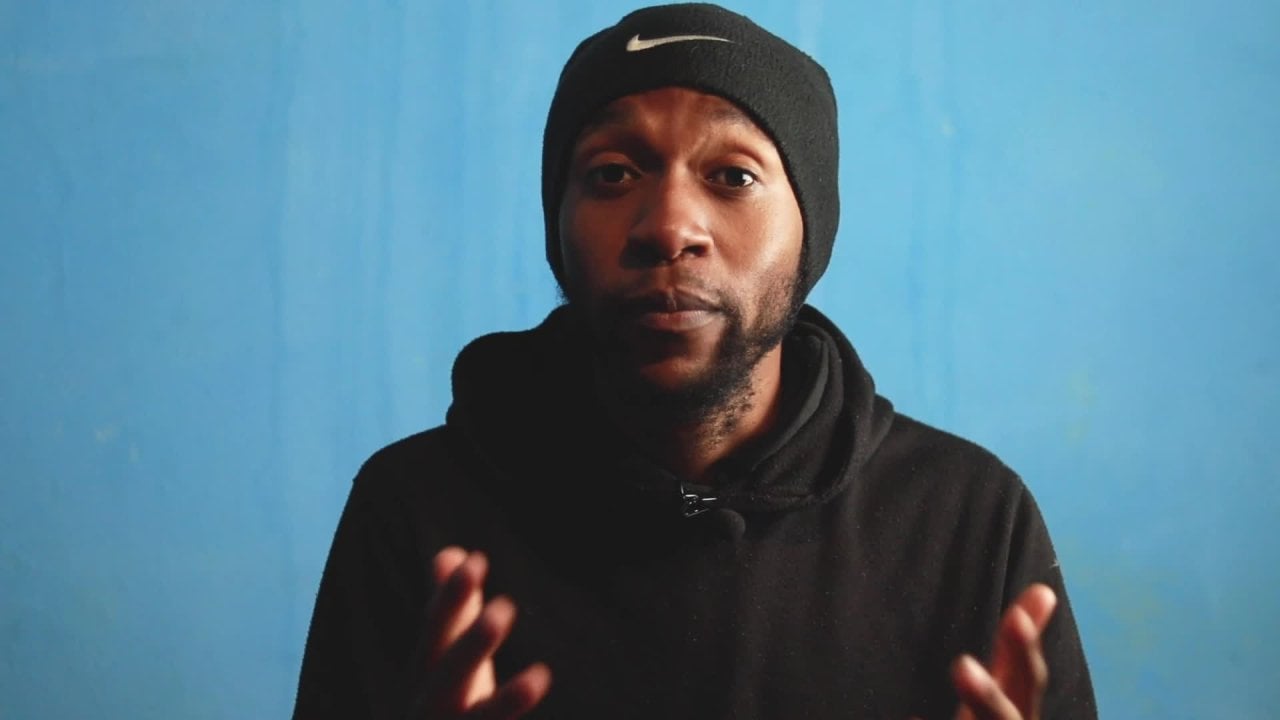
tentando cachimbo, Meu nome é Michael SysML e
UML fotografia e
cinema assumiram o lugar de
John aspectos do trabalho comercial de filmagem
emendado africano para diferentes marcas. Neste curso,
principalmente para iniciantes. E todos só querem
melhorar seu
conhecimento sobre o trabalho. Eu conheço Don para consumir. Quando você pensa em editar, você pode pensar que
você pode realmente estragar as cores. Ou se você não for bom o suficiente e não estiver sozinho? Este fui eu há apenas quatro anos. E é por isso que neste curso
vou dividir todas as
coisas fundamentais que você precisa saber ao
editar suas fotos. E farei isso em uma demonstração
relevante. Isso fará com que você
edite suas fotos em pouco tempo. Então estou ansioso para
vê-lo lá na próxima lição, fichas.
2. Fundamentos da edição: Oi, e estou feliz que você
poderia se juntar aos meus custos. Agora, antes de saltarmos
direto para o Lightroom, quero que entendamos
exatamente o que
estamos editando. Isso é um seguimento. O que é uma foto? Que muitas
definições por aí sobre o que é uma foto, mas eu definiria
uma foto como simplesmente uma composição de luz,
cor e detalhe. Estes são os constituintes
fundamentais de qualquer imagem que exista. Então, quando estamos
falando sobre editar sua foto ou uma
imagem, em essência, o que estamos
falando é simplesmente editar cores, luz e detalhes. E não estamos apenas
editando-os por uma questão de editá-los. Em vez disso, temos um objetivo. Temos uma imagem, e poderíamos querer
ser um pouco mal-humorado, vibrante. Tudo depende honestamente do
que sentimos no momento
e, o mais importante, do que
queremos que o público sinta isso. Você pode fazer com que seu público
se sinta com sua edição
e, em seguida, você conseguiu
estabelecer uma conexão. E esse é o jogo final. Agora, para a próxima foto que todo o editor
com vocês, eu vou para
uma sensação mais mal-humorada
do retrato. E estou ansioso para
vê-lo nesta próxima lição.
3. Importante, Vs Raw JPEG: Oi pessoal, e
muito obrigado por se juntarem a
mim neste curso. E sem mais delongas, vamos pular
direto para o elétron neste momento. Então, quando você abrir
seu Lightroom pela primeira vez e essa deve ser a
interface geral que você tem. E isso é basicamente o
Lightroom Classic, como você pode ver lá. E, essencialmente, a
diferença entre Lightroom Classic e o
Lightroom CC é o fato de que o Lightroom Classic é mais personalizado para dispositivos desktop, mas o Lightroom CC é
mais para dispositivos móveis, o que significa que ele permite que
você use informações ou use alguns dos seus dados de
fotografia de dados que você tem em
vários dispositivos. Portanto, é mais para pessoas que
estão sempre em movimento. Sim, então essa é basicamente
a diferença. Portanto, não há muita
diferença entre os dois. É apenas uma questão de
flexibilidade, eu direi. No entanto, a vantagem do clássico é que ele
oferece um pouco mais, apenas um pouco mais de recursos
personalizáveis, especialmente quando
se trata de suas configurações de exportação. E o que você quer
fazer antes de tudo, é que você só quer
vir para importar aqui e certificar-se importar as fotos
que deseja obter. E minha foto viu
a partir dos downloads. Então isso está basicamente
nos downloads e depois
vou escolher a
foto que eu quero. Inicialmente,
destacará todas as fotos. O que você quer fazer é
desmarcar isso e
garantir que os usuários verifiquem o
aspecto desejado. Eu poderia ir para tudo isso aqui, mas vou apenas ir para
este e importar isso. E então, quando você importa, ele estava apenas
escrevendo arquivos de votação. E essa é basicamente a interface que você
deve obter depois disso. E então o que você quer
fazer é agora, é claro, você sempre pode olhar os metadados aqui e
você pode ver que isso foi obtido em uma marca 5D três com lente 1.250
milímetros ou 5050. E o que queremos fazer por nós é isso não é muito relevante para nós, no entanto, só ajuda
e tenha em mente que este é um arquivo bruto. Agora, é tão importante
explicar o que é isso, essencialmente a
diferença entre RAW e JPEG e o gerenciamento mais
simplificado dessa haste lhe dá muito
mais flexibilidade porque quando você tira uma foto e então você
o pega em um formato bruto, muito mais informações
são armazenadas
nessa imagem do que se fossem
tiradas no formato JPEG. O que acontece, na verdade, é que seu dispositivo coleta todas
as informações que e coloca todas juntas e as armazena em mãos de
um arquivo bruto, enquanto os arquivos raw geralmente são
maiores em termos de espaço. Mas os JPEGs não são muito grandes
porque jetpacks algumas cores, seu dispositivo decide
quais cores tomar e quais
cores não tomar. Então essa é essencialmente
a diferença entre o que está errado e o que é JPEG. Agora, a edição de um arquivo bruto, porque eu sinto que ele dá
mais flexibilidade. Podemos fazer isso, é claro, com um jetpack também. É só uma questão de
preferência, eu direi. No entanto, seu
papel tenha em mente. Ele oferece mais flexibilidade
em termos de cores, o que é ideal para edição. Então, o que você quer fazer
a seguir é que você só
quer vir para
se desenvolver aqui. E uma vez que nos desenvolvemos aqui, é aqui que podemos fazer todos os ajustes que
queremos fazer em nossa foto. Então, como você pode ver, essa é a interface geral
que temos. Temos este
histograma incrível
aqui e algumas informações, foto
original, algumas informações de corte e músculos
diferentes
que você pode aplicar, filtros que você pode até aplicar. E então temos isso, todos esses painéis aqui a
partir da curva de tom básica. Vou
passar por
cada um desses. Vou me concentrar especialmente naqueles que eu acho que são relevantes para nós nesta etapa. Progressivamente, é claro,
em cursos posteriores, ou ser capaz de elaborar mais
sobre outros aspectos disso. Mas, por enquanto,
vamos para o Painel Básico.
4. Entendendo seu histograma: Então, agora estamos
abrindo nosso painel básico. É aqui que vamos
fazer o primeiro estágio do
nosso processo de edição. E se você clicar aqui no painel Básico,
como você pode ver, temos todas essas informações
sobre as cores e a luz. Tudo isso tem a
ver mais com a luz. Tudo isso tem
a ver com a luz. E em tudo isso tem
a ver com detalhes. E então isso aqui, tudo isso, as duas
últimas seções já têm a ver com a cor, que é o que
falamos em nosso, no vídeo anterior que você já
deve ter visto sobre cor, detalhes e luz. Essas três outras teclas
fundamentais para editar qualquer
ponto de foto que queira editar e fora deste
painel básico lhe dá essa flexibilidade para
fazer exatamente isso. É mais como uma
introdução à edição. Este é o primeiro dia de
estágio no compartimento de edição
básico que você
pode fazer de qualquer foto. É por isso que você tem
essas mesmas opções na maioria dos dispositivos telefônicos. Você pode fazer
isso com muitas ferramentas
básicas do software
ADT que você definitivamente precisa editar ou
transformar sua imagem. Portanto, é crucial
que os conheçamos, é crucial que os
compreendamos, e é crucial que
você os faça e esteja disposto a entrar em
tudo isso muito devagar. Sem pressa, certo? Agora, para começar, quero que
examinemos esse
histograma aqui. Ligado. O histograma é um
dos recursos mais negligenciados do Lightroom e no
entanto, provavelmente, a
ferramenta mais poderosa do Lightroom, digamos ,
o histograma, como você pode ver, é dividido em
seções de um ano. Se você vir
aqui, como você pode ver, escreve para você que as pernas Deb. Deixe-me fazer isso. Nossos negros, as sombras, há uma exposição, destaques e brancos. Agora, o que essa informação está basicamente dizendo
que esses outros negros, significa
que nesta imagem, seu histograma exibe
todas as informações encontradas em sua imagem. Ele o decompõe em
diferentes seções. Ele diz que esses são os verdadeiros negros
encontrados em sua imagem. Ou seja, nossa imagem é feita principalmente de áreas que
são verdadeiramente pretas. São áreas que
são completamente pretas e não em nenhuma
coleta até preto. E, em seguida, seguidas pelas
sombras são áreas que são um pouco mais brilhantes e verdadeiros negros
concorrentes. E como você pode ver,
porque há um pouco disso
acontecendo aqui. Há um pouco
disso acontecendo ou se os verdadeiros
negros só vêm, como você pode ver pelas minhas
barbas aqui, certo? Quais são raspados a
propósito, certo? Mas os verdadeiros negros
vêm disso aqui. Mas, como você pode ver, não
há muito desses verdadeiros negros pesando. Como você pode ver, meu
tom de pele é um pouco marrom e grande parte do meu tom de pele será encontrado nesta área aqui. Mas, nas sombras de
uma edição, há áreas que são um pouco mais brilhantes em comparação com
quem gosta. Isso é um pouco
acinzentado, um pouco. Ish. Isso explicaria áreas
como essa, áreas como essa. Há áreas um pouco como aqui. Há algumas áreas
que estão nas sombras. E então temos a
exposição aqui. A exposição aqui,
é aqui que temos os tons médios. Estas são as áreas das quais
eu não tive de médio alcance. Eu ponto-me e tenho em
mente que com seu
histograma também, você pode ver essas cores
aparecendo aqui. Isto é para lhe dizer
as cores que mais se
destacam naquela área, naquela região com a qual estamos preocupados, sejam
os ônibus, movemos o blues,
os verdes e o
ciência ali. Então, neste meio pons, os tons médios são as cores
que não são muito brilhantes, nem muito escuras também, mas que estão perfeitamente
equilibradas entre elas. Nós os chamamos de
tons médios ou aqui, a área de exposição, eu direi. Então, aqui podemos ver que isso
vai ser um conteúdo, especialmente para áreas como
essa, áreas como essa. E é por isso que você começa a
ver um pouco de rosa, um pouco de
uma coisa rosa avermelhada para mostrar aqui no marrom,
dependendo do que você vê. E então temos os destaques, espécie de pontos muito brilhantes
como o branco aqui, o largo vindo aqui um pouco parcialmente do
aluno para os brancos, como você pode ver o fim. Muitos deles também. Isso significa que está vindo deste galpão
branco aqui porque nossa oficina de
guerreiros e
praticamente uma ampla filmagem,
você poderia dizer. É um pouco acinzentado,
um pouco esbranquiçado. É por isso que você tem
isso vindo aqui. Bem aqui, ao lado
dos destaques e ao
lado dos dois brancos. isso que isso é responsável por essa
seção ali.
5. Equilíbrio branco: Então, sem mais delongas, vamos pular em
um painel básico aqui. E, em seguida, o
primeiro estágio é tão importante em seu processo de edição para
garantir que todos os
balanceamento de branco sejam precisos. Agora, o que é balanceamento de
branco e balanceamento
de branco é
simplesmente um processo de remoção de
cores irrealistas em sua imagem. O que isso significa? Isso simplesmente
significa que, por exemplo, você tira uma foto, você simplesmente tira seu telefone ou
seu dispositivo de captura e
, em seguida, tira uma foto. E então vamos dizer que
é uma foto de alguém usando uma camisa branca. Mas quando você tira uma foto, essa camisa branca parece
um pouco azul ou amarela. Muito provavelmente, o que deve ter
acontecido é que sua câmera deve ter escolhido um
equilíbrio errado de cor. Esse balanceamento de cores é ideal para diferentes situações. Se você estiver em uma
casa, por exemplo, e tiver suas luzes acesas,
suas luzes de tungstênio
, por exemplo, ou luzes de filamento ou qualquer tipo de luzes
fluorescentes, seja qual for o tipo de luzes que
você está fazendo nessas cores influenciarão a cor
da sua camisa branca. Isso significa que se é um filamento
fluorescente que você está usando em sua casa, o que é um pouco azulado. Por exemplo, sua camisa pode
parecer um pouco azul. Houve um elenco de
cores nisso. Se estiver um pouco nublado, sua camisa branca pode
parecer um pouco cinza. Tem havido um
cliente de cores se são filamentos de
tungstênio um
pouco amarelados, sua remessa parece
um pouco amarelada. Então, para equilibrar isso e
fazer com que pareça branco adequado. Fazemos esse processo chamado balanceamento de
branco porque é muito útil para videografia
e fotografia também. A coisa linda
sobre a edição é que ela permite que você faça isso. Ele permite que você corrija isso
durante o pós-processamento. Ele permite que você
corrija isso no post, o que significa que
você pode realmente usar esta seção aqui. Como você pode ver, o balanço de
branco é nítido. E então você pode escolher
diferentes opções de qual é era
uma luz do dia nublado, tungstênio
obscuro ou fluoresce. E a coisa legal vou dizer sobre isso é
que você pode usar este maravilhoso
conta-gotas aqui e seguida, escolher o ponto mais brilhante há na sua
imagem automaticamente, lightroom irá defina o
equilíbrio certo para esta imagem. Então, se você clicar lá, isso definitivamente fez isso. Agora, vou voltar para
que você veja a diferença. Acabei de pressionar Control
Z para desfazer isso. Se você observar a
temperatura e a tonalidade aqui se envolveu para ser alguns
turnos que eu fui acontecer. Então deixe-me clicar
no ponto mais brilhante que
posso encontrá-lo aqui. Agora tenha em mente quando eu
tenho 5250 em vez de 5000. Isso significa que o balanceamento de branco
dessa imagem não era tão ruim. Foi bem próximo, mas depois o Lightroom e simplesmente o
tornou mais preciso para nós. E esse é um dos recursos
legais que eu diria sobre o uso do
efeito do Lightroom que você
nem precisa se preocupar
e se preocupar escolher o
balanço de branco certo e tudo isso. Você pode simplesmente confiar
no aplicativo em si para
simplesmente fazer isso por você.
6. Ajustamentos básicos de luz: Tudo bem, então a próxima coisa que queríamos então olhar é a edição de luz para
nossa imagem aqui. A maneira que vamos
fazer isso é que eu quero começar com minha
exposição aqui. E só entrando na
exposição ali. Como você pode ver, eu tenho essa exposição
afastada e, como você pode ver, meu histograma está
começando a mostrar
que está mais
focado na exposição,
pela exposição geral
de toda a imagem, em essência, os tons médios, que poderiam afetar as sombras
e os destaques também, e os dois brancos
fora de toda a imagem, se eu dissesse isso. E então vou
aumentar um pouco a exposição. Vou clicar na exposição desta forma. E uma vez que clico na exposição, isso me permite modificar
isso com o teclado, que é muito mais
conveniente porque usar o controle deslizante às vezes não
é tão fácil, especialmente se você
quiser fazer muito, muito pouco ajustes, muito
pequenos truques por lá. Sinto que a imagem
está bem exposta, mas pode ser feita com um
pouco de brilho. Então, vou
dar mais dez ali. E a exposição é basicamente
como sua imagem é brilhante. Quanto mais explorado tiver, brilhante será feito, a menos que a
exportação tenha quanto
mais escuro fica. E para
elaborar adequadamente sobre isso, vou usar
esse histograma
aqui para nos ajudar a nos guiar. E como você pode ver, se você
fizer isso é verdade, certo? Ele mostra que você faz
é realçar
o clipe que você pode usar aqui. E este clipe de transporte que
você pode usar aqui. Agora, o que este
clipe de transporte e
clipe de destaque permitem que você
faça é que eles e ele permite
que você consiga detectar as áreas que estão
superexpostas OT e expostas. Isso significa as áreas
que são muito, muito escuras na imagem. Essas são áreas em que
você está começando a perder informações, seja porque elas estão
superexpostas ou subexpostas. Então, para fazer
isso, como você pode ver, tudo o que você precisa fazer é
clicar nisso aqui. Este é o clipe de destaque, este é o clipe de sombra. E se eu empurrar minha exposição
todo esse lado, como você pode ver, há
esses pontos avermelhados vindo aqui, este vermelho que está chegando. Isso significa que estou começando a perder informações por lá, significa que ela está superexposta e muita informação
está sendo perdida porque está
sobrecarregada ou superexposta. E então o oposto também
é verdadeiro. Se eu fizer isso todo o caminho, significa
que sou uma informação
súbita de cubismo onde aqui permanece. Aqui. A informação está completamente
perdida, completamente perdida. Então isso significa que está subexposto e estou perdendo
informações por lá. Então isso é muito,
muito importante,
eu diria que sou uma ferramenta que
você pode usar para ajudá-lo a detectar áreas onde talvez você esteja
exagerando nas coisas, certo? Com uma coisa semelhante que acontece
com a culinária, na verdade, quando você coloca muito
sal ou um pouco de sal, você sabe, às vezes
você não consegue dizer quando está cozinhando. Só requer experiência. Você poderia dizer que é
algo semelhante com a edição que
requer experiência para você saber que uma imagem está superexposta ou subexposta. Em algumas situações,
ácidos bem evidentes, mas em algumas situações
realmente busca quanto mais experiência
você tem e mais fácil é
para você identificar isso. No entanto, eles hackeiam aqui é saber
que o Lightroom pode realmente fazer o trabalho
que poderia ter realmente fazer o trabalho
que poderia ter
levado muito tempo para saber. O latim ajuda a simplificar
esse trabalho para você. É capaz de
lhe dizer que a superexposição ou
sua subexposição. Então, vou
aumentar isso aumentar, aumentar e
aumentar e ser curto. Sempre use seu olho também. Não supere a maneira técnica. Você só está confiando
no histograma para
lhe dar informações. Você ainda tem uma das ferramentas mais
poderosas que existe
na existência de seres humanos, que é o seu olho. Então eu sempre posso ajudar também. Então, vou
deixá-lo em mais, quero que
eu goste em mais 10. Então, vou deixá-lo em mais 10 lá porque
sinto que está bem exposto, talvez um pouco abaixo, certamente. Mais 5 mais 10. Mais quatro trabalhos de pedra, mas mais cinco sétimos
muito melhor. Então deixe-me
continuar assim. E mais cinco,
isso é muito melhor. Como você pode ver, é
um pouco mais brilhante se eu pressionar o fio pode ver
o antes e depois, o que é muito útil. E então o contraste, basicamente o que ele faz é
que ele se espalha e ajusta seus destaques
na mesma taxa que
faz as sombras. Então, é simplesmente
esticar essas coisas simplesmente enfatizando as cores e fazendo
com que
as áreas brilhantes brilhantes e as
áreas de sombra ficam mais sombrias. que deve criar
o seguinte efeito se eu aumentá-lo todo o
caminho, perceber como
já há áreas sombrias, fico mais escuro e as
áreas brilhantes eu fico mais brilhante. Isso é necessário no sentido de
que ajuda você também pronunciar
elementos particulares de um e-mail para fazer
sua imagem parecer, sentir e textura também. Tenha em mente que isso não é necessariamente detalhe,
editando detalhes, no entanto, isso é editar em essência, quão ricas suas cores
você quer que elas sejam. Você quer que eles sejam
escritos exóticos de vibrantes, ou quer que eles sejam
pálidos ou desbotados? Então, o contraste definitivamente
ajuda com isso. Então, vou
aumentar meu
agrupamento de contraste e
ter em mente que todo o truque é que fazemos aqui
no painel Básico para toda
a imagem. Isso significa que para
tudo o que
faço é aplicado a toda
a imagem, não em um ponto específico em uma imagem, mas a imagem inteira
progressivamente à medida que
avançamos, poderemos nos
concentrar em pontos específicos. Então, apenas seguindo em frente, vou
para os destaques. Os destaques, como o nome diz são as
áreas que são muito brilhantes na imagem logo
antes dos brancos pobres. Portanto, eles não são exatamente os pontos
mais brilhantes que são, mas pouco antes
do ponto mais brilhante lá, que são os dois íons. No entanto, este
adulto que você pode atender são geralmente áreas muito brilhantes, talvez como áreas como
essa, áreas como essa. É por isso que se eu aumentar
isso, como você pode ver, isso fica brilhante e tão brilhante, tão brilhante, tão brilhante. Você pode ver isso
acontecendo lá. Então eu vou diminuir
isso para que você veja
que isso realmente está acontecendo
ao longo de um ano. Eu diminuo isso. Como você pode ver, ele vai todo o caminho para baixo
também por aqui. Especialmente você percebe o quanto
não está acontecendo. Decidiu que algo está acontecendo, mas não tanto porque é aqui que você tem os slides. E aqui estamos tentando nos
concentrar mais nos destaques, que são as áreas
que são um pouco menos brancas que as brancas. Então, vamos
ter isso aqui. Vou deixar os
destaques que mais dois. Não quero
aumentá-los demais. Sinto que, na verdade, eu poderia até diminuir um
pouco deles, não aumentá-los
e apenas vivê-lo. E menos seis, acho
que parece muito bom. E nesta fase já, sim, há algumas coisas que
estão começando a ficar evidentes que a diferença está começando a estar lá para agora primeira
imagem em nossa segunda imagem, como você pode ver, isso
é pouco pouco casca, mas isso está ficando um
pouco mais rico em cores. Isso foi por causa
do efeito
do contraste que fizemos, o que já está causando essa diferença
drástica. E então os ônibus também,
as áreas súbitas e menos brilhantes que
sinto que poderia fazer é talvez apenas adicionar um pouco para
torná-las mais duas. Eu não quero muito também. Eu quero apenas um pouco. E então os y,
este é o verdadeiro gelo é onde você se concentra
especialmente na lista. É por isso que se eu aumentar, você pode notar que tudo
fica amplo, muito, muito amplo. E esses padrões bem, porque o que está acontecendo é que os destaques acabaram com o
cão para iÉ, especialmente os toroides
que eles aumentam. Então vou me concentrar, não
vou
aumentar o cefálico digno
de muito disso acontecendo. Tão limitado no padrão
negativo 2. Então agora
passamos para os negros. Agora, os negros, como
o nome diz, Lexis em um verdadeiro preto preocupado com sua imagem. Isso tem mais a ver com áreas
muito escuras da sua
imagem, especialmente os negros. Este aqui está com algum impacto também
nas sombras. É por isso que se eu
focar nos negros, certo, ele vai se
concentrar nesses negros verdadeiros, mas então isso terá
algum efeito também
nas sombras como você percebe
quando eu os mover para cima, perceber o que está acontecendo,
especialmente neles, é verdade. Então, isso também está subexposto. E então, se eu fizer isso,
mas, como regra geral
, geralmente não gosto de exagerar. Depende da
imagem que estou configurando. Mas porque estou tentando procurar uma imagem bastante mal-humorada aqui, vou
diminuir essa luta, quantidade
certa aqui. Acho que menos
15 é muito bom. Coisa que eu gosto disso. Sim. Então parece muito bom e eu adoro isso
definitivamente dessa maneira. E é isso sobre
minhas pernas ali. E então a próxima
coisa com a qual vamos
lidar é chamada de presença. Agora, tenha em mente que todos
os tratamentos que
fizemos até esse
estágio estão se ajustando. Estas são as coisas
complicadas básicas para se você notar a exposição, os brancos, os negros contrastam. Isso tem que fazer mais
a ver com a luz. Mas então, para o
próximo conjunto aqui será focado em
qual é chamado de presença. É aqui que lidamos mais
com os detalhes de uma imagem. Lembre-se desses três
componentes fundamentais de qualquer imagem, cor, luz e detalhe. Agora vamos detalhar e , assim
como estamos
editando aqui, estamos. Lidando fundamentalmente com
o e-mail geral também. Não
pontos específicos em uma imagem, não áreas específicas, mas toda
a imagem também. Então, como regra geral também, geralmente não gosto demais
de fazer minha textura. A textura é basicamente quão nítida é cada detalhe que
encontro nas minhas imagens. Você notará aqui
se eu for textura Crystal, observe o que acontece sobre
as barbas aqui. Aumenta todo o
caminho para baixo dessa maneira. Observe como é firmemente nítido. E se eu sair
assim também,
parece muito, muito afiado. No entanto, geralmente não gosto de ir além de mais 10, então geralmente eles
vão olhar para isso. E, em seguida, a clareza como a
parede geralmente é quão clara sua imagem
AS e qualidade também. Eu prefiro não exagerar. Então John e eles acabaram de chegar
a um alvo de mais cinco e isso seria
suficiente para uma imagem. Agora, se você for até
o lado, fica um pouco caricata
como você percebe. E se você for todo esse
lado também, fica
muito sonhador. Então eu preferiria
ficar no classificador. Isso é uma feira em uma boa quantidade de palavras
bem ali. Sim. Seguindo em frente agora, a próxima coisa que vai enganar
é chamada de D Haia removendo essas partículas finas
suspensas em uma imagem que faz com que
pareça muito sonhadora. Cada um, se você viu como o nevoeiro
está em algumas de nossas imagens, às vezes eles
podem ter que, para olhar
acinzentado,
olhou para ele faz com que seja um pouco sonhador, se você diz o que o ferramenta de neblina aqui
que temos aqui, o que ele basicamente faz
é que ele permite que você
faça um truque para você ir por esse caminho. Ele remove toda aquela sensação sonhadora sobre aquelas
partículas suspensas que
deixam não ficar claro
para você ver? Tudo o que você pode
seguir para aumentá-los. Então, geralmente, eu não
sinto que essa imagem requer nada disso porque eu meio que gosto
da aparência. Se eu não precisasse,
é um pouco sonhador. Especialmente se você
olhar por aqui. É a PUC de uma maneira particular, mas é exatamente isso que
eu gosto nessa imagem. Adoro esse
olhar geral por lá. Eu não quero olhar
tão nítido por lá. No entanto, se eu
fosse aumentá-lo, como você pode ver, haverá uma mudança lá. Observe como aqui estamos aqui. Observe essa diferença
ali. No entanto, para mim,
vou deixar o Dehaze assim como acabou. Sim. Porque eu sinto que esse
nome é não atende a isso. Certo. Então Ben, robôs sem sentido, exatamente assim
que está no Lightroom, não
é necessariamente todas as opções, fins aqui que
você tem que usar, você começa a usá-lo, mas então você não
precisa use-o. Então escolha com sabedoria quais
ferramentas você deseja usar e quando
quiser usá-las também. Depende da imagem para
a qual você está trabalhando. E o olhar geral que você
está tentando chegar. Essas são as coisas mais
importantes.
7. Vibração e saturação: Agora estamos
entrando em cores. E para a cor, existem basicamente duas
coisas nas quais vamos focar, vibração
e saturação. Há muita
confusão que
nos dá honra e
muitas pessoas realmente confundiram o 24 B1 quando na verdade, há uma
diferença entre Vibrância e Saturação. Agora, essencialmente, a
diferença é que quando você aumenta sua vibração
usando o software Goal, que o que quer que você esteja usando, seu software é capaz de detectar todas as
áreas altamente saturadas em sua imagem, incluindo os tons de pele, preservá-los e aumentar a profundidade de cor geral de todos os outros aspectos da imagem, que significa que apenas as áreas
altamente saturadas serão deixadas intocadas ou se
tocadas só um pouco. Esse é mais o
caso da saturação. Quando você aumenta
sua saturação. A saturação basicamente
causa uma profundidade de cor, profundidade ou um aumento de cor
ou uma riqueza de cores para chegar a toda a imagem com às vezes pode
causar problemas, certo? Tão de início que você
tem que ser muito inteligente em como você trata isso
geralmente como uma regra geral. Gosto de aumentar minha vibração
apenas para nove, por exemplo. Por exemplo, aqui, acho que parece bom. E então minha saturação só
um pouco aqui. Acho que está tudo bem. E então seremos todos. Isso é praticamente isso para as configurações básicas
e para o palco, você tem
que se
parabenizar por ter ido até aqui. Isso, isso é incrível e você ser capaz de fazer todos
esses ajustes básicos neste estágio é a
diferença de sua imagem parecer muito desbotada e quase
vai sentir e muito pegou. Podemos muito quentes, muito nítidos, muito
bonitos na verdade.
8. Domine sua curva de tons: E agora passamos
para a curva de tons, que é de longe os
dias de ferramentas mais importantes no Lightroom. Por quê? Porque a
curva de tom permite que você seja muito flexível
em sua edição. Ele permite que você ajuste e cores de uma maneira muito particular. Ou seja, você é capaz de
ajustar apenas as sombras, os tons médios, todos os
destaques da sua imagem. E essa é uma ferramenta
incrivelmente útil quando você está lidando com imagens. Porque às vezes apenas suas
sombras podem ter um problema, só quero pregar
apenas suas sombras. Mas quando você ajustar
usando as configurações básicas, suas configurações básicas ajustam toda
a imagem e qualquer efeito que você esteja
tentando aplicar às sombras ou a mim, seremos aplicados
ao todo imagem, que é algo que
você não quer que aconteça. Então essa curva de tom eles
lhe dá essa flexibilidade para fazer exatamente esses
pontos específicos em sua imagem, o que é muito
útil como eu digo, sem mais delongas,
vamos direto para a curva de tons. E basicamente é dividido em seções
separadas que podem ver a serra algumas linhas aqui, linhas
diferentes que
levam
até que duram mais uma aqui. E temos dois pontos de partida. E sempre
certifique-se
de que você é
um canal está em primeiro lugar definido como RGB, que significa que os verdes, o blues e os vermelhos todos combinados para dar uma
esposa em essência. Então o que você quer fazer é isso. Você quer ter certeza colocar algum ponto aqui em diferentes setores
que você pode ver isso é como um setor aqui. O primeiro quadrado aqui, basta clicar neste
ponto aqui. Essas são suas sombras. Aqui. Eu me certifico de que esteja
aqui, direto. E então você clica com o botão direito neste ponto no
meio aqui. Isso é cerca de 50%. Alguns assistiram a
classificação por lá. São cerca de 50%
seus tons médios
e, em seguida, aqui você
tem seus destaques. E então todo o caminho oi, aqui você tem seus
verdadeiros brancos para negros, sombras, tons médios, destaques
e seus verdadeiros brancos. Agora o que você quer fazer é isso. Você quer apenas
aumentar apenas um pouco de seus verdadeiros negros que
estavam lá para dar essa aparência geral, o que é muito cinematográfico. Eu adoro porque, como eu disse, estou indo para algo
um pouco mal-humorado. E essa sensação mal-humorada ou que estilo de edição
Moody precisa que
você bata esses negros. E depois vou
diminuir os brancos, aumentar um pouco os
destaques e diminuir apenas um pouco
do meu contraste aqui. E mira ou o objetivo em fazer tudo isso
é ter mais uma curva S porque
foi provado uma e
outra vez que, se você for para
uma curva S em sua imagem, isso deve
produzir ideal resultados. Tenha em mente que isso
custa padrão de imagem para imagem, mas isso é uma crença geral
ou geral e que é muito aceita
e muito verdadeira. Agora, você pode
notar a diferença entre essa imagem e
essa imagem ali. Vou diminuir
isso aqui e aumentar apenas um pouco dos meus brancos
apenas um pouco aqui. E sinto que
adoro o jeito que
está acontecendo agora. E o próximo e que você
quer fazer é apenas um membro, basta aumentar um pouco
desse contraste de mina aqui. Sim, vou
deixá-lo assim. E então o que você quer
fazer é nos dizer que você
quer apenas este lugar aqui, por exemplo, apenas
o lugar aqui. O que você pode fazer é que você
pode até mesmo
clicar neste ponto aqui e
arrastá-lo para lá. E então, quando você
quebrá-lo ou se um ponto será
criado aqui, observe como
houve um ponto aqui. E então isso significa
que esse ponto que foi criado aqui é ajustar exatamente o local
que acabei de destacar. Então, se eu arrastá-lo para cima, você pode vê-lo ficar mais brilhante. Eu arrasto para baixo,
fica um pouco escuro. Então eu acho que prefiro que apenas o
switch pediu um pouco escuro, apenas um pouco escuro. Não seja tímido em
movê-lo, é claro. Mas não exagere bem, isso é bom o suficiente aqui. Eu sou como se fosse apenas
pontilhar para lá. Acho que isso parece muito bom. E isso é o que realmente é uma coisa
maravilhosa. Digamos que houvesse algumas
áreas da imagem dessa forma. Um pouco subexposto. Você queria ajustar apenas esses. Você poderia realmente fazer
isso com uma curva de entorse. Basta clicar nisso e você
pode ver que temos um ponto aparecendo aqui e
então você pode mover isso, mover isso, que qualquer foco, especialmente
nesse ponto ali. Às vezes, sim,
pode levar outras áreas que são de uma tela de corte
semelhante. Mas então, é
por isso que, no sentido geral, só quer ter certeza de
que quanto
a ajustar o mínimo possível para obter
o resultado que você quer? E depois que você terminar, agora eu não preciso disso
realmente para mim, mas uma vez terminado, apenas certifique-se de que você
pode viver dessa maneira geral. Sim. E isso é realmente sobre a curva de tons
em relação às cores brancas. Em essência, estamos, em essência fazendo o que fizemos
com o painel básico. Eu apenas nos espaços em branco, nas sombras, nos destaques, tons médios e por que é entanto, aqui será uma maneira mais
particular em essência, apenas ajustando nas sombras, quanto dessas sombras
nós quer no destaque, quanto desses
destaques queremos. Estamos apenas ajustando isso
que envia para lá e obtendo os resultados que
queremos e evitamos ser mais criativos. Você pode até entrar são
apenas cores específicas. Quando você é apenas
cores particulares em essência, estamos dizendo que você
decompondo toda a imagem e dizendo, branco é feito de
verde, azul e vermelho. Então você está, em essência,
dizendo, e se eu pegar o vermelho sozinho e depois preparar
as costelas lá dentro? Dois vermelhos. A parte do vaivém, a parte
sombria dos vermelhos,
os tons médios do vermelho em
sua imagem e destaques
do Read os tons médios do vermelho em India que ele menciona, bem e então o
verdadeiro, O completo, o completamente mais brilhante
ponto da sua taxa ou das
manchas completamente escuras do urato em essência, ou cabe a você
qual você quer fazer. Mas para mim, vou apenas
ajustar um pouco
nas sombras. Gosto de dar essa
diminuição geral . Meu É nos rasos. E quando você os diminui, tenha em
mente que você obtém
a cor de cortesia para vermelho, que é verde. E é por isso que recebo
um tempo local esverdeado lá e deixo
assim aqui. São apenas
ajustes muito, muito pequenos acontecendo por lá. Mas então é sempre de
acordo com como você quer que seja. Estou mais interessado em
mover o blues porque
sinto que queria experimentar
um pouco de azul, especialmente nas sombras. Eu sinto que isso iria
elogiar eles procuraram ir para sim, eu poderia meio que complementar isso. Acho que isso parece muito bom. Muito bom. Os verdes, eu não vou
tocá-los por enquanto, mas se eu quisesse ajustá-los, eu ainda poderia fazer quase uma coisa semelhante
também ao meu gosto. E é isso que
você pode fazer também. Você tem que
ajustá-lo sempre tour. O que você acha que
havia um sentimento para você? O que faz você feliz e o
que, o que faz você sentir qualquer emoção
da sua edição de áudio. E Ben pensado, em essência um, ainda
estamos ajustando
os vermelhos, os verdes
e os azuis com a
curva de tom onde, em essência fazendo o papel de
outra coisa chamada tonificação dividida, o que significa que estamos
adicionando algumas dessas cores, a derivada, o
blues, os verdes ou quaisquer cores
que queremos ajustar. Estamos adicionando-os em ônibus ou nos destaques
da nossa imagem. Agora, mais tarde você verá que realmente
temos isso no Lightroom, onde temos controles deslizantes que podem nos
permitir fazer isso. Como você pode ver, a tonificação
dividida ali, mas falaremos sobre
isso um pouco mais tarde. Mas eu só queria que você soubesse que tenha em mente que,
com essa curva de tom, você é capaz de ajustar
tanto a luz
quanto a cor de uma maneira
fixa específica. Então, por enquanto, acho que não parece bom
como você pode notar, há uma grande diferença
entre essas duas imagens aqui. Agora. Uma grande diferença, de fato.
9. Dieta de toning de divisão: E então a próxima
etapa de nossa edição envolve o controle deslizante HSL, todos os matizes, a saturação
e luminosidade da nossa imagem. Agora, o Hughes é simplesmente a cor em que estamos
interessados. Que tipo de cor
queremos que seja. Queremos que seja
um outono muito profundo. Queríamos ser muito leves. Então as cores claras,
verde
claro, luz LED azul LED
laranja ou azul
profundo, verde profundo ou laranja
profundo em direção a qualquer um, Isso é o que os tons
fazem, a saturação, eles simplesmente tão bem saturados a profundidade de cor dessa cor em
que estamos interessados. E então a luminosidade
lhe dá o brilho
de uma imagem geral. Agora, geralmente não
uso muito disso porque sinto que
a câmera que estou usando, já
consigo tirar o
máximo proveito dela. E, no entanto, vamos
dizer que, no seu cenário, a câmera que você está usando, você não consegue obter cores
muito precisas. A coisa boa sobre
esses controles deslizantes HSL que você é capaz de fazer
isso, então você pode
vir a esta
seção aqui e adicionar um pouco mais de leitura. Talvez se os vermelhos que você
selecionar não forem tão pronunciados, pudessem
torná-lo um pouco mais escuro. Ou as laranjas ou qualquer um desses aspectos são
capazes de fazer tudo isso. As
luminosidades de Houston aqui, você é capaz
de fazer tudo isso também
neste mesmo estágio aqui, como você pode ver aqui,
talvez eu seja capaz definir a cor aqui. Posso configurá-lo para o que eu quiser. Essa é a coisa legal
sobre o Lightroom, oferece muita
flexibilidade com cores. Agora, como eu disse,
geralmente não uso isso
porque sinto que geralmente não uso isso
porque sinto meu tornozelo já se
safou das cores. Muito bem do jeito que
eu gosto deles pelo menos. Mas se alguma vez você sentir sua câmera não
lhe dá a capacidade de fazer isso. É aqui que você pode enganar todas essas cores ao seu gosto, como você pode ver com
magenta aqui, eu sou capaz de alcançar em mudança. Parte disso vem
à mente gostar. Agora, se esses controles deslizantes HSL
divididos em duas partes, você está ajustando as cores. Você pode fazer isso de duas maneiras. Você pode usar esse controle deslizante
HSL e você pode usar essa cor aqui. E então você é capaz de
determinar para cada um, cada cor, cor por cor, os verdes, os amarelos, os roxos, azuis
são capazes de ser tudo o que você
acabou de ver aqui, apenas com um interface diferente. E então entramos na
próxima etapa da nossa edição, que é a tonificação dividida. Agora, tenha em mente que
já fizemos alguns ajustes
em tonificar a imagem geral com cores
diferentes com
a curva de tons que podemos usar um pouco de
qualquer pessoa, no entanto, ainda
é importante
para mim venha explicar o que é a cetona
e os anos e talvez faça apenas um pouco de
ajustes também usando controles deslizantes, alea no comprimento de onda escolha Curvas para fazer o trabalho
de tonificação dividida. Mas aqui vamos
fazer um pouco disso também usando alguns
controles deslizantes aqui. E como ele funciona
é realmente simples. É como fizemos com os ajustes
básicos que fizemos. Primeira etapa do nosso processo
de edição. E simplesmente, o que você
pode fazer com sua
tonalidade dividida é que você
pode adicionar cores específicas apenas nas sombras ou nos
destaques da sua imagem. Você também pode se concentrar em áreas
específicas,
apenas usando controles deslizantes. Não é tão flexível
quanto a curva de tons, mas faz o trabalho feito. É praticamente
parecido com o que fizemos com o
ajuste básico aqui. É feito sob medida
para você adicionar cores e sombras
e destaques ou
cores em seu, especialmente cores em seus
ônibus ou em seus destaques, qualquer cor que você quiser, você pode definir e definitivamente adicione um pouco
dessas cores por lá. Então, vou adicionar
um pouco deles também. Isso requer um pouco de compreensão da teoria
das cores, que é basicamente que cores
específicas
são capazes de se misturar melhor com algumas cores e não
tão bem com outras cores. Então, entender
isso também é útil nisso, é por isso
que vou
adicionar isso nas notas do
projeto também. Você poderá encontrar
um link que
o levará a este site, onde
você poderá
ver e ser
capaz de ajustar algumas das
cores lá. Então, para mim aqui, vou adicionar um
pouco de saturação nos
destaques aqui. Quero um pouco
dessa sensação azulada. Sinto que mais seis
faria o suficiente para mim. E então eu
também vou adicionar um pouco de saturação nas sombras e dar-lhe um
pouco de sensação de laranja. Para ir para algo próximo
ao azul e laranja,
laranja e azul-petróleo, especialmente na indústria de vídeo, eles chamam de um visual
laranja e azul-azulado. Isso é exatamente o que estou
tentando mirar aqui na coisa geral
que estou fazendo, não é exatamente isso, mas são jogos e sensação
geral disso porque há duas
cores são capazes para se misturar melhor um com o outro. E então é isso
sobre tonificação dividida. E a próxima coisa com a qual
vamos lidar é o detalhe.
10. Detalhe e redução de ruído: Agora, anteriormente, também podemos
lidar com os detalhes, os ajustes básicos,
mas aqui isso é detalhado com mais detalhes. Isso simplesmente significa que
aqui estaremos lidando com nitidez e, em seguida,
poderemos
aguçar com mais flexibilidade. Isso é basicamente aqui. E como você pode ver sobre isso aqui, temos essas
compras na seção aqui. E você pode aumentar, a imagem é nítida, está em 40, mas então você também pode aumentar
isso ao seu gosto. E o raio
aqui também. Basicamente significa
até que ponto
você está constantemente afiando para ser e quão ampla deve ser
cada nitidez. Outro raio
basicamente examina a distância do efeito
que você está aplicando. Isso é verdade independentemente de qualquer efeito que você esteja enganando,
seja, você está adicionando a
vinheta ou está afiando ou seja o que
for normalmente, raio é apenas uma medida de a distância ou o efeito
que está sendo aplicado. Então, em essência,
é isso aqui. No entanto, mostro que essa imagem também
é bastante nítida. Mas se não fosse tão afiado, eu aumentaria
isso até talvez 16 ou algo assim. Mas então eu sinto
que já são formas. Só vou
deixá-lo em talvez 45, só por causa de demonstração. E como você pode ver, as imagens bem
nítidas conseguem obter muito do que eu quero
da imagem e
do resto dos detalhes também. Eu os preenchi não tão cruciais, especialmente com todos os
tratamentos que somos capazes de fazer. Mas se você quisesse fazer
alguns detalhes enquanto estiver aqui, você poderia adicionar um pouco
disso também. Isso também é para tornar a
imagem mais nítida também. No entanto, eu sinto
que já foi filmado, mas você sempre pode levar
isso mais alto também para o Ministério do e ser
mais afiado, no entanto, para mim, isso é muito bom. Está tudo bem aqui. E este é o mascaramento também. É até que ponto você
está aplicando
esse efeito também? Esse é o efeito de
um maior, mais
o efeito
ocorrerá. Vou deixá-lo assim. E, em seguida, a redução de ruído. Agora vamos dizer que você estava fotografando sua imagem e era noite. Não havia
muita luz se acendendo. E então você confiou na sua câmera para dar luz à imagem que
estamos prestes a tirar. E isso significa que
você esbarrou seu ISO, você está filmando em
algo além de 6400. Nesse ponto. O que acontece é que seu dispositivo de captura lhe
dará uma imagem. Mas então,
porque é uma luz que foi dada pelo próprio dispositivo de
captura, maioria das vezes, provavelmente
será muito granulada. Por isso, por que precisamos
da redução de ruído. O que a redução de ratos
basicamente faz é que ela reduz todas as coisas verdes que você tem em sua imagem. Se sua imagem estava muito granulada, havia muito
verde por aí, então quando você
simplesmente aumentará a luminância da sua redução de
ruído, o que ela faz isso, ele remove todos aqueles
greens em uma imagem. Agora, essa imagem estava
bem iluminada, ele foi realocado. Então eu não preciso de nenhuma redução de
ruído, mas isso foi apenas por causa
da demonstração. Basicamente suaviza todos
os detalhes granulados
que estavam na sua imagem. Ou digamos que você esteja
comprando tanto ou você
aguçando sua imagem às vezes, ela faz um bom
greenie também. E então, fazer essa
redução de ruído também
ajuda você a eliminar alguns deles
grãos em sua imagem, certo? Espero que isso esteja claro.
11. Vinheta: Então a próxima
coisa com a qual vamos
lidar agora é a correção da lente. Não é tão relevante
para nós agora. No entanto,
digamos que você estivesse usando uma lente que tem uma
distorção nela. É aqui que você pode
configurar todos esses e, em seguida,
selecionar com base no tipo de câmera
que ela é
e em todos esses detalhes, você pode selecionar a
marca e todos esses. Mas, para mim, sinto que, no geral ,
minhas configurações com as quais estou trabalhando já
estão muito boas. Mas digamos que
houve um
pouco de um modelo cinza de admiração, que é quando as cores estão estudando destaque da ferramenta
ou supersaturadas. E há uma mistura
de cores quase como um ringbone sentindo a imagem. Tudo o que você precisa fazer é
clicar em, Remover Aberração Cromática
e, em seguida, elimina
todas as áreas
que têm feito sensação de
arco-íris na imagem. Essa é a única coisa em
que vamos
focar e esta correção de lente. E então, no próximo bloco,
vamos nos
concentrar no
lado da transformação aqui. Claro, isso é se
você quiser ajustar, não necessariamente as dimensões, mas então como sua imagem parece, talvez você queira distorcer
a cama ou fazê-lo, ou talvez tenha sido ligeiramente
torcido ou movido isso caminho ou movido em uma direção
específica. E 12, você pode consertar tudo isso com o
painel Transformar aqui. Vamos pular
direto para efeitos. Os efeitos são onde eu quero que nos concentremos e vejamos algo praticamente nos últimos
dias que eu quero analisemos em nosso processo
de edição. E como você pode ver
para os efeitos, temos essa vinheta pós-colheita. Uma vinheta é simplesmente
algo que você tem nas bordas
da sua imagem. Pode ser um pouco de cinza
escuro e um está
nas bordas da sua imagem. Ou, às vezes, pode ser muito nublado se Larry H. Isso está acontecendo na
periferia de suas imagens. E, portanto, há três ajustes que
você pode fazer. Todos os três tipos de vinheta
são prioridade de destaque, paridade de
cores e prioridade de tinta. Prioridade de destaque
basicamente significa que sua vinheta será
aplicada especialmente nas
áreas destacadas que estão ao redor sua imagem nas
bordas da imagem. Tudo isso ocorre
na parte inferior da sua imagem, mas em foco, especialmente na eliminação
dos destaques para substituí-los pela
vinheta que você
deseja adicionar toda a cor
na periferia do a imagem ou a
sobreposição de tinta, como diz o Ming, é apenas uma sobreposição de tinta ao redor da imagem na
periferia da imagem. Então, eu sou apenas, eu geralmente gosto
de ir para a
prioridade de destaque e então eu apenas tiro um pouco, tiro um pouco, derrubo um pouco. Acho que isso é suficiente. Vamos apenas levá-lo desta forma. E então eu aumentei
o meio da lagoa ou o erro e a pena. Eu os levo todo
assim para ter certeza de que está
o mais bom possível e seu efeito não seja muito
pronunciado na minha imagem. E então eu sou capaz de
deslizá-lo assim e ir para o visual que estou procurando sem
perder detalhes. Sinto que isso é suficiente. Na verdade, não
quero exagerar
porque estou interessado,
especialmente nisso. E se eu fosse para o
seu olhar de impressão,
a sobreposição de tinta
ficaria
assim e, em seguida, a sobreposição de cores, quero dizer, o par de cores, seria assim e realçaria ou
seria assim. E, no geral, é isso mesmo. E isso é praticamente isso. No final do dia,
esta é a imagem que
temos que poderemos nos
editar. E isso é incrível. Tudo isso
conseguimos fazer
tudo sais com a
edição e temperamental. E eu adorei isso tem um pouco de retrato
silencioso
de empatia por isso, mas um pouco mal-humorado também. É simplesmente incrível.
12. Exportação para Instagram: Tão incrível que você possa
ver isso até o fim. E você definitivamente deve dar um
tapinha por
poder chegar ao fim. E estamos quase acabando. Neste momento,
vamos nos concentrar na exportação de nossa imagem. Então você fez a emissão,
fez tudo e agora é hora de preparar sua
imagem para o Instagram. O que você faz? O que você quer ter em
mente é que o Instagram, eles têm alguns padrões
que eles disseram sobre que tipo de imagens iriam
em sua plataforma, certo? Uma daquelas coisas que você
definitivamente precisa saber,
que as dimensões que
você tem
que sofrer imagem, são sempre quatro por cinco. Então, vou definir
isso em quatro por cinco e deixar parecer um pouco
mais assim. Acho que gosto disso. E então, uma vez que seja isso, basta pressionar Enter e, em seguida
, ficará assim. Agora, a próxima coisa que
queremos fazer é
simplesmente ir até File no Lightroom e apenas
pressionar isso. Há um atalho aqui que
é simplesmente pressionar Shift Command e Shift
Command E assim. E então, quando você conseguir isso, você deve ter essa
interface aqui. Quando você tiver essa interface, aconselhe que você apenas defina um meio
personalizado para sua imagem, digamos retrato ou troca. Sim. E então você é capaz, existem algumas extensões
aqui deste gene Pax, deveria ser maiúscula
ou minúscula? Isso não é importante. Minúsculas está muito bem. E, em seguida, as configurações do arquivo o
deixam em JPEG. Certifique-se de que é um JPEG certeza de que a qualidade
deve ser definida em 100, o espaço de cores deve ser
como RGB porque essa é a configuração geral que maioria dos dispositivos é
capaz de interpretar. Dispositivos capazes de interpretar
todas as cores
dessa imagem neste cenário
ou nessa configuração. E então você, Sra., redimensione, apenas
certifique-se de redimensionar para caber. E então você pode selecionar diferentes opções que
você pode selecionar aqui, você pode, uma delas é que você pode selecionar em largura e altura. Certifique-se de que aqui você tem 160. E, em seguida, na altura, certifique-se de tê-lo vazio. E então você tem a
resolução em 72. E se você exportar isso, dessa forma isso pode funcionar. Isso é incrível. Este é um deles. Você definitivamente
pode usar isso. E, em seguida,
certifique-se
de selecionar Nitidez de saída para tela. Certifique-se de que você o
definiu como padrão. Agora você pode estar fazendo uma pergunta neste
ponto que disse, por que então temos que
fechá-los agora nossa imagem novamente, porque já
compramos durante nossa edição. E a verdade é que quando você
carrega sua imagem no
Instagram, o instagram vai esmagar
a qualidade da sua imagem, que afetará a nitidez que você já
fez em sua imagem, que significa que o seu
a imagem pode até ficar um pouco desfocada em alguns casos porque não
perde alguma qualidade. Então, o que fazemos é que
todos nós adoramos em nossa imagem para que, quando
o Instagram lavar a qualidade da nossa imagem, pelo
menos isso seria neutralizado por essa nitidez que fizemos durante a exportação, vi as compras e
serei deixado será a nitidez que estamos
fazendo um tempo editando. Espero que isso faça sentido, certo? Então, vamos deixá-lo no valor
padrão aqui. E, em seguida, certifique-se de que para os metadados, você pode
simplesmente deixá-lo
assim , porque o Instagram elimina todas as
informações de metadados de qualquer maneira. E então marca d'água,
você pode
colocá-lo se quiser um cérebro, suas imagens, isso
é para sua empresa ou apenas uma determinada
marca que você tem. Você sempre pode
ativá-lo ou se lá. Mas neste cenário,
vou desativá-lo porque
eu sinto que não é necessariamente
o resto disso realmente. Você pode simplesmente
deixá-lo de fora assim porque realmente não é tão consequente para o que
estamos trabalhando agora. E depois que estiver pronto, tudo o que você precisa fazer
é clicar em exportar. E isso dirá
explorar um arquivo. Sim, explorando um arquivo. Ele preencherá isso.
Depois de terminar, isso significa que sua imagem está pronta. Então, uma vez feito isso, tudo o que você precisa fazer é simplesmente
procurar sua imagem. Alguns retratos aqui,
muitas imagens aqui, certo? Mas então deve ser uma
dessas imagens
aqui em baixo e retrato. E esta é a imagem. Muito simples, muito
eficaz e muito legal.
13. Projeto do curso: Então, como um projeto de classe, quero que vocês editem
três fotos para mim. Eu não tocarei em três
fotos também, apenas alguns arquivos raw aqui. E então eu quero que você também edite três fotos que você
pode escolher exatamente. Você pode optar por trabalhar com
os três que eu
dou, ou você pode simplesmente selecionar
as três imagens de sua própria escolha e
tudo o que você precisa fazer é simplesmente me
dizer o que você
sente que essa imagem é
dizendo antes da edição. E depois da edição, você pode simplesmente explicar o que você
acha que a
imagem está dizendo? Tudo bem, estou ansioso
para ver essas imagens. Felicidades.
 Michael Tsehlo, Entrepreneur & Programmer