Transcrições
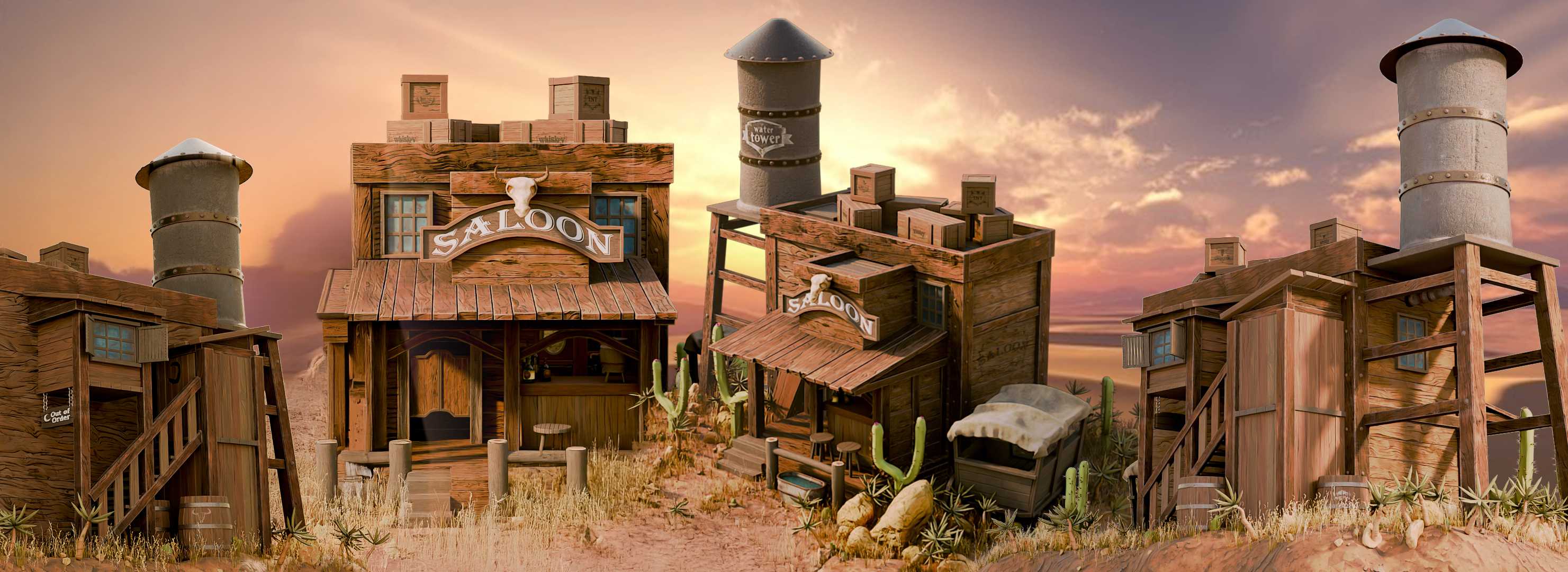
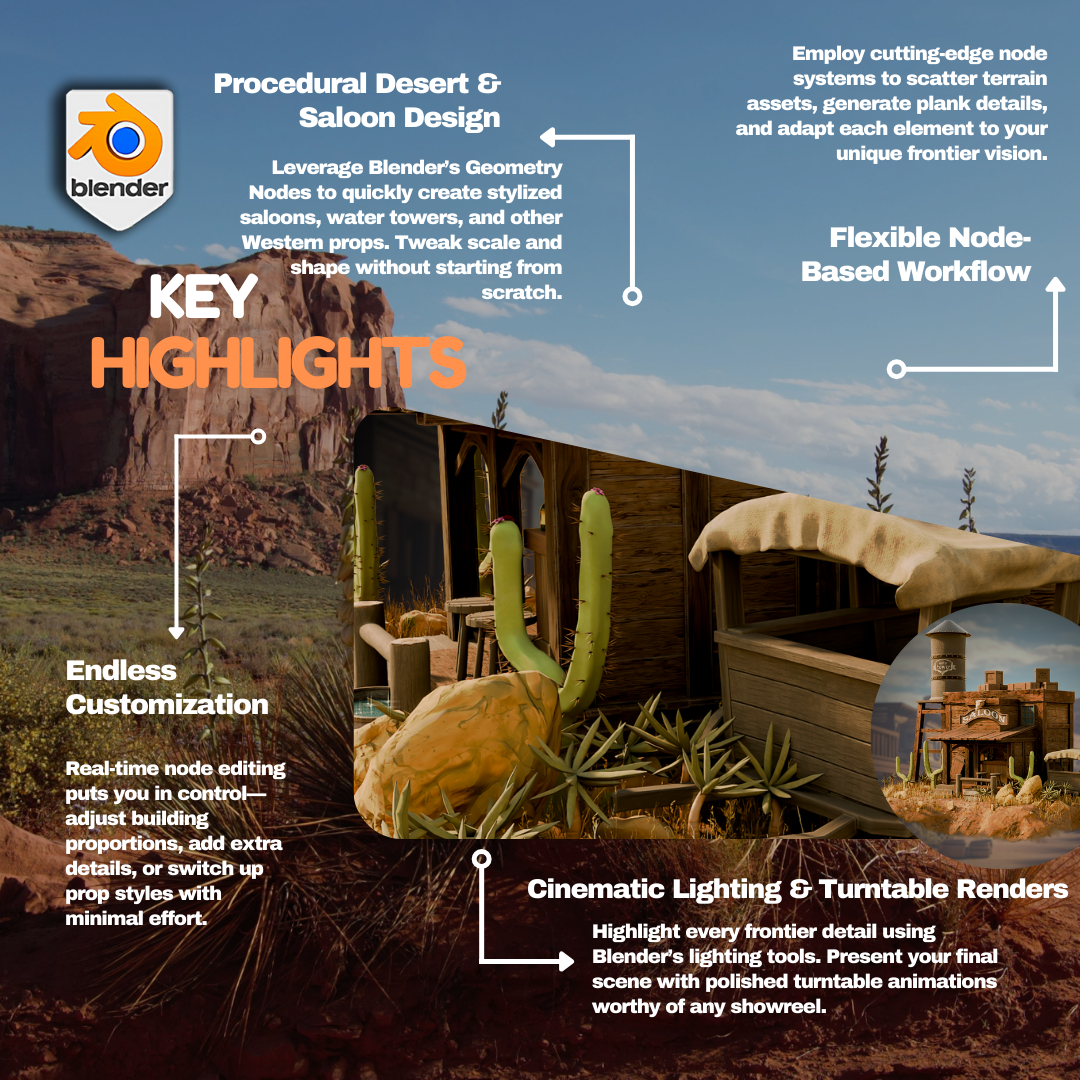
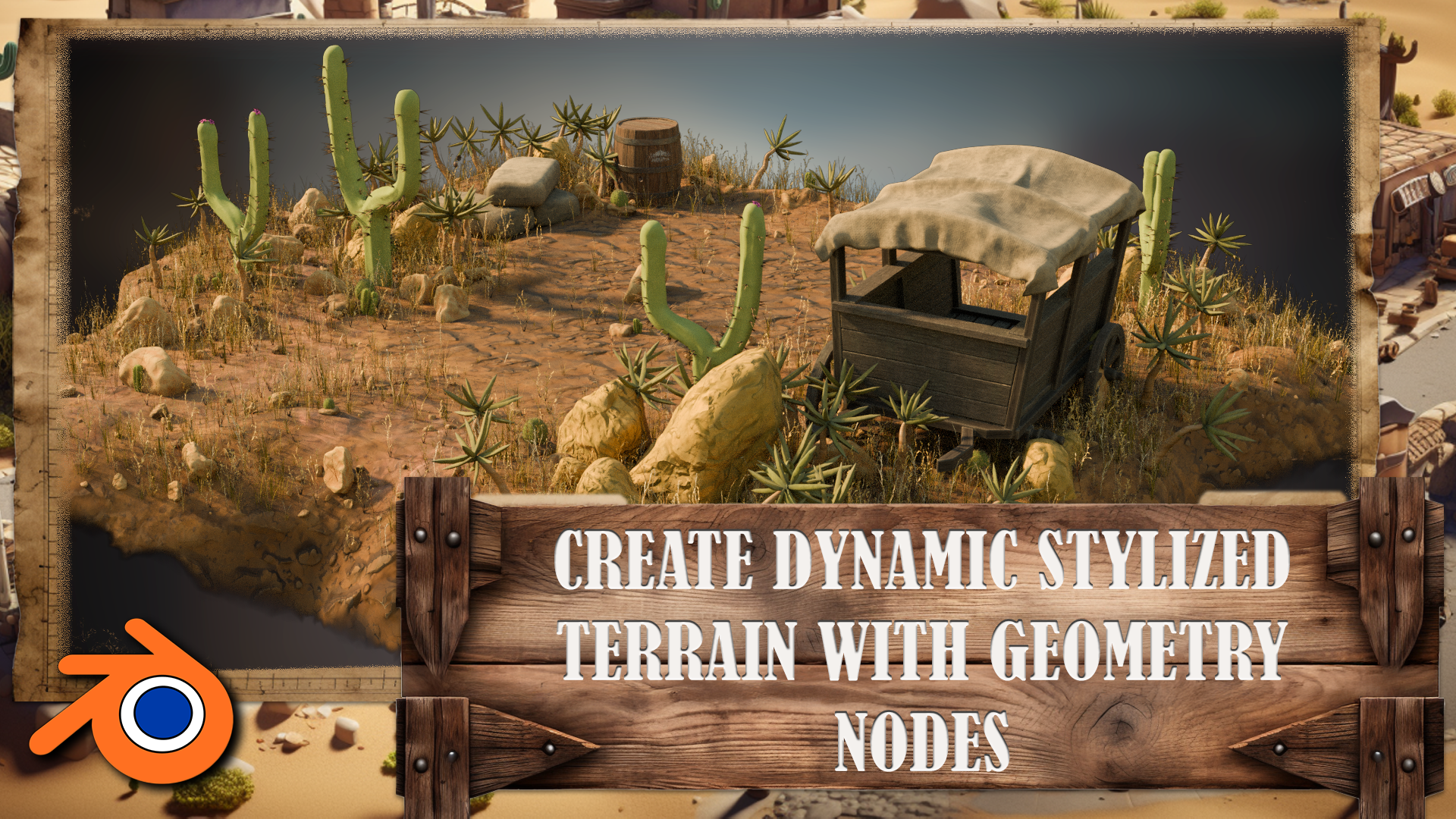
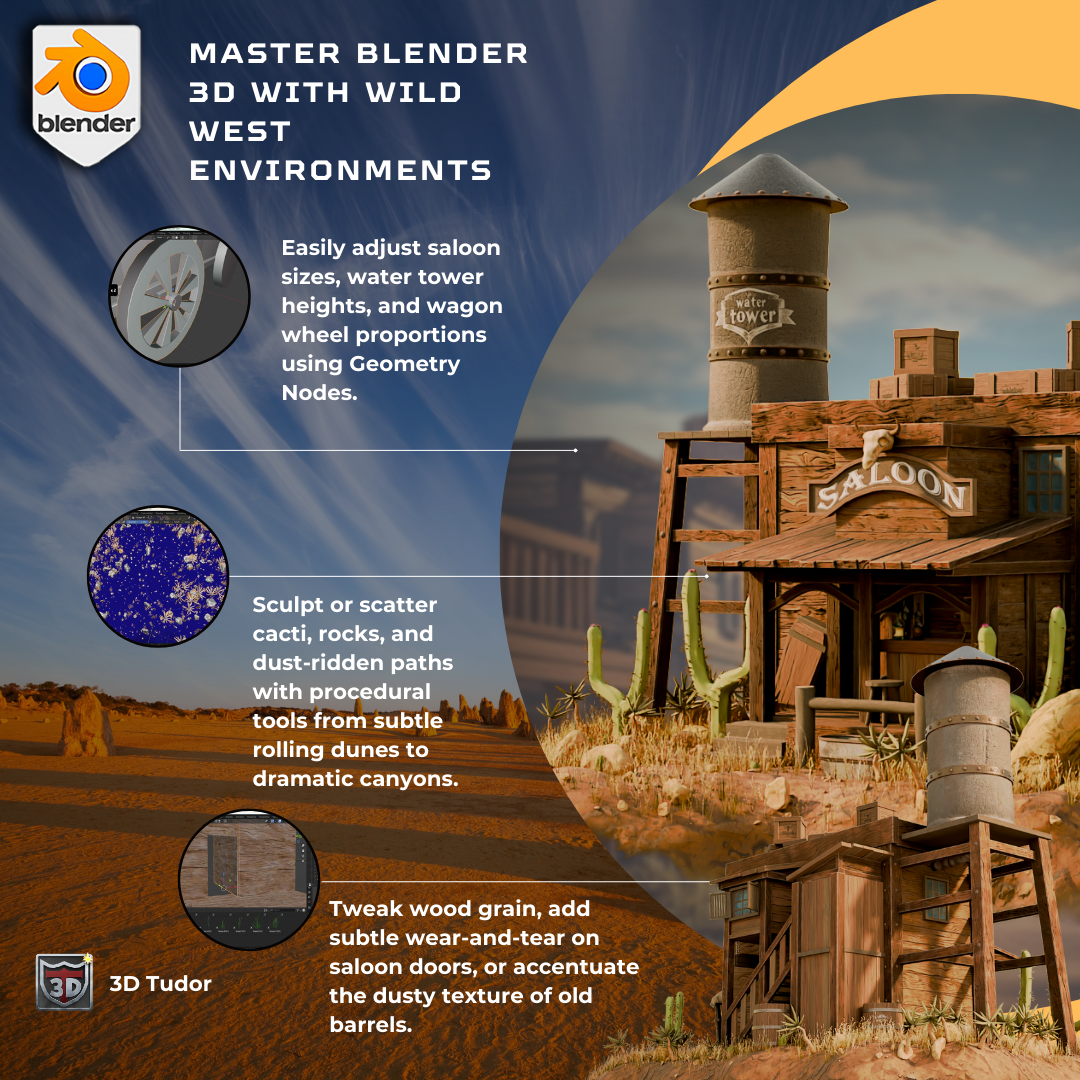
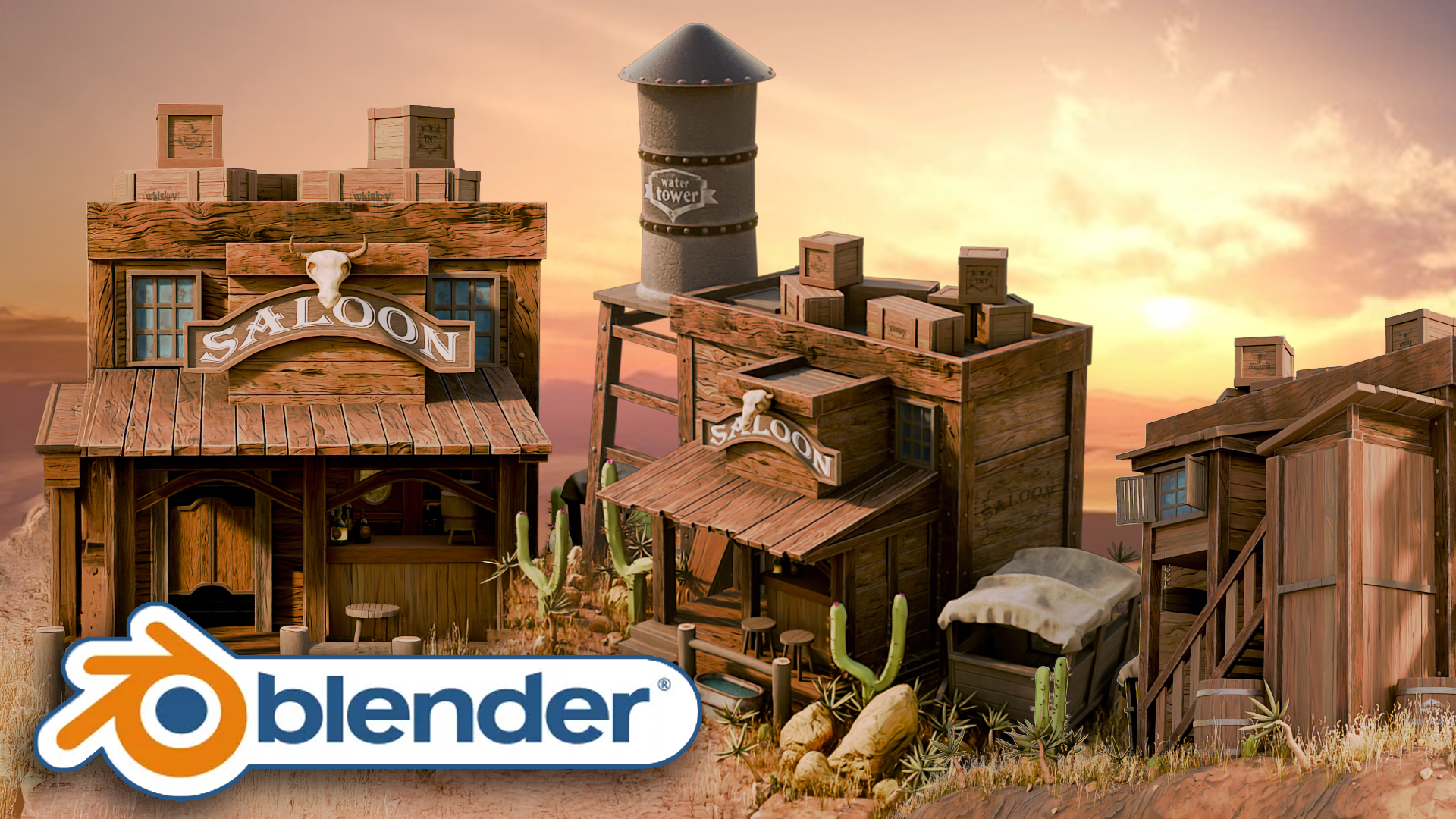
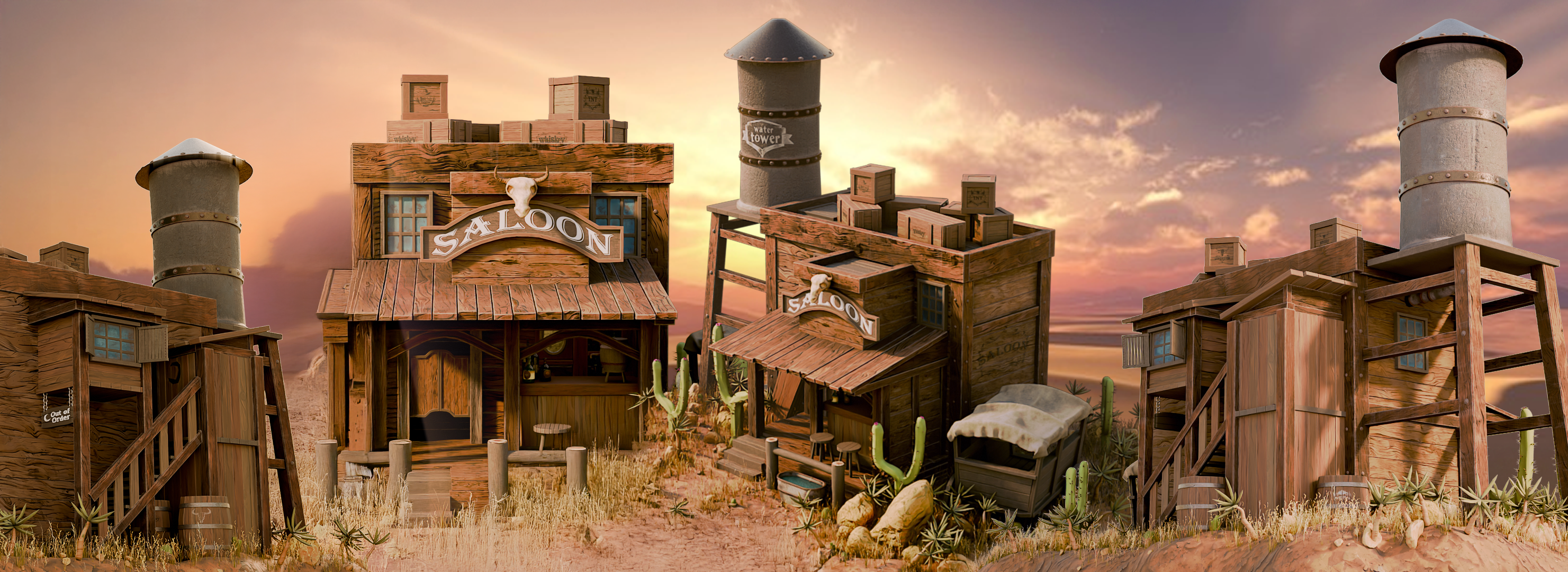
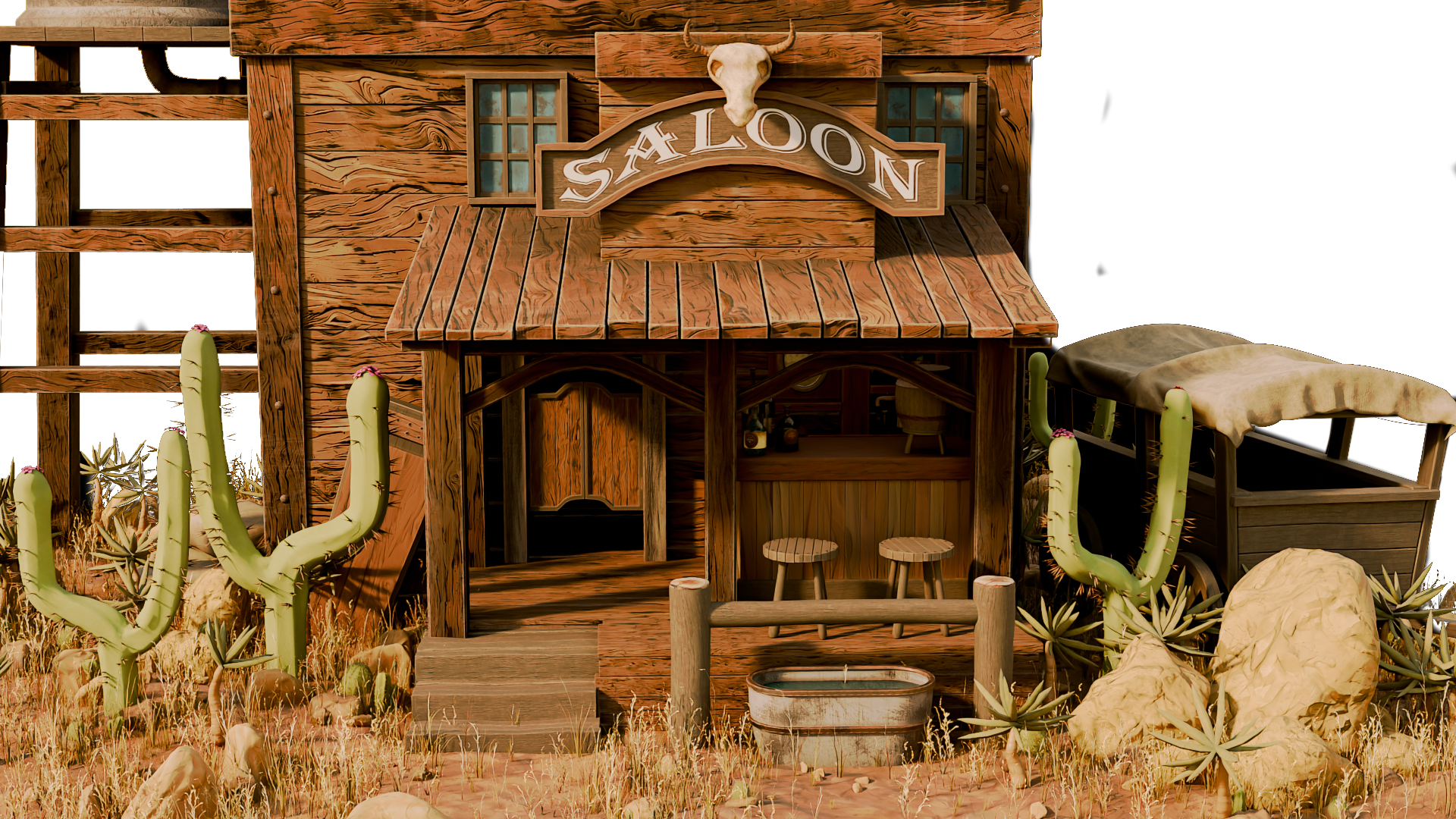
1. Introdução ao curso: Olá, bem-vindo ao curso Master Blender Fred with Wild West
Environments. Se você sempre quis criar um ambiente totalmente livre
do zero, com personalidade, história e um charme ocidental clássico,
este é o curso para você Nas próximas horas, vamos passo a
passo construindo toda
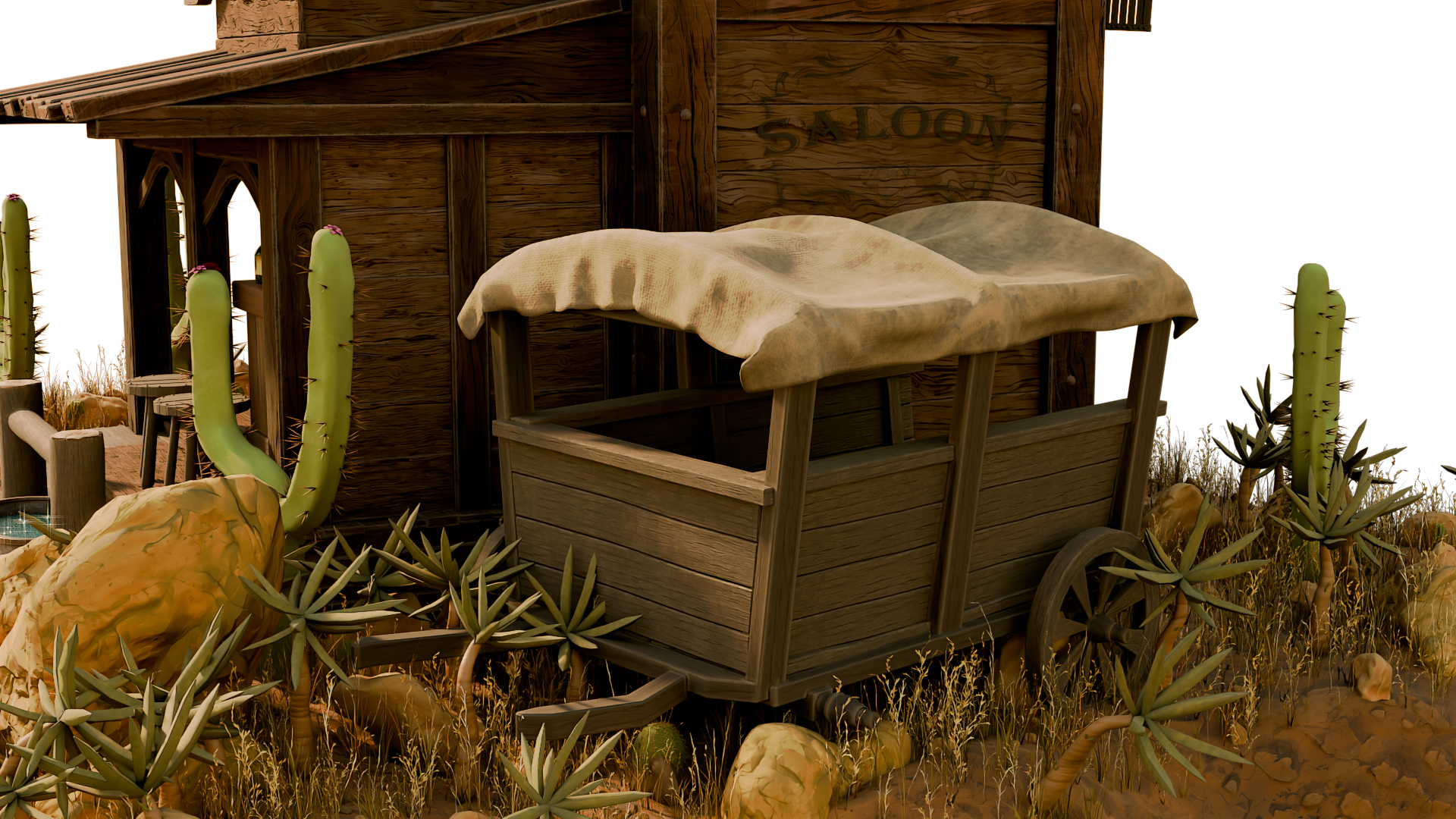
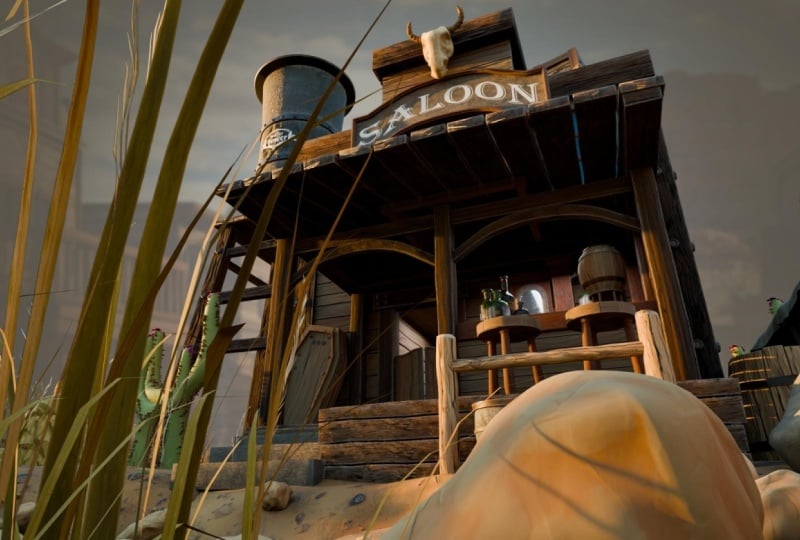
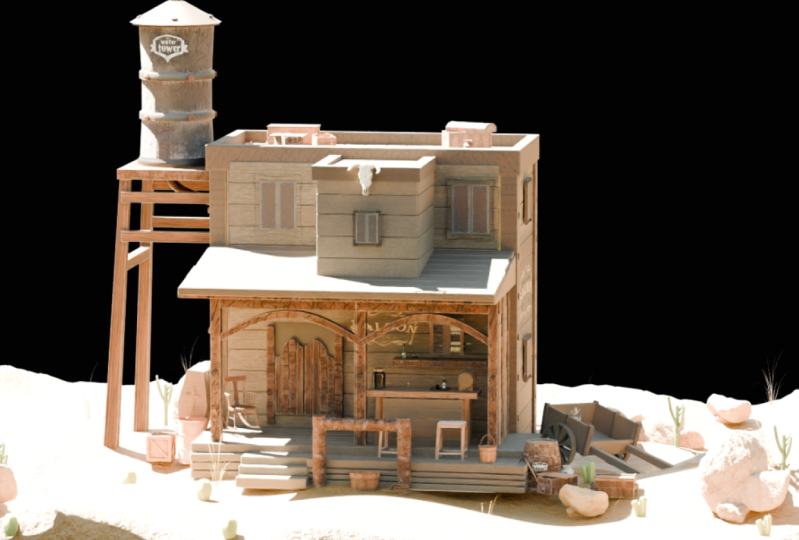
essa cena. Isso inclui tudo o
que você vê aqui. Até mesmo o terreno em si,
vamos analisar a configuração Na melhor parte, você
nem precisa ser um
especialista para acompanhar. Começamos do começo. Mostrarei como reunir e organizar suas
referências usando o PUF, algo que
geralmente é esquecido, mas é extremamente importante para criar um ambiente
confiável A partir daí, mergulharemos no processo
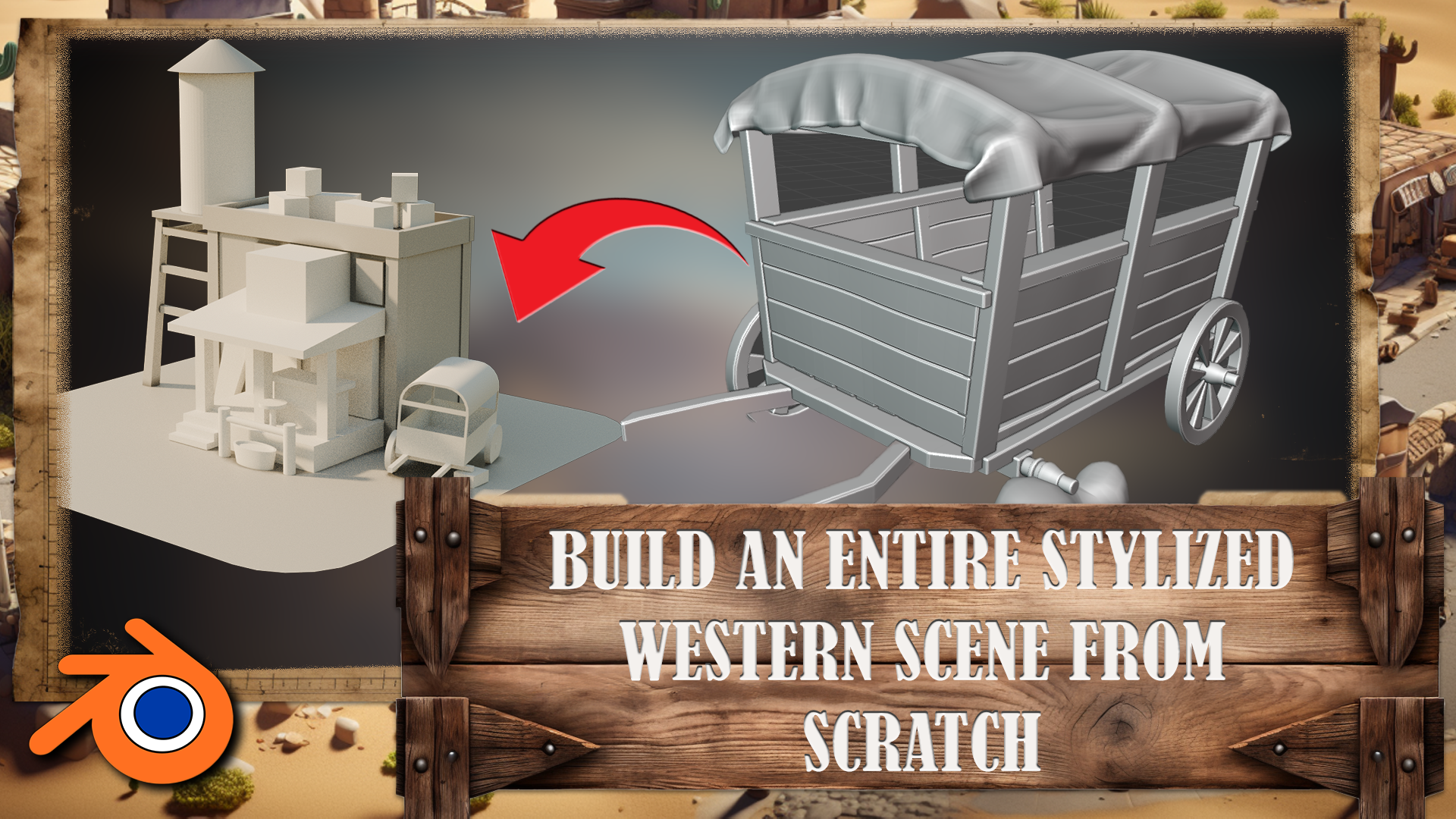
do boxe cinza, traçando a cena
com formas básicas para
definir a escala e a
composição desde o início É assim que os artistas
ambientais profissionais trabalham e estabelece a base para tudo o mais
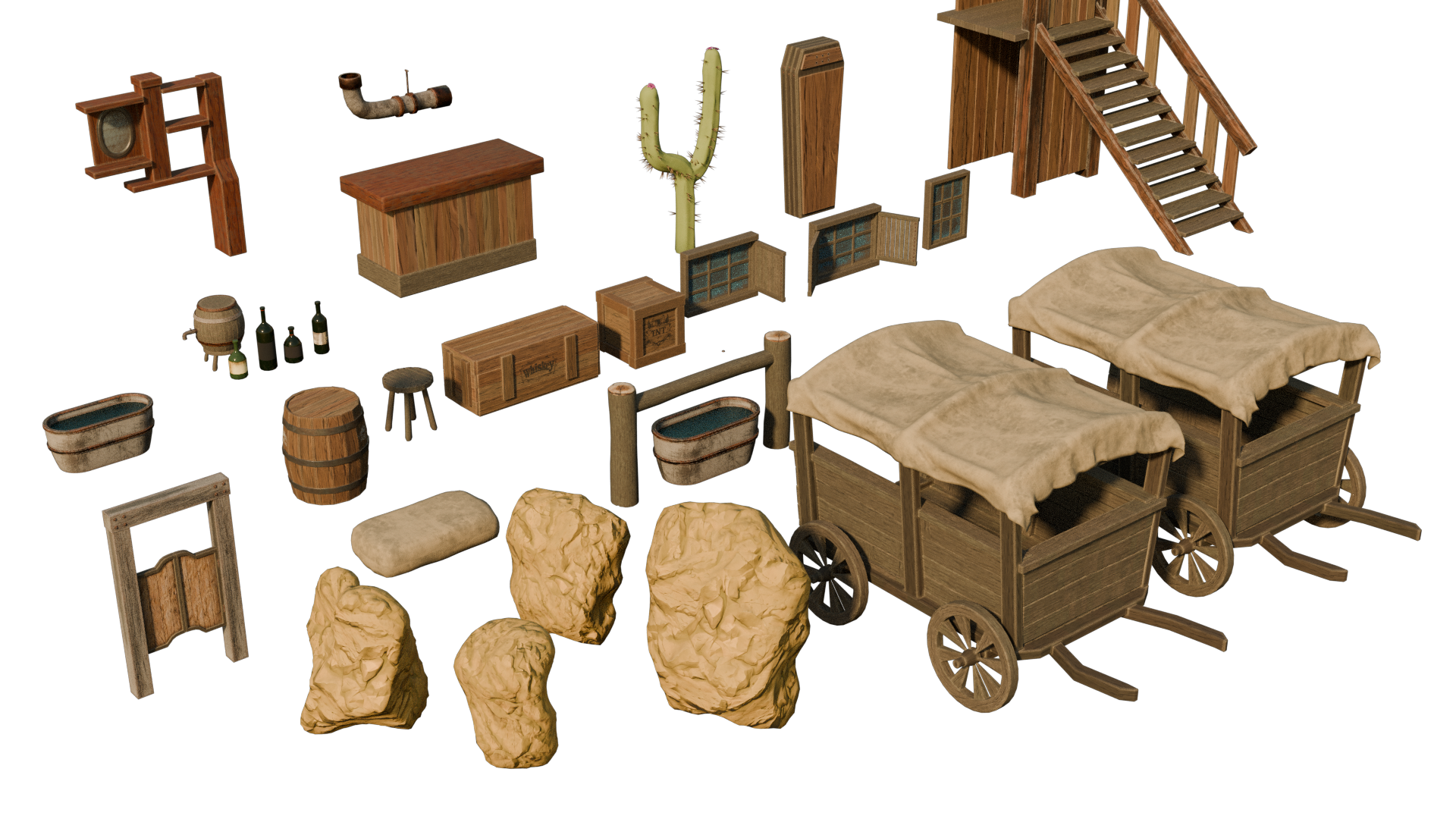
que faremos. Então começamos a modelar e mantemos as coisas modulares. Você aprende a criar adereços
reutilizáveis, como caixotes,
tábuas e barris, todos com topologia
limpa Esses ativos formarão os blocos de
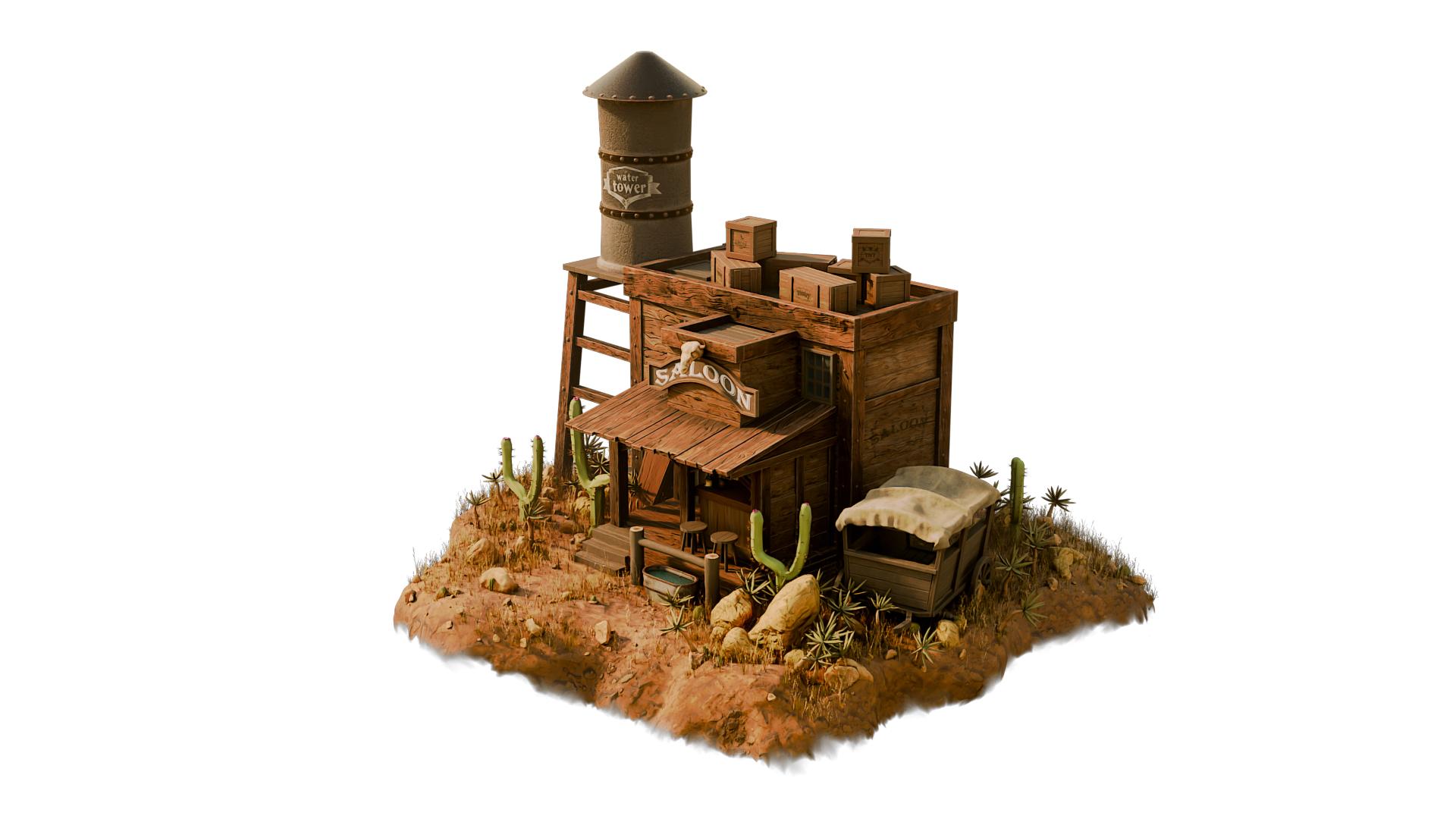
construção da cena. Um dos principais adereços que
criamos é a torre de água. Tem
charme estilizado, geometria simples e nos dá uma
ótima oportunidade falar sobre coisas como escala, definição de
material Também modelaremos estruturas mais
complexas como a frente e a traseira do salão, incluindo o clássico
balanço interno e até mesmo uma configuração de bar com
garrafas Ao longo do
curso, mostrarei as técnicas que são rápidas
e simples,
facilitando o ajuste, a reutilização e a criação de variações
em seu trabalho Também abordamos detalhadamente o mapeamento UV
e a texturização. Você aprende a marcar
costuras, embrulhar modelos e aplicar
texturas estilizadas que realçam grão
da madeira e o
charme empoeirado Também exploramos a tonalidade
da criação, especialmente como usar o Edgeware e os detalhes
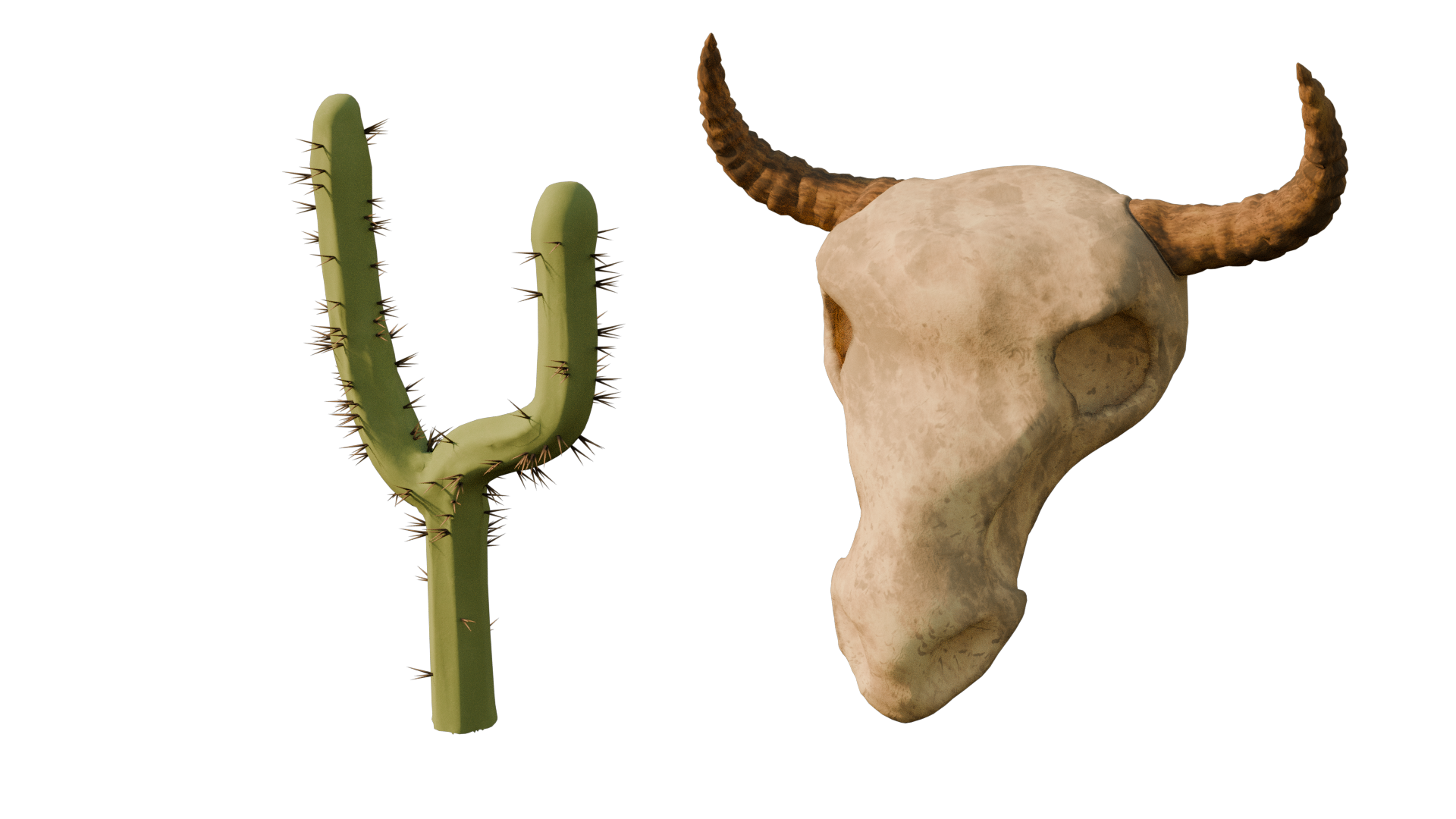
processuais Além disso, esculpimos adereços
orgânicos como o cacto que você vê e um crânio de
vaca Esses pequenos detalhes ajudam a elevar a cena e a
dar personalidade, e mantemos o
fluxo de trabalho de escultura leve
e Perfeito para
ativos de jogos estilizados ou ilustrações prontas para renderização. Se você nunca usou Jome
genots antes, não se preocupe. Nós os apresentamos de
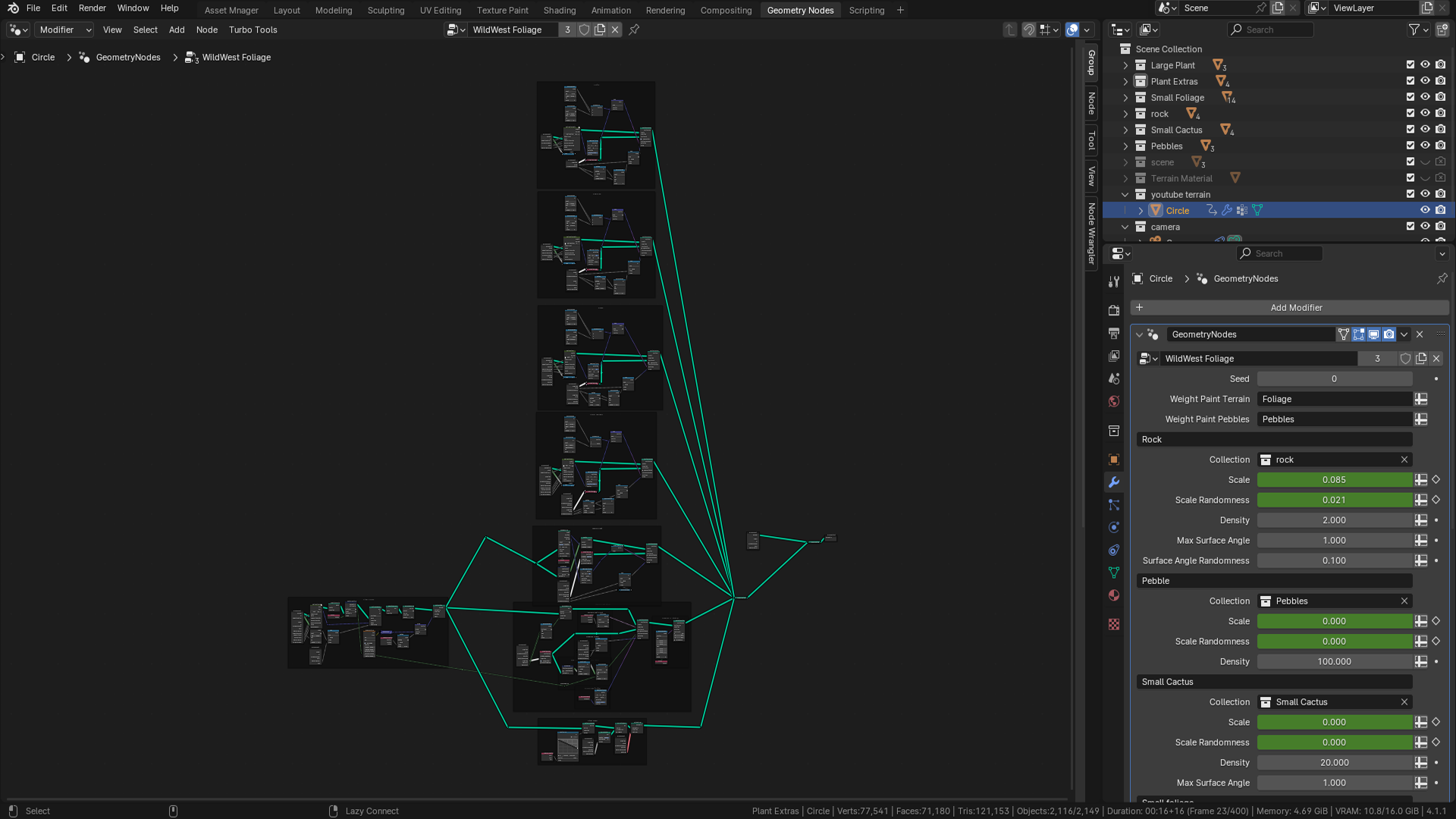
uma forma acessível. Você os usará para gerar pranchas
de madeira processualmente, construir terrenos estilizados
e espalhar
adereços, como pedras e construir terrenos estilizados
e espalhar
adereços, como pedras e plantas.
É poderoso. E quando você aprender o básico, isso acelerará enormemente seu fluxo de
trabalho Ao nos aproximarmos do final
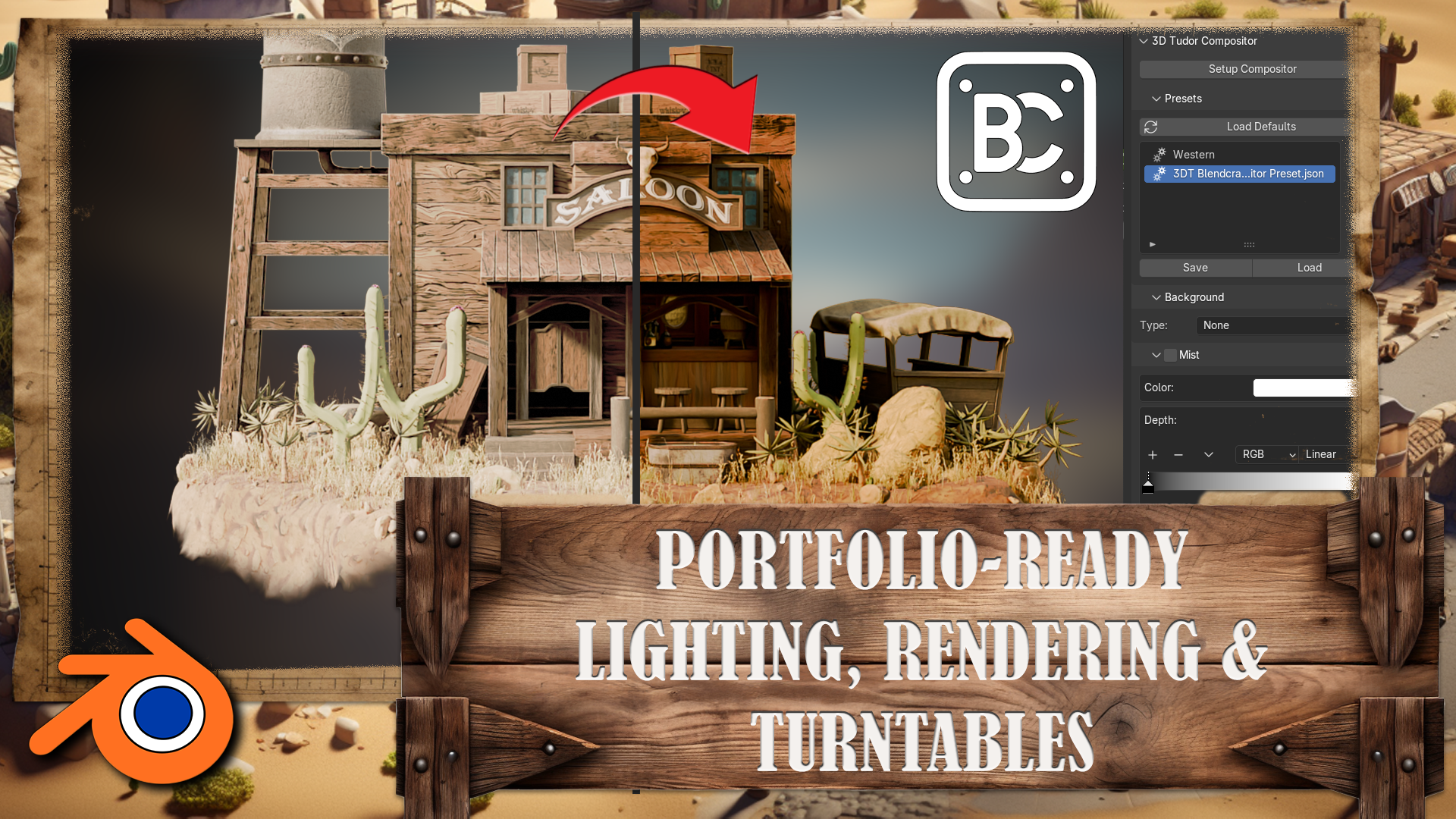
do curso, abordaremos iluminação
e renderização Você configurará a cena de renderização
completa com ângulos de câmera, correção de
cores, usando o
blender compositor e uma animação de toca-discos Ao terminar,
você não apenas terá criado uma bela cena do
Velho Oeste, terá aprendido
um arado de trabalho completo que pode ser
aplicado em outros projetos Então, se você está pronto para
aprimorar suas habilidades combinadas, criar seu portfólio e
se divertir criando algo
verdadeiramente único, cadastre-se agora e vamos mergulhar juntos em
nosso lindo mundo
2. Noções básicas de referência: Olá, e bem-vindos a todos ao Master Blender Free D com
Wild West Antes de
começarmos, vamos nos aprofundar no pacote de recursos. E para isso,
vamos examinar os conceitos básicos
do software
PureRef Se você já está familiarizado
com o software, pode pular esta lição
e passar para a próxima, abordaremos o pacote de
recursos contido nela Muito obrigado
por assistir, e nos vemos em breve. todos bem-vindos ao nosso guia de referência
detalhado, e é muito importante que
realmente usemos referências em
praticamente qualquer tipo de modelagem ou ambiente em que
realmente trabalharemos Então, antes de realmente
fazermos qualquer coisa, antes de colocarmos qualquer cubo no
chão ou algo parecido, é muito importante
que tenhamos algumas referências
realmente decentes com as quais realmente
trabalhar. Então, a primeira coisa que eu quero
recomendar é que você possa usar algo para realmente
colocar todas as suas referências como o Photoshop ou até mesmo o Word Mas o que eu vou
recomendar é que você use algo
chamado ref pura. Então,
se você acessar o site chamado purev.com, você realmente abrirá
isso e, a partir daí, poderá
clicar em Get Pure Rv, e isso o levará
para a E você verá no momento que tem 157 ou um valor personalizado Você pode realmente colocar isso em zero e realmente
obtê-lo de graça. Portanto, é totalmente gratuito e você pode voltar e
fazer uma doação, se quiser. E então tudo que você precisa
fazer é clicar em Download. Então, as únicas coisas
sobre as quais
falaremos , basicamente
como referência
aqui, serão gratuitas, exceto
nossa parte no meio da viagem. Mas existem outras
alternativas, como Dolly e muitas outras
, que você pode usar em vez de no meio da viagem Depois de abrir o pura, então, é
isso que você será
saudado por esta tela E se você quiser clicar com o botão direito do mouse, você pode
arrastá-lo para qualquer uma das telas ou pode
torná-lo menor assim. E é um programa muito, muito
bom,
muito útil, é altamente
recomendável obtê-lo Então, agora vamos realmente
pensar em obter nossas referências. E existem algumas fontes que usamos para realmente
obter referências. Mas, geralmente, o que você
quer fazer é criar uma espécie de pacote de
referência se
quiser ser um amador ou um
profissional em modelagem em
três D ou ambientes em que
você verá coisas talvez no
Pinterest ou no Sketch Up
e, na verdade, deseja salvá-las Então, eu conheço pessoas com
milhares e milhares de imagens que elas
salvaram ao longo dos anos. E sempre que eles
vêm para um projeto, eles mergulham
e realmente encontram
todas as imagens de que
têm aquela coisa em particular,
que pode ser um
guerreiro samurai ou um Além disso, muitas pessoas que
eu também conheço, que estão trabalhando
profissionalmente
nisso , visitarão museus Eles tirarão suas
próprias imagens reais e também
as enviarão para o arquivo. Portanto, o primeiro ponto de contato,
se você ainda não tem seu próprio banco provavelmente
será o Google. Então, vamos abrir o Google, e você pode ver aqui
que, no momento, estou procurando um caminhão de entrega
vitoriano Vou examiná-las e obter algumas
referências legais como esta,
por exemplo, e então
simplesmente clicar com o botão
direito do mouse e copiar a imagem. Então, o que eu vou
fazer é
ir até os PUR RVs Vou abri-lo
novamente, pressionar Control V e você verá agora que
tenho minha bela imagem aqui. O que também podemos
fazer com o PureVS, também podemos retirá-lo e
torná-lo maior, se necessário, o que é muito, muito
útil quando estamos inserindo muitas e
muitas imagens reais Agora, a próxima coisa que
eu recomendo que você faça quando
tiver uma imagem lá, é
clicar com o botão esquerdo do mouse e arrastá-la
para algum lugar. E então o que você pode fazer é
pressionar Control N
e, na verdade,
fazer uma anotação. Então, vamos chamar isso de vitoriano. Caminhões. Digamos que seja, caminhões. Agora, na minha cena, talvez
eu realmente queira um poste vitoriano, bem como parte da cena
ou algo parecido Então, vamos realmente
dar uma olhada no próximo. Então, o próximo ponto de chamada será, na verdade,
o Pinterest, e vamos colocar vitoriano.
Então, vamos tentar isso. Por exemplo, vamos ver o que temos, e podemos ver que temos muitos, muitos estilos,
especialmente este. Este é realmente muito bom. Esse também é muito bom. Então, o que vou fazer é pegar esta, clicar com o botão direito do mouse em Copiar imagem, voltar para o meu PuEv e
colocar as imagens lá, assim, e talvez torná-la
um pouco maior O que eu costumo fazer é reunir um monte de imagens para
cada uma dessas coisas. Quando estamos realmente
construindo uma cena ou até mesmo apenas o modelo, você quer capturar o máximo de
imagens possível. Estou falando
de centenas de imagens aqui. E especialmente se
você estiver fazendo uma cena, você quer todas
as pequenas partes. Você quer tudo,
até a iluminação, o ambiente, as árvores. Você quer obter referências para absolutamente tudo, pois isso fará com que suas
cenas pareçam
muito, muito melhores se você tiver algumas referências
muito boas. Agora,
deixe-me mostrar que isso é algo em que estou realmente trabalhando
no momento, então se eu vier
e carregar o Reason, e eu vou
carregar este aqui, e você verá no momento,
eu tenho todos os meus adereços Tenho todos os meus
edifícios principais que
vou examinar
para usar como referências. Eu tenho uma tonelada de portas. Eu até tenho muita folhagem. Eu tenho todas as minhas janelas. Eu tenho minhas luzes aqui, e eu também tenho, mais
importante, toda a iluminação. Em outras palavras, é uma cena. Então, que hora do dia
vai ser? Vai ser, você sabe, no
início da manhã, ou
vai ser ao entardecer Será uma cena noturna
ou será meio-dia com aquele sol
batendo na minha Apenas certifique-se de que
realmente corresponda à cena. Não adianta ter
uma cena como essa, por exemplo, então essa aqui. Se você tem uma
cabana de madeira na neve, você realmente quer que ela
corresponda à sua cena real. Agora, antes de prosseguir,
há alguns outros lugares que usamos para
referenciar,
especialmente algo como
esboçar, o que é muito, muito bom porque você pode
realmente entrar em
uma cena real E então o que você
pode
fazer é girar
em torno dele e
realmente verificar como um
modelo é montado, como algo assim, que é um dos nossos Mas você pode ver aqui como é
fácil ter uma boa ideia do que realmente está
incorporado nessa cena. E o que você pode realmente
fazer a partir daí, então, é que podemos realmente descer
e obter algumas capturas de tela disso ou
até mesmo clicar com o botão direito do mouse e copiar a imagem Além disso, digamos que,
se quiséssemos fazer um caminhão vitoriano, por exemplo, para manter o mesmo tema do
que estamos fazendo, você pode ver que não
há fim de veículos
reais do tipo vitoriano ou vintage Não tantos quanto o que
existe no ArtStation, mas ainda é um
lugar muito, muito bom para começar a
procurar referências Isso me leva ao meu próximo,
que, claro, é o ArtStation Esse é simplesmente um dos
maiores recursos para referenciar ou
pesquisar artistas no mundo Então, vamos colocar uma
referência de Victorian, por exemplo, e vamos
ver o que realmente obtemos Vamos pesquisar obras de arte. Então, vamos pesquisar obras de arte e ver o que elas
realmente resultam Deve haver muitas e muitas
coisas com as quais trabalhar aqui, especialmente boas, se você estiver
procurando por iluminação real. Então você está procurando por efeitos de
iluminação
como este aqui. E, novamente, podemos pegar esses reais e usá-los
como referências. E a melhor coisa sobre o
ArtStation é que também podemos descer e ver coisas
que podem ser nossa arte conceitual, seja, dois D ou, na verdade, três D, e também podemos descer e também podemos descer e ver qual é o
assunto Então, pode ser automotivo, então automotivo vitoriano, ou
pode ser arquitetura
ou algo parecido Portanto, as possibilidades com ArtStation são
praticamente infinitas, e você pode obter
toneladas e toneladas de referências de muito, muito alta qualidade É claro que existem
centenas e centenas de outros lugares onde você provavelmente poderia
ir para obter referências, mas eu os estou mostrando porque, no
que diz
respeito às referências, esses são alguns dos
melhores lugares para ir. Vamos então passar para uma
das coisas que
realmente usamos muito agora, que você não
imaginaria que realmente
entraria nela no que diz respeito à
referência, mas na verdade é
muito, muito útil Então, deixe-me apresentar
a você agora o Chat GPT. Então, aqui está o Chat GPT. Você pode ver que
temos o Chat GPT quatro, mas também temos 3.5 3.5 é realmente gratuito
e, na verdade, é bom o suficiente
para fazer o que você quiser. Você realmente não precisa pagar
por isso. Também é gratuito. Então, o que eu vou fazer
é enviar uma mensagem e digitar, me
dar dez edifícios diferentes para uma cena de cidade vitoriana Algo parecido. Vamos clicar em Enter e ver o
que isso me dá. Então você pode ver que agora isso me deu muitas coisas com as quais
realmente trabalhar aqui. E a melhor coisa sobre
isso é que você também pode dizer, me
dê mais dez. E só então
prosseguirá e lhe dará mais dez. Agora, essas coisas
são muito úteis usar, porque então eu posso simplesmente pegar essas ideias e elas
também enviarão outras ideias para mim, e eu posso então
entrar no Ou pesquise no Google e na verdade, procure-os ou tente encontrar
algo assim. E eu posso meio que ter
ideias e criar minha cena por lá usando todas essas coisas,
especialmente o Pure Rv Também podemos levá-los
para nossa verdadeira jornada intermediária. Agora, novamente, nossa
viagem intermediária está paga. Acho que o valor mais baixo é
$20 ou algo parecido, mas existem muitas, muitas coisas
gratuitas disponíveis, mas ainda mostrarão
o que realmente fazemos com nosso gerador de imagens baseado em IA Então, você pode ver,
no momento, essa é a imagem que
realmente geramos. Sei que a chamamos de van de entrega da era
vitoriana, e é isso que realmente
recebemos Se olharmos para minhas imagens, você verá que
geramos uma tonelada de imagens sobre
todas as coisas. Especialmente,
também usamos isso para gerar texturas. Não existe apenas para realmente gerar imagens, ideias
e coisas assim. Na verdade, você pode usá-lo para
gerar transferências que
serão veiculadas no Windows,
anúncios ou texturas reais E usamos isso, especialmente
para coisas como cortinas, porque é muito,
muito fácil conseguir a aparência
que você
realmente está procurando. Você pode ver aqui,
temos muitas
ideias para salas de estar, temos muitas ideias para quartos e
coisas assim. O que também podemos fazer
no meio de uma viagem, também
podemos explorar E o que você pode fazer é
procurar
um baile de formatura vitoriano Vamos colocar na carruagem. E então também podemos
obter ideias a partir disso. Então, se eu colocar uma carruagem
vitoriana, você pode ver isso
como o que aparece Agora, se chegarmos até aqui, também
podemos ver se
clicarmos aqui, esse é o prompt real
que alguém inseriu, então você pode realmente
pegar esse prompt, talvez alterá-lo um pouco, e depois obter suas próprias
imagens em vez simplesmente copiar as imagens de
outras pessoas. É um ótimo lugar para começar a realmente reunir
suas próprias imagens. A outra coisa é
sobre viagens intermediárias, eu posso entrar, por exemplo,
vamos voltar E então o que eu posso fazer é segurar o câmbio, mas abaixar. Eu posso pegar tudo
isso, por exemplo, e então o que posso fazer é clicar
no botão Download e
baixar todas essas imagens. E a melhor coisa
sobre o PureV é que você pode trazer várias imagens ao
mesmo tempo, basta arrastá-las, soltá-las
e, em seguida, todas aparecerão
lado a lado Então, coisas muito, muito
úteis para. Então, por fim, para resumir, não faça o que eu fiz
alguns anos atrás, quando eu simplesmente mergulho direto no
liquidificador e nem sequer penso em liquidificador e nem sequer penso referências e apenas
encontro referências se necessário, enquanto estou construindo
algo Não faça isso dessa maneira. Além disso, leva
diretamente à construção de uma
linda caixa cinza , porque antes de tudo, você pega todas as suas referências garante que
tudo esteja pronto. Você pode ir e encontrar mais algumas
referências, se precisar. Você sabe, se de repente você
tem uma faísca de inspiração, quer criar
algo rapidamente, então pegue mais algumas referências, mas,
para começar, pegue todas as suas referências, coloque-as muito
bem definidas e passe,
você sabe, até meio dia ou meio dia pegando Você
também pode salvar
o pura em arquivos individuais
e, em seguida, terá todas
as outras referências essa
compilação específica, prontas para uso talvez em outro
projeto no futuro. Ou todos, então espero
que tenham achado isso útil e espero que sigam
meus conselhos daqui para frente. Obrigado a todos.
Nos vemos na próxima. Felicidades.
3. Pacote de recursos e visão geral: Olá. Olá. Bem-vindos de volta, todos para Master Blinder free D com Wild West Environment. Em um pacote de recursos,
você encontrará alguns itens
de referência pura, referência escala de
cena
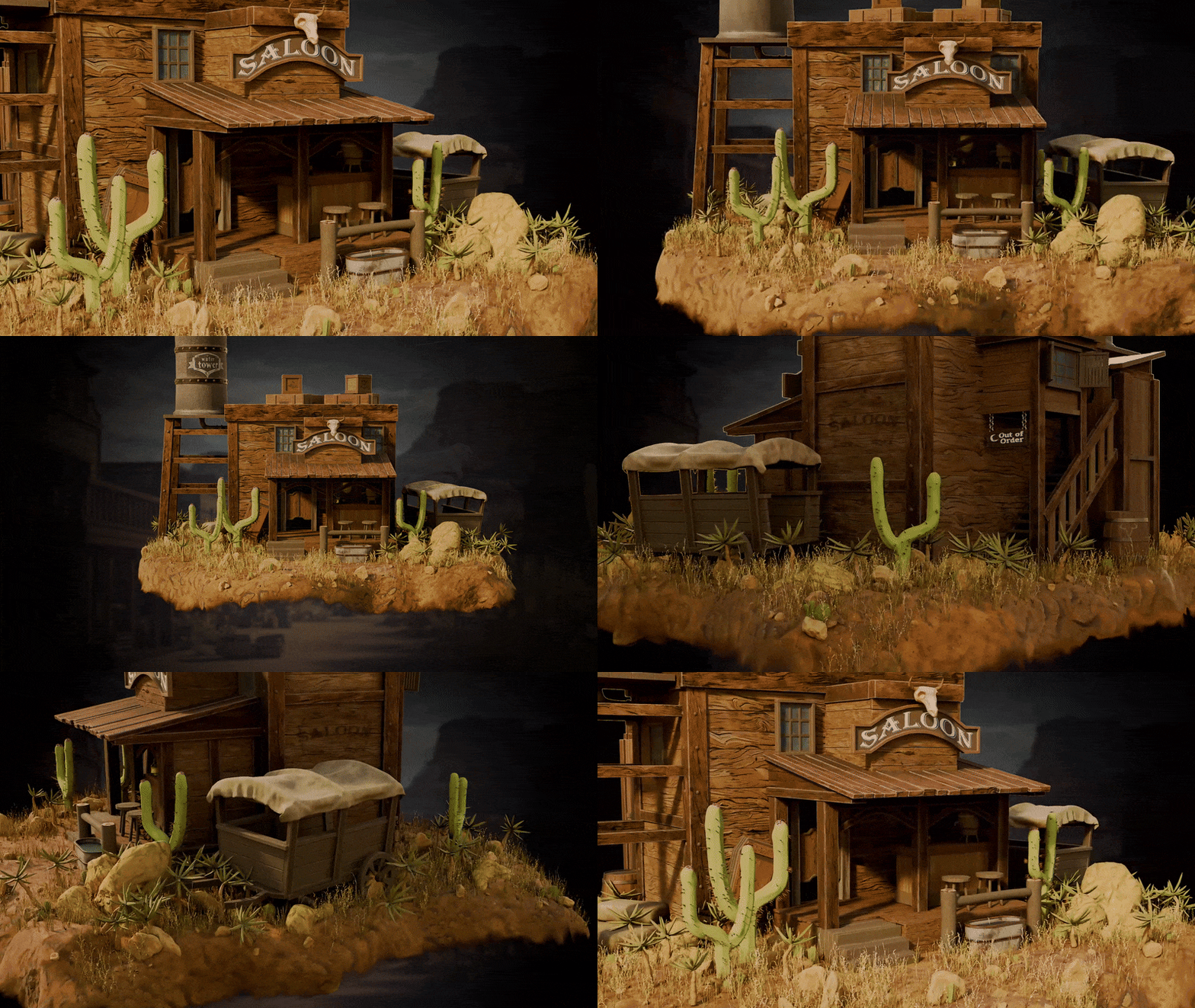
e referência de salão Vamos examiná-los bem rápido. Dentro de uma referência de salão, você encontrará
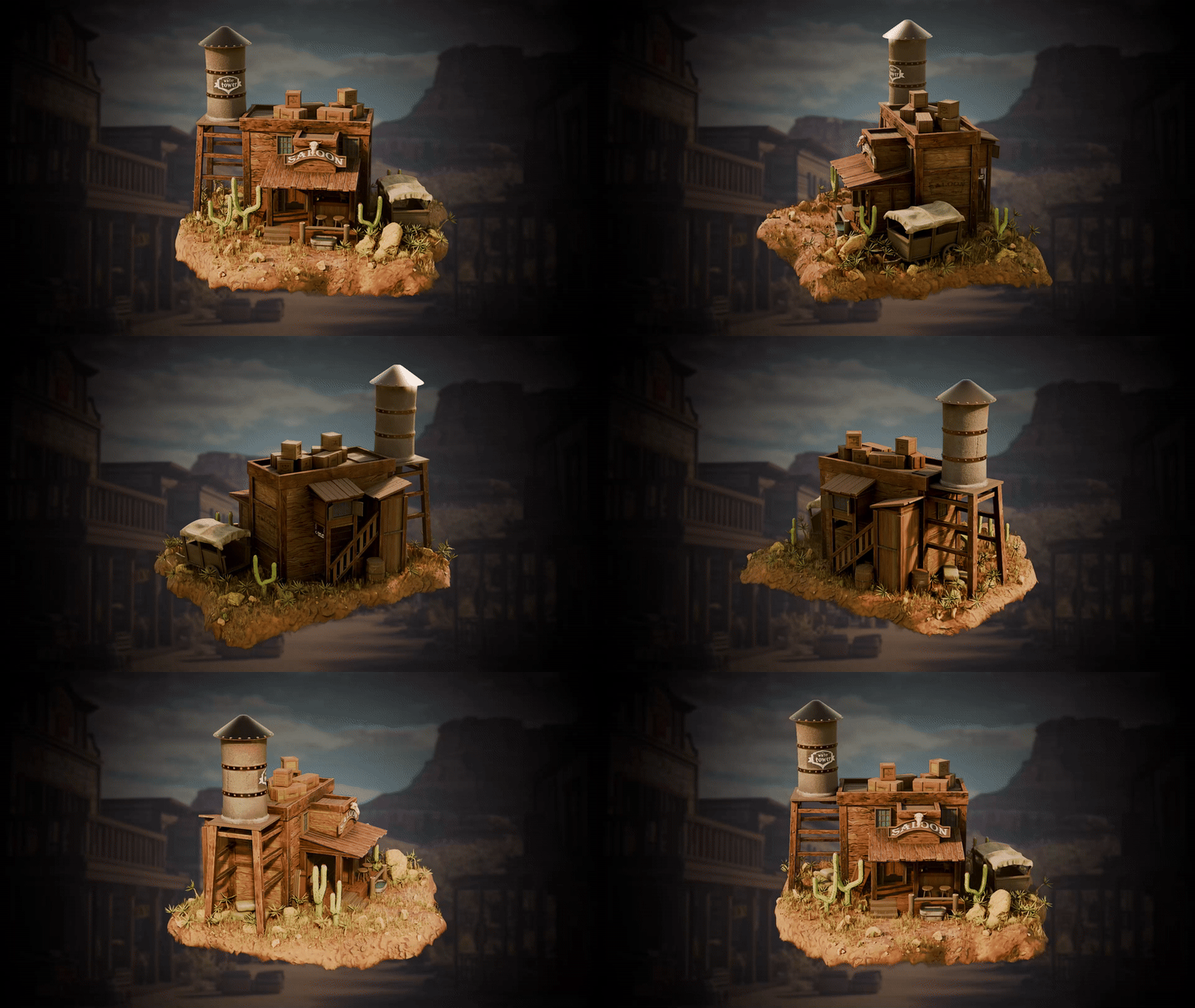
as imagens geradas que o ajudarão com algumas referências em termos de clima e estilo
geral É muito bom
apenas para o tipo básico de visualização e para
descobrir o que funciona em
uma cena ocidental Embora essas imagens sejam
bem geradas com IA, elas são realmente úteis para
obter a referência
básica em termos do que funciona
bem na cena ocidental. Então eu recomendo que
você revise isso. O ponto de partida básico de
todo ambiente D livre deve ser sempre
começar com o quadro de
humor, mexer nas referências e descobrir
para onde ir a partir daí E essa é uma ótima,
bem, primeira peça. Depois,
teremos um à direita
que escolhemos para,
tipo, iluminação principal, o
que nos dará uma
boa configuração de contraste, bem
como um tipo de configuração de
diama muito bom, com
o qual vamos basear
nosso ambiente E aqui embaixo, temos
o tipo de texturização, o tipo de coloração
que estamos procurando, será um tipo
de cores
mais claras e levemente saturadas, texturização
e
outros texturização
e Então é isso que vamos fazer. Você poderá
explorar tudo isso dentro
do Puref do recurso anterior Depois, dentro da referência da escala da
cena, temos esse arquivo aqui, que vai
ajudá-lo a referenciar todas
as pequenas partes e
itens dentro da cena. Para Sarus, temos a parte
frontal traseira e lateral,
a barra, a carroça, todas
aquelas fotos de perto Muito bom apenas para visualizar
e ver
como fica a cena em termos
dos próprios modelos Depois, temos peças bem
detexturizadas aqui, apenas de ângulos
diferentes Também tenha uma peça final, imagem
final que seja
renderizada e configurada para usá-la como base para
um compositor de renderização E temos vários ângulos
diferentes de dentro de uma
mesa giratória que
mostra apenas a cena, a configuração Novamente, novamente, você pode usar
isso para referência. Falando em compositor,
falando em renderização, também
temos um arquivo Você encontrará um arquivo JSON
predefinido do compositor
Blend Craft JSON
predefinido Então, esse
será o arquivo predefinido para um complemento que também será incluído de um compositor Blend
Craft Examinaremos a
configuração nas aulas, e você
poderá, se quiser pular uma parte que
mostre bem
a
configuração do compositor, você pode Você pode simplesmente aplicar isso e
configurar sua cena com exatamente a mesma
iluminação e configuração. E também temos um plano de fundo
ocidental, então isso pode ser usado para o plano de fundo que será usado com o compositor, e você pode usar sua própria imagem
personalizada, se quiser Mas, novamente, isso só vai te
dar uma cena como essa com um belo visual
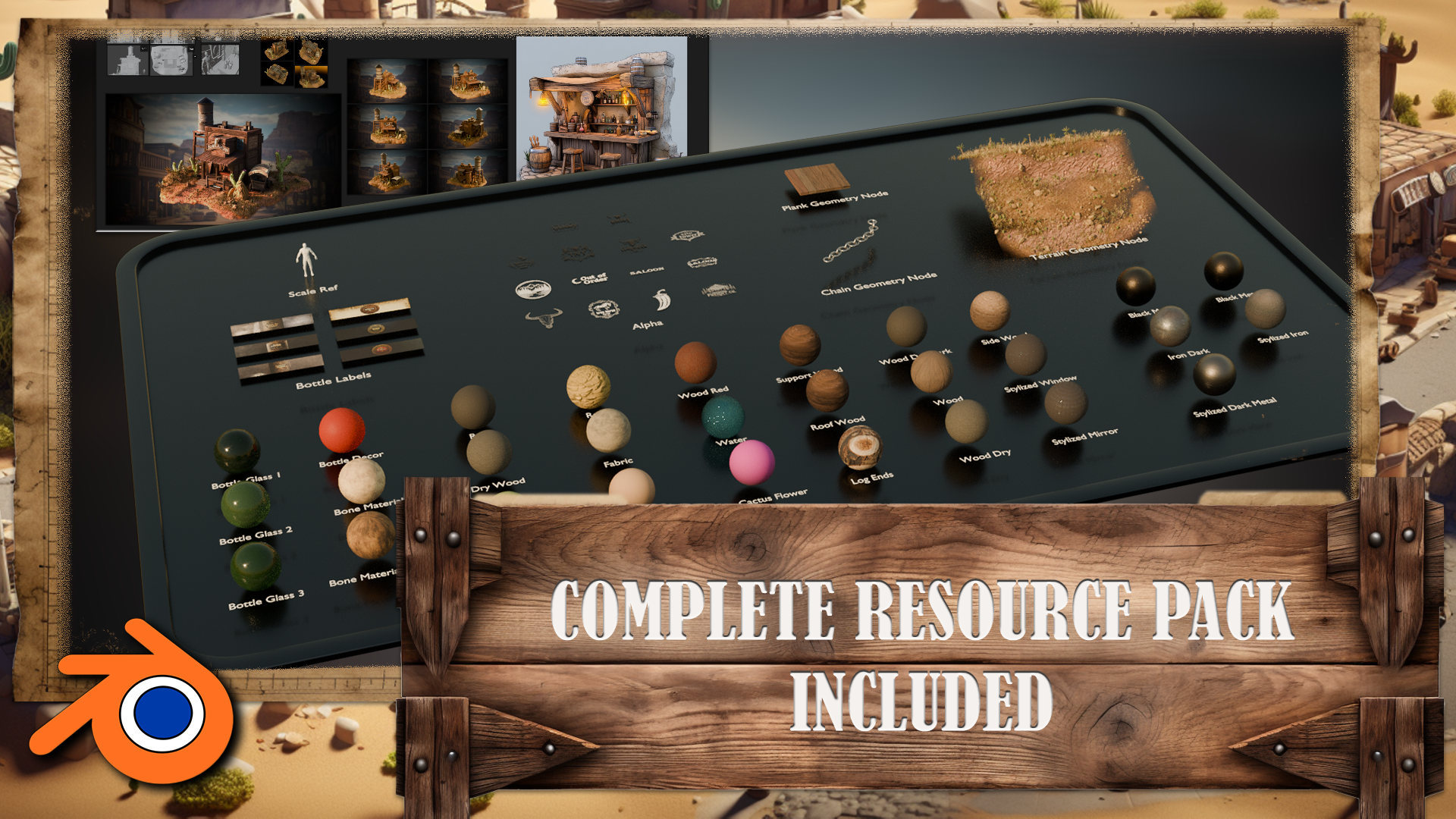
ocidental. Agora, dentro do arquivo de itens do Blender do
pacote de recursos, vamos encontrar
todas essas texturas,
materiais, decalques, bem
como os Então, vamos
examiná-los bem rápido. Tudo isso
será usado na cena
para os materiais aqui
na parte inferior. Então temos rótulos. Então, esses rótulos serão
para as garrafas, e temos uma
referência humana que usaremos dentro de nossa caixa cinza, garantindo que o dimensionamento dos itens seja adequado para
o ambiente livre Então temos Alpha. Os
alfas serão usados
dentro de, bem, pecados,
dentro de barris, caixotes e outros enfeites, bem
como na placa
de, bem, o Finalmente, temos
as notas de geometria. Essas notas de geometria nos
ajudarão a
acelerar nosso fluxo de trabalho,
ajudando-nos a gerar certos
detalhes em três D, essencialmente Então, isso é para cadeia. Isso é para tábuas, que também
usaremos muito em toda a cena para paredes e
outras peças E, finalmente, para nos ajudar a preencher
nosso terreno e garantir que o salão não pareça
básico e muito simples, vamos usar
isso para gerar
vários detalhes
para a cena ocidental,
como, você sabe, cactos,
pedras, plantas pedras, Você pode
usar tudo isso em seus projetos
pessoais,
embora não
tenha uma licença comercial, portanto, não pode usá-los
para selecionar novamente e outros enfeites Mas, para um curso para fins
educacionais, é um pacote muito bom ,
que, novamente, vamos
usar. Então, sim, isso
cobre basicamente o pacote de recursos. Na próxima lição,
começaremos com um novo arquivo de projeto
e abordaremos os conceitos básicos
do próprio blender O que
o ajudará, bem,
começando com o
movimento e outros enfeites, navegação do software Blender Então você não precisa se
preocupar com nada. Vamos passar por
todas as etapas para garantir que,
independentemente do seu nível de habilidade, você ainda consiga
aprender isso com bastante facilidade. Isso vai ser tudo para mim. Muito obrigado por assistir, e nos
vemos em breve.
4. Noções básicas de navegação no Blender: OK. Olá e bem-vindos de
volta ao Master Blender free D with
Wild West Na última lição, examinamos
o pacote de recursos. Agora vamos
começar com um novo arquivo de projeto. Observe que estou usando
a versão 4.3 0.0. Se você não está vendo
isso, você pode continuar editando as preferências. E dentro da interface, você poderá
acessar a Barra de Status aqui. Eu recomendo que você habilite
cada um deles. Ele fornecerá todas essas informações no canto
inferior direito, uma das quais será
a versão. Então, no canto inferior
direito, você vê 4,3 0,0. Essa é a versão que estamos
usando para o arquivo Blender. Novamente, isso também nos permite ver a quantidade de objetos
na cena, bem
como o
uso atual da memória do programa. Tudo isso é uma informação muito
boa de se ter. Agora, assim que abrirmos o arquivo do
blender, conheceremos o básico da câmera, do cubo e da examinaremos os Primeiro, examinaremos os conceitos básicos
da
navegação na janela de visualização
e, em seguida, começaremos a
trabalhar na cena Então, isso vai ser tudo para mim. Muito obrigado por
assistir à próxima aula, vamos começar a
trabalhar com a caixa cinza. Sejam todos bem-vindos às
noções básicas de navegação no Blender. Agora, antes de começarmos, é
importante entender como os eixos funcionam no liquidificador Então, podemos ver, no
momento, que temos uma linha verde indo nessa direção e uma linha vermelha
indo nessa direção. Isso é chamado de eixo Y, e este é
chamado de eixo X. Também temos um
que é o eixo Z, que não podemos ver no momento. Na verdade, ele não vem com visualização do
Blender como padrão Mas se você quiser
realmente ativá-lo, basta ir até o lado
superior direito, onde estão essas duas
bolas interligadas clicar no eixo Z, e
agora podemos realmente Então, como podemos realmente nos
mover pela janela de visualização combinada? Há várias
maneiras de fazer isso. Um deles está
do lado direito aqui. Você pode ver se estão aqui, é o zoom in e o zoom out. Na verdade, posso
clicar com o botão esquerdo do mouse e movê-los para
cima e para baixo para ampliar e diminuir o zoom, ou posso usar o
mouse real para aumentar e diminuir o zoom usando
a roda de rolagem real. Também há outra coisa que
você pode fazer com o Zoom, que é segurar a tecla Shift e pressionar o meio do mouse, e você verá que tem
muito mais controle sobre aumentar e diminuir o zoom Agora, a próxima coisa que
queremos discutir é na verdade, girar
em torno de um objeto Então, como fazer Primeiro de tudo, vamos trazer um
cubo com Shift A,
trazer um cubo Agora, se eu pressionar o botão do
meio do mouse e mover o mouse para a esquerda ou para a direita, você pode ver que podemos
realmente girar Infelizmente, porém, não estamos realmente girando
em torno desse cubo Então, para realmente corrigir isso, precisamos centralizar nossa visão
no cubo real Basicamente, queremos focar nossa visão nesse cubo real Então, para fazer isso,
vamos pressionar o pequeno botão de ponto
no teclado numérico real
e, em seguida, você verá que
realmente ampliamos o cubo Se eu rolar a roda do mouse para fora, você verá agora que, se eu segurar o botão do meio do mouse
e virar para a esquerda e para a direita, na verdade
estamos girando
em torno do cubo E isso é importante porque se eu realmente trouxer
outro cubo, se eu duplicar esse
cubo com o Shift D,
mova-o, então traga meu Gizmo
em E agora você verá que se eu
giro em torno deste cubo, eu não estou girando
em torno Então, para corrigir isso, pressione
a bunda do cachorro novamente, diminua o zoom, e agora eu também posso girar em torno desse
cubo Agora vamos dar uma olhada em
algo chamado panorâmica, o
que significa que, na verdade,
vamos nos mover para a esquerda e para a direita E fazemos isso segurando o botão shift, segurando o botão
do meio do mouse, e então podemos realmente
rolar para a esquerda e direita em torno da nossa janela de exibição
real Então, agora
descobrimos como ampliar e
as
diferentes maneiras que podemos
realmente fazer como girar em realmente fazer como girar torno de um objeto e
como realmente fazer uma panorâmica Também podemos ir até
o canto superior direito aqui e usar esses botões aqui. Então, novamente, lembre-se de que estamos
olhando para o eixo Y, o eixo X e o eixo Z. Se chegarmos ao nosso
eixo Y e clicarmos nele, você verá agora que tem uma visão frontal do eixo Y. Se você clicar no eixo X
, podemos alterá-lo
para o eixo X vermelho
e, finalmente, para o eixo
Z também. Agora, também existem
outras maneiras realmente examinar
a porta de visualização,
que envolvem
o uso do número real. Então, se eu pressionar um
no teclado numérico, ele vai me colocar no eixo
branco ou na vista frontal. Se eu pressionar dois, ele realmente
girará um pouco E se eu pressionar dois
novamente, ele girará um pouco mais Agora, se eu pressionar
o oito, ele também
girará para o outro
lado Agora, para entrar na
vista lateral ou no eixo X, também
podemos pressionar três
no teclado numérico, e isso
nos dará esse efeito. Também podemos pressionar sete para
passar por cima. Agora, e se realmente quisermos ir
para o oposto? Então, em vez de
ir do ponto de vista
panorâmico, queremos ver a
parte inferior do nosso modelo Bem, na verdade, isso também é
muito fácil. Tudo o que você precisa fazer é
pressionar Control sete, e isso o levará para a vista inferior do
nosso modelo real. Também podemos fazer a
mesma visão interna e no eixo x e YxS Então, por exemplo,
se eu pressionar um, vou para o eixo Y. Se eu pressionar o Controle 1, vou para o lado oposto
no eixo Y real. Também é possível encontrar essas
opções caso você esqueça o
lado superior esquerdo aqui embaixo. Então, se eu descer para ver e
atravessar a janela de exibição, você pode ver aqui que isso realmente me diz exatamente o que eu preciso pressionar para
obter o ponto de vista que
acabei Agora, também temos o botão no teclado numérico, que
é
o número cinco,
um botão número cinco no Blender alterna
entre as vistas em perspectiva e A visão em perspectiva oferece um
ponto de vista mais natural e realista, com objetos parecendo
menores à medida que se
afastam , imitando visão ortográfica remove a distorção da
perspectiva, fazendo com que todos os objetos apareçam
em seu tamanho real, independentemente da distância, é útil para
modelagem de precisão e trabalhos técnicos A outra coisa que o número
cinco faz, por exemplo, se eu chegar ao meu cubo, no momento, consigo
realmente ampliar o cubo No entanto, se eu pressionar o número cinco, não
conseguirei
realmente ampliar esse cubo, não importa o
quanto eu aumente o zoom Ainda poderei me
mover
pressionando o pequeno botão de
ponto, assim. Mas se eu realmente
quiser
trabalhar no interior de um objeto, posso pressionar rapidamente o número cinco
e, em seguida, também posso
entrar e contornar o interior. Agora, se você estiver trabalhando em um
laptop ou algo parecido ou em um tablet e ele
realmente não tiver um teclado numérico, você também pode usar,
se eu pressionar cinco, a tecla de rabisco real, que está sob a placa de escape no lado esquerdo
do teclado, e que então
lhe dará praticamente as mesmas opções
que tínhamos Assim, podemos clicar na visualização direita, na verdade
podemos
clicar
na parte traseira e na esquerda, por exemplo, o oposto
do que tínhamos antes. Então, em vez de pressionar
um e três, basta pressionar a
pequena linha de rabisco
e, em seguida, podemos realmente
ver qualquer lado que precisarmos Agora, estamos quase no final
desta breve introdução, há mais algumas coisas
que você pode realmente fazer. Se você vier para
o lado direito e ver aqui onde
realmente temos o nome das partes reais
em nossa cena, também
podemos pegá-las daqui e pressionar o
pequeno ponto B para ampliar. Então eu posso pegar este,
pressionar o pequeno ponto B, e isso vai nos ampliar. A outra grande vantagem
disso é que também podemos entrar, selecioná-los com a
tecla Shift, pressionar
um pequeno botão de ponto
e, então, podemos realmente girar em torno
desses dois cubos Tudo bem, pessoal. Então,
espero que tenham gostado da breve introdução à
navegação no Blender
e espero que, de agora em diante, não
seja difícil
navegar pela janela de Obrigado, não, pessoal. Felicidades.
5. Graybox: Olá e bem-vindos a todos ao Master Blender Free D com
Wild West E vamos
começar imediatamente obtendo
uma referência humana. Então, poderíamos começar
com o boxe cinza. Vamos continuar com o recurso atrás
do arquivo
do blender No canto superior esquerdo, veremos uma referência
humana como essa. Podemos
selecioná-lo e clicar em um ponto em nosso teclado numérico para
focar nele, se quisermos Mas tudo o que precisamos fazer é
basicamente selecioná-lo, clicar em Controle C para copiá-lo
e, em seguida, dentro do novo
projeto que
criamos, vamos clicar em Controle B e colar
a referência. E dentro do projeto, devemos
colocá-lo de lado. Vou manter a
mesma localização que tinha para a referência e para a referência, então talvez queiramos movê-la de
volta para a peça central Assim, podemos clicar em GY e GX para movê-lo até a zona
da perna dianteira Tudo bem, agora
temos
uma pequena referência com
a qual trabalhar. Eu poderia muito bem movê-lo um pouco para baixo também Se clicarmos em um, podemos ver a referência
de uma escala humana em comparação com a em
comparação com o cubo E o que você notará com a referência
humana é que são quase dois quadrados grandes
em relação à grade Essa é uma escala humana média. Então, um humano médio
tem 1,8 metros e um quadrado disso será uma unidade ou 1 metro. Então, são quase 2
metros, basicamente. E isso vai nos ajudar. Se tomarmos a referência pura para a referência da escala de
pecado, podemos ver toda a nossa referência
humana aqui. Podemos ver a frente,
a parte traseira, a lateral e a parte superior em relação à aparência desse
ambiente. E podemos ver
que, por exemplo, todo
esse prédio será uma
barraca gratuita para humanos ou 6 metros em comparação Então, vamos
começar com o boxe cinza. E se quiser,
você também pode
compará-lo com o arquivo cinza do
liquidificador Eu recomendo que você
trabalhe usando as imagens. O motivo é que
ajuda a desenvolver como basicamente passar de dois D
para o
tipo de mentalidade de espaço D livre Tudo bem, então
vamos começar arrumando
todo o prédio. Teremos uma parte maior
na parte de trás e uma
peça menor na frente. E com o boxe cinza, a forma como funciona
precisa ser essencialmente a mais
simples possível E minha regra pessoal para trabalhar com isso
será principalmente usar formas primitivas, com
algumas exceções, que
abordarei daqui a pouco E vamos começar
excluindo o cubo. Vamos apertar Shift e A e pegar um novo cubo Há uma razão para isso, porém, neste caso específico, se adicionarmos a
seção do cubo aqui, podemos mover esse valor Z em um, e
isso o moverá para o topo Depois, com o cursor
livre no centro, se você tiver o projeto padrão, ele ainda deve estar lá. Caso contrário, podemos clicar em
Shift e S e selecionar o cursor para a origem mundial. Isso fará com que o cursor
fique na parte inferior do cubo,
basicamente, esse
contorno na parte inferior Podemos então clicar com o
botão direito do mouse e definir a origem. Dois cursores livres. Isso fará com
que a origem
desse objeto esteja
na parte inferior. A razão pela qual estamos fazendo isso é basicamente agora, quando
estamos escalando, por exemplo, eu clico em S, Z, ele vai
escalá-lo de baixo para E isso apenas torna
alguns trabalhos e fluxos de trabalho um
pouco mais fáceis para nós. Não será escalado a
partir da peça central, será
escalado exatamente a
partir dessa Voltando à referência, a peça frontal terá, como eu disse, 6 metros. Então, vamos escalar o cubo
aqui para 6 metros. Você pode
fazer isso clicando em um
na vista frontal, clicando em Z e aumentando a escala
para obter esse valor Então, em relação ao comprimento da web, se você for para a visualização de cima para baixo, veremos que esse é o tipo de seção
que teremos. Vai ter, eu diria, 3 metros de diâmetro se
você comparar com
a grade na
lateral de cerca de 3 metros. Vamos resolver isso. Então, agora são 2 metros
e eu posso escalar o eixo Y, não precisa ser perfeito, mas podemos fazer
algo assim, e podemos ver
que agora tem 3 metros. E em relação à
escala para isso, vamos ver. Então, estou apenas verificando a grade
superior aqui. Então, um, dois, três,
quatro, cinco, seis. Vai ter 6 metros de
comprimento. Isso é justo o suficiente. Vamos resolver isso. Então, também sabemos que
isso vai ser de 2 metros, então podemos aumentar esse
Y em quantidade livre Oh, desculpe, S X, grátis. Então, isso vai ser
três vezes a quantidade, que, por
ser dois, nos dará exatamente 6 metros. Então esse é o cubo base
que vamos ter, e podemos
compará-lo com o humano e com o pequeno começo que teremos
dessa forma Tudo bem, então a próxima peça será parte lateral Por exemplo, a torre de água. Podemos seguir em frente e criar um novo cubo para
nós mesmos. Nesse caso em particular,
eu realmente não me
importo com o ponto de origem. Eu posso clicar em S Z e
simplesmente reduzir a escala. O motivo é
que será uma plataforma pequena. Então, eu realmente não estou muito
preocupado com essa configuração. Em relação à posição
disso, vamos dar uma olhada. Vai ser um pouco menor do que a estrutura principal. Então, vamos fazer com que seja assim, e eu quero saber se quase será do mesmo
tamanho, mas não exatamente. Vou continuar e
aumentá-lo em torno desse valor, talvez reposicioná-lo um
pouco Não precisamos nos
preocupar com a precisão desses pontos. Só queremos nos divertir com
a criatividade. Queremos ter certeza de que tudo está bem ajustado em
relação à composição, e sempre podemos ajustá-la
e ajustá-la posteriormente É por isso que trabalhar
com caixas cinza significa garantir que as formas
básicas estejam em ordem. Algo assim
vai ficar muito bem. Agora, em relação ao suporte, provavelmente
podemos pegar
esse cubo aqui Vou apertar Shift D,
GX, movê-lo para o lado. Em seguida, vou clicar em Alton S, que
redefinirá a escala É uma
ferramenta muito boa para usar se você não aplicou a
escala para transformação. Pode clicar e usando Z, podemos movê-lo para cima Ou, alternativamente, podemos bloquear os valores z para
reduzir apenas os eixos X e Y. Então, usando Shift Z tocando nele quando
estivermos no modo de escala, podemos simplesmente
reduzi-lo e obter esse
tipo de configuração Então, basicamente, novamente,
no modo de escala, pressionamos Shift Z, e isso vai para o eixo Z apenas nos dando a
escalabilidade em Y e X. Funcionalidade
muito boa
quando
queremos reduzi-la
rapidamente E vou seguir em
frente e movê-lo para o topo, por
exemplo, dê uma certa largura e outros enfeites em
relação à configuração Eu acho que está certo.
Algo parecido. Novamente, não estou muito preocupado com o
posicionamento geral. Só estou tentando obter
a forma geral. Então eu acho
que algo assim vai ficar bem. A outra coisa que precisamos
considerar será,
se olharmos para ela, o
ângulo da torre de água. Isso não é tão importante
neste caso específico, mas se quisermos fazer isso, poderíamos potencialmente girá-lo, digamos, assim Talvez isso esteja certo. Mas, novamente, acho que
podemos guardá-lo para configuração
posterior e passar para as outras partes
da caixa cinza. Então, em relação, digamos, à parte de trás, eu realmente gosto de tirar essa peça do caminho
primeiro porque é uma estrutura
pequena e bonita na parte de trás. É para um banheiro, digamos, e você
pode subir as escadas. Há um bom tipo
de estrutura vertical aqui,
que vamos montar. Então, se você perceber que
ele não atinge o limite superior do edifício, isso apenas nos ajuda a
detalhar a forma geral, então é disso que vamos usar
, basicamente. Vou duplicar
esse objeto aqui. Vou clicar em Alton S,
movê-lo para o lado, e acho que
realmente o movi um pouco. Sim, aí está. Só vou consertá-lo. Eu o
movi para cima e para baixo Ou seja, eu apenas conserto
a verticalidade. Sim, durante toda
a configuração, você me verá
usando o Numpad, apenas alternando entre as portas de
visualização e outros enfeites E isso realmente ajuda a visualizar sua
aparência de vários ângulos Eu recomendo que você
se acostume com isso. E voltar a
essa estrutura é um pouco, eu acho, muito amplo. Vou entrar no modo de
escala, clicando em S, Shift Z,
diminuindo um pouco, e ver como fica
quando o colocamos mais Esse vai
ser o tamanho certo? Acho que, neste momento, devemos nos
apegar à referência
humana. Então, isso com as mãos
esticadas parece ser, eu diria, um comprimento humano, um pouco maior do que isso Vamos ver se funciona com nossa
referência humana aqui. Então, isso é quase, isso ainda é um
pouco grande demais. Vou voltar à escala. Então, mude E para
escalá-lo para baixo. Assim mesmo. Tudo bem. Então eu acho que sim, isso vai funcionar muito melhor. OK. Depois, como temos a origem na parte inferior, podemos clicar em S Z e Whoa, vou clicar em
Escape, vou mudar minha posição de uma câmera porque eu a estava muito
perto do ponto de origem Eu estava ficando muito louco. Como você percebe, sempre que
estamos escalando, a referência da escala
vai do ponto de origem Então, sempre que estivermos
chegando mais perto, ele vai ficar
mais perto de zero. Sempre que estivermos avançando, basicamente,
ele será
ampliado para fora E se tivermos o mouse muito
perto desse ponto de origem, isso
nos dará uma quantidade insana
de sensibilidade . Nós
não queremos isso. Certifique-se de colocar
o mouse um
pouco mais longe
desse ponto de origem. Então, algo assim,
faremos o truque. Eu acho que está
certo. E sim, vamos continuar com
o bloqueio bem rápido. O motivo é que
ainda temos um longo caminho a percorrer e depois continuaremos com a cobertura. Vou explicar quando
começarmos a usar uma configuração extra de formas
então primitivas Mas tudo isso
será mais adiante nas aulas. Então, estamos ficando sem
tempo com este, então nos
vemos no próximo.
6. Modo de edição: Olá e bem-vindos de
volta, todos para o Master Blender Free D com
ambiente Wild West Na última aula,
optamos um tipo básico de
início para o boxe cinza Temos uma
referência humana ao lado
e vamos
continuar
simplesmente olhando as
imagens, referenciando-as e vamos
continuar simplesmente olhando as
imagens, referenciando-as Continue com
o boxe cinza. Assim, poderíamos tirar boas
proporções do caminho. E vamos
começar com essa
torre de água ao lado. Vai ser super
simples, super fácil. Vamos
clicar em Shift e A, obter uma malha que desta vez será um cilindro. Vamos fazer isso.
E vamos movê-lo, onde está a localização
Z para cima em um. Então, estaria na base
do cursor aqui,
assim como fizemos anteriormente, no
Origin, para liberar o cursor Dessa forma, podemos
simplesmente aumentá-lo e diminuí-lo sempre que quisermos. Agora, vamos
mover isso para o lado, sem mais nem menos. Tudo bem. Vou ampliá-lo
novamente de acordo com a
preferência que temos. Então essa torre de água
vai ser bem alta. Eu diria que são 3 metros, quase na verdade 4 metros. Agora estamos incluindo
a seção superior. Vou te mostrar como
configurar isso daqui a pouco. E sim, vamos
com 3,5 metros de largura. Então, vou clicar em
um em nosso arquivo do liquidificador. Dessa forma, vamos nos
dar exatamente o mesmo gráfico
e eu vou conseguir esse tipo
de configuração longa , algo assim Também vou clicar em sete para ir
para a vista de cima para baixo e posicionar a
estrutura exatamente assim. Tudo bem, então eu acho que isso
parece muito bom em termos de
proporção Obviamente, não temos
a estrutura inteira, então é muito
difícil avaliar
se ela terá uma boa
aparência em termos de composição. Especialmente ao
criar uma nova peça, é muito difícil, novamente, obter
a sensação geral
e a estética das proporções
ao trabalhar com peças estilizadas especialmente com peças
estilizadas Mas quando começarmos a
trabalhar neles, podemos voltar
e, você sabe, aumentá-los da maneira
que quisermos. Ok, então voltando à
configuração, na maioria das vezes, 90% das vezes, ao
trabalhar com caixas cinzas, você só vai querer
usar barbeadores primitivos No entanto, os 10% que
queremos serão nos
casos em que os lados estão inclinados Então, por exemplo, aqui
na torre de água ou
nesta parte daqui, ou mesmo se você olhar melhor para a vista frontal ou
lateral, vai ter um teto
frontal também inclinado Na verdade, não podemos conseguir isso
apenas com formas primitivas básicas, a
menos que, por exemplo, rotacionemos. Mas nós realmente não
queremos fazer isso. Queremos ter
certeza de que está realmente inclinado
corretamente, apenas
para nos dar uma melhor visualização
da composição da parede Acho que esse é o único
caso em que eu editaria as partes
do
boxe cinza Então, neste
caso em particular, aqui, o que podemos fazer é simplesmente duplicar essa parte, assim Então, podemos
reduzir isso um pouco,
então, para esses
telhados inclinados e outros enfeites, precisaremos usar o modo
de edição Para entender melhor o que é, examinaremos o básico,
os principais controles
e, em seguida, poderemos
navegar por todo esse ambiente com
um pouco mais de facilidade Então, eu recomendo que você
pegue em uma caneta de papel e faça algumas anotações, e depois, quando
voltarmos a esta peça, poderemos usar as informações e conseguir
alguns belos tetos
de base inclinados para a caixa cinza Então, sim, isso vai
ser tudo para mim. Muito obrigado
por assistir, e nos vemos em breve. Bem-vindo a todos aos conceitos básicos
de modelagem no liquidificador. E esta é uma breve
introdução apenas para você
começar a aprender algumas
noções básicas de modelagem Então, a primeira coisa que eu quero
fazer é trazer um primitivo. Então, a maneira que
vamos trazer para primitivo é pressionar Shift e A, seguida, o que vamos
fazer é abrir um menu, e você pode ver que
temos todas
essas coisas nesse menu
real de primitivos Mas o que queremos
focar é na malha real. E daqui, você pode
ver que podemos trazer muitas, muitas coisas, como cilindros, cubos, aviões, e o
que queremos trazer por enquanto será nosso cubo fato de termos trazido nosso cubo.
A próxima coisa que quero
discutir é o modo objeto e edição E você pode ver no momento além do lado esquerdo, estamos na verdade em algo
chamado modo objeto, e isso significa que basicamente podemos manipular todo esse objeto Então, se eu pressionar G, posso realmente movê-lo pela
minha janela de visualização dessa forma Se eu pressionar S para dimensionar, posso realmente dimensionar
todo o objeto. Mas o fato é que
não queremos necessariamente
trabalhar no modo objeto
e, na maioria das
vezes,
vamos trabalhar
no modo de edição. Assim, podemos ir até
o canto superior esquerdo e colocar isso no modo de edição, ou podemos realmente pressionar o botão tab e
entrar no modo Editar dessa forma. Você notará que
, uma vez que
entramos no modo Eddy, temos muito mais
opções para usar
e, o mais importante, agora
temos muita topologia para
explorar Então, a primeira coisa que você
notará é que agora
temos essas três opções
na parte superior e lateral. E se você tiver sobre eles
, dirá vértice,
arestas e faces Agora, os vértices serão
esses pequenos pontos aqui. As bordas serão essas bordas dos meus cubos
ou qualquer uma das bordas. E, finalmente,
temos as faces, que na verdade são
toda a face do polígono Agora, você também pode, em vez
de clicar neles, pressionar um no teclado
e, em seguida, você entrará na seleção de vértices Se você pressionar dois,
poderá entrar nas bordas, e três o
levará às faces. A partir daqui, podemos realmente
manipular qualquer uma dessas partes. Então você notará
no momento que
eu tenho um aparelho Agora, se você não tiver
o Gizmo disponível, vá
para o lado
esquerdo e você terá este
pequeno botão aqui que diz mover ou você pode pressionar a barra de espaço Shift e abrir sua ferramenta de movimento dessa
forma Agora, como estou nos rostos, posso realmente
puxar esse rosto dessa forma, se eu for até as bordas, posso
realmente pegar uma
das bordas e retirá-la
desse jeito. E se estivermos em vértices, posso pegar esse vértice ou pegar
o segundo vértice com Shift Select e, em seguida,
retirá-lo assim É muito, muito fácil
manipular as coisas quando você sabe como selecionar
cada uma dessas partes Antes de nos aprofundarmos demais
com a modelagem
real
nesse modo de edição real, vamos voltar ao modo
Objeto por enquanto O que eu quero
mostrar é como podemos realmente mover esse cubo
real Então, além de movê-lo
com o dispositivo real aqui, também
podemos pressionar G
e realmente mover esse objeto ao redor ou
podemos pressionar G e Vamos colocá-lo ao longo do eixo Y, movê-lo ao redor ou no eixo X, por exemplo, e
movê-lo dessa maneira, ou até mesmo no eixo z e
movê-lo para cima e para baixo. Para voltar ao
ponto de partida, basta clicar
com o botão direito do mouse assim. Então, na verdade, isso é
mover a localização de não ser mais um cubo, mas digamos que seja um cubo Também podemos escalar isso com o Sb para que possamos ampliá-lo ou
reduzi-lo dessa forma Agora também podemos
pressionar o botão S,
segurar o botão Shift
e, então, temos muito mais sutileza
na escala real Também podemos aumentar isso em, digamos, um fator de dois. Então S dois, entre
e lá vamos nós. E, claro, também podemos
reduzi-lo bem pequeno. Agora, a próxima coisa que
quero discutir é a rotação, porque se girarmos com
R e apenas girá-la, não
temos muito
controle sobre como Então,
o que eu quero fazer em vez disso é sempre pressionar R, depois anexá-lo a um eixo,
que pode ser o Y, ou seja, o verde, e depois
girá-lo com a mão livre Ou inserindo o
valor em nosso teclado numérico. Então, se eu quiser girá-lo,
digamos, em 90 graus, pressione o botão de pontas, e eu
girei essa rodada
em 90 Agora, se eu quiser
girá-lo de volta, posso pressionar O Y,
o pequeno botão de menos
no teclado numérico,
90, e então podemos
girá-lo Há outra coisa
que você precisa saber. Também queremos redefinir
nossas transformações, e isso é uma das coisas mais importantes no Blender , porque se você não
redefinir suas transformações , o
Blender ainda considera isso um
cubo, mesmo que não seja mais um cubo Então, o que queremos fazer para redefinir nossas transformações
é pressionar o controle R, tudo se transforma. Então você notará que
a orientação mudou para cá porque sempre se moverá para o
centro do mundo. A partir daí, também
queremos redefinir nossa orientação. Então, queremos clicar com o botão direito do mouse, definir a origem como geometria
e, em seguida,
colocar a origem volta no centro
desse objeto Agora, também é importante saber que
a redefinição das transformações também
afetará coisas como mapeamento UV,
coisas como Basicamente, se você
tiver algum problema no Blender, sempre certifique-se de
redefinir suas transformações, e então a maioria desses problemas definitivamente
desaparecerá Tudo bem, a próxima coisa sobre redefinir nossas
transformações é que torna muito
fácil voltar ao
que era Em outras palavras, se eu pressionar
S e diminuir a escala, e então vamos pressionar R e
Z e girá-las dessa maneira,
porque antes disso, eu
realmente reinicio minhas rotações O que posso fazer agora é pressionar lns e colocá-lo de volta
na escala em que estava antes de
eu fazer qualquer coisa e, em
seguida, alternr e, na verdade, redefinir essa
rotação também Muito, muito útil,
uma vez que você realmente redefina suas transformações da forma
que você pode Continuando, na
verdade,
analisaremos agora a duplicação. Então, se eu vier até aqui, posso realmente
duplicar isso Se eu pressionar Shift D e
depois pressionar o Enterborn, agora
é uma duplicação e posso movê-la
para o lado direito Então, agora temos
na verdade dois objetos. Agora, e se você quiser que esses dois objetos sejam realmente combinados e não pretendesse realmente duplicá-los no
modo objeto, por exemplo Bem, isso é fácil.
Podemos simplesmente mudar de posição, selecionar o outro
e pressionar Control J, e agora os dois estão realmente unidos,
como você pode ver. Então, se eu pressionar tab agora, poderemos entrar e realmente trabalhar nos
dois ao mesmo tempo. O que acontece se quisermos
realmente dividi-los, para que não queiramos que
os objetos estejam realmente juntos. Isso também é fácil. Apenas certifique-se de selecionar
um deles primeiro
e, em seguida, tudo o que você
vai fazer é pressionar L apenas para selecionar tudo. Então, todas essas faces, então você vai pressionar P.
Desça para dizer seleção, e agora, se eu pressionar tab, ambas
estão realmente separadas. Agora, é claro, usando
o mesmo comando, se eu pressionar tab, eu posso realmente
entrar, pegar um rosto,
por exemplo, pressionar
Shift D. Na verdade,
também posso duplicar coisas
dentro do modo de edição Então, talvez queiramos duplicar
todos os três. Shift D. Eu posso realmente entrar e
duplicá-los da mesma forma. No entanto, isso também significa que eles, quando você os duplicar no modo de
edição, farão parte
do mesmo objeto, é claro, porque no modo
de edição, eles não são realmente
classificados como um objeto, eles estão agrupados como
a Agora, na próxima
parte, vou trazer um cubo totalmente novo e vou
mostrar algumas das
técnicas básicas de modelagem
do Blender e analisar
algumas das opções Então, aqui temos um cubo
totalmente novo, e o primeiro que
vou mostrar é que, se entrarmos no modo de edição, sempre
trabalharemos
no modo de edição para mostrar essas coisas,
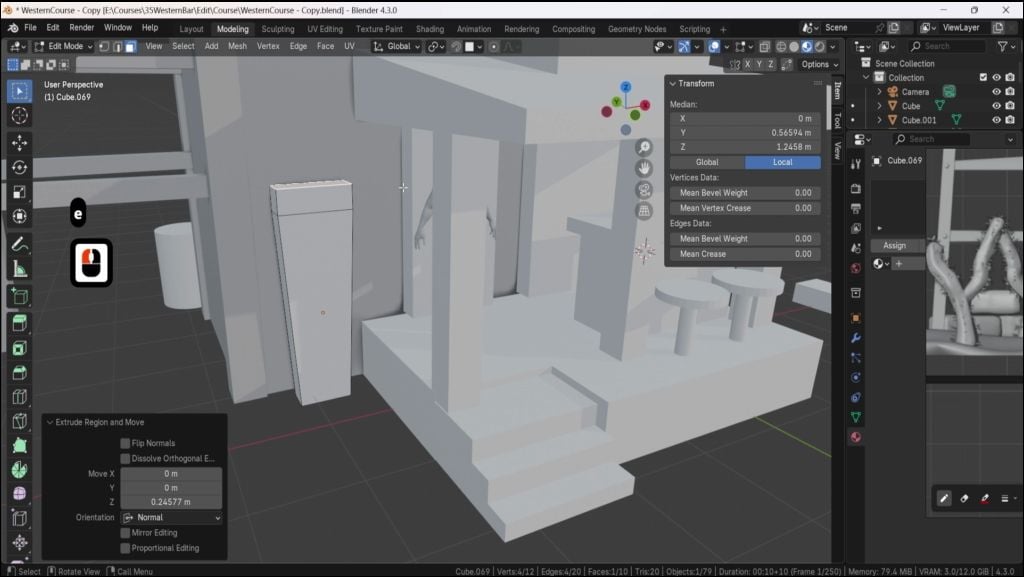
certifique-se de que você esteja no modo de edição Vou pegar a face superior. E o que eu vou
fazer é pressionar
E, e isso vai
expulsar isso Agora, às vezes você
precisará extrudar algo e ele precisará estar ao
longo do eixo A, por exemplo Então, tudo o que vou fazer é ir
até Edge ect, pegar essa borda, e então o que vou
fazer é pressionar E, e você pode ver, porque não está
amarrado a um eixo, está flutuando em todos os lugares. No entanto, se eu pressionar o Xpon, você pode ver
que agora ele se expulsa, seguindo ao longo do eixo real, que torna
muito, muito
fácil manipulá-lo onde
eu realmente preciso Uma que vamos ver é
algo chamado chanframento. E então tudo que eu preciso
fazer é entrar, e eu vou pegar minha ponta, então eu vou pressionar
dois no teclado, pegar uma borda desse jeito,
e então eu vou pressionar
Control B assim. E você notará que agora está realmente chanfrado desse Você também notará,
no lado esquerdo, que
temos algo chamado painel do
operador. Será fechado. Basta abri-lo e, a partir daqui, com o chanfro real, podemos
abaixar os chanfros, por exemplo, girá-los para
cima, mover a forma real
do chanfro e todas as
outras coisas e todas as
outras Praticamente qualquer coisa que você fizer no liquidificador fornecerá
um painel de operação como este Não vamos
entrar muito nisso, mas basicamente, momento em que você pressiona
o botão
Tab para
sair do modo Editar, isso desaparecerá
e você ficará preso à forma real que
escolheu, e você ficará preso à forma real que à
inserção ou à extrusão Então, tenha isso em mente. Então, no momento em que eu pressiono tab,
isso realmente desaparece. Agora, e se quisermos
chanfrar vértices e não Então, por exemplo, se eu chegar a um vértice como esse
e um vértice como esse, pressionar Control B, você verá
que ele se desprende assim. Mas se eu chegar a um que seja o
oposto um do outro, pressione Control B, você verá que
nada realmente acontece No entanto, se eu pressionar
Control Shift e B, poderemos realmente
separar os vertes reais dessa forma. Então, essa é outra
dica útil para realmente chanfrar. Agora, a próxima
técnica de modelagem que queremos
discutir é, na verdade, os loops de borda Então, como podemos obter mais
geometria nisso? Então, por exemplo, eu quero
trazer algumas vantagens aqui. Eu posso pressionar Control, e
isso me trará
uma vantagem aqui. Se eu clicar com o botão esquerdo, então, você pode ver que eu posso colocar isso neste lado ou neste lado. Mas digamos que eu o queira
bem no centro. Vou
clicar com o botão direito do mouse e
colocá-lo bem no centro. Agora, a outra
coisa que posso fazer com o painel do operador
novamente é
entrar e girar tudo isso para me dar mais voltas de borda
reais, e posso até movê-las
para a direita Agora, eu também posso, se
eu pressionar Control Ed, entrar, pressionar a lei de controle. Na verdade, posso rolar para cima
na roda do mouse para me dar quantos loops
de borda eu realmente quiser Ou se eu quiser um
pouco mais de aletas, posso digitá-las
no teclado numérico real, que eu possa digitar 120,
por exemplo, e
ter 120 voltas de borda Para cancelá-lo a qualquer momento,
basta pressionar a placa de escape e isso o
cancelará. Agora, a próxima
técnica de modelagem que quero mostrar requer dois blocos reais
ou dois cubos como este. E tudo o que
vou fazer é entrar e selecionar
faces opostas dessa forma E então eu quero realmente juntá-los,
por exemplo. Então, tudo o que vou fazer é selecionar os dois. Vou clicar com o
botão direito do mouse e
descer até onde diz faces da ponte. E agora você pode ver que eu posso
realmente juntá-los. Agora, se eu pressionar Control estiver morto
e voltar um minuto, você também pode fazer isso
entrando e digamos, agarrando
essa e essa ponta E o que vou
fazer em vez disso
é pressionar
o osso F desse jeito, e descer até o
fundo também, pegar os dois
e pressionar o FBNe assim Às vezes, a ponte
não funciona porque
a ponte precisa funcionar com duas arestas
e nada entre elas. Em outras palavras, nada
selecionado lá. Se eu entrar neste
agora e tentar clicar com o botão
direito do mouse e
descer até onde diz: loops de borda de
ponte, você
verá selecionar pelo menos
dois loops de borda Então, na verdade, não podemos nos
juntar a partir daí, e é aí que
é uma boa ideia usar o FBNe em vez Agora, a
técnica de modelagem final que eu realmente quero mostrar a vocês é
algo chamado inserção. O que eu vou fazer é pegar esse rosto aqui. Vou pressionar o
ébano e então você
verá que pode realmente
inseri-lo como dentro
e, a partir daí, você pode realmente extrudi-lo se quiser Você também pode
pressionar Control B e desligá-lo, se quiser E você pode ver agora
que é muito fácil usar todas essas técnicas
que eu realmente mostrei. Agora, por fim, a
última coisa que quero
mostrar a vocês é a inserção novamente. Mas desta vez
vamos pegar essa base e essa base, e se eu pressionar I,
é verdade que você pode inserir as
duas ao mesmo tempo. Agora, a melhor coisa
sobre a inserção é que, se eu pressionar I e
depois pressionar I novamente, podemos inseri-las separadamente
uma da outra dessa forma. Agora, vejo muitas
renderizações no Facebook e em outras mídias sociais que parecem muito,
muito bloqueadas Por exemplo, se eu pressionar tab
agora e entrar no modo objeto, você verá que isso realmente
parece muito irregular Mas há uma solução muito
fácil para isso, então não
precisa ser assim. Tudo o que você precisa fazer é, depois terminar, clicar com o botão direito do mouse, subir e, onde está
escrito, suavizar automaticamente, e isso
o sombreará com base no ângulo real. Então, é muito
fácil sombrear de forma plana, totalmente lisa assim ou suavizar automaticamente assim. Se você realmente está com dificuldades
e realmente quer que
a sombra fique um pouco mais
suave do que é, você pode
ir para
o lado direito onde está esse pequeno triângulo, ,
onde está esse pequeno triângulo, descer e abrir o normal e, a partir daí, você pode
realmente aumentá-lo e sombreá-lo ainda mais suavemente
com base em um ângulo maior O padrão é sempre definido como 30, mas certifique-se de defini-lo como 30 caso você realmente exagere A última coisa
que quero mostrar
nesta introdução é o cursor real, porque
acho que é muito,
muito importante para
realmente modelar. Então, o que eu vou
fazer no mono é fazer outro
cubo com Shift D, e então eu quero esse cubo
em cima desse
cubo em cima desse
cubo Agora, se eu mover meu
cursor até aqui, o botão direito do mouse. E então o que eu posso fazer é
pressionar Shift Desk, e eu vou selecionar
até o cursor, manter o deslocamento E isso então moverá
o centro exato desse cubo, toda a orientação
para o meu cursor real Agora, como eu colocaria
isso em cima desse cubo? Eu literalmente
pegaria esse cubo. Em primeiro lugar, eu
clicaria com o botão direito do mouse e definiria a origem geometria apenas para ter certeza que a origem está bem
na luz central Então, eu pressionaria o cursor Shift
Desk para selecionar, e então colocaria meu cursor bem no centro. E então eu pegava esse
cubo e, a partir daí,
eu podia usar o cursor de
seleção Shift Desk e manter o deslocamento E agora esse cubo está
ao lado desse cubo real aqui. A partir daqui, então, eu posso
realmente trazer isso à tona, e vamos dar
uma olhada rápida de
tudo o que aprendemos Então você pode ver agora, se eu puxar isso, vou unir os dois juntos,
depois com Control J. E então a primeira coisa que
vou fazer é entrar, pegar essa face e essa face, e vamos clicar com o botão
direito e
descer até as faces da ponte. E então eu vou
trazer alguns loops de borda. Então, vamos inserir dois
ou três loops de borda. Clique com o botão esquerdo, clique com o botão direito. E então o que vou
fazer é pressionar Alt Shift e clicar
apenas para selecionar toda essa borda que
gira por aqui e pressionar o S, mas, e
retirá-la assim. A partir daí, então, o que
vou fazer é chanfrar essas
duas blusas, então vou pegar essa
blusa e selecionar essa blusa Vou pressionar Control B e na verdade, desligá-los dessa forma A partir daí, vou
trazer um encarte, então vou pegar
a frente aqui. Vou inserir isso
com o botão do olho assim. E então, a partir daí, eu vou
realmente extrudar. Então, eu vou expulsar
isso assim. Agora, digamos que eu
queira uma peça maior na próxima parte,
vou pressionar Shift D.
Puxe para fora. Então essa é uma
duplicata dessa face Vou pressionar o S, mas para torná-lo um pouco maior, e então vou pressionar E e puxá-lo
ao longo do eixo. Finalmente, então o que
vou fazer é pegar este e esse e clicar com o botão direito em Ben
e colocar as faces dessa forma. E você pode ver o
quão fácil agora
é realmente começar a
criar alguns modelos muito, muito complexos com tudo o que
você acabou de aprender. Tudo bem, pessoal, então
espero que tenham gostado, e vou ver no
próximo Cheers
7. Greyboxing traseiro: Tudo o que precisamos fazer é ir
para o modo Editar pressionando Tab clicando em dois,
o que nos dará a seleção
para o modo de seleção de bordas E depois, podemos
selecionar essa peça aqui. Clique em G Z, mova isso para baixo. E assim,
criamos para nós mesmos um tipo muito básico
de telhado inclinado E imediatamente, você pode ver
que está um pouco
inclinado demais, por exemplo Eu diria que sim, muito inclinado. Vou seguir em frente
e resolver isso. Vou até mesmo entrar no modo de
seleção de rosto, clicar em livre, selecionar o GSD superior e apenas certificar-se de
que não seja muito largo. E depois, sim, vamos reduzir isso. Isso é muito
alto em
comparação com o teto que
temos aqui. Então, vamos seguir em frente e reduzir isso
muito bem. Então eu acho que isso vai
ser muito, muito melhor. E neste ponto, podemos começar a trabalhar com formas um
pouco melhores. E para ver essas formas, vamos seguir
em frente e entrar nesta
seção superior direita até a seta. Vamos habilitar a cavidade para
nós mesmos. O Cavity destacará qualquer
uma das bordas dessa e nos dará uma
melhor compreensão das formas que estamos combinando, além de destacar a configuração geral. Porque quando estamos texturizando, vamos adicionar
bordas e outros enfeites. Então, vamos destacar
qualquer uma das peças
e, essencialmente,
ter essa cavidade ativada nos
ajudará a nos dar uma boa prévia da composição
geral. E sim, vamos continuar
com a configuração. Se olharmos para a
escada aqui, podemos configurá-la com um
bom tipo básico de configuração E eu diria que é
exatamente isso que vamos fazer. Só não
nos estressem muito com isso. Vou verificar
quantas escadas existem. Então, digamos que 12 degraus, será um bom número. Vamos em frente e
resolvamos isso. E se olharmos para isso
aqui também, mesmo que esta seção
aqui esteja de certa forma, você pode ver que
a escada termina digamos,
mais perto, onde está Lá vamos nós. Mais perto da entrada, basicamente,
desta seção. Então, podemos ir em
frente e resolver isso. Vamos
pegar a nós mesmos, neste caso, vamos
pegar um cubo simples ponto de origem realmente não
importa para nós porque vamos trabalhar
apenas
com um painel de aletas. Então, às vezes eu prefiro
duplicá-lo de um
já existente apenas
para configurar bem o
ponto de origem Mas, nesse caso, isso
realmente não importa. Então, para este caso em particular, podemos considerar como
nos configurar com, por
exemplo, modificadores, um Ramesh seria muito
bom para nos dar esse bom tipo
de configuração aqui Mas eu diria que isso realmente não
importa para
esse caso em particular. O motivo é que realmente
queremos nos manter o mais
simples possível com
a caixa cinza e
manter o fluxo de trabalho geral agradável e criativo Então, vou clicar em Control
O para ir para a vista traseira. Exatamente o oposto
da vista frontal. E depois,
vou clicar em Shift D,
mover isso para cima, deslocar
D, mover para cima E acho que algo
assim será muito bom. Vou
verificar rapidamente se as lacunas estão corretas. Então, por exemplo, talvez
eles não estejam bem. Vou seguir em frente
e
compensá-los um pouco Algo parecido com isso. Basicamente,
precisamos
apenas de quatro etapas. Depois disso, podemos fazer
uma cópia disso. Agora temos oito
e, se duplicarmos novamente, teremos 12 etapas, desse
jeito Agora podemos reposicionar nossa câmera para fazer uma boa seleção de
caixas como essa Se você não conseguir fazer uma seleção de caixa dessa forma, certifique-se de estar
no modo caixa aqui
e, depois,
clique em G para movê-la. Se você quiser recuperar
o Gizmo, basta clicar
na ferramenta de movimentação aqui, e isso nos
dará essa configuração aqui, vou
movê-lo para este ponto dessa
forma e acho que isso não
é bom o suficiente. A razão é que isso
vai ser mais alto. E outra coisa que
cometi um erro é que, se clicarmos em Controlar um, é que está muito perto da base. Vou mover isso um
pouco para cima .
Ainda não é suficiente. Vou clicar, como eu disse, não
estou muito preocupado com
a espessura nem com nada
neste momento , apenas com o padrão
geral. Então, estou feliz com algo
assim. Podemos seguir em frente e manter isso como está e, em relação à
estrutura aqui, isso é algo extra, apenas para
garantir que geral
flua bem
no edifício Mas eu diria,
novamente, que podemos simplesmente usar formas
primitivas,
clicando no cubo Na verdade, desculpe, vou
deletar isso para duplicar esta peça apenas para conseguir
um bom ponto de origem Tipo, então eu vou
clicar em sete, vou clicar em reduzir,
na verdade, assim. E o que é que
gostaríamos de fazer? Bem, gostaríamos de
ter certeza de que isso não é muito corrigido, então vamos clicar em SY, isso, como eu disse, isso, algo como esse tipo de peça vai
ficar bem. Novamente, não estou muito
preocupado com o padrão
geral. Só estou interessado nesse belo
tipo de estrutura de um stu. E aqui também haverá
uma viga, uma viga de suporte na lateral. Vou me
certificar de que temos isso. Na verdade, vou reutilizar esta peça aqui como Y,
torná-la mais grossa, R Y, e apenas escalá-la E em relação à
escala, precisamos escalá-la, eu acho,
no eixo Z, mas não no eixo Z global Por padrão, por padrão, a forma como o dimensionamento
funciona será em relação ao posicionamento
mundial Então, se eu clicar em S Z, vou
escalá-lo para cima, mesmo que seja diagonal, então isso não vai nos
dar a opção certa Precisamos mudar
isso de global para local. Você notará que o movimento,
se tivermos isso ativado, o movimento foi alterado. Agora está apontando para
a mesma parte de um objeto. E podemos clicar em S Z e
ver que agora ele está até mesmo escalando-o para fora até a
mesma rotação de um objeto Então, essa é uma
maneira muito legal de lidar
rapidamente com
esse problema aqui Não estou muito preocupado com
a configuração geral. Tudo o que eu realmente estou
procurando é apenas uma
espessura geral, digamos. Então eu acho que isso é que
eu acho que precisa ser
um pouco mais grosso. Então, como Y, estou
aprendendo um pouco. Então, como eu disse, tocando
na outra seção. Talvez algo parecido com isso. Ou talvez eu vá
diminuí-lo um pouco. Estou apenas analisando principalmente
o posicionamento e a rotação. Então, sim, eu estava
um pouco preocupado que essa parte das costas estivesse um pouco alta demais.
É por isso que eu o mudei. Essa é a principal razão para isso. E eu acho que isso vai
ser bom o suficiente. Na verdade, podemos simplesmente duplicar
isso. Vou seguir em frente e
voltar à transformação global. Clique em Shift D, GS, mova
isso para cima apenas para obter uma boa peça de corrimão e eu vou voltar ao local neste caso específico
porque quero clicar S X e
apertá-la um pouco para ver por que
talvez trazê-la para Talvez algo parecido com isso. Não,
vou mantê-lo logo acima da parte superior e movê-lo para
o lado desse jeito. Novamente, não estou preocupado com nada
além da estrutura geral, que eu acho que
neste caso
em particular vai ficar bem. Estou preocupado com o fato de me
preocupar com um padrão geral. Talvez isso não seja suficiente. Mas, novamente, manter a simplicidade, manter um
ritmo acelerado e outros enfeites em relação ao
boxe cinza é fundamental aqui E sim, novamente, não
se preocupe muito com isso. Em relação à configuração.
Tudo o que precisamos fazer é considerar a aparência
geral da estrutura. Agora vou trabalhar nesta peça
aqui
na parte de trás, se dermos
uma olhada na parte de trás. Quando olhamos para trás, não
é muito fácil ver. Talvez seja um pouco
melhor do lado. Nós temos uma estrutura acima dela. Então, essa
estrutura acima será essa parte aqui. E se eu fosse destacá-la, essa parte aqui serve
principalmente
para nos ajudar a
romper essa parede vazia. Caso contrário, toda essa área
estaria vazia demais. Na base,
teríamos, tipo, alguns pequenos adereços, você
sabe, barris, etc. Na seção superior, precisamos nos
ajudar a
quebrar essa parede plana. Então é exatamente isso que
vamos fazer com esse tipo de extensão. Vamos fazer com que uma célula configure um cubo, desculpe Vou
duplicar essa peça. Para clicar em GY, basta
movê-lo para o lado, pressione Alton S para trazer de volta um pequeno cubo e movê-lo para o
lado desse jeito Agora, vamos ver como
ele está sendo suportado. Não tenho certeza se é muito visível
aqui, mas tem esses grandes
feixes descendo O motivo é que a
extensão por si só
seria um pouco demais
para o peso suportado. Precisaríamos até mesmo obter esse tipo de
suporte estrutural para garantir que
ele seja suportado. Ou porque nós, neste caso, queremos ter uma placa aqui, vamos fazer com que o feixe
desça até o fim O sinal poderia
estar, por exemplo, na frente daquela viga como essa, você sabe, e a viga
estaria atrás dela. Mas, apesar de tudo, acho que é um
pouco melhor, especialmente considerando
que há uma estrutura longa ao
lado dela. Portanto, é mais fácil
considerar esse tipo de suporte, eu diria, quando o
temos diminuindo. Além disso, outra coisa será que também teremos um ótimo tipo de suporte
para a escada Então, isso vai nos
ajudar a quebrar esse belo
tipo linear de escada Vou pegar os
suportes pela parte de trás, vou clicar em Shift D GX, movê-lo para o
lado, assim como GY. Exatamente como foi dito
e algo assim. Eu também vou torná-lo
um pouco menor, na verdade,
neste caso em particular. Ou, na verdade, quero saber
se isso não é demais. Então, isso é um cubo demais. Vou prosseguir
e, por exemplo, verificar a seção superior. É mais uma forma
retangular apenas para
acompanhar a aparência geral
de, bem, peças retangulares Temos que ter certeza de que está
sendo mantido da mesma forma. E em relação ao
padrão geral desta peça, vou clicar em S e Y, meio
que
apertá-la, eu acho Por exemplo, a questão é: se isso vai ser
suficiente agora, ou o suporte. Então, eu quero, idealmente,
que o suporte comece aqui e depois termine talvez em algum lugar por aqui, com
grandeza suficiente Então, queremos reposicionar
isso um pouco. E, na verdade,
acho que todo esse
suporte pode ser um pouco menor. Portanto, neste caso específico, podemos selecionar os dois
dessa forma,
e há uma
pequena função interessante
para nos ajudar a reduzi-los e há uma
pequena função interessante . Então, se clicarmos em
Transformar PubodPoint, podemos alterá-lo para origens individuais Isso significa que
sempre que estivermos escalando, vamos escalá-lo com base em cada ponto individual de um objeto, porque estamos escalando, queremos escalar
duas peças ao mesmo tempo Vai ser muito útil. Podemos clicar em S e depois deslocar Z e depois
torná-lo um pouco mais fino, mas não muito fino,
algo assim, talvez um pouco maior Assim mesmo. Isso é melhor. Eu vou voltar ao
ponto médio. Esse é o padrão que eu prefiro
e, na verdade, vou
voltar para transformar as orientações
globais porque, caso contrário, podemos esquecer e isso pode nos
confundir no futuro E para esta peça, vou
abordá-la assim, talvez diminuí-la um
pouco. Algo parecido com isso. Não
gosto de reduzir a escala na embalagem ou simplesmente movê-la um
pouco mais para o lado Algo assim,
vai ser perfeito. Por exemplo, essa peça no topo precisa
ser um teto inclinado Vamos
fazer isso bem rápido. Vou
reduzir isso até este ponto, fazer uma duplicata
da peça,
e vou
reduzi-la novamente, ir para o modo de edição
e colocá-la, então eu cor-de-rosa, isso
é um pouco demais Vou trazê-lo para cima, selecione a peça na parte superior e algo
parecido. Vamos ver. Sim, está bem. Na verdade, eu estava tocando a seção
superior aqui, e ela vai ter uma moldura, então não precisamos
esquecer de configurá-la Acho que vai
ficar tudo bem, temos uma boa
peça de apoio na lateral Como aqui. Então, vamos
trabalhar nisso, e na verdade, sim, isso deve estar mais perto
do topo, eu diria. Ou, na verdade, você
sabe o que vamos continuar com isso na próxima lição. Podemos ajustar peças pequenas, reposicionar um pouco,
alterar, você sabe, a escala geral de peças
individuais Mas, apesar de tudo, acho que está se tornando muito bom Então, isso vai ser tudo para mim. Muito obrigado por assistir, e nos vemos
em breve. Eu nunca ouvi falar disso.
8. Trabalhando com inclinações de caixa cinza e ondas: Olá e bem-vindos de volta,
todos do Master misturam o PD com o Wild
West Environment. E na última aula,
compramos telhados inclinados e agora vamos continuar
movendo com a caixa cinza, certificando-nos de que está bem configurada, e teremos uma sensação geral agradável Uma das áreas traseiras,
mesmo sendo a frente, mas a parte traseira
também estará visível com ela, será essa
parte na parte superior Olha, vamos
ter um teto aqui. Portanto, mesmo que
seja apenas uma caixa cinza, é bom ter
essas superfícies inclinadas assim como os
telhados que tínhamos E, na verdade,
é muito simples de fazer. Tudo o que temos que fazer é garantir
que
dupliquemos isso, assim Então, bem, vamos reduzi-lo primeiro para uma quantidade razoável. Digamos que isso pareça
estar certo. Depois, podemos
entrar no modo de edição, selecionar a parte superior e
reduzi-la, assim. E isso é tudo o que precisamos fazer e aumentá-lo um
pouco para que possamos ter um pequeno ângulo
saindo do lado. E, na verdade, deixe-me ir
em frente e verificar bem rápido. Acho que o tornei grande
demais para isso. Então era 3,5, e tínhamos um metro extra de quase
um metro inteiro para o topo. Então, mais perto da metade, na verdade. Então, sim,
vamos ver isso. Então, sim, 3,5. Assim mesmo e
quase um metro. Então, este será
algo mais próximo disso. Na verdade, podemos até
compará-lo. Se o colocarmos um ao
lado do outro, desse jeito,
podemos simplesmente compará-lo. E isso parece estar
bem. Ok, não precisamos
mais tocá-lo além disso. Por enquanto, é. A próxima
coisa sobre a qual gosto de falar é sobre o que é
inclinado além dos telhados, como esses aqui. Também teremos
apoio. Então, se dermos uma olhada
no suporte aqui, não
é exatamente reto. Está indo em um ângulo. Então, vamos continuar
e trabalhar com isso. E, na verdade, se você
notar, essa parte aqui é bem interessante porque não tenho certeza
se está visível. Basicamente, terá apenas um lado de
apoio ao lado. Deixe-me explicar para
você o que quero dizer com isso. Se quisermos seguir em frente e fazer com que tudo isso vá para o exterior,
podemos totalmente fazer isso Podemos seguir em frente e
selecionar todos eles de uma vez. E então, com todos
eles selecionados, podemos entrar no
modo Editar pressionando Tab Então, vamos clicar gratuitamente para ter
certeza de que estamos dentro
da eleição presencial. E vamos continuar
e, na verdade, clicar duas vezes em A, o que desmarcará tudo Então, ao clicar em A depois de
selecionar tudo, tocar
duas vezes nele
desmarcará E
vou selecionar todas essas peças na
parte inferior, sem mais nem menos. Agora, quando clicamos em S, devemos
escalá-lo para fora Portanto, essa é uma boa
base para uma caixa cinza. Acho que é uma
boa base. E, como você pode ver, as partes externas
parecem muito boas Esses suportes aqui
na lateral não parecem muito bons. Então, o que
está acontecendo com? Bem, se eu
clicasse em Control Z, a razão é
porque eles estão indo para fora, e se quisermos
manter o mesmo estilo, temos que considerar como
eles
ficarão quando estiverem conectados ao prédio Então, o que eu gostaria
de fazer em vez de apenas aumentá-lo, vou fazer uma
cópia rápida Então, GY, basta
colocá-lo de lado. A razão pela qual estou fazendo
isso é porque podemos selecioná-los
como fizemos anteriormente, escalá-los para fora apenas para
obter um ângulo adequado Como estamos usando o ponto
médio e temos todos os quatro
selecionados, ele será escalado para fora da peça
central e nos
dará aquele bom ângulo
saindo Depois, podemos selecionar esses dois,
basta excluí-los. E a razão pela qual
tivemos a duplicata aqui é porque agora
temos um tipo de configuração perfeita para
subir, desse jeito Podemos até tornar isso um
pouco mais volumoso também. Vamos clicar em S, depois em Shift Z, apenas torná-lo um
pouco mais volumoso, assim E assim,
vamos conseguir
uma boa configuração. Depois, vamos tentar
conectar
isso a suportes extras e outros enfeites, que
podemos resolver no futuro Mas, por enquanto,
vamos considerar essa estrutura
geral. Então eu acho que pode ser, indo um pouco para dentro Tipo, para que não
precise ir
muito para fora. Isso vai
ficar muito bem. E eu vou duplicar
isso para o exterior
também, sem mais nem menos Para garantir que somos
consistentes com a configuração. Eu acho
que está tudo bem. E neste ponto, podemos começar a pensar na parte superior do telhado. Nós queremos ter isso, deixe-me esperar um segundo. Essa parte do topo. Então, a
moldura que a circunda,
se a olharmos pela vista lateral, ela nos ajuda a cobrir essa seção pela lateral
da moldura que está. Então, acho que isso vai nos ajudar
a
dividir a
forma quadrada geral que temos até agora Qual é a
maneira mais fácil de fazer isso? A maneira mais fácil e acho que a menos demorada
no momento, a caixa cinza da
foto seria
simplesmente duplicá-la,
trazê-la para fora, clicar em R Y, oh,
desculpe, R Y, o que
nos permitirá girá-la no E então, em vez de
girá-lo com o mouse, vou digitar 990, menos, e isso vai me
dar uma boa configuração E nesse caso em particular, vou ajustar essa configuração, talvez torná-la um
pouco maior também Provavelmente vou fazer isso.
Então, eu vou clicar. Nesse caso, X
será o eixo. A propósito, estou olhando para o canto superior direito,
então esse está aqui. Então, eu posso ver que está indo para o
lado esquerdo do eixo X, que não queremos
aumentar ou, neste caso, queremos
aumentá-lo um pouco, mas não queremos
aumentá-lo em relação a ele. Inflando o objeto.
Basicamente, queremos garantir que ele seja ampliado
para torná-lo mais espesso Vamos clicar em Shift X e fazer o que fizemos com o valor Z com o eixo z e
aumentá-lo um pouco Então eu acho que está
certo. Talvez um pouco
mais de Z para garantir que
tenhamos um bom tipo de
suporte A. Acho que parece muito
certo, na verdade Vou seguir em frente e simplesmente duplicá-lo para o lado positivo, mantendo-o simples
, mantendo-o Em suma, acho
que vai ser um quarto assim. Vou seguir em frente e
clicar em Shift D Z 90. Isso vai
girá-lo completamente para esse ângulo, clicar em S Y e
escalá-lo para baixo,
assim, e depois
reposicionar
cada um individualmente , desse
jeito Tudo bem, então estamos
chegando a algum lugar. Talvez
eu os abaixe um
pouco para que possamos ter uma separação entre os dois,
entre os troncos verticais e horizontais
que estão no topo. E sim, isso está parecendo
muito bom até agora. Ok, então em relação
aos suportes, conversamos um
pouco esses suportes porque
queremos ter certeza de que apoiamos
a torre aqui. Isso nos ajudará a apoiar o
tanque geral de água na parte superior. Mas também podemos usar
isso como uma estrutura para a casa da
taverna que é. Então, podemos
fazer com que isso vá um
pouco para dentro Tipo, então tenha certeza de que não
temos o que sobressair. Basicamente, vamos
colocá-los do outro lado também. Vamos seguir
em frente e fazer isso. Vou apenas
duplicá-lo, mover para fora,
assim, e acho que vai ficar
muito bom Traga-os para dentro,
se houver mais, lá vamos nós. Então, isso parece muito bom. Acho que vou me certificar de que isso se destaque um
pouco mais. Tipo, tudo bem, apesar
de tudo, coisas boas. Temos uma
boa estrutura
geral para a seção superior. Então, isso parece muito bom. Quero configurar agora
os suportes rápidos para
essa torre de água geral. E a razão
é que isso só me
permite ver o quanto
da forma visual de quebrar,
digamos, o que é essa
silhueta geral que podemos fazer E o que eu quero dizer com
isso? Bem, vamos em frente e
faça isso imediatamente. Vou duplicar
esse canto
aqui só para que possamos
ter uma boa prancha pequena Vou clicar em R Y 90, apenas para girá-lo para o lado X e
coloque-o para baixo porque estamos
usando a posição global, estamos apenas
olhando para o eixo X mundial Antes de usarmos,
acredito que local, local, usávamos local
para essas partes, por exemplo, aqui
para escalá-las externamente. Mas como estamos usando
a posição mundial, podemos usar o X nesse caso. Tudo bem. Então, o que
eu vou fazer aqui? Acho que a espessura,
vou mantê-la a mesma. Então, parece que é
feito do mesmo tronco, por exemplo, ou
algo desse tipo. E agora podemos
descobrir o que exatamente vamos
fazer com essas peças. Então, acho que podemos
seguir em frente e fazer isso. Isso já está
parecendo muito bom. E eu vou
clicar em G e movê-lo um pouco
para baixo, então talvez este precise
ir um pouco para dentro Mas neste caso,
você pode ver que essa parte aqui realmente
não quer ficar grudada
na parede porque é um tipo de viga
diagonal. Precisamos descobrir
como vamos configurá-los para serem
apoiados pela parede. Vou
deletar isso e descobrir com o primeiro
e depois sair. Então, para o SAS,
definitivamente queremos que isso fique na
peça central Para esta parte, no entanto, queremos decidir
se vamos continuar. Eu quero pegar o
rosto na parte de trás. A maneira mais fácil de
fazer isso é clicando no modo de
isolamento. Portanto, o isolamento será
o ponto de interrogação
ao lado do botão direito no teclado. Se clicarmos no
traço diagonal, entraremos no modo de isolamento com
base na seleção Permite simplesmente
entrar no modo de edição, clicar no rosto na parte de trás e agora podemos sair
do modo de isolamento
com o mesmo botão. E agora temos a seleção
e podemos movê-la. Se não tivermos certeza disso, também
podemos clicar em Old Z, o que também
podemos clicar em Old Z, nos dá o
que é
chamado de modo fantasma.
Acredito que, na verdade, está
apenas ativando o raio-X. Lá vamos nós. No
canto superior direito, você pode ver esse botão Então é isso que
estamos habilitando, e estamos usando o
Shorca para isso Portanto, também podemos fazer a
seleção com isso, mas eu prefiro usar
o modo de isolamento. Y, vamos decidir como
vamos configurar isso. Acho que
vou mover isso para
a direita para a esquerda. Vou colocar dois
fds na configuração. Acho que
vai ficar muito bom com a viga geral. E agora, se eu duplicar, mover isso para baixo, acho que feixes
livres vão
ficar bem Deixe-me dar uma olhada.
Previams está certo. Eu quero que eles subam mais alto,
para que não
atrapalhem. Se
adicionarmos algumas sacolas e outros enfeites,
eles não atrapalhem De qualquer forma, a perseção requer mais suporte
estrutural. Depois, podemos prosseguir e entrar no modo Editar com
todos eles selecionados. E, na verdade, desta
vez vou usar o modo Xray, selecionar cada um deles
individualmente e clicar em GY, movê-los um pouco para cima
e ver
como ficam com esse tipo de configuração E acho que isso parece muito bom. As vigas, no entanto,
precisam ser levemente ajustadas. Desculpe. Preciso ter certeza de que eles são um pouco
consistentes com a configuração. Então, vamos lá. Eu acho
isso muito bom. A extremidade superior também precisa, é
claro, das
vigas desse lado Portanto, a maneira mais fácil de
duplicá-lo sem nenhum modificador ou qualquer coisa
do tipo é selecioná-lo, clicar em Shift D, GY e
mover para o lado Vamos duplicá-lo
em relação ao seu padrão. Mas, como você pode ver,
não vai funcionar
da mesma maneira
porque esse feixe aqui
vai para cima então, para espelhar isso, eu posso clicar em S Y, e podemos escalá-lo
basicamente nessa direção. E se
digitássemos menos um, então menos um, ele basicamente o
escalaria na direção oposta Então, essa é uma maneira muito legal de classificar isso em
relação aos ângulos Talvez precisemos ajustá-los um pouco
individualmente. Não quero perder
muito tempo novamente pois sempre podemos voltar e ajustá-lo depois, quando estivermos configurando com mais detalhes. Talvez eu
os mova um pouco para fora. Então, novamente, não se
preocupe muito com isso. A razão
é porque vamos
voltar a isso. Agora que temos essa configuração, estou um pouco
preocupado com a parte superior. Eu não quero ter
muito apoio. Se você olhar para um
ponto de referência, por exemplo, acho que também é
o caso aqui, embora não seja tão
visível dessa perspectiva. Em essência, temos
feixes livres desse jeito. Mas se girarmos
isso, haverá apenas uma viga na seção superior aqui Pois o suporte geral
será apoiado pela
parte superior do edifício. Só queremos ter
certeza de que não
imagina que , se o vento fosse
muito forte e outros enfeites, o vento não o
deixaria balançar Mas, dessa forma, o prédio já terá
todo o apoio na parte traseira. Então, só queremos uma viga
extra na lateral. Vou me certificar de
duplicar o feixe, clique em RY 90. Oh, desculpe, RY 90. Sim. E então R z 90 para
ter uma boa rotação, coloque-a para o
lado, assim mesmo. E, finalmente, escale
um pouco para dentro, sem mais nem menos. Assim. Acho que vai ficar muito
bom, na verdade. Talvez até mais abaixo
, para que não tivesse a
mesma altura exata que essas. Talvez este precise ser um pouco mais
voltado para dentro. Em suma, isso parece
muito bom até agora. Ok, então na
próxima lição,
continuaremos com a configuração. Muito obrigado por assistir
e nos
vemos em breve. Ok
9. Configuração de pré-visualização da caixa cinza: Olá, e bem-vindos de
volta, todos ao Master Blend Free D with
Wild West Environment. Na última aula,
vendemos alguns bons suportes
para a torre de água. Terminamos com isso e
continuaremos com
a configuração. Mas antes de fazer isso, antes prosseguir, o ideal é que tenhamos
uma boa prévia de
como é a configuração geral fora da janela de visualização D
gratuita De uma seção de modelagem. Então, quero ter
certeza de que teremos
uma boa
prévia geral de uma renderização, como ela ficará
com a iluminação e outros enfeites Tudo bem, então, para
fazermos isso, vamos continuar com o sombreamento
na parte superior, assim E quando clicarmos nele,
teremos uma visão um pouco diferente em
relação ao painel de exibição, como ele está configurado, veremos uma nova janela na parte inferior chamada
well, shader No momento, para isso, ele está
configurado por padrão como objeto. Vamos mudar
isso para ser definido como mundial. Isso nos permitirá alterar os parâmetros
sombreados do próprio mundo. E depois de ter esse conjunto, você poderá
ver esse tipo de configuração. Se você não o estiver vendo,
poderá clicar pequeno ponto no
teclado numérico dessa forma e ele será ampliado porque
, por padrão,
ele deve estar selecionado Tudo bem. Então, quando tivermos isso, vamos
mudar sua aparência. Você pode ver que temos
um visual
diferente que tínhamos
antes porque temos uma
pré-visualização da iluminação de estúdio, mas queremos ter certeza de que temos uma configuração personalizada para
a textura do céu E há uma nota muito
boa para isso. Vamos apertar a
tecla Shift em A e
procurar o céu. Lá vamos nós. Textura do céu Para
realmente pesquisar nela, certifique-se de passar o
mouse sobre o gráfico Caso contrário, se você pressioná-lo na própria janela de exibição, terá um menu
completamente diferente Isso é para a janela de visualização
e não para o gráfico. Portanto, certifique-se de pressionar Shift
e A no próprio gráfico. E depois pesquise.
Automaticamente, você pode digitar basicamente
search search for sky. Textura do céu para obter
esse tipo de nó. Esse nó pode ser
imediatamente conectado
à superfície da
saída mundial, desse jeito. E depois disso,
poderemos ver
uma pequena diferença. Nessa visualização padrão, ela não ficará visível, mas se continuarmos com o sombreamento do Viewboard, você verá uma
grande diferença, assim e imediatamente Com o nó de textura do céu, podemos prosseguir e girar
a fonte de iluminação, por exemplo, aqui, assim E também podemos alterar
a intensidade do sol. Então, agora, está um
pouco claro demais. Vamos mudar
isso para um valor de 0,5, e isso vai
diminuí-lo um pouco. E, finalmente, o
ar nos permitirá dar aquela sensação ocidental do
meio ambiente. Se fôssemos
aumentá-lo, você pode ver que isso
nos dá aquele tipo de escuridão laranja, podemos alterar o valor
s de 2,5 e isso nos dará
uma boa configuração laranja que está mais próxima do
ambiente de uma cena ocidental Então, acho que só fazendo isso, vamos nos dar
um bom tipo de iluminação. E com relação à iluminação, se formos
alterá-la de dentro da guia de renderização, existe um mecanismo de renderização que pode mudar de EV para ciclos. E então,
imediatamente,
vou mudar o dispositivo para
GPU para garantir que ele funcione
mais rápido Se você não estiver
vendo essa opção, acesse as preferências de
edição
e, dentro do sistema, haverá
ciclos, dispositivos aleatórios. Certifique-se de que, em vez de nenhum, você tenha configurado para
EVA um desses. Estou usando o KURA, que parece
funcionar melhor para mim. O OptiX também é muito bom. E sim, depois de
fazer isso, você pode alterar as amostras do Mac para uma prévia, eu
vou usar 20, e para
fazer barulho, também
vou usar isso para garantir que estamos obtendo um tipo
melhor de prévia sem aquela aparência barulhenta
que você obteria Tudo bem, até agora tudo bem, no momento, o material geral
está um pouco branco demais. Podemos ir em frente e corrigir isso porque esse material
não tem nada. Isso só vai nos dar aquela aparência
simples que
temos aqui. Então, vamos comprar um novo material, nos
preparar com essa caixa cinza
e, em seguida, ela nos dará uma prévia muito melhor do
que temos até agora Vamos
selecionar Eva como uma das peças
do objeto. Vamos clicar em Novo e isso criará um novo material para
nós mesmos. Agora podemos clicar duas vezes
nesse material. Podemos chamar isso de tapete de caixa cinza, então, para editar
esse material, vamos usar
a guia Shader aqui Em vez do mundo, vamos
transformá-lo em um objeto. Por padrão, ele está configurado
para ser totalmente branco. Vamos
diminuir isso um pouco. uma quantia mais razoável, digamos que algo
assim baste. Como é uma caixa cinza, podemos muito bem obter um valor
mais cinza. Depois, também queremos
ter uma configuração extra,
e essa configuração extra
usará a oclusão de
ambiente Então, para fazermos isso,
vamos clicar em Shift e A,
pesquisar a oclusão do ambiente pequeno nó nos permitirá obter uma maior definição
entre as peças do objeto. Isso definirá como o formulário
ficará um pouco melhor. Se eu fosse conectá-lo
imediatamente , poderíamos ver o que ele faz. E não tenho certeza se é tão visível,
mas nos cantos daqui, por exemplo, podemos ver que isso está nos dando uma borda
mais escura E também o controle com
algo chamado rampa de cores. Então, vou clicar em Shift
e A, pesquisar Color Ramp. Esse aqui.
Vamos conectá-lo. E agora, se eu arrastasse
a peça escura até aqui, podemos ver que
está ficando mais escuro E assim, conseguimos obter uma definição muito melhor
no formulário enquanto, é só para esta
peça, vamos corrigir
isso daqui a pouco, mas isso é mais do que
suficiente por enquanto. Está definido para ser branco. Perdemos o controle
da cor base. Se eu quiser manter o controle, podemos tirá-lo.
Ainda temos aquele cinza. Então, o que vou fazer
para tornar minha vida um pouco mais fácil é
selecionar novamente essa cor, seguir em frente e onde ela estaria no valor
hexadecimal aqui,
posso selecioná-la, basta tocar nela,
clicar em Controle C para copiá-la
e, em seguida,
reutilizar essa clicar em Controle C para copiá-la
e, em seguida,
reutilizar essa Vou clicar em Shift
e A, em seguida, pesquisar a mistura de cores. Desculpe, cor mista. Lá vamos nós. A cor mista
nos permitirá combinar cores. Então, a
oclusão
do ambiente será aplicada sobre a cor que queremos, então ela será definida como B. Também
vamos alterá-la a partir de Vamos
alterá-lo para multiplicar. Isso transformará cada
parte mais escura do que o valor original de A
em um valor ainda mais escuro Mas sempre que for um tipo de resultado
mais leve, isso não
nos trará nenhuma outra mudança. E vou até
A e simplesmente colar
esse valor clicando em Controle B, sem mais nem menos. Isso é muito bom.
Vamos conectá-lo. E agora estamos vendo
que temos um pouco de vantagem. Para aplicar isso a toda
a configuração, podemos fazer isso. Podemos clicar em A, selecionar
todas as peças. Em seguida, podemos clicar em
Control L e vincular materiais. Isso deve vincular todo o material que montamos com o resto das
peças, desse jeito. Talvez olhando agora,
esteja um pouco escuro demais, vou aumentar o valor um pouco mais ou menos, e vou diminuir um pouco a
brancura Mais perto do escuro, então não seria uma transição tão
suave. Estamos discutindo isso. assim, uma coisa
que vai
funcionar muito bem para nós Tudo bem, então temos
algo acontecendo aqui. Isso está parecendo bom até agora. Agora, vamos voltar ao modo
de modelagem e continuar com a configuração. Então, agora, sempre que
quisermos visualizar a configuração, podemos ir para o modo de renderização. Vou
verificar se ainda está no computador e 20 amostras, e vamos fazer
uma prévia muito boa Como um pouco mais,
notei que essa peça aqui não
tem um tom suave. A tonalidade suave basicamente nos
permite obter uma média
de até seis. Falaremos um pouco sobre
isso mais tarde no futuro, um pouco mais de profundidade. Tudo o que precisamos saber agora
é que podemos clicar com o
botão direito do mouse e clicar
em Shade Auto smooth. No canto inferior esquerdo e no canto inferior, você verá que o menu aparece com o ângulo definido por
padrão como bonito Vamos obter
um sombreamento mais suave. Portanto, antes que você possa ver
cada topologia individual, mas com isso ativado, podemos
simplesmente suavizar tudo. E, por enquanto, isso é mais do
que suficiente do que precisamos saber. Tudo bem, então será isso
a partir desta lição. Muito obrigado por assistir, e nos
vemos em breve. OK.
10. Trabalhando no apego traseiro e base: Olá e bem-vindos de
volta, todos para Master Blender Fred with
Wild West Na última lição, fizemos uma boa prévia da configuração de renderização para
que pudéssemos realmente visualizar sua aparência Uma coisa que eu esqueci de
mencionar é que se no sombreamento, se você quiser
aumentar a escuridão, você pode fazer isso através
do fator aqui Então, talvez só um pouquinho, possamos ir em frente e aumentá-la. Não vai
importar muito. Acho que apenas mantê-lo em tons
claros é mais do que
suficiente com a configuração geral. Vamos voltar à configuração
da modelagem e começar
pensando na parte traseira em relação a objetos e itens minúsculos
adicionais Então, por exemplo, nesta
parte aqui, temos uma boa extensão, uma boa configuração geral. Vou estender esse
teto, por exemplo, um
pouco para
que ele fique um pouco saliente Um pouquinho, então não é demais. Nós vamos nos preocupar com
isso mais tarde no final. O anel estendido um pouco
mais para os lados.
Assim. Ok. A outra coisa que
precisamos considerar é, novamente, como isso vai se
comportar no meio ambiente.
Qual é o propósito disso? E, bem, isso é uma extensão. Afinal, queremos ter certeza configuramos como uma boa peça. Então, o que quero dizer com isso é que
podemos adicionar uma janela aqui. Isso fará com que pareça um pouco
mais agradável aos olhos. Vou fazer
parecer que, do lado de dentro, você pode simplesmente sentar nessa
saliência ou assim
e curtir um livro
ou algo assim, sabe Podemos até compará-la com a escala
humana, caso eu clique em Controle O, veja como fica em
comparação com um humano. Então, sim, sente-se
nesta borda ou algo assim ou
tenha alguns itens aqui É muito bom para configuração
adicional. Eu acho que está certo.
Não é uma sala separada, é apenas uma pequena extensão. E, por esse motivo, vamos adicionar
uma pequena peça de janela. Acho que vou fazer uma duplicata dessa parte
aqui e movê-la
para o lado, escalá-la para baixo,
escalá-la em relação ao eixo Y,
aproximá-la, só para que
possamos ver o que vai
acontecer aqui Acho que uma janela como
essa vai ficar bem. Agora precisamos considerar
a escala da janela, então talvez um pouco mais
acima, algo assim, bem no meio
em relação aos lados
esquerdo e direito
e um pouco mais acima em
comparação com o conjunto geral. Acho que vai
ficar tudo bem. Vou girar
esse RZ
180 humano apenas para ter certeza de que está
voltado para nós quando estamos
trabalhando com a parte traseira Ok, então sim, nós temos
uma boa configuração aqui. Também vamos
considerar o que está
por baixo , porque se
olharmos para a perspectiva, vamos descobrir rapidamente esta parte aqui Vamos querer
ter algo pendurado, e essa parte será uma placa indicando que essa placa está indicando que o
banheiro está aqui, teremos
uma bela forma de lua. Tudo isso será
comprado no futuro. Mas, por enquanto, só
precisamos pensar em como estamos dividindo
essa forma geral. A forma alternativa para
isso teria sido talvez,
novamente, suportes
laterais como este Mas como já temos
os suportes caindo, muito disso teria
sido um pouco excessivo Então, ter essa
placa aqui nos
ajuda a decompor essa forma quadrada
geral, caso contrário,
teria sido apenas um tipo de
entrada de
90 graus, desse jeito. Eu teria uma aparência
bastante rígida. Vamos colocar as coisas desta
forma. Vá em frente e adicione um sinal rápido. Podemos simplesmente duplicar essa parte. Vou clicar em sete,
mover isso para a frente. Desculpe, R Z 90 para
garantir que esteja girado corretamente e coloque-o
um pouco ao redor dessa área Em relação à escala de um sinal, este é um suporte muito pequeno. Na verdade, não
precisamos nos considerar parte da configuração geral. Tudo o que precisamos
pensar é em
quão baixo será
em relação ao estilo. Vou seguir
em frente e mover isso um pouco para a
frente. Dessa forma, podemos clicar em Controlar um para ir até a
parte de trás de você e ver se uma pessoa que
está subindo aqui vai bater a cabeça, talvez precise abaixar a
cabeça um pouco. Talvez de vez em
quando, uma pessoa mais alta acabasse batendo um pouco na
cabeça, mas está certo Vou seguir em frente e
selecionar os dois. Controle 1 e C. Este
primeiro degrau é aqui. E veja como fica. Honestamente, essa altura
é muito boa. Estou muito feliz com isso.
Vamos continuar e manter isso como modelo para
nosso futuro signo. E agora vamos começar a
pensar sobre isso. Bem, essas peças aqui serão colocadas com adereços
menores e outros enfeites Não estou muito
preocupado com isso,
mas, por outro lado,
estou preocupado com a carroça desta ponta aqui Então, esse vagão aqui
vai nos ajudar a detalhar essa cena geral
com a vista Acho que vai
ficar muito bom. Só precisamos considerar
seu tamanho e espaço. Antes de fazer isso, porém,
acho que é hora de finalmente
conseguirmos uma boa
superfície com a qual trabalhar. E o que quero dizer com
isso é que, agora, estamos apenas trabalhando
em um vazio vazio O personagem não consegue
ficar de pé nem nada. Esta casa está apenas
flutuando no espaço. Vamos em frente e consertemos isso.
Vamos seguir em frente e nos estabelecer
com uma boa base. Vou apertar o Shift D, comprar um avião e depois
aumentá-lo para o
que eu quiser Bem, nada.
Vamos seguir em frente e ver a perspectiva superior. Vai ser um pouco
quadrado, mas não exatamente. Na verdade, tem um
pouco de bordas arredondadas. Então, para uma caixa cinza, podemos simplesmente arredondar as bordas, e acho que será mais do que suficiente para uma configuração geral. Em relação à web, os
dois lados parecem
ter um pouco
desse espaço extra De cada ativo maior. Então, podemos deixar isso
de fora um pouco. O espaço frontal é mantido um pouco vazio para
uma entrada, obviamente, então temos que considerar isso,
mas a parte traseira também é mantida em uma
distância semelhante e outros enfeites Então, sim, podemos trabalhar nisso. Nós podemos nos estabelecer com. Ainda não temos a frente, mas tudo vai
ficar bem. Vamos descobrir
como vai
ficar de cima para baixo.
Então, o topo vai ficar,
digamos, em torno desse valor. Parece que está tudo
bem. Então, uma frente estará
aqui e, em seguida, espaço extra de uma configuração vazia
aqui com, é
claro, a bela
carroça na lateral Então isso é bom. Isso é bom. Nós mesmos temos a base. Eu quero finalizar,
como eu disse anteriormente, podemos entrar no modo de edição e usar a
opção de chanfrar. Há duas
opções de chanfro no Blender. Uh, se você clicar em Controle B, você vai ter um chanfro de bordas Mesmo se você estiver na seleção de
vértices, você estará
chanfrando Mas se você clicar em
Control Shift e B, você vai
chanfrar Depois de clicar nele com uma
seleção de todos os quatro vértices, podemos mover o mouse
e aumentar a borda,
desculpe, o vértice Também podemos usar o mouse rolando para cima ou para baixo para
aumentar a resolução Vou adicionar um pouco mais de resolução para
obter esse tipo de formato. Quando terminarmos a operação, podemos usar o botão esquerdo do mouse para aplicar a transformação
ou sern bebel. E então vamos
colocar
o menu extra
no lado esquerdo. Então, isso nos dará os ajustes adicionais
que podemos fazer com ele,
e podemos ver os
valores que estamos usando e podemos ver os
valores que estamos Então, tudo o que precisamos saber
é largura e segmento, e é mais ou menos isso. Não precisamos
nos complicar demais para esse propósito
específico, já que estamos apenas
separando a caixa cinza, vamos simplificar Tudo bem, então compramos uma bela peça com uma parte traseira. Vamos
ver como fica, porque tivemos a
oclusão média, adicionaremos a
peça inferior ao ambiente E acho que, como
adicionamos isso, quero voltar bem rápido e me ajustar um pouco. Volte para o sombreamento e ajuste-o
um pouco mais Lá vamos nós. Algo
assim lê essa escuridão. Muito
melhor. Tudo bem Então, a razão pela qual estou
fazendo isso é porque a parte inferior agora estava
adicionando um sombreamento extra, então eu só quero ter
certeza de que conto para isso E, honestamente, isso também pode
usar o mesmo material. Podemos entrar nas propriedades dos
materiais. Podemos adicionar material de caixa cinza por meio do botão aqui, e isso vai usar
o mesmo tipo de material. Tudo bem, então estamos
resolvidos com a parte de trás, acho que vai
ficar tudo bem Temos alguns pequenos
adereços e outros enfeites, quais você pode
pensar no final Mas a escalabilidade geral em
relação às proporções de um ativo parece
muito boa até agora Agora precisamos considerar
a configuração geral em relação à parte frontal. Então, vamos continuar com isso e com
a próxima lição. Muito obrigado
por assistir, e nos vemos em breve.
11. Acessórios menores do Greyboxing para quebrar: Olá e bem-vindos de
volta ao Master Blender Free D com
Wild West Na última aula,
deixamos pegar as últimas peças traseiras, finalizar alguns itens
menores e outros enfeites
para as janelas e a colocação da
placa Mas agora vamos continuar
com
a configuração de adereços adicionais Eu quero deixar a frente um pouco aberta para o final. Então, vamos
continuar com alguns adereços menores,
que, novamente, como essa é uma caixa cinza, vamos mantê-los uma forma mais primitiva Vamos
começar com um cilindro. Assim, clique no modo
G Z para cima. E só para ter certeza de que
é o ponto de origem,
esse ponto laranja está voltado para baixo para que possamos ter
uma boa escalabilidade Vou
facilitar minha vida acessando o modo de edição, clicando em livre, selecionando esta parte inferior, pressionando Shift em S e
, em
seguida, pondo o cursor para ativo. Agora, usando esse cursor, podemos fazer a mesma configuração da
origem da geometria Desculpe, Origin para liberar
o cursor. Lá vamos nós. E obteremos o mesmo
resultado que
obtivemos anteriormente
no passado, apenas
movendo a primitiva para cima e, em
seguida, configurando o ponto de
origem por movendo a primitiva para cima e seguida, configurando o ponto de
origem Tudo bem, então vamos
pensar na escalabilidade dessas caixas e
outros enfeites, Vou mover essa
pessoa para o lado. Então, mesmo inverta isso. Nesse ponto, ele pode
estar voltado para frente. E agora podemos clicar em
um e ver como
fica em relação
à pessoa. Então, algo assim,
vai ficar bem. Se olharmos os
exemplos aqui, melhor exemplo provavelmente
estaria aqui, podemos ver que está
chegando à seção do quadril. Então, essa é a
área que queremos
abordar em relação a essa configuração. Talvez também queiramos
torná-los um pouco mais grossos para sabermos onde
estão se tocando e Esses barris
parecem bem grossos. Eles estão se expandindo e
outros enfeites no meio, o que vamos trabalhar, mas é melhor, ao trabalhar
com uma caixa cinza, ter uma caixa um pouco maior em vez
de uma menor, caso contrário, você seria forçado a
reduzi-las, por exemplo,
para umas que não se tocassem ou
colidissem Portanto, é mais
fácil trabalhar com itens de caixa cinza
maiores do que com itens
menores e depois se
complicar demais com coisas não cabem Por esse motivo, vou
usar a escala, enviar z e aumentá-la um pouco demais.
Algo parecido com isso. Perfeito. Tudo bem,
então vamos pensar em
como
vai caber na parte traseira Eu vou seguir em frente
e apenas movê-lo para cima. Mova isso para cá, talvez. Sim. Então, vamos
enchê-los com barris Então, se olharmos para a referência, ela tem alguns barris extras É mais do que bom
sair, isso é por enquanto. E então, como
trabalharemos
talvez com tipos menores de barris
com uma caixa de impacto menor, será mais fácil encaixar o cano
adicional Depois, vamos adicionar mais um
barril aqui Esse vai ser
um belo trimestre. Vou selecionar isso e fazer movimento bem rápido de Shane
Otis, só para que
não tenhamos aquela topologia, topologia feia E isso está parecendo bom até agora. Não acho que precisemos acrescentar
nada a mais para a lateral .
Vamos verificar
a perspectiva rapidamente. Em qualquer outro lugar,
haverá caixotes. Sim, isso vai
ser tudo para os barris. Vai ser
mais do que suficiente. Para a seção, temos um pequeno barril
aqui na frente, no
qual
trabalharemos mais tarde Mas, por enquanto,
vamos pensar quais outros adereços
vamos colocar Em relação aos adereços, temos um tipo de caixa quadrada Também temos um tipo de
caixa elegado que tem um comprimento maior E, finalmente, também temos, se olharmos para qual perspectiva
seria essa parte aqui. Debaixo da torre de água, teríamos esse tipo
de sacola aqui Então, seria sempre
grão e outros enfeites. Serão
apenas itens adicionais, pequenos adereços para a cena Então, apesar de tudo, podemos
simplesmente colocá-los ao redor. Vou seguir em frente e
criar um novo cubo para nós mesmos, criando um tamanho similar em torno de um tamanho semelhante a este Vai ficar tudo bem. Talvez até mais pequeno. caixas podem ser
um pouco menores. Assim. Vou
compará-lo com o tamanho. Então, honestamente, sim, é uma caixa bem
pequena, isso mesmo. E vamos
simplesmente colocá-los no chão. Vou fazer uma versão
duplicada disso, clicar em SX,
criar uma versão maior Parecem grandes demais. Vou reduzi-los. Vou
pegar a referência humana, aproximá-la do topo, para eu
saiba o que diabos
estou fazendo com a escala Eu os tornaria muito pequenos. Tipo, então vamos lá. Eu acho que está
certo. Até o joelho, um ótimo tipo de caixa. E com isso, podemos simplesmente conseguir
uma boa colocação. Então, observe como cada caixote aqui está ligeiramente
inclinado, ligeiramente disperso e Isso é exatamente o que queremos
com nosso próprio tipo de caixote. Queremos que eles estejam
levemente inclinados. Isso nos dará uma aparência agradável e
mais orgânica
quando os estivermos construindo. Novamente, isso é apenas uma caixa cinza. Portanto, não precisamos nos
preocupar muito com o ângulo, mas isso nos ajudará se o tivermos mais em uma configuração razoável. E eu só estou me perguntando,
em comparação com isso, não
temos espaço suficiente
aqui para trabalhar. Se olharmos para
o espaço aqui versus o espaço do que
temos aqui, essas partes são
um pouco falsas demais. Então, vamos corrigi-los. A maneira mais fácil de corrigir isso
seria provavelmente selecionar os dois lados dessa e clicar em AY e
reduzi-los forma
e clicar em AY e
reduzi-los para uma quantidade razoável e selecionar essas
partes aqui, ir para o modo de edição e selecionar
essas bases assim, clicar em SX e
reduzi-las um pouco, assim A razão pela qual estou
fazendo isso assim em vez de apenas selecionar
todos de uma vez é porque queremos ter
certeza de que eles não escalam em outro ângulo estranho Se eu tivesse que
selecionar todos eles desta forma e
tentar escalá-los, você pode ver como ele
começa a se comportar de forma estranha Não é isso que queremos. Então, vamos garantir que
isso não aconteça, e é por isso que fiz
isso de uma maneira melhor. Vamos ver o que está acontecendo
aqui. Oh, eu entendo. Precisamos mover isso
um pouco para o lado e preencher
a lacuna desta forma. Tudo bem, então
vamos ter
um tipo muito melhor, uma configuração Vou verificar visualmente se isso não
é muito alto, então é um espaço menor,
eu acho que em comparação. Na verdade, isso
pode estar bem. Talvez precisemos
ajustá-lo enquanto trabalhamos com mais detalhes, mas para trabalhos de avaliação,
acho que é uma configuração
mais do que suficiente. Tudo bem, então
voltando às caixas, vamos continuar e
trabalhar com E
teremos duas duplicatas de É um pouco difícil
ver desse ângulo, embora
isso facilitasse para mim, mas vamos continuar e ter
apenas duas duplicatas
das caixas Assim, gire-os um
pouco. Assim. E outra coisa que eu provavelmente
deveria mencionar é como devemos trabalhar
enquanto giramos e outros enfeites Neste ponto,
devemos começar a pensar em relação ao ângulo da câmera
principal, como ela será. Antes trabalhávamos
na parte traseira, então não é tão importante, ao fazer uma mesa
giratória e outros enfeites, ainda
é muito interessante
ver todos os ângulos e outros enfeites,
todas as fotos da composição Portanto, ainda é
importante
dividir as superfícies gerais
e outros enfeites com,
tipo, extensões de uma casa e outros enfeites, torná-la
mais interessante Mas de agora em diante, vamos começar a
pensar na foto
principal sobre como ela será apresentada
como uma imagem de renderização principal. Então, neste caso, começamos a
pensar nessas caixas, por exemplo, aqui, se as
temos
demais e outros enfeites, neste
caso em particular, por exemplo, então isso
nos dará uma boa maneira de quebrar a silhueta
do topo do prédio Vamos terminar isso bem rápido. Eu vou mover esse
personagem para o lado. Vou adicionar algumas caixas
adicionais aqui,
gire-as um pouco Então, para obter esse tipo de resultado, você pode simplesmente
mover isso assim. Portanto, cada caixa seria
originalmente girada. Agora, quando estamos pensando
sobre o ângulo de uma câmera, ainda não
estamos configurando isso, mas enquanto olhamos para ela, temos que considerar
como ela
ficará com a silhueta
geral Então, antes
, teria sido
basicamente um quadrado, teria sido
plano na parte superior, mas agora podemos dividi-lo um
pouco com essas caixas adicionais
saindo pela lateral. E só para ter certeza de
que não são apenas licenças sendo construídas porque elas têm apenas
essa forma triangular, vamos adicionar uma caixa adicional
na frente muito rapidamente Então, só para nos
ajudar a quebrar esse padrão de forma, desse
jeito. Eu acho que eles ainda precisam
ser um pouco menores. Mas, novamente, podemos
reduzi-las quando tivermos
os ativos adequados com os quais possamos trabalhar. O anel vai ser um machado deslizante
aqui na lateral Se você olhar para isso, essa
é a parte. Assim, podemos ter uma caixa rápida. Sim, talvez como
uma caixa duplicada, vou movê-la para
o lado e
torná-la menor, encolhendo
e diminuindo assim menor, encolhendo
e diminuindo E é basicamente isso em relação à
configuração do topo, isso é mais do que suficiente. Podemos mantê-lo como está. Talvez possamos equilibrar
isso um
pouco mais no centro, desse
jeito. Na próxima lição,
começaremos com uma configuração rápida do vagão lateral
e, em seguida, começaremos
a trabalhar também
com a frente Então,
muito obrigado por assistir, e eu vou
te ver em breve.
12. Usando dados transorm para manter o rumo: OK. Olá e bem-vindos de volta, todos para Master
Blender Free D
with Wild West E na última aula,
acabamos ficando classificados na primeira seção Agora vamos continuar com esta seção na parte inferior. E acho que podemos fazer um pouco da
configuração do vagão Então, como essa ainda é
uma parte da caixa cinza, vamos simplificar. Vamos mantê-lo básico. Em primeiro lugar, gostaria
de consertar essa pessoa
aqui flutuando. Podemos clicar em Alton G, que redefinirá
as transformações Isso só funciona se você não tiver aplicado
as transformações E com isso, alguns
de vocês devem saber
que o controle e
A têm uma configuração de aplicação. Então, se
acabarmos
aplicando a localização, teremos a transformação
do personagem, que pode ser vista se
pressionarmos N, basicamente poderemos nos esconder e nos esconder. E se tivermos a
pessoa selecionada, podemos ver que
a localização será deslocada E esse é o local que diz onde o personagem
está essencialmente. E se os redefinirmos
para zero ou clicarmos em OG, o
que moverá isso
para B com o valor de zero. Isso é tudo o que está fazendo na configuração. A razão pela qual eu quero fazer isso é apenas para tê-lo no chão. Isso, o que
mencionei, será útil para
o próprio vagão Antes de fazer isso, eu gostaria
de mover o sol um pouco, então vou para
o sombreador e vou para a configuração mundial,
a rotação do sol Vou apenas movê-lo para que
possamos ter um pouco mais de iluminação chegando a
esta seção aqui. Agora, vamos
começar a nos preparar. Com o vagão S, se dermos uma
olhada na referência, notaremos que o vagão si está em um canto aqui e é um pouco
mais alto do que um ser humano Então imagine o
personagem entrando, sendo capaz de se sentar
lá dentro e tudo mais, e tudo
ficará muito bem configurado W é a altura de referência humana. Então, outra coisa será sua forma. Como você pode ver, é mais um
tipo de forma quadrada Podemos começar com isso e
trabalhar sozinhos a partir daí. Tudo bem. Para começar, o que vou fazer é criar um cubo Na verdade, vou reiniciá-lo Vou deletar esse cubo e reinicializar
o cursor vermelho Então, desloque um cursor S
para a origem mundial. Então, ele vai colocá-lo
na base, dessa forma. Em seguida, vou criar
um cubo de malha, assim, e vou
movê-lo para cima só para
ver a altura
e movê-lo para o lado Acho que essa altura
pode estar certa. Só vou verificar
de cima. Vou
torná-lo um pouco maior em relação ao comprimento. Então S e Y e apenas estenda
um pouco, L então. E, como ponto de partida, tudo o que vamos fazer é
garantir que tenha formato bonito e seja
reconhecível como uma caixa cinza Então isso está flutuando. A razão é
que queremos ter algumas rodas se dermos
uma olhada em uma referência. Aquele que está ao lado aqui, você notará que
temos as rodas, mas
o da frente
será sustentado por uma pedra. De qualquer forma, precisamos ter formato da caixa principal
um pouco acima do solo, o que significa que precisamos
apenas ter a base dela ligeiramente
flutuando no ar. Então, vamos seguir em frente e
fazer isso. Só estou me perguntando se isso não
é muito grande, acho que no geral é muito grande
porque elevamos isso. Vamos diminuir isso
apenas diminuindo um pouco Vou clicar em sete apenas para ver
como fica visto de cima, compará-lo com nossa referência e dar uma olhada. Acho que, apesar de tudo, esse
é um tamanho razoável, talvez precise ser um
pouco elegante Portanto, a largura vai ser
um pouco maior. E em termos de configuração, deveria ser um pouco
menor, na verdade, assim. Eu acho que está certo. Vou pegar um pouco a
parte superior e puxá-la
um pouco para cima, assim Tudo bem, agora temos
a bela base de um cubo. Agora vou dar uma
olhada final em relação à forma e talvez torná-la um
pouco pequena nessa área. Então, provavelmente algo assim. E se eu quiser
aplicar a escala, ainda
podemos ver o
menu clicando em N para ver que a escala
aqui agora é diferente. Se eu fosse fazer o mesmo, ele
nos daria apenas o cubo normal Mas como estávamos escalando
isso no modo objeto, teremos a escala de
transformação e a rotação aplicadas no topo
do cubo primitivo A razão pela qual é importante
saber isso é porque se eu
editasse esse cubo no modo de
edição apenas movendo
essas passagens , você
notaria que se eu
voltasse ao modo objeto, ,
se eu
voltasse ao modo objeto,
essas dimensões de escala seriam exatamente as mesmas Agora, a principal razão pela qual isso é importante é porque, se
quisermos usar modificadores, se quisermos usar algo como Bevel, por exemplo,
isso mudará a maneira como isso mudará a eles interagem
com
o objeto, pois
as transformações da malha aplicadas após o
fato de estarem sendo E o que quero dizer com isso é que se, digamos que queremos ter uma curva no topo
desse objeto, vamos
para o modo de edição. Vamos clicar em dois para ir
para a seleção de bordas, selecionar a seção superior dessa forma, clicar em Controle B
e perceberemos clicar em Controle B
e perceberemos
que está tudo bem. Então, se eu selecionasse todas as quatro faces e tentasse
aumentá-las desse jeito, notaremos que ela está nos dando um chanfro que ficará mais próximo,
mais empurrado na
frente mais empurrado na A razão é que, bem, a escala não é
proporcional ao cubo Provavelmente poderíamos ver
isso um pouco melhor se tivéssemos um
cubo mais parecido com esse, e se eu fizesse isso, agora
podemos ver que ele está nos dando mais um tipo
de telhado Não queremos isso
neste caso específico. O que
queremos é garantir que sempre
tenhamos um tipo mais
consistente de modificador Então, nesse caso, queremos simplesmente corrigir o problema
de escala aqui Vamos clicar em Controle
A e aplicar somente a escala. O motivo pelo qual estamos aplicando apenas a escala é que, quando
clicamos
nela, ela é redefinida
para um, um, um. A razão pela qual só queremos
aplicar a escala é porque, quando
terminamos a configuração, agora, por exemplo,
temos o cubo básico Podemos clicar em R Y, talvez girá-lo um
pouco para este lado porque falta
a roda R z girou um pouco
para este lado, assim. Então, teremos
uma boa posição do conjunto, terminamos
com
a caixa cinza Podemos reutilizá-la
como configuração
básica redefinindo todas as
rotações e outros redefinindo todas as
rotações e Podemos clicar em Alt R e Alt G
, e
ao clicar em Alt r, vamos
aplicar ou não aplicar. Vamos redefinir
a transformação de rotação
e, ao clicar em Alt G, vamos aplicar a
localização, a transformação. E isso é importante porque isso nos devolverá
à configuração padrão do mundo
como a tínhamos originalmente, exceto por uma escala
que ocorre porque a
aplicamos e não a redefinimos. Se quisermos
aplicar a escala, podemos clicar em Alton S.
Não é bom fazer nada porque já a aplicamos antes De qualquer forma, o motivo pelo qual
queremos ter certeza de que estamos configurando dessa forma e não de outra forma é porque o
configuramos bem e
na posição correta O que podemos fazer é, se
quisermos, fazer uma
cópia disso Podemos redefinir o movimento, a localização e a rotação. Então, podemos fazer um tipo de
trabalho simétrico. Então, por exemplo, podemos adicionar rodas nesse caso
específico. Eu sempre tenho que movê-lo um pouco
para cima. Neste ponto, isso realmente não
importa porque estamos no lugar
certo do mundo. Podemos ir em frente
e adicionar um cilindro, assim, colocá-lo
de lado. Assim mesmo. Mova-o um pouco mais alto e reposicione-o assim Claro, um pouco maior, então estaria
tocando o chão Talvez algo
assim seja muito bom. Vamos descobrir isso. Isso
é apenas para uma caixa cinza, mas é melhor ver a configuração geral
da forma Talvez eu deva colocá-lo
um pouco para a frente. Se quisermos, é claro,
podemos trabalhar apenas
nesta peça. Vou selecionar os
dois, o cubo principal e segurar a
tecla Shift, a roda Em seguida, vou
clicar no ponto de interrogação ou na barra que temos ao
lado da tecla Shift no lado
direito do teclado, que
isolará nossa visão Ao clicar novamente, podemos
sair do modo de isolamento, e isso é muito
bom quando queremos trabalhar apenas em objetos simples para garantir que não nos
confundamos com os
itens da cena. De qualquer forma, depois,
podemos seguir em frente e
simplesmente duplicar
essa roda, assim E agora, o que vou
fazer é manter as coisas simples. Vou selecionar os dois
, deslocar D, GX, desviar o
humor para o
lado, e é assim que é
fácil
obter uma forma básica Esse cubo aqui, embora
ainda seja uma ótima caixa, ainda
é bom ter
uma configuração de base melhor Então, vou obter a forma
que temos no topo, um pouco dessa
curva extra que vemos aqui. Vamos selecionar os dois
lados desse jeito. Vamos pressionar o Controle B para chanfrar, enquanto estamos chanfrando, vamos usar
a roda do mouse para aumentar
a topologia aumentar
a topologia E isso vai nos
dar a configuração. É claro que, no canto inferior
esquerdo, podemos alterar essa
guia aqui, então aumente os segmentos,
por exemplo, para seis, teremos
uma base melhor para trabalhar Acho que, por enquanto, isso será
mais do que suficiente para uma configuração. Sim, você sabe o que? Acho que vou
mudar isso um pouco para garantir que tenhamos seção oca
no interior Então, o que eu vou
fazer é clicar em um
loop de borda, então controle R. Mas isso não vai nos dar um loop de borda que queremos. O motivo é que
temos uma topologia final. Isso aqui na frente significa que temos
mais de quatro faces. Se tiver mais de quatro faces, você pode ver que a
linha amarela não passa por cima dela, e é exatamente por isso. Então, vamos
corrigir isso bem rápido. Vamos clicar em
um. Vamos selecionar um dos vértices
na parte inferior Mantendo pressionada a tecla Shift, selecione uma na parte superior e clique em J. Isso vai
juntá-las. Dessa forma, quando
clicarmos em Control R, veremos que a
linha agora cruza. Obviamente,
também faremos o
mesmo na parte de trás , apenas para garantir
uma boa consistência. E, novamente, a razão pela qual
estamos fazendo isso é simplesmente agora que temos
nossa configuração como essa, podemos criar um loop de
borda exatamente como esse. Vou selecionar
todos esses passes, então clique em desculpe e também
nos que estão na parte superior. Então, algo assim, clique em I, e isso vai para In set. Oh, desculpe, vou
clicar duas vezes em I. Pronto. E
isso vai inserir a configuração dessa forma, tipo
muito básico e muito simples de forma Ao clicar duas vezes em I, significa apenas que temos significa apenas que temos
a peça individual
marcada aqui
e, depois,
vamos simplesmente
excluir as faces para obter algo assim, uma forma básica da configuração Também vou
deletar a roda dianteira para que saibamos
o que diabos está
acontecendo com nossa configuração. Em seguida, vou
pressionar Shift e A, criar um cubo e colocar um pouco de base para que saibamos o que
está acontecendo com a configuração Isso, novamente, é uma
maneira muito rápida, muito superficial e confusa de fazer isso Então, saberíamos no que estamos
trabalhando com a configuração. Não vou me
concentrar nas proporções de quão grande é a
espessura da moldura no
momento, nada disso. Eu só quero ter
certeza de que temos uma forma muito básica, uma silhueta que nos ajudará a
identificar o que é essa peça E sim, isso deve estar certo. Depois, vou
selecionar um deles atingirá a nave D R, Z 90 e, em seguida, aX, diminua a
escala e diminua um pouco. E dessa forma, sabemos para
onde nossa roda vai. Então, algo assim. Eu
acho que está certo. Sim, está certo. Só vou
torná-lo maior
assim, para que o eixo fique visível. Vou fazer com que as rodas
se movam um pouco, desse jeito. Apenas faça com que fiquem assim, sem se preocupar com o fato de estarem no centro ou qualquer coisa
do tipo, certificando-se de que temos
algo com que trabalhar. Depois de terminarmos
, você notará que todos esses itens
são peças separadas. Então, o que vou fazer
é selecionar tudo com um modo de objeto enquanto essa peça estiver isolada. Então, novamente, basta selecionar
tudo para esta peça. Em seguida, vou segurar a tecla Shift
e selecionar o item base. Então esse é o
cubo principal que temos. O motivo é que
queremos ter certeza que a transformação
que vamos aplicar será aplicada
ao mesmo ponto de origem do cubo, caso contrário
, não funcionará Da maneira que vou te
mostrar basicamente. Então, quando pressionarmos a tecla Shift e
selecionarmos essa última peça, notaremos que
ela brilha
em laranja em vez do destaque
laranja mais escuro Em seguida, clicaremos com o
botão direito do mouse em Definir origem como oh, desculpe. Vamos clicar em Control e J, menos, e pronto. É uma peça única. Agora podemos clicar no ícone do traço para sair do modo de isolamento. Vou selecionar isso, selecionaremos
o cubo
e, enquanto pressionamos a tecla Shift, clicaremos no
vagão que criamos
e, em seguida, clicaremos Control L e L
vinculam dados do objeto Dessa forma, como você pode ver, obteremos uma configuração que será colocada diretamente no
local que desejamos. E eu acho que isso é muito bom. Então, agora podemos simplesmente excluir
essa duplicata
aqui e vamos
fazer essa configuração, na
qual, aliás, ainda
podemos trabalhar Podemos voltar
sempre que quisermos
clicando em Alt G, Alt R
e, novamente,
reposicioná-la para ficar completamente centralizada e bem
configurada para Então essa é a razão pela qual
estamos fazendo isso assim. Talvez a escala seja um
pouco grande demais agora que
vou examiná-la. Talvez eu diminua a escala,
assim, e clique em Controle A, aplique a escala, somente a escala. Ainda temos essas
transformações, e acho que está tudo
bem Acho que talvez eu vá reajustar isso
um pouco. Então, as rodas estão realmente
se tocando dessa forma, e vamos ver onde está a
posição na configuração Então, o que
queremos é que
isso quebre a parede
lateral aqui. Então, vou seguir em frente e fazer
exatamente isso em algum lugar por aqui. Eu acho que está certo. Talvez um pouco para
o lado, sem mais nem menos. Vamos ignorar a colisão
humana e vamos
criar rapidamente uma rocha apenas para garantir
que ela não esteja apenas flutuando, e lembramos que, de fato,
há algo que
precisa ser colocado aqui Eu acho que é muito
bom fazer isso. Eu realmente não me importo com o posicionamento
dessa rocha. Nós vamos
configurá-lo depois. De qualquer forma. Vamos apenas
garantir que coloquemos algo e tenhamos
esse tipo de configuração. Eu acho que está certo. Só para torná-lo
mais bonito, já que temos algumas pedras bonitas na lateral,
podemos clicar com o botão direito do mouse em
Auto Smooth e não precisamos
nos preocupar com Eu simplesmente não gostei
daquelas faces planas que de outra forma veríamos
aqui, veja, aqui. É por isso que estamos
fazendo isso assim. Tudo bem, acho que é
isso para esta lição. Muito obrigado por assistir, e nos vemos em breve.
13. Modelando a parte frontal da caixa de cinza: Olá e bem-vindos de
volta a todos Master Blender Fred with
Wild West Na última lição,
aprendemos um pouco sobre a configuração
desse vagão e como usar a transformação
para
manter a simetria de um objeto Agora vamos
continuar com a configuração
e, bem,
trabalhar com a seção frontal. Então, para começar, acho que
podemos simplesmente conseguir
uma boa plataforma e simplesmente
criar um cubo que seja pequeno o suficiente
para esse tipo de altura Vou colocá-lo
casualmente
na base deste prédio Agora precisamos decidir a
altura dessa plataforma. Essa é a principal coisa que eu acho que realmente
precisa ser feita. Se dermos uma
olhada em nossas referências, talvez essa seja melhor. Notaremos que
a plataforma em si fica logo acima do nível do joelho. E então
subimos alguns degraus subindo onde
estariam os degraus? Lá vamos alguns
passos, subindo. Dessa forma, seríamos capazes quebrar um pouco
dessa seção frontal e, ao mesmo tempo, não
levantá-la muito alto. Não queremos que isso
afete o segundo andar. Afinal, o telhado
termina aqui, então poderíamos conseguir algumas janelas extras apenas para derrubar as
paredes no topo. Então, vamos seguir em frente e fazer isso. Então, pense honestamente, eu acabei de chegar um pouco
acima do nível do joelho Se quisermos ajustá-lo
um pouco, podemos ir para o
modo de edição, clicar em livre, selecionar a
base, apenas aumentar
um pouco,
assim, e isso é
mais do que suficiente. Agora, com relação
à configuração aqui,
queremos ter certeza de que a
base ficará próxima
ao suporte, enquanto
a parte superior queremos ter certeza de que a
base ficará próxima
ao suporte, enquanto terminará com um pouco
de espaço extra restante, então
vamos para o modo Editar, selecionar a borda, a
face de uma borda. Clique em GX, mova-o assim, e acho que podemos deixar
um pouco assim para ter
um pequeno pedaço de uma plataforma Agora que eu olho para isso,
acho que está um
pouco alto demais. Deixe-me ir em frente e
abaixá-lo um pouco. Lá vamos nós. Perfeito. Tudo bem. Então, agora podemos pensar em
como ela será configurada em relação
à escada A maneira mais fácil de fazer isso
seria simplesmente fazer uma
cópia disso Tipo, então posicione um pouco. Na quantidade certa, um pequeno cubo, GY, aí está, um belo cubo pequeno Dessa forma, podemos trabalhar
com a configuração aqui. Sim, basicamente queremos que
sejam duas ou três etapas. Vamos descobrir qual
peso funcionaria melhor. Mas antes de fazer
isso, eu realmente
gostaria que isso fosse
um pouco mais interno , como se algo assim funcionasse muito bem A única coisa, porém,
é que agora teremos um problema com essa plataforma
saindo de lado. Então, o que eu vou
fazer é , eu vou consertar isso. Vou entrar no modo de edição. Vou clicar em
Control R e mover essa linha enquanto
pressiono o botão esquerdo do mouse
para essa posição, e agora vou
fazer o mesmo aqui. Então, será um toque
ou um cubo desse jeito. Em seguida, vou entrar no modo de
isolamento e simplesmente tirar essas partes
, então excluo os rostos. Agora eu vou
preencher essas partes assim usando F. E se dermos uma olhada, agora
vamos ser capazes de
encaixar bem essa peça Dessa forma, agora podemos
selecionar essa borda e clicar em Controle B e começar a
trabalhar com a configuração. O que queremos
aqui é usar o tipo de
perfil. Dentro do
tipo de perfil, há um recurso oculto muito bom. Vamos dar uma olhada. Se você clicar em Personalizar,
podemos selecionar predefinições. predefinição que estamos
procurando será chamada de etapas Então, nós o selecionamos, ele nos
dará esse tipo de configuração. Agora, essa configuração será baseada nos segmentos
que temos. Então, se decidirmos abaixá-la alguns pontos e depois usar essa
seta daqui para redefinir a curva, ela
nos dará essa configuração. Mas estou um pouco
preocupado. Que eles são um pouco
largos demais. Por que isso está acontecendo? Bem, porque não
aplicamos a configuração. Sim, vou clicar em
Control Z bem rápido. Vou passar para
o modo objeto. Agora vou
clicar em Controle A e aplicar todas as transformações Por exemplo, não
importa o ponto de origem,
porque precisamos simplesmente
ter
principalmente a escala Para ser honesto, não precisamos nos preocupar com localização
ou rotação. Só precisamos disso. Agora podemos usar isso novamente, e vamos
criar um tipo de configuração muito mais disperso. Então, se devemos
ter três ou dois, essa é uma ótima pergunta, e acho que
devemos nos aproximar de
uma referência humana. Dessa forma, pudemos ver
a altura desses degraus. Agora eu posso clicar em Controle B
e ver como fica. E, idealmente, queremos
essas etapas, sim, queremos que essas etapas
sejam em torno desse valor. Eu acho que está tudo bem. Acho que também podemos
ajustá-lo para cima. Então S é, diminua a escala. Dessa forma, a plataforma em si será um
pouco maior. E algo assim
vai ficar bem. Vou
selecionar a parte inferior bem
rápido e movê-la para baixo, para que o degrau base não
seja tão fino Como uma caixa cinza, acho
que isso é mais do que suficiente. Tudo bem, então eu acho que a altura
para isso é muito boa. Agora,
acho que a próxima etapa será a instalação do telhado Dessa forma, conhecemos os
limites do que estamos trabalhando
nesta pequena seção. Acho que é a
melhor coisa que podemos fazer. Ou, na verdade, acho que a plataforma em si é
um pouco pequena demais. Então, vou
selecionar as escadas e uma plataforma, e vou apenas verificar a referência. Onde
está a referência. Então você pode ver que a parte
na parte de trás tem essa altura, enquanto ela será,
eu diria, 20% mais larga ou mais comprida E por causa
disso, vou
seguir em frente e apenas posicioná-lo. Oh, na verdade, vou clicar em Guy e movê-lo
para fora, assim vamos ver Parece que vou
esconder a base bem rápido. Dessa forma, eu posso ver
a diferença. Então, vamos ver. Daqui para aqui e daqui para talvez um pouco mais,
sim, isso parece perfeito. Tudo bem, vou pegar a plataforma
na parte de trás empurrá-la até a
parte de trás para trás. Assim. E temos uma
boa plataforma com a qual trabalhar. Isso parece muito
melhor em comparação. Agora teremos bastante
controle para trabalhar com esta seção
aqui. Tudo bem. A próxima coisa que eu
queria fazer era um telhado. O telhado em si vai
ser bem simples, se dermos uma olhada aqui. Onde está a vista lateral. Então, isso vai ser
praticamente um triângulo. Só precisamos decidir principalmente a altura e o ângulo. E a melhor coisa
que podemos fazer nesse
caso em particular é acho que
vou duplicar
essa parte inferior Dessa forma, eu posso realmente
ter algo com que trabalhar. Vou entrar no modo de edição, selecionar essas duas passagens, clicar em Shift D, escapar, para
cancelar a duplicata E agora podemos
movê-lo facilmente para o topo. G, você disse, mova-o para cima
assim, e lá vamos nós. Conseguimos
a base. Clique em P, separado por seleção. Dessa forma, isso
seria no modo objeto, um objeto separado, essencialmente. E vamos,
vamos ver, ir para o modo de edição. Clique em E. Ah, desculpe, clique em A para selecioná-lo. Clique em E e faça a extrusão. Assim, agora podemos seguir em frente
e ter apenas um pouco de espessura. Podemos selecionar
a frente, clicar em sete,
GY, e estendê-la
um pouco para fora. Se dermos uma
olhada na referência, o teto se estende
apenas um pouquinho. Então é
exatamente isso que queremos fazer. Faça uma verificação dupla bem rápido. Então essa é a extensão normal, e essa vai ser
aquela extensão extra. Acho que o final da etapa será o local
perfeito para isso. Certo. E agora precisamos
decidir novamente sobre o ângulo. Então, o ângulo em si
vai ficar bem, precisamos fazer uma
seleção para a aresta. Acho que a
seleção mais fácil de fazer pessoalmente quando estou trabalhando com a
configuração e não consigo ver o que há aqui dentro, poderíamos fazer uma
seleção como essa na verdade, na seleção de bordas. Mas na maioria dos casos, em alguns casos, não
será viável O que eu gosto de fazer
é clicar em Alt Z, e isso
vai para o modo Xray Podemos então selecionar essas bordas porque elas serão
vistas através da parede e clicar em
Antigo Z para sair do modo de raio X. Então, desculpe, GZ, e apenas
levante isso assim. E acho que aumentamos para uma quantia razoável,
só um pouco mais. Sim, eu gosto da quantidade,
mas vamos lembrar que
precisamos ter algum
espaço para as janelas. E essas
janelas estarão por aí. Bem, da cabeça
aos joelhos, acho que é uma quantia
razoável Então, vou posicionar meu personagem dessa forma e colocar esse teto um
pouco mais baixo desse jeito. Vamos dar uma olhada. Nesse caso específico, podemos então decidir sobre os
limites em si na configuração. E se dermos uma olhada em
comparação com a configuração, temos uma caixa, essencialmente, dessa
proporção para a frente. Então, um pouco mais largo em comparação com esta parte do
edifício na parte de trás. Então, vamos decidir se isso realmente
será viável para nós Vou clicar em
três para mover isso. Também vou clicar em H
para esconder o vagão e
ver que, imediatamente, isso está muito sofisticado em comparação com
a configuração. Definitivamente, estamos
exagerando demais Vou seguir em frente e
selecionar todas essas peças. Vou apertar a tecla tab e, bem, garantir que não tenhamos
o manequim selecionado Todas essas peças na frente, clique gratuitamente para acessar a vista ortográfica
correta Clique na guia e, em seguida,
vou usar
esse fantasma,
desculpe, a visão de raio-X, Z. Dessa forma, sempre que
fizermos uma seleção, ela selecionará
além de todas as partes Veja, todas essas
bordas estão selecionadas. Se não tivéssemos isso e
eu tentasse fazer a seleção, as partes na parte de trás
não seriam selecionadas. É por isso que estou usando o
LDzet para isso. De qualquer forma, clicando em livre, clique em um agora para
entrar na seleção de vértices, selecionando essas partes
na frente, clicando em GY e movendo-as adequadamente
para ver Em comparação, ou seja
, tudo menos assim, talvez, vamos ver onde estão
essas janelas Acho que essas janelas têm um
pouco de espaço demais. Eu vou levantar
isso um pouco. Dessa forma, temos algum
espaço para o personagem. Então, se o colocarmos aqui, parece que você deveria
simplesmente passar, mas tenha em mente que esse telhado será onde
seria melhor visto? Vai ser
oco por dentro,
mais ou menos ou, na verdade, desculpe, vamos ter
tábuas por aqui Então, precisamos aumentar
isso um pouco. Para uma quantia mais razoável. Acho que está tudo bem. Eu acho que está
certo. Eu quero ter um pouco de
espaço extra aqui. Então, vou fazer
a mesma coisa e mover toda essa
parte aqui para
o lado para reajustá-la Então teríamos espaço para esse
maravilhoso caixão aqui. Eu acho que isso está
parecendo muito bom. Vou selecionar essa
peça na parte superior bem rápido, selecionar essas peças antigas para ter
certeza de que
não estamos no raio-X GZ, apenas se movendo ligeiramente para
baixo. Lá vamos nós. Acho que é espaço
mais do que suficiente para o que estamos tentando fazer
com essa seção superior. Sim, isso vai ser espaço
mais do que suficiente. Absolutamente. E sim, podemos seguir em frente agora
com as partes superiores. Então, será
isso a partir desta lição. Muito obrigado por assistir, e eu vou
te ver em uma lixeira. OK.
14. Trabalhando com proporções de barra: Olá, e bem-vindos de volta a
todos ao Master blend of Free D with Wild
West Environment. Na última lição,
deixamos que a seção ficasse com uma boa
proporção com a qual trabalhar. Vamos
continuar com a configuração
e agora vamos
pensar na parte superior do telhado. Então, essa parte aqui. E eu gostaria de
começar, idealmente , comprando
essas janelas. Saia primeiro, para que
saibamos exatamente onde
precisamos posicioná-los. E para isso, acho que
a melhor opção para nós seria pegar
o bloco na parte de trás. Este será
um ponto inicial muito bom
para conhecer uma referência,
digamos, para a
escala de uma janela. Não precisa ser exato, mas
vou duplicá-lo, clicar em GY, movê-lo para
o lado e pronto Conseguimos a primeira janela. Mas é claro, bem, isso
precisa ser alterado, e podemos pensar
na escala e outros enfeites Então, com quanto espaço
estamos trabalhando aqui? Acho que podemos definitivamente, bem, por lados,
torná-lo menor. Vou clicar em Sx e torná-lo um pouco menor Clique em S Z para aumentar a escala. Isso é bom o suficiente? Bem, vamos verificar com esse humano aqui. Presumimos que há um segundo
andar e ele
estará apenas de pé
vigiando, por exemplo. E acho
que, por enquanto, será silencioso
o suficiente para a configuração, talvez um pouco mais amplo, mas é basicamente isso. O telhado em si
terá algum espaço, eu acho que se moverá para cima Mas, sim, isso é bom. Ok, agora vamos mover uma duplicata para o outro lado Então, sabemos
que haverá uma janela aqui. E nesta parte, queremos
ir para esta
seção do telhado. Então, basicamente, vamos
fazer uma simetria parcial
para esta seção, então imagine
que haverá um telhado devidamente
configurado aqui Queremos uma extensão
na parte central desse telhado e
teremos duas
janelas nos dois lados. É claro que
haverá uma grande lacuna aqui, mas vamos
preencher isso com suporte
adicional, um pouco de suporte
extra na lateral
e todas essas coisas boas Mas, apesar de tudo, essa é essencialmente a configuração que
vamos usar. Tudo bem, então vamos dar
uma olhada nessa configuração. Vamos pegar um cubo,
estendê-lo e deixá-lo como está Eu diria que seria 50% para dentro em relação
à forma do telhado principal Acho que é uma configuração
razoável. Então, vamos em frente e
fazer um Você sabe o que? Vamos fazer um novo cubo. Então, temos
apenas um cubo novo como esse, e podemos
posicioná-lo assim aqui Agora a questão é se
vai ser grande o suficiente ou não. É difícil ver
da vista de cima, mas vou
ativar
a visualização rendo só para
ver um pouco a sombra E eu acho que isso é um pouco. É um pouco grande demais? Eu não diria isso. Eu gostaria, sim, eu diminuiria isso um
pouco . E sim, você sabe o que? Vou torná-lo um
pouco menor empurrá-lo para dentro também. Então, teria uma pequena
lacuna extra na parte superior, e então poderíamos trabalhar
com isso. Haverá
uma placa na frente, na qual vamos
trabalhar e outros enfeites,
mas as proporções gerais, eu
acho, são muito importantes Especialmente quando se trata peças
menores, uma vez que
começamos a configurá-las, definitivamente precisamos
pensar em tudo isso. Este teto é um
pouco pequeno demais agora que vejo que
temos espaço adicional para essas janelas. Podemos movê-los um pouco
para cima. Podemos mover essa peça inteira um
pouco mais alto. E lá vamos nós. Eu acho
que é muito melhor. Tudo bem Então, só para
ter certeza de como vai ficar, vamos adicionar, definitivamente, alguns suportes para garantir que
saibamos o que faremos
com eles depois. Vou simplesmente
movê-los para
o lado,
fazê-los escalar razoavelmente assim e movê-los para
o lado,
fazê-los escalar depois
escalá-los para cima E eu gostaria que o ponto de
origem estivesse provavelmente
na parte inferior. E eu vou seguir
em frente e fazer isso. Provavelmente, vou entrar
no modo Editar, clicar na
ferramenta de encaixe no rosto GED Então, voltaria para
a seção superior, na verdade, isso vai
ser mais fácil para nós E agora podemos apenas
selecionar a peça inferior. Vá e coloque-o no
fundo, e lá vamos nós. Conseguimos uma boa configuração. Ele está apenas usando o modo de encaixe, o que nos permite
controlá-lo com
base nos critérios de captura que quisermos Nesse caso, estamos fotografando
os rostos desta
escadaria e do telhado Bem, ao fazer
isso, lembre-se de que, se você o estiver movendo, será
baseado em sua maldição Então, digamos que eu queira que isso toque na lateral ou na
parte inferior da janela Se eu clicar em GZ, posso movê-lo. Nada vai
acontecer aqui. Mas quando eu começo a mover meu Oh, desculpe, deixe-me
ativar o
modo de captura, aí Quando eu começo a
movê-lo, meu cursor em direção a esta seção aqui, veja, ele começa a se
encaixar ou está aqui Basicamente, ele se encaixa
onde quer que o cursor esteja. Portanto, enquanto se move,
certifique-se de posicionar o
cursor corretamente. Tudo bem, então essa
parte aqui, eu acho que pode ser um
pouco interna Algo parecido com isso. Oh, deixe-me desligar o modo de captura Algo assim, acho
que vai ficar
tudo bem . Sim, algo parecido com isso. Vou reposicionar algumas peças,
se necessário, depois. Então, é claro,
vamos duplicar esse GX movê-lo para o outro lado E lá vamos nós. Agora sabemos quanto espaço temos
para trabalhar com o aparelho. Tudo bem. Agora podemos pensar
nas partes internas dessas seções frontais e começar. Honestamente, quero
começar com a mesa, provavelmente a maior parte
que será posicionada no
meio da sala, e depois poderemos construir em
torno da configuração geral E para isso,
vou seguir frente e criar um cubo Tipo, então clique como
Z, torne-o mais fino. Provavelmente ainda mais fino assim. Neste momento, isso
não importa
muito porque, novamente,
estamos bloqueando isso. Vou movê-lo
para o lado de, tipo, onde estaria o umbigo de uma pessoa perto da cintura, talvez um pouco
mais baixo assim S Y, mais abaixo, talvez torne-o mais fino, até mesmo algo assim, não se preocupe muito com
a configuração no momento, certifique-se de que
a balança
esteja bem configurada Eu quero ter um pilar bem no
meio desses dois A maneira mais fácil de pensar fazer isso seria pegar um, se eu fizer com que o cursor
livre fique centralizado
entre os dois Então, o que podemos fazer é
segurar dois dos
pilares e
clicar em Shift e S e pegar
o cursor para selecioná-los Dessa forma, ficará
entre esses dois pontos de origem. Em seguida, podemos clicar em Shift D e fazer uma duplicata
disso E depois, podemos clicar em Shift S novamente e
selecionar para o cursor. Lá vamos nós. Dessa forma, isso ficará bem
no centro entre
esses dois pilares Agora sabemos com o que estamos
trabalhando. Tudo bem Então, em termos de configuração, gostaria de saber se
temos ou não espaço suficiente para
as cadeiras, os bancos Então, se dermos uma olhada aqui, temos alguns bancos
na lateral E temos bancos aqui basicamente em frente ao bar Então, para isso, precisamos
determinar o
tamanho das fezes se
precisarmos mover tudo um
pouco para trás ou não, ou se esse espaço é mais do que suficiente
para trabalharmos Ou talvez, alternativamente,
possamos simplesmente estender
essa parte também. Isso também seria uma opção. Então, estou pensando se devemos
ou não fazer isso. Bem, vamos criar uma forma de
base para um banquinho. Vou criar um
cilindro, clicar em S Z, criar uma superfície mais plana e
reduzi-la. Vamos ver o que temos até agora. Tudo bem, eu só vou
fazer outro cilindro, na verdade. Basta ter esses dois. Então, vou usar
o modo de isolamento, o painel, ou seja
, simplesmente configurar
algo assim E a partir daí, podemos
começar a trabalhar na balança. Não estou muito
preocupado com a configuração ou com o tipo de banquinho
que estou usando no momento A principal coisa que eu quero fazer é tirar a
forma da base,
certificar-se de que a escala e
outros enfeites sejam adequados
para a configuração E vamos ver o quão
perto do bar eles estariam? Bem, não queremos que
eles se sobreponham. Queremos ter algum espaço para uma pessoa se sentar, basicamente. Então, se dermos uma olhada nisso, onde está a espessura da perna, algo assim, eles estarão sentados e pendurados com
os pés aqui. Eu acho que isso é o bastante. Isso está se sobrepondo
à seção, então eu realmente não quero Vou pegar esses pilares e a mesa um
pouco, assim,
GY, movê-los um pouco para trás ou,
na verdade, para a cadeira também GY, mova tudo
um pouquinho para trás, assim, e ainda mais longe, temos
espaço suficiente na parte de trás. Só um pouco mais. Lá vamos nós. Dessa forma, se
dermos uma olhada, temos sim, temos muito
espaço para trabalhar aqui. Ok, estou muito feliz
com esse resultado. Vou simplesmente
movê-los para o lado. Ou você sabe o que? criar a base
aqui para a mesa. Então, saberíamos o que está
acontecendo com isso. A maneira mais fácil é
ir para o modo Editar,
selecionar essa base, clicar em I para Inserir
e, em seguida, fazer a extrusão E lá vamos nós. Agora conhecemos exatamente essas
formas da configuração. Haverá
um muro por aqui. Ainda não estou fazendo isso porque podemos obter mais
detalhes nessas partes. Agora precisamos decidir
se
queremos ou não uma prateleira aqui, o que, é claro, fazemos
olhando para a referência. Queremos que
as garrafas sejam colocadas e queremos o
espelho aqui. Queremos que algumas garrafas
sejam colocadas aqui. acho que podemos continuar com entanto, acho que podemos continuar com
tudo isso na
próxima lição. Então, sim, esse é um bom
lugar para terminar a aula. Muito obrigado
por assistir, e nos vemos em breve.
15. Ajustando as proporções da mesa de barra: Olá, e bem-vindos de
volta ao Master Blender RD
com Wild West Environment Na última aula,
deixamos de usar uma mesa e cadeiras de base, bancos para usar Agora podemos ir em frente
e verificar o bar. Se dermos uma olhada em
uma das imagens. Vai ter esse tipo de configuração logo acima da linha
da cintura Vai ser aqui, e precisamos ter
espaço suficiente para colocar todas essas garrafas assim e
ao mesmo tempo, deixando espaço suficiente
para uma pessoa ou alguém entrar e realmente
fazer um trabalho de barman Então, vamos começar
criando apenas um cubo simples, tirando algumas boas
dimensões do caminho Vamos pensar
na escala disso. Se dermos uma olhada, na verdade
não é muito
maior em comparação. Pode ser um pouco mais difícil de ver, mas em comparação com o humano , é um
pouco mais largo. Em comparação com seus HIPs. Então, vamos em frente e
compará-lo bem rápido. Veja como isso seria e veja o que
podemos fazer com isso. Então eu acho que vamos ver. Eu acho que isso é demais. Vamos fazer isso
menor e talvez um pouco maior. Há muito
espaço para passear. Bem, está tudo bem. Isso parece certo.
São as garrafas? A questão é: as garrafas vão
passar bem? Talvez um pouco mais grosso. Lá
vamos nós. Muito espaço. Tudo está bem. Podemos deixar isso como está e depois trabalhar
com a prateleira, fazendo o espelho e outros enfeites, adicionando garrafas e todas
essas coisas boas. Mas agora sabemos que
temos espaço suficiente. Caso você não
tenha espaço suficiente, a maneira mais fácil de consertar
isso seria, bem, seria um pouco
atrevida, se você quiser Você pode selecionar todos
esses objetos e, em
seguida, ir para o modo de edição. Selecione, clique em um, clique em Antigo
Z para entrar no modo iframe, selecione todas essas partes
e, em seguida, você pode clicar em G Y e, em seguida
, estendê-lo o quanto quiser A desvantagem disso é
que os
pontos de origem serão removidos, mas não estamos realmente
preocupados com eles porque são simplesmente
como uma caixa cinza Estamos adotando uma maneira rápida e
atrevida de mover
tudo, garantindo que todas
as proporções, todos os itens e todos
os tamanhos façam
sentido no ambiente É aí que o cérebro
começa a captar todas essas coisas
em relação a isso Eu quero dar uma olhada bem rápida na seção frontal.
Então, temos uma entrada. Você pode ver que esta
é a escada, e a entrada está um
pouco afastada, ao mesmo tempo nos
dá algum espaço
entre as prateleiras Então, temos que decidir
a largura
da prateleira, porque agora, eu acho que é um pouco
Não, você sabe o que? Na verdade, está tudo bem. É perfeito.
Vou me certificar de duplicar isso para descobrir para
onde a porta iria E se olharmos, novamente, para a referência, em comparação com a escala humana, ela será
bem, um pouco maior. Digamos, onde as mãos terminam. Esse é um bom lugar
para estar. Então,
vou
pensar no chicote.
Aí está, algo assim. Perfeito. E sim,
vamos deixar um pouco de espaço extra no meio, talvez tornando-o
um pouco
menor, desligando a visão de raio-X para que não
vejamos através das partes. E eu acho que algo
assim é perfeito. Eu quero deixar a mesma quantidade de espaço entre o
lado esquerdo e o lado direito. Acho que é bastante razoável, apenas ter um pouco mais de pequena simetria na configuração Sim, isso parece
muito bom. Tudo bem. Também vou fazer uma cópia rápida
desse cubo, apenas um lembrete rápido de que
temos algo
aqui e que
algo
existirá se o moldarmos um Oh, como X, lá vamos nós. E eu vou selecionar o topo. E extrude, E extrude novamente,
como X, aí está. Forma de caixão. Nós nos preparamos e eu configuramos, vamos girá-la um
pouco, como em uma referência,
então não nos
preocupamos com a escala ou
qualquer coisa do tipo Embora eu me
preocupe com a escala, vou reduzi-la um
pouco e depois girá-la Oh, R Y. Aí está. E sim, está tudo bem. Mas uma configuração. Claro, haverá uma
viga adicional subindo na lateral, talvez um pouco menor. Mas, apesar de tudo,
vai ajudar a estabilizar essa
peça, sem mais nem menos Podemos pensar
no posicionamento. Não é muito importante porque nenhuma outra peça vai ficar ao lado desta peça. Eu
acho que está certo. Agora precisamos pensar em como a interação da
frente é um pouco maior. Então, temos esses dois bancos. Também teremos um
lugar para o cavalo beber. Então, se você olhar
de baixo para baixo , temos essa
peça aqui O que podemos criar com muita facilidade. Vamos seguir
em frente e fazer isso. Vamos pegar um cilindro, GY, e depois R Y.
Sim, aí Diminua a escala, estendida como X, assim, duplique, escape de R Y 90, GX, escale um
pouco para fora para torná-la mais espessa como Z, algo assim como
base é Faça isso para considerar onde
vamos colocá-lo. Vou selecionar
todas essas peças, clicar em Control J para
juntar tudo e agora podemos
pensar na escala e na configuração geral Então, isso vai
ser por aqui, talvez um pouco menor e, na verdade, um pouco mais apertado Mas podemos trabalhar com isso. Sim, vamos ver
de cima para baixo. Queremos nos aprofundar
um pouco, um pouco. Eu acho que é, você sabe o que? Está tudo bem. Estou muito
feliz com isso. Podemos diminuí-lo um
pouco e depois
pensar em tudo isso, mas precisamos legalizá-lo Precisamos
estendê-lo um pouco. Não podemos simplesmente
estendê-lo assim porque
isso só vai
estragar os cilindros Vou entrar no modo de
edição, clicar em uma, selecionar essas partes, GX e em uma quantidade razoável Então vamos ter
algo para a base. Vou criar um novo
cilindro, movê-lo para baixo. Tipo, para
ter certeza de que sabemos que este é um
lugar para cavalos beberem. Vou estender
isso. Você sabe o que? Vou apenas estender
essa parte assim. Então, sabemos exatamente o que está
acontecendo com essa parte. E talvez a parte inferior precise ser um
pouco mais fina Então, apenas a base será mais do que suficiente. E você sabe o que? Vou
apenas expressar em palavras Lá vamos nós. Algo
assim e uma sombra para suavizar, que
pudéssemos ter, sim, poderíamos ter uma
parte um pouco melhor Por favor, não estamos nos movendo de sombra. Também podemos fazer isso, uma só vez. Sombra Osmo Isso realmente não
importa. Neste momento. Eu só gosto da prévia. Vou até Rene
View e ver como
isso se parece Talvez, neste momento,
possamos começar a
brincar um pouco mais com a iluminação, vendo como ela é
projetada e outros enfeites Mas, apesar de tudo, estou muito
feliz com esse resultado. Só precisamos
pensar em peças adicionais. Essas partes também
seriam pedras, cactos, o vagão é que, se
clicarmos em Alt e H, podemos
trazer A carroça vai
ficar nesta parte. Mas tudo isso
que vemos lá fora
, pode ser facilmente configurado e não é realmente dependente. Sua escala, sua forma, eles não dependem realmente acontecendo com o prédio
principal em si. Tivemos que nos preparar principalmente com a logística das proporções
gerais. O prédio, o que
eu acho que fizemos, para que possamos continuar com
o processo de modelagem. Então,
muito obrigado por assistir, e eu vou
te ver em breve.
16. Modelando uma torre de água, adicione gerenciamento de coleções: Olá, e bem-vindos de
volta ao Master Blender Free D com
Wild West Na última lição,
deixamos a configuração
básica da caixa cinza. Agora temos uma configuração proporcional
razoável da cena geral Claro, ainda não
temos nenhuma folhagem ou qualquer coisa do
tipo. Vamos trabalhar com
isso mais tarde. Mas, por enquanto, temos a base de todos os itens principais configurados, agora podemos
basicamente começar a modelar, fazendo a única parte,
o que realmente faz com que se destaque, em vez de apenas modelar
com formas primitivas Então, para começar,
vamos
começar a trabalhar com
essa torre aqui Uma torre muito bonita e simples, mas
fará com que a cena geral
pareça muito bonita. O motivo é que
essa configuração geral
, bem,
adicionará a silhueta geral para parecer mais interessante Caso contrário, sem
a torre de água, ela pareceria
muito plana no topo. Vamos começar a
trabalhar com isso. Já tínhamos um
bom cilindro base, e acho que podemos
começar a trabalhar a partir disso. Fiquei um
pouco preocupado com a possibilidade de não
termos topologia suficiente E você sabe o que?
Na verdade, podemos verificar a parte superior. Vou esconder
a seção superior. Podemos verificar a
parte superior se estiver tudo bem. Estou analisando principalmente
esses pontos aqui, se isso
será suficiente ou não. E você sabe o que,
caso
venhamos a trazer
um novo cilindro,
só para que possamos começar a
adicionar mais detalhes, e você verá que adicionaremos anéis ao redor da torre de água, o que fará com que a configuração geral pareça boa, um pouco
mais interessante, mas, ao mesmo tempo,
toda a topologia ficará um pouco mais
visível do ficará um pouco mais que você
pode ver na parte superior. Então, para isso, vamos selecionar
o cilindro. Vamos pressionar Shift
e S, com o cursor para ativo. Então vamos
pressionar Shift e A, fazer um novo cilindro, então vamos
mudar isso para 64, então dobre a escala,
dobre a densidade. Dessa forma, temos muito com que
trabalhar desse jeito. E eu vou para o modo de
edição, selecionar a seção superior, entrar no raio-X, selecionar esse ponto
central aqui, deve nos dar uma
boa eleição. Clique em GZ e mova isso para cima. E só para simplificar, vou
sair da radiografia,
selecionar a ferramenta de captura
com a seleção facial, G Z, e encaixá-la
diretamente na configuração Dessa forma, podemos ver que
temos dois cilindros. Desative o encaixe, apenas certifique-se de que aquele
que selecionamos
seja o poliéster mais alto Clique para
selecionar o polígono inferior. Então, com esse
aqui. Vá para selecioná-lo e clique em Excluir, Alton Lá vamos nós Conseguimos uma base melhor
para trabalhar. Tudo bem. Então, o próximo passo
será decidir sobre os anéis, aqueles que vemos
aqui, basicamente Vamos começar a
trabalhar com eles. Vamos começar
adicionando apenas uma topologia adicional Vamos entrar no
modo de edição, clicar em Control R e vamos adicionar dois
anéis, na verdade, assim. Então, usando a
roda do mouse, podemos simplesmente fazer isso. Clique com o botão esquerdo, clique com o botão direito e pronto.
Número de cortes, dois. E a configuração para
eles está correta, embora talvez eu queira
movê-los um pouco mais perto. Sim. Então, antes de fazer qualquer coisa antes de adicionar anéis,
vamos clicar em S, Z e depois
aproximá-los um
pouco mais. Assim. Está parecendo ótimo. Agora, antes de criar esses anéis, podemos
trabalhar na forma em si. Se dermos uma olhada, não
é diretamente reto. Tem um pouco
dessa curva extra indo para dentro Portanto, suportaria
o peso total. Esses anéis estão dando
essa densidade adicional,
meio que juntando
tudo o que é cilindro, essa folha de metal. Então, sim, vamos clicar em S. E vamos usar shift
e
z, que vão escalar tudo dentro do
eixo Y X, exceto o eixo Z. Você pode vê-lo
trazendo-o para dentro, como. Então, isso é muito bom
porque mantém a mesma posição em relação
à altura da configuração. E eu acho que isso é
um pouco demais. Vou clicar em Control
Z e fazer isso de novo. Então, shift e Z Oh,
desculpe. Abra Z. S, deslocando z, aí E apenas por esse valor, 0,95 ou perto desse valor, só um pouquinho para obter uma forma bonita, o que
é muito bom Agora podemos prosseguir e, bem, sair do modo de raio-X, clicar em Controle B
e pronto Vamos comprar anéis extras
, basta clicar no botão
Lp do mouse. A partir das etapas
que fizemos na configuração anterior, vamos seguir em frente e
alterar a predefinição para o padrão E vamos seguir em frente e
retirar os segmentos só para sermos um. Então, dessa forma, temos apenas um
belo anel em volta dele. Uh, eu também vou ajustar um pouco
o chicote. Vamos ver
à distância, como
parece estar segurando a tecla Shift um
pouquinho. Algo assim
que é muito bom. Em seguida, clique em E, Enter. Isso vai nos
dar extrusão. Então, se clicarmos em G, podemos ver
que fizemos uma extrusão. Mas não queremos que isso seja
apenas extrusão por si só. Queremos estar inflando. Então Alt S nos dá
uma boa inflação, como você pode ver aqui para
a espessura dos anéis. Então, vamos pensar
na espessura. Acho que algo assim
vai ficar muito
bom, na verdade. Estou muito feliz
com esse resultado. Agora, em termos
dessa seção superior, vamos pensar um
pouco sobre isso. Estou preocupado que, novamente, a topologia possa ser muito baixa Então, vou usar a
base desta torre de água. Vou entrar no modo de
isolamento, selecionar a seção superior,
assim, e clicar em E, Enter. Em seguida, clicaremos em
S para escalá-lo para fora e
obteremos esse
tipo de configuração em forma de cogumelo Em seguida, podemos clicar em E novamente ou, na verdade,
reduzi-lo um pouco. É um pouco demais. Nós
vamos, algo assim. Vamos clicar em E novamente, escalar para fora, assim Vamos sair do modo de
isolamento para que
possamos ver onde está essa seção
superior. Vou pegar a ferramenta de
encaixe GSN e arrastá-la
até a peça central Então, dessa forma, eu sei que está
exatamente onde precisa estar, e podemos apenas reajustá-la
um pouco, essa configuração Talvez faça isso um
pouco maior na parte inferior. Então, agora, o que eu fiz foi simplesmente pegar
todo o laço da borda Então, enquanto pressionava a tecla Alt, toquei no botão esquerdo do mouse e selecionei essa parte inferior, que mostra toda a
seleção da borda, e podemos
simplesmente reajustar a configuração Eu acho que isso é um
pouco demais. Não vamos subir. Vamos apenas igualar
o raio geral. Eu acho que está tudo bem. Antes de fazer qualquer coisa,
vou tirar esse
manequim do
caminho Vou selecionar tudo. E se tivermos fontes de luz
e outros enfeites selecionados, podemos manter o controle e
arrastá-lo para que apenas essa malha de
caixa cinza seja selecionada Então, podemos organizá-lo um
pouco. Podemos clicar. Podemos criar uma nova
seleção, nova coleção, seja, e podemos
chamar isso de caixa cinza. Então, vamos continuar
e clicar em Criar. Em seguida, vou minimizar isso e selecionar novamente
para a coleção. Então, sempre que eu
criar um novo objeto, ele será criado dentro uma coleção e não em uma caixa cinza. Na verdade, você pode clicar em H para ocultar
as partes mais antigas. E sim, isso
parece um começo muito bom. Tudo bem, então uma
coisa
sobre a qual devemos falar é
como será essa configuração Agora vai ser
direto para começar. Mesmo que seja diagonal, ainda
precisamos
adicionar um pouco mais de profundidade. Então, o que vamos
fazer é clicar em Controle R. Vamos fazer um único laço de
borda mais perto do topo, não do meio, um
pouco mais acima.
Lá vamos nós. Acho que está um
pouco alto demais. Assim, podemos clicar duas vezes em G e
depois movê-lo para baixo, para deslizá-lo por
todas as bordas Então, podemos clicar em S para escalá-lo fora, só um
pouco, assim Agora podemos clicar em Controle B e criar um chanfro com segmentos
adicionais Estou rolando o
mouse para cima para obter esse tipo de formato
simples e bonito tipo de formato
simples Então, mesmo que seja um tipo de mudança muito
pequena, ainda
podemos ver que estamos obtendo uma curva um pouco extra, que eu acho que vai
ficar muito, muito boa. A outra coisa a
considerar
será essa base aqui. Isso é muito nítido. Então, ao dobrar a
tecla Alt, vou selecionar todo
esse círculo, todo esse laço de borda,
clicar em Controle B e podemos brincar com
a configuração com a forma. Eu acho que isso é demais. Vamos reduzir
os segmentos para um. Na verdade, não precisamos de
muita largura. Podemos segurar o turno
e pegar isso. Pronto, algo
assim não é demais, mas ainda assim é muito bom. Podemos selecionar essa peça inteira, usar a sombra Otis move, só para que possamos ver
o que está acontecendo Eu acho que essa é uma base
muito, muito boa. A única coisa que
precisamos fazer agora é realmente, realisticamente, a parte superior, garantir que
ela não seja plana A maneira de fazer isso é
selecionar esta seção inserida, outra peça, muito pequena, e simplesmente
aumentá-la para fora Então, dessa forma,
suaviza tudo. E, claro, vou movê-lo
para fora, para
cima, ou seja,
GZ só um Então, esse movimento
das sombras será
capaz de resolver o problema. Ah, certo. Então, as peças finais
serão para esses anéis aqui. Então, esses anéis, você pode
imaginá-los também, eles podem ser um material separado em comparação com a
peça principal do cilindro do tanque de água. Então, eles serão apenas
adicionados em cima dele. Por que realmente não precisamos
chanfrar essa borda, mas precisamos
chanfrar essas partes aqui E a razão
é que queremos que esses anéis sejam um pouco suavizados
, então vou selecionar
segurar a tecla Alt e deslocar todos
esses anéis de borda para fora, bem,
dos próprios anéis Vou clicar em
Controle B e, em seguida, fazer um pequeno chanfro assim Acho que sim, acho que estou muito feliz com
esse resultado. Tudo bem. Então, obtivemos uma configuração básica muito boa
para o tanque de água. Agora, se olharmos
do ponto de vista da textura, verdade não
temos muito. Precisaremos trabalhar
nisso para que possamos continuar com a
configuração na próxima lição. Muito obrigado por assistir, e nos
vemos em breve.
17. Como modelar parafusos de metal: Olá e bem-vindos de
volta a todos ao Master Blended Free D with
Wild West Environment. Na última lição,
fomos em frente e adicionamos alguns detalhes extras à nossa
Torre de Água Vamos continuar
configurando isso. E a próxima coisa
que vamos fazer é precisar
adicionar certos parafusos
nessas peças da torre de água Percorrendo toda a volta de
cada um desses anéis. A maneira mais fácil
de fazermos isso. A melhor maneira é
usar o modificador. Mas antes de fazer isso, precisamos realmente criar uma forma, um parafuso para usar Então, vamos seguir em frente e fazer isso. Vamos seguir em
frente e criar para nós mesmos um círculo simples. Então, vamos começar a
mesclar, criar um círculo,
tipo, então a quantidade do vértice,
a quantidade do vértice, será um pouco baixa. O motivo é que não
precisamos exatamente de muitos detalhes para esses parafusos. Podemos usar oito
que nos darão uma boa
base esférica como forma Agora vamos ver onde
isso foi adicionado e foi adicionado ao
cursor liberado Sempre que criamos
algo novo, ele adiciona o cursor D livre. Vamos clicar em
GZ e movê-lo para cima assim para que possamos
ver exatamente o que foi criado Em seguida, podemos clicar
na guia para entrar no modo de edição. Clique em F e isso nos
dará uma boa base
para trabalharmos. E depois de tudo isso, tudo o que precisamos fazer é
clicar em I para fazer uma inserção Vamos fazer isso bem,
vamos fazer com que seja bem pequeno. Se quisermos,
podemos então usar S para reduzir a escala e obter
algo assim. Talvez isso seja um
pouco demais. Algo assim
realmente não importa
porque é um detalhe muito pequeno e
será suavizado Nem vai
ficar visível. Depois, precisamos clicar em G, Z e movê-lo para cima assim. Então, só precisamos
criar a nós mesmos, talvez muito alto,
algo assim. Depois, basta
clicar em Control R para obter o loop inicial da borda. Clique com o botão esquerdo,
clique esquerdo do mouse, clique com o botão direito do mouse, isso nos dará
um laço de borda bem
no centro com apenas um
único número de cortes. Só precisamos
escalar isso para fora usando S e
escalá-lo assim, talvez clicar em G Z, movê-lo um pouco
para cima,
algo dessa forma, algo dessa forma, e podemos ajustar o
resto da forma usando o Controle B e posicionando
ou configurando desta forma Altere os segmentos para três ou, vamos
aumentá-los para três. A largura deve ser
algo assim. O formato do espelho
vai permitir que pareçamos não querer trabalhar. OK. Em vez disso,
vamos aproveitar o
supereclipse. Lá vamos nós. Essa é a razão pela qual, se
habilitarmos o tipo de supereclipse, isso
nos permitirá mudar a forma Então, usando isso, podemos
ir para dentro ou para fora. Nesse caso,
queremos apenas ir para fora. E essa é uma base muito boa. Talvez possamos voltar, clicar em
livre para ir para o Modo Face, selecionar a seção superior, clicar em GZ, mover isso um
pouco
para baixo e Temos uma base muito boa. Vamos nos
certificar de que não
temos nada para
a parte inferior. Por aqui, queremos estar vazios. O motivo é que ele
economiza espaço UV, além não precisar de faces
extras ao renderizar,
apenas uma boa prática Portanto, não há faces
por baixo desta peça. Vamos clicar com o botão direito do A Smoove e pronto Obteve resultados, uma boa configuração. Tudo bem. Então, a próxima
coisa que queremos fazer é
reduzir isso um pouco. Podemos usar o Controle A, aplicar rotação e escala. Então, ele vai nos dar
esse tamanho padrão, o que eu acho que vai
ficar bem Vou apenas mover esse GX, movê-lo um pouco para o
lado, e vamos começar nos
configurando com uma curva, precisaremos de uma curva para ser aplicada na
lateral dos anéis Então, vamos seguir em frente e fazer
isso. Vamos clicar em Shift e A e fazer um círculo curvo. Antes de fazer isso,
certifique-se de ter esse descursor centralizado e livre Se você não tiver,
basta selecionar
a torre de água, clicar em Shift e na
seleção S para desculpar, colocar o cursor em ativo e isso apenas a
centralizará Não importa a
altura, só precisamos que esse Dcursor
livre esteja no meio Depois, podemos clicar em
Shift
e em Um círculo e ele nos
dará um círculo que
podemos escalá-lo para cima e
para baixo desse jeito. No momento, só
queríamos posicioná-lo
assim. Para que pudéssemos ver e clicar
novamente sempre que precisássemos. Não o tenha muito perto. Caso contrário, pode
ser difícil selecioná-lo. Tudo bem,
será isso a partir deste vídeo. Muito obrigado
por assistir, e nos vemos em breve.
18. Usando o matriz de modificadores e o deformador de curva no Blender 3D: Olá e bem-vindos de
volta, todos para Master Blend three D com
Wild West Environment. Na última lição,
usamos alguns parafusos e agora vamos
prendê-los em nossa curva A razão pela qual essa curva é necessária é porque
vamos
configurar esse parafuso
com uma malha de matriz E para
fazermos isso, vamos até
a aba modificadora localizada no
canto inferior direito aqui Vamos
começar clicando em Modifier e
pesquisando por array Então, quando clicamos
no modificador, podemos simplesmente procurá-lo
imediatamente, selecionar matriz E para começar, vamos apenas
aumentar a contagem. E depois,
precisaremos deformá-la para essa curva Então, para fazermos
isso, vamos clicar em
Adicionar modificador novamente. Vamos procurar
por curva, curva de deformação. Isso foi adicionado. E
então notaremos que há outro modificador logo abaixo Vamos clicar na curva Object Pipette sobre
esse símbolo aqui e vamos selecionar
a curva de Bezier que
criamos exatamente assim Então você pode ver
que isso é o que vamos conseguir. Ele começará a se
mover nesta seção, mas você notará
que não está exatamente alinhado O motivo é que precisamos ter certeza de
que isso está bem
configurado para onde está a configuração da curva
de Bezier Em outras palavras, o
ponto de origem que vemos
no centro quando
clicamos na curva, esse ponto laranja aqui. Isso deve estar alinhado
com nossa configuração
aqui , com
esse ponto de origem que temos
no lado esquerdo Podemos ver que está centrado no parafuso que
temos, dessa forma E se você está
se perguntando, a propósito, como eu desativo essa curva, podemos usar esses
ícones aqui. Esses ícones são
muito bons sempre que queremos desativá-los
ou ativá-los seja na
visualização renderizada, na janela
de visualização
ou até mesmo no modo de edição Então, por exemplo, agora,
esse botão está desligado. Mas se eu for para o modo de edição, você verá que ele volta. O motivo
é que, em Editar, ele simplesmente vai para uma
visualização diferente, essencialmente, e a matriz em si
não
terá isso marcado, mas a curva a marcará, e é por isso que
não conseguimos vê-la Podemos
ativar isso, por exemplo, se quisermos e
vê-los novamente. Mas, novamente, provavelmente
é melhor
manter isso como está. Tudo bem, então a próxima coisa
será voltar. Precisamos colocar esse ponto de
origem para ser alinhado com os parafusos
que temos aqui Então, para fazermos isso, primeiro, por precaução, vamos redefinir a configuração
da curva com o descursor
livre, ou seja, vamos
selecionar na curva, clicar em
Shift e S.
Vamos colocar o cursor Lá vamos nós. E então
vamos selecionar o parafuso. Vamos
clicar em Shift e S, e vamos fazer a
seleção do cursor. Na verdade, o que isso fará é que, se eu desativasse
os dois modificadores, isso apenas moveria esse ponto de origem para onde está
o cursor livre, que acabei de mover por acidente Desculpe por isso. Então, a maneira como vamos fazer isso
é
clicar no cursor de seleção ShiftInS clicar no cursor de seleção ShiftInS e agora ele estará
posicionado bem no centro Se habilitarmos
os dois dessa forma, veremos que agora tudo segue perfeitamente
com a configuração da curva. Então, isso é muito bom e
útil porque ambos, o parafuso e essa curva,
estão perfeitamente alinhados Também podemos compensá-lo
se quisermos clicar em GSD
e movê-lo para cima e para baixo e
outros enfeites . Então, isso é muito bom. Mas a próxima coisa que
precisamos fazer é, bem, provavelmente precisamos
girá-los um pouco porque estão
voltados para cima Podemos clicar em RX 90 e isso só
vai invertê-los
ou, desculpe,
vamos fazer Então, RX -90, também podemos colocar símbolo de
menos no final
sempre que escrevermos isso, e isso só nos
dará E se você notar, tudo o que fazemos é simplesmente girar Então, em vez de estar virado para cima
, agora está virado para os lados, o que é exatamente o que queremos A próxima coisa que queremos
fazer é garantir que ela siga a curva de acordo
com todo o comprimento. Uma maneira de fazer isso
é usar apenas deslocamento
relativo aqui
e compensá-lo manualmente,
mas isso seria
um pouco entediante, especialmente se quisermos
alterar o tipo de contagem Outra maneira de
fazer isso é usar o tipo de
ajuste para
alterá-lo para a curva de ajuste. E vamos selecionar
essa curva aqui. Agora, ela ficará perfeitamente
espalhada por toda
a curva, e acredito que, sim, se começarmos a torná-la
maior ou menor, e se usarmos o
deslocamento relativo com isso ativado, conseguiremos obter a quantidade certa de deslocamento Só precisamos ter
certeza de que
vemos o original onde está, porque se
chegarmos muito perto, veremos
que
o padrão ficará um pouco errado. Então, enquanto pressiono a tecla Shift, vou reajustar isso e vou fazer com que fique
cerca de 3 metros assim Eu posso ver que aquele que estava se
aproximando desapareceu. Agora, dessa forma, temos
uma compensação razoável. Vou apenas selecionar
a curva agora e reposicioná-la um pouco para me aproximar da
configuração. Lá vamos nós. E deixe-me pensar que provavelmente
devemos torná-los um
pouco menores também. Na verdade, após essa configuração, vou segurar a tecla Shift novamente e
reposicioná-la um pouco Então, tudo bem. Depois, provavelmente
deveríamos
fazer isso menor. Então, vou
entrar no Modo de Edição. Vou clicar em A para
selecionar toda a configuração. Vou clicar em Asad, para possamos ver o que está acontecendo Isso está no centro
e, em seguida, vou clicar para reduzi-lo. E para ver o que está
acontecendo, na verdade, vou habilitar
isso
também no modo de edição , o deformador de curvas Então, dessa forma, sabemos o quão
grande será. E na verdade, sim,
isso parece muito bom. Eu gosto disso.
Vou apenas reajustar o deslocamento novamente. Lá vamos nós. E eu acho que isso parece, isso parece muito bom. Tudo bem. A outra coisa que
precisamos provavelmente
será apenas duplicá-la para cima Então, vou clicar em Shift
the GZ, mover isso para cima. Não estou preocupado com o dispositivo
aqui porque ele
só começa a funcionar quando o deslocamos
do ponto central Mas, no momento, em
relação ao valor z, ele ainda será mantido sob o controle daquele bom deformador em todas as direções. Isso é
muito bom para nós. Estou muito feliz com
isso. Só precisamos pensar nessa última
peça subindo. Então, vou
selecionar isso novamente, clicar em Shift D. Gs, mover isso para cima, assim,
indo para agora, clique em sete
e GY mova isso para fora Então, agora, estávamos falando sobre não mover
o ponto de origem, e agora
vamos realmente tirar proveito do
ponto de origem compensando-o Mesmo que isso ainda esteja
usando aquela curva de salvamento, a mesma que
tínhamos aqui, se eu fosse para o modo
Wireframe Então, essa curva de Bezier aqui, vamos
usá-la Mas simplesmente
compensando, então GY, podemos mover isso para o lado e
reposicioná-lo da maneira que quisermos Então, queremos estar
perto da borda assim,
GY, então, embora estejamos expandindo
agora o raio apenas movendo o raio para fora, eles não estão mudando escala, e é
exatamente isso que queremos Queremos consistência
com os parafusos. A única coisa, porém,
é que agora precisamos
reajustar a forma como isso é configurado Então, vou para o modo
de edição, vou clicar no antigo Z para que
possamos ver o que está acontecendo lá dentro. E eu vou clicar em
RX e mover isso, para que você possa ver o interior
dessa malha aqui, RX
mudando ligeiramente E é exatamente isso que queremos. E eu acho isso muito bom. Acho que o ponto de origem
estava um pouco deslocado, mas tudo bem porque
podemos simplesmente reposicioná-lo Normalmente assim, talvez
um pouco assim. E vou clicar em
Voltar no
modo Objeto. Clique em GY. Desculpe, selecione-os
novamente. Clique em GY e, em seguida, mova-os um pouco
para fora Isso é melhor? Eu acho que eles estão
um pouco próximos da borda. Então, GY. Indo para dentro. G Z curtiu isso. Sim, eu acho isso muito bom. Tudo bem, então estamos
praticamente acabando com os parafusos. Agora vamos
continuar com
a configuração em relação
à texturização Muito obrigado
por assistir, e eu vou te ver em uma lixeira.
19. Noções básicas de costuras e pontiagudas no Blender 3D: Olá e bem-vindos de volta a
todos ao Master blend the Free D com o ambiente
Wild West. Na última lição,
evitamos acionar esse bom tipo de volts percorrendo toda a
nossa torre de água A única coisa que eu
não esqueci foi adicionar um toque extra na base, na parte inferior. Se dermos uma olhada na configuração, temos essa última peça, então vamos adicioná-la
rapidamente. Selecione a torre,
clique no modo Editar, Control R e segure o botão
Left Mase, que vai abaixar Em uma quantia razoável,
algo assim. Vou adicionar outro
tipo de laço de borda,
clique em Control R, com o botão esquerdo
do mouse, com o botão direito do mouse. Dessa forma, podemos ter
algo no meio. Em seguida, clicaremos
livremente para entrar no modo facial, pressionaremos o
botão esquerdo do mouse Alt na lateral
das faces, desta forma, para selecionar um loop de borda
inteiro. Em seguida, clicaremos em Alt
e S para escalá-lo para fora. E eu acho que algo assim vai
ficar muito bom. Eu quero adicionar
um pouco de chanfro,
então, segurando Alt, selecionando
a borda, controle B. Diminua a quantidade,
algo mais razoável Então, vamos lá. Isso está parecendo muito
bom. Tudo bem. Então, o próximo passo será
começar a
configurá-lo para um processamento de UV. E para isso,
precisaremos
aprender um pouco
sobre SMs e objetos perfurocortantes Agora vou jogar o vídeo
introdutório básico de
Sims and Sharps, que eu recomendo que
você leia para entender melhor como eles funcionam E depois, na próxima lição,
vamos
começar a configurar isso com peças UV desembrulhadas Para algumas dessas texturas. Então,
muito obrigado por assistir, e eu vou
te ver em uma lixeira. Bem-vindos, todos, à
breve introdução à marcação de costuras e objetos cortantes,
parte do curso Então, antes de dar exemplos do que estou
realmente falando, deixe-me
explicar brevemente o que são. Parece que você pode pensar em
costuras em uma peça de roupa, como uma camisa ou
calça A principal tarefa do Seams
é garantir a textura que
você está tentando colocar na malha
funcione corretamente,
mas, o mais importante, dê a você controle de como essa
textura ficará cortantes são mais parecidos com costuras, mas têm um propósito totalmente
diferente Usamos pontiagudos para nos
dar controle de quão nítidos e suaves
são ou medidos os ângulos Isso faz com que pareçam realistas. Também é importante que façamos isso não apenas para
renderização e blender, mas também para transferir o Sharps outros
softwares ou
mecanismos de jogos que qualquer pessoa possa usar, como o
Substance Painter ou o Unreal
Engine, como exemplo Substance Painter ou o Unreal Então, com tudo isso dito,
vamos começar. Então, aqui estamos no liquidificador
com nossa fila inicial. Agora, se eu clicar no meu cubo
e acessar minha edição de UV, você verá que o cubo está basicamente desembrulhado dessa
maneira real Então, basicamente, ele se
desembrulha como um presente. Agora, se eu me deparar e pegar esse circuito e pressionar Shift D,
e
então pressionamos Shift Spacebar para trazer
nosso Gizmo, e o movemos nosso Gizmo, e E agora digamos que eu queira
alterar um pouco esse cubo. Então, o que vou fazer é pressionar o botão Tab e
entrar em Face Select, clicar na barra de espaço
Shift superior para abrir
a ferramenta de movimentação Traga isso à tona, então. Agora, digamos que eu
queira desembrulhar isso. Agora, se eu pegar isso
com L apenas para pegar tudo e pressionar
o botão U para desembrulhar, você verá que ele se desembrulha
exatamente da mesma maneira Mesmo que eu reinicie as
transformações disso, ele ainda se desenrolará
exatamente da mesma maneira Agora, vamos marcar algumas
costuras e ver como isso tem um efeito real
em nossa abertura real Então, vamos pegar a parte superior e
descer até a parte inferior. E o que vamos fazer é pressionar Control. Então desça até
onde diz, Mcms. Agora, é importante
lembrar que é Controller marcar as
costuras no Mas se, por exemplo,
estivermos no Edge Slick. Então, se chegarmos a essa borda, se pressionarmos Controller, você também terá essa opção
ativada, MokeMS Mas você também pode
clicar com o botão direito do mouse no Edge Select e também pode ver que também podemos
marcar uma costura dessa forma Então, por enquanto, eu não
vou realmente
marcar essa cena, o que vou fazer
é pegar
a coisa toda com L, assim,
e agora vou pressionar Unwrap, e você pode ver que ela
se desenrola de forma completamente diferente. Agora, vamos trazer
algumas texturas para que você possa ver
exatamente do que estou falando Então, se eu pressionar a aba S, vou até meu painel
de
materiais aqui e vou
dar esse material. Então, vou até o lado direito no
botão do meu material. Então, vamos agora trazer o material que
eu já preparei. Então, se eu encontrar
essa pequena seta para baixo, desça, e você
pode ver que eu tenho uma aqui chamada madeira, e
vamos clicar nela. Agora você pode ver o que aconteceu. Na verdade, aplicamos nosso
material a esse objeto, mas você pode ver que é
uma bagunça A parte superior parece boa, mas a parte
lateral está toda dobrada e inclinada Então, se eu diminuir o zoom e
pressionar Tab agora, você pode ver que o
motivo é que ele não está realmente encapsulado em UVN corretamente.
Então, como podemos corrigir isso? Se chegarmos ao conjunto Edge,
vou pegar essa borda, e agora vou clicar com o botão direito do mouse, descer para marcar Costuras e agora pegar
tudo de novo Vou pressionar você, desembrulhar, e agora você verá que se
desembrulha perfeitamente bem. Você pode ver que a
madeira está muito, muito bonita,
na verdade, nesta malha agora. Então, o que isso faz, as costuras fazem, na verdade, dá a você o controle de como essa textura real
é colocada nessa malha Você também precisa levar
em conta que isso é basicamente
um loop infinito. Então, se eu chegar e olhar para esse rosto e esse rosto, você pode ver que
eles estão girando. Se não temos costura, quando
falo sobre loops infinitos, basicamente dá voltas e
voltas e o
Blender não
entende realmente como
desembrulhá-las Blender não
entende realmente como Então você vai acabar com
aquela bagunça que tínhamos antes. Agora, a outra coisa a
levar em conta é que, se eu virar esse quadro, por exemplo, Swan vai fazer, eu vou para o lado esquerdo,
o ponto de vista da minha edição UV, pressionar A para pegar tudo,
90, girá-lo Agora, a outra coisa que
quero mostrar é que onde juntamos essas costuras
reais
também é muito importante, porque
você nunca vai conseguir perfeita aqui, onde
há uma costura real Então, deixe-me exagerar
um pouco. Então, o que
eu vou fazer é pressionar tab. Vou fazer
isso muito menor e vou movê-lo para
o centro do meu mapa UV e
, em seguida, vou pressionar tab. Agora você pode ver que
essas bordas não se
alinham de forma alguma contra
o outro lado Então essa textura aqui não se
alinha com essa textura. E a razão é porque
temos uma costura lá embaixo, que é a verdadeira
quebra na textura No entanto, se
virarmos para este lado, e eu girar essa rodada. Então, se eu pegar um Z 90 e agora for até
este, onde podemos ver, você pode ver que eles se
alinham perfeitamente. E a razão é
porque, obviamente, não
há nenhuma costura lá.
A costura está aqui. Portanto, você precisa levar isso em
consideração em suas próprias medidas e objetos que, ao
aplicar texturas e materiais, tente colocar costuras onde
você não as verá Então, se estiver na
maçaneta de uma porta, por exemplo, tente colocá-los do lado de dentro onde ninguém
realmente os veja. Portanto, sempre tenha isso em mente quando estiver realmente
marcando suas costuras Então, agora vamos discutir objetos cortantes. Então, se eu trouxer
uma nova primitiva, se eu pressionar a tecla A, vou atravessar a malha, vou trazer
um cilindro Agora, você notará
que esse cilindro tem todas essas pequenas
bordas ao redor, e digamos que você queira
fazer uma xícara ou algo assim, a última coisa que você quer são todas essas
faces rígidas lá dentro Agora, há coisas que
podemos fazer para resolver isso. Então, o primeiro que podemos fazer é trazer outro cilindro. Então, vou tirar
essa do caminho. Então, mude a barra de base, traga meu aparelho e
tire-o do caminho Shift A, traga
outro cilindro. E desta vez, vamos
descer até onde diz, adicionar cilindro e aumentar os vértices
até 100 E agora você notará que
temos uma borda arredondada. Mas o problema é
que trouxemos 100 vértices para
realmente conseguir isso E isso não é
algo que queremos. Queremos usar o
mínimo possível de polígonos e, ao mesmo tempo, obter
uma malha muito bonita Então, como podemos conseguir isso? Bem, há várias
coisas que podemos fazer. Em primeiro lugar, podemos chegar ao
lado direito, o que podemos fazer agora
é chegar onde diz normais e
clicar em Suavização automática Em seguida, podemos clicar com o botão direito do mouse
na janela de exibição e
clicar em Shade Moo Agora você notará que ele
realmente foi suavizado. Mas o problema com isso é que, se eu aumentar meu Autosmooth, você pode ver que se eu aumentar
totalmente, ele fica muito,
muito estranho, porque a 107 graus, o
Blender decide que essas
bordas Portanto, isso não
nos dá muito controle. Se fizermos isso na
outra, então se eu pegar essa, clicar com o botão
direito do mouse, as planilhas
se moverem, os Atos seguirem em frente ,
você poderá ver novamente, mesmo com quantidades
menores de polígonos, ainda
conseguiremos
suavizá-la Mas se aumentarmos isso,
ainda vamos acabar com o mesmo problema que tínhamos antes. Então, como resolvemos isso? Bem, se entrarmos agora,
aperte o botão TAB, vá até o topo, pegue a parte superior, mude
como a parte inferior Pressione controle porque
estamos de frente para a perna, e entraremos
e marcaremos um tiro. E agora você notará
que,
se eu pressionar a tecla tab , agora há bordas
rígidas. Isso nos dá controle. É por isso que
realmente usamos lojas. Não importa o quanto eu aumente
isso para 180 graus, que é o mais alto possível, isso não eliminará
as lojas que marcamos. Também podemos marcar lojas nas
bordas servidor pega
esta e esta. E agora, como estamos no Edge
select, podemos clicar com o botão direito do mouse. Desça, marque uma loja, pressione o botão da guia
e agora você
verá que tem
bordas rígidas. Portanto, é muito importante
que você marque as lojas onde você
realmente deseja bordas rígidas. Também é importante que
você adquira o hábito de marcar lojas quando,
na verdade, estiver marcando costuras E então o que acontece é que,
quando você
junta dois objetos e aumenta
a suavização automática, se necessário, você não vai acabar
com algumas medidas como essa. Ok, cada um. Então, espero que você
tenha gostado da
introdução à marcação cenas e lojas e, como
dizem, continue com o show.
20. Criando costuras para torre de água no Blender 3D: Olá, e bem-vindos de
volta ao Master Blender Free D com
Wild West Na última lição,
deixamos de adicionar essa peça extra na parte inferior e
examinar
os conceitos básicos
de SMS e arquivos nítidos Parecem principalmente aqueles
que vamos
usar para aprender um
pouco sobre a configuração. No vídeo básico, você viu
uma versão um pouco mais antiga. A
interface mudou um pouco, mas a essência da
configuração ainda é a mesma. Vamos revisar isso bem rápido. Antes disso, porém,
eu gostaria de colocar toda
essa configuração, todas as
suas peças, em uma única configuração. O que quero dizer com isso é que vamos selecioná-lo. Vou clicar em G para
ter certeza de que está no lugar certo. E então eu vou
continuar a me opor. Vou selecionar tudo,
converter tudo em malha. E agora devemos ter uma configuração
completa bem feita. Podemos clicar em Control J. Pronto. Tudo bem Então, agora vamos para a próxima etapa. Se você não está dizendo
o mesmo sombreador, caso você possa
clicar em Shade Smooth
e o ângulo, acho que, por padrão, é de 30 graus.
Isso é mais do que suficiente. Eu gosto de mudar isso em
até 40 graus apenas para que possamos obter um efeito de
suavização mais agradável, especialmente para Certifique-se de que a parte superior esteja
bem configurada aqui. O próximo passo será
se livrar dessa pequena parte
aqui, se usarmos o wireframe pequena parte
aqui Essa será a linha
que tivemos, a curva de borda. Precisamos simplesmente excluí-lo e teremos uma
topologia limpa Não serão
apenas vértices vazios. Ok, vá para a configuração
com as costuras. Gosto muito dessa parte porque é só começar
a texturizar, acertar as cores e outros enfeites Eu gosto muito disso. Vamos continuar com a edição UV e
iniciar o processo. Então, o que eu gosto de
fazer é isolar a vista clicando
no botão de isolamento, assim obteremos
essa peça individual Em seguida, podemos clicar na guia e
ver no que estamos trabalhando. Então, por padrão,
teremos no lado esquerdo
um quadrado vazio. E mesmo que ainda não
usemos isso, é bom saber que é UV. Ele mostra apenas os UVs, as texturas,
as duas texturas D que
aplicamos basicamente
em nosso objeto livre Mas, novamente, por enquanto, vamos nos concentrar
apenas nas costuras. Oh, o que você nota
é que, por padrão, vamos ter costuras afiadas Esses são indicados
por bordas azuis. Portanto, em todos os lugares
temos bordas pretas, mas em certas bordas, as
teremos azuis. A razão é que eles
são mostrados como aparentes nítidos. Quando clicamos em
Shades Otosmooth, ele é aplicado automaticamente
com o modificador e
aplica essas bordas
nítidas Então, por padrão, não
precisamos realmente nos preocupar com isso. As costuras, porém,
por outro lado, serão interessantes
porque vamos
usá-las para desembrulhar nosso
verdadeiro objeto Basicamente, diz para
onde vão as texturas, desculpe para onde vão os UVs, onde eles precisam ser divididos E para isso,
começaremos apenas
otimizando-o um pouco A base. Nós
realmente não precisamos disso. Nós podemos nos livrar disso. Nós deixamos isso. Vai ficar
escondido por uma plataforma. Então, precisamos ter certeza de que
não temos nada
se entrarmos. Não temos nenhuma passagem
desnecessária e você pode ver que é uma topologia um tanto
limpa Eu digo um pouco porque sempre
há maneiras de
melhorá-lo. Você pode realmente, por exemplo, esses parafusos aqui estejam um pouco
salientes para dentro E quando comecei a trabalhar com
modelagem e texturização livres, eu sempre me preocupava se,
tipo, você sabe,
não é uma malha
perfeita e outros enfeites Mas, neste momento, mesmo
quando assam
peças e outros enfeites, elas realmente não
afetam muito, nada
desse tipo E eu estou olhando para esses parafusos, se estamos
falando sobre eles, eles têm uma configuração
um pouco afiada demais. Precisamos aumentar
o ângulo ou o cálculo. Lá vamos
escondê-los do caminho. Então, o ângulo de 43 parece funcionar. Ok. Então,
voltando às costuras, tudo o que
precisamos fazer é considerar como esse objeto será
configurado em um espaço de dois D. Então, vamos começar
do topo. Vamos ignorar os parafusos
e vou explicar quando
estamos realmente desembrulhando, mas vamos ignorá-los e focar apenas nesse cilindro
enorme,
ou seja, se clicarmos em L,
perceberemos que é
apenas Então, vamos começar
retirando a peça superior. Podemos imaginar isso sendo
apenas um topo, apenas uma forma de círculo simples. Então, para isso, precisamos
simplesmente segurar Alt e selecionar a
borda na lateral, o que
significa que essa parte inferior será separada da parte superior, e vamos apenas
achatá-las no espaço do tutti, tornando-as basicamente em
forma de panqueca E podemos então clicar com o botão direito do mouse em
Mark Sam e pronto. Vamos conseguir uma
borda vermelha. Depois, podemos
seguir em frente e fazer a mesma parte aqui,
Mark Sam, e isso vai
se separar, eu faço isso, certo? Mark, lá vamos nós.
Vamos separar agora essa parte inferior do
cilindro inteiro. O que vai até aqui, podemos separar o anel, esses anéis com o próprio
cilindro. Vou fazer isso
na parte superior e inferior porque elas serão objetos separados, ou seja
, material
separado, material
separado, e isso evitará deformidades UV
desnecessárias Então, Mark, eu sempre
penso em
quantas peças também
existirão ao fazer isso . Então, por exemplo, escreva
isso, esse cilindro inteiro poderia tecnicamente ser
apenas uma peça enorme Mas, ao mesmo tempo, dividi-los em cinco partes diferentes
ainda não é um grande problema, especialmente quando se usa texturas
perfeitas Ainda está totalmente bem e
bem. Faça uso disso. Já que com texturas de estímulo, simplesmente não
podemos nos
importar com zero a um espaço UV Se estivesse sendo incorporado
às texturas e outros enfeites, como um fluxo de trabalho diferente, talvez precisássemos
considerá-lo um pouco mais Mas, novamente, essa
parte em particular ainda tem cinco peças, não
é grande coisa. Quando se trata de malhas
mais complexas, quando se trata de centenas de tipos
diferentes de tubos, por exemplo, com a mesma configuração, talvez precisemos
começar a considerar,
tipo, talvez devêssemos
manter isso como uma peça Mas, novamente, é totalmente normal que
essa
parte em particular seja separada, especialmente porque serão materiais diferentes. Tudo bem, então essa parte, essa parte inferior,
acho que não precisamos separá-la. Isso pode ser apenas
um material de malha. Acho que vai ser mais do que suficiente, mais do que bom. Ou na verdade. Agora que
penso nisso, mesmo que seja
o mesmo material, é melhor separar isso. E a razão é
que queremos que pareça uma peça separada. Ele vem de um pedaço, então queremos diferenciar pouco desse ruído
da textura
e, por esse motivo,
vou adicionar uma costura Só para fazer com que
pareça uma peça diferente. Mesmo que, quando
olhamos para sua malha, possamos ver que esse tipo de linha
nítida atravessando é um pouco indicativo de que
é uma peça separada Mas quando começamos a aplicar
material e malha, apenas misturando com os sombreadores, talvez não
pareça uma peça separada Então, sim, novamente, por esse motivo, estamos adicionando uma costura aqui Hum, e é mais ou menos isso. Tudo o que vamos fazer agora é considerar como ele será definido com os dois espaços D. Novamente, acabamos de dividir
essas partes em várias peças
cilíndricas, mas não sabemos realmente como elas serão desembrulhadas
no espaço D livre Então, por esse motivo,
vamos seguir em frente e selecionar uma
dessas arestas aqui. Vamos manter o controle,
selecionar a peça inferior. Nesse caso, sairei do modo de isolamento para ver
onde isso está selecionado. E queremos que isso esteja
no lugar menos visível. Então, talvez na parte de trás, possamos fazer isso assim. Ah. Sim, vamos
fazer isso na parte de trás. Então, selecione uma linha,
mantenha o controle, selecione a linha inferior, e
essa não é a linha correta. Lá vamos nós. Então,
vamos apenas selecionar isso. Só vamos selecionar
as linhas que atravessam aqui,
passando pelas
partes cilíndricas, pelo próprio cilindro, pelos anéis, e não tocaremos
nessa parte superior O motivo é
que eles serão achatados Eles
serão apenas objetos circulares. Isso, se pensarmos partes
verticais quando elas
mudam para essa borda aqui, bem, vamos voltar
a isso daqui a pouco. Primeiro,
clique com o botão direito do mouse em Mark Seam para que possamos
esclarecer isso Ok, então esta parte, você
pode estar considerando, por que não estamos
dividindo isso entre essas
partes desta forma Então, teríamos uma parte
passando assim e talvez algumas partes de platina
passando assim O motivo é
que essas peças serão dobradas
em um espaço amplo, fornecendo apenas uma bela linha,
uma bela borda transversal Contanto que tenhamos uma maneira de
quebrar essa superfície, que é o que fizemos com
essa linha aqui, ela nos
dará uma linha reta, que veremos daqui a pouco quando começarmos a trabalhar
com embalagens Em suma,
é basicamente isso. Em relação aos parafusos. Eles
estão apenas me deixando te mostrar. São apenas
peças simples como essa. Eles podem ser achatados
em apenas dois espaços D, se você imaginar que são apenas
dois D como este Isso é o
que vai parecer, exceto que as partes na
extremidade serão estendidas um pouco para
nos dar mais densidade nas laterais. Mas, honestamente, nós
realmente não precisamos tocá-los. Eles vão ficar
bem, do jeito que está. Ah, sim, não é grande coisa. Configuração muito boa. Conseguimos algumas costuras. Oh, vou clicar em Olden Age só para
ter certeza de sair do
modo de visualização Conseguimos toda
a configuração. Então,
muito obrigado por assistir, e eu vou
te ver em breve.
21. Noções básicas de UV e importação de pacote de recursos: Ok. Olá, e bem-vindos volta ao
Master Blender free D
com Wild Wise Na última lição,
tivemos
algumas boas costuras
em toda a configuração Vamos aprender como
usá-los e agora vamos
seguir em frente e obter os materiais
necessários para a configuração. Então, primeiro,
vou rolar a roda do mouse para ver
a barra superior aqui. Como você pode ver, estou
percorrendo para ver que precisamos permitir que
as pessoas tenham materiais Dessa forma, podemos realmente ver quais materiais
estamos aplicando. Agora
vamos nos abrir
para o pacto de recursos e, realisticamente,
precisamos apenas de cores escuras estilizadas e escuras
estilizadas Então eu acho estilizado. Então, esses dois, essencialmente,
vou apenas
verificar o nome do material. Então, sim, estilizado e
estilizado escuro, sim. O problema, porém,
é que podemos simplesmente pegar esses dois e
movê-los usando o Controle C, Controle V de um
projeto para outro. Ou, alternativamente, podemos simplesmente pegar essa
seção inteira e
movê-la para que não precisemos perder nosso tempo indo e
voltando. O futuro. Acho que é
exatamente isso que
vamos fazer com esse caso
em particular. Vamos seguir em frente e
pegar essa peça inteira, apertar o Controle
C, fazer uma cópia. Diz que 121 itens foram copiados, e eu vou ver
esse artigo aqui Clique em Control
B, cole, espere um pouco porque
vai levar algum tempo. E eu vou mover todos
eles para o lado. Então eu
vou clicar para fazer o GX 50. Lá vamos nós. Nós
os movemos um pouco para o lado, para que saiam do nosso caminho. Agora, eu não recomendo que você
faça isso, talvez se você
tiver um computador mais lento, você pode simplesmente selecionar esses dois e fazê-los um por um
enquanto estamos trabalhando Mas minha preferência pessoal
é pegar tudo o que temos e
colocá-lo em cena. Dessa forma, podemos
trabalhar com todos eles ao mesmo tempo. Então, o próximo passo será
apenas aplicar o material. Vamos acessar a guia
de materiais. Vamos lançar novos lançamentos
e
encontraremos o ferro de que
estávamos falando. Ferro estilizado. Lá vamos nós. Vamos
aplicá-lo imediatamente. Vamos ver que, Ei, isso está parecendo muito ruim neste momento.
O que está acontecendo. Bem, para SRRS, precisaremos
de UV e embrulho. Vou clicar em Control S porque eu não fiz isso, e vou me
certificar de que, externo, vou
habilitar dados externos. Isso realmente não
importa, a menos que você queira mover um projeto de um
computador para outro, mas é apenas uma
preferência pessoal que eu faço. Ok, então vamos falar um
pouco sobre os UVs. Então, vamos clicar na aba, e a coisa mais fácil que
podemos fazer é clicar em A. Então, toda a
seção é selecionada. Você pode ver que, se não
tivermos os itens selecionados, nada será mostrado. Se quisermos, podemos
usar a seleção de sincronização UV. Então, isso
será quando ativado. Ele mostrará
tudo em nossos UVs que está
no modo de edição E para mim, pessoalmente, isso é muito útil porque
dessa forma eu posso, por exemplo, selecionar
partes da malha e ver onde exatamente ela está
na seleção. Então, honestamente, 80% das vezes, trabalharei pessoalmente com a seleção de
pele UV Honestamente, isso é apenas
uma preferência pessoal. Então, o próximo passo
será apenas iniciar o processo de
desembrulhar E como já
colocamos todas as costuras,
a coisa mais fácil de fazer é clicar em A,
clicar em U e desembrulhar Temos várias opções. Há uma projeção baseada na parte inferior, como no meio e na parte inferior Mas os que
estamos procurando serão os
gratuitos no topo. Baseado em ângulo, conforme
e com alongamento mínimo. Conformal é a
embalagem UV usual que vemos antes. Pessoalmente, porém, o
alongamento mínimo é um novo algoritmo, e eu gosto muito desse
porque ele oferece resultados muito melhores em termos de como alonga
os ângulos e outros enfeites No entanto, é principalmente para malhas orgânicas de
aparência orgânica. E com base no ângulo é, se
quisermos, como devo colocá-lo? Se quisermos basear a embalagem
com base em mais ângulos,
se tivermos valores de ângulo mais
extremos em certas partes,
talvez queiramos usar isso Mas, honestamente, novamente, o alongamento
mínimo é o que eu costumo usar
e, quando
clicarmos nele
com tudo selecionado, veremos essa configuração Então, o que está acontecendo aqui? Para o Sus, temos a parte superior a inferior porque ela
foi separada pelos SMs. Também temos todas essas
partes separadas. Posso usar a seleção, clicando em L. Vamos
selecionar com base em Vinculado. Se clicarmos
neste gráfico, desculpe, não na guia do gráfico aqui, podemos selecionar o uso de Selecionar
vinculado com base em SMs. Isso é o que estou
usando agora. Então, essas linhas vermelhas,
novamente, são chamadas de SMS, e estamos limitando a seleção com base
nisso. Então, vamos lá. Clicamos em L, por
exemplo, aqui, vemos que toda a seleção ainda
está sendo selecionada, mesmo que
haja uma linha aqui porque ela gira em toda
a volta. E o único limitador são essas linhas de borda horizontais aqui na parte superior e inferior Então, sim, por causa disso, podemos ver
como as ilhas estão e temos várias
seleções para isso Então, tudo isso é muito bom. O que eu mencionei antes são essas peças
aqui, os parafusos. Então, eles são projetados
basicamente pela frente e desembrulhados E as partes na borda serão simplesmente
achatadas para fornecer a melhor
densidade possível, o
que, para a forma em particular, é totalmente normal
tê-la assim Agora que temos essa configuração, vamos
falar um pouco sobre como as seções
contínuas funcionam No momento, temos seções
sem costura como essa, e você pode estar se
perguntando se não há problema em não ter
essa quantidade de
densidade e, honestamente,
devido à forma como essa
textura é configurada, é uma textura perfeita,
o que significa que,
onde quer que essa
textura termine, o
que onde quer que essa
textura termine em termos de texturização,
é de zero Este quadrado aqui tem
apenas zero para um espaço. Sempre que terminar, ela repetirá perfeitamente essa textura Então, se eu colocasse
o V aqui, você não conseguiria
ver a diferença nessa costura aqui O motivo é, novamente,
porque ele roda perfeitamente. Então, isso é muito bom. E hein. Sim, fiquei preocupado por
um segundo que, tipo, Ei, há uma linha
aqui. Isso é uma costura Não, isso não
é
realmente uma costura . Seam estará aqui, que não será
visível Isso aqui é apenas
parte de uma textura. Então, é só um arranhão em uma
palavra, parte da textura. Então, isso me assustou por um segundo. Tudo bem Está tudo bem. A outra coisa sobre a qual eu
gostaria de falar
é sobre outras texturas sem costura, o que significa que tecnicamente
poderíamos pegar tudo isso e aumentá-lo para
controlar a densidade Antes de fazer isso,
gostaria de falar um pouco sobre como elas são
estendidas, por exemplo Nós os temos sendo
estranhamente confrontados. Eles não são perfeitamente retos. Você pode estar
preocupado com o fato de eles não serem retos, mas
tudo bem, especialmente neste
caso específico em que o ruído de uma textura é consistente,
subindo e descendo. Não há direção nem
nada parecido no grão da madeira, então não precisamos nos
preocupar com isso. Nas aulas futuras,
mostrarei como abordar isso, especialmente com
rodas de vagão e outros enfeites Mas, novamente, neste
caso em particular, isso não importa. É totalmente normal
deixar como está. A outra coisa sobre
a qual gostaria de falar, porém, para
facilitar nossas vidas, será a configuração
da média da densidade
de UV Então, neste caso, se
fizermos isso, por exemplo, muito menor, você poderá ver uma grande diferença entre esses dois materiais
entre essas duas partes. E a maneira de resolver isso é simplesmente
pegar tudo, usar
UVs e uma escala média de
ilha Isso apenas calculará a média de
tudo em
termos de tamanho, o
que
tornará a textura mais consistente
em toda a configuração. Depois, podemos nos
preocupar, bem, com a colocação. Podemos colocá-los de volta entre
o espaço UV de zero a um, que podemos usar algo chamado ilhas
de
aglomeração. As ilhas PAC, se você notar, escalam e giram
automaticamente O dimensionamento é relevante para
o UV já existente. Então, por exemplo, se uma parte for muito maior em termos de densidade, ela escalará
tudo, mas deixará que a parte maior tenha
mais espaço UV extra. É por isso que é importante calcular a média da
escala da ilha e talvez fazer um pequeno ajuste extra
antes de fazer as ilhas PAC,
porque, por exemplo, você vê que essa parte
agora é muito maior Então, novamente, a escala média
das ilhas é feita primeiro e
as ilhas PAC são feitas depois A próxima coisa será nas ilhas do PAC. O que é isso? Como isso funciona? Bem, o PAC Islands, mais uma vez, coloca em um espaço de zero para um, e temos alguns métodos
de forma Eu uso normalmente apenas uma normal, como é, rotação de escala Eu os mantenho ativados porque o
dimensionamento está indo bem, será
necessário fazer tudo para encaixar tudo em um espaço de
zero a um Rotação, temos
controle sobre como vamos girar.
Método de rotação. Pessoalmente, prefiro
mantê-lo como eixo alinhado verticalmente Isso significa que
cada um, em termos de comprimento,
será posicionado verticalmente, então
nos girará de acordo com E para algo
como esse metal, ele pode não ser
tão visível, mas para outros materiais,
é definitivamente necessário. Então, em geral, eu
costumo manter isso como padrão. Método de margem de escala,
podemos simplesmente deixar como está. Mas a margem em si afetará
a proximidade dos UVs entre si Se você mantiver um zero, será só
tocar nas bordas Isso não é algo
que queremos porque quando você
pensa em densidade de textura, você pode pensar que os pixels, por exemplo, podem
se espalhar uns nos Mas o principal motivo
é que, por exemplo, nos motores de jogos, eles usam a otimização de
textura. Eles têm bitmaps e
outros enfeites que
funcionam essencialmente como LODs, se você souber
o que são LODs Portanto, eles diminuem a resolução
da textura com base em quão perto ou distante você está
de um objeto. Então, se você estiver mais longe, vai parecer
que tem menos resolução. E então começam a
surgir problemas reais. Portanto, sempre
tente aproveitar a
margem sempre que puder. Um bom valor padrão é 0,03. E se clicarmos em PAC, perceberemos que,
embora não seja tão visível, quando você começa a ampliar
, vemos que
existe exatamente essa lacuna da qual
estávamos falando Portanto, é uma pequena lacuna. Não vai perder
muita densidade com isso. É muito, muito útil
ter esse espaçamento de margem. Caso contrário, novamente, ele vai
sangrar pelas malhas
umas das Se você estiver fazendo
algo como Sci Fi, onde tem emissão, textura e outros
enfeites na mesma malha, então
ficará especialmente visível Então, realmente, tente
realmente ter esse espaçamento de margem entre
os raios UV Ok, então nós temos
as configurações de EV. E agora o que? Bem, vamos continuar dividindo os materiais
em várias partes Sim, novamente, temos
várias peças aqui, então precisamos descobrir
como vamos fazer isso. Mas, para isso,
vamos fazer
tudo isso na próxima lição. Muito obrigado
por assistir, e nos vemos em breve.
22. Noções básicas de sombreamento no Blender 3D: Olá e bem-vindos de
volta ao Master Blender Free D com
Wild West Na última aula,
paramos com bela torre de água texturizada Agora, gostaria de
reproduzir um vídeo rápido explicando como os shaders funcionam, e usaremos
um pouco a partir de agora
em relação a isso, especialmente se você quiser
fazer algumas personalizações adicionais Sejam todos
bem-vindos à introdução ao sombreamento
e texturização do Blender e texturização E você pode ver aqui
na minha cena, eu realmente trouxe
alguns shaders apenas para explicar
como eles realmente Então, primeiro de tudo, o que
é um sombreador real? Um sombreador de liquidificador é um
tipo de material que pode ser aplicado a três
modelos D no Os sombreadores definem a
forma como a superfície dos objetos aparece sob várias condições de
iluminação, simulando uma ampla variedade de materiais e efeitos,
como metais,
vidro, plásticos, madeira Essencialmente, os shaders dizem ao
Blender como renderizar a superfície de um objeto com base em suas
propriedades, como cor,
transparência, timidez, Portanto, no Blender,
usamos, na verdade um sistema baseado em nós para criar
e personalizar shaders,
principalmente em seus
poderosos mecanismos de renderização, como
ciclos e o mais novo mecanismo de renderização ciclos e o Agora, é importante observar
que os shaders reais no liquidificador reagem
de forma diferente a cada um desses Então, no momento, você pode ver que eu realmente
tenho isso no IV. Mas no momento em que eu
coloco isso em ciclos, esses shaders reais,
alguns deles, pelo
menos, reagirão Agora você pode ver que
nossa emissão aqui que
tínhamos que estava brilhando
não brilha mais, e isso é o que acontece
normalmente em ciclos de liquidificadores Além disso, o vidro agora, podemos realmente ver
através do vidro e ver que isso é na verdade
um sombreador de vidro Portanto, é importante
saber desde
o início que
alguns shaders
funcionarão em EV e outros em ciclos Agora, acima de tudo,
precisamos examinar os diferentes tipos de
shaders no Então, alguns são criados inteiramente no Blender
por meio de sistemas de nós, que veremos
em apenas 1 minuto, e os outros são
criados por meio de texturas Geralmente, esses
serão textos PBR. Agora, uma textura PBR é
uma textura renderizada com base física e é um
mapa de textura projetado para imitar a forma como
a luz interage com
as superfícies no mundo real, com
base em base Essas texturas garantem
que os materiais reajam às condições de
iluminação
de maneira realista, tornando-os essenciais
para criar três modelos e
ambientes 3D realistas Então, agora, chega de toda a
história de fundo sobre texturas, vamos até
lá e, primeiro de tudo, queremos trazer um complemento Agora, esse complemento está
embutido no Blender. Em outras palavras, ele
vem com liquidificador. Eu gostaria que eles
realmente ativassem isso como padrão, mas até agora, você precisa realmente
habilitá-lo, mas confie em mim, quando digo, é um
dos melhores complementos
que o liquidificador já produziu Então, vamos até Editar, e o que vamos fazer
é acessar as preferências. Vamos examinar os complementos, e o complemento que queremos é
chamado de node wrangler Então digite node,
certifique-se de que o node wrangler
esteja ligado
e, em seguida, tudo o que você precisa fazer
é simplesmente fechá-lo Em seguida,
vamos até nosso painel de sombreamento, que é esse aqui E então,
o que vamos fazer é
clicar nesse cubo,
que, no momento,
não tem um sombreador
ou qualquer material Sabemos disso porque se você vier para o lado
direito, onde nosso
painel de materiais está aqui, você pode ver que está
completamente vazio. Além disso, no painel sombreado, você também pode ver se eu diminuo o zoom, isso também está completamente vazio Se acontecer de você
ter um sombreador aqui e não houver
nada aqui, basta diminuir o zoom o máximo que puder e então você encontrará
todos os nós Agora, o que vou
fazer, em primeiro lugar, é adicionar um novo sombreador, e o que
faremos é clicar duas vezes nele e chamá-lo de madeira. Assim. E agora você pode ver
como realmente é configurado algo no liquidificador, apenas um princípio básico do BSDF Agora, isso basicamente
é o supernodo. É onde todos os mapas de
textura se conectarão. Esse é o nó principal
que você usará. Tudo bem, então agora o que
eu
quero fazer é clicar neste nó E o que vou
fazer é pressionar Control, Shift e T. E o que isso me
permitirá fazer é abrir o arquivo real do meu
computador
e, a partir daí, só
quero encontrar minhas texturas Então, aqui estão minhas texturas que vou usar como exemplo Você pode ver aqui que
temos grãos de madeira, e você também pode
conferir
como eles realmente se parecem vindo para
o lado direito aqui e clicando aqui. E agora você tem uma boa ideia de como elas realmente
serão. Também podemos aumentá-los
, se necessário. Então, você pode ver aqui
no momento o tamanho é 128, que
o tamanho é 128,
e podemos simplesmente
aumentá-lo para realmente torná-los maiores e ver exatamente
quais texturas eles são Agora, para trazê-los
, tudo o que preciso
fazer é selecionar o
primeiro, deslocar, definir o último, então
selecionamos todos eles e clicar na textura
principal. E o que o liquidificador
vai fazer a partir daí é, na verdade
, trazer todos
eles e
configurá-los para nós dessa forma Então, você pode ver agora, por causa
do Node Wrangler, que tudo está configurado para Agora, dentro do nosso painel de sombreamento
real, você verá
do lado esquerdo que, na verdade, temos um mapa UV aqui e ele não está mostrando
nada no momento Se chegarmos e selecionarmos uma dessas
texturas reais dessa forma,
você verá que, se eu diminuir o zoom, na verdade
selecionamos esse sombreador metálico
real Também posso descer e selecionar a rugosidade,
por exemplo, posso selecionar normal ou posso selecionar a textura real da
imagem dessa forma Lembre-se de que, se estiver
na cor errada, provavelmente
é porque
você tem uma
das texturas ou a
textura errada realmente selecionada, e eu geralmente quero
tê-la na cor base Agora, com o Blender Four, vem
um novo BSDF baseado em princípios, e agora muitas das opções estão
realmente escondidas por trás
dessas Então, a omissão, por exemplo, agora
está escondida aqui, então eu posso
aumentar isso, como você pode ver, derrubá-lo e mudar a
cor dela, se eu ver Então, lembre-se de que alguns
deles podem realmente estar escondidos. Como esse é um vídeo básico, vamos analisar algumas
das opções reais que
normalmente temos em
nossas texturas reais Portanto, uma configuração de PBR normalmente
consiste em uma cor base, conhecida como albedo ou
corte, apenas um mapa de cores, um mapa metálico, um mapa de rugosidade e um
mapa Eles são todos mais mapas, mas eles dão um
pouco de trabalho para realmente
configurá-los no Blender, e este é o vídeo básico, então não vamos abordá-los, mas vamos
abordá-los mais tarde no O primeiro, que
é o mapa de Albedo, apenas define
a cor básica
do material sem nenhum efeito de iluminação ou sombreamento Representa a
aparência do material sob iluminação natural. Se formos para o
próximo, temos metálico, e esse mapa define quais
partes da textura
são metálicas
e quais não estão influenciando forma como o material reflete a luz Os metais têm uma alta refletividade e uma coloração distinta
em seus Agora, você notará que se eu
clicar neste, está
completamente preto. Porque essa madeira não tem
absolutamente nenhum metal. Se fosse completamente branco, toda essa madeira
seria totalmente metálica E se houver uma espécie
de arranhão lá dentro, então é definida a rugosidade do
metal real Em outras palavras, aqueles
pequenos pontos que você vê quando
ilumina alguma coisa. O próximo é rugosidade, e isso não
deve ser confundido com metálico porque rugosidade
é o quão brilhante algo é,
e metálico é obviamente o quão metálico algo é e metálico é obviamente o quão metálico Geralmente, também
com metal, algo é
metálico ou não é, na verdade,
não entra meio a meio no mundo
real O mapa de rugosidade
controla a aparência áspera ou lisa da superfície do material,
afetando
a nitidez ou
desfocagem Um valor menor resulta em uma superfície mais lisa com reflexos
nítidos Por que um valor mais alto leva a superfície
rugosa com reflexos
difusos Agora, quando estou falando
sobre valores, estou falando sobre
esses valores aqui. Então, quanto mais nítido
estiver, mais desfocado ou mais escuro forem
esses pequenos pontos, isso lhe dará
o resultado que você está
realmente procurando E, finalmente,
vamos agora para o mapa normal, talvez um dos mapas
mais importantes. E o mapa normal simula
pequenos detalhes e
texturas da superfície sem
realmente alterar a geometria
do modelo de três D. Ela afeta a forma como a luz é
refletida na superfície, criando a ilusão
de profundidade E isso é
muito usado em jogos para realmente parecer que há mais geometria do
que existe Agora, deixe-me mostrar
como isso funciona, então. Então, se eu chegar a essa
força no momento, você pode ver que
temos nossa madeira aqui, e ela está meio definida. Então, se olharmos daqui
, parece que são, você sabe, três D, e esses
pequenos sulcos estão entrando Mas se aumentarmos
tudo isso agora, você pode ver que esse é o
efeito que realmente obtemos. Então você pode ver agora
que parece que é muito mais ondulado nas
bordas Podemos ver grandes ranhuras
descendo lá embaixo, e isso é o que o mapa
normal realmente faz Agora, no momento,
com nosso QPR real, você pode ver que só temos
um material real lá E se
você quiser colocar vários materiais
em um objeto real? eu
vou fazer é clicar no botão de adição. Vou clicar
na seta para baixo e vou
escolher uma como Blass Quero clicar no botão de
adição novamente. Clique na seta para baixo
e, desta vez, vou escolher uma que diz pedra. Agora, se eu entrar no meu cubo e pressionar o botão tab
no modo de edição real, venha e selecione
uma dessas faces Só funciona em rostos. A propósito, você não pode selecionar uma borda e aplicar um
material nela. Você precisa selecionar uma
face ou várias faces. Então, o que eu vou fazer
então é descer para o vidro. E, finalmente,
clico em uma placa como sabão. Então eu vou voltar
para o outro lado. Vou clicar nesse
rosto e nesse rosto. E o que eu vou fazer
é descer, clicar na pedra
e clicar em uma placa. E lá vamos nós. Agora
, na verdade, temos pedra, temos madeira e
temos vidro. E se colocarmos isso em
nossa visão renderizada agora, você pode ver exatamente como
isso vai ficar, e você pode ver como a luz está interagindo com todas essas
superfícies Se eu passar
rapidamente para
o lado direito e virar a rotação do
meu sol, podemos ter uma visão mais clara do
que estamos falando Se eu me afastar ainda mais e colocá-lo na frente, para você
possa realmente
ver aquele vidro , ele está realmente começando
a ser visto através dele, e você também pode ver
aquele mapa normal real funcionando no
interior desse cubo Agora, vamos
voltar rapidamente para nossa floresta. Então, para fazer isso, o que
vou fazer no momento, você pode ver que provavelmente
estamos
na pedra
nesta sombra de visão aqui. Na verdade, diz pedra aqui. Na verdade, desça
e clique na minha madeira, por exemplo, e
então ele
me pegará e colocará a madeira
lá também. Então, essa é outra
maneira de realmente aplicá-las. Em vez da pedra, na verdade,
ela é apenas colocada em madeira,
como você pode ver. Agora, o que eu
quero fazer é entrar na minha floresta real. Então esse é o que realmente
trouxemos, este aqui e mostramos, por exemplo, que podemos realmente interagir com todos
esses mapas de textura. Agora, existem milhares de
nós disponíveis no Blender
e, da maneira como você
os reúne, pode
se tornar
extremamente complexo com centenas de
mapas e sombreadores de nós Então, vou
mostrar algumas noções básicas apenas para você
começar, que será uma curva RGB Então, uma curva RGB, como vocês devem saber, que usam o Photoshop
muda basicamente como a imagem real
é realmente iluminada, pontos mais
escuros, pontos mais claros, coisas Então, se eu entrar
e pressionar Shift A, pesquisar RGB, e você pode ver, eu tenho uma curva RGB Agora, pouco antes de fazermos isso, se você pressionar o Shift
Day, você pode descer. Você pode simplesmente ver quantos nós
realmente existem no liquidificador e também
quantos shaders
existem Vamos discutir isso
depois, mas antes de tudo, vamos
usar curvas RGB, trazê-las para dentro e
reduzi-las assim E daqui agora, você pode ver
que eu posso realmente afetar a cor dessa madeira real em tempo real em
tempo real, assim. Também podemos
colocar isso no metálico, na rugosidade e até
no normal para obter efeitos
diferentes e maneiras
diferentes de o efeitos
diferentes e maneiras
diferentes metal ou
a Agora, a próxima coisa que queremos
discutir são apenas shaders. Então, como eu disse, esse é o shader
principal do liquidificador. É como o único
anel de shaders
e, basicamente, esse será o principal que você realmente Mas é claro que há
muitos shaders. Então, dependendo do que
você quer fazer. Se você descer, verá que
temos sombreadores difusos,
temos sombreadores de emissão, temos vidro brilhante
e toda uma gama de outros sombreadores que você pode Agora que discutimos
isso, vamos falar sobre dois shaders reais
que eu configurei aqui Agora, você pode ver que
com este vidro, é apenas um sombreador de
vidro muito
simples e tem alguma rugosidade
e, claro, um valor de Além disso,
temos um sombreador de emissão, e você pode ver que agora ele
está usando mapas de textura, e é um pouco mais complexo, e você pode ver como todas
essas coisas se conectam Em outras palavras, o que
estou mostrando
é que os shaders podem ser
muito, muito simples ou muito complexos Então, o próximo é o metal, e você pode ver que isso
fica ainda mais complexo. A próxima pedra, e
você pode ver, novamente, é um pouco mais complexa, e a última é de madeira, e você pode ver
coisas assim. Então, podemos ver que, na verdade,
temos algumas bordas nessa madeira,
e tudo isso é
feito no liquidificador,
novamente, com uma
configuração bastante grande para os
nós temos algumas bordas nessa madeira, e tudo isso é
feito no liquidificador,
novamente, com uma
configuração bastante grande para Mas é realmente inacreditável o que você pode realmente fazer com esses shaders depois
de entender como
configurar
o sistema de nós como
configurar
o sistema de Na verdade, estamos
apenas começando com
esta mistura de shaders e
introdução E mesmo no
lado direito aqui, você pode ver que também
tem todas essas opções com as quais
brincar, além do fato de
que também pode colocá-las em seu gerenciador de
ativos. Mas esta é apenas uma introdução
básica para você começar. Tudo bem, pessoal, então espero
que tenham aprendido muito com isso, e
nos vemos na próxima Muito obrigado Felicidades.
23. Atribuindo variedade de materiais no Blender 3D: Olá, e bem-vindo de
volta ao Master Blender Free D com
ambiente Wild West Na última lição,
falamos muito sobre como os UVs interagem e como
podemos empacotá-los e outros enfeites Agora vamos finalizar
nossa configuração e pensar, em
primeiro lugar, na densidade dessa torre
de água Então, como essa é uma textura
perfeita, podemos escalá-la para cima e para baixo. Temos a consistência
de uma média de UVs
e, na verdade, não precisamos colocá-la em um espaço de zero a um Só estou preocupado
que isso seja sim, essa densidade é um pouco
grande demais. Densidade não muito grande, escala
muito grande. Então, vou aumentá-lo para torná-lo um
pouco menor assim. E estou muito feliz
com esse resultado. Vamos continuar com o endo view
apenas para verificar como isso fica e, sim,
está muito bonito. A única coisa é que eu não gosto que isso esteja
na frente. Então, vou
mover
essa parte inteira apenas para ter
certeza de que não está
no centro, porque essa parte terá um texto
para a torre de água, mas não precisamos
nos preocupar com isso. O que precisamos fazer é aplicar outro material. Então essa barra inteira, esses dois anéis de metal precisam
ter um material diferente. E acho que sim, o telhado também terá um material
diferente. Então, para isso, vamos seguir em frente e selecionar essas partes. A maneira mais fácil de fazer isso é
simplesmente me deixar pensar. A maneira mais fácil de
fazer isso seria, bem, aproveitar as costuras Como já temos
as costuras configuradas, podemos clicar gratuitamente para acessar
a Seleção de rostos Podemos clicar em L para selecionar
a seção superior, a seção inferior do telhado. Depois, podemos clicar em L nos dois anéis e pronto.
Temos uma seleção completa. Vamos clicar no símbolo
Mais aqui para adicionar um novo espaço de material e vamos usar material
já existente, então black metal é exatamente assim. E uma vez que temos essa atribuição, precisamos atribuí-la
à nossa seleção. Então é aí que esse botão atribuído
será útil porque, com isso, podemos atribuir o
slot de material à configuração. E imediatamente, vamos
conseguir esse resultado. Então, se dermos uma
olhada na visualização de renderização, veremos
como ela se parece. E você notará
que tem ferrugem, tem todos os tipos de detalhes extras que não
vimos em um material O motivo é que essas não
são configurações simples de materiais Eles são feitos para o Blender, um sombreador específico
que usa
o mascaramento da borda
dentro do renderizador, bem
como a oclusão do âmbito para fornecer profundidade
adicional
e grunge extra um sombreador específico
que usa
o mascaramento da borda
dentro do renderizador, bem
como a
oclusão do âmbito para fornecer profundidade
adicional
e grunge extra dentro do material do poço. Na verdade, não
precisamos nos preocupar com isso, mas gostaria de enfatizar
que isso já foi
configurado e ajustado. Tudo isso pode ser controlado. Está bem configurado para
você aproveitar. Por exemplo, se
quisermos, podemos usar totalmente os talheres, e isso só nos dará controles
adicionais de UC, como se realmente não
precisássemos
tocá-los Tudo foi
configurado para você, então podemos nos
concentrar apenas na parte moral dessa jornada combinada E, novamente, o mesmo pode valer
para esses dois materiais. Se quisermos alternar
entre os materiais, basta ir para uma seleção
diferente e você pode
ajustá-los ao seu gosto Voltando à configuração, porém, acredito que
é basicamente o fim dos UVs e dos
materiais da torre Sinceramente, não
precisamos fazer mais nada. Assim, podemos pensar um
pouco sobre a densidade, por exemplo, da configuração. Anteriormente,
alteramos a densidade da torre principalmente ao
observar as partes cinzentas. Mas e se, digamos, as partes escuras forem um
pouco diferentes. Afinal, ele usa um
material diferente. Então, o que fazemos?
Como podemos ajustar isso? Bem, se você for para a seleção, eu voltarei ao modo
material, tenhamos mais desempenho
durante a gravação, que tenhamos mais desempenho
durante a gravação, ou seja, podemos ir até a guia
e, para fazer uma seleção, vou clicar duas vezes em para desmarcar tudo primeiro Para fazer uma seleção com base em uma parte específica de um material. O que podemos fazer é, em primeiro lugar, garantir que estamos
no modo facial clicando gratuitamente. Depois, podemos selecionar o material que queremos usar. Podemos clicar em Selecionar e
ele selecionará todas
as partes que estão usando
esse material específico, o que é muito bom
porque agora podemos passar o
mouse sobre essas partes Na seção U V,
no lado
esquerdo, podemos simplesmente clicar em S e aumentá-la ou diminuí-la,
dependendo da escolha. Talvez eu só queira
ampliá-lo um pouco. Neste ponto, realmente
não importa se eles se sobrepõem Novamente, a
razão é que esse é um material completamente diferente e não vai nos
afetar de forma alguma, então tudo
ficará bem. Vou verificar se vi a vista. Acho que estou muito
feliz com a configuração. Então, isso vai ser tudo para mim. Vamos acabar com isso
brevemente. Muito obrigado por assistir
e nos
vemos em breve. Bom.
24. Crie um quadro em forma de cubo no Blender 3D: Olá e bem-vindos de
volta, todos ao Master Blender F D com
Wild West Na última aula,
optamos uma boa configuração para
a torre de água. Então, já está ficando
muito bom com a configuração. Claro, precisamos de um
pequeno sinal, mas chegaremos a isso em breve. Agora, embora devamos nos
concentrar em trabalhar com objetos
adicionais, itens
adicionais, neste caso, será um barril,
não um barril, desculpe,
um grito. Barris e
caixotes geralmente são
a base dos
ambientes quando se trata ajudar você
a
decompor algumas das peças, torná-las mais orgânicas
ou apenas adicionar detalhes
extras a qualquer
ambiente, honestamente, cada ambiente,
seja de ficção científica, medieval
ou, neste caso, ocidental, usará alguns contêineres
de armazenamento Portanto, barris e caixotes
são uma boa opção. Normalmente, sem mais delongas, vamos começar a fazer o processo de
modelagem para ele. Vamos seguir em frente e
bem, isso é só um cubo. Podemos simplesmente criar nosso próprio cubo no centro do mundo
e começar a trabalhar a partir daí Acho que essa
será a melhor maneira de fazer isso. Vamos
clicar em Shift e como cursor para a origem mundial, criar um novo cubo e apenas estendê-lo Então, agora, está apenas
no centro do mundo. Eu só prefiro isso porque torna minha vida mais organizada. Eu acho que, de qualquer forma,
vá para o cubo. Nossa, o que fazemos?
Como podemos configurá-lo? Bem, vamos descobrir que tipo
de barris precisamos Teremos
apenas algumas bordas transversais,
alguns suportes, basicamente molduras, e então
teremos alguns detalhes de madeira
que corresponderão ao grão
da madeira,
basicamente, às
tábuas da E sim, não é
muito complicado, contanto que você se atenha
a um determinado fluxo de trabalho, e nós mesmos
tentaremos
ter esse
fluxo de trabalho específico Então, por fluxo de trabalho, quero dizer, será muito mais fácil
se começarmos a trabalhar em uma peça de um lado e depois continuarmos esse processo em todos os outros lados,
basicamente duplicando-a Vamos começar criando a moldura
que estamos procurando. Qual é a melhor maneira de fazer
isso? Bem, a melhor maneira, a maneira mais fácil,
provavelmente será
criar novas peças a partir dela. Vou clicar em Shift
e no cursor S para ativá-lo, para que
fique bem
no centro desse cubo Em seguida, vamos criar um cubo anômero,
G, Y, movê-lo para fora, torná-lo menor e começar a
pensar em como aplicar isso na lateral
do Então, quão grande isso deveria ser? Bem, honestamente, acho que isso
por padrão é muito bom. Temos
que considerar que todos os lados terão essa configuração, então precisamos ter uma quantidade
razoável É uma configuração estilizada. Ah, vou
clicar em Control Z. Então, o comprimento já
está bem bom, mas eu não gosto
da largura dele Eu quero que isso seja
um pouco mais grosso. Vou usar S e depois mudar para z e depois
engrossar assim Eu acho isso muito bom.
Sim, isso é muito bom. Vamos fazer uma
duplicata no lado positivo. Então envie o DGX. Se você está preocupado com o
atolamento e se isso deve ou não ser espelhado,
estou fazendo isso manualmente A razão para isso
é que ele adiciona um pouco mais de estética
natural a ele. É por isso que estou apenas
movendo-o manualmente, olhando para ele. Basicamente, não
precisamos ser precisos, mas ajuda ter um
pouco de simetria quando
estamos configurando Mas, novamente, não estou usando
espelho ou algo parecido. Eu quero
parecer mais orgânico. Então, isso vai
funcionar muito bem. Tudo bem, então temos essa parte, vamos apenas
selecionar as duas, pegar o quadril D e escapar. E agora, como
temos um ponto médio, que
significa que entre
esses dois objetos, teremos um ponto de origem
invisível, essencialmente, podemos clicar em R z, e você pode ver que
ele gira com
base nesse ponto invisível, podemos clicar em R Y e depois em 90, e isso vai
girá-lo exatamente no centro, exatamente nos dando essa configuração Então agora a questão é se é bom
ou não o suficiente? Bem, eu acho que temos
tudo bem configurado. Podemos clicar em S e X para
estender um pouco para fora. E eu vou clicar em G Y para movê-lo
assim também. Então, sim, isso está
parecendo muito bom. E
provavelmente vou ajustá-lo manualmente. Sim, não
gosto da maneira como eles
estão interagindo aqui Então, vou
selecioná-los. E sim, o que vou
fazer aqui é adicionar espessura a cada
um deles individualmente. Então, na verdade, vou clicar em GY para reposicioná-los
como eu fazia antes Vou usar a origem individual
do ponto pivô de transformação Então, agora, quando clicamos em S,
podemos ver que eles estão escalando
individualmente em
seus próprios pontos de origem Agora podemos usar S e deslocar em X, e isso fará a escala dos valores
Z e Y. Assim, podemos torná-los um
pouco mais grossos, assim, e isso
eliminará o problema de sobreposição
que tínhamos anteriormente E já
está muito bonito. Na verdade, podemos até mesmo tornar
essas laterais menores. Então, para
encurtá-los um pouco, reposicione-os,
certificando-se de que
fiquem bem e confortáveis juntos Vou prosseguir
e selecionar todos eles, clique em Control J neste momento. Você sabe o que? Não, eu
vou fazer isso separadamente. Vou clicar em Control J
nas horizontais e nas verticais
porque elas são diferentes. Eles têm variações
diferentes. E a razão pela qual isso importa é que, quando os estamos chanfrando, vamos consertá-los. Uma coisa que eu esqueci é que
você pode ver que as bordas
das linhas verticais e horizontais parecem
completamente diferentes Precisamos seguir em frente
e selecionar
tudo , clicar em Controle A, aplicar rotação e escala, e agora isso
nos dará chanfros consistentes Vou apenas
reajustá-los mantendo o turno. Para torná-lo um pouco
mais orgânico. Lá vamos nós. Vou clicar em As Z
e, embora tenhamos
acabado de aplicar a escala, porque estamos fazendo ajustes
mínimos, realmente não
precisamos
nos preocupar com isso Então, tudo vai ficar bem. Eu também vou fazer um
chanfro adicional aqui .
E algo parecido com isso. Portanto, podemos ter um
pequeno
chanfro de variação para esses dois, isso
também será importante, porque deixe-me pensar Sim, vai ser
importante porque
agora precisamos
mudar isso e outros enfeites Antes de fazer isso, eu
quero alguma variação. Eu realmente faço algumas
variações para mim. Então, o que vou fazer é torná-lo um
pouco mais estilizado, vou selecionar a vertical ou a
horizontal,
e vou
adicionar alguns laços de borda
no meio, assim vertical ou a
horizontal, e vou
adicionar alguns laços de borda no meio E então vou
selecionar todos eles, então clique em escalar. E
como o temos com
base em origens individuais, podemos
reduzi-lo um pouco, por exemplo, podemos
reduzi-lo um pouco, por exemplo, com um pouco
de detalhe extra para dar
um toque de sim, um
pouco mais estilizado Olha, vamos colocar desta forma. Então, isso está parecendo muito bom. Vamos agora aplicar tudo isso em todas as
bordas. Como podemos fazer isso? Bem, a
maneira mais fácil seria se mudássemos o
ponto de articulação da transformação para o descursor livre Se você se lembra, tínhamos o precursor bem no
centro desse cubo, que você pode redefinir
selecionando o cursor do cubo Agora podemos pegar essa
duplicata, Shift D escape, para não duplicarmos as opções, e então podemos usar R z e 180. Dessa forma, estamos duplicando
isso para o outro lado. Agora, não precisamos dessas partes
horizontais na parte superior. Só precisamos
usar o que temos aqui, essas
partes, basicamente. Assim, podemos usar Shift D, RX 90 e depois
duplicá-lo para o outro lado Então, desloque D, então agora ele
vai estar na direção Y, então desta forma, basta
invertê-lo Então, R Y 180. E lá vamos nós. Agora vamos
ver se está tudo bem. Algo não parece bom. O que está acontecendo
aqui? Caramba, por quê? De alguma forma. Isso não está ajustado
corretamente. Então, provavelmente é porque eles não
estão perfeitamente
alinhados, mas tudo bem Nós mesmos podemos
ajustá-los um pouco. Tipo, então
compramos uma boa noite. Um pouco de design. Lá vamos nós. Então, eu estou escalando isso. Então S Y, GY, apenas
colocando-o levemente no centro. Queremos que esse pedaço de chanfro fique visível
um pouco, basicamente, talvez um pouco mais.
Ok, perfeito. Já podemos ver
que estamos obtendo um design muito bom
para este guindaste Agora, o que podemos fazer
com as partes internas? Bem, nas partes internas,
existem duas maneiras de fazer isso, mas falarei sobre uma maneira de fazer
isso na próxima lição. Então, muito obrigado por assistir e eu
vou te ver em uma lixeira.
25. Como modelar um único painel de madeira no Blender 3D: Olá e bem-vindos de
volta a todos ao Master Blended F D with
Wild West Environments. Na última lição,
deixamos de usar uma boa
estrutura para trabalhar. Agora, no final, mencionei que existem
duas maneiras, essencialmente, como podemos abordar
os painéis de madeira. E o primeiro seria
mais para o design de jogos, eu acho. O motivo é que é
menor em termos de topologia. Então, deixe-me te mostrar
imediatamente, na verdade. A maneira de
fazer isso é, em primeiro lugar, agarrar uma fase. Vou fazer uma
duplicata de uma fase. Então, eu apenas selecionei o cubo, entrei na
seleção de fase, apertei ,
enviei D, escapei e vou clicar em P,
separado por seleção Lá vamos nós. Conseguimos uma base simples de uma forma
para começar a trabalhar. Também vou clicar em escala
para reduzi-la assim,
G Y, trazê-la para,
tipo, e acho que esse é
um bom ponto de partida. Sim. Eu acho isso muito bom. Talvez o reposicione
um pouco. Então, agora, o que podemos fazer? Bem, no modo de edição, podemos começar
clicando em Control R, e isso nos
dará os loops de borda Vou aumentá-lo para
a quantidade que eu quero. Nesse caso, acho que três ou quatro serão suficientes. Isso realmente depende de você. Mas sim, eu vou
transformá-lo em três, calcule
em quatro, desculpe Sim, isso vai ser aqui. Tudo bem, então o próximo
passo
será configurar as
lacunas intermediárias Assim, podemos transformar cada uma
dessas fases em uma peça de malha
individual separada, o que nos permitiria
obter mais espaços entre elas, por exemplo, ou ter um
certo controle adicional. Ou, alternativamente, podemos
manter essa seção inteira como um plano e fazer que essas lacunas se pareçam com
suas peças individuais. Então eu acho que é melhor
se fizermos dessa maneira. Vamos seguir em frente e
selecionar essa peça inteira. Vamos reduzir um pouco
isso um pouco, assim como Z também. Então, caberia bem
nas bordas de onde queremos. Também vou
para o modo objeto, clique com o botão
direito do mouse em Definir
origem para geometria e vou girar
e dimensionar, aplicar isso Então, quando estamos fazendo inset, que é o que
vamos fazer agora, isso não vai nos
afetar muito. Então, vou clicar em I
e depois clicar em I novamente, e vou fazer uma
pequena inserção Ah. Mais uma vez, lá vamos nós. Vou fazer uma
pequena inserção,
não muito, só um
pouquinho, Portanto, temos uma
pequena lacuna. Em seguida, vou
clicar em E e Extrude
e, imediatamente,
podemos ver que
estamos configurando a configuração Agora, o que é interessante
sobre isso, se eu clicar em GY para
mostrá-lo de lado, ainda
teremos
isso como um plano. Então, isso é muito bom para nós. Mas isso nos permite
fazer todo tipo de coisa e tratar isso como uma peça
individual. Nós temos algumas partes
nas laterais como esta, mas eu geralmente as mantenho como estão. Isso me dá um bom controle. Eu quero fazer com que
pareça mais orgânico, isso. Isso é muito reto
quanto uma tábua de madeira. Mas antes disso, podemos adicionar um toque extra mais
suave usando
modificadores da ferramenta Bevel como essa para enfatizar onde
essas partes estão E agora vamos
voltar ao modo de edição,
clicar em Control R, adicionar loops de borda adicionais,
digamos, ou
clicar com o botão esquerdo, com o botão direito Então, a razão pela qual estamos fazendo isso é porque agora podemos
compensar isso um pouco Então, se fôssemos
para a seleção de vértices, clique em A para selecionar Cl E podemos continuar mesclando,
transformando, randomizando. Então, isso
nos permitirá randomizar toda a seção e nos
dar uma boa variação Segurando a tecla Shift, vou diminuir isso um pouco. Então, só um pouquinho, então 0,005 parece certo E só fazendo
isso,
podemos obter uma boa variação. Também podemos selecionar
uma das tábuas. Por exemplo, podemos ir para a edição de proporções
e clicar em GZ, deslocá-la
ligeiramente, talvez assim Talvez seja um
pouco demais. Então, só um pouquinho. Não é demais. Só um pouquinho. Então, parece que eles são
mais orgânicos, basicamente. Também vou
usar R Y, mas não muito.
Só um pouquinho. Se quisermos ter mais
controle sobre a rotação, basta estender o mouse a
partir da peça central e podemos ter uma variação ligeiramente
diferente Novamente, não muito,
só um pouco, mas mesmo isso é demais.
Eu vou desfazer isso. R Y sim, um pouco, mais ou menos. E é isso. É mais
ou menos isso. Vamos encontrar
algumas lacunas interessantes no meio. Se quisermos ter
variação entre essas lacunas, podemos fazer isso. Teríamos que fazer isso da
melhor maneira. A maneira mais fácil seria simplesmente
pegar uma das bordas dessa forma,
e agora usar
a edição
proporcional, com a combinação de
aleatoriedade aleatória, com a combinação de
aleatoriedade aleatória nos
permitirá pegar todos os outros vértices com
base na seleção aleatória e
proporções aleatórias Então, se eu, por exemplo, clicar em
GSD e aumentar isso, você pode ver que isso compensa desse
jeito com uma configuração
completamente aleatória Portanto, é muito bom, especialmente
para as partes intermediárias. Talvez eu queira que
sejam algumas áreas mais largas, outras menores e outros enfeites, basta ter um pouco
de controle e fazer um pouco de
configuração extra, desse jeito Eu acho isso muito bom.
Então, ao movê-lo para cima e para baixo,
obteremos uma
boa variação. Isso é suficiente ou
é demais? Acho que a
parte final não é necessária, e acho que isso
também é um
pouco demais em relação à
retidão dessa É um pouco
demais. Lá vamos nós. Ok, então só um
pouco de ajuste, só um pouco
de confusão. Pode não parecer muito, mas se
entrarmos na visão de alcance, talvez isso seja
um pouco mais óbvio, podemos ver que a parte extra ficará muito boa depois de aplicada
na grade Estou preocupado, porém, que isso talvez precise
ser ajustado manualmente. Vou
desligar a edição proporcional e apenas
ajustá-la um pouco para corrigi-la, que não pareça muito
estranha
assim Como temos a configuração
de chanfradura, sua suavidade
será consistente Mas deixe-me verificar
algo bem rápido. Então, certo. O que está acontecendo agora
é que a fixação do chanfro
não está funcionando a nosso favor porque algumas peças podem estar
potencialmente se sobrepondo Caso contrário. Então, o que ele está
fazendo é nos dar o maior potencial possível para sair dessa restrição. Mas é provável que o problema
provavelmente esteja em partes mais próximas de um aqui que não
serão visíveis. Então, o que podemos fazer é
analisar a geometria, desativar a sobreposição
da braçadeira, e isso nos dará
um controle total sobre Então, vamos fazer isso um
pouco
assim e agora temos peças
devidamente alisadas, que está muito bonito Ok, então isso está
parecendo muito bom. E talvez queiramos que
algumas peças sejam um pouco extras ou demais, mas isso não significa
que precisamos
ter a mesma espessura. Então, mudamos um pouco. Agora podemos colocá-lo de volta
na caixa e ver
como fica Algo assim
será muito bom. E devido à
forma como o
configuramos, podemos ver que
não há lacunas entre eles, então vai ser
muito bem feito. Vou aplicar
imediatamente o chanfro
e vou continuar embrulhando UV e
embrulhando,
clicando em um UV selecionado
e embrulhando clicando em um UV selecionado E nesse caso,
vou usar o SmrtuVpject. projeto Smart UV nos permitirá fazer um trabalho rápido de UV e
embalagem É muito bom e prático, especialmente para esse tipo de
peça, onde temos muitas peças
elegantes que nos
darão a mesma
direção da configuração Vou começar a editar UV
rapidamente para mostrar o que quero dizer. Vou apenas selecionar
essa peça inteira. Vou encontrar a peça
aqui e abri-la. Então, ao desembrulhar UV, o que
ele fez, basicamente, foi nos dar essas
partes daqui que você vê separadas, mas também nos deu as
partes do meio e nos ajudará a trabalhar
com a textura da madeira E sim, isso é
mais do que suficiente. Você pode estar preocupado com
as lacunas deixadas no meio, então esse é apenas um
painel inteiro na parte traseira. Mas neste
caso em particular, porque, novamente, estamos usando texturas perfeitas
ou todos os materiais, não
precisamos nos
preocupar tanto com o dimensionamento
ou a sobreposição, então isso
será um pouco mais
tolerante para a estamos usando texturas perfeitas
ou todos os materiais, não
precisamos nos
preocupar tanto com o dimensionamento
ou a sobreposição,
então isso
será um pouco mais
tolerante para a configuração. Ok, então agora
podemos encontrar a madeira para isso. E sim, a razão pela qual
fizemos esse tipo de embalagem é porque às vezes
é melhor ter
duplicatas da embalagem UVN Eu estava preocupado que talvez essa
parte fosse muito complexa. Nem sempre funciona com UV e envoltório
automáticos, e talvez
precisemos fazer costuras e peças cortantes Mas sim, isso
ficou muito bom. Se você está preocupado com
essas partes, como aqui, elas podem não parecer as
melhores, mas tudo bem. Bem, podemos ver que
eles estão realmente escondidos ou são muito pequenos e você
mal consegue ver. Eles são feitos por causa
do chanfro,
porque aplicamos o chanfro com um laço modificado com
uma aba modificada, ou seja, uma aba
modificada Ah, sim, apesar de tudo,
é uma boa configuração. Agora podemos seguir em frente
e simplesmente duplicar isso para percorrer
todos os pontos superiores Vou seguir em frente e usar o que é chamado de
precursor, pivô de transformação Vá apertar Shift D, escape RX 90, Shift D, escape RX 90,
shift D, escape RX Essencialmente, passando por
todas essas partes dessa forma. Em seguida, vou selecionar de cima para baixo, Shift D, escape, R Y,
90, sem mais nem menos. E nós temos essa
parte, tipo de coisa. É mais ou menos isso. Sim. Tudo bem, coisas boas.
Então, agora podemos prosseguir e trabalhar talvez fazendo
alguns ajustes adicionais. Então, por exemplo, isso pode
ser girado de maneira diferente. Então, seria da mesma
forma que essas peças, talvez isso fosse
esteticamente mais Então, RX 90,
eu pessoalmente prefiro quando
a parte horizontal vai toda na mesma
direção e, em seguida, top att realmente vai
coincidir em algum momento Então, é o que é. Então, talvez possamos
pensar em
ajustes adicionais, mas, honestamente, devido à forma como a textura
será configurada, não
precisamos nos
preocupar com mais nada Mas podemos, se
quisermos, podemos, por exemplo, reduzir um
pouco essa parte,
então selecionar tudo em Z, comprimir um pouco, um pouco, então talvez estenda tudo desse
jeito para ter Mas agora, acho que, honestamente, tudo está perfeito Estamos praticamente
concluídos com a configuração. Agora precisamos apenas fazer
alguns trabalhos de texturização. Então, para isso,
continuaremos com
a próxima lição. Muito obrigado por assistir, e eu vou
te ver em uma lixeira.
26. Criando materiais duplicados e ajustes de UVs: Olá, Lo, e bem-vindos de
volta a todos ao Master Blended F com ambientes do Velho
Oeste. Na última lição,
deixamos de usar uma configuração ou caixa. Agora vamos continuar com
a configuração e, bem, adicionar textura. Para isso, acho que
vou verificar bem rápido. Sim, esses têm chanfro. Vou pegar
cada barbatana assim. Vou fazer objetos,
converter, mesclar, apenas certifique-se de
que tudo foi retirado, cuidando disso. Vou selecionar toda
a estrutura dessa forma. E estou
pensando na maneira mais rápida de trabalhar com isso. Vou conectar o quadro, então seria apenas
o quadro em si, então há um cubo que eu quero esconder
isso, excluir o cubo Então, esse não é mais necessário. Vamos
excluí-lo. Clique em Alt, não esconda. Lá vamos nós. Novamente, ocultar e
ocultar apenas ocultará a configuração. Não vai
usar esse isolamento. Portanto, o botão de barra é aquele que é como um tipo de recurso de
altura diferente Portanto, não será
afetado pelas Alt H e H para esconder coisas. Ok, então coisas materiais,
vamos fazer isso. Vamos
selecionar toda essa configuração, usar o projeto SmartTV e isso nos dará uma
boa base ou texturas de poço Vamos procurar a
madeira que estamos procurando. E preciso me lembrar de
qual madeira era. Então eu não acho que seja essa madeira. E acho que
foi esse, na verdade. Sim. Tudo bem. Então, a única coisa, porém, é que talvez, você sabe, o grão seja um pouco
demais, pareça madeira Parece muito granulado. Então, precisamos corrigir isso. Nós podemos fazer isso. Nós
podemos totalmente fazer isso. Vou
entrar no modo de seleção e vou
aprimorá-lo para começar Então, isso acontece porque é uma seção sem costura que
vai ficar assim Você pode notar que, na
imagem, ela vai horizontalmente. O motivo é que, dentro da aba sombreada, se
você entrar nela, verifique a madeira, porque é a primeira vez que trabalhamos
com a madeira neste momento, encontraremos essa configuração E você notará
que temos controles para alterar
a rotação aqui. Podemos mudar a rotação aqui e ela
voltará ao normal, mas eu prefiro que a
madeira fique na vertical Eu sempre faço isso porque,
ao usar a embalagem, sobre a
qual falamos anteriormente, temos a embalagem
definida como vertical, e tudo entra no meu fluxo de trabalho
verticalmente, basicamente E essa é a
configuração padrão, mesmo
que visualmente não
corresponda a isso. Então, aqui, está
indo horizontalmente, mas pessoalmente, eu gosto
quando vai Então, de qualquer forma, vamos voltar
a falar sobre isso. Podemos aumentá-lo para obter
um tipo de grão mais fino, talvez muito parecido com este Mas talvez o grão
em si esteja muito frágil. Ainda parece madeira.
O que fazemos sobre isso? Bem, como tudo
está indo verticalmente, podemos simplesmente clicar na escala e no X
e comprimi-lo, tipo, como estamos
comprimindo, não
tenho certeza se não
tenho certeza Desculpe, não estou exagerando. Vamos, bem,
esticar tudo. E quando começarmos a
esticá-lo, ele vai, tipo, adicionar muito mais grãos Isso vai fazer com que
pareça mais reto. Isso é, bem, demais. Vamos continuar e fazer com que seja um pouco menor,
algo assim. E por causa disso,
teremos,
bem, de certa forma, um
tipo de material personalizado. Então, mesmo que
parecesse madeira, agora vai
parecer madeira,
vamos ver o material em
si para ver como ele se parece E lá vamos nós. Um bom
tipo de madeira ou algo assim Sim, parece muito bom. Estou muito feliz
com esse resultado. Agora só precisamos pegar um
pouco de madeira para essa configuração. Vou selecionar todas essas peças
desse jeito. Junte-se a eles. E agora
vou prosseguir e selecionar tudo. Eu vou para Oh, nós
já temos os UVs. Eles estão se sobrepondo um
ao outro. Isso mesmo. Porque
agora podemos simplesmente usar novos materiais
e aplicar madeira. Então eu acredito que
vai ser madeira 001. Não, não é isso.
Desculpe por isso. Você sabe o que? Sim, em vez de apenas mexer e montar uma madeira, vou mostrar como
fazer ajustes
realmente rápidos e fáceis na cor Então, digamos
que queremos usar a mesma madeira que está,
é muito bom reutilizá-la Tudo o que precisamos
fazer é
pegar a madeira original e fazer uma cópia dela Então, madeira 002 ou 001. E agora podemos continuar com o sombreamento. A razão pela qual
primeiro duplicamos o material é porque agora
podemos ajustar isso e isso não
afetará a moldura que
tínhamos anteriormente Mas agora precisamos
configurar a cor. Então, isso é, bem, muito complicado por aqui. Você pode ver que temos muitos controles aqui, mas tudo o que precisamos
saber é que sempre que estivermos trabalhando com
a cor base, podemos simplesmente aplicar curvas
RGB adicionais que
permitirão que você,
bem, ajuste o
brilho aqui Estou, por exemplo, aumentando
o brilho aqui, e isso vai
aumentá-lo para uma quantidade bastante grande. Como alternativa, se você
tiver apenas um material PBR, pode simplesmente pegar uma curva RGB e
colocá-la logo antes da cor base Se você estiver usando algo
como o note wrangler, essa cor base
seria conectada
à cor base aqui sem
nenhuma configuração adicional Mas quando queremos fazer
ajustes como esse, podemos simplesmente
aumentar a escala disso e obter uma
boa configuração. Então, o que está acontecendo aqui? Acho que minha caixa
cinza foi deixada. caixa cinza aqui estava marcada. Eu só
vou tirá-lo. Lá vamos nós. Tudo bem, então
o que isso parece Vamos ver. E sim, isso está parecendo muito bom,
talvez um pouco demais. Vou diminuir isso, só uma
pequena mudança. Eu acho que está tudo bem. E você pode pensar
que isso é um pouco claro demais para uma cena. Então, o que vou fazer é
continuar renderizando as Opções, gerenciamento de
cores e a exposição
do
gerenciamento de cores. Vou diminuir isso. A razão pela qual estou fazendo isso e
não usando pós-processamento ou qualquer coisa do
tipo é porque isso me ajuda a diminuir
a exposição geral da cena sem
alterar nada. E geralmente querem que o brilho do
sol seja o mais realista possível. Se você pensar no
ambiente em si, o sol está bem claro, mas seus olhos se reajustam
à iluminação Então, se você for de lugar
super escuro
para uma área iluminada, vai
parecer muito claro. Então, a exposição meio que ajuda a aliviar isso e
recuperar as cores que queremos E aqui,
está muito bonito. Só estou preocupado com isso. Então, acho que temos um problema com
a moldura. O problema com a moldura é
que há muita variação de cor. E o que eu vou
fazer é também
fazer uma cópia do material. Então, material duplicado para
isso. Eu posso chamar isso. Na verdade, podemos até
renomeá-lo . Sim, nós
vamos fazer isso. Vamos renomear
isso para frame. Então, o ponto de madeira cria uma moldura. E para isso, será
apenas madeira, ponto, base de taxa. Assim. E a razão pela qual
estamos fazendo isso é, novamente, porque queremos que essa madeira
original
seja usada em outro lugar. Mas neste caso em particular, temos aleatoriedade por ilha, e você pode ver
que isso é demais. Então, se dermos uma olhada,
se começarmos a observar como
o sombreador interage com a cor base, ele usa dez
para misturar essas informações E a forma como se mistura
é que tem um fator. O fator permitirá que você
vá entre A e B. Então, é assim que parece
a informação de cor que vem completamente desta parte. E você pode ver que isso
nos dá essa boa variação. Se começarmos a nos
aproximar de um valor de zero, que é
o valor da cor base, isso não nos dará
nenhuma informação. Mas se começarmos a aumentar
isso um pouco, teremos um pouco de variação,
mas não demais. Acho que isso nos dá aquela
consistência da caixa. Para isso, podemos
diminuí-lo, honestamente. Isso realmente não
importa muito. Na verdade, podemos mantê-lo
no mesmo valor porque
é apenas um avião. Quando vamos
trabalhar com outra caixa, teremos uma variação um pouco
diferente Mas por aqui, vai
ficar assim, e vai
ficar muito bom. Tudo bem. Então, vamos dar uma olhada. Sim, isso está
parecendo muito bom. Agora podemos seguir em
frente e selecionar tudo. Clique em Control J para
entrar e pronto. Compramos um bom barril. Oh, parece que eu
perdi a parte espacial. Então, deixe-me ir em frente e
corrigir isso bem rápido. Vou clicar em Control
J. Desculpe por isso. Para sair de lá, vamos, para sair da união.
E o que aconteceu aqui? Parece que está bem,
parece que essa parte
simplesmente não foi longa o suficiente. Então, o que eu posso fazer é
clicar em um, ir para a seleção da borda
direita. Clique em A Z para ver através dele. Clique em um para vértices,
selecione toda essa base. Clique em G Z, mova tudo
para baixo, por precaução. E eu vou verificar novamente. Faltam mais. Não sei por que isso aconteceu. Eu vou prosseguir e corrigir
isso também, por precaução. Então, faça uma seleção
completa. Essas peças estão bem, então é
logo aqui que precisa ser
consertada , vá em frente e
simplesmente mova-a, desse jeito. Estou selecionando apenas
esta seção superior. Basicamente, também podemos fazer uma
seleção como essa e pronto. Tudo bem. Então, eu
não quero nenhuma lacuna, basicamente, e elas
eram bem visíveis. E agora, está tudo
bem. Talvez esse
também. Parece que eu perdi isso. Sim, eu fiz. Vou selecioná-lo transversalmente,
assim GZ Oh, desculpe, G Y Não, eu sei. Lá vamos nós. Tudo para baixo.
Lá vamos nós. Agradável. Configurar. Ok, então
compramos uma caixa. Agora vamos trabalhar em uma variação diferente de uma caixa e continuar com o processo Então,
muito obrigado por assistir, e nos
vemos em breve.
27. Criando caixas individuais de madeira para fazer pranchas no Blender 3D: Olá, e bem-vindos de
volta a todos ao Master Blender Fred with
Wild West Environment. Na última lição,
deixamos uma boa configuração de caixa
e pronta para ser usada Claro,
vamos seguir em frente e combinar
tudo junto. Vamos clicar em
Control J e pronto. E como tínhamos o
cursor fred bem no centro, também
podemos definir origin como fredcursor apenas para
centralizá-lo Então, se estivermos girando,
ele será centralizado. Isso realmente não
importa. Também podemos fazer algo semelhante
com a origem da geometria Mas, novamente, tudo
isso não é realmente relevante, pois
existe apenas para nos ajudar, alterne-o se quiser de
uma forma mais conveniente Mas sim, vamos mover
isso um pouco para o lado e vamos
trabalhar com uma nova caixa Então, este vai
ser mais longo. Vamos começar a
trabalhar com isso. Tudo bem, então para fazer isso, vamos
entrar no modo de edição Vamos clicar em S e X
e escalar para fora dessa
forma, algo assim Ou você sabe o que, para
tornar mais fácil garantir que
as proporções corretas estejam lá, podemos fazer o eixo dois ou,
na verdade,
o SX 2.5 , pronto, só um
pouco mais Acho que é uma ótima
balança para uma caixa. Ok, então da maneira que
fizemos antes com o
padrão para isso, vamos falar um
pouco sobre isso. Prosseguimos e criamos um único plano e
depois usamos o inset Para esse caso, vamos
seguir de outra forma. Vamos criar painéis para
nós mesmos, vários painéis, na verdade, e depois vamos
usá-los como painéis. Então, vamos seguir em frente e fazer
isso. Primeiro, precisaremos de vários loops de borda Então, vamos pegar
um para cada lado. Eu acho que está
tudo bem. E a mesma coisa para a parte superior, então, desta forma, temos
tudo dividido. Agora só precisamos realmente dividir essa seção inteira. Vamos segurar Z e garantir que
não estejamos no modo livre de mar. E agora vamos
pegar
cada peça delas
e quebrar esses painéis. E sim, a maneira como
vamos fazer isso é
apenas nos certificar dividi-los em painéis
separados para que possamos usar a
letra Y em nosso teclado. Se agora clicarmos em G e movê-lo, podemos ver que
agora são peças separadas. Então é isso que vamos fazer para cada uma dessas partes. Tipo, então Y, e depois G.
Vamos lá. Bonito e separado. A única coisa
que talvez precisemos fazer é, sim, você sabe, o que
vamos fazer é torná-lo mais eficiente. Vamos
agilizar nosso processo. Vamos fazer apenas o topo, este lado e este
lado, e depois vamos
virar a peça inteira Então, agora o que estou fazendo é
selecionar cada peça superior, clicar em G, movendo isso, você pode ver que está separado. E nós vamos fazer isso
também, do nosso jeito. Então, agora, todas
essas partes devem ser
tecnicamente separadas Se prosseguirmos e
selecionarmos tudo, clique em P, selecione separadamente por partes soltas, devemos ter cada uma
delas como peças separadas. Então eu fiz isso apenas para
garantir que ficássemos bem separados. Essa parte, a vantagem, essencialmente,
não é realmente necessária. Podemos prosseguir e
excluí-lo dessa forma. Nós vamos ficar
com todas essas peças. Então, estou apenas
verificando se cada um
deles está separado
no modo objeto , então, o que podemos fazer é usar
um deles. Trabalhe com um deles e crie sparsaa solidify Solidify
nos permitirá chegar lá,
estendidos para fora, estendidos para fora, Mesmo sendo uma boa prancha, vou segurar a tecla Shift para
fazer pequenos ajustes Então eu vou usar chanfro. Bevel estará aqui,
segure a tecla Shift para ter certeza de
que está bem, configurado, assim Então, isso está parecendo muito bom. E podemos aplicar os mesmos parâmetros
ao resto das peças. Então, como podemos fazer isso? Bem, essas são maneiras de
selecionar tudo,
então segure a tecla Shift e toque nela como a última peça, para que ela tenha aquele destaque laranja, significa que é a seleção principal. Em seguida, podemos clicar em
Control L, copiar, modificar. Lá vamos nós. E lá vamos nós. Todos eles se transformaram em
belos pedaços de tábuas. E essas tábuas
serão muito boas e
úteis de usar, especialmente para
controlar a largura
e a variação entre elas. A forma alternativa
de como podemos
configurá-los é simplesmente
juntando todos eles. Então, podemos realmente unir
todos eles agora que temos todos esses
parâmetros aqui,
modificadores, clicar em Control J, e você verá que todos
eles terão o
mesmo valor de parâmetro Por outro lado, eu queria te
mostrar bem rápido se eu desfizesse essas partes, assim Então, em vez de apenas vincular
e copiar modificadores, se tivermos toda essa seleção e essa for a última peça, podemos clicar em Control J e você notará que agora tudo tem
o mesmo modificador porque a última parte ativa
tinha todos esses modificadores, ela apenas os aplicou no resto
da malha Então, sim, é basicamente isso. Depois, podemos brincar
com a forma como está configurado. Podemos continuar mesclando,
transformando e randomizando. Ah, vamos continuar e clicar em A para selecionar tudo, mesclar,
transformar, randomizar E eu vou segurar a tecla Shift e desfazê-la um pouquinho Você pode ver que,
adicionando isso um pouco, você pode ver aquelas tábuas
extras indo para lado e outros enfeites e nos
dando um resultado geral muito
bom E é mais ou menos isso. Então, agora podemos seguir em frente e
duplicá-lo para o lado positivo. A maneira como podemos fazer isso é clicar em Shift D, Escape, depois em RX 90 e R Z 90 Oh, desculpe, não é isso. O que estou perdendo aqui?
Oh, desculpe por isso. Clique em Control Z.
Então, temos a segunda peça. Vamos fazer um z menos um. Então, basicamente, será
inverter o espelhamento
e, em seguida, Y menos um
e X menos um Então, estamos basicamente
minimizando toda a escala, e isso nos
dará aquele efeito de espelho perfeito Então, isso é muito bom. Tudo bem, agora podemos ir em frente e combinar esses dois. Deixe-me ter certeza de
selecionar todos eles combinados, então. E eu acho que, oh, eu cometi um pequeno erro. A razão é que
, como isso é dimensionado para dentro, valores
normais serão invertidos E o que quero dizer com isso
é que se eu virasse a solidificação bem rápido e
mostrasse a oração facial, ela não
seria mostrada aqui, mas se eu me juntasse a isso, que redefine o nome
? W redefine a escala e, seguida,
inverte isso, que vai
bagunçar ou solidificar Então, como podemos corrigir isso? E a razão pela qual
precisamos consertá-lo, aliás, é
porque onde está? Como as pranchas
estão voltadas para dentro, elas são baseadas em valores normais A solidificação está funcionando
com base nos valores normais. Então, temos duas peças
separadas agora, duas peças de objetos separadas. Vamos seguir em frente e
simplesmente clicar no Controle A, aplicar rotação e escala
e, em seguida, selecionar tudo,
deslocar e N, e
recalcular o normal, para ter certeza de que estão
indo da maneira Mas ainda não estou
vendo a configuração correta. Então, o que está acontecendo aqui? Deixe-me clicar em
Control Z e fazer isso. E deixe-me tentar pensar
na melhor opção para nós agora para
manter essa boa configuração. Acho que a maneira de fazer isso é
selecionar os dois, controlar J,
juntá-los, entrar no modo
Editar e
clicar em Shift e N, e
espero que resolva Algumas das tábuas ainda não estão comportando
adequadamente porque
são peças separadas Acho que vou ter
que
entrar manualmente neles, selecionar todos eles, aqueles que estão indo
para dentro dessa forma, e depois clicar em Shift e N, e depois clicar em Shift e N, recalcular Isso basicamente os
transforma na
configuração correta, dessa forma Então, temos essas tábuas antes de adicionar um pouco
de moldura e outros enfeites Antes de adicionar detalhes, quero
falar sobre a
diferença entre essa configuração para
painéis de prancha e essa configuração Esse tipo de configuração é muito bom quando queremos mais controle. Então, por exemplo,
talvez queiramos adicionar uma pequena lacuna ou algo assim. Podemos totalmente fazer isso se eu quiser fazer um loop de borda aqui. Ou aqui, está tudo bem. Eu posso reduzir isso
um pouco, assim. E se voltarmos a solidificar, podemos ter aquelas belas
lacunas na prancha sempre que quisermos, e será muito bom um
detalhe extra A desvantagem disso, porém,
na verdade, você sabe o que? Vou adicionar um pequeno detalhe
extra aqui. Quando entrarmos no modo de edição, vou simplesmente
tirar isso. Lá vamos nós. E sim, é muito bom.
Acho que gosto bastante. Então, a desvantagem disso, porém, é que ele tem a
parte de trás do rosto Ele terá aquelas
faces traseiras. Poderíamos potencialmente
removê-los. E antes de falar sobre eles, deixe-me ir em frente e entrar no modo
objeto, converter a malha. Então, dessa forma, teríamos uma peça de malha
sólida aqui. Então, por dentro, poderíamos simplesmente
examiná-las manualmente e, você sabe, excluir essas faces,
assim, mas o fato é que, se tivermos lacunas
como aqui, se tivermos lacunas como essa, seríamos capazes de ver
através de toda a malha. Em motores de jogos, por exemplo, não
seria tão viável porque você estaria
vendo através de aviões Você só tem
renderizações unilaterais para otimizar a renderização em tempo
real. Então isso significa que
se tivermos um avião, como esse, deixe-me mover isso
para o centro bem rápido. Se tivermos um avião e falarmos
sobre orientações faciais, que tocamos um pouco em relação ao
modificador aqui, com base na normal, ele nos
mostrará os resultados Então, tudo o que
é azul ficará visível. Tudo o que é
vermelho ficará invisível
porque só
mostrará uma renderização unilateral Com um liquidificador, isso geralmente
não é um problema porque você
poderá ver uma malha de uma maneira maligna Porque, por padrão,
são renderizações em frente e verso ou a configuração do blender E sim, mas se estivesse
no motor de jogo, você não teria
isso e tudo o que você teria excluído de dentro, você teria, por exemplo,
algum ambiente
brilhando e outros enfeites
de dentro da caixa Então, idealmente, você não
quer que isso aconteça. É por isso que, para algo
como motores de jogos, talvez
a melhor opção seja mantê-lo assim. O bom disso é que, novamente, você tem muito
controle sobre a configuração. Você também tem uma boa
liberdade sobre a configuração aqui, onde deseja manter
essas bordas como de madeira. Então, neste caso, talvez eu não queira que a
moldura fique na lateral. Talvez eu queira que a moldura
fique mais perto do centro. E podemos totalmente ter isso. Podemos totalmente
manter tudo como está. Eu quero selecionar esses rostos aqui
bem rápido em ambos os lados. E eu vou clicar em S Y e escalá-lo para dentro, não
haveria lacunas
tão altas Eu acho que é um pouco mais
bonito, para ser honesto. Talvez o mesmo que eu faça na
parte superior e na parte inferior. Então, GZ, desculpe, S Z. Vamos
lá. Sim, estou muito
feliz com esse resultado. OK. Então, a única coisa que precisamos realisticamente
é
configurar o material
e uma moldura para melhorar a
aparência dessa caixa Então, continuaremos
com isso na próxima lição. Muito obrigado
por assistir e eu vou te ver em uma lixeira.
28. Modificando a caixa para ter uma variação no Blender 3D: Olá, e bem-vindos de
volta ao Master Blender three D com
Wild West Na última aula,
ficamos com algumas tábuas bonitas em toda
a volta ou uma caixa Continuaremos com a configuração
e adicionaremos algum suporte
adicional para isso. Então, a maneira mais fácil de fazer
isso seria adicionar um bom cubo
adicional, movê-lo para o lado para que
possamos ver o que estamos
fazendo, diminuí-lo E acabei de perceber que
precisamos desligar isso. Então, transforme o ponto de pivô. Vamos continuar e voltar ao ponto médio.
Esse é o padrão. Então, dessa forma, poderíamos
escalar essa parte corretamente. E eu vou mover isso
para o lado, sem mais nem menos. Tudo bem Agora vamos
pensar na configuração real. Idealmente, eu quero ter basicamente alguns
desses suportes em cada lado desta caixa. Então, vamos
seguir em frente e fazer isso. Vou deixar isso um
pouco mais fino, assim, e acho
que está muito bom Tudo bem Vamos
continuar e fazer uma cópia desse outro lado Não precisamos
torná-la perfeita, apenas uma área geral,
porque ela parecerá um pouco mais orgânica se você não
espelhar essas coisas. E eu vou colocá-lo
do outro lado também. Agora estou pensando se
eles estão ou não um
pouco altos demais, o que eu acho que provavelmente estão, então vou
selecionar todos eles. Clique em GSeed,
mova-os para baixo e agora eles estão muito
bonitos E sim, eu quero que eles
também estejam desses lados. Deixe-me selecionar um deles, clicando em sete para
ir de cima para baixo. Shift D, hard set, 90, e posicioná-los
dessa forma deve estar correto. Sim, parece muito bom
. Ok. Shift D GX, mova-o para
o lado. Assim. E sim, eu estou
gostando muito desse design. Vá em frente agora e
combine todos eles. Dessa forma, podemos simplesmente adicionar um
chanfro. Oh, desculpe por isso. Vamos fazer o Controle A, rotação e escala aplicadas. Agora vamos pesquisar um
chanfro na guia do modificador e
vamos ver um
bom chanfro
funcionando desse jeito Eu, eu acho que, honestamente, isso parece muito certo Ok. Então, isso é suficiente? Isso vai ser
bonito ou precisamos
fazer mais alguma coisa? Pessoalmente, se eu tiver
tábuas como essa, às vezes
gostaria de selecioná-las. Então, por exemplo, clique em
SX e estenda-os um
pouco para fora Por exemplo, como temos
essa geometria extra, podemos muito bem
usá-la e obter um deslocamento
adicional na
extremidade das Como alternativa, também podemos usar a seção superior, por exemplo, para torná-la um pouco mais exclusiva, devo colocá-la um
pouco mais exclusiva. Podemos
trocá-los um pouco. Portanto, a parte inferior pode permanecer
a mesma, enquanto a parte superior pode ser um pouco menor
e nós empurramos para baixo Também vou clicar em Sx. Aumenta então. Então, isso
vai parecer um tipo diferente
de superfície em comparação com o que
vemos por baixo E por causa
disso, poderemos essencialmente
girar isso Então, se eu fosse fazer assim, desculpe, como exemplo. Ah. RX RX 180, aí Pareceria um tipo de configuração completamente diferente. Então, estou muito feliz com
o resultado. Tudo bem, agora só precisamos configurar
a texturização. E percebi que
existem algumas áreas que têm algumas linhas de peso
que podem ser corrigidas com Shade Otis move. Lá vamos nós. Tipo
de configuração simples e agradável. Muito bom. Ok, então vamos
começar o processo de texturização. Vamos passar
para o modo de edição. Não vamos ver
a caixa porque precisamos sair
do modo de isolamento E tudo bem, agora vamos
seguir em frente e selecionar essas duas caixas para
voltar ao modo
de isolamento
na edição UV E agora
vamos selecionar tudo. Clique em U Smart UV
project UV e embrulhe. Isso vai ficar bem. Oh, acabei de perceber
que acabei de perceber uma coisa e que essas
partes são separadas. Vou verificar se sim, este precisa ter
os chanfros aplicados. Vou aplicá-lo agora, pois quero que seja um objeto, vou juntá-los
e,
depois,
sombrear um liso. Então, seria o
mesmo de antes. Agora podemos voltar ao Modo de
Edição, selecionar tudo em Wrap, SmartVPject. Lá vamos nós. Estamos comprando algo
bom. Vou continuar e simplesmente reutilizar os mesmos materiais que
tínhamos aqui Então, crie uma moldura, crie uma base. Vamos usar
essa nova base de criação, para que seja igual a
essa densidade visual. Então, vou aumentar
isso para uma quantidade razoável,
mais razoável. Em seguida, clique em SX e
expanda um pouco. Tipo, não é demais, mas só vai
endireitar todos aqueles grãos de madeira Então, para o mais escuro, podemos usar a madeira da moldura Vamos seguir em frente e fazer isso.
Vou seguir em frente e selecionar cada
uma dessas peças finais. Tipo, então, sinceramente, não
penso nisso, poderíamos simplesmente ter juntado eles
depois de texturizá-los todos, mas tudo bem.
E isso é bom. Tudo bem. Agora vamos criar um novo material, selecionar a moldura,
atribuir e vamos ver. Isso parece bom?
Precisamos fazer algo extra? Acho que podemos
estendê-lo um pouco como X, estendê-lo ainda mais. Lá vamos nós. Está
parecendo muito bom. Estou muito feliz
com esse resultado. Vamos entrar em Renove para
ver como isso se parece. Agora que temos as duas caixas. Estou pensando se à distância, tudo ficará
bem com a configuração Não gosto de como
isso é muito leve. Então, acho que vamos
continuar a sombrear novamente, ajustar
rapidamente a madeira Então, essas duas caixas
ficariam bem juntas
porque, caso contrário, acho que são um
pouco claras demais. Não gosto da aparência
da base. Deixe-me ir
em frente e corrigir isso. Acho que posso
diminuir isso. Não, não essa. Desculpe.
Esse aqui está um pouco abaixo. Assim. Lá
vamos nós. Mais como isso. Sim, estou muito feliz
com esse resultado. Vou escrever um
pouco mais. É sempre bom ter um pequeno tweet como esse
. Mas, honestamente, estou muito
feliz com esse resultado. Ok, então,
a seguir , será a
configuração para decalques. ,
continuaremos com isso entanto,
continuaremos com isso na próxima lição. Muito obrigado por assistir, e eu vou
te ver em uma lixeira.
29. Caixas e decalques, aprendendo de várias maneiras no Blender 3D: Olá, e bem-vindos de volta a
todos ao ambiente Master Blended F D with Wild West Em nossa última aula,
deixamos de criar
algumas caixas, que parecem muito bonitas, mas precisamos
adicionar mais detalhes a elas. E o que quero dizer com isso é que, se sairmos do modo de isolamento, podemos ver que os
materiais que temos aqui incluem Alfas Então, esses alfas, você está livre para usá-los de qualquer forma, forma ou
forma em relação
a este projeto E você pode definir algumas boas combinações
com elas, por exemplo. Para o Audo, vamos nos
preparar
com a negociação T e T. Eu acho que esse é muito bom. E finalmente, podemos
pegar o uísque. Eu acho que esses três
são muito bons. E eu vou te
mostrar como realmente
reajustá-los e consertá-los, mas eu mesmo quero ver
como eles
ficarão nas caixas Então, o que vamos fazer é
pegá-los,
enviá-los e movê-los
para o lado, só para que possamos colocá-los ao lado de
nossas caixas,
assim, e
começar com a primeira Então, como vamos fazer isso é clicar em sete, desligar isso para criar o
RX 90 e pronto Vamos conseguir
uma boa configuração de criação. Portanto, a única coisa, porém, é que, se
dermos uma olhada , precisamos colocá-la
no próprio barril Então, vou
movê-lo ainda mais perto do que isso até começarmos a fazer com que essas letras
desapareçam desse jeito. Em seguida, precisamos fazer
alguns ajustes e otimizações em
relação à configuração Então, primeiro, talvez apenas
mova-o um pouco para baixo, reposicione-o para
ficar mais Por exemplo,
vamos cortar a parte
superior e inferior,
mesmo que não estejam visíveis, elas ainda tendem a causar problemas
adicionais de renderização Então, o que vou
fazer agora é adicionar alguns loops de
borda aqui, selecionar essas
partes e excluí-las Então, quanto a essa parte, o que vamos fazer
é
ajustá-la à forma dessa
peça indo para dentro Então, a maneira como vamos
fazer isso é fazer um loop de
borda aqui. Vamos clicar em Controle B. Desvie-o um pouco,
assim, e
provavelmente podemos simplesmente excluí-lo Deixe-me ir em frente e
verificar como está. Tipo, então eu acho que isso
parece muito certo. Se precisarmos
ajustá-la depois de excluí-la, podemos selecionar uma
dessas partes dessa forma e
clicar duas vezes em G, assim, e isso nos
permitirá reduzi-la ainda mais na configuração. Mas, honestamente, estou muito
feliz com esse resultado. Então, sim, a razão pela qual estamos fazendo esse tipo de lacuna é porque essa prancha tinha
essas duas tábuas basicamente uma lacuna entre elas
e, ao fazer isso,
podemos fornecer esse
tipo adicional de grão de prancha Isso permite que o decalque
flua com o lado. Então, depois, podemos simplesmente colocar isso do
outro lado também. Vou clicar no
navio D R Z 180, GY, colocar na lateral, então essa é a maneira mais básica de configurar os decalques Depois de terminarmos
com o barril, podemos simplesmente
adicioná-lo à própria caixa Então, vamos em frente e
junte todos eles. E agora vai ficar, vai ficar muito bonito. Então, quanto a essa caixa aqui, deixe-me mostrar uma maneira um pouco diferente de fazer isso Podemos simplesmente seguir em frente e, bem, anexar um deles, vou
girá-lo, girá-lo,
então GI, mova isso para dentro e
reposicione Em seguida, vamos
encontrar o selo
modificador, algo chamado embalagem retrátil Portanto, a embalagem retrátil
permitirá que você obtenha uma fixação
mais agradável ao cano O que precisamos fazer é garantir que ela esteja
pairando
sobre ela e não se entrelaçando com a própria malha Então, vamos
torná-lo ainda menor. Estamos nos certificando de que
agora parte da malha
desses vértices esteja
realmente dentro da caixa A próxima coisa que precisamos
fazer é configurá-lo. Isso adicionará topologia
adicional. Precisamos entrar no modo de
edição, subdividir e
aumentá-lo para algo como 20 Então eu acho que isso é o bastante. Isso deve estar bem. E depois, quando
tivermos a configuração, clicaremos em Alvo, selecionaremos o cubo do objeto e
obteremos isso como base Pode parecer um pouco estranho, e o motivo é
que só precisamos
compensá-lo um pouco quando
começarmos a compensá-lo,
obteremos a configuração obteremos a Então, a razão pela qual isso pode ser mais benéfico é, para começar, na verdade,
deixe-me dar uma olhada Talvez eu precise aumentar
um pouco mais. Lá vamos nós. A razão pela qual isso pode ser um
pouco mais benéfico é porque
primeiro ele será totalmente projetado em várias tábuas Então, com
certeza, ele estará preso
corretamente na caixa. A outra coisa é que, quando
temos esse avião conectado, podemos ter mais
controle sobre a configuração. Quando estávamos simplesmente
anexando a placa de uísque, tentamos
ter em mente apenas tentamos
ter em mente apenas a aparência dessa
placa,
como podemos simplesmente cortar essa parte aqui para que ela não perca
muitos detalhes Mas com este,
podemos experimentá-lo um pouco mais. Acabei de movê-lo um
pouco para fora do caminho. E o que quero dizer com isso é que
podemos usar materiais,
e podemos mudar esse alfa para qualquer alfa que quisermos, de
forma realista,
para que possamos até mesmo
pegar o uísque Também podemos pegar outros,
e isso realmente depende de nós. Então, o que eu gosto de fazer pessoalmente
com certas caixas, com certos objetos,
é ter várias
variações delas em relação à configuração Em uma caixa, por exemplo,
temos uma das
configurações aqui e, temos uma das se eu clicar em G, desculpe,
shift D, G Y,
mova-a para o Vou apenas me certificar de
que está perto o suficiente, mas sem mexer
completamente, vou configurar nosso 180,
assim, e ligar o preparatório para
psiquiatria Talvez precise de um pouco
de ajuste. Lá vamos nós. E sim, o lado positivo pode
ser completamente diferente,
e isso nos
dará um controle muito rápido e rápido sobre a caixa Essas não são as corretas. Deixe-me verificar qual
material é esse. Então 29. Deixe-me ir em frente e
tirar proveito disso. 29 vai ser
esse aqui. Tudo bem. Agora que
terminamos, a única coisa é que
podemos colocar a película retrátil
diretamente no objeto Então, podemos
simplesmente aplicá-los. Ou, alternativamente,
poderíamos colocar os aviões
na própria caixa, isso não afetasse sempre que estivéssemos apenas
movendo-a Não vai ficar parado. Então, vou te mostrar a segunda
maneira rapidamente se você quiser manter o modificador ativado Às vezes é necessário,
às vezes é bom, especialmente quando você
talvez queira fazer ajustes
na caixa. Então, digamos que eu
queira fazer bem, isso, por exemplo, ir para dentro Podemos fazer isso ou
sair um pouco. Podemos fazer isso totalmente, e
isso funcionaria totalmente. Então, a maneira como fazemos isso é pegar
os dois, pegar a caixa como última peça e usar Control e
P. Object to parent, set parent, keep transform Dessa forma, ao
selecionar a caixa, ela ficará
completamente conectada Então essa é uma maneira de fazer isso. A outra maneira seria simplesmente
pegar essas
duas peças, ir até o objeto, converter a malha, para que elas
ficassem normalmente presas, e depois
combiná-las na caixa E lá vamos nós. Tudo bem, agora que
temos essa configuração, também
vou mencionar
como você pode fazer isso para a torre de água Então, a maneira final
seria simplesmente pegar um pedaço de malha
e usá-lo para se preparar com
o poço, com o Alpha. E para isso, vou verificar bem rápido. Qual
deles seria? Então essa será a
torre de água, Alpha 30. Perfeito. Então, vamos fazer isso
aqui na frente, acho
que vou
ligar a caixa cinza novamente, eu
possa ver onde
exatamente está a frente. Clique em H nesses dois para
escondê-los do caminho. Ok, então vamos seguir em frente
e simplesmente selecionar uma peça, o pedaço de uma malha, talvez
algo assim Não queremos que fique
completamente no meio. Eu prefiro ter algumas
partes em ângulo. Então eu acho que algo
assim é muito bom. Vou pressionar
Shift D, Escape, P, separados por seleção. Nós já fizemos essas partes. A próxima coisa que vou
fazer é
voltar ao modo de edição e depois pressionar Alt e S,
que são inflar e reduzir Isso nos permite fazer
isso. Vamos subir até, então vamos
avançar para fora Nós compramos o
menu para offset. Então, para o offset,
vamos usar 0,001, e isso vai
compensá-lo um pouco, então ele sempre priorizaria
essa peça de malha em vez
da que está por trás dela essa peça de malha em vez
da Portanto, ela não
vai piscar e falhar basicamente sempre que a
malha estiver exatamente no
mesmo local A próxima coisa
que precisamos fazer nesta parte é simplesmente
pegar Alpha ferti Então, Alpha ferti, então, vamos seguir em frente
e usar o desembrulho Então aperte a aba, selecione tudo,
desembrulhe o alongamento mínimo. Precisamos fazer a edição UV para
este. Infelizmente, vamos até a torre de água, girar 90 graus, girar novamente,
180 Então, vamos
configurá-lo corretamente e pronto. Vou apenas
posicioná-lo para ser bem configurado, que não se sobreponha
ou algo do tipo Mas sim, sem mais nem menos, estamos configurando
uma torre de água. Uma coisa rápida, se você quiser
mudar a cor do Alfa,
tudo o que você precisa fazer
é ir até
a guia de sombreamento,
selecionar o Alfa,
assim, e então você pode usar a cor base para
alterá-la para qualquer cor Então, se quisermos que
seja verde, vermelho ou apenas preto, podemos
fazer isso desse jeito. Tudo o que precisamos fazer
agora é colocar as caixas
na parte superior, trabalhar em um barril e
também na parte de trás, e continuaremos e continuaremos
com tudo isso
nas próximas aulas Muito obrigado por assistir, e nos
vemos em breve.
30. Como modelar barril usando pranchas circulares e no Blender 3D: Olá e bem-vindos de
volta, todos para o Master Blender Free D with
Wild West Na última lição,
compramos algumas caixas bonitas que poderemos
usar na seção superior Mas eu também gostaria de comprar alguns
barris
para o meio ambiente, bem
como colocá-los na parte de trás Então, vamos em frente e,
imediatamente, começar a modelar. Ok, então vamos seguir em frente e criar
um cilindro como base. Desta vez,
acredito que 32 vértices serão melhores
ou, na verdade, desculpe por isso Precisamos considerar as tábuas, a forma como elas
vão funcionar Então, para isso, precisamos decidir quantas pranchas
verticais teremos Eu diria que 12 é um
pouco insuficiente. Se nos aproximarmos,
notaremos que cada prancha ficará muito grossa individualmente 16 pode ser um pouco melhor. Mas só por segurança, acho que vamos
dizer, não, sabe o que? 16 parece perfeito. Vamos
isolar a visão inteira. Agora vamos seguir em frente e começar a trabalhar com toda
essa configuração. Então, como vamos fazer isso? Bem, amigo,
seria melhor se simplesmente retirássemos a visão material E vamos alongar
isso um pouco desse jeito. Também vamos
garantir que haja um bom tipo de chicote
no meio Vamos criar para
nós mesmos um loop de borda. Então, controle R,
clique com o botão esquerdo, clique com o botão direito, escale
isso para fora como um pouco
extremo até aquele ponto, então podemos usar o
Controle B e obter uma
forma de base muito boa, assim Tudo bem, isso parece
mais um barril adequado. Lá vamos nós. Ok. Então, a
próxima coisa que precisamos fazer é separar as peças. E provavelmente
o melhor começo seria separar cada uma dessas tábuas individualmente. Eu diria que também separe
isso. Vou selecionar
a parte superior e inferior, clicar em P, separado por seleção. Dessa forma, temos
esses dois separados. Para o barril,
vamos fazer cada um deles. Então, na parte superior, vamos segurar o botão esquerdo do mouse
Shift, clicar nela, segurar Control
e selecionar a parte inferior. Então, basicamente, ele escolherá o caminho
mais curto. E fazendo isso, podemos
percorrer todo o caminho até chegarmos a esse ponto e, em seguida,
conseguiremos essa boa configuração. Podemos clicar em Y e
depois separá-lo. E isso, espero que
sim, lá vamos nós. Separa corretamente.
Em seguida, usaremos o modificador
solidify
para Oh, o que está acontecendo aqui. Acho que está indo
na direção errada. Então, vamos ver. Lá vamos nós.
Agora está indo na direção certa. Em seguida, vamos acrescentar também, bem, beble, como sempre É bom ver
isso. Lá vamos nós. Está parecendo muito melhor. Vamos ver se isso realmente
parece bom para nós. Vou desligar o chanfro porque acho que notei
um pequeno problema Então, ao fazer isso, precisamos considerar o solidificador em relação
à espessura, quer queiramos ou não que ele vá para fora Então, agora, ao
sair,
podemos ver que as
partes traseiras mal se tocam apenas
com seus vértices Isso significa que sempre que
temos um chanfro, ele também se cria O chanfro em si é um pouco extremo. Se
abaixarmos um pouco, podemos ver que ele cria
lacunas porque esses vértices,
agora esses cantos,
acabam sendo Então, por esse motivo, precisamos voltar à
solidificação e usar o deslocamento Então, o deslocamento nos
permitirá trazer isso
de volta
desse jeito Vou fazer isso um pouco mais para que eles se
sobreponham um pouco Não precisaríamos ver
nada do lado de dentro. E com isso dito,
também podemos compensar e randomizar um
pouco
essas partes Vou aplicar
agora a solidificação, que possamos trabalhar com essas peças de
geometria Precisamos ser um
modo de objeto para isso. Então, solidifique Agora vamos nos inscrever,
aí está. Tudo bem Então, depois de aplicá-lo, agora
temos peças
sólidas completas e adequadas para trabalhar. E com isso,
podemos selecionar a toupeira. Podemos usar a
transformação de malha ou randomizar
e, pouco a pouco, vamos randomizá-la,
para que pareça muito
mais orgânica e natural O que
precisamos fazer é apenas compensar um pouco
algumas dessas partes Então, isso, por exemplo,
pode estar subindo. Isso pode aumentar. E outros enfeites. Ou acho que
vou usar a
edição proporcional com a seleção aleatória,
então, dessa forma, podemos
simplesmente ir para cima, para
baixo, da maneira que
quisermos, apenas um pouco E eu acho que
vai ficar tudo bem. Não precisamos fazer isso
demais, só um pouquinho. Então, em algum lugar um pouco mais, algum lugar um pouco menos
. Lá vamos nós. Algo parecido com isso. Tudo bem Então, agora temos
a base do barril. O que nos falta
agora serão anéis, e eu
esqueci um pouco de adicionar anéis É melhor ter essa base de uma malha antes de
quebrá-la, basicamente
ter esse cilindro antes de criar tábuas a partir
delas como uma duplicata Mas está tudo bem. Não é
um problema de tijolos. que podemos criar anéis Acho que podemos criar anéis
nesta seção
aqui E eu vou
simplesmente duplicar isso, vou deletar
um deles, vou
continuar e me deixar pensar Qual seria a
melhor maneira de fazer isso? A melhor maneira
provavelmente seria
excluir a fase de dissolução. Não, não é isso. Então, eu quero excluir a fase, mas não os vértices. E eu me pergunto se eu posso
fazer essa única fase. Lá vamos nós. Isso é
o que eu estava procurando. Então eu vou seguir
em frente e simplesmente, Oh, extrudar essa seleção,
que não está me deixando Por que não está
me deixando? Vamos ver. Ah, porque estava em
fase de eleição. Agora deveria
me deixar. Lá vamos nós. Ah, certo. Eu tive uma
edição proporcional. Isso não é bom. Então, deixe-me ir
em frente e desfazer isso. Desative a
edição proporcional dessa vez. Clique em E enquanto estiver no modo de vértice. Lá vamos nós. G s. E sim. Então, só para
cobrir o que eu fiz com
o movimento Spinky, desativei a edição
proporcional e
fui para os vértices porque só
tínhamos vértices
e arestas com os quais trabalhar, fui para os vértices porque só
tínhamos vértices caso contrário, eles não Eu extrudei, cliquei em Escape
e, em seguida, clique em Gs para movê-lo
para cima . É basicamente isso. Tudo bem,
deixe-me colocar isso no chão. Então, vou mover
isso para baixo, botão direito do mouse em
Definir origem
como geometria, para que
fique mais
centralizado e como podemos aprimorar isso para fora. Assim. E eu vou
assumir manualmente a posição dele. Então, acho que quero que
seja um pouco mais alto. Tipo, então, e acho que
vai ficar tudo bem. Vou torná-lo
um pouco mais fino e vou
reajustá-lo um pouco para cobrir a base Agora podemos adicionar solidificar ou, na verdade, vamos
fazer isso manualmente O motivo é que eu quero alguns detalhes adicionais para isso. Então, vou selecionar
tudo e clicar em E, Enter. Agora podemos usar o Altns
e isso vai inflá-lo da mesma forma
que fizemos com Eu quero que isso seja
inflado para esse valor. Eu acho que essa quantia é boa. Outra coisa que eu quero
fazer é obter um pouco mais
de detalhe. E o que quero dizer com
isso é que eu quero isso. Isso é muito falso. Eu
vou abaixá-lo. Eu quero que isso tenha um
certo padrão, digamos, para que pareça que havia
uma folha de metal que foi transformada em um anel,
então está sobreposta E a maneira como vamos fazer isso é
selecionar esses dois. Na verdade, não precisa de dois porque precisamos criar detalhes
adicionais. Vamos usar a ferramenta Knife. Portanto, a ferramenta de faca é muito boa, especialmente quando se deseja
criar detalhes adicionais. Podemos usar esse botão
aqui ou clicar em K e, quando tivermos uma face selecionada,
podemos começar a desenhar. Não vamos
conseguir fazer nenhum desenho. Oh, parece que
nos permite desenhar agora. Por que esse é o caso,
provavelmente é porque por padrão, aí está. Por padrão, agora
isso está marcado. Então, sim,
vamos usar
a ferramenta de faca aqui apenas para verificar as configurações. Desculpe,
o atalho personalizado para isso seria K para começar a usar a ferramenta de faca, mas podemos usá-la aqui Somente a opção selecionada nos
permitirá fazer uso da faca com a
ferramenta somente na seleção. Então eu acho que é
exatamente isso que vamos fazer. E então eu vou
começar a usá-lo. Eu vou fazer esse
tipo de padrão. Lá vamos nós. Então, agora eu só
quero ter certeza de que adivinhei. Eu não toquei bem a
borda desse vértice. Então você pode vê-lo separado. A parte inferior é
apenas um vértice, mas a parte superior, eu
quero conectá-la Então, o que vou
fazer é selecionar esses dois vértices. Vou clicar em M e,
finalmente , como
foi selecionado o primeiro vértice que estava deslocado, último está onde
deveria estar Agora temos uma
boa configuração. A próxima coisa que vou fazer é selecionar
essas duas partes. Vou clicar em E, Enter, Alterns, extrudar
um pouco, Nesta parte, vou
recolocá-la aqui. Então, junte. Não, eu tenho que fazer isso
em cada vértice. Mesclar por último, mesclar
por último. Lá vamos nós. A razão pela qual estou fazendo
isso vai parecer
que está sendo
empurrado para fora assim, e estamos escondendo, basicamente, que isso não é apenas uma peça. A outra coisa que
precisamos fazer é adicionar algumas
bolhas bonitas, é claro Ou aqui, vou selecionar manualmente essa
parte aqui,
como s, e isso será
bom o suficiente. Vamos ver. Vamos clicar em B. Controle B, ou seja. Vou diminuir
a quantidade, como costurar segmentos, e sim, estou muito feliz
com esse resultado Agora também podemos usar isso para a
peça inferior. Acho que é uma boa
oportunidade para fazer isso. Vou seguir em frente e
clicar em Control D, G Z, mover isso para baixo Eu também vou fazer S menos Z,
desculpe, S Z menos um Não, S Z menos um. Lá vamos nós. O motivo
é que ele foi moldado para ir para
dentro ou para cima Então, vamos
usar isso a nosso favor e apenas baixá-lo até onde
queremos que esteja. Se quisermos reajustá-lo, podemos totalmente fazer
isso se eu quiser que seja mais para a peça central Então, digamos que shift D, G Z mova isso para cima Eu posso ampliá-lo um pouco. Oh, não, precisamos escalá-lo. Clique em S e, em seguida,
Shift Z, pronto. Vamos escalá-lo apenas
nas direções X e Y. Vou posicioná-lo assim. Então, a próxima coisa que
preciso
fazer é mover tudo isso um pouco
para fora Sim, isso é
exatamente o que vamos fazer. Então, vamos pegar
as faces inferiores. Vamos clicar em um para
acessar a vista lateral, Old Z para acessar a vista Seafru Vou selecionar
essas partes aqui. Também vou
usar a
edição proporcional com a suavidade ativada O motivo é que
também temos essas peças que precisam ser ligeiramente
ajustadas. Ou você sabe o que? Nós mesmos podemos fazer
isso manualmente. Então, eu vou tirar isso. Depois, vamos
usar um simples S shift Z, reajustá-lo um pouco Se fizermos isso demais, ele começará a aumentar a espessura, pois estamos apenas ajustando
um pouco, obteremos um bom
resultado Vamos ver. Sim, isso é bom. Essa parte, no entanto, precisa
ser apenas ligeiramente ajustada. Então eu vou usar Alt e S. Não, isso não funciona. Preciso
usar manualmente um dispositivo, que é uma ferramenta de movimentação, e simplesmente movê-lo
manualmente para
fora do caminho Tipo, então, oh, vamos lá. Então, estou usando apenas
esse quadrado azul, o que
nos permitirá usar X e Y, mas não valores z. Ao fazer isso manualmente,
acho que
podemos fazer uma
pequena configuração. Sim, estou muito feliz com isso. Tudo bem, mas acho que vou
fazer um tom Oto smooth. Com essa redução,
até 30, a quantidade usual. Sim, isso parece bom. Vá
fazer isso para todos eles, na verdade, só para verificar
se está tudo bem A única coisa que eu
também gostaria de acrescentar são chanfros
adicionais
nessas partes aqui Deixe-me dar uma
olhada bem rápido. Podemos simplesmente selecionar todos eles,
então, como se não
quisesse. Lá vamos nós. Assim, controle B e
simplesmente remova-o. Vou copiar esse
valor para a largura, então Controle C, 0,02, basicamente, tudo ficará bem Também vou reutilizar isso em
todos os lugares por Então, 0,02. Sim, parece certo. Também estou muito feliz com o
resultado aqui. Eu não tinha certeza se deveríamos
adicionar mais segmentos, talvez. Mas acho que, olhando para isso, estou muito feliz com o resultado. Ok, agora que
terminamos com isso, ainda
ficamos
com a
parte superior inferior e, claro, com a parte de
texturização, que, com tudo isso,
continuaremos na próxima lição Muito obrigado por assistir, e eu vou
te ver em uma lixeira. Ok
31. Modelagem da parte superior do barril e início do UV: Olá, e bem-vindos de
volta ao Master Blender Fred with
Wild West Na última aula,
ficamos com uma bela
base de barril, ou seja, nas laterais Agora vamos
continuar com a configuração, garantindo que também tenhamos a
parte superior com a qual trabalhar. Para começar, vou selecionar
a parte superior,
vá selecionar, separe
por partes soltas. Acho que podemos simplesmente trabalhar
com a seção superior, e isso será
mais do que suficiente para nós Agora vou fazer uso
desses vértices. Vou apenas arrastar isso para que possamos corrigir esse
posicionamento mais tarde. Então, podemos realmente ver com o que estamos trabalhando neste
momento. Vamos passar para os vértices do modo de
tabulação, e vamos usar esses vértices para criar um padrão, essencialmente Então, a maneira como vamos fazer isso é selecionar
esses dois vértices. Vamos clicar em J para entrar, e isso
nos dará essa parte aqui. Então, essa parte, deixe-me pensar
se isso está realmente correto. Não, não, isso
não deveria ser assim. Desculpe por isso.
Essa parte, mais ou menos. Então, assim, vamos lá. Um pouco mais perto. Agora, se clicarmos em J, teremos
essa parte aqui, então apenas quatro pontos e
sua própria peça separada. No momento,
continuaremos com a configuração para obter todas essas
configurações dessa forma. Ah, então selecionamos
um, seguramos Shift, selecionamos O J que
une os vértices, nos
dando uma boa linha E, como você pode ver, agora
temos um padrão com o qual trabalhar. E para esse caso em particular, acho que podemos nos
safar com apenas uma pequena inserção E sim, isso vai
ser mais do que suficiente. Vou selecionar tudo, clicar em I e fazer uma
pequena inserção como essa Em seguida, clique em E extrude, nos
dando uma
coisinha bonita que está na parte superior Bevel, vamos
testar
o Bevel se ele vai
ficar bom ou Eu acho que está tudo bem. Vou selecionar
isso e,
você sabe, clicar em GZ, movê-los um pouco para fora,
movê-los para fora, alguns deles para dentro Tipo, então talvez até mesmo gire-o. Nós realmente não precisamos nos
preocupar com muita destruição. Como não estamos aplicando o
Bevel imediatamente, temos uma quantidade menor de
vértices com os quais trabalhar e por sua vez, obter formas mais interessantes em
certos casos .
Sim, eu
acho isso muito bom. Vamos
aplicar a bolha agora. Vou colocar isso
para baixo assim, talvez
diminuir um pouco, talvez diminuir um
pouco demais. Lá vamos nós. Bela pequena peça na base. Talvez eu queira aumentar
a espessura disso e vou verificar rapidamente
a configuração. Então, sim, a maneira de fazer isso
é entrar no modo de edição. Na verdade, vou tirar
a tampa
para que possamos ver
o que estamos fazendo. Podemos entrar no
modo de edição para isso. Vou selecionar cada parte como essa na parte superior. Assim. Vou até
o fim desse jeito. E a próxima coisa
que podemos fazer é selecionar ir para a seleção, selecionar um
normal semelhante, eu acredito. Y, e podemos simplesmente aumentá-lo. Isso deveria. Não. Faces planas vinculadas, e então
podemos mudar o ângulo. E lá vamos nós. Ao
aumentar isso, podemos
dizer basicamente que, tipo, sempre que o ângulo não
for muito nítido, você poderá
fazer uma seleção, e isso nos dará toda
essa seleção para dentro Em seguida, podemos
clicar em Alternats e trazer essa espessura um pouco mais
para dentro. Lá vamos nós. Ainda mais, na verdade, não
deveria ter medo de
sobrepô-los demais. Lá vamos nós. Eu acho
que está certo. Só estou tentando
combinar essa
espessura superior com a base. E agora eu acho que é um barril muito bom Sim. Ok,
vamos fazer o mesmo com a base, exceto que não precisamos realmente fazer
o mesmo com a base. Podemos simplesmente selecionar
a parte superior, pressionar Shift D, escapar do RX 180 e,
bem, estávamos meio que perto Eu esperava que,
como o ponto de origem está no meio,
eu dissesse que ele faz exatamente a mesma configuração, mas infelizmente não
aconteceu, o que é bom. E, sim, isso é tudo. É isso mesmo. Bom trabalho, pessoal. Vamos adicionar um barril
bonito, na minha opinião Só precisamos consertar
algumas peças. Por exemplo, precisamos
suavizar as bordas. Todos nós podemos fazer isso quando
reunimos tudo,
acessando a malha Object Convert, apenas para garantir que
aplicamos todos esses modificadores Em seguida, clique em Control J
e Shade Auto Smoove. Vou apenas verificar
se está tudo
certo com isso. O ângulo de 40 parece estar certo. E sim, vamos começar
agora
o processo de texturização O processo de texturização
em si não deve ser muito incômodo Podemos continuar com a edição. Vou isolar
esse barril novamente, passar para o modo de texturização Vou tirar essa placa do
Velho Oeste aqui, e vamos começar
desembrulhando o projeto
Smart GV Vamos ver o que isso nos dá. Metade disso está bem, então acelera nosso
processo, mas não totalmente. Vamos ver o que podemos
fazer com essa configuração. Tudo bem. Então, primeiro, eles provavelmente
pertencerão aos anéis. Novamente, se você não
conseguir selecionar dessa forma,
certifique-se de que no canto
superior esquerdo, essa seleção de sincronização UV,
esteja marcada
e, em seguida, possamos
fazer isso adequadamente Ok, então acabei de
notar que não é um barril inteiro. O que está acontecendo aqui? Deixe-me sair
do modo de isolamento. Acho que faltam
alguns anéis. Definitivamente, estamos perdendo
alguns anéis. Sim. Vamos ver. Mas esses nós ou eu não os adicionamos ao
grupo, mas agora eu os adicionei. Só espero
não ter estragado a seleção. Não, eu não vamos voltar
e nem mesmo embrulhá-lo novamente. Assim, poderíamos ter uma boa
base para trabalhar. Então, para os anéis, vamos ver
o que podemos fazer com eles. Pessoalmente, vou selecioná-los,
então clique em AltNgo, desculpe,
shift e H. Pronto Remova as partes internas. Eles não serão visíveis. Eles não serão
vistos mesmo com as lacunas intermediárias. Então, por esse motivo, eles
podem sair assim. A razão pela qual estamos fazendo
isso é que agora podemos
simplesmente criar um pequeno
laço rápido em algum lugar na parte de trás, por
exemplo, criar uma costura de marca se dermos uma olhada nela,
vamos ver como fica Temos uma
forma interessante aqui, mas acho que ela
ainda deve se adequar bem Então, vamos usar o
alongamento mínimo e pronto. Vamos ver o que isso se tornou. Então, isso distorce um pouco
as partes aqui. Mas por ser uma peça
tão fina, acho que podemos nos permitir
ficar com essa peça A outra maneira
de fazer isso
seria outra maneira
de fazer isso
seria simplesmente quebrar os UVs nessas partes E acho que podemos muito
bem fazer isso. Sim, podemos
muito bem fazer isso. Ok. Isso é o que vou fazer de forma completamente desnecessária, na minha opinião, mas se quisermos
manter certos padrões, podemos simplesmente ir em frente
e limpar o Seam, depois voltar a isso
e, em vez disso,
configurar uma peça bonita que vai até
o outro lado Então, enquanto pressiono Alt e Shift, estou apenas selecionando essas partes. Ele o seleciona muito bem para mim. E também deve dar o
mesmo resultado. a razão pela qual estamos
fazendo isso Em vez disso, a razão pela qual estamos
fazendo isso é porque
essas partes agora se esticar para
fora, sem entediar
o rosto no meio fora, sem entediar
o rosto no Portanto, esse rosto
não será curvado por isso. E acho que
acabei de cometer um erro. Parece que preciso marcar Seam. Lá vamos nós. Não é um afiado. Não sei por que
esse foi o caso. Tudo bem, então
vamos marcar,
desculpe, desembrulhe o
alongamento mínimo. Lá vamos nós. Agora eles têm muito
espaço para crescer para fora,
sem que isso seja tão
distorcido Estou muito mais feliz
com esse resultado. E podemos seguir em frente e selecionar essas peças,
movê-las para o lado. O motivo é que
podemos clicar em Alt e H, e sabemos que eles
foram classificados corretamente por nós Nas outras partes, podemos
continuar trabalhando, mas como o tempo está
acabando, acho que podemos continuar
com isso na próxima lição Muito obrigado
por assistir, e eu vou te ver em uma lixeira.
32. Técnicas de desembalagem de UV para barril usando o Blender 3D: Olá. Bem-vindos de volta,
pessoal, para misturar o Master P D com o
Wild West Environment. Na última lição,
deixamos algumas configurações básicas para os UVs Vamos continuar
com esse processo e dar um toque
extra em relação
a essa configuração geral. Portanto, temos uma configuração que funcionaria para nos
fornecer um bom tipo de UVs Mas não detecções de UVs, mas poderíamos
melhorá-las. Honestamente, definitivamente
podemos
melhorá-las, especialmente na Se quisermos ter certeza de
que tudo está bem configurado e otimizado
para uso específico, por exemplo ,
profissional,
você definitivamente
não gostaria de manter esse tipo de configuração, em que há
apenas muitos pedaços extras de UV Então, vamos seguir em frente e corrigir isso. A maneira mais fácil de
corrigir isso é, primeiro, descobrir se
os loops de borda que
obteremos estarão na configuração correta Então, o que quero dizer com isso
é que quero
ter certeza de que o que estamos
trabalhando aqui nos dará uma boa chance. E parece que, sim, está nos dando um belo laço ao dobrá-lo e
clicar nele. Então, eu só estou me perguntando qual seria a melhor maneira para isso. E honestamente, sim,
vou te mostrar minha
maneira usual de abordar Vou clicar em um, e isso vai nos
dar uma visão lateral, vou clicar em livre,
que
vai para a seleção básica. Então, esta aqui,
segure Z para se fru, e podemos selecionar todas
as partes na
parte superior desse jeito Então, vamos ficar apenas
com essa seleção. Faça a mesma coisa com
a parte inferior também. Então, segure Shift desta vez, que
possamos ter uma seleção
para a base também. Isso é apenas para as tábuas do lado de fora
e nada mais. Então, vamos
verificar se nenhuma
seleção superior foi feita. E eu acho que está tudo
bem. E depois,
podemos prosseguir com a seleção,
selecionar loops, selecionar
limite de loop. Oh, desculpe por isso. Primeiro, precisamos fazer uma
boa seleção de bordas. Então, selecione
loops, loops de limite, e agora veremos que
tudo o que foi selecionado terá uma linha
de borda em toda a volta, que nos dará boas
peças superiores e inferiores para trabalhar Em seguida, podemos clicar com
o botão direito do mouse, Mark C e pronto. Vamos ter uma
boa configuração. Agora, o que fazemos
com a forma vertical de quebrar essa madeira? Bem, podemos começar tornando um pouco mais fácil
ver o que estamos fazendo aqui. Vou clicar em livre
no modo de seleção e vou clicar em um. Vou Z, faça com que seja SFR, selecione a seção superior assim Vou clicar em Controlar mais, que é selecionar Mais. O Control plus nos permite
clicar nela várias vezes, permite selecionar
a peça inteira, assim, e depois clicar em Shift e He. Isso vai esconder
todo o resto, exceto esses, e vai tornar
muito mais fácil trabalhar com eles. E depois, vamos
para a peça interna. Eu acho que é o melhor. Sim, essa vai ser
a melhor maneira. Vou clicar em livre,
selecionar isso por dentro, selecionar isso por dentro, selecionar a parte inferior usando Controle. Segure Shift, selecione isso, segure Control, selecione isso. E, ao fazer isso, vamos
dar a volta completa. E a razão pela qual estamos
fazendo isso é queremos selecionar peças internas. E existem várias maneiras pelas quais podemos nos
preparar com as costuras Dessa forma específica,
quero ter certeza de que as costuras realmente ficam do lado
direito e esquerdo E a razão é
que, de qualquer forma, não veremos essas
costuras E mesmo
que haja um pouco
mais de pedaços, ainda
será uma topologia limpa Você pode fazer isso.
Então, segurando a tecla Shift, selecione primeiro, segure
o controle, selecione o último. E assim, podemos usar
um, dois, um, dois, e para todos eles desse jeito, talvez se fossem menos pranchas, teria sido um pouco mais rápido,
mas, honestamente, é
bem rápido do jeito que está Tudo bem Depois,
clique na seleção de duas arestas e vamos usar os
mesmos loops de limite Lá vamos nós. E
você notará que a seção superior também está na seção
inferior, já
temos o mesmo laço de borda que tínhamos ou Markem Então, quando clicamos em Markem, ele apenas
faz outras
para as linhas verticais na parte interna Então, isso é muito bom.
Vamos clicar em Old H quando estivermos no modo de
edição para garantir que recuperemos toda a malha ascendente Clique
duas vezes para sair
do modo de seleção. E vamos ver o que mais temos. Temos essa parte na parte
superior e inferior. Vou clicar em L, L e mudar Aí vamos nós. Agora, como abordamos isso? Bem, honestamente, a
melhor maneira seria se
decidirmos se queremos ou
não manter
a borda externa anterior, não nos barris,
nas caixas, você percebe que
deixamos essas saias externas, o
que é Honestamente, não
ocupa muito espaço, mas gostaria de
mostrar uma maneira alternativa Ou, na verdade, você sabe o que? Eu vou te mostrar um caminho para o topo e outro
para o fundo. Acho que isso é mais do que
suficiente para a viabilidade. Assim, podemos selecionar a seção superior
como essa das faces. Das faces, apenas
a parte superior. Clique em Controlar mais algumas
vezes e pronto. Vamos fazer
esse tipo de seleção, que não inclui
as partes intermediárias. Depois, podemos clicar em
Controle I para inverter a seleção. Vou clicar em ld Z e
segurar a tecla Control e simplesmente
desmarcar a parte inferior, assim, e podemos
simplesmente excluir essa
parte aqui, que nos dará aquelas tábuas separadas que sempre
gostamos E o
problema, porém, agora será
se eu clicar em desculpe, ld Z. Sim, vamos
sair do modo de transparência Podemos ver que essas
lacunas
talvez sejam um pouco visíveis
quando vistas de cima. O que quer que seja. Podemos evitar
isso clicando em um, entrando na vista lateral, clicando em nosso 01, que
está acima de nossas letras. Vamos seguir
em frente e selecionar esta seção aqui,
e eu simplesmente cometi um erro. Desculpe por isso. Vou clicar em Old Z e selecionar esta
parte aqui, então. Com essa seleção, podemos simplesmente ver a
parte central e usar Shift e S, desculpe, Alt e S para
expandi-la até o ponto que ela se sobreponha Isso só vai aumentar
um
pouco as peças inferiores até o ponto não
conseguiremos ver isso. Veja além deles, ou
seja. Tudo bem Então, depois disso, tudo precisamos fazer é
descobrir como podemos, bem, dividir essa forma
em termos de UVs Minha maneira mais fácil seria simplesmente
ir para a
vista de cima para baixo. Você sabe o que? Vou esconder a
parte inferior do caminho primeiro, para que possamos conversar um
pouco sobre isso. Então, quando entrarmos
na visão de cima para baixo, notaremos que eles
estão posicionados diagonalmente Podemos clicar em quatro para girar toda essa seleção para facilitar para nós mesmos Dessa forma, podemos simplificar
as coisas. E depois,
podemos clicar gratuitamente e usar a transparência Alt e
Z, que você pode ver
no meio
porque está ativada Ou se você quiser
reposicioná-lo um pouco na
seção superior, podemos prosseguir e simplesmente
arrastá-lo como Então, mantendo pressionada a tecla Shift,
arraste assim E o que estamos fazendo aqui
é selecionar as partes superiores, inferiores e
intermediárias. Então, basicamente, teremos
uma seleção em essas partes eu vou
ampliar um pouco. Essas peças serão
selecionadas para cada prancha,
exceto para as partes externas E isso nos permitirá separar
bem a seção. Quando pensamos em
UVs e costuras, é sempre difícil imaginar
certas partes e outros enfeites, especialmente quando se
trata de partes que ficarão mais visíveis em seu
rosto e outros enfeites, onde as costuras Nesse caso específico, precisamos nos preocupar apenas com a forma como
o grão está indo. Então, como está indo para os lados, seja, em comprimento, isso realmente não vai nos
incomodar quando temos
uma costura Você notará que
minha visão é um pouco diferente na
visão ortográfica porque quando eu
cliquei em sete e cliquei quatro e depois movi
minha câmera, ela apenas manteve essa Portanto, a maneira mais fácil de corrigir
isso seria simplesmente clicar em qualquer uma das visualizações de cima
para baixo , por exemplo, e
movê-la para fora dela. Isso só vai mudar da ortografia
para a perspectiva Você pode ver no lado
superior esquerdo da janela
de exibição. Com
essa seleção. De qualquer forma, vamos voltar à
configuração com essa seleção. O que podemos fazer
agora é clicar em dois e fazer a mesma coisa ao
selecionar loops de limite Pronto, vamos nos
dar uma boa seleção. Podemos então clicar com o botão direito do mouse em
Mark SM e pronto. E para as partes que
estão na parte superior e inferior, o que podemos fazer para tornar um pouco
mais fáceis para nós mesmos, podemos ir para a
visão de cima para baixo, antiga Oh, click free ds. Lá vamos nós. Podemos fazer uso
de outra seleção. Então, em vez de usar o box select, que geralmente fazemos por padrão, podemos usar o
Select Lasso Select Lasso nos permitirá fazer esse tipo de seleção, como uma
carinha sorridente lateral e, segurando a tecla Shift, também
podemos fazer o outro
lado Assim, e aí vamos nós. Dessa forma,
vamos tirar essas peças
superiores e inferiores da prancha E, novamente, usando
esse mesmo método, poderemos selecionar
o limite e obter um bom
loop de borda. Estou um pouco preocupado. Sim, estou muito
preocupado com o fato essas bordas se
cruzarem desse jeito, e não estou muito
feliz com isso Então, o que vou fazer é
clicar em Controle Z
e, em vez
de clicar em Controle mais, vou clicar em
Controle menos desta vez E você notará que isso
reduz toda a seleção, nos
dando um
quadrado muito bonito aqui. E
isso é tudo que precisamos. Basicamente, podemos clicar em e nem precisamos nos
preocupar com o limite. Por algum motivo, isso não
foi selecionado, vou
selecioná-lo por precaução. E isso também não foi
selecionado. Não tenho certeza do porquê. Basta
verificar duas vezes a seleção, certificando-se de que
temos uma
seleção razoável na parte superior e inferior, exatamente assim, e estou
muito feliz com isso. Vá em frente e
clique com o botão direito do mouse em Mark Sim, e agora podemos selecionar essas partes. Clique no
trecho mínimo U Brab e pronto. Olha como
isso parece bonito. Então, podemos mover isso
para o lado. Não precisamos nos
preocupar com isso e começar pela parte inferior. Resumindo, podemos trabalhar de uma maneira um
pouco diferente, mas o tempo está acabando, então vou mostrar
isso na próxima lição. Muito obrigado por assistir, e eu vou
te ver em uma lixeira.
33. Maneira alternativa de desembrulhar UVs no Blender 3D: Olá e bem-vindo de volta ao
Master Blender Free D com
Wild West Na última lição, terminamos a seção superior
de UV e embalagem Temos que vender uma
boa configuração por aqui. Agora vamos
continuar com a configuração
da
peça inferior, é claro. E vamos entrar no modo de edição. Clique em Old H para obter
uma boa configuração. E vou clicar em
Shift para que tenhamos
a base com a qual trabalhar. Então, antes de
excluirmos as partes inferiores aqui, agora o que eu gostaria de fazer
é tentar salvá-las. Então, a maneira mais fácil de fazer isso é se partirmos da vista superior, podemos simplesmente selecionar as partes
aqui, bem no meio. E você notará que,
se eu clicar em Excluir para reorientar minha seleção
com a câmera, veremos que, uma vez
selecionada a parte central, ela passará pela parte superior, por toda a malha da sola Então é isso que eu
gosto de fazer, idealmente. Apenas certifique-se de que esteja selecionado com a direita no meio. Portanto, se você não conseguir
chegar tão perto e outros enfeites, certifique-se de clicar em Excluir
na primeira seleção Não exclua, desculpe, o
ponto em seu teclado numérico, que nos dará esse
novo foco da câmera e nos permitirá aumentar e diminuir
o zoom Então, fazendo isso, se
clicarmos, podemos refazê-lo novamente. Quando estivermos satisfeitos com
isso, o que estou agora, podemos clicar com o botão direito do mouse em Marcar SEM e pronto.
Tudo bem A próxima coisa
será a seleção superior e inferior, como
fizemos anteriormente, semelhante a essa. Podemos
clicar em Free Old Z
e usar o mesmo, o que é chamado de select Lasso Apenas certifique-se de selecionar a peça
inteira assim. Velho turno, e faça isso
do outro lado também. Vou verificar se
a seleção está boa. O que eu acredito que seja. Ok,
estou feliz com o resultado. Gostando do antigo Z número dois
para a seleção de bordas, selecione loops e
loops de limite e pronto Então, com isso, podemos clicar com o botão direito do mouse em Mark SM, e isso deve
ser tudo, honestamente. Vamos testar isso. Vamos selecionar
tudo UV e envoltório, mínimo de elasticidade, e vamos ver. As únicas partes que me preocupam um pouco,
bem, não só partes, mas as partes que
mais
me preocupam serão essas partes aqui.
Então, como eles se pareciam? Estou feliz com a
lateral porque
sei que meu grão de madeira
ficará na vertical E essas partes aqui
também vão piorar, o que me deixa sinceramente feliz Então, sim, esses são os pedaços exatos que estamos
procurando. Isso é ótimo. Quando se trata de UV e embalagem, principalmente, você precisa considerar como o material será configurado, se a malha
nessa área ficará visível ou não nessa área ficará visível e quanto tempo
você quer perder,
honestamente, com esse
tipo de Por isso, estamos tentando fazer isso da
maneira mais eficiente sem diminuir
a qualidade ou a configuração E apesar de tudo, acho que isso é bom. Podemos ir em frente e selecioná-lo com os UVs,
movê-lo para o lado Não importa se eles estão
sobrepostos ou não. Não é realmente um
problema neste momento. Então eu acho que é
mais ou menos isso. Vamos dar uma olhada. Oh, ainda temos alguns
. O que são essas? Esses são Oh, entendo. Ok, então essa é
a madeira que tínhamos, mas já fizemos a semente. Nós já fizemos as costuras. Tudo o que precisamos fazer é
selecionar todas
essas peças de madeira dessa forma. E acabei de perceber, por engano, precisamos ter certeza de que o link de
seleção está configurado como normal. Então, quando selecionamos, vamos selecionar
todas essas tábuas, incluindo a parte
traseira, a parte frontal e as peças superior e inferior Então, vamos seguir em frente e
dar a volta completa. Então, este só vai
garantir que
tudo esteja selecionado. Honestamente, poderíamos ter nos
arrastado de zero para um espaço, como aqui tivesse feito
o mesmo resultado, mas eu não tinha
certeza se deixamos
ou não
peças extras no UV Então, isso apenas verifica isso. Ok, vamos clicar em U. Vamos clicar em
Alongamento mínimo e pronto Conseguimos uma boa configuração de UV. Que sejam
um pouco curtas, acho que é
razoável, honestamente. Não sei por que está se
estendendo desse jeito. Vamos tentar um resultado diferente. A melhor maneira de fazer isso
seria com quadrados UV, mas eu gostaria de
evitá-lo neste momento Oh, o conformismo funciona
muito bem, na verdade. Vamos
continuar com isso. Estou muito feliz
com esse resultado. Estou apenas verificando se eles estão separados,
o que é. E sim, isso parece perfeito.
Isso parece ótimo para nós. Vamos
movê-lo para o lado,
e sim, todo o resto está como está. Vamos prosseguir agora
e selecionar tudo. Vamos calcular a média tamanho
da ilha e começar a
empacotar o processo. Então, vamos verificar se as
configurações estão corretas. Escalabilidade, sim. Rotação, sim. Método de rotação. Queremos
estar alinhados verticalmente Método de margem de escala,
queremos escalá-lo em 0,003. Boa configuração padrão. E vamos empacotá-lo. Portanto, essa seria uma
configuração perfeita para o processo de texturização. Para nossa sorte, também temos
os shaders com os
quais trabalhar, e aplicá-los não
será um problema Podemos seguir em frente e
fazer isso imediatamente. Então, vamos seguir em frente e fazer isso. Vou
ver se a melhor maneira de
fazer isso seria sim, vou
adicionar um novo material primeiro. Vou procurar uma caixa. Então, crie uma moldura. Essa é uma boa base para
começar, e aí está. Conseguimos uma boa base. Então, podemos simplesmente
ajustá-lo, mudar isso. Então, as seções superiores. Vamos fazer isso. Seção superior e inferior. Então, essa é só uma peça. Podemos prosseguir e
selecioná-lo, adicionar um novo material. Este material também é caixote. Mas esta é uma base, um sinal. Portanto, é apenas uma variação mais leve. Eu gostaria de ver como
fica em um encontro. Deixe-me ir em frente
e abrir isso. E sim, acho que está
tudo bem. A única coisa que
precisamos fazer é trocar
isso por um metal. Então, vamos
mudar esses anéis. Sim. Vamos continuar e
criar um novo material. Procure
metal escuro, ferro escuro. Acho que vai
ficar bom. Como sinal. E vou
verificar duas vezes, clicar em A para desmarcar
tudo, selecionar, criar base, selecionar e,
sim, está selecionado Então, eu só queria ter certeza de que anexamos o material. Então, terminamos a configuração. Normalmente, ao usar algum
outro software de texturização, você escalaria essas
texturas se estivesse usando apenas um material e
texturizando tudo
em Você os reduziria
nas próprias configurações, ou
seja, dentro do preenchimento do material
ou do que quer que esteja usando. Mas neste caso,
porque estamos reutilizando os mesmos materiais
da caixa para
preservar essa escala
e não afetar a configuração
que temos
nas configurações de sombreamento,
que se
abrirmos as configurações de sombreamento, poderíamos tecnicamente alterar
essa escala aqui, mas isso também mudaria a escala do
material das Nós não queremos isso.
Queremos ter certeza de que isso está bem configurado. Então, por esse motivo, vamos
selecionar bem,
selecionar o material da moldura. Ele selecionará
e
aumentaremos a escala
até ficarmos satisfeitos. Portanto, não vou
esticá-lo para fora porque estou muito feliz com a
forma como o barril está sendo afetado por essa madeira de aparência
áspera Estou muito feliz com isso, mas só
quero
aprimorá-lo um pouco Então, à distância,
vai parecer muito bom. Vou continuar com o endo
view apenas para verificar. E sim, parece muito bom. Em seguida, podemos
clicar duas vezes em A, selecionar Criar base. Clique em Selecionar, e podemos
continuar e
aprimorar isso também Vamos ver. Sim, estou
feliz com esse resultado. Quanto à medalha, porém,
também podemos clicar duas vezes em
A, passar o ferro,
selecionar , selecionar e aumentá-la até ficarmos satisfeitos
com a quantidade Então, esse tipo de coisa é,
honestamente, sua preferência. A única coisa que eu
diria é que sempre que você estiver trabalhando apenas com
detalhes em geral, não tenha medo de simplesmente diminuir
o zoom e olhar à distância, talvez, você sabe,
saia do modo de isolamento. Então, se você voltar ao modo de
modelagem e simplesmente
sair do modo de isolamento
com os materiais, podemos ver a
consistência geral na escala
do material com as caixas e
os E sim, lá vamos nós. Eles estão muito bonitos. Portanto,
o ponto chave ao
trabalhar em ambientes garantir que a
consistência esteja presente em certas partes
e peças,
mas não se
preocupe muito com isso porque, novamente, com esta caixa, queremos ter certeza de que a madeira tem uma aparência um
pouco mais grossa,
um pouco mais, como
devo colocá-la Não tão, você
sabe, em linha reta, não tão reta quanto as tábuas. Dessa forma, podemos ver que
é um pouco mais,
nos dá aquela aparência
de barril mais envelhecida E a última coisa
que precisamos fazer é adicionar
decalque no barril,
e então podemos começar a colocar
esses barris e caixotes Então, será
isso a partir desta lição. Muito obrigado por assistir, e eu vou
te ver em uma lixeira.
34. Adicionando decalque ao barril, usando o Corte no Blender 3D: Olá e bem-vindos de
volta ao Master Blender free D with
Wild West Na última aula,
deixamos um bom barril para ser usado e nos
preparamos com um ambiente Claro, uma coisa está faltando, e esse
será um certo decalque Podemos ir em frente e somar
isso com bastante facilidade. A melhor maneira para isso
em particular
provavelmente seria fazer algo semelhante ao que
fizemos com a torre de água, já que podemos simplesmente
copiar uma seção de uma geometria e adaptá-la, bem,
a essa curva Então, o que precisamos
fazer agora é simplesmente nos
preparar com decalques. E a maneira mais fácil de
fazer isso é selecionando algumas tábuas Agora
precisamos considerar como
os decalques serão colocados,
e precisa ser apenas um quadrado
simples Então você pode imaginar que estar entre os anéis
vai ser muito bom. faremos a mesma seleção na
parte superior. E agora, o que eu gostaria de fazer idealmente, é cortar as partes
inferiores. Mas é claro que precisamos ter
certeza de que os decalques
estão bem colocados Vamos usar a
nave D, escape e, em
seguida, ALPens para inflar 0,001, e podemos usar P separadamente por seleção.
Lá vamos nós. Agora podemos usar essas peças
como uma peça separada. O que queremos
fazer é, primeiro, remover essas partes inferiores porque
elas não são necessárias. Vamos
entrar no modo de edição, selecionar tudo e refinar a ferramenta de faca. Vamos usá-lo de forma
um pouco diferente. Então, apenas selecionado
não precisa ser, neste caso, uma geometria de pista, vamos
retirá-lo também O motivo é
que queremos
cortá-lo em toda a peça. Então, vamos fazer isso
na parte inferior, assim. Assim, podemos clicar com o
botão esquerdo do mouse em um lado, o
botão
direito do mouse no outro, clicar em Enter e fazer isso um
pouquinho na parte superior. Não muito,
algo
assim, para que não
tocasse aquela borda Não estou muito feliz com
isso. Então, vamos lá. Vamos usar
esse tipo de anúncio:
podemos clicar de volta
no modo Gizmo, clicar livremente em Z
e selecionar a seção superior, e selecionar a seção superior segurar a tecla Shift, selecionar
a seção inferior, excluir faces e,
basicamente, fazer com que essas caras bonitas
fiquem assim O que precisamos fazer agora
é apenas posicionar ou posicionar a câmera dessa forma. Vou selecionar
essas quatro peças, usar o
projeto U do ponto de vista, dos limites, e isso nos
dará esse tipo de configuração Isso só vai
projetar, vamos usar a perspectiva da nossa câmera
e projetar as informações de UV
na configuração. Agora precisamos fazer isso para cada peça individualmente
na parte traseira e frontal. Caso contrário, isso apenas o
distorcerá com base
na perspectiva Para configurar um ângulo semelhante, use o projeto a partir dos limites da vista A diferença
entre projeto a partir da
vista e projeto a partir dos limites da vista é
que o limite será feito em zero a um espaço
dentro do quadrado E se não estiver dentro dos limites, isso nos dará qualquer coisa com base em sua
perspectiva, honestamente Então, agora entendemos isso.
O que podemos fazer com isso? Bem, podemos entrar
no modo objeto, excluir esses materiais
dessa peça específica e substituí-los por um Alpha. O Alpha que você deseja usar
realmente depende de você. Temos várias configurações que você definitivamente
pode usar Gosto do
logotipo da carga. Eu realmente acredito. E eu não acho que
essa batata frita fronteiriça também
seja muito boa Acho que posso continuar
com essa ligada. Depois, podemos simplesmente
selecionar essas peças, clicar em Control J para
juntá-las e pronto. E se você quiser
mudar o Alpha, podemos simplesmente selecionar o
Alpha aqui e trocá-lo para
o que quisermos Então, temos um
barril com o decalque
e, claro, podemos
colocá-lo dentro da cena Então, para
fazermos isso, vamos sair
do modo de isolamento e recuperar a caixa cinza. Onde estaria
no topo? Precisamos ir até a coleção. Lá vamos nós e o tornamos visível. Então, podemos
brincar com eles e colocá-los em nossa cena. Vou me certificar
de salvar meu projeto neste
momento,
não vamos esquecer isso. Com toda essa configuração, você pode transformar isso em
ativos usando o gerenciador de ativos Ou coloque-os manualmente. Realmente depende de
você. No entanto,
aprenderemos como criar seu gerenciador
de ativos de configuração primeiro. Mas antes de fazer isso, precisamos limpar
isso um pouco, porque notei
que o desempenho diminui sempre que
trocamos o material, tudo está sendo carregado, inclusive essa parte na parte traseira Então, vamos continuar trabalhando limpar toda essa peça
com coleções, renomeando e outros enfeites , podemos fazer tudo isso
na próxima lição, entanto, podemos fazer tudo isso
na próxima lição, porque primeiro gosto examinar toda a
configuração da coleção. Então,
muito obrigado por assistir e eu vou
te ver em uma lixeira.
35. Noções básicas de coleção: Olá e bem-vindos de
volta a todos Master Blender Fred with
Wild West Na última aula,
ficamos com uma boa configuração de barril e
recebemos caixas grátis Mas antes de
usá-los, eu gostaria de corrigir
idealmente toda essa configuração. Então, para isso, vamos
examinar o básico
da coleção e sua configuração e
, seguida, vamos usá-la dentro ou vista
de si mesma Então, vai
ser isso a partir desta. Muito obrigado por assistir, e nos vemos na próxima. Bem-vindo
a todos
ao nosso guia de coleções. E você notará que, no lado
direito do Blender, você terá algo
chamado de
coleções aqui,
e é basicamente assim que chamado de
coleções aqui, e é basicamente assim o liquidificador antigo costumava Portanto, com camadas diferentes, você teria cenas ou objetos diferentes no lugar. Isso mudou um pouco agora
e, no novo
blender 2.8 em diante, agora
estamos lidando com
cenas e coleções A primeira coisa que você
notará é que
aqui temos uma
que diz coleção. Vamos chamar esse avião
de coleta. E então o que
faremos é realmente colocar nosso avião
nessa coleção. Agora, no momento, você pode
ver nesta coleção nosso avião está realmente aqui, e nós não
queremos os outros três. Nós os queremos basicamente em
uma coleção diferente. Então, o que vou fazer é
clicar com o botão direito do mouse. Vou
clicar em Nova coleção. E então o que eu posso fazer é chamar esse cubo.
Assim. E então o que eu posso fazer é clicar com o botão esquerdo, arrastar e soltar minha sugestão
na nova coleção E então o que você pode realmente
fazer é fechá-los e
ver como isso é legal Agora, o que vamos
fazer é
mostrar a vocês a outra maneira
de fazer isso agora. Então, se chegarmos à
nossa esfera real, o que eu
vou fazer é apertar o botão. Em seguida,
clicarei em Nova coleção e clicarei em Esfera. Assim, pressione Enter ou aperte o botão OK
e pronto. Agora, na verdade,
temos uma nova coleção com nossa esfera lá dentro. A outra coisa é
que você também pode vir, pressionar o botão final
e, em seguida, o que você
pode fazer a partir daí é
clicar em um deles. Então, digamos que quiséssemos
esse cilindro no cubo, e ele colocará automaticamente
esse cilindro no cubo Agora, se você não quiser
isso, pode pressionar o botão Encerrar novamente.
Nova coleção. E vamos colocar o cilindro assim e clicar em OK.
E depois vamos. Agora, na verdade, temos uma coleção
muito boa organizada muito rapidamente Agora, e quanto aos
objetos lá dentro, então? Bem, o que você também pode
fazer é, digamos que queremos
mudar o nome desse cubo.
Vamos até lá. E em vez de realmente entrar
aqui e renomeá-lo, o que podemos realmente fazer
é pressionar F dois, e aí está, o nome do
objeto aparece E se mudarmos
isso para o cubo 33, pressione en Agora, se
formos para o lado direito, esse cubo se chama Agora, é importante,
em cenas
grandes colocar coisas
em coleções porque dessa forma
você pode realmente aumentar o desempenho
do Blender ou esconder certas coisas
do caminho,
porque o que você também
pode fazer é pegar vários objetos, pressionar o botão M novamente soltá-los em uma nova cena Então, se uma prensa, uma nova coleção, e vamos chamá-la de objetos
assim, e aí está. Temos nosso novo com todos os objetos
realmente lá dentro. Agora, você também pode ver que
, como sobrou nada
lá, não
temos essa
pequena seta lá, então todas elas estão vazias, mas é rápido e
fácil simplesmente pressionar M e colocá-las em suas
próprias coleções mais uma vez. A outra razão pela qual
isso é realmente importante é porque muitos
dos deslocamentos
ou sistemas de partículas e muitas outras coisas no
blender ou até mesmo nos nós de geometria, você pode realmente usar
coleções para fazer certas coisas em um Ok, então a próxima coisa que
vamos ver é que, no lado
direito, também
podemos ocultar
qualquer uma das coleções. Então, se clicarmos
um pouco aqui, isso significará que essa
coleção foi escondida da visualização
da janela de visualização Agora, é importante
distinguir entre viewport e Cam review Então, a análise da Cam basicamente significa que, se eu clicar aqui, quando eu realmente quiser
renderizar essa cena, tudo dentro
dessa coleção ficará escondido do caminho. Não lançará sombras
nem nada parecido. Eu vou ficar todo
escondido do caminho. Agora, o outro que temos
é esse pequeno benefício do Tik. Se eu selecionar isso, você verá que isso simplesmente
desliga os dois, então não ficará visível no
visor nem na renderização Agora, a outra coisa a observar é que, se clicarmos nessa
pequena seta para baixo, também
temos algumas
interessantes aqui. Portanto, temos um que
diz apenas indireto. Temos um que diz “espere”. Mas o que mais nos interessa é,
na verdade, esse aqui. Então, se eu clicar nesta pequena seta você pode ver que agora
temos uma nova opção, e se eu
clicar aqui, você verá que,
se eu me deparar, elas ainda serão
renderizadas no visor, ainda renderizadas na renderização, mas não consigo
realmente clicar nelas, que torna isso muito
útil se você estiver tentando obter uma carga objetos que você
não selecionará
realmente nesta
coleção além disso. A outra coisa é que,
se eu ativar isso, também
posso fazer uma pesquisa
aqui por, digamos, cubo, então se eu digitar cubo Então, agora posso
encontrá-lo de
forma rápida e fácil na minha cena real. A outra coisa também está
no lado direito o toque duplo, o botão A para desmarcar tudo
também funciona Então, vamos desligar isso agora. Então, agora vamos dar uma olhada
rápida nisso em ação
real em uma cena real. Então você pode ver aqui que temos uma
cena aqui com muitas, muitas, muitas partes que não nome. Precisamos
basicamente colocá-las em sua própria coleção,
porque você pode imaginar que uma cena como
essa com milhares de peças na
mesma coleção
obviamente está tendo um impacto
no desempenho do liquidificador Então, o que
eu vou fazer é esconder o chão, esconder essa parte do chão, esconder talvez esse
carro, e então o que eu
vou fazer é ir por cima. E tudo o que eu quero
fazer agora é ter certeza de que não
vou selecionar nada além
desse prédio real aqui. E então tudo o que
vou
fazer é pressionar B
e tentar selecionar tudo naquele prédio
real dessa forma. Certifique-se de que não
selecionei minha câmera ou algo parecido. E então o que vou
fazer é pressionar
a nova coleção N bourne, e vamos chamá-la de açougue, pressionar Enter
e clicar em OK E agora o que eu posso
fazer é chegar
até o topo daqui,
então, se eu for até
o topo, vamos
começar a fechar essas
coleções dessa forma . Então, temos um
prédio quadrado lá. Temos livraria e açougue, e agora temos
o açougue, que é o que
acabamos de E agora você pode ver o quão rápido eu posso realmente
limpar tudo isso. Eu chego e
toco duas vezes no A, então não tenho
nada selecionado, eu trago de volta meu chão assim, toco duas vezes no A novamente. E então o que
vou fazer é
fechar e esconder o
açougue do caminho E você pode ver que essas são as partes que eu realmente perdi. E então tudo o
que posso fazer é selecionar essas três ou
quatro partes assim, pressionar M e colocá-las
em nosso açougue E então eles ficarão
escondidos do caminho, deixando as outras
partes que sobraram, que eu realmente perdi. Então, açougue novamente,
e lá vamos nós. Agora podemos esconder o açougue ou trazê-lo de
volta à cena Então, a partir daí, avançando um
pouco mais agora, o que também podemos fazer é ocultar todas as nossas
coleções de uma só vez. Só precisamos do mouse
na janela de exibição
e, em seguida, tudo o que você
precisa pressionar é o número um, e o que isso fará é ocultar
todas essas coleções A partir daí, o que
você pode realmente fazer é pressionar o número dois, e o que isso fará
é trazer a caixa cinza ou a segunda
coleção para lá. O número três então traz a terceira coleção real e assim por diante e assim por diante. Como você pode ver, até um máximo, eu acho, de nove ou zero. Assim, você pode ver com
muita facilidade, depois colocá-los
na coleção, renomeá-los
para realmente aumentar o
desempenho no Blender, ocultá-los na exibição real ou
ocultá-los na E depois de
fazer isso, selecione-os. Eu teria que ser uma cena
muito, muito grande para ter mais de
dez coleções. nas coleções, você também pode adicionar coleções
internas. Então, se eu colocar um novo aqui, e você verá se
eu o abro agora, na verdade
temos um
novo açougue Então, dentro das coleções, você também pode ter coleções
dentro delas mesmas, e você pode construir uma
hierarquia muito, muito grande a partir daí Tudo bem, pessoal, então
espero que tenham gostado. Espero que você tenha achado útil. Obrigado a todos. Felicidades.
36. Configuração de coleções e conceitos básicos do Gerenciador de Ativos no Blender 3D: Olá e bem-vindos de
volta ao Master Blender Free D com
Wild West Na última lição, examinamos os conceitos básicos da configuração da
coleção Agora vamos apenas
usá-lo e obter boa
configuração para esta parte. Antes de fazer isso, porém, gostaria de observar que
devemos verificar essas coleções
que já temos. Essas coleções aqui,
se você quiser dar uma olhada, estão configuradas para nós. E o motivo
é que algumas
das notas de geometria fazem
uso de coleções Então, por exemplo,
esse terreno
aqui vai
fazer uso das
coleções aqui, e nós realmente não
queremos alterá-las. Não queremos mexer com eles porque
já está configurado para nós Então, por esse motivo, todos os que
copiamos e que gravamos
em nossa cena, vamos simplesmente
escondê-los todos, desse jeito. E uma vez que os
escondemos, basicamente ficamos com o resto dos itens
que podemos mover. Então, vamos seguir em frente e fazer
isso. Vamos seguir em frente e pegar
o resto dos itens. Vamos encontrar
M, nova coleção, e isso é apenas
chamado de recurso. Pacote, sem mais nem menos,
crie que possamos
escondê-lo do caminho. A próxima coisa que eu
gostaria de fazer será simples. Será o
que acontecerá quando
sobrepormos a
configuração já existente com a caixa cinza Basicamente, os
itens da caixa cinza que já
temos com os itens que
criamos posteriormente. Se clicarmos em Alt e H,
veremos que, por exemplo, essa torre está sendo sobreposta
com a torre embaixo E não queremos que
isso aconteça. Queremos garantir que,
sempre que criarmos algo, não
precisemos realmente
excluí-lo da caixa cinza. Podemos manter a caixa cinza,
mas, ao mesmo tempo, ela simplesmente não ficará
no nosso caminho sempre que estivermos
procurando outros objetos. Então, a caixa cinza agora
não vai fazer isso. E por esse motivo, o que
eu gosto de fazer de vez em
quando é selecionar as partes que eu
já concluí, depois clicar em M e criar
uma caixa cinza completa. Lá vamos nós. Depois de criá-lo , podemos trabalhar com as partes que
não criamos e não precisamos nos
preocupar com mais nada. Então, por exemplo, agora, temos esses barris aqui Vamos continuar e
configurá-los para serem usados na cena. E antes de fazer isso, porém, precisamos trabalhar
na referência de ativos Então, vamos ver o vídeo
básico de como podemos
configurar a referência de ativos
e, depois, vamos criar
nosso próprio vídeo e colocar esses objetos para que possamos preencher as
partes que precisamos Então, isso vai ser
o fim deste vídeo. Muito obrigado
por assistir, e nos vemos em breve. Sejam todos bem-vindos ao guia do
Blender Asset Manager. E, basicamente, o que
vamos fazer neste é passar pelo
gerente de ativos e mostrar como ele funciona. Parece bastante complexo
quando você começa isso, mas na verdade é bem simples quando
você entende. Então, aqui você pode ver, eu tenho uma cena padrão aqui e, na verdade,
eu trouxe alguns ativos reais,
e eles são nomeados. Na verdade,
é importante nomear os ativos antes de colocá-los no gerenciador de ativos. Agora você notará que quando você entra
pela primeira vez no Blender, seja no Blender 3
ou no Blender 4, aqui
no topo não está escrito gerenciador de ativos Então essa é a primeira
coisa que queremos fazer. Então, para fazer isso, tudo o que precisamos fazer é chegar ao pequeno plus but. Vamos
até onde diz, general, e depois
vamos até onde diz gerente de ativos. E depois de clicar
nele, você
será levado ao gerenciador de ativos, e essa é a maneira mais fácil de realmente
trabalhar com isso. E agora
você verá que, no momento, temos nosso gerenciador de ativos
aqui embaixo com todos os outros arquivos
no lado esquerdo. E com isso,
preencheremos todos os nossos ativos. Na verdade, vamos retomar
isso um pouco, então. E então o que vamos fazer é que, no momento, você pode ver que
temos o arquivo atual e essencial. Em
essencial, estão basicamente todos os ativos que o
Blender
decidiu colocar no gerenciador de ativos O que queremos fazer é que
ele esteja no arquivo atual. Então, agora eu vou
chegar
ao meu primeiro ativo, que será minha árvore. E agora o que vamos
fazer é adicionar isso ao nosso gerenciador
de ativos de
arquivos atual. Com isso selecionado, se você vier para o lado
direito, você pode ver aqui que diz árvore. Se clicar com o botão direito do mouse,
você verá aqui um que diz
marcar como nosso ativo. No momento em que
realmente marcarmos o ativo, você verá agora que ele realmente aparece neste espaço aqui embaixo. Você também verá que se
colocarmos isso no modo material, e agora, se eu entrar e
realmente arrastar isso para fora, você verá que ele
realmente sai com materiais
realmente anexados, o que é muito, muito útil. Agora vamos deletar isso. E o que vou
mostrar agora é que, se focarmos em nosso carro real, vamos pressionar Shift na barra de espaço
apenas para movê-lo até aqui E então o que vou fazer
é chegar, clicar com o botão
direito do mouse e comercializar ativos, e você verá agora que nosso
carro aparece lá. Agora, se eu subir e clicar com o botão
direito do mouse e colocar ativo
limpo e, em seguida,
girar essa rodada de Z a 90, assim, clicar com o botão direito do mouse em
Marcar como ativo, você verá que ele aparece
exatamente da mesma maneira Então, para realmente
alterar a rotação no próprio gerenciador de ativos, o que você precisa
fazer
é redefinir todas as transformações Então, o que
eu vou fazer é limpar o ativo. E então, quando eu coloco o Controle A,
tudo transformado, clique com o botão direito do mouse, defino a origem como geometria
e, em seguida, clique com o botão direito do mouse e, quando
eu desço, marque como ativo E agora você verá que ele realmente girou aquela rodada para você Você também verá que, agora, se eu retirar isso, ele vem
com todo o material. Na verdade, também podemos fazer
outras coisas. Na verdade, também podemos
economizar materiais. Então, o que vou fazer, em
primeiro lugar, é descer e clicar no pequeno botão de adição. E o que eu vou fazer é chamar isso de Ativos. Tipo, então eu vou chamar o próximo de materiais. Assim. Agora vou economizar meu trabalho e depois ir
para Unsigned E você verá
no momento que temos esses dois ativos que
colocamos lá. Podemos simplesmente selecionar os dois ou
selecionar todos, se você tiver
muitos, e
colocá-los em nossos ativos reais, e agora eles
aparecerão em nossos ativos. Agora vamos seguir em frente. E se clicarmos nesse banco, o que faremos
é ver nosso material. E podemos ver que temos
dois materiais aqui. Então, vamos clicar com o botão direito neste, Marcar como ativo, a mesma coisa. E então, o que também
faremos é chegar a este, clicar com o botão direito do mouse
e marcar como ativo. Agora, ao marcá-los como
ativos,
você verá que temos
esse pequeno livro aqui, o mesmo que temos aqui. E agora você verá que não
temos nenhum ativo
lá no momento, então esses dois materiais
não foram para lá, e isso é porque eles não
serão atribuídos Agora, vamos pegar esses dois
materiais. Agora, coloque-os em
nossos materiais, e pronto, temos materiais e temos ativos. Agora, a melhor coisa
sobre o gerenciador de ativos, o que você também pode
fazer é usá-lo para coisas
como notas de geometria A única coisa
para a
qual você não pode usá-lo no momento são as animações. Mas praticamente
todo o resto você pode usar com
o gerenciador de ativos. Agora, a próxima coisa
que queremos ver é realmente fazer isso com
um nó de geometria real Então, eu vou pressionar Control V, e aqui está um nó de geometria
que eu realmente criei Você pode ver aqui
que, se eu
puxar isso para o lado direito, você pode ver que na verdade é
um nó de geometria
e, no momento, se eu pressionar tab, você
verá que na verdade
não tem malha ou qualquer tipo de topologia porque é
obviamente um nó de geometria Agora, o que eu quero fazer
é subir, clicar com o botão
direito do mouse no ativo Marcadores e agora você verá que eu
tenho algo que
diz não atribuído Então, vamos fazer mais uma
agora sobre o que
chamaremos geometria ou geodo Assim, e então eu
vou até ela em
uma placa e a coloco no meu nó de geometria Então você verá agora que,
se eu trouxer
isso, ele realmente vem como um nó de
geometria, o que é
muito, muito útil se
você tem muitos nós de geometria e
quer
trazê-los e soltá-los
em Agora, primeiro, vamos arquivar e salvar, arquivar e salvar porque
tudo isso é ótimo,
mas, na verdade, como podemos
usar isso em outros arquivos. Então, a maneira de
fazer isso é criar um novo arquivo de combinação. Então, vamos abrir um novo arquivo Blendfile,
então aqui está nosso novo arquivo Blend E o que eu quero
fazer é, antes de tudo, adicionar meu gerente de ativos. Então, além do gerente de ativos. E no momento, você verá que não
há nada lá dentro. E o que eu quero fazer agora é subir para editar. Eu quero falar sobre preferências. E dentro das preferências, você terá uma que
diz o caminho do arquivo, e isso basicamente
dirá ao Blender onde ele precisa
ir para procurar um gerenciador de ativos Então, vamos realmente entrar, e o que
faremos é clicar no sinal de adição,
e tudo o que
vou fazer agora é descobrir onde eu
realmente salvei descobrir onde eu
realmente salvei o arquivo anterior
e o salvei em algo chamado Blender
Asset Manager, que está É a essa que
eu vou adicioná-la. Você verá aqui que
ele não mostra nenhum arquivo de combinação ou
algo parecido,
e então tudo o que você precisa fazer
é adicionar uma biblioteca de ativos dessa forma, e então podemos realmente
fechá-la. Agora o que eu posso fazer é descer e você
verá que eu tenho um que
diz Blender Asset Manager, e aqui estão todos os arquivos reais que
eu realmente coloquei lá, bem
como onde diz
ativos, geodos Então, agora eu posso simplesmente entrar, arrastar e soltar meu caminhão
real lá dentro. Na verdade, posso
ativar os materiais. E agora você pode ver, mais uma vez, que ele realmente vem
com todo o material. A melhor coisa é que,
se eu realmente trouxer um cubo agora e
soltá-lo lá, deslocar a barra de espaço apenas para movê-lo, e então o que eu
também posso fazer é chegar onde estão
meus materiais, arrastar e soltar diretamente
no meu cubo real, deixar o sombreador real compilar e carregar, e pronto Agora também podemos arrastar
e soltar materiais. Vamos então ao nosso nó de
geometria e mostrarei
que isso também funciona Agora podemos ver que temos um nó de geometria que
podemos realmente usar, o que é muito, muito útil E agora você pode ver o quão útil o
gerente de ativos real realmente é. Agora, a outra coisa,
se formos
editar e acessar as preferências, você verá que
podemos
adicionar muitas, muitas bibliotecas de ativos. Apenas certifique-se de
salvar seu arquivo de mistura. Então, se eu trouxer isso
aqui só para mostrar a você, certifique-se de criar um arquivo, e aí dentro, você realmente
salvará
seu gerenciador de ativos. Porque o mais
importante, na verdade, é que, ao
salvá-lo aqui, você verá que o que mais entra é um arquivo de texto real. Esse arquivo de texto fornece ao
Blender todos
os dados necessários para
realmente configurar esses grupos Portanto, é muito importante que, se você estiver movendo seu gerenciador de ativos
para um arquivo diferente, certifique-se de mover esse arquivo de
texto também. Tudo bem, pessoal. Então,
vamos encerrar isso. E por fim, antes de terminar,
o que vou mostrar é que, se você acessar o arquivo atual
onde não temos nada, você também pode selecionar todas
as coisas em sua cena Clique com o botão direito, desça
e marque como ativo. E então você verá que eles colocados no gerenciador de ativos. Tudo bem, pessoal, então
espero que tenham gostado, e
nos vemos na próxima Muito obrigado, Cheers.
37. Posicionamento de acessórios de navegador de ativos no Blender 3D: Olá, e bem-vindos de
volta, todos para Master Blending Fred with
Wild West Environment Na última lição, examinamos conceitos básicos
do gerenciador de ativos Agora vamos seguir em frente e criar a configuração para nós mesmos. Eu gostaria de começar idealmente
com o layout de onde está? Porque eu não tenho,
por padrão, a configuração. Acho que estou usando
Não vejo a configuração do
gerenciador de ativos aqui. Então, se clicarmos em Layout, obteremos uma boa configuração
e, para o layout em si, só
precisamos alterar
essa parte inferior. Podemos arrastar isso para dentro
e para fora. Podemos transformar essa peça navegador de ativos.
Lá vamos nós. É isso que estamos procurando. Depois, podemos começar a colocar os itens e obter a configuração
que estamos procurando. Então, para essas partes específicas eu também quero começar a
renomeá-las Então, por exemplo,
este será criado. Este vai ser
criar quadrado, criar, quadrado e este
barril. Lá vamos nós. E depois de terminarmos a nomenclatura,
podemos
clicar
com o botão direito do mouse
na coleção de cenas no lado direito Se você não está vendo
isso, a propósito, você pode usar o ponto em
nosso teclado numérico para refocar Então, o mesmo ponto
que nos permite refocar a câmera funcionará ao passar o
mouse sobre o contorno aqui Então, isso é muito útil. Em seguida, clique com o botão direito do mouse em Marcar ativo e Walla em configurações
não atribuídas, teremos
o ativo Caso eu
recomende que você configure imediatamente a biblioteca de
ativos para ser arquivo
atual, porque
realmente não precisamos das outras
e, quando estamos
criando categorias, nesse caso, precisamos
criar uma Quando estamos criando
uma nova categoria, isso nos permitirá
criar um catálogo. Se não tivermos
isso selecionado como um arquivo atual, isso não nos
permitirá fazer isso. Então, vamos chamar isso de adereços
ocidentais. Acho que está certo,
e basta criar isso movê-lo para os adereços ocidentais Assim, também
faremos isso os outros itens. Então, clique com o botão direito do mouse,
marque o ácido como não atribuído, mova-o para os adereços ocidentais
e crie também, marque o
ácido, mova-o para Não vou fazer isso depois cada um
que estamos criando, mas para esse em particular, queremos começar a preencher a cena com esses itens, e é muito mais agradável
e fácil de fazer A outra coisa
é que eu realmente
quero torná-los
menores antes de fazer isso. No momento, eles são muito
grandes em comparação. Vamos seguir em frente e analisar a escala com o que
estamos lidando. Então, em termos de proporção,
eles são bons. Então, tudo o que precisamos
fazer é
pensar na escala em si, e algo assim
estará certo. Nós o tornamos menor, apenas olhando para os itens da caixa
cinza. E sim, esse tamanho
vai ficar bem. Acho que isso é
algo que podemos manter. barril em si pode ser
um pouco pequeno, o que vou
torná-lo maior, algo assim.
Perfeito. Tudo bem. Então, agora
que tivermos isso assim, podemos
selecionar todos os três e aplicar a escala. Então devemos ter a
mesma escala aqui. O motivo é que
esse ícone mostra que, Ei, isso está vinculado
ao gerenciador de ativos. Mesmo que a excluamos,
se aplicarmos a escala, ela será aplicada aos dados da transformação
no gerenciador de ativos porque ela será salva
na mesma pilha É por isso que agora temos
o tamanho que queremos. Outra coisa a considerar
é que, como eles estão vinculados como um item de ativo, se eu fizesse ajustes
nos originais, digamos que eu
faça assim, eu retiro a caixa ela será ajustada Por outro lado, se
arrastarmos essa caixa, com o modo de objeto,
se a arrastarmos para fora, podemos ver que esta
não tem mesmo ícone de biblioteca de ativos O que significa que se agora
eu fizer um ajuste para um original, o duplicado,
tudo bem, mantenha o original como está Então, isso é algo que vale a pena considerar
, talvez os originais. Talvez você queira mantê-lo
em outro lugar e, por esse motivo, vamos
criar uma nova coleção chamada itens do navegador de ativos. Por exemplo, dessa forma, compramos
uma nova coleção. Podemos movê-lo para o lado. Vou movê-lo para o lado esquerdo porque, no lado direito, temos o pacote de recursos. E se quisermos atualizá-lo, digamos que, em um novo projeto, precisaríamos arrastar o ativo, clicar com o botão direito do mouse e, se ele perceber que
é o mesmo nome, ele substituiria a configuração De qualquer forma, quando
terminarmos com isso, agora
podemos ocultar os itens
do navegador de ativos e
pensar no que faremos
com esses objetos Antes de pensar nisso, definitivamente
devemos
renomear esse layout 001 porque este será um navegador de ativos E então podemos voltar à parte
de modelagem. E vou
verificar novamente onde temos a configuração. Então, alguns barris
no fundo aqui. par não na parte superior, os barris na
parte superior. Tudo bem. Vamos continuar e
repovoar a cena. Então, jogue aqui. E eu vou usar
o aparelho bem configurado,
movê-lo para uma caixa
cinza completa, duplicar isso e, em seguida, escapar,
mover esse casal
para cá, barris Acho que os
posicionei do nosso jeito. Então, para corrigir isso, para garantir que nem
sempre tragamos o mesmo barril ao
contrário, vou rapidamente encontrar o item
ativo ou uma caixa Basta selecionar isso, clique em Controle A e redefina uma rotação. Então, dessa forma, ele deve colocá-los do
lado correto. Lá vamos nós. Então, nesse caso, isso realmente não
importa. Podemos simplesmente invertê-los manualmente. Mas, no futuro, talvez
seja melhor tê-lo como está. Esses, podemos movê-los
para uma caixa cinza completa. Vou girar cada um
individualmente. Bem rápido, desse jeito. Lá vamos nós. Tudo bem. Então, agora que essas são duplicatas e não
as originais, podemos realmente fazer
algo a respeito de
personalizá-las, os decalques. Então, como já
sabemos que isso não
afetará o original, podemos simplesmente entrar em cada um deles e talvez
alterá-los para qualquer tipo de logotipo
diferente
que quisermos, embalá-los bem Talvez eu coloque isso,
algo assim de lado. Vai ficar muito bom. Essa, eu esqueci virá-la
de cabeça para baixo. Desculpe por isso. Lá vamos nós. E vamos
ver onde está o logotipo. Eu quero que
o logotipo fique visível, mas talvez não seja o
mesmo que este. 25? Não, esse é o logotipo do banheiro. Salão e uísque. Não podemos ter um
barril de uísque. Por que não? Claro que podemos. Então, sim, é
basicamente isso com a configuração. Agora podemos configurar as
caixas na parte superior. Vou pegar
uma caixa como essa, uma caixa como essa e
começar a trabalhar
com a configuração Clique em sete para
que possamos dar uma olhada no que
estamos trabalhando, no que estamos trabalhando. Vou apenas
posicionar um como esse, um assim e
outro assim. Lá vamos nós. Tudo bem. Esse pode ir até aqui. No momento, não estou preocupado com nada
além da colocação substitui as que temos desde que ficamos felizes
com a caixa cinza. Podemos ajustar e
ajustar um pouco a
configuração geral Mas, por enquanto,
vamos seguir em frente e ter tudo
bem configurado. Então você percebe que eu
saí da vista, mudei a altura de volta
para a vista de cima para baixo. E simplesmente tudo. Os logotipos, eu provavelmente não quero que estejam
voltados para cima Mas, novamente, podemos mudar
tudo isso em pouco tempo. Agora que estamos satisfeitos
com a configuração, vamos colocar todas
essas caixas e outros enfeites Acho que cliquei na caixa errada
fora da Então, acho que não
selecionei todos eles. Tem um embaixo. E por isso, você sabe o que? Vou apenas mover
a caixa cinza completa, esconder isso do caminho,
mover essa caixa cinza completa, envelhecer, e pronto E esse também estava
escondido. Caixa cinza completa,
e pronto. Tudo bem, então, por enquanto,
vamos redefinir essa origem para a geometria, que ela
fique centralizada em Rx 90, então fique em uma posição frontal e talvez um pouco
como estou fazendo o mesmo com
este, exceto que não posso fazer o
mesmo porque nosso X 90 nos
dará esse resultado. O motivo é que
estamos usando um Gizmo mundial, que sempre estará voltado
para esse lado Para
rotacioná-lo com base em um objeto, precisamos alterar as
orientações de transformação para local Observe como o
Gizmo mudou. Agora, se girarmos
em torno do eixo X
, será assim, que é exatamente o que queremos X 90, aí está. Provavelmente este também, então nosso X 90 e podemos
brincar com os Alphas Estou pensando se é melhor
ou não pegar
alfas diferentes e outros enfeites Como temos alguma
variação da frente para trás, podemos simplesmente girá-la Honestamente. Oh, não, não é isso. Vou clicar em RY. Sim. Então, RY 180, e aí está. Temos uma
variação boa e rápida para isso. Também podemos fazer isso da
mesma forma. Então, uma boa técnica rápida. Então TNT, uma parte aqui, e eu vou girar isso,
então sim, eu acho
que é muito bom Um barril para isso,
dois para a TNT. Este, podemos
mudá-lo para um razoável,
que talvez caiba um pouco melhor
no uísque Oh, eu gosto desse.
E na parte de trás, podemos mudar
para que já tenhamos TNT, talvez algo mais baixo, não uma torre de água,
com certeza Também podemos tomar um uísque, mas ele terá
um nome diferente Eu acho isso muito bom. Agora que o temos,
podemos ver que talvez precisemos reajustar
o posicionamento Vou mudá-lo de volta
para o global e
movê-lo um pouco
para trás para que não exagere. Então eu posso verificar
como fica com o posicionamento. Podemos ver que existem
algumas partes sobrepostas, então essa se move um
pouco para o Vou me esconder desse lado
do caminho para ver. Sim, precisamos mudar isso
um pouco. Lá vamos nós. Agora estou fazendo
pequenos movimentos, então realmente
faria sentido a forma como
os adereços interagem uns
com E isso vai
ficar no topo. Ok, estou gostando disso até agora. Talvez um pouco mais acima. Lá vamos nós. Perfeito. Isso
parece um pouco girado. Não tenho certeza do porquê. clicar em Alt e R só para verificar. E sim, parece que
está girado. Então, o que está
acontecendo com isso? Vou continuar com a
rotação N e ver que, A, Y é, por algum motivo, girado Então, deixe-me redefinir isso. Os outros vão
ficar bem. É é. Então, uma pequena solução rápida. Este também pode ser. Sim, de alguma forma eu consegui.
Oh, não, essa é a localização. Por que isso está bem, e esses também estão bem. Todos eles estão bem.
Parece bom o suficiente. OK. Então, o que eu quero dizer é que, na verdade, estamos
ficando sem tempo. Podemos apenas verificar como está
o posicionamento se
tudo estiver no chão, se nada estiver sobreposto E quando estivermos satisfeitos
com a configuração, podemos verificá-la em uma visualização
aleatória, é claro. Então, na frente, atrás com os barris. Tudo parece
muito bom até agora. Mas isso vai
ser tudo para mim. Muito obrigado por assistir, e nos vemos em breve. OK.
38. Modelando uma plataforma frontal usando o Plan no Blender 3D: Olá e bem-vindos de
volta a todos Master Blender Fred with
Wild West Na última aula,
optamos uma boa configuração para as caixas
que circulam pelo local Vamos continuar com
a configuração. Desta vez, vamos trabalhar um pouco
na estrutura em
si e vamos fazer
a seção frontal, já que é a parte principal de
apenas olhar para a frente
e, essencialmente, queremos ter
certeza de que está tudo bem e configurado para a cena. Então, para isso,
começaremos trabalhando na
plataforma na base e, em
seguida, poderemos
descobrir como podemos colocar
os itens ao redor dela. Então, para isso, vamos fazer uso do
nó de geometria fornecido Aquele que, se ativarmos novamente
o pacote de recursos, veremos
aqui, nó de geometria de prancha Há duas maneiras de fazer isso. Primeiro, poderíamos simplesmente adicionar uma malha primitiva simples e selecionar no nó de
geometria do modificador e, em
seguida, selecionar o nó de geometria Eu acredito que seja pranchas. 1
segundo Deixe-me verificar, nó de geometria
das pranchas. Se
fôssemos fazer isso, usaremos configuração padrão como essa. Mas, alternativamente,
outra maneira de fazer isso seria fazer uma cópia
da já existente. Então, este aqui,
poderíamos simplesmente copiá-lo, então eu vou
colocá-lo de lado. E, ao mesmo tempo, o que precisamos saber é
que, quando o duplicarmos,
ele o colocará
no mesmo pacote de recursos Então, queremos retirá-lo
desse pacote de recursos. Vou clicar
para colocá-lo apenas
na coleção, assim, e depois
podemos trabalhar a partir daí. Então, o que podemos fazer
com a configuração? Vamos em frente e
simplesmente começar com Sim, vamos começar
fazendo uma cópia disso O motivo é
que podemos simplesmente reutilizá-lo posteriormente, quando
precisarmos mudar o DGX, fazer uma
duplicata como Então, precisamos
decidir de que maneira a madeira fluirá.
Qual caminho seria melhor? Seria melhor
assim ou
seria melhor ir na diagonal Acho que neste caso em particular, vou fazer isso na diagonal O motivo é que
vai ficar muito mais bonito. Em combinação com
a própria mesa e o fluxo das
escadas, a forma que é. Então, o que queremos
fazer é decidir como será a
forma. Vou fazer isso como um ponto de partida muito menor e então
poderemos trabalhar a partir daí. Então, podemos clicar em S,
diminuí-lo para esse valor. Digamos que está certo. Um pouco, empurre-o
para fora, assim. E então podemos
decidir o que
vamos fazer com essa forma
porque, como você pode ver, a forma aqui não é
exatamente apenas um quadrado, embora tenhamos apenas
um quadrado aqui. E antes de fazer qualquer coisa, podemos assumir que essa peça
inteira é um quadrado e então podemos simplesmente encolher algumas
dessas tábuas Então, para isso, vamos trazer todas as tábuas para trás na
quantidade que quisermos,
assim, e estou pensando
se isso é suficiente ou não, o que eu acho
que pode ser, mas eu quero
diminuir o comprimento,
desculpe, a largura
dessas tábuas Se dermos uma olhada no canto
inferior direito, quando estivermos ajustando
esse modificador, temos muitas
opções com as quais trabalhar Muitos deles são
úteis quando queremos gerar qualquer coisa em
termos de tábuas de madeira Mas vamos nos limitar
aos mais básicos por enquanto, pois é muito útil
lidar com eles. A largura nos permitirá controlar
a proximidade distância da
forma da madeira,
enquanto a aleatoriedade, por exemplo, nos
permitirá
controlar a diferença
entre as larguras
de tábuas individuais Então, o que queremos
agora é decidir
a largura da prancha,
no geral,
algo assim Em seguida, queremos aumentar ou diminuir a aleatoriedade da
largura, dependendo se
queremos ou não reduzi-las ou
expandi-las com base na aleatoriedade,
como você pode ver aqui Então, acho que vou reduzir isso para negativo, assim, e algo assim
vai ser muito bom, algo pequeno, mas ainda
vai nos dar um bom resultado. Depois, quando
terminarmos o trabalho, podemos subir e
aumentar as lacunas. Vamos ver o quão bem
as lacunas funcionarão. Podemos deixá-lo em um valor
mínimo, 0,001. A razão é que
vamos aplicar chanfros. Então, com isso dito, isso só
vai ampliar essas lacunas. Mas vamos seguir em frente e corrigir a situação geral
com toda essa área. Queremos aumentar o comprimento, que corresponda a
essa seção geral. Vamos seguir em frente e
fazer isso. Assim. Estender um pouco para
o exterior será ótimo para nós Também vamos
aumentar a
aleatoriedade do comprimento enquanto mantemos a tecla Shift pressionada E se fizermos isso, podemos
ver que aumentamos e ajustamos a aleatoriedade
dessas tábuas Mas como alguns
deles estão indo para dentro, vou aumentar um pouco
o comprimento, ele ultrapasse esse ponto
inicial, assim Talvez tenha sido ajustado aqui, então vou aumentá-lo um
pouco, desse jeito. A espessura delas pode
ser reduzida um pouco, assim como nas pranchas
normais A aleatoriedade da espessura nos dará esses deslocamentos das
tábuas aqui, e é exatamente isso que queremos, mas não muito,
o valor de 0,028 Eu acho que isso
vai ser ótimo. E vamos continuar e
aumentar a contagem. Agora que temos toda a configuração, podemos colocá-la até
a parte de trás. Não vamos esquecer
que também
haverá uma porta
na parte de trás. Então, vou adicionar
alguns, por precaução. Então, teríamos muito
espaço para trabalhar. E quando estivermos satisfeitos
com esse resultado, podemos fazer com que
pareça um pouco mais orgânico, talvez
usando o deslocamento Então, a escala de deslocamento nos
permitirá, bem, compensar essa peça inteira,
então, se fizermos isso em uma
quantidade mínima, isso nos ajudará a fazer as bordas irregulares
apareçam de lado, o que será
muito bom para Então, depois, podemos simplesmente
aplicar o nó de geometria. Podemos adicionar chanfro, assim, e podemos ver que isso já está
muito bom Depois, podemos adicionar um chanfro, e isso vai
suavizar essas bordas E já podemos ver o enorme resultado que estamos
obtendo com essa configuração. O problema, no entanto, é que
gostaríamos de obter
mais. Sim, definitivamente gostaríamos de
obter alguma diferença adicional na escala. Agora que olhamos para
isso com o bisel. Então, vou voltar à aleatoriedade de largura e abaixá-la um
pouco mais para o valor de 0,05 Acho que vai
ficar muito melhor. Ok, agora que
terminamos com isso, vou prosseguir e
garantir que o chanfro
esteja configurado corretamente, o que parece ser o caso Vou seguir em frente
e depois duplicar isso e mover isso
para o lado Então, teríamos alguns
parâmetros salvos que estamos
usando para este piso e talvez possamos reutilizá-los também
para bordas laterais Porém, vou me certificar de
aplicar esse nó de geometria. A razão é que, dessa
forma, temos que
trabalhar com esse conjunto
específico de malha, que precisamos ajustar. Vamos
clicar gratuitamente, selecionar todas essas tábuas aqui Os que
tocam a escada. E a próxima coisa que
precisamos fazer
é usar a edição
proporcional O motivo é
que, se eu clicar em Gx e
movê-lo, ele não
passaria das linhas de borda que já
temos Precisamos habilitar
isso e, dentro dela, há uma
opção interessante chamada somente conectado. Isso garantirá que outras
tábuas não sejam afetadas, somente as que
estou selecionando Então, podemos clicar em Gx
e mover isso para trás. Se você não está vendo que estamos
obtendo o resultado certo, sempre
podemos aumentar
esse pincel aqui, e isso vai
mover tudo para trás desse jeito. Assim, precisamos basicamente empurrar
essas peças aqui
para fora das alças da borda, um pouco mais para trás,
talvez um pouco mais uniforme Por exemplo, estou apenas verificando
se não insisti que eles ainda estão
na mesma área, o que
parecem estar. Isso é bom para nós.
E a próxima coisa será eu ou
vamos nos
instalar com a parede nas laterais da plataforma. Então, nós já temos isso.
Vou fazer uso dela, mas simplesmente não vai ficar muito boa
porque
a variedade da prancha de solo deve ser um pouco
diferente Vou clicar em RX 19 e
mover isso para o lado, e podemos simplesmente ir
até os nós de geometria, alterar um pouco a largura,
assim, e isso reduzirá
tudo,
fazendo com que pareça um tipo completamente único
e diferente espessura de parede ou
de tábuas, aliás,
que diferentes
tábuas que diferentes
tábuas Além disso, vamos
reduzir o
comprimento mantendo a tecla Shift Nós podemos simplesmente fazer isso. Então, eu acho
que está certo. Claro, a contagem tem que
ser muito, muito menor. Algo interessante acontece
quando amamos na contagem. E acho que é porque o chanfro simplesmente não
quer ser ajustado Então, vou
reajustar seus chanfros, para obtermos esse tipo de resultado Depois, podemos apenas ajustá-lo
um pouco, talvez até
aumentá-lo um pouco Então, S Z, escale-o
para fora da plataforma, exatamente como quando
tocamos a base E podemos deixar essa parte como está. Clique em Shift D R z 90, mova isso para o lado e teremos um canto muito
bonito, desse jeito. A plataforma em
si está
ficando um pouco atrapalhada, então vou selecionar a plataforma, clicar em H e ver como
fica. Vejo que algumas das peças estão um
pouco chanfradas aqui Então, vou trocar
o chanfro da peça
para o piso também Então, segurando a tecla Shift, basta selecionar
manualmente. Tipo, então tem essa prancha
que é muito, muito fina. Cada prancha superior está bem,
exceto esta. Então eu acho que vou
ou, você sabe o que? Em vez de fazer
algo assim, podemos fazer isso um pouco, , e isso
vai ser muito bom. Também podemos empurrar isso para dentro , para que não se destaque. E sim, esse é um resultado
muito bom. Vamos
clicar em Shift D X e depois movê-la
para o nosso lado. Se quisermos alguma variação
dentro dessas tábuas, podemos seguir em frente e simplesmente usar a semente
no topo, o que nos
dará uma randomização
completamente diferente da Então, talvez precisemos diminuir
a contagem desta,
se você quiser, e isso nos dará
um resultado orgânico muito bom. O comprimento é um pouco
demais aqui. Vamos seguir em frente e baixá-lo. E assim,
pegamos um belo pedaço
de madeira na lateral. Para esta escada, podemos
esconder isso do caminho, e podemos simplesmente duplicar Então, vou seguir em frente e mover isso em 90
graus assim. Coloque isso na parte de trás também. Talvez mude a semente mais uma vez. Toda vez parece que está aumentando em escala
por algum motivo. Bem, vamos seguir em frente
e girar novamente, e aí Nós realmente não precisamos nos
preocupar com uma malha indo para dentro porque
ela não é visível Não vai
ser visto. Mas queremos que as tábuas tenham uma boa
aparência aqui Então, por exemplo, este está saindo um
pouco demais. Vou clicar
como disse e encolhê-lo um
pouco, assim, e pronto Isso, no entanto,
precisa ser diferente. Então, estamos apenas um pouco
ampliados. Assim. E eu acho que é uma
boa base para
uma plataforma. Tudo bem Então, é claro, ficamos com peças adicionais,
como escadas, mas o tempo está
acabando, então
continuaremos com
isso na próxima lição Muito obrigado
por assistir, e eu vou te ver em uma lixeira.
39. Como modelar telhado frontal: Olá e bem-vindos de
volta a todos ao Master Blender Fred com ambiente
Wild West. Na última aula,
acabamos trabalhando com a plataforma. Vamos continuar
com esse processo. E desta vez vamos examinar um pouco
a espessura
das pranchas
em si,
porque podemos
usá-las para criar
essas escadas Então, para Sutters, vamos falar um pouco
sobre a espessura Então, por exemplo, essas
tábuas aqui, podemos torná-las
um pouco mais grossas O motivo é que
o lado é visível. Queremos que o espaço
pareça um pouco mais resistente. Então, por esse motivo, vamos continuar e
aumentá-lo um pouco. E com esse mesmo método, podemos simplesmente fazer essas
escadas aqui Então, vamos seguir em frente
e fazer isso. Vou pressionar Shift D G Y e movê-la
para o lado, RX 90, colocá-la na horizontal e
com a espessura em mente e diminuir link porque é um
pouco longo Vamos prosseguir e
diminuir esse comprimento para
que possamos colocá-lo na seção para onde
a escada Então, o próximo passo seria aumentar a
espessura e pronto. Vamos subir
a escada assim. O que você precisa saber é que ele vai da base a partir da seção intermediária, desculpe, e vai
aumentar para cima e para baixo Então, ele também
abaixará essa parte na parte
inferior. Não é verdade, isso
realmente não importa para nós, mas poderíamos
ajustá-lo tecnicamente depois, depois de terminarmos com
essa instabilidade. Honestamente, porém,
a maneira mais rápida de
fazer isso seria se tivéssemos a peça central da origem
onde está o nível do solo Então você vê diretamente no chão. Dessa forma, podemos aumentar, diminuir a configuração em qualquer
formato ou formato que quisermos. O próximo passo será
decidir quantas tábuas
queremos que sejam Nesse caso, podemos diminuir
a contagem regressiva para três. Isso será
mais do que suficiente para esse tipo de configuração, e podemos colocá-la no chão. Então, a outra coisa que
eu gostaria que fizéssemos
é nos preparar com um pouco mais
de deformação Então, vamos primeiro
alterar o comprimento. Então, teríamos uma
configuração adequada aqui. Assim. Então a formação aqui,
a escala de deslocamento. Vamos brincar ainda mais
com isso. Então, ao soldar o
turno,
vamos aumentá-lo um
pouco, então já estamos recebendo
esse tipo de configuração Vamos
clicar com o botão direito do mouse em Shade Smooth, fornecer um ângulo suave modificar na parte inferior, permitindo controlar a
suavidade soldada da configuração Então, isso terá
alguma nitidez. Vamos
ignorar a nitidez, e isso nos permitirá obter a base lisa
que procuramos porque estamos aumentando o Os rostos ficarão
muito mais visíveis. Então, vamos seguir em frente e
garantir que não vejamos isso. Depois, podemos
pressionar Shift D GY, mover isso para cima Se quisermos, podemos
mudar
um pouco a semente para obter uma variação
mais exclusiva. E, claro, a espessura,
vamos aumentá-la, para que
possamos ver essas
etapas aqui. Assim, talvez a largura
seja um pouco demais. Vamos continuar e diminuí-lo. Mas, assim, somos
capazes de obter algumas formas únicas com isso. Aleatoriedade de comprimento.
Acho que é demais. Vamos continuar e
aumentá-lo para algo menor. Então, obtemos mais
tipos de escadas conformes, assim, e vamos duplicá-las novamente
para esta parte Então mude o GY. Vamos mudar
a semente também. Mude a espessura, então eu só vou aumentá-la, preocupando com a
parte superior, com a parte inferior. Eu realmente não estou muito
preocupado. Também podemos simplesmente mudar isso para uma malha simples e depois reajustar as peças inferiores Agora, porém,
vamos nos preocupar com essa
configuração aqui. Então, isso vai ser suficiente, ou isso vai ser demais? Vamos
aumentar a quantidade de tábuas de madeira que temos
aqui. Então conte. Então, eu vou aumentar
a largura
um pouco só para que possamos preencher essa
seção inteira, desse jeito. Então eu vou
esconder a escada só para ver como isso parece E sim, acho que isso
parece muito bom. Tudo o que precisamos fazer talvez seja reajustar isso um
pouco mais para a direita Não gosto
muito disso porque não
quero que isso
se destaque Temos essa plataforma, esse pilar em um
lugar onde queremos, embora seja muito
grosso no momento, vamos consertar isso Então, o que vamos
fazer
em vez disso, neste caso, é selecionar os dois ou, na verdade, vou selecionar
isso e aumentar um pouco o
comprimento. Tipo, então mova isso
para o lado. E sim, perfeito. Tudo bem. Essa parte aqui, acho
que não há problema em mantê-la. Isso pode precisar
ser Você sabe o que? Vou mudar o comprimento
disso também. Vou garantir que seja mais ou
menos o mesmo. Não gosto que as tábuas agora
grudem aqui, então vou
mudar o comprimento E ajustando isso um
pouco , obtemos o resultado certo Só vou olhar para o nosso
lado, se não for tão ruim. Não. Tudo parece estar bem. Então, obtivemos
a base básica. Vamos
clicar em Old Age. Vou selecionar essa
plataforma aqui e vou movê-la para a caixa cinza Complete O mesmo vale para a escada,
essa parte aqui. Mova isso para a caixa cinza completa. E chegamos à base. A próxima etapa
será nos
prepararmos com essas
seções de suporte aqui. E antes de fazer
isso, talvez seja melhor criar um telhado para que
saibamos exatamente com o que
estamos trabalhando Então, acho que esse é o próximo
grande passo a ser dado. Vamos pegar as tábuas
originais desta vez, não as que
tínhamos para a plataforma Podemos ajustar isso do zero. Vou apenas duplicá-lo, mover isso para o lado E temos
deformação aqui, o que nos permite dobrar
e tudo mais, a configuração Mas a maneira como
queremos dobrá-lo será simplesmente girá-lo
ao longo do lado Então, vamos garantir que o que temos
aqui pareça um
pouco mais grosso e não apenas um tipo de prancha
ampliada Então, primeiro, vamos querer alterar a largura deles para
algo mais gerenciável Então, o próximo passo será
, mude ainda mais. A próxima etapa será
mudar com aleatoriedade. Recebemos uma
quantia mais razoável e aumentamos a contagem. Vamos continuar e
aumentá-lo até o fim. Então, vou diminuir
a diferença também,
mas não muito. Queremos ter uma
pequena lacuna extra em comparação com
a base aqui. Acho que vai
ser muito melhor. Então, vamos adicionar
chanfro. O chanfro, é claro,
é muito grande por padrão, então vamos diminuí-lo . Algo mais razoável. Então, podemos simplesmente reposicionar toda
essa configuração, talvez aumentar um pouco o
comprimento Cobriria todo esse
telhado, e lá vamos nós. Conseguimos um belo telhado. Talvez a aleatoriedade do comprimento
precise ser alterada. Queremos quebrar
essa superfície na frente. Então, vamos mudar essa aleatoriedade de comprimento para algo que pareça muito bom Acho que algo assim
vai funcionar muito bem. A espessura também
precisa ser alterada. Vamos mudar primeiro a
espessura geral. Algo assim parece ótimo, aleatoriedade de
espessura, é claro, vamos mudar isso E vamos ver. Não gosto da forma como essa
espessura está indo, então vou em
uma direção negativa, e
parece que ela não me deixa ir. Caso, às vezes, o
nó geométrico ou qualquer outro parâmetro não permita que você vá
de uma determinada maneira Você sempre pode
clicar nele e usar você mesmo
um valor personalizado. Então, se eu digitar menos um, agora vamos
entrar no valor negativo E com isso, então
eu posso diminuí-lo. Para uma quantia mais razoável. Então, enquanto pressiona a tecla shift
depois, para ter certeza que
eu a ajusto um pouco, acho que sim, valores
muito pequenos Tipo, então eu acho que
parece muito bom. Como um toque extra,
recomendo que você
aumente um pouco a flexão Então você vê como a
flexão funciona aqui. Eu quero dobrá-lo um
pouco. Então, enquanto pressiono Shift, vou apenas
aumentar isso um pouquinho para o
mínimo e o máximo, ter um valor pequeno. Então, 0,07 e 0,09
entre esses dois, isso nos dará um
pouco de curvatura, o que, em geral, fará com
que essa configuração geral pareça
muito boa, A próxima coisa
será descobrir como vamos apoiar isso,
como
vamos
configurar isso para ser suportado por,
bem, o
próprio teto, aquelas tábuas E não vamos
exagerar nisso. Vamos apenas criar um cubo simples para
nós mesmos. Coloque-o na lateral. Assim. Vamos nos certificar de reduzir isso e obter
algo dessa configuração. Tudo bem, vamos
entrar no modo de edição
e, para garantir que
tenhamos um bom controle, podemos clicar em
grátis, selecionar uma fase,
clicar em GY ou usar apenas um
Gizbod Isso também é bom. Vamos
prosseguir e isso sem a edição
proporcional Vamos mover
isso para o lado, como o de cima, a parte superior também será
movida para cima. E vamos
pensar na espessura. A espessura é demais?
A espessura está correta? Acho que pode ser
um pouco menor. Então, vou clicar em A
para selecionar tudo, escalar
e, em seguida, usar Alt Y. Desculpe, Shift Y. Aí vamos simplesmente
reduzi-lo em Shift Y novamente. Desculpe, escala, Shift Y. Pronto E isso parece muito bom. Tudo bem, agora
podemos pegar Bevel em Bevel. Portanto, se você não está
obtendo a mesma configuração ou talvez a ampliou
no modo objeto, clique em Controle A, aplique a escala e isso
resolverá o problema para obter uma configuração melhor É claro que o valor
agora, por algum motivo, alterado porque ainda
estava pensando que é essa escala. Em relação ao fato de ser menor. Agora, o cubo
originalmente era maior, mas acabamos diminuindo a escala Então é por isso que mudou. Mas sim, isso está bonito. Vou seguir em frente e
mover isso para o lado superior. Na verdade,
vamos mover isso provavelmente um
pouco para dentro também Queremos que parte dessa peça
fique pendurada. E agora podemos ir para a
parte superior com isso também. Fazendo uma configuração semelhante. Sim, isso parece muito bom. Agora podemos pegar isso e escondê-lo do
caminho para ver como fica. Então, vou mover isso para
a caixa cinza completa, e é isso que estamos
obtendo na configuração básica. A parte inferior
será sustentada pelas colunas, mas precisamos
cobrir
algumas dessas partes para
garantir que não haja nenhum lado do telhado que
pareça estar faltando. Então, sim, vamos
seguir em frente e corrigir isso. A maneira mais fácil de
fazer isso é duplicar
esse cubo aqui,
movê-lo para cima, clicar no modo Editar, clicar
em X para torná-lo mais exemplo, agora podemos
selecionar uma das bordas realinhá-la da maneira que quisermos Vou selecionar
tudo, na verdade, mover isso
um pouco para baixo,
assim, selecionar a borda, aumentar isso em altura
e pronto Vamos conseguir
uma configuração simples muito boa. Sim, estou gostando muito desse. Vamos seguir em frente e
mover isso. Então, mude D GX, mova isso para fora Queremos que essa posição fique um pouco no meio
desse pilar aqui Lá vamos nós. E vamos
garantir que não haja visibilidade dessas partes saindo da prancha Então, algo assim vai
ser muito bom para nós. Então, sim, é
basicamente isso para o telhado. Agora vamos
continuar avançando
com os próprios suportes. Então,
muito obrigado por assistir, e eu vou
te ver em uma lixeira.
40. Modelando suportes frontais no Blender 3D: E olá e bem-vindo volta ao
Master Blender F D com ambiente Wild West Na última aula,
ficamos com um belo teto
seguido pela plataforma. Agora vamos continuar
com a configuração e garantir que algumas
vigas de suporte estejam bem posicionadas Então, para fazermos isso,
vamos primeiro
descobrir como vamos
ter esse conjunto. E, idealmente, gostaríamos que os suportes fossem bem
verticais como esses, mas também queremos ter suportes
adicionais na horizontal
para garantir que esse seja mais um som,
mais estruturalmente um
tipo de estrutura mais forte Então é isso que vamos
fazer bem Com a configuração, vamos
começar
descobrindo a espessura das vigas que queremos que elas tenham Vou fazer uma
cópia disso, vou
adicioná-la a
apenas uma coleção, dessa forma, dessa forma, não fará
parte da caixa cinza e podemos usá-la A próxima coisa é
que vou me
preparar para um tamanho mais
gerenciável Acho que é um bom começo. Vamos clicar em
S e, em seguida, usar shift e Z e escalar isso um pouco
para dentro Então eu acho que
vai parecer muito melhor. E, neste momento,
acho que é tudo o que
precisamos fazer para
configurar essas vigas Vamos seguir em frente
e usar o Bevel aqui. Vamos usar shift sorry, Control A para redefinir sua escala, e vamos
diminuir esse valor, para que
possamos obter
algo assim. Um pouco mais.
Pronto, algo assim. Parece muito bom.
Vamos sair disso e teremos
um suporte de viga normal. Em termos de ir
para o chão
, não importa muito
neste ponto específico. E acho que isso vai nos
ajudar porque caso estejamos vendo através de
algumas dessas pranchas, poderemos ver que há um
suporte adicional para elas na configuração
dessa plataforma Então, eu estou gostando muito desse design. Vamos seguir em frente e
colá-los na configuração. Mas é claro que
precisamos descobrir como vamos interagir
com o resto das colunas. Então, por esse
motivo específico, bem, primeiro, vou mover isso para a caixa cinza completa para possamos realmente
ver o que está acontecendo. E a forma como vamos
interagir com isso
vai ser bem simples. Vamos apenas fazer
um arco indo para o topo. Vou duplicar
isso aqui, clicar em RY 90 e movê-lo um pouco
mais perto um do outro Vá para o modo de edição, como x, reduza isso para um tamanho
mais gerenciável E é muito grande no geral. Vou
reduzi-lo para torná-lo menor, para obter algo assim. Quando obtivermos
algo assim, podemos começar a
pensar em como vamos simplesmente
conectar a
configuração da estrutura. E para fazermos isso, devemos ter o apoio necessário para
estarmos no meio também. O que vou fazer é selecionar o suporte. Vou pressionar
deslocar o cursor para ativo, então selecione
isso, pressione Shift D, escape e use Shift S para
usar a seleção do cursor Dessa forma, ele apenas coloca isso
bem no centro, exatamente onde queremos que estejamos, para
que possamos esconder a parte da caixa cinza e
ter algo assim. A outra coisa que eu
gostaria que fizéssemos é diminuí-lo em relação à largura, porque
o
ideal é
que pareça um suporte um pouco menor
porque, para começar, largura, porque
o
ideal é
que pareça um suporte um pouco menor
porque, para começar, está dentro da
peça interna e, em segundo lugar, terá uma variação geral
mais agradável Então, vou
para o modo de edição, use o Shift Z. Oh,
desculpe, não o Shift Z. Use a escala, depois o Shift Z. Pronto, e então
torne-o um pouco menor Gostaria de obter esse tipo de resultado, fazendo parecer que
isso também é muito grande. Vou diminuir isso. Idealmente, queremos que isso
ocorra dentro dessas duas configurações. Então, vou
reduzi-lo ainda mais, algo assim. Eu acho que isso parece muito bom. Também podemos optar por pegar
a parte inferior e
abaixá-la um pouco, para que
pareça uma viga mais grossa, mas não tão grossa em
relação à largura Então, isso vai ficar
muito bom para nós. A próxima coisa a
fazer é nos preparar com um arco de vigas entre os dois Então, a maneira como vamos
fazer isso é usar o Shifty GZ,
mover isso para baixo, e eu vou trazer
isso para garantir que
não seja tão alto para a base quanto para a
base Em seguida, vamos seguir em frente e fazer um laço de borda
bem no meio. Então, usando o Control R, clique com o botão esquerdo , clique com o
botão
direito, e isso nos dará isso. Depois,
vamos clicar em G Z, mover isso para cima até
algo desse valor Sim. Se clicar em
Controle B e aumentá-lo para uma quantidade
bastante razoável,
algo assim, e vamos brincar
com o Well for Sardis, devemos aumentar
a quantidade do segmento, algo para um valor de 12
funcionará muito bem Então, podemos
simplesmente gerenciá-lo para ter algo como
um arco como esse, e ele já está com uma
aparência muito boa. Vou selecionar tudo,
clicar em SY
e reduzir
um pouco GZ, mova isso para baixo e vamos ver se
está muito bom Se quisermos, também podemos
ajustá-lo posteriormente. Podemos selecionar o loop da borda média, mantendo
pressionada a tecla Alt e
tocando aqui Podemos então acessar GSD de
edição proporcional de
nosso administrador e movê-lo para cima
e usar a roda do mouse, é
claro, para alterar a escala
da configuração Algo assim vai ficar muito
bonito, eu acho Olhando à distância, estou muito feliz
com esse resultado. Sim, estou muito feliz com
esse resultado. Tudo bem Então, a próxima parte será, bem, nos
preparar
com algumas texturas O motivo é
que já temos as partes principais aqui
que podemos reutilizar, e simplesmente não queremos fazer trabalhos
repetitivos de
retexturização, pois
sabemos que isso será uma duplicata no
lado Então, por esse motivo, novamente, é ótimo seguir em frente e
nos resolver com as texturas Então, vamos ver que tipo de texturização UV
precisamos fazer para isso Podemos continuar com a edição UV. E quando tudo carregar, vou retirar o pacote de recursos aqui ao lado para que ele
carregue mais rápido. Pacote de recursos, aí está.
Vamos apenas estabilizar isso. Lá vamos nós. E isso
está em uma visão aleatória, não texturizada. Lá vamos nós. Ok, então vou seguir
em frente e selecionar tudo, selecionar todos eles
na configuração,
usar o projeto Unwrap Smart TV, assim, e por
precaução, vou passar para o modo de objeto, rotação e escala aplicados, para que não seja distorcido de nenhuma forma, forma ou
forma E isso vai nos
dar essa configuração. Você notará que desta vez,
quando comparado às caixas, eu não fiz o que é
chamado de aparelho Bevel E a razão
é que ele fornece UVs a partir das informações
que já temos Portanto, embora essas bordas não sejam visíveis em comparação com
se aplicássemos um chanfro Então, se eu fosse aplicar
Bevel para mostrar o conjunto, você vê como as bordas
aqui estão aqui Eles não estavam aqui se
não tivéssemos aplicado o chanfro. Então, eles
nos dão as texturas em cima, mas, pessoalmente,
eu não gosto
de usar
o chanfro como está, especialmente para formas mais
complexas ou algo como
curvas aqui Eles podem não
nos dar o tipo certo fluxo
de Então, na verdade,
talvez eu possa
te mostrar o que quero dizer quando
resolvermos isso. Então, uma vez que tenhamos essa
configuração, é claro, precisamos endireitar essa
parte, essa seção inteira A razão é que,
se não
fizermos isso, teremos um pequeno problema com o
fluxo da madeira. Podemos aplicar a
madeira imediatamente, e eu vou te mostrar o que quero dizer. Vou seguir em frente
e usar madeira de apoio. Assim, podemos clicar em Support Wood com
toda a seção selecionada. Você notará que
somente essa madeira tem o material aplicado. Se quisermos que
vários ativos apliquem o mesmo
material de uma só vez, sem combinar
todos esses ativos, podemos usar o Controle L,
não copiar materiais de links. Lá vamos nós. Podemos
usar esse botão, e isso vai
resolver tudo. Essa
madeira em particular parece
ter o
fluxo horizontal da madeira, que podemos fixar por enquanto, mas
vamos girá-la A razão é que
não precisamos nos preocupar
com isso neste momento. Então, vamos lá. O fluxo da madeira
está indo bem. E se dermos uma
olhada nos chanfros, eles não serão visíveis Mas esse arco
nos dará uma largura de madeira que o
atravessa Então, precisamos
definitivamente corrigir isso. A maneira mais fácil seria
selecionar toda essa seção e usar o UV quadrado e o BAB. Então, sim, no GitHub, você pode adicionar
gratuitamente quadrados UV Se clicarmos em N, podemos ver os quadrados
UV aqui. Então, depois de baixá-lo, tudo o que você precisa fazer é
ativar os quadrados UV E, novamente, é totalmente gratuito. É amplamente usado e é muito bom
para
endireitar essas peças, como aqui Então, tudo o que precisamos fazer é
usar uma grade por forma, ou o atalho
para isso seria Alt com essa
seleção de sincronização UV marcada Então, Alt E, aí está. Isso é o que
vamos conseguir. E eu vou prosseguir e
clicar em L nesta parte. Certifique-se de que estou usando
o limite de UV, é apenas essa parte selecionada, depois selecione toda a seção, Alt E, e pronto. Vamos fazer com que
o grão siga bem
pela lateral Tudo bem, então o que
podemos fazer a seguir? Bem, podemos nos preparar com algumas
informações adicionais. Agora precisamos saber
se essa texturização será boa o suficiente e
se precisamos ou não consertar a base também Como você pode ver, a
base já tem uma textura agradável
para a madeira, mas provavelmente precisaremos substituí-la
para que
pareça um
pouco mais adequada para
esse ambiente E isso é, eu acho,
o que vamos fazer. Mas como o tempo
está acabando, podemos continuar com
isso na próxima lição. Muito obrigado
por assistir, e nos vemos em breve.
41. Noções básicas de texturização e sombreamento no Blender 3D: Olá e bem-vindos de volta a
todos ao Master blend of F D with Wild
West Environment. Na última lição,
deixamos de lado essa configuração e vamos
mantê-la como está por enquanto, porque
gostaríamos de primeiro, bem, nos preparar com
o resto das peças. Vou entrar no modo de
modelagem para que possamos
realmente ter uma
janela inteira só para nós mesmos. Então, podemos seguir em frente e duplicar o resto das
peças necessárias Então, vamos em frente
e, sim, a forma como vamos
fazer isso vai ser um pouco
mais interessante. Se simplesmente
selecionarmos essa parte, clicarmos em Shift e, como
cursor para ativa
, podemos prosseguir e
movê-la para a caixa cinza completa, duplicar essa parte aqui e usar Shift como
seleção para o cursor, e
isso a substituirá no lugar certo Vamos fazer isso de novo com
esta hora aqui. Desloque S, cursor para ativo e mova isso para a caixa
cinza completa, selecione essa parte de uma
duplicata e pronto Vamos ter uma
boa configuração. Temos uma parte que
é transparente. Vou
seguir em frente e selecionar essas partes aqui, assim. Todos eles parecem certos,
exceto este, eu só quero
diminuí-lo um pouco. Obtenha também alguma textura para
essas peças. Sim, essas partes aqui também
precisam de texturização. Vamos
adicionar um pouco de texturização. Então, vou selecionar os dois
e, na verdade,
selecionar o projeto UV
inteligente So UV and wrap, sem
mais nem menos. E vamos aplicar o material de
madeira de suporte. Assim. Então, vamos para o modo
Objeto, clicamos em Control L, vinculamos materiais ao lado do
Sava também, vamos para UVs e, rápido, vamos trocá-los. Então, vou clicar em Alton H ou sair
do modo de isolamento Lá vamos nós. Selecione essas
duas partes e gire-as
para que não atrapalhem
nosso caminho. Tudo bem nesta parte,
nas duas extremidades, podemos simplesmente usar UV e
envolvê-las com UV automático
e embrulhá-las desse jeito. Selecione os dois. Continue
apoiando a madeira também. Clique em Controle L para
vincular materiais, vá para os UVs,
selecione-os e gire-os. Lá vamos nós. Ok, então temos que nos
preparar e esta aqui. Ainda faz parte de
um nó geométrico. Podemos simplesmente
acessar o material aqui
e alterá-lo para apoiar, assim, e isso o
mudará desse jeito. Como você pode ver, porém, ele está girando
toda essa parte Então, a maneira mais fácil de corrigir isso seria
fazer disso uma malha, convertê-la em uma malha como
fizemos antes ou, alternativamente, podemos pegar um suporte de
material aqui e fazer uma
cópia dele reaplicar essa
duplicata na Então, suporte 001. Então vá para o painel de sombreamento e começaremos
a trabalhar um pouco
com o sombreador
em si Então, tudo isso está configurado para nós. Mas antes de entrarmos em toda
essa configuração, gostaria de reproduzir um rápido vídeo
introdutório
sobre os shaders, como eles funcionam e como
interagem com seus materiais Então, isso vai ser tudo para mim. Muito
obrigado por assistir. E na próxima lição,
trabalharemos nos materiais em si. Sejam todos
bem-vindos à introdução ao sombreamento
e texturização do Blender e texturização E você pode ver aqui
na minha cena, eu realmente trouxe
alguns shaders apenas para explicar
como eles realmente Então, primeiro de tudo, o que
é um sombreador real? Um sombreador de liquidificador é um
tipo de material que pode ser aplicado a três
modelos D no Os sombreadores definem a
forma como a superfície dos objetos aparece sob várias condições de
iluminação, simulando uma ampla variedade de materiais e efeitos,
como metais,
vidro, plásticos, madeira Essencialmente, os shaders dizem ao
Blender como renderizar a superfície de um objeto com base em suas
propriedades, como cor, transparência, brilho,
textura Portanto, no Blender,
usamos, na verdade um sistema baseado em nós para criar
e personalizar shaders,
particularmente em seus
poderosos mecanismos de renderização, como
ciclos e o mais novo mecanismo de renderização ciclos e Agora, é importante observar
que os shaders reais no liquidificador reagem
de forma diferente a cada um desses Então, no momento,
você pode ver que eu realmente tenho isso no IV. Mas no momento em que eu
coloco isso em ciclos, esses shaders reais,
alguns deles, pelo
menos, reagirão Agora você pode ver que
nossa emissão aqui que
tínhamos que estava brilhando
não brilha mais, e isso é o que acontece
normalmente em ciclos de liquidificadores Além disso, o vidro agora
podemos realmente ver através do vidro e ver que é
na verdade um sombreador de vidro Portanto, é importante
saber desde
o início que
alguns shaders
funcionarão em EV e outros em ciclos Agora, acima de tudo,
precisamos examinar os diferentes tipos de
shaders no Então, alguns são criados inteiramente no Blender
por meio de sistemas de nós, que veremos
em apenas 1 minuto, e os outros são
criados por meio de texturas Geralmente, essas
serão texturas PBR. Agora, uma textura PBR é
uma textura renderizada com base física. É um mapa de textura projetado
para imitar a forma como a luz interage com
as superfícies no mundo real, com
base em base Essas texturas garantem
que os materiais reajam às condições de
iluminação
de maneira realista, tornando-os essenciais
para criar modelos e ambientes
tridimensionais realistas no Blender Então, agora, chega de toda a
história de fundo sobre texturas, vamos até lá
e, primeiro de tudo, queremos
trazer um complemento Agora, esse complemento está sendo
construído no blender. Em outras palavras, ele
vem com liquidificador. Eu gostaria que eles realmente
transformassem isso em um padrão. Até agora, você precisa
realmente habilitá-lo, mas confie em mim, quando
digo que é um
dos melhores complementos que o
liquidificador já produziu Então, vamos até Editar, e o que vamos fazer
é chegar às preferências. Vamos examinar os complementos, e o complemento que queremos é
chamado de node wrangler Então digite node,
certifique-se de que o node wrangler
esteja ligado
e, em seguida, tudo o que você precisa fazer
é simplesmente fechá-lo Em seguida,
vamos até nosso painel de sombreamento, que é esse aqui E então, o que
vamos fazer é clicar nesse cubo,
que, no momento,
não tem um sombreador
ou qualquer material Sabemos disso porque se você vier para o lado
direito, onde nosso
painel de materiais está aqui, você pode ver que está
completamente vazio. Também no painel do sombreador, você também pode ver se eu diminuo o zoom, isso também está completamente vazio Se acontecer de você
ter um sombreador aqui e não houver
nada aqui, basta diminuir o zoom o máximo que puder e então você encontrará
todos os nós Agora, o que vou
fazer, em primeiro lugar, é adicionar um novo sombreador, e o que
faremos é clicar duas vezes nele e chamá-lo de madeira. Assim. E agora você pode ver
como realmente é configurado algo no liquidificador, apenas um princípio básico do BSDF Agora, isso basicamente
é o supernodo. É onde todos os mapas de
textura se conectarão. Esse é o nó principal
que você usará. Tudo bem, então agora o que
eu
quero fazer é clicar neste nó E o que vou fazer é
pressionar Control, Shift e T. E o
que isso me permitirá fazer é abrir o arquivo
real do meu computador
e, a partir daí, só
quero encontrar minhas texturas Então, aqui estão minhas texturas que vou usar como exemplo Você pode ver aqui que
temos grãos de madeira, e você também pode
conferir
como eles realmente se parecem vindo para
o lado direito aqui e clicando aqui. E agora você tem uma boa ideia de como elas realmente
serão. Também podemos aumentá-los
, se necessário. Então, você pode ver aqui no
momento que o tamanho é 128, e podemos simplesmente
aumentá-lo para realmente torná-los maiores e ver exatamente
quais texturas eles são Agora, para trazê-los, tudo o que preciso fazer é selecionar
o primeiro, selecionar o último com a
tecla Shift,
então
selecionamos todos eles e clicar na textura
principal. E o que os liquidificadores farão
a partir daí
é, na verdade,
trazer todos
eles e configurá-los
para nós dessa forma Então, você pode ver agora, por causa
do Node Wrangler, que tudo está configurado para Agora, dentro da nossa
sombra real no painel, você verá
do lado esquerdo que, na verdade, temos um mapa UV aqui e ele não está mostrando
nada no momento. Chegamos
e selecionamos uma dessas
texturas reais dessa forma.
Você verá que, se eu diminuir o zoom, na verdade
selecionamos esse sombreador metálico
real Também posso descer e selecionar a rugosidade,
por exemplo, posso selecionar normal ou posso selecionar a textura real da
imagem dessa forma Lembre-se de que, se estiver
na cor errada, provavelmente
é porque
você tem uma
das texturas ou a
textura errada realmente selecionada, e eu geralmente quero
tê-la na cor base Agora, com o Blender Four, vem
um novo BSDF baseado em princípios, e agora muitas das opções estão
realmente escondidas por trás
dessas Então, a omissão, por exemplo, agora
está escondida aqui, então eu posso
aumentar isso, como você pode ver, derrubá-lo e mudar a
cor dela, se eu ver Então, lembre-se de que alguns
deles podem realmente ser. Como esse é um vídeo básico, vamos analisar algumas
das opções reais que
normalmente temos em
nossas texturas reais Portanto, uma configuração de PBR normalmente
consiste em uma cor base, conhecida como albedo ou
corte, apenas um mapa de cores, um mapa metálico, um mapa de rugosidade e um
mapa Eles são todos mais mapas, mas eles dão um
pouco de trabalho para realmente
configurá-los no Blender, e este é o vídeo básico, então não vamos abordá-los, mas vamos
abordá-los mais tarde no O primeiro, que
é o mapa de Albedo, apenas define
a cor básica
do material sem nenhum efeito de iluminação ou sombreamento Representa a
aparência do material sob iluminação natural. Se formos para o
próximo, temos metálico, e esse mapa define quais
partes da textura
são metálicas
e quais não estão influenciando forma como o material reflete a luz Os metais têm uma alta refletividade e uma coloração distinta
em seus Agora, você notará que se eu
clicar neste, está
completamente preto. Porque essa madeira não tem
absolutamente nenhum metal. Se fosse completamente branco, toda essa madeira
seria totalmente metálica E se houver algum tipo
de pastagem lá, então é definida a rugosidade do Em outras palavras, aqueles
pequenos pontos que você vê quando
ilumina alguma coisa. O próximo é rugosidade, e isso não
deve ser confundido com metálico porque rugosidade
é o quão brilhante algo é,
e metálico é obviamente o quão metálico algo é e metálico é obviamente o quão metálico Geralmente, também
com metal, algo é
metálico ou não é, na verdade,
não entra meio a meio no mundo
real O mapa de rugosidade
controla a aparência áspera ou lisa da superfície do material,
afetando
a nitidez ou
desfocagem Um valor menor resulta em uma superfície mais lisa com reflexos
nítidos Enquanto um valor mais alto leva a superfície
rugosa com reflexos
difusos Agora, quando estou falando
sobre valores, estou falando sobre
esses valores aqui. Então, quanto mais nítido
estiver, mais desfocado ou mais escuro forem
esses pequenos pontos, isso lhe dará
o resultado que você está
realmente procurando E, finalmente,
vamos agora para o mapa normal, talvez um dos mapas
mais importantes. E o mapa normal simula
pequenos detalhes e
texturas da superfície sem
realmente alterar a geometria
do modelo de três D. Ela afeta a forma como a luz é
refletida na superfície, criando a ilusão
de profundidade E isso é
muito usado em jogos para realmente parecer que há mais geometria do
que existe Agora, deixe-me mostrar
como isso funciona, então. Então, se eu chegar a essa
força no momento, você pode ver que
temos nossa madeira aqui, e ela está meio definida. Então, se olharmos daqui
, parece que são, você sabe, três D, e esses
pequenos sulcos estão entrando Mas se aumentarmos
tudo isso agora, você pode ver que esse é o
efeito que realmente obtemos. Então você pode ver agora
que parece que é muito mais ondulado nas
bordas Podemos ver grandes ranhuras
descendo lá embaixo, e é isso que o mapa
normal realmente faz Agora, no momento,
com nosso CPA real, você pode ver que só temos
um material real lá E se
você quiser colocar vários materiais
em um objeto real? eu vou fazer é clicar no botão de adição. Vou clicar
na seta para baixo e vou
escolher uma como vidro. Quero clicar no botão de
adição novamente. Clique na seta para baixo
e, desta vez, vou escolher uma que diz pedra. Agora, se eu entrar no meu cubo e pressionar o botão tab
no modo de edição real, venha e selecione
uma dessas faces Só funciona em rostos. A propósito, você não pode selecionar uma borda e aplicar um
material nela. Você precisa selecionar uma
face ou várias faces. Então, o que eu vou fazer
então é descer para o vidro. E, finalmente,
clico em uma placa como sabão. Então eu vou voltar
para o outro lado. Vou clicar nesse
rosto e nesse rosto. E o que eu vou fazer
é descer, clicar na pedra e clicar em
uma placa. E lá vamos nós. Agora, na verdade,
temos pedra , temos madeira e
temos vidro. E se colocarmos isso em
nossa visão renderizada agora, você pode ver exatamente como
isso vai ficar, e você pode ver como a luz está interagindo com todas essas
superfícies Se eu passar
rapidamente
para o lado direito e virar a rotação do
meu sol, podemos ter uma visão mais clara do
que estamos falando Se eu me afastar ainda mais e colocá-lo na frente, para você
possa realmente
ver aquele vidro , ele está realmente começando
a ser visto através dele, e você também pode ver
aquele mapa normal real funcionando no
interior desse cubo Agora, vamos
voltar rapidamente para nossa floresta. Então, para fazer isso, o que
vou fazer no momento, você pode ver que provavelmente
estamos
na pedra
nesta sombra de visão aqui. Na verdade, diz pedra aqui. Na verdade, desça
e clique na minha madeira, por exemplo, e
então ele
me pegará e colocará a madeira
lá também. Então, essa é outra
maneira de realmente aplicá-las. Em vez da pedra, na verdade,
ela é apenas colocada em madeira,
como você pode ver. Agora, o que eu
quero fazer é entrar na minha floresta real. Então esse é o que realmente
trouxemos, este aqui e mostramos, por exemplo, que podemos realmente interagir com todos
esses mapas de textura. Agora, existem milhares de
nós disponíveis no Blender
e, da maneira como você
os reúne, pode
se tornar
extremamente complexo com centenas de
mapas e sombreadores de nós Então, vou
mostrar algumas noções básicas apenas para você
começar, que será uma curva RGB Então, uma curva RGB, como vocês devem saber, que usam o Photoshop
muda basicamente como a imagem real
é realmente iluminada, pontos mais
escuros, pontos mais claros, coisas Então, se eu entrar e pressionar
Shift em uma busca RGB, e você pode ver, eu
tenho uma curva RGB Agora, pouco antes de
fazermos isso, se você pressionar Shift Day,
você pode descer. Você pode simplesmente ver quantos nós
realmente existem no liquidificador e também
quantos shaders
existem Vamos discutir isso
depois, mas antes de tudo, vamos
usar curvas RGB, trazê-las e
reduzi-las assim E daqui agora, você pode ver
que eu posso realmente afetar a cor dessa madeira real em tempo real em
tempo real, assim. Também podemos colocar isso no metálico,
na
rugosidade e até no
normal para obter efeitos
diferentes e maneiras
diferentes de o normal para obter efeitos
diferentes e maneiras
diferentes metal
ou a ou Agora, a próxima coisa que queremos
discutir são apenas shaders. Então, como eu disse, esse é o shader
principal do liquidificador. É como o único
anel de sombreadores. E, basicamente, esse será o principal que você realmente usará. Mas é claro que há
muitos shaders. Então, dependendo do que
você quer fazer. Se você descer, verá que
temos sombreadores difusos,
temos sombreadores de emissão, temos vidro brilhante e toda uma gama
de outros sombreadores que você pode Agora que discutimos
isso, vamos falar sobre dois shaders reais
que eu configurei aqui Agora, você pode ver que
com este vidro, é apenas um sombreador de
vidro muito
simples e tem alguma rugosidade
e, claro, um valor de Além disso,
temos um sombreador de emissão, e você pode ver que agora ele
está usando mapas de textura, e é um pouco mais complexo, e você pode ver como todas
essas coisas se conectam Em outras palavras, o que
estou mostrando
é que os shaders podem ser
muito, muito simples ou muito complexos Então, o próximo é o metal, e você pode ver que isso
fica ainda mais complexo. A próxima é pedra,
e você pode ver, novamente, é um pouco mais complexa, e a última é madeira, e você pode ver
coisas assim. Então, podemos ver que, na verdade,
temos algumas bordas nessa madeira,
e tudo isso é
feito no liquidificador,
novamente, com uma
configuração bastante grande para os
nós temos algumas bordas nessa madeira, e tudo isso é
feito no liquidificador,
novamente, com uma
configuração bastante grande para Mas é realmente inacreditável o que você pode realmente fazer com esses shaders depois
de entender como
configurar
o sistema de nós como
configurar
o sistema de Na verdade, estamos
apenas começando com
esta mistura de shaders e
introdução E mesmo no
lado direito aqui, você pode ver que também
tem todas essas opções com as quais
brincar, além do fato de
que também pode colocá-las em seu gerenciador de
ativos. Mas esta é apenas uma introdução
básica para você começar. Tudo bem, pessoal, então espero
que tenham aprendido muito com isso, e
nos vemos na próxima Muito obrigado Felicidades.
42. Aplicando texturas à nossa frente e no Blender 3D: Olá e bem-vindos de
volta ao Master blender FD with
Wild West Environments. Na última lição,
deixamos lado
essa boa configuração,
que dá errado Ainda queremos que
essas pranchas modificadoras funcionem com o mesmo
material Nós realmente não queremos
mudá-la para uma malha neste momento. Então, podemos muito bem fazer uma cópia e brincar
com algumas das configurações Então, para Saudus,
na parte inferior, encontraremos dentro
dos controles de madeira, encontraremos a rotação da madeira Então,
se girarmos, podemos ver a rotação E se quisermos, você pode segurar a
tecla shift para ver como ela
interage com as pranchas Então, estou apenas girando até
obter o resultado certo. O valor de 10,26 parece me
dar o resultado certo. Depois, podemos brincar
com configurações adicionais. Por exemplo, este
é um suporte de madeira, e talvez queiramos adicionar um toque extra.
Nós podemos trabalhar com isso. Se houver uma cena chuvosa
ou algo desse tipo, poderíamos retirá-la e obter uma superfície mais úmida Então, se colocarmos em zero
ou perto de um valor de zero, ou mesmo no beco negativo, podemos ver a superfície úmida
que obteremos Então, às vezes, isso
é muito útil. A outra coisa que podemos fazer é mudar
a escala normal. Então, a escala normal será
a intensidade das
normais, essencialmente Se começarmos a abaixar, ele
vai se achatar. Se aumentarmos, isso também aumentará. Então, isso é muito bom. A escala de madeira pode ser muito boa
aqui porque não
somos capazes de alterar os
UVs do nó geométrico, o que na verdade podemos fazer isso Podemos simplesmente alterá-lo aqui, algo como quatro,
e isso só vai aumentar
a escala de UV. Mas a
versão alternativa para isso seria simplesmente
alterá-la aqui. E isso só
vai aumentar
a quantidade de madeira que estamos usando. Então, 2,5 para este caso em particular, acho que vai
ficar tudo bem. Acho que está muito bonito. O controle de gradação
é interessante porque permite
controlar algumas cores com
base na configuração que
temos aqui Então, se percebermos que estamos
aumentando isso e as lacunas entre a
coloração estão sendo afetadas. Queremos ver
exatamente como ela se parece e interage, podemos segurar a tecla Control Shift
e clicar no nó para ver é assim
que parece essa é a massa que está
sendo aplicada na parte superior, que nos dá uma
variação muito boa da
parte superior da madeira Assim, podemos até mesmo, por exemplo, aliviar as configurações gerais Vamos para uma mudança normal de controle de
material e clicar no sombreador final
para ver sua aparência Então, algo assim. E se selecionarmos essa seta aqui, podemos alterar o brilho e escurecê-lo se quisermos,
se quisermos Mas, honestamente, tudo que
parece já está muito bom oclusão nos permitirá
escurecer entre objetos,
a forma como eles interagem Podemos até mesmo afiar essa máscara então, ao
aproximá-la da configuração
e, como você pode ver,
ela nos ajuda a
estilizar um pouco
o efeito de intemperismo ela nos ajuda a
estilizar um pouco na parte superior do telhado Por fim, os talheres serão
apenas
o que essas bordas, a forma como são acariciadas Configuração. Essas
linhas brancas aqui, basicamente, são o
que está sendo
controlado. E podemos fazer uma borda plana ou podemos
fazer uma borda aqui Então, talvez queiramos ter
alguns arranhões,
para que a borda em si seja o que
as linhas brancas serão, então podemos simplesmente
ajustá-las para aumentá-las
um pouco para
garantir que o telhado tenha uma boa maneira de E com isso dito e feito, estamos praticamente prontos para
continuar com a texturização Então, na parte inferior,
mostrei como você pode se
preparar apenas
alterando a configuração geral, para não precisar
remover as tábuas Mas para esse caso em particular, podemos simplesmente pegar
toda a plataforma, ver todas as suas peças,
certificando-se de que
tudo esteja selecionado, incluindo essas partes
internas também. Então, tudo para a
plataforma é selecionado. Em seguida, vou clicar em Objeto, converter em malha, assim, e
agora podemos mudar o material. Então, ele já tem
um material de madeira. Tudo o que precisamos fazer é
usar esse botão aqui para procurar madeira lateral, então madeira lateral, assim, e pronto,
devemos obter um resultado muito bom. Os UVs estão lá para a configuração, então não precisamos
nos preocupar com isso, mas talvez queiramos
aumentar os UVs apenas para garantir que a configuração não seja excessivamente
exagerada Deixe-me ir em frente e
verificar novamente. Vamos cozinhar. Sim, definitivamente
precisamos aumentá-lo, que o grão fique um pouco mais
visível. Vamos usar os UVs para
isso. Vamos selecionar tudo. Vou
voltar para o dissipador de UV e vou
escalar tudo para cima, então vamos ver como
isso fica agora E sim, isso já parece
muito bom. A única coisa, porém,
é que as escadas talvez precisem de um tipo
diferente de configuração, então vou prosseguir e fazer isso. E acabei de perceber que só
havia uma madeira
que eu estava trocando. Então, deixe-me seguir em frente e pegar
rapidamente todo o resto. Sim, deixe-me
pegar todo o resto. Para a configuração, vou
clicar em Controle Z, na verdade rápido
para voltar à seleção que
tínhamos. Lá vamos nós. Então essa é a
seleção que tivemos. Vou clicar em Control J, já que podemos simplesmente juntar
tudo.
Lá vamos nós. Remova todos os materiais, exceto a
madeira lateral. E eu vejo. Tudo bem, então precisamos ir
em frente e selecionar tudo. Clique em Control Clique em R, 90 graus, e pronto. Uma boa configuração.
Agora é muito pequeno, então vou
abaixá-lo novamente. Para uma configuração mais viável,
o que eu acho que agora é. Quero que as escadas
tenham uma cor um pouco diferente. Vamos em frente e
subamos as escadas. Clique em L, lance toda
essa configuração. Oh, vamos garantir que
tenhamos o normal selecionado. Dessa forma, quando clicarmos em L, selecionaremos todas essas peças
de malha. Então, para todas as peças da escada, podemos clicar
em um símbolo de adição aqui, selecionar a madeira lateral desta vez
e uma placa, assim Desculpe, nenhuma madeira lateral
secaria neste caso específico. Lá vamos nós. É o
que estamos procurando. Vou seguir em frente e
girar isso em nove graus com a edição proporcional
desligada. Lá vamos nós. Vamos ver como
fica. O grão é muito pequeno,
vai abaixá-lo. Até conseguirmos algo
assim. Então, parece robusto Parece seco.
Parece que foi apenas um pedaço de troncos empilhados
juntos para formar a Isso é exatamente o que queremos. Tudo bem. Agora vamos continuar e corrigir essa seção
superior aqui. Então nós temos isso, que provavelmente deveria estar
dentro da lateral aqui. É bom apertar Shift D, GY. Mova isso para o lado só para nos ajudar
a resolver isso. Vou selecionar
isso aqui e
vou colocar uma parede para que
possamos cobrir tudo isso. Mas antes de fazer isso,
vamos selecionar esses dois suportes. Clique em Shift D, GX e
coloque-os na lateral, forma bonita e simétrica Acho que vai
ficar tudo bem. A parede aqui também pode ser feita com essas tábuas
aqui Eu vou seguir
em frente e fazer isso. Vou fazer um trailer duplicado, entrar na configuração,
trocar a madeira
para usar madeira lateral Lado w. Então gire os UVs. Na verdade, podemos fazer isso
depois. Vamos colocar essa parede
inteira na lateral. Vamos girar isso em Z. Vamos girá-lo em
Y 90 graus, 90 graus Apague isso usando o gizmo. Lá vamos nós. E esses
definitivamente deveriam ser muito mais amplos. Vamos continuar e
aumentar a largura. Aí está, algo
nesse valor. Então, cinco tábuas, até mesmo seis tábuas,
devem estar visíveis Vamos mudar isso. Seis são visíveis. Lá vamos nós. Algo parecido com isso. Perfeito. Podemos diminuir a
contagem, é claro, quando chegarmos à
quantidade certa, pronto. E, claro, o comprimento também
deve ser muito menor. Aleatoriedade de comprimento.
Nós não precisamos disso. Mas temos uma
bela parede aqui. Então, isso só nos ajuda a
decompor o que está dentro, para que não fique
constantemente visível
e tão aberto, e a barra também não fique exposta à web, é
claro. A outra coisa que
precisamos fazer é
nos considerar se o chanfro está bom, o que eu não
acho que esteja Vou abaixar isso um
pouco até obtermos pequenos chanfros, como muito mais bonita e muito mais
resistente E só para nos ajudar a
quebrar toda essa configuração, vou adicionar um suporte adicional desta
vez, o mais curto, clicando em Shift D, GX,
indo para o lado RZ 90 porque acredito que temos
uma largura um pouco diferente,
apenas uma largura ligeiramente diferente
no E para ter certeza de que está
perfeitamente no centro, vou pegar os dois. Use o cursor para
ativar, selecione isso. Use a seleção para colocar o cursor. Oh, desculpe. Essa é
a seleção errada. Preciso fazer o cursor para
selecioná-lo e depois usar a
seleção para o cursor. Lá vamos nós. Vai
ficar perfeitamente alinhado Talvez arraste isso um
pouco e
fique bem no centro. Então, estou muito feliz com
a forma como isso está configurado. A única coisa, porém, é que
precisamos ter certeza de que ele tenha algumas texturas adequadas
que não estejam indo para o lado Vamos seguir em frente e aplicar
o nó de geometria. Por exemplo, vou
continuar com a edição UV, selecionar RZ 90, e isso
deve ficar Talvez o torne um
pouco menor, para que possamos aumentar
esse grão aqui. Podemos verificar como
isso se parece. Talvez o grão esteja um
pouco pequeno agora. E lá vamos nós.
Conseguimos um belo interior de quarto. Então, isso vai
ser tudo para mim. Muito obrigado
por assistir, e nos vemos em breve.
43. Trabalhando com paredes e extensão frontal no Blender 3D: Olá e bem-vindo de volta ao Master Blender Fred com ambientes do
Velho Oeste Na última lição,
optamos por uma boa base, a parte frontal de nossa configuração, e ela já
está muito bonita. A forma que está surgindo
em relação
à configuração ambiental
do nosso Velho Oeste. De qualquer forma, vamos
começar com o processo. E eu também gostaria muito de tirar essa peça frontal na parte superior
do caminho. Há dentro de uma referência,
se você der uma olhada nela, há uma caveira e
outros enfeites na parte superior Vamos
pular essas partes. O crânio e a placa aqui serão
deixados para
serem feitos por último Mas podemos fazer a parte em que isso realmente
pareça ser boa
estrutura sonora como apenas uma extensão
desse edifício. Então, para fazermos isso,
precisaremos, é claro, das tábuas confiáveis Neste ponto, eu gostaria de
fazer algumas tábuas de variação. Então, vou pressionar Shift D e
movê-la para o lado. Eu gostaria de fazer com que essas tábuas
fossem uma variação
da configuração de uma forma que
fossem totalmente para as paredes, indo para essa extensão, bem
como para as
partes de construção aqui E para isso,
precisaremos nos
preparar com algumas
personalizações Vamos dar uma
olhada neles. Para Saras, essas pranchas
precisam ser mais longas e finas. Então, vamos seguir em frente
e fazer isso. Vamos estender o
comprimento deles,
assim, e torná-los um
pouco mais finos Então, o chicote, não o com, desculpe, a espessura
vai ser assim A largura em si pode ser
um pouco maior, então a aleatoriedade da largura aumentará um pouco, mas não muito. Queremos ter algum tipo de prancha de aparência
consistente. E acho que a melhor maneira
para nós agora seria colocar essa parte inteira na lateral
da parede para que pudéssemos realmente ver
como ela se parece. Então R Y 90 -90, aí está. Coloque-o na lateral
da parede. Assim. E vamos dar uma olhada.
Essa será uma configuração razoável ou precisaremos fazer
muito mais ajustes? Então, essas
tábuas são muito grandes. Podemos simplesmente reduzi-los. Portanto, reduzir dessa forma
ampliará toda a parte da transformação e,
ao mesmo tempo, manterá todas as
nossas configurações
configuradas corretamente Então eu acho que está certo. Vou usar isso a
nosso favor para fazer
esse tipo de chicote Tudo bem. Vamos continuar e
aumentar a contagem para 12. 12 parece cobrir toda
essa peça, e estou muito feliz
com esse resultado. Estou muito feliz com
essa espessura. Vou
entrar no modo de modelagem possamos realmente
ver o que está acontecendo. O que precisamos
fazer é, neste ponto, diminuir talvez o comprimento, para que
possamos visualizá-lo um pouco melhor,
como ele se parece Então, a diferença, um pouco aleatoriedade de
espessura, será muito boa não demais, mas
apenas um pouco, então poderíamos ter alguma variação Também precisamos adicionar um
chanfro aqui, e vamos adicionar um chanfro
apenas para cobrir
essas bordas dessa forma Então, vamos
voltar às lacunas e lacunas, acho que estão certas. Eu
acho que eles são muito legais. Vou ampliá-la
um pouco, na verdade, só para ter certeza de que a
parte superior está coberta. Mas isso agora é um
pouco demais. Vou abaixar
isso
assim e aumentar um pouco o
comprimento. Portanto, não o comprimento, deixe
sua largura. Lá vamos nós. Então você está estendido
ou, alternativamente, poderíamos adicionar prancha adicional Mas isso, para mim, parece que sim,
é muito grosso. É muita largura. Vamos aumentar
a contagem para mais uma. Em seguida, vamos mudar
o comprimento e pronto. Isso vai ser
perfeito para nós. Isso já parece
muito bom como forma. Estou gostando muito do que
temos aqui. Vamos agora fazer uma cópia na lateral Vou pressionar Alt R para colocá-lo
assim ao lado. E agora podemos trabalhar
com toda essa configuração e colocá-la ao lado
do nosso prédio. Então, isso vai
usar madeira lateral, mas eu não quero ajustar, não
quero ajustar o material enquanto aplico o modificador todas as vezes Eu gostaria de fazer uma cópia
de uma madeira lateral, então vou seguir
em frente e encontrar
a madeira lateral para que ela
possa continuar sombreada O material em si
precisa de uma duplicata, como a madeira lateral 001, e vamos nos
certificar de que a modificação está
usando essa madeira duplicada, a madeira
lateral 001, e depois girar até obtermos
os Então, algo como, lá vamos nós. 10.29 parece funcionar porque não está usando ângulos
e usando os valores em si, apenas os converte naturalmente, mas podemos visualizá-lo facilmente
enquanto o gira E isso vai nos
dar uma boa configuração. Provavelmente também deveríamos
trabalhar na balança de madeira. É um pouco demais. Podemos alterá-lo para
algo como gratuito. E isso vai
nos dar uma configuração muito boa,
na verdade, talvez 3.5, na verdade. Acho que está
tudo bem. A única coisa, porém, é que isso pode ser um
pouco sujo demais, normal, estou
procurando uma escala normal Vou mudar isso para um. Vamos ver. Dois,
aí está, perfeito. Quanto à sujidade, não
quero que
seja suja, muito suja,
mas ao mesmo tempo que quero separar essas tábuas, usaremos a oclusão de âmbito
para isso, porque se
usarmos a oclusão de âmbito, poderemos dividi-la um pouco mas ao mesmo tempo que quero separar essas tábuas, usaremos a oclusão de âmbito
para isso, porque se
usarmos a oclusão de âmbito , poderemos dividi-la não
quero que
seja suja, muito suja,
mas ao mesmo tempo que quero separar essas tábuas, usaremos a oclusão de âmbito
para isso, porque se
usarmos a oclusão de âmbito, poderemos dividi-la um pouco. Só precisamos ter muito
cuidado com os ajustes. Valor em f. Sim, estou aumentando o essencialmente, estou aumentando o contraste. O gradiente também pode ser
usado para isso, se
quisermos , podemos ficar muito mais próximos um do outro, e isso
nos dará uma boa variação Tudo bem. Então, isso está
parecendo bom até agora. Olhando à distância,
tudo está certo. Vamos reutilizar tudo
isso na rota do prédio Vou fazer apenas a configuração mais básica agora, e depois podemos
ajustá-la Então, agora, o que estamos fazendo é movê-los e obter
a configuração de que
precisamos em relação
ao comprimento, principalmente. Você notará que às vezes
o comprimento afeta o UV, então basta
trocá-lo um pouco e
você obterá um bom resultado. E depois, podemos
até mesmo escalá-lo
na própria geometria
usando o atalho S. E
modificações rápidas e fáceis
fornecerão uma base muito boa para trabalhar. Depois, lá fora,
podemos simplesmente duplicar
essa parte aqui Vá para fora, desse jeito. E acho que vou fazer o mesmo
nas costas e na frente. Então, basta
duplicá-lo. Se você quiser variação, podemos totalmente fazer isso. Podemos simplesmente mudar o
assento, por exemplo, e
aumentar ligeiramente a largura, se
quisermos , apenas para
obter uma variação mais agradável Então, na frente e atrás, eu
realmente quero mudar. Esses dois lados não são
tão importantes para mim porque eu sei que vou adicionar um pequeno detalhe
extra aqui. Ajude-nos a derrubar todo
esse muro. Claro, vamos fazer a mesma coisa nesse sentido também. Mas, novamente, ainda não estamos
muito
preocupados com isso neste momento. Em suma,
está muito bonito. E, claro,
vamos usar essa parede para
essa seção frontal. Então, estávamos construindo toda
essa configuração para ser usada para essa
extensão aqui. Definitivamente vamos
fazer uso disso. Vamos diminuir
a quantidade de contagem. Assim, vamos diminuir um pouco
o comprimento, assim, e usar ism para
reposicioná-lo bem
no conjunto, talvez até diminuindo um pouco
a largura,
diminuindo um pouco o comprimento Algo parecido com isso. aumentar
a escala lateralmente,
apertar Shift D, GX, mover isso para fora,
então, olhando para baixo, se isso causar
problemas, pode ser Mas essas peças aqui
são muito boas,
então, na verdade, não vou
tocá-las. O que eu
quero, porém, é a frente tenha uma tábua
de madeira entanto, vou mudar a
semente para isso porque
, caso contrário, será muito óbvio se for muito semelhante. Deixe-me mudar a semente, aumentar um pouco a largura
e podemos escalar o comprimento.
Assim,
por algum motivo,
os algum motivo, UVs não estavam funcionando muito
bem quando eu estava aumentando Eu realmente não quero
tocar nos UVs. Estou muito feliz com
o jeito que eles são. Eu só quero ter certeza de
que isso está bem configurado. A parte superior pode ser feita com a
configuração semelhante que temos aqui. Vou
seguir em frente e copiar o que já
tínhamos para a plataforma. Vou substituí-lo
assim e
ajustar um pouco alguns parâmetros, para que tenhamos uma boa configuração básica Então, no nó de geometria, vamos mudar
até o comprimento, assim Não estou preocupado com
essas bordas ou cantos. Eu vou
trocá-los. A ideia é que também façamos algo semelhante ao que temos aqui
com essa extensão. É por isso que não
vamos nos preocupar com algo que não será visível. E quando terminarmos com isso, esse cubo aqui pode
simplesmente ir para a caixa cinza, o que é bom para nós Estou analisando as partes
finais se
precisarmos adicionar coisas adicionais. Mas apesar de tudo, por enquanto, estamos prontos para ir. Então, isso vai ser tudo para mim. Muito obrigado por assistir, e nos
vemos em breve.
44. Criando telhados traseiros: Olá e bem-vindos de
volta ao Master Blender F D com
Wild West Na última lição,
acabamos criando essa pequena
extensão. Agora vamos
continuar com a configuração e,
antes de fazer isso, gostaria de alterar
a configuração da parte superior. Ainda estamos usando a
mesma madeira padrão. Vamos
prosseguir e primeiro mudar isso para uma madeira
seca com uma seca. Aqui vamos nós. Vai ficar muito bom para
a seção superior. Acredito que sim.
E vamos começar nos configurando com uma pequena
moldura nas laterais. Portanto, o quadro em si será bem simples. Só precisamos fazer um cubo. Vou criar um descursor p aqui, com o
cursor para ativo Então, quando criamos um cubo, ele estará bem
no meio, onde
queremos que esteja Então, vamos
ajustá-lo clicando no
modo de edição, clicando em SX e configurando
esse tipo de configuração Então, ao fazer isso, precisamos
ter certeza de que estamos simplesmente tendo uma boa espessura, mas, ao mesmo tempo,
não queremos exagerar Queremos mantê-lo razoável em comparação com essas
tábuas de madeira, especialmente em sua espessura Se dermos uma
olhada nessa espessura, esse é o tipo de espessura com a qual
estamos trabalhando. Então, queremos que essa espessura
semelhante esteja aqui também. Isso é exatamente o que
eu vou fazer. Acho que vai
ficar bem bonito, um pouco
mais grosso do que isso, mas é uma pequena tábua de madeira, que eu acho que
vai ficar bem Tudo bem. Então, agora
vamos seguir em frente e fazer os lados superiores
também para isso. Podemos continuar reduzindo
isso um
pouco e diminuindo um
pouco também Colocando para dentro,
assim, e pronto. Vamos criar
esse tipo de configuração. Portanto, é
garantir
que não saia dessa forma
ou de qualquer coisa do tipo Estamos apenas empurrando-o para dentro,
na frente da moldura Depois, podemos seguir
em frente e simplesmente combiná-los, clicar em Control J para unir, usar o chanfro, deslizar um pouco de chanfro,
assim, ajustar a tecla E isso parece muito bom, eu acho. Sim, tem. OK. A outra coisa é
que ele precisará, é claro,
de projeção UV Então, podemos simplesmente usar esse
alinhamento vertical. Tudo bem. Vamos continuar e
aproveitar a configuração. Então esse será
o material que será
a madeira de suporte? Acho que 001, a
duplicata que fizemos, vai
ficar ótima para nós Sim, eu vou, e podemos fazer
essa parte superior também. Para eles, vou selecionar todos
eles, pressionar Shift D, escapar e
movê-los para a caixa cinza completa. Então, podemos selecionar o resto, Controlar J, juntá-los, deslocar um pouco o
chanfro Clique em Controle A, rotação. Desculpe, apenas a escala está bem. Portanto, o chanfro será mais consistente. E eu acho que isso
parece muito certo. Estou preocupado que, por exemplo, algumas peças tenham uma pequena folga
extra nas laterais, o
que, na verdade, podemos consertar. Se formos para o lado, podemos selecionar
essas duas bordas da mesma forma e movê-las um
pouco para o lado,
selecioná-las todas
com o modo de edição, a projeção da
SmartTV,
e isso nos
dará uma boa configuração
para Então, o suporte seria um, então já está muito bom Talvez pequeno demais como um grão. Mas, honestamente, sim, estou muito
feliz com esse resultado. Temos um pouco de
grãos chegando
e tudo mais , o que
é muito bom E, claro, para
a seção superior, também
precisamos fazer uma duplicata para
as tábuas Vamos
colocá-los aqui. Claro, aumente a contagem, para que ele preencha todo
esse espaço desse
jeito,
aumente o comprimento. Sem randomização de comprimento.
Nós não precisamos disso. E assim,
podemos cobrir grande parte
da área de serviço com nossa configuração. Obviamente, esse é apenas um
tipo de configuração em branco. Até agora, precisamos
continuar com a configuração geral, adicionar
detalhes adicionais e outros enfeites, o que faremos quando
resolvermos essas peças Precisamos ter certeza de
que essas peças também
sejam definidas como suporte. Vamos
prosseguir e
selecioná-lo , clique em Controle, desculpe, clique em Shift D, Escape, mova-o para a caixa
cinza completa. E agora podemos
selecionar uma toupeira como essa, e eu vou clicar em Control J apenas para juntar todas elas Acho que é uma coisa justa a se
fazer com as vigas verticais. Em seguida, adicione Bevel a
eles, clique em Controle A, aplique a escala e agora podemos
ajustá-la para ficar assim O suporte será o
suporte de madeira zero que você quiser. Lá vamos nós. Vamos
desembrulhar tudo Projeto UV inteligente, desembrulhamento UV. E até agora, está
parecendo muito bem. Sim, acho que parece
muito certo. OK. A única coisa, porém, é
que nesta seção superior estou preocupada com
o fato de não estar usando o tipo certo de material de telhado, então vou verificar se tenho madeira no telhado. Lá vamos nós. Oh, essa
é diferente. Podemos continuar cobrindo
as paredes e outros enfeites, que já estamos fazendo isso Eu gostaria que o telhado fosse
parecido com este aqui. Portanto, podemos copiá-lo um pouco, mas, idealmente, provavelmente
usarei um material
diferente para isso. E a razão
é que é só para
acabar com esse
descuido aqui Então, para começar,
vamos copiar essa
seção inteira aqui do telhado Assim, pressione Shift D, mova-o para o lado, Z 180, assim, e agora podemos tentar ver se podemos resolver
isso a partir desta configuração. Então, primeiro,
precisaremos
ter uma
quantidade muito menor de peças. Vamos seguir em frente e fazer isso. Então, vamos prosseguir
e selecionar isso. A contagem
será muito menor. Tipo, então eu também não gosto
da randomização. Vou diminuir isso um
pouco para obter esse resultado, talvez aumentar a contagem
com um
pouco mais de menos algumas tábuas extras, e aí vamos obter
a configuração básica Essas partes, vou
selecionar as duas. Vou passar para o modo de edição. Clique em um para acessar
o conjunto de seleção e agora podemos selecionar a frente e reajustar
a altura E para isso,
talvez precisemos mover isso um
pouco para trás. Então, na verdade, seria
fixado ao telhado, e poderíamos ver a
altura e como a configuração
precisaria ficar. Então, algo
assim vai
parecer muito bom. Vamos reajustá-lo. E essa altura
em si para o telhado, provavelmente também
deveríamos ajustar um pouco o
ângulo. Então, vou seguir em frente
e diminuir isso. Tipo, então eu acho que
vai ser muito melhor. Esse comprimento pode ser muito
menor, então, assim. E tudo o que precisamos fazer é
simplesmente colocá-los juntos, talvez ajustar o ângulo. E, imediatamente,
vamos conseguir uma configuração muito boa. E acho que
provavelmente deveríamos obter uma contagem adicional, assim, para que possamos ter uma
parte um pouco maior na parte superior. E isso lá fora
só pode ser duplicado. Assim. Esta parte deve ser usada
como suporte. Então, vou
clicar com o botão direito do mouse em Definir geometria de origem, deslocar D R z 90 e mover
isso para o lado Então, torne-o um pouco menor, desse
jeito, e
depois expanda-o assim. E quando estivermos satisfeitos
com o resultado, selecionarei todas essas partes
básicas desse jeito. Clique em Control J,
selecione tudo no wrap, SmartObject, e
teremos uma configuração básica muito boa Mas este está usando
madeira de suporte que vai para os lados. Vamos em frente e,
bem rápido,
no mapa UV, inverta-os. Vamos ver se a balança
vai ficar boa. E vamos para a visualização
de renderização. Eu acho que está
ficando muito bom. Podemos simplesmente
excluir essas partes
do lado em que as tínhamos
do telhado anterior. E, claro, para
a madeira em si, provavelmente
poderíamos usar a madeira
original que
tínhamos ou até mesmo a madeira seca que
usamos na escada Mas, honestamente, essa
madeira é uma boa configuração. Eu acho que é muito
bom como um todo. Então, o que vou fazer agora é simplesmente duplicar
isso, deslocar D
e RZ 90, desculpe, R Z Você pode simplesmente movê-lo,
girá-lo por
aqui e reposicioná-lo
para esse tipo de telhado Então, o que esse telhado precisa? Bem, para Sarus,
precisa ser um
pouco mais longo. Assim. E, honestamente,
provavelmente devemos considerar se
precisamos ou não mudar o ângulo Nesse caso em particular,
acho que não temos. Só precisamos reajustar
isso um pouco e vamos conseguir
um telhado bem inclinado
com uma contagem razoável A única coisa que
precisamos fazer é
considerar como vamos configurar
a parte traseira. Então, vamos continuar e adicionar isso
rapidamente. Podemos entrar no
modo de edição para isso. Acho que é
exatamente isso que vamos fazer. Vamos selecionar
essa peça frontal. Clique em L, Shift D, GX, desculpe, Escape GX, e isso não selecionará
a peça inteira O motivo
é que, quando clico em L, ele precisa ser definido como normal. Shift D, Escape GX, e isso vai
fazer uma boa duplicata e nos permitir movê-la Tipo, então eu provavelmente vou fazer uma nova
peça para a parte de trás. Vamos
clicar em Shift A. Use um cubo, que deve nos
dar a configuração aqui O cubo está bem na parte de trás. O motivo é que
não temos um
descursor gratuito aqui Vamos trazer nosso decursor livre
para a seleção ativa, que podemos então usar o
cubo para reduzi-lo movê-lo para uma configuração adequada
para essa Assim. E assim, conseguimos obter uma configuração de nove. A questão, a última
pergunta, provavelmente
será se
queremos ou não suporte
adicional aqui, e isso realmente depende se isso
vai parecer bom ou não. precisamos desembrulhá-lo com UV e
girá-lo em 90 graus, torná-lo menor porque
eu sei que, por padrão, embrulhá-lo se embrulharmos as partes
ácidas sozinhas, elas
cobrirão todo o espaço UV, e isso é um
pouco demais Mas aqui, agora, acho que isso vai
funcionar muito bem. Acho que precisamos ter uma peça adicional
para esse telhado de borda. Então, vou selecionar
isso, deslocar D, escapar,
RY 90, e redefinir algumas configurações, tornando-as um pouco menores. Não precisamos que seja muito
grande. Mas algo que vai funcionar
muito bem para nós trazer essa parte para dentro Estava muito exagerado. E quando estivermos satisfeitos
com esse resultado, podemos seguir em frente e enrolá-lo com o UBN,
SmartStretch, girá-lo SmartStretch, girá-lo E a última parte
será essa. Precisamos apenas ter certeza de que não
há nenhuma lacuna no meio. Então, para algo como esse teto, acho que vai ficar muito bom para a
parte de trás desse jeito. Tudo bem, então estamos
praticamente terminados com a configuração
desses telhados em miniatura Muito obrigado
por assistir, e nos vemos em breve.
45. Modelando a extensão de um banheiro externo no Blender 3D: Olá, e bem-vindos de
volta a todos ao Master Blender free D com
Wild West no Na última aula,
ficamos com alguns belos
fundos e telhados A configuração frontal
já existe em termos
de estrutura. São apenas os ativos menores que precisam ser
configurados aqui. Bem, a mesa, a porta e outros enfeites podem ser considerados um pouco maiores do que pequenos ativos Mas de qualquer forma,
vamos seguir em frente e continuar com a
parte traseira um pouco Já que adicionamos esses telhados, podemos muito bem adicionar
o resto dos itens Para isso, acho que
podemos começar com o banheiro aqui Essa estrutura será um local para
um banheiro, ou seja.
Então
, temos uma entrada. Teremos um
lado bom e, claro, temos que adicionar uma pequena porta
aqui também para isso. Em suma, será uma boa configuração. Claro, precisamos simplesmente
nos preparar para isso. Mas não queremos simplesmente fazer
cada prancha manualmente. Vamos fazer uso
das que já temos, e vamos
fazer uso disso
para tirar proveito das tábuas que vão verticalmente Então, em vez de ir horizontalmente como
temos na parede, vamos girar isso em termos de ser configurado
verticalmente, então vamos
determinar a espessura dessas tábuas que
queremos que elas tenham,
qual é a largura horizontalmente como
temos na parede,
vamos girar isso em
termos de ser configurado
verticalmente,
então vamos
determinar a espessura dessas tábuas que
queremos que elas tenham,
qual é a largura. E eu acho que, por padrão, isso nos dará apenas quatro em um pouco mais,
se
diminuirmos a contagem . Queremos caber em
cinco ou até seis. Isso seria melhor
nesse período de um ano. Então, enquanto pressiono a tecla shift ,
eu vou mudar a largura, assim, e pronto. Vamos
nos preparar bem. Vamos apenas garantir
que o comprimento, que controlará
a altura disso seja bem longo, assim. Você pode pensar que isso agora é
um pouco longo demais, como um plano simples, e você estaria totalmente certo. Isso é muito longo e
vamos corrigir isso. Mas faremos isso apenas quebrando as bordas
usando a configuração da moldura, e vou mostrar o que
quero dizer com isso daqui a pouco. Mas, para isso,
vamos fixar
a parte de trás e a parte frontal. Então, podemos prosseguir e definir o resto das
peças, essencialmente. Vamos fazer
essa configuração para a parte traseira, que é apenas uma rotação disso. Podemos mudar o assento
se quisermos e talvez reajustá-lo um
pouco. Parece muito certo. E, novamente, mude o DGX. Vamos mover isso para
o lado, sem mais nem menos. E isso vai ter um comprimento
muito menor. Como queremos ter
uma porta na parte superior, vamos seguir em frente e
separar apenas
as tábuas inferiores, assim Então vamos fazer uma duplicata
disso e empurrá-la para cima E nesta parte, vamos alterar um pouco
a largura. Então, segurando a
tecla shift, vamos mudar
para algo assim. Comprimento. Vamos abaixá-lo. E isso funcionará muito bem. O que
faremos com
isso será, primeiro,
configurar a moldura e depois adicionar um toque extra para fazer com que pareça que é realmente a entrada de um banheiro. Antes de tudo isso, porém, precisamos trabalhar
novamente na configuração da estrutura.
Vamos fazer isso. A maneira mais fácil de
fazer isso provavelmente seria se
perguntarmos se podemos simplesmente
copiar um deles aqui. Totalmente posso. Vou fazer
uma cópia pela frente e
movê-la para o lado é recomendável reutilizar as peças Sempre é recomendável reutilizar as peças ao
fazer esse tipo de configuração Se você conseguir
acelerar o processo, você definitivamente deveria fazer isso. Vou torná-lo um
pouco menor, assim, e vou usar um modo de edição na frente como este,
talvez na parte de trás também. antigo Z me permitirá
selecionar essa parte abaixo, ver se estamos em modo,
abaixá-la e pronto Vamos ter
uma boa configuração aqui. A questão é
se precisamos ou não outra
peça do outro lado. E vamos tentar isso bem
rápido. Acho que não temos. O motivo é
que já temos uma configuração muito volumosa para
a moldura aqui Realmente não precisamos
fazer isso, mas preciso consertar um
pouco
a parte superior para garantir que não veja a
prancha aqui Então, isso parece muito bom. Vamos duplicá-lo para
este lado também. Vamos ver como isso
ficaria. Eu quero trazê-lo um pouco para
fora, para que seja consistente com essa moldura saindo para fora, assim, e eu vou colocá-la do
outro lado também Então, desse jeito,
vamos conseguir
uma base de moldura muito boa. Então, isso parece muito bom. A única coisa que podemos fazer agora é selecionar
essa caixa aqui. Vou movê-lo para
a caixa cinza completa. E a próxima coisa que
queremos fazer é, como dissemos, detalhar essa parte aqui. O que, honestamente, podemos fazer
isso de forma um pouco diferente. Em vez de apenas ter
tábuas cruzadas, para que
possamos, se eu quiser encontrá-las, podemos pegar essas
peças aqui, fazer uma cópia e eu
vou colocá-la de volta, assim , a razão pela qual estamos fazendo Em vez disso, a razão pela qual estamos fazendo isso é
porque vai
fazer parecer que há
um piso atrás dele. Então, se tivermos algo assim, talvez um pouco grande demais, então vou abaixar isso, jeito, fazer com que
se destaque um pouco. E a largura, desculpe, o comprimento
também será destacado para nos dar um bom resultado aqui.
Aleatoriedade de comprimento Vamos aumentar
isso um pouco,
para que tenhamos uma
variação muito boa entre a madeira. Porém, para essas partes, eu acho que é uma configuração
um
pouco demais , mas definitivamente é um pouco demais. Sim, é. Tudo bem. Vamos
aumentá-lo mais ou assim e também os
estenderemos um
pouco para fora Dessa forma, isso nos permitirá
esconder essas partes por trás. Talvez a aleatoriedade do comprimento
seja um pouco demais. Vamos diminuir isso até obtermos
algo parecido. Portanto, temos uma boa
base do outro lado, e tudo
parece muito bom. Agora, em termos de texturização, isso pode ser madeira seca Então, deixe-me ir
em frente e fazer isso. Mudanças na madeira seca. Tipo, então já
está muito bonita. A outra madeira aqui, acho que poderia ser mantida igual só para
quebrar a superfície. Então, definitivamente
podemos usar a variação
padrão ou,
alternativamente, é claro, podemos apenas verificar
qual estamos usando, então, madeira lateral, vamos aplicar essa
madeira lateral aqui. Cópia lateral em madeira. E então o que vamos
fazer é pegar
a madeira do
outro lado Então, isso nos permitirá
acessar a guia de sombreamento e fazer alguns ajustes adicionais,
porque eu preferiria fazer uma cópia da
madeira lateral Então, desta vez, será
Sidewood 00.002. Podemos continuar com o
sombreamento e escurecê-lo para que seja uma
versão semelhante à que tínhamos antes, exceto que ele terá
essa borda bem
configurada para essa borda bem Então, se descobrirmos que a
cor é tão graduada e controlada, podemos escurecê-la um pouco Acabei de perceber
o erro que cometi. Na verdade, eu não mudei a
madeira lateral aqui. Então fizemos uma duplicata
da madeira lateral e estávamos usando 0,001 Devemos usar 0,002. Agora vamos conseguir o bom resultado que
estamos procurando. E quando estivermos satisfeitos
com o resultado, podemos reajustar um pouco a
porta Desta vez, eu nem vou entrar na aba do modificador Eu só vou
ajustá-lo um pouco. Isso está me atrapalhando. Vou
selecioná-lo, então mantenha o controle e desmarque o resto das peças Clique em H e
agora podemos trabalhar com essa
peça de oito portas. Assim. Então, para Sarus, vamos usar o Gizmo para
usar S Y,
diminuí-lo um
pouco usar S Y,
diminuí-lo um Uma variação um pouco melhor. Vou
trazer isso um pouco para que essa parte não
fique visível, embora seja parte
da caixa cinza, podemos
consertá-la depois. O que
precisamos fazer é talvez trabalhar na
seção superior, então temos
basicamente algumas letras maiúsculas no meio Vou
diminuir o comprimento
e aumentar a aleatoriedade do comprimento desse jeito Então, isso vai ser
perfeito para uma porta. O que precisamos agora, porém, é uma forma que sirva para essa porta do banheiro. No entanto, podemos fazer isso
na próxima lição. Então,
muito obrigado por assistir, e eu vou te ver
46. Usando a ferramenta de faca para recortar no Blender 3D: Olá e bem-vindos de
volta a todos Master Blender Fred with
Wild West Na última lição,
deixamos de usar esse tipo de porta. É claro que ainda não se parece
muito com a porta, então vamos continuar
trabalhando nela um pouco. Então, para que possamos configurá-lo bem, vamos fazer uma bela forma
de lua ou lua crescente Uh, para isso, vamos apenas
selecionar isso. Vamos
transformar isso em uma malha porque
precisamos , neste momento, ter uma certa malha com a qual
possamos trabalhar. Em seguida, vamos
isolar a visualização, clicar em uma ou três para chegar
a esse tipo de visualização Em seguida,
entraremos no modo de edição e usaremos a ferramenta Knife. Portanto, a ferramenta de faca com uma
geometria de pista desativada, apenas selecionada como desligada O raio X realmente não
importa neste momento. Podemos seguir em frente e criar uma
forma passando por essa configuração. Então, o que quero dizer com isso é que
podemos começar, por
exemplo, por aqui. Então pense em um meio
onde o meio estaria, então é em algum lugar
nesta parte daqui, podemos então começar a cortar
a malha
dessa forma e criar
uma lua crescente Exatamente desse jeito. Assim, podemos ser tão entediantes ou
precisos quanto quisermos Podemos ampliar enquanto
trabalhamos e segurar a tecla Shift e o botão
central do mouse para
movê-la sem
deixar essa parte de fora. E, apesar de
tudo, é apenas criar uma forma geral da lua. Não
precisamos ser precisos. Não precisamos fazer com que pareça muito suave ou
algo do tipo. Mas quando o criarmos, talvez pareça
algo assim. Depois, podemos ajustar um pouco
a forma. Ou, sim, honestamente,
parece que acho que
parece muito bom Podemos mantê-la tão
fundamental quanto possível. O motivo é que
isso fará com que
pareça mais autêntico
como uma peça recortada. Quando terminarmos, clicamos em Enter e
obteremos essa forma. Depois,
vamos voltar para o modo de edição novamente com
a seleção pressionando a tecla shift. Oh, desculpe,
vamos clicar em Alst para garantir que eles estejam visíveis e que possamos fazer uma seleção deles Então, vou fazer uma seleção
geral dessa forma e, em seguida, podemos
prosseguir e desmarcar
certas partes Então, só estou fazendo isso,
muito, muito em todo
lugar. Isso mesmo. E depois,
podemos ver esses pontos aqui e fazer as seleções com
base nesses Portanto, sempre que houver
pontos fora da malha
ou, em certos casos, também dentro dessas
partes
, precisamos manter o
controle e desmarcá-lo , também dentro dessas
partes
, precisamos manter o
controle e desmarcá-lo O outro lado deve
ter a configuração idêntica, então é por isso que não estou
preocupado com isso, porque a frente e a parte traseira tinham formas
idênticas e densidade idêntica de uma malha. E sim, nesta
parte, por exemplo, eu desmarquei essa parte aqui porque isso era um fim perdido Esse quadrado inteiro
tinha a mesma forma, essencialmente, e o centro
dessa forma estava aqui. É por isso que eu sabia
que essa forma
precisava ser desmarcada Sim, mas quando tivermos todos esses pontos desmarcados
da peça, obteremos
algo parecido com Depois, podemos
simplesmente seguir em frente e clicar em vamos
em frente e
verificar isso bem rápido. Acho que perdi uma
parte. Lá vamos nós. É
sempre bom fazer uma verificação dupla. Depois, quando
estivermos felizes, podemos
excluir os rostos, e é isso que
vamos conseguir. E você pode estar se perguntando como podemos preencher todos esses espaços. Deveria ser bem simples se
passássemos para a seleção de bordas, saíssemos do modo fantasma, selecionássemos essas partes, para que possamos fazer assim. Ou, alternativamente, o que
funcionaria é
mesclar , limpar e preencher furos. Se aumentarmos isso
para mais locais, talvez
precisemos fazer uma
seleção de toda a malha e, em
seguida, limpar a malha preencher os orifícios Devemos obter
um resultado razoável. Nesse caso,
parece que não quer funcionar. Tudo bem. Podemos ir em frente
e consertá-lo magneticamente Então, voltando à configuração, basicamente
seguramos Alt, fazemos algumas seleções
nas duas extremidades,
então, se você receber um erro
como esse, tudo bem Podemos simplesmente fazer isso manualmente. E estamos essencialmente
redefinindo onde está a configuração. Assim que obtivermos, digamos, todas as outras peças, esse preenchimento facial será
muito mais fácil para você fazer. E é isso que eu estou procurando. Só estou me certificando de que
os ângulos em que seria mais complicado, nos
casos em que há realmente
um ângulo aqui, possam ter dificuldades, então
vou preencher essas partes. As pistolas por aqui também
teriam problemas. Dessa forma, apenas alguns
preenchimentos depois, podemos
selecionar a malha, limpar, preencher buracos e dar uma olhada Com o aumento da quantidade, isso deve funcionar muito
bem. Lá vamos nós. Tudo bem, então
parece que está tudo bem. Os UVs, os próprios UVs, eram bastante adequados para a configuração padrão principal A forma, por outro lado não tinha essa configuração em si. Se fizermos uma seleção
com base em um ângulo, seria interessante
, porque se eu
fizesse uma seleção
entre as tábuas, entre as tábuas, em que temos
essa lua crescente, o que podemos
fazer é fazer uma seleção semelhante, e vamos
usar select link,
link flat faces A nitidez vai
aumentar um pouco. E por isso,
se não chegarmos ponto em
que ele
seleciona as partes menores, isso deve nos dar
uma boa seleção Então, 45 acima de 45 graus um
pouco nos dará essa seleção. Isso é
exatamente o que queremos. Também vou
selecionar essas duas partes e fazer a mesma coisa
novamente. Lá vamos nós. Então, o que está acontecendo
agora
é que, como todas essas
bordas têm chanfros, podemos fazer uma
seleção exatamente como essa E essas partes onde
recortamos não tinham chanfros, então pudemos fazer
uma seleção como essa, e agora podemos
invertê-la e
clicar em L e desmarcar
com base no normal,
L, selecionar com base no normal e LDSelect com base no normal e LDSelect Então, agora temos uma seleção
adequada, qual podemos desembrulhar o projeto de
Smart TV, todas essas coisas boas. E nem estou preocupado com o fato de as peças serem muito menores, porque quando as
temos,
isso faz com que pareça
um pouco mais de detalhe. exemplo, está áspero ao redor dessas partes porque foi usado como uma motosserra
ou algo para Por exemplo, talvez queiramos reajustar um pouco essa
peça inteira, só um pouco, não muito, porque, como você pode ver, ela está esticando os UVs, e eu realmente não
quero tocá-los neste
momento, para ser Portanto, estou apenas movendo-o levemente, certificando-me de que os
UVs não o toquem Se quisermos,
podemos simplesmente selecionar a peça inteira para ser
honesto e usar UV e envoltório. Isso também seria, eu acho,
muito correto. Mas, novamente, esse
tipo de configuração para um banheiro nos fundos será muito bem configurado Então, vamos dar
uma olhada. Aí está, ou a lua crescente nesta peça está
muito bem, talvez uma pequena
extensão daqui Sim, isso parece muito bom. Tudo bem, então será isso
a partir desta lição. Muito obrigado por assistir, e eu vou
te ver em uma lixeira.
47. Criando parafusos como um item de recurso do navegador: Olá e bem-vindos de volta a
todos ao Master blended free D with
Wild West Environment. Na última lição,
deixamos de lado
a configuração básica deste banheiro. E agora vamos
continuar um pouco, adicionando mais
detalhes à configuração. Em primeiro lugar,
vamos querer adicionar um pouco dos detalhes
do telhado usando os parafusos. Então, o
que quero dizer com isso é que vamos criar uma nova malha, esfera UV
simples, como essa, e essa será
muito minimalista Então oito por seis deve estar
certo, eu acho. Sim, isso vai
ser perfeito. Vamos falar
sobre isso. Vamos bem, tire a parte inferior. Então, eu estou apenas
removendo-o usando a seleção de caixa, removendo
toda a parte inferior , desse jeito,
ficamos com
isso, diminuindo um pouco para obter um pouco desse
tipo de forma Então, estamos tendo uma forma semelhante à que tínhamos para a torre de água. Em vez disso, desta vez,
vamos
usá-la para os parafusos, basicamente Vamos pegar
o ferro
que usamos aqui, então estilize o ferro. Ferro estilizado Lá vamos nós. E, por padrão, isso é muito alto no espaço UV. Vamos continuar e começar a
desculpar a edição UV. Lá vamos nós.
De volta para aquele parafuso. Por exemplo, vamos
diminuir isso para que possamos conseguir algo
assim que
seja muito melhor. Tudo bem, então agora vamos
voltar à modelagem. Agora vamos fazer
uso desse parafuso. Vamos mudar
o nome para bolt e vamos
transformá-lo em um ácido O motivo é
que estamos fazendo isso forma e movendo-o para os itens
do Acid Browser é
porque queremos apenas arrastá-los
para fora e
criar detalhes adicionais rapidamente. Então, agora, sem atribuição,
teremos um parafuso. Não vou
atribuí-lo a nenhum lugar porque queremos apenas
adicionar detalhes adicionais rapidamente. Então, agora, se eu
começar a adicioná-lo, se estivermos adicionando
nessa superfície, ele adicionará esse
tipo de detalhe. Se o estivermos adicionando em algum lugar no chão, ele
o colocará como. E isso é muito,
muito bom para nós. Então, podemos trabalhar com isso. Mas antes de fazer isso, estou
apenas analisando a escala. Eu vou voltar para
o navegador de ativos aqui e torná-lo um
pouco menor,
eu acho, mais ou menos, e vamos
comercializar como ativo Portanto, aplique a escala. Eles deveriam fixá-lo em um tamanho
mais razoável, perfeito. Isso é exatamente o que queremos. Agora podemos começar a fazer alguns trabalhos adicionais que
adicionarão alguns detalhes mais interessantes Então, aqui, o que eu quero fazer idealmente é adicionar alguns parafusos, talvez assim ou assim Isso teria que ser
um pouco estendido, infelizmente, um pouco
mais parecido com isso. E se pudermos, vamos
estender isso um
pouco também. Assim mesmo. Ok, isso vai funcionar? Acho que está bem colocado. E sim,
acho que vai ficar muito bonito. Ok, então esses parafusos, podemos simplesmente
colocá-los assim Então, três parafusos diferentes, só para quebrar
a superfície aqui E esse, acho que posso
colocá-lo no meio, tipo, então deixe-me dar uma olhada
se é de bom tamanho. Honestamente, o tamanho pode
ser um pouco menor. Então, vou voltar para
o parafuso,
desse jeito, e
torná-lo ainda menor Então, tornando-o menor,
aplique escala. Vamos ver se a escala
vai melhorar agora. Sim, isso é definitivamente melhor. Em vez disso, vamos
usá-lo. Então, esse tamanho nos ajudará a quebrar a superfície que
estamos procurando, tipo, então. E também na seção superior, podemos fazer isso. Podemos simplesmente colocar três
parafusos na mesma linha, fazendo parecer que está sendo colocado
nesta área aqui Na verdade,
vou selecionar esses três parafusos se isso
me permitir fazer isso Tipo, então vamos usar essa parte verde
aqui para
reposicioná-la um pouco Então, seria exatamente onde essa
parte do telhado termina. Então, isso vai
ser muito bom. Posso até mesmo fazer uma
duplicata e movê-la usando os valores X e Z. Portanto, o Y não mudaria em nada. Um lugar como
aqui, e lá vamos nós. Dessa forma, somos capazes de
decompor a superfície muito bem, dando-nos um pouco mais de
detalhes na superfície E já
está muito bonito. A outra coisa que eu quero
fazer é, realisticamente, mudar a aparência
desse delineador na parte de trás.
Podemos ver o interior dela. Nós meio que queremos mudar
isso com as partes menores, vai ficar tudo bem com essa parte
aqui visível. Mas isso eu não estou
muito feliz com isso. Vamos criar
rapidamente um plano básico, girá-lo Vire até obtermos esse
resultado e o colocarmos atrás dele, escondendo uma seção inteira dessa forma Lá vamos nós. Agora
só precisamos ter certeza que, quando estamos
criando um novo material, podemos chamá-lo de preto, e podemos mudar cor
desse material através
da própria tonalidade aqui, cor
preta para
garantir que seja preto. Mas mesmo que seja preto, refletirá
muita iluminação, embora seja um
pouco difícil de ver aqui. Então, vamos aumentar
a rugosidade para quase uma, mas não exatamente uma,
porque ela absorverá toda
a
iluminação Mas se fizermos assim,
isso nos dará uma aparência extra como se estivesse
muito escuro por dentro. Eu acho que isso é
muito bom no geral. Esses parafusos, aliás, podem ser usados em qualquer lugar
durante a configuração, que acho que
faremos imediatamente. Então, a maneira mais fácil de
fazer isso seria simplesmente dividi-las de forma masculina para que pudéssemos ter uma
configuração razoável para nós mesmos, tipo, dar a
volta e voltar desse jeito Talvez este um pouco mais alto,
algo assim. Então, está parecendo muito bom. Nosso lado também pode
ser colocado com parafusos. E você sabe que o que
vamos fazer é
selecioná-los assim
, vamos duplicá-lo Z 90 e movê-los
para esta parte em vez disso Assim. Oh, eu
acho que precisamos fazer Rs a 180 porque eles foram totalmente
virados contra nós Estou apenas
empurrando-os levemente para fora. Então, eles seriam
posicionados dessa forma. Eu também vou
aumentá-los um pouco. O motivo é
que gostaríamos que eles se afastassem um pouco um
do outro Portanto, até mesmo algumas partes como essa
podem ser ligeiramente deslocadas. E quando terminarmos, podemos simplesmente agarrá-los, então vou esconder
esse barril de outra forma, eu
possa pegar tudo isso
desse jeito E depois de pegá-los, podemos usar
esses parafusos em todos os nossos outros suportes Então, deixe-me ir
em frente e fazer isso. Quando estivermos satisfeitos
com a seleção, podemos prosseguir e pressionar a
tecla Shift RZ 180 ou, desculpe, RZ 90, depois de
duplicá-la, E mova isso para o lado. Vamos ver. Só precisamos ter certeza de que o
posicionamos corretamente. Assim. E isso é, isso parece muito certo. A parte superior pode ser
feita assim novamente. Eu estava pensando
se
deveríamos ou não pegar os parafusos
e apenas refazer a peça Mas provavelmente
é melhor fazer isso manualmente dessa forma. E novamente, desloque Z R Z 90 e mova-o para
esta parte aqui. Portanto, a questão é
se o que
fizemos está alinhado adequadamente com todos os detalhes,
porque são detalhes tão pequenos não
me
preocupo com o posicionamento Então, por exemplo, talvez
eles queiram
ficar mais perto da borda do
telhado e outros enfeites, talvez não Mas, novamente, isso é apenas uma espécie de suporte
adicional de detalhe que não estraga nenhuma proporção
ou nada do tipo Então, como está, esse tipo de detalhe já
parece muito bom. Agora podemos continuar com o resto da
configuração na parte traseira. Quer montar uma escada, e poderemos
fazer isso na próxima lição Então,
muito obrigado por assistir, e nos
vemos em breve.
48. Como modelar escada no Blender 3D: Olá e bem-vindos de
volta a todos ao Master Blending Free D with
Wild West Environment. Na última aula,
vendemos algum tipo adicional de decoração em todo
o ambiente. Agora vamos
continuar criando aquelas escadas magníficas
que temos aqui. Vamos começar pegando todas
essas peças dessa forma,
e acho que podemos
transformá-las em uma peça para uma caixa Então, eu estou pegando todos
eles desse jeito. Vou fazer uma
duplicata, deslocar D, escapar, depois
vou para o Controle J, e temos uma
cópia da parte da caixa cinza, que podemos então movê-la para caixa cinza completa
ou apenas para
a caixa cinza
por enquanto, Vamos
movê-lo para a caixa cinza. Tipo, então eu vou esconder isso. A razão pela qual fizemos
isso é porque eu gosto da colocação dessas escadas que
temos aqui, embora elas sejam
colocadas de forma um tanto aleatória, podemos usá-las Então, Psas, acho que
seria melhor, honestamente, estou muito feliz com
o jeito que eles estão E por esse motivo, eu estava pensando se precisamos
ou não
substituí-los usando
uma malha de matriz, o que nos daria toda
a configuração. Mas, honestamente, essa
parte da configuração vai funcionar muito,
muito bem no geral Então, vou seguir em frente
e juntar essas partes. Vou adicionar
um pouco de chanfro. Assim, use aplique escala antes de
usar o chanfro E agora podemos
ter esse pedacinho. Isso vai acontecer
, desse jeito. Quanto a esse feixe, precisamos
decidir se o
posicionamento dele é bom ou não. E, honestamente, esse feixe
também é muito bom. Vou redefinir a
rotação na escala, usar um chanfro nela e
diminuir a quantidade E a próxima coisa que
eu gostaria de fazer seria vamos ver”. Vamos dar uma vantagem lateral. Então, essa borda aqui, e eu vou rapidamente,
movê-la
para baixo para
que ela seja colocada
em direção ao chão Se quisermos que isso seja colocado com base no
mapa normal, podemos fazer isso. Então, isso seria que não
podemos realmente fazer isso. Então, o que estou fazendo agora é selecionar essa borda, mas o problema é
que essa borda, estou tentando
movê-la, meio que não
mudaria a espessura
dessa viga aqui. Esse tipo de problema normalmente
poderia ser corrigido se
selecionássemos com base no normal, o que nos permitiria, por
exemplo, selecionar isso. Isso nos permitirá
movê-lo com base na forma de posicionamento da base ou da borda. Mas como esse é um ângulo, precisamos descobrir como
podemos usá-lo na configuração. Então, uma maneira de fazer
isso seria se
usássemos o cursor para ativar, isso nos daria o cursor com o
mesmo tipo de oração. Então, podemos selecionar essa
borda aqui e usar o cursor dessa forma. E isso não vai nos
dar isso, infelizmente. Então, acho que teremos que fazer
isso manualmente, infelizmente. Sim. Então, eu esperava que o cursor
mantivesse sua orientação, mas, novamente, por algum motivo,
ele não funcionaria. Então, vamos
voltar ao Global. Vou clicar em
um ou, em vez disso, em Controle livre. Sem controle nenhum. Lá vamos nós. E vamos
com essa seleção ativada, vamos simplesmente mover
isso para a base, desse
jeito, e pronto. Bem, aqui atrás, podemos fazer algo semelhante. Ou, honestamente, acho que
vou manter esse descuido, então vamos fazer
uma cópia do lado de fora, para que tenhamos uma boa seleção
de
base das escadas onde ela
seria apoiada,
assim de
base das escadas onde ela
seria apoiada, Então, já
está muito bonito. Quanto a esse feixe
passando por aqui. Vamos
ajustá-lo um pouco. E a maneira como vamos
fazer isso é, bem, primeiro, precisamos definitivamente
consertar isso aqui. Então, dentro desse modo, vou seguir em frente
e usar o normal, apenas trazendo
isso de volta um
pouco até o
ponto em que está tocando
esse ângulo aqui Acho que está tudo bem,
algo assim. E isso eu vou fazer
manualmente, lá vamos nós, Controle um, vou
manualmente, basta movê-lo de volta. Então,
parece que é uma
configuração adequada para o normal, então não sei por que não estava funcionando anteriormente ,
mas,
no momento, a seleção aqui
nos permitirá retroceder um
pouco,
para que
possamos
tocá-la um pouco Então eu vou adicionar
Bevel,
fazer isso, ter certeza de que
está dimensionado corretamente, e a quantidade
será, obviamente, A outra coisa que podemos
fazer com isso é
se tivermos um loop de
borda adicional aqui, que possamos
estender isso para um pouco mais
alto, desse jeito. E então podemos usar o Controle B, talvez com menos
segmentos. Para ter uma configuração melhor. Então, em relação às formas, podemos trabalhar
com as próprias formas. Podemos criar nossa
própria forma personalizada
e, ao mover
esse gráfico até aqui, podemos ver o tipo de
variações que estamos obtendo. Isso realmente depende de você. Eu realmente recomendo que você brinque com isso. Mas, essencialmente,
quanto mais perto estiver dessa parte, a forma
ficará no
meio e, à medida
que avança partir daí, esses são
os pontos finais aqui Então, a partir disso, sabendo
que podemos, por exemplo, ter uma seção superior um pouco mais plana
assim, e então talvez
tê-la assim Então eu cometi um erro bem
rápido. Vou reiniciá-lo. Vou fazer a seção superior,
assim, fazer com que seja assim
e provavelmente mais assim. Se tivermos muitos pontos, podemos selecioná-los. Clique em Excluir ponto aqui, e isso vai
reiniciá-lo, assim. E ter algo
assim, vai ficar muito bom. Estou muito feliz
com esse resultado. Vamos continuar e ficar com isso. Lá vamos nós. Um tipo de configuração muito bom
e básico, que podemos usar. As
partes superiores estarão aqui, acho
que vou
excluir
essas aqui e essas aqui e redefinir o posicionamento
usando a malha de matriz. A razão
é que eu quero ter algum controle sobre como isso
interage um com o outro Então, vou aumentar
a contagem para
algo como oito. Neste ponto, queremos
ter certeza de que estamos vendo a espessura ou a
largura dessas peças. Então, talvez esteja um
pouco mais para o lado e
assim acabou, assim. Tudo bem, então há um
pequeno problema aqui. Essa parte da viga no meio
vai ficar de certa forma. Então, vou
compensar um pouco
isso e
ver se isso vai ajudar. Talvez diminua em um e
apenas compense-a. Lá vamos nós. Esse feixe
agora está bem no meio. Então, sete era o
número certo para isso. E quando estivermos satisfeitos
com esse resultado, podemos prosseguir e talvez
brincar um
pouco com a forma ou adicionar chanfro, ver como fica com a escala aplicada e
abaixá-la E vamos ver. Podemos sempre adicionar detalhes
adicionais,
mas, honestamente, isso não é realmente
necessário nesta parte O que vou
fazer é selecionar essa parte aqui,
essa borda aqui, essa borda aqui, então vou para as
transformações globais e
simplesmente movê-la para cima para que quase não
se Dessa forma, teremos essa boa separação entre o suporte das vigas
verticais E eu acho que isso vai
ser muito bom no geral. Só precisamos ter
certeza de que
estamos colocando isso dentro dela, apenas para garantir que as
peças não estejam flutuando. Por exemplo, apesar de tudo, esse suporte
vai ser, bem, muito bom, exceto que
notei que essas partes aqui estão
um pouco deslocadas Vamos resolver isso. Vamos voltar aqui,
segurar a tecla Shift e ajustá-la
levemente,
assim, e acho
que isso é realmente perfeito Muito bom. OK. Então, vamos seguir
em frente e aplicar a matriz. Vou
deletar o que está no meio pois está
saindo como um polegar Vamos seguir em frente e fazer
isso. Lá vamos nós. Vamos conseguir um tipo
de configuração muito bom e
básico, com
algumas escadas ao longo Gosto que essas partes
entrem na seção lateral, mas essa parte não está fazendo isso. Então, vamos seguir em frente
e,
bem rápido, pegar todas essas
partes na lateral e estendê-las um
pouco, pegar a outra parte do lado de fora e trazê-la um
pouco, sem mais nem menos. Portanto, teria mais ou menos o mesmo tipo
de distância. Vamos
entrar no modo de edição,
clicar em P, separados
por uma parte solta. Todos eles serão
seus próprios objetos independentes, selecionando uma
das escadas como seleção
principal, por precaução E então vamos
usar a transformação radozed. Quando o estivermos usando
, um modo
de objeto nos dará
muito mais controle. Então, por exemplo, localização ,
rotação, vamos
fazer uso de tudo isso. E acabei de perceber que talvez
precisássemos de rotação
também se quiséssemos girá-la, então perceberemos que não
vai nos dar uma boa configuração porque todas essas escadas usam esse
único ponto de origem Queremos clicar com o botão direito do mouse em Definir ponto de
origem como geometria. Agora, cada uma dessas peças da
escada terá seus próprios pontos de origem E isso é importante porque agora podemos usar essa
transformação aleatória para compensar esse conjunto
de valores como este Você pode ver que agora cada uma
dessas escadas é girada
aleatoriamente, vamos fazer isso em uma quantidade mínima,
um valor de 0,5, ou seja,
só um pouquinho,
mas isso vai
nos dar um efeito
muito um valor de 0,5, ou seja,
só um pouquinho, grande L 1
será a localização, especialmente o valor z. Então, será
novamente, muito mínimo. Mas apenas fazendo
isso um pouco, para que você possa ver que,
apenas compensando, aquele efeito uniforme dessa aparência não
existirá mais. E apesar de tudo,
essa escada
vai parecer
muito, muito melhor Agora, só nos resta desembrulhá-los
com UV, texturizá-los e
configurá-los para que sejam, bem, parte do banheiro No entanto, vamos fazer isso
na próxima lição. Muito obrigado
por assistir, e eu
vou te ver em uma lixeira.
49. Escada de texturização, fixação de UV dados duplos no Blender 3D: Você sabe, Olá, e bem-vindos de volta
a todos ao Master Blender F D
com Wild West Na última aula,
optamos essa bela escada
estilizada, que vamos
montar com
algumas Para texturizá-lo, vamos começar com a
escada aqui Vamos
pegar cada uma
dessas partes da escada e perguntar se podemos
simplificá-la um pouco
com a seleção Talvez se fizéssemos
uma seleção como essa, mantendo
o controle e
desmarcando todas as partes superiores, isso aceleraria o processo Lá vamos nós, selecionando essa
escada. Vou
verificar se temos algo extra além
do chanfro Não parece ser o caso. Vamos juntar tudo
isso e agora podemos usar
apenas
um único material. Então, para esta em particular, podemos usar algo semelhante a esta
escada aqui, que era de madeira seca Vamos
usar isso. Acho que vai ficar tudo bem. Então, a madeira seca. Vamos ver se isso nos
dará a configuração correta em termos de UVs Vou verificar
rapidamente que tipo de UVs
esses não têm
os UVs certos Definitivamente, precisamos corrigir isso. Vamos seguir em frente e usar o projeto UV
automático. Então, vamos ver se esses UVs agora
estão bons ou se
são muito pequenos. Talvez sejam muito
pequenos, na verdade, vou abaixar
isso para que possamos ter um pouco mais de textura
com isso. Lá vamos nós. Em comparação com, por exemplo, a parede ou o
barril aqui, definitivamente
temos
muito ruído de textura Então, vamos lá. Agora está parecendo
muito, muito melhor. Também podemos comparar com
este aqui. Mas, honestamente,
já parece muito melhor, e agora
vamos consertá-los
também aqui, na lateral da escada Podemos seguir em frente
e selecionar tudo. E acredito que podemos seguir em
frente e clicar em Control J. Não, não podemos fazer isso porque precisamos aplicar o
Bevel de antemão Eu vou seguir
em frente e fazer isso. Converta em malha, para que tudo seja
aplicado, depois Controle J. Dessa forma, o Bevel não é aplicado nessa escada
aqui na lateral Tudo bem, vamos
continuar e simplesmente usar o projeto usual de SmartTV Lá vamos nós. Para
este em particular, podemos usar o
mesmo tipo de suporte de madeira. Vou
verificar novamente antes disso. Suporte madeira zero, zero, um, aquela que
usamos anteriormente. Vamos ver
como isso se parece. Sim, isso está parecendo
muito bom. OK. Essas peças podem ser embaladas em VN com a configuração
e, para o tipo de madeira, eu gostaria de usar
a mesma madeira aqui, que é a
madeira padrão que estávamos usando Acho que vai
ficar muito bem definido para essa cena em particular para
essa configuração específica Então, vou seguir
em frente e usar isso. Apenas uma simples cobertura
de madeira, assim. E acredito que até o grão em si está
muito bonito no geral. Então, sim, estou muito
feliz com esse resultado. Agora que está assim, podemos dar uma
olhada e ver que provavelmente deveríamos
colocar tudo isso em uma única configuração e
nos configurar como referência,
desculpe, acid browser. Então, vamos pegar todas essas
peças desse jeito. Eu vou pegá-lo
de cima desse jeito. Mantenha o controle e desmarque
esta peça inferior. Vamos ver se eu pego tudo. Acho que sim. Então, parece muito bom,
exceto por esse barril, não
queremos ter
esse barril do lado E sim, como estamos
satisfeitos com essa seleção, agora
podemos prosseguir com a
conversão de objetos em malha, caso todos esses modificadores
sejam aplicados Então podemos seguir em frente
e controlar J. Então, tudo está bem
unido E depois, podemos
encontrá-lo em nossa configuração aqui. Clique duas vezes, renomeie isso
como algo parecido com um banheiro. Podemos simplesmente chamá-lo assim. Isso mesmo. Clique com o botão direito
e comercialize como um ativo. Dessa forma, quando
olhamos para o nosso navegador, temos o banheiro configurado
e, se quisermos
adicioná-lo a qualquer outro tipo de
peça, podemos simplesmente fazê-lo. Está adicionando
um pouco na diagonal. O motivo é que
provavelmente precisamos
redefinir a rotação
e a escala para isso. Agora, depois de
adicioná-lo, pronto, teremos um bom
anexo na lateral, o que sempre podemos fazer
para adicionar detalhes extras. Portanto, é apenas uma referência como
essa, o que é muito bom. A próxima etapa será adicionar,
vou apenas verificar. Oh, parece que eu perdi
essa porta aqui. Então, deixe-me ir em frente e adicionar essa porta
ao lado também. Apenas me certificando de que
tudo esteja selecionado, incluindo essa peça preta
aqui. Lá vamos nós. Agora tudo está
selecionado. segurar Shift, selecionar
a peça principal, clicar em Control J, e agora
isso também deve ser atualizado. Lá vamos nós. Vai ter aquela porta do
banheiro desse jeito. Uma solução simples. Tudo bem? E eu perdi outra parte. Parece que o que
pode resolver isso, então agora, com certeza, teremos todas
essas peças necessárias. Parece que há um pequeno problema com
parte da textura. A razão
é que agora ele está usando talvez dois UVs Vamos verificar isso. Podemos acessar os dados
e, sim, estamos usando dois UVs Portanto, se você estiver vendo uma
ou outra configuração de UV, basta ir para aquela que
tem a maioria das texturas Então, por exemplo, agora,
parece que a porta está faltando. E o que eu posso fazer é simplesmente
ir até o material, selecionar aquele que tem
esse tipo de textura. Então, nesse caso,
seria apenas madeira. Vamos continuar e clicar em Selecionar. Ele selecionaria essas peças, para que pudéssemos UV e embrulhá-las , e
isso
nos devolveria a configuração. Acho que essas partes
aqui também estão um pouco confusas. Então, vou clicar em L,
tocar para remover essas peças pegar todas as peças
da porta também Acho que isso é tudo.
E depois, vou
simplesmente usar UV e envolvê-lo com aquele UV
selecionado, basicamente. Então, como temos o ícone do
botão aqui, ele será
usado como UV principal. E tudo o que precisamos saber é que quando usarmos UV e terminarmos
com a projeção Smart, recuperaremos
essas texturas E se precisarmos, podemos
até mesmo usar a edição UV para ampliá-las
um pouco e
ver como ficam. E um pouco mais. Pronto, perfeito. Tudo bem. Agora que estamos satisfeitos
com a configuração, vamos verificar novamente o navegador Acid, esse
banheiro aqui. Acho que parece
muito bom. Mas eu vejo que há um problema com essas partes
aqui, na verdade. Esqueci totalmente de adicionar aqueles
pequenos parafusos aqui. Então, deixe-me
posicionar minha câmera ou até mesmo esconder algumas
dessas partes aqui. Assim. Então, agora eu posso
posicionar minha câmera corretamente. E selecione o
resto das peças, certificando-se de que somente
esta esteja selecionada, segurando a tecla Shift e tocando no vaso sanitário, clique
e clique em Control J. Agora ld J, ltH, desculpe, e devemos fazer toda
essa configuração Dobramos as peças pequenas desse
jeito. Tudo bem. Então, finalmente, podemos
prosseguir com a próxima configuração. Agora que temos esse banheiro, podemos simplesmente movê-lo para
nossos adereços ocidentais e movê-lo para
fazer parte dos itens do navegador de
ativos, na verdade Assim. Parece que essa parte aqui
também faz parte da escada Só estou me perguntando se temos uma duplicata disso.
Não, não é isso. Então, vamos mover essa parte para a caixa cinza completa, que podemos
escondê-la do caminho, e isso deve nos dar um
bom resultado.
Tudo bem. Então, agora podemos
continuar com a configuração. Podemos trabalhar nessa extensão
aqui ou, melhor ainda, vamos trabalhar
nas janelas, já que essa janela é um
pouco mais complexa, então vamos praticar um pouco mais em
relação a essa configuração. E sim,
muito obrigado por assistir, e nos
vemos em breve.
50. Modelando a janela usando o modificador Solidify: OK. Olá, e bem-vindos de volta ao Master
Blender three D
com Wild West Na última aula,
ficamos com a bela parte
de trás do banheiro Agora vamos continuar
com a configuração e comprar
algumas janelas para
essas partes frontais. Então, para começarmos, acho que podemos simplesmente
pegar isso como base Vamos
fazer Shift D, GX, mover isso para
o lado, e eu
vou isolar tudo,
exceto essa pequena Agora, podemos
trabalhar com a configuração. Também vou clicar em A
e mover isso para a coleção, apenas uma
coleção normal aqui. Então, não faria parte
da caixa cinza. Tudo bem. Agora podemos ir em frente e pensar em como
essa janela vai ficar. Em primeiro lugar, quero pegar
apenas o avião e nada mais. Vou clicar em
Control I para inverter toda
a seleção e
selecionar apenas esta parte aqui Em seguida, a próxima parte será descobrir como
será a aparência em termos de
configuração da moldura Então, o que quero dizer com isso é
se queremos ou não ter uma moldura mais diagonal, o que seria uma coisa super
simples de fazer. Se clicarmos em I, poderemos arrastá-lo para dentro Observe como essas linhas
no final são diagonais. Isso nos ajudaria
na configuração desse quadro. Mas, neste caso,
vou mostrar primeiro uma configuração um
pouco diferente. Acho que vai
ser muito melhor. O que eu costumo fazer é, ao
criar esse tipo de janela, simplesmente
duplicar uma parte superior, Ah, duplicar outra parte e compensá-la um Então, eu gostaria de
reduzi-lo, basicamente. Se começarmos a reduzir a escala, veremos que
geralmente tudo está bem configurado para
a parte superior e inferior, mas as laterais estão
um pouco afastadas, então vou escalar isso para
dentro dessa forma até obtermos tipo de
configuração um
pouco uniforme, algo assim Depois, seleciono a parte superior
e a inferior, assim. Então, podemos escalá-lo,
extrudindo-o primeiro. Vamos clicar em E, Enter, como Z e escalar um pouco
para fora Depois disso, podemos ir
em frente e consertá-los. Então, se eu selecionar uma
dessas bordas, podemos usar a ferramenta
de encaixe, como usar o encaixe
a borda, e então podemos
simplesmente arrastá-la para essas bordas dessa forma e você
notará que, se usarmos o Z, ele se encaixará
perfeitamente Então, vamos fazer isso
também pelos lados positivos. Segurando a tecla Alt, podemos
selecionar toda essa borda, Shift Alt, a borda superior ,
depois clicar em E, Enter ,
escala, X, e vamos
deslizar para fora, então só um
pouquinho, desse jeito Mantendo o controle pressionado
para selecionar essa parte superior e
posicioná-la na extremidade superior, mantenha pressionada a tecla Alt para selecionar a parte superior e
posicioná-la até a extremidade,
assim mesmo A razão é
que estamos fazendo isso é porque queremos
essas linhas retas. Observe que, se você
desativar o modo de captura, observe como essas faces agora têm linhas
horizontais
que nos permitem nos configurar
bem com
uma boa moldura em pouco tempo Mas, apesar de tudo, agora que
temos esse tipo de configuração, podemos prosseguir
e trabalhar com ela. E antes de fazer
isso, gostaria que pegássemos essa peça aqui. Agora vamos clicar em E, desculpe, Y para dividi-lo. Vai nos dar essa peça
inteira desse jeito, e vamos colocá-la
um pouco na parte de trás. Então, vamos pegar
a peça de baixo, então clique em Y, separe-a e coloque a peça de
cima no mesmo pote. Selecione-o, clique em Y ,
que é dividido, marque ,
podemos clicar em G,
movê-lo e pronto. A razão pela qual queremos fazer isso é porque agora que o temos, podemos seguir em frente e criar uma moldura muito rápida
contornando a janela. Vou selecionar essa base
primeiro
e também essa parte
na parte traseira, podemos clicar em P
separados por seleção. Só resta essa parte. Novamente, essas partes são separadas,
então, malha separada, podemos
solidificar isso. Assim. E se você aumentar a
espessura para o exterior, obteremos
uma espessura
igual a essa para a janela. A espessura em si não
precisa ser demais, mas eu recomendo que você
faça um pouco mais. O motivo é
que vamos colocá-lo fora
das paredes, entrando um pouco nas
próprias paredes, então queremos poder
ver as bordas,
tipo, tipo, penduradas em
janelas flutuantes ou algo parecido. E sim, vamos
continuar e aumentá-lo um
pouco, mais ou menos. E você pode estar se perguntando por que
fizemos essa separação? Bem, se adicionarmos chanfro,
veremos que, Ei, Presto,
vamos
separar essas partes completamente Vou redefinir a
rotação e a escala primeiro e reajustar a espessura porque esqueci de
fazer isso Algo parecido,
então continue com a tecla Shift
pressionando a tecla Shift,
reajustando E fazendo algo
simples assim,
podemos separar essas
peças para fazer
parecer que é apenas outra moldura,
basicamente, outra parte da moldura para
a parte superior, para a parte inferior, assim. Tudo bem, agora que temos essa parte aqui,
o que podemos fazer sobre isso Bem, primeiro,
vamos
selecionar a peça no meio. Vou apenas
separá-lo por seleção, para que não fique no nosso caminho. Depois, podemos seguir em frente
e trabalhar um
pouco na forma como
as janelas serão configuradas. Então, para começar,
queremos que as janelas sejam determinados painéis de janela Queremos ser separados
em painéis gratuitos por painéis gratuitos, e isso vai ficar
muito bom para nós. Vamos seguir em frente
e entrar no modo Editar, criar esse tipo de
avião de graça. Assim, agora temos a
divisão desses painéis, então podemos selecionar todos eles
apenas cruzando. Oh, devemos ser capazes de
selecionar todos eles, ou talvez não. Vamos seguir em frente e
fazer uma seleção como essa. A forma alternativa de
seleção, aliás, um truque muito bom
seria usar a letra C, que nos
permite usar o botão esquerdo do mouse para selecionar tudo, utilizar o
botão do meio do mouse para desmarcar tudo E assim,
podemos selecionar
muito rapidamente selecionar
muito rapidamente botão direito
do mouse
para cancelar essa ferramenta. E depois de termos algo assim, podemos
clicar em Controle B, fazer um chanfro parecido com
isso, funcionará muito bem Obviamente,
também precisamos
ter uma borda externa para garantir que
fique muito melhor. Vamos selecionar a parte
superior e inferior, fazer algo semelhante
ao que fizemos antes. Digite, escale Z, e eu vou fazer isso
manualmente desta vez. Tipo, para combinar as fronteiras
intermediárias, basicamente. Faça o mesmo com essa parte
e, em seguida,
criaremos esse
tipo de janela. Como o tornamos um
pouco mais grosso, podemos torná-lo menor Vou redefinir o
ponto de origem para a parte central, diminuí-lo
um pouco, para que essa borda
acabe assim E então a próxima parte
seria estabelecer essas fronteiras. Assim, podemos começar a fazer
um processo semelhante. Podemos pegar as
partes verticais do que tínhamos do lado de fora. Desta vez, porém,
eu gostaria que
as partes do meio estivessem completamente bem, não que fossem um
pouco menos grossas. Então, temos essa separação
extra, que podemos fazer totalmente. Quando tivermos uma
seleção como essa, podemos clicar em Y,
fazer uma separação
e, em seguida, podemos até mesmo
separá-la por seleção, para que seja um
objeto separado como esse. Então, a próxima parte
seria pegar todas essas
peças horizontais desse jeito. Tipo, então a separação Y A é boa. Oh, P, separado, na verdade. Lá vamos nós. Muito
melhor, muito mais fácil. E depois, podemos
pegar uma configuração simples, a mesma configuração,
na verdade, da borda. Para facilitar para nós mesmos, selecionaremos completamente
o quadro,
pressionaremos a tecla Shift, selecionaremos
o quadro fora do quadro, clicaremos em Control L, copiaremos os
modificadores e pronto Vamos obter exatamente
o mesmo modificador, exceto que vai ser
um pouco demais. Vai ser um
pouco grosso demais
e, no geral, não vai funcionar tão bem
porque precisamos redefinir
a rotação e a escala. Lá vamos nós. Agora vamos ter algo que é
demais. Vamos em frente e
consertemos isso. Para Taras, podemos mudar a
solução aqui para fazer algo bem simples para essa peça e a espessura
aqui fiquem um pouco mais aqui fiquem afastadas dela
. E eu diria que o chanfro
neste ponto também deveria ser
menor, desse jeito Não deveria ter uma moldura
tão suave .
Lá vamos nós. Agora só precisamos
colocar o copo de volta, tipo, talvez um
pouco mais para trás. Não, isso parece perfeito. Vou selecionar
tudo para trazer
essa peça inteira para a parte
de trás da janela,
algo assim. Novamente, quando falei antes para manter
a moldura mais grossa, também
vamos
deixar
um pouco mais de espaço aqui
entre a janela, para que ela não seja totalmente
puxada para trás Dessa forma, poderíamos empurrar a janela um pouco contra
a própria parede. E eu vou te mostrar o
porquê em um segundo. Mas, essencialmente, como temos uma parede do tipo D livre com as tábuas e essas tábuas
têm um deslocamento diferente, é melhor simplesmente
empurrar a janela
contra a parede para garantir que ela
não pareça estar flutuando Então, uma vez que tenhamos
esse tipo de janela, podemos prosseguir e iniciar
o processo de texturização, o que faremos
na próxima lição, na verdade Então,
muito obrigado por assistir, e eu vou
te ver em breve.
51. Texturizando janela, reutilizando malha de janela no Blender 3D: Olá, e bem-vindo de volta ao
Master Blender RD com
Wild West Na última aula,
ficamos com uma
bela moldura de janela. Vamos
continuar com a configuração e garantir que, desta vez,
vamos texturizá-la. Então, o que eu
vou fazer é pegar essa peça inteira, clicar em Control J para
juntar tudo. Se selecionarmos uma das
peças como parte principal, Control J, isso vai
bagunçar tudo O motivo é que
não aplicamos o modificador. Então, vamos seguir em frente e fazer isso. Vamos
converter isso em malha, Control J, e agora vamos lá. Conseguimos uma configuração. A próxima coisa será, obviamente, a edição UV. Honestamente, podemos escapar impunes apenas
com UV e rap, projeto
Smart UV e,
por esse motivo, porque somos capazes de escapar. A razão é
que essas partes, cada uma individualmente, são apenas
um quadrado do outro lado. Portanto, os UVs
que serão
embalados seguirão muito
bem Dito isso, agora vamos seguir em frente e
pegar essa configuração. Então, vamos
começar com o material de madeira seca, então. Como um bom
começo para essa base. A próxima serão as partes
do meio,
a moldura interna. Então, vamos
seguir em frente e fazer isso. Vamos selecionar todas
essas peças desse jeito clicando em L,
certificando-se de
que temos o
delimitador definido Funcionou com a costura porque não
tínhamos costuras naquele momento, então está tudo bem para Mas é melhor
mantê-lo normal por padrão, para
que possamos selecionar toda a malha conectada entre
si. Ok, agora temos uma
seleção como essa, vamos
clicar em um símbolo de adição. Vamos criar a nós mesmos. Desculpe. Vamos pegar o material. Vamos pegar a
madeira escura e seca, costurar e atribuí-la
a essa parte específica Já vai
ficar muito bem. Parte vai ficar aqui. Vamos seguir em frente e selecionar
todos esses aviões, como. Então, vamos pegar
mais um material. Esta vai ser janela, janela estilizada
aqui, E assim, vamos conseguir uma boa configuração. não falamos
sobre janela, então vamos entrar na configuração e ver o que podemos fazer com ela. Por padrão, se eu selecionasse
essa janela aqui e
fosse para o RendeVew, poderíamos ver a configuração
que isso
nos fornece e que temos agora A forma como
está configurada deve ser usada para uma variedade de
usos diferentes do Windows, e parece um pouco pesada Mas podemos fazer engenharia reversa, basicamente fazer engenharia reversa
desse tipo de configuração. Então, por exemplo, no
final, temos o mix shader. Podemos ver que esse sombreador de mistura
está usando algo chamado factory factorio, que é um
valor para uma escala de decoração de metal Portanto, não usando a configuração, não precisamos nos
preocupar com essa parte, por exemplo,
podemos ir para baixo Está misturando duas
partes aqui, então a decoração em metal e o resto, a outra, seria
o sombreador de vidro principal O
sombreador de vidro principal será
misturado com uma variedade
de outras peças Então, máscaras de cavidade, por exemplo, que não deveríamos
ter máscara de cavidade. A única coisa com que
precisávamos nos preocupar era usar a máscara central de rancor Essa é a
mais importante para essa janela específica
porque podemos controlá-la. Podemos ver como isso afeta a sobreposição
da janela aqui E também temos cores. A cor em si será essa parte do
lixo aqui, cor
base aqui Então, isso permitirá
que você crie, por exemplo, mais uma
tonalidade verde, se
quiser . Você pode ir
em frente e fazer isso. E eu realmente recomendo que você brinque
com esses valores , pois eles podem fornecer um tipo de resultado
muito bom e único. É claro que, por padrão, isso já estará
bem configurado para você, então você realmente não
precisa se preocupar muito com
isso, pois será o ideal para
essa cena em particular Tudo bem Então, seguindo em frente,
vamos prosseguir com
a modelagem e começar a configurá-la para uso
do gerenciador de referências. Vamos em frente e
vamos ver o nome para ele. Provavelmente deveria clicar duas vezes
no nome, chamá-lo de Janela. A maior questão
para mim, pessoalmente, sempre que faço esse tipo
de projeto é se posso ou não reutilizar peças já
existentes Nesse caso, vamos verificar se podemos
reutilizar essa janela Vou
arrastar isso para adereços ocidentais, só para ter certeza de que está
aqui e depois
arrastá-lo para esta parte, assim Então, primeiro de tudo,
o que queremos disso? Bem, queremos ter certeza de
que a reduzimos um
pouco em relação
à configuração e queremos
torná-la um pouco mais ampla. Uma maneira pela qual poderíamos fazer
isso, poderíamos
começar , seria girando 90 graus no eixo
Y dessa forma, mas
não vamos fazer isso A razão
é que a moldura, eu gosto da moldura,
da forma como está configurada, onde a parte superior
e a inferior são as partes principais da moldura. Então, vamos fazer isso de forma um
pouco diferente. Para Sus, o que precisamos fazer
agora é pensar na escala geral, que será em torno
dessa quantidade, aí está. Então, diminuímos a escala. A próxima coisa que
precisamos fazer é
descobrir como vamos
esticá-la. Não podemos simplesmente
escalá-lo para fora porque ele vai
esticar tudo, todos os detalhes,
incluindo a própria moldura O que vamos
fazer é movê-lo para fora
assim para que possamos
ver a janela Em vez disso, o que
vamos
fazer é entrar no modo de edição. Vamos selecionar
essas partes aqui
e depois selecioná-las
manualmente, então não vamos esquecer de clicar em Antigo Z,
a
propósito, para ter certeza de que
estamos no modo transparente. Dessa forma, podemos simplesmente combinar esse canto com aquela parte,
esse canto com aquela parte. E depois, esses dois também
podem ser combinados. Algo parecido. Os U Vs vão
se esticar, mas podemos consertar isso depois Só agora precisamos
descobrir se essa será ou não
uma boa configuração para nós, que, para ser honesto, acho
que houve um resultado. A única coisa com que precisamos
nos preocupar é que, se você clicar em Controlar um para
ir para a vista traseira, precisamos nos
preocupar com a moldura, e acho que a moldura pode
ser trabalhada um pouco. Então, para começar, vou
selecionar essa parte
e, mantendo a tecla Shift pressionada, selecione esses vértices aqui. Então, agora podemos clicar em e
reduzi-la um pouco, tipo, para que não
afete muito
essas partes se não
fizermos isso até
um valor extremo Portanto, não se preocupe com isso, mas isso
nos dará uma borda mais bonita para a parte superior e inferior, que podemos usar Por ser um anexo
muito interessante, quero adicionar alguns detalhes adicionais
à própria moldura. Então, por esse motivo,
vamos selecionar essas
peças aqui
e, como são chanfradas, também
reutilizaremos esses chanfros para garantir que
não
os estiquemos Então, vamos
clicar em Control plus. Vamos selecioná-los
e vamos
ampliá-los um pouco. Novamente, não estamos muito
preocupados com os UVs em si. Estamos apenas pensando em como
podemos obter um resultado melhor. Então, nesta parte, eu quero
ser um pouco mais alta, um pouco mais voltada
para fora Então, pareceria uma
janela, como se chama? Aquele em que você
pode simplesmente jogar
coisas na própria janela. E agora, o próximo passo é que
eu gostaria de voltar
para a configuração, para a seleção de vértices, selecionar essas partes aqui, selecionar ambas, na verdade, e
abaixar isso um pouco, assim como essa parte também Então, dessa forma, parecerá uma janela muito original, porque os painéis
superiores serão mais longos. Os
painéis inferiores serão mais curtos
e, ao serem assim,
haverá muitas variações. Obviamente, ainda não terminamos de modificar essa janela Precisamos ter certeza de obter ainda mais detalhes disso
com as texturas existentes Vamos
selecionar tudo, representante da
UBM, projeto de Smart TV Vamos ver se podemos
escapar impunes disso. E eu acredito que podemos. Honestamente, os detalhes na
madeira e outros enfeites são os mesmos. Portanto, a escala não
mudou muito. Estamos comprando uma janela
muito bonita aqui. E acho que, apesar de
tudo, ficou muito bom. A única coisa que
precisamos fazer de forma realista agora é nos
preparar Espere um segundo. Vamos ver,
há uma parte aqui. Vamos mover isso para a caixa
cinza completa. A outra coisa que
precisamos fazer é mover esse
pacote um pouco, para que ele não voe
como uma janela, desse jeito. A outra coisa
que precisamos fazer aqui é adicionar algumas persianas para a
janela apenas para adicionar mais detalhes
em relação à seção Para nos ajudar a quebrar
essas linhas verticais especialmente porque agora, se olharmos para essas linhas
, elas estão indo direto para baixo. E se estivermos fazendo
uma mesa giratória ou algo assim, essa linha aqui definitivamente não vai
nos ajudar com a configuração geral Só vai parecer
muito reto. Definitivamente, não
vai parecer orgânico. Definitivamente,
precisamos detalhar isso. Se tivermos algo que nos
ajude a, você sabe, dividir esse lugar
um pouco, as persianas aqui
definitivamente vão nos ajudar Estamos apenas fazendo com que
pareça um pouco mais exclusivo e estilizado em
termos desse ambiente Então, isso vai ser tudo para mim. Muito obrigado por assistir. E então, na próxima
lição,
continuaremos com a configuração da função.
52. Persianas no Blender 3D: Olá, bem-vindos de volta ao Master Blender three D com
Wild West Na última lição,
criamos uma
configuração muito boa para a janela. Claro,
vamos
continuar com isso e criar
algumas persianas legais
para nos ajudar a quebrar esse ângulo
vertical de aparência
muito, muito plana aqui Então, para
fazermos isso, vamos
selecionar essa
janela para começar. Vamos isolar a visualização, clicar em Shift S, cursor para ativo Dessa forma, podemos criar objetos
de dentro desse ângulo
e, em seguida,
começaremos criando um cubo A próxima coisa que
podemos fazer é torná-lo um pouco menor
e, em seguida, podemos
começar a trabalhar com a configuração geral de como
exatamente queremos que seja. Então, neste momento em particular, não
vamos nos
preocupar com o ângulo ou
qualquer coisa do tipo. Vamos nos
concentrar apenas em suas dimensões. Então, o que quero dizer com isso
é que vamos apenas torná-lo menor e garantir que
a parte superior e inferior estejam bem feitas Então, vamos seguir em frente e
fazer isso. Vamos seguir em frente e selecionar
essa seção superior. Podemos trabalhar com isso,
então, no fundo também. Agora temos a parte
superior e a inferior, então ela vai se abrir muito bem
para cima e para baixo. Podemos deixar uma pequena
lacuna, para ser honesto. Acho que está tudo bem,
então não seria só raspar toda vez que estivesse
tentando fechar a janela A próxima coisa
provavelmente é precisar nos
configurar com
um comprimento diferente. Então, vamos seguir em frente e
fazer isso. Precisamos considerar como essa janela será
aberta e fechada. E a melhor maneira considerar isso
seria apenas olhar para um ângulo aqui e
considerar que haverá uma dobradiça desse lado, então, quando a fechamos,
ela só precisa ir para
algum lugar no meio Não precisa
ser super perfeito, mas eu recomendo que você
tenha uma boa dimensão. Então, algo assim
será ótimo para nós. Dessa forma, novamente,
parecerá que as persianas
estão fechadas nas duas extremidades, isso apenas nos dará
uma boa janela fechada Não vamos nos
preocupar com o outro lado. Vamos nos concentrar apenas
nesse lado específico,
em particular. Uh, a próxima parte
será, bem, reabrir essa parte. Então, a maneira mais fácil de
fazermos isso
seria se usássemos um ângulo
aqui na lateral. Podemos prosseguir e selecionar essa peça
inteira clicando em A,
mantendo pressionada a tecla Shift e simplesmente selecionando
esse ângulo dessa forma. Então, podemos usar o elemento ativo, o que nos permitirá
girar bem os itens com
base nesse ângulo, com base na seleção de uma borda específica e outros enfeites Então, se eu tivesse uma borda
selecionada aqui, ela colocaria
o dispositivo aqui. Se eu tiver uma borda
selecionada aqui, ela colocará
o dispositivo aqui. ativo é o branco, aliás, não o laranja. Embora os outros também
estejam selecionados, o último selecionado é
chamado de ativo. Então, vamos
girá-lo 90 graus -90 graus, e obteremos
esse tipo de resultado Então, já
está muito bonito. E eu também vou levar
isso um pouco mais longe. Para o lado, então algo
assim, e lá vamos nós. Finalmente, podemos começar a
trabalhar com essa configuração. Então, 90 graus, nove
configurações e, caso
eu defina
a origem da geometria, Controle A, aplique rotação e
escala dessa forma, quando estivermos
nos aplicando com chanfros, tudo ficará bem Ok, então a próxima coisa é
que podemos pegar um avião. Podemos excluir o
resto das partes do caminho e
simplesmente trabalhar com isso. A razão pela qual podemos fazer
isso é porque, bem, será um
pouco demais trabalhar
com
apenas um objeto
tridimensional inteiro logo de cara. Já fizemos um determinado
fluxo de trabalho com o quadro. Desta vez, também faremos algo
semelhante. No entanto, o que eu gostaria de
fazer é
usar um laço de borda. Então controle R, e então eu vou clicar e
segurar o botão esquerdo do Muse, aumente-o para
uma quantidade razoável,
algo assim, funcionará Faça a mesma coisa com a
parte inferior também. Então. E a próxima coisa que eu gostaria de
fazer seria, bem, isso será
deixado um pouco mais tarde. Desta vez, podemos
simplesmente selecionar
essas duas partes. Clique em Y e, em seguida, ele será dividido. Então, está tudo bem. Em seguida, podemos clicar em
Control R nesta
peça selecionada Control
e R, e isso deve permitir que
não
queiramos Control R nesta
peça selecionada Control
e R, e isso deve permitir que selecionar a peça
no meio, só me perguntando por que isso acontece. Provavelmente é porque está conectado com essas duas partes. Então, só para facilitar,
vou compensá-lo um pouco,
então, só um pouco, podemos
colocá-lo de volta se quisermos
mais tarde. Então, agora podemos seguir
em frente e fazer boa configuração de uma moldura em peças
verticais como essa. Outra coisa que eu gostaria de fazer é deslocar
ligeiramente esse ângulo, esses dois ângulos de suas bordas, forma que Y, e ele precisa ser baseado em um ponto médio como
Y. Vou só um A razão
é que eu quero essas partes superior e inferior se estendam um pouco, assim, e vou
trazê-las para fora novamente possamos ver com o que
estamos trabalhando Vamos nos certificar de que
clicamos em Y primeiro. Em seguida, mova-se para fora dessa forma. E agora podemos trabalhar
com isso em termos de quantas pranchas queremos,
quanta configuração queremos Então eu acho que, digamos que queremos algo como seis ou sete tábuas cruzando verticalmente Então, o que vamos fazer para essa configuração é clicar em Control R, certificando-se de que
temos sete faces. Então, seis, sete,
perfeito, clique com o botão esquerdo, clique com o botão
direito, o número de cortes seis nos dá sete faces únicas. E depois, o que
vamos fazer é
selecionar as arestas, todas essas arestas
no meio. Não precisa selecionar
a borda externa, apenas essas aqui. A razão pela qual estamos fazendo isso
é porque agora podemos clicar em Controle B e criar
esse tipo de lacuna. Agora podemos prosseguir e
ir para a seleção de fases, clicar em Excluir Excluir
fases e pronto. Imediatamente,
vamos nos preparar com esse tipo de configuração. Depois, tudo o que
precisamos fazer é adicionar
realisticamente uma solidificação,
assim, e vamos Vamos
aumentá-lo um pouco, empurrá-lo para fora, assim Eu acho que está tudo bem. Então, podemos ir em frente
e adicionar chanfro. Bevel, novamente, será exatamente
o que vendeu
o pi, desculpe por isso Vou arrumar isso um pouco, com o chanfro desligado Lá vamos nós. Tudo bem Então, algo assim não
precisa ser perfeito para esse ponto específico, porque vamos
ajustá-los individualmente. Eu só quero, idealmente, ter as formas
mais básicas. E agora, se
reduzíssemos isso para o chanfro, obteríamos
esse tipo de resultado, que eu acho que
parece muito bom Então, o que vamos fazer agora é dividir as partes. Quero que a seção superior e a inferior
sejam divididas. Em seguida, essas partes
verticais também devem ser divididas, e essa parte pode
permanecer a mesma. A razão pela qual estamos fazendo isso
é principalmente porque podemos ter algum controle
adicional
sobre a solidificação Agora, se fôssemos
aumentar isso, podemos torná-lo um
pouco mais grosso, um
pouco mais grosso, assim um
pouco mais grosso uma quantidade razoável
, podemos fazer algo semelhante para essas
peças verticais
e, imediatamente, você
pode ver como é
fácil exibir toda essa
configuração desse jeito. E acho que, apesar de
tudo, já está
muito bom, na verdade. Podemos seguir em frente e
adicionar mais detalhes, e o que
vamos fazer com isso é usar o parafuso que criamos
anteriormente Se simplesmente o
fixarmos na lateral, onde quer que fosse, acho que ele realmente saiu
do modo de isolamento. Vou simplesmente sair do modo
de isolamento. Lá vamos nós. Esse é o parafuso
que estamos procurando. Vamos continuar com
a configuração. Então, o que eu gostaria de fazer, idealmente agora é torná-lo um
pouco menor, como costurar e fazer alguns parafusos bonitos
atravessando toda a janela Acho que vai parecer
muito adequado para isso. Então, para fazermos isso,
podemos simplesmente usar
a matriz. Uma matriz, assim, aumenta a contagem para algo
razoável e compensa para que ela se encaixe um pouco
mais na configuração, algo assim, superior
e inferior, é claro E eu gostaria de adicioná-lo provavelmente a esta parte interna aqui, acho que vai
ficar muito bom. Então, vou clicar em sete,
ir para a visualização de cima para baixo e
posicioná-la do lado de fora. Clique em Rs 180. Então, do lado de fora, eu realmente não
quero esses parafusos. Eu só quero que eles
estejam na vertical. Então, por esse motivo,
vou
trocá-los por esse
caminho, tipo, para ir apenas nesta
parte, desse jeito. Acho que é um
pouco demais. Vou diminuir
isso, aumentar a quantidade, sem mais nem , e
vamos ter uma
boa decoração de erro de digitação nessa área Sim, acho que, apesar
de tudo, esse tipo de configuração é muito bom. Vamos em frente e vamos
misturar tudo. Então, agora podemos selecionar todas
essas peças
e eu estou apenas olhando, certificando-me de que
a configuração está correta. O que precisamos,
porém, é de uma dobradiça. Vamos fazer
isso bem rápido. Vou fazer uma
dobradiça simples com oito polígonos. É muito básico,
muito simples. Só precisamos ter
certeza de que ele está preso ao lado da nossa janela Tipo, então algo assim. Apenas um
tipo muito pequeno de detalhe, mas vai fazer parecer
que não está apenas flutuando no ar,
essa janela inteira. Então, vou
pegar as partes superiores e inferiores, clicar em E, como disse, e depois escalá-las para dentro,
desse jeito, e desse obteremos esse pequeno pedaço de pedaço, que
funcionará muito bem Eu vou fazer um, na verdade, para torná-lo um
pouco menor. Agora que eu vejo
isso à distância, definitivamente serão
um pouco dois em toda
a configuração. Acho que agora está tudo bem. Vamos fazer
apenas um para a parte superior e inferior,
e está tudo bem. Então. Tudo bem,
vamos em frente e agora pegue todas essas peças. Vamos continuar e clicar em Converter
objeto em malha. E agora podemos começar
o processo de texturização. Podemos seguir em frente
e selecionar tudo. Clique em UV e envolva o
SmartUVPject, assim, e tudo o que precisamos fazer é adicionar madeira
seca ou Agora, por alguma razão, esta peça,
acabei
de perceber que não juntei todas elas. Vamos em frente e
juntemos tudo . E lá vamos nós. Vamos fazer essa configuração. entanto, vou prosseguir com
a configuração UV, bem rápido
, e
reajustar esta seção Provavelmente vou fazer
isso um pouco menor, que essa madeira pareça
muito mais grossa como um E sim, está
parecendo muito bom. Por aqui, vou
seguir em frente e juntar esses dois para adicionar um metal. Então, o metal que
vamos usar é o ferro. Lá vamos nós. Ferro estilizado Acho que não há problema em usar o mesmo que
este aqui. E nós realmente não precisamos nem mesmo
mudar os UVs. Oh, definitivamente
precisamos mudar os Vs. A melhor coisa que podemos fazer para isso provavelmente será apenas selecionar o rolo. Clique em embrulhar e, desta vez, usaremos A se
eu quiser encontrar a projeção do cubo , desculpe,
não
a projeção do cubo Essa não é a
projeção de um cilindro. Lá vamos nós. Então, a parte superior ficará um
pouco diferente porque
se projetará ao
redor dela, e a parte superior
inferior será sua própria projeção plana Mas, apesar de tudo,
isso nos dará o tipo certo de configuração
para esse caso específico, porque ela é colocada
verticalmente Essas duas dobradiças, podemos
fazer as duas ao mesmo tempo. Normalmente, se dois
objetos estiverem separados, você precisará
fazê-los separadamente. Mas, novamente, você pode imaginar apenas um cilindro nessa área
enquanto projetamos Então, seria
algo assim
como uma projeção, se
isso faz sentido Estaria dando toda a volta e, em seguida, a parte superior e inferior
teriam sua própria projeção com essas
pequenas peças específicas Tudo bem, agora que
temos essa configuração, podemos prosseguir
e selecionar tudo Vou selecionar a
dobradiça como a última peça. Clique em Control J, e
acabei de perceber que essas partes também precisam
ser combinadas, assim. Agora temos uma janela inteira, na qual vou
clicar em Controle Z porque essas partes não
foram configuradas corretamente. Precisamos
convertê-los em uma malha primeiro. E depois, podemos
ir em frente e selecioná-lo, e agora espero
que eles fiquem Lá vamos nós. A razão pela qual
selecionamos a dobradiça por último é porque agora
podemos simplesmente
girá-la para dentro e para fora desse jeito, e ela vai funcionar
muito bem para Vou seguir em frente e fazer uma cópia para o lado externo Então, desloque D, GX, vá
para fora, e agora vou
clicar em X menos um, que nos permitirá
dar essa visão espelhada Então, essas
partes, por exemplo, aqui
estarão acontecendo lá dentro. Então, isso é muito bom para nós. E acho que, apesar de tudo, sim, eles definitivamente
funcionaram muito bem Ok. Agora que estamos
satisfeitos com a configuração, podemos girá-la levemente, brincar com a forma E mesmo que tenhamos essa
rotação aqui, podemos girá-la levemente, incliná-la um pouco para fazer
parecer que não é perfeita Nós podemos fazer a mesma coisa
aqui também. Você pode imaginar que o peso
dessas peças está, tipo, esperando
nas dobradiças, deixando a de cima um
pouco solta enquanto a
de baixo,
tipo, esmaga
a própria madeira Então, honestamente, só
de fazer isso assim, nos dará um tipo
de resultado
muito bom e simples para esta janela,
como você pode ver, assim Então, isso vai ser tudo para mim. Muito obrigado por assistir, e nos
vemos em breve.
53. Adicionando pranchas de madeira nas costas no Blender 3D: Olá e bem-vindos de
volta ao Master Blender Fred with
Wild West Na última aula,
deixamos algumas belas persianas
em nossa janela Agora vamos
continuar com a configuração e garantir que
temos uma extensão inteira configurada
corretamente. Então, o que vamos fazer
é que a maneira mais fácil de obter uma boa aparência provavelmente seria agarrar essa parede
aqui. Vamos duplicá-lo. Vamos girar isso 90 graus. E eu vou reduzi-lo. A razão pela qual estou reduzindo a escala é porque queremos que seja um material um pouco diferente
em comparação a isso, só para ter certeza de que
somos capazes de separá-lo Então, o que vamos
usar é
usar o mesmo material
que tínhamos aqui, que será a madeira padrão que vem
com
o nó de geometria, é um tipo de madeira muito bom de se usar. Vamos
seguir em frente e fazer isso. E agora vamos colocar isso na lateral
da parede. Podemos seguir em frente e tornar o comprimento um pouco menor, além de diminuir
a contagem, dessa forma. E acho que só fazendo isso, somos capazes de obter um visual básico muito
bom. Mas não, vai ser bom. Depende da nossa colocação. Por exemplo, aqui, a prancha no topo está um pouco na
metade Não vai
ficar tão bonito. Eu vou
diminuir a contagem ou podemos simplesmente reduzi-la
como z e simplesmente diminuí-la, e acho que isso vai
funcionar muito bem para nós. Portanto, um tipo totalmente diferente
de configuração para madeira, mas ainda estamos obtendo
aquela
estética geral agradável que
procuramos no
ambiente ocidental. Então, vamos
apenas duplicá-lo e colocá-lo do nosso lado também Então, faça outra
duplicata novamente, gire 90 graus, mova-a para a
frente desse jeito Vou diminuir um pouco
o comprimento. Desta vez, nós realmente
queremos ter certeza de que ele está bem colocado
nesta seção aqui, vamos colocá-lo
um pouco menor, desta
forma, para obter esse
resultado e, imediatamente, teremos um visual muito bom Agora, em termos de base, podemos usar
isso novamente aqui. Só porque tem uma configuração grossa muito
boa, vou torná-la um
pouco menor e vou tentar combinar um pouco com a espessura
do piso desse
banheiro lateral. E eu acho que isso é um
pouco demais. Algo
assim, vamos lá. Isso vai ser
ótimo. E, honestamente, nem
precisamos
mudar muita coisa Só precisamos
colocá-lo assim, e ele já vai ficar bem
bonito no geral. A questão é se queremos ou
não que essa prancha vá para dentro ou para fora de uma
forma que esteja, bem ao lado dela ou indo para
fora E acho que acredito que
isso vai ficar muito melhor se o
fizermos assim. Mas precisamos reconsiderar como será
a configuração da prancha desse suporte aqui Não vou mudar
muito essa prancha porque esses suportes já
estão muito bonitos Portanto, não vou me preocupar muito com o lançamento
disso,
mas, mesmo assim,
quero ter uma pequena lacuna decorrente desse suporte. Então, por essa razão, vou
apenas mover essas tábuas
aqui para dentro Eu já vou mover
isso para uma caixa cinza para
completar esta parte. E dessa forma, temos muito espaço para
trabalhar aqui. Isso é bom. E esta, acredito que precisará de
uma prancha extra É definitivamente isso. Vamos adicionar esse
e então podemos usar S e usar S e X porque o
ponto de origem é daqui, não vamos movê-lo, mas
podemos movê-lo,
então estou movendo-o enquanto olho esse suporte específico porque
estou gostando de sua posição Então, vamos ter
algo assim, enquanto estamos recuando um pouco mais.
E lá vamos nós. Conseguimos uma extensão de tipo
A muito
bonita e simples para o suporte. Nesta parte, podemos seguir em frente
e simplesmente duplicá-la, então mova-a para a
caixa cinza completa e podemos simplesmente aplicar um booleano Vou seguir em frente e
juntá-los, para que possamos fazer
tudo de uma vez. Desculpe, não é um chanfro booleano
. Lá vamos nós. Clique em Controle A,
rotação e escala, e agora podemos reajustá-lo para garantir que ele
se encaixe perfeitamente Então, isso vai
parecer muito certo. Preocupado com o fato de a parte superior
ficar visível, assim. Então, vou mover essa
parte para a caixa cinza completa. E sim, vamos ver
muita coisa no topo. Vou simplesmente
duplicar a base e posicioná-la dessa forma, e vamos colocar
um tipo muito bom de debaixo do teto,
basicamente, desse jeito Vamos apenas garantir
que cada espaço, cada lacuna seja preenchida. Assim, desse jeito. E a frente também. Não queremos que isso
fique visível. Então, vou movê-lo
um pouco para a frente. Algo está de certa forma. E
isso é causado pela janela? Eu acredito que sim, o que
é totalmente normal. Tudo bem, então fizemos
esse tipo de configuração. Vamos reutilizar a
madeira que tínhamos aqui, que era uma madeira de suporte Vou continuar usando
nosso projeto Trusty SmartTV dessa forma e , em seguida
, aplicar a
madeira de suporte 001, desse jeito seguida
, aplicar a
madeira de suporte 001, E você pode ver que o grão aqui é muito maior
em comparação com isso, o que pode funcionar muito bem. A razão é que esse é um
tipo de madeira muito menor Então, eu estou me perguntando se
isso vai funcionar. Talvez precisemos
torná-lo maior, na verdade. Vamos seguir em frente e
fazer isso. entrar na configuração, selecionar tudo e
apenas aumentar o UV, tornando-o menor. Lá vamos nós. Para algo assim. Talvez
seja um pouco demais. Lá vamos nós. Isso
vai ser perfeito. Vamos verificar novamente
a renderização da visualização. Sim, está
funcionando muito bem. Estou muito feliz
com esse resultado. Vamos voltar à
modelagem e verificar o que mais
precisamos fazer. Então, a única coisa que resta
é basicamente a placa, e isso será
feito para essa extensão, e não temos tempo suficiente para fazer uma placa inteira em
apenas meia aula. Então, em vez disso, vamos
aproveitar nosso tempo e nos preparar com
algumas referências de ativos. Acho que vai
ficar tudo bem. Vou seguir em frente
e selecionar todos eles. Vou
clicar em Control e J, e gostaria de saber
se vamos
fazer uso disso aqui. Às vezes, prefiro
manter certos ativos em várias partes
pessoalmente
, porque assim podemos fazer
ajustes rapidamente e outros enfeites Então, por exemplo, essa janela
e essa moldura aqui, se eu quiser, eu definitivamente poderia
fazê-la como uma peça separada, e acho que podemos
até fazer isso agora Adereços ocidentais, vou
fazer uma cópia desses dois Então, a razão é que isso vai ser o controle R. Vamos
lá. Ele simplesmente será posicionado de
forma diferente Não precisamos de nenhuma rotação
adicional, então podemos até fazer
180. Lá vamos nós. Basta verificar
se está configurado corretamente. Depois, podemos
simplesmente prosseguir e encontrá-lo em nossa configuração, marcar como ativo, marcar
como ativo também. Vou
prosseguir e renomeá-lo. Não importa se o
renomeamos antes ou depois, então está tudo
bem Obturador de janela. Então
essa era Janela branca, branca, assim e rosa. Sim, temos as configurações. Deveríamos ter isso
renomeado aqui também. Então, janela branca,
obturador de janela, tudo bem. E então este
também pode ser copiado para
uma configuração completamente separada Vou fazer uma duplicata, só para que possamos
separá-la em um lado, essencialmente Vamos apenas clicar
duas vezes ou usar F two, Window wide, 02. Esse é um bom nome para um ativo e, em seguida, todos esses ativos, podemos movê-los para
o suporte ocidental. Eu não vou mover esse parafuso, vou mantê-lo sem atribuição verdade, não vou
tratá-lo Na verdade, não vou
tratá-lo como um adereço,
mas sim como uma
maneira rápida de colocar alguns itens, que agora que estou
examinando, estamos tendo
problemas.
Por que isso? E a razão
é que esse parafuso, onde quer que fosse usado, sim, tinha um raio É por isso que está
causando isso, então espero que não
tenha atrapalhado nenhuma
outra configuração por Todas as outras partes
parecem estar bem. Eu estava um pouco
preocupado com isso. Mas sim, eu definitivamente
vou tirar essa configuração. Só para que não
nos atrapalhasse mais tarde. Então, para isso, podemos
simplesmente pegar essas partes,
excluir faces e pronto. Agora estamos de volta
ao normal. Com esse parafuso,
vou movê-lo para o lugar
aqui ao lado O mesmo que farei com as janelas. Então, janela larga, persianas
e uma janela numérica larga, mova isso para aqui Por fim, vou
selecionar esse parafuso, mover todos esses
dois itens ascit do navegador, e aí vamos
colocá-los na lateral Tudo bem, agora estamos
prontos para seguir em frente com este sinal para trabalhar
neste sinal aqui Então, será
isso a partir desta lição. Muito obrigado
por assistir, e nos vemos em breve.
54. Como modelar uma placa usando um método não destrutivo: Olá, e bem-vindos de
volta ao Master Blender Free D com
Wild West Na última lição,
optamos por
essa bela extensão. Agora vamos trabalhar
na configuração desse sinal. Esse pequeno quarteirão aqui
vai ser nosso signo. Então, a maneira como vamos
fazer isso é
colocar a prancha aqui Você pode estar se perguntando se
vai parecer um
pouco desajeitado, mas vamos trabalhar nisso para que pareça um
pouco melhor para Então, vamos seguir em frente e
fazer isso imediatamente. Vamos continuar
e fazer uma cópia dessa configuração básica Então, vamos
simplesmente girá-lo, assim. E para começar,
vamos tirar três
tábuas diferentes disso Vamos seguir em frente e fazer
isso. Então, oh, não lacunas. Embora as lacunas possam ser
definidas
como zero por enquanto, mostrarei o
motivo pelo qual
vamos pegar três tábuas
diferentes, para mostrarei o
motivo pelo qual
vamos pegar três tábuas
diferentes, para que você possa ver
três tábuas diferentes E o que podemos
fazer é que, com os modificadores, não só podemos ter
uma configuração simples do nó geométrico, também
podemos adicionar configurações adicionais Então, agora,
podemos apenas para gatos adicionar esse chanfro aqui Vou redefinir a rotação
e a escala, por precaução. Então eu vou girá-lo novamente,
assim,
e então podemos começar a
trabalhar com esse chanfro Então, segurando a tecla Shift,
vamos seguir em frente e abaixá-la para algo
mais razoável, assim. Já está muito bonito. Vamos colocá-lo em
nossa posição de pequeno sinal
e, em seguida, vamos começar a
trabalhar com sua forma. Então, como vamos fazer
isso em relação à sua forma? Bem, podemos seguir em frente e começar se o
posicionarmos um
pouco melhor. Assim. Acho que, neste momento,
podemos realmente mover isso para a caixa
cinza completa, como se, e trabalhar com toda essa configuração.
Algo parecido com isso. Bem, o que
podemos fazer é também usar algo
chamado deformação de alface deformador de alface é muito
útil quando se trata
apenas de um tipo não destrutivo de deformação
de poço Isso é o que é.
Isso é o que ele faz. E é assim que
vamos fazer uso de. Para fazer uso da alface, precisamos criar algo
chamado caixa de alface Primeiro, vamos colocar
o cursor em ativo, depois criar
a alface que vai ficar
aqui Vamos
adicioná-la, e ela nos
dará esse tipo de caixa. Como ponto de partida, vamos
seguir em frente e
combinar rapidamente a configuração geral do
que temos aqui. Então, basta escalá-lo para baixo
e sua altura, sua largura. Mais ou menos, não
precisa ser perfeito, mas apenas uma forma geral
do que já temos. Então, a próxima coisa que
vamos fazer é dentro dessa configuração,
certificando-se de que a temos. Tudo bem, torne-o um
pouco maior. Lá vamos nós. A próxima
coisa que precisamos fazer é dentro dessa caixa. Vamos rolar para
baixo. Teremos as propriedades de dados
da caixa Lattice Em seguida, vamos
aumentar isso e você pode ver o que ele faz. Isso nos dará
mais dessas linhas de borda. Então UVW, então é apenas X Y Z, uma maneira diferente de
dizer isso, basicamente facilita a
navegação Então Z W que
vai nos dar em termos de vertical.
O W que é. E queremos apenas
tê-lo de graça, o up one. B, queremos ter um
pouco mais disso. Dessa forma,
teremos controle total sobre essa configuração da forma. E uma vez que
tenhamos isso, podemos voltar para o nosso poço, placa, podemos então ir para os
modificadores e selecionar esse objeto como as
letras da caixa que acabamos de criar E depois, depois de
configurarmos
isso, já está configurado o deformador, podemos voltar para a caixa E se começarmos a editar, perceberemos que ele
está mudando a forma, como está interagindo
com a configuração E usando isso, podemos simplesmente
pegar esses dois cantos. Podemos clicar em GS, mover isso
um pouco para baixo, pegar esses cantos na
parte superior, movê-los para cima, talvez um pouco, para que também possam ir
um pouco para dentro, apenas para dar aquele tipo de efeito
instável Vou pegar isso e
empurrá-lo para dentro também. E assim,
vamos
conseguir uma forma muito bonita. Então, como mencionei anteriormente, o que é bom
nisso é que temos controle
total sobre esse tipo de fluxo de trabalho não
destrutivo Uma das coisas que podemos
fazer é, dentro da alface, mudar sua Então, ao alterá-lo, podemos ir entre o
antes e o depois e ver como fica
antes e depois. Também podemos voltar
ao nó geométrico e
aumentar, se quisermos, como lacunas, por exemplo, no intervalo entre agora que
observamos a forma.
Ah, segurando a tecla Shift, vou
aumentá-la um pouco, talvez, para fazer com que pareça
algo assim Eu não quero
muito que isso aconteça porque vamos ter uma placa. Aqui colocado com o texto, e eu quero que fique
um pouco mais claro. Então, eu vou ter apenas
pequenas lacunas como essa. E então, quando estivermos felizes, na verdade, vamos torná-lo
um pouco mais grosso. Portanto, manter a tecla Shift
apenas aumentará a
espessura, dessa forma. Quando estivermos satisfeitos com a configuração, podemos
transformar isso em uma malha. E depois retire essa alface. Não será mais necessário. E lá vamos nós. Conseguimos uma pequena configuração
agradável. A outra coisa que
vamos fazer é tirar proveito da cadeia. Então, a corrente, se
eu procurar uma corrente, isso não vai nos
encontrar uma corrente. Vai ser
um pacto de recursos. Vamos descobrir
o pacote de recursos configurado em nossa coleção. Então, pacote de recursos aqui. Vou tirar
esse modo de material,
para que ele carregue mais rápido, um pequeno truque interessante
e, assim que o
carregarmos, nos encontraremos. Essa cadeia aqui,
vou duplicá-la, movê-la para uma
coleção, eu acho, isso mesmo Em seguida,
esconderei o pacote de recursos
e começarei a trabalhar
com essa cadeia. Ok, então essa corrente é
um tipo de configuração
muito boa, simples e muito básica, mas é muito poderosa
quando se trata de nos
dar uma maneira muito
boa de fazer algo
como pendurar alguma coisa, neste caso, uma placa. E o ponto de partida é
que ele está usando curvatura, o que significa que, se
entrarmos no modo de edição, veremos essa
curvatura aqui. Não é uma malha. É uma curvatura que nos
permite criar vários pontos e controlar como eles interagem entre
si Então, teremos uma linha, desculpe, a.in entre esses dois pontos E quando clicarmos
em um ponto, veremos como
a curva de Bezier está
essencialmente interagindo
com Na verdade, não precisamos
nos concentrar em toda a configuração, mas podemos fazer com que ela oscile um pouco e tudo mais,
se você quiser Mas, devido ao
peso desse sinal, acho que a melhor maneira de
fazer a configuração é simplesmente
deletar essa peça inteira e
criar um caminho. O PF
será completamente reto, como você pode ver, e
isso nos dará
apenas uma linha reta Então, vou excluir os
vértices na parte superior e
ter esses dois vértices que vão
direto para a configuração Em seguida, clicarei com o botão
direito do mouse na origem geometria RY 90
e, em seguida,
decidiremos se isso será suficiente
ou não Ou um poço, a corrente. Vamos ver. Vou fazer
isso um pouco menor, não muito pequeno, e depois
vou controlar isso. Então, se
quisermos, podemos tornar esse sinal um
pouco menor. Temos várias maneiras.
Podemos simplesmente esmagá-lo. Ou, alternativamente, se
quisermos que
essas tábuas de poço tenham uma
boa aparência, por exemplo, a do meio,
estou gostando muito da aparência Mas o de cima pode
ser um pouco menor. Então, o que vou fazer é
clicar em livre, ir para o modo Editar, antigo Z, evitar a seleção, selecionar os superiores e reduzir
isso Talvez faça o mesmo com a parte inferior
também. Lá vamos nós. Portanto, temos uma boa
variação disso ao mesmo tempo em que nos damos um
pouco mais de espaço de trabalho. Ou a corrente. Em seguida, precisamos
considerar agora como a cadeia
vai interagir. Então, podemos simplesmente
empurrá-lo para cima e para baixo assim. Você pode ver que isso parece
muito bom, na verdade. A outra coisa que podemos
fazer é controlar certas opções
da cadeia. Então, o que estamos
procurando será
a espessura da corrente,
contendo **** Podemos apenas
aumentá-lo um pouco e depois reajustá-lo
um pouco na forma como eles interagem uns
com os Então,
a distância do elo da cadeia é o que vai
controlar a forma como eles interagem. Então eu vou carregar isso
, e lá vamos nós. Agora está bem
ligado como correntes. O raio da cadeia
controlará, bem, o raio desses círculos, o
que, honestamente, acho que parece Então, quanto à resolução, não
precisamos nos preocupar com isso. Poderíamos diminuí-lo se
quisermos otimizá-lo. Mas tê-lo
como nove como padrão será correto. Eu acho que está tudo bem. A espessura, agora vou
escalá-la levemente, aí vamos garantir
que, à distância, ela ficará
bem bonita e
diminuí-la , na verdade, porque à distância, era
um pouco demais. Lá vamos nós. Isso
parece muito bom. Tudo bem, então agora
vamos
movê-lo para a peça central
desse sinal,
assim, e movê-lo
para o outro lado, assim, e Vamos prosseguir e
finalizar essas partes. Vamos pegar
essas malhas e bem,
primeiro, vamos embrulhá-las
na UPN. Projeto inteligente, vamos
ver se podemos nos
safar apenas com a madeira
seca por aqui. Então, madeira seca. W. Então, talvez madeira seca
escura seja melhor. Vou apenas verificar visualmente , caso
pareça muito bom. E sim, eu quero
um signo mais escuro. Acho que vai ficar
muito melhor aqui só para enfatizar o que estará em uma placa, o
que, para que
possamos fazer, vamos pegar algumas
peças daqui. Então, vou clicar gratuitamente para acessar
a Seleção de Rostos. Em seguida, vamos clicar
duas vezes em A. Clique em C e
usaremos esse tipo de seleção desta vez, porque eu realmente quero que fique
bem bonito para a seleção. Para a projeção
em que Greg traz essencialmente todas
essas partes dessa forma, clique com o botão
direito do mouse e, em seguida,
faremos uma duplicata essencialmente todas
essas partes dessa forma, clique com o botão
direito do mouse e, em seguida,
faremos uma duplicata
disso. Então, vamos
seguir em frente e fazer isso. Shift D e depois GX, mova-o um
pouco para o lado, e vamos
garantir que seja
um tipo de movimento muito minúsculo. Então, 0,001. Há partes que
estão indo para dentro, mas tudo bem, porque
podemos consertar isso Vou seguir em frente e fazer uma seleção
separada por enquanto. Em seguida, podemos entrar
no modo de edição, clicar no Z e
clicar em sete. Basta pegar esses aqui. Eu sei que esses
serão os que vão para dentro, mas um pouco, podemos excluí-los e
, em seguida, posicionar nossa câmera, clicar em A, projeto
a partir dos limites de visualização e obteremos um tipo muito bom
de Então, agora podemos ir em frente
e
ajustá-lo e garantir que fique
bem em nossa configuração Só precisamos ter
certeza de pegar uma
das peças que
temos para os Alfas Então isso vai ser um rótulo. Não, desculpe, não é rótulo. Vai ser
um dos Alfas. Aí está. Essa é
a correta. Portanto, o Alpha 25 vai
funcionar muito bem. E você notará que
pode parecer um
pouco apertado, neste caso, na verdade,
bem assim, mas podemos ir em frente e Podemos voltar para a configuração. E porque usamos os limites, isso nos dá esse resultado Então, vamos clicar em S
Set e, desculpe,
S Y e comprimi-lo de volta à sua forma original,
algo assim, e talvez clicar em GY para
movê-lo para uma configuração adequada Assim,
obteremos uma placa muito
bonita e clara
e, mesmo que ela
tenha esses sinais, ela funcionará muito
bem para a configuração Vamos ver
como fica o encontro, e Ele segue a tendência e tudo
parece muito bom. Talvez reajuste um
pouco. Lá vamos nós. Certifique-se de que o fim
da lua
crescente não termine apenas
com a borda É isso que eu quero
tirar do caminho, mas talvez seja um
pouco demais. Pequenos ajustes como esses. Está tudo
bem. Lá vamos nós. Perfeito. Tudo bem, então eu realmente espero que você tenha
gostado do vídeo. Muito obrigado por assistir, e eu vou
te ver em uma lixeira.
55. Criando suportes de torre de água: Olá, bem-vindos de volta ao Master Blender FD com
Wild West Na última aula,
ficamos com essa parte traseira
praticamente completa Agora podemos passar
para outra peça, e a próxima que eu gostaria fazer,
idealmente, será
nesta parte do ano. Este será um
alçapão e uma entrada essencialmente para a parte superior
deste edifício Então, para nós, realisticamente, não
precisamos
pensar demais
em relação Podemos até reutilizar
o obturador da janela para acelerar todo o processo Vamos
prosseguir e simplesmente arrastá-lo para o lado, clicar em RX 90 e obter a base
com a qual trabalhar Claro, isso pode
ser um pouco bom, não o suficiente em relação
à escala. Vamos seguir em
frente e corrigir isso. E, honestamente,
podemos começar simplesmente escalando para fora,
assim, e depois ver como
fica em toda a configuração Acho que essa base vai ficar muito
bonita. Quando terminarmos. Vamos continuar e arrastar
isso para baixo ou, na verdade, precisamos corrigir
essa escala geral Então, o que vamos
fazer é ir para a seção
superior. Vamos deletar todas
essas peças de dobradiça aqui Nós realmente não precisamos deles.
Nós vamos consertar isso. Então, vamos
fazer uma seleção. maneira mais rápida de fazer uma seleção seria ir para o modo de
isolamento, ir para a vista lateral e fazer uma
seleção como oh, desculpe, vamos
clicar em ls para entrar no modo seafru Faça uma seleção
de apenas algumas peças segurando
a tecla Shift. Faça uma seleção como
essa. Faça a mesma coisa a parte inferior também. Dessa forma, temos seleção
Somat em
cada um dos parafusos Podemos clicar em Controlar
mais várias vezes, e agora podemos clicar em Excluir vértices e pronto.
Tudo bem. A próxima coisa será
, claro, tornar essa peça mais longa.
Então, como podemos fazer isso? Bem, posso começar
simplesmente pegando essa parte
inteira aqui Vou prosseguir com a Seleção Facial, selecionar essa peça inteira
aqui dessa forma, e então com o antigo Z, com o raio X ativado, vou segurar a tecla Shift,
fazer uma seleção como essa, arrastá-la para fora
e pronto Agora precisamos seguir em frente e
simplesmente consertar essas peças. Vou selecionar tudo isso e colocá-lo no meio. Clique em Y,
estenda-os dessa forma, parecerá uma peça
completamente original embora não tenhamos que trabalhar muito
nela. Talvez as
próprias dobradiças também precisem se mover em relação à configuração Na verdade, nem
precisamos das dobradiças. Você pode imaginar as
dobradiças
do lado de dentro, por exemplo,
enquanto estão sendo do lado de dentro, por exemplo, abertas
ou algo do tipo, ou podemos até
movê-las para baixo
aqui e torná-las
um pouco Isso também pode funcionar
muito bem a nosso favor. Obviamente, precisamos
agora mover essa peça da caixa cinza
para a caixa cinza completa. Clique em GZ, mova isso
para baixo e pronto. Vamos conseguir uma
boa configuração. Além dessa peça ser
sobreposta à caixa. Então, eu quero
mudar isso um pouco, tentando pensar em qual
caminho seria o melhor. E acabei de perceber que isso
agora é muito difícil de ver. Então, felizmente,
temos uma alternativa para esse material. Vamos
seguir em frente e fazer isso. Vamos
selecionar Madeira seca, e há madeira seca escura. Se fôssemos
selecioná-lo, ele
nos daria a quantidade certa
de variação para ele. Uh, indo para essa configuração, vamos ver se podemos
mover essa caixa inteira. Eles estão muito próximos
dessa parte. Então, vou recuar um
pouco, um pouco assim. Portanto, temos espaço
suficiente para avançar. E espero que agora não
se sobreponha nem um
pouco para o lado, por
exemplo.
Chega de lacuna. Isso não está se sobrepondo, acho que
está certo. Então, apesar de tudo,
fizemos um ótimo trabalho. Agora, a coisa mais importante serão,
é claro, essas lacunas aqui. Eles mostram madeira. Idealmente, não
queremos que isso aconteça. Então, vamos fingir da mesma forma que
fizemos com o banheiro,
com uma
mancha preta, essencialmente. E acredito que temos apenas um material
que chamamos de preto. Vamos prosseguir
e selecionar essa peça. Vamos
clicar com o botão direito do mouse em origem para geometria, deslocar e S, cursor para ativo Agora
devemos conseguir um avião que esteja
um pouco no meio. Talvez precisemos nos
ajustar um pouco e
arrastá-la até o
ponto em que esteja logo acima
da própria baixa. Talvez um pouco mais.
Lá vamos nós, ainda mais. Então, agora podemos ir em frente e
deixá-lo preto, e aí está. Vamos conseguir um
tipo de configuração
muito, muito bom. Vamos em frente e
agora clique em Control J, rClickO, na verdade, vamos
encontrá-lo em Podemos chamar isso de alçapão. Assim, agora podemos
clicar com o botão direito do mouse e comercializar como um ativo, e devemos
ter um alçapão aqui, onde podemos
movê-lo para os adereços ocidentais Ok, agora que
terminamos com isso, podemos passar para peças mais
interessantes, especificamente esta
seção inteira aqui. É um pouco
interessante ,
eu diria. Ele tem padrões muito
mais longos, mas podemos usar toda
essa configuração e conseguir um suporte muito
bonito para a torre Então, vamos seguir em frente e
fazer isso imediatamente. Em primeiro lugar,
o que precisamos fazer é pensar sobre esta
seção aqui. Podemos usar nossa
madeira que tínhamos anteriormente. Acho que esta aqui pode ser usada
para
fazer uma boa plataforma cair. E sabe o que vou
fazer para tornar minha vida
um pouco mais fácil? Vou selecionar todas
essas peças assim. Um J controlado apenas para garantir que
tudo esteja em uma peça
bem ordenada Dessa forma, podemos simplesmente trabalhar toda a
nossa configuração com apenas uma seção em vez de apenas selecionar
várias peças. Agora vamos
ajustar um pouco esses valores
e torná-los menores,
mas precisamos torná-los um pouco
diferentes,
mantendo pressionada a tecla Shift para ajustá-la , mantendo pressionada a tecla Shift para ajustá-la pois
a espessura também precisa ser
ligeiramente ajustada Podemos mantê-la um
pouco grossa, e eu não quero variações
nessa madeira porque quero que seja relativamente
plana, assim. E acho
que está tudo bem. Na verdade, estou muito
feliz com isso. A única coisa que
precisamos fazer é focar nessas lacunas aqui. Idealmente, não queremos lacunas. Assim,
seria bem reto, mas precisamos
chanfrá-lo um pouco Vou clicar no Controle A,
aplicar rotação e escala, aplicar rotação e escala, depois ir para a
seção chanfrada e segurar a tecla Shift Oh, parece que eu me adaptei. Quando apliquei a escala, ajustei toda a configuração. Então, em vez disso,
não vou aplicar a escala e apenas trabalhar
com esse chanfro como está Deveria me dar um bom
resultado se eu reduzisse isso
para uma pequena quantidade, assim
mesmo,
só um pouquinho, assim
mesmo,
só um pouquinho,
para quebrar
esses padrões de madeira. Se continuarmos com o encontro, podemos ver que está sendo
dividido muito bem mantendo
toda a seção plana, exatamente Agora, vamos
trocar essa madeira para que fique seca. Seque a madeira, como e vamos trabalhar com toda
essa seção. Acho que, neste momento, podemos seguir em frente e trabalhar com isso adequadamente. Então, vamos fazer uma
cópia dessa parte, colocá-la na caixa cinza e agora podemos transformar
toda essa malha em nosso conteúdo Então, primeiro,
queremos que os suportes
sejam mantidos e,
provavelmente, ajustaremos essas
duas peças verticais. O motivo é que
essas duas peças verticais foram rapidamente
ampliadas para fora, e as partes na parte inferior são um pouco mais grossas do que eu
gostaria que fossem. Então, vamos
resolver isso imediatamente. Então, sim, vamos
resolver isso imediatamente. Vamos criar
uma nova seção, um novo cubo, ou
seja, posicione-o
onde a entrada da perna está aqui E uma vez que
tenhamos
a posição correta, podemos trabalhar
a partir daí. Então, tem que ser um
pouco mais grosso. A parte importante é obter a base certa, a configuração correta. Então, quando tivermos
algo assim, vou selecionar a
parte superior, clicando em Antigo Z, como sempre, para ter certeza de
que temos esse controle sobre o raio X para ver através. Então, temos esse top selecionado. Agora estou apenas puxando para cima
e agarrando a parte superior,
empurrando-a para baixo desse jeito E agora finalmente temos que
decidir a que distância
eles devem estar. Então, honestamente, pelo ângulo
que temos aqui, estou muito feliz do jeito que está Mas só para ter certeza de que o
temos bem configurado, vou movê-lo assim,
e você percebe que quando eu
fizer um movimento com
isso, ele dirá
mova X, mova Y. Isso nos dará
certas Queremos que tenham
a mesma quantidade, que se movam
diagonalmente para fora na direção correta e basicamente, completamente
diagonais Então, o que vamos
fazer é arredondar esses valores. Então esse
vai ser -0,33. Oh, eu não escrevi esse ponto
negativo grátis. Lá vamos nós. E
este não terá pontos. Um é negativo, o outro
é positivo
porque vai na
direção menos Y, positivo Y menos
X, positivo ou Y. Mas, em essência, isso
nos dará aquele
tipo de configuração diagonal completa
e, imediatamente, podemos ver
que, se o isolarmos,
ele nos dará um feixe sólido e robusto muito
bom Ela ficará reta e bem posicionada em relação
à torre Eu não diria diretamente, é mais diagonal neste momento, mas espero que isso faça
sentido para toda a configuração O lado superior precisará
do mesmo tipo de B. Então, vou continuar
e duplicá-lo E agora precisamos
girar isso, então provavelmente podemos
girá-lo, desculpe, 90 graus Não. R 90 graus. Lá vamos nós. E podemos simplesmente
posicioná-lo dessa forma, obteremos
uma configuração muito boa. Agora, as partes superiores, como se trata de uma duplicata, as partes superiores provavelmente podem as partes superiores provavelmente podem
ser retiradas e ajustadas
rapidamente Então eu acho que é isso que
vamos fazer. Assim, não precisaríamos
posicionar essas vigas novamente e poderíamos simplesmente ajustá-las
enquanto as temos por perto. Então, o que eu vou
fazer é pegar essas vigas,
desse jeito, e então podemos
ajustá-las Essas vigas, podemos simplesmente clicar em Controle I para inverter todo
o resto, excluir vasos e
ficaremos apenas com as Novamente, ainda
temos a caixa cinza. Se olharmos para a caixa
cinza completa, ainda
temos aquela caixa
cinza aqui. Então, como fizemos uma duplicata, essas partes
serão apenas peças separadas Vá em frente e faça
uma operação de chanfro. Vamos seguir em frente e aplicar
rotação e escala primeiro. Agora podemos simplesmente alterar
esse valor
e, em seguida, podemos reduzir
a forma como ele interage
com toda a configuração Em primeiro lugar, essa parte aqui, essa parte inteira, na verdade,
pode estar um pouco mais abaixo, porque eu quero que seja
posicionada idealmente acima dessas
duas vigas horizontais O motivo é que, se
posicionarmos isso um pouco acima, fará com
que pareça que está parcialmente
colocado
no tipo de quebra-cabeça de uma combinação com esses 02 E podemos até mesmo
estendê-lo um pouco, como aqui. Então, entraria até a metade
desses feixes desse jeito. Vou
ajustar um pouco essa parte aqui. Aí está. É
um feixe bonito. E esses externos,
vamos dar uma olhada. Esses externos
estão muito
bonitos , exceto por sua localização. Então, vamos prosseguir e
corrigir a localização deles. Então, esse aqui pode
se mover um pouco para dentro, ou menos para o meio Essa parte superior também pode se mover
para o meio, assim. Não precisa ser perfeito. Porque ainda queremos
fazer parecer que é uma
espécie de edifício tocado à mão , ou seja,
construído à mão. Mas, uma vez que o corrigimos, ele deve nos dar
esse tipo de resultado. Ainda não estamos nem perto de
concluir a configuração
dos
detalhes inferiores da torre de água, mas estamos chegando Então, o tempo está acabando. Vamos continuar
com isso na próxima lição. Muito obrigado por assistir, e nos
vemos em breve.
56. Trabalhando em suportes de torre de água e no Blender 3D: Olá e bem-vindos de
volta ao Master Blender three D com
Wild West Na última lição,
optamos pela base
dessa torre de água, ainda não
concluímos a configuração, mas colocamos a seção frontal bem
posicionada para
ficar no meio Você pode vê-lo
aqui, bem colocado, exceto pelas
peças de baixo, na verdade Vamos
resolver isso imediatamente. Na verdade, vou
pegar essas duas partes, empurrá-las
um pouco
para fora, que elas realmente
entrem nessas peças e, em seguida, vamos
reposicioná-las para
que fiquem bem no
meio aqui Se você estiver com dificuldades
para alternar entre as configurações, podemos selecionar todas
elas para o modo de
isolamento E vamos garantir que também
selecionemos a viga superior. Vá para o
modo de isolamento e, dessa forma, podemos
visualizar adequadamente essas configurações Então, sem mais nem menos,
compramos uma bela peça geral. Podemos sair
do modo de isolamento e pensar no
resto da configuração. Agora, a única coisa que
eu não disse é que essa parte
parece bastante vazia. Felizmente, já temos
uma janela que podemos colocar, e eu quero que uma viga ou cano
adicional
saia dessa torre de água
para fazer parecer que
há uma certa
ação de bombeamento chegando saia dessa torre de água
para fazer parecer que há uma certa
ação de bombeamento O Owis
vai parecer um tanque separado, sem nenhuma maneira
de tirar água dele Então, vamos
trabalhar nisso, sim, a maneira mais fácil de começarmos seria simplesmente pegar uma janela. Vou colocá-la na
lateral porque tenho certeza de que essa viga aqui
é completamente reta. Se eu tentasse
colocá-lo aqui, você poderia notar
que talvez eu coloque
minha janela nessas fendas e isso não
nos dê o resultado correto Iba Boy, se acontecer de colocarmos a janela ou qualquer outro objeto em uma posição desconfortável, sempre
podemos clicar em Alt R, e isso
reiniciará a rotação Portanto, o Alt R simplesmente
reiniciará a rotação. Já conversamos um
pouco sobre isso quando trabalhamos com a caixa
cinza desse vagão O que, é claro, teremos
em um futuro próximo. Mas, por enquanto,
vamos consertar essas peças, assim. E vamos deixar algum espaço para que a seção superior tenha
um pouco dessa configuração. Então, vai ser
menor em comparação com a janela aqui, mas acho que está certo. Vamos apenas ter certeza de que está
bem posicionado no centro. Então, assim, vai
ficar muito bem. Vamos
selecionar os dois, juntá-los, aplicar
rotação e escala, aplicar
rotação e escala, usar chanfro e
ajustá-lo um pouco Então, vamos comprar
esse tipo de look. O que
precisamos fazer agora é colocar outro suporte
aqui na parte inferior. Então, dessa forma,
seríamos capazes de
quebrar as peças no chão, não o chão na horizontal,
sim, estaria cheio, na verdade. Então você pode imaginar
que isso é como um
prédio de
dois andares de altura, e podemos usá-lo para
dividir a seção inteira. Então, para fazermos isso,
podemos simplesmente criar
um novo cubo,
tipo GZ, movê-lo para baixo,
reduzi-lo, assim reduzi-lo E vou posicionar
este com um modo de edição. Vamos continuar e
expandi-lo dessa forma, talvez torná-lo um
pouco menor. Vou
posicioná-lo de forma que fique bem no topo dessa
viga superior aqui Com relação a essas partes
acima,
eu quero, idealmente, que
algumas
delas se destaquem eu quero, idealmente, que algumas
delas se destaquem Dessa forma,
parece que, você sabe, eles estão nos ajudando a sustentar
essa viga aqui. Vou apenas torná-lo
um pouco menor, algo mais ou menos
da mesma altura, para ser honesto, como esses
aqui. Então, algo
assim, expandido, e vamos obter
algo assim. Então, aqui, esse tipo de feixe vai
ficar bem correto. Vou usar um chanfro e
aplicar
um pouco de borda para
suavizar um pouco, então vai ficar tudo certo O lado positivo também precisará
do mesmo tipo de feixe. Nesse caso, no entanto,
vamos apenas duplicá-lo,
deslocar D, duplicá-lo e
colocá-lo na parte de cima E em vez de
ter apenas uma viga como essa, eu gostaria de dividi-la de forma que
ficasse uma aqui, e a outra, bem, um
pouco mais abaixo. E um deles estaria aqui. Então, a razão para isso
seria que você pode imaginar a escada
nesta área e outros enfeites E essa parede é um
pouco demais para fora, então vou
trazê-la para dentro Já podemos esconder essa caixa
aqui, então a caixa cinza está completa. Podemos mover isso para fora. E eu vou mover
essa parede para o outro lado, tipo
, desse jeito. A razão pela qual estou
trabalhando nos dois lados ao mesmo tempo é porque
quero ter certa consistência
dentro do prédio ao mesmo tempo
, garantir que não seja o mesmo. Então, por exemplo, se eu estiver trabalhando com simetria,
certificando-me de que há um castelo com duas torres idênticas
em ambos os lados, talvez
eu estivesse uma completamente e depois
duplicando-a no
outro lado, espelhando-a Mas, neste caso, quero que alguns detalhes sejam consistentes em
relação às vigas,
por exemplo, e, ao
mesmo tempo,
façam com por exemplo, e, ao
mesmo tempo, que
pareça único e cada lado tenha sua própria coisa e peça anexada a ela, sem parecer muito estranho e inconsistente com
a Então, trabalhando
aqui um pouco, trabalhando aqui, pegando um
feixe daqui e tudo mais E dessa forma, consigo
obter uma boa configuração. Então, por exemplo, agora,
estou vendo a espessura, o quanto isso está
saindo da parede, e percebo que precisa de um
pouco para fora,
assim, e a parede, talvez, precisemos ir um pouco para
dentro,
desse jeito, e
estamos obtendo um bom resultado Agora, em vez de uma janela, o que podemos fazer
aqui é simplesmente colocar uma placa. Nós
podemos totalmente fazer isso. Aliás, temos muitos sinais ou
decalques. Vamos criar um e encontraremos um
Alfa. Eu acredito que vai ser É uma ótima pergunta sobre a
qual será. Lá vamos nós. Alpha 27, é isso
que estamos procurando. Vamos
prosseguir e anexar isso. Então, vamos em frente
e apenas girá-lo. Costure RY e gire-o,
assim, e coloque-o aqui A outra coisa, o que podemos fazer com esses alfas, a propósito, é porque eu não vou deixar que eu simplesmente arraste isso para dentro, então a outra
coisa que podemos fazer com eles
é simplesmente mudar
a cor deles é simplesmente mudar
a cor Eu não falei muito sobre isso. E antes de fazer
isso,
eu gostaria de corrigir isso rapidamente. Como não estou planejando usar
nenhum decalque superior
nessa parte em particular, posso
cortá-lo um pouco
assim, para que não atrapalhe É uma boa prática
salvar algumas dessas fases porque
cada fase, seja transparente ou
não, será renderizada Então, em termos de desempenho, é uma boa prática
cortar seu decalque dessa forma Isso é o que você viu com as caixas de uísque
originais aqui Então, sim, é uma coisa muito boa
e simples de fazer, mas é realmente uma boa
prática assim. Ok, então sim, em termos de cor, o que podemos fazer
é dentro do painel de sombreamento Vou seguir
em frente e encontrar
a peça acabada ,
então, modo material. E vou duplicar
esse material para que
possamos trabalhar com ele
sem nos preocupar com o fato de ele estar atrapalhando outra
cor ou algo assim Então, agora, temos
esse conjunto como um Alfa. É só uma imagem simples. Se você quiser dar uma olhada, podemos simplesmente usar isso ou,
na verdade, uma maneira melhor seria simplesmente controlar a
tecla Shift e clicar nela, e você poderá ver a imagem em preto
e branco. Isso é tudo o que há aqui. E isso significa que o alfa, tudo o que
é preto não será visto. Tudo o que
é branco será visto. É um tipo simples de máscara. E por causa disso, podemos simplesmente
anexar o Alpha,
assim, e mudar
a cor aqui. Ao clicar no quadrado,
podemos
alterá-lo para qualquer tipo de
cor que quisermos. Nesse caso, podemos
deixá-lo um pouco marrom
e, usando essa barra
no lado direito, podemos alterar seu brilho. Assim, podemos
torná-lo um pouco escuro. Vamos nos certificar de não chegar
ao valor zero porque esse nunca é um tipo
natural de resultado. Portanto, um valor
próximo ao preto, mas não exatamente,
ficará muito bom. Vamos para o
modo de modelagem e ver como fica, na revisão e lá
vamos nossa placa de salão Podemos até mesmo torná-lo
maior, se quisermos. E podemos ajustar um
pouco
essas barras, assim. Portanto, o vagão não
atrapalharia esse sinal. Assim mesmo.
Um sinal muito grande. Eu quero que isso seja um
pouco mais alto, para ser honesto em comparação
com a seção intermediária, só porque acho que
parece um pouco mais legal quando está deslocado
para cima Ok, então agora podemos prosseguir e finalizar essas
partes, tipo,
então aqui, nós tínhamos essas,
acho que isso é bom Isso é bom. Estamos
apenas consertando o último tipo do que
eles chamam de quadros. Talvez eu vá mover isso um
pouco para o lado. Esse aqui, um
pouco mais para o lado. E, Wallah,
temos uma boa configuração. Agora, provavelmente, podemos simplesmente
selecionar todas elas, então trabalhe em todas elas de uma vez. Vamos em frente e apenas converter em malha
para manter aquela configuração chanfrada,
aquelas bordas bonitas Podemos então adicionar a madeira de
suporte de madeira 001, madeira
tão bonita que
temos, é
claro, que só será aplicada em uma, porque essa é
a seleção principal. Agora podemos clicar em
Control L para vincular materiais,
assim, e para garantir que todos
estejam configurados corretamente, vamos prosseguir
com a embalagem UVN, o projeto de
Smart TV, e
podemos desembrulhar projeto de
Smart TV, e
podemos todos eles no modo de
edição E, honestamente, precisamos
consertá-los bem rápido. Vou seguir em
frente e dar uma
olhada nesta seção
aqui porque
sei que todas elas terão a mesma escala para o grão porque desembrulhamos
todas de uma vez Só precisamos escolher um
dos pontos e depois
escalá-lo para cima até obtermos algo
semelhante ao que
vemos neste
feixe vertical à nossa direita E só um pouquinho. Não é demais. Acho
que vai ser Sim, acho que vai
ser perfeito. Tudo bem, então será isso
a partir deste vídeo. Muito obrigado por assistir, e eu vou
te ver em uma lixeira.
57. Modelando um cano de água usando o Bézier no Blender 3D: Olá e bem-vindos de
volta ao Master Blender FD com
Wild West Na última lição,
deixamos essas belas
molduras circulando e obtivemos uma boa configuração
geral. Agora vamos aprimorar um pouco
mais essa
peça com um toque extra do poço, vindo do cano de água. E a forma como
vamos configurar esse cano de água será do centro da torre de
água. Vamos usar a ferramenta de curva que
usamos para
o poço,
para esse nó de geometria
aqui para as correntes Então, vai
ser muito parecido. Mas, em vez disso,
vamos fazer isso do zero. Vamos
começar pegando peça centralizada
vinda de
um poço, o centro da
torre de água, vamos pressionar
Shift e o cursor S ativos, para Shift e o cursor S ativos, que
fique centralizado
na torre de água Agora vamos criar uma curva para
nós mesmos e vamos usar
Bezier aqui Então, dessa forma, obteremos esse tipo de configuração assim. Agora,
é claro, isso não será centrado no SaaS Vamos seguir em
frente e corrigir isso. E a
maneira mais fácil de consertarmos isso seria agarrá-lo e mover uma das
peças por uma, eu acredito. Então, GX one. Aí está. Agora, ele estará
perfeitamente posicionado no centro. Também podemos reajustar essa
peça inteira posteriormente. A maneira mais fácil de corrigir
isso para corrigir isso seria
se selecionássemos esses
dois pontos de Bézier, clicássemos com o botão direito do mouse
e
haverá um tipo de alça
definido como automático Por padrão, ele simplesmente vai
se endireitar dessa forma. Então, agora temos um ponto de partida. Onde será
o início desse centro
da torre
de água. E queremos que isso
termine no final, bem, no final
desta seção aqui. Vou diminuir
isso até chegarmos a uma seção
razoável. Então vamos selecionar essa peça no final, clicar em GX, movê-la para a parede,
e agora podemos começar.
Acho que está um
pouco demais na parede,
na verdade,
algo assim Vamos
transformar isso em uma malha D livre para que
possamos trabalhar com ela de maneira
um pouco melhor. Podemos ver os dados da
curva aqui, e então há várias
opções para a seção de geometria, e isso é bom, há
duas coisas que podemos fazer Uma seria
usar apenas uma extrusão simples, que a transformaria
em um plano plano A outra coisa, o que
podemos fazer é se descermos, há profundidade e profundidade se aumentarmos, ela a transforma em um
objeto cilíndrico Então, neste caso, o objeto
cilíndrico vai ser melhor para nós
porque vai criar uma aparência bonita e. Então,
em relação ao condicionamento físico, acho que o que temos
aqui é quase bom, mas definitivamente devemos
aumentá-lo um pouco 0.1 realmente funciona muito bem. Então, o próximo passo
será voltar ao modo de edição, selecionar esse ponto aqui, clicar em GZ e
movê-lo para cima dessa forma Então, podemos ajustar a curvatura
selecionando essa peça a
partir do ponto em que sai essa
peça de Bézier aqui Podemos clicar em GZ e
simplesmente movê-lo para baixo, e
devemos obter uma boa configuração Haverá um pequeno problema com esta
aqui, cruza com esta peça, então vou me
certificar de que a estamos movendo para uma quantidade razoável,
algo assim Estou apenas movendo os valores X
e Z para isso, principalmente porque não
queremos que isso vá
em uma direção ampla. Então, vou
reposicionar isso bem até obtermos
algo assim, e agora podemos pegar
isso, clicar em GX e movê-lo até
obter algo parecido Então, isso já
vai nos dar um tipo muito bom de curva que
se cruza desse jeito. Ok, acho que estou muito
feliz com esse resultado. Agora vou
prosseguir e ajustá-lo. Então, para fazermos isso, para
adicionar mais detalhes, vamos
continuar convertendo em malha. Agora podemos ver o tipo de topologia que
vamos obter Por padrão, isso é o que
vamos conseguir, e vai ser bom. Se quisermos, é
claro, podemos
adicionar mais topologia Vou te mostrar
rapidamente como fazer isso. Essa prévia de resolução,
se aumentarmos
isso, essa é a quantidade de
fases que obteremos. Se
diminuirmos isso, podemos ver que a topologia será muito, muito menor Então, mantemos em 12. 01 será a
resolução aqui. Então essa
será a quantidade radial. Se diminuirmos essa resolução, podemos ver que ela a
transforma essencialmente em um quadrado. Novamente, por esse motivo
específico, para essa situação específica, por padrão, tudo
ficará muito bem para nós. Não precisamos mexer
nisso, mas é útil
saber se você quer
fazer alguns ajustes. Vá em frente e
converta isso rapidamente em uma malha e vamos começar a
ajustar algumas peças Então, aqui,
vou selecionar esse laço de borda, e vou começar endireitando isso
,
na verdade, clicar em S é zero Então, apenas um pouco
de correção, então eu vou
selecionar isso e, na verdade, o que vamos
fazer é selecionar esses dois aqui,
assim, vamos
limpar o Controle B, estendido desse jeito E agora podemos prosseguir com
a seleção de fase, segurando Alt e Shift, selecionar esta parte, selecionar esta parte. E com essa seleção, podemos fazer uma extrusão Então E, insira Alt
e S, e agora
teremos uma espessura
muito boa e consistente. Portanto, não precisamos nos
preocupar com o fato de ser muito ou pouco com a espessura de
várias dessas peças. Então, talvez possamos
reajustá-lo um pouco,
então, olhando de
cima à distância, se parecer bom, acho
que está muito bom Essa peça é um
pouco grossa demais para mim, então vou
voltar à configuração. Pronto,
algo assim. Vai ficar muito
bom para nós. Tudo bem. Então, agora que terminamos, vamos continuar e adicionar um
pouco mais de peso. Também vou clicar com o botão direito do mouse, sombrear de
forma suave para obtermos isso, o que não parece
muito bom, na verdade. Deixe-me
lá, aumente o ângulo. Agora estamos configurando isso, e isso vai
ficar muito melhor. Obviamente, também
usaremos chanfro com quantidade reduzida Assim mesmo. Um pouco
vai ajudar muito. Chos se move novamente apenas
para mudar o ângulo para 55. Ainda estamos recebendo essas peças aqui, o que eu não quero. Não sei por que
estamos recebendo isso. Acho que sim, estamos entendendo
por causa do chanfro, então precisamos aumentar o
ângulo aqui Lá vamos nós. Se
aumentarmos isso, obteremos um resultado
muito melhor A outra coisa que
precisamos fazer,
é claro, talvez seja suportar o peso
,
mesmo que seja um cano bem pesado, um cano
bastante resistente, ou
seja, ainda pode não ser suficiente
para que todo esse peso
de água seja mantido no próprio cano Então, o que vamos
fazer é
fazer rapidamente, na verdade, pressionar
Shift e colocar o cursor ativo,
para que possamos
colocá-lo aqui. Vamos criar rapidamente
um cubo e usá-lo como anexo
aqui. Assim mesmo. Então, imediatamente,
vamos fazer uma linha rápida cruzando, então nada muito sofisticado, mas à distância,
vai parecer muito melhor Claro, não podemos tê-lo
apenas como uma linha. Precisamos ter algumas peças
adicionais. Então, vamos colocar um laço de
borda na parte superior na parte inferior. Vamos selecionar essas
peças pelas laterais desta forma, e podemos clicar em E Enter Olds e simplesmente inflar essa configuração Então, assim, vamos
conseguir uma boa configuração. Para esta seção superior, eu
gostaria de movê-la dessa forma. Para esta seção inferior, eu gostaria de
movê-la se eu selecioná-la
corretamente, assim como acontece. E então, é claro, chanfre usando uma pequena escala de rotação
chanfrada aplicada para obter
um toque um pouco mais suave Então, acho que algo assim,
estar perto dessa peça aqui
funcionará muito bem Talvez um pouco
mais. Lá vamos nós. Perfeito. Ok, vamos aplicar o
material bem rápido. A forma como vamos
fazer isso é um pouco diferente em comparação com todo
o resto. Bem, para esta peça,
podemos simplesmente usar B
automático e embrulhar, projetar, pronto.
Nada muito importante. E podemos simplesmente colocar black metal black metal aqui, todos os
detalhes estão bem. Essa parte na parte superior é
um cilindro, então precisamos desembrulhá-la de forma um
pouco diferente Mas quando estamos desembrulhando, o que precisamos saber é
que os cilindros podem ser desembrulhados com costuras para
facilitar as coisas para Portanto, o SMS nos permitirá dizer
onde dividir os UVs. Nesse caso,
vamos dividi-lo totalmente assim e clicar com o botão direito do mouse
em
Mark Sam desse jeito assim e clicar com o botão direito do mouse
em , se eu fosse continuar com a edição UV, e eu realmente gostaria de mostrar a vocês como fica
sem costura Então, bem rápido, eu também posso
usar uma costura transparente para isso. Então eu posso ir em frente e selecionar essa peça inteira, usar unwrap E se eu usar o mínimo de alongamento, isso vai nos dar essa
monstruosidade. Isso não está bem. Isso é definitivamente um desastre. Ele está tentando desembrulhar
tudo como um objeto inteiro e simplesmente se inverte. Simplesmente
nunca funcionará em termos de
nenhum tipo de detalhe. Se quisermos, podemos verificar
com um ferro estilizado aqui para ver
o quão
bagunçada é essa coisa toda.
Nós não queremos isso. Então, sim,
voltando à configuração, vamos marcar uma costura Agora, se acabarmos desembrulhando, podemos ver isso porque
estamos dizendo:
Ei, você pode dividir aqui, ele vai dividi-lo e nos dará uma configuração
muito melhor Se quisermos, poderíamos adicionar algumas partes
aqui, por exemplo,
para nos ajudar com a divisão e isso também
seria bom. Mas, honestamente, para
essa parte em particular, nós realmente não precisamos dela É apenas um tipo de configuração de
ruído metálico. Podemos mantê-lo totalmente como está, e isso será
mais do que suficiente em
termos de configuração. A única coisa, porém,
eu diria que definitivamente
precisamos
dividir um pouco os detalhes. Então, o
que quero dizer com isso é que isso é
apenas um material para um metal. Queremos ter uma aparência um
pouco melhor para nossa renderização. Mesmo que seja algo oculto, queremos ter certeza de que
essa forma cilíndrica seja um pouco aprimorada Então, vamos seguir em frente e selecionar esses loops de borda dessa forma Vamos
clicar em Control Plus, o que nos permitirá
pegar todos esses anéis,
incluindo suas laterais. Vamos adicionar
um novo material. Desta vez, será, bem, aquele que usamos
antes
do black metal, like so and assign. Assim,
obteremos uma configuração muito boa para
todo esse tubo, assim. Ok, agora que
terminamos, vamos verificar se a
balança não é demais, mas acho que é.
Precisa ser menor. Vou
selecionar todo esse tubo, torná-lo um pouco
menor até ficar
satisfeito com um pequeno detalhe sujo torná-lo um pouco
menor até ficar
satisfeito com um pequeno detalhe sujo
. Agora está muito bom. Estou muito feliz
com esse resultado. Vamos em frente e agora
selecione esse tubo inteiro, junte tudo, assim. E podemos, é claro, renomear esse tubo, clicando
duas vezes nele Pipe, clique com o botão direito do mouse em Marcar como ativo. E, na verdade, desculpe,
vou duplicá-lo. Em seguida, marque isso como um ativo. E vou manter
esse original como está. Então, vamos lá. Marque como ativo, mova isso para itens do
nosso navegador de ativos, sem mais nem menos. E este pode ficar
como está. Peça final. Vamos mover
esse adereço ocidental, desse
jeito, e aí Tudo bem, então será isso
a partir desta lição. Muito obrigado por assistir, e nos
vemos em breve.
58. Como modelar uma moldura de porta usando o Booleano no Blender 3D: Olá e bem-vindos de
volta a todos ao Master Blender three D com ambientes do
Velho Oeste Na última aula,
também usamos um bom suporte para
a torre de água. Vamos adicionar um pouco mais de detalhes com os parafusos. Como temos alguns
parafusos aqui, seria uma pena
deixá-los como estão Então, vamos em frente e
, bem rápido, adicione isso. E não vamos
fazer a mesma quantidade. Vou fazer um padrão
um pouco diferente. Primeiro,
vamos apenas arrastar e soltar um dos parafusos aqui Então, onde o feixe se
cruza dessa forma, vamos aumentá-lo um
pouco, desse jeito, e vamos mudar
nossas
orientações de transformação para nossas
orientações de transformação Dessa forma, você notará
que isso
nos dará aquele belo ângulo
que vemos aqui. Vamos trazer
isso
um pouco para dentro, já que o
superamos. E agora vamos
fazer uma duplicata,
deslocar D e escapar, então podemos movê-la um
pouco
para cima, para o lado Assim,
vamos colocar outra
viga aqui. Faça o mesmo novamente. Então, duplicado. Mova-o usando a
orientação local e pronto. Vamos conseguir
um bom tipo de configuração. Eles parecerão parafusos
um pouco diferentes e, ao mesmo
tempo, não
farão com que essas
vigas pareçam muito Vou continuar e voltar às transformações globais,
fazer uma seleção aqui, pressionar Shift D, e
então podemos ir em frente e girá-la em 180
graus, eu acredito Isso deve nos dar um bom
ângulo do outro lado. Talvez não fossem 180 graus, talvez fossem necessários apenas
90. Deixe-me ir em frente
e dar uma olhada. Parece estar certo.
Só precisamos realinhá-lo ,
talvez
seja melhor fazer isso manualmente,
assim, apenas para
garantir que tudo
esteja alinhado corretamente Eles deveriam estar todos voltados
para dentro, o que é verdade. E acho que isso é tudo o que
precisamos fazer aqui. Tudo bem. Agora podemos
prosseguir e passar para
o tipo de configuração da
entrada frontal. Então, temos essa seção inteira
aqui para trabalhar. Vou seguir em frente e tornar minha vida um pouco mais fácil selecionando essas
partes principais com as quais
trabalharemos. Em seguida, vamos isolá-lo, e aí vamos nós Isso é o que vamos conseguir. Então, o que podemos fazer sobre isso? Bem, a maneira mais fácil de
fazer
uma entrada para fazer um buraco aqui seria simplesmente usar essa forma
já existente. Vou pegar um humano para mim,
na verdade, bem rápido primeiro, selecionar tudo isso,
pegar um humano, verificar a altura
se for a configuração correta. E sim, está correto. Ok, então a próxima coisa
que podemos fazer é simplesmente pegar esse cubo
e usá-lo Para fazer isso, vamos
simplesmente selecionar
a parede aqui, ir até os modificadores, e precisamos transformar isso
agora em uma malha real Vamos seguir em frente e fazer
isso. Converta em malha. Assim. Agora vamos usar o
booleano, gerar o booleano Isso nos permitirá
fazer um furo, fazer um corte com
base em outro objeto. Nesse caso, podemos usar
esse cubo aqui,
então, se arrastarmos isso para dentro
e ver o que ele está fazendo, podemos até mesmo esconder
isso do caminho, vamos fazer
um tipo de buraco muito bom A única coisa que eu
diria é que precisamos ter
certeza de que essa
parte inferior está escondida. Então, vou clicar em
Old Age, não se esconda, mover isso para baixo, clicar em
Ele, e pronto Então, eles
terão partes brancas. Mas tudo bem,
porque vamos escondê-los com dobradiças,
desculpe, com a moldura de uma porta E sim, está parecendo bom. Vamos seguir em frente e
aproveitar essa operação. Podemos simplesmente usar esse
R aqui, clicar em Aplicar e agora podemos movê-lo para caixa
cinza completa, desse
jeito. Ok, então o próximo passo seria fazer um pequeno corredor, criar um pouco de espaço para respirar
basicamente para um corredor, para que não
pareça apenas uma superfície plana Então, para isso, vamos
usar o nó com geometria Vou
fazer essa
seleção bem rápida, novamente. Eu também gosto desse humano. Eu
vou fazer uma seleção. Dessa forma, quando
saímos do modo de isolamento, ainda
temos a
mesma seleção. Podemos pegar as tábuas, que acredito
que serão essas aqui Sim. Vamos
voltar ao modo de isolamento, e vou duplicar agora e começar a trabalhar com isso Portanto, essa madeira terá um
material para madeira lateral. Vou
aplicar o mesmo no material
aqui, na lateral da madeira. E acredito que, desculpe, acabei de perder, sidewood 001 Então é isso que
vamos usar. Estamos jogando
diretamente no modificador, então ele nos dará
o material certo logo de cara, sem
mais nem menos Vamos
girar isso para cima em -90, e vamos posicionar
isso um pouco, Então, agora
surge a questão de saber se
queremos ou não torná-los
menores ou maiores ou algo assim, se queremos
mantê-los na altura certa Então você pode ver que essas tábuas são bem grandes em comparação Mas, honestamente, acho que são
a quantidade certa. Podemos torná-los um
pouco menores. Acho que, no interior, podemos torná-los
um pouco menores Isso seria muito
correto. Então, vou continuar com o que seria? Não vai ser a
esposa. Oh, é o cheiro Vou segurar o
Shift e
diminuí-lo um pouco, assim, não muito, classificação ainda seria consistente. Altere o comprimento para algo um pouco
mais razoável, certificando-se de que o material ainda
esteja sendo guardado. E então, a altura, é claro, não
precisamos de muitas contas. Então, vamos retirar
esse valor, sem mais nem menos. E depois
duplique-o para o exterior. Coloque-o no topo, sem
mais nem menos. Queremos um pouco de teto. Agora, quanto ao piso,
acho que o piso deve corresponder um pouco
mais à base inferior. Então, podemos ir em frente e
corrigir isso também. Antes disso, eu
quero ter uma maneira de
bloquear isso desse jeito. Então, teríamos apenas um espaço
fechado. Pode parecer que
talvez
haja uma lacuna ou
algo que atravesse, mas no final do dia, ao olhar à distância ,
e neste momento, vou
selecioná-la. Ao olhar
à distância para cá, perceberemos que
vai ficar bem escuro. Vai ser
um pouco sombrio. Vamos criar uma porta para
nós mesmos. Não vai parecer que é apenas um espaço bloqueado. De qualquer forma, com essa
seleção ainda ativada, vou selecionar esse espaço em branco de madeira, desta vez
para isolar a vista, e deixei o humano de lado, mas tudo Vou fazer uma cópia disso e simplesmente colocá-la,
então, como isso é
feito para o chão, podemos simplesmente reutilizá-lo No entanto, vou
verificar se o material está configurado corretamente. Portanto, ainda é madeira lateral.
Isso é certo para nós. E eu vou
abaixá-lo um pouco,
tipo, vou abaixá-lo
até o ponto em que
ele vai ficar embaixo dessa prancha aqui A razão é
que eu acho que vai ficar
muito melhor quando aparentemente
houver um degrau
um pouco
descendente Agora, tudo o que precisamos
fazer é modelar
um pouco para a moldura. Vamos fazer isso
imediatamente, na verdade. Vou reiniciar
meu cursor
bem rápido para ver onde
estamos gerando esse cubo e, em
seguida, colocá-lo rapidamente Traga-o para cima. Vamos
decidir a escala do quadro. Portanto, em termos de configuração, podemos sempre seguir em frente
e fazer uma seleção rápida, sair do modo de isolamento. Veja como a estrutura externa está configurada. Podemos até
pegar algumas molduras
extras na lateral. Estou apenas pegando isso como
referência,
depois volto ao
modo de isolamento e Podemos então
determinar o tamanho ou a espessura que
podemos torná-lo. Então, por exemplo, se isso
fosse muito grosso, provavelmente
seria muito curto. E eu quero ser
um pouco mais fina em comparação com as
vigas daqui, já que elas servem para
sustentar um telhado, afinal, essa moldura aqui serve apenas
para segurar a parede de um poço, basicamente o orifício
da porta Então, talvez um pouco
maior, algo assim. Perfeito. Tudo bem, vamos
continuar e mover isso para cima Faça algo de uma quantidade
razoável, faça uma cópia para o
exterior. Assim mesmo. Vou
desativar o modelo de renderização em uma visualização de renderização Isso simplesmente retarda tudo
um pouco. Vamos seguir em frente e
mover isso para cima. Assim mesmo. Então, pequenos e
rápidos ajustes, vou mover isso um
pouco para a direita, e vou mover isso um pouco para
a frente também, que tenhamos uma
boa vantagem Então, podemos prosseguir e
selecionar essa face novamente. Como o selecionamos, podemos ajustá-lo rapidamente desse jeito E isso é quase bom. Eu gostaria que isso fosse idealmente um pouco mais complicado
em comparação Então, vou
selecionar
essa seção
central superior da base e essa seção
central superior da base arrastá-la um pouco para fora. Então junte essas duas ou todas essas
três peças. Rotação e escala aplicadas. Dessa forma, podemos usar nossa opção de chanfro preferida sem muitos
problemas E para uma boa medida,
bem, vamos ver. Vamos arrastar isso
um pouco para baixo depois do chanfro.
Havia uma pequena lacuna. Lá vamos nós. E
para uma boa medida, vou
colocar alguns parafusos na lateral,
para fabricá-los. É claro que não
vamos vê-los. O motivo é que precisamos ir em frente
e selecioná-lo. Saia do modo de isolamento. Agora isso está selecionado,
volte para o modo de isolamento e agora podemos trabalhar com isso. Tudo bem, então esse parafuso é
muito grande. Queremos ser
algo assim. Podemos fazer outra duplicata e fazer quatro desse jeito Muito fácil, muito simples. Eu quero que eles fiquem
um pouco mais próximos, mas que formem mais quadrados, então vou
realinhá-los para ficarem mais centralizados, que acho que agora
estão Vamos
fazer uma cópia para o exterior desse jeito, e podemos selecionar todas essas pequenas peças, juntá-las e pronto Vamos comprar
um tipo de moldura muito bom. Claro, esta
na parte superior está aparecendo, então vou levantá-la
e abaixar um pouco a
dobradiça, para que isso não seja visto Lá vamos nós. Agora
parece perfeito. Então, agora vamos começar a
modelar um pouco dessas portas flexíveis que
todos adoramos com o
tipo de configuração ocidental No entanto, isso será
na próxima lição. Muito obrigado
por assistir, e eu vou te ver na lixeira.
59. Modelando a porta do oeste usando o cruzamento booleano: Olá, e bem-vindos de
volta a todos ao Master Blended F D with
Wild West Environment Na última aula,
deixamos de usar uma bela
moldura para uma porta e agora vamos
modelar a entrada. Então, a melhor coisa que
provavelmente poderíamos fazer é pegar
rapidamente algumas peças, exemplo, para que possamos ter uma ideia do que
estamos trabalhando com. Eu também quero que
a parede esteja presente
, na verdade. Lá vamos nós. Agora podemos realmente
visualizar o que está
no interior e agora
vamos começar com,
bem, apenas um cubo simples O jeito que eu gosto de
fazer pessoalmente é tornar esse cubo
um pouco menor, assim Em vez de trabalhar com aviões, às vezes
gosto de trabalhar com
mais de uma forma de três D para ter uma sensação mais sólida de como será
a forma de um objeto. Então, neste caso, bem, o cubo será um
excelente ponto de partida, e podemos seguir em frente
e
posicioná-lo para ficar na frente, como Dessa forma, podemos
simplesmente estendê-lo, ver como fica e ter uma ideia melhor
da configuração geral. Então, assim mesmo. Tudo bem Então, agora que tivermos essa configuração básica
geral, podemos prosseguir e fazer
algumas modelagens adicionais. Então, a maneira como podemos fazer isso é simplesmente começar
entrando no modo de edição, adicionando alguns loops de
borda, assim, e agora podemos começar a fazer
alguns controles de forma. Então, aqui, podemos selecionar
o rosto na frente. Podemos
levantar isso um pouco,
assim, só um pouquinho, algo assim, acho
que vai ficar muito bom. E então podemos usar um laço de borda, segurá-lo, tapá-lo e fazer algo
assim. Na verdade, vou trazê-lo
um pouco para dentro, tornando-o E o que queremos
fazer com essa forma, fora da forma, é ter um pouco de curvatura e
depois endireitar É por isso que estamos
meio que ajustando isso um pouco até obtermos
algo parecido com essa forma Depois de
ficarmos satisfeitos com o
básico das formas, podemos seguir em frente e criar mais
algumas e
adicionar mais detalhes. Por exemplo,
aqui, eu gostaria de adicionar idealmente o booleano Control B e vou rolar para cima uma vez, talvez duas vezes, apenas para obter
essa forma bonita E já que estou aqui, eu poderia muito bem fazer alguns
ajustes adicionais Então, por exemplo, podemos
selecionar essa parte
aqui e depois usar a edição
proporcional E com selecionado, podemos
simplesmente mover isso um pouco, e isso
vai começar a misturar tudo bem Só precisamos rolar para cima e para
baixo para obter
uma forma melhor. Até ficarmos satisfeitos
com os resultados. Então, algo assim,
honestamente, é muito bom. Talvez esse seja um
pouco demais. Vou trazê-lo para dentro e agora ver como fica Na verdade, vou
selecionar tudo isso, pegar aquela
referência humana e, dessa forma, poderemos ver como seria
quando uma pessoa ou personagem entrasse
por essa configuração. Portanto, está bem posicionado, talvez um pouco mais
alto seja um pouco Mas sim, definitivamente
precisa demorar um pouco mais para
chegar a algum lugar abaixo,
como a área das panturrilhas aqui, que seria uma Assim, podemos usar o Antigo Z, selecionar a base dessa forma e depois movê-la para baixo A proporcionalidade não
adianta muito se for muito pequena,
então está tudo bem mesmo de qualquer Então, algo assim, eu
acho que vai ficar bem. Agora, a seção superior
é realmente demais, então vou
abaixá-la. E sim, acho que vai funcionar
exatamente assim. Tudo bem Agora que estamos satisfeitos
com a configuração, podemos prosseguir e fazer alterações
adicionais. Podemos seguir em frente
e, por exemplo, selecionar essa parte aqui, ir para o lado, selecionar
essa parte aqui e clicar em I
Inserir
e, assim, criaremos e, assim, criaremos bela borda
ao redor dessa seção Assim mesmo. O que
precisamos fazer é selecionar offset, mesmo que ele
já esteja selecionado para mim, mas certifique-se de ter
selecionado Av wise A forma em si não
será uma boa borda em
toda a volta. E uma vez que temos
algo assim, podemos simplesmente com a face
selecionada com as faces
selecionadas em ambos os lados, podemos simplesmente
clicar com o botão direito nas faces da ponte, e isso deve nos dar
algo assim. É uma boa conexão em
todo o processo. Eu quero que essa ponta seja um pouco mais grossa, desse
jeito Eu acho isso muito bom. E, na verdade, vou
trazer isso para dentro para que possamos começar a
ver como fica Isso está parecendo muito bom. Então, o motivo pelo qual eu quero que seja mais grosso
é será preso à parede que
precisa suportar seu peso A parte superior, porém,
também será bem espelhada com
a parte superior da porta, então ela parecerá
naturalmente um pouco De qualquer forma, uma vez que
tenhamos
algo assim , agora podemos
adicionar nossa configuração favorita, que vai ficar bem,
as placas, é claro, vamos
usá-las Eu quero pegar as placas
padrão aqui. Então, vou
usá-los,
fazer uma duplicata, e então
podemos simplesmente trabalhar com
eles sendo rotacionados Desculpe, RX, RX 90, aí está. Deixe-me ir em frente e posicioná-los um
pouco melhor. Por exemplo, temos que
decidir com
que frequência queremos
vê-los em nossa configuração. E acho que agora, bem, precisamos
eliminar as lacunas primeiro. Não queremos
lacunas na loja. É um objeto muito pequeno. Então, a próxima coisa, a largura, podemos diminuí-la, e eu vou adicionar um
chanfro imediatamente, para que possamos ver como fica Algo assim, vamos lá. Isso vai ficar ótimo. Se você está se perguntando
sobre a forma, vamos corrigir
isso em um segundo. Mas agora, porém, o que precisamos
fazer é adicionar um pouco de comprimento
e, provavelmente, de largura, vamos
diminuí-lo ainda mais. Lá vamos nós, para que pudéssemos ver quatro tábuas, sem mais
nem menos. Tudo bem Em termos de comprimento, podemos apenas alongá-lo para garantir algo assim Então, agora,
isso está parecendo muito bom. Ok, provavelmente podemos anotar
a contagem. Posicionamos isso um
pouco melhor para tornar nossas vidas. Agora a próxima etapa será usar a operação
booleana Então, anteriormente, fizemos
uma grande parte disso. Eu quero te mostrar outra maneira. Vou seguir em frente e
aplicar isso bem rápido e toda essa configuração
é aplicada aí. Vamos fazer
uso desse formulário. Então, a melhor maneira de fazer isso seria
voltar ao formulário, para possamos selecionar
todo esse laço de borda clicar em F. Isso nos dará
a face Clique em P,
separe e agora
temos nosso próprio tipo
exclusivo de formulário. Vamos prosseguir
e estendê-lo dessa forma. A outra coisa que
eu gosto de fazer é usar o Altns e expandi-lo
um pouco Então, 0,01, desse jeito. A razão é que
não queremos ser perfeitos. Queremos entrar um pouquinho na
malha. Caso contrário, a luz pode estar passando
e pode haver algumas lacunas artificiais ou enfeites, às vezes
durante a renderização Então, idealmente, você quer ir um
pouco para dentro. Isso resolverá a
maioria dos seus problemas. Tudo bem. De qualquer forma, para voltar à configuração em
relação ao booleano,
vamos
selecionar as
pranchas na parte traseira e usar
o
booleano E eu vou prosseguir e selecionar esse objeto aqui. Agora, a próxima coisa que
eu quero fazer é
colocá-lo nas
tábuas aqui Use o Solver rapidamente porque, bem, ele é mais rápido e geralmente
fornece menos artefatos, especialmente ao
trabalhar com configurações mais simples e de baixa pologia O solucionador rápido simplesmente
será muito melhor. No momento, temos a configuração, então ela vai nos tornar um
todo. Nós não queremos isso. Queremos que o cruzamento seja
uma opção, e pronto. Agora você pode ver as
tábuas desaparecerem. Isso significa que eles
foram para algum lugar. Bem, eles não desapareceram exatamente. Tudo o que estiver dentro
da forma, se você clicar em H , será, bem, cortado. E agora, uma vez que tenhamos para que
possamos
selecionar novamente o booleano, podemos aplicar o antigo H e deixar a forma,
depois
reposicioná-la um pouco melhor E eu acho que posso simplesmente
trazer isso para dentro. Eu quero que isso seja
um pouco mais fino, então vou seguir
em frente e fazer isso Talvez torne isso um
pouco mais grosso, então eu vou selecionar
a aparência da borda do pneu, então ajustes
rápidos, ajustes rápidos, e vamos encontrar
o tipo certo de porta Agora, para ter certeza de
que está configurado corretamente com o que é chamado
de centro dessa porta, vamos seguir em frente e fazer uma coisinha pequena e
rápida. Bem, a coisa mais fácil de
fazer seria me deixar pensar na melhor maneira de
garantir que tudo esteja centralizado Eu estava pensando em usar
a moldura aqui, mas colocamos isso manualmente. Não sabemos se está
perfeitamente centralizado. Queremos ter certeza de que está
bem no centro. Então, a maneira como vamos fazer isso é
trapacear um pouco Na verdade, vamos fazer uma cópia dessa parede, e eu vou selecionar um lado
em uma extremidade e outro
lado na outra extremidade E isso nos dará o ponto médio
bem no meio Como estamos usando isso,
usamos o cubo como um todo. simples fato de ter esses dois lados nos dará esse centro. Então, podemos usar o deslocamento S, o cursor para selecionado, e isso nos dará o
cursor bem no meio Agora podemos seguir em frente e
simplesmente deletar esse buraco. Temos esse cursor aqui. Podemos selecionar essas peças da porta. Podemos clicar em Control J.
Vou apenas verificar se eles
não têm nada bizarro Eles não parecem
ter nada bizarro. Na verdade, vamos
adicionar Bevel logo de cara. Acho que é uma decisão sábia, só
para fazer. Ah,
não é bullying, desculpe, Bevel Então, basta adicionar
um pequeno chanfro,
assim, rotação
e escala aplicadas Pronto,
algo assim. E eu vou aumentar
a escala, na verdade, para que peças duplas não sejam
afetadas. Tudo bem, perfeito. Vamos nos inscrever, junte-se a isso. E agora, então temos
esse antecessor. Vamos seguir em frente e
fazer uso disso. Podemos clicar com o botão direito do mouse
e definir a origem como fredcursor Agora você notará
que o ponto laranja que vemos nos objetos sempre que os
selecionamos estará localizado no descursor livre.
O que isso significa? Bem, com alguns modificadores, usamos o ponto de origem como base para
a forma
como
o objeto é bem transformado, deformado
ou algo Neste caso, vamos
usar um espelho aqui, para obter esse tipo de resultado. E imediatamente, você notará que vamos
comprar,
bem, uma porta com uma
abertura no meio. Mas em ambos os lados, eles estarão muito bem alinhados Portanto,
uma solução rápida , a solução mais rápida,
provavelmente seria apenas estendê-la para aumentá-la Então, vou selecioná-la
, e vou destacar um pouco,
selecionar segurando a
tecla Shift, esta peça,
bem, clique duas vezes nela basicamente para obter
essa ampla seleção. Agora podemos usar o que é chamado
de elemento
ativo. Ele
colocará nossa transformação aqui, e podemos clicar em S e X
e empurrá-la
levemente para fora até
obtermos um tipo muito
bom de lacuna Não precisamos
fechar isso, mas podemos torná-lo bem
próximo um do outro. E depois, podemos
trazer isso de volta desse jeito, e vai ser um tipo de porta muito
bem configurado Infelizmente,
ainda não terminamos a configuração. Idealmente, eu gostaria de
ajustar algumas brocas, adicionar dobradiças na lateral, adicionar alguns parafusos
e, claro, texturizá-las e, claro, texturizá-las Então,
continuaremos com isso na próxima lição. Muito obrigado
por assistir, e nos vemos em breve.
60. Finalizando detalhes da porta e começando a modelagem no Blender 3D: Ok. Olá e bem-vindo. De volta ao Master Blended livre do ambiente do Velho
Oeste Na última aula,
ficamos com uma porta muito
bonita. Agora vamos prosseguir e adicionar
algumas peças
extras a ele. Então, para isso,
vamos seguir em frente e criar uma dobradiça para o Sautus Vamos seguir em frente e
criar um cilindro. O cilindro em si pode
ser relativamente pequeno. Oito será
mais do que suficiente, e vamos
posicioná-lo para ficar aqui dessa forma. Vamos apenas garantir que o
posicionemos dessa forma. E vamos
torná-lo um
pouco mais longo, um pouco menor. Só precisa quebrar um pouco a
superfície. É um pequeno detalhe, mas geralmente
esses são muito bons. Então, ao abri-lo,
você pode imaginar que esse o principal fator
para abri-lo. Agora, neste momento,
provavelmente vou tirar o
espelho aqui
da porta só para que possamos
tê-lo como uma malha. Vou fazer
uma seleção como essa, Control plus várias vezes, e vou selecionar
isso com uma dobradiça Tipo, então, deixe-me ir
em frente e fazer isso. Assim. E agora podemos ver como
ele vai interagir. Portanto, o ponto principal deve
estar no elemento ativo. Vou clicar em L
aqui ou no topo,
na verdade, melhor. Agora podemos ver, eu acho. Honestamente, isso parece muito bom. Como alternativa, poderíamos
afastar um pouco
a porta e deixar a abertura, mas eu realmente não
quero sair da abertura. Eu prefiro que seja assim. Então eu acho que vai
ficar tudo bem. A razão pela qual eu não quero
deixar essa lacuna é simplesmente porque,
ao ver uma renderização , ela não
parecia muito boa. Eu queria torná-lo
um pouco mais fechado em uma área. Então, voltando à configuração, vamos fazer também
uma por baixo,
apenas algumas dobradiças pequenas Vai ficar mais do que bem. E agora podemos ir em
frente e juntá-los. Vou escrever cliques
no precursor do Origin. O Freecursor ainda está
no meio por aqui. Se você não tiver,
você pode simplesmente sair de uma porta aqui e, em
seguida, passar o cursor para ativar. Eu ainda deveria estar
bem no meio. E então podemos usar
o espelho que tínhamos antes. Embora não seja
realmente
necessário, ainda é muito bom
fazer isso desse jeito. Indo para o UV AndRAP
Smart UV Project, ou podemos simplesmente fazer
tudo de uma vez Vou seguir em frente e
selecionar tudo, juntar tudo. E eu vou
verificar bem rápido. Sim, os mapas UV. Você pode ver que estamos
usando dois mapas UV. Podemos deletar um deles. Na verdade, não importa se
desembrulharmos porque isso aplicará a configuração
à
principal que está sendo usada, mas eu prefiro excluí-la
apenas para evitar problemas
futuros, especialmente ao colocar
itens em um videogame.
É melhor ter apenas um mapa
UV, a menos que estejamos usando mapas de
luz para
assar e outros enfeites De qualquer forma, vamos usar o Projeto
SmartTV como base Então vamos ver o que
temos com o material. E devemos ter uma base
muito boa. Acredito que vou deletar o que está
no topo, o vazio. Tipo, então vamos
mudar isso para madeira lateral. 001, sem mais nem menos. Então, vamos lá.
Conseguimos uma boa base. Isso deve ser dividido
muito bem. Sim, é As peças
aqui serão trocadas
por outro material, é
claro, para garantir
que tenhamos uma boa moldura. Então, este vai
ficar escuro e seco. Vamos em frente e
encontraremos madeira seca e escura. Vamos atribuir
isso à nossa seleção. E vamos
ter um problema. Definitivamente,
teremos um problema aqui. O motivo é
que a moldura
de madeira segue um padrão
diferente. Então, idealmente, eu
gostaria de corrigir isso. Antes de fazer isso, porém,
quero fazer isso rapidamente. Conserte essas
aqui, as dobradiças. Assim mesmo, selecione-o. Faça um novo material, selecione
ferro estilizado. Oh, essa é a errada. Desculpe. Lá vamos nós. E um sinal. Lá vamos nós. Parece bom. Ok, então, para consertar essas
peças aqui, o que podemos fazer é primeiro seguir em frente e fazer uma seleção rápida
com base no material. Vou selecionar
o interior e o exterior, então clique e agora
vamos pegar uma
peça que faltava aqui. Vou me certificar de que
essa parte seja selecionada. Agora podemos clicar e agora vamos
trabalhar apenas com a moldura. A próxima parte será
simplesmente fazer uma seleção com uma configuração do tipo
seafru, desmarcar a
parte central e
obteremos as
peças superior e inferior exatamente assim E cometeu um erro rápido. Basicamente, vou
fazer um laço de borda na
parte de trás, exatamente assim. Isso nos permitirá marcar Seam. Agora podemos prosseguir com a seleção de
faces, ver fru, fazer uma seleção
como essa, na verdade, vamos fazer uma seleção
inteira, segurar vamos fazer uma seleção
inteira, segurar o
controle e arrastar uma caixa Pronto,
seleção superior e inferior, exatamente assim. Agora podemos clicar no estiramento mínimo do envoltório de
ferro, torná-lo um pouco
menor, para que combine com os pedaços de madeira e pronto. Vamos comprar um
bom grão seguindo a configuração. Tudo bem, então
abrimos a porta. Vou seguir em frente e simplesmente
sair do modo de isolamento. Verifique se tudo
está combinando, o que parece ser o caso. E agora podemos começar a
criar esse caixão aqui. E acredito que ainda
temos essa rotação, o que é muito bom porque
podemos tirar proveito disso. Vou fazer uma duplicata, mover isso para o lado e acho que
a balança está boa Verificando com a
referência humana na parte de trás. Agora vou, bem, isolar toda essa visão, ou vou selecionar uma referência humana,
isolar toda essa O motivo é que é sempre bom ter uma pequena referência ao trabalhar
com algo assim. Mesmo que o caixão
tenha o tamanho certo, vou clicar em Alt e R para garantir que
ele seja posicionado corretamente,
então, não há necessidade E agora vamos decidir como vamos
configurar esse. Então, idealmente, eu gostaria que isso tivesse feito dois conjuntos de layout de
prancha na lateral Então, este seria assim, e o próximo seria ir para dentro em direção a este Não precisamos ter duas tábuas
pequenas aqui. E por esse motivo,
vamos seguir em frente e, na verdade excluir isso e
realinhá-lo um pouco, e depois podemos
ajustá-lo Então, sim, vamos
em frente e fazer isso. Vou
dissolver essas bordas
aqui e depois realinhar esse aX, talvez tenha
ajustado um pouco Eu acho isso ótimo. Então, agora podemos fazer alguns loops de borda Vou fazer
dois loops de borda. Então, essas peças serão suas próprias
tábuas individuais, como essa, e já estão com uma
aparência muito boa Vou prosseguir
e selecioná-lo, segurar a tecla shift e selecionar a frente
na parte de trás desse jeito. P para separação, e
vamos fazer nossa configuração atrevida, que fizemos para as caixas, que usará apenas a mesma configuração aqui,
entrando usando o entrando Então, clique em I e clique em I novamente para garantir que ele
tenha sua própria inserção E parece que estou preocupado com o fato de termos
problemas de escala Vou clicar em
Control Z bem rápido, selecionar isso e
clicar em Aplicar escala. Agora vamos voltar
e fazer a mesma configuração,
e aí está, parece que agora está
configurado de forma mais adequada. De qualquer forma, vamos
seguir em frente e criar um tipo de espessura
muito pequeno, 0,0 001, assim, e vamos
clicar em E, Enter, Alterns e isso deve
nos dar algo parecido
, exatamente assim Então, já vai quebrar
muito bem nossa forma. Obviamente,
vamos usar a funcionalidade
de chanfro, o que deve
nos dar uma boa configuração Não está nos dando uma boa configuração. Desta vez, precisamos ir para a
geometria e usar a sobreposição de grampos A razão pela qual isso
está acontecendo é porque temos algumas peças muito pequenas
aqui que estão causando o problema, o
que está
nos causando esse problema de sobreposição de
grampos O que é uma solução rápida é a sobreposição de
grampos para essa configuração Mas, na verdade, podemos
corrigir isso facilmente. Nós podemos fazer isso. E acho que vou te
mostrar como
realmente fazer isso. É uma configuração simples, uma forma
alternativa em vez de apenas
marcar a sobreposição da braçadeira Então, digamos que a braçadeira
se sobreponha, nós a mantemos. Queremos ter certeza de
que o papagaio está limpo
e as peças no meio
das quais fizemos
uma inserção não estejam
nos afetando e as peças no meio
das quais fizemos uma inserção não estejam
nos afetando Então, podemos simplesmente selecionar
todas as faces frontais, clicar em Control plus,
clicar em Control I, excluí-las aqui, assim. E devemos ter uma base muito
boa. Exatamente desse jeito. Vou seguir em frente e
selecionar essas partes aqui. Basta clicar em SX e aprimorar
um pouco essa opção, e talvez selecionar essas partes
aqui. Faça a mesma parte. Então, estou apenas
corrigindo manualmente essas lacunas. Tipo, então eles estão se sobrepondo um
ao outro. Mas de qualquer forma, você
viu que eu era
capaz de usar agora a sobreposição da pinça
com a quantidade, e agora podemos
fazer isso o máximo que pudermos para torná-la tão macia
ou fina quanto quisermos E na parte inferior, provavelmente
deveríamos fazer o mesmo. Vou
selecionar Control plus, SX para aumentar um pouco,
talvez até mais Podemos até, você sabe, tornar as tábuas irregulares em algumas
áreas. Isso é sempre bom. Tipo, então eu vou seguir
em frente e fazer este. Assim. E assim mesmo. Uma configuração um pouco irregular. Tudo bem Então, agora que
terminamos com o tamanho, vamos começar a trabalhar também
na seção frontal. Nesta parte, vou fazer isso de forma
um pouco diferente, de
uma forma que, bem, faça um pouco mais de sentido. Vou seguir em frente e
selecionar somente a frente, clicar em Control I, para que
a parte traseira seja selecionada. Vou passar para o modo de
modelagem porque não precisamos
dele neste momento, o set. Então,
teríamos mais visão do
que estamos trabalhando. Lá vamos nós. Tudo bem, então selecione a frente, o controle I para invertê-lo. Portanto, a parte traseira é
selecionada apenas. Exclua os rostos. Para esta parte, vou
fazer essa
peça inteira apenas como madeira. Não precisa ser tábuas. A razão é
que vamos
colocar alguns
detalhes adicionais em cima dela,
e isso vai
nos ajudar a quebrar a superfície, e isso não vai
fazer com que pareça muito óbvio que, de fato,
não há tábuas nessa área Vou movê-lo um
pouco para dentro, assim. E eu vou clicar em E
extrude, sem mais nem menos. Ok, então nesta
parte, vou fazer uma
duplicata na
frente,
clicar em Shift D, Escape Então, GY, temos as peças
separadas. Então, a próxima parte é que eu
vou começar a
separar essa parte Então, nós só temos essa peça, então agora vamos selecionar essas duas vezes,
toque aqui. E inserido, algo parecido. Eu acho que está tudo
bem. Vamos clicar em Control I,
excluir os rostos. Vamos
ficar apenas com isso, e agora vamos
adicionar, digamos, apenas uma linha de aresta
aqui e vamos adicionar três linhas de borda aqui. Então, vai ter algo
da mesma
espessura ou similar, ou seja. Agora vamos
pegá-los e usar a inserção Desta vez, podemos
simplesmente tocar duas vezes em I, inserir algo pequeno
e simplesmente agarrá-lo para fora E para esse caso em particular, vai funcionar porque não
precisamos nos
preocupar com esses cantos ou
qualquer coisa do tipo. Então, vou fazer um movimento muito pequeno e, em seguida, GY, trazê-los para fora
muito bem Então, é claro,
precisaremos de um chanfro, e agora, o chanfro, vou
aplicar uma escala para este Agora, o chanfro deve
funcionar a nosso favor. O que podemos, a outra coisa que
podemos fazer, é apenas compensar
um pouco essas
partes, mas não demais. Então, outra desvantagem
é que não podemos afastá-los demais
porque eles estão conectados Isso vai destruir a
ilusão de que eles não são. Movendo-os levemente. E essa pequena mudança
vai ajudar muito,
para ser honesto, sem mais nem menos. Tudo bem, vamos
trazê-los todos de volta para o caixão que
temos aqui Parece que eu poderia
ter movido essa parte ou algum motivo pelo qual isso
não aconteceu. Lá vamos nós. Por alguma razão, o
chanfro estava agindo mal, eu acho, por causa do
deslocamento da face, mas agora parece
ter sido Tudo bem, quando
estivermos satisfeitos com isso, vamos
adicionar mais detalhes. Esse detalhe será, obviamente, a texturização e
adicionaremos alguns parafusos, mas continuaremos
com isso na próxima lição Muito obrigado
por assistir e nos vemos em breve. Ok. Ok
61. Adicionando detalhes adicionais de pranchas e parafusos no Blender 3D: Olá e bem-vindo de
volta ao Master Blender F D com
Wild West Na última aula,
deixamos o
caixão da frente para ser aberto Ainda temos a
parte traseira pela frente, mas podemos simplesmente duplicar
a frente para Antes de fazer isso,
porém, eu realmente gostaria alguns detalhes adicionais
sobre esse caixão Então, vamos seguir em frente e
fazer isso. Podemos ir em frente e pegar
o Acid Browser. Vou garantir
que o caixão e
o humano sejam selecionados
como navegador entrem no
modo de isolamento. Lá vamos nós. Podemos começar a trabalhar
com a seção de parafusos. Então, uma coisa que podemos fazer é criar alguns
padrões triangulares aqui para nos ajudar a obter
um resultado melhor. E acabei de perceber
que precisamos sair do modo de isolamento, tocar
duas vezes nele, para colocar
esse parafuso aqui Vou torná-lo um
pouco menor, sem mais nem menos. E estamos colocando
essa configuração manualmente porque, bem, ela faz com que pareça
muito mais natural, e definitivamente fará
com que pareça,
você sabe, feita apenas
por uma configuração feita à mão Então, vou
seguir em frente e criar a versão superior e inferior. Assim, observe como eu
dupliquei essa peça
, pois era do mesmo ângulo. Nós
podemos ir em frente e fazer isso. Depois, podemos seguir em frente
e selecionar todos eles,
portanto, certifique-se de que o ponto médio esteja
duplicado para o lado Clique em SX menos um. Oh, desculpe, SX menos
um. Lá vamos nós. Você deve colocá-lo
nessa posição sobreposta. Você pode apenas ajustá-lo um pouco. Então, para obter um
ajuste geral como esse. Para a frente, também podemos
usar um layout de parafuso simples, mas voltaremos
a isso em breve Eu quero colocar alguns parafusos
aqui, na verdade. Vou colocar um aqui. E, claro,
não vamos ver isso. Está ficando um
pouco frustrante, então vou dar uma olhada nessa
vista aqui Clique em Velhice, desculpe, mude de idade. Agora ele vai esconder
tudo, exceto isso. Então, em vez do modo de isolamento, estamos usando um
modo oculto e oculto. Acredito que seja chamado,
então você pode ver todos os olhos em cada seção superior direita
foram desligados. Então
essa é a diferença. Mas, por sua vez,
agora podemos colocar esses parafusos, assim, e não estou
preocupado com a escala Estou apenas colocando-os
por aí desse jeito. Obtenha uma posição geral,
pois eu mostrarei como usar a configuração deles. Então, vamos terminar
com um posicionamento rápido, para que possamos ajustar
isso em um segundo. Quando estivermos satisfeitos
com as colocações, podemos selecionar
tudo, sem mais nem menos E podemos seguir em frente
e usar as origens individuais,
reduzi-las. E imediatamente,
vamos nos recuperar. Bem,
colocações muito boas para eles. Acho que está tudo bem. Talvez alguns deles
precisem ser ajustados. Podemos ir para a
transformação local e depois ajustar um
pouco o posicionamento,
tipo, para que tudo esteja
bem, tudo esteja bem Tudo bem, então as
peças superiores no meio, vamos fazer uma adição
rápida a elas Vamos fazer um cubo e adicioná-lo
rapidamente aqui Então, este
será um detalhe bem pequeno. Podemos apenas mantê-lo como
está. Vou girá-lo em 45,
desculpe, R Y, 45 graus. Então, vai ser uma forma bonita, o que se chama de
tipo de diamante, eu suponho? Algo
parecido. Vamos voltar para transformar as orientações, torná-las um pouco menores E acho que nem estou
colocando chanfros
nisso porque é um
tipo de detalhe muito pequeno Às vezes, você realmente não
precisa se preocupar com isso. Vou fazer uma cópia
aqui, aqui e
sair do modo material para que possamos ver um pouco melhor Algo assim
parece muito bom. Acho que é um pouco
desse belo padrão. Tipo, então, sim, isso é
definitivamente muito bom. Ok, então
este, este, este,
este, este pode ser unido. Eu nem estou
preocupado com a face traseira porque é
um detalhe muito pequeno É tão
pouco pedido de desculpas. Você pode simplesmente excluir a parte traseira
aqui se quiser, mas realmente não vale a pena Ok, então, em termos materiais, vamos
adicionar um material preto. Metal preto. Lá vamos nós. Pode começar a trabalhar com
essa configuração aqui. Essas peças têm o material. Essas peças podem ser uma dica, vamos verificar
se elas foram modificadas. Eles foram modificados,
mas é só beble, então não estou muito
preocupado com isso Essas peças podem ter um material
para apenas uma madeira simples. Madeira simples, então vamos desembrulhar
o projeto Smart. Então, vamos ver se
a escala é boa. Acho que é um
pouco pequeno demais. Vamos entrar no modo de edição. Vá em frente e
selecione os dois modos de edição. E, na verdade, porque escondemos tudo, isso
realmente não importa. Sim, vamos reduzir
isso um pouco. exemplo, no modo de renderização , devemos
obter um resultado decente. Essa peça na
parte de trás e nas laterais, inclusive, eu quero que
sejam do mesmo material. Vou prosseguir
e
verificar se este tem um chanfro Neste momento, vou
mudar o chanfro, só para poder juntar essas
peças, assim E agora podemos obter
a madeira seca, a madeira seca. Lá vamos nós. Tudo bem Talvez madeira seca escura
seja melhor aqui. Sim, madeira seca escura
é muito boa. Claro, precisamos
desembrulhar tudo. Vamos ver como fica. Faça-o um pouco menor, com uma grande quantidade de
pequenez. E eu acho. Você sabe o que?
Parece que está tudo bem, exceto essa madeira aqui Agora vou transformá-lo
em madeira 001 em vez disso. Não sei por que está dando tanto brilho, acho que é por causa do sol que
está dando tanto brilho. Então, bem rápido, vou verificar sua aparência
em comparação com o resto. Mas antes de fazer
isso, eu realmente
gostaria que essa peça também estivesse
na parte de trás. Então, vou fazer uma cópia e movê-la para trás Tipo, só para fechar
esse caixão. Exatamente desse jeito. Tudo bem
Agora podemos seguir em frente e usar o Old Age ou, sim, o Alt Age. Podemos sair do
modo de isolamento e ver como fica. E acho que
esqueci esses parafusos
aqui na lateral Então, o que vou fazer, de
uma forma rápida e cafona de seleção, é selecionar de
cima para baixo. Então, podemos manter o controle e
desmarcar todo o resto. Podemos ver que esta é
a única seleção como e
eu vou, eu acho, juntar todas elas. Só estou preocupado que
esses parafusos possam ter um mapa UV diferente, mas vamos ver o que acontece. Vou clicar em
Control J. E agora parece que está tudo bem. Sim, porque
só fizemos modelagem, não
usamos as
pranchas. A está bem. Vou
colocar esse caixão manualmente, clicar em R, Y, girá-lo e fazer um posicionamento
rápido como esse, movê-lo para a caixa
cinza completa e Um tipo muito bom de caixão, inclinado lateralmente sobre Não estou muito
preocupado com o fato de ele entrar nessa malha de terreno porque
deveria ser areia suja Pode ser um pouco
mais suave, se isso fizer sentido. Portanto, ter algumas partes sendo
inseridas é totalmente aceitável. Tudo bem.
62. Modelando uma mesa ocidental usando prancha no Blender 3D: Olá a todos,
e bem-vindos de volta ao Master Blend Fred with
Wild West Environment. Na última aula,
deixamos uma boa base
para o caixão Também podemos girar isso um
pouco no eixo X, já que
é um espaço livre De qualquer forma, vamos passar
para a mesa aqui. Gosto muito de criar
algumas tabelas no espaço livre. Então, fazer algo
assim definitivamente
vai ser muito divertido. A primeira coisa, porém, será
que a altura é normal, mas na parte inferior, eu
quero que isso seja bem corrigido. Ou, alternativamente,
podemos simplesmente selecionar
tudo e ir para o modo de modelagem e, em
seguida, para o modo de
isolamento para começar a
fazer todo esse processo. Então,
a maneira como vamos
começar é pegar um cubo, assim, vamos começar
com a base
dessa tabela O motivo é que
é sempre bom
ter um pouco
mais de base para algo tão resistente quanto
uma mesa de bar Então, ter algo
assim vai ser muito bom. A única coisa,
porém, que eu diria sobre a posição
e o layout é que queremos um pouco
mais de espaço na frente
saindo dela. Queremos que esse lado fique um
pouco mais próximo assim. Então, talvez as pessoas possam
tirar seus pés ou algo assim por aqui, vai ficar tudo
bem. E a parte de trás será algo semelhante. Vou agora para o modo
de edição, mova isso um
pouco para trás. Portanto, essa parte, no entanto, não
precisamos nos
preocupar muito com
ela, porque ela não será vista. Então, algo assim
vai ficar bem. E, sim, acho que
é uma boa configuração básica. Vamos continuar agora e
simplesmente usar a escala
de rotação Control A. Use um pouco de chanfro, um pouco de chanfro,
algo assim E embora seja
apenas um bloco enorme, você pode imaginar que,
em uma configuração real, ele seria feito de
placas ou
algo parecido ,
porque é
um detalhe tão bem escondido que não será
tão visível. Então, está tudo bem com
esse tipo de configuração. De qualquer forma, voltando
a isso, a próxima parte será configurar essa
seção superior alta aqui Vamos seguir em frente e nos
tornar esse top. Assim mesmo. Quero separar
essas peças em várias seções dessa forma quando estivermos trabalhando
em uma parte intermediária, não nos
preocuparemos muito com toda a configuração dessa forma. Em relação a quando estamos
modelando um pequeno
contador interno. E outros enfeites? Eu acho
que está tudo bem. Ok, agora podemos seguir em frente e mover isso para a caixa
cinza completa. Isso vai ficar
muito bem. Rotação e escala aplicadas, chanfro aplicado aqui também Eu quero que este seja um
pouco mais arredondado, então vou aumentar a quantidade
do segmento, assim como
aumentar a escala,
e vamos fazer com que os tons de borda
arredondada se movam bem para nos
ajudar com esse
arredondamento, e Tudo bem. Agora, com essa configuração, vamos fazer uma seleção,
sair do modo de isolamento, pegar as placas que
usamos aqui. Acho que essas
são boas predefinições. Volte para o modo de isolamento, faça uma cópia
desse RX 90 e vamos usá-los
onde eu acredito que sejam as paredes, mas também vamos
usá-los aqui Então, imediatamente, podemos
torná-los menores. Vou continuar com a
visualização da malha, como se chama? Não é o material.
E então vamos nos
preparar com
essas peças aqui. Portanto, temos uma direção geral.
Temos uma configuração geral. A espessura, vamos continuar
e aumentá-la um pouco assim. Com a aleatoriedade, também podemos aumentar
isso um pouco e depois
aumentar a contagem para preencher a mesa E assim,
vamos nos preparar
bem. Também podemos
aumentá-lo e diminuí-lo um
pouco se quisermos fazer alguns galhos
pequenos como esses,
mas, honestamente, está O lado positivo também pode ter esse
tipo de contador encerrado dessa
forma Claro, vamos fazer uma
rotação para esse
lado positivo e, claro, preencher essa lacuna desse jeito Diminua a contagem e use
SY para obter uma escala melhor, faça o mesmo para cima,
embora não seja tão visível,
ainda assim é bom tê-la Agora, quanto a esta peça, podemos transformá-la imediatamente
em uma conversão em malha
e, idealmente, queremos apenas excluir algumas das
partes no meio. E, realisticamente,
tudo isso, exceto aquelas duas tábuas.
Então, vamos lá. Vamos comprar
algo parecido para
fazer alguns bons
balcões por dentro Uma maneira de
fazer isso é construir rapidamente um avião. Por exemplo, posicione esse
avião desse jeito, diminua-o
se precisarmos configurar a base dessa forma, e obteremos
alguns bons contadores Vou fazer uma
cópia disso. Dessa forma, temos dois aviões. Se eu vou
encontrá-lo, lá vamos nós. Vamos comprar
dois aviões. E sim, vamos
usar um plano para, bem,
fazer um contador, assim usando Bevel e Control A, escala
de rotação Faça isso um pouco menor. E dentro do modo de edição, vou fazer alguns ajustes
adicionais, algo assim.
Na verdade, você sabe o que? Fazer assim é bom, torná-lo um pouco
mais curto. Aí vamos, perfeitos. Essa peça, o que
eu gosto de fazer é fazer
um Oh, não isso. Vou fazer loops de borda, mas vários,
por exemplo, vou fazer
vários aqui também Dessa forma, temos
alguns cubos
no canto onde podemos selecionar Controle I, excluir todo
o resto. Agora selecione todos eles.
Pegue-as até o fim, então talvez provavelmente selecione essas peças na
parte inferior também, sem nem menos, e certifique-se de
que estejam bem colocadas Dessa forma,
podemos obter esse
tipo de contador, que também podemos
duplicar e, assim, obter uma configuração muito boa Talvez possamos até mesmo fazer uma cópia para a
parte central desse jeito. E tenhamos
uma boa configuração. Na verdade, este, eu
gostaria de deixá-lo um
pouco mais ao lado, para que esse acréscimo parecesse parte do suporte. Mas, ao mesmo tempo,
ter simetria nem sempre
é a
melhor ideia,
especialmente para mesas de canto É melhor ter um pouco mais de variação dentro dela E sim, essa é
basicamente a configuração. Agora podemos
selecionar essa peça inteira, desmarcar o objeto base Oh, desculpe por isso.
Acho que esqueci Eu esqueci a
configuração do chanfro aqui, então vou adicionar um chanfro, apenas uma pequena bolha,
tipo, um
pequeno toque macio de noz Vamos selecionar
essa tabela inteira,
tudo, a
mesa, nada mais. Vamos converter isso em uma malha, juntar tudo e pronto. Conseguimos uma
base para trabalhar, com qual agora podemos
nos
texturizar com uma pequena textura agradável. Então, sim,
vamos fazer isso. Vou
projetar tudo na SmartTV. Vamos conseguir
uma boa base, usar o material e garantir que comecemos apenas
com a madeira,
assim, e a próxima
etapa será,
bem, trabalhar com UVs Vamos continuar com a edição UV. Vou ativar
apenas uma textura para possamos ver o que
diabos está acontecendo. Agora podemos seguir em frente e
acho que entendo o motivo. Eu vejo o problema agora e a
escala será compensada, que causará
alguns envoltórios de UBN muito estranhos Precisamos ter certeza de aplicar a escala e, em
seguida, o UBN embrulhar tudo de novo, projeto SmartTV. Lá vamos nós. Essa é uma base muito melhor. A primeira coisa que podemos fazer agora é, bem, dividir a
forma como os materiais são configurados. Nesta parte superior, eu tenho uma madeira muito bonita
em um pacote de recursos. Vai se
chamar madeira vermelha, assim, e eu
vou atribuí-la. E assim, teremos uma base muito boa. Vou isolar
isso bem rápido, só para que você possa ver com o que
estamos trabalhando Agora vou
selecionar a base e essas partes internas desse
jeito. Vou fazer um novo material. Este vai ficar seco. Acredito que esteja seco ou seco e
escuro. Vou atribuí-lo. E sim, está apenas seco. Essas prateleiras podem ser
outro material e podem ser apenas laterais. Madeira que provavelmente
usamos com mais frequência
nesse ambiente. Eva, quando
terminarmos com isso, vamos conseguir
uma configuração muito boa. Eu acho que essa é uma configuração
muito boa. Estou muito feliz
com esse resultado. Agora podemos sair
do modo de isolamento e continuar trabalhando
com o resto das costas. Eu realmente quero essas
partes do interior. Vamos continuar
com isso na próxima lição. Muito obrigado por assistir e nos
vemos em breve.
63. Como modelar uma prateleira no Blender 3D: Olá, bem-vindos de volta ao Master Blender Fred with
Wild West Na última aula,
ficamos com um tipo de
mesa muito bonito logo na frente. Agora, também continuaremos
avançando com o
back-end. Nós tomamos um banho de
volta, então, é claro, precisamos fazer
algumas prateleiras para colocar
algumas garrafas atrás. Então, para fazermos isso, sim, vamos começar usando isso como base para o suporte de
nossa primeira prateleira. Então, vamos em frente
e bem, na verdade, vamos
fazer um cursor
e colocar um cubo
nesta área aqui Dessa forma, poderemos
dizer onde
queremos que nossas garrafas estejam. Vou seguir
em frente e colocar a frente para ter esse
tipo de espessura. Acho que vai
ficar tudo bem. Na parte de trás, podemos
movê-la para trás. Mas agora, vamos
seguir em frente e
simplesmente pegar essa prateleira inteira
e, clicando, podemos
escondê-la do caminho. Também notei que
esse lado aqui será onde talvez
quiséssemos colocar a ponta na prateleira, mas também podemos fazer alguns ajustes
finais porque idealmente, quero que essa
prateleira seja um pouco menor Então, vamos começar
colocando essa parte
superior aqui para ficar perto o suficiente desse
lugar aqui. E vou
abaixá-la um pouco, que tenhamos
uma primeira prateleira. Essa prateleira
vai até o fim aqui. Agora, em termos de uma configuração
que eu quero com
isso, vai ser um
pouco diferente. Vamos criar
um pouco mais de um tipo único de
pilar aqui Isso vai ficar muito melhor. Então, para isso, vamos
simplesmente criar um novo cubo. A razão é que eu
só queria
encobrir isso um pouco, mais ou menos. Dessa forma, a parte traseira
não será afetada, então eu ainda quero que essa
parte traseira fique vertical Mas, por outro lado, podemos usar outra forma, e podemos posicionar assim, pegar a parte superior e
colocá-la aqui, desse
jeito. Pegue a peça inferior, assim, mova-a para baixo,
assim como até a base, e agora podemos adicionar
um laço de borda aqui Em seguida, outro
laço de borda aqui, selecione essa base e
mova-a assim. E dessa forma,
estamos criando tipo de
forma aditiva
rápida e fácil, desse jeito E a coisa com esse
tipo de mobília, o que eu gostaria de
fazer, idealmente, seria mover isso um pouco para
trás, para que
pudéssemos verificar
se , na verdade,
ainda não combina , porque precisamos ajustar
um pouco isso. Então, eu vou seguir
em frente e fazer isso. Vou selecionar um laço de
borda inteiro porque gosto de mantê-lo um
pouco mais limpo, assim. Vamos fazer essa configuração. Ok, então o que eu
quero dizer é que isso vai ser um
pilar por si só, mas eu não quero nenhum
pilar aqui Eu não quero uma
cópia. Não quero simetria nesse canto em
particular Então, temos que decidir como
vamos configurá-lo em
relação ao peso. E o que quero dizer com isso é que
se mantivermos como está
, se adicionarmos garrafas e depois adicionarmos um
espelho na lateral, nada disso será sustentado
apenas pelo peso em si
mantido nessa extremidade Então, o que podemos
fazer aqui é compensar o peso
simplesmente criando outro pilar, mas esse pilar será apoiado pela seção E vou te mostrar
o que quero dizer com isso. Então, podemos realmente fazer
uma duplicata disso. Vou prosseguir e entrar no modo de edição,
selecionar todas essas partes inferiores, excluí-las, assim por diante. E essa peça vai
subir um pouco mais alto. Então,
a forma como vamos definir isso é criar
outro suporte aqui. Poderíamos usar
este mais ou menos dessa forma,
mas como está localizado na parte
interna do telhado, também
podemos simplesmente
fazer um suporte adicional Então, vamos seguir
em frente e fazer isso. Vou
selecionar isso ao lado,
clicar em Shift D R z 90, assim. E apenas suba assim. Coloque-o em cima
disso, assim. E a próxima coisa será clicar na guia, clicar em Alt &S porque eu quero que isso seja um
pouco maior Então, 0,016, uma quantia bastante decente. Então, podemos mover
isso até a parte de trás, assim, e deslocar
essa nossa peça Isso ainda tem uma bolha,
mas se não tivesse, tudo o que precisaríamos fazer é
clicar em Control plus, e isso se estenderia
até os cantos Mas, novamente, como até agora
é uma forma modificadora e
não destrutiva, vá em frente e
mova-a para cima
dessa forma e mantenha-a assim dessa forma e mantenha-a assim Então, isso nos dará um suporte adicional
do topo, sem mais nem menos. Se o movermos assim,
vai ser muito bom porque se eu mover isso
um pouco para baixo, basicamente poderemos fixá-lo
de cima para baixo. E sem a necessidade de
outro suporte como esse, nos
dando um tipo de formato muito bonito e
único. Agora, em relação
ao chicote aqui, o que eu estou pensando é que precisamos uma referência humana neste momento porque agora precisamos visualizar como uma garrafa
seria colocada Então, talvez um pouco
mais para a direita, então tudo vai
ficar bem. Estou apenas observando
isso neste momento, e acho que está
tudo A outra coisa que eu gosto de
fazer é talvez eu querer adicionar outra viga aqui ou simplesmente movê-la um
pouco para o lado. Estou vendo esse lado positivo. Então, eu quero que isso
seja simétrico. Então, o que vou fazer é pegar esses dois
feixes, selecioná-los, clicar em S e X
e garantir que
tenhamos o ponto médio Vamos lá, S e X, e assim por diante, um pequeno deslocamento É um pouco demais. Só um pouquinho, mais ou menos. Dessa forma, estamos apoiando essa vantagem um pouco
mais por aqui. Tudo bem, então resolvemos
o básico. Agora, vamos pensar
um
pouco sobre a espessura dessa parte. Então, a espessura pode
precisar ser um
pouco mais grossa só para ter uma aparência mais bonita e robusta em comparação com
a mesa, por exemplo, isso seria
muito fino, e agora vai ficar
tudo bem Vou continuar
e duplicá-lo, fazer uma duplicata,
colocá-lo assim E vou
mover isso um
pouco para que não fique
preso na lateral. E essa é uma base muito
boa e simples. Então, o
próximo será como aqui. E essa vai
ser uma prateleira vazia. Isso é mais uma capa. Então, nós realmente não precisamos
ter um tamanho tão grande. Podemos fazer isso pela metade, e tudo vai
ficar bem. Quanto a esta peça, não
vamos
deixá-la
percorrer todo o lado superior. É
preciso ter um espelho, que vamos
montar em um segundo. Primeiro, moveremos
as prateleiras. E sim, esta é uma prateleira
muito boa. Vou fazer uma
cópia e colocar isso aqui também. Vou
diminuir isso. E em relação a
essa peça aqui, só para deixá-la
mais estilizada, vou manter essa borda
um pouco mais longa, mas ela será posicionada no meio de onde o
espelho ficará Portanto, não sabemos exatamente onde esse centro
estará e, por esse motivo, vou mantê-lo a
uma distância dessa. Novamente, estou apenas de
olho, por enquanto porque precisamos
nos equipar com um espelho, para que possamos alterar e ajustar
o ajuste Esta parte, eu quero
ser um pouco menor do que isso, só para ter uma variação
diferente, e vou movê-la um
pouco para dentro dessa forma Também podemos usar a ferramenta de
captura aqui. Seria muito
útil com o rosto. Então, GX, e eu posso
simplesmente mover esse rosto. GX, lá vamos até aqui. Pode até fazer isso para
todos os que estão bem, para ser honesto. Assim. Mas essa aqui, podemos
selecioná-la como GX,
assim, e agora ela vai se encaixar perfeitamente nessa peça Esses aqui parecem
que vão estar certos. Não estou muito
preocupado com isso,
vamos adicionar um espelho para
nós mesmos. Vou começar
com a configuração ou a geometria apenas para que
pudéssemos conseguir uma boa
base ou aquele espelho Vamos seguir em frente e criar um
tipo básico super simples de avião. Desligar a ferramenta de encaixe neste
momento, não é necessário E vamos
nos posicionar com esse
quadrado sendo,
assim, agora em relação à escala, agora
precisamos considerar
a moldura de um espelho. Então, se eu fosse usar
algo como um cubo para parecer um
quadrado como este, o espelho deveria ser
mais do tipo arredondado A razão é que
ele precisaria estar bem, conformidade com sua estrutura Mas eu não quero que isso aconteça. Eu quero que isso seja um
pouco mais, bem, vertical. Então, vou
clicar em X e 0,8. Dessa forma, obteremos
80% dessa escala, e ela ficará
muito melhor como base. Então, vamos
continuar com isso. Na próxima lição,
começaremos com uma forma de
espelho real
e, claro, a
parte de texturização virá em seguida Então, tudo isso
acontecerá nas próximas aulas. Muito obrigado
por assistir, e eu vou te ver em uma lixeira.
64. Usando subdivisão para modelar um espelho no Blender 3D: Olá e bem-vindos de
volta ao Master Blend RD com
Wild West Environment. Na última aula,
pegamos bolos da prateleira Demorou um pouco
mais do que eu esperava, mas é sempre melhor
tomar seu tempo sempre que estiver formando a configuração
geral de móveis e outros enfeites Então, tudo isso
parece muito certo. Eu quero que isso demore um
pouco mais para que possamos esconder o feixe do
caminho. Isso está certo. Ou, alternativamente, podemos pegar essa viga e simplesmente
movê-la para baixo, para que ambas as configurações funcionem Ok, então
voltando para o espelho, o que eu gostaria que fizéssemos seria uma configuração bastante única. E antes de fazer isso, eu gostaria de
voltar a ser modelo. Não quero que o material
seja guardado, pois sairá do modo
de isolamento. No modo de modelagem. Então, pegue essa configuração
que tínhamos anteriormente, e eu vou esconder tudo do caminho
, exceto essas partes. Talvez, talvez, talvez eu
também goste de obter o teto e a
base. Lá vamos nós. Tudo bem, agora
temos as peças com as quais
estávamos trabalhando Voltando à configuração, vamos ver o que
podemos fazer com ela. Certo. Para configurar esse espelho, vamos prosseguir
e entrar no modo de edição. Vamos pegar
essa peça de espelho. Antes de fazer isso,
toda vez devemos nos
acostumar a
aplicar rotação em escala. Sempre um bom primeiro passo. E antes de tocar em qualquer coisa, eu quero subir e descer
para estar no mesmo local Vamos fazer uso da ferramenta de encaixe, tudo isso Então, suba e desça o GZ e, em seguida
, coloque-o na superfície. Ok, então a próxima coisa. A razão pela qual fizemos
isso é porque a próxima parte será muito importante. Vamos clicar em
Shift D para duplicar
e, em seguida, vamos
clicar em G Y para movê-lo para fora Ele se separou por seleção, e nós compramos
esse tipo de avião. A próxima parte será
bem simples. Vamos apenas
selecionar essa peça inteira. Clique em Control B e não, desculpe, Control Shift B. E isso vai começar
a intimidar toda a peça
desse
jeito E acho que vou fazer a
seleção de vértices
apenas para que você possa
ver os vértices Então, Control Shift B, e
podemos usar a rolagem para cima e para
baixo para fazer uma configuração muito boa. E acho que vamos conseguir
algo assim. Podemos fazer
ajustes aqui. Então, em termos de wi, vamos garantir que a sobreposição do grampo não ultrapasse essa configuração
e, depois, podemos simplesmente brincar com a 0,5, eu acho, estava
certo com o tipo de perfil de supereclipse E eu não acho que precisamos fazer mais
nada sobre esse assunto. Eu acho que é uma forma pequena e
bonita. Podemos prosseguir e selecioná-lo. Podemos clicar
um pouco em S e X para resolver esse arredondamento, e então podemos
reduzi-lo sozinho e obter uma
boa base ou um espelho Agora, vamos
colocá-lo diretamente nessa configuração. Vou voltar e usar
nossa ferramenta de snap Trustee GY,
mas, assim, ela começará a nos dar
onde ela afeta, porque está exatamente sobreposta Então, ele não sabe
o que fazer. Vamos continuar e
extrudar um pouco, um pouquinho Em seguida, podemos clicar em I para inserir, e temos um problema
aqui.
Você vê esse problema? A razão
é que há dois vértices
aqui, sobrepostos Então, vamos
corrigir isso antes de usar o conjunto,
vamos selecionar tudo. Podemos clicar ou mesclar
e mesclar à distância. E como eles estavam
completamente sobrepostos, eles estarão
exatamente no mesmo lugar E na parte inferior, você
viu vértices removidos. Isso significa que funcionou. Mesmo que seja uma pequena margem,
ela deve funcionar para você. Você pode tentar aumentar isso
um pouco se quiser, se não estiver funcionando para você. Mas, novamente, como
usamos a sobreposição de pinças, elas definitivamente estarão uma sobre
a outra em termos de seleção
de vértices e
devem nos dar Ok, agora podemos
clicar em I, e isso
nos dará esse resultado fixo. E podemos fazer outra inserção
aqui desse jeito. Depois,
podemos selecionar essa peça, extrudá-la um pouco,
usar Alterns. Desculpe, vamos pegar
essa borda aqui,
Alterns e
empurrá-la levemente para dentro,
ambas as extremidades desse jeito ambas as Então, vamos conseguir
esse tipo de resultado. Eu quero que seja um pouco menor Vou
selecionar essas partes aqui Em seguida, vou usar o escalonamento. Desta vez, vou usar
a ferramenta de escala para que
possamos usar
a escala somente nos valores
X e Z, não em Y, porque não
queremos ser esmagados Só queremos que entremos e podemos usar isso para fazer com que essa fronteira
seja um pouco mais espessa Eu acho que está tudo bem. Vamos
usar o Shade Smooth. Vamos ver como fica. E, como base, isso parece muito bom. A outra coisa que
podemos fazer para isso será usar um modificador, algo chamado superfície de
subdivisão Isso apenas subdivide toda
a superfície, que vai bem, calculando a média de muitos vértices Se
prosseguirmos e usarmos
a ferramenta chanfrada para
nos ajudar a remover essas bordas Vou
desligar a subdivisão rápido
e
brincar com os chanfros para aplicar a
escala A rotação e a
escalabilidade para você não importam, porque estamos apenas
procurando uma escala. Então, podemos simplesmente seguir
em frente e abaixar o chanfro e ele ainda não está me
dando o resultado certo Estou me perguntando por que isso acontece. Eu desligo a subdivisão? Acho que não
tenho. Vou tirar isso e não,
ainda está lá. O que está acontecendo aqui? Esse chanfro está funcionando. Eu vou sombrear Oto Smoove. Talvez isso ajude a aumentar
isso para algo como 50, e estamos obtendo resultados um
pouco melhores. A quantidade do vértice ainda
está aumentando um pouco. Vou ficar na sombra
para ver o que está
acontecendo com a configuração, aí está. Queremos 0,001, e agora, se
usarmos a sombra Oto Smoove, obteremos
esse tipo de resultado E se aplicarmos a
subdivisão em cima dela, obteremos massa E a razão para isso é porque, quando
aplicamos a subdivisão, ela está sendo aplicada por
cima da desculpa, ela será aplicada logo
antes do chanfro É por isso que o Bb em si não
está fazendo nada. Mas se arrastarmos isso
usando esta seção no canto superior direito da
modificada
para baixo para ser colocada
abaixo do chanfro, obteremos o resultado Estou muito feliz com
isso. simplesmente
selecionar
isso no meio,
clicar em GY e
movê-lo um pouco para trás. A outra coisa que eu gosto de
fazer, idealmente, é usar uma pequena inserção Ao clicar em I e inserir
um pequeno pedaço de 0,001, e a razão pela qual estamos fazendo isso é agora, se ativarmos o tempo
real novamente, veremos que
essa borda ficará bem nítida em comparação, que é exatamente o que queremos Então, dessa forma, podemos dar um
toque
bastante suave a essa mistura. Acho que vai
ficar perfeito no geral. Então, agora podemos
prosseguir e realmente começar a aplicar alguns
desses materiais. E quanto ao bar
em si, é claro, precisaremos fazer
uma limpeza rápida Acho que podemos fazer
isso imediatamente. Vou selecionar
essas partes inteiras, então, incluindo o espelho, na verdade, incluindo a
parte traseira, tipo, agora ,
antes de
juntarmos tudo , temos um problema, então vamos pegar tudo, exceto
o espelho, dessa forma, e vamos
usar o chanfro Portanto, acredito que o
chanfro deve poder ser aplicado em
cima de tudo Vou redefinir a rotação
e a escala de tudo. O valor pode ser menor. Faça algo mais razoável. Assim, e isso
deve poder ser aplicado ao controle em L
aplicado aos modificadores de cópia E estou apenas verificando se tudo isso vai ficar bem, o que não parece ser
o caso A razão
é que eu quero que
algumas peças tenham mais espessura. Então, tudo, na verdade
, todo o resto, eu quero ter
mais espessura, exceto a parte na parte de trás. Então, o que eu vou
fazer é controlar J para
juntar tudo,
exceto, bem, o espelho
e essa parte aqui. Então, podemos simplesmente usar ou mudar para
distorcer tudo um pouco mais Esta peça terá um chanfro menor,
mas tudo bem E essa peça era uma
combinação de tudo, e vai
nos dar um pouco mais de topologia,
mas apesar de tudo, um toque mais suave E acho que, apesar de tudo, isso vai ficar bem. Agora podemos prosseguir
e selecionar tudo, certificando-se de que estou selecionando
tudo. Lá vamos nós. Podemos seguir em frente e converter
tudo em malha e, é
claro, aplicar o Control Jade para unir tudo Agora temos uma
prateleira
muito bonita ao lado. Então, vai ser isso a partir deste vídeo. Muito
obrigado por assistir. E então, na próxima, podemos finalmente fazer algum trabalho de
texturização para isso
65. Prateleira texturizada e gerenciando o navegador de ativos no Blender 3D: Olá e bem-vindos de volta a
todos. Toaster misturou Fred com o ambiente Wild West
na última aula Compramos
um tipo
de prateleira muito bom para colocar na Agora vamos continuar com ele e obter uma textura,
porque
no momento ele ainda tem uma aparência cinza. Vamos em frente e
resolvamos isso. Antes de fazer isso,
porém, vou verificar se está tudo bem. Esse pedaço de madeira
estava
me incomodando um pouco porque nos esticamos e acabou
parecendo um pouco,
bem, esticado demais Vamos prosseguir e projetar rapidamente toda a configuração de forma inteligente. Eu vou seguir em frente e este está indo de uma
maneira diferente. Vou mudar o método de
rotação para horizontal, e isso deve nos dar uma configuração
muito boa. Ok, quanto a isso, vamos resolver isso. Bem, vamos tornar
nossa vida um pouco mais fácil
simplesmente aplicando essa
peça inteira com o Smart Project. Assim, a madeira que queremos usar
será vermelha, a mesma que usamos
na parte superior da barra. E acho que, sim,
precisamos desembrulhá-lo novamente,
infelizmente, com
uma configuração vertical Isso deve nos dar uma boa aparência. Vou para os UVs. E para os UVs, é claro ,
precisamos ajustar a
aparência do grão Então, vou
continuar e aumentá-lo. Goste ou desculpe, aumente
a textura tornando os UVs menores,
algo assim Lá vamos nós. A única coisa
que eu gostaria acrescentar é um toque
extra na parte superior. Eu esqueci
totalmente de fazer isso Vou seguir em frente e
fazer isso manualmente, assim. O problema, no entanto, agora é que, se o estivermos adicionando, precisamos considerar como
os chanfros são configurados Então, como temos todos esses
chanfros dos modificadores, será um
pouco diferente de
um processo, mas ainda
podemos fazer isso Vou me
certificar de que tudo na parte superior seja
selecionado assim. Podemos clicar em E, Enter,
e então, bem, AltNx Alternate não
vai funcionar, bem ,
como você viu, então vou
aumentá-lo
manualmente desse jeito aumentá-lo
manualmente E a coisa seria consertar um
pouco
essa parte aqui. Vou selecionar essa
parte na parte inferior, clicar em S z zero, sem mais nem menos. E eu acho que sim,
isso é muito bom. Vamos seguir em frente e reajustar essa peça inteira Agora podemos selecioná-lo assim e abaixá-lo desse
jeito. Só para
ter certeza de que estamos usando os UVs adequados, vou simplesmente desembrulhar
esse pequeno pedaço, assim, isso deve
nos dar algo parecido,
que, claro, é um
pouco grande demais, possamos descer para que possamos descer para
obter algo parecido Ok, então temos
a textura da madeira. O espelho, no entanto, não
está configurado corretamente. Vamos em frente e conserte isso. Vamos
prosseguir e selecionar essa peça, clicando em L, selecionando-a assim, adicionando um novo material. Esse material
vai ser, bem, vamos começar com ferro escuro, menos um sinal. Então, conseguimos uma boa base, que eu estou vendo na lateral
do material geral.
Um pouco grande demais. Então, por esse motivo, vou aumentar a escala da TV. Vamos lá, ainda
mais, na verdade, porque queremos ser, bem, mais afinado ou com uma aparência
mais fina E ao aumentar a escala, obtemos
esse tipo de look, que acho que agora parece perfeito. A coisa vai estar, é
claro, dentro da peça central. Vou usar C, que nos
dá essa ferramenta
para selecionar o círculo. Em seguida, podemos usar o
botão Laufms para selecionar tudo, clique com o botão
direito do mouse para cancelar essa ferramenta Em seguida, podemos clicar em Control plus para fazer uma seleção Control plus novamente para obter uma peça interna
inteira. Clicar e adicionar um espelho, espelho
estilizado e
atribuí-lo assim e Vamos comprar
esse tipo de look para nós mesmos. A questão é se precisamos
ou não torná-lo maior ou menor ou como
isso vai ficar? Definitivamente, precisamos
torná-lo menor, assim. E vou ajustar um pouco para que
não tenhamos esse padrão no
meio, desse jeito. Lá vamos nós. Vamos ver o ponto de
encontro dessa configuração Tudo bem Então, sim,
isso parece muito bom. Estou muito feliz
com esse resultado. Vamos continuar com
a configuração. Uma vez que
terminamos esta estante de livros, podemos adicionar alguns itens à biblioteca
de ativos Então, para isso, vamos
para a Asset Library. Vamos nos certificar de
renomear isso para uma prateleira. exemplo, agora podemos seguir em frente e eu vou fazer
uma cópia disso Clique com o botão direito do mouse em Marcar como ativo e
coloque-o em um adereço West Tipo, então,
deixe isso de lado. Clique em Itens do navegador A Asset. Exatamente desse jeito. Se
quisermos reutilizá-la, então essa peça aqui, acredito que seja só uma peça Podemos seguir em frente e simplesmente usar isso ou realmente
mantê-los separados. Vamos
chamar essa moldura, e essa, podemos
chamá-la de porta ou porta ocidental. Tipo, então eu vou fazer uma cópia dos
dois, sem mais nem menos E podemos
clicar com o botão direito do mouse em Marcar como ativo, e elas devem ser
duas peças separadas. E acabei de perceber
o erro que cometi. Vou clicar no Controle
Z e usar o Controle A, rotação e escala primeiro. Agora podemos clicar com o botão direito do mouse em Marcar
como ativo e pronto. Vamos comprar
belas peças de moldura. Tudo bem Então, as outras coisas que podemos fazer
serão esse caixão aqui Acredito que
ainda o separamos. Vou clicar em
Alt R só para verificar. Sim, temos uma boa rotação. Então, podemos seguir em frente e
mover isso para o lado, Alt R e aplicar
rotação e escala. Em segundo lugar, chame isso de caixão. Clique com o botão direito do mouse no ativo Marcus. E acredito que esses ativos gratuitos precisam ser transferidos para os itens do navegador de
ativos. Então, agora podemos movê-los para os adereços ocidentais
desse jeito para aumentar nossa coleção Tudo bem. A peça final pode ser essa barra aqui.
Eu só vou verificar. É uma peça única,
o que é bom. Vou fazer uma cópia, coloque-a de
lado, sem mais nem menos Verifique se a nomenclatura está
correta, o que não é. Então, vamos chamá-la de mesa. E agora vamos clicar com o botão
direito do mouse, marcar como ativo, mover isso para o navegador de ativos, e tudo isso é
bom. Tudo bem Então, agora ficamos com alguns outros
itens para a frente. Eu gostaria de começar
com as cadeiras a seguir. O motivo é que
eles são os itens maiores, e os pequenos também podem ser preenchidos
rapidamente
na configuração. Portanto, para as cadeiras,
isso, por padrão, é definido com
um único tipo de perna. Então, está bem
no meio. Mas isso foi feito como uma configuração
rápida de caixa cinza. Podemos mudar isso se
quisermos, o que faremos, é
claro, porque
vai ficar
muito melhor no geral. E quanto à parte superior, queremos
algum tipo de configuração de madeira, semelhante ao que
fizemos com as tábuas. Queremos que isso também esteja
no topo. Então, continuaremos com tudo isso na próxima lição. Muito obrigado por assistir, e nos
vemos em breve.
66. Ferramenta de modelagem usando a simetria de matriz no Blender 3D: E bem-vindos de volta a todos ao Massing Blender F D
com Wild West Environment Na última lição,
deixamos de usar alguns pequenos itens
interessantes do navegador há mais de um ano. Agora vamos continuar com
a configuração desta vez. Vamos modelar um banquinho para
nós mesmos. Então, para um banco de bar, vamos pensar
em relação à balança, como ficará e o que podemos
fazer para que pareça muito melhor Então, vamos pegar
esse humano, essa plataforma e a
mesa na parte de trás. Então, temos essas peças. Depois de nos isolarmos,
vamos trabalhar com isso A razão pela qual estamos pegando
essas peças na parte de trás simplesmente para uma referência é
simplesmente para uma referência
sobre como elas ficarão E acabei de notar que essa
ferramenta de barras tem um pequeno problema. Então, essa parte
aqui, por algum motivo, foi transparente, o
que podemos consertá-la, ou não precisamos, porque
não vai ficar
visível, mas está me atrapalhando me
deixando um
pouco frustrada
quando me concentro em um
ponto adicional, então eu a consertei De qualquer forma, voltando
a esse banquinho, o que precisamos agora será, bem, as
tábuas
aqui Podemos seguir em frente, desenvolver
isso e nos configurar com o
tipo de configuração base arredondada. Então,
primeiro decidiremos quantas
dessas tábuas
queremos em nossa configuração
e como vamos transformá-las em
um objeto arredondado Já temos a técnica, a configuração que
usamos para uma porta. Vamos usar
praticamente o mesmo tipo de configuração, exceto as pranchas. E a contagem vai
ser um pouco maior. O comprimento vai
ser um pouco maior. E agora é uma configuração viável. As lacunas são um
pouco demais. Podemos ir em frente e mudar isso. A espessura, aleatoriamente menor. Definitivamente, queremos
mudar um pouco para obter esse tipo
de aparência. Lá vamos nós. Acho que vai
ficar muito bonito, embora seja um
pouco demais. Ok, vamos
diminuir isso um pouco. Perfeito. Então, a próxima
coisa será pegar
um cilindro para nós mesmos cilindro pode ser,
digamos, vamos ver, 16 16 deve estar certo
em termos de configuração. Vou fazer isso um
pouco menor e pensar em como
vamos fazer a configuração. Então, algo assim
estará certo. Ok, então agora,
uma vez configurado assim, podemos ir em frente e fazer um corte. Então, vamos continuar com isso. Agora vamos prosseguir
e converter isso em uma malha. Nós realmente não precisamos nos preocupar com
o fato de
ser um nó geométrico Então, vamos usar a interseção
booleana
e objetar isso e objetar Então, agora podemos ir em frente e escondê-lo para ver
como fica. E parece muito certo. Então, estou feliz com esse resultado.
Vamos continuar e usá-lo. Vou seguir em frente e, qual é a mudança em H? Não, Latnh. Lá vamos nós. Esse é
o que eu estava procurando. Então, sim, vamos seguir em frente
e aplicar o booleano AltNH e deletar o
cilindro Agora, a próxima coisa
será que não vamos nos
preocupar com o material por enquanto. Vamos fazer com que
tudo seja preto e branco ou cinza; aliás, Solly é
apenas material básico E vamos colocar isso aqui. Então, uma boa
base pequena. Para a configuração. Tudo bem. Então, a
próxima coisa que eu gostaria de
fazer é pensar sobre a configuração disso da forma como as pernas
se formarão. Para isso, vamos pegar
essa peça superior. Vou usar o cursor para
ativar para que
possamos ter uma base muito boa
para o ponto de origem. Então, podemos ir em frente e
adicionar um cilindro. Vamos fazer
as pernas cilíndricas. Acho que está tudo bem. Desta vez, podemos usar apenas oito. Não precisamos que eles
sejam demais. Oito, acho que é perfeito
para algo tão pequeno. E podemos simplesmente mover
isso para baixo. Então, a próxima coisa
que eu gostaria fizéssemos é que, quando tudo estiver assim, possamos decidir
o que fazer com, bem, quantas pernas
queremos, como está a configuração. E a melhor coisa que podemos fazer em relação a
isso é usar a matriz. Então, podemos usar o espelho se
quisermos ter duas por duas pernas, como quatro pernas no total. Ou, se quisermos ter variação e controlar sua aparência, usaremos um método um pouco
diferente. Vou selecionar isso
e, neste momento, honestamente, podemos seguir em frente e
simplesmente mover isso para itens completos de caixa
ácida para cinza, que possamos nos concentrar um pouco mais
nisso Agora podemos seguir em frente e pegar um avião
ou qualquer outra forma. Às vezes eu também prefiro
usar um vazio,
mas, honestamente, eles podem
atrapalhar um pouco Porque às vezes é difícil
selecioná-los pessoalmente. Então, vou usar
uma das ferramentas. Talvez um cubo, bom ponto de
partida. Vou
diminuir isso e depois falar um pouco sobre o que
vai acontecer. Vamos seguir em
frente e aplicar a escala. Para torná-lo ainda
menor, aplique escala. O próximo passo
será usar
bem esse cubo Então, vamos seguir em frente e vincular nosso cubo
à configuração Vou seguir em frente
e torná-lo um
pouco menor para que
se cruzem um
com o outro Então, bem, visualize o que
vai acontecer. E vamos seguir em frente
e selecionar o cilindro. Vamos selecionar o objeto
desse cubo que criamos e obteremos
algo parecido com isso Vai parecer
um pouco estranho. A razão é que
isso está acontecendo é porque, quando selecionamos isso, agora a escala
está um pouco errada. Vou selecionar os dois
, aplicar escala, assim, e agora
vamos
criar uma configuração mais
interessante. Então, o que está acontecendo agora? Bem, a forma como ele se comporta da forma como o raio está se comportando
agora é que ele conta o ponto
de origem do cubo
e do cilindro e
tenta compensá-lo com base nisso,
na posição,
na rotação
e em todas essas coisas e do cilindro e
tenta compensá-lo com base nisso, boas e Então, o que queremos fazer primeiro é sempre
aplicar rotação e escala. Dessa forma, agora, quando estivermos, por exemplo, girando o cubo, notaremos que também estamos girando esses cilindros E se estivermos movendo o
cubo para o lado, ele vai deslocar cada um desses cilindros na mesma
quantidade Então, é basicamente
assim que vai funcionar. E você pode estar
se perguntando, bem, como podemos realmente controlar
isso um pouco melhor? Bem, podemos simplesmente
pegar o cilindro. Podemos continuar no modo de edição. E porque quando estamos
movendo um objeto para fora dessa peça
do ponto de origem, o ponto de origem em si
ainda será mantido na mesma peça centralizada
que tínhamos aqui Você pode ver que o ponto de origem, aquele tipo de ponto laranja
ainda está sendo mantido o mesmo. Então, o que isso significa é que, uma vez que movemos esse cilindro
para o lado, podemos clicar em Z e
movê-lo assim. E você pode ver
que, ao fazer isso, podemos obter
esse tipo de configuração. Bem, podemos simplesmente girar o cubo para
visualizá-lo um pouco melhor, e apenas girando-o,
seremos capazes de
fazer isso Vamos decidir a quantidade de pernas que
teremos. Então, se tivermos pernas livres, podemos simplesmente selecionar o
cubo e
girá-lo até que tenhamos uma posição muito
boa como Ou, nesse caso, se
quisermos mais pernas, podemos
adicionar mais uma e depois realinhar a posição Até que vamos
ver. Lá vamos nós. Até conseguirmos
algo que nos
dê uma boa configuração. Também podemos ajustar o ângulo em que
ele começa e outros enfeites. Então, por exemplo, se quisermos,
podemos selecionar o cilindro, podemos clicar em RZ agora, e isso não vai funcionar Vamos prosseguir
e entrar no modo de edição. Em seguida,
selecionaremos o predecessor para
permitir a rotação Tipo, então eu acho que
vou girá-lo em nove graus. Então, ele vai
girá-lo em um
DeCursoro gratuito . Poderíamos ter usado
o elemento ativo, acredito que também funcionaria Mas, de certa forma, uma vez que a giramos, podemos ver a configuração e talvez girá-la 45
graus Por exemplo, dessa forma, temos uma boa configuração sólida e
estável. Tudo bem, então agora
podemos finalmente
começar a ajustar
essas pernas, tipo, então eu vou
pegá-las e movê-las assim. E como estamos
configurados com a matriz, podemos
movê-la um pouco para o lado,
sem nem menos, para obter uma aparência
realmente bonita. Assim mesmo. E então podemos trabalhar do nosso jeito com toda
a configuração. Então, estou adicionando alguns loops de borda, alguns
loops de borda de controle dessa forma Quando fazemos uma
seleção aqui, podemos simplesmente ajustar
alguns valores,
brincar com a forma e obter praticamente qualquer tipo de
forma que quisermos Vou clicar com o botão direito do mouse,
sombrear a suavização automática e talvez até mesmo torná-la um pouco menor
, pronto Algo assim vai
parecer excelente para nós. Estou muito feliz em moldar. A única coisa que precisamos é de
uma base básica. Então, vou fazer isso um pouco mais grosso desse
jeito Embora essa seja a seção
superior para escolher. Então, vou seguir em frente
e selecioná-lo, então arraste isso para baixo
e pronto Vamos pegar um
banquinho para uma noite. Clique com o botão direito do mouse em Definir
OGIntFredCursor, na verdade. E eu vou diminuir
isso um pouco. Assim, podemos fazer alguns
ajustes, desse jeito. Torne isso ainda mais grosso,
na verdade. Lá vamos nós. Parece muito, muito melhor. Embora eu ainda não
goste do tamanho disso em comparação com
o próprio humano, essa ferramenta tem que ser um
pouco menor, desse jeito. E agora as pernas estão
um pouco afastadas em relação à configuração. Então, o que podemos fazer é
selecionar essa peça inteira, selecionar a seção superior
na parte superior como um elemento ativo ir até onde ela está? Rotação ativa do elemento,
e
agora podemos usar a rotação aqui para
fazer um bom ajuste rapidamente. Assim mesmo. Lá vamos nós. Algo assim
funcionará muito bem. Estou vendo um problema aqui. Não sei por que
isso está acontecendo. Deixe-me dar uma olhada. Talvez eu só precise
selecioná-los, sombrear ou suavizar, e aumentar. Lá vamos nós. Lá
vamos nós. Agora é uma boa solução. E a parte inferior, apenas
levantando-a rapidamente acima do chão. Tudo bem, então estou
feliz com isso. Vamos adicionar um pouco de apoio rápido
nas peças inferiores. Tipo, então nada muito sofisticado, mas isso só vai
adicionar um toque
extra ao
visual, Você pode entrar um pouco
na madeira. Estou muito feliz
com esse resultado. Vamos continuar e
juntar tudo isso. Também podemos mudar isso um
pouco, é claro, isso nos dará um tipo de configuração
muito bom E eu não estou vendo que
isso está funcionando corretamente. Então, por que isso está acontecendo? Provavelmente é porque
podemos simplesmente desligar o molusco para
fazer isso funcionar. Lá vamos nós. Então, agora podemos ter uma pequena vantagem extra desse jeito. E sim,
continuaremos com a
configuração na próxima lição. Muito obrigado
por assistir, e nos vemos em breve.
67. Toques finais do banquinho, usando malha de matriz no Blender 3D: Olá e bem-vindos de volta a
todos ao Master blend of F D with Wild West Environment. Na última aula, deixamos as
configurações com um bom banquinho. Agora vamos adicionar um pouco
mais de detalhes com os parafusos. E para fazermos
isso, podemos
simplesmente nos arrastar
e soltar dessa forma, e vamos
usar a matriz
que já temos. Mas para fazermos
isso, vamos
garantir que isso esteja vinculado. A razão é que
queremos que isso seja,
bem, editado e ajustado em
relação ao seu ponto de origem. Se eu fosse, por exemplo, ir para o modo Editar e mover
isso para o lado, agora o ponto de origem está lado, como você
pode ver aqui. Na próxima vez, se
eu arrastasse o parafuso, ele teria esse
ponto de origem também na lateral Então, por esse motivo, certifique-se de ter
esse item desvinculado Dessa forma, você pode
aumentá-lo e diminuí-lo e
configurá-lo com um
bom controle de parafuso. E por falar em controles, vamos usar
o ponto de origem
que é colocado
nesse descursor livre, que
será basicamente centralizado na cadeira,
vamos fazer isso Podemos definir a origem como descursor
livre dessa forma. O próximo passo
será criar um cubo, que
será muito grande. Então, vou
diminuí-lo,
então use aplicar rotação e escala e, em seguida, clique com o botão
direito do mouse e, novamente, defina a origem como Dcursor livre Agora, as duas origens estão
na mesma posição. A seguir, novamente, assim como fazemos com as pernas, usaremos uma matriz, para que possamos aumentar a contagem que possamos aumentar a contagem
para algo mais
razoável, algo como 32, e na
verdade pode ser igual à
configuração dessas pranchas Então, se usássemos
matemática, por exemplo, um pouco, podemos
ver que a quantidade de tábuas que
temos é seis, nove Então, nove tábuas no total, queremos estar na
parte superior e inferior Então, nove vezes dois, 18. E também queremos ter
dois parafusos nos dois lados. Então, seria
a média dessas distâncias, basicamente, bem no meio. Então, no total, seriam 20. E isso teoricamente nos
daria a quantidade
certa de contagem Vamos ver se realmente
somamos tudo. Adequadamente. Então, vou
retirar o deslocamento relativo, usar o deslocamento do objeto
em vez disso, selecionar o objeto como um E quando mudarmos isso, devemos chegar lá. Temos um tipo de configuração muito bom e
simples. Embora eu provavelmente vá
para o modo de edição para este, use o precursor como base e podemos simplesmente mudar isso Eu realmente não gosto
do dispositivo de rotação. Eu realmente não uso
isso com frequência, pois acho que visualmente
parece um pouco estranho Vou prosseguir agora e girá-lo um pouco, para que fique um pouco
mais naquele pedaço de madeira Então, podemos voltar
ao cubo e ver se podemos alinhar
tudo E vamos ver. quase alinhando
tudo Talvez precisemos compensar
um pouco. Tipo, então
parece que está tudo bem. Talvez precisemos
entrar nessa configuração. Vou passar para
o ponto médio e vou reduzir
isso um pouco, ver se consigo
ajustá-lo um pouco Então, a maior parte está certa. Algumas das peças estão
um pouco deslocadas, e eu só queria saber se
posso fazer alguma coisa a respeito Posso selecionar os
parafusos e o cubo, usar nosso Z para
girá-los todos E acho que não consigo melhorar
, infelizmente. Acho que talvez eu mesmo precise
ajustá-lo manualmente. O que eu acho aceitável. Eu acho que é aceitável
para este caso em particular. Então, vamos
aplicar agora o modificador. Podemos simplesmente usar esse
botão aqui. Agora podemos excluir esse
cubo e ver se
talvez possamos obter uma combinação melhor
antes de ajustarmos o resto Então, algo assim está bem. Vou até a vista de cima para
baixo, esconder isso do caminho para que
possamos ver o que está acontecendo. Tipo, então e agora, vamos ver. Então, essa parte está bem. A seção superior é um
pouco que me preocupa. Vamos resolver isso. Imediatamente, basta
pegar os que estão ao lado, excluir esses vértices,
selecionar este e escrever um reposicionamento bem
rápido dessa Por exemplo, se quisermos um ajuste
mais rápido, uma maneira muito boa seria
usar a edição
proporcional Depois de termos a edição
proporcional, existe uma opção
chamada Somente conectado Se tivermos isso ativado, isso
significa que podemos selecionar apenas uma peça desse parafuso
e movê-la, e isso deve mover o parafuso inteiro porque
nada mais está conectado a ela, que é uma funcionalidade muito
boa Então, estou apenas me certificando de que
eles estejam colocados em uma prancha, o que eu acho que agora eles estão bem Algo assim
será ótimo. Talvez este um
pouco mais do lado. Lá vamos nós. Perfeito. Tudo bem. Agora que
terminamos a configuração, vamos juntar
tudo às pranchas ou,
antes de fazer isso, talvez
seja melhor fazer configuração UV, porque agora temos
material aplicado Sobre esses parafusos,
mas a madeira em si, em todos os outros lugares, está completamente errada, então vamos consertar isso Então, se pudermos simplesmente
tirar a madeira completamente e
nos aplicar na madeira seca,
tipo, então vá para UBN embrulhando e desembrulhando o
Smart UV Lá vamos nós. Algo assim nos dará um bom resultado. Exceto pelas peças que
estão posicionadas aqui. E sim, eu
definitivamente gostaria de consertá-los um pouco. Então essa prancha
aqui precisa ser girada. Esses que vão horizontalmente
são muito bons. E esse
aqui, acho que o resto deve ficar bem. Esse aqui também. E esse aqui
também. Tudo bem. Então, nesse editor de UV, podemos
simplesmente usar o R 90. Só vou me certificar de que a
edição proporcional seja
desativada para o caso de estragar alguma
coisa E agora devemos ter todas as peças ou a
maioria das peças. Ainda consigo ver que
sinto falta desses dois. Eu perdi mais alguma coisa. E essa peça e essa peça também
precisam ser giradas. A razão pela qual estamos fazendo isso
, aliás, é para garantir que
o grão de madeira
na parte superior esteja indo em uma direção
diferente do grão na lateral. Dessa forma, ao examinarmos essa configuração,
veremos que ela tem
apenas
uma veremos que ela pequena diferenciação de
separação, o que eu acho que faz com
que
todo o assento pareça um pouco melhor em relação à forma como
o grão da madeira
funciona, basicamente A outra coisa é que provavelmente
queremos
ajustar um pouco esse grão. Portanto,
atualize para selecionar tudo e torná-lo um
pouco menor. Não muito, mas
algo assim, eu acho que está bem, talvez um pouco menor. Mesmo assim, lá vamos nós. Eu acho que isso é perfeito. Ok, agora podemos prosseguir e, bem, aproveitar completamente a
configuração, e estou perdendo os parafusos. O que aconteceu com meus parafusos? Vou clicar em Shift e H. Não, alterne e eu
vou tirar
o modo de isolamento Lá vamos nós. Agora
vemos os parafusos, vamos
conectar todos eles,
e podemos, é claro, duplicá-los na parte
superior desta forma Depois de fazer a duplicação, podemos até
girá-la um pouco,
mas, apesar de tudo, tudo
ficará certo E só por causa
disso, vou colocá-lo em uma referência ácida também. Então, tire isso e
podemos chamá-lo de compartilhar. Encontre-o usando o ponto
no ativo Markus do teclado numérico, e
agora devemos ter o ativo de compartilhamento não atribuído o ativo de compartilhamento não atribuído que pode ser colocado em
qualquer lugar Claro, vamos nos
certificar de não colocá-lo nas tábuas, aquelas tábuas
tortas Eles só vão
nos dar alguns ângulos de peso. Isso é praticamente
feito com a configuração. Agora podemos finalmente passar para algumas peças menores
desse interior. Acho que vamos
terminar a aula aqui. Muito obrigado
por assistir e nos vemos em breve.
68. Reutilizando partes de ativos para criar uma tabela no Blender 3D: Olá e bem-vindos de
volta a todos ao Master Blender Fred com o
ambiente Wild West Na última aula,
ficamos com um banquinho completo Agora vamos
passar para adereços ainda menores. E eu realmente
adoro fazê-los. O principal motivo é porque
eles precisam ser rápidos, para que não ocupem muito do nosso tempo em termos
de produção. Mas, ao mesmo tempo, eles
precisam ser pensados como isso preencherá determinado
espaço. Por exemplo, aqui, a superfície é bem plana. Precisamos descobrir como
vamos dividir essa
silhueta para a mesa Como podemos usar toda
essa configuração. E se dermos uma
olhada na referência, notaremos que temos
apenas algumas garrafas e
um barril na lateral O cano
lateral é mais
alto e está mais próximo
da parede, então, dessa forma, podemos
ter apenas algumas quebras aqui e depois algumas quebras aqui E só fazendo isso,
poderemos obter detalhes adicionais
muito bons e simples, bem,
no topo do estábulo. Então, a razão pela qual eu gosto de fazer adereços menores é
porque isso nos faz pensar como podemos acelerar o
processo geral de modelagem Então, por exemplo, com o
cano que você acabou de ver, podemos tentar
torná-lo um pouco mais rápido em
termos de velocidade Então, por exemplo, agora, temos esse poço, tábuas já preparadas para nós Como podemos usá-los para acelerar todo
o processo? Podemos usar um deformador
de curvas. Vou seguir em frente e
usar um cursor para ativar, depois criar um círculo curvo girar 90 graus. Em termos de Y e em termos
de valor z, vamos lá. Então, agora ele vai
tentar seguir essa curva
aqui se pedirmos, se selecionarmos, ele deve começar a tentar seguir essa curva, o que
ele não quer. O motivo é que
vou selecionar aplicar rotação e
escala, e pronto. Nós vamos obter esse resultado. E agora podemos
simplesmente aumentar a contagem,
assim, para obter o tipo mais
básico de forma, para preencher essa lacuna,
vou usar shift e aumentar
a largura, assim E assim, obtivemos uma
boa configuração de base. E eu acredito que há
curvatura mínima e máxima, aí está, que, se dermos uma olhada
no que ela
faz, vai apenas
dobrar a forma uma forma bastante única para as peças
finais dessa madeira E vou fazer com que os dois tentem fazer um. É um
pouco demais. Vamos definir
2,5 e pronto. Forma perfeita de um barril. Agora eu acho que
precisamos aumentar a contagem. Infelizmente, podemos reajustar
isso com a conta 42. Eu acho que essas lacunas eram
um pouco
grandes demais se dermos
uma olhada na referência. Então, por esse motivo,
vou resolver isso, desse jeito. Lá vamos nós. Vamos fazer essa pequena configuração
agradável. E assim,
conseguimos uma
base bonita para o barril Agora, vamos concluir isso transformando isso
em um objeto, convertendo-o em uma malha Agora podemos
girá-lo 90 graus em X, então podemos colocá-lo assim Também vou usar a escala Z, basta
apertá-la um pouco Você pode excluir esse círculo agora. Vou selecionar essa parte, vou duplicar,
colocá-la no topo Tipo, mais ou menos,
sabe o que podemos fazer? Podemos simplesmente roubá-lo um
pouco rapidamente da parte que
fizemos para as fezes Nós realmente não precisamos nos
preocupar com o fato de ser muito
parecido ou algo assim. Podemos simplesmente ir
em frente e pegá-lo. Ele tem um tipo de configuração
cilíndrica muito bom. Mas na parte superior e inferior,
vou copiá-la. Então, faça uma duplicata, selecione as
peças superiores usando L, invertendo a seleção,
excluindo todo o E eu vou simplesmente
reduzi-lo assim. Isso achatará a maior parte da superfície, o que
é ótimo para nós E assim,
vamos encontrar uma maneira
de fechar esse topo do
barril. Assim mesmo. E, claro, para
o fundo também, assim mesmo. Tudo bem Então, a única coisa
que resta a
fazer é fazer alguns
anéis, fazer uma aba. E, novamente, podemos simplesmente reutilizar algumas peças de outras
já existentes. Ou podemos criar o nosso. Então, por exemplo, a base
desse barril
precisa de algumas maneiras de
ser colocada em um suporte Podemos, novamente, usar esse
banquinho aqui. É uma boa base pequena. Vou arrastá-lo para
fora, assim, aumentá-lo e ver
o que podemos fazer com as pernas desse jeito Então, estou verificando agora se a densidade está boa, o que
parece ser o caso, vou prosseguir com o raio X,
selecionar a peça inteira na parte superior
e excluir
os vértices Oh, desculpe, não
vértices, exclua a base, para que os vértices
aqui sejam
deixados para que possamos
movê-los Por exemplo, eu também vou
aprimorá-lo um pouco, e vamos ter uma configuração
muito boa Além disso, podemos simplesmente selecionar
tudo, usar Olds e reduzi-lo se
quisermos Oh, isso é um
pouco demais. Vamos seguir em frente e fazer isso. Só um pouquinho,
mais ou menos, vamos lá. Uma pequena configuração agradável
para esta seção. Esta parte, eu acho, pode me deixar pensar Esta parte
pode ser uma peça separada. Eu quero outra plataforma. Por esse
motivo específico, vou usar o curst active e
criar um cilindro, para que seja uma superfície mais plana e
consistente Vamos usar 24 para os vértices porque
é um suporte bem pequeno Não precisa
ser muito maior, mas eu não quero que as
partes cilíndricas fiquem visíveis, e vamos
amarrá-las um pouco,
tipo, ajustando Agora podemos ajustar isso também, vamos entrar,
assim mesmo, e vamos conseguir
uma boa configuração Selecionamos o
Controle B de cima para baixo e o ajustamos. Não vai funcionar, é claro, vou clicar no Controle
Z, vou aplicar a escala. Agora vou
tentar novamente. Lá vamos nós. É por isso que
estamos procurando uma pequena configuração agradável
com uma tonalidade suave. Então, uma superfície plana
de plataforma de madeira. Muito bom, embora eu ache que pode ser reduzido um
pouco mais Então, será um
pouco mais grosso. Mais do que essa peça, que
parece estar descentralizada. Eu acho que está
descentrado, na verdade. Então, vou seguir em frente
e corrigir isso bem rápido. Vou selecionar essa peça. Vou usar a seleção cursor porque o cursor
deve estar bem no centro e ainda não
parece querer ir para a peça central, então vou
ajustá-lo bem rápido. L, então talvez aumente
se necessário ou talvez
diminua, na verdade, aí está. Muito
melhor. Tudo bem Também podemos fazer isso assim. A parte superior também deve
ser ligeiramente
ajustada. Lá vamos nós. Ok, então estou quase pronto
com o barril. Agora precisamos
fazer apenas alguns anéis. Podemos fazer isso por Qual é
a melhor e mais fácil maneira? Bem, podemos fazer isso simplesmente
criando um círculo,
como colocar um
aqui, desse jeito,
usando extrusão e, oh, extrusão e apenas movendo-nos como colocar um
aqui, desse jeito,
usando extrusão e, oh, extrusão e apenas para cima, depois
diminuindo a escala para se adequar à forma Assim. Agora selecionando
todas as peças e ,
claro, fazendo alguma
espessura. Lá vamos nós. Agora, vamos usar Shift D e, claro, S Z menos um G Z, mova-o para baixo. que vejo
, vamos conseguir uma base
muito boa . Tudo bem, então talvez eu
precise movê-lo, então um pouco não parece estar
perfeitamente centralizado Mas está quase lá. Vou abaixar isso só para que possamos lá, ter uma boa configuração e acho que a
única coisa que
falta é o anel na parte superior, e pronto. Portanto, o anel na parte superior pode
ser feito da mesma maneira, exceto que vou
usar o cursor ativo para
esse anel aqui. Dessa forma, quando
criarmos um novo anel, ele já estará reposicionado e
ajustado.
Então, vamos lá. Então esse anel pode estar apenas
começando aqui, então use extrusão e, oh, o que está acontecendo aqui Então, extrusão. Oh, eu entendo. Precisamos prosseguir com a seleção de bordas ou vértices, usar extrusão Talvez vamos realinhá-lo
um pouco, aí está. Extrusão, fuga,
GZ, aí está. E para esta peça,
vou
querer que seja
algo assim. Podemos fazer uma extrusão e trazê-la para fora, Depois, podemos selecionar essas peças aqui
para fazer um chanfro rápido Poderíamos usar o Modifier para
isso, mas, pessoalmente, eu só queria ver
como fica, e acho que sim, a configuração
aqui parece boa Mas essas peças, então vou usar um chanfro só para facilitar minha
vida,
como costurar, clicar com o botão direito, Shade Tudo está bem. E para esta peça, acredito que ela já deveria ter uma configuração de malha,
o que ela tem. Só precisamos substituir
a madeira que estamos usando. Então, madeira seca, como
costura e o resto, podemos muito bem unir tudo depois de convertê-la em uma malha Controle J para unir
tudo isso. Agora podemos selecionar
as peças que não tinham UVs Então, esses aqui
usam projeto UV automático e são cilíndricos, então eu quero consertar algumas peças Eu vou seguir em frente
e onde está? Desembrulhe essa peça
na parte inferior primeiro. Então, UV Unwrap Smart, projeto UV. Você deveria nos dar uma boa
base, o que é verdade. Mas aqui, essas peças
para configuração cilíndrica, eu quero que elas estejam bem, tenham algumas costuras, então
vou selecionar as alças das
bordas, assim parece ser Clique com o botão direito, Mark S. Então eu vou selecionar
Edge loops aqui Clique com o botão direito do mouse em Mark Sem e, se
colocarmos UV e
embrulharmos essas peças, teremos uma configuração
perfeita. Lá vamos nós. Bem, isso precisa
ser ferro, na verdade. Acontece que eu já tenho ferro
estilizado neles, então vamos atribuí-lo
e vamos conseguir
um barril de porta de configuração muito bonito e simples Infelizmente,
ainda não terminamos. Eu realmente queria terminar
isso em uma aula, mas ainda temos uma conta
e, depois, podemos passar para as
garrafas e outros enfeites Então, isso vai ser
tudo nesta lição. Muito obrigado por assistir, e nos
vemos em breve.
69. Adicionando decoração ao nosso barrel de mesa no Blender 3D: E bem-vindos de volta
a todos ao Master Blended Freedi com os ambientes do
Velho Na última aula,
compramos esse barril
muito, muito bom, e agora vamos colocá-lo na mesa.
Vamos ver como fica. Vou seguir em frente
e
realinhá-lo um pouco para onde
queremos que esteja Faça isso um pouco menor,
algo assim. Vamos ver como isso se parece. As pernas estão um
pouco altas demais, então eu quero abaixar
isso para que possamos chegar mais a essa altura, acho
que vai ser melhor. Então, vou usar o Al Z,
minha coisa confiável que
me permite ver através da malha,
e assim por
diante minha coisa confiável que
me permite ver através da malha, e assim Acho que vai ficar
bem. Lá vamos nós. Talvez agora pareça que as pernas precisam de um pouco de
inflação, Lt e S. Vamos
lá.
Agora, perfeito. Muito parecido com essa configuração. Ok, então, em relação à guia, qual é a
maneira mais rápida de configurá-la? Bem, vou te mostrar uma maneira
de usar o Curso para ativar, criar
uma malha de um cubo, tornando-a um pouco
menor, sem mais nem E o próximo passo será
criar uma forma. Podemos selecionar todas as peças
aqui, sem mais nem menos. Então, podemos usar o Controle B. E uma vez que o tenhamos, podemos
adicionar alguns segmentos. Podemos usar formas personalizadas
e podemos criar nossa
própria forma exclusiva. Então, deixe-me redefinir a curva primeiro para que possamos
começar a trabalhar com ela. Acho que vou
seguir em frente e fazer algo um pouco
mais interessante. Então, algo parecido. Tudo bem. Isso vai
ficar muito bem. Eu acho que está tudo bem. Tudo bem. Portanto, a próxima etapa
será configurar bem a guia. Eu realmente não gosto da
forma, na verdade, vamos lá. Acho que vou manter uma forma
mais padronizada. Lá vamos nós. Algo
assim, muito melhor. O próximo passo
será selecionar
a borda ou a base
da última peça aqui. Podemos clicar em uma e, em seguida, desenhar nossa própria guia. Podemos manter o controle e usar Oh, se eu segurasse o controle e
usasse o botão direito do mouse, pronto. Basicamente, podemos
desenhar uma aba para nós mesmos. É claro que,
para criar a forma, ele basicamente selecionará
a última fase,
que está aqui. E se fizermos uma
curva muito
íngreme, tudo vai virar, e isso não vai
ficar tão bonito Então, eu recomendo que você
adicione algumas bordas. Por exemplo, essa parte aqui pode estar mais abaixo, e isso
vai nos dar uma pequena aba. E se quisermos, podemos
até mesmo usar Alton S para expandi-lo se o estivermos usando
com edição proporcional Isso
nos dará um resultado muito bom para o que foi selecionado aqui. Também para uma forma. Você tem uma voz, pode ver
como é fácil e simples criar esse tipo de guia. Você quer estar bem configurado. Pronto,
algo assim. E depois, podemos apenas, você sabe, fazer uma extensão. Para esta peça, mais ou
menos, e isso vai
ficar bem. Então, podemos fazer
outro cubo bem rápido, que vou
torná-lo um pouco menor até que cheguemos essa área aqui e
façamos um simples toque Nada muito complicado,
um pouco mais
de forma, assim. Assim como, podemos estender essa parte e conseguir
algo assim. Ah. Então,
com ajustes realmente rápidos na forma, conseguimos obter uma boa configuração, qual podemos usar
a superfície de
subdivisão para obter um pouco
mais de detalhes Quero, por exemplo, adicionar um pequeno laço de
borda aqui e também
na parte inferior, e isso
nos manterá esse tipo de forma, que acho que para a
etapa ficará bem correta. OK. Então, agora podemos transformar
isso em uma malha, C Control J, e essa peça final, eu quero que ela
tenha um pouco mais
de detalhe. Então, eu vou seguir
em frente e fazer isso. Então. E sim, isso é bom.
Estou muito feliz com o set. Ok, então quando tivermos
algo assim, podemos prosseguir e
finalmente adicionar alguma textura. Então, vou usar ferro
novamente. Ferro estilizado Vamos
conferir os looks primeiro. Por um lado, acho que vai
ficar bem. Vamos usar o
UV e embrulhá-lo. Então, para essas partes,
podemos seguir em frente e, bem, precisamos continuar com a edição UV. Vou isolar essa aba
inteira. Assim. Selecione esta peça,
selecione esta peça, UVNRapMRTPject,
coloque-a de lado
e, em seguida, o resto pode ser
feito aqui usando Mark Sam, esta na parte superior não importa Vou usar a
projeção inteligente, assim. E aqui, como já temos uma costura marcante, podemos
fazer isso assim A razão pela qual eu realmente não me
importo com essa
seção superior aqui, mesmo que tenha algumas costuras
adicionais,
novamente, um detalhe tão pequeno, e esse metal tenha muito
barulho e outros enfeites Então, é muito difícil
ver essas costuras. É por isso que estou apenas fazendo
o melhor uso do meu tempo e apenas
colocando-o na configuração. Só estou empacotando só
por causa disso. Realmente não
precisa ter isso. Mesmo assim, acho que é
um detalhe extra muito bom. Tudo bem. Então, de volta à modelagem. Vamos seguir em frente e
unir essas duas partes. Então, podemos ir em
frente e acabar com isso. Nós apenas aplicamos uma
rotação e uma escala. Chamamos essa mesa de barril, assim, fazendo uma
duplicata na lateral E, claro,
vamos clicar com o botão direito ativo
Marcus e,
com um atribuído, arrastá-lo e soltá-lo
no suporte ocidental OK. Então, a próxima coisa será, bem, as garrafas. Vamos seguir em
frente e criar para nós mesmos uma base
variada em formato de garrafa
, e na próxima lição mostrarei
como
podemos reutilizá-la essencialmente em nosso benefício Então, cilindro. Vamos
decidir que começar com 0,12 será mais do que suficiente para uma garrafa
pequena como essa E vou
posicioná-la dessa
forma, isolando essa visão, e poderemos começar a trabalhar nela Então, no modo de edição, vamos continuar e abaixar essa peça. Vamos em frente e recorte um. E agora vamos
trabalhar com isso como se
fosse apenas uma visão simples em dois D. Então comece. Vamos
estender essa garrafa, para que fique um pouco chanfrada Em seguida, vamos extrudar essa peça, como se fosse extrudá-la novamente Abaixe isso. Então essa será a parte que
vai para a base,
não para a base , mas para o gargalo ou para a
tampa da garrafa. A garrafa. Em seguida, extrude-o novamente. Desta vez, será ainda mais longe,
tipo, extrude-o
desse jeito e extrude-o E vamos ficar
bem, a tampa da garrafa. A parte superior da garrafa pode ter extrusão
adicional aqui Vamos ficar mais ou
menos assim. E agora podemos usar um
pouco de
inserção para fazer outra extrusão O motivo é que queremos
que isso tenha, bem,
alguma parte que
pareça estar entupida
e, por esse motivo, eu apenas adiciono a
versão pequena E depois,
podemos seguir em frente e usar alguns chanfros para
suavizar parte da forma Então, vire aqui,
super eclipse para simplificar. Selecione isso. Vou clicar duas vezes em
G para movê-lo um pouco. Em seguida, clique em Controle B. E isso vai ser um
pouco demais para os segmentos. Deixe-me diminuir isso.
Selecione essa parte. Use os segmentos novamente como um, e é mais ou menos isso.
Bela base para a garrafa. Se quisermos, por exemplo, ser estendidos um pouco, talvez essa tampa de garrafa seja
um pouco pequena demais, podemos seguir em frente
e fazer isso. E simplesmente
movendo-o para dentro e para fora, escalando-o para fora e
depois abaixando-o, podemos fazer
pequenos ajustes e obter
um resultado muito bom Essa parte, eu não gosto
que seja tão nítida. Então, vou seguir
em frente e usar um pouco de uma bolha assim E vamos ter uma
base de garrafa muito boa. Tudo bem, agora vamos
aprender como usar essa forma básica para criar
variações de uma garrafa Então, para isso, vamos
fazer isso na próxima lição. Muito obrigado
por assistir, e nos vemos em breve.
70. Modelando uma garrafa e suas variações, reutilizando no Blender 3D: OK. Olá e bem-vindo de volta. Uma mistura de três D na torradeira
com Wild West Environment. Em uma última aula,
ficamos com essa bela
base de garrafa. Agora vamos usá-lo para configurá-lo com
os materiais necessários. Portanto, temos alguns bons sombreadores
de garrafas de vidro. Vamos usar
um primeiro, mais ou menos. E deixe-me verificar novamente. Sim, só temos
três deles. E para nós
usarmos isso, como você pode ver,
agora, não
vai parecer tão bom. Precisamos definitivamente desembrulhá-lo. Vamos seguir em frente
e fazer isso. Vamos
para a edição do OUV Isole essa garrafa e agora podemos selecionar a base, então faça uma costura Então, podemos segurar Alt
e criar uma borda inteira
segurando Shift e
selecionando a base. Assim,
vamos conseguir um
tipo de configuração muito bom. Vou até Markem aqui, marcá-los aqui, assim Essa parte vai ficar
um pouco esticada, mas tudo bem O motivo é que o material
de
vidro definido para aqui, se o desembrulharmos, como
você pode ver aqui, o material de vidro simplesmente
não é realmente necessário para a configuração de um tipo muito
preciso ou específico, há problema em deformar certas peças É por isso que, quando
analisamos
isso, isso nos dará
esse tipo de resultado. Agora, precisamos decidir se
vamos torná-lo menor ou maior em relação
à configuração. E acho que o que
temos aqui, acho que está
tudo bem do jeito que está. Vamos continuar e, em seguida, simplesmente
trabalhar na próxima peça, que
será adicionar uma etiqueta. Então, acredito que sim, temos seis rótulos diferentes que podemos usar. Esses serão se
prosseguirmos e dermos uma olhada rápida. Esses estarão dentro
do pacote de recursos. Se você quiser
verificá-los, vou retirar
a garrafa para que eu possa facilmente fazer uma seleção depois. Então, pacote de recursos,
vamos ativá-lo
e você pode dar
uma olhada rápida nesses
recursos, sem mais nem E se prosseguirmos
e selecionarmos o rótulo, podemos ver que esses são os tipos de
rótulos que temos. Somos livres para
usá-los em relação a este projeto da maneira que quisermos Mas vou mostrar
apenas meu processo de pensamento sobre onde usar o quê. Antes de fazer isso, porém,
quero mostrar uma textura para que, pronto, cada uma delas tenha sua própria textura
única. E eles estão muito
bem configurados como seu próprio material, basicamente como seu próprio sombreador Portanto, é agradável e simples
de usar. Ok, então voltando
para a garrafa, vamos
desembrulhar a parte central Vou seguir em frente e
adicionar um loop de borda aqui. Vou apenas isolar
toda essa visão, na verdade. Agora vamos selecionar essa parte daqui,
pressionar Shift D, enter, e agora podemos usar a inflação de
Altons em um
valor de 0,001, assim inflação de
Altons em um
valor de 0,001, E agora, é claro,
podemos seguir em frente e simplesmente abrir o alongamento
mínimo, ou isso não
nos dará o resultado correto Então, vamos tentar conformar,
e pronto. Boa configuração que podemos girar e, uma vez que
pegamos esse rótulo, então rotule um, dois,
três, dependendo de você, podemos começar apenas com
o básico e aplicar E agora podemos simplesmente estendê-lo da
maneira que gostaríamos. Então, podemos
esticá-lo assim, ou podemos usar S Y
para aumentá-lo,
então, o que vai
esticá-lo Mas se fizermos isso de
forma minimalista, tudo ficará bem Vou
girar esse R z 180 e aumentá-lo um pouco mais até obtermos esse
tipo de resultado Acho que está
parecendo muito bom. Uma vez que estamos satisfeitos com o UvNRP, o
que eu não sou, na verdade. Vou seguir em frente e
rapidamente fazer isso um pouco mais, sem
mais nem menos. Acho que
agora está perfeito. Ok, quando estivermos
satisfeitos com a configuração, podemos simplesmente percorrer os diferentes rótulos
e ver como eles ficarão
com nossa garrafa. E depois, podemos fazer, é
claro, as variações
prometidas. Então, vamos seguir em frente e fazer isso. Vou seguir em frente
e posicionar meu camelo para fazer uma cópia desta
garrafa E sem
olhar para a textura, vamos trabalhar bem com a configuração que
temos aqui. Em primeiro lugar, vamos
fazer um que seja um
pouco mais longo. Precisamos ter
certeza de usar UV, desculpe, a seleção verde, para
selecionar também o rótulo Dessa forma, podemos estender
isso para um resultado um pouco
mais longo Eu também não quero isso
, como se chama? Esta peça final
deve ser igualmente grossa. Então, vou selecionar
todos eles, assim, usar o TNS, e isso
vai
reduzi-lo um pouco Use um z depois para obter
esse tipo de resultado. Talvez possamos até
diminuir um pouco isso . Assim. Talvez o pescoço em si
precise ser um pouco consertado. Nós
podemos ir em frente e fazer isso. Para ter um mais longo, e assim por diante,
podemos ter uma variação. A única coisa
, porém, é que precisamos verificar a aparência da
textura. O copo na parte de trás
vai ficar bem. Isso, em nossa vantagem, pode precisar de um pouco de ajuste. Vamos resolver isso. Então, a maneira como vou
fazer isso é
simplesmente pegar esse laço de
borda e, bem, abaixar essa
parte inteira desse jeito. Talvez possamos colocá-lo aqui. E se selecionarmos o laço da borda
direita, aí está, podemos
fazer uma configuração como essa. Então, eu
pessoalmente queria que essa garrafa parecesse um pouco mais
premium em termos de configuração
e, por esse motivo,
vou, bem, ajustar o rótulo para que pareça um
pouco mais premium. Então, o mais escuro por cima, pode funcionar muito bem A alternativa, esta, bourbon, definitivamente ficará
muito bonita Quanto ao copo,
podemos guardá-lo ou usar
uma variação mais leve. Mas acho que não há problema em mantê-lo. Por outro lado,
eu quero ser um pouco mais leve na configuração. Eu só vou
fazer uma cópia. Por exemplo, se não
mudarmos o original, a forma em si, fico
muito feliz. Mas, sim,
talvez queiramos torná-lo um
pouco mais leve no geral. Então, para Saas, podemos usar o Não, este, qual seria Lá vamos nós. Essa
cascavel Essa é uma
configuração muito boa para uma bebida. Vamos mudar o copo para ficar um
pouco mais claro, já que é uma etiqueta mais leve. É por isso que eu também prefiro ter um tom
de vidro mais claro. O tema geral desta
garrafa será bastante adequado. Portanto, temos
um
tipo de bebida com aparência
mais premium, mais barata. Podemos ir em frente e fazer
um licor, por exemplo. Vou fazer uma
cópia disso novamente, só para que possamos estragar
tudo com este Então, vou sair
do modo material. E para isso, eu gostaria de
selecionar idealmente essas partes aqui usando
a edição proporcional Então, agora podemos simplesmente usar GZ e arrastar tudo
para baixo, assim Até obtermos uma boa forma, podemos até selecionar a
base desse jeito, e vou expandi-la usando a edição
proporcional para obter mais de um tipo único
de forma aqui Só estou preocupado
se a etiqueta desapareceu ou não , então vou pegar essa parte. Se eu fizer uma seleção adequada, se estivermos tendo dificuldades com a
seleção, podemos clicar em H
e, em seguida, podemos pegar
aquele enésimo agora,
podemos simplesmente expandi-lo como
AltNh podemos simplesmente expandi-lo como , que o trará
de Então, o fundo está bem. A seção superior precisa ser consertada. Vamos
deformar isso rapidamente , e aí vamos nós Essa parte pode ser mais, definitivamente vai
ser um pouco mais escura O rótulo em si pode ser um rótulo de pistoleiro.
Isso é muito bom. E para torná-lo ainda mais sofisticado, vamos trabalhar um pouco
com
a seção superior um pouco
com
a Vou abaixar
essa parte, então vou
estendê-la desse jeito, vou abaixar a parte superior do
pescoço, e então a próxima
parte terá
anéis adicionais ao redor dela. Então, o que quero dizer com isso é que se
adicionarmos alguns anéis
como um aqui, podemos fazer
uso disso, na verdade, podemos selecionar os dois,
extrudar assim
e depois ir para a seleção de fase Agora podemos adicionar outro material. Há uma decoração, decoração de
garrafa, que
vai funcionar muito bem. O motivo é
que, se o atribuirmos,
ele nos dará aquelas listras
vermelhas transversais Essas listras vermelhas também
funcionariam muito bem com isso, mais como uma bebida de
aparência premium Então, eu quero adicionar uma
faixa rápida aqui, eu acho, como na decoração, além de pequenos detalhes
muito bonitos Então, detalhes como esses, eu acho que
são muito bons no geral. Funciona muito bem. Ok, então essa parte aqui
pode ser simplesmente estendida. Com um marinheiro Sim. Acabei de estender de forma semelhante a
esta
garrafa na segunda garrafa que fizemos. Vamos trabalhar com
algo nesse mesmo sentido. Vou estender
isso um pouco, reduzir isso um
pouco, fazer uma variação E sim, isso
definitivamente pode diminuir. Assim. E isso
mais alto, sem mais nem menos. Já está muito bonito. Vou
selecionar essa parte inteira,
incluindo essa que
usará escala, deslocamento e apenas redução usando a edição
proporcional Scale, Shift Z e
podemos obter um pouco
dessa forma única. Assim, o necto da garrafa
é um pouco fino demais. Acho que posso selecionar isso
e estendê-lo um pouco. Assim,
podemos criar algumas
variações realmente únicas de garrafas, e vou
reduzir isso sem usar nenhuma proporção. Lá vamos nós. Tudo bem. Então, uma vez que estamos felizes com
isso, o que eu não estou. Não tenho certeza do que está
acontecendo aqui. Vou apenas estender
esse 0,001. Lá vamos nós. Muito melhor. Tudo bem. Quando estivermos satisfeitos com a configuração, podemos finalizá-la
apenas alterando um rótulo para algo um
pouco mais
sofisticado e podemos usá-lo em nosso bar, então continuaremos
com ele na próxima lição Muito obrigado por assistir
e nos vemos em breve. OK.
71. Posicionamento de garrafa pequena na barra no Blender 3D: Olá e bem-vindos de
volta ao Master Blender F D
com Wild West Na última lição,
preparamos algumas garrafas bonitas para serem usadas basicamente
na cena R. Então, vamos
clicar em Alton H ou
sair do modo de isolamento para
voltar à cena Vou seguir
em frente e, primeiro, mover essas garrafas para o lado para
que possamos colocá-las em nosso navegador Alit E, na verdade, antes de fazer isso, vou movê-lo para o
personagem dessa forma, para que possamos ter um tamanho
razoável. Desta vez, podemos dar uma
olhada na referência humana ao lado da barra e garantir
que ela esteja em um bom tamanho. Então, agora, parece que vamos
lá. Isso parece
bastante razoável. É uma cena estilizada,
mas não queremos que seja muito dimensionada ou muito pequena. Podemos ver que essas garrafas
ficarão muito bem na configuração, talvez
um pouco maiores Tipo, então vamos lá. Eu
acho que isso é perfeito. Certo. Agora podemos seguir em frente e mover isso para o lado, para que possamos usar Controle A para aplicar
rotação e escala. Agora podemos simplesmente
localizar essas garrafas, renomear
cada uma delas e
selecionar a primeira, chamá-la de garrafa de uma Vou copiar o nome
usando o Controle C e, em seguida, examinar cada uma
dessas garrafas e trocar de uma, de duas de três e, portanto, quatro. E também podemos fazer
isso de dentro do
Vpoort, na Isso pode ser um
pouco mais fácil. O jeito funciona. Mas você pode ver que, depois de
renomearmos todas as garrafas, teremos todas as quatro garrafas. Assim,
podemos
clicar com
o botão direito do mouse em Marcar como ativo Todos eles estarão
bem marcados e, claro, podemos clicar para
movê-los para itens assid do
navegador, assim Agora, na guia do Acid Browser, teremos essas
garrafas aqui, que, é
claro, podemos movê-las para os adereços ocidentais e agora
colocá-las em nossa mesa Então, no que diz respeito ao posicionamento, vamos
pegar todas as quatro garrafas na mesa dessa garrafas na mesa forma e então poderemos falar realmente sobre
o posicionamento em si. Portanto, quando estou configurando o
posicionamento de adereços menores, considero a
forma geral da configuração Por exemplo, quando estamos
olhando desse ângulo,
então, podemos ver isso,
deixe-me ter um ângulo melhor. A câmera estará ao redor
desta seção,
então, quando
olhamos desse ângulo, podemos ver que ela nos dará um bom ângulo de mais de um triângulo
que está mais acima em sua borda. Então, já vai parecer mais interessante
em vez de ter, por exemplo, uma garrafa bem
no meio aqui. Esse é o maior
no centro. Estamos tentando compensar isso e ver como fica na seção sobre o ambiente
geral Então, por exemplo,
no lado direito, porque temos uma tigela
mais alta, idealmente, eu quero ter esse
tipo de formato de arco, formato arco
invertido em comparação com a seção
superior aqui, que basicamente tem uma garrafa
pequena aqui, talvez uma
garrafa um pouco maior ao Então esse
seria um pouco melhor. Tipo, então isso pode
ficar na frente
, porque não vai bloquear
nenhuma das outras garrafas. E, ao mesmo
tempo,
manterá a silhueta geral
que estou procurando E eu acho que isso
já está muito bom. O posicionamento é bom. A única coisa, porém, é que as etiquetas, as etiquetas,
estão todas colocadas de lado Então, vamos ter certeza de que rotacionamos
usando nosso Z, a configuração, e queremos ter uma aparência
aleatória Então, esses rótulos ficarão mais
voltados para a esquerda. Isso pode estar um
pouco mais para a frente. Este pode estar um pouco mais
à direita, e este, eu não acho que
queremos ser completamente
abertos, mas aí está. Talvez do outro jeito, na verdade. Então, todos eles precisam estar
voltados para a câmera, basicamente. Mas algo assim
vai ficar muito bem. Tudo bem, então
também temos peças na parte de trás. Podemos pegar
algumas garrafas aqui. Vou duplicar
três garrafas e simplesmente movê-las
para a parte de trás,
assim, e ver como
podemos encaixá-las Idealmente, quero que essas garrafas aqui caibam
perfeitamente na prateleira Então, vamos ver se podemos
torná-los um pouco melhores. Agora, aqui está a parte em que definitivamente precisamos considerar
a escala geral Nós também podemos, A, pegar
todas essas garrafas e usar a transformação local. Desculpe, não é uma transformação local. Poderíamos usar origens individuais e simplesmente escalar todas
essas garrafas juntas. Então, como um exemplo rápido, eu poderia simplesmente pegá-la assim, selecionar todas as garrafas
e pegar as origens individuais, então podemos
reduzi-la um pouco, e você pode ver que todas
elas estão sendo reduzidas, então a versão alternativa seria consertar a prateleira Então, por exemplo, agora,
essas garrafas realmente não cabem, a menos que queiramos que
essa garrafa mais alta seja,
bem, substituída por
outra mais curta Isso também é uma opção. Mas neste caso,
eu realmente quero que este seja um
pouco mais alto. Então, podemos seguir em frente
e, neste ponto, ir até a própria prateleira, selecionar essa prateleira superior e
abaixá-la um pouco, se quisermos. Então, vamos pensar se
queremos que isso aconteça. E neste
caso em particular, vou dizer que sim. Eu quero que essa garrafa
esteja aqui. E eu vou colocá-lo assim, então talvez tenha o menor
no meio. Gosto
um pouco
mais desse tipo de configuração e pronto. Algo assim vai
ficar muito bonito. Isso ainda está se sobrepondo. Então, para garantir que
não se sobreponha, vou torná-lo menor, mas só um pouco Não queremos que isso
seja
muito diferente
da garrafa original
que está na frente. Então, estamos apenas fazendo
uma pequena diferença. Além disso, vamos
girar
um pouco os rótulos para que
não tenham a mesma aparência E lá vamos nós. Tudo bem. Portanto, a peça inferior pode
ter os touros menores, as bolas mais curtas aqui Eu posso ter apenas alguns, e acho que isso vai
ser mais do que suficiente. Este e
este não são adequados. Então, neste caso, o que podemos fazer é também tornar essas
garrafas um pouco menores. Novamente, só um
pouco, não demais. E se ainda não for suficiente, acho que
também podemos usar S Z e
reduzi-lo um Então, vai
parecer um pouco diferente em comparação com isso. Podemos até mudar o rótulo. Não vamos esquecer que podemos fazer
isso . Nós podemos totalmente fazer isso. Então, vou selecionar isso
e simplesmente alterá-lo para outro rótulo. Talvez não esse,
parece muito chique. Lá vamos nós. Dessa forma, parecerá uma garrafa completamente diferente Então, um ajuste
e uma mudança rápidos e agradáveis
, e já vai ficar
muito bom. Tudo bem. Vou examinar a
referência um pouco mais. Em vez disso, vou fazer isso maior
e esse menor, apenas me encaixando um pouco melhor na
referência. E vou mudar o
rótulo aqui novamente para fazer parecer
que é um
tipo de bebida completamente diferente Então, acho que gosto muito mais
disso. Tudo bem, então estamos prontos
para ir com o bar. Nós nos preparamos bem
com a seção geral. E agora acho que é
hora de começarmos a
esculpir. Então eu vou deixar isso aqui. Muito obrigado por assistir,
e nos vemos em breve.
72. Esculpir bolsa de tecido e falar mais sobre isso no Blender 3D: E olá, bem-vindos volta a todos ao
Master Blender F D
com ambientes do Velho Oeste Na última aula,
deixamos algumas
garrafas em um bar,
bem colocadas na parte superior
da prateleira e outros enfeites Agora vamos continuar
com uma peça de escultura. Então, provavelmente vou selecionar tudo, clicar em H para ocultar
tudo e começar com
apenas um cubo básico, para que nada fique no nosso caminho E, na verdade, vou me certificar que ele seja colocado
em uma origem mundial, apenas
para facilitar a visualização. Então podemos continuar,
bem, poderíamos usar a opção de
esculpir aqui Já está configurado para nós, mas prefiro mostrar como
configurar tudo por padrão. Então, como ponto de partida, vou para o modo Editar,
rapidamente, escalar isso, e vamos
modelar para nós mesmos uma bela bolsa de tecido
como um adereço simples, um bom ponto de partida, honestamente Então, vamos falar
sobre o modo de escultura. modo de escultura pode ser encontrado no canto superior esquerdo Podemos prosseguir e selecioná-lo, e há
muitas opções novas, muitas
ferramentas diferentes para usar. Mas vou abordar apenas
as mais úteis que acho mais dignas de nota quando se faz qualquer
tipo de trabalho de escultura E para isso, em primeiro
lugar, como começamos a esculpir Bem, esculpir requer
o uso da topologia. Agora, se formos
para o wireframe, isso é apenas um Não vai nos
dar nada. Se tentarmos
esculpir, tentaremos compensar, mas nada realmente
acontecerá Então, precisamos de topologia. Para nós, existem duas formas
realistas de criar uma topologia. E a primeira maneira é dizimar
manualmente a malha, que é bastante simples No modo de escultura,
podemos clicar em R, que nos dará
essa grade em uma malha, e podemos subir e
descer ou classificar para a esquerda e para a
direita para alterar essa densidade E com base nessa grade, se clicarmos no botão
esquerdo do mouse, podemos usar Control e R, e agora você pode ver que o cubo
parece um pouco diferente Bem, se olharmos para
o wireframe agora, podemos ver que esse cubo
agora tem muito mais topologia E agora, se começarmos a esculpir, conseguiremos obter
alguns detalhes interessantes Por outro lado, a
alternativa
seria usar a topologia dinâmica Este botão aqui, no canto
superior direito, se clicarmos
nele e clicarmos em OK, podemos tentar esculpi-lo e você verá que ele está adicionando alguma topologia adicional Está até mesmo mudando a topologia. Eu queria chegar mais perto, podemos ver que ele está adicionando
ainda mais topologia E se eu fosse usar o wireframe,
podemos ver que ele
está ficando mais denso quanto mais perto estamos
da
tela podemos ver que ele
está ficando mais denso quanto mais perto estamos
da Então, como é baseado
na proximidade da janela de visualização, também
podemos alterar isso no tamanho dos detalhes, então quanto menor for,
mais densa será a malha No entanto, quanto menos não é melhor, então isso vai
custar o desempenho. Também
será mais difícil esculpir com menores detalhes
se começarmos também Se agora examinarmos o mesmo local,
você verá
que isso
dizimará tudo Portanto, tome cuidado ao usar a topologia
dinâmica. É muito bom como ponto
de partida, que mostrarei com
cactos no futuro Mas, por enquanto, saiba
que essa opção está aqui. Agora
vou clicar em Control Z bem rápido para
desfazer toda essa bagunça,
tipo assim, e falar um
pouco sobre, bem,
a escala do
pincel e a força,
as outras duas coisas que
são realmente tipo assim, e falar um
pouco sobre, bem, a escala do
pincel e a força, as outras duas coisas que
são No canto superior esquerdo, podemos
ver o raio e a força. Podemos usar essas barras aqui. Isso aumentará o raio
do pincel, o tamanho do pincel e o efeito que ele causará
na configuração Isso realmente depende
da densidade da malha e de qual pincel
exatamente estamos usando. Mas agora, por padrão, era 0,3, vai
ficar assim. Se aumentássemos,
isso nos daria um
tipo de escova de poço muito mais intenso. E você notará ao lado que há uma pressão de tamanho. Se você tiver um
tablet de pressão com caneta ou, simplesmente ,
um tablet
para esculpir,
poderá usá-lo para desenhar
na malha E porque, por exemplo, neste
momento, ele tem pressão de
força. Se estivermos usando um tablet, seríamos capazes de
controlar a força, bem usando o tablet, a força com que pressionamos usando
a caneta e outros enfeites, poderíamos
aproveitar ao máximo a configuração Ok, então a outra coisa sobre a qual
eu gostaria de
falar é sobre esse botão
aqui, automação. A automação tem
várias opções. O principal que você
precisa saber será o normal.
Há duas opções. Realmente depende de você
qual deles você usa. Às vezes, dá
um resultado diferente, mas vamos ver o que
ele faz sem ele. Então, sem a opção Dicton, se eu fizesse, bem, pincel
muito maior
e começasse a esculpir, você notaria que, ei, toda
a malha está se movendo,
até mesmo a parte inferior E isso é muito importante
porque às vezes, se eu fosse usar esse modo, às vezes a malha
pode ser um pouco fina. E se usássemos
apenas um pincel razoável, isso começaria a afetar
o que está por baixo da malha, e é muito, muito
ruim ter Portanto, usar a
visualização normal
permitirá que você se eu a
usasse, apenas compensaria o
que está vendo
na frente da câmera Então, qualquer coisa abaixo de
todos os aviões abaixo não
será afetada por É um
tipo de configuração muito, muito bom para usar. Também existe uma
opção de oclusão,
então essa é a que funciona bem,
geralmente são usadas para então essa é a que funciona bem, esculpir ou destexturizar, que acontece basicamente quando a
malha está sendo incluída,
a face está sendo ocluída,
a parte inferior está sendo excluída, então não permitirá que você esculpe aquela peça que está por baixo, então não permitirá que você esculpe aquela peça que o
que acontece basicamente quando a
malha está sendo incluída,
a face está sendo ocluída,
a parte inferior está sendo excluída,
então não permitirá que você esculpe aquela peça que está por baixo, basicamente. Mas, novamente, geralmente por padrão, é muito bom usar apenas uma opção normal de
visualização básica. Tudo bem. Vou seguir em
frente e clicar rapidamente em Control Z para voltar à nossa caixa normal e falar um
pouco mais sobre bem, a opção no canto superior
direito. O que vemos no
canto superior direito será
a simetria XY Z. Essa simetria é que
se clicarmos em X, podemos ver que bem, isso nos
permite a simetria E se eu não me engano, se eu mover isso para o lado com a
simetria de semelhante, então não
funcionará, porque
é baseado nesse ponto de origem Então, sempre que você estiver lutando
para ativar essa simetria,
certifique-se de
entrar no modo objeto, clicar com o botão
direito do mouse e usar definir
origem para geometria, e isso deve colocar a
geometria na Tudo bem. Então, o principal
agora são os pincéis de escultura Com a
versão mais recente do Blender , temos muitas
opções de configuração Então você pode ver
no canto inferior, todos esses pincéis, eles estão
sendo colocados aqui No passado, todos
eles estavam
agrupados no canto
esquerdo e
era muito complicado
usá-los Agora podemos usar isso na parte inferior, ou podemos usar esse desenho aqui,
o que nos dará a guia completa que
vemos na parte inferior Essa maneira funciona, seja qual for a que
quisermos selecionar. Se você não vê o nome,
podemos simplesmente
usá-los para ver
o nome completo de cada um dos pincéis As que vamos usar principalmente serão desenhar, dobrar, inflar e
argila ou tiras de argila E a última é pegar. Então, esses são
os pincéis principais. Portanto, você não precisa
se sobrecarregar com nenhum
dos pincéis O Draw permitirá que você nos
dê a escultura básica, mas as tiras de argila são as
que você realmente deseja usar
para
criar sua própria malha Então, por exemplo,
podemos fazer isso como costurar, e podemos nos
construir com uma boa base E é
basicamente isso quando se
trata da configuração geral. Só requer um
pouco de prática. E a única coisa que eu
gostaria de mencionar é o uso do botão shift. botão Shift
permitirá que você segure e depois clique e segure, ele permitirá
suavizá-lo da malha. E isso é muito,
muito importante porque, usando essa técnica, podemos simplesmente
suavizar todos os cantos,
como costurar, e obter um tipo de configuração muito agradável e simples para a bolsa
de tecido Tudo o que estou fazendo agora é suavizá-lo manualmente Na verdade, nem
precisamos dessa simetria. Podemos fazer isso
manualmente, assim, e talvez
às vezes eu esteja usando um pincel menor. Você pode ver que, se
clicarmos e
segurarmos, podemos ter uma variação
na malha desse jeito. E sim, eu recomendo que você
brinque com isso porque a brinque com isso porque ferramenta de
suavização é muito
boa para apagar detalhes,
apagar bordas E é muito bom suavizar
uma malha
para que, em W, tenha em mente que
podemos seguir em frente
e fazer
alguns toques extras aqui, e acho que está certo Se quisermos trazer essa
peça de volta aqui, podemos usar a ferramenta
Trustee Grab. E se eu clicasse, seria
baseado em janelas de visualização Por exemplo, se eu a estiver arrastando enquanto minha câmera está
voltada para a diagonal, ela também a arrastará na diagonal Mas se eu clicar
e segurar a tecla Control, com controle, posso
arrastá-la para fora E agora você notará que não
importa onde minha câmera
esteja, ela será baseada
nos padrões normais da malha Isso é muito importante
com a ferramenta de agarrar. Manter o controle
permitirá que você faça isso. Manter o controle com
outros itens, como desenhar por exemplo, fará o
oposto do que é a ferramenta. Então, por exemplo, se
eu clicar e segurar, ele começará a adicionar forma. Mas se eu clicar
e segurar o controle, ele começará a
remover a forma. Então, esses são os principais
atalhos da escultura. E com isso dito,
compramos uma bolsa básica. Então, enquanto conversávamos,
conseguindo suavizar
tudo, compramos
uma bolsa que
agora podemos texturizar e,
na próxima aula,
podemos continuar trabalhando
com a podemos continuar trabalhando escultura e outros enfeites Então, sim, isso vai
ser tudo para mim. Muito obrigado por assistir, e nos
vemos em breve.
73. Como remodelar a bolsa para manter a topologia limpa: Olá, e bem-vindos de
volta a todos ao Mass Plunder Free D com o
Wild West Environment Na última lição,
deixamos isso de lado aqui. Vamos precisar aplicar
o material. Vamos
precisar aplicar UVs. Então, para fazermos isso,
vamos trabalhar na configuração. E se dermos uma
olhada na malha, ela pode ser um pouco densa demais. O que precisamos
pensar ao trabalhar com escultura é a densidade
da topologia que queremos Às vezes, é aceitável. Às vezes, podemos ajustá-lo. E eu vou te mostrar como
fazer isso imediatamente. Só precisamos acessar os dados. Descubra a geometria, não os dados da geometria,
remasse e podemos usar o quad Quad é muito bom
para quando queremos um tipo de
remash rápido e simples que ainda nos
mantenha com
uma topologia um pouco limpa Digamos que, se eu clicar em remash com as configurações
padrão, podemos ver que ele será remash com essa Talvez seja um
pouco demais. Vamos em frente e
diminua para 800. Acho que isso vai
ser mais do que suficiente. Algo tão simples. Então, como você pode ver,
é aqui que chegamos agora. Podemos seguir em frente e
usar o Shade Smooth
e, assim, conseguiremos uma boa configuração. Você notará que alguns detalhes podem
estar um pouco perdidos, mas tudo bem para essa bolsa. Agora, vamos aplicar
um tecido. Então, vamos procurar
tecido, aplicar isso. E, é claro, precisaremos
de UVs. Então, para os UVs, podemos simplesmente seguir em frente e pegar um laço de borda, sem seguir
na direção certa Então, a outra maneira que vou
fazer é
selecionar a peça na parte superior, na verdade, desse jeito. clicarmos em Control
plus algumas vezes, talvez usemos Control
para desmarcar a parte, e tudo ficará bem Assim, agora podemos clicar em dois,
ir para o Loop de seleção de bordas,
selecionar o
loop de limite, assim como Mark,
SM e, mesmo quando essas
bordas estiverem aqui,
configurar como se a maioria
ficasse bem,
e podemos esconder essas bordas
do
caminho ir para o Loop de seleção de bordas, selecionar o
loop de limite, assim como Mark, SM e, mesmo quando essas
bordas estiverem aqui, configurar como se a maioria
ficasse bem, de qualquer maneira Vamos prosseguir agora e finalizar a configuração com um
mínimo de alongamento, e obteremos
algo parecido com isso. Se quisermos, podemos ir para as configurações de UV e outros enfeites e
ajustar a configuração geral Mas se dermos uma
olhada em nossa renderização, perceberemos
que, por padrão, parece muito
boa para uma bolsa. Portanto, mesmo as partes
aqui não são tão
visíveis quanto você poderia
esperar dessas costuras, pois é um tipo de textura bastante bagunçada ou muito barulhenta. Tudo bem, agora que
temos uma sacola,
vamos nos esconder ou ver Vou
continuar saindo do modo material, depois clicar em Old N H e acredito que bati minha bolsa
na lateral, aí está. Vou
colocá-lo na lateral. Claro, precisamos
primeiro pegar uma referência para
o tamanho humano e
um barril, que eu possa ver o quão grande isso
tem que ser e eu acho Algo assim
vai ficar bem. Só de olhar para a bolsa, o tamanho, talvez um pouco
menor, tipo, aí está, perfeito. Ok, agora podemos seguir em
frente e mover isso
para o lado. Podemos usar mover para a coleção
como uma coleção do navegador , o
Controle A, escala de rotação, e agora vamos renomeá-la Então, tecido. Bolsa. Eu acho que está certo. E clique com o botão direito mouse na
bolsa de tecido, Marque como ativo. Agora podemos usar o
navegador e colocar algumas sacolas na parte inferior da nossa torre
de água. Então, vamos encontrar a bolsa, movê-la para os adereços ocidentais e colocar essas sacolas por cima Então, vou
colocá-lo assim, colocar um na parte superior e deslocar um pouco a posição
deles, agarrar todos eles, mover suas
costas e pronto Talvez um pouco mais, certificando-se de que isso não
esteja flutuando. Algo assim
vai ficar muito bem. Talvez eu mova isso
um pouco para trás. Lá vamos nós. Perfeito. Tudo bem. Agora, a próxima parte
será montar isso, esculpir os troncos, que vai
ficar bem, e preparar a
água para os cavalos Como ponto de partida,
acho que o que vou fazer é isolar isso. Eu
vou selecioná-lo. Use o
botão de isolamento, faça um objeto. Então, cursor para ativo, crie
um objeto nesse local. E agora temos que fazer um cilindro para
nós mesmos. Vamos
começar a
pensar um pouco na forma. Mais detalhadamente. Então,
vamos criar um cilindro e considerar quantos vértices
isso precisa ter Eu ainda quero que isso
esteja em uma peça central. E, na verdade, 32
será perfeito porque temos os vértices devidamente espelhados em ambos os lados
na parte superior e inferior Isso é exatamente o que
queremos. E você sabe o que? Sim, vamos apenas
fazer uso disso. Vamos fazer com que
seja um pouco menor até o mesmo tamanho, basicamente. E agora podemos começar a fazer o mesmo chicote de poço E
vamos para o modo de edição. Vamos clicar em um Z antigo e agora vamos selecionar tudo até este ponto. Em seguida, podemos clicar em E GX, desculpe, clique em Escape depois
de clicar em
E GX, e você poderá
criar algo assim Se parecer bagunçado, não
se preocupe com a parte superior
e inferior por enquanto Estamos apenas nos certificando de
que os vértices estejam bem configurados, dessa forma Então, temos
um bom cheiro. Agora, provavelmente, podemos selecionar o poço, a parte
da caixa cinza
e clicar em, mover para a caixa cinza completa. Acho que isso vai
ficar bem. Ok, agora podemos
avançar com essa forma. Então, em primeiro lugar, o que
vou fazer é ir para a vista lateral,
clicar em
Antigo Z e
selecionar as faces inferiores. Então, vamos deixar
os rostos
fazerem o mesmo com o topo, já que A vai ficar um pouco
bagunçado, e aí vamos nós Conseguimos uma boa
base e limpa. Vou clicar em
Antigo Z para sair da transparência. Em seguida, selecionaremos o uso de Alt para pegar
todo o loop da borda, clicar em F e
teremos uma boa configuração. Oh, base, vamos continuar e agora torná-la um
pouco menor, assim. Isso vai ficar muito bom. Em seguida,
vou adicionar um pequeno laço de borda
bem no meio,
assim, e vou
estendê-lo um pouco, mais ou menos, um pouco mais uniformemente. Clique em GZ, mova-o para baixo. Então, vamos obter uma forma
mais interessante. Clique em Controle B e
estenda-o dessa forma com laços de borda adicionais
no meio, e pronto Bela forma pequena que
temos aqui. Certo. Para a frente, podemos adicionar bem, uma inserção, vamos usar I para criar uma inserção como essa Eu acho que está tudo bem. Sim, parece muito bom. Em seguida, vou clicar em
E para fazer uma extrusão, e vou
torná-la muito menor para que não entre na
lateral das paredes externas E isso como base
está certo. Temos mais detalhes do
lado de fora. Temos menos detalhes
no interior. E se sombrearmos suavemente
em um modo de objeto, perceberemos que
até agora está ótimo. Agora podemos prosseguir
e adicionar mais detalhes. Então, por exemplo, aqui
no meio, podemos obter um laço de borda
adicional, assim. E dessa forma, podemos criar para nós mesmos um bom Ringo
e por aqui Assim, posso clicar em E, digitar Altns
e fazer um bom loop de borda. Também vamos fazer um
laço na borda na parte superior. Eu não quero
mudar a altura. Então, o que vou fazer é
, de uma forma rápida e atrevida, pegar
um laço na borda para a parte superior, criar uma nova para
a parte superior, basicamente Faça o mesmo com a parede externa. Podemos controlar a altura Quero que seja um
pouco mais grossa do lado fora
do lado de fora para fazer parecer que o
metal está dobrando, basicamente E uma vez que temos esse
tipo de laço de borda, podemos
selecionar as faces na parte superior, sem mais nem Controle mais E, entre em
Altns e pronto. Então eu acho que isso é um
pouco demais para o topo. Então, vou seguir em frente
e selecionar o topo. Vou abaixar isso
e conseguir algo assim. Sim, isso parece muito bom. Agora, tudo o que resta é uma
configuração rápida com as texturas, certificando-se de que temos as
bolhas configuradas corretamente
e, é claro, adicionando água Continuaremos com tudo isso na próxima lição. Muito obrigado
por assistir, e nos vemos em breve.
74. Desembalagem e textura de suportes de água no Blender 3D: Olá e bem-vindos de
volta ao Master Blender Free D with
Wild West Environments. Na última lição, a Rigorovende essa pequena
peça bonita de uma configuração Agora vamos seguir em frente
e começar a adicionar alguns bebs. Então, para fazermos
isso,
vamos ver como fica,
e tudo o que precisamos
fazer de forma realista é simplesmente adicioná-lo
aos anéis externos Então, vou
seguir em frente e selecionar essa peça aqui. Essas peças aqui,
desse jeito e desse jeito. Vou clicar em Controle
B para verificar se estamos tendo um chanfro adequado, que parece ser
o caso, Vamos em frente e diminua a quantidade, mantendo a tecla Shift abaixada no chicote Até ficarmos satisfeitos
com o resultado, que acho que parece
muito bom. Tudo bem. Então, agora vamos em frente
e você sabe o que? Sim, vamos começar com a fase
de texturização. Então, vamos pegar um laço de borda que dá
toda a volta, e eu vou marcá-lo como asm E acho que farei o mesmo
do outro lado também, só para tornar minha vida um pouco
mais fácil. Marque como uma costura Dessa forma,
evitamos problemas de deformação, que podem ser causados pela abertura de todo
o laço Para
garantir que seja um anel adequado e bonito, podemos selecionar a parte superior
e inferior, então
marque a costura e sim, parece certo OK. Quando estivermos
satisfeitos com a configuração, poderemos começar a edição UV. Vamos apenas garantir que vejamos onde está a configuração, onde está? Vou prosseguir
e encontrá-lo no outliner,
selecionado, e talvez clique duas vezes em um modo de
isolamento Isso deve nos
levar à configuração. Lá vamos nós. A
razão pela qual demorou tanto foi porque eu estava
em um modo material. Tudo bem. Assim, com
a forma selecionada, podemos seguir em frente e enrolá-la, mínimo de alongamento, e devemos fazer esse
tipo de configuração, que funcionará
muito bem com nosso metal. Então, o metal que vamos
usar será o ferro. Ferro estilizado, como uma pequena
peça tão bonita. Vou continuar e aumentar um pouco a quantidade. Assim, verifique novamente
com o rendeview e eu vou querer trocar os anéis por um material
diferente Para isso, porém, isso
deve parecer muito bom. Estou muito feliz com essa configuração. Deixe-me ir em frente
e fazer o anel. Vou fazê-las
individualmente porque é mais fácil selecionar
todo o laço da borda da face, clicar em Controlar mais
algumas vezes e clicar
no símbolo de adição para
ficarmos escuros. Estilize o escuro. Lá vamos nós. Atribuir. Lá vamos nós. Essa é a peça principal. Então, vamos
selecionar a seção superior. Clique em Controlar mais
algumas vezes. Estou apenas verificando
se tudo está selecionado. Não,
não é. Lá vamos nós. Agora, outra extensão
corrige isso, e eu também vou atribuí-la
, assim como Tudo bem, então agora em relação à água, já
temos um bom
sombreador de água configurado Tudo o que precisamos fazer é
pegá-lo do pacote de recursos. Se você tiver todo o pacote de
recursos importado, tudo o que precisamos fazer é
simplesmente duplicar essa parte e podemos usá-la
como base para a água Então eu vou encontrar a água. Portanto, essa água usa uma
pequena configuração volumétrica. Deixe-me ir em frente
e atribuí-lo. E você vê esse tipo
de brilho quando o
movemos Isso ocorre porque ele é configurado
com um sombreamento volumétrico, basicamente, se
formos dar uma olhada,
então ele usa um bom princípio
básico PSF e então ele usa um bom princípio
básico PSF depois uma combinação de um volume, que está bem
configurado e, claro, temos um pouco
de deslocamento, que nos
ajudará a Vou voltar
à edição UV, assim. E neste caso em particular, precisamos estendê-lo um
pouco para entrar na malha, então acho que a
altura está boa. Então, vamos
obter esse resultado. Se você entrar na renderização,
veremos que esse brilho desaparece e
ganha um pouco de profundidade Então, isso nos ajuda com aquela aparência
estilizada de uma água. Acho que, apesar de
tudo, vai ficar muito bom para
esse ambiente, esse tipo de configuração de água. Portanto, não parece muito
limpo, nem parece muito sujo. É a quantidade certa. Ok, agora que temos isso,
podemos ir em frente e, na verdade, mover isso para nossa
biblioteca de ácidos. Vou clicar em F dois, chamá-lo de bebedor de água, suponho que para os cavalos, depende de você, como você chama Eu acho que está tudo bem. Agora, vamos continuar e simplesmente
marcá-lo como um ativo. Assim. E você
sabe o que eu vou fazer? Eu vou
sair disso bem rápido. Vou seguir em frente e mover
isso para o lado, por
exemplo, mova-o
para a configuração do ativo. Então, podemos simplesmente
arrastá-lo novamente, reorientá-lo. Para nossa localização. Vou colocá-lo no chão. E eu acho que estava, ele vai estar na mesma
posição
do decursor livre Vou apenas
selecionar o cursor, e ele deve estar
no mesmo local, talvez um pouco
mais acima, para que fique
bem posicionado no chão Tudo bem. Novamente, não
se preocupe com o brilho Somente quando a
visualização do material na visualização de
renderização ficar ótima. Agora podemos seguir em frente e começar a
trabalhar com essa peça. Esta peça vai ser
boa para segurar
cavalos e outros enfeites Vamos usar
nossa
ferramenta de escultura Trusty para adicionar alguns detalhes extras Então, vamos seguir em frente e fazer isso. Vou começar fazendo uma duplicata,
então
fazendo uma duplicata e, em
seguida, movendo-a para a caixa
cinza completa Então, temos exatamente isso. E
vou seguir em frente e selecionar essas peças dessa forma. E, na verdade,
vou selecionar a base e a fundação
e isolá-las Então, na verdade, podemos trabalhar
com apenas uma peça menor. Desta vez, vou para o
modo de modelagem e farei
rapidamente a mesma configuração de
isolamento, para que possamos fazer isso assim. A única coisa que eu não mencionei ao fazer a bolsa foi
outra coisa que eu
realmente gosto é que, se usarmos
o sombreamento do mirante, podemos alterar um pouco as configurações de
sombreamento do ponto de vista as configurações de
sombreamento Então, ao esculpir, talvez os detalhes não
sejam tão visíveis Nesse caso, o MAT
CAP será ótimo para visualizar alguns
detalhes extras Você já pode ver que
estamos vendo muito mais detalhes
nas bordas e outros enfeites,
e às vezes ajuda muito, ao esculpir, ver basicamente com
o que estamos trabalhando Então, sim, dessa forma, podemos obter mais profundidade. Também podemos mudar
isso. Bem, o apartamento
realmente não vai funcionar conosco. Também podemos mudar o tipo de material que vamos obter. Vamos, por exemplo,
mudar a luz do estúdio. Esse aqui vai
parecer mais com argila. Às vezes, é muito útil. Pessoalmente, porém, prefiro
trabalhar apenas com isso, talvez às vezes também com
o vermelho,
mas, honestamente, essa é uma preferência
pessoal e isso realmente não muda
o resultado porque, novamente, quando entramos no material, tudo será o mesmo com base nos materiais e
sombreadores que estamos usando Resumindo, a renderização,
a visualização do material e outros enfeites agora
mudarão por meio dessas configurações Não acho que o que nos resta fazer
para
nos preparar para essa
tarefa será, bem, separar
todas as peças Se não estivermos
separando todas elas e quisermos usar a
malha dinâmica que usamos antes,
então Control R, você notará que todas essas peças
agora estão Não queremos que isso
aconteça. Queremos que eles os mantenham separados. Então, para isso, vamos
entrar no modo objeto. Vamos
selecioná-lo no modo de edição, clicar com o botão
direito do mouse e podemos
usar a ferramenta separada, que é P, separada
por selecionar, desculpe, não separada por seleção, separada por partes soltas. Dessa forma,
teremos todas
essas partes como peças separadas. Tudo bem, então na próxima lição, continuaremos e iniciaremos o método de escultura Muito obrigado
por assistir, e nos vemos em breve.
75. Como esculpir e desembrulhar um animal dizimado no Blender 3D: Olá e bem-vindos de
volta ao Master Blender Free D com
Wild West Na última aula,
lançamos alguns posts legais. Agora podemos usar
nossas habilidades de escultura e ficar
em uma forma melhor. Então, vamos para o modo
de escultura. Vamos começar
clicando em R e
pensando apenas na configuração. Nesse caso, você pode ver que a grade inteira está
ligeiramente legada Significa que está tentando dar uma escala de como devo colocá-la, com base na
transformação atual. O que precisamos fazer
primeiro é voltar
ao modo objeto, selecionar todas essas peças e agora podemos clicar no Controle
A e aplicar a escala. Agora, se voltássemos ao modo de escultura,
usássemos
o controle, desculpe, usássemos R, podemos ver que agora a grade está realmente
no quadrado perfeito, então é algo que vale a
pena ter em mente Podemos fazer isso nesse valor. Acho que vai
ser muito bom. Vamos verificar novamente
o wireframe. Se clicássemos em
Control R, aí está. Acho que é a quantidade
perfeita. Tudo bem. Então, agora podemos seguir
em frente e usar a mudança com pouca força para
contornar isso como um bom ponto de partida. Não queremos que isso
seja muito redondo, vamos nos certificar de não
fazer isso em uma seção. Mas, uma vez
que a
contornamos como uma configuração básica, agora podemos usar o Onde estaria? Se eu fosse abrir a gaveta, eu poderia encontrar tiras de argila Então, isso é muito bom
para criar uma forma. Ou, se
mantivermos o controle, podemos remover um
pouco dessa forma. E eu acho que isso
é demais. Vamos voltar e reduzir a força para um valor de 0,1. A força realmente depende da densidade da
malha que estamos usando. Então, agora, estamos tendo
um controle muito melhor. Talvez seja um pouco
pouco demais. Tipo, então vamos lá. Então, um pouco de
indenso e outros enfeites, podemos criar
uma forma muito bonita, assim, e acho
que está certo Talvez possamos acrescentar um pouco a essa parte aqui,
sem mais nem menos, e acho que
está muito bonita. Tudo bem. Na seção superior,
podemos simplesmente cortar um pouco algumas
dessas peças. Se eu fizesse isso um
pouco menor e
aumentasse a resistência, poderíamos ter uma pequena variação
nessa madeira aqui. E assim,
vamos
ficar em boa forma. Agora vamos usar o
decimate. Vou adicionar
dizimato aqui,
então, através do modificador, remova a proporção até
obtermos algo baixo Então, obviamente, não é zero. Mas a contagem facial de 600, acho que vai ficar
bem , talvez um pouco mais. Aí está. 900. Tipo, então essa é uma configuração bastante
razoável. Agora, vamos voltar
para o lado positivo. Podemos fazer a mesma peça
que fizemos antes. Modo Scalp. Podemos aumentar a
força um pouco ou simplesmente e usar o shift. Desculpe. Ah, sim. Precisamos ter certeza de usar R e fazer uma densidade razoável. Portanto, 0,01 parece estar certo. Agora podemos simplesmente segurar a tecla Shift e tocar rapidamente em certas partes para obter mais
variação e, depois, usar tiras de argila para fazer
algumas variações como essa. Então, às vezes eu estou
soldando o controle, às vezes estou apenas usando o botão
esquerdo do mouse para
adicionar e remover rapidamente e ter uma variação para a
madeira desse jeito. E faz com que
pareça madeira. Então, estou apenas arrastando para
baixo. Toques rápidos como esses,
mesmo com um mouse com pouca força, nos
darão bons resultados aqui, podemos
pressionar
um pouco
a tecla Shift para aliviar as bordas. Podemos, mesmo se quisermos, adicionar um pouco
usando o controle aqui para fazer um
pequeno recuo. Então, isso vai
parecer muito bom. E, novamente,
assim como fizemos antes, vamos manter o controle
e tocar um pouco, então teremos uma
variação melhor em toda a configuração Não vou
tocá-lo com o modificador agora porque
vou movê-lo para esta parte e podemos fazer,
novamente, a mesma configuração Então R e baixe
para 0,01. Parece certo. Controle R, e agora
pressionando a tecla Shift, só vou fazer
algumas variações. E eu nem vou ganhar
muito com o pincel de reclamação. Talvez seja menor,
mais alguns toques,
só para
nos dar aquela forma única
na parte superior em comparação com
a parte inferior, e acho que
fica muito bom Tudo bem, agora que
temos a configuração, é
claro, usamos o dizimato aqui,
mas não nessas partes E como são
configurações semelhantes, o que podemos fazer é
selecionar essas duas partes
e segurar a tecla Shift, selecionar a da esquerda,
que usamos modificar,
podemos então segurar o Controle L
ou tocar no que usamos modificar,
podemos Controle L e
usar modificadores de cópia Dessa forma, ele copiará
o dizimador desse jeito E basta verificar
se está tudo certo. Acho que sim,
vou selecionar tudo, usar o Object convert to mesh, que
aplicará tudo, verificará a malha em si e
chegaremos a isso. Portanto, vai parecer muito
confuso com o dizimador,
mas está certo, mas está certo, especialmente para mais variantes
esculpidas de Só precisamos nos
concentrar mais em como vamos chegar
rapidamente ao UBN , porque essa é a chave aqui em termos de dizimação É uma malha bagunçada. Não está totalmente otimizado, mas é muito bom para objetos
estáticos,
para adereços estáticos Se você não está animando, é uma excelente opção
para usar E desde que faça um tipo
razoável de topologia, tudo ficará bem Ok, então, primeiro de tudo, o que podemos fazer com
a configuração aqui? Bem, podemos tentar pegar
apenas a parte superior. Então, se eu clicar em um, clicar em Antigo Z e liberar para
a Seleção de Face, posso simplesmente tentar pegar
todas essas seções superiores, então talvez segure a tecla
Control e tente desmarcá-la o máximo que
puder na seção superior, e então podemos
conferir a
aparência da seleção E você sabe o que?
Isso não é ruim, mas há outra coisa
que podemos fazer aqui. E eu vou te mostrar
uma forma alternativa ou uma solução rápida para essa malha. Então, o que podemos fazer é usar, bem,
selecionar tudo primeiro, então, se
fôssemos usar a malha, existe uma ferramenta bisec muito boa O Bisec nos permitirá simplesmente
arrastá-lo dessa forma. E você notará
que há uma linha agora. Essa linha pode
ser usada. Então, vamos garantir que não
tenhamos nada marcado
aqui Nós não precisamos disso. Só precisamos acabar com essa
linha, desse jeito. Nosso problema é que precisamos
ter certeza de que essa configuração
também esteja definida, como uma linha reta. Então, vamos garantir que
X e Y estejam definidos como zero, zero, Z esteja definido como um. Dessa forma,
ficará perfeitamente horizontal. E vamos arrastá-lo
apenas para tirar a ponta do topo. Por exemplo, obter esse tipo
de resultado com essa área, por exemplo, é um
pouco baixo demais. É por isso que vou
abaixá-lo um pouco, mais ou menos,
para que nos dê um círculo mais bonito, o que é. E quando terminarmos com isso, podemos clicar com o botão
direito do mouse e, desculpe, precisamos clicar em dois, depois clicar com o botão direito e marcar SM. Dessa forma, obteremos
uma vantagem perfeita em
todos os sentidos. Portanto, é um pequeno
truque interessante de usar. E em relação à configuração, bem, você sabe o que vou fazer? Vou arrastar isso
para cima bem rápido. Eu quero remover
essas peças inferiores porque
realmente não precisamos delas. Não vamos
usá-los. Então, vou
seguir em frente e fazer uma seleção rápida
na parte inferior, excluir faces assim e
pronto. Tudo bem. Então, o principal é
que, claro, talvez seja necessário fazer um ajuste rápido em relação
ao pilar aqui Vou seguir em frente e
selecionar essas partes,
então, com base no normal,
então, ambas selecionadas, clicando em H e agora
podemos trabalhar com isso. Então, aqui,
temos
uma boa seleção baseada na
nitidez. E acho que vou
fazer uso disso. Só que essa parte
aqui não é nítida, então vou
rapidamente fazer uma marca nítida. Acho que isso vai
resolver o problema. Então, uma
maneira rápida e cafona é clicar em L, usar Sharps como um Clique em L aqui
e pronto. Acabamos de ter
rostos nessas pontas. E agora só queremos
ter certeza de que
temos uma linha que vai
até o outro lado. Então, estamos selecionando uma borda na lateral na
parte inferior aqui, e vamos
selecioná-la totalmente dessa forma usando Controle,
desse
jeito. Agora, clique com o botão direito, Mark, SM e assim por diante. Estamos bem. Acho que podemos clicar em
Alt e H. Eu só vou verificar novamente. Sim, ok, esses
estão marcados, então não afetará
se estão ocultos ou não Eu não queria mostrar a cena inteira, então é por isso que fiz
questão de verificá-la novamente Ok, então essa será
a mesma configuração. Então selecione a peça inferior e selecione a parte superior aqui onde está a linha
vermelha, a costura superior Vamos seguir em frente
e apenas criá-la transversalmente, então faça essa peça externa
também. E marque a costura Vai ser um
pouco flexível, mas tudo bem, especialmente para essa configuração Em primeiro lugar, é um tipo
interno de cena. Não será
tão visível. E em segundo lugar, é madeira, então terá uma textura
um pouco ruidosa, embora seja um ruído direcional
, e você verá que
quase não
será perceptível como
esse tipo de costura,
mesmo que não seja será perceptível como
esse tipo de costura, perfeitamente Ok, então, a outra coisa que precisamos
fazer bem, finalmente, só
precisamos ter
certeza de que
estamos nos
preparando com madeira. Então, vamos seguir em frente e fazer isso. Vamos pegar madeira
seca, assim mesmo. E vamos verificar
se isso parece bom. Então, sim, é claro,
precisamos ir para a edição UV. Então, vou continuar com
a edição UV, vou isolar essa peça E agora podemos selecionar
tudo e embrulhar. O alongamento mínimo deve
estar correto. E eu acho que, sim,
isso está certo. Vamos
verificar a textura. Parece estar girado. Eu não quero lidar com isso. Vou girá-lo completamente. E essa peça não
vai desaparecer. Então, vou selecionar
essa peça aqui, girá-la assim
e pronto Agora, em termos de configuração, a madeira em si é
muito fina, muito pequena. Precisamos ter certeza de que
pegamos tudo e vamos
torná-lo menor, assim. Vou até Reneve só
para
conferir . E lá vamos nós. Compramos um
belo pedacinho. Então, a única coisa são as pontas do
tronco, porque
são um tipo arredondado de configuração com
aparência de tronco, não são tábuas. Precisamos ter certeza de
adicionar algo para a parte superior. E para isso, vamos adicionar um novo material. Temos pontas de madeira
muito boas. Vamos selecioná-lo. E vamos
voltar à configuração. E selecione clicando em L, vamos
selecioná-lo com base na costura Vamos fazer isso nas
duas pontas, então selecione,
selecione apenas as seções superiores, clique em atribuir e obteremos esse tipo de configuração. Imediatamente, ele deve mostrar a cor base
dessas pontas de toras. Se você não o estiver vendo,
certifique-se de ter esse pino de imagem
marcado
e deverá encontrá-lo Como alternativa, você pode
pesquisar manualmente as extremidades do
registro nesta barra de
pesquisa aqui, e você deve
conseguir encontrar essa configuração. Depois de fazer isso, você
pode usar essas quatro predefinições aqui Então, podemos
expandi-lo um pouco e colocá-lo
rapidamente desse jeito. E você pode ver como é fácil. Talvez possamos estendê-lo
um pouco mais, para que possamos configurar bem essas
bordas Então você pode ver que essas bordas
aqui fazem parecer que há espessura
nesta casca na lateral. E, claro, vamos fazer
a mesma peça para
outra ponta também. Desta vez, podemos mover
isso para esta seção aqui. Então, sim, espero
que isso faça sentido. Essa não é uma textura perfeita. Este é um atlas, e os atlas geralmente são configurados com várias
informações de diferentes materiais Nesse caso, ele tem
várias pontas de toras, o que nos permite posicionar
basicamente as
coordenadas UV nos pontos certos. E eu acho que este
está muito bem feito, talvez um pouco para
o lado, aí Perfeito. Tudo bem. Agora podemos dar uma olhada em como toda
a configuração se
parece em nossa cena. Claro, precisamos
diminuir isso um
pouco, sem mais nem menos. A altura, podemos ajustar
quando a vemos na cena. Então, vamos voltar e, primeiro, clicar em Salvar Controle NS. Agora podemos ver como
fica em nossa cena. Então, vamos sair do modo de
isolamento. Lá vamos nós. Vou seguir em frente e esconder rapidamente
o pacote de recursos. E em termos de altura, vou apenas verificar
com nossa referência humana, se está tudo bem ou não Eu acho que isso é perfeito. Então, sim,
será isso a partir deste vídeo. Muito obrigado por assistir,
e nos vemos em breve. Uh
76. Esculpir cactos usando a opção Lazy Mouse no Blender 3D: Olá e bem-vindos de volta a
todos ao Master blend of Free with Wild West Environment. Na última aula,
vamos vender um lugar muito agradável para os
cavalos beberem água. Agora vamos continuar com
a configuração. E antes de fazer
isso, rapidamente, gostaria que consertássemos
rapidamente esses ativos, essencialmente, e os
colocassemos em nosso navegador de ativos, apenas nosso navegador de ativos, apenas
para facilitar as coisas mais tarde. Então, vou renomear isso
primeiro, chamá-lo de água Podemos chamá-lo de banho de água, eu acho. Está tudo bem. E a outra peça
será essa, então podemos
chamá-la de suportes. Eu acho que está certo. Tudo bem Agora vou seguir em
frente e clicar com o
botão direito do mouse e clicar botão
direito do mouse aqui
na coleção de cenas. Clique com o botão direito do mouse na seção, Marcar
como ativo, selecione isso. Clique com o botão direito, Marcar como ativo. E agora, eu só
vou verificar. Este ainda estava na caixa
cinza, o que está bem. Na verdade, vou selecionar os
dois e movê-los
primeiro para os itens do
navegador de ativos. Tipo, então mova-os
para o lado, sem mais nem menos. Oh, talvez eu já tenha tido
esse, o bebedor de água já
tem uma configuração Então, vou
verificar novamente bem rápido. Sim, parece que agora tenho dois
deles , dos quais não precisamos Vou excluir um deles, limpar o ativo, e colocar esses dois
na configuração como s e, claro, agora
precisamos
substituí-los rapidamente de volta
à nossa cena. Então, dessa forma, eles estão bem atualizados. Da biblioteca de ativos. Claro, poderíamos ter
apenas duplicado e outros enfeites, mas fazer isso assim é certo, e isso
precisa ser corrigido rapidamente Vou prosseguir
e selecionar isso, usar o Controle A,
rotação e escala. Agora isso vai
ser corrigido corretamente. Lá vamos nós e o colocamos
assim. Você sabe o que? Vou voltar a
modelar bem rápido e habilitar a caixa
cinza completa. Apenas reposicione
isso bem rápido. E esse
aqui, sem mais nem menos. Está bem? Podemos seguir em frente e
começar com um pincel curvo. Acho que essa será a maneira
mais fácil de fazermos isso, e então poderemos usar
esse formulário para criar nossa própria base de esse formulário para criar nossa própria escultura, com a
qual podemos trabalhar Então, vou começar com um Bezier, vou isolar tudo, e vou
começar excluindo Clique em um para ir
para a vista lateral, e podemos usar o desenho
desse jeito e desenhar para nós mesmos
uma bela forma de cacto Então, vou desenhar
essa forma de base e, em
seguida, seguir até a curva para
realmente ver o que estamos fazendo. Vamos fazer
uso da profundidade. Lá vamos nós. Isso
vai ficar bem. Vamos continuar e garantir que também
preenchamos as tampas. E uma vez que temos
algo assim, podemos até pegar essa
parte superior dessa
forma e estendê-la um
pouco usando extrusão Podemos usar Altns e isso nos
dará esse recuo
dessa forma Se parecer um
pouco estranho, tudo bem. Podemos consertá-lo depois. Pode não
ser tão bom, na verdade, mas acho que está tudo bem para
esta peça. Lá vamos nós. Podemos apenas consertá-lo um pouco
assim. Caramba, isso vai ser
muito bom como forma de base. Agora podemos continuar,
na verdade, sim, podemos realmente
voltar ao desenho
e, claro,
precisaremos adicionar um pouco mais. Então, peça adicional
saindo daqui. Oh, isso é um pouco grande demais. Então, o que está acontecendo aqui,
podemos corrigir isso depois. Só estou me perguntando
sobre a forma. Ao observar a forma, podemos fazer uma pequena extensão vindo
desse ângulo aqui, então não está bem no meio, mas um
pouco para o lado e uma pequena curva assim. E eu quero que seja
um pouco mais longo, então vou pegá-lo
manualmente e estendê-lo. E então, novamente, faça uma
extrusão na parte superior, use alter para trazê-la para dentro E eu vou usar S apenas para trazer
essas peças. Então, ao
escalá-la normalmente usando S, podemos reduzir essa
interpolação de Bezier basicamente E assim,
vamos conseguir uma
boa configuração básica. Então, talvez esse seja
um pouco grande demais. Então, desse jeito,
somos capazes de consertá-lo. E o que está acontecendo aqui, acho que podemos simplesmente
ir em frente e
colocá-lo aqui, e
está certo. Para selecionar
essas duas peças, use Alton S para
estendê-las um pouco E assim,
conseguimos uma boa base para cactos. Oh, o que fazemos para obter
esse tipo de Bem, podemos ir
para o nosso modo de objeto. Podemos selecioná-lo e
convertê-lo em uma malha. Agora, isso é o que
vamos conseguir. Uma boa peça sólida para trabalhar. E com isso, podemos
seguir em frente e usar R. Oh, desculpe, vamos
para o modo de escultura Podemos clicar em R e depois
dizimá-lo rapidamente. Faça algo assim que
vai ser muito bom. Controle R. E agora isso
não está nos dando a configuração correta ou talvez esteja gostando muito
desse padrão geral Mas se você não gostar, pode
clicar em Controle Z. Você pode simplesmente
ir para o modo de edição,
selecionar tudo, usar a
subdivisão com suavidade, até o ponto
1, e dessa forma, você terá um
pouco mais de controle
quando
entrarmos no modo escalonado, controle R. Você vê que essas linhas que
tínhamos antes pode
clicar em Controle Z.
Você pode simplesmente
ir para o modo de edição,
selecionar tudo, usar a
subdivisão com suavidade,
até o ponto
1, e dessa forma,
você terá um
pouco mais de controle
quando
entrarmos no modo escalonado,
controle R. Você vê
que essas linhas que
tínhamos antes desaparecem, embora eu
acho que para um cacto,
pode ter sido certo, mas neste caso em particular, é mais uma configuração estilizada Então eu acho que está tudo bem se nós apenas
consertássemos isso assim. Tudo bem, então essa
peça aqui, vamos suavizá-la. Parece mais um cone
, então podemos consertá-lo, torná-lo um pouco
mais arredondado. Assim. Corrigindo a
forma geral, sem mais nem menos. E se houver um problema
com a seção superior, sempre
podemos usar a topologia superior
dinâmica e simplesmente removê-la E isso deveria, se eu
fosse para a topologia, isso deveria mudar um pouco o
pedido de desculpas E agora, essa peça no
topo que tínhamos desaparece. Tudo bem, essa, essa
parte parece muito boa, então eu não vou me
preocupar muito com isso. Mas o que precisamos
fazer e focar
será a configuração do vinco Então, se eu fosse
procurá-lo, lá vamos nós. Então, esse esmalte Crease e esmalte Crease
Sharp
é o que vamos usar
desta vez
porque nos dá uma aparência mais suave Mas, essencialmente, o que isso
faz é se eu o usasse, apenas me certificando de que a topologia
dinâmica esteja
desativada por esse
motivo específico , porque realmente
não precisamos dela Se fôssemos
usá-lo, ele nos daria, bem, esse pincel é um
pouco grosso demais. Você precisa torná-lo um
pouco menor. E se eu fosse usá-lo, você pode ver que
há uma linha. Essa linha pode ter um pouco mais de força,
pode ser aumentada
e nos
dará uma boa maneira de adicionar alguns detalhes. Então, com isso dito e feito, podemos ir em frente e
adicionar esse detalhe. Eu quero suavizar essa
parte um pouco, para fazer
parecer que é parte desse ato um pouco mais, desse
jeito. Eu acho
que está certo. Ok, então vou
continuar e torná-lo um
pouco maior, desse
jeito, e
brincar com a força. A força, novamente,
realmente depende
da quantidade de densidade
que você tem no cacto Então, eu vou para dentro e para
dentro até ficar bem
feliz com o Então, isso é um
pouco demais. Vou aumentar
um pouco, e acho que isso é perfeito. Talvez haja uma pequena
diferença. Então, queremos um
pouco de recuo, e isso vai ser
muito bom para nós Talvez um pouco mais
de força, aí está. Você realmente não precisa ser tímido. E sim, isso é muito bom. vou mudar a tampa do tapete Na verdade, vou mudar a tampa do tapete para uma
cor diferente desta vez. Acho que isso vai nos ajudar a visualizar
um pouco mais a configuração Então, talvez isso. Lá vamos nós. Uma pequena configuração rápida. Acho que com certeza
vai nos ajudar. Embora essa coloração
não esteja realmente me ajudando, vou voltar a
isso. Lá vamos nós. Novamente, isso realmente não vai
fazer muita diferença. Então, ao fazer esse
tipo de escultura, tudo o que precisamos pensar é a forma da estrutura
dessas linhas Então, o que estou
tentando fazer agora é garantir que eu siga
a forma geral. Então, agora, estou focando
apenas
na peça inferior em vez de o e apenas certificando de que temos
uma boa variação entre essas
linhas, desse jeito. E quando estivermos satisfeitos
com esse tipo de layout, ser reto. Quando estivermos satisfeitos
com esse layout, agora
podemos passar
para as partes superiores. Então, agora vamos tentar
seguir a linha que vai de onde ela terminou e
continuar subindo. Portanto, se você não estiver
satisfeito com a linha, sempre
poderá clicar em
Control Z e
desfazê-la . Está sempre bem. E às vezes, ao
trabalhar com essas linhas, também
é muito bom
usar onde elas estão? Deixe-me encontrá-lo bem rápido. Lá vamos nós. Estabilize o derrame Essa opção é muito boa. Isso nos ajuda a obter uma linha
suave como essa. Observe a linha vermelha
que sai dela. Basicamente,
determina que quanto maior
a linha, mais fácil é
obter esse tipo médio de pincel. Vamos nos
mover e escovar. Se você quiser diminuir isso, você pode diminuir esse
raio aqui, mas, por padrão,
não há problema em usá-lo E, essencialmente, ele nos dá um controle muito bom
com um mouse ou tablet para ter aquela bela curvatura se movendo
para baixo dessa forma, e ela
ficará muito bonita Então, com isso dito e feito, vamos
continuar com essa configuração. Vamos continuar
partindo das linhas
que foram deixadas de fora
e tentar seguir, da melhor maneira possível,
até onde essas linhas estão. Então, aqui eu comecei
um pouco cedo demais. Muito cedo na linha, parecia que
havia um recuo, então eu simplesmente desfiz meu passo
e continuei Então, basicamente, se eu fosse
fazer isso aqui, você pode ver que
há um recuo. Então, se eu fizer isso um
pouco mais tarde, não deveria ter
tanto, assim mesmo. E aqui podemos
seguir em frente e criar um novo, exatamente como esse, até o topo,
então está
tudo certo. E aqui também podemos fazer isso. E, novamente, essa é uma
configuração mais estilizada. Na verdade, não precisamos nos
preocupar com o layout geral, mas precisamos considerar um pouco a consistência
dos pincéis,
apenas para garantir que não estamos fazendo alguns pincéis muito pequenos,
muito grandes e com a posição da câmera
neste compartimento para tapetes Então, se eu estivesse um
pouco perto demais, você pode ver que a configuração
é muito, muito menor. Então, com isso em mente, vou dizer que isso
era um pouco grande demais e
vou fazer isso. Eu acho que está certo. Por aqui, eu
vou continuar. Talvez eu vá criar
um novo, na verdade. Tipo, assim. E aqui,
acredito que a
pincelada final será
exatamente assim. E apenas fazendo
esse tipo de configuração, podemos ver que estamos obtendo uma
forma
bastante interessante do nosso cacto Talvez eu queira
refazer rapidamente essa parte aqui. Então, vou seguir em frente e usar uma pequena força
para aliviar essas peças. Então eu acho que está certo. Ok, agora
podemos voltar ao
nosso limite padrão de Mt e
ver como ele se parece. E sim, está
pronto para ser texturizado, pronto para ser configurado com alguns
detalhes adicionais para o cacto No entanto, continuaremos com isso na próxima lição. Muito obrigado
por assistir, e nos vemos em breve.
77. Usando a automação cavidade para aprimorar a escultura: Olá, bem-vindos de volta ao Master Blender Free D com
Wild West Na última lição,
obtivemos
uma boa configuração para o cacto Agora vamos prosseguir e ajustá-lo um pouco com
alguma ferramenta de dizimação Então, vamos seguir em frente e
fazer isso. em frente e
dizimá-lo, desse jeito E a proporção,
podemos reduzi-la um pouco
até
vermos a contagem de faces cair para cerca de 1.000. E isso está certo. Isso é um pouco
demais, na verdade. Eu vou aumentá-lo.
5.000 para tal configuração. Eu acho que está tudo bem. Vou ver antes e depois, se estamos perdendo
algum detalhe e outros enfeites, podemos até mesmo reduzi-lo para 4.000 Estou pressionando agora só para fazer pequenos ajustes, assim, e pronto Eu acho que é quase ótimo.
Esta parte na parte inferior. Não estou feliz com
isso, então vou desligar o
dizimato bem rápido Esta parte inferior está aqui,
e eu vou remover rapidamente a base
do baú desse jeito,
já que realmente não
precisamos dela de qualquer maneira Então, agora, espero que, se eu
der uma olhada na dizimação, tudo bem Sim. Isso parece muito bom. Estou feliz com esse resultado.
Vamos aplicá-lo, e obtivemos
essa pequena configuração. Ok, então em
nosso pacote de recursos, temos algumas coisas interessantes para nos ajudar com o cacto Se fôssemos dar uma olhada, teríamos cactos aqui, e eu só quero
mostrar o material Portanto, temos material de cacto, espiga de
cacto e farinha de cacto. Ainda precisamos fazer esses dois. Mas em relação
ao material do cacto, você notará que é um
pouco de ruído
e, ao mesmo
tempo, tem um pouco de ruído. Não tenho certeza
se está visível aqui Ele tem um pouco de
padrão vertical transversal. Vai ficar
um pouco mais óbvio no próprio cacto Então, vamos começar com
o material do cacto, e então podemos
trabalhar com esses dois mais tarde Então, voltando ao cacto, podemos
aplicar o material para um cacto. Lá vamos nós. Assim, e imediatamente, vamos comprar
algo assim. E mesmo que ainda não tenhamos
aplicado nenhum UVs, você pode ver que
ele já está
tentando nos fornecer
uma configuração razoável
porque estávamos usando
os UVs de uma configuração razoável
porque estávamos usando curva padrão Então, está muito bom do jeito que está. Mas é claro, vamos
consertar
alguns desses UVs nós mesmos Então, a maneira mais fácil de fazer é começar trabalhando
nessa peça separada. Vou usar
uma seleção de Lasso para isso e fazer uma seleção
exatamente como essa Corte e cruze assim e acabei perceber que o antigo Z
precisa ser ligado. Para que possamos fazer uma seleção assim e
algo assim, vou clicar
gratuitamente, ver como
fica em
relação à configuração, e está tudo bem Estou muito feliz com
essa seleção. Agora vou selecionar loops
selecionados, loop de
limite. Oh, vamos seguir em frente
e garantir que estamos dentro da seleção de bordas para que
possamos obter esse loop de limite,
Mark, e agora temos
essa peça com a qual trabalhar E quanto a isso, podemos seguir
em frente e rapidamente fazer um belo laço de borda que vai daqui
até o topo, desse jeito,
e isso vai nos
dar
um belo laço de borda como este. Na verdade,
não estou muito feliz porque ele se curva para os lados.
Eu não gosto disso. Vou prosseguir
e selecionar isso aqui, depois segurar a tecla Control, selecioná-la no meio e
selecionar essa parte aqui. Então, isso está me
dando uma linha
reta razoável. Em seguida, vou marcar SM
e terminaremos com isso. Agora você pode clicar em L.
Use SM como uma seleção e clique em H para ocultá-la. E podemos fazer ajustes
rápidos
aqui, então selecionando-a, exemplo, marque a costura
nesta extremidade e faça uma boa costura
passando por aqui também, desse jeito E isso deve nos dar uma configuração muito
boa para nosso cacto. Vamos ver
como fica. No momento, parece uma bagunça. Tudo bem, porque
estamos
nos preparando com elasticidade mínima
desembrulhada em UV Tudo bem, então em relação
ao padrão, vamos dar uma olhada em
como fica com o padrão em si,
vou torná-lo como fica com o padrão em si, um pouco maior, só para ver Isso é um pouco pequeno
demais. Então, sim, cerca de duas vezes maior do que era. Isso parece estar certo. Vou até a vista de
Reno, apenas para
verificar se essa é uma boa configuração. Agora, isso parece
estar certo, mas se dermos uma olhada, a configuração pode não ser
tão boa quando se olha para o redevie, porque os detalhes podem estar
um pouco Então, podemos voltar
ao modo de escultura, e eu vou te mostrar uma maneira
rápida de corrigir isso Digamos que queremos ainda
mais detalhes sobre nossa configuração, e talvez não tenha sido
suficiente. Podemos usar
nosso pincel. O recurso de mascaramento automático. E se usássemos cavidade, acredito que será cavidade, se algum dia tivermos cavidade
ou cavidade invertida Então, vamos dar uma
olhada no que ele faz. Essencialmente, ele
pegará as bordas de áreas
mais nítidas e
aplicaremos uma máscara, basicamente Então, se selecionarmos cavidade
invertida, crie uma máscara. Vamos conseguir
isso com isso, podemos usar inflate deflate
e simplesmente fazer um pincel maior e tocar rapidamente usando
o E isso vai reduzir
tudo muito bem com base nessas áreas
que criamos exemplo, agora, se
dermos uma olhada,
isso nos dará
esse tipo de resultado. E acho que se olharmos
para nenhuma vista, ela ficará
um pouco melhor estendendo ou
enfatizando as áreas detalhadas
que esculpimos Então, essa é apenas uma maneira
rápida de corrigir aquele detalhe invisível
que esculpimos. Tudo bem, então o
próximo passo será adicionar mais detalhes. Vamos seguir
em frente e
começar criando picos para nós mesmos Essa vai ser uma tarefa
bem fácil. Vamos apenas seguir em frente
e sair da revisão. Vamos criar para nós mesmos um cubo simples em um modo de objeto. Então, assim. E a próxima
coisa será vou selecionar
a borda aqui
na lateral e dissolver as bordas desse
jeito. Então,
estamos comprando um triângulo. A razão pela qual estamos
fazendo isso é porque queremos o mínimo de
topologia possível com próxima etapa, porque estamos fazendo a configuração para
partículas, basicamente Então, não vamos pensar demais
nisso e apenas criar uma boa configuração de pico, que podemos fazer assim, e tudo
ficará bem Não quero que o espigão na
ponta fique completamente afiado. Então, estou deixando esse
triângulo no final. E, desse jeito,
estamos criando esse tipo de pico Olha, eu vou
fazer isso menor agora, assim. Isso está certo. Vamos continuar agora e fazer uma cópia
rapidamente. Podemos torná-lo um
pouco menor. Faça um pouco de rotação nele. E eu vou fazer uma
rotação aqui também. E nós os estamos
agrupando. E o terceiro,
podemos fazer assim. Portanto, não importa de que
ângulo você olhe, você terá
uma bela silhueta de apenas uma aparência espetada Talvez este esteja um
pouco perto demais. Vou seguir em frente e
afastá-lo um pouco. E, sem mais nem menos, nos
preparamos. Agora, talvez precisemos realmente abri-las um
pouco, olhando para isso. Então, vou seguir em
frente e movê-los para fora. Ela vai girar com
base em uma câmera quando eu clico em R. Então, com Tad em mente, eu movo minha câmera
um pouco e crio essa rotação para mim mesma,
assim como Tad e Isso está parecendo
muito, muito melhor, desse jeito. Portanto, não importa se
a parte inferior está sobreposta. Então, algo
assim será uma ótima configuração para nossos picos E, claro,
precisamos da textura. Vamos clicar em Control J para
unir e
pedir a textura em si. Não quero que as
peças de baixo sejam usadas, então vou usar apenas uma seleção
rápida para a base dissolver ou desculpar, não
dissolver, excluir completamente. Caras de atleta,
e temos algo assim. E, claro, precisamos envolvê-lo
com UV bem rápido. Então, vou prosseguir
e selecionar as bordas, uma das bordas de cada lado. Marque, costure e agora
vamos continuar com o sombreamento. Vou descobrir os
picos usando o modo de isolamento, por
exemplo, e desculpe, sem sombrear a edição UV
. Lá vamos nós. Clique duas vezes
no botão de isolamento, encontre um cacto, espiga assim, selecione tudo UV e
envolva o mínimo de elasticidade Vamos obter
algo assim Agora só precisamos
identificar a configuração e você verá que a parte superior está mais escura e
a parte inferior mais clara Podemos fazer uso
desse conhecimento e obter algo assim. Ou, na verdade,
vai ser invertido. Então, observe que quando eu estiver
posicionando a parte inferior aqui, ela ficará mais escura O motivo é
que o sombreamento, se dermos uma olhada
, está sendo usado O gradiente está sendo usado como uma máscara para seções mais claras
e mais escuras E como é uma máscara, a área que é mais larga
para a textura, é aí
que ela realmente
ficará mais escura De qualquer forma, então isso pode ser configurado
assim, e vamos conseguir
um tipo de configuração muito bom Então, estamos mantendo
os picos simples, mas estamos conseguindo
uma base muito boa Apenas usando cores gradientes, isso nos dá uma
aparência muito bonita para esses picos E como eles
serão muito pequenos, não
precisamos complicar demais
a textura,
o sombreamento E sim, é basicamente
isso em relação à configuração. Também podemos ajustar um
pouco de um ponto de origem. Então, vou selecionar tudo, clicar em G Z e me mover um
pouco, assim. Portanto, a peça inferior pode
não estar na parte inferior, mas onde elas estão basicamente
se conectando umas às outras, é aí
que eu gostaria que estivesse
o ponto de origem, e podemos até verificar
se a parte superior está mais ou menos
centralizada, o que é E, sim, estamos prontos para
avançar para a próxima etapa. Vai ser
isso a partir deste vídeo. Muito obrigado por assistir, e nos
vemos em breve.
79. Criando flores de cacto usando o Radial manual no Blender 3D: Olá e bem-vindos de volta a todos torradeira Blender F D
com Wild West Environment Na última lição,
ficamos com
um belo cacto com
pontas por toda parte um belo cacto com
pontas por toda Vamos remover
essa que usamos para as partículas também,
e vamos começar
a criar para nós
mesmos uma bela
pétala de folha Então,
vou encontrar um avião com o qual
começar a trabalhar, vou para o modo de edição e começar a
torná-lo um pouco menor. Você sabe o que, imediatamente,
vamos adicionar
um material. A razão é que
isso só vai tornar nossas vidas um pouco
mais fáceis no futuro. Vamos seguir em frente e encontrar uma farinha endurecida, assim, e podemos ver que
é basicamente gradiente
semelhante ao que
tínhamos para os A parte superior vai ficar mais clara, a parte inferior vai
ficar mais escura Podemos fazer uso disso e
nos preparar com
uma bela pétala de folha Então, vamos tornar
a parte inferior mais fina. Também vamos adicionar um laço de borda basicamente
no meio, selecionar uma parte superior e criar
algo parecido com essa forma. Então podemos usar G tocando
duas vezes em G, podemos mover isso Isso garantirá que você
veja o gradiente não se movendo. Se o movêssemos, normalmente ele estenderia os UVs Portanto, a única maneira de
ajustar as bordas ou vértices
dessa forma é tocando duas vezes em G
e ajustando-o sem que esses UVs sejam Então, vou mover
essa configuração para cá. Também vou clicar em SNX
e apenas esticá-lo, e isso vai
esticar os UVs,
mas porque é apenas um gradiente vai de cima para baixo, um tipo muito simplista de
design feito para um estilo Na verdade, não estou muito
preocupado com o fato de estar esticado. Agora que temos uma
configuração como essa, podemos clicar em Controle
B e adicionar um chanfro com alguns loops de borda
extras, como
esse, e pronto Vamos conseguir uma
boa configuração. Bewls também não ajustam tanto
esses UVs. Eles meio que interpolam
as informações UV entre Então, isso nos manterá
com uma boa configuração normal. Também vou adicionar
um laço de borda extra
aqui e torná-lo
um pouco menor, eu acho. Talvez mova
isso um pouco, então perfeito. Tudo bem Agora que temos
essa força que é apenas um plano de dois D, precisamos ter certeza
de que é três D. Então o que eu gosto
de fazer é selecionar a borda. Gosto de fazer a edição
proporcional, clicar em RY e, desculpe, não em R Y, RX, e você pode vê-la Portanto, ajustando a quantidade, obtemos um bom
controle sobre a configuração Então, vamos
ajustá-lo para que alcance a peça inteira e vamos incliná-lo
levemente para obter esse resultado Vamos
prosseguir e selecioná-lo. Clique em GY, mova
a peça inteira,
assim, para que fique
um pouco centralizada, para que possamos realmente trabalhar
com alguma configuração radial Eu também vou clicar em RX e
inclinar a peça inteira, desse
jeito, e algo assim vai
funcionar muito bem Clique com o botão direito do mouse em Shade Osmoove para que não vejamos esse E aí está.
Base básica de uma pétala Agora podemos simplesmente ir para
a visualização de cima para baixo, duplicá-la, escapar, clicar em Rz e
movê-la cinco Acho que vai
ficar tudo bem. Estamos fazendo isso manualmente
porque podemos e porque isso o torna um
pouco mais orgânico. Então, mesmo que usássemos
algo como uma cadeira, por exemplo, usando
um modificador de raios, porque são apenas pedais pi Na verdade, não precisamos
nos sobrecarregar e complicar demais
nossas vidas. Então, vá
em frente e faça uma cópia disso novamente. Diminua isso e
use R z, gire, leve isso para cima desse jeito, e acho que vai
ficar tudo certo Vamos aumentá-lo um
pouco mais, e agora podemos
prosseguir, clicar em sete, selecionar apenas os vértices
no meio. Eu simplesmente gosto. Para a seleção da caixa. Então,
a transparência foi ativada ,
selecionamos esses vértices e depois diminuímos usando a edição proporcional para obter e depois diminuímos usando
a edição proporcional para obter uma forma um pouco mais
única Talvez seja só um
pouquinho, e depois vamos embora. Compramos uma bela
flor para trabalhar. Agora podemos clicar em Control J. Temos um folheto de elfos, flor que podemos
colocar no cacto Oh, eu vou fazer isso um
pouco menor, vou colocá-lo aqui
em cima. Ou, na verdade, vou começar a colocá-lo no mais alto, para que possamos realmente
ver o que estamos fazendo. E a maneira como vamos
fazer isso é fazer três variações em cada lado. E então, quando estivermos
duplicando o cacto, basicamente
removeremos alguns deles Para tornar nossas vidas,
é claro, um pouco mais fáceis. Portanto, este pode ser girado com base no
posicionamento, na orientação Então, ele vai ficar um pouco voltado para
esse lado. Tipo, então talvez o torne menor. Podemos mudar a escala
novamente para fazer
parecer que não é apenas uma
duplicata da mesma flor
e, apenas fazendo isso
como pequenos ajustes rápidos, obteremos uma boa
farinha Vamos garantir
que, no meio, não
vejamos muito
o verde e que ele esteja colocado
talvez um pouco acima dele. Mesmo que esteja um pouco
flutuando, tudo bem. Nós realmente não precisamos nos
preocupar com isso, porque não será uma foto
muito próxima. Se fosse,
teríamos que trabalhar para
nos preparar com uma flor muito
complexa ou detalhada, talvez até uma parte
no meio apenas para
encobrir essa peça. Mas, novamente,
como é apenas para um adereço, um suporte lateral do prédio
principal, nem mesmo
será visível de forma realista
ao fazer qualquer tipo de
renderização Então, novamente, vou
fazer a mesma configuração aqui. Apenas girando. E ao girar normalmente, ele será
baseado em uma janela de visualização Então, estou apenas me certificando de que
minha câmera esteja posicionada lateralmente em direção ao ângulo que eu quero
girar E dessa forma, obtemos
boas rotações, assim. Tudo bem. Eu acho que está
certo. Então, vamos lá. Acabamos com o
cacto. Vamos seguir em frente e tirar proveito disso. Ainda não vamos juntar
as flores porque queremos
aproveitá-las em relação
à sua variação. Espero que eu clique em AltNgt para
mostrar tudo. Lá vamos nós. E agora ele terá
toda a
seleção para nós. Não quero uma seleção,
então vou fazer
uma seleção sorrateira como essa para uma seleção sorrateira como essa para garantir que cactos e
flores Então, vamos começar a
posicionar nossos adoráveis cactos Portanto, se olharmos
para uma referência para uma visão de cima para baixo, os cactos seriam dois
cactos na lateral, um próximo à caravana
e outro na lateral,
enquanto colocamos os cactos, enquanto colocamos os cactos por serem
adereços muito grandes, é Como uma peça de suporte. Alguns dos
recursos menores, por exemplo, seriam apenas para
aprimorar a cena enquanto outros, como este, ajudam na
forma geral das silhuetas,
por exemplo, dois
adereços aqui, só porque esse lugar
estava um pouco vazio,
um adereço aqui
porque já está bem,
bem embalado, como está,
assim, assim, Além disso, vou fazer
algumas rotações para eles, e vou fazer o que
isso está fazendo? Não tenho certeza. Achei que tinha deletado, mas
acho que não foi o caso. Vou selecionar isso,
manter o controle arrastá-lo para que não
selecionemos essa plataforma aqui. Agora podemos fazer um pequeno
ajuste extra. Por exemplo,
analisando a configuração, talvez até mesmo torná-la
um pouco maior, podemos totalmente fazer
isso ou, porque é esse tipo de cena principal que eu gosto
bastante, acho que
está certo. Para este, podemos seguir
em frente e mantê-lo como está, mas eu quero que seja
um pouco maior. Essa também, provavelmente uma comparação um
pouco maior. Tipo, então vamos
girá-lo totalmente desse jeito .
Então, nós nos entendemos. Ei, bom. Cactus e
podemos simplesmente desenhá-lo, trazê-lo para o chão.
Isso é muito bom. Eu acho que está certo. Agora, uma vez que
tenhamos uma configuração como essa, podemos começar a trabalhar
com essas flores. Então, vou
deletar alguns daqui, talvez um daqui. Eu posso sair livre por aqui. Talvez eu deixe dois
aqui e dois aqui. E assim,
podemos criar nossos cactos exclusivos para cada um deles Como essas flores
são tão brilhantes
porque estão basicamente no topo
do cacto, elas serão mais fáceis de distinguir
nos E é por isso que, como
essa parte terá uma, essa terá
três e outros enfeites, elas terão uma aparência um
pouco diferente Obviamente, a forma em si não terá uma aparência diferente. Mas acho que está tudo bem. Poderíamos fazer uma versão
alternativa,
mas, honestamente, como a
ajustamos e ajustamos tudo um
pouco, acho que está tudo Eu quero que isso seja
um pouco menor ou abaixado
no chão, assim, e está tudo
bem Ok, então estamos praticamente
acabando com o cacto. A única coisa que resta a fazer é
configurar esse cacto como um item
ácido do navegador Vou seguir em frente e
selecionar um deles assim. Basta fazer uma cópia
disso, assim. Junte tudo
com essas pétalas de flores, certificando-se de que o cacto
seja a seleção principal, juntando tudo,
encontrando-o no nome, basta clicar em dois e
chamá-lo Agora podemos clicar com o botão direito do mouse em Marcar como ativo da biblioteca e movê-lo para os
itens do navegador de ativos, sem mais nem menos. Então, em nosso navegador de ativos, devemos ser
capazes de simplesmente arrastá-lo para os adereços ocidentais, e
pronto Então, sim, compramos
alguns cactos bonitos e um adereço
para usar em Vai ser
isso a partir deste vídeo. Muito obrigado por assistir, e nos
vemos em breve.
80. Modelando a placa da frente de uma loja de lounge no Blender 3D: E olá, bem-vindo volta ao Master blend of Free D com ambientes Wild
West. Na última lição,
deixamos alguns cactos
em nosso ambiente Vamos
continuar com a configuração, mas vamos trabalhar um pouco com
a frente, em particular com
a parte superior. Precisamos ter um bom sinal para
nós mesmos. E para isso, vamos criar
rapidamente uma configuração para nós mesmos. Então, vamos começar
com um avião simples. Vamos
colocar uma boa placa de correio. E depois de
terminarmos com o signo, podemos começar a trabalhar com o
crânio que aparece em um signo O sinal em si pode ser configurado
bem e rapidamente. Vamos apenas tornar
isso muito menor. Vou me certificar de que o
posicionemos em um pouco
como um centro, assim. Agora podemos ir em frente e
estendê-lo um
pouco mais, assim. Eu acho que está certo. Sim. E depois, vamos adicionar bem alguns loops de borda, na verdade Vamos em frente e vamos falar
com quantos são esses? 15 loops de borda, mais ou menos
16 , só para torná-lo um número
bonito e par Acho que é muito melhor. Depois, podemos selecionar uma face no meio, usar nossa edição proporcional e
arrastá-la para fora, para obter um tipo de forma realmente agradável e interessante Coisa que vai
ficar bem. E é bom, mas eu
quero um pouco melhor. Para isso, vamos
usar um tipo de esfera. Existem várias variações
para edição proporcional, então isso nos dá muito controle com a
configuração, mas aqui, vamos criar um tipo de curva
muito bom,
por exemplo , enquanto as
bordas laterais serão
cortadas E eu acho que vai ficar muito bom para uma
placa como essa. Talvez talvez só um
pouco mais. Eu preferiria um
pouco mais. Então, eu vou seguir em frente
e fazer isso assim. E acho que acabe com isso um pouco. Na verdade, vou começar
assim e depois
podemos seguir em frente
e usar esse movimento para aumentar um
pouco mais porque eu quero que as
peças finais sejam retas, e isso teria um tipo de curva agradável
e autêntico Ok, então, quando estivermos
satisfeitos com esse resultado, podemos adicionar,
bem, torná-lo livre de D, basicamente. Podemos seguir em frente e
selecionar todas essas peças. Podemos criar uma
inserção bem rápido, então vamos garantir que
ela seja um pouco mais grossa Bem, vamos continuar e manter as
coisas como estão. Em seguida, podemos
selecionar o loop da borda externa, usar Altns enquanto estiver fora
da edição proporcional E isso não está me dando o tipo
certo de resultado. O que eu quero é estender isso, mas acho que as formas alternativas obter a
forma de D livre primeiro. Então, vamos
conseguir um sinal D grátis, talvez um pouco mais fino
ou algo parecido Então, podemos prosseguir e
selecionar todo esse loop de borda. Use ALTNS e pronto. Podemos fazer isso um
pouco mais grosso, sem mais nem menos. Perfeito. Tudo bem. Agora
terminamos assim, talvez um pouco demais. Vamos
diminuir isso, assim, aí está. Tudo bem, agora vamos
selecionar isso. Clique em E Enter e depois em
ALTNS e obteremos um tipo
de configuração muito
bom e simples, sombrearemos uma superfície suave,
adicionaremos também um chanfro e, de forma rápida
e fácil, rotacionaremos
a transformação
em escala, por precaução,
e depois corrigiremos de configuração muito
bom e simples, sombrearemos uma superfície suave,
adicionaremos também um chanfro e, de forma rápida
e fácil, rotacionaremos a transformação
em escala, por precaução, essa configuração Agora, finalmente, podemos
usar nossos envoltórios UVM e outros enfeites
para conseguir um poço, um sinal que realmente
terá Então, para isso, acredito que a
melhor maneira seria começar com
a projeção UV
automática Vamos seguir em
frente e fazer isso. Esse é um projeto UV inteligente como e as partes intermediárias ficarão
bem retas Mas a borda na parte superior, eu quero ser ajustada. Vamos continuar com a edição UV
e ver como fica. Vou isolar
essa seção inteira e essa seção inteira e ver como fica
com uma textura de madeira Então, podemos começar usando
apenas madeira seca, assim, ver o que está acontecendo. Então, novamente, isso parece
ótimo, eu acho. Acho que está muito bonito. Do lado de fora. Eu quero que isso seja um pouco
arredondado, basicamente. Acho que isso vai
adicionar muito mais detalhes. Então, o que vamos
fazer é,
bem, pegar isso na
peça de matriz, podemos selecionar uma. Podemos selecionar O.
Vamos pegar isso. Então, se tivermos isso ativado, devemos ser capazes de simplesmente clicar em G e movê-lo para o lado. Dessa forma, podemos pegar isso aqui, mover
isso para o lado, basicamente a parte superior e
a inferior, tipo, agora podemos tentar
endireitar Então, podemos começar, por exemplo, selecionando essa
peça inteira, segurando a tecla Shift, selecionando
clicar duas vezes nessa parte aqui, que é a parte central será a seleção
ativa. Depois, podemos usar nosso envoltório UBN ou clicar em U e usar
follow active quads Dessa forma, ele vai
se endireitar
bem para que possamos fazer o
mesmo com isso Siga quadríceps ativos,
comprimento médio. Lá vamos nós. Tipo de configuração
simples e agradável. E vou
verificar rapidamente e acredito que ainda falta
um pouco de madeira. Sim, essa parte em uma borda precisa ser um
tipo diferente de configuração. Então, vou
adicionar um novo espaço para material. Essa madeira vai ser
apenas uma madeira normal, assim. E a madeira será
aplicada apenas com prancha
por dentro Acho que a maneira mais fácil de fazer
isso seria selecionar tudo, clicar em um sinal,
para que
ele o reatribuísse
basicamente e depois selecionasse essa parte aqui Mantenha a tecla Shift, selecione esta nossa
parte aqui. Clique em um sinal. Oh, desculpe, selecione a madeira seca, clique em atribuir e pronto Também vou fazer uma pequena
borda do lado de fora. Então, clicando em E, só um pouquinho nem mesmo demais, mas acho que vai
ser muito melhor no geral E lá vamos nós. Agora só
precisamos corrigir rapidamente
a
configuração dos UVs Acho que posso selecionar
tudo de forma sofisticada
e, principalmente, está tudo bem, mas quero ajustar
essas peças individuais, torná-las um pouco menores Então, essas partes serão menores. Vou
colocá-lo de lado. Essas partes
precisam ser muito maiores. E eu acho que, lá vamos nós. Estamos chegando lá. Essas peças precisam ser giradas na lateral. Então 90, vamos lá. Essas partes aqui também. Precisa de
um pouco de rotação assim. E eu acredito. Sim, eu acredito que é
basicamente isso. Agora só precisamos nos
adicionar para
assinar o que temos
no pacote de recursos. Então, isso acontecerá se dermos uma olhada rápida
no pacote de recursos. Esse vai ser o
que diz salão. Então, este aqui,
é um material 26, Alpha 26, ou seja, Tudo bem Vamos continuar e esconder
esse pacote de recursos novamente. E conserte rapidamente a placa com nós mesmos com o poço, a placa que
estamos procurando. Tudo bem, então vou seguir em frente e fazer uma
duplicata
desse GY mover isso
apenas por -0,001 Então, está basicamente
grudado na lateral. Agora vamos
clicar em um símbolo de adição, procurar o 26, eu acredito. Clique em atribuir e ele deverá nos
dar o resultado. Lá vamos nós. Então, esse
é o que estamos procurando. Vou
girá-lo um pouco, vou fazer a mesma
coisa que fizemos antes, onde precisamos
endireitá-lo Ou, alternativamente, se
tivermos quadrados UV, podemos clicar em Alt e E enquanto estivermos fora
da seleção, Alt e E, pronto Dê-nos o mesmo resultado. Agora
podemos colocar isso bem, assim, e vou fazer com
que pareça um pouco mais bonito Eu também vou
esmagá-lo como X, apertá-lo um pouco, assim e realmente
depende do estilo Podemos até mesmo
estendê-lo ainda mais, ou podemos simplesmente excluir
essas faces aqui. Acho que também está tudo bem. Acho, porém,
que quero que isso seja
estendido um pouco, então vou reduzi-lo ainda mais Algo parecido com isso. Acho que vai ficar muito
bem. Lá vamos nós. Vamos dar
uma olhada. Parece que está no rendev e pronto Agora podemos seguir em frente
e começar a trabalhar com o nosso Actually,
você sabe o que? Acho que é um
pouco baixo demais. Vá em frente
e clique em GY. Ligeiramente. Lá vamos nós.
Perfeito. Tudo bem. Agora, na próxima
lição,
continuaremos trabalhando
com o sinal. Desta vez, vamos
conseguir
uma bela caveira no topo Então,
muito obrigado por assistir, e nos
vemos em breve.
81. Como modelar caveiras usando pincel de argila: Olá, bem-vindos de volta ao Master Blender free
D with Wild West Na última aula,
deixamos uma bela placa
logo na frente. Agora vamos
continuar com a configuração
e, desta vez, vamos
trabalhar no crânio que
fica em cima dele Portanto, em seu PRF de referência, você encontrará a
referência do crânio se quiser dar
uma olhada rápida na configuração,
na forma como
ela é construída e outros enfeites Podemos ter basicamente, bem, uma referência para analisar. Mas, honestamente, trabalhando
com tantos detalhes, é melhor não
ter apenas, você sabe, vista
frontal e lateral e outros enfeites É melhor
ter várias referências de
vários ângulos, ter várias referências de
vários mas
, ao mesmo tempo,
você raramente
as terá, a menos que esteja trabalhando com um artista
conceitual que lhe deu,
tipo, um personagem ou algo assim Novamente, como esse é
mais um estilo que eu vi, você ficará mais perdoado
com a configuração geral Mas, apesar de tudo,
podemos começar com um cubo. Vamos seguir
em frente e fazer isso. Vamos torná-lo menor, trazê-lo para a frente, assim, e você sabe o que? Preciso
desse prédio inteiro. Vou seguir em frente e selecionar apenas essas partes
para isolar nossa visão E eu esqueci de selecionar
o cubo. Então, vamos lá. Tudo bem, agora podemos
colocá-lo na frente, então vamos voltar à modelagem. Vou prosseguir e
fazer essa seleção novamente. De volta à modelagem para que
tivéssemos um layout normal. E agora vamos para o modo
de escultura. Tudo bem, então, enquanto
trabalhamos com a configuração, podemos detalhar o que
é isso em relação aos itens E, por enquanto, vamos trabalhar
apenas
na parte principal da
seção do crânio Vamos ignorar
os chifres por enquanto e vamos
colocá-los mais tarde. Então, para
fazermos isso, vamos
começar usando a simetria, já que é um
tipo simétrico de Vamos tornar nossas vidas
um pouco mais fáceis. Também vamos
habilitar a topologia dinâmica para que fique um
pouco confusa E vamos garantir que
a topologia dinâmica, por padrão, eu acredito que seja 12 Vamos continuar e
garantir que ainda seja às 12. Dessa forma, podemos ter um
tipo de configuração agradável e robusta Então, vou tocar
nele algumas vezes. Dessa forma, tenho a
topologia com a qual trabalhar. Também podemos usar, você sabe, controlar um R ou ter basicamente
uma
densidade básica na malha. Então, dessa forma, temos
algo assim, o que eu acho que está certo. Ok, então vamos
começar com a configuração. Então, na parte de trás, podemos
seguir em frente e, você sabe, vamos
movê-la um pouco para frente, então ela não vai
entrar no prédio ainda Agora vamos
seguir em frente e
fazer isso . É menor. Então, assim mesmo. Estou apenas refinando um pouco, usando o câmbio
enquanto o e apenas movendo-o para
fora. Exatamente desse jeito. A próxima coisa que podemos fazer
é usar o grab. O Grab é muito
bom apenas para alongamentos
básicos e outros
enfeites Então, podemos ter
uma base muito boa. Então, este iria para baixo. Temos uma peça aqui. Isso é um pouco mais grosso. Eu só quero endireitar
isso um pouco. E aqui, ele vai
ser esmagado. Sim, vai ser
esmagado por aqui. Então, vamos ter
algo parecido com isso. E quando chegarmos a uma forma
um tanto razoável, uma forma
um tanto razoável, podemos começar a usar nosso pincel de
argila, tiras de argila. Este é o caminho a seguir para criar a
forma e outros enfeites.
Adicionar configuração orgânica e usar a topologia dinâmica do Dymo
é muito, muito bom Então, agora, estou
apenas me certificando de
que haja um pequeno
recuo na parte central e, ao mesmo tempo,
a curva esteja um pouco
voltada para o nariz Portanto, essa parte precisa estar indo fora dessa forma.
Isso está certo. Tudo bem, agora precisamos
descobrir onde
estariam os orifícios para os olhos, podemos simplesmente colocá-los aqui com um pincel
pequeno, tipo, então vamos fazer um pouco mais Lá vamos e vamos
voltar para a ferramenta de agarrar. A razão é que, novamente, temos alguns detalhes. Estamos apenas reformando a
silhueta pelas laterais. A ferramenta Grab é a melhor opção quando
se trata verificar o tamanho e outros enfeites Então esse é um
pouco mais fino nas pontas, então eu acho que até agora tudo bem Você também precisa torná-lo mais fino
. Lá vamos nós. Algo parecido com isso. Isso também
é um pouco mais fino. Agora podemos voltar ao pincel
de argila. Então, vamos em frente e vamos aqui. Escova de argila. Lá vamos nós. E agora com um pincel menor, podemos adicionar um
pouco mais de detalhe. Então, aqui, teríamos
uma curva do tipo, então o bico na
frente precisa ser um pouco mais nítido
e não tão plano, então eu posso fazer com
que seja um pouco parecido, então estou usando o Shift agora para me ajudar com essa parte porque era uma
lacuna um pouco grande Algo parecido com isso.
Está certo. Também vamos
ter uma pequena protuberância no topo da cabeça. Assim. Aqui está um pequeno
buraco. Vou resolver isso
bem rápido. Eu poderia endireitar isso
um pouco, assim. E pouco a pouco, estamos
adicionando detalhes. Isso nos dará uma forma melhor. Então, usando os colchetes
para diminuir a configuração, podemos começar a adicionar
detalhes menores usando um pincel menor Um detalhe um pouco maior,
um pouco pequeno demais. Então, agora, em relação
ao formato dos olhos, agora eles estão
bem arredondados Olhando para a referência,
temos um
tipo de buraco
mais quadrado Então, eles pareceriam um
pouco mais ameaçadores
em vez de redondos e fofos Então, vamos seguir
em frente e corrigir isso. Novamente, a ferramenta de agarrar, geralmente para esse tipo de
ajuste lateral, é muito boa Apenas torne-o um
pouco maior. Lá vamos nós.
Algo parecido. Tirando isso dessas pontas. Assim, desse jeito. Mas agora podemos seguir em frente e
ajustar um pouco essa parte desta vez Então, vou
esmagá-lo na frente só para deixá-lo bem
posicionado Mantendo o controle, vou
revelar isso um pouco, um pouco
demais, sem mais nem menos. E isso está certo. Quanto ao nariz,
podemos deixá-lo pingando um
pouco mais,
usando novamente o pincel de argila Eu vou
encontrá-lo aqui. Usando um pincel de argila, vamos adicionar um pouco as narinas, ou pelo menos sua localização Assim, e aí
vamos nós. Boa base. Agora vamos trabalhar um
pouco mais com o conor. Então, por exemplo, essa parte
aqui precisa de um
pouco desse conor,
assim, para destacar onde o crânio está
indo com sua Eu acho que está certo. Aqui é muito plano. Eu quero consertá-lo, novamente,
pegando uma escova e apenas estendendo essas partes que não
estão se movendo no meio Eu não sei o que está
acontecendo com isso. Só vou verificar. Talvez
seja um mascaramento de cavidades Não tenho 100% de certeza por
que isso estava acontecendo, mas agora parece que está bom. Então, vou
trazer isso para fora,
assim, e trazer essa seção superior um
pouco para dentro. Exatamente desse jeito. Assim. Tudo bem Então, se olharmos de
cima para baixo, comparando com o que
temos aqui,
temos, acredito que essas são partes das
narinas que precisam estar voltadas
para Vamos em frente e consertemos isso. Vou pegar essas narinas
aqui e um pouco em direção à seção
principal do crânio Lá vamos nós. Agora está
parecendo muito bom. Agora só precisamos
usar um pincel de argila para remover um pouco
dessa seção aqui. Menor, sem mais nem menos. Aí está. Está
parecendo muito bom. Só precisamos pegar
essa peça um pouco, certificando-se de
que está bem feita Assim. Estou apenas olhando para a vista lateral, se a vista lateral estiver correta. O meu é um pouco irregular, mas acho que está tudo bem Só vou trazer
isso à tona um pouco. Novamente, pequenos ajustes, pequenos ajustes ao
trabalhar com a configuração, apenas garantindo que a silhueta geral
principal esteja bem configurada quando estivermos
satisfeitos com essas coisas, podemos nos concentrar em
todos os Assim, estamos criando a
seção principal do crânio aqui Essa parte do crânio
precisa estar voltada para dentro, na verdade, um pouco agora que eu a dei uma olhada, então isso vai parecer
um pouco mais
ameaçador Essa parte precisa ir um pouco
para dentro. Pronto,
algo assim. Um pouco demais,
eu acho, aí está. E talvez uma peça de
suavização rápida
nesta extremidade e nesta extremidade
na parte superior também Talvez um pouco demais. Lá vamos nós. Perfeito. Tudo bem Agora nós o temos,
então vamos
continuar com ele
na próxima lição. Muito obrigado por assistir e nos
vemos em breve. Obrigada. Ok
82. Como modelar chifres de caveira usando pincel radial no Blender 3D: Olá, e bem-vindos de
volta a todos ao Master blend of F D com
Wild West e Barbon Na última aula,
deixamos essa peça de escultura Agora vamos continuar
ajustando um pouco. E, em primeiro lugar,
gostaria de fazer alguns ajustes adicionais em comparação com as referências
que temos aqui. Então. O que notei enquanto fora da aula foi que fiz esse nariz um
pouco pequeno demais. Idealmente, queremos estendê-lo, embora eu goste da
forma como está e possamos ter controle total
sobre como
configurá-lo, talvez seja melhor estendê-lo um pouco e
ampliá-lo no final Assim mesmo. Acho que parece muito melhor
em comparação. Então, também podemos endireitar
isso um pouco. Então seria mais assim e a moeda do centavo iria
para a parte central, desse
jeito. Tudo bem. Agora podemos seguir em frente e ver como fica
com as outras peças. A outra coisa que
eu não gostei foi, bem, um pouco dos olhos. Os olhos em si, se dermos uma olhada
de lado, eles irão mais
para aquela seção, e temos uma pequena
protuberância aqui Então, eu quero consertar
isso um pouco. Então, depois de terminarmos
com isso, podemos prosseguir e, na verdade, uma peça final, eu quero
apenas trazer isso para dentro
e para fora E eu acho que
vai ser isso. Sim, lá vamos nós. Perfeito. Tudo bem. Então, estou muito
feliz com essa forma. Agora podemos seguir em frente e,
finalmente, usar R, clicar em R, reajustar a densidade para torná-la um
pouco mais densa Clique em Control R. E agora isso deve nos permitir torná-lo
ainda mais denso. Lá vamos nós. Deveria
nos dar mais com que trabalhar. Também vou desativar a
topologia dinâmica neste momento E percebi que
não está me dando. Lá vamos nós. Ok, por alguma razão
não estava funcionando, então eu vou seguir
em frente e agora consertar isso, então faça algo assim, Controle R. Vamos lá. Agora temos mais
topologia com a qual trabalhar. Vou
suavizar as partes que acho que não ficarão
tão bonitas Por exemplo, essa parte
aqui, vai ficar bem. Essa parte pode ser um pouco mais suave
. Ao retirá-lo, estamos removendo os detalhes, então vale
a pena conhecer, especialmente para seções
como esse ruído aqui. Talvez queiramos usar um pincel de
argila aqui, e depois um pouco, isso é
um pouco demais. Isso é muito forte. Agora que
temos mais topologia, podemos diminuir
a força para ver os resultados um
pouco melhor Então, sem pontos de força. Lá vamos nós. E podemos fazer
isso rapidamente. Em seguida, use
a tecla Shift levemente para remover um pouco mais, se necessário. E essa parte, talvez
até assim, aí está, muito feliz
com esse tipo de resultado. Eu acho que, honestamente,
parece muito certo. Podemos passar o
tempo que quisermos. Mas esculpir
, especialmente como um mouse, sempre será
bastante desafiador Só precisamos tirar a forma
principal do caminho. E quando começarmos a
adicionar textura, acho que vai
ficar muito bem como um mar. Talvez a espessura
aqui precise ser menor, então vou usar a ferramenta Grab e ajustar rapidamente
esta peça aqui. Então vamos lá. Perfeito. Tudo bem. Agora, os chifres, como
fazemos os chifres? Esses chifres, se
dermos uma olhada, eles têm um pequeno
padrão parecido Podemos usar a simetria
radial para isso, e isso vai ser um pouco
diferente do que fizemos,
por exemplo, com o banco do bar Isso vai ser mais
um cilindro aqui. Se pegarmos aquele cilindro e
usarmos uma balança antiga, desculpe, cabeça de mudança de
escala, você vai simplesmente torná-la um cilindro
fino assim. Vá para a ferramenta de escultura, clique em R, faça uma boa configuração, volte ao
modo objeto, aplique a escala de rotação, agora volte para a configuração
e faça uma boa Então, talvez um pouco
pequeno demais, algo assim. Controle R. Vamos lá.
Temos uma boa configuração. E na configuração do espelho, ficamos radiais. Esse radial nos permitirá
obter uma boa
simetria em todas as direções Então nós temos X Y Z. E se olharmos para o dispositivo,
você pode imaginar, por
exemplo, no Z, que ele girará em torno de Z ou
em torno de X ou Y e outros X ou Y Então é basicamente isso. Eu só vou aumentá-lo
para seis, eu acho, está certo. E vamos
começar obtendo um pouco mais
de uma forma em vez de
apenas um simples cilindro. Vou pegar
isso um pouco para cima,
como no Bacto Sculpt, e começar a
alisar a parte superior
, sem Então, temos uma forma um pouco
mais única. Eu não quero isso. Aí está. Eu quero que isso seja um
pouco mais fino. Em direção ao topo, e então
podemos fazer as coisas da maneira certa. E depois, a loja crease
crease pol crease, acredito que agora seria um pouco
melhor Isso nos dará
uma configuração muito boa se usarmos um pouco menos de
radial, então desta vez grátis E deixe-me dar uma olhada se isso vai
ser certo para nós. Sim, vai
ficar tudo bem. Então, a maneira como vamos fazer isso é
torná-lo um pouco maior. Vamos aumentar a
força e vamos trabalhar
para ter
essas linhas radiais, então estou fazendo
movimentos rápidos e, desse jeito, podemos ter um
tipo de formato bem, único e mais exclusivo Depois, podemos
até usar argila construída para nos
ajudar a construir um
pouco disso, sem mais nem menos. E quando estivermos satisfeitos com a configuração, podemos
passar para a próxima parte. Vou seguir em frente e
entrar no modo objeto, Shades move, para que possamos ver o que está
acontecendo com essa peça. Então, acredito que podemos
torná-lo mais fino. Então, vou usar o S Shift Z e torná-lo
um pouco mais fino. Tudo bem, vou voltar ao modo de
escultura bem
rápido e adicionar um pouco de detalhe extra
onde acharmos Então, aqui um pouco aqui. E eu acho que isso é
perfeito para uma buzina. Se quisermos, podemos fazer um
pouco mais. Isso também é menor.
Está tudo certo. Tudo bem. Sim, estou
feliz com isso. OK. Agora podemos ir em frente
e transformar isso em uma buzina. Como fazemos isso?
Bem, podemos seguir em frente e usar o deformador
de curvas Primeiro de tudo, vou
reposicionar essa buzina um pouco mais perto
dessa parte aqui Sim, parece certo. Só vou
torná-lo menor também. Algo assim bastará. Acho que é um bom ponto de
partida. Lá vamos nós. Talvez um pouco
menor, desse jeito. Tudo bem. Isso parece
talvez um pouco menor. Ok, isso parece
um bom ponto. Sim. Tudo bem. Então, agora podemos seguir em frente e usar a
curva, a primeira. Agora que temos
a buzina posicionada, podemos usar o deslocamento
como cursor para selecioná-la, para que ela coloque o cursor diretamente no
ponto de origem dessa buzina Depois, podemos
seguir em frente e criar um caminho curvo. Assim, vamos
torná-la menor, então ficaria aproximadamente
na mesma quantidade
que a buzina em si, assim. Também vou clicar em
um ponto no contorno. Dessa forma, podemos ver e identificar onde está o caminho
dos nervos. Assim, podemos sempre selecioná-lo
rapidamente. Depois, podemos tocar
a buzina e selecionar
um modificador de curva Depois de selecioná-lo,
podemos usar a opção de objeto curvo
aqui e selecionar o caminho dos nervos. Isso vai
compensá-lo um pouco, mas o que podemos
fazer é simplesmente trazê-lo de volta
e reposicioná-lo porque o motivo do
deslocamento é
baseado na configuração dos pontos de
origem O que eu quero dizer é que
às vezes não será óbvio que o caminho chegue
até o fim. Então, agora, se eu tivesse
meu objeto movido para trás, você notará
que ele segue esse caminho, assim. Então, às vezes, por exemplo, ela não alcança a parte final
ou às vezes vai
longe demais e você não consegue
ajustar ou modificar essa parte final. Portanto, certifique-se de
que a parte final do caminho nervoso
quase não se destaque. Dessa forma, você tem uma boa seleção
rápida para fazer e pode ter uma
seleção personalizada como essa. Além disso, outra coisa é que, por exemplo, essa buzina talvez
seja um pouco demais. Se dermos uma
olhada na referência, ela é muito mais fina em
relação ao comprimento e agora é muito longa. Então, podemos seguir em frente
e selecionar o
caminho dos nervos e essa buzina. Podemos usar S e X e
simplificá-los um pouco, ou o que está acontecendo agora é que está passando
por cima desta seção aqui Se eu fosse fazer isso
um pouco mais, você pode ver que está se
comprimindo, então talvez não queiramos que
isso aconteça Então, o que eu recomendo que você faça é notar que sem
esse deformador de curva, ainda
temos isso
corrigido Então, podemos simplesmente usar o
S&X somente na buzina em si, e isso vai
apertá-la dessa forma, e podemos simplesmente
ajustá-la um pouco, e podemos simplesmente
ajustá-la um pouco,
trazê-la de volta ao
topo, um pouco assim,
e então podemos simplesmente recolocar
o caminho nervoso e a buzina de
volta na configuração
para que fique e então podemos simplesmente recolocar
o caminho nervoso e a buzina volta na configuração Então, talvez este seja um
pouco demais, talvez não o suficiente. Pronto,
algo assim. Isso vai ser ótimo,
e eu vou revelá-lo, assim. E, claro,
se olharmos de cima para baixo, a seção frontal avançará um pouco. Portanto, precisamos ter certeza de que também
fazemos isso. Vamos pegar o caminho nervoso novamente, selecionar o último
ponto e trazê-lo para a frente,
então acho que estamos praticamente prontos em
relação a cada forma. Sim, estou muito feliz
com a configuração. Vamos em frente e deixemos isso. A única coisa que
eu gostaria de
fazer seria fixá-lo
corretamente no crânio E o que quero dizer com
isso é que, primeiro, precisaremos voltar
ao próprio crânio e fazer algumas
esculturas rápidas para essa configuração Então, vamos para o modo de
escultura e usar o X. Ou nenhum radial, somente no valor
X aqui Dessa forma, quando estivermos esculpindo, vamos
colocá-lo bem posicionado Então isso é um
pouco demais. O que queremos aqui
é usar uma escova de argila. O pincel de argila é semelhante
às tiras de argila, mas nos dará uma aparência
mais orgânica se
olharmos assim. E em termos de certos toques, quando
fazemos isso com as buzinas, isso
nos ajudará a obter uma melhor conexão com
a configuração,
dessa forma melhor conexão com
a configuração,
dessa Então eu acho que o que
queremos aqui é um pincel um pouco maior e apenas um toque rápido,
assim, e então o
tornamos um pincel algumas vezes
menor, seguramos o controle e
depois o dobramos para dentro E isso deve nos dar um tipo
muito bom e simples de recuo, como aquele que
entra no crânio E acho que isso só aumenta aparência da buzina. Outra coisa, o que
podemos fazer é, claro, tocar nossa própria buzina, entrar no modo couro cabeludo, e eu vou
desativar um pouco o tempo real para que
possamos
adicionar um pouco mais aqui. Então, para esta parte,
acho que vou
usar uma tira de argila normal. E basta adicionar esse valor
extra dessa forma. E só de fazer isso,
acredito que vamos lá. Vamos obter
um bom valor aqui, e a parte inferior
precisa estar um pouco mais inclinada em direção a esta seção
, no lado direito Então, acho que vou usar ferramenta
Grab e mover essa parte inteira, talvez um pouco demais, um pouco para o lado. Talvez eu
clique em um para ir para
a vista lateral e
mover essa parte inteira. Tipo, então, desse jeito. Verificar o outro lado também, embora não seja tão importante porque não será
tão visível, ainda é muito bom tê-lo. E uma vez que o tenhamos, podemos verificar sua
aparência, e pronto. Talvez o que está
no topo precise
retroceder um pouco, o
que, novamente, também podemos fazer Lá vamos nós. Então, agora, acho que vai
ficar bem bonito. E a única coisa é que parece um pouco quadrado Não sei por que
esse é o caso. Vamos verificar. E sim, eu posso ver por que
parece um pouco quadrado, tão rápido, tão
bonito, com um pouco de E sim, apesar de tudo,
parece muito bom. Então, agora podemos seguir em frente e
simplesmente selecionar essa malha. Podemos
convertê-lo em uma malha normal. Agora podemos prosseguir e
remover esse modificador, selecionar essas peças ou
essa peça em particular Vou seguir em frente e usar
esse crânio como ponto principal. Então, selecionando o crânio,
usando o cursor para ativar, selecione esse chifre, use a
origem para liberar o cursor Dessa forma, temos essa
origem aqui. E agora podemos usar a ferramenta
de espelhamento dessa forma, e com
base nesse ponto de origem espelhando para fora, com base no eixo X, tudo ficará
bonito e super legal. Tudo bem. Podemos finalizá-lo
pegando os dois Rapidamente,
vou
convertê-la em malha,
juntá-las, e agora podemos
dizimá-la até obtermos uma contagem de faces mais
razoável, porque agora é
demais para uma cena dessas Então eu acho que se eu definir para 0,1, é um pouco demais,
então agora estamos mantendo a tecla shift. Eu só vou abaixá-lo. Até obtermos 23.000 é, na verdade, o ideal
para essa configuração No entanto, podemos até diminuí-lo
um pouco mais. Eu gostaria de entrar em 15.000. Acho que isso vai
ficar bem. Então, vou escrever
manualmente o valor. E acho que
aí está, perfeito. Isso é exatamente o que
estou procurando. Agora podemos prosseguir
e aplicá-lo. E caso você esteja
se perguntando onde a contagem de
faces está sendo definida, na parte inferior
dessa ferramenta decimal, podemos ver a
contagem de faces aqui Então, quando você chegar a
essa quantidade semelhante, podemos aplicá-la, e isso resolverá
muitos problemas. Mesmo assim, Mesmo assim, podemos verificar se as cortinas se movem e ver se está tudo
certo com a configuração. Agora, tudo o que precisamos fazer é
nos preparar com algum material, mas continuaremos com isso na próxima lição. Muito obrigado
por assistir, e nos vemos em breve.
83. Desenrolamento e texturização de esculturas orgânicas no Blender 3D: OK. Sozinhos, bem-vindos de volta a
todos para dominar a mistura de trastes
com o ambiente do Velho Oeste Na última aula, obtivemos uma
boa configuração de caveira. Agora vamos
continuar com isso e comprar
alguns materiais. Mas antes de fazer isso,
quero destacar uma
coisa sobre,
bem, a ponta dos chifres O que podemos fazer com
eles, se parecerem um pouco macios demais, no final das contas, é
se entrarmos no modo couro cabeludo
e usarmos inflar se quisermos manter o controle,
podemos essencialmente
esvaziar um ativo Então, se fizermos isso
nas pontas com simetria X, podemos ir em frente e torná-las
um pouco mais precisas, como você pode ver, assim, e vou fazer um
pouco disso durante toda a configuração Portanto, temos uma aparência geral muito bonita e
nítida. E eu acho que isso é
muito, muito melhor. Só precisamos ter muito cuidado com isso, porque quando
estamos esvaziando,
podemos ver que
há um pequeno problema
: uma vez que tenhamos esse
tipo de malha dizimada,
teremos um pequeno problema aqui,
pois você pode ver os vértices se sobrepondo pois você pode ver os vértices se sobrepondo Então, talvez segurar a tecla Shift e
tocar nele bem rápido para corrigir esse problema também o
ajude, talvez aqui um
pouco também Lá vamos nós. Boa solução rápida. Tudo bem. Agora que estamos
satisfeitos com a configuração, vamos começar com as buzinas
do envoltório da UPN. E para fazermos isso, podemos ir para o modo de edição, e a melhor coisa
que podemos fazer
agora é selecionar a
caveira. Clique em H para ocultá-lo. Dessa forma, podemos trabalhar
bem com os próprios chifres. E eu quero fazer uso
dessa configuração: de uma forma que, só porque tem a forma de um cilindro,
podemos simplesmente desembrulhá-la de
forma semelhante à que teríamos em um cilindro A única coisa é que
esse rosto aqui, esses passam aqui, nós realmente
não precisamos deles. Podemos ir em frente e
cuidar deles. Remova-o. Então, vamos
seguir em frente e fazer isso. Vamos seguir em frente e
clicar em livre e clicar em C e, em seguida,
aumentar um pouco e pegar esses rostos. Dessa forma, temos uma configuração de buzina
essencialmente oca. Podemos prosseguir e excluí-lo. Vou clicar em Alt nature bem rápido só para ver como
fica, depois controlar z. E, ao fazer isso,
consegui garantir
que isso não continue nos
dando buracos e outros enfeites E a próxima coisa é
ir até a trás assim e selecionar
uma borda talvez aqui, depois ir até o
topo e segurar o controle, selecionar essa parte aqui, e isso deve
criar um bom loop exceto que esse loop está
passando pela parte superior central, que
será bem visível. Então, por esse motivo,
vou
refazer um
pouco manualmente, assim, e agora selecionar a parte superior, e acho que é razoável. Sim. Estou muito feliz com isso. Vamos em frente e
marque o Seam. E eu acredito que essa vantagem de
ele não ter
a mesma seleção, então eu só estou me perguntando
por que esse é o caso E essas partes não
foram excluídas, então estou apenas
analisando a simetria Está habilitado, mas
por algum motivo, ele simplesmente não quer
escolher os mesmos vértices. Então, eu estou me perguntando por
que esse é o caso. Se eu clicar em Alton H, talvez
esse seja o problema. Não. Não sei por que, mas a maneira
mais fácil, já que já tínhamos essa configuração, é fazer uma duplicata
na parte externa e
corrigi-la imediatamente. Acho que será muito
mais fácil para nós do que apenas espelhar novamente toda
a configuração Então, quando estivermos felizes com esse Sam, vamos clicar em Alt e H. Agora vamos clicar nessa buzina. Podemos prosseguir e
excluí-lo bem rápido. Selecione esta buzina.
Você usará L, clique em Shift D, Escape
e, em seguida, poderemos usar a origem de um elemento ativo e não
ativo, desculpe. O descursor gratuito que é
o que vamos usar. Se não tivermos o
cursor aqui, podemos entrar no modo objeto, e ele ainda deve estar no centro
do crânio Então, podemos usar o
cursor de deslocamento para ativo. E dessa forma, essa duplicação ainda
está aqui, a propósito, podemos seguir em frente e usar S X menos um, e aí Duplicação perfeita
, exceto observar que pode
haver alguns problemas
com, bem, algum sombreamento E o motivo
é que acho que, sim, ele inverteu
completamente Vamos seguir em frente
e corrigir isso imediatamente. Vou selecionar
essa peça inteira. Clique em Shift
e N, e pronto. Duplicação perfeita com
algumas costuras nas laterais. Tudo bem, agora esta parte, a maneira como vamos fazer isso é
remover as órbitas oculares basicamente da peça central
e depois
dividir o crânio ao meio, e acho que isso será
mais do que suficiente com a mais Então, vamos seguir em frente e fazer isso. Acho que a melhor configuração seria
se eu fizesse uma seleção
rápida aqui. Em seguida, clique em Controlar mais
algumas vezes. Isso deve fazer
crescer. Não, lá vamos nós. Está crescendo um
pouco demais,
mas deve crescer
bem e, depois,
podemos simplesmente remover
todas essas partes, partes
desnecessárias, para fazer uma boa peça girando em volta
dela, sem mais nem E não
precisa estar super limpo, mas estamos procurando um fluxo
de borda um pouco melhor Então, por exemplo, o estrangulamento
aqui pode ser removido. Essas peças podem ser
removidas aqui. Então, estamos apenas tentando
torná-lo o mais direto
possível com nossa seleção. E quando estivermos satisfeitos com isso, podemos clicar em dois
para selecionar Edge, selecionar Edge
oops, selecionar limite e Mark C. Também faremos
a mesma parte
nesse sentido E eu
vou até a seleção de rostos, fazer um rosto como esse,
Controlar mais algumas vezes até obtermos
algo assim. Então, podemos usar mais o
botão central do mouse com C para remover
basicamente qualquer coisa desnecessária. Assim mesmo. Oh, talvez essa parte tenha
sido um pouco demais, talvez não. Eu acho
que está certo. Ah, ao clicar em Control Z, fiz um
pouco demais. E também acho que esse rosto não
foi selecionado
por algum motivo. Só vou garantir que tudo esteja bem selecionado, o que agora parece ser o caso Lá vamos nós. Tudo bem. E isso
nos dará uma boa configuração básica. Então, vamos repetir o que
fizemos anteriormente. Faça a mesma
seleção. Lá vamos nós. Portanto, quando se
trata de formas orgânicas, precisamos apenas
garantir que todas as áreas
côncavas que
estejam indo demais
para dentro tenham costuras bem marcadas Caso contrário, ele apenas
distorcerá e distorcerá
muita textura Para algo
assim, aqui, acho que é justo. Acho que realmente não
precisamos tocá-la porque ela não
está realmente criando partes profundas como
essa parte aqui. Então, eu acredito que vai
lidar com isso muito bem. Então, vamos seguir em
frente e continuar. E desta vez,
vamos
selecionar a peça inferior, tipo, se. E só precisamos
considerar basicamente como a costura está sendo
colocada nesta seção, e eu vou seguir em frente e fazer uma seleção como essa Na verdade, nesta parte, eu
não quero uma seleção
aqui e quero usar
o contorno do crânio Acho que vou isolar todo
esse crânio desta vez e continuar
com a seleção Até eu ficar feliz com o resultado. Só estou me certificando de que
esse é apenas um grande pedaço. Nós realmente não precisamos
nos preocupar com mais nada. Está dizimado. parecer muito ruim em
termos de topologia, mas não estamos realmente
preocupados em usá-lo para animação
ou qualquer coisa do tipo, e vai
funcionar muito bem Se você está fazendo isso para uma peça de portfólio ou
algo desse tipo, talvez
seja melhor usar
esse tipo de caveira com,
bem, um quadriciclo de malha vermelha Isso seria um pouco melhor, mas você acabaria
perdendo muitos detalhes. Então, uma forma de contornar
isso seria, por exemplo, preparar alimentos
normais e
se preparar para isso,
mas isso levaria mais
tempo e, visualmente, não
vai
ajudar muito neste caso específico que
esta peça seja configurada com mas isso levaria mais
tempo e, visualmente, não
vai
ajudar muito neste caso específico que exatidão É por isso que
não estamos realmente fazendo o Plus, embora o liquidificador tenha
uma maneira de assar alimentos normais, é melhor fazer
isso
com outro software como o substance
ana, por De qualquer forma, apesar de tudo,
acho que é uma boa
seleção, verificando os dois lados Ajustes finais,
garantindo que
não haja bordas afiadas sem
motivo. Assim. Portanto, não
será um tipo perfeito de costura de borda,
mas, apesar de tudo,
vamos conseguir algo
que pareça muito certo Ok, então agora vamos seguir em frente e estabelecer
limites,
assim, e marcar Sam E assim, podemos ir
em frente e selecionar isso, ir para a edição UV e isolar isso Na verdade, podemos
fazer isso também. Clique duas vezes no botão
Isolamento. Assim. Agora vamos selecionar tudo UV
e o mínimo de elasticidade do
envoltório, e vamos ver como
fica. Lá vamos nós. Temos que vender dois soquetes
aqui , o que é correto Na seção superior, podemos ver
os soquetes sendo retirados, a seção inferior aqui e o que está acontecendo com isso Vamos ver. Vou usar
a pia UV, minha pequena ferramenta favorita. Oh, esses são
chifres. Ok, eu entendo. Então, sim, eu acho
que isso é muito bom. Vamos
começar a aplicar
a textura, o material. Vamos prosseguir e
encontrar material ósseo,
então, a partir do pacote
de recursos, podemos começar
com isso como base. Então, eu só estou me perguntando,
olhando a referência, como está em relação ao tamanho. Então, talvez possamos
diminuí-lo um pouco em relação
ao tamanho geral. Eu acho que isso vai
ficar bem. Vou tornar esses UVs maiores e a
textura, portanto, pequena Algo
parecido, tudo bem, basta verificar duas vezes
no modo de renderização. Sim, isso é muito
bom, na verdade. Só um
pouco maior. Lá vamos nós. O motivo é
que vamos observá-lo principalmente
à distância
e, por esse motivo,
queremos que alguns desses detalhes
sejam mais visíveis. Então, agora podemos selecionar
os chifres. Podemos adicionar outro material. E desta vez, vamos
adicionar, novamente, osso. Mas desta vez, material
ósseo 001. Vamos atribuí-lo
e ver como fica. E com isso, acredito que
está parecendo muito certo. Podemos dar uma olhada rápida em relação à
configuração aqui, e eu quero esconder essas
partes do caminho. Então, o que vou
fazer é marcar
a
sobreposição do show dessa forma Eu posso aumentar e
diminuir a textura. E se aumentarmos a escala, podemos ver que esse é, na verdade tipo
direcional de textura É por isso que ter uma
boa costura cruzada em uma direção nos
permite desembrulhar essas peças E outra
coisa que eu gostaria de
mencionar é que elas
precisam ser levemente giradas, apenas um pouco para que a ponta
suba,
e você pode ver que agora está seguindo
bem a curvatura E isso é perfeito para nós, exceto que desta vez, é
um pouco grande demais, então vamos
reduzi-lo quando trabalharmos
nessa direção E algo assim,
vamos dar
uma olhada na configuração. Eu diria que um tamanho ainda menor também
funcionaria . Aí está. Movendo-o, quero alguns detalhes
interessantes no meio. E sim, está
parecendo perfeito. Acho que está
parecendo muito bom. Vamos dar uma
olhada em como ela se parece por dentro ou por fora. Então, vamos sair do
modo de isolamento e pronto. Agora só precisamos
fixá-lo corretamente no topo do
prédio, assim. Então eu acho que vai
ficar tudo bem, talvez um pouco
mais alto, desse jeito E agora precisamos decidir
se queremos ou não que
seja um pouco mais baixo. Estou vendo as
referências aqui, e podemos ver que,
de certos ângulos, isso parece um
pouco para baixo, então podemos seguir em frente e clicar em RX levemente inclinado até
chegarmos a esse tipo de forma, e desse ângulo, bem, vai
ficar bem Acho que estou muito feliz
com esse resultado. Então, sim,
será isso a partir deste vídeo. Muito obrigado por assistir e nos
vemos em breve.
84. Modelagem de vagão, usando vagão de cinza como: Olá e bem-vindos de
volta ao Master Blended free D with
Wild West Environment. Na última aula,
optamos um belo tipo de frente
com uma caveira incluída Agora vamos
continuar com nossa próxima peça. Desta vez, vai
ser essa carroça aqui. Então, vamos
tirar isso do caminho. Além disso, podemos
muito bem pegar as tábuas
que tínhamos na lateral Nós só vamos nos
agarrar, eu acredito, sim,
esse aqui. Então, a carroça e as pranchas. Vamos seguir em frente e fazer um bom uso disso.
E você sabe o que? Podemos muito bem
fazer uma cópia disso e movê-la para a caixa
cinza completa Dessa forma, podemos simplesmente
trabalhar nisso sem preocupar em fazer nenhuma
diferença na malha Então, vamos
começar escondendo
tudo do caminho, para que possamos usar
shift e H. Assim. Agora podemos usar Alt e R
e Alt e Alt e G, e dessa forma vamos
movê-lo de volta para o lado. Como você lembra, durante
o período da caixa cinza, não
aplicamos a guia de
transformação, então isso nos permitiu trazê-la de
volta
para a configuração aqui, e agora podemos ajustá-la e começar a trabalhar com
esse tipo de configuração. Então, o que
vou fazer é começar colocando boas
tábuas na parte inferior Podemos fazer uso disso, e eu vou
desligar o material, para que não precisemos nos preocupar com isso. Então, vamos começar
fazendo uma duplicata e começar a pensar
na base dessa estrutura Então, podemos
prosseguir e modificar uma punhalada, obter uma
largura muito menor, algo
mais gerenciável Assim. Eu acredito que
isso está certo. Então, no total, teremos
nove. Ou vamos fazer dez, e
teremos uma configuração um pouco mais fina.
Isso está certo. Vamos movê-lo para a frente e começar a construir tudo
ao redor dele, basicamente. Em relação ao
comprimento, acredito que
podemos manter o comprimento como está, acho que vai
ser muito bom. Sim, vai
ser muito bom. Agora, quanto aos lados, podemos fazer uma
duplicata disso E, na verdade, antes de fazer
uma duplicata disso, queremos fazer alguns
ajustes para isso Desculpe por isso.
Queremos ter certeza de que adicionamos mais
lacunas em comparação. A razão é que
isso vai bem, será mais uma
carroça de aparência rude na lateral Então, definitivamente
queremos ter certeza de
que está parecendo parte disso. Então, por esse motivo,
vou aumentar
a largura dessa forma e depois mover a contagem para
nove. Lá vamos nós. Isso é exatamente o que
estamos procurando. Base bonita e espalhada com muitas lacunas no
meio. Perfeito para nós. Em relação à deformação, dobre o mínimo e o máximo levemente em algumas bordas, até valores mínimos, positivos
e negativos E então queremos ter um
pouco do deslocamento. Vou aumentar
a escala para começar. Então, a escala de deslocamento
e agora a textura do ruído, podemos diminuí-la e ver como ela será afetada Então, queremos ter um deslocamento, algo que eu acho que precisará ser um
pouco menor Então 1,1 de uma escala de ruído,
isso é muito bom. Agora podemos seguir em frente
e
reduzir isso para um resultado mais
gerenciável E eu acho que está certo. Na verdade, não estou muito
feliz com essa forma de colisão, então vou
aumentar sua escala
de ruído um pouco
até o valor de 1,2 Lá vamos nós. Isso é
exatamente o que eu estou procurando. Isso é muito bom.
Escala de deslocamento um pouco menor. Perfeito. Tudo bem. Então, agora podemos seguir em frente
e fazer uso disso, fazendo uma duplicata no
lado que está girado Ah, precisamos ter certeza de que
estamos usando o ponto médio para girá-lo na direção Y.
Lá vamos nós. E a próxima coisa
precisará ser a quantia. Então, essas tábuas aqui
precisam ser um pouco
mais largas para começar Vamos continuar e aumentar a largura para
algo assim,
isso vai ficar bem. Acho que quatro
tábuas laterais serão perfeitas para nós, então podemos seguir em frente e
diminuir a quantidade, assim Eu também diminuo a lacuna um
pouco, pouco a pouco. Acho que vai ser
muito bom, e aí vamos nós. Já temos
uma boa configuração. Vamos
girá-lo um pouco, não
fique
perfeitamente na vertical Vamos usar R Y e simplesmente girá-lo dessa maneira Então, ele iria
para fora basicamente à medida que sobe, assim Está parecendo muito bom. Sim, isso parece muito bom. Eu só vou trabalhar com
um lado neste momento, e então podemos simplesmente espelhar todo
o resto para
o outro lado. E eu acho que isso vai
ser o melhor, honestamente. Então, agora vamos continuar e adicionar um pouco desses suportes. Então, para começar, precisamos adicionar
algo para a parte superior, um pouco de suporte
extra Tipo, então, uma espécie de corrimão. Vamos seguir
em frente e fazer isso. Quando a estamos estendendo,
precisamos considerar como
ela será
conectada à parte traseira, à frente
e
à própria parte traseira, não
teremos
uma grade adicional atravessando,
então podemos fazer com frente
e
à própria parte traseira, que ela
vá um
pouco para que ela
vá fora,
só um pouquinho, só um pouquinho que a frente, no entanto, para
que a frente, no entanto,
tenha
outra Então, vou trazer isso e depois faremos
alguns testes. Mas, por enquanto,
vamos ver. Essa é uma grade um pouco grande
demais. Vou selecionar
tudo, usar as mãos antigas e depois reduzir tudo
, usar
S Z e reposicioná-lo em uma quantidade mais
razoável Acho que ainda é um
pouco grande demais, então vou
abaixá-lo um pouco mais. Lá vamos nós. Eu acho
isso muito bom. Vou seguir em frente e
agora adicionar uma bolha de cama. Por exemplo, usando a escala,
aplique a escala primeiro. Então, podemos seguir em frente e fazer pequenos ajustes, desse jeito Lá vamos nós. Perfeito.
Tudo bem. Isso é muito bom. Agora vamos seguir em frente e fazer esse assento para a frente também Na verdade, antes de fazer
isso, podemos
muito bem montar grades
verticais Acho que
seria uma escolha melhor. Então, para isso,
vamos seguir em frente e pegar mais um cubo Vou movê-lo para baixo. Vá para o modo de edição e
diminua a escala dessa forma. A transformação
não será alterada, e eu sei que
não precisaremos, não precisamos basicamente
aplicar o escalonamento novamente. Se estivermos fazendo isso
no modo de edição, o dimensionamento, não precisamos nos preocupar basicamente com a transformação
sendo afetada E isso significa que, quando aplicarmos o
modificador para o chanfro, tudo ficará
bem Então, o posicionamento
agora, vamos pensar sobre isso. Vou seguir em frente e usar o modo de
isolamento bem rápido. Então, vou selecionar
todas as três peças, vou usar o modo de isolamento. Agora basta selecionar essa peça e ver onde
ela será colocada. Então, um pouco mais para a frente, acho que está
certo, um pouco para trás, e agora podemos
entrar no modo Editar, selecionar essa peça inferior, GZ, movê-la para baixo, assim
como G X. Dessa forma,
podemos
nos posicionar bem com E, claro, podemos
movê-lo para criar uma duplicata, desse
jeito, e
assim também para o pacote Eu acho que está
certo. Agora podemos sair do modo de
isolamento
e, como temos
tudo oculto, isso não nos causará
problemas com a configuração. Então, podemos simplesmente
selecionar essas peças, juntá-las, usar o Bble, para que a transformação
não seja afetada. E isso significa que podemos
simplesmente fazer uma configuração rápida, então acho que
está tudo certo. A única coisa que
me incomoda é que, em
comparação com as pranchas
daqui, elas são muito,
muito retas e não
parece que eu usei um tipo de Então, vamos adicionar
alguns detalhes do Breva em relação à correção disso Vou seguir em frente
e selecionar tudo isso. entrar no modo de edição, clique em Controlar aumentar os loops de
borda para o poço oito, neste caso, mas basicamente
queremos apenas um pouco de densidade, e eu vou
fazer a mesma parte aqui também, sem
mais
nem Você pode ir em frente e selecionar
o, ir para mesclar, transformar, randomizar e, usando o Shift,
vou diminuí-lo um pouco, 0,003 Acho que isso vai nos
escolher da maneira certa. E só de fazer isso,
podemos obter um
pequeno deslocamento, que definitivamente nos
ajudará a fazer com pareça mais autêntico
e desgastado como madeira Então, quando terminarmos com
isso, também podemos fazer outra versão
para a frente. Então, vou duplicar isso
bem rápido, GY depois Então, mude D, GY e
use Rz 90. Tipo, para que possamos ver
que a escala é muito grande para tal configuração, então vou
diminuí-la, então coloque-a aqui. E estou pensando se precisamos
ou não
girá-lo e acredito que sim Nesse caso, por
ser uma frente, definitivamente
precisamos colocá-la
um pouco mais vertical. Acho que isso vai nos
ajudar com a forma mantendo esse tipo
de aparência de caixa aberta. Acho que vai
ficar bem. Então, agora está tudo
bem. Acho que vamos mudar um pouco o
deslocamento deles porque
são muito menores Eles ainda estão sendo mantidos com a mesma escala de deslocamento, ou seja, escala de
ruído Então, vou seguir em frente e
diminuir isso um pouco. Portanto, não seria
tão compensado. Lá vamos nós. Isso é muito melhor em relação
à configuração geral. Vamos pegar essa prancha
aqui, fazer uma duplicata, girá-la em -90,
assim, e agora podemos trazer isso de
volta um
pouco Vou selecionar
essa peça ou, na verdade, vamos selecionar essa peça inteira. Vamos usar isso como
elemento ativo. Lá vamos nós. E podemos selecionar
essa última fase,
assim, e usar o dito, desculpe, SX e simplesmente reduzi-la
com base nesse elemento ativo E assim, somos capazes toda
essa prancha, encolher Eu acho que está certo. Agora, vamos pensar sobre
o posicionamento aqui. Então, quando se trata de uma configuração
menor como essa, prefiro colocá-la um
pouco mais alta, assim, para que ela
se sobreponha Mas porque eu sei que haverá uma prancha
alternativa fora nas seções
mais longas do vagão Por esse motivo, vamos adorar essa penugem dessa forma, e ela vai se
encaixar perfeitamente e aquela viga que
vamos encaixotar daqui a pouco vai manter tudo
bem unido A outra coisa que
precisamos considerar neste
momento é, bem,
a colocação disso. Você pode ver que, como
essa peça está bem ajustada da maneira como está configurada , ou seja, indo para dentro na parte inferior, precisamos ter certeza de que essa
peça também a reflete E neste momento, eu
não estou realmente preparado para transformar isso em
uma malha, ainda. Eu prefiro mantê-lo não destrutivo
possível enquanto trabalho, então talvez possamos mudar
a semente ou algo assim, você sabe, se quisermos,
podemos fazer todas essas coisas boas Então, por esse motivo,
vamos usar
alface ou treliça .
Lá vamos nós. Vamos criar para
nós mesmos uma treliça
e, movendo-a,
certificando-nos de que estamos mudando um pouco
a escala, só para fazê-la
caber um pouco mais Por exemplo, vamos garantir que seja movido
corretamente
para baixo desse jeito. Acho que é o ideal
para uma configuração tão básica, mas é mais do que bom. Vamos seguir em frente e descer
até
encontrarmos a alface Selecione a alface, assim, e agora podemos começar a
trabalhar com ela E vamos ver qual deles precisamos. É disso
que precisamos. Então W. Eu vou mudar para cinco. Vamos selecionar as peças inferiores,
então use
o SX apenas para
testá-lo. Parece funcionar. E podemos usar
a edição proporcional, acho que devemos
trazê-las dessa
forma e acho que
vai ficar tudo certo Também vou selecionar
os melhores. E novamente, SX,
traga-os assim. Eu acho que está certo. E sim, está ótimo. Só precisamos talvez
girá-lo um
pouco mais, assim Perfeito. Isso parece
muito bom, na verdade. Talvez até mais, na verdade, então vamos lá. Tudo bem. Isso está muito
bonito. Tudo bem. Se quisermos dar uma
olhada rápida, podemos
selecionar a peça inteira, manter pressionada a parte
da caixa cinza e
usar o modo de isolamento. A razão pela qual estamos fazendo
isso é porque
todo o resto está oculto no momento, e só queremos trabalhar
com essa peça única. A forma
alternativa seria pegar o que estamos trabalhando e colocá-lo em uma nova
coleção e depois antiquar tudo, exceto nova coleção que criamos Mas, honestamente,
depende de uma preferência. E geralmente é assim que eu trabalho
com configurações desse tipo. Então, sim, de qualquer forma, será isso neste vídeo. Muito obrigado por assistir, e nos
vemos em breve.
85. Como usar a ferramenta Espelho a nosso favor no Blender 3D: Olá e bem-vindo de volta ao Master Blender Free Tea
with Wild West Na última lição,
deixamos de
usar essa peça de vagão, que agora
vamos continuar montando com todas as demais peças Então, vamos seguir em frente e fazer
isso. Em primeiro lugar, eu gostaria de tirar essa caixa cinza
do caminho porque ela está apenas
atrapalhando e eu não consigo realmente
visualizá-la como ela vai ficar
corretamente E você sabe o que? Vamos
tentar espelhar isso do outro lado e ver como
vai ficar. Então eu acho que neste caso em
particular, a melhor coisa, pelo menos a maneira
mais fácil, seria se simplesmente
juntássemos tudo neste lado e espelhássemos no outro e pudéssemos fazer isso individualmente para cada
uma dessas peças, mas realmente não vale a pena. Na verdade, não precisamos nos
complicar demais, e seria bom manter o nó geométrico
imóvel como está, mas não acho que
seja necessário, a
menos que queiramos reduzir um pouco a aleatoriedade do comprimento Então, acho que isso
vai nos ajudar a
resolver esses back-ends. Isso vai ficar muito melhor. E, sim, está tudo bem. Vamos seguir em
frente e selecionar tudo. Vá para o objeto, converta em malha e vamos duplicá-lo Então, qual seria a
melhor maneira de fazer isso? Vamos selecionar essa peça, essa seção da caixa cinza, e usar o Cursor para ativar. Vamos selecionar agora
todas essas peças. Então, agora que eles estão bem
combinados, podemos ir em frente e
simplesmente juntá-los, e isso não vai
nos causar problemas. Também vou clicar com o botão direito do mouse em
Shade Atos move, para que não haja
rostos com sombreamento ruim E agora podemos
simplesmente usar o espelho. Tipo, então, vamos clicar com o botão
direito do mouse e definir
Oge como predecessor Lá vamos nós. Configuração simples
e agradável. Muito bom Tudo bem. Agora podemos
começar a pensar em todos os suportes que ficarão
por baixo e na forma como
serão fixados
com as rodas e Então, haverá
uma prancha na parte de trás. Eu posso simplesmente
duplicar um na parte
superior aqui e movê-lo até
a parte de trás Tipo, então vamos ver
como fica. Vou trazer isso para dentro,
desse jeito. Está parecendo muito bom. Eu acho que está bonito. E acabei de perceber que essas tábuas aqui são
um pouco finas demais. Eu prefiro que eles sejam
um pouco mais largos. Na verdade, podemos ir em frente e
consertar isso. Vou selecionar a parte superior e a inferior de
cada uma delas. Então, mantenha pressionada a tecla Shift,
selecione a parte superior
e, em seguida, selecione na parte inferior. Em seguida, podemos clicar em Controlar
mais para garantir que peguemos essas bordas chanfradas e, em
seguida, usemos G. Oh, desculpe, vamos nos certificar de
desativar a edição proporcional GY e estendê-la levemente, e como a
parte superior é espelhada, isso Então, agora, esses suportes
parecem realmente largos
o suficiente para toda a configuração. E eu acho que está
parecendo muito melhor. Ok, então a próxima
coisa será,
bem, os
suportes verticais, desculpe, os suportes mais longos,
que, novamente, podemos simplesmente duplicar ou não podemos duplicar o
topo porque os unimos Então, vou continuar
e duplicar isso. Tipo,
reposicione-o para onde eu quero que
fique, que neste caso, será em
algum lugar assim, um pouco mais na base E
acho que queremos nos
estender um pouco. O que estou vendo
agora é como ele será
posicionado com a configuração, e isso é um
pouco longo demais. Acabei de perceber,
vamos resolver isso. Vou seguir em frente
e selecionar tudo. Provavelmente vou selecionar uma peça
no meio aqui. Ainda estamos usando o
elemento act para este como X e
inserindo bem, então vamos lá agora, eu posso ver o que está
acontecendo aqui E eu vou seguir
em frente e selecionar tudo. Use o Controle D, selecione a caixa cinza e veja o que está acontecendo.
Lá vamos nós. Tudo bem. Então, a razão pela qual estou fazendo
isso é principalmente porque
queremos que
a largura aqui seja um pouco maior. O motivo é que
queremos ter certeza de que
temos espaço suficiente para
trabalhar quando estivermos colocando nossos suportes aqui. E eu acho que isso vai
ficar bem. Vou seguir em frente
e selecionar tudo. Vou selecionar esta peça,
segurando a tecla Shift, dando um
duplo clique nela. Agora, SY, e vamos estendê-lo até o fim. E acho que
parece muito certo, exceto que talvez precisemos
torná-lo um pouco mais grosso. Acho que vai
ficar tudo bem. Então, vamos lá. Bonito e robusto Muito bem, certificando-se de que
não se sobreponha às próprias
tábuas. Claro, porque eles
têm um deslocamento aleatório. Não podemos nos locomover
de alguns lugares, mas apesar de tudo,
está exatamente como deveria. Agora, a próxima coisa será
adicionar um novo cubo, e agora vamos
começar a pensar em como esses lados ficarão,
na verdade, porque
definitivamente precisamos ter
certeza de que ele está
bem posicionado na seção Então, novamente, estou apenas
reduzindo a escala para
o editor apenas para ter certeza de que está bem configurado E quando eu o estou movendo no modo
objeto, eu o estou movendo. Quando estou movendo o cubo,
estou movendo-o no modo objeto. A razão é
que eu prefiro que esse ponto de origem
esteja bem colocado E sim, isso vai
ficar bem colocado no geral. Então eu acho que, honestamente, isso parece muito perfeito Vou fazer uma
extensão como essa. E eu não vou me
preocupar com isso nem um
pouco demais. Só quero ter
certeza de que
o posicionamento e
a balança estarão corretos , o
que acho que, neste caso, está. Na verdade, vamos
aproximá-lo ainda mais. Assim. A razão é que
queremos que isso seja tocante e que isso possa se sobrepor Vai
parecer que acabou de ser
cortado nesta seção
aqui, o que está certo. E queremos que isso
seja um pouco mais grosso,
assim, e apenas
a verificação final Queremos que estejamos em uma
área em que isso esteja na frente ou
no interior, ou
seja, um pouco centralizado E sim, estou feliz com isso. Com essa espessura, acho
que vai ficar tudo bem, verificando
duas vezes com
três delas ao mesmo tempo
, e vou
ajustá-las daqui a pouco Só quero ter
certeza de que a espessura ficará bem
bonita, o que é. Então, ajustes rápidos para isso vão ficar
bem e aqui Vamos movê-lo para
esta seção aqui, que agora podemos ver que
está ficando um pouco confusa. Então, da maneira como
vamos corrigir isso, podemos diminuir
isso ou, desculpar, abaixar e depois corrigir movendo
isso
para dentro, assim Então, vai parecer
bem interessante. Como alternativa, o que podemos fazer para isso é adicionar um pouco
de capa frontal, o que acho que é
exatamente o que vamos fazer. A razão
é que queremos um
pouco mais de massa
na frente, porque isso apoiará
a própria base em que
teremos
as partes que basicamente seguram o E por
esse motivo, isso será colocado assim e basicamente
exatamente na mesma seção, talvez abaixe-o um
pouco, aí
vamos , para
que não se sobreponha E isso parece muito certo. Acredito que agora esta parte
pode ser espelhada, e novamente, ainda temos
o cursor livre aqui, clique com o botão
direito do mouse na origem da geometria até
o predecessor clique com o botão
direito do mouse na origem da geometria até e espelhe assim. Agora podemos ver o que está
acontecendo com esse lado superior. E queremos que isso
seja só por aqui. Eu
acho que está certo. Vamos seguir em frente e
entrar em nossa seleção. Usando shift, clique duas vezes em SX e reduza assim, e fica muito bom Agora, o que eu gostaria de
fazer é adicionar um pouco de forma extra na configuração
geral. Então, neste caso, vou pegar essas
bordas aqui, usar GY e movê-la para dentro, imediatamente,
obteremos
uma forma basicamente muito mais fria em vez de apenas um
simples suporte quadrado A parte está sobreposta,
então eu quero que isso seja ampliado
um pouco mais Portanto, certifique-se de que
essa borda esteja selecionada como X e mova-a um
pouco mais para dentro Então, pense que, na verdade,
eu quero ser eu quero estar em palavras
ainda mais, na verdade. Então, vou usar o GX
e mover isso de volta. Então, seria uma
pequena lacuna, e SX AsX aí Eu movo meu mouse um pouco
mais desse ponto ativo. Se o mouse estiver muito próximo, ele ficará
super sensível. Então, se eu mover
o mouse muito mais para baixo, você pode ver a linha pontilhada que vem da seleção
ativa, e podemos usar isso
a nosso favor e basicamente, criar algo
assim muito mais fácil E isso também pode ser reduzido
um pouco. Uma pequena lacuna. que, na verdade, é uma lacuna
muito grande. Eu realmente não gosto
disso. Vamos aumentar
isso, assim E isso vai ficar
muito melhor, eu acredito. Como eu disse, vou
aumentá-lo um pouco Um pouco de fragilidade. Isso vai
ficar muito bem. Ok, então coloque um
pouco grosso demais, abaixe-o e
abaixe-o Acho que está tudo bem se
essa parte estiver visível. Acho que está tudo
bem. E então fechamos bem toda a
seção Agora só precisamos
trabalhar um
pouco mais na parte inferior e, claro, nas próprias
rodas. Então, vamos seguir em frente e
garantir que entendamos isso corretamente. Então, para as rodas, serão,
bem, quatro rodas, então precisamos ter certeza de que
temos uma certa configuração para o eixo, embora seja pouco visível, ainda terá essa espessura e
outros enfeites configurados Mas, na verdade,
continuaremos com isso
na próxima lição. Muito obrigado
por assistir, e nos vemos em breve.
86. Continuando com a modelagem de vagões no Blender 3D: Olá e bem-vindos de
volta ao Master Blender Free D com
Wild West Na última aula,
deixamos uma caixa muito bonita, que continuaremos
desenvolvendo para garantir
que se pareça mais com uma carroça Então, para Sarus, vamos começar
a pensar em
como será
a aparência da parte inferior e
como ela começará a
prender as rodas E para isso, acho que
podemos sair do
nosso modo de isolamento
e começar bem, configurando-nos com o eixo. Então, vamos pegar um cubo e eu vou
torná-lo menor Mova-o para a direção
geral
do poço de onde deveria estar. Tipo, então podemos começar a pensar em como
isso vai funcionar. E eu acho que é um bom lugar. Então, como X,
vou ampliá-lo um pouco também. Lá vamos nós. Uma pequena configuração agradável. Agora podemos pegar a peça inteira novamente e usar Controle para selecionar a caixa
cinza e pronto. Tudo bem, então como
podemos anexar isso para apoiar
as tábuas na parte superior Caso contrário, se não fizermos isso, você pode imaginar que todo o peso distribuído
ao longo dessas pranchas pode
acabar fazendo com
que acabar fazendo com todo o vagão se quebre e tudo mais,
no mínimo a base Então, vamos seguir em frente
e trabalhar nessa configuração. E para fazermos isso,
tudo o que precisamos fazer forma realista é
selecionar essa parte aqui Assim. Em seguida, vou clicar
em I
para fazer uma inserção E a inserção em si será relativamente fina.
Você pode ver isso assim. Mas é só uma
pequena lacuna como essa. Então, podemos clicar em SX
e trazer isso para dentro,
assim, usar E, e simplesmente extrudar para
fora dessa forma e usar SX para obter
esse tipo de forma de permissão invertida E eu acho que isso
parece muito certo. A única coisa que
precisamos considerar sua largura, essencialmente. Podemos
selecionar essas duas peças,
usar S e X, e apenas Oh, vamos nos certificar de
usar o ponto médio como X e apenas estendê-lo um
pouco. E essa parte. Realmente vai
depender de como isso é configurado. E o que quero dizer com isso
é que vamos
usar a configuração
para também oferecer suporte. Vamos sair do
modo de isolamento para também oferecer suporte a eles. Então, a forma como eles
serão configurados dependerá de nós. Pessoalmente, gosto da frente do jeito que seriam
os suportes frontais. Eu gostaria que eles entrassem e depois o fechassem um
pouco em direção a esta seção Então, eles
serão menores em largura. E eu só estou
verificando. Então, temos todo esse
feixe atravessando, e acho que agora está
um pouco largo demais. Vou seguir em frente
e agora consertá-lo. Selecione tudo,
desmarque nossa caixa cinza usual
e, sim, vamos
torná-la um
pouco menor Então, ele cobre três tábuas
e meia, digamos. Pronto,
algo assim. Isso parece muito certo. Vamos redefinir a rotação e a escala. Use um chanfro e um
pequeno tipo de chanfro. E como é
limitado, na verdade, não vai fazer mais do que
isso, o
que eu acho bom por esse motivo específico para
essa configuração específica Se quisermos que essa tampa
seja fixada um pouco, podemos
pegar essas duas partes, usar S e Y e meio
que trazer isso para dentro. Novamente, como
estava no topo desta seção, é por isso
que não estava nos
dando um chanfro inteiro, mas já que o trouxemos, ele funcionará agora Acho que está
parecendo muito bom. Agora podemos prosseguir e, bem, movê-lo para a seção superior Vou sair do modo de
isolamento bem rápido, passar essa parte do
ano para a seção superior, então está certo E agora podemos
pensar em como
vamos conectar esses
dois eixos aqui. Podemos usar outro cubo
e reduzi-lo
até uma Vamos movê-lo para baixo. Use um Z, torne-o mais fino, assim use SY, estendido Para algo
que
nos dará um pouco mais dos dois
lados, um pouco mais.
Então, isso é bom. E use G Z para ir até a
metade da configuração, algo
assim, certo E, finalmente,
podemos adicionar alguns detalhes extras nas duas pontas. Então, vamos
seguir em frente e fazer isso. Vá para o modo de edição, adicione um laço de borda
aqui pouco antes de começar, neste eixo e no outro lado também em uma área semelhante. Assim. E agora
podemos selecionar essas peças
em ambos os lados, usar o SX e simplesmente
reduzi-lo E eu acho que isso é um
pouco grande demais. Essa parte é um
pouco larga demais. Vou
diminuir isso um pouco, e isso também,
mais baixo assim. Tudo bem, isso é tudo que
precisamos fazer
aqui usando rotação e escala,
aplicar isso e chanfrar E um chanfro menor. Assim. Agora temos
esses dois conectados, aumentando a
estrutura geral, basicamente, e garantindo que pareça
mais elegante do que Agora, finalmente,
podemos fazer que
essas faixas
cruzem na parte inferior Acho que podemos fazer
isso. E, honestamente, para essas tábuas,
podemos simplesmente reutilizá-las Por que não? Podemos muito
bem reutilizá-lo. Eu vou
selecioná-lo. Clique em B separado. Então, podemos trabalhar nessa
peça , pegar essa parte traseira, e eu vou
começar trazendo-a para a parte
central aqui Nós realmente não precisamos ir
até o fim. Podemos simplesmente ir para
esta seção assim. Agora, a outra coisa
que eu mencionei antes foi que devemos fazer seja mais
para dentro em vez
de apenas reta, então vou usar esse laço de borda,
movê-lo usando G
para deslizá-lo, movê-lo usando G
para deslizá-lo, colocar um laço de borda
aqui e obter
outro laço de borda
ao redor dessa área Eu acho que está
certo. Agora podemos ir em frente e usar, vamos ver. Podemos usar o Old Z e usar a Seleção de
Face para pegar
toda essa borda aqui, todas as peças e, em seguida, usar sorry G x e movê-la em direção a
esta seção aqui. E estou vendo que
talvez
devesse mover essa peça inteira um pouco mais
em direção à borda. Vai ser muito melhor. Sim, definitivamente. Acho que podemos ir em frente
e selecionar o GX, mover isso para cima
assim. Lá vamos nós. E essa parte agora pode
ficar ainda mais próxima, deixando-a um
pouco mais bonita, exceto que precisamos fixar um
pouco esse comprimento, então vou
selecioná-la e tocar duas vezes em G, deslizá-la ainda mais Assim. E quanto à parte final, podemos seguir em frente e fazer uma borda
adicional como essa, agarrá-la para dentro, e ela ficará muito
boa no geral, eu acho E só precisamos ter certeza de que isso não está
indo bem. Podemos
selecionar essa peça na frente, usar
a edição
proporcional, G Z, e movê-la
levemente para cima E isso vai nos
dar um tipo de formato muito bonito e único. A última peça que
precisamos fazer é redefinir a
escala de rotação e
adicionar um chanfro com uma pequena quantidade,
algo parecido Eu acho que isso parece muito bom. Nesse caso, precisamos
verificar novamente o ângulo de chanfro, e acho que precisamos
abaixá-lo até nos desculparmos, aumentá-lo Não, definitivamente
precisamos
abaixá-lo até que basicamente
coloquemos as bordas aqui
nas laterais corretamente definidas, o que estão neste momento. Apenas me certificando de
que essa borda aqui também esteja chanfrada, se entrarmos no modo de edição, veremos que, sim, aqui também esteja chanfrada,
e se entrarmos no modo de edição,
veremos que, sim,
há uma borda, e nós a
chanframos, basicamente Tudo bem, então agora podemos ir em frente e, bem, espelhar
isso para o exterior. Vamos seguir em frente e fazer
isso. Espelho lá fora. Se não for espelhamento,
certifique-se de definir origin
como descursor livre
e Certo, então vou
seguir em
frente e selecionar tudo e selecionar
a caixa cinza. A propósito, uma forma alternativa
de seleção seria se eu apenas
selecionasse a
própria caixa cinza e depois clicasse em Control
I, eu poderia então usar o isolamento, e essa também é
outra maneira de verificar
o que temos até agora. E até agora, temos todas as
peças bem juntas. Podemos começar a trabalhar em uma roda. Então, aqui temos acesso, mas não temos
a roda em si. Precisamos apenas
verificar a altura. Acho que
a altura estava certa. Eu poderia muito bem fazer uma
cópia disso como base. Acho que vai
ser uma boa ideia. Vamos seguir em frente e
fazer isso. E sim, vamos em frente e
simplesmente fazer uma separação para essa
seleção. Assim. Apenas verifique
se a roda estava bem configurada. Acho que não foi. O que vou fazer
é redefinir a origem para o
nó geométrico, configurá-lo para o meio Agora vou selecionar
essa peça aqui. Em particular, nesta
parte aqui, vou usar shifts,
cursor para ativo Oh, desculpe, shift e S, cursor para selecionado. Lá vamos nós. Então, nós mesmos temos
o cursor aqui. Agora vou
sair disso e
usar essa roda para clicar com o
botão direito ou não clicar com o botão direito do mouse na seleção,
seleção para o E o cursor
acabou ficando lá. Acho que acabei
clicando por acidente. Então, deixe-me tentar
fazer isso de novo. Seleção aqui,
cursor para selecionado. Lá vamos nós. Podemos
sair do modo de isolamento. Agora podemos usar o deslocamento e a seleção do cursor,
e pronto Conseguimos uma roda
perfeitamente alinhada. Claro, precisamos
destacar isso um pouco, um
pouco como Então, vamos
lá, muito melhor. Agora podemos começar a pensar no próprio Wheel, mas o tempo está acabando, então acho que podemos continuar com isso
na próxima lição Muito obrigado
por assistir, e nos vemos em breve.
87. Como modelar rodas de vagão: Olá e bem-vindos de volta
ao Master blend Free D com Wild
West Environments. Na última lição,
optamos por uma roda realinhada Agora vamos continuar com o processo
de modelagem para ele. E a primeira coisa que
eu gosto de fazer é
deixar essa roda
um pouco mais fina Então, vamos usar S e
X e torná-los mais finos Também vou desativar a edição
proporcional, já que não
precisaremos disso E agora podemos selecionar as duas bases
na face
da roda e
excluir essas partes. É assim que
vai ficar. Então, podemos seguir em frente
e selecionar tudo, usar E, inserir e
dimensionar essa parte. Dessa forma, obtemos
uma boa base para o aro. Então eu acho que vai ficar bem, então depois, podemos começar a pensar em
como
será a configuração . Estou apenas
verificando se a
espessura está correta. Eu quero que isso seja um
pouco mais fino usando o
AltNsr, agora o próximo passo será
descobrir quantos precisamos ter Então, acho que a melhor maneira fazer isso é se
conseguirmos uma peça central real, dessa forma, poderemos ver o
quanto precisamos dela Vou seguir em frente
e usar Shift D, Enter
e, em seguida, usar ALTNS e inserir um
pequeno pedaço disso Assim, acho que podemos
manter o plantel como está certo. Clique em F e pronto. Agora, a próxima parte seria descobrir com
que frequência precisamos nos
preparar com eles Acho que oito vai
ser uma boa quantia. Eu acho que isso vai ser
ótimo. Então, vou seguir em frente e tentar selecionar tudo. Portanto, a melhor maneira de fazer isso
seria provavelmente
ter uma seleção inteira
usando Alt, um loop de borda inteiro. Em seguida, podemos continuar selecionando
e marcando ou desmarcando. E isso nos dará um bom
controle sobre a seleção. Se selecionarmos desmarcado para ser
dois e selecionado para ser um, vamos nos dar isso, e
eu estou apenas verificando se está
tudo bem e ainda não é suficiente Então eu acho que vamos lá. Isso é o que nós queremos. Então,
vai ser um, dois, três, quatro, um, dois, três, quatro,
oito, no total. Perfeito para nós. Vamos em frente. E agora estou verificando
se isso é gratuito, e esse é um por algum motivo. Eu quero tentar compensar isso e talvez ver
se consigo resolver isso E não, parece que não
quer ser consertado. Então, talvez precisemos fazer isso
manualmente, infelizmente. Não sei por
que esse é o caso, por que isso é gratuito e
esse é um desse lado. Não faz sentido,
mas é o que é. Então, vou seguir
em frente e fazer isso manualmente. Por exemplo, é um pouco lamentável quando uma ferramenta não
funciona conforme o esperado, mas sempre há
maneiras de contornar isso
e pronto Haverá
graça na parte superior, mas acho que está tudo bem. Um pequeno
deslocamento como esse. Sim. Tudo bem. Em seguida, vamos clicar em I para fazer uma inserção Apenas uma pequena inserção, assim ou uma inserção bem maior
. Lá vamos nós. Ok, então podemos clicar em E, Enter e
escalá-los para baixo
desta forma para obter uma
boa configuração. Acabou, mais ou menos. E só de
olhar para isso, parece que,
Oh, não foi da
maneira certa. Vamos
fazer isso bem rápido. O motivo pelo qual isso estava acontecendo era porque, quando
estávamos reduzindo a escala, a configuração geral estava
ligeiramente compensada por causa, novamente, dessa seleção gratuita Então, o que vamos fazer
é colocar nosso precursor aqui Ou você sabe o que? A
melhor maneira seria, não, a melhor maneira seria simplesmente
selecionar essa parte, usar o cursor para selecioná-la. E agora podemos voltar à
nossa seleção que
acabamos de fazer. Assim. E acredito que
haverá um pequeno erro, o que parece estar bem
com a extrusão Mas o erro foi que, se a extrusão não
tivesse sido configurada corretamente, eu precisaria usar a
mesclagem por distância na ferramenta, mas agora parece
que está tudo bem E ainda não quer
ir na direção certa. Então, eu estou me perguntando por
que esse é o caso. Vou clicar em Shift
free or sorry, Control and free e ver o que está acontecendo
aqui com o volante. Ele não quer ir
na direção certa, então vou
ajustá-lo manualmente bem rápido, aí está,
algo assim. Nós faremos o truque. E
isso parece muito certo. No que diz respeito ao
Pigness em si, porém, acho que a roda é um pouco, esses
aros são um pouco grossos Eu vou prosseguir
agora e corrigir isso. Podemos seguir em frente e ainda
manter essa seleção, clicar em Controlar mais
e depois usar S e X e engrossá-la levemente. Assim. Agora vamos ver
como fica com um modificador de chanfro. Eu acho que isso está
perfeito até agora. Então, para esta parte, tudo o que
precisamos fazer é
porque ela não vai ser girada
ou qualquer coisa do tipo, esse tipo de roda,
podemos simplesmente ir em frente e adicionar um pequeno
detalhe extra Então, vou
adicionar um pouco desse tipo
de configuração,
adicionar um belo laço de borda ao redor dela. E para isso, podemos fazer
uma inserção como essa, clicar em E, trazê-la para dentro, clicar em
Inserir novamente um pouco e clicar em E para trazê-la
para fora Então, isso vai fazer
parecer que esse eixo está separado, embora não seja, e isso vai ser
mais do que bom para nós. E para a extremidade externa, vou fazer uma extrusão
para ir para a extremidade externa E assim,
conseguimos um bom eixo. Embora essa parte seja
um pouco grande demais, deixe-me abaixá-la.
Lá vamos nós. Perfeito. Então, tudo o que precisamos
fazer é verificar os chanfros, e os chanfros são bem finos. A razão é que
essas partes internas, eu acho
que para
este caso em particular, vou entrar na geometria e
retirar
a braçadeira Então, agora
podemos obter um pouco mais de intensidade com as
bolhas, sem mais nem menos O que
podemos fazer é selecionar todo
esse
laço de borda, usar I inset e E enter ALTNs e criar
um pouco esse belo tipo de borda, talvez
um pouco mais grossa Controle mais SX e
amplie-o um pouco. Então, estamos obtendo uma forma mais bonita, basicamente para os detalhes fora
dessa roda. Então, sem mais nem
menos, acho que entendemos muito bem. Agora precisamos
colocá-lo nas duas pontas. E para isso, podemos
redefinir nossa configuração. Então, vou selecionar essa caixa cinza que
colocamos em nós, o cursor para ativa,
selecionar a roda. E agora eu acredito que podemos
ir em frente e usar o espelho. Por exemplo, no lado positivo,
clique com o botão direito do mouse em
Definir origem como fredcursor. Lá vamos nós. E provavelmente também podemos excluir essa parte
da roda. Veja como fica
desse lado, acho que está tudo bem. Sim, parece certo. Agora podemos simplesmente trazer isso para
a frente também. Então, isso é apenas uma duplicação. Mova-o para a frente
um pouco assim. Podemos excluir essas rodas ou essa
roda, ou seja, e isso vai
ficar muito bom. A única coisa, porém,
é que essa roda dianteira não será simétrica Então, precisamos imediatamente deixar a simetria assim Então essa
será sua própria roda, e então
podemos simplesmente separar essa
seleção por partes soltas. Então, isso vai
ser um aro por si só. Podemos simplesmente excluí-lo, e isso deve ser deixado como está. E eu percebo que precisamos
fazer uma seleção
aqui e também
nessas partes, garantindo que tudo
seja capturado O motivo é que isso
foi um pouco compensado. Vamos consertar isso,
centralizá-lo em nossa peça
principal de madeira. Agora, parece ser o caso. A é bom. Apesar dessa parte, eu não a movi, então vou
movê-la manualmente, assim, e pronto. Você tem uma configuração muito boa
e simples. Acho que está tudo bem, embora provavelmente devêssemos adicionar um pouco mais de
detalhe sobre essa borda, então vou adicionar
um laço de borda, usar chanfro
e, com o chanfro, vou apenas
mudar a forma, ou parece que não
quer mudar
a forma porque é apenas
uma linha reta, é claro Ok, então, alternativamente,
podemos ir em frente e fazer uma extrusão e usar Altns e simplesmente
trazê-la para dentro,
assim, e Ok, então
começamos a trabalhar. Agora podemos começar a pensar em toda
essa peça aqui. A seção superior precisa de sua
própria moldura e outros enfeites, e essas peças podem ser
configuradas de forma um pouco mais monótona Pinto, essas peças definitivamente precisam ser reconhecidas um
pouco mais Então, vou
selecionar essas partes dessa forma e usar o Gizmo e usar o Gizmo
para movê-las um pouco
para cima Tipo, então eu acho que essa é uma parte
melhor, desse jeito. Eu acho que isso é muito melhor. Não gosto de como essa parte, embora seja simétrica, pode parecer um pouco diferente desta
seção. E você
sabe o que eu vou fazer? Vou mover isso um
pouco para o lado. Então, vai ficar
mais em forma com isso. Estou pensando em fazer a
mesma parte aqui também. Então, vou apenas mudar
um pouco. Então, do lado de dentro,
vai parecer deslocado, mas
do lado de fora, esse feixe vai ficar bem no centro das rodas, e isso vai
ser muito, muito melhor Ok, então a próxima parte,
novamente, o topo do telhado. podemos começar a pensar sobre entanto, podemos começar a pensar sobre
isso na próxima lição. Muito obrigado por assistir,
e nos vemos em breve. Ok.
88. Finalização de suportes de telhado e início de UV no Blender 3D: Olá, bem-vindos de volta ao Master Blender Free D com
Wild West Na última lição,
ficamos com um cartão quase completo. Agora vamos continuar e
nos
preparar também com a
seção superior. Então, para fazermos isso,
acho que neste momento, podemos ir em frente e esconder
isso do caminho. Vamos usar
isso como altura base, mas já sabemos que isso deve ser adequado
para a configuração geral. O que
precisamos fazer agora é espelhar rapidamente
isso para o lado externo, e acho que podemos fazer isso juntando tudo isso neste
ponto, configurando o cursor para estar no ponto de origem para
ficar no livre do cursor, assim, para que
fique centralizado corretamente Agora podemos usar nosso
espelhamento e pronto. Tudo bem, então o
próximo passo
será pegar alguns suportes adicionais Então, podemos usar um cubo, assim, e eu vou
colocá-lo em um
dos lados e estendê-lo
também No entanto, podemos fazer isso no modo de
edição. Tipo, então, e neste momento, acredito que manter tudo
em ordem será o correto. Podemos usar o Altnes para empurrá-lo um pouco para baixo, porque é apenas
um pequeno suporte para a
parte superior do telhado Vamos deixar
algumas peças penduradas na frente e atrás, o que vai
ficar bem. E só para facilitar
nossa vida, também
vamos espelhar isso da mesma forma
que fazíamos antes. Então, espelhe, desse jeito, então fique exatamente
na mesma posição. E acredito que agora
podemos seguir em frente e fazer uma cópia para
a frente e para trás Então, vou fazer uma
cópia bem rápido, desse jeito, e vou
remover o espelho
só para tornar minha vida
um pouco mais fácil Então, teríamos o mesmo
tipo de espessura. Agora podemos colocá-lo
na frente e atrás. E eu vou
colocar isso manualmente. Não estou realmente
preocupado com a simetria perfeita, mas precisamos ter
certeza de que esse é um comprimento razoável Portanto, a questão é se queremos
ou não
ir para dentro ou para
fora da configuração E acho que ter
essa quantia será perfeito para nós. Vamos nos certificar de
colocá-lo um pouco mais na peça, desse jeito, e
podemos fazer isso
do outro lado
também, sem mais nem menos. E eu acho que isso
parece muito certo. Ou, na verdade,
vamos colocá-lo
bem no meio. Acho que isso vai ser
mais estruturalmente sólido. Você pode imaginar que pode
haver um orifício ou algo que
fica preso a essa peça e mantém a estrutura
geral, dessa forma. Eu acho que está
certo. Agora, vamos colocar esse mesmo tipo de configuração do
nosso lado
e pronto. Boa estrutura de base. Obviamente, agora também precisamos
considerar o formato da parte superior do vagão Não queremos
ter apenas um quadrado como esse. Queremos ter certeza de
que estamos tendo mais um arco. Para cruzar nosso arco, podemos simplesmente pegar uma das
tábuas daqui Sim, isso vai
ficar bem. Só vou fazer uma cópia. Eu vou querer
fazer isso um
pouco mais largo e
talvez mais fino também Então, pareceria
mais uma prancha. E a próxima etapa
será apenas adicionar um
loop de borda, clicar em GZ, movê-lo para uma quantidade
razoável, o que eu acho que algo
assim funcionará bem Sim. Em seguida, podemos
clicar em Controle B e aumentar isso para
algo parecido. E, na verdade, estou apenas
vendo a forma
da onda porque
não estamos usando o supereclipse Lá vamos nós. Agora estamos
usando um supereclipse, e eu posso apenas ajustar e
ajustar um pouco a forma Assim. E eu acho que
vai ficar tudo bem. A espessura, porém, é um
pouco fina agora. Então, vou
recuperar essa espessura. Clique com o botão direito, suavize automaticamente a sombra. Assim. Então, já
está muito bonito. E agora só precisamos trabalhar
na colocação deles. Então, eles precisam ficar grudados nas tábuas de madeira,
um pouco sozinhos Também vou usar o SNX um pouco estendido, assim E eu acho que isso é bastante
razoável para uma configuração. Agora vamos garantir que cada uma delas, cada uma dessas
peças tenha esse tipo de configuração, assim. E assim por diante. Acho que está
certo para uma carroça. Agora só precisamos ter
certeza
de que todas essas peças que
temos aqui, podemos ir em frente
e, na verdade combiná-las bem rápido, incluindo essas
peças aqui. Eu acho que está
certo. Vou fazer uma
conversão rápida de malha de objetos, Control J, e agora podemos usar o Controle
A para aplicar a escala, para que o beble funcione muito
bem E estamos fazendo todos
eles ao mesmo tempo, então poderíamos ter a mesma quantidade de espessura
em toda a configuração, talvez um
pouco mais. Lá vamos nós. Um pouco demais. Sim
, está certo. Então, sim, eles
terão a mesma quantidade de espessura na configuração
do chanfro, e isso parece muito bom E agora podemos começar a trabalhar
no processo de palestras. E, é
claro, também vamos nos arrumar com um pano para
a parte superior. Mas, para isso,
precisamos ter certeza que tudo está bem configurado e configurado
em uma malha simples. Então, sim, vamos fazer isso
imediatamente, na verdade. Vamos seguir em frente e
pegar essa peça inteira. Vamos converter isso em Amesh e juntar tudo
isso Estou apenas verificando se
tudo foi selecionado e não estamos perdendo
nada. Parece certo. Vamos seguir em frente
e unir isso. Acho que não
podemos juntá-la porque temos essa peça aqui. Não precisamos
mais disso porque
convertemos essa seção frontal. Então, agora podemos ir em frente e juntar tudo, assim, e eu tenho a suspeita de
que essa parte
não tenha a
orientação facial correta, o que é o caso Então, uma solução muito rápida. Vamos selecionar tudo, turno e fim, e aí está. Voltamos
à configuração normal. Então eu vi o rosto normal. Eu vi como o sombreamento
foi feito no volante, e simplesmente
não parecia certo Então isso acabou
corrigindo a configuração. E agora, tudo o
que nos resta fazer é,
novamente, texturizar e colocar
um pano na parte superior Então, vamos começar pegando
todos os materiais perdidos,
removendo-os e
pegando um pouco de madeira para secar. Acreditamos que será
um bom ponto de partida. Então, dessa forma, podemos ver
onde temos a configuração. E também, vou
verificar novamente. Sim, estamos tendo
vários UVs. Então, só para garantir que
não fique confuso, vou remover um deles, para que fiquemos
com apenas um UVs Então, como uma rápida repercussão, vamos clicar no Controle A,
aplicar a escala, para que isso
não afete os E agora podemos
começar a fazer UV e embalar todo esse
vagão, tudo de uma vez Então, vamos começar com a
edição UV bem rápido. Vou entrar no modo de
isolamento imediatamente, tocando
duas vezes nele, e
veremos esse resultado Ok, agora, como um ponto de partida
rápido, vou começar. Na verdade, deixe-me ir
em frente e ligar isso. Vou usar UV e embalagem rápidos, um projeto UV inteligente de envoltório
UV A razão pela qual estou fazendo isso
de uma só vez, incluindo as pranchas
que já têm os UVs, é principalmente
porque elas
acabarão tendo a mesma escala e, sim, acho que é um
bom ponto de partida Vamos seguir em frente e fazer
isso. Eu estava um pouco preocupado, se o deslocamento
fosse um pouco demais, aquelas configurações de pranchas que têm os UVs seguindo o deslocamento não pareceriam tão boas Mas nesse caso em particular,
isso não vai importar. O
deslocamento ou a
embalagem UVN não são grandes o suficiente deslocamento ou a
embalagem UVN não são grandes o Vamos seguir em frente e fazer
um rápido projeto Smart UV. Vamos garantir que o alinhamento
vertical esteja definido e que ele
nos forneça uma boa base Tudo
bem, então concluímos, digamos, 70%
do trabalho. Só precisamos nos concentrar agora principalmente
nas curvas e um pouco em algumas
outras partes Então, por exemplo, nesta
parte aqui, eu posso ver que ela não está
curvada da maneira correta Então, vou clicar em L, usar UV
e, dessa forma, podemos
simplesmente selecionar a mancha UV Então veja onde está em
relação à configuração, e eu posso ver que a
parte inferior também está aqui, então podemos muito bem selecioná-la. Então, devemos ter
essa boa configuração
e, neste ponto, podemos clicar em Alt e E, ou se tivermos isso
desativado, Alt e E devem fornecer principalmente
a escolha certa exceto nesta parte aqui. Então, eu vou fazer
isso principalmente, talvez manualmente. Não sei por que
estava se sobrepondo assim . Só um por um. Oh, isso não gosta de
ser corrigido. Então, não tenho certeza se esse é o caso. Vá conferir isso daqui a pouco. Mas se estiver funcionando,
é ótimo para nós. Por exemplo, essa peça
é um pouco mais fina, vou usar o SNX para
esticá-la, e ela deve nos dar um
bom ângulo de madeira aqui E para esta peça aqui, que não queria
ser UV e embrulhar bem, vou
girá-la um pouco Vou clicar duas vezes
nessa face aqui. UV e envoltório seguem esquadrões
ativos, e isso deve
nos dar esse resultado E essas peças, eu não tenho
certeza do que são essas peças. Deixe-me ir em frente
e dar uma olhada. O que está acontecendo
com essas peças. Ok. Então,
acho que com os dois lados, eles não querem
ser colocados aqui. Hmm. Se isso acontecer, podemos simplesmente
reconectá-los manualmente, na verdade Acho que essa seria a maneira
mais simples de fazer isso. Então, vou afastar isso
um pouco, e vou descobrir
qual é a borda. Então essa é a vantagem. Dessa forma, você pode selecionar
essas duas bordas
e usar o Stitch. Então, clique com o botão direito e
deve estar lá para costurar, e dessa forma, podemos
costurá-lo novamente Aqui, vou costurá-lo apenas nesta parte porque falta
a outra parte A razão pela qual estamos usando embalagens UVN
automáticas é
porque é pizza, mas a outra coisa é que talvez
precisemos, por exemplo, embrulhar algumas peças
manualmente porque,
bem, algumas partes
estariam bem, algumas Mas nesse caso em particular, não
acho que isso importe. É um detalhe tão pequeno
no bisel que
nem vai ficar visível Além disso, os edgewares simplesmente esconderão isso do
caminho E apesar de tudo, acho que vai
ficar ótimo, assim. Não vamos
nos complicar demais e continuar com a configuração Nesse caso, ainda
temos o arco na parte superior. Ainda temos as rodas, então vamos continuar
com a configuração. Então, aqui, podemos simplesmente
ir em frente e selecioná-lo, ver onde está,
movê-lo para o lado, possamos ver exatamente
quais precisamos corrigir. E os que precisamos
consertar estarão
aqui e aqui. Tudo bem, então
vou seguir em frente
e usar a Seleção de Face, selecionar essas partes aqui, usar Control para desmarcar
o que não era necessário
na lateral e tentar usar Alt e
E. Espero que funcione Funcionou parcialmente.
Não sei por que isso está acontecendo novamente, então vou
divulgá-las um pouco. Talvez isso ajude e
agora use um por um. Ou se não estiver funcionando,
veja o que está acontecendo. Então, essa parte, novamente, é apenas
um triângulo simples, por causa do chanfro, o
que é totalmente normal E aqui, novamente, é
para dar esse tipo de resultado. Tipo, então. E eu vou mover esses estrangulamentos para
o lado E sim, às vezes, você
sabe, ao embalar o UBN, há pessoas que
deixam o chanfro para o final e fazem os UVs enquanto
o modificador está Mas acho que isso não lhe
dará um controle tão alto
sobre os UVs Você vai deixar
o programa basicamente determinar certas partes. Por esse motivo, prefiro
fazer isso manualmente enquanto está sendo chanfrado. Sinceramente, acredito que dá
um resultado melhor porque podemos ter uma
melhor configuração de embalagem UVN. E agora isso tem uma boa curva, o que é ótimo para nós. Agora só precisamos fazer as
rodas e quebrar alguns
desses materiais com
diferentes tipos de textura. Em suma,
continuaremos com isso na próxima lição. Muito obrigado por assistir
e eu vou te ver em uma lixeira. Ok.
89. Desembalando o vagão UV: E olá, bem-vindo volta ao
planeta mestre três D com ambientes do Velho Oeste. Na última lição,
deixamos de fazer a maior parte
da texturização Só precisamos fazer
alguns ajustes rápidos para
termos aparência mais bonita para esta Então, a
primeira coisa é que precisamos decidir como essa roda
será configurada. Então, agora, podemos ver que todo o grão
da madeira está subindo
e, na verdade, precisa
seguir ao longo da própria roda Você pode imaginá-lo como
sendo dobrado completamente em torno si mesmo ou talvez feito em quatro pedaços e outros enfeites.
Podemos ir em frente e fazer isso. Então, para
fazermos isso, precisaremos pegar todas essas peças da roda,
especialmente
aquelas aqui, usaremos
o normal como limitador e selecionaremos
todas elas semelhantes Então, uma
pequena coisa boa e rápida que fizemos foi porque isso está configurado
com, bem, os endpoints, podemos usar o Fout Control menos, e
não está funcionando, então vou fazer uma desseleção manual usando Alton Z e três para
ir para a vista lateral Vou seguir em frente e simplesmente desmarcar as partes
da roda
assim e essas partes aqui Dessa forma,
ficamos apenas com a borda, que precisamos seguir em
frente, UV e embrulhar. Então, essa é uma boa configuração. Tudo bem. Agora vou
prosseguir e, bem rápido, encontrá-lo localizado dentro da configuração UV, que
deveria estar aqui, movendo tudo para uma seção separada para que
possamos fazer uma
seleção rápida como essa. E agora, podemos
rapidamente fazer uma boa seleção de poços.
Vamos fazer isso. Primeiro, vamos
nos agarrar à frente, costurando
nossas três rodas, sem mais nem menos E na parte de trás também,
podemos fazer isso de cima para baixo, desse jeito. E uma pequena seleção rápida
aqui também. Tudo bem, então vamos vender
uma seleção para o aro. Vou movê-lo
para este lado agora, e vamos continuar
com a seleção de
bordas, selecionar limites ou selecionar limites aqui. Lá vamos nós. Clique com o botão direito, marque SEM e nós mesmos faremos a costura
que estamos procurando E eu acredito que
vai ser isso, na verdade. Só precisamos voltar à seleção de todo o aro e tentar ver se ele
funcionará com UV e embalagem Oh, a única coisa que
esquecemos foi
nos configurarmos enquanto um loop de borda que cruza ou quebra esse loop.
Então, podemos fazer isso. Vamos segurar
Control e Shift para
garantir que haja um laço de borda passando por cada
uma dessas rodas, depois marcaremos Sam Agora, poderemos
selecioná-lo e desembrulhá-lo com
base em um alongamento mínimo, e é isso que devemos fazer Podemos ver que a maior parte
parece correta. Isso parece um pouco estranho, esses parecem bons Então, eu estou me perguntando o que está
acontecendo com essa parte. Talvez eu até tente aplicar
UV, embrulhá-lo novamente e me esticar, para ver o que ele faz. Parece que não
quer trabalhar. Portanto, com o UV e a embalagem,
há iterações
que, se você estiver diminuindo, você deve voltar ao original e
depois aumentá-lo. Basicamente,
ele tenta
relaxar Mas, mesmo assim, parece que não quer funcionar. Então,
o que está acontecendo? Talvez possamos tentar usar outro algoritmo
e pronto. Esse é um tipo melhor de configuração. Então, sim, não sei por que esse algoritmo não estava funcionando,
mas vamos lá. Conseguimos uma configuração melhor. Vou seguir em frente
e
corrigir rapidamente essa parte aqui, e não quero que seja, não quero que seja separada, então vou
fazer uma seleção rapidamente. Por exemplo, se tivermos
isso desligado, podemos girá-lo manualmente sem realmente
quebrar esses vértices E aqui, temos um
espaço um pouco estranho por aqui Estou tentando descobrir
por que esse é o caso. Vou
selecioná-lo e voltar, clicar neste local, para ver onde está. Onde está localizado? E está localizado
aqui. Oh, entendo. Tudo bem. Então, o que está acontecendo
aqui é que, por incrível que pareça, essa peça em particular
não foi envolvida por UV E não sei por que
em todos os outros lugares vemos uma boa embalagem de UBN,
exceto nesta Então, rápido, vou
selecionar apenas
essa
peça aqui, em nenhum outro lugar, certificando-me que é apenas essa peça
movendo-a E agora podemos seguir em frente e usar UBMRAP
SmartVPject
automático Vou diminuí-lo um
pouco a partir de agora. Isso deve nos dar um alongamento
mínimo melhor. Lá vamos nós. O tipo certo de configuração. Além disso, havia
um problema aqui. Qual é esse problema? Novamente, acho que acredito na mesma roda. Essa parte é, na verdade,
de dentro. Eu realmente não me
importo de
tê-lo, de estar lá.
Está tudo certo. Tudo o que importa é
que agora temos um bom laço de borda ao
volante. Você pode ver a madeira, a textura em si
parecendo muito, muito mais bonita E estou apenas verificando em todos os lugares
se está certo, o que parece ser agora que
só temos acesso para nos
preocupar com essas partes aqui. Então, essencialmente, ao trabalhar
com o projeto V automático, as peças que vão
atrapalhar serão
principalmente do tipo
curva de uma malha, bem
como formas cilíndricas ou esféricas,
mais parecidas com
formas orgânicas mais E sim, apesar de tudo, por causa dessas pranchas, não teremos muitos problemas com o
resto da configuração Vou seguir em frente
e fazer rapidamente modo de
isolamento ou,
neste caso, mudar para H. Lá vamos para a altura selecionada porque
estamos no modo de edição, essa é uma ocultação diferente em
comparação com o modo objeto. Portanto, isso não afetará a ocultação e a ocultação
no modo objeto. Por exemplo, se eu fosse
para o modo objeto, ainda
teríamos esse vagão inteiro
visível, mas no modo de edição, ele simplesmente esconde todo o resto
com base em,
bem, o que
temos no modo de edição Tudo bem, então vamos
em frente e
agarrar rapidamente a frente e a traseira de cada um
dos eixos desse jeito Frente e verso, frente e verso. E assim, temos
uma seleção completa. Vou
facilitar minha vida e basta clicar em dois. Lá vamos nós. Seleção de bordas, Mark C e pronto. Agora, vamos prosseguir com
a seleção de
bordas para a peça inferior. Ah, vamos segurar a tecla Alt e,
basicamente, fazer uma seleção como essa e fazer isso para
cada uma delas, uma borda inteira sendo
selecionada na parte inferior. Dessa forma, isso nos dará um tipo de configuração muito bom. Vamos agora marcar SM selecionado, clicar em UVNRP mínimo, e podemos até mesmo
conferir se parece, e está bem correto, mas eu quero girar
isso Então, dessa forma, a madeira
está voltada para aquela direção, o que eu acho que está
muito bom agora. Ok, agora podemos
decompor um
pouco do material e , realisticamente, tudo o que precisamos fazer é apenas a própria moldura,
na Sim. Então, vamos selecionar
cada uma dessas peças. Vamos entrar no
modo de edição. AlternHT, oculte-o. E vamos selecioná-lo
com base no normal. Todas as peças na parte superior. Oh, eu acabei de usar o
botão esquerdo do mouse por acidente, clique em Control Z para ter
certeza de recuperar essa seleção. E esse tipo de
seleção parece certo. E isso nas laterais também. É isso na parte
inferior. Lá vamos nós. Eu acho que isso é bom.
Vamos adicionar
um sem material. Então, isso vai ser seco, escuro. Clique em uma placa e vamos
ver como ela se parece. Imediatamente, vamos
conseguir uma boa configuração. vou verificar novamente Na verdade, vou verificar novamente
a escala de UV porque logo
embalamos, vou fazer a escala
média da ilha e agora ver
rapidamente se está
tudo certo, que parece ser uma configuração muito
boa de Lee. Na verdade, vamos ver o Rando View
e verificar se tudo vai
ficar bem Acho que tudo parece muito
bom, exceto pela frente. A frente, eu acho que é de uma cor
muito clara, vamos corrigir isso. Vamos
selecionar essas peças
aqui e também aplicar
madeira seca e escura. E acho que
vai ficar bem. Então está parecendo bom. Só precisamos selecionar o eixo
também e escurecê-lo para que possamos dividi-lo bem dentro da roda Então, vamos fazer isso. Atribua madeira escura. Vamos
ver como fica. Agora, não quero
abusar da quantidade de materiais que estamos fazendo e que temos aqui, mas acho que apenas ter duas variações
é mais do que suficiente Então, por exemplo, para
a roda aqui, poderíamos ter talvez outro
material para o aro, mas, idealmente, gostaríamos de
mantê-lo com o mesmo tipo de madeira. Este aqui
talvez, porém, precise de outra variação. Apenas nos ajude a
decifrar esse formulário. E sim, é
basicamente isso. Para a configuração. Agora poderemos continuar com
a configuração de um
pano de física para a parte superior. Então, continuaremos com isso na próxima lição. Muito obrigado
por assistir, e eu vou te ver em uma lixeira.
90. Simulação de telhado de tecido de vagão no Blender 3D: Olá Loren, bem-vinda de
volta ao Master Blended three D with
Wild West Agora que terminamos com
a textura desse vagão, podemos prosseguir e trabalhar com a simulação de tecido
para a parte superior dele Vamos passar para a seção de
modelagem bem rápido para obter
um layout melhor E, claro, o
que precisamos considerar
agora será como ela
será bem configurada com a simulação
física. E o que você precisa saber é que a simulação
física usará,
bem, o objeto de sua
escolha como uma colisão Nesse caso, temos
esse vagão aqui, e o vagão que
vamos
usar terá
essa quantidade de vértices E o problema é que,
com as colisões, é melhor ter
mais vértices,
mais topologia ao
configurá-las Por exemplo, essa barra aqui pode ter um resultado um pouco mais
problemático ou talvez
algum tecido se sobreponha em seu canto ou algo parecido. Para evitar
isso,
para garantir que seja uma simulação mais
estável, recomendo que você
adicione Mas é claro que
não queremos ser
adicionados diretamente ao nosso vagão, que tem uma topologia um tanto
boa Você sabe, está
parecendo muito bom. Não queremos estragar isso. Então, o que vamos
fazer por
esse motivo nesse caso é
fazer uma duplicata disso,
assim, e vamos
escondê-la do caminho E dessa forma,
temos essa versão,
basicamente, uma
versão alternativa, um clone Então, novamente,
o anterior estará aqui. Vou apenas
escondê-lo do caminho, e este é
apenas uma duplicata. Então, podemos seguir em frente
e selecionar tudo, ir para a seleção de fases, subdividi-la e
fazer isso algumas vezes Então, até ficarmos felizes
com o resultado. Então eu acho que podemos
fazer isso até mesmo vezes. Está tudo bem.
Só estou preocupado com esse espaço em branco aqui, não ter topologia suficiente,
mas, honestamente, acho
que está certo Portanto, um
tipo de configuração rápida e fácil. Agora, o próximo passo será comprar um pano para nós. Então, para isso, vamos
comprar um avião. Então, vamos para
o plano da malha. E vamos continuar arrastando
isso até o topo. Por exemplo, vamos clicar em sete e
estender isso um pouco. Tipo, então eu acredito que
vai ficar tudo bem, só um pouco
do lado de fora das bordas do vagão Você
também pode clicar em SY para obter mais na frente
e na parte de trás, e
está tudo bem. Vamos
clicar em Controle A e aplicar escala e rotação. Em seguida, podemos prosseguir para o
modo de edição e adicionar subdivisão. Então, as simulações de um tecido ou de uma malha em geral
serão novamente baseadas na malha Então, o motivo pelo qual
fizemos com essa colisão, vamos usar isso
para colisão , também será
semelhante, exceto aqui, porque será definido
com a própria simulação, cada um dos vértices
tentará
simular simular E para isso,
precisamos subdividir uma malha inteira e
aumentá-la para uma quantidade razoável E por algum motivo, eles não estão apenas se perguntando se estão bem.
Eles parecem estar bem. OK. De qualquer forma, o que
eu quero dizer é que não
podemos
ultrapassar o número dez de cortes Se não
formos suficientes. Então, por exemplo, podemos simplesmente
escrever italiano manualmente. 2040 pinos 40 é o bastante. E a melhor coisa a pensar
sobre isso é
garantir que encontremos a quantidade
ideal de vértices. Se estivermos fazendo isso muito pouco, não
teremos detalhes suficientes. Se estivermos fazendo isso demais, como algo como 80,
talvez, pode ser demais em
relação aos detalhes. E a razão pela qual
vai ser demais, vai acabar
parecendo um pouco de seda ou algo com rugas extras Não queremos que isso aconteça. Então, talvez
vamos verificar 50. Acho que 50 vai
ser muito bom para nós. Agora podemos prosseguir e
planejar nossa simulação. Então, tudo o que precisamos fazer é modificar uma seiva
e encontrar cravo-da-índia Dentro de uma configuração de cravo, isso
estará na parte inferior Precisaremos ter nós mesmos, precisaremos ter
uma nova seção. Então, um layout talvez fosse melhor ou poderíamos
simplesmente nos arrastar para cima dessa forma e
pegar a linha do tempo Então, a razão para isso é
porque agora, se clicarmos em play, isso
vai começar a diminuir. Então, vamos garantir que a
linha do tempo esteja definida como zero. Dessa forma, ele simplesmente
não vai aparecer aleatoriamente na
parte inferior, e sim Essencialmente, quando
tivermos
o tecido ligado, poderemos
ver que, quando clicarmos em play, começará a cair. Então, é claro,
simplesmente cair não vai nos ajudar. Precisamos ter certeza de que o
configuramos corretamente. Então, precisamos de alguns ajustes. Em primeiro lugar, precisamos,
bem, configurar o vagão
como uma colisão Precisamos acessar a guia
Física ou o vagão e
ativar as colisões Isso nos ajudará, bem, se clicarmos em Jogar, isso nos
ajudará a causar uma colisão Agora, veja que está colidindo
com a configuração, que é ótimo para nós,
mas ainda não
terminamos a configuração
de todo o tecido Precisamos voltar para o
pano e brincar um pouco com as
configurações. Bem, precisamos ir para
a tabela de física novamente, podemos primeiro clicar
em uma das predefinições, que está neste
botão aqui Há algodão, por exemplo. Essa é uma muito boa para
essa configuração específica. Pode clicar nele
e, tudo bem, aplicar as configurações certas para nós. A outra coisa
está na parte inferior, há uma opção
para colisões. Precisamos ter
certeza desse objeto. Não, senhor, a
autocolisão de objetos não está ativada. Isso
garantirá que, sempre
que estiver se tocando, sejam partes
, bordas,
não se sobreponham basicamente Então, agora podemos
clicar em Play e ver o resultado. E esse é o resultado
que vamos obter. Então, estou apenas verificando se isso está certo
ou não. E, idealmente, a
frente está bem, acho que gostaria que
a frente fosse um pouco mais curta. A parte de trás é um pouco curta demais. E os lados, eu acho que definitivamente
são muito curtos. Então, vou voltar para a configuração zero,
entrar no modo Editar, clicar em SNX para
estender isso um pouco e mover isso um pouco
para trás, desse jeito Agora podemos ver
como fica a configuração e vamos ver. E eu vou clicar em
deixar jogar por um tempo até que se
estabilize um pouco, então alguns quadros Então, agora podemos voltar aos
quadros e selecionar basicamente qual
dos quadros preferimos. Então, algo assim, eu
acho que é muito bom. Agora podemos prosseguir e corrigir um pouco
a configuração. Então, por exemplo, em
primeiro lugar, a configuração é, bem, bastante pixelizada Precisamos usar um tom
suave para isso, pois
já
está muito melhor. A outra coisa é que esse tecido pode usar detalhes um pouco
mais bonitos, então podemos voltar ao
Modify Stab e usar
a subdivisão Modify Stab e usar
a superfície de subdivisão nos
permitirá, bem, subdividir retirando algumas dessas transições
entre Então, se olharmos para isso antes, você pode ver que algumas partes não
estão bem, mas se adicionarmos essa subdivisão, ela
relaxará um
pouco, parte dessa simulação Então, já
está muito bonito. O efeito vital que
precisamos considerar será sua espessura
, na verdade. O que podemos fazer é
adicionar um modo de solidificação, um modificador de
solidificação, modificador de
solidificação E agora o solidificador
vai
nos dar uma boa espessura de relógio, que podemos usar a
tecla shift e torná-la talvez um
pouco menor assim Eu acho que está
tudo bem. Na verdade, podemos torná-lo um pouco
mais robusto. Você não deveria ter medo
de fazer isso. Então, 0,004 Acho que isso vai
funcionar muito bem para nós. Então, já podemos ver que
isso parece muito bom. Podemos seguir em frente e usar nossa configuração de escultura para
torná-la ainda melhor, se quisermos Mas antes de fazer isso, eu recomendo que você
aplique a simulação de tecido. E a razão para isso é que, se usássemos bem,
esculpir ,
como está, não faria nada, então precisamos ter certeza de que
estamos realmente,
deixe-me dar uma olhada Então, a ferramenta Grab,
deveríamos tentar fazer
isso, sim, não vai funcionar. Nosso motivo, o principal motivo pelo qual
quero dizer isso, é porque, se movêssemos
a taxa de quadros por acidente, ela tentaria
resimular toda a configuração, e isso é muito pior porque perderíamos todo o progresso, especialmente para
modificar Então, vamos aplicar
esse pano para que ainda tenhamos a dinâmica
de divisão e solidificação, para que não seja
tão pesado para nossa configuração E agora podemos começar a
pensar em como o tecido ficará com certas seções do
poço, onde estará
a tensão e como podemos melhorar toda essa
aparência de um pano. O principal, ao
analisar essas coisas, será que , se entrarmos no
Modo Ed, verificaremos. Sim, temos
controles adequados agora. O principal é usar a crença
de que será com argila e esmalte.
Então,
esse aqui. E se usarmos
bem os dois, podemos criar alguns
bons resultados extras Então, por exemplo, aqui, você pode ver que eu posso
criar
uma parte extra que vai para dentro Talvez seja um
pouco demais. Mas quando
pensamos em esculpir,
queremos que essas
áreas de alta tensão para a moldura,
principalmente as áreas em arco, sejam mantidas
como estão queremos que essas
áreas de alta tensão para a moldura, principalmente as áreas em arco, sejam mantidas e os lugares
onde haveria, por exemplo, menos tensões,
por exemplo, nesta
parte aqui,
então, mantendo o controle, eu
posso simplesmente movê-lo para baixo, segurando a tecla Shift, eu posso simplesmente
removê-lo um pouco Podemos abaixar toda essa
seção, assim. E vou verificar
se não há solicitação automática
ativada para mim. Isso é bom. Então, mantendo o controle, estou apenas tocando um pouco para dentro, para criar menos
tensão, basicamente
aqui nessas partes, desse
jeito Então, o vinco dinâmico, desculpe, o esmalte
pode ser usado para podemos usá-lo como
controle para obter
uma configuração melhorar um pouco
mais,
especialmente na
frente, aqui, podemos usá-lo como mais bonita E eu não consigo ver muita coisa. Eu realmente preciso mudar
isso para um MDCap diferente. Então, deixe-me ir
em frente e fazer isso. Lá vamos nós. Muito melhor de se ver E agora podemos seguir em frente e brincar com essas bordas. Então, abas simples vão
e voltam por aqui, basicamente realçando esses
vincos Isso faz maravilhas com a
configuração geral. E vou simplesmente tocar no botão
do mouse aqui, que ele vá para dentro e talvez
aprimore toda a seção Se quisermos, também podemos
pressionar a tecla Shift para suavizar
um pouco mais Eu acho que está certo. Aqui, podemos basicamente
torná-lo um pouco mais enrugado Essas partes, eu acho
que estão certas. E manter o controle para
aprimorar isso um pouco. Eu acho que está tudo bem. Essa parte, eu não estou muito
feliz com essa parte. Então,
vou meio que suavizar um pouco para fazer parecer que
há um pouco mais de tensão,
basicamente, em vez de apenas pingar nessa mesmo também neste lado, acho que vai ficar bem Lá vamos nós. Então, eles parecem um
pouco mais tensos. E em termos de bordas, acho que estão
muito bem configuradas. Tem um pouco
desse detalhe extra, que talvez você possa
aprimorar aqui. Mas, honestamente, não
precisamos exagerar. Já está muito bonito. Estamos apenas nos certificando de
que as rugas estejam caindo um
pouco mais basicamente, na
extremidade das laterais E assim, somos capazes de criar, bem, um tipo de configuração muito bom. Então, isso vai ser tudo para mim. Muito obrigado por assistir,
e nos vemos
na próxima lição. OK.
91. Texturizando o tecido do vagão e limpando no Blender 3D: Olá e bem-vindos de
volta a todos ao Master misturando F D com o ambiente
Wild West. Na última lição,
deixamos esculpir em um pano, obtendo
detalhes adicionais para a configuração Agora vamos continuar com isso e
garantir que tenhamos uma boa configuração geral
para, bem, a textura. E, primeiro de tudo, vamos pegar
esse vagão e clicar em um ponto no canto superior
direito Então, dessa forma, temos essa configuração. E logo acima dela,
deve haver outra malha
que, se a
selecionarmos, podemos movê-la e ver que essa
é a nossa malha original. Vamos selecionar
uma abaixo e vamos excluí-la porque essa
será a versão subdividida Então, vamos
excluí-lo. Vamos ficar apenas
com a malha original. E agora vamos
voltar ao tecido. E acredito que o que
precisamos fazer primeiro é verificar os UVs bem rápido Então, este diz UVs. Este diz mapa UV. Vamos garantir que eles
tenham o mesmo nome antes de juntá-los
, para garantir que não percamos nenhum progresso com
o vagão em si, toda a texturização e
embalagem que Então, para fazermos isso,
vamos pegar o pano e simplesmente remover os dados de UV dessa forma quando estivermos juntando
tudo. Vamos comprar
uma configuração de Nie. Vou
converter tudo para medir bem rápido, por precaução, e depois vou selecionar
essa peça na parte inferior. Controle J, e isso
deve nos dar uma boa base para trabalharmos. Tudo bem, em relação
a esse tecido, vamos embrulhá-lo
rapidamente A coisa mais fácil que
podemos fazer com isso é provavelmente fazer
isso manualmente. Nós poderíamos simplesmente esperar. Poderíamos tocar nele e passar por todas as bordas. Mas eu gostaria de te mostrar maneira
um pouco mais
atrevida de fazer isso Vamos seguir em frente e
tocar duas vezes e A,
e eu vou selecionar
apenas esse tecido aqui,
Aldage, desculpe, A, shift
e H. Pronto Eu sempre os misturo.
Agora podemos tocar duas vezes em A. Dessa forma, podemos selecionar e usar algo
chamado bordas afiadas. Bordas afiadas nos permitirão
fazer uma seleção como essa. E se
aumentássemos para um valor
próximo de 90, ou seja, nitidez
de 85 graus, todos esses ângulos
seriam selecionados E veja, por causa
da nossa espessura, teremos
várias peças
assim , que podem estar
bem, talvez não. Mas, neste caso em particular, é uma configuração tão fina. Eu só quero que essa última
peça seja selecionada. Nesse caso, é uma configuração
de barbatana
tão grande que realmente não nos
importamos se, se for uma faixa, ficaremos totalmente bem em
tê-la assim E tudo o que precisamos fazer é
clicar com o botão direito do mouse em Mark SM, e eu vou
verificar duas vezes bem rápido. Precisamos dar uma olhada rápida aqui, Mark, Sam. O motivo é que toda
essa seção precisa estar bem de certa forma, meio que retirada
como um anel, assim seria. Se selecionarmos tudo,
vá para edição de UV, clique em Alongamento
mínimo de UV e Rap. Isso nos daria
uma boa linha reta. Assim, você pode ver aqui
aquela bela linha reta. Depois, podemos adicionar um símbolo de adição, encontrar um tecido e
atribuí-lo à nossa seleção. Dessa forma, temos que, se dermos
uma olhada no material, temos uma boa base com a qual trabalhar. Isso pode ser um
pouco pequeno demais. Vamos continuar e
aumentar o tamanho para tamanho vezes em quatro. Algo
assim, acho que
vai ficar muito, muito melhor. Vou acessar o RenderView bem rápido para verificar
e, sim ,
definitivamente parece muito melhor. Talvez até
mais, na verdade. Por exemplo, estou apenas
observando os tecidos normais, especialmente aquelas pequenas saliências que vemos nos detalhes Acho que vai
ficar muito bem. E, sim, estamos
praticamente acabando com o vagão. Vamos seguir em frente e
movê-lo para nossa cena. Vamos voltar à modelagem. Eu vou sair
da visão do material. O motivo é que, quando
clicarmos em O e H agora, tudo ficará oculto, então esse é o motivo. E acho que por esse motivo específico para
essa configuração específica, o que podemos fazer é
criar rapidamente duas configurações de ativos a partir
desse vagão aqui, apenas como uma pequena configuração agradável Então, um seria o vagão 01, e então podemos fazer uma
duplicata do vagão E a razão pela qual estamos fazendo isso, vamos
selecionar os dois. Vamos
movê-lo para o navegador Asitt. A razão pela qual estamos
fazendo isso é porque um deles não
tem roda. Digamos que você queira ter
uma roda do outro lado, podemos ir em frente e consertar isso. Vou entrar
no modo Editar, clicar em AlternH e selecionar
a roda inteira Podemos simplesmente
selecioná-lo clicando em L, e isso deve funcionar bem. Podemos simplesmente clicar em Shift
D, Escape e GX, movê-lo para o lado de cima desse
jeito pegar
a segunda roda Eu só vou me certificar de
que está corretamente colocado
em uma posição. verifico a parte traseira, caso eu esteja cometendo um erro, e isso tem que ser um
pouco mais assim Ah, sim, é mais ou menos isso. Tudo bem, agora
temos duas versões. Vamos
movê-los para o nosso navegador de ativos. Sim, vamos
fazer isso. Então, ambos podem
ser marcados como ativos, assim, e temos dois vagões. Esses dois vagões parecem estar
de cabeça para baixo. E acho que se eu
tentasse mudar
isso, ficaria de cabeça para baixo. Vamos seguir em frente e
selecionar os dois. Redefina a rotação
e a escala e isso deve corrigir isso. Lá vamos nós. Tudo bem Portanto, agora podemos usar o
vagão um nesta seção, selecionar os dois vagões
e, embora não precisemos realmente
fazer nada com Estou apenas verificando se
eles estão posicionados corretamente. E eu estou olhando para o navegador de
ativos vendo que, na verdade, eu cometi
um pequeno erro. O motivo é que
muitos dos ativos
não fazem parte do navegador de ativos
que temos aqui. Então, o que vamos fazer é, acho que a melhor maneira seria, bem, vamos seguir em frente
e levar esse plano adiante. Na verdade, essa caixa cinza
pode ser simplesmente escondida. Tipo, parece que
muitos itens desapareceram, e a razão para isso
é que essa caixa cinza
continha muitos desses
itens de antemão, então vou
selecioná-los bem rápido, ver o que está sendo guardado aqui E a maioria dos nossos itens já deve
estar na caixa cinza. Se eu fosse selecionar
todos os itens
na caixa cinza aqui,
crie o modo de isolamento. Sim, tudo está aqui
, exceto a base. Neste ponto,
também podemos movê-la para a caixa cinza completa. E agora eu vou
esconder isso
do caminho. E quanto ao resto, vou bem, tornar minha vida um pouco mais fácil. Eu vou pegar
tudo assim. Vou apenas
verificar se sim, precisaremos
excluir este
aqui porque temos a versão completa da caixa
cinza. Portanto, este
já pode ser excluído. Então, na próxima parte, isso não
é realmente necessário. Nós realmente não precisamos
tê-lo como parte de nossa caixa cinza. Deixe-me verificar.
Então, podemos simplesmente mover isso para a
caixa cinza completa em vez disso. Estou verificando se
perdi mais alguma coisa, e não, parece que foi isso. Então, agora,
podemos seguir em frente e ver se tudo deve estar
em nossa coleção. E, sim, parece ser
o caso. Agora podemos
selecionar a cena inteira, e vou me certificar que movamos tudo
para nossa coleção. Basta verificar se, sim, os itens da
caixa cinza estão configurados corretamente. E vamos selecionar
tudo, movê-lo para nossa
coleção normal, assim. E agora, se eu esconder e esconder,
deve estar tudo certo. Então, neste momento, nós
realmente não precisamos dessas
pranchas, predefinições Estamos praticamente
prontos com eles. Podemos prosseguir e excluir os dois, apenas
uma pequena limpeza. E como
consertamos muitos itens, muitas peças, podemos bem
finalizá-los um pouco Portanto, o vagão que deixamos aqui precisa
estar um pouco posicionado corretamente em relação
ao poço, à rotação Vamos
girá-lo levemente e movê-lo. Seu estado padrão. Eu não vou dobrá-lo
nem nada parecido. Eu quero definir algumas pedras de
antemão antes de fazer isso, mas é melhor ter apenas um ângulo geral
ou a cena desejada Dessa forma, temos
um resultado melhor, então você já pode ver como
vai ficar Agora vou
pegar esses dois vagões, movê-los para os adereços
dessa forma e teremos todos eles devidamente Agora podemos passar para nossa configuração de folhagem e
nossa base ou plataforma. Mas antes de fazer isso,
prefiro examinar os fundamentos da otimização, pois essa é
uma cena bastante complexa Pode começar, bem, a desacelerar o
computador enquanto verifica basicamente uma Vpohada ou
mesmo apenas uma Então, se isso acontecer, eu recomendo que você
assista ao próximo vídeo. Muito obrigado
por assistir e nos vemos em breve.
92. Noções básicas de otimização do Blender: Olá e bem-vindos de
volta ao Master Blender Free D com
Wild West Na última aula,
saímos com uma bela carroça na lateral Limpamos um
pouco nossa coleção e agora vamos analisar o desempenho e como
podemos aprimorá-la ou o liquidificador Então, vou deixar
você com um vídeo e nos vemos
na próxima lição. Muito
obrigado por assistir. E sim, nos vemos daqui a pouco. Bem-vindo a todos em nosso guia
de otimização de desempenho. E muitas vezes, quando
você está lidando com cenas muito, muito complexas
ou mesmo cenas simples, se você tiver uma máquina de baixo custo, você encontrará
coisas como Cuda sem memória ou o Blender
realmente E há muitas e muitas
maneiras de realmente
lidar com isso. E eu acho que é importante todos vocês realmente saibam o que podemos
fazer para impedir que
isso aconteça. Provavelmente não conseguiremos
nos livrar completamente dela. Ainda haverá
momentos em que o blender travará, mas podemos fazer muito
para realmente aumentar esse desempenho
para colocar nossas cenas onde queremos
e, o mais importante, renderizar belas Então, a primeira coisa que
vamos discutir é a RAM. E agora, se você olhar aqui no canto inferior direito, verá uma
que diz memória e uma
que diz V RAM. Agora, o mais
importante é que, primeiro lugar, você entenda que
não deve usá-los. Então, o que vamos
fazer é ir até as preferências. Em seguida, vamos descer para a interface e, em interface, você terá um mapa de status e poderá clicar em
todas elas. Portanto, temos memória de sistema e
memória de vídeo. E essas são algumas das coisas
mais importantes. Então, vamos encerrar isso por um minuto e,
na verdade, examiná-los. Então, basicamente, você pode ver
aqui que, abaixo, temos quantos triângulos temos
na cena e quantos objetos Na maioria das vezes, eles se correlacionam diretamente com a quantidade de desempenho que
seu computador precisará para realmente
executar essa cena do Blender Então, quanto mais faces, que são polígonos, você tiver em sua cena, mais desempenho
você precisará O mesmo vale para
a quantidade de objetos. Se você tem muitos
objetos em sua cena
, isso
custará o desempenho real. Agora vamos passar
para a RAM real, que é a quantidade de RAM que seu computador
real realmente tem. E eu recomendo o
mínimo, você precisa de 8 gigabytes
de RAM para rodar o Blender, e quanto mais, melhor será o desempenho
da Então, eu diria que
almeje 16 gigabytes. Agora, também, temos algo
que também é muito importante, chamado V RAM. E isso normalmente é
a RAM que vem com sua placa gráfica
real. E, basicamente, quanto maior
for a placa gráfica, mais tempo
você terá Então, eu
mesmo costumo ver problemas com a
memória real do seu computador. Se estiver muito baixo, você tem
problemas na janela de visualização, e vejo que os problemas
surgem com a VRAM normalmente quando
você realmente renderiza cenas complexas A próxima coisa que
podemos fazer para realmente limitar a quantidade de
desempenho necessária é colocar tudo
em uma boa ordem
nas coleções e
garantir que tudo tenha o
nome correto O que podemos fazer a partir
daí, podemos fechar certas partes
da nossa cena. que significa que podemos renderizá-las um
pouco de cada vez
e depois colocá-las uma em cima da outra ou, especialmente,
na janela de exibição, o que podemos realmente
fazer é fechar partes não estamos trabalhando
no momento, especialmente em cenas grandes E isso, novamente, limitará o desempenho
real. Além disso, tudo
se resume à sua CPU. Quanto melhor
você souber, melhor será
o tempo que você terá com tudo isso. Mas agora
digamos que resolvemos tudo isso e ainda estamos
tendo alguns problemas Vamos agora abordar algumas das opções com as quais podemos
realmente mexer Então, o que vamos fazer é subir para editar, descer até as preferências. E a primeira coisa que eu
quero que você veja é o sistema e, no sistema, apenas certifique-se de que você tenha esse conjunto configurado para o que puder Portanto, pode ser QdA, óptica
X ou um desses. Apenas certifique-se de que não seja desconhecido. E então, depois de
selecionar o que deseja usar, certifique-se
de que ambos estejam
marcados e uma combinação deles os
aproveitará Certifique-se também de que
você não tenha etapas
indevidas definidas em
250 ou algo assim Isso tem um grande
impacto real no desempenho. Então, se você está
realmente com dificuldades, recomendo reduzir essas
etapas de desfazer para cinco ou dez Mas o problema, obviamente, é que você não
conseguirá pressionar Control sad e voltar muito
longe se estiver muito baixo. Então, eu recomendo todas essas coisas que estou realmente mostrando a você. Experimente jogar um Miranda um pouco
até ter, você sabe, esse tipo de configuração perfeita, e então você não deveria
ter ou deveria ter menos problemas
no futuro Todas essas outras coisas com as quais também
podemos mexer Eu não os recomendo, a menos que você esteja
realmente com dificuldades. Eu acho que você deve
mantê-los como estão configurados. Este é o único, e
esse Tikton é o único, pelo que eu diria aqui,
brincando com eles Tudo bem, então vamos
fechar isso e agora
vamos para
o lado direito E você pode ver aqui no
momento que, se eu rolar para cima,
estou usando os ciclos do
mecanismo de renderização do Blender E é importante saber que para ter mais
facilidade, é muito,
muito mais fácil colocar isso no EV, que é basicamente um mecanismo de renderização em tempo
real como unreal ou unity ou
algo parecido Isso torna
muito mais fácil renderizar isso
ou clicar na minha
visualização de renderização para realmente
me mover
pela cena enquanto ela está
sendo renderizada Então, o fato é que, se
você também estiver usando IV, também
há algumas
coisas que você pode realmente desativar para
aumentar o desempenho novamente. Mas normalmente com IV, a menos que você tenha uma
máquina de baixo custo, você não deve ter problemas. No entanto, se você estiver tendo
problemas, certifique-se de que a remoção de ruído da janela de
visualização esteja
realmente desativada Na verdade, essa é uma das coisas
mais pesadas, a eliminação de
ruído no liquidificador e nos
ciclos, ruído no liquidificador e nos que realmente aumenta o desempenho necessário. Assim, você pode desativar a remoção de
ruído da janela de visualização. Você também pode desativar a
oclusão do ambiente e
também pode desativar a floração e,
especialmente, os reflexos do
espaço da tela,
verifique se ela também está
desligada especialmente, os reflexos do
espaço da tela, verifique se ela também está Agora, praticamente tudo em EV, você não precisa
mexer com mais nada. Depois de desativá-los, você deve ter
muito mais facilidade. Agora, vamos
passar para os ciclos, que são um pouco diferentes. Então, se voltarmos para os ciclos, você verá que até mesmo minha máquina, é uma máquina de última geração, ou talvez tenha sido há dois anos ou algo assim,
às vezes com dificuldades, especialmente com
cenas grandes como essa com texturas, muita
areia e coisas assim Então, se você olhar
aqui no momento,
eu realmente tenho, na minha
opinião, a porta denoides A primeira coisa que eu recomendo
fazer é desligar isso. Isso, então, aumentará
o desempenho sem parar. Então, depois de desligar
isso, levará
um pouco de tempo para realmente aplicar
isso, como você pode ver aqui. E então você também pode desativar a remoção de ruído
no encontro, mas eu não recomendo
isso porque você acabará
com uma renderização muito granulada, e isso talvez seja algo que Agora, você já pode ver que eu estou muito, muito
lutando aqui, mesmo com o
denoise desligado, porque essa é uma cena
bem grande Tem muito
deslocamento lá. Então, estou apenas mostrando o
quão pixelizado isso é e quanto tempo
precisamos esperar Vou fazer isso agora, enquanto eu
realmente conserto algumas coisas. Vou colocar
isso no modo material, e isso me leva
ao meu próximo ponto. Então, quando você está trabalhando no
liquidificador, é importante, embora pareça muito,
muito bom trabalhar
em ciclos de liquidificador, verdade
isso tem um
custo enorme Você pode ver que já trabalhar no modo
material aqui
está realmente me ajudando a
navegar pela minha cena. Agora, se você está
lutando ainda mais, o que
você pode fazer é colocar isso apenas no modo objeto, e então você não deve realmente ter nenhum problema Também é importante
observar , antes de clicar
nesse osso de renderização,
portanto, a vantagem da imagem renderizada garantir que
você esteja no wireframe E o motivo é porque
você não quer renderizar a
cena, sabe, em ciclos na janela de visualização sombreada e depois
renderizá-la novamente, que provavelmente
causará Então, o que eu sempre
faço antes de realmente atingir osso de
renderização é
colocá-lo no wireframe Essa é a menor quantidade que mesclagem precisa usar
na janela de exibição real Também é importante lembrar que tudo tem
um custo que você
coloca no liquidificador Isso pode ser coisas
como nós de geometria, sistemas de
pórticos, simulações Alguns deles têm
custos maiores do que outros, mas tudo, até o menor objeto,
tem algum tipo de custo. Então, quando você tem uma cena que está travando o tempo
todo, geralmente
isso se deve a algo que tem um
custo de desempenho bastante alto Agora, a outra coisa a observar
é que, quando você está realmente trazendo texturas para sua cena, é
importante saber Então, se formos para
este, por exemplo, e formos para o nosso painel de sombreamento, esse é um sombreador bastante complexo Quanto mais complexos forem
os shaders, maior será
o desempenho
necessário A outra coisa é que, quando você está realmente trazendo texturas, tenha muito
cuidado para não trazer texturas muito, muito
grandes Então, eu recomendo que quatro
K sejam o máximo. Mas, honestamente, se
você puder usar duas texturas K ou uma
textura K ou muito
melhor, será
muito mais fácil criar cenas grandes É por isso que muitas
empresas de jogos, especialmente móveis, usam apenas texturas 512
ou 1 K possam lidar com o
desempenho e manter essa otimização bem alta A outra coisa é
sobre texturas, se você estiver usando texturas
perfeitas, isso é melhor do que
usar algo que você saiu e
pintou no Substance Painter pintou no Substance Painter Portanto, é muito mais
fácil usar
texturas perfeitas porque elas podem ser usadas
repetidamente e limitar
esse desempenho Além disso, certifique-se de que,
no lado
direito se você chegar
até esta seta para a esquerda, você pode ver que a luz
em nossas luzes de cena e sm garantirá que elas também
estejam desligadas, pois também
custarão desempenho. E por último, antes de
passarmos para a parte dos
ciclos,
se você vier ao
seu mundo real, se estiver usando um HGRI interno, não
estamos neste Estamos usando uma textura de céu. Se você estiver usando um HDRI, isso também terá um
custo benefício, e é um custo bastante alto em comparação com algo
como a textura do céu Então, se você puder ter certeza de que está usando algo
parecido com a textura do céu. Como você pode ver, há
apenas um nó aqui, e eu sei que é muito
bom usar o HGRI Mas se você precisar
controlar a otimização, tente aprender a usar a textura
do céu em vez disso. Tudo bem, então,
finalmente,
passando para nossos ciclos,
podemos ver, em primeiro lugar, dispositivo
que estou usando é minha GPU É sempre melhor usar
sua GPU em vez de sua CPU. Isso o tornará muito, muito mais rápido
porque depende de muita VRAM da sua placa gráfica
real E, conforme discutimos a descida, também
podemos desligar a denise Essa é uma das
melhores coisas que você pode fazer para realmente
aumentar o desempenho. A próxima coisa que você pode fazer é descer até onde diz caminhos de luz,
e tudo
isso também tem um
custo. Quanto mais baixo você
os definir, melhor será. Eu recomendo
mexer com esses últimos. Então, por último,
depois de fazer todo o resto, isso é o que eu clicaria ou
recusaria,
especialmente os cáusticos Eles também têm um desempenho bastante alto
. Por fim, deixe-me mostrar uma das melhores coisas que
você também pode fazer, que é se o
colocarmos no modo aleatório, na verdade
estamos em ciclos Ativamos o denoise novamente. Você pode ver como
essa areia real parece bonita, mas tem um custo enorme. Portanto, lembre-se de que isso
tem um custo enorme. Agora, se eu voltar e descer
e rolar até aqui, temos um que diz simplificar. Clique nele e, em
seguida, você terá acesso a todas
essas opções aqui. Agora, uma das principais
coisas que podemos fazer é o limite de textura e as subdivisões
máximas As subdivisões máximas, se você
examinar essas subdivisões
em seus modificadores, você pode realmente
reduzi-las ou substituí-las aqui e simplificá-las e reduzi-las a uma ou
algo assim aqui e simplificá-las e reduzi-las a uma ou
algo Isso então reduzirá a contagem de polígonos
em toda a cena, onde quer que seja superior a
seis ou cinco ou o que você definir para
aumentar o desempenho E uma das últimas
coisas que podemos fazer é reduzir
esse limite de texto. Se eu diminuir o
limite de texto para algo como 256, você verá
que, depois de um tempo, o que ele
fará é reduzir todas as texturas em toda
a cena para 256 Então, mesmo que sejam quatro k ou oito k, se você ligar isso, você pode
abaixar todos eles e então você verá,
veja o quão granulada agora
essa areia real parece,
veja o quão embaçada ela parece veja o quão embaçada E o motivo é porque
reduzimos nossos limites de
texto para 256. A outra coisa é que,
se você está tendo problemas para alugar seu mar, você também pode entrar
e
recusá-los na
renderização real, o
que ajuda
significativamente com
falhas sem memória
e coisas assim que ajuda
significativamente com falhas sem memória
e coisas Tudo bem, a última coisa que
podemos fazer é, especialmente quando chegamos à
renderização agora,
é ver aqui que, se você passar o mouse aqui, diz: use estruturas VH compactas Ele usa menos RAM,
mas renderiza mais lentamente. Portanto, se você estiver tendo
problemas com falhas, recomendo ativá-lo E se você for para o próximo, você verá aqui para passar o
mouse sobre
isso, diz: use o tipo especial
VH otimizado para curva Usa mais RAM, mas
renderiza mais rápido. Desligue essa. Além disso, desative os dados
persistentes se
precisar, porque o que isso significa é que o
Blender está armazenando em cache todos os dados da cena para economizar na
necessidade de basicamente refazer tudo Então, se você
desligar isso, o que ele
fará é recomeçar sempre,
e não economizará fará é recomeçar sempre, muito na memória. Na verdade, não sei se esta é uma aposta para
ligar e desligar. Novamente, eu
brincaria com isso. Algo que é um
pouco mais sofisticado, então não vamos
falar sobre isso aqui, mas você tem a opção
que talvez queira
considerar de criar sua cena. Então, em outras palavras,
você pode realmente transformar toda a sua cena em um mapa UV para toda a iluminação e todas as texturas
e coisas assim,
mas principalmente para iluminação,
para garantir que , ao renderizá-la,
tudo já esteja
renderizado e, em seguida, tudo o que ele fará
é renderizar os objetos, todas as texturas e
sem a Então, isso torna muito,
muito mais fácil para sua máquina ter uma renderização rápida
sem falhas. tudo, o que eu quero dizer é que, se você estiver criando
cenas grandes no Blender, tente usar o
painel de sombreamento mais do que realmente trazer texturas
reais Isso também economizará
muito desempenho e otimizará
as coisas muito bem O único problema que você
terá, obviamente,
é que, se estiver enviando coisas para Unreal, Unity ou
outro motor de jogo, obviamente não poderá
usar esses materiais, então precisará de
texturas para Portanto, isso se baseia principalmente na renderização e na construção de
cenas grandes no Blender Tudo bem, pessoal, então
espero que tenham achado isso útil. Eu sei que se eu estivesse
apenas começando, eu realmente gostaria de saber
essas coisas porque isso
teria tornado minha vida muito
mais fácil no começo. Tudo bem, pessoal, muito
obrigado, Cheers.
93. Gerando rochas usando o complemento de malha extra no Blender 3D: Olá e bem-vindo de volta ao Master Blender F D com
Wild West Na última lição, abordamos pouco do desempenho
e como podemos melhorar a velocidade do
software, basicamente. Agora vamos
continuar com o ambiente e começar a
trabalhar com a plataforma. Antes de fazer isso,
eu
realmente gostaria de dar uma olhada
no pacote de recursos e verificar qual material vamos usar
para a pedra, apenas como uma introdução rápida. Então, o que
temos será chamado de rock, esse aqui. Portanto, parece
bastante amarelado, e o motivo é
que vai parecer um pouco diferente com
base na configuração do sombreador Então, se dermos uma
olhada em um encontro, não
é tão E, novamente, o
motivo é porque ele tem
algumas máscaras nas bordas e
fendas da rocha para garantir que
ela fique mais realçada Mas, sim, na visualização
normal do material, ele ficará
um pouco amarelo, então não se preocupe com isso, e podemos começar a
trabalhar com isso. Então, para criar rochas, há uma configuração muito boa e
rápida para isso. Se formos editar
as preferências e
encontrarmos algo
chamado malha extra. Objetos de malha extra. Se você não tem isso não o habilitou e
nem consegue encontrá-lo, acesse as extensões e
encontre-as aqui, extra mesh. Depois, basta clicar aqui
e clicar em Instalar, e você deve
poder
instalá-lo no liquidificador Depois disso, você notará que, ao clicar em Shift e A, você terá
opções extras de malha. Então, eu o pré-instalei
um pouco antes. Espero que não tenha confundido você quando abri meu
menu. Mas, essencialmente, essas opções ajudam você com
alguns itens adicionais. Alguns deles, por
exemplo, seriam engrenagens. engrenagens são muito boas com a configuração e também com
um gerador de rocha Esse é o que
vamos usar hoje. Então, vamos clicar
nele e, imediatamente, você verá que, bem,
temos uma pedra aqui. Vou isolar a vista e acabei de perceber que isso
vai arruinar minha seleção Então, só para tornar minha
vida um pouco mais fácil, eu também vou
para a aba de modelagem ,
e simplesmente
vou mover meu decursor
livre para o Então, segurando a tecla Shift, podemos escrever botão do
mouse e simplesmente
tocar na lateral, e agora podemos voltar
para o nosso gerador de rocha. Então, a forma como o
gerador de rocha funciona é basicamente criar uma forma
primitiva e, em seguida, adicionar uma
combinação de modificadores de
tudo isso para criar rochas de
formato único E então, no lado direito, veremos vários detalhes. Um dos parâmetros que podemos ter é o
número de rochas. Assim, podemos fazer várias
pedras ao mesmo tempo. Mas, honestamente, é melhor
começar com uma
e, quando
obtivermos uma pedra boa, podemos simplesmente adicionar um número, algumas pedras e
trabalhar a partir daí E a próxima coisa que
eu gostaria
que fizéssemos é
usar sementes aleatórias. Eu gostaria
que desativássemos isso e usássemos, bem, podemos usar
algo como quatro. Dessa forma, obteremos um resultado mais
consistente e também a desvantagem de gerar
rochas usando sementes aleatórias É que,
sempre que alteramos qualquer tipo mínimo de detalhe
aqui nos parâmetros, apenas
alteramos aleatoriamente as sementes, então não seria
tão útil quando quiséssemos
fazer alguns pequenos ajustes Então, agora, temos
várias opções. Temos rugosidade,
temos deformador
e outros enfeites, alguma escala E, honestamente, por padrão, tudo isso está muito
bem configurado Eu diria que use o nível de detalhe dois
na tela e no nível. Uh, dessa forma, teremos resultados
consistentes com esses
dois níveis, e isso também nos dará uma
rocha mais estilizada Se começássemos a
aumentar essas duas, você verá que
isso
nos dará alguns tipos de rochas muito mais
realistas, e nós realmente não queremos isso. Além disso, muito mais topologia, e isso tornará
tudo mais lento para nós Então, novamente, não precisamos
realmente fazer isso. A outra coisa
é o fator suave. Se começarmos a
alisar a rocha, ela vai
alisá-la completamente bem,
assim, e talvez em iterações.
Lá vamos nós. Com várias iterações,
podemos ver como ele se comporta e como ele
suaviza a rocha Mas para essa rocha em particular, na verdade não
precisamos desse fator suave. Teremos
um bom tipo
de rocha irregular com uma configuração
muito boa Também vamos aumentar
a formação apenas para exacerbar alguns
desses detalhes, como você pode ver, torná-los um pouco mais
nítidos, com muito mais ruído, muito mais
bordas, essencialmente E quanto à rugosidade, se começarmos a aumentá-la,
então, quando
combinada com a deformação, fará com que
pareça mais com um
meteorito Então é melhor
abaixar isso um pouco,
tipo, para chegarmos a
esse tipo de rocha. E depois, temos
algumas opções de escala. Então, defina a escala mínima máxima, basicamente, é isso que é. Então, se tivermos uma variação 1 a 1 0,5, isso é
mais do que suficiente Poderíamos ter isso em outros
valores, mas, honestamente, eu só quero ter uma
variação no comprimento Poderíamos até ter isso para dois, e isso vai
ficar bem. E depois de terminarmos com isso, podemos aumentar o número
de pedras para um valor de quatro. Acho que isso vai
ser mais do que suficiente. E podemos então clicar nele e
pegar
aquelas quatro pedras. Então eu acho que está
parecendo muito certo. Vamos
começar a trabalhar com eles no que diz respeito ao bom processo de
texturização Vamos seguir em frente e
selecionar todos eles. Na verdade, vou
colocá-los um por um, muito bem, para que possamos
realmente trabalhar neles bem E vamos
isolar essa seção inteira. Agora vamos entrar no modo material e começar a trabalhar com os UVs O que acabei de perceber que
não é a aba certa. Vamos começar a edição UV bem rápido e depois clicar
no botão de isolamento. Dessa forma, podemos voltar
para aquelas rochas desse jeito. E sim, vamos começar a
fazer o processamento UV. Portanto, as rochas em si, quando você pensa em UVs, elas podem estar essencialmente em várias formas de
UV e embalagem E antes de fazer isso, precisamos
selecionar todos eles. Precisamos
convertê-lo em malha e verificar se a
configuração será qua Então, agora você pode
ver que, na verdade esses pontos
serão muito bem explicados Então, a primeira maneira que poderia ser feita se fosse apenas
um tipo genérico de rocha é que ela poderia ser apenas de quatro
maneiras, basicamente
dividida assim. E
teríamos essencialmente um cubo na lateral, na parte superior e
na parte inferior Então, teríamos quatro peças
em relação aos UVs. A outra forma seria
dividi-lo em dois, apenas pela metade. E, finalmente, podemos dividi-lo em uma
espécie de vídeo, se você
já viu um desses balões em
um tipo de vídeo de balão, e quando a faca cai, ela basicamente entra em uma fatia, mas se divide em apenas um
pedaço enorme Isso é essencialmente o que
vamos fazer aqui. Vamos pegar A,
bem, pegar uma seção
na seleção. Assim. Vamos
pegá-lo no topo. Em seguida, vamos
movê-lo para baixo,
assim, e eu vou verificar
essa borda, sabe o que? Na verdade, podemos fazer
isso assim por causa da forma da topologia
do poço Isso nos dará um
bom fluxo de borda para isso. E quando estamos fazendo isso, basicamente selecionamos
a peça inteira ao meio. Mas, neste caso, vamos manter bem, eu diria, 30%
disso não selecionado. Então, vou clicar em C e usar o botão do meio do mouse para desmarcar
essa seção L, e a razão para
isso é que agora que marca que parece tão selecionada e usamos o alongamento mínimo de
projeção, ela a desembrulha
e meio que relaxa
todos os vértices, dando-nos esse tipo de forma
de ovo de
dupla face E por causa disso, se dermos uma
olhada em uma rocha material, se
começarmos a adicioná-la,
obteremos uma pequena configuração única
e agradável. O que eu acho que para
pedras como essa, vai ser muito bom. Então, sim,
seguindo em frente, teremos
outras pedras também. Vamos trabalhar
com esse. Então, novamente, vamos fazer
praticamente a mesma configuração. Vamos
selecionar um laço de borda, e agora esse laço de borda
não vai funcionar para nós. O que podemos fazer? Isso
vai nos dar um monte de linhas em
ziguezague que
não são boas para nós Então, neste caso específico, vamos tentar
ver se podemos encontrar um laço de borda que talvez nos
dê mais matiz de linha. Por exemplo, essa linha
roxa aqui, vai nos mostrar
assim, e você sabe o que? Acho que isso é
mais do que suficiente para nós. Isso
nos dará três quartos,
digamos, de toda a configuração Podemos marcá-lo como selecionado por Sam, estiramento mínimo do envoltório
UB
e pronto Novamente, vamos adicionar um material rochoso, ver
como fica. E acredito que precisaremos ajustar
um pouco a escala, mas vamos passar
para a próxima peça Novamente, podemos usar talvez esta seção aqui. Só para tornar nossas vidas
um pouco mais fáceis, estou apenas verificando se
está tudo bem, parece que está. Vamos fazer a
mesma configuração, com o mínimo de alongamento, assim, e balançar desse
jeito. Finalmente, essa peça aqui. Vamos prosseguir e selecionar. Oh, esta peça está apenas
selecionando esta aqui, e esta só está aqui, e eu não acho que somos capazes fazer uma
seleção adequada aqui. Então, o que podemos fazer com esse? Bem, não podemos simplesmente ver. Eu não gosto de nenhuma
dessas linhas roxas. Eles não estão nos dando um
bom fluxo de topologia. Vamos ver se podemos pegar um bom laço de borda
aqui, o que parece funcionar. E se funcionar,
isso é bom para nós. Se, em certos casos, isso
não funcionar para você, certifique-se de selecioná-lo, usar o controle e
passar por certas linhas dessa
forma , e você pode selecionar
manualmente
seu próprio fluxo de borda basicamente assim. Mas, novamente, porque
funcionou tão bem para mim, acho que deveria funcionar
bem para você Vou
selecioná-lo até agora,
talvez até menos,
tipo, Markem Agora vamos desembrulhá-lo. Lá vamos nós. Bela forma ou rocha. Lá vamos nós. Tudo bem,
agora vamos ver se a escala para eles vai ficar
boa Eu vou continuar com a entrevista. Apenas espere que ele carregue. E sim, acho que o que podemos fazer é definitivamente criar um pequeno
detalhe extra, pegar todos eles assim e aumentar a escala
um pouco. Vamos ver. que parece muito melhor,
talvez um pouco menor Tipo, então eu gosto de todos os lugares
, exceto desse. Então, vou
selecioná-lo manualmente e torná-lo menor. Tipo, então, talvez um pouco
menor. Aí vamos, perfeitos. O que eu estou procurando
nesse tipo de configuração é que eu quero
torná-las tão pequenas quanto possível e, ao mesmo tempo, manter
aquela aparência robusta nas próprias peças de
rocha Se o fizermos muito pequeno
,
parecerá cascalho ou
algo parecido Nós realmente não
queremos que isso aconteça. É por isso que ter
pedras assim
vai funcionar muito bem
com texturas como essa Tudo bem, vamos
sair do modo de isolamento e continuar com a configuração. Então, desta vez,
vamos bem, vamos esperar que ele carregue. Desta vez, vamos
apenas colocá-los em um terreno na caixa
cinza nas áreas gerais, especialmente para a roda, e depois
continuaremos com,
bem, o terreno em si Então, estamos ficando sem
tempo, na verdade. Muito obrigado por assistir, e nos
vemos na próxima lição.
94. Posicionamento de rochas no ambiente no Blender 3D: Olá e bem-vindo de volta ao Master Blender F D com
Wild West Na última lição,
vamos nos
perguntar com quatro pedras diferentes, que agora vamos
colocar em nossa cena. Então, vou
seguir em frente e criar rapidamente uma cópia desse avião aqui, para que seja mais fácil começarmos a colocar essas pedras Então, vamos
fazer uma cópia, movê-la para nossa
coleção dessa forma, e agora podemos simplesmente
esconder tudo do caminho, exceto
a coleção principal Agora podemos passar isso
para a Asset Library. Marque como ativo, mova-o para movê-lo para os itens do nosso
navegador de ativos
e, dentro do nosso navegador de ativos, poderemos encontrar nossas pedras. Essas rochas podem ser movidas para adereços
ocidentais e colocadas na cena Então, da forma como vamos
ser colocados na cena, se dermos uma olhada na
referência aqui, notaremos que essas rochas estão bem, um pouco
aleatoriamente espalhadas, como algumas delas
aqui, mas todas elas têm
um pequeno padrão Então, por exemplo, essas rochas aqui serão agrupadas. Essas rochas aqui
serão agrupadas. E mesmo aquelas, se
dermos uma olhada na parte de trás, esta tem uma pedra, mas tem algumas
pedras menores
aqui e algumas
pedras aqui. Essencialmente, quando estamos trabalhando com
algo como rochas, você pensaria que elas precisariam ser espalhadas aleatoriamente
ou algo assim, mas precisamos
aprimorar a forma geral do nosso
ambiente fazendo isso Então, poderemos simplesmente nos dar uma boa composição sobre o ambiente e
a cena em si. Então, vamos começar a trabalhar com isso. E você sabe o que? Antes de fazer isso,
poderíamos simplesmente colocar uma pedra em nossa carroça Acho que isso só vai tornar
nossas vidas um pouco mais fáceis. Vou fazer uma pedra e colocá-la
aqui, na verdade. Este se encaixa muito bem. Então eu acho que isso vai
ficar bem. Vou
abaixá-lo até que fique uma
forma pequena e bonita, como
essa, e talvez eu apenas
o gire um pouco E agora podemos
selecionar esse vagão. E podemos, bem, girá-lo até chegar
a esse tipo de forma E eu vou abaixar
isso um pouco, talvez até puxá-lo para cima porque a roda
está ligeiramente flutuando E não devemos nos
preocupar com, tipo, uma roda caindo muito no
chão porque,
bem, você pode imaginar que
haveria poeira, sujeira e outros enfeites E por esse motivo, não há
problema em ter
uma pequena roda presa no chão. Eu acho que isso é
totalmente razoável, especialmente porque se você
considerar o peso, este ficou preso em uma pedra. Talvez uma roda tenha
acabado voando ou algo do
tipo ou tenha sido roubada, e a outra roda acabou suportando mais peso por causa disso. Então eu acho que é muito
bom tê-lo, assim. Agora, voltando a essas rochas em relação
à sua colocação, devemos trabalhar
no ângulo aqui, na verdade, essa
será uma pequena configuração agradável. Então, podemos simplesmente colocar uma pedra, torná-la um pouco menor
e colocá-la no chão. Um aqui e depois
outro aqui, e ao fazer isso, devemos considerar
sua escala também. Então, por exemplo, essa rocha
estará mais abaixo em comparação
com a rocha aqui. E a razão
é que ainda
precisamos considerar a
composição geral do ambiente. Toda essa composição
está indo para cima. Então, se tivéssemos uma pedra na frente, a da parte de trás
não seria visível. Só vai parecer
um pouco isolante. Então, pessoalmente, prefiro que tudo o que eu tenha
paredes e outros enfeites, ter uma pedra maior
na parte de trás e depois algumas menores
na frente, assim E isso, eu
acho, faz com que pareça um pouco melhor em geral
com a configuração geral Então, assim, vai
ficar tudo bem. Também vamos ter uma
pedra na parte de trás aqui. Uma
pedrinha bonita e pequena como essa, coloque-a em uma terra
assim. Você poderia colocá-lo, eu
acho que nesta seção. Acho que vai
ficar tudo bem. E não vamos esquecer que
vamos trabalhar
com o próprio ambiente. O ambiente em si
tem pedras menores, que podemos preencher em nossa configuração Esses são apenas para rochas
maiores e outros enfeites para nos ajudar a transformar o ambiente em
cena. Assim. E este, esse era de uma duplicata,
vou excluí-lo, na verdade, não
precisamos mais disso. E dessa forma, podemos simplesmente
colocar algumas pedras do outro lado. Por exemplo, podemos até mesmo girar
as rochas apenas para ter variação
melhor e conseguir
uma boa configuração Então, aqui, eu não
quero que eles pareçam uma linha reta por causa
dessa configuração de personagem. Então, vou mover isso um
pouco mais para trás, que
também tenha variado
ao longo da distância com as pedras, assim. E agora, finalmente,
esta seção frontal. Ao trabalhar com
essa seção frontal, é melhor apenas
olhar para a visão da câmera. a configuração e considere nossa composição geral neste
momento porque não queremos
esconder o vagão, por exemplo, também não queremos cobrir
completamente o cacto Portanto, é uma configuração mais
interessante. Então, por esse motivo, vamos
pegar uma pedra que será um pouco mais longa. Então, este
aqui, podemos até usar S Z para
torná-lo ainda mais largo, e podemos destacar seu peso, que não está
perfeitamente bem em subir Podemos incliná-lo um
pouco assim, e isso
nos dará uma boa forma e formato Vamos
colocá-lo no chão. E desse ângulo,
parece muito bom. Acho que vou pegar
a câmera bem rápido. Podemos clicar em zero em nosso
teclado numérico para acessar a câmera. Podemos clicar em N. E
na janela de exibição, há uma câmera para ver Dessa forma, poderemos
mover nossa câmera. E neste momento,
podemos pensar um pouco mais sobre a
composição principal da foto. Então, esse tipo de foto
será muito melhor. É claro que, no futuro, sempre
podemos ajustá-la, voltar a ela quando estivermos trabalhando mais
na composição. Mas neste caso em particular, definitivamente
precisamos descobrir como essa rocha será colocada. Então eu vou mover essa pedra
um pouco para o lado, girar um pouco,
e até mesmo girar esse vagão um pouco
com essa pedra aqui Dessa forma, podemos ver um pouco a roda
superior. Assim, acho que isso
vai ficar bem. Sim, vai
ficar tudo bem. Quando terminarmos o movimento da
câmera, vamos
clicar na câmera para ver. Dessa forma, podemos simplesmente
sair da configuração da câmera. E eu não quero que
isso seja muito grande, na verdade, um pouco menor, então eu acho que é muito melhor. Lá vamos nós. Deixe-me verificar. Sim, muito melhor. Ok, então a forma do
cacto é visível, que eu acho que pode estar um
pouco para a frente, L, Então, teríamos uma forma melhor. Não quero que a forma
desse ângulo quando ele se move para
fora seja encoberta. Acho que é uma boa
silhueta de se ter. E então podemos
contornar a configuração. Oh, acho que pegaram
o objeto errado. Deixe-me
pegar uma pedra como essa. Vou colocá-lo
bem na lateral. Dessa forma, ele suportará o peso dessa
grande rocha aqui, e então podemos ter algumas pedras
extras com pedras menores, assim, acho que dessa forma
vai ser melhor Para meio que descobrir silhueta de toda
essa configuração Bem, para as pedras, ou
seja, pelo menos, vamos até o compositor para ver como fica
sob a iluminação E eu não estou muito
feliz com isso. Vou abaixar
isso ainda mais,
na verdade, ou até mesmo girá-lo
um pouco, aí Acho que parece
muito, muito melhor. Mas eu acho que esse é um espaço um pouco
vazio. Então, o que
vou fazer é mover isso para a frente e pegar
outra pedra. Acho que um rock número
um vai ficar bem. Então,
acho que usamos o original, exceto que vamos
girá-lo para garantir que não tenha a
mesma aparência do grande, e vamos
posicioná-lo, tipo, para fazer parecer
que não, na verdade, não é isso Você quer estar um
pouco mais alto. Tipo, então deixe-me clicar em
zero para ver como fica. Perfeito. Isso vai nos ajudar
a detalhar a forma e, muito bem, garantir que não seja
apenas um bom ângulo reto aqui para a plataforma. Em suma, acho que
está muito bonito. Só estou me certificando de que
nada está flutuando. Então, por exemplo, talvez
possamos ter uma
rocha menor aqui só para ter certeza de que
ela não está flutuando no geral. Assim, mesmo que
não seja visível, ainda
é bom ter algum
tipo de pedra com suporte lógico, basicamente Eu acho que está tudo
bem. Algo parecido com isso. Sim, isso vai
ficar bem. Ok, então estamos praticamente
terminados com a montagem da rocha. Agora vamos
continuar com o terreno. Muito obrigado por assistir,
e nos vemos em breve. OK.
95. Escultura de plataforma de terreno usando o rolo de argila no Blender 3D: Olá e bem-vindos de
volta ao Master Blender FD com
Wild West Agora vamos continuar com
a configuração. E desta vez,
vamos começar a trabalhar no poço, na própria
plataforma. Então, para fazermos
isso, vamos
prepará-lo para o modo de
escultura Vamos seguir em frente
e entrar no modo Editar, selecionar o avião que
temos aqui. E eu acredito que este realmente
era parte da caixa cinza. Então, vou fazer uma
duplicata bem rápido, movê-la para a caixa cinza completa, e agora, a partir desta,
apenas certificando-me de
que está
dentro de uma coleção
como essa , por enquanto, podemos ir para o modo Editar, clicar em E, fazer uma
extrusão, exatamente assim E parece um pouco estranho.
Vou selecionar tudo. Clique em Ship N porque acho que faces
invertidas estavam causando alguns problemas de sombreamento,
o que é bom para nós Isso não importa. E agora podemos ir para o nosso modo de escultura, selecionar o poço e a configuração Podemos usar R apenas para
determinar o tamanho. Acho que esse tamanho vai ficar
bem para a base. Assim. Controle como nos temos, uma malha razoavelmente densa E vamos começar a trabalhar
com a forma. A coisa mais fácil de fazer para esculpir
terrenos ou qualquer coisa de maior proporção
é
começar com tiras de jogo É uma ferramenta muito boa
e útil. E enquanto trabalha,
outra coisa a saber é que, se você estiver fazendo isso
dessa forma, poderá encontrar alguns rostos
ao ser puxado para dentro dessa forma. Então, uma coisa que eu
poderia recomendar para esse tipo de configuração é usar o mascaramento
automático usando
onde estaria Sim. Então, o mascaramento de oclusão, podemos usá-lo
ou, alternativamente, podemos remover as
faces na Como já usamos
a oclusão, com base na visão normal, realmente não
precisamos fazer isso Porque, bem, eu gostaria te
mostrar outra
maneira, basicamente. Se formos para o
Modo de Edição, clique em um,
use o Antigo Z e apenas
selecione a base, então vamos clicar primeiro em livre, selecionar a base
e excluir o*** Nós vamos
ficar com apenas isso. E dessa forma também é
bom trabalhar com
escultura Seremos capazes de tomar
algumas decisões de escultura
sem realmente fazer
com que nenhum artefato por baixo, o
que Então, vou sair do
normal a partir de
agora e trabalhar com isso. Oh, usando o controle,
podemos simplesmente borrar essa peça e
colocá-la dentro, assim E a forma geral que
queremos ter terá uma
aparência mais variada. Então, nesta parte, eu quero mais recuos Então eu gostaria que esse canto
fosse cortado porque bem, principalmente porque não
há nada mais aqui
além de, bem, essa torre de água e
os cactos aqui, e sim, podemos usar isso
como base e começar a
trabalhar esculpindo
essas peças desse jeito trabalhar esculpindo essas peças Se a forma estiver ficando
mais pesada, podemos simplesmente deslocar e trazer
de volta toda a topologia,
e então isso deve ajudá-lo a recuperar essa
forma A outra coisa que
podemos fazer é
usar a ferramenta where is
it the grab. Então, podemos simplesmente clicar aqui
ou clicar em G, e isso
nos levará à ferramenta de captura, que nos
ajudará a ajustar um
pouco mais
essa configuração Então, com isso em mente,
vamos
fazer algumas mudanças adicionais. Vamos continuar com
as curvas, aqui também. Nós realmente não precisamos de uma esquina
tão grande aqui. Algo
assim, um pequeno corte aqui,
talvez não muito. Vou fazer um
pincel um pouco menor e
cortá-lo assim. E na parte
de trás, também não
precisamos de uma configuração
tão grande, então vou me aprofundar
. Assim. Isso é muito bom. Por aqui, podemos simplesmente
quebrar as bordas. Na verdade, vou
aumentá-lo um pouco. A principal razão para
isso será, bem, queremos
garantir que a base seja estável para a torre de água. É por isso que podemos
fazer isso assim. Eu acho que está certo. Essa parte pode ser
levemente cortada, dessa forma, e essa parte definitivamente precisa ser suavizada desse
jeito Tudo bem, agora que
temos a forma geral, podemos começar a trabalhar com
alguns pequenos detalhes Então, fiz o pincel um
pouco menor e agora estou apenas
cortando peças. Essa pedra aqui, talvez queiramos escondê-la
do caminho. Então, eu vou fazer isso
desse jeito, desse jeito. E essa parte aqui também pode ser
um pouco mais, enquanto remove completamente essa
borda. Assim, podemos
separar toda a forma e a
forma,
e você já pode ver
como ela é bonita. A outra coisa que eu
gostaria de mencionar durante esta fase de escultura
é que você
realmente deve evitar
usar o modo shift smooth,
então, enquanto segura a
tecla shift,
você sabe, você pode simplesmente
movê-la assim Para certos casos em que, por exemplo, há um pequeno problema com,
bem, a topologia, você pode fazer isso Mas, na maioria das vezes, você até
gostaria de manter o
controle e removê-lo. Ou outra forma seria muito bom, neste caso, é muito
bom usar uma ferramenta achatada. Onde seria isso?
Pronto, nivele o contraste Portanto, este nos ajudará a detalhar as bordas
gerais mais nítidas E ao usá-lo,
podemos obter um tipo de aglomeração
muito bom,
como formações rochosas Então, eu recomendo que você use
isso em vez de usar shift. E, novamente, a mudança deve ser apenas o
recurso final, basicamente. Aqui, por exemplo,
há um artefato aqui, então podemos usar shift apenas para apagar isso um pouco, e isso é praticamente o
máximo que precisa ser E, desse jeito,
vou tocar nele. Manter o controle é
interessante porque isso alternará basicamente
entre essas bordas
e, em vez de
achatá-las, basicamente fará o oposto Na verdade, não queremos
usar muito isso, mas às vezes pode ser
útil, por exemplo, aqui, mantendo o controle, eu posso fazer com que seja um
pouco extrudido Ele funcionará de forma
semelhante à inflação ou à retenção se você usar o controle
e simplesmente retirá-lo. E sim, fazendo
isso, eu posso, você sabe, criar uma forma mais
interessante aqui. E isso é muito bom, eu acho. Agora, aqui, podemos
continuar com a configuração. E agora estou apenas
trabalhando nas partes externas, obtendo uma configuração melhor Então, essa parte aqui, eu não gosto do jeito que é. Vou segurar a
tecla shift e apagá-la, e então podemos usar
o pincel de argila, então C ou um atalho, e tocar um pouco
isso à tona para obter uma forma mais
interessante E acredito que agora podemos
pegar a ferramenta de achatar e
misturá-la um pouco Sim, parece certo. Esta parte aqui é
bem mais ou menos assim, podemos obter formas muito
bonitas e únicas de todos os tipos. Formação rochosa muito boa. Ótima maneira de detalhar isso. Agora estou pensando se vai ficar bem
ou não, em
primeiro lugar, o barril aqui está um pouco flutuando Agora podemos usar a ferramenta de captura clicando em G e
apenas extrudando Se formos da vista de cima para baixo e apenas
extrudarmos a partir daqui, ela será extrudida
com base em nossa janela de Então, mesmo que eu faça assim, você pode ver que será
apenas um eixo X e Y, não afetará o eixo Z, que é bastante útil para
essa configuração específica. Então, aqui, vou apenas
extrudá-lo levemente, e isso não vai
nos fazer perder muito da forma, voltando ao contraste
achatado Só para remover aquela
mancha de olhar, vamos lá. Acho que vai
ficar muito melhor. Aqui, nesta borda, podemos aplicar
um pouco mais. Então, usando argila e pincel para quebrar um pouco essa
formação, para que não ficasse muito bem, digamos,
em termos de complexidade, em termos de complexidade porque, como você pode
ver, aqui, já
estamos obtendo
uma boa formação, boa configuração geral. Mas aqui, se mantivéssemos
essa bolha inteira na parte de trás, ela não pareceria consistente
nos detalhes É por isso que estou
dividindo isso um pouco. E enquanto trabalho,
estou me certificando de que uma
certa distância
seja mantida a mesma. Se chegarmos muito perto,
começaremos a trabalhar com o
mesmo tipo de pincel. Ele é baseado em um tamanho de visor, então não vai nos
dar a mesma quantidade de detalhes ou talvez
acabemos exagerando Então, eu recomendo que você
mantenha a mesma distância. Também não é muito grande,
você sabe,
porque acabará
criando
uma configuração em grande escala. E com essa
distância, basicamente, vou
passar por toda essa peça. Então, essa parte, por exemplo,
eu realmente não gosto dela. Vou usar o controle
e, desculpe,
usar o controle do pincel de argila e meio
que alisar um pouco mais, ver se consigo obter uma forma mais
orgânica, talvez algo assim Oh, acho que gosto desse. Parece um
pouco mais rochoso. Vamos ver
se podemos simplesmente. Ah,
sim, se podemos simplesmente
trabalhar com isso. Eu uso o turno por
acidente. Lá vamos nós. Então,
acho que esse tipo de forma vai
ficar muito melhor. Sim, isso parece melhor.
Isso aqui. Acho que podemos usar G
para aumentar um pouco,
só um pouquinho. E agora vamos
voltar à configuração e nos separar bem. Toda essa peça. Então, aqui também, você pode simplesmente dividir
isso bem, por
exemplo, está tudo
bem até agora E estamos nos concentrando
agora apenas nos extremos externos. Vamos entrar em
partes internas em apenas um segundo. E algo assim
vai ficar bem. Tudo bem, acho que
podemos continuar com isso na próxima lição Muito obrigado
por assistir, e nos vemos em breve.
96. Processo de escultura refinando as bordas do terreno no Blender 3D: Olá e bem-vindos de
volta ao Master Blender Free D
com Wild West Na última lição,
evitamos criar um
bom tipo de plataforma, qual
continuaremos trabalhando agora. Então, para
fazermos isso, vamos corrigir rapidamente essa
seção frontal aqui. Só para ter certeza de que temos uma forma
mais interessante. Nós percorremos todo o
caminho, exceto por esse pedacinho aqui. E para isso, vou
rapidamente acessar a ferramenta Grab,
criar uma ferramenta extra bem posicionada para
trabalharmos.
Assim. Acho que está um
pouco melhor, e agora teremos um tipo de formato bem mais exclusivo, que podemos corrigir usando um contraste
bem nivelado Vamos fazer
isso. Vou apenas fazer alguns belos traços Use também um pincel de argila, apenas para obter uma forma mais
única. Por aqui, vou
remover algumas peças. Por aqui, vou acrescentar. E assim,
vamos ter uma boa forma. Por aqui, podemos simplesmente remover completamente
esse canto. E agora, com o
plano e o contraste, podemos criar um tipo de formato muito bonito
e sensível Acho que isso vai
ficar bem. Eu ainda não gosto
dessa parte. Eu só vou adicionar
um pouco mais. Se a topologia estiver
acabando, podemos usar o controle em R ou podemos usar a topologia
dinâmica Nesse caso específico, será muito bom porque, bem, adicionará mais topologia à medida que avançarmos com ela Honestamente, porém, eu não
recomendo que você o use , porque na
verdade não precisamos muito dele Além disso, ao esculpir, o
desempenho geralmente
tende a diminuir à medida que começamos a
usá-lo muito mais Mas, você sabe, logo
no início, podemos obter essa topologia extra Você pode ver, assim, e agora temos que fazer um
pouco mais de trabalho. Eu particularmente quero fazer um pouco mais de trabalho nesta peça. Para esta
seção em particular, porque, bem, vamos tê-la,
vamos ter uma
câmera bem, mais em perspectiva, como esta. Então, essa parte
daqui será
a mais visível fora
do terreno de amarração É por isso que eu só quero, bem, moldá-lo para ser bem configurado Assim, acho que
está muito bonito. Aqui, também pode ser
dividido um pouco, e um toque
extra para nos ajudar a
quebrar as formas mais fortes
que obtivemos com um pincel de argila. E eu acho que isso vai
ficar bem. Estou muito feliz com a forma. Só precisamos
dividi-lo bem. Tipo, costurar. Aqui, eu ainda
não gosto disso, na verdade. Vou ao Clay
Control Z um pouco. Veja se consigo
explicar isso usando um pincel de argila um
pouco mais. Tipo, agora podemos voltar para a platina e pronto Estou muito mais feliz com
a forma, na verdade. No geral, parece muito
melhor. Podemos usar um pouco de
pincel de argila aqui, novamente, para nos ajudar a dividi-lo um
pouco aqui também, pincel
ainda menor neste
momento. Algo assim pode
parecer um pouco agressivo, mas quando voltamos para
um plano e
contrastamos, somos capazes de misturar
bem essas formas, dessa forma e, apesar de tudo,
fazer com que fiquem
bem bonitas no geral OK. Essa parte aqui
poderia ser um pouco mais íngreme Podemos usar a ferramenta Grab e
simplesmente empurrá-la um
pouco para dentro de si mesma,
só um pouquinho, desse pouco para dentro de si mesma,
só um pouquinho jeito, e isso meio que
vai fazer com que a peça volte para Flatin
e assim Ok, eu não quero gastar
muito tempo com isso. Podemos gastar o
quanto quisermos aqui, reativando a topologia
dinâmica e trazendo um pouco
dessa topologia extra Agora, acho que é um bom
começo para nossa próxima parte, que
adicionará um pouco mais. Eu ainda quero adicionar
um pouco mais. É sempre assim que
criamos terrenos. Quero adicionar mais detalhes. Quero ter certeza
de que podemos dividi-lo em algumas partes, torná-lo mais interessante
e outros enfeites Você sabe, tudo
isso pode levar tempo, e eu encorajo você gastar o quanto
quiser com a configuração. É realmente bom e simples,
mas, ao mesmo tempo, certifique-se de
ter mais consistência em relação à configuração geral. Então, por exemplo,
aqui, você pode ver, talvez eu tenha
muitos detalhes extras em comparação com
algo como a parte de trás. Honestamente, acho que, apesar de
tudo, vai ser muito adequado Lembre-se de que ainda vamos
adicionar texturas. Vamos falar um pouco
sobre a parte interna. Também podemos usar pincel de argila. Temos um pouco
menos de força e podemos começar a
construir em cima dela. Então, por exemplo, onde estaria o
poço do cacto, podemos aumentar isso um
pouco mais Também podemos
diminuí-lo depois, e podemos adicionar um pouco
mais de fragmentação aqui. O que vai ficar muito
bonito ao redor dessas rochas,
especialmente em um poço. Se adicionarmos um pouco mais, ficará muito bom. E outra coisa que devemos
considerar é, por exemplo, que podemos considerar mais pilhas arenosas Então, você sabe, no oeste, há muitas
áreas ventosas, por exemplo, e algumas dessas
pilhas de areia acabam se acumulando,
como sujeira,
poeira e outros enfeites como sujeira,
poeira e Então, podemos começar a trabalhar
nessas partes também, basicamente
um
pouco mais. Então, por exemplo, esse barril talvez tenha sido colocado há
muito tempo Talvez esteja um pouco cheio de sujeira
adicional Mas aqui, por exemplo,
nós realmente não precisamos. Então, isso realmente depende
desse tipo de mentalidade. Você sabe com que frequência alguns
adereços seriam movidos. E acabei de perceber que esse
suporte aqui precisa estar
um pouco para fora
porque estava dentro do poço, do terreno, não
do terreno, do prédio em Vou voltar ao modo couro cabeludo para o terreno e
adicionar alguns pedaços de pilhas, alguns pedaços
desse tipo aqui um pouco E quando estamos construindo
em cima de, bem, as seções de
algo como cactos, também
podemos usar o controle
e simplesmente abaixá-lo um
pouco em direção à Isso faz com que
pareça que é um tipo de configuração melhor Aqui também, podemos
adicionar um pouco mais e aqui também um
pouco. Esse tipo de configuração
vai ser muito bom. Assim, você
já pode ver o quanto parece sujo, parece sujo quanto de sujidade
isso adiciona ao terreno simples fato de usar uma resistência menor, isso não nos dá aquela disposição extrema dentro
da malha, mas, ao mesmo tempo,
fornece
um pouco mais ou menos , os detalhes, todos os detalhes
que temos aqui Então, uma sobreposição rápida só vai fazer com que
pareça muito mais bonita Depois de terminarmos com tudo isso, essa colocação talvez seja um
pouco aqui também com um pincel menor,
porque acho que esse lugar definitivamente
terá um pouco de sujeira
extra então sim, assim Podemos adicionar um
tipo mais neutro de grunge à configuração. E, desse jeito, acho
que vai ficar bem bonito. Rosa. Agora temos
uma boa configuração. Então, agora podemos continuar,
bem, como é chamada de ferramenta
de platina Vamos finalizá-lo apenas tornando
algumas das partes um pouco mais divididas em
algumas dessas áreas Acho que vai ficar
muito, muito bom no geral. Então, aqui talvez
um pouco mais. Também podemos usá-lo para
decompor algumas formas. Então, entre aqui e
aqui, aqui também pode ser
um
pouco dividido . Assim. E essa parte aqui, apesar de tudo,
acho que funcionou
muito bem, na verdade Outra coisa que podemos
fazer agora é uma pequena limpeza ou, na verdade, como o tempo está
acabando,
podemos fazer isso
na próxima lição Agora, o
ideal é escolher algumas paradas. Por exemplo,
aqui, podemos ver essa aresta extra
da topologia Então, vou tocar
um pouco na tecla Shift , mas
bem rápido. Isso meio que remove esse
detalhe e
estende toda a topologia do poço, o
que eu acho Estou verificando outras áreas se não
estamos perdendo
esse tipo de detalhe. Essa parte aqui
pode ser um
pouco mais
achatada nessa área, acho que estou aumentando
um pouco
a força para obter uma forma mais
extrema Eu acho que está certo. Esta parte está aqui com
menor força agora, só para
quebrá-la um pouco. Então, aqui, talvez falte
um pouco a topologia. Podemos simplesmente adicionar um pouco mais
de topologia e retirá-la e, tipo, adicionar um toque
extra de detalhe E acho que tudo parece bom. Então, quando estou andando por aí, sempre procuro ter
certeza de que
tudo está bem dividido e moldado, mas ao mesmo
tempo que nenhum
dos adereços esteja sobrecarregado Então, por exemplo, talvez
o cacto aqui queira ser levantado um pouco
neste momento porque, bem, estava um pouco enterrado
demais Alguns dos barris
aqui talvez estejam flutuando. Talvez saibamos quando
baixá-los. E, apesar de tudo, é exatamente esse tipo
de variação e
diferença de altura que estamos nos
certificando de que não temos. Talvez esse cacto seja
menor agora. Vou apenas me certificar de selecionar essas flores também. Então, isso parece um pouco melhor com esse terreno em
particular E o resto está bem. Essa flor aqui acabou perceber que está um
pouco flutuando. Pode tê-lo movido um
pouco por acidente. E essas flores
aqui também,
na verdade, têm o mesmo problema. Vá em frente e conserte
isso. Está linda agora E apesar de tudo,
é muito bom. Ok, então
será isso a partir desta lição. Muito obrigado por assistir.
E na próxima lição, vamos limpar
essa topologia e
trabalhar da nossa maneira com o empacotamento UBM Então, obrigado por assistir e
nos vemos em breve.
97. Material de terreno e preparações de malha no Blender 3D: Olá. Olá e bem-vindos volta a todos ao
Master Blended Free D
with Wild West Environment. Agora que estamos neste
ponto com nosso terreno, continuaremos avançando para o estágio de texturização Mas antes de fazer isso,
recomendo que você
dê alguns retoques finais
com o pincel de escultura O motivo é
que, neste momento, ele deve ser finalizado
em relação
à forma geral, porque
vamos continuar com a
embalagem UBN E uma vez que fazemos isso, a
forma geral vai funcionar bem,
afetando a forma como as texturas
estão sendo esticadas Então, por exemplo, se eu quiser, eu poderia usar a
ferramenta de movimentação bem rápido e
esticar um pouco essa parte aqui. Acho que vai ser muito melhor para a forma geral, desse jeito, só um
pouquinho, desse jeito E uma vez que a
tenhamos assim, podemos seguir em frente e
simplesmente pegar essa forma inteira e
começar a prepará-la para,
bem, a parte texturizada O que vamos
fazer é
seguir em frente e usar uma texturização de vértice Portanto, é melhor ter mais consistência
em todos os UVs,
não UV, desculpe, nos vértices, pois vamos
usá-los para texturizar Portanto, podemos usar
um pouco de decimator ou uma medida para obter
uma topologia um pouco melhor e
mais bonita,
além de topologia um pouco melhor e
mais bonita,
além nos ajudar Vamos
usar a dizimação. Vamos simplesmente
mantê-lo triangulado. E quando começarmos a baixar isso, devemos descobrir que, ei, começa a diminuir Se formos muito baixos, obteremos
uma forma muito básica. Então, queremos chegar a cerca de 20.000, acho que é uma boa
quantia, algo assim Acho que isso vai
ser mais do que suficiente para um terreno assim Vamos
aplicar, dar
uma olhada nisso e pronto Um bom
tipo de configuração básica e consistente. Você notará que algumas áreas não terão muita topologia Mas se examinássemos um
pouco
todas as áreas com o pincel de escultura, deveríamos ter um
tipo
de topologia um pouco mais disperso E eu acho que, apesar de tudo,
vai ficar tudo certo. Agora, vamos
para a edição UV. Por enquanto,
vou desligar rapidamente o material
clicando em AltNHo, desculpe,
AltNH, por algum motivo, isso não está visível Vou seguir em frente e localizar
rapidamente esse avião, voltar para a edição UV e
ver onde está esse avião. O que está acontecendo? Por que eu não
estou vendo isso? Talvez eu estivesse em
modo de isolamento, o que eu estava. Vamos prosseguir agora e
simplesmente selecionar tudo
no Editor UV, clicar em U e usar e embrulhar
para um alongamento mínimo E isso deve nos dar uma boa cobertura que revela muito bem.
Esqueci Você pode ver aqui que
isso tem uma topologia mais baixa, mas como faz parte
do interior do prédio, nós realmente não nos
importamos com essa peça Em qualquer outro lugar, como você pode ver, há uma boa variação
de topologia Se você não tem o suficiente ou parece que parte do
pedido de desculpas é mais parecido com isso, eu recomendo que você aumente o clique em Controle Z,
desfazendo-o até o
ponto em que você tenha o modificador
do dizimador e seguida, simplesmente
aumente-o para talvez algo
como 40.000, será um
pouco mais de topologia,
mas forneceria mas controle e liberdade ao texturizar usando a pintura de
vértices Então, uma vez que estamos assim, temos uma boa configuração. Também podemos clicar em Controle em A, aplicar rotação e escala. O motivo
é que será bastante útil
para
o nó geométrico, que aplicaremos
no futuro em nossas plantas
menores E agora podemos, neste momento, honestamente,
simplesmente aplicar o terreno Então, se examinarmos o material, podemos clicar em Novo e
pesquisar o terreno Então, isso fará
parte do pacote de recursos. Vamos
aplicá-lo e podemos ver que isso deve
nos dar algo assim. Certo. Como base, pode ser um
pouco grande demais. Então, já está, tipo, ajustado em relação à mistura
do sombreador Mas, como base, vamos aumentar um
pouco a escala. Vou voltar para V, selecionar uma coisa inteira
e escalá-la para cima,
tipo, apenas pelo valor de dois
ou um valor próximo a isso Talvez um pouco mais. Só
um pouquinho. Lá vamos nós. Eu acho que na verdade é
muito melhor. Ok, agora, o sombreador em si, é bem
interessante Vou seguir em frente e
te mostrar bem rápido. Ele é configurado a partir de três
materiais PBR diferentes, assim Cada um deles usa uma máscara que será aplicada com o
atributo de cor. No momento, é vermelho. Mas quando entrarmos
no atributo, ele começará, bem, iniciando toda essa
configuração e começará a funcionar Uh, a outra coisa que você
precisa saber é que parte
da configuração está usando
uma máscara adicional, que
será um deslocamento,
para melhorar ainda mais essa divisão de atributos de
cor Então, a pintura de vértices
basicamente é
aprimorada por
informações adicionais das texturas, e todas elas são configuradas em três configurações diferentes, então R, G e B, que, para
aproveitar, vamos fazer isso imediatamente Vamos passar para o modo de
modelagem, alterá-lo para
pintura de vértice imediatamente, a seção inteira desaparecerá O motivo é
que agora ele aplica essas informações de atributos quando entramos nesta seção e podemos simplesmente clicar
e arrastar ou, desculpe, alternar entre
branco e preto. Então,
mudamos para aqui, vamos ver
agora que ele começa a pintar
com informações. Portanto, esse terreno não
inclui apenas materiais gratuitos, você também pode tornar alguns
itens invisíveis, parte da seção invisível, que
faremos na última etapa Mas acabou de ser configurado. O motivo pelo qual está
configurado dessa forma é porque, quando não há
nenhum atributo, ele fornecerá informações
negras. Mas quando você entra na pintura
do vértice,
ela, por padrão, configura tudo
como uma informação branca E isso, tipo, faz com que
a opacidade mude para zero e torna todo
o terreno
invisível por Então, para
trabalharmos com esse terreno, o que precisamos fazer
é aprender um pouco sobre como
a coloração funciona Se clicarmos na cor em si, podemos alterá-la para RGB e eu
já mencionei os valores RGB estão sendo usados individualmente E por esse motivo,
se aumentarmos isso para que apenas o vermelho seja definido como um, podemos clicar e segurar o terreno
e você poderá
vê-lo se misturando em um
tipo adicional de textura Então, já está muito bom. E você pode ver entre a textura que, se
chegarmos um pouco mais perto, começaremos a
adicionar esses pontos casados, e isso será
baseado nesses vértices É por isso que a dizimação é
importante porque precisamos ter certeza de que temos uma quantidade
razoável de densidade Então, esse é o tipo de
massa que estamos aplicando, mas como ela está sendo aplicada com uma sobreposição de
deslocamento adicional, ela vai se misturar um
pouco melhor uma com a outra Além disso, o que podemos fazer é ,
enquanto
pressionamos a tecla Shift, podemos tocar
e segurar, e podemos simplesmente misturar essas informações de cores
dessa forma, basicamente
desfocando a máscara, e isso vai nos ajudar basicamente
desfocando a máscara,
e isso vai nos ajudar
a fazer uma transição
entre as duas, assim Então, isso é
outra coisa para saber. Você também pode manter
o controle para usar essa
máscara branca aqui, o que, neste momento, só vai tornar a opacidade Mas se mudarmos isso para
algo como preto, o original, a
textura de pedra aqui, podemos manter o controle,
e então podemos simplesmente trazer isso de volta e basicamente
usar isso como uma borracha Portanto, ter a opção secundária
como preta e a primeira como a que quisermos
será extremamente útil Agora, o outro, o vermelho, o que
podemos fazer é mudá-lo para verde. Isso vai nos dar
uma textura mais rochosa, assim Além disso,
também podemos, bem, usar azul. Esse azul será a massa de
invisibilidade sobre a
qual falamos anteriormente Então esse vai
ser um canal azul, e é mais ou menos isso. Quando não houver
informações de valor para nenhum deles, nos dará o padrão. O vermelho
nos dará a aparência arenosa, o verde
nos dará essa aparência rochosa e o azul nos
dará a opacidade E com a formação de dados, podemos praticamente trabalhar sozinhos
com toda essa configuração. Para fazer isso, também
podemos usar o raio, que pode ser alterado
na escala
usando os colchetes do teclado,
assim, é isso
que vou
fazer ao longo da pintura Além disso, essa
força será extremamente útil
porque nos permite misturar os componentes entre si com
muito mais finos. Por exemplo, agora, se
eu definir um valor de 0,2, podemos
combinar bem esses valores,
assim, e vai
ficar muito bom Você também pode tocá-la para sobrepor essas informações
umas às outras para fortalecê-las Então, tocar nele
nos dará isso enquanto o seguramos, basta aplicar
essa força de 0,26 uma vez, e pronto Então, na próxima lição, vamos realmente fazer o processo de texturização
de toda essa configuração, e
muito obrigado por assistir, e eu vou ver você em uma lixeira
98. Como pintar terrenos vértices no Blender 3D: Olá e bem-vindos de
volta ao Master blender three D com
Wild West Environment. Na última lição, examinamos o básico e a
configuração do terreno,
certificando-nos de que temos a preparação correta
para esse
sombreador de textura de terreno Agora que temos
essas informações, podemos trabalhar com
a configuração em si e vamos
considerar como ela é colocada e, essencialmente, quebrar primeiro
a superfície
do material. Então, o que vamos
fazer é começar com um canal
vermelho assim, ter a força de
algo entre 0,2 ou 0,3. Esse é o
padrão usual que eu escolho. E depois, podemos usar um pincel um
pouco menor e nos ajudar a quebrar essa textura
geral aqui. Então, estou apenas me certificando de que
não temos nada
muito consistente. Caso contrário, esse
padrão de, bem, esse tipo ocidental
de rocha será muito, muito visível. No geral. Mas, desse jeito, podemos
usá-lo assim para cobri-lo. Também podemos manter o controle
para desfazer essa etapa. Dessa forma,
também somos capazes de decompor esse tipo
de padrão esférico circular, que é muito
visível em sentido inverso. Não
poderíamos evitar isso com alguns
alfas alternativos e coisas do tipo, mas, honestamente, para essa tarefa, mas, honestamente, para essa tarefa,
não há problema
em entrar e sair, sem mais nem menos,
mantendo o controle e
meio que detalhando E para que você
veja a máscara, o que
estou fazendo agora, você pode ver essas
variações de desfoque, algumas diferenças
em uma máscara e outros enfeites E, novamente, é
principalmente para
nos ajudar a quebrar essa textura
geral. Então, desse jeito,
segurando o controle, tocando nele, tocando
em outros lugares E esse será
o primeiro passo que eu costumo fazer apenas para
garantir que nada, nada seja repetitivo, desse
jeito E talvez aqui, assim, toque algumas vezes em
certas áreas, e talvez use o controle para obter aquela
seção rochosa também E assim, vamos comprar
algo mais interessante. Sim, acho que
está muito bonito. Tudo bem, então, depois do número dois, o que vamos fazer agora
é considerar áreas onde teremos mais disso, talvez textura
arenosa Então, em áreas onde queremos, por exemplo, os
cantos aqui, o que fizemos com a escultura será
praticamente o mesmo, e vamos
adicionar um
pouco mais de uma seção
arenosa aqui, por exemplo Talvez a areia estivesse se
acumulando nos cantos, tipo
, e talvez aqui também. Portanto, esse é mais um tipo de
passe logístico que nos ajuda a
trazer mais informações ou a ordem
natural da configuração Você pode pensar nisso
como se, por exemplo, o
vento estivesse
soprando nessas rochas e alguns sedimentos ficassem um pouco mais
presos Aqui, por exemplo, o cacto não cresceria
muito na rocha Então, talvez queiramos encobrir
isso e coisas assim, essencialmente apenas pequenas manchas
de areia em algumas áreas, talvez aqui também um
pouco, desse jeito. Tudo está bem. E
acho que, honestamente, isso é tudo o que é preciso
para essa etapa Isso é, isso é muito bom. Até agora, temos
algo parecido com isso. Você vê as áreas mais nítidas
de vermelho em certas áreas. Essa parte, eu também quero
encobrir um pouco mais. Acho que isso vai ficar
bem . Sim, está tudo bem. E sim, o próximo
vai ficar bem, o próximo vai
ser alguns caminhos. Vamos colocar dessa forma.
Queremos ter certeza de que, onde há mais áreas para
caminhar,
teremos
a propriedade verde, que, como você se lembra, que, como você se lembra, era mais uma Então, essa rocha pode parecer
um pouco avermelhada,
mas com o renderizador,
você pode ver que ela
combina muito bem um pouco avermelhada,
mas com o renderizador, você pode ver que ela
combina muito bem com essa configuração de iluminação
com a perspectiva Então, eu gosto bastante do design
geral disso. Vou clicar um pouco no Controle
Z e, na verdade abaixar o pincel para o
valor 0,2 desta vez. E
basta usar um pincel ainda menor, na verdade, basta tocar,
tocar e tocar rapidamente em determinadas áreas. Mantenha a tecla Shift, talvez mantenha o
controle apenas para nos ajudar a
quebrar essa superfície. Já. Estamos fazendo
um bom caminho até aqui. Então, precisamos considerar o caminho do outro lado também. Então, aqui, muitas
caminhadas estariam acontecendo. Então, talvez queiramos um pouco mais
de uma área rochosa, assim. Acho que é muito
bom, sem mais nem menos. Sim, isso parece muito bom. E, finalmente,
temos que
descobrir como vamos nos sair bem, por exemplo, há
mais caminhadas acontecendo. Então, por exemplo, cabras para cavalos aqui teriam sedimentos rochosos
adicionais, bem, cavalos estariam estampando o solo nesta seção E então talvez
precisemos considerar, bem, o que acontece se uma pessoa
quiser passar por esta seção e talvez pegar aquelas malas
aqui e outros enfeites, podemos ir em frente e
consertar isso também Então, eu diria que pode
haver um pequeno caminho, basta entrar um pouco, tipo,
então, e entrar nesta
seção aqui. E é mais ou menos isso. Podemos considerar, por exemplo, passar por esta
seção, mas, honestamente, isso meio que quebraria toda
essa parte, eu acho, se fôssemos dar
uma volta nessa seção mais parecida com um penhasco Eu não quero, bem, destacar muito como caminho. Então, talvez eu faça alguns traços
rápidos por aqui, algo como
o da seção de caminhada, até mesmo dividi-la ainda mais. Só uma pequena diferença. Eu acho que está
certo. E vamos dar uma
olhada em uma visualização de renderização. Tudo bem, então está
parecendo muito bom. Estou muito feliz
com esse resultado. Agora podemos voltar e
finalizá-lo com o canal azul. Portanto, o canal azul era , se você se lembra
corretamente, a opacidade Essa força
precisa ser definida como uma para que
possamos realmente
fazer isso corretamente. E vou abaixar o
pincel e mostrar esses pequenos valores de
uma só vez. Então, tipo, eu estou revisando isso
lentamente. E depois de terminar, também
pressionarei a tecla shift e
desfocarei um
pouco para dar
uma mistura mais natural com,
bem, a renderização Então, apenas certifique-se de
que está se misturando bem. Essa pedra aqui
pode ser um problema. Estou me perguntando se será. Honestamente, se for muito alto, se não
for muito
baixo para uma câmera, tudo
ficará bem E sim, acho que
vou deixar a rocha. O que poderíamos
fazer com essa pedra é simplesmente
pegá-la no modo de edição, excluir algumas das
peças de sua base e estaria certo. Seria totalmente bom. Mas como não estou
planejando ter nenhum tipo de câmera de baixo ângulo, há problema em mantê-la como está. Não visível na renderização, então não há necessidade de
se preocupar com essa configuração Muitas
vezes, em ambientes,
você
tem muitas partes
escondidas ou algo
colocado atrás de uma parede
ou algo desse tipo em
que você nem
consideraria
que seria o caso,
ou no início da
criação de ambientes, eu costumava, bem, tentar tornar tudo perfeito, tentar tornar tudo perfeito, certificando-se de que não
houvesse milímetro ou nenhuma fase que não seja usada. Mas esse foi um processo muito,
muito demorado. Processo demorado e, muitas vezes, a maioria dos casos
nem fica visível. Então, isso realmente
depende da otimização. Se for algo como um jogo
para celular ou algo desse tipo,
talvez seja necessário. Mas, em certos casos, na
maioria dos casos, ou
seja, não é que , desde você não tenha muita
topologia otimizada, como milhões de faces, você ficaria bem Então, algo como pedras
aqui seria totalmente bom, especialmente em
videogames, você sabe, como quando você tem pedras
assim como instâncias de objetos. Então, como uma barra na caixa do liquidificador, você seria
capaz de otimizar muito mais da malha simplesmente
tendo-a como uma instância Então, uma duplicata de um
objeto, basicamente. E
isso seria muito mais otimizado em vez de apenas tentar excluir cada parte de um item
que está sendo recortada Então, aqui,
talvez neste caso, eu vá em frente e talvez acrescente um
pouco mais ,
algo assim. Não gosto
de um pouco da nitidez, então estou apenas me certificando de que estou desfocando um
pouco mais Mas não exagere, porque se acabarmos
exagerando, tudo ficará bem, algumas partes ficarão mais nítidas
, outras não ficarão
tão nítidas não ficarão tão nítidas Então, vamos ter certeza de que
estamos tendo
uma configuração mais estabilizada Quando diminuímos o zoom, podemos ver que é um pouco
mais consistente. Talvez essa parte seja um
pouco nítida demais. Eu não gosto muito
disso, por exemplo. Então, vou detalhar, mudar e resolver isso. E eu acho que assim,
vai ficar tudo certo. Então, acho que estamos
praticamente concluídos com a configuração. Aqui está o resultado final das texturas
dos vértices. Como você pode ver,
parece bastante caótico. Mas quando entramos
na vista de Rendez, ela se torna
um tipo de plataforma muito
bem dividida para nossa cena Então, isso vai ser tudo para mim. Muito obrigado por assistir, e nos
vemos em breve.
99. Escala de geometria de folhagem do terreno ocidental no Blender 3D: Olá e bem-vindos de volta a
todos ao Master blend of Free D with Wild
West Environment. Na última aula, optamos
por um tipo muito bom de terreno
texturizado Agora, só precisamos preenchê-lo com alguma configuração adicional, e esses serão os planos que temos em
nosso bloco de recursos O pacote de recursos que é. Se continuarmos, onde
estaria em nosso pacote de recursos? Então, pacote de recursos aqui, eu poderia muito bem sair do modo de renderização, sem mais nem menos E habilite o recurso de volta, para que nos encontremos
na parte de trás. Nós nos encontraremos no nó de geometria do
terreno. Portanto, este
aqui
incluirá a geometria que
preencherá sua cena com
belos arbustos e pedaços de pedra, bem
como pequenos cactos ou
cactos Assim, podemos
aproveitá-lo e conseguir um terreno agradável
que não seja tão plano Embora o tenhamos esculpido, ainda
queremos ter certeza que parece um pouco
mais orgânico em geral Então, o que podemos fazer é
simplesmente agarrar o terreno. E eu só quero dar uma olhada na folhagem do
Velho Oeste. Podemos simplesmente aplicá-lo
adicionando-o aqui. O que eu gosto de fazer é,
durante a soldagem, selecionar esse nó de geometria, selecioná-lo
como último objeto, para que ele não tenha
a seleção ativa E com o terreno
no pacote de recursos sendo
a seleção ativa, podemos clicar em
Control L e copiar modificadores Dessa forma, ele copiará
todas as informações, embora ainda precisemos
fazer um pouco mais
de trabalho na
configuração, então, como você pode ver, nada está aparecendo
ainda para esta peça, embora tudo esteja
configurado nesse terreno A razão é que isso
está acontecendo é porque, bem, não temos a escala
certa para isso É um
tipo de terreno um pouco diferente, mas ainda podemos trabalhar com ele Então, primeiro de tudo, vamos verificar
a escala, por exemplo,
para rochas, vamos começar a aumentá-la e ver o que está acontecendo
e nada acontece. O motivo é que
não temos a configuração de densidade. E o que quero dizer com isso
é que, no topo, você verá como as plantas com
densidade de tinta. Então, este foi copiado
do terreno anterior. Se eu fosse
desligar isso, exceto este, podemos ver que isso
é o que
obteremos quando ele for carregado
e computar a configuração, obteremos
algo parecido com isso Então, isso é um pouco
demais para nós. Podemos diminuí-lo
por enquanto. Algo com um valor de
0,1 será um bom começo. A razão pela qual estou
fazendo isso assim. Então, primeiro,
poderíamos obter uma boa escala para as seções gerais
das rochas e seixos e todas as
outras plantinhas pequenas Então, com as pedras, podemos ir em frente e
começar
a aumentar a escala para uma quantidade mais
razoável. Algo assim,
acho que fazemos o certo. Então, podemos mudar
um pouco a randomização da escala, já que
aumentamos a escala em si, randomização da
escala
é muito boa ou apenas nos certificamos de
que temos uma aparência mais orgânica, e eu também vou
diminuí-la um
pouco, tipo, então vamos lá Algo parecido.
Perfeito para as rochas. Agora, os seixos
serão ainda menores do que isso, embora eu ainda queira
vê-los onde estão Deixe-me ir
em frente e aumentar a escala, ver onde eles estão. E eu ainda não os estou vendo. Então, o que está acontecendo
com as pedras? Este aqui tem
sua própria tinta pesada que aproveita o poço, informações
adicionais
em combinação com a tinta
pesada já existente na parte superior. Se eu desligasse isso
temporariamente, podemos ver que
é isso que estamos recebendo. Tudo bem Então, isso é
demais para essas pedras Vou reduzir isso para um
valor mais razoável, ainda mais. São pedrinhas um pouco demais. Vou reduzir essa dor de
peso para 0,1 por enquanto. E, novamente, isso é
principalmente para acertar a escala. Então, algo assim, temos um pouco de aleatoriedade de escala
aumentada Agora vou
diminuir a escala porque isso torna algumas pedras maiores
e outras menores Algo assim
está certo. Não estamos
preocupados com a densidade ou qualquer coisa do
tipo no momento. Estamos apenas nos
certificando de que
todo o resto em relação à
balança esteja bem configurado Então, cactos pequenos, vamos
ver o que temos aqui. Já podemos ver
os pequenos por cima, então queremos aumentá-los para uma quantidade razoável, onde
fiquem mais visíveis. Algo assim está
certo, eu acho. Podemos aumentar a aleatoriedade da
escala, então teríamos mais variação em seu tamanho e agora
talvez diminuíssemos a escala Oh, um pouco demais. Vou configurá-lo para 0,5. Acho que é uma
escala razoável, parece muito boa. E quanto à pequena folhagem. Este vai ser
o arbusto que vemos por
todo o Para esta parte em particular, vou prosseguir
com a revisão O motivo é que,
caso contrário, na visão normal não
é tão visível a aparência
visual dos arbustos Portanto, em termos de densidade
e tamanho deles, sinceramente, é melhor alterá-los logo no início da visualização
do Rendez Então, vamos ver 0,3
talvez. Lá vamos nós. Agora estamos recebendo alguma coisa.
Sim, 0,3 bastará. A escala aleatória
também está correta. Você pode até mudar para 0,15, um pouco mais de
variação, pronto Tudo bem, então esse será um bom ponto de partida
para folhagens pequenas. Vamos voltar à visualização
do material, para que não tenha um
desempenho
tão pesado quanto caule de planta tão grande. Agora, esse grande caule de planta
vai ficar, onde eles estão? Deixe-me encontrar um exemplo. Se eles vão
ficar tão visíveis, eu não os estou vendo, então vou apenas
aumentar a escala. Lá vamos nós. Aí estão
eles. Tudo bem Portanto, a forma como eles são configurados é um pouco diferente em
comparação com outras plantas. Eles têm seu próprio
canal radicular ou seu próprio tronco. E então, com base em um tronco, ele gera algumas
partes adicionais em seu próprio poço, em seu próprio tronco, basicamente Então, o que vamos
fazer é primeiro obter uma
escala razoável. Com a balança,
também temos o raio da malha. Vou dobrar um
pouco para que possamos ter mais visibilidade, mantendo a troca de
marchas e fazendo com que ela chegue
a uma quantidade razoável Algo assim servirá. E agora só precisamos
corrigir a escala. Então, vamos
reduzir isso para algo que
estaria logo acima do tamanho
desses pequenos cactos Mas não acho
que precisaria
ultrapassar a proporção do quadril para nossa referência humana. Então, um valor de 0,9,
ainda menos, na verdade, vou aumentar a aleatoriedade da
escala nesse 0,2, um valor de 0,2 ou até 0,3, então temos ainda mais variação
e depois diminuiremos isso Lá vamos nós. Algo
assim resolverá o problema. Então, agora vou aumentar o raio da malha
um pouco mais ou menos assim E quando
terminarmos com o caule, vamos passar para a seção grande
da planta. Então esta é a parte em que a planta grande tem
sua própria flor Se começarmos a aumentá-lo, teremos
uma configuração interessante. Então, isso é tudo o que é. E olhando para ele, acho que é um pouco
grande demais para o caule. Vou segurar a tecla Shift novamente e vou
baixá-la para um valor próximo de 0,5. Lá vamos nós. Acho que
menos ainda está bem. Lá vamos nós. Isso é muito melhor porque
estou olhando para o topo
dessas plantas agora que estamos aumentando essas seções
superiores, e não quero
ir mais alto do que o quadril, só para ter certeza de que elas
não se destaquem muito Então, algo
assim está bem. Podemos até
aumentá-lo ainda mais, um pouco mais, e depois diminuir ainda mais a escala
do caule. Exatamente desse jeito. Perfeito. Acho que estou muito
feliz com isso. Então, temos uma planta grande extra. Então, esses são os
que vão aparecer no próprio tronco. Então, contagem mínima,
podemos configurá-la para algo como grátis, contagem máxima de seis. E se aumentarmos a escala, podemos ver que eles desovam
na lateral da planta Portanto, podemos mantê-los
relativamente pequenos, mas isso nos ajuda a
quebrar essa forma de tronco, simplesmente
desovando na lateral E com isso em mente, obtivemos a base,
a configuração de escala
desse nó geométrico Na próxima lição,
vamos
começar a trabalhar com
isso e garantir que tenhamos tudo
bem organizado para nossa cena porque agora está
um pouco caótica Precisamos ir em frente
e consertar tudo. Então, isso vai ser
o fim deste vídeo. Muito obrigado
por assistir, e nos vemos em breve.
100. Pintando folhagem e rochas usando Geonode: OK. Olá e bem-vindos volta a todos ao
Master misturando F D com o ambiente Wild West. Na última lição,
examinamos a escala básica de nossa configuração para o nó de geometria do
terreno, que nos permite criar um tipo de configuração estilizada muito bom e
simples para nosso
Velho Agora vamos
ajustá-lo e
garantir que realmente colocamos tudo
na posição correta. Caso contrário, temos
algo parecido esta planta aqui,
saindo da água Nós realmente não queremos que
isso aconteça. Então, vamos seguir
em frente e corrigir isso. Então, em primeiro lugar, o que eu recomendo é
começar com a parte superior e
depois ir descendo lentamente. Então, vamos começar usando a tinta pesada. Essa tinta
pesada
aplicará a configuração de desova de
todas as plantas Ela será a base,
a base de
todo o posicionamento
e, depois de usá-la, poderemos ajustar e
configurar a densidade, a
escala e todas essas coisas
legais A propósito, também
há a semente, que
permite randomizar o posicionamento verdade, não precisamos nos
preocupar com isso neste momento, mas sabemos que se você tiver algum problema
com o posicionamento, por exemplo, poderá
ajustar a semente e obter um
posicionamento diferente dos itens. Muito fácil, vamos
continuar e agora trabalhar
com a tinta pesada. Então, se usarmos a tinta
pesada dessa forma, agora
podemos começar a
escová-la com todos os detalhes interessantes. Então,
vamos seguir em frente e fazer isso. Agora vamos
para a seção superior. Vamos clicar no símbolo
de adição aqui. Vou começar
apenas renomeando
isso assim que ele for carregado Na verdade, para
economizar no desempenho,
vou sair do modo material e entrar
apenas nesse modo de modelagem,
então, podemos prosseguir e até mesmo desligar a nota de
geometria por enquanto, porque a densidade
é um pouco demais Vamos fazer isso, só para tornar nossas vidas
um pouco mais fáceis. Lá vamos nós. Muito melhor
com o desempenho. Então, quando tivermos esse criativo
com o símbolo de mais, podemos clicar duas vezes
nele e chamar essa folhagem de W P. Então, sabemos que essa é a
principal forma de pintar a folhagem. Assim como fizemos com a configuração de
partículas do cacto, podemos simplesmente começar escová-lo e, com
a força de uma, obteremos
aquelas manchas vermelhas, significa
que
é uma tinta pesada de uma, e mesmo assim o desempenho
ainda O que vou fazer é entrar no modo objeto, isolar toda essa configuração e trazer a caixa cinza Então, essa aqui,
eu vou selecioná-la. Da caixa cinza, não desta, a caixa cinza completa.
Lá vamos nós. Vou esconder essa peça
principal do caminho, selecionar
todo o resto dentro dela. Assim, segure a
tecla Shift e selecione a base. Agora podemos ir em frente
e isolá-lo, esconder esse avião desse
jeito. Lá vamos nós. Portanto, isso deve nos dar uma boa base de onde
tudo está localizado. Ao mesmo tempo, podemos
usar a tinta pesada para nos detalhar um
pouco mais rápido, dessa forma. E, desse jeito,
eu o coloco em todos os locais onde não
tenho objetos. Por exemplo, mesmo ao lado
da escada aqui, podemos tocar algumas desse jeito
e, depois, podemos
ajustá-las o quanto quisermos Não precisamos nos
preocupar com o posicionamento fora dessa configuração aqui. A razão é que
temos controles de ângulo, sobre os
quais falaremos um
pouco daqui a pouco. Então, mesmo que você ultrapasse
o ângulo aqui, não
vou ficar
muito preocupado com isso. E assim, podemos muito bem revisar toda a configuração. Novamente, se você
quiser apagar algo, você pode manter o controle
e simplesmente fazer
a
força invertida, basicamente Isso vai te
dar aquele azul, o que significa que não vai gerar nenhuma
das plantas E assim, podemos
revisar toda a configuração. Tipo, cobrindo toda
essa boa colocação. E se algo nos incomoda, podemos voltar e consertá-lo Mas agora, porém,
vai ficar tudo certo. E também sei que
anteriormente usávamos a tinta pesada
de 0,1 para isso. Então, o que vou fazer
é diminuir toda a densidade
logo de cara para
garantir que ela não congele ou não se torne
muito pesada
e, depois,
aumentaremos a densidade
pouco a pouco. Então é isso que
vamos fazer. E vou
me certificar
de que toda essa configuração seja
bem refeita Eu acho que está
certo, honestamente. Isso deve estar bem. Podemos verificar
rapidamente com o modo material. Estou apenas verificando esta peça,
por exemplo, aqui. Eu acredito que precisa de um
pouco mais. Lá vamos nós. Assim, e acho que isso
deveria estar certo. Então, não vou
embaixo do vagão. Até agora, eu também não quero ir
muito. Em qualquer outro lugar
parece que está tudo bem. Tudo bem. Então, agora vamos voltar
ao modo objeto. E quando terminarmos a pintura
com pesos, podemos sair
do modo de isolamento, esconder nossa confiável caixa
cinza completa, assim, e continuar
trabalhando para isso E, como eu disse anteriormente, vamos diminuir a
densidade de tudo,
pedras, seixos e assim por diante Vou
configurá-lo para um por enquanto. Assim, e então poderemos
progredir. Então, rapidamente, você
notará que, em alguns casos, há densidade da janela de visualização
e densidade de renderização Isso significa que, se
você estiver na janela de exibição, veremos o posicionamento Mas ao renderizar, em vez
disso, ele
terá uma densidade de renderização Portanto, é muito bom,
especialmente para pétalas de grama menores, como pétalas de grama e outros enfeites, onde queremos apenas um ruído básico de
arma na superfície, como os arbustos que
tínhamos aqui, vamos falar
sobre isso daqui a Na maioria das vezes, isso tem
a ver principalmente com otimização,
por exemplo, então costumo mantê-la
na mesma escala, a
menos que , quando decido por uma
escala em si com base na densidade, eu possa diminuir a janela de visualização para obter mais desempenho
fora do ambiente Então é assim que eu costumo
usar a configuração de densidade. Mas, no início, eu
os mantenho basicamente iguais. E eu acho que é isso. Tudo bem, então vamos aplicar nossa tinta pesada
que criamos. Então, vamos clicar nesse botão aqui
e descobrir o peso da tinta que só precisávamos ativar em tempo real aqui. E uma vez que o fizermos, podemos ir
em frente e simplesmente selecioná-lo, e agora ele aparece. Portanto, não sei por
que esse é o caso. Talvez seja um bug ou talvez
só precise estar
bem, em tempo real. Mas depois de habilitar isso, podemos simplesmente selecionar a
folhagem WP e pronto Vamos conseguir toda
aquela bela folhagem
que tínhamos antes. E agora podemos falar
sobre os parâmetros ascendentes. Então, descendo,
temos, bem, pedras. Rochas de escala densa
que já usamos têm parâmetros de densidade e
superfície máxima, e isso inclui ângulo
máximo de superfície e randomizador de ângulo de
superfície Então, primeiro, densidade, densidade
é autoexplicativa. Se
aumentarmos algo como quatro isso nos dará
muito mais pedras O ângulo máximo da superfície superior é aquele que basicamente não
permitirá que os itens apareçam em
uma certa inclinação Então, essas rochas de um ano, se começarmos a aumentar
isso, elas realmente vão
gerar muito mais Mas se começarmos a
diminuí-lo, ele começará a
diminuí-los dessa forma O outro será o randomizador de ângulo de
superfície. Então, este é apenas
para nos ajudar a quebrar esse ângulo de superfície em si e garantir que seja
bem, mais orgânico. Se tivéssemos que definir um zero e
tivéssemos um
tipo de inclinação mais reta, ela simplesmente cortaria
em uma linha reta É por isso que eu prefiro
ter um determinado valor, e esse é -0,8 Um valor positivo de 0,8
também funcionaria da mesma forma, mas acontece que
eu o uso. Parece funcionar muito bem. O ângulo máximo de serviço, acho que para isso pode ser um
pouco aumentado.
Vamos dar uma olhada. Estou apenas dando uma olhada, e
é um pouco demais, então um valor de 0,8 ou um
valor próximo a isso. Acho que trabalhamos. Sim, vai funcionar muito bem. Lá vamos nós. Então
isso é muito bom. Agora, em relação à
densidade, é claro, precisamos decidir quanto, quantas rochas precisamos ter. Então, para isso, vamos
começar com bem, vamos começar com apenas um. Mas acho que ter um
é um
pouco demais, 1,5, um pouco demais, 1,3
acho que é ótimo. Eu acho que isso é
realmente perfeito. Há uma parte
aqui que
vamos consertar
com a tinta úmida, mas não vou me
preocupar com isso ainda. Vou continuar
trabalhando apenas com a colocação geral, bem, dos itens. E, na verdade, estamos
ficando sem tempo. Então, acho que
continuaremos com isso na próxima lição. Muito obrigado por assistir, e nos
vemos em breve.
101. Adicionando arbustos de grama ao nosso oeste: Olá e bem-vindos de volta a
todos ao Plano Diretor três D com o Wild
West Environment. Na última aula,
optamos por uma boa
colocação das rochas. Ainda temos que
ajustar o WP da folhagem, mas podemos continuar trabalhando
com todos os outros itens e depois
corrigi-lo Então, seixos,
vamos ver quantas, quantas pedras realmente
queremos Podemos ir em frente e
aumentar algo como quatro e ver onde eles estão. E por alguma razão, eu
não estou vendo muita coisa. Onde eles estão, vamos
continuar e aumentar para 100. Lá vamos nós. Aí estão
porque são muito pequenos, a densidade precisa ser
um pouco maior. Mas acho que isso pode ser
um pouco demais. Acho que isso é um
pouco demais. E só um pouco mais. Vamos lá. 80. Eu
acho que isso é perfeito. Vou dar uma olhada para ver tudo ao redor. Sim, acho que parece muito
bom, na verdade. Tudo bem Então, o próximo é um pequeno cacto. Este vai ter
a mesma configuração. Não precisamos nos
preocupar muito com isso. ângulo da superfície de um Mac pode ser um
pouco reduzido porque, bem, esse tipo de
posicionamento aqui não
estou muito feliz com isso Vou seguir em frente
e resumir isso. Tipo, então, e isso vai
ficar muito melhor. Tudo bem O próximo passo será
a densidade em si. Embora essa densidade
seja muito boa. Vou brincar um
pouco com mais. Então isso, eu acho que é um
pouco demais, 0,5. Sim, muito pouco, talvez 1,3. E parece
que precisa
ser um
pouco menor, 1,1 talvez. Lá vamos nós. Eu acho
isso muito bom. Sim. Tudo bem A seguir,
haverá uma pequena folhagem. Portanto, a folhagem pequena
tem uma configuração
um pouco diferente quanto à densidade do configuração
um pouco diferente quanto à ponto de vista
e à densidade aleatória Podemos simplesmente começar a trabalhar com a densidade do ponto de vista e
depois alterá-la Então, se mudarmos para 109, imediatamente, teremos isso
para nós mesmos. Acho que, neste momento,
vou
verificar se
nada mais está habilitado. Neste ponto, vou continuar
renderizando a visualização,
só para poder visualizar um pouco melhor esses
brotos de grama menores E vamos ver como eles se
parecem em termos de densidade. Demora um pouco para
carregar pela primeira vez. Lá vamos nós. Tudo bem Então isso é quase Oh, garoto, por algum motivo,
é um pouco. Para mim, não vai passar da
primeira amostra. Deixe-me
reiniciá-lo bem rápido. Vou verificar novamente
as amostras de configuração do Mac no 20. Está certo. Lá vamos nós.
Agora está funcionando bem. Vamos voltar para
onde está a pequena folhagem? Então, a densidade do visor, vamos ver. Isso é quase bom. Eu só quero me
separar um pouco. Então, 80. E eu acho que 80
é um pouco iluminado demais. Acho que 90 resolverão o problema. Sim, isso parece perfeito.
Estou muito feliz com isso. Deixe-me finalizá-lo,
alterando-o também para 90 para a densidade de renderização Então, temos esse mesmo tipo
de densidade, assim, agora
posso voltar para a visualização do material e
continuar com isso. A próxima será
uma grande fábrica. Então, isso vai ficar bem, densidade da janela de
visualização aqui Eu acho que isso é um
pouco demais. Vamos continuar e
reduzi-lo para 0,5. Vamos ver como isso
parece. 0,5 pode resolver o problema. Eu quero um pouco mais aqui, então vou
aumentá-lo para 0,6. Vamos ver se ela
gera algum extra
e, se não, podemos
simplesmente trocar a semente,
o que nos daria
uma boa configuração Então 0,6 0,7. Isso
vai funcionar? Sim, isso acontece. Parece funcionar. Tudo bem, agora temos toda
a configuração. Tudo isso está bem feito. Bem, a densidade da marca, também
precisamos alterá-la em 0,7 para dar
essa consistência. Acho
que está tudo
bem com o ângulo máximo 0,7 para dar
essa consistência. Acho
que está tudo
bem da superfície Vamos em frente e tirar
proveito de tudo isso. E agora vamos
voltar para a folhagem WP. Isso nos permitirá
detalhá-lo um
pouco mais em termos de configuração, para que possamos usar tinta úmida. Assim, vou sair
do modo material apenas para certeza de que tenho um
pouco mais de desempenho. Lá vamos nós. E agora que
temos o nó
de geometria não vamos
visualizar essa máscara vermelha O motivo é que o nó de
geometria não é muito bom em visualizar as
informações de peso da pintura enquanto está ativado, que é certo porque podemos ver
praticamente onde
está e onde queremos que esteja Então, por exemplo,
aqui, podemos segurar controle e tocar um pouco aqui, e isso deve decolar uma
boa parte.
Lá vamos nós. Eu deveria tirar uma boa
parte desta peça. Também devemos fazer isso bem, da escada Basta segurar o
controle e tocar, assim. E vamos ver. É
muito pesado em termos de desempenho. Então, neste ponto, o que
vou fazer é usar folhagem pequena,
diminuí-la para dez, apenas para ter certeza de que
temos muito menos
folhagem com a qual trabalhar. E dessa forma, a
densidade de renderização ainda será a mesma. E agora podemos trabalhar, espero que com um pouco
mais de desempenho Então, vamos lá. Ou, novamente, você pode simplesmente
desativar a visibilidade desse nó de geometria e usar a máscara para visualizar
e visualizar onde está
o posicionamento Acho que é isso que
vou fazer, na verdade, porque esses brotos de grama estão
atrapalhando o deslocamento Vamos ver. Então, sim, vamos seguir em frente
e desligar isso. Basta segurar o controle,
percorrê-lo e vamos ver. Vai remover aquele broto de
grama
que eu não gostei Tudo bem Vamos pegar
as armas grandes. Vamos seguir em
frente e selecionar rapidamente
a escada Vamos bem,
não a escada. Podemos simplesmente selecionar essa
malha inteira, selecioná-la assim, e agora podemos ver
que A O há um broto de grama que eu
realmente quero remover Deixe-me ir
em frente e fazer isso. Também vou remover essa planta aqui porque isso
está muito fora do caminho. E uma vez que
entra na forma como a tinta é pintada, podemos seguir em frente e fazer isso. Assim. Lá vamos nós. Você remove essa planta teimosa. Tipo, então eu vou
seguir em frente e simplesmente sair do
modo de isolamento. Veja como fica. Então, fora do modo de isolamento. Lá vamos nós. Há
algumas pedras embaixo Nós realmente não precisamos nos
preocupar com isso. Só estou me certificando de
que essas atrocidades
como as daqui sejam removidas Eu só vou
verificar onde eles estão. Então, principalmente aqui e
há alguns aqui. Sim, há algum
trabalho a ser feito. Vamos continuar e voltar à
dor de peso. É um pouco lento, mas acho que está certo. Apenas alguns toques
e isso deve ser feito. Lá vamos nós. Tudo bem, então mantenha o controle,
toque nele uma vez aqui Talvez fazendo o mesmo
aqui também. Um pouco maior. E eu acho: Ah, essa parte aqui, definitivamente. Vamos em frente e, Gold
Control, remova-o. E um pouco mais. E eu não gosto
desse pedacinho. Vou segurar o
controle e tocar nele sobre você, desse jeito. Lá vamos nós. E agora, é claro, precisamos
remover um pouco desse poço, da área da água. Então, segure a
guia Controle. E vamos ver. Sim, isso está parecendo
muito bom. Então, estou muito feliz
com esse resultado. Agora, o que vou
fazer é
usar a mesma
configuração para os seixos Temos a
configuração básica para densidade. Vou, porque
agora a estamos usando como uma tinta
pesada de 0,1, vamos bem, usar as informações
para folhagem WP. Antes de fazer isso,
porém, gostaria alterar a densidade para
oito, porque agora
isso vai definir o peso da tinta
de 0,1 para um. E isso
nos dará todo o posicionamento
que tínhamos antes, exceto que agora podemos voltar
à pintura pesada. Podemos descobrir o
peso da deformação da tinta, fazer uma cópia dela e adicionar mais seixos em áreas,
por exemplo, onde
há Então, isso é muito bom.
Só estou dando uma olhada aqui. Oh, eu esqueci totalmente de
removê-lo desta seção. Então, mantendo o controle,
vou tocar nele dessa forma. Isso deve remover a maior parte. Para manter o controle,
toque aqui também. E lá vamos nós.
Conseguimos uma pequena configuração agradável. Agora, vamos dar
uma olhada. Oh, há uma fábrica aqui, que vai manter o controle.
Toque mais uma vez. Assim. Tudo bem Agora, quanto aos seixos. Vamos fazer, bem, uma cópia disso Podemos duplicar
um grupo de vértices, e podemos chamar essa pedra de WP, e isso vai nos
manter as mesmas informações
que tínhamos anteriormente, exceto que agora vamos
ser capazes de gerar pedras, e isso vai ser
um pouco mais agradável para à
escada Então, vou
seguir em frente e renomeá-lo para pebble. Assim. E agora devemos
ser capazes de, bem, eu vou remover
esse nó de geometria Vou mudar isso para pebble WP e
ativá-lo Coloque um pouco aqui. E agora, eles deveriam nos dar algumas pedrinhas nesta
seção. Vamos dar uma olhada. Exatamente desse jeito.
Tudo bem, então vamos fazer a mesma coisa
com essa entrada aqui Então, algumas pedras aqui,
algumas pedras aqui. Podemos até trabalhar com
pedras nesta seção, talvez embaixo da
escultura aqui,
e um pouco mais aqui, mais aqui Eu acho que isso é o suficiente. Tudo bem Agora, vamos ver
nosso resultado final. Então, vamos deixar
de pintar neste momento. E, claro,
não vamos esquecer de ativar nossa pequena folhagem
na configuração anterior. Agora que terminamos com tudo isso. Vamos ver
como fica. Então, sim, eu acho
que está certo, embora eu diria
que eu realmente quero remover esse pedaço aqui para a folhagem e limpar o caminho
até aqui, bem
como talvez remover
um pouco de grama extra desta peça. Então, sim, deixe-me ir em frente
e fazer isso imediatamente. Eu vou seguir
em frente e fazer isso. Então, com o selecionado
com esta parte inferior para baixo, vamos voltar para a
tinta úmida e para a folhagem WP. E bem rápido, vou tocar nele, desse jeito, tocar aqui. Faça um pincel menor
aqui só para nos ajudar a
trilhar esse caminho aqui, então eu acho
que está certo. E aqui também.
Exatamente desse jeito. Agora, vamos dar uma olhada. Acho que isso vai
ser mais do que suficiente. Então, vamos ver. Lá vamos nós. Acho que a colocação
agora é boa por aqui. A localização é muito
boa aqui também. Então, apesar de tudo, estou muito
feliz com esse resultado. Então, isso vai ser tudo para mim. Muito obrigado por assistir, e eu vou
te ver em uma licitação.
102. Renderize preparações dentro do nosso ambiente, usando o Blender 3D: Olá e bem-vindos de
volta ao Master Blender Free D com
Wild West Na última aula, nos
afastamos. Nós praticamente terminamos o
tipo de cenário. Agora vamos
seguir em frente e
nos configurar com uma boa renderização. Então, para que possamos fazer isso, vamos começar obtendo uma composição melhor Podemos clicar em zero com a câmera para
acessar a visão da câmera. Por exemplo, se você não
tem a câmera, pode simplesmente criar uma a partir desta seção aqui. Então, ao deslocar um Shifting A, você
obterá aquela câmera
e, depois, podemos clicar em N para abrir a barra lateral,
entrar no modo de visualização e
selecionar a câmera para visualizar Dessa forma, podemos ajustar
um pouco e
ajustar a
foto da câmera principal desse jeito Então, algo assim
vai ser muito bom. O próximo passo seria
nos preparar com uma iluminação um pouco
melhor. Então, se
continuarmos com o sombreamento, eu já tenho a configuração
ligeiramente ajustada, então a intensidade do sol será mantida
a mesma, mas só precisamos ajustar a elevação e a rotação
do sol Então, a elevação será
a altura do sol. 32 graus parecem estar
fazendo isso de forma bastante razoável. Se aumentarmos o zoom, podemos
ver todas as belas sombras indo para o lado direito para uma rotação de 120 graus. Isso parece nos dar esse tipo de configuração
para a iluminação. Em suma, isso já está
parecendo muito bom. Podemos seguir em frente e
deixar como está e depois passar
para a próxima parte. E pouco antes disso, porém, eu também aumentei a
resistência do ar aqui. Se mudássemos
para algo como dez, podemos ver que isso nos dá uma aparência
mais laranja, um
tipo de configuração mais aconchegante Embora na maior parte da configuração, usemos apenas o compositor Eu ainda prefiro ter, em vez de um
padrão, que é um, apenas aumentá-lo para
gratuito, o que nos dá uma aparência
mais calorosa a partir da iluminação. Agora, uma vez que tenhamos
acesso ao compositor, podemos habilitar os nós de uso, e vamos ver
esse nó aqui E então vamos clicar
e usar o compositor Fred. Dentro do pacote de recursos,
você encontrará o complemento. Se você for para
Editar no Blender, você pode selecionar
complementos e usar esta seta para
instalar a partir do disco Em seguida, encontre o arquivo Zip e selecione-o para instalar a partir do disco, e então você encontrará o compositor
Fred Toor se pesquisar
aqui, sem mais nem menos Depois disso, você verá
esse pop-up se clicar em N
e, em seguida, clicar em
configurar compositor
e, por padrão, ele trará
todas as configurações e
informações necessárias para sua
cena, para seus controles A única coisa que
realmente precisamos fazer é controlar a quantidade de
amostras que vamos configurar. Então, logo no início,
nós realmente
precisamos reduzi-lo ao mínimo. Portanto, no máximo de amostras,
podemos reduzi-lo a 30, e isso nos permitirá ter certeza de que estamos obtendo um
tipo muito básico de renderização em vez de apenas
precisar esperar muito tempo para renderizar uma imagem,
caso queiramos fazer
alguns ajustes adicionais Então, a outra coisa que você pode precisar considerar é a distância de uma névoa E depois de
configurar o compositor de configuração, se formos para a guia de modelagem por
padrão, você verá, bem, a câmera com
essa linha agora aparecendo, e essa linha
será um caminho perdido Esse caminho perdido será controlado pelas
configurações do mundo, miss pass. Se mudarmos a profundidade para
talvez um pouco maior, algo para 50, agora ela
atravessará toda a cena. E é exatamente isso que queremos. Isso nos permitirá
controlar a configuração perdida. Depois de terminarmos, podemos ajustar
um pouco alguns dos parâmetros
adicionais Então, por exemplo, essa pessoa,
esse humano aqui. Se você quiser ocultá-lo,
podemos simplesmente selecionar o humano e marcar esse botão
aleatório, o que significa que
vamos, bem, renderizar, não mostrar isso
em nosso ambiente Portanto, é uma pequena
função interessante para usar. E estou apenas verificando
se preciso
fazer mais alguma coisa em
relação à configuração. E, por enquanto, acho que isso
será mais do que suficiente. Vamos continuar
com isso na próxima lição. Muito obrigado por assistir e eu vou
te ver em uma lixeira.
103. Controles de compositor usando o complemento no Blender 3D: Olá. Bem-vindo de volta ao Master Blender three D com
Wild West Na última lição,
deixamos as configurações rápidas
da configuração
do compositor Agora vamos continuar e realmente começar a
renderizar nossa cena Então, praticamente
temos a base pronta. Podemos simplesmente seguir
em frente e apertar F 12. E comece a renderizar. Depois de terminarmos a renderização, veremos
algo assim, tipo básico
muito bom de A propósito, você
poderá encontrar
a predefinição em
um pacote de recursos Então, se você quiser pular
esse estágio, você pode fazer isso. Ao clicar neste R aqui, você pode clicar em
Importar predefinição e encontrar onde estaria
o arquivo JSON Então, este aqui e,
em seguida , clique em Importar e você
obterá este arquivo que poderá clicar em Carregar para obter o mesmo tipo de
configuração que tenho aqui. Obviamente, se você quiser ver o processo de luta de
toda a configuração, você pode fazer isso. Podemos
clicar em Carregar padrões
e passar por
toda a configuração juntos E eu vou
fechar todas as guias, e agora podemos
examiná-las pouco a pouco E para vermos o resultado, também
podemos simplesmente arrastar um
canto para fora
desse lado e selecionar essa janela
que criamos agora, que, aliás,
agora temos duas delas. Vou simplesmente empurrar isso
para o lado e comprar um
editor de imagens. Editor de Imagens nos
permitirá selecionar resultados de renderização, este aqui, e agora
podemos começar a trabalhar com ele. Então, para Ames, vamos
continuar e habilitá-lo. Vamos ver
isso com a sobreposição, se começarmos a
brincar com ela, perceberemos que, ei, temos alguns valores interessantes, e esses valores nos
permitem controlar a profundidade
desse ambiente Provavelmente queremos algo um
pouco mais próximo,
para que cubra algumas
peças na parte de trás. E a frente está bem certa. Então, vamos permitir que isso
nos
permita obter um pouco
mais de profundidade de uma configuração,
talvez um pouco
mais na parte de trás. Na verdade, um pouco
para a frente, mais ou menos. Portanto, apenas partes na
parte de trás são visíveis. Agora podemos selecionar uma
das setas e abaixá-la cerca da metade, talvez um
pouco mais alto Exatamente desse jeito. Portanto,
apenas o tipo básico de gradiente seria aplicado Também podemos mudar a cor
dessa névoa, para que possamos ver como ela
afeta a configuração E queremos algo mais
voltado para um estilo amarelado. Por exemplo, também podemos tentar talvez um tipo de
variação azulada Mas acho que, para esse caso
em particular, funcionará muito melhor com um estilo mais laranja. Isso fará com que
pareça mais um ambiente
arenoso e empoeirado, você sabe, cheio de poeira,
apenas flutuando no ar Acho que vai
ser um quarto, certo? Então é isso para a névoa. Agora, cor, cor é o tipo que nos
permitirá,
bem, controlar a
cor principal da renderização básica. também há alguns ajustes de
cor Posteriormente, também há alguns ajustes de
cor
no Effect Stab Percebemos curvas RGB, equilíbrio de
cores e assim por diante Mas esse na parte superior
controla o renderizador principal. Então, o
que quero dizer com isso é que, se ajustarmos e obtivermos o volume de inclusão do
ambiente e
outros efeitos, eles serão aplicados sobre esse tipo de
coloração padrão original que temos Então, por padrão, queremos
diminuir isso um pouco, então isso nos dará um efeito um pouco
mais nítido Também vou ampliar um pouco
aqui, que possamos fazer nossa mágica
com esse tipo de configuração. Então eu acho que algo
assim vai ficar bem. E se você quiser valores exatos, você pode ver esses dois
valores aqui. Você pode simplesmente
replicá-lo para o valor t10 0,6. Este, 0,4,
daria um resultado muito bom. Em termos de saturação, podemos brincar
com a saturação, e uma dica rápida para brincar com
o
compositor em geral
é apenas
brincar com os valores, valores máximos
mínimos apenas para ver exatamente o que esses Eu realmente recomendo que você
brinque com esse tipo de coisa. Dessa forma, você
entenderá e poderá ver
exatamente o que eles fazem. Então, neste caso, talvez eu queira aumentar um
pouco a saturação O u
é interessante
porque muda
toda a cor dessa forma Mas, honestamente, não precisamos disso. Eu posso pressionar backspace para
voltar ao padrão, e isso vai
ficar bem Uh, o valor
vai escurecê-lo,
iluminá-lo, e acho que
podemos apenas escurecê-lo um pouco Será essencialmente
nossa exposição para a cena. Acho que algo
assim vai ficar bem. E agora podemos dizer que
Gloss é interessante. Isso afeta, bem, o
brilho de todos os objetos, então se eu fosse aumentá-lo, você veria o brilho, por exemplo, dessas
tábuas aqui, começando a refletir a luz e tudo O vidro
também é afetado. Então, se baixarmos,
tudo fica bem mais áspero,
realça a cor Então, eu costumo, pessoalmente , diminuir um
pouco o assunto. Deixe como está.
Depois, você pode brincar com alguns valores de
brilho. Isso é apenas para compensar principalmente
essa curvatura aqui. O contraste é muito
legal porque, bem, você pode aumentar o
contraste do brilho, e o brilho do
metal é
interessante porque permitirá que você ajuste bem esse valor de brilho E eu acho que a água
também tem
um pouco de valor metálico só para
torná-la mais parecida com a água Então,
isso também o afeta, também. Então, ter um
valor de 0,8 ou 0,9 é
ótimo, é uma ótima configuração. Depois,
temos a transmissão, então isso vai ser para
a vidraria aqui Podemos seguir em frente e, por
exemplo, se aumentarmos, podemos ver o brilho
e outros enfeites disso Então, honestamente, podemos
aumentá-lo um pouco já que é mais
uma configuração estilizada Acho que vai
ficar bem. Isso só vai trazer
essas garrafas. E, honestamente, essa é uma seção
muito escura. Então, enquanto trabalhamos com todas
as configurações do compositor, podemos identificar
exatamente o que precisamos ajustar e o que
exatamente precisamos ajustar E, por exemplo, essas
caixas aqui no topo, acho que retiram a composição de um
poço, desses dois sinais Podemos até diminuir esses sinais aqui também
com transparência, apenas para garantir que combinemos bem os
valores um pouco mais Mas vamos fazer uma sequência de controle de
gradiente de cor apenas para garantir que tiremos o melhor proveito
geral da configuração
e, em seguida, poderemos
voltar à cena e fazer
alguns ajustes rápidos De qualquer forma, então com a transmissão de profundidade,
está certo Também temos controle de
elevação, gama e ganho. Se você quiser saber o que é, basta passar o mouse
sobre esses valores e ele diz: a correção
das sombras é A gama será a
correção para tons médios. E ganhe destaques. Então, os destaques serão, bem, as seções mais claras ou onde o sol está
sentado, por exemplo, se
elevam onde estão as sombras, e o jogo serão
os tons médios Então também temos um nível de luz, então isso basicamente dirá como a luz penetra
na transmissão Eu prefiro manter o valor de um que pareça estar fazendo
uma sequência
de facas nessa
cena em particular, E agora podemos aumentar o volume, não
precisamos realmente
controlar o volume. Não temos nenhuma configuração
volumétrica. Temos um
pouco na água, mas isso é mínimo. Eu não acho que
vai ser demais. Podemos pular esse florescimento leve. Novamente, nós realmente não precisamos disso porque não estamos
usando nenhum holofote Não temos nenhuma
lanterna na cena. Então, isso realmente não vai nos afetar neste caso em
particular. O ambiente afetará
o quão bem o ambiente está afetando
a configuração da cena. Se eu fosse aumentar, por exemplo, o brilho, você poderia ver o
brilho atingindo as bordas da nossa cena e meio que a
iluminando Fazemos o oposto,
você o vê escurecendo um
pouco nas bordas Então, honestamente, eu prefiro diminuir isso um
pouco para este
caso em particular e mantê-lo como está Novamente, levante a câmera novamente, controla todas as coisas boas. Depois, oclusão do ambiente. Isso é muito importante. Isso é o que permitirá
que você ajude
a detalhar todos
os itens em relação a,
bem, seus contatos. Então, se eu fosse aumentar, você pode ver todos os contatos
entre os ativos. Você tem muito controle sobre
suas silhuetas, e eu realmente gosto
desse tipo Então, o que vamos
fazer é começar a arrastá-lo lentamente, assim até obtermos sombras
razoáveis Então, algo assim, eu
acho que está certo. E então podemos brincar
com essa seta preta. Se alterarmos a cor
ou um valor para ela, podemos basicamente controlar a opacidade desse gradiente de
configuração Então, esse é um pequeno truque de
configuração muito bom. Lá vamos nós. Algo
parecido. Acho que já está muito bonito. Portanto, os efeitos incluem
muitos controles diferentes. Isso
permitirá que você faça muitas coisas diferentes, mas acho que ainda
temos um pouco de esforço e alguns ajustes que
precisam ser feitos, que acho que
continuaremos na próxima Muito obrigado
por assistir, e nos vemos em breve.
104. Ajuste da cena para renderização: Olá, e bem-vindo de volta ao Tomaso Blender Free D com
Wild Na última lição,
deixamos de terminar com várias configurações
diferentes em
nosso compositor Diteor gratuito Agora vamos continuar com
os efeitos. Então, diamante Sharpen. Essa é interessante. Vai ser
semelhante ao Box Sharpen. Porém, se você ativá-lo, verá uma variação ligeiramente diferente
da nitidez É possível obter uma nitidez mais geral, se
você der uma olhada Então, eu prefiro usar isso honestamente em vez de afiação de
diamante, mas isso realmente depende de você
para essa configuração específica Então, o que vamos fazer é uma pequena técnica
muito boa aprimorar um pouco
tudo Talvez seja um
pouco demais. Vamos fazer um valor de 0,05. Tipo, então, estamos
afiando um pouco tudo e depois
vamos suavizá-lo Então, suavizá-lo
nos permitirá basicamente
desfocar tudo
e, com isso,
podemos obter um look
estilizado muito bonito. Então, isso só vai nos
dar um pouco, deixe-me seguir em frente e
fazer isso um pouco mais. Um pouco demais agora. Então, eu estou apenas deitada,
vendo o que funciona, outros enfeites 0.1, eu acho, é mais do que
suficiente para este caso. antialsante é muito bom porque nos
permitirá inchar, principalmente para algo
como folhagem, nos ajudará a fazer boa transição entre o que está
na frente da folhagem, o que está por trás dela,
todas
aquelas coisas boas com muitas
linhas nítidas Então, isso vai
ser muito bom. Podemos deixar as configurações
padrão. Nós realmente não precisamos
mexer com eles. Sua boa configuração
é o equilíbrio de cores. Podemos brincar
com isso, com certeza. Vamos continuar e habilitar isso. Então levante a gama e ganhe. Então, primeiro de tudo, levante. Vamos começar a
baixar isso
e você verá, A, temos algumas sombras
muito bonitas Podemos trabalhar com isso?
Vamos dar uma olhada? Acho que algo assim
será correto, embora esteja realmente
escurecendo tudo Só estou me perguntando se devemos fazer isso com
o anterior, talvez devêssemos
fazer isso também , parece
exigir muito contraste. Então, sim, vou
diminuí-lo um pouco, mais ou menos. Gamma, vamos ver se podemos
brincar com a gama. Além disso, não apenas os
valores aqui, também
podemos simplesmente adicionar valores
adicionais. Então, neste caso, para a gama, definitivamente
vamos
torná-la um
pouco mais laranja, assim, só para ter certeza de que estamos
recebendo aquele calor,
bem, do estilo ocidental, desse jeito Eu acho que está
certo. Deixe-me ir em frente e dar uma
olhada antes e depois. Sim, parece muito certo. Talvez um pouco demais. Então, vou realmente
mudar de RGB para HSV, saturação de
matiz Vou segurar a tecla Shift e diminuir isso um pouco, assim como agora, espero Sim, é muito bom. É uma pequena configuração muito boa. Depois, novamente, acho que não
precisamos tocar novamente, mas vou
brincar porque quero
verificar se podemos. Ah, sim, acho que
definitivamente precisamos aumentar o brilho. Novamente,
talvez eu consiga obter um
pouco mais de vermelho
com isso e ver se consigo
clarear o ganho
e obter um tipo de cor
vibrante mais agradável Então eu acho que algo assim, talvez um pouco demais. Definitivamente demais para o vermelho. Vou ir um pouco
mais em direção à laranja. Eu acho que está
certo. Curvas RGB Essa é uma ótima
maneira de ajustar o contraste. Nós podemos baixá-lo. Nós
podemos aumentá-lo. Acho que
diminuí-lo para este caso vai nos fazer muito bem Algo parecido, com certeza. O próximo passo
será a correção de matiz. Portanto, essa é
interessante porque você notará que é uma guia um pouco diferente. Se mudarmos, bem, algo como um
amarelo, por exemplo, se aumentarmos isso,
você notará que cor
fica mais amarela
. Portanto, é um pequeno
visualizador agradável para trabalhar. Talvez eu realmente
diminua um pouco e diminua um pouco
o valor do azul. A razão pela qual estou abaixando o
azul é porque ele muda
principalmente as janelas Embora isso não
pareça afetá-lo muito, vamos ver. Sim. Eu não vou
brincar muito com isso. Acho que vou
realmente desativar até mesmo. Acho que não é necessário
para esse caso específico, mas é outra forma de visualizar
e permitir que você
trabalhe com outras
cores e configurações de
forma diferente trabalhe com outras
cores e configurações Então, isso vai nos permitir, bem, mudar o brilho. Se quisermos
diminuí-lo, podemos fazer isso. Mas acho que isso é um
pouco demais. Então, podemos diminuir um pouco o
brilho, então não estou feliz com o fato
de não haver muita sombra aqui, então eu poderia diminuir
a intensidade do sol e girar levemente
a sombra também Acho que vou fazer
isso. Contraste, acho que não precisamos de
muito contraste. Eu acho que é perfeito do
jeito que está. Grande valor de saturação. Então, esse é o que
tínhamos anteriormente. Nós realmente não precisamos
tocá-lo. Finalmente, o barulhento. Esse deniser será
a última coisa que você vai
querer ligar Se você quiser fazer ajustes
adicionais, recomendo que desative
essa
opção e, depois de desativá-la, você também poderá ajustar
outros itens. Você pode ver na
parte inferior, é calculador. O motivo é
que o ruído está
demorando muito para ser calculado E então, quando estiver pronto, você notará uma grande diferença. Então, todo o barulho que tínhamos anteriormente praticamente desapareceu, e ficamos com essa
pequena peça de configuração Hum, podemos
desligar isso um pouco. Eu notei que
sim, as sombras, o tom médio não está
tão bem quanto eu gostaria Eu vou até
o topo, e talvez eu vá abaixar
isso um pouco. Não. Isso vai funcionar bem? Não, não vai
diminuir um pouco até chegarmos à inclusão
ambiental Então, acho que
vamos aumentá-la um
pouco sem ver
muita diferença. O que está acontecendo
aqui? Então, sim, vou aumentar a inclusão
do Amber Lá vamos nós.
Algo parecido. E agora vou
fazer algo parecido. Então, tudo bem. Agora, a próxima coisa que
precisamos fazer é, bem, brincar com
algumas configurações adicionais. Vou voltar a ser
modelo e começar a
brincar com tudo isso. Em primeiro lugar, eu
realmente não gosto de como essas caixas se destacam Então, agora
vamos começar a configuração. Podemos simplesmente selecionar essas caixas
e,
em vez de até mesmo usar
o sombreamento, temos controles aqui Então, se selecionarmos Alpha, podemos abaixar essa
cor aqui
e, imediatamente, você pode
ver a cor mudando. Acho que vou fazer isso
imediatamente para todos eles. Não tenho certeza sobre
os itens na parte de trás, mas para todos esses Alfas, certeza
vou
mudá-los para uma versão mais escura Assim. E esse
aqui, sem mais nem menos. Acho que isso é mais do que suficiente. Fora de ordem, definitivamente,
quero mantê-lo como está. Está se destacando muito bem e acho que
vai ficar lindo Essa aqui, vou
escurecê-la um pouco Não muito, mas
só um pouquinho. Tipo, então eu acho que isso é uma configuração
mais do que suficiente. E podemos até
mesmo ir para o Alpha e encontrar o valor mínimo
e máximo. Então essa é a braçadeira
que configuramos. Se entrarmos no modo de objeto
Shader, veremos esse grampo aqui Basicamente, agora está sendo exibido
nesse valor aqui. Então, ele pega todos esses valores, o
que é muito bom, na verdade,
para alguns bons controles do poço, em geral, dos Alphas E agora, se eu mudasse, acredito que o valor
máximo seja algo como 0,5, isso seria
mais transparente, o que eu acho muito bom. Acho que vou fazer isso com
esta placa de torre de água também, só um pouco, só um
pouco menos,
porque, caso contrário, parece um
pouco demais. Acho que, pessoalmente, podemos reduzir isso para
um valor de 0,7, e isso vai
ser muito melhor. Quanto à placa do salão, talvez fazer o mesmo também
ajude Para garantir que ele combine
um pouco mais com a estética geral
do ambiente Eu realmente gosto dessa
placa aqui, que combina muito bem com
a parede Então, quero ter certeza de que todo o resto também se misture E esses pequenos
ajustes são realmente necessários para quando estamos fazendo toda a
renderização e outros enfeites E estamos escrevendo sem tempo. Eu quero destacar algumas outras coisas
antes de continuar. Então, acho que podemos terminar as coisas aqui e
continuar na aula Muito obrigado por assistir. Agora, as principais coisas que precisamos considerar
serão, bem, é claro, a iluminação
interna. Porque no renderizador, o que notei foi que essa iluminação é um
pouco pequena demais. Não há iluminação suficiente, então vamos
resolver isso. O que
podemos fazer é simplesmente pegar uma luz falsa. Vamos pegar uma
luz
de área e colocá-la aqui. E você pode estar se perguntando: onde vem a
fonte de luz? Bem, é
meio falso, mas
, ao mesmo tempo, faria sentido, porque se olharmos da seção inferior,
essas são pequenas lacunas, essas são pequenas lacunas, e estamos apenas
exagerando um pouco da iluminação
vinda iluminação
vinda Acho que está
tudo bem e aceitável, especialmente se não
for visível em
nenhuma outra parte da seção. É mais do que bom fazer
isso para destacar um pouco. Alguns desses detalhes mais legais. Então eu acho que algo
assim está certo. Também podemos mudar um pouco as cores para ficarem
um
pouco mais alaranjadas. E acho
que mudar para um valor de 30 será mais do que suficiente. Vamos dar uma
olhada. Assim, podemos ver antes e depois,
antes e depois. Isso definitivamente
adicionará um pouco mais de brilho à configuração, e acho que isso
realmente
fará com que as coisas se destaquem O que precisamos
fazer seria,
bem, dar uma olhada em todas
as outras peças. Se, por exemplo, talvez
haja uma pedra que você não goste ou
algo do tipo, especialmente para essa foto do ângulo
principal, talvez haja algo
saindo que
não seja realmente do seu agrado Talvez, por exemplo, o broto de
grama
aqui talvez estivesse
estragado ou algo assim Mas, honestamente, só
por acaso, eu gosto muito desse design
geral
e talvez deste aqui,
exceto que o molusco tenha sido reduzido em
0,6 Ah, 0,6 cor base
também, abaixada. Lá vamos nós.
Algo parecido. Esses pequenos
ajustes nas preferências, honestamente, podem ser deixados
de lado Eles podem ficar quase invisíveis e
parecer que estão desgastados. Tudo isso realmente
depende do tipo de humor, do tipo de cena
que
você está tentando criar. E neste caso, estamos apenas tentando fazer com que
pareça um pequeno e aconchegante salão onde você
possa parar Está um pouco abandonado. E mal consegue se
manter, mas ainda é um lugar agradável e
aconchegante para parar. Resumindo, acho que agora podemos pressionar F 12, fazer outra renderização
e, depois, quando terminarmos com isso, quando estivermos satisfeitos,
podemos fazer alguns ajustes
rápidos adicionais Então, se eu fosse para
compositor, acho que essa saturação
é um pouco demais. Vou continuar colorindo, e vou
diminuir a saturação, na verdade, um pouco Tipo assim e talvez
escureça isso. Algo assim
funciona muito bem. Agora, as caixas estão bem? Eu acho que eles estão bem. Eles poderiam ficar um pouco mais brilhantes
com os sinais, talvez seja a preferência O sinal do salão, o signo da água. Eu acho que eles estão lindos. Tudo isso parece muito bom. Então, agora que estamos satisfeitos
com essa configuração geral. Ah, e eu esqueci bem rápido, eu quero continuar com o
sombreamento e ajustar um pouco essa iluminação
para o ambiente mundial Então, esses
pequenos ajustes vão
e voltam desse jeito É um pouco mais ou menos assim. Lá vamos nós. Tudo bem, estou feliz com isso.
Pequenas perucas. Só estava
olhando principalmente para a sombra aqui, bem
como para a sombra
na lateral da parede. E na seção do vagão, todas as partes superiores estão misturando
perfeitamente umas
com Tudo bem, continuaremos com os galhos
na Muito obrigado por assistir, e nos
vemos em breve.
105. Ajustes de renderização final no compositor para imagem: Olá e bem-vindos de
volta ao Master Blender Free D com
Wild West Na última lição,
examinamos as configurações para, bem, o ambiente principal. Agora vamos continuar
ajustando esses parâmetros e garantindo que obtenhamos a melhor
versão da nossa cena Algumas coisas extras que
eu gostaria de acrescentar são,
bem, em primeiro lugar, a névoa, eu acho que é um
pouco demais. Vou diminuir isso em, bem, um pouco. Assim. E a base em si também pode estar mais abaixo. Por um bom tempo. Precisamos apenas de uma
quantidade mínima, para que você possa ver que, em segundo plano, o
tipo de configuração ficará um pouco mais
desbotado, mas não muito. Não é uma cena grande, afinal, tudo vai
ficar bem Então, podemos descobrir onde está a cor em si. Vou seguir
em frente e, oh, eu tenho dois pontos aqui Deixe-me ir em frente
e me livrar disso uma vez. Tipo, mais ou menos assim. O segundo pode ser
sofisticado assim. Se tivermos dois pontos assim, ele funciona essencialmente como um
contraste que nos ajuda a,
bem, quebrar a superfície
entre as partes mais escuras e
as mais claras E assim,
podemos, bem, aprimorar toda a configuração Acho que funciona
muito bem, assim. E finalmente podemos dar uma
olhada , uma vez que temos esse
tipo de nitidez, podemos
finalmente ver as peças superiores que se destacam Então, por exemplo, essas
partes aqui, eu realmente não gosto delas. Não gosto de como eles
revelam essas sombras. Com um
toque mais salgado, estava tudo bem. Agora eles estão bem visíveis. Vamos
resolver isso. continuar aqui, e talvez eu vá até a visualização livre
e
a corrija por meio do modo couro cabeludo Então, vamos continuar. E isso estava aqui e aqui. Vou
verificar novamente. Então, essa parte e
essa parte inteira. Está bem? Vamos para o nosso
modo de escultura e corrigi-lo. Claro, não queremos muito que isso
aconteça porque,
bem, já temos os UVs, já
temos as texturas Então, vamos apenas
ajustá-lo um pouco usando a
ferramenta achatada E acabei de perceber
que talvez fosse melhor
desativarmos nosso nó de geometria Vamos
fazer isso primeiro. Tipo, então vamos desligá-lo. Agora, teremos muito mais
desempenho com que
trabalhar, e pronto. Em vez disso, vou manter o controle para
destacar essa forma e apenas
achatá-la. Tipo, só para ter
certeza de que não há
sombra sendo projetada aqui. Assim mesmo. Eu acho
que está certo. E essa parte aqui também pode ser um
pouco
achatada Então, esses
pequenos ajustes, novamente, parecem mundanos, mas é sempre muito bom ir
e voltar e consertar E agora talvez haja um pequeno problema aqui
com o terreno Isso não importa
tanto porque eu sei que essas partes serão cobertas com grama. R, isso nos ajuda a
decompor um
pouco o terreno . Só estou
preocupado com a textura em si Vamos ver como fica a
textura. E a textura não está
sendo muito afetada, então estou muito preocupada com isso, aumente até a resistência,
alise ainda mais Tipo, então não há
sombras escuras por aqui. Nada que tire os
olhos da parte principal. E agora podemos
voltar ao compositor. Podemos renderizar novamente e
ver como fica. Vamos ver se isso resolve o problema. Lá vamos nós.
Uma solução muito boa por aqui. Vamos esperar que você termine o compositor,
aí Tudo isso está muito bonito. Talvez um pouco escuro demais. Vou passar para o
lado do compositor e aumentar um
pouco o equilíbrio de cores principal aqui,
mais Um pouco.
Galhos pequenos como esses ajuste fino, assim, sempre
realça toda a cor, e podemos ver a
variação no contraste. E agora, quando estivermos satisfeitos, podemos fazer a renderização final, para que possamos obter
uma amostra de 300. O motivo é que temos alguma translucidez Temos um pouco de água aqui. Então, definitivamente queremos ter um pouco mais de uma amostra extra apenas para garantir que
encobrimos isso. Além disso, o vidro sempre precisa ter um
pouco mais desse brilho
e esse brilho fará com que o traçador
de caminho fique um pouco mais ruidoso se não
aumentarmos Então, sim, 300
será o ideal para a cena. Vamos pressionar F
12 e renderizar nossa cena. Agora podemos ir para
a seção superior
e adicionar o plano de fundo. Podemos selecionar a imagem. Então, a imagem que
vamos usar será de dentro. Agora vamos
importar uma imagem. Então, o que podemos fazer é
clicar em uma imagem, abri-la, encontrar o recurso novamente e usar o plano de
fundo ocidental. Clique em Abrir. Lá vamos nós. Essa é a imagem. Agora, ele será
importado em nossa configuração. Podemos voltar
a renderizar o resultado,
assim, e alterá-lo
aqui para o plano de fundo ocidental. Assim. Temos algumas
opções aqui, como avançar um pouco e aumentar a
escala, se quisermos Você sabe, nós podemos fazer tudo
isso, mas essa imagem foi
configurada para o fundo para
ser usada assim, e podemos simplesmente deixá-la como está. Também podemos alterar um pouco o
brilho. Só um pouco de escuridão. Talvez isso tornasse a
cena um pouco mais pop, mas não muito parecida. E sim, é
basicamente isso a partir da renderização. Agora vamos passar para a configuração
do toca-discos. Então,
muito obrigado por assistir, e eu vou
te ver em uma lixeira. OK.
106. Noções básicas de disc-discos: Olá e bem-vindos de
volta a todos ao Master Blended FD with
Wild West Environment. Na última lição,
obtivemos
uma renderização muito boa
para o ambiente. Agora vamos
aproveitar
a configuração e comprar também
uma mesa giratória Antes de entrar
nisso, gostaria vídeo básico explicando um pouco mais detalhadamente base essencial
dos toca-discos E então podemos usar essas informações
para criar nossa própria mesa giratória para
essa peça específica Então, isso vai ser tudo para mim. Muito obrigado por assistir, e nos
vemos em breve. Sejam todos bem-vindos à nossa configuração de
câmera, guia completo. E, como você pode ver aqui,
temos uma cena
bastante grande e
, na verdade, precisamos
trazer uma câmera para
renderizá-la. Então, o que eu
vou fazer primeiro é
trazer uma câmera, eu vou pressionar Shift A, e dentro do nosso menu de primitivos, você verá uma
que diz câmera Agora, normalmente a câmera
sempre entra. Onde você
realmente tem o cursor. Então, se eu excluir a
câmera agora, clique com a
tecla Shift com o botão direito do mouse e
coloque meu cursor aqui, pressione Shift A,
traga minha câmera e você verá lá. Agora, em vez de
entrar na minha câmera,
então, para ir até a nossa câmera, vamos pressionar
zero no teclado numérico. Isso então
ampliará nossa câmera
e, a partir daí,
poderemos realmente
vir e abrir esse
pequeno painel aqui. Para fazer isso, basta pressionar
o botão final para abri-lo. E então o que
podemos fazer é clicar nessa câmera para ver, e você notará
que ela fica bastante vermelha na parte externa
da câmera. E a partir daí, podemos rolar a roda do mouse fora e colocar nossa câmera
onde realmente quisermos. Também podemos segurar a
tecla Control Shift do meio do mouse, e o que você pode
realmente
fazer é realmente obter um
zoom agradável e
suave de nossa
câmera real. Portanto, todas as funções básicas de movimentação pela janela de visualização
real funcionam exatamente da mesma maneira
com a câmera,
desde que tenhamos
a câmera para visualização ativada Agora, e se eu te dissesse, porém, que
há uma maneira mais fácil de
realmente fazer isso, também. Então, tudo o que vou
fazer é apagar minha
câmera do outro lado do caminho. E então o que
vou fazer é pressionar Shift A e trazer
outra câmera. Vou me posicionar
na janela de exibição de onde eu quero que
minha câmera esteja aproximadamente E em vez de ampliar
a câmera com zero, o que vou fazer
é pressionar Control Alt e zero. E então o que ele vai
fazer é colocar a câmera
no meio da janela
de visualização para mim E a partir daí, eu normalmente
amplio duas, três vezes. E então o que eu faço é
clicar na câmera para ver. E agora consigo posicionar minha câmera onde eu
realmente quiser, que é um pouco
mais fácil do que realmente ir até a câmera e
colocá-la no lugar certo. Agora, a partir daqui,
quero discutir algumas
das opções de câmera que você também pode fazer com a
câmera. Então, o que precisamos fazer
com a câmera selecionada, certifique-se de que sua câmera
real esteja selecionada, para que você possa ver que a minha
está selecionada lá. Imprima lá no teclado
numérico para ampliar sua câmera e obter a visão que
você está procurando. Vamos pressionar a câmera para ver, embora você não
precise
ativar isso para fazer essas opções. E se descermos para
o lado direito agora, temos uma que é
a câmera real. Agora, se estivermos indo para
o lado direito aqui, veremos que temos um tipo
chamado perspectiva. E se eu clicar um pouco abaixo, você verá que eu também
tenho ortografia aqui e panorâmica Agora, na verdade, não
vamos discutir panorâmica porque isso está realmente exagerando quando se
trata de renderização real Então, vamos manter isso
bem simples por enquanto. Portanto, temos perspectiva
e ortografia. E, basicamente, a perspectiva é basicamente como se você estivesse
vendo isso sozinho, ortográfica para simplificar, basicamente significa que não
tem profundidade na cena real que você está
realmente tentando renderizar Agora, além disso,
podemos, no momento, aumentar e diminuir o zoom com
nosso mouse real. Mas eu recomendo que,
em vez de fazer isso mude um pouco a lente
focal, e ela
poderá ampliar e diminuir o zoom e provavelmente
obter uma perspectiva
melhor que você está
realmente renderizando Também queremos falar
sobre as mudanças X e Y. Se você quiser mover sua
câmera para a esquerda e para a direita, o
que você pode fazer é
ir até o item
em vez de movê-lo para em vez de movê-lo esquerda e para a direita com o
mouse real, o que podemos realmente
fazer agora é mover a localização da nossa
câmera dessa forma, e acho isso às vezes um
pouco mais fácil de usar, especialmente quando estamos
indo no eixo z, vez de mover meu mouse
com o shift e o meio do mouse. Acho um pouco mais fácil porque será mais exato. Em outras palavras, se eu realmente
tirar a câmera para ver, você verá que se eu
chegar até minha câmera agora e eu for até o item
e estiver movendo isso para cima, você verá que ele
se move perfeitamente. Tudo bem, então voltando agora, vamos voltar para a câmera E agora vamos discutir nosso
clipe Início e o final do clipe. Basicamente, se você
tem muitas coisas fora da cena e não quer realmente
renderizá-las, o que você pode fazer é alterar o final do clipe Essa é a mais importante, e vamos colocá-la em
algo como 20. E o que você verá é
que tudo desaparece. Agora, se eu começar a aumentar o volume, você verá que o
recorte da câmera realmente
começa a aumentar, que mostra os edifícios
reais da nossa cena E se eu aumentar o volume, até agora, o que posso fazer é
começar a renderizar
a cena inteira Mas qualquer coisa em segundo plano aqui não será realmente renderizada Portanto, é extremamente útil quando você tem muitos
ativos aqui Você tem uma cena e
na verdade não quer
renderizar essas partes. Ok, então a próxima
coisa que queremos discutir é realmente
entrar e nomear nossas câmeras, porque se tivermos várias
câmeras na cena e quisermos fazer renderizações
diferentes delas, digamos que estamos fazendo
fotos e queremos que uma foto saia
desse corredor em algum lugar, queremos outra foto contornando o telhado ou algo parecido discutir é realmente
entrar e
nomear nossas câmeras, porque
se tivermos várias
câmeras na cena
e quisermos fazer renderizações
diferentes delas,
digamos que estamos fazendo
fotos e queremos que
uma foto saia
desse corredor em algum lugar,
queremos outra foto contornando
o telhado ou algo parecido, é
importante saber
como realmente alterar a visualização para renderizar essas partes. O que vou fazer primeiro
é ir até minha câmera, verificar
se ela está selecionada, ir
para o lado direito,
onde estão todas as minhas coleções, onde estão todas as minhas coleções, pressionar o pequeno botão de ponto, que está no teclado numérico, e isso me
levará até minha câmera. Agora, vamos adicionar outra
câmera depois disso. Mas a primeira coisa que
quero fazer é renomear essa câmera para câmera longshot E então o que
vamos fazer agora é trazer outra câmera. Então eu vou pressionar Shift A, trazer uma câmera.
Vai chegar até lá. E digamos que eu queira que a
foto seja aqui embaixo, então descendo por
esse beco desse jeito Quero pressionar Control Alt e zero para levar
minha câmera até lá. E depois,
ampliando um pouco, vá para a visualização e vá para
a câmera para ver. E então o que eu vou
fazer é colocar minha câmera onde
eu realmente quero. Em seguida, vou colocá-la de perto,
para
que a câmera fotografe de perto. Assim. E agora eu
vou desligar isso. Agora temos duas
câmeras na cena, uma de curto alcance e
outra de longo alcance. E no momento você pode ver
a câmera local aqui, ela está configurada, se eu clicar
aqui, para um alcance muito longo. No momento em que eu clicar
nele e pressionar zero, você verá que ela me leva
até minha câmera de longo alcance. Agora, se eu clicar nela novamente
e clicar em curto alcance, ela me levará à minha câmera de curto alcance ou a
qualquer outra câmera. Você pode ter
quantas câmeras quiser na cena. Agora, que tal
renderizar se eu definir isso para câmera de curto alcance, e eu tiver minha câmera aqui, no momento em que eu for
renderizar a imagem, você verá que ela não
renderizará a imagem de
curto alcance da câmera O que ele fará
é renderizar a imagem de longo alcance
da câmera Por que isso? Isso
porque também precisamos trocar a câmera
na cena real. Então você pode ver aqui que
temos uma câmera de longo alcance. E se clicarmos aqui, também
temos uma câmera de curto alcance. E agora, basicamente,
posso renderizar esse curto intervalo real dessa forma,
então vim
renderizar a imagem renderizada. Deixe começar
e pronto. Agora ele começa a renderizar essa
parte real da cena Agora, o problema é que você precisa
se lembrar de que, quando você tem muitas câmeras
em sua cena, essa parte aqui
controla a janela de visualização Então, onde você está olhando
na janela de exibição, qual câmera você está
realmente olhando, e essa parte aqui controla
a renderização real Portanto, certifique-se de
trocá-las e também de renomear suas câmeras quando houver muitas
câmeras em sua cena Agora, finalmente, a próxima
coisa que queremos discutir é como realmente fazer
uma mesa giratória rápida E a razão pela qual estamos fazendo
isso é porque
muitas, muitas vezes as pessoas querem uma mesa
giratória de onde elas realmente
vão percorrer sua cena ou seus ativos
reais. Então, a maneira como vamos
fazer isso é, antes de tudo, garantir que seu recurso ou cena esteja no
centro da janela de visualização, para que você possa ver onde estão
essas linhas cruzadas E então tudo o que você quer
fazer é pressionar Shift desk e colocar
o cursor na origem mundial. Então, diremos seu
cursor para o centro. E o que eu vou fazer a partir
daí é pressionar Shift Day e eu vou
trazer uma curva real, e a que eu vou
trazer é um círculo. A partir daí, vou pressionar
o botão S e puxar o círculo para
onde eu realmente quero. E agora o que eu quero fazer é
amarrar minha câmera ao meu círculo real, porque
vou usar meu círculo para realmente
animar a câmera Então, a maneira de fazer isso é pegar minha câmera,
pegar meu círculo, cruzar o Controle P
e, em seguida, descer
até onde diz
, seguir o caminho. E você notará que
agora tem uma pequena linha em que a câmera real está em relação
ao círculo real. Agora, é importante onde você quiser que sua câmera comece, para que você possa ver no momento que
isso está no zero real. Então, queremos que nossa câmera provavelmente comece
em algum lugar por aqui. Então, a primeira coisa que
vou fazer é pegar meu círculo e
girá-lo, então Rs girá-lo, e então minhas câmeras começarão
aproximadamente por Mas o que eu preciso
fazer, antes de tudo, é mover a câmera
para esse ponto aqui em vez de girar para
longe do círculo real Então, a maneira de
fazer isso é pressionar tab no meu círculo para entrar em
Edim e, em seguida, vou pegar esse pequeno ponto
aqui porque é aqui que a câmera
está conectada Ele sempre será anexado
a um ponto aqui
e, em seguida, pressionarei
shifts
e, em seguida, pressionarei o cursor para selecionar próxima coisa que vou
fazer é pressionar tab e depois vou
até minha câmera. E o que vou
fazer é pressionar shifts e seleção para manter o
cursor deslocado Isso então
colocará minha câmera lá. Agora, você verá que se eu pressionar a placa espacial agora porque
ela está seguindo esse caminho, minha câmera realmente fotografa por lá desse jeito antes de começar novamente no quadro 200 ou 800
ou o que você definir Agora vamos colocar isso de volta em zero, e a câmera deve estar
exatamente onde eles a colocarão. E agora o que precisamos fazer é se pressionarmos zero, você pode ver, não está realmente olhando para o prédio
ou algo parecido. Então, a próxima coisa que
precisamos fazer é garantir que a câmera esteja
vendo nossa cena real. Então, a maneira como vamos
fazer isso é pressionar Shift Day, e você vai colocar
um eixo vazio e plano. E no momento, você pode ver, eu coloquei isso no lugar errado porque veio
onde meu cursor estava. Então, o que eu quero
fazer é excluir isso. E então o que eu quero
fazer é pressionar shifts e cursor para a origem mundial Mude a tecla A, coloque um eixo plano
vazio como este. E a razão pela qual estamos usando um eixo simples é porque ele não será renderizado
na renderização, mas é algo que nossa
câmera pode realmente seguir Então, agora eu tenho meu eixo
plano lá dentro. Eu recomendo que
você o retire, então continue retirando até
que fique bem grande, assim E então o que
vamos fazer é chegar até nossa câmera
, até onde está chegar até nossa câmera escrito restrições logo acima
da imagem da câmera Adicione restrição e a
que você deseja é a faixa dois. E então tudo que você quer fazer é clicar nesta pequena pipeta aqui, clicar no seu vazio real, e agora você verá
que sua câmera está apontando para o vazio real Agora, ainda assim, isso não é
muito bom porque temos um problema com as câmeras olhando completamente
na direção errada. Mas se você diminuir o zoom o suficiente, o que você pode realmente
fazer é selecionar o vazio e
puxá-lo para cima assim. Você pode selecionar seu círculo então e também pode
levantá-lo assim. Então, você pode realmente começar a mexer
com isso e obter o ponto de vista perfeito do que está procurando. Então,
algo assim. E então tudo o que vou fazer é pressionar o S, pressionar o S mas para expandir o círculo, retirá-lo, e agora você
verá que temos o
lugar perfeito onde precisamos dele. Preciso aumentar um
pouco mais, talvez. Vamos limpar um
pouco o vazio e pronto. E agora, se pressionarmos a barra de espaço, você pode ver que
temos uma tabela de termos Então, mais uma coisa, antes
de
terminarmos isso, obviamente precisamos
controlar a velocidade real com que
a câmera real está girando ao redor do círculo. Então, tudo o que precisamos fazer para fazer isso é selecionar nosso círculo. Então, se eu sair e
selecionar meu círculo, vá até o lado
direito onde você tem
as opções de círculo. E então o que você
quer fazer é descer até onde diz animação de caminho, e então você pode diminuir ou aumentar para o que quiser. Então, vamos colocar isso em 800. Vamos colocar o tempo
de avaliação em 800. E então, se eu for até minha câmera
agora, pressionar o botão zero, pressionar a barra de espaço, você pode ver
agora que temos uma renderização, que vai
durar de 0 a 800 quadros, ou podemos mudar isso para 600, então digamos 600, 600, Lá vamos nós. Agora
passou para 600 quadros. Então, quando chegar a 600 aqui
, continuará acima dos 800 porque obviamente
temos 800 quadros aqui. Por fim, basta
alterar a quantidade de quadros para corresponder à quantidade de quadros na animação do
caminho. E o que vai acontecer
é que chegará a 600, e então deverá
reiniciar a câmera. Então você pode ver que
não há nenhuma falha nela. Na verdade, ele simplesmente
continua em um círculo ou em uma mesa giratória ao redor de
sua cena ou ativo Todos, então espero
que sejam muitas
informações para você. Espero que tenha feito sentido e espero que
tenha dado um bom resumo de como as câmeras realmente
funcionam. Muito obrigado. Nos vemos na próxima. Felicidades.
107. Configuração da mesa giratória para o ambiente: Olá e, bem-vindos de
volta ao Master Blender three D com
Wild West Na última lição,
deixamos o básico da configuração da mesa giratória e agora vamos
usar esse conhecimento para criar uma boa mesa giratória Vamos seguir em frente e
fazer isso. Vamos examinar as configurações de
modelagem e eu vou, bem, desligar o material. Nós realmente não
precisamos disso. apenas usar o sombreamento do visor. E a próxima parte
será criar para nós mesmos um objeto ou,
neste caso, um vazio. E podemos usar
praticamente qualquer um desses. Vou usar
setas porque elas nos
dão uma boa configuração para X Y Z. Podemos ver como fica
e, no geral, é melhor Em seguida, vamos aumentá-lo para que tenhamos uma melhor
visibilidade dele Vamos clicar em
sete e posicioná-lo bem no centro
da nossa
peça, desse jeito. Eu acho que isso vai ser um quarto certo,
algo assim. Em seguida, podemos clicar em GZ
e movê-lo para cima. A razão pela qual o estamos movendo
para cima é porque, bem, só
vamos
girá-lo no eixo Z. Essencialmente, vamos
apenas girá-lo assim. Então, por esse motivo, isso realmente não
importa
por sua altura. Só precisamos ter certeza de
que a estamos posicionando no centro, de
cima para baixo, como Z. E quando tivermos
a posição correta, podemos selecionar a câmera,
segurar a tecla Shift e
selecionar essa peça vazia de
origem Podemos então clicar em
Control P e usar set part two object keep
transform assim. E agora, se você clicar em zero
e voltar para a câmera, podemos clicar em R Z
e
mover isso e veremos que
ele move a câmera. E por esse motivo, já
temos, bem, uma boa configuração do toca-discos Também podemos posicionar nossa
câmera um pouco melhor. Essa foto que temos aqui, é a
foto principal preferida do ambiente O que eu gosto de
fazer pessoalmente é nunca
ligar o toca-discos
na cena principal E a razão é que, por exemplo, se eu estiver fazendo um loop, o primeiro carregamento será assim
e, em seguida, ele
sairá diretamente da foto da câmera
principal Nós realmente não queremos que
isso aconteça. Não queremos
começar assim quando a foto principal já foi deixada para trás no primeiro quadro. Então, por esse motivo, eu gosto de simplesmente
usar R z -45
e, dessa forma,
iniciaremos nossa câmera
aqui. Isso vai ser muito melhor
e, quando
começar a girar, nos dará uma boa foto, a visão geral da foto principal, e depois nos dará
o resto, sem mais
nem Então, nosso z -45
nos dá esse tipo
de visão e agora podemos
prosseguir para o layout da seguinte forma O layout nos dará, bem, esta pequena peça
aqui para a configuração. Vamos selecionar o vazio aqui, pois
ele ainda está conectado à câmera e
vamos para o quadro zero. Em seguida,
clicaremos em Eu gosto. Em seguida, vamos
digitar R Z 360, assim, clique em Enter. E desculpe por isso. Precisamos retirá-lo
do quadro zero. Então, dessa forma, isso nos
dará o resultado certo. E agora, se clicarmos em R
Z 360 e clicarmos em Enter, depois clicarmos
em I, isso nos dará esse tipo de movimento
em 360 graus. Uma pequena dica rápida: se você
quiser ir para o outro lado, você pode fazer R Z menos 360,
assim, e isso
seria bom, no outro lado para
a esquerda. Mas como essa é uma boa
configuração, prefiro mantê-la, então agora a próxima etapa
será,
bem, descobrir
a interpolação A interpolação em si,
por padrão, usa bezier. Então, se clicarmos com o botão direito do mouse,
podemos ver o modo de interpolação e ele tem muitas opções Por padrão, será melhor que
significa que, quando começar, começará devagar
e, em seguida, acelerará e começará a
desacelerar acelerará e começará a
desacelerar Para animação orgânica,
isso é ótimo. Mas para essa
configuração específica em que queremos apenas ter um
loop constante da mesa giratória, ideal é ter apenas um conjunto normal que funcione
a uma velocidade Então, por esse motivo,
vamos selecionar essas
duas teclas
e clicar com o botão direito do mouse para
usar um modo de interpolação, configurá-lo como linear e, dessa forma, isso nos dará uma velocidade constante
muito boa E neste momento, é muito, muito rápido. Então, temos que descobrir o quão rápido queremos que isso seja exatamente. Vou clicar no
Controle Z para selecionar essa parte do ano e vou
movê-la para o lado. Então, pessoalmente, quando
estou fazendo isso, prefiro mantê-lo em
algo como 160 quadros. Isso nos dará
uma boa configuração. E assim,
vamos ter, bem, uma boa aparência disso. Agora, a única coisa que
precisamos fazer é garantir que termine em 160, assim, e pronto. A outra coisa que eu gostaria de
mencionar é por que exatamente
começamos no quadro zero
e não no quadro um. Bem, quando temos uma
mesa giratória como essa, por exemplo, queremos que todos os quadros
tenham uma transição suave Então, digamos que estamos fazendo, tipo, um presente ou algo
desse tipo, e queremos estar
constantemente brincando. E por essa razão, se tivéssemos
o quadro inicial
aqui para começar em um, seria que, basicamente, ele começa em um, depois vai até 160, e então o primeiro quadro e o último quadro
seriam idênticos, nos
dando um pequeno
pequeno começo Não seria uma boa transição
suave do início ao fim. Simplesmente gaguejaria
naquele ponto específico. Mas porque estamos
configurando-o no quadro zero, basicamente começando um
pouco no quadro um. Como você pode ver, a
diferença é pequena, mas essa pequena mudança nos dará essencialmente um tipo contínuo de mesa giratória,
tornando-a, bem, uma pequena cena agradável para
a mesa giratória, ou seja, gostaria de finalizá-la
idealmente alterando a saída Vou criar rapidamente
uma nova pasta abaixo de uma Apenas certifique-se de criar uma nova pasta. O motivo é que
ele criará muitas imagens, muitas sequências de imagens Se estivermos usando o
formato de arquivo PNG, que pode ser
transformado em uma sequência. É assim que é feito
profissionalmente. Se você quiser, no entanto, manter tudo
como está e ter apenas um vídeo rápido,
você também pode fazer isso. Você pode usar o formato
de arquivo para vídeo mpeg
FFM, que basicamente fornecerá
apenas um P normal para vídeo, e isso por si só
será ótimo E depois de selecioná-lo, você pode clicar em
Render Render Animation, e
aí mesmo você terá a configuração. Então, muito bem. Você chegou ao
final do curso, e que jornada foi essa. Construímos todo um
ambiente do Velho Oeste do zero,
abrangendo tudo, desde a
modelagem dos principais ativos até a criação cena
coesa, ao mesmo tempo em que desenvolvemos suas
habilidades de modelagem liberadas ao longo Se você gostou do curso,
agradeceríamos muito se você pudesse nos deixar uma
avaliação e um pouco de feedback. Isso nos ajuda a melhorar e permite que
outras pessoas saibam o que esperar. Muito obrigado
por se juntar a mim. Mal posso esperar para ver
o que você criará seguir até a próxima vez.
Feliz modelagem.
 3D Tudor, Bestselling Blender Author & 3D Educator