Transcrições
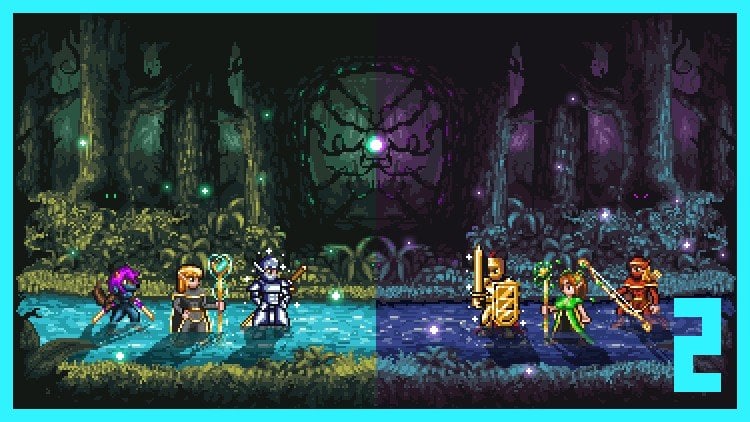
1. Boas-vindas de todos!: Olá, meu nome é Roland. Eu sou um desenvolvedor de jogos indie e bem-vindo a dominar esse pixel em. Neste curso, você aprenderá todos os conceitos básicos de pixel art. E no final,
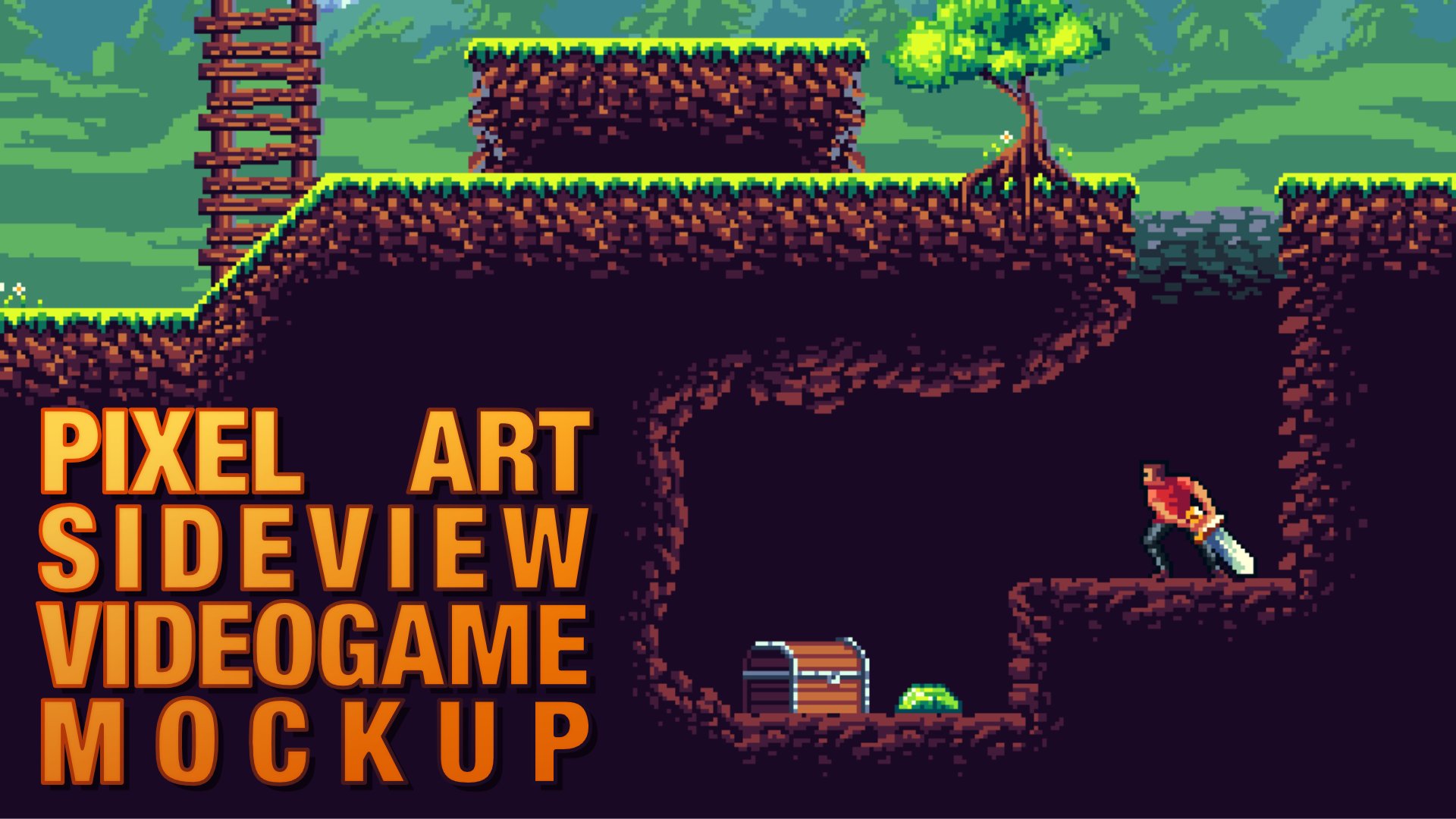
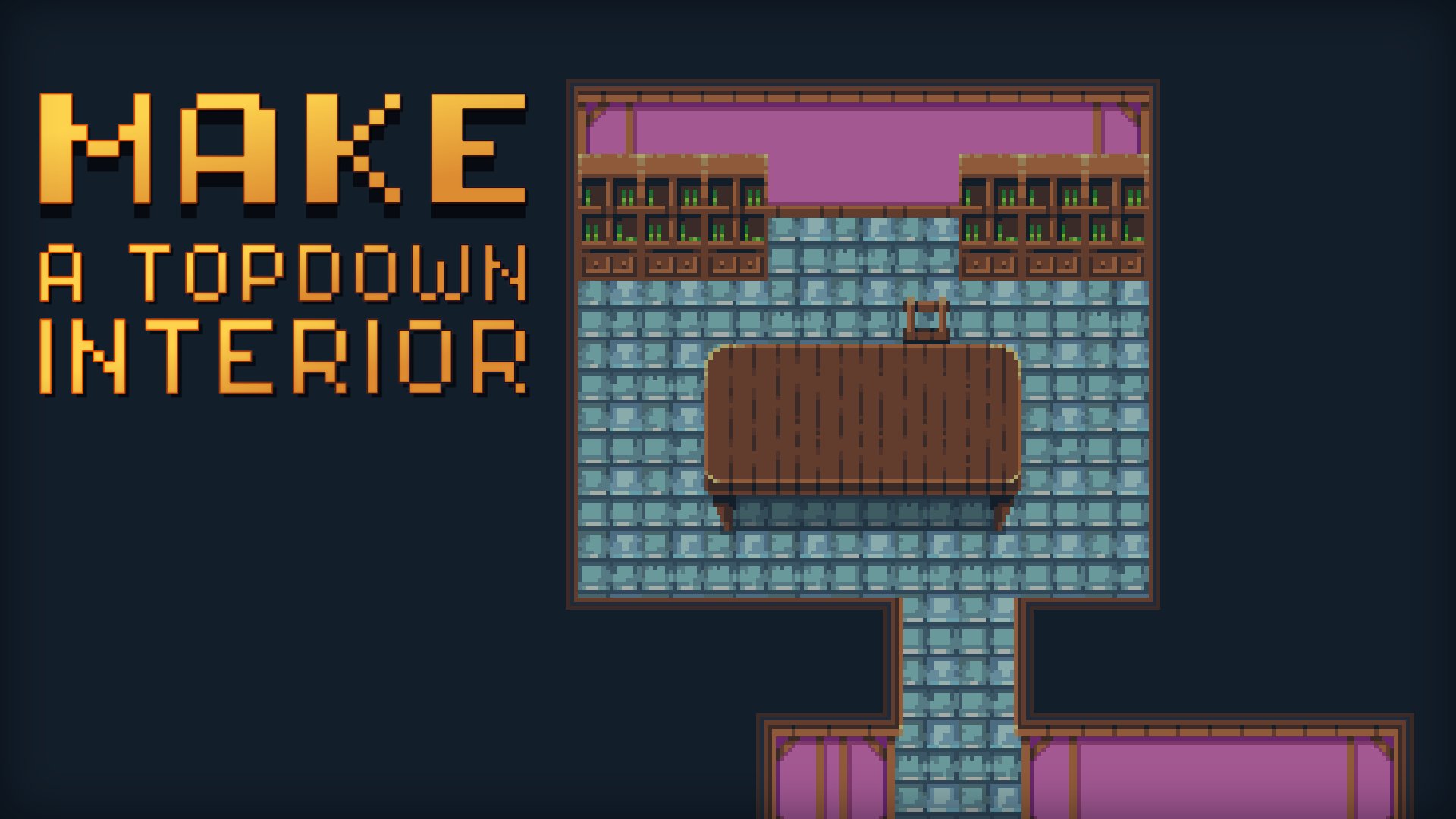
você será capaz de criar uma cena que parece tirada de um jogo. Nós estilo baseado fundo e elementos decorativos. O curso é projetado principalmente para iniciantes e fazê-lo, Vou mostrar-lhe alguns truques que a maioria do artista fixo para usar. E isso tornará sua jornada de aprendizado mais fácil. Porque tem muito material prático. Então você quer assistir apenas coisas teóricas, mas também completa e preparar desafios e fazer seus próprios grandes elementos pixelados usando os mesmos princípios. Vamos começar aprendendo a sombrear e imitar os objetos frontais e tipos de materiais. Zen, eu vou explicar cores audição, e deve usar cores. E então vamos criar alguns objetos simples que irão ajudá-lo a entender melhor os princípios do pixelato. E lá em cima que vamos a Londres para criar azulejos. E então faremos alguns elementos decorativos para nossa cena. Um conjunto principalmente ferramentas. Vou usar um sprite. Mas se você usar dois Photoshop de pixelado ou qualquer programa de laje épico anúncios, você pode usá-los. Princípio é o mesmo. Se você quiser desistir do curso durante os primeiros 30 dias, tenha em
mente que ofereço 100% sem perguntas. Garantia de devolução do dinheiro. Então, se você é um desenvolvedor de jogos e um para fazer big slat jogar um jogo. Ou se você quiser fazer um tapa SEPIC, você deve se juntar a mim nesta aventura. Cadastre-se agora e eu o verei no curso.
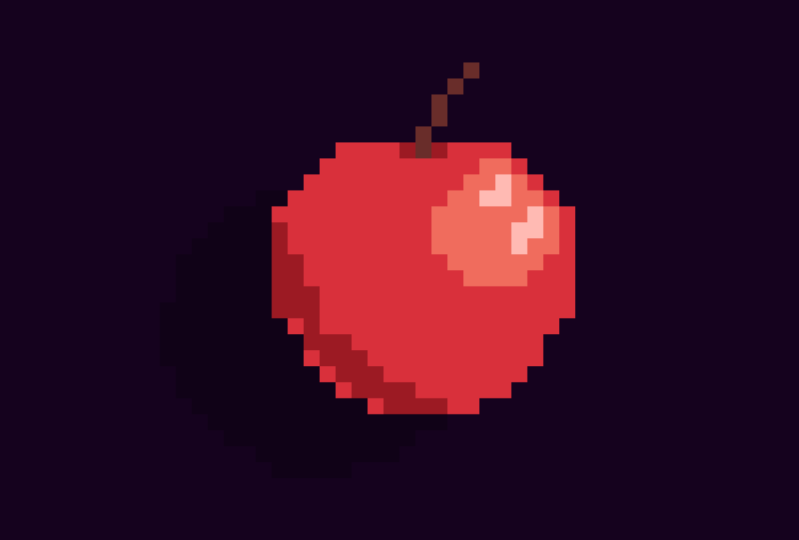
2. Noções básicas de sombras e sombreando uma cereja: Nesta palestra, você aprenderá a sombrear adequadamente esta cereja. Vamos começar criando um novo arquivo. Vá para Arquivo Novo e digite nano size. 50 por 50 pixels é muçulmano o suficiente. E eu vou mudar a cor de fundo. E vamos selecionar a ferramenta Balde e selecionar a cor que você deseja. E Philo está dentro. Então eu vou criar um novo jogador, ir para camada mu e camada nu. Agora vou explicar, maioria das ferramentas de uso que você vai precisar para ler e área de sombra. Primeiro de tudo, temos aqui ferramenta lápis. E assim dito é basicamente uma ferramenta que você vai usar a maior parte do tempo. Isso se tornou lápis dito ou atalho é B no K12. E você pode selecionar qualquer cor e apenas conhecê-las. Temos ideia, mas digamos que temos a ferramenta Lápis e o desenho do caminho. E se você quiser selecionar outra cor ou da sua imagem, você pode selecionar, Eu pularia em tudo e clique na cor que você deseja selecionar. E Senador Ben Soto de novo. E você pode desenhar com nova cor ou maneira mais rápida de fazê-lo, apenas botão Alton e clique na cor que você deseja selecionar. E desenho descontínuo. Vou apagar tudo. E agora vamos começar a cultivar a nossa cereja. Eu já preparei minha paleta de cores. Você aprenderá a fazer suas próprias cores e como grandes alguns berços atraentes. Na próxima seção. Por enquanto você pode usar minhas cores. Eles podem obtê-los a partir de arquivos de recursos. Agora eu selecionar minhas maneiras de cor pressionando o botão Alt. Em seguida, selecione a ferramenta lápis e começar a crescer a nossa maneira cereja. Para desenhar linha reta. Uma linha de seleção. Para desenhar uma linha reta. Eu seleciono a ferramenta de linha e apenas arraste. Então eu novamente. Então eu ferramenta Lápis e continuar. Uma vez que a nossa cereja é simétrica, pode selecionar plebiscito e copiar. E depois por um tempo. Então, para selecionar tudo a partir daqui, você pode apenas ir aqui quem é o botão direito no seu mouse,
e, em seguida, selecione t2 retangular. Então, em seguida, eu seleciono um laboratório. Mas o que Bn paga meu controle c e controle v e arrastar. Ou a maneira mais rápida de fazê-lo. Quando você seleciona a parte que deseja copiar, você pode manter pressionado o botão de controle com o mouse e apenas arraste. Essa é a maneira mais rápida de copiar. Agora eu seleciono o meu direito, mas ir para Editar. E nós elogiamos por cima. Vou fundi-los. Agora, vamos selecionar tudo e ir para o centro e adicionar alguns detalhes. Então sentirei tudo. Você sente que pode usar tinta. Micah disse que o atalho é a cor que você quer sentir. Eu seleciono minha cor vermelha. E apenas rápido. Agora, a razão pela qual ele matou ou quão cedo SIM é o, nós mesmo esta opção continua. Então, se você EQ e Zen Creek dentro do nosso campo de cereja util, só dentro. Mas se você se lembrar e clicar em qualquer coluna, ele só sentirá tudo dessa camada. Agora temos a nossa forma bege. Vamos adicionar alguns trocos. Para adicionar algumas formas, temos que determinar a direção da fonte de luz. Agora, se você selecionar a cor mais escura e começar a adicionar tons nas bordas. E, em seguida, alguns temas. E se chama “derramamento de travesseiros”. A fonte de luz está vindo da frente. E não vamos fazer isso. Porque no nosso caso, luz está vindo de cima esquerda, canto
superior direito, munição daqui. Então isso significa que nossas formas estarão em algum lugar aqui e equipes, e nós estamos aqui. Agora. Vou selecionar a cor mais escura e começar a adicionar algumas ajudas. Agora, se você quiser desenhar apenas em cima desta cor, você pode selecionar a ferramenta varinha mágica. Clique com o botão direito do mouse neste retângulo e selecione. Em seguida, clique na cor que deseja selecionar. E, em seguida, selecione a ferramenta lápis. E agora você só saberá. É muito útil. E vamos ajustá-lo. Agora. Vou adicionar algumas equipes aqui. Agora, vamos adicionar alguns destaques. Em colunar. Parece algo parecido com isto. Desde que nossa luz está vindo do canto superior direito. E digamos que nosso Mac Ground é uma mesa e Cherry está na mesa. Isso significa que a fonte de luz que vem refletirá da mesa. E ele, teremos alguns destaques também. É chamado indireto por. Eu certamente existo. Agora, vamos adicionar algumas sombras. Então, para adicionar uma sombra, um seleto minha cor de fundo. E eu seleciono alguns. Você aprenderá a examinar cores na próxima seção. E agora eu escolherei. Bem, parece bem. Bem, agora não queremos bem. Vou adicionar um pouco aqui.
3. Materiais diferentes e como make: Nesta palestra, vamos agitar este Fudan Q, e depois adicionar cresceu. Aqui. Eu já preparei minha paleta de cores. Você pode baixar tudo a partir de três arquivos de origem. E na próxima seção, você aprenderá a fazer sua própria paleta de cores. E você vai entender alguma teoria da Alice e o que você está mudando é. E agora você pode usar minha paleta de cores. Vamos imaginar que a fonte de luz está vindo do lado superior esquerdo. O, aquele site de topo. Seremos mais leves. E qual será o mais sombrio? E vamos mudar os contornos. Então o n será mais brilhante do que. Tudo bem? E vamos adicionar alguns destaques aqui. E eu vou usar agora, já que a luz do sol está vindo de cima e do lado esquerdo. E este é um grupo aqui do que deixamos em cima, mas será escuro e haverá sombras. E vamos adicionar algumas equipes, certo? Vou usar as mesmas cores que eles usam para cima. E adicione um pouco de destaque. Então eles vão adicionar algumas sombras aqui. E selecione minha coluna da cintura. E movendo-se para saturar e escurecer na próxima seção. E agora você pode usar essa cor e pousou aqui. Bem, agora está pronto. Agora nossos livros de cubo, mais dimensionais. Tem uma forma e é totalmente sombrio. E na próxima palestra, vamos transformar este cubo ordenado em metálico. Talvez vai fazer, vamos usar algum material de vidro ou chamado. Vejo-te na próxima palestra.
4. Como transformar o material de cubos para metálico reflexivo: Adicionar novas infecções é muito fácil. A única coisa que você precisa fazer é adicionar algumas linhas diagonais, que são mais brilhantes do que a cor base com várias sequências. Então, quem ganha comida e material para Vitale? Vou mudar as cores. Eu já preparei minhas cores, uma cor base, e mudar tudo. E depois mais escura e muda. E eu também mudo. E por Todos, em todos esses destaques e contornos mais leves. Eu também serei uma cor para a sombra como esta. E vamos apenas adicionar algumas linhas. Vou usar esta ferramenta de linha. Ele pode usar L. E a única coisa a lembrar é que a inclinação dessas linhas deve ser diferente em cada lado. Então, por exemplo, se no TopSide, estamos curvando-se a cada dois pixels. Aqui, vamos descer cada pixel, por exemplo. E de um lado, vou descer todos os pixels. Vou usar o pacote. Vou fazer alguns ajustes aqui. Para encerrar aprendemos nesta seção. Haverá um desafio. E então, na próxima seção, você aprenderá a visualizar colares e cidades. E você vai criar sua própria paleta de cores. Então vá verificar o Desafio, e eu vou vê-lo na próxima seção.
5. Desafio do Section1: Desafio para esta seção é sombrear este cilindro. Isto é o que eles inventaram. E preparei tudo para você. Então baixe arquivos de recursos. Então 01 arquivo chamado Lei da Seção faz um desafio holandês baixo. E aqui você tem cilindro e paleta de cores que você pode usar. Então, os superiores são paletas para forma de desperdício, e os modernos são Alice para contornos. E a direção da fonte de luz está vindo do local superior direito. E no meu caso, luz vinha do local do laptop. E a tarefa é moldar esse objeto. E não é necessário fazer a barba. Pegue apenas este objeto. Você pode desenhar qualquer forma que quiser ou qualquer coisa. Você pode usar, qualquer cor. E a única coisa é agir assim. Então é isso. E te vejo na próxima seção.
6. Fundamentos da teoria de cores: Vamos dar uma olhada nesses dois achados. Agora, podemos, obviamente diz que o certo é muito mais atraente de se assistir. E a razão é, se você, se olharmos para a paleta de cores que usamos para a coluna vertebral, podemos ver que as cores são, a tonalidade está mudando a noite, elas só estão vendo, isso está mudando é apenas brilho. Como se ligarmos o HSV? Então, basicamente, HSV é uma ferramenta que vamos usar para modificar nossas cores. Então, se selecionarmos a cor principal, para selecionar a cor, usamos pétala e avaliar maneira de fazê-lo é apenas segurando a tecla Alt e clicando na cor que você deseja selecionar. E podemos ver é que nossa cor principal consiste nesses três números. E pausar apenas uma transparência. Então o primeiro é H, que é, digamos que temos esta roda de cores. E Q representa a própria cor de 0 a 360 graus. Então 0260 é vermelho. E quando você está mudando o grau, mudamos a própria cor. Então aqui está quatro Karla e idade e S é chamado de saturação. Saturação é o quanto você quer, a quantidade de cor que você quer que ele tenha. Ou melhor dizer, a porcentagem de cor. Digamos que se tivermos essa cor azul, algo assim. E se aumentarmos a saturação para 100%, podemos dizer que isso é 100% abaixo. E nós, se diminuirmos a saturação, perderemos sua cor. Então, não é movimento. Então, se nós mudá-lo para algo menos saturado e tê-lo olhar, então podemos dizer é que olhar para esta várias cores saturadas é muito quente. É usado principalmente em alguns, filmes e programas de TV e tudo o que é rir. Bem, se olharmos para estas cetonas, podemos ver que a maioria delas usa estas cores muito saturadas e vibrantes. O terceiro número é para o valor, o valor de preto. É só um brilho. Então, quando diminuímos o valor, ele se torna preto. E se aumentarmos para 100%, podemos dizer que não tem. Preto em tudo. Então isso não é apenas uma brancura é quantidade de cor, e h é basicamente a própria cor. Então, novamente, se olharmos para este pi1, digamos que temos esta cor principal. E quando eu clico nesta cor, podemos ver que a única cena está mudando é o valor de brilho do lag. Então havia 65 e agora 74. E, novamente, apenas o valor está mudando. Bem, podemos usar esse tipo de paleta de cores, mas não parece muito atraente para o gelo. E a razão é que temos uma fonte de luz e uma luz também tem, tem sua própria cor. Bem, no mundo, na verdade, nós temos uma soma que usamos como um padrão luzes acesas ou alarme para San tudo como esta cor amarela. Então, quando a fonte de luz, sua cor e seu amarelo e oposto do amarelo é algo como isso. Roxo azulado. Algo assim em algum lugar aqui. E, e molho branco está em algum lugar aqui. Então, digamos que se temos o nosso caminho estudioso, que é, digamos, em verde. E para representar os dois indicam os destaques. Nós movemos nossa Matiz em direção ao amarelo. E dois indicam as sombras. Nós movemos nossa Matiz para azul, azul ou roxo em algum lugar aqui. Então, se tivermos uma olhada nesta segunda paleta de cores, que funciona muito melhor, podemos ver que temos nossa cor base. E se eu clicar em nosso destaque, podemos ver é que 0 foi, valor de
uso foi 71, e agora é 66, e agora é 62. E depois seis são dois. E se eu clicar na cor dos tons, podemos ver que agora é 82. Por isso, estamos a mudar. Valor de uso irá movê-lo em direção ao amarelo. E quando o seu sombreamento, você ajusta a cor do brilho, você vai torná-lo obviamente mais escuro e mover para Roxo. Agora, vamos olhar para a nossa cereja que fizemos na seção um. Agora, se eu olhar para sua paleta de cores, podemos ver isso novamente, estamos mudando apenas o brilho. Podemos ver é que q é sempre constante. E se eu fizer uma cópia dele, e vamos tentar criar outra paleta de cores. Poder segunda cereja. Então eu seleciono essa cor base e desenho-a aqui. E digamos que esta é a nossa cor base, e vamos mover nosso você para o amarelo. Então, se nos mudarmos para o laboratório, ele vai para este roxo e nós temos que ir, certo? Então trezentos e sessenta e zero é quase a mesma coisa. Então vamos em direção a este amarelo. Digamos que movamos um pouco para três e torná-lo um pouco menos saturado. E claro, certo, menos que B. E vamos usar essa cor em vez disso. E novamente, vamos nos mover um pouco amarelos. Estou sentado assim. E, em seguida, torná-lo ainda menos saturado e
torná-lo mais brilhante ou algo assim. E então, novamente, mova para amarelo como um pouco. Porque estamos perto do amarelo e torná-lo ainda menos saturado. Então, já que estamos representando o destaque, queríamos ser quase brancos. Então a fonte de luz está vindo diretamente daqui. Então eu torná-lo ainda menos saturado, torná-lo quase branco. E até mesmo certo um pouco. Então esta é a nossa cor principal. E para indicar esta forma, novamente, agora este sou, eu, movê-lo para o amarelo, mas para a esquerda. Então esta é a nossa coluna principal e o valor de uso é 357. Eu o movo em direção ao equilíbrio. Vamos dizer 210 maio 44 ficar saturado, mais saturado e, claro, escuro, já que é uma sombra. Agora, se usarmos agora essa paleta de cores, então eu seleciono essa cor principal. ferramenta ou interesses da caçamba de pintura criam o Musee. Ou temos esta coluna principal. Eu seleciono um e mudo essa cor. Em seguida, seleciono esta direita novamente. E mudar uma corrida. Então eu seleciono as cores que eles usam para representar nosso destaque. Agora todos podemos dizer mudar essa cor que usamos para indicar a sombra no fundo. Oh, agora podemos ver que aqui nós tínhamos essa cor de fundo e aqui é 244. E se eu clicar em nossa cor sombras, podemos ver que q é novamente o mesmo. E a única coisa que mudou é o valor do atraso e do brilho. Agora vamos, exceto, vamos nos mudar. Você faz watts. Então vamos seguir em direção a aqui é chegado no MIT. Eu clico em nossa cor de fundo. Vamos movê-lo algo assim e torná-lo mais saturado. E, claro, mais sombrio. Obrigado, estamos a indicar uma sombra. Se eu mudar. Agora, se olharmos para as nossas cerejas, podemos dizer que esta parece muito mais atraente.
7. Poção de recuperação inspirada em sangue: Nesta palestra, você aprenderá a criar esta poção de cura simples. Um dos meus jogos favoritos nasce, e há um item chamado sangue enquanto, que é usado para curar. Vamos criar nossa própria poção de cura. E vamos começar criando um novo tamanho de arquivo e tela de desenho. 13 por tais pixels é mais do que suficiente. Vou renomear o fundo da camada dois e preenchê-lo com cor. Então eu crio uma nova camada e seleciono mental. Agora, lembre-se de duas opções chamadas pixel-perfect. Basicamente, o que ele faz é que não
permite que você faça este japonês e suas linhas vão parecer pintor. Vamos criar a forma baseada do nosso modelo. Como nosso modelo é simétrico, posso selecionar e copiar tudo. Em seguida, vá para Editar. E agora vou criar Alibaba. Qual é a cor base? Vou usar algo como Green. E eu vou torná-lo mais escuro. Bem, algo assim. E já que no nosso modelo temos sangue, ainda
terei cor vermelha e mudança. Você também o torna mais saturado e mais escuro. Estou vendo assim. Então eu seleciono nosso estudioso de resíduos e, portanto, esquema de n-channel. Então eu, eu não estava crescendo dentro desse testamento. Só estou criando algo assim. Então eu começo a sombrear. Para mudar nosso sangue, preciso selecionar outra cor. Então eu vou me mover enorme para verbal um pouco. E eu vou torná-lo menos saturado. E o
pós-doutorado é então eu apenas tudo. E eu também selecionarei nossa cor principal. E vamos avançar para outra vez e torná-lo um pouco menos saturado. E mais sombrio. Mais brilhante, parece algo assim. Então eu vou mudar o MIT e então eu vou fazer um testamento, claro, usar cor marrom. E então eu só faço um pouco. Eu sinto muito. Vou torná-lo mais escuro, menos saturado e seguir em direção. Isto parece bom. Então, para representar os destaques, vou selecionar a cor branca, já que é a grama. E eu vou adicionar algumas caixas. Aqui. Aqui S. Alguma fonte de luz está vindo do lado direito. E aqui vou adicionar um pouco. E aqui. Então agora vamos apagar tudo desnecessário. E o próximo passo é adicionar algumas sombras em seu próprio plano de fundo. A maneira mais fácil de fazê-lo é selecionar tudo da nossa camada principal. Eu apenas copio tudo e depois desligo a nossa camada, vou para o fundo. E então agora vou selecionar e ser cor mais escura do nosso fundo. Oh, eu vou. Vou mover o nosso matiz para um pouco e torná-lo mais escuro ou algo assim. Parece bom. E agora eu sinto tudo. Acabei de substituir todas as cores. Oh, nós temos o nosso movimento base e nós temos sido sombra. Então eu seleciono nossa segunda camada, que está atrás, e movê-lo para, na verdade, eu preciso criar um alcalino, selecionar nossa sombra para B e criar uma nova camada. Mova-o na verdade e baseá-lo na matriz para um nabo. Vou me sentir no fundo com a coluna principal. Ok? Então agora eu posso ir, ele pode ligar a nossa primeira camada marinha. E eu posso selecionar nossa sombra e movê-la um pouco. Talvez faça sentido. E eu vou girá-lo para criar esta Sombra de volta para casa. Este é um palpite, é a maneira mais rápida de fazê-lo. Ou você pode apenas manualmente? Não, tudo. Farei alguns ajustes. Na verdade, parece bem. Essa é a nossa garrafa. E você pode usá-lo em seu próprio jogo. Ele pode usá-lo como uma poção de cura ou para restaurar a maneira ou outra coisa. Pode haver outro líquido nele. Vamos usar sua imaginação.
8. Criando uma arma simples de corpo (adder): Vamos continuar fazendo objetos simples. Nesta palestra, vamos criar adaga. Então vou começar criando um novo arquivo. tamanho do Canadá será 13 por 30 pixels. Vou mudar o nome da nossa camada. E aqui I2 é de cor cinza. Então eu crio uma nova camada. Então, primeiro de tudo, vou criar paladar de cores. Uma vez que o nosso consiste em alavanca, que é feita de madeira, vou usar alguma cor marrom. E aqui teremos peso. E o peso será um pouco em torno do tempo. Não é uma espécie de ver como diz. Então ou lâmina. Vou usar um pouco de cor azulada, já que é feito de aço. E eu vou torná-lo quase branco. Bem, isso parece legal. E eu vou e eu também vou criar sombra. Será, é claro, eu vou mover HW. Então vamos começar a fazer lâmina. Eu vou. Você já viu essa alavanca? Eu também vou adicionar um pouco e, em seguida, um pouco amarelo. Agora vamos criar uma sombra. Então crie uma sombra. E eu copio tudo da camada R1. E eles fizeram. E baseado em nossa nova camada. Então vou escolher uma cor. E vamos torná-lo um pouco mais escuro assim. Então eu só mudo todas as cores e nós vamos fazer lê-las dentro desnecessárias. Então escolho a nossa sombra. Fim do filme.
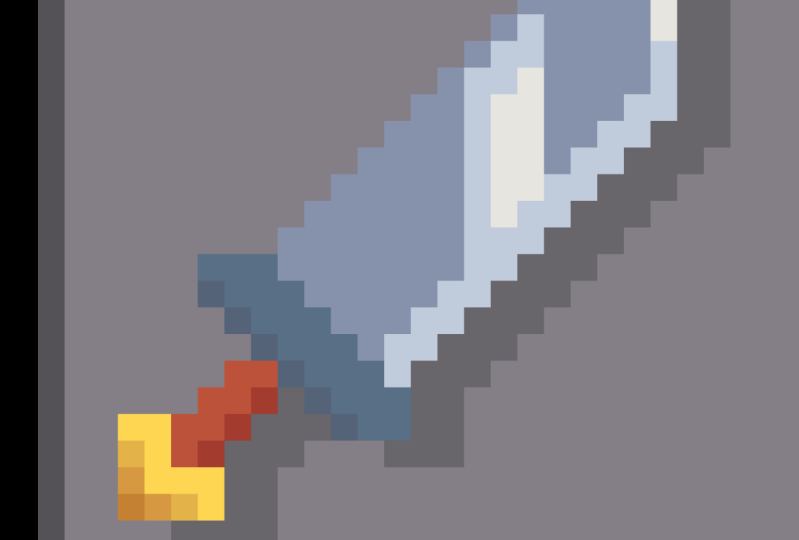
9. Criando uma arma simples de corpo (espada): Vamos também criar outra arma. Mas desta vez vamos criar um tipo enorme. Então eu tenho todas as cores e você pode baixá-las. Vou desenhar linha reta e torná-lo grande em jogos Final Fantasy. Então eu não vou conseguir. Agora. Vamos adicionar alguns destaques. E nós também vamos algo assim. E agora novamente, vamos criar uma sombra como fizemos antes. Vou criar uma nova camada e vamos selecionar tudo do meu caminho principal. Oops. E eu copio o Zen de uma cor mais escura. E depois substitui toda minha sombra. E ser como diz.
10. Exercícios de continuidade desenhando livros simples: Nesta palestra, vamos aprender algum tamanho de tela simples é 40 por esses pixels. E a cor de fundo é cinza. Um seleto meu mental. Ou podemos usar nossa ferramenta de retângulo. E eu escolho o meu kala. Estará em azul. E depois vamos lá dentro que vimos. Agora eu seleciono colarinho branco. Quem é um jornal. E eu vou moldar como eu seleciono minha cor base. Roxo. Esse é o lance. E vamos torná-lo mais saturado. E Darpa, então eu vou adicionar algumas sombras no papel. Cor do papel não será empregado para y. vou adicionar um pouco Ella amarelada até torná-lo saturado. Agora, eu seleciono minha cor de papel e adiciono algumas sombras. Agora, vamos adicionar um pouco de x aqui. E quando usamos cor laranja. E agora vamos traçar minha linha. Agora, vou adicionar um ônibus. Agora vou adicionar algumas sombras aqui. Vamos adicionar alguns ovos no papel. Em vez de usar apenas eu vou e vou torná-lo muito, muito escuro e menos saturado. Estou vendo assim, algo assim. Também. Podemos adicionar algumas sombras em nosso plano de fundo. Então eu seleciono a cor de fundo e mantenho nb. Do outro lado.
11. Desafio do Section3: Portanto, o desafio para você nesta seção é criar uma não-tecnologia que você vê todos os dias em sua vida. Pode ser uma moeda,
EV, ou faca ou desova, qualquer coisa. Tente usar o mínimo possível de cores. E certifique-se de que o tamanho da tela não é maior que 30. E por esses pixels, não tente fazer alguns objetos muito detalhados. Vamos nos certificar de criar algum objeto agradável, simples e pequeno.
12. Introdução à criação de telhas, fazendo telhas de terra: Nesta palestra, você vai aprender a criar esse tipo de telha terrestre. Basicamente, dois tipos de telhas de terra que você pode fazer. primeiro é fazer um terreno plano em que o nosso colisor, forma de
colisores irá repetir exatamente a forma do nosso solo. E o segundo tipo é adicionar um novo avião como pesquisas em que todas as placas e também objetos em movimento irão viajar. Este tipo de solo torna tudo um pouco mais, digamos dimensional. E este é o tipo que vamos fazer nesta palestra. Vamos começar criando um novo arquivo. E o tamanho da tela será de 32 por 32 pixels. Vou adicionar uma nova camada e a camada de fundo alto. O, eu já preparei minha paleta de cores que vou usar. E basicamente, nossa pilha consistirá em camadas de solo. Comprou um será camada de terra e escuro, S1 e meio, e superior apresentará a própria placa. Então, uma ferramenta de retângulo selecionado. Seleccione as minhas horas. E vamos desenhar um retângulo. E sua alta obstetra. Bem, eu acho que pixels não são. Em seguida, eu seleciono minha outra coluna e linha, camada do meio. E como olá, e desenhe a superfície do nosso prato assim. Então eu seleciono minha cor preta e amplo. E comece a desenhar. Vou desenhar apenas uma linha diagonal para representar o contorno da nossa placa. Em seguida, seleciono Ferramenta Linha e 15 pixels. Nosso, nós já jogamos este 16 pixels. Vou desenhar um esboço. Também faz uma linha diagonal, algo assim. Então, cada um deles representará 1. Então eu seleciono a cor preta novamente e começo a lançar um contorno. Então eu seleciono a cor mais brilhante e começo a desenhar algumas coisas em nosso prato. Em alguns lugares aleatórios. Aqui, aqui. E em algum lugar aqui. Algo como isto. Então eu seleciono minha coluna direita e linha, algumas coisas. Agora, eu cor mais escura novamente e começar a sombrear nossa camada intermediária. Então, a cor que estou usando para moldar nossa camada intermediária, eu vou usar também. Mas desta vez, as equipas do nosso jogador devem servir. Então. Isso são destaques em algum lugar por aqui. Então eu vou novamente sombrear usando a mesma cor. Bem, de livros eletrônicos escritos, eu sou. Então eu seleciono minha cor e faço alguns contornos. Parece muito bom. E eu seleciono minha cor base que usei por hora. Mais camada de tom. E usaremos essa cor para suavizar esse contorno. E nós estamos aqui. E então eu seleciono esse colágeno e torná-lo muito transparente e desenho nas bordas para suavizar a audição. Estou dizendo assim. Enquanto parecia, parece muito bom. Agora podemos ativar o modo ladrilhado e ir para Exibir. E eu vou ligar,
no eixo x desde o seu chão. E você pode ver que parece muito bom. Podemos fazer cópias. Eu não vou girar o modo de azulejos. Vou expandir o tamanho da tela. Talvez o meu e apenas fiz cópias. Agora eu seleciono meus blocos,
em seguida, um controle inteiro na semana do teclado e apenas arraste. Faça uma cópia. Novamente, selecione tudo. Controle antigo, clique e arraste. E você pode ver os livros do jogo escritos, belo mapa. É repetitivo. Então você pode adicionar alguma variedade a ele. Talvez. E então fizemos alguns pixels aqui para fazer alguns grumos. Talvez alguns aqui e aqui. E adicionar alguns pixels também em algum lugar ME aqui. E também você pode mudar a forma de R1. Aqui. Podemos mudar a localização das nossas equipas e que alguma variedade.
13. Telhas de criação: No final desta palestra, você será capaz de criar este tipo de parede feita de tijolos que geralmente podem ser encontrados em algumas masmorras escuras. E começaremos de novo criando um novo arquivo. E o tamanho da tela será, desde. Então, com cada tijolo é 16. E eu quero criar dois deles. Vou digitar 32 pixels por 16. Vou criar uma nova camada. E eu, e então eu seleciono a cor preta para representar o contorno. E selecione a ferramenta Linha. E apenas que criar contornos, vou certificar-me de que a distância entre eles é semelhante. E vamos desenhar algumas linhas horizontais. Estou vendo como diz, selecione um pouco de cor. Então eu vou lidar com essa cor. Mude a cor do contorno. Não quero que seja preto. E nós vamos apenas selecionar minha coluna principal e vamos torná-la mais escura. Algo assim pode ser ainda mais sombrio. Está bem. Então eu seleciono minha cor principal e novamente vai alguma cor. E vou adicioná-los aqui. E aqui. E continuaremos vendo que algo existe. Ok, então agora
vou adicionar alguns destaques. Novamente. Eu escolho ME estudioso e me movo em direção ao amarelo. Então vamos torná-lo ainda menos saturado. E, claro, Brighton talvez até escreva algo assim. E vou adicionar destaques no lado do laptop de todas as semanas. Então a fonte de luz está vindo do lado positivo do laboratório. E mesmo aqui e b. E agora eu seleciono minha cor principal e faço alguns ajustes. Agora vou ligar o eixo. Bem, parece muito bom. Talvez eu mude. Eu posso colorir vai torná-lo um pouco mais escuro. Eu sou assim.
14. Adição de extremidade de variedade parecer menos repetição: Agora, nossa parede parece muito repetitiva, já que fizemos apenas duas telhas. Então vamos tentar ser exactos e adicionar alguma variedade. E vamos virar o modo não ladrilhado. E vamos expandir nossa tela, tamanho. Ele, ver no teclado ou ir para espionar e menos ciência. E eu vou multiplicar cada cena I2 e selecionar R1 canto superior esquerdo. Ok? Agora clades selecionar nossos azulejos e, em seguida, copiar. A maneira mais rápida de copiar estes, MY é arrastar e segurar controle k, assim. E eu escolho tudo. E, novamente, vou segurar o Controle e arrastar. Eu seleciono em Alá e faço alguns ajustes mudando de posição. Eu adoraria um pouco aqui. E vamos adicionar alguns destaques e torná-lo um pouco diferente. Tão repetitivo. Então farei a mesma coisa. Destaque e mude a forma. Alguns bem aqui. Agora, tudo ainda está funcionando muito repetitivo. Então, vamos selecionar, por exemplo, este e resumir em um pixel. Você pode usar o A1. E eu vou iene Não. Esboço. Vamos adicionar alguns como 4-1 elec autossômico, esta coluna principal. Eu seleciono a cor preta e vamos conseguir. E eu vou desenhar em cima das quebras ASM. Então, se está deixando cair uma sombra. Agora, selecione. Estou dizendo que agora parece novamente, eu seleciono a cor preta e vamos torná-lo muito transparente. Ok, agora vamos criar uma nova camada. Seleciono esta rubrica e copio
e, em seguida, vá para Nova Camada. E eu vou me basear em algum lugar aqui e fazer alguns investimentos como este. E eu também vou adicionar algumas sombras contra seleção de cor preta vai torná-lo e vão. Então eu torná-lo ainda mais transparente. E adicione algumas linhas aqui. E novamente em algum lugar aqui. Em seguida, torná-lo transparente. Então, mesmo se agora nós sobrecarregamos em ultrapassado e mais eixo, parece muito melhor. Como acorda adiciona alguma variedade.
15. Arte de pixel detalhado, fazendo o curtaing em uma parede escura: É muito comum ver, como em jogos, onde tudo é escuro e há algumas masmorras. E em que paredes escuras, jogos têm algumas cortinas vermelhas onde eles têm este enorme contraste em cores. Então vamos criar nossa própria cortina vermelha. Como pano de fundo. Estou usando essa parede que fizemos anteriormente. E Ahab já fez essa parte de cima do nosso algodão. Mas o principal, que é este retângulo são questão ondulada que vamos fazer agora. Então eu seleciono esta ferramenta de retângulo e pago algum retângulo aqui. Agora tem que cair a criar uma nova camada. E vamos colocá-lo para baixo porque esta camada está no topo. Mas para cortina de energia e nós vamos para a camada de sal, eu criar retângulo e selecionar qualquer cor aleatória. E eu vou mudá-lo mais tarde. Estou sentado assim. Então eu seleciono esta cor com um grande quanto, que é w. e selecione borracha. E apague um pouco de gordura. Para fazer isso ondulado. Ok. Estou dizendo assim. E vou repetir a mesma cena, certo? Talvez você faça isso um pouco diferente. Tom arestas. Eu fiz alguns mips, é selecionar linha dois e alguns principalmente cor verde. E faça essas linhas para indicar o NAEP. Alguma coisa existe. E eles criam uma linha semelhante do lado direito. Então eu só os conecto. E acredite. E tudo o resto. E então eu só mudei, a cor, só vai se encontrar. E que alguns pixels aqui em K. E ver isso parece muito bom. Agora, já que temos no lado esquerdo, temos dois solavancos, que é aqui, o primeiro e aqui. E a fonte de deslizamento está vindo do topo. O. Isso significa que aqui vamos ter alguns, eu mudar a cor do nosso algodão para mudanças para vermelho. E selecione os estudiosos que eles usam anteriormente e indique alguns. Aqui. Olhe para esta pequena janela. Sempre, uma vez que é pixels e de longe parece muito melhor. Então eu quero desenhar apenas em cima deste algodão. Para fazer isso, eu seleciono quanto mágico e seleciono cor em I1 para desenhar um fim. Em seguida, novamente selecione alça e continue desenhando. Eu vou sombrear em algum lugar aqui e alguns aqui. Porque também, já que temos oito, também aqui. E em algum lugar aqui. Além disso, farei a mesma cena na segunda bomba. O. Agora, parece muito ruim, mas vamos consertar isso mais tarde. Ok, agora isso, eu não gosto deles. Ok, agora eu quero criar alguns arranhões aqui, assim, algo assim. Então eu apago tudo dentro desses arranhões. Eu seleciono um jovem grande quanto e apenas deletar. Ok, agora vamos adicionar algumas linhas de ambos os lados. Então eu seleciono a cor amarela. E este tipo de parece muito bom. Quero fazer duas linhas da maioria dos lados, esquerda e direita. E faça alguns ajustes aqui. E B. E comece a desenhar nesta linha vermelha. Novamente, selecionando linha quanto
gerenciador será basicamente dois pixels. E eu sempre tento olhar para esta pequena janela porque você não vai notar todos os detalhes. Nesta pequena janela. Parece bom, mas depois farei a mesma coisa. Do lado direito. Isto parece bem. Mas está tudo bem. Vamos escolher algumas coisas aqui. Porque hétero, muito estranho. Eu seleciono ferramenta Borracha e alguns pixels aqui. E faremos a mesma coisa. Está bem?
16. Fazer segunda parte, adicionando detalhes e ajustes pequenos: Vamos continuar a criar o nosso algodão. E nesta palestra, vamos criar um segundo algodão copiando nosso algodão anterior e torná-lo diferente. Em seguida, faça alguns pequenos ajustes. E agora vamos criar um segundo algodão. Eu seleciono último botão sutil e selecione. Então eu faço uma cópia segurando a tecla Control e tem que cair na liderança. Ele terá muito mesmo com a cor principal desde que eu vou mudar sua forma. E os ienes selecionam por último. E eu vou torná-lo muito mais curto. Oh, parece completamente. Bem, não completamente, mas agora não parece tão semelhante a este. Ok, agora eu 0, as férias dos arranhões. Talvez nós vamos adicionar algum arranhão aqui. Mas aqui diz que tudo dentro da cor
principal, esta área. E em algum arranhão. Aqui. Mais uma vez, embora tudo dentro dele. Ok, agora eu seleciono o meu obtido. E agora vamos
mudarnovamente mudar alguns Zen, uma ferramenta de linha seletiva e, e apenas uma linha. E agora vamos adicionar algumas sombras aqui porque a fonte de luz está vindo da linha superior. Devia ter um “O “. Este estudioso mais escuro. E eu torná-lo muito transparente, então pode mudar o tamanho das nossas ferramentas. Talvez tipo 2080, apenas remar em cima da nossa camada a partir da qual estamos desenhando. Torná-lo menor, menos que b ou algo assim. Então farei a mesma coisa para o segundo algodão. Ok. E agora eu seleciono esses contornos. E eles escolhem meu Alá principal, que é vermelho. Então faça a proibição trans. O aluguel mais agradável pode mudar de tamanho para um pixel e torná-lo ainda mais transparente. E apenas jogue em cima desta linha. Só para fazer isso. Eu tinha alguns pixels aqui, aqui. 1 segundo algodão. Agora eu seleciono minha cor principal. E então eu seleciono amarelo, Alá, e faço quase o mesmo C, mas com cor mais escura. Então eu vou selecionar agora esta cor e torná-lo novamente pode abranger e mudar e tamanho. Talvez algo assim. Pode torná-lo bitcoins pode gastar e apenas saber. Então eu só sei em torno desses arranhões e solavancos. Pequenos salários em bem, é basicamente nós poderíamos apenas selecionar cada cor e depois pago paleta de cores. Mas, por enquanto, usaremos essa transparência. É muito útil e muito caminhos para fazer. E podemos mudar de cor sempre que quisermos. E estamos correndo. Segundo algodão. Agora desça essas duas camadas e mova-a para o centro. Claro que podemos fazer, precisamos fazer ajustes porque não é perfeito. Mas, por enquanto, parece muito bom.
17. Criação de planetas e importando eles na Unity: Bem-vindo à seção seis, onde adicionarei algumas palestras dependendo do seu pedido. E nesta palestra, mostrarei como explorar corretamente alguns sprites e animações e importá-los para o Unity. Então agora eu tenho duas animações. Então o primeiro está ocioso, e o segundo está atacando a animação. Então eu quero, se você quiser exportar apenas um quadro, se você tiver apenas um quadro, você pode ir para Arquivo Exportar. E, em seguida, selecione onde você deseja dizer. E tipo de arquivo. Eu sempre seleciono PNG para imagens. Em seguida, você seleciona quais camadas você deseja detectar. Eu seleciono apenas ajudas visíveis. Desde que eu não quero exportar esta camada de fundo, Eu queria ser apenas botão. E, em seguida, selecione quais quadros. Nesse caso, não importa todos os quadros ou quadros selecionados. Se você tiver apenas uma vez. E, em seguida, clique em Exportar. E então você, você terá um arquivo PNG com seu, com seu despeito. Tudo bem, se o quê, mas e se você tiver uma animação? Certo, aqui tenho animação hidrelétrica e o ataquei. Eu vou para Arquivo Exportar Planilha e selecionar novamente camadas visíveis, todos os quadros. Ou, neste caso, eu quero exportar esta animação ociosa e animação de ataque separadamente. Aqui, um pode selecionar sacos. Agora, como criar essas tags? Minhas etiquetas de título. E aqui eu quero criar uma nova tag. Então eu seleciono todo o quadro e, em seguida, clique com o botão direito e selecione nova tag. Vou chamá-lo de ataque e fazer um pouco de cor. Em seguida, clique em OK. Agora, se eu tocar essa animação, ela grita. Novamente. E vá para Exportar Planilha. Agora, tenha em mente que quando você está criando uma nave espacial, seu personagem tem que ficar em um só lugar. Você pode olhar para as pernas. Agora, ele pode ver que minhas escórias de personagem estão ficando em um só lugar. Então ele não está se movendo. E a mesma coisa aqui. Agora, vou ao File. Exportações por forma. Em seguida, você pode selecionar o tipo de remessa. Pode ser vertical ou horizontal, ou muitos outros. Mas uma faixa horizontal. Em seguida, selecione todas essas camadas. E eles selecionam guia ocioso. E selecione onde quero dizer novamente, seleciono tipo de arquivo PNG e clique em Exportar. Eu vou fazer a mesma coisa para atacar animação, selecione pacote. E então eu vou renomear Red Guy Dot Attack na próxima parte. Então agora eu estou dentro da unidade e eu tenho importado como nós para arquivos PNG. Eu apenas selecioná-lo e colado na cena Unity. Então eu seleciono minha animação ociosa. Agora, como você pode ver, ter todas as animações juntas. Eles não estão separados. Então vamos consertar isso. E selecione este arquivo PNG. Acesse aqui e selecione Modo Sprite. Eu seleciono múltiplo, Desde que temos vários sprites e pixels por unidade para ser um pouco menos, como 25 unidades no meu caso. Em seguida, clique em aplicar. Agora eu posso ir para o editor de despeito e dimensionar todos os sprites. No meu caso, apesar disso, o tamanho da minha tela era de 50 pixels, 15 por 37 mais. E eu vou digitar esse tamanho da tela, ir para fatiar e selecionar o tipo. Grelha por célula permanece. No meu caso, foi PFT por 37. E slides rápidos. Agora você pode ver um lixo doméstico bytes agora separados. Então eu clique em Aplicar para que você possa ver agora que temos todo esse byte separado. Farei a mesma coisa por atacar a animação. Vá para o editor de despeito, slides e clique em Aplicar. Agora eu seleciono um sprite e falta e2 para a cena. Podemos vê-lo no modo de jogo porque ele está na ordem errada. Então eu fui ao promotor inlier e coloquei algo alto, algo como 15, para que possamos vê-lo. Agora, como você pode ver, ele está muito embaçado. E a razão é que a unidade usa alguma LLC anterior. Temos que desligá-lo quando estamos trabalhando com imagens de baixa resolução, que é basicamente grande laje. Então, selecione suas folhas de sprite, vá para o modo de filtro e selecione ponto ou nenhum filtro. Isso é muito importante quando você está trabalhando com pixel out. E, em seguida, também compressão. Você pode definir como Nenhum porque não precisamos de nenhuma compressão. Em seguida, clique em Aplicar. Agora nossos livros de despeito, muito afiados. Ok? Mas agora temos apenas um pico, mas não ver animação. Agora vamos criar a animação. Para criar animação, vá para Windows e animação e selecione Animação e animador. Aqui tenho minha animação. Novamente, se você não tiver, vá para a animação do Windows e a animação. Agora eu seleciono meu Waikato e crio uma nova animação. Eu recomendo que você crie algum arquivo. Quando você está trabalhando com animações. E vamos chamá-lo, eu sabia. Em seguida, crio uma nova pasta e nomeio-a de jogador. Agora nós, nesta pasta, armazenamos todas as animações e dentro deste módulo armazenamos apenas animações de jogadores. Então vá para animação, crie. Em seguida, selecione a pasta Animation Player. Vou chamar isso de animação ociosa. E vamos criar. Também atacá-lo animação. Vou chamar de ataque. Ok, então selecione animação ociosa. Vou colocar minha janela de animação aqui para que eu possa selecionar todas as animações. Então eu seleciono todos esses bytes e coloco alguns aqui em animação ociosa. Selecione animação de ataque. Novamente, selecione todas as animações Zai e arraste e solte-as aqui. Ok? Agora, por ó, minha animação. E, em seguida, selecione item. Se você clicar em Play, podemos ver que nossa animação está sendo reproduzida agora. Mas uma vez que temos apenas quatro quadros, e Unity automaticamente fois 60 quadros em 1 segundo, e temos apenas quatro quadros. Então ele joga muito rápido. E eu vou digitar quatro. Então, nossos quatro quadros serão reproduzidos em 1 segundo. Agora, se eu tocar no play,
bem, isso é muito bom. Ok, eu vou fazer a mesma coisa para atacar animação, selecionar ataque. E o 60 é muito ruim. E eu vou colocar algo como talvez dez. Ok, isso é bom. Agora, quando tivermos todas as animações de que precisamos, podemos ir ao animador e selecionar o nosso jogador. Podemos ver isso no animador. Além disso, se você não tem animador e ir para janelas, animação e Animator, temos todas as animações que
criamos anteriormente que temos em nossa pasta chamada animações reproduzir. Então mantivemos animação ociosa e inflamação atacando. Esta linha vermelha significa que, por padrão, estamos reproduzindo uma animação ociosa, o que é bom. Mas se você tiver outra animação, você pode apenas clicar com o botão direito sobre ela e definir um estado padrão definido. Mas no nosso caso, é animação ociosa. Agora, quando tocamos em Play, nosso personagem sempre está em animação ociosa. Então precisamos fazer algumas traduções. Então eu clico na minha animação ociosa, clique com o botão
direito e faço a transição, e transição para a animação atacante, e vice-versa. Então precisamos ir de animação de ataque de volta para animação ociosa. Agora. Então precisamos de algumas condições. Então jogo. Agora, como eu fui para outra animação. Para criar essas condições, temos aqui, alguns parâmetros. Aqui podemos selecionar qualquer tipo de parâmetros que queremos criar. Pode ser booleano, inteiro, flutuador ou gatilho. No nosso caso, vou usar o gatilho. Então, quando nós definir este gatilho, colocar nossas placas de personagem atacando animação e volta para ocioso. Vou chamar-lhe ataque. E a partir de animação ociosa, vamos para a animação de ataque clicando naqueles
nessa linha e fazer alguma condição. Então, ajustamos o gatilho do ataque. Agora, quando temos este ataque ele,
ele paga um vai para a animação de ataque. Ok? Se você tocar no play. E quando clicamos em uma animação título, garoto vai para uma animação de aperto. Mas somente quando a animação ociosa é concluída. Agora não queremos isso. Vá. Clique nesta base. E a saída do terminal tem hora de saída. Já que não somos carne e transição para duração, vou definir para 0. E a razão é que eu queria ser muito rápido. Então, quando
clicarmos, não teremos nenhum atraso. E vamos direto para a animação de ataque, mesmo que nossa animação ociosa não esteja concluída. Mas a partir de uma animação de aperto ou não queremos ir para ocioso instantaneamente porque queremos jogar animações atacando totalmente. Então vamos definir Has Exit Time como verdadeiro e tempo de saída eu vou colocar para um. E não precisamos de nenhuma transição. Agora, se você, se apertarmos Play, podemos ver que quando acionamos, ele reproduz animação atacante apenas uma vez e depois volta para ocioso. Ok, mas agora estamos controlando tudo dentro deste inspetor e queremos fazê-lo dentro do nosso jogo. Então, para isso, vamos encontrar alguma tela. Eu vou, novamente, vou comandar para criar uma nova pasta e chamá-la. E dentro de scripts eu vou criar uma nova pasta para o nosso jogador. E aqui eu crio um novo script C-sharp e apenas toco um script. Aqui estamos dentro do nosso guião. E agora, antes de tudo, precisamos fazer referência ao nosso animador. Então eu estava louco. Então vou digitar uma imagem. E mais uma vez, eu sou qualquer major, ok, assim. Então, dentro do nosso método, vou conseguir este componente. Então eu escrevo. E, finalmente, grande, que é a nossa variável e pode obter o tipo de componente de Eigen maior. Então agora quando estatísticas do jogo, temos este componente Animator e agora podemos usar essa variável. Então, dentro do nosso método de atualização, precisamos criar algumas condições para que possamos jogar nosso açúcar. No nosso caso, vou me certificar de que quando clicarmos com o botão esquerdo do mouse, reproduzimos essa animação. Então eu digite
entrada IV , botão do mouse para baixo. E 0 é o botão esquerdo, e nosso mouse e um é o botão direito. Vou digitar 01. Nós clicamos com o mouse. Mais uma vez, chamo qualquer gatilho principal. Também podemos definir booleano. Então acionar e digitar o nome do nosso alvo. No nosso caso, era uma pegada com maiúscula A. Agora, certifique-se de digitar corretamente este nome porque se você esperar, certo, atacar com o jogo fedorento um, encontrar o gatilho. Então agora ISAF e voltar para a Unidade. Agora, dentro da unidade, temos este guião, mas não está ligado ao nosso jogador. Então, eu seleciono Player e, em seguida, clique e arraste este script. E agora se apertarmos play, e toda vez que eu clicar com o mouse, ele pesa animação atacante. Enquanto algo assim.
 Incomemass, SEO Specialist, Affiliate Marketer