Transcrições
1. Introdução ao curso: Olá, meu nome é Josh e fotógrafo
não profissional da Fujifilm que trabalha em diferentes
partes da África. Ao longo dos anos. Eu trabalhei com a Sony, Nick na Olympus e na Panasonic. Mas eu nunca encontrei
um sistema que atendesse às
minhas necessidades, tão silencioso
quanto o Fujifilm ferramentas e recursos
criativos incluídos
nas câmeras desempenham um papel importante em meu trabalho e trazem um ótimo muita
alegria com o processo. Mas nem sempre são
fáceis de configurar no início. Neste curso,
vamos dar uma olhada nas extensas
opções de menu e o que elas fazem. Agora, em vez de recriar
o mesmo curso 1.000 vezes com cada modelo de câmera
diferente. Vou fazer isso
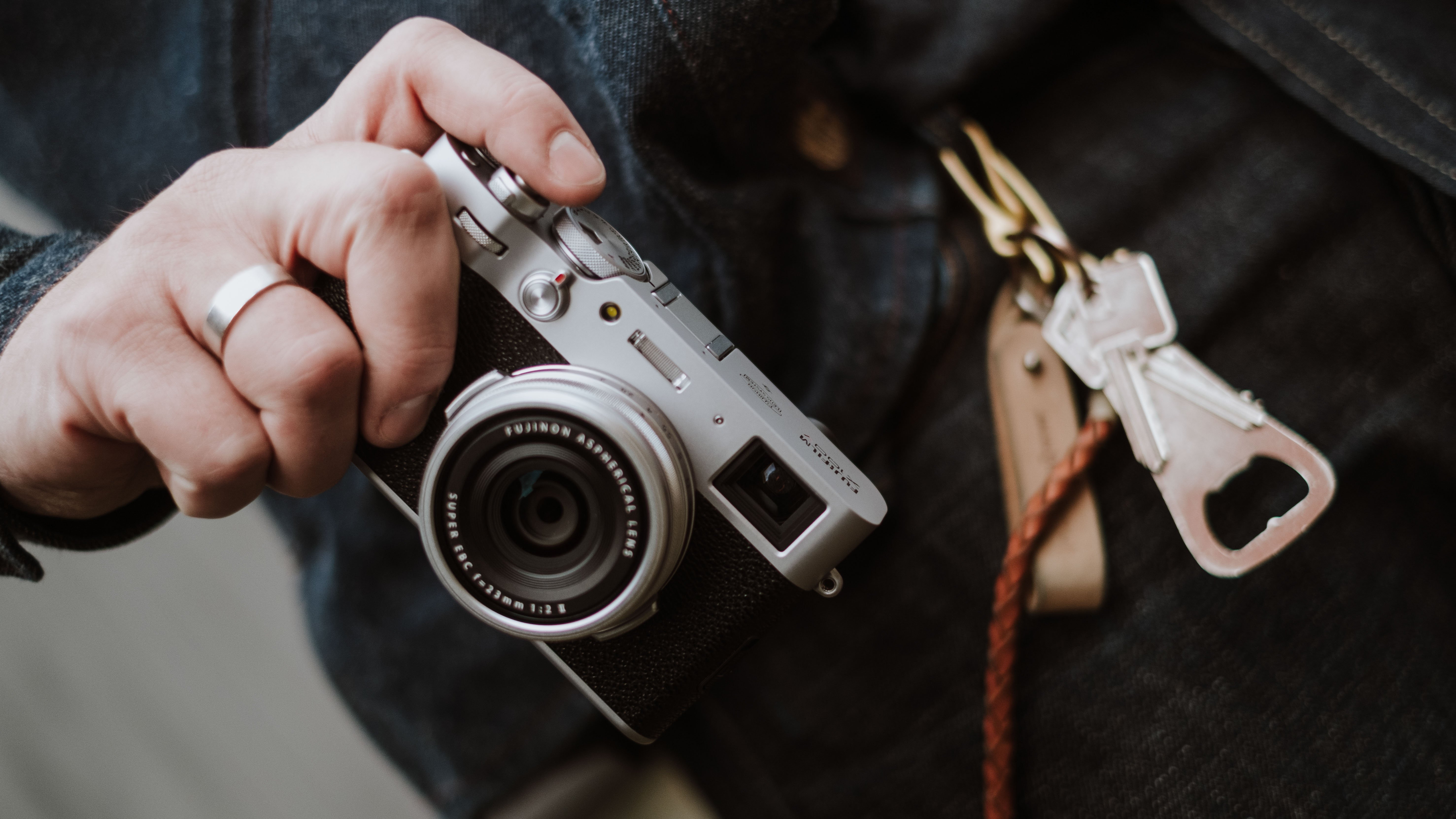
com a x 100 v. E você descobrirá que há uma
grande quantidade de sobreposição com qualquer câmera da série Fuji ou da
série GFS que você possui. Se você se deparar com
um problema específico que não foi abordado
em nenhum dos vídeos, basta me
fazer uma pergunta
na guia de discussão ou
enviar uma mensagem para mim. Se você quiser ver
algum dos meus trabalhos, pode me encontrar no
Instagram e Varro em uma cauda africana ou no meu
site no link abaixo. Espero que você goste do curso. Vamos trabalhar juntos para
entender melhor como podemos usar essas câmeras fantásticas para
criar imagens mais atraentes.
2. O menu QI (4K): Ok, então vamos
mergulhar nos círculos do menu. Posso ligar minha câmera? Pressione o botão de menu. E neste vídeo,
examinaremos as configurações de qualidade de imagem. Então, em primeiro lugar, obtemos o tamanho da imagem. Então é aqui que a
Fujifilm reduz a resolução da imagem para ajudar você a economizar espaço
no seu cartão. Portanto, você tem grande, médio ou pequeno como opção. Agora, os cartões são muito baratos e armazenamento é abundante atualmente, então eu não aconselharia
configurá-los como um deles, a menos que seja
uma preocupação real para você. Mas a outra coisa que
você pode fazer neste menu aqui é alterar a
proporção dos seus jpegs. Então, se você quiser
uma folha de três a dois, essa é a proporção normal. A câmera funciona,
ou você pode configurá-la para 16 por
nove e, em ou você pode configurá-la para 16 por seguida, você terá
uma aparência mais ampla de filme. Ou você pode configurá-lo como
um por um e ficar ultra retrô, se esse for o visual
que você está procurando. Agora, é claro que você pode
fazer todas
essas coisas simplesmente recortando no post. Mas grande parte do apelo
do x 100 v é como ele estimula sua criatividade ao fazer as coisas em câmeras. Então, essa é uma das opções para alterar a proporção. O número ao lado
é quantas fotos
desse tipo você poderia colocar no cartão com o
espaço restante. Então, obviamente, à medida que eu diminuo, você poderia caber mais e mais. Agora, a próxima seção
é uma importante versão 1.1, à qual você
provavelmente
voltará com mais frequência do que talvez os outros
recursos desse menu. E isso porque você
escolherá entre fotografar em JPEG RAW. Agora, embora nada
aqui diga que JPEG fine é a saída
de jpeg da mais alta qualidade que esta câmera pode fazer. Normal é um de qualidade um pouco
inferior, que ocupa menos espaço. E então você fica cru. Se você quiser apenas as
saídas brutas do sensor e
fará toda a edição depois de
importar a foto. Agora você também tem phi1 plus rho, e esta é uma sala de aula normal, mas essas são opções
importantes para Fujifilm por um motivo específico. Quando você usa e na simulação de filmes de
câmera, ela só é aplicada a jpegs. Quando você
fotografa uma partitura bruta, a imagem bruta é o que será importado para o seu
computador e você
terá que fazer toda essa edição
separadamente posteriormente. Se você quiser que saia
direto da câmera com a simulação de filme ou com uma simulação que você
mesmo disque. Você precisará gravar em JPEG. Tudo bem. A linha Plus oferece
a opção de ambos. Assim, você pode ter a
aparência embutida que você gosta no jpeg. E o rock pode estar disponível se você quiser experimentar looks
diferentes ou se quiser apenas
ter certeza de que
tem um arquivo de segurança caso precise
abordá-lo de forma mais abrangente. Esteja ciente de que, obviamente, isso
dobrará o número de arquivos no seu cartão
e no seu computador. Portanto, não dê a si mesma muitas fotos para
ler sem motivo. Mas essa é uma boa opção
de segurança se
você quiser o melhor dos dois mundos. Se você estiver gravando em RAW, terá a chance decidir se deseja arquivos
compactados não compactados ou sem perdas
, sendo
descompactados os
maiores ou os dados que você pode obter, e sem perdas, aparentemente
não há queda na qualidade. Eu nunca vi uma
diferença entre os dois. Eu usei
os dois profissionalmente. Sem perdas é um
tamanho de arquivo menor e isso pode ser útil principalmente quando o computador está cheio de fotos. Mas se você quiser a
versão integral, é claro que descompactado é uma
opção para você. A próxima coisa
no menu é, na verdade uma das partes mais famosas das câmeras
Fujifilm, que é selecionar suas simulações de filme. Então, aqui temos o Chrome
clássico, o Nastier
e o Previa, e todos aqueles que você
verá nos grupos Fuji. Eu falei muito sobre
o que é o favorito deles. Para mim, o clássico neg
provavelmente seria um deles. Se você estiver usando uma
das 100 câmeras anteriores, verá que é uma lista um
pouco diferente. Mas de qualquer forma, você
pode vir aqui e selecionar a
aparência que deseja. Agora, se isso é tudo o que você
quer fazer e só
quer filmar com ele como
está, isso é ótimo. Fujifilm fez um trabalho incrível de discagem e esse visual. E se você
quiser apenas usar o Chrome clássico
normal,
isso é tudo que você precisa. Agora você pode começar a
tirar fotos. No entanto, se
você quiser começar, se quiser
ajustá-lo e
torná-lo exatamente como
você é, talvez apenas experimente
um pouco. Então, a próxima página e
meia é para você. Então, aqui temos o efeito de grão. Assim, você pode
dizer se é forte
ou fraco ou desligá-lo se
quiser uma ou fraco ou desligá-lo se
quiser espécie de granulação de filme em suas fotos e que
possa ser pequena ou grande. Você pode colocar efeitos
cromados coloridos. Agora, se você fizer isso neste, acredito que seja em
vermelhos e amarelos. E se você fizer isso com
os efeitos explodidos, isso realmente aprofunda
os tons do blues. Portanto, pode ser muito divertido
se você estiver tirando fotos do céu de verão, do oceano
ou de qualquer outra coisa. Então, esse é um com o qual você pode
brincar um pouco. Novamente, o equilíbrio de brancos é um assunto
muito importante Se não for algo com o qual você
se sinta confortável,
acesse o YouTube e assista a um
vídeo de dois minutos sobre isso. Porque é algo
que é muito útil de entender. Dito isso,
também é algo
que não é essencial para
a maioria das pessoas configurá-lo na câmera. Porque primeiro, é muito
fácil de corrigir na postagem. Então, mesmo que você não
faça nenhuma publicidade
, basta enviar o arquivo
para o Instagram ou algo assim. O Instagram permitirá
que você altere rapidamente o balanço de branco pouco
antes de fazer o upload. Portanto, é algo que pode ser
alterado com muita facilidade, desde que não seja uma situação
de iluminação extrema, então não seja ultra, ultra frio. O segundo ponto é que a câmera é muito boa
em ler o cenário, ver qual é a iluminação e escolher o
melhor equilíbrio de branco. Então, por esses dois motivos, eu e muitas outras pessoas simplesmente o
deixaríamos no carro. Se você quiser ajustá-lo um pouco mais
e ajustá-lo. Você pode pressionar, certo? E isso aparece. E isso é o que você usa. Se você estiver fazendo uma simulação de
filme que
encontrou on-line no Fuji IX
semanalmente ou algo assim. Nas receitas de filmes
que você encontrará. Ele dirá algo
como R1 antes. E você pode simplesmente usar isso aqui para definir
o que a receita lhe indicou. E então você obterá
o calor necessário para obter aquela receita que
alguém colocou online. Também há a opção de
discar de forma personalizada. O balanço de brancos é usar um cartão
cinza ou qualquer outra coisa. Se você estiver em um estúdio ou em um ambiente de iluminação
definida, poderá inserir uma temperatura de
cor específica. Se você sabe que suas
luzes são de 5.600 Kelvin, você pode colocá-las. Há também, é claro,
o perfil embutido. Então você tem
luz do dia e sombra, várias formas de iluminação
interna. E, claro, debaixo d'água,
porque todos nós obviamente fotografamos com os próximos
100 pés debaixo d'água diariamente. Sim. Essa é útil. Então, como eu disse, o automóvel é uma boa
opção para a maioria das pessoas. Agora, faixa dinâmica, isso
é bastante técnico. E se você realmente quiser
voltar , entre no YouTube,
acesse o vídeo de ataques paliativos sobre a gama dinâmica de
modos das câmeras Fuji. E ele lhe dará todos os detalhes nerds sobre
como as câmeras funcionam, o que elas fazem e todas as diferentes
situações em que você as usaria. Basicamente, as configurações
de faixa dinâmica são para se você tem um contraste
muito alto, parece que está sol
brilhante e quer tirar uma
foto do rosto de alguém, mas se você expõe
para o rosto deles, todo o resto é simplesmente branco. E se você expõe para que o fundo
mostre onde ela está, o rosto da pessoa está apenas escurecendo
completamente a sombra. O aumento de alcance dinâmico
basicamente pode ajudar a corrigir isso. Ok, então 200% e 400 por
cento é
o quanto a câmera intervém para proteger esses destaques
e levantar essas sombras. Se você deixá-lo em DR100, como eu normalmente faço, essa é a
faixa dinâmica padrão da câmera. Portanto, não há como mexer, é exatamente
isso que o
sensor está lendo. E isso vai ser bom para a grande maioria das situações. Agora, lembre-se de que, se
você ver que os 200.400
que eu apagei, é porque seu ISO
ficará baixo. Então, se você está
fotografando com ISO 116, você tem uma boa
imagem limpa na ISO base. Se formos aqui,
você verá que ele só oferece a
opção de DR1 cem. Para usar 200 por cento, você precisa elevar
o ISO para 320. E para usar 400%, você precisa ir até 640. Então, novamente, como um pouco
confuso, porque é claro
que você terá mais ruído em suas imagens
se estiver fotografando com ISO 640. Mas, novamente, isso pode ajudar se você
estiver nesses ambientes de alta
faixa dinâmica. Agora, a faixa dinâmica
prioriza Gibbs ,
a permissão da câmera para aumentar em até 200 por cento se estiver configurada para uma semana ou até 400%
se estiver configurada como forte. Então é aqui que você
pode deixá-lo no modo automático, mas apenas dar instruções um pouco
mais específicas com base no que você acha que será
necessário. Ou, é claro, você pode
deixá-lo em modo totalmente automático e
deixar a câmera decidir
o que ele vai fazer. A próxima coisa aqui
é a curva de tons. Portanto, a curva de tons é
como a que você encontra em todos os programas
de edição, onde você pode aumentar ou diminuir o
contraste da imagem. Assim, você pode diminuir
ou aumentar as sombras. E você pode fazer o mesmo
com os destaques. Novamente, isso é feito
facilmente no post, mas se você quiser fazer
tudo na câmera
, essa é uma boa maneira de
aumentar ou reduzir o contraste. As próximas configurações são bastante
autoexplicativas: a cor é o quão saturada você
deseja que a imagem fique. Nitidez. Se você for editar, adicione nitidez às postagens. Não aumente na câmera. Mas se você não vai
fazer nenhuma edição, essa é uma maneira de
fazer com que esses detalhes se destaquem
um pouco mais. Redução de ruído se
você for editar, defina-a para zero ou até mesmo para menos quatro. Porque quando a
redução de ruído é melhor
tratada em uma sala iluminada ou
algo parecido. Mas se estiver saindo
direto da câmera, você pode levantá-lo. Se você acha que
vai
fotografar com ISO 2.000.3200, qualquer um desses ISOs mais altos. É para isso que você
pode usar isso. Claridade. Adicione um pouco mais de força
à sua imagem. Também o dessatura um
pouco. Então, fique atento. A única coisa é
que isso pode diminuir o tempo de processamento
da imagem pela câmera . Depois de
pressionar o botão do obturador, algumas pessoas gostam de
deixá-la ligada menos quatro e menos cinco apenas para acelerar um pouco
a câmera. E então eles usam
clareza na postagem. Mas, novamente, se estiver saindo
direto da câmera, é
aqui que você o colocaria. Você não notará uma grande
diferença, para ser honesto. Isso nos leva à página
final desta seção. Aqui, há uma redução de
ruído de longa exposição, que a maioria das pessoas
não precisa tocar. Mas se você estiver fazendo trilhas
de estrelas ou pintando ou
algo parecido, ativá-la pode reduzir
parte do ruído que você recebe nessas situações. Espaço de cores, você deve
deixar isso em sRGB. O Adobe RGB é se você estiver
indo direto para a impressão. Mas, novamente, isso é facilmente convertido em qualquer software. Srgb, espaço de cores para
telas de telefone, coisas assim. Então, se você não tiver certeza absoluta, deixe-o em SRGB. É por isso que você
deseja mapear pixels é útil se você estiver
percebendo pixels quentes. Então, isso é que são pequenas manchas
brancas que você encontrará em sua imagem que não
vêm da poeira da
lente nem de nada. Com o tempo,
pixels individuais podem basicamente morrer. E isso deixa essas
pequenas manchas irritantes na sua imagem. mapeamento de pixels passa
e encontra esses pixels, e basicamente
os desliga. E você não notará
isso na sua foto, mas ele simplesmente elimina
aquela pequena mancha. Portanto, é uma boa coisa a fazer se você estiver tendo esse problema. Agora, os próximos dois estão relacionados
à receita que você
colocará na sua câmera. Agora, se você se
deu ao trabalho de inserir todas as configurações que deseja para o Kodak portrait 800 ou
algo parecido. E você quer salvá-lo em
sua câmera para poder
usar essa receita novamente. Basta vir aqui para editar
ou salvar configurações personalizadas, escolher um slot, Salvar configurações
atuais
e, em seguida, aqui você pode editar o nome
e o nome para que você sempre saiba o que é. Então, aqui você verá que eu tenho
coisas como Cusa e Cut. Eu retrato 100 que posso
usar sempre que preciso. E a maneira como eu
os ativaria é entrando
aqui no menu, selecionando
configurações personalizadas e escolhendo elas. E agora é com a minha
câmera que vamos filmar em vez do Chrome clássico
ou algo parecido. Isso nos leva ao fim das configurações
de qualidade de imagem. Em seguida, abordaremos
as opções de foco automático e foco
manual.
3. Configurações do AF MF: Para o próximo vídeo, vamos
nos aprofundar nas configurações de foco automático e foco
manual que você obterá nos próximos 100 v. Agora, a primeira coisa que você pode
escolher é a área de foco. Então é aí que você quer que
a câmera procure. O objeto no qual você
deseja focar. Se você acabou de
configurá-lo aqui, ele funcionará. Depois de clicar nele, você pode usar as rodas de rolagem dianteiras
ou traseiras, tornando-as maiores ou menores. Então, se você definir esse ponto único
muito pequeno, você está dizendo o que quer que
esteja ali. E quando eu pressiono o
botão ou a metade do preço, é nisso
que eu quero que
você se concentre. Se você torná-lo mais amplo
, ele mudará para a zona. E, basicamente, ele procurará o
item de alto contraste na imagem. Então, ele escolherá
isso, como você pode ver aqui. Se você a
tornar ainda maior, ela captará toda a
imagem e tentará detectar o que você deseja
fotografar. Novamente, serão atraídas
pelas partes de alto contraste da imagem. E ele se concentrará nisso. Se você tem coisas se
movendo em sua moldura e não
quer constantemente colocar um pequeno ponto único
sobre elas todas as vezes , usar a largura
permite que você coloque a câmera para pegá-los e potencialmente
rastreá-los com mais facilidade. Mas se você é justo, está fazendo uma foto como
essa e só quer se concentrar nessa
parte exata da folha. Você pode simplesmente colocar
uma pequena metade do preço e é aí que ele se concentrará. Então é assim que você
define sua área de foco. Em seguida, você tem o modo de
foco automático, ok? Assim, você pode escolher
entre ponto único, zona ampla ou tudo. Então, isso é o que
estávamos vendo no mundo. Você pode escolher este aqui. Agora, se você percorrer um
único ponto novamente, o foco automático será usado apenas
para aquele
pequeno e pequeno ponto na tela
que você escolheu dessa forma. Se você usar a zona, ela rastreará dentro de uma zona
onde quer que você defina a zona, então não precisa
estar no meio se você souber que o movimento acontecerá em
outro lugar da sua imagem, você pode mover essa zona até aqui ou algo parecido e ela rastreará dentro dessa matriz Você também pode
aumentar a zona voltando para a Área de Foco. E então, é claro,
você pode escolher tudo e isso
absorverá toda a imagem. E ampliar o rastreamento é, novamente, se seus filhos estão correndo por aí e você vai tirar
fotos deles, é ótimo
configurá-lo porque com foco automático contínuo ou
algo assim assim, pode
ser assistir ao
filme em todo o quadro, não apenas no pequeno ponto
que você já definiu. Em seguida, temos as configurações personalizadas
contínuas de foco automático. Agora, é aqui
que tudo se
envolve bastante e muitas pessoas não vão
mexer com isso. Mas se você está fazendo
fotografia esportiva ou está, você está realmente
tentando se concentrar em situações específicas. Isso é algo
que você pode escolher. Então, novamente, há multiuso, isso será o que você fará de tudo. Rastreamento de foco automático. Aqui, ele ignorará obstáculos
e continuará sujeito às armadilhas. Isso será para coisas
que estão mudando
drasticamente de velocidade ou coisas que de
repente aparecem no quadro. E, novamente, você
tem quatro objetos em
desaceleração ou
movimento radical . Todas essas coisas
mudarão, a sensibilidade do foco automático e
a rapidez com que ele se moverá. Se você quiser controlar tudo isso sozinho e
não descer para seis. E você pode ajustar essas configurações apenas para
ou para o que quiser. Você também pode ir para a troca de área de
zona. E é aqui que você
pode ajudá-lo a entender onde o assunto provavelmente
está, precisa ser focado. Então você pode fazer isso, tudo isso é bastante aprofundado
para a maioria das pessoas, eu preciso lidar com
isso, mas a opção está aí. Se você quiser. Novamente, esta câmera
é genuinamente adequada para uso
profissional e
, por isso, é ótimo que eles coloquem esses recursos
para você. A próxima configuração é simplesmente
se você deseja ter configurações
diferentes para se a câmera estiver no
modo retrato ou no modo paisagem. Então, se você tiver
a câmera virada, fotografando para o Instagram
ou algo parecido, você pode optar por manter apenas as configurações
da área de foco para as quais
você já configurou, fotografando para o Instagram
ou algo parecido,
você pode optar por manter apenas as configurações
da área de foco para as quais
você já configurou,
retrato ou paisagem. Ou você pode fazer com que todas as configurações sejam
diferentes novamente, retrato ou paisagem, ou
pode desativá-las. Eu não acho que
haverá algo que a maioria das pessoas se preocupe, mas você tem esse controle. Ok, em seguida, você tem a exibição do ponto de
foco automático. Então, é só se você quer ou
não que o ponto de
foco automático real apareça na tela dessa forma. Então você sabe onde as
câmeras estão focando, algumas pessoas realmente gostaram disso. Outras pessoas querem que seja
o mínimo possível. E então você pode ativar e desativar
isso aqui. Você também tem o número de pontos de foco que podem ser alterados na configuração
desses pontos de foco se estiver fotografando ao todo. Ou acho que possivelmente em largura, vamos dar uma olhada.
Essa zona de ampliação define
automaticamente
para 117 pontos de foco. Acredito que tudo o
definiremos para 425. Mas se por
algum motivo você quiser reduzir isso para 117, então você tem
esse controle lá. Ok, então, para pré-AF, se você configurar
isso também, significa que a câmera tentará constantemente se
certificar de que está focada, mesmo que você não esteja
pressionando o obturador, bem, metade pressionando
o botão do obturador. Então, veja aqui, se seguirmos em frente e movermos esse ponto de foco, ele
tentará se
concentrar em onde quer que o movamos para lá. Então, se o movermos de
volta para a folha principal, é
isso que veremos. Então, se você quiser que ele
esteja continuamente,
tente se certificar de que está em foco antes mesmo de
tirar a foto. Você coloca isso. Se
você não quiser que ele caça sem parar, mesmo quando você o carrega ao seu lado ou
algo parecido
, você pode desligá-lo. E então, assim que
você pressionar o obturador, é quando ele
fará a focagem. Então, isso é o que é o pré-AF. Agora, o iluminador AF serve
para, se estiver na frente, tivemos que vê-lo
no primeiro vídeo. Agora, se você estiver tirando uma foto de perto ou no escuro
ou algo parecido. É basicamente uma
pequena luz que brilha para encontrar um objeto de contraste para que ele tenha
algo em que se concentrar. Porque se você está tentando
se concentrar na escuridão total, não
há nada em
que se concentrar. A luz AF ajuda a destacar
algo, se necessário. Portanto, se estiver muito escuro para focar, o iluminador AF acende e encontra esse ponto
de contraste para que a câmera
consiga focar mesmo nessas condições
adversas. Você pode deixá-lo ligado
ou desligado como quiser, não é que não tenha
um grande impacto se você
não estiver nesses, se não estiver tirando fotos
nesse ambiente específico. Agora,
vamos para as configurações de detecção de rosto e olhos. Então, aqui você pode decidir
ativar a detecção facial. Então, é claro que ele
procurará rostos e tentará se certificar de que
se concentre neles. Você também pode dar um passo adiante e focar nos olhos, o que é uma ótima característica, porque o olho é basicamente se você vai tirar uma
foto de alguém, se não houver
mais nada em foco, você precisa que os olhos
estejam focados. Se eles estiverem fora de foco. Ou você fez algo realmente criativo ou
bagunçou a loja. Então, eu também posso realmente
ajudar com isso. Você pode ir
até dizer olho direito ou esquerdo se souber
que a pessoa
ficará em uma determinada posição ou voltada para
uma direção ou outra. Isso pode ajudar nisso. Se você não quer que ele
procure os olhos e só quer que ele procure
o rosto como um todo
, pode deixá-lo ligado
apenas na detecção facial. Claro, se não houver
rostos ou se estiver
claramente ficando um pouco confuso com as coisas em sua imagem, mova suas estátuas ou
algo parecido. Você pode desligá-lo e
então ele não os caçará. E você pode se concentrar apenas no que está à frente
do seu ponto de foco. Ok, a seguir, temos
foco automático e foco manual, o que basicamente permite ajustar o foco com
o anel de foco frontal. Mesmo que você tenha usado foco automático para focar em um objeto, mas então você
quer apenas ajustá-lo um pouco com
o foco manual, é aí
que você pode fazer isso
se você o desligar, girando todos eles,
o anel de foco manual não fará nada. Você também pode definir a avaliação
manual do foco. Agora, essas são
coisas diferentes que
aparecerão na tela
para ajudar você a saber se sua imagem
está ou não em foco e a mais popular é provavelmente o pico de
foco. Se você definir isso como manual. Você pode ver aqui temos esse vermelho que
aparece onde quer que eles estejam, o assunto está em foco. Você também pode usar esses
outros que certamente não são tão comuns
, mas estão disponíveis para você. Portanto, a microprisão
pode nos ajudar a ver quando as texturas estão em foco
ou fora de foco. A imagem digital dividida, seja colorida
ou monocromática, também
é outra forma de
fazer isso. Agora, do jeito que
isso está acontecendo no momento. Na verdade, é porque temos a verificação de foco ativada. Portanto, a verificação de foco é útil
quando você está usando o foco
manual e realmente
quer acertá-la,
especialmente com objetos
que não estão se movendo, isso provavelmente é muito importante. Você pode usar a verificação de foco. E assim que você
girar o anel de foco
, ele entrará em ação para você. Você também pode usar o joystick para se movimentar e dar uma
olhada
na imagem e ver se o que você quer focar está em foco. E se não for, você pode simplesmente continuar
mexendo no anel. E, como sempre, se
você pressionar duas vezes, isso o colocará de
volta no meio para você. Está bem? Então, se
voltarmos ao menu, vamos deixar isso,
vamos deixar o configurado ligado por enquanto. Ok, então isso também pode ser um
pouco técnico. Basicamente, se você tiver uma
parte da imagem que
selecionou para sua câmera
para decidir se ela está superexposta
ou não. Na verdade, você também pode bloquear isso para
ser a área de foco. Então, no momento, se definirmos isso como
onde está a caixa, é onde a câmera
também olhará para ver se a imagem está
subestimada ou superexposta. Você vê a escala na lateral aqui. Isso será baseado nessa parte. Está bem? Se seguirmos em frente e o
movermos, e particularmente se subirmos ou descermos ,
então, em nossa exposição, você verá como isso muda. Essa configuração acabou de nos
permitir criar
a área de foco e o local que aparece
com a exposição. A mesma coisa. O que pode ser muito útil se você quiser. Se você estiver usando um modo de medição
diferente, desligue-o e não deverá ser um problema. A configuração de AF instantâneo é se você estiver fotografando
com foco manual, mas você tem um
botão como, por exemplo ,
este, eu não o tenho
configurado no momento. Mas se você tem um botão para permitir que o foco automático
seja ativado, você tem o
foco manual, mas pensa: Ah, eu também gostaria que o foco automático
estivesse disponível para mim. Então, você pode
descobrir isso com este botão, por exemplo, isso apenas diz que se você
pressionar esse botão, que tipo de foco automático
será ativado para você? Será o foco automático único ou será o foco automático
contínuo? Então, qualquer que você escolher, se você mapeou um
botão como esse para intervir quando estiver
usando o foco manual. Assim que você clicar
nele, ele escolherá foco automático contínuo
neste caso. Então isso é o que, isso é. Portanto, escala de profundidade de campo. Isso também é bastante
específico em seu uso. Basicamente, sua base em pixels
permite que
a profundidade da câmera simule sua aparência com a profundidade de campo de
distância se alguém estiver
olhando em um telefone, em um dispositivo e no formato de
filme, Isso me enviará tarde a
profundidade de campo quando, uma vez que as fotos sejam impressas, basicamente, é muito inteligente que ele possa fazer isso na câmera. Para a maioria das pessoas, tenho certeza base de
pixels será o que
elas querem deixar ligada. Mas se você está tomando seu tempo, está realmente tentando ter uma boa ideia de como
algo será impresso. Você pode usar a
base do formato do filme e ele simulará como essa profundidade de campo
aparecerá
no papel depois de impressa, o que é um recurso muito
interessante. A prioridade de liberação ou foco é basicamente dizer: se eu estou tentando tirar uma
foto, qual é a sua, qual é a coisa que
você quer que
a câmera garanta que aconteça primeiro? Então você está dizendo que ele tem que se concentrar antes de
tirar a foto? Estamos dizendo que
ele precisa apenas tirar a foto naquele momento, certeza absoluta
ou não de que está focado. Então, o exemplo
seria se seu filho
derrubasse o escorregador e você não
quisesse que ele
caçasse de um lado para o outro e decidisse
se está ou não em foco e
quando chegar. aí, seu filho já está
na parte inferior. Quando, na verdade, estão usando
uma profundidade de campo tão profunda que, em qualquer lugar, se apenas tirar a foto, você está confiante de que
haverá foco e, portanto, você só quer que
ele priorize, basta pegar a foto. Não se
preocupe muito com o foco porque você o definiu como f oito
ou algo parecido. Dessa forma, ele
tirará a foto mais rapidamente, em vez de realmente tentar verificar
se ela está focada. Então é isso, isto é, como você pode configurá-lo
tanto para o AFS quanto para o AFC. Portanto, para o foco automático contínuo, você tem o controle
disso para os dois. Agora, na página final, temos o limitador de alcance AF. Então, novamente, isso é se você, se o sujeito vai
saber que o que quer que
você esteja tirando uma foto estará dentro
de um determinado alcance ou certa
distância da câmera. Então você sabe que
está tirando fotos de flores que
estão se movendo. Ou, novamente, temos folhas aqui. E você sabe que
eles não estarão a mais do que uma certa
distância. Você pode ir em frente e
configurá-lo para ficar mais perto ou pode configurá-lo para olhar. Mais longe, você pode discar
seu próprio aplicativo personalizado. Então, aqui você pode definir o
ponto a e o ponto B, e então ele só caçará dentro desse intervalo. Então, é muito útil para situações
muito específicas. Não é algo que
você necessariamente usa o tempo todo. Pode ser útil para fotografia de
rua se você conhece pessoas que estão, se você está tentando
capturar pessoas que estão andando a uma certa
distância de você. Então você sabe que
todo mundo está chegando as escadas e você
só quer que ela fique dentro de 5 pés a 10 pés, em vez
de olhar para
baixo a 50 pés até o fundo do túnel ou
algo parecido. Você pode configurá-lo assim
e, só assim, é muito mais provável que você escolha o assunto
que você queria em vez de pesquisar o quadro inteiro,
chegando ao final. Agora temos o modo de tela
sensível ao toque. Portanto, o modo de tela sensível ao
toque é o que acontece quando você toca na tela. Quem teria pensado? Assim, você pode colocá-lo
para fotografar por toque. Se você definir isso, se tocar na tela,
ele tirará a foto. Se você colocá-lo em AF, o que faremos é
onde quer
que você toque, é aí que ele se concentrará
. Acho que tenho o limitador.
Acho que tenho o limitador ligado. Acione isso. Ok. Sim. Então, onde quer que você
toque, ele focará o aplicativo, mas não tirará
a foto. Se você configurá-lo como área, ele não focará nem
tirará uma foto, mas você apenas a dirá. Sempre que eu digo para você se concentrar, é aqui que você deve olhar. Assim, você pode
configurá-lo aqui e dizer, e assim que pela metade do preço, ele
se concentrará nessa área. E, finalmente, você
pode desligá-lo para que as telas sensíveis ao toque
parem completamente de responder. Talvez você esteja
fotografando pelo visor
óptico em seu nariz, continue batendo na tela
ou algo parecido. Você pode desligá-lo e nada acontecerá
ao tocá-lo. Portanto, a maioria das pessoas
provavelmente deixaria isso em AF ou na captura por toque se
isso fosse útil para você. Agora, o
item final no menu são
os quadros AF corrigidos, você
pode configurá-los para desligar e ligar. Basicamente, isso é
especificamente se você estiver usando o
visor óptico aqui, não o visor eletrônico, mas o óptico. Se você colocar uma ou duas molduras corretas
hoje, o que faremos é
mostrar um pequeno estalo,
um pequeno quadrado onde quer que esteja o ponto de foco automático
que você selecionou. Em vez de desligá-lo, você verá diretamente
através do vidro. Não vai, vai
te mostrar o ponto médio. Não mostrará onde
você colocou o ponto AF. Então, esse pequeno ponto aqui. Se você ativar isso,
também terá essa opção para fotografar
pelo visor óptico. Ok, então há muitas
coisas técnicas nesta pequena parte, mas isso conclui as configurações de foco automático e foco
manual.
4. Configurações e recursos de captura (4K): Então, vamos começar a praticar
esses esportes e encontrar um modo. Agora, há um
pequeno recurso interessante. Ele será desativado
por padrão, mas se você ligá-lo
, dê uma olhada. O que ele faz é aplicar um corte
de 1,25 vezes à sua imagem. Então, se você estiver tirando fotos de, se quiser tirar uma
foto de um pássaro ou novamente, fotografia
esportiva ou
algo parecido. Porque você tem a distância focal fixa
de 35 milímetros. Não é como se você pudesse ampliar. Então, o que ele faz
é aplicar essa safra. Ele mostrará
o quadro inteiro, mas também mostrará os pequenos limites para que você saiba o que
estará na foto. E então, se
você pegar, verá que ele entra e apenas oferece
zoom extra na câmera. Agora, novamente, você pode
fazer isso no post apenas tirando as fotos
completas e recortando. Mas se você quiser
enviá-lo diretamente da sua câmera, essa é uma das
maneiras de ampliar um pouco sem precisar
lidar com tudo isso. Grant e desligue-o
novamente por enquanto. Agora, o temporizador automático
é algo com o qual muitos de nós já estão
familiarizados. Isso é para aquelas fotos de família em que você rapidamente
coloca a câmera em um tripé, corre
para o lugar e todos tentam sorrir na hora certa. Portanto, você tem a opção
de 2 s ou 10 s aqui, espere antes que a câmera
tire a foto. Então você pode ir em frente
e dizer que são 10 s. E se você tirar a
foto, ela fará uma contagem regressiva. E a luz na
frente piscará quando você se aproxima dela, tirando uma foto, piscará mais rápido e então você verá que
ela está tirando a foto. Se você for salvar a configuração do temporizador
automático e ativá-la. Quando você desliga e liga a
câmera novamente, ela mantém o cronômetro de dez
segundos ou o cronômetro de dois segundos,
se for isso que você
escolheu por padrão. Caso contrário, quando você
desligar a câmera, ela voltará a tirar
a foto quando você pressionar
o botão do obturador. A próxima coisa que temos é algo que é, novamente, uma ferramenta muito poderosa e algo que você não
esperaria
encontrar em uma câmera
nessa categoria. E normalmente isso
pareceria mais uma câmera casual ou uma câmera de lazer por causa
da lente fixa e do
design dela e tudo mais. Mas essa é uma
das incríveis
características profissionais que você obtém dentro da excelente centena de V. Então, se você prosseguir e iniciar a filmagem com
temporizador intervalado, o que você pode fazer é:
basicamente, faça um lapso de tempo
embutido na câmera. Assim, você pode escolher com que
frequência deseja tirar fotos, se você pode configurá-la para que demore uma a cada 3 h, se você quiser
fazer o maior lapso de tempo de todos os tempos, ou pode configurá-lo
uma vez por minuto, ou, claro, cada 3 s ou o que quer que seja, dependendo se você está fazendo trilhas
de estrelas, um pôr do sol
ou algo parecido. Você pode escolher o que
for apropriado
e, em seguida, escolher quantas fotos
deseja que ele tire. Agora, tenha em mente que time-lapse é reproduzido a
24 quadros por segundo, hum, porque ele será
reproduzido como um filme. Obviamente, se você tirar
apenas 50 quadros, será um lapso de tempo de
dois segundos. Portanto, se você tem uma duração específica, deseja que
seja como quisesse um salto de tempo
online de 10 segundos e coloque uma calculadora de
lapso de tempo. E isso o ajudará a saber exatamente com que frequência você deve
tirar a foto, hum, e quantos quadros você deve, ou quantas fotos você realmente
deve tirar
para obter essa duração. Portanto, essa pode ser uma
ferramenta útil se você quiser
que continue usando até que o
cartão fique completamente cheio. Então, o que você pode fazer
é configurá-lo para o infinito. E continuará
funcionando até você encher o
cartão ou até que
a bateria acabe . Então, certifique-se de que
sua bateria esteja totalmente carregada se
você estiver tentando fazer algum tipo de lapso de tempo
com esta câmera? Sim, esse é
um recurso excelente. Se você configurar isso. Então você diz uma vez por
segundo, certo? E então você pressiona OK. Tudo bem. Você pode definir um atraso para isso. Então, se você não
quiser começar por uma hora ou se quiser começar em 2 minutos enquanto está configurado ou algo parecido
, você pode fazer isso. Ou você pode simplesmente configurá-lo
para zero. Pressione OK. E isso vai parar. E isso vai continuar. Agora, a tela pode escurecer enquanto
não estiver tirando uma foto. E então acende o backup quando estiver pronto para
tirar uma foto. Digamos que, se você tiver
uma vez a cada 3 minutos, não queira ver
os verdes além todo
esse tempo
queimando a bateria. Mas se você
pressionar o obturador pela metade, ele
ligará a tela novamente e você poderá
verificar o progresso. Você pode então pressionar OK. Para cancelar ou, é claro, permitir que
ele seja concluído, ele o
salvará na câmera e você poderá
exportá-lo como quiser. Isso. A próxima lição anda de mãos dadas com o
temporizador de intervalo, e essa é a suavização da
exposição. Então, o que faremos é se você estiver fazendo um pôr do sol ou
algo parecido e houver um momento
no lapso de tempo significativamente mais claro do que mais tarde. Em vez de mudar
drasticamente a exposição durante
o lapso de tempo final, você pode configurá-la como
ativada e ela exporá que as várias partes
do lapso sejam basicamente as mesmas. Então você não terá essas flutuações
selvagens. Agora, se você for
editar o lapso mais tarde, tudo bem. Mas isso pode ser uma boa opção se você estiver fazendo tudo na câmera. Em seguida, você pode escolher
a configuração do suporte de exposição automática. Está bem? Então, aqui você pode definir quantas fotos você
gostaria que a câmera tirasse. E que diferença,
quanto mais brilhante. Basicamente, você gostaria que cada um
desses quadros fosse. Então, pense nisso como sendo
semelhante ao HDR, por exemplo, se você tem uma paisagem
e o primeiro plano é muito mais escuro e o fundo
é muito mais claro do que. Você pode usar isso para fazer
várias exposições e, em
seguida, qual a
diferença de exposição você deseja, você quer que elas sejam. Então, é claro, nove
quadros ou uma
etapa completa seriam uma diferença bastante
significativa. Isso mostra que você
tem nove pontos de diferença entre as partes escuras
e claras que deseja expor. Mas você pode fazer isso um terço
de uma parada ou até mais. Então é aí que você definiria isso. Você pode escolher se
quer que tudo esteja em uma única sequência ou se
gostaria de tirar fotos separadas, basicamente
como se fosse combiná-las no Photoshop
ou algo parecido. Então, a
configuração da sequência está aqui. Você pode escolher se
deseja que
a primeira
exposição automática fique em zero. Então, o que a câmera decide
é a exposição ideal. E então começar do
mais alto e ir para o baixo para fazer o que está na exposição, depois do mais baixo
para o mais alto. Ou se você só quisesse
ir de baixo para alto, passando de zero ou alto para baixo com base em tudo o que
você definiu. Tudo isso pode ser
calibrado aqui. A próxima opção também é
muito legal. Na verdade, esse é o suporte de simulação de
filme. Assim, você pode escolher três
simulações de filmes diferentes que
deseja , digamos que queira
filmar o Chrome clássico. Você gostaria de um C previa e também
de um preto e branco. Então, em bruto, você pode definir isso. E a câmera
levará três dias, todos com diferentes
simulações de filmes, o que é brilhante. Então, novamente, se você estiver
fazendo isso na câmera e estiver
gravando JPEG direto, não
poderá
alterar
a simulação do filme posteriormente como faria com um rugido. Então, se você não
quiser ter
apenas uma cena, um filme sam, você pode usar isso
e pode ter várias simulações de filmes
cobrindo exatamente a mesma foto. Então, sim, esse não é um pequeno
recurso brilhante incorporado para você. Agora, as configurações do
colchete de foco são úteis novamente para paisagens
ou até mesmo para macros. Não sei se essa câmera é famosa pela fotografia macro, mas é quando você
lida com a necessidade de muitas coisas em foco ou de uma grande parte
do quadro em foco. Mas você também precisa definir a
abertura para um número baixo. Então, digamos que esteja bem escuro. Então, você quer fotografar
F2 para
não ter uma imagem
muito escura ou
muito ruidosa por ter que não ter uma imagem
muito escura ou muito ruidosa aumentar
o ISO muito alto colocando-o em f 11
ou algo parecido. Mas você não quer apenas
a profundidade de
campo muito estreita que vem
com o disparo de F2. Você pode
configurar isso para que ele tire várias fotos em
distâncias diferentes, basicamente. Então você pode fazer cinco,
bem, 507 quadros. Meu Deus. Tudo bem, então
digamos sete fotos. Quantos passos você
quer que ele dê, digamos seis. E com que frequência você queria tirar a foto se
quisesse ficar a apenas 1 s de distância, ou se quiser que ela seja
praticamente instantânea, você pode defini-la como zero. Você também pode usar
a configuração automática. O que a configuração automática faz é tudo o que você precisa escolher, rapidez você quer que
tiremos a foto. Então, digamos que uma vez por segundo. E então isso o levará a essa tela, que
é muito legal, porque o que você pode fazer é girar o anel de foco na
frente da câmera. E isso definirá o ponto A. Então, digamos que lá. Pressione OK. E então você pode
girar o anel para mostrar onde você quer que o
ponto de zoom final esteja lá. E você pressiona para trás. Está bem? E então, se você for até Aqui, é aqui que você encontrará todas as configurações
de colchetes sobre as quais acabamos de falar. Portanto, a exposição automática, os colchetes de simulação de filme ,
a faixa dinâmica e a faixa de foco. Se você escolher o colchete de foco
e pressionar e
pressionar, tudo bem, o que
ele faria é escolher aquele para esses pontos de foco e
pegar todos os quadros necessários de a a b para você. Então, ele apenas lida com
isso na câmera. Agora, à medida que avançamos
para a segunda página, começamos com opções bastante
criativas. Isso se você quiser fazer
várias exposições na câmera e algumas pessoas fizerem coisas realmente inteligentes com isso. É muito divertido
mexer com isso. Você tem a
opção de aditivo. aditivo serve para
colocar a primeira foto
na segunda foto sem
ajustar a exposição. Você tem uma média de
onde ele fará isso. Mas o que ele fará
é tentar fazer com que a exposição seja
praticamente a mesma. Você tem brilho,
onde tudo o que ele fará é adicionar as partes brilhantes
da imagem. Por exemplo, se
você quiser pintar com luz, essa é uma das opções que você pode usar,
pois ela só será exibida
onde quer que você faça a Trilha de Luz em vez da imagem inteira. Então você continuará
sobrepondo toda a cena. Como alternativa, você
pode simplesmente mesclar
as partes escuras da imagem. Então, se você quer essencialmente
fazer o inverso disso, então isso é o que
você pode escolher. fotometria é algo
um pouco mais técnico. Então é assim que a
câmera olha para a imagem e decide o quão
superexposto ou subexposto você está. Então você vê, à medida que aumentamos
a velocidade do obturador, isso diminui, pois está
dizendo: Ok, você está um pouco
abaixo da exposição ideal, muito abaixo à medida que sobe, porque agora você está corretamente exposto e agora
você está superexposto. Então, está decidindo que, com base
nas configurações aqui, se você escolher várias coisas
que está fazendo,
está avaliando todo o quadro e decidindo quais são as partes mais escuras
com os destaques, provavelmente qual é o assunto
da imagem e como
devemos expor isso? Como um todo? É provavelmente o
mais inteligente computacionalmente. Agora, você pode fazer a ponderação
central, onde ela ainda
olha para toda a moldura, mas, em vez disso, priorizará o que está no meio
da moldura. Então você pode ver que, na verdade,
diminuiu
um pouco a exposição no medidor porque o que está no meio é
mais escuro do que o resto do quadro. Então, agora, se levantarmos isso, você pode ver que isso muda. medição pontual
analisará exclusivamente o que está
à direita, no centro, onde está esse ponto. E se você for para a média, o que ele fará é
como se fosse um múltiplo. Então, veremos
o quadro inteiro. Mas em vez de
tentar pensar sobre qual é o assunto e quais são os níveis de contraste
ao redor ou algo parecido? Só vai ver quais
são os brancos mais brilhantes, quais são os escuros mais escuros e qual é a média? Então, tudo o que ele fará é tentar
atingir a média. E então você pode ver que, à medida que
mudamos para cá,
na verdade, está dizendo que uma exposição muito mais escura
está quase em zero, é quase a correta. Portanto, isso tem um impacto bastante
significativo se você estiver tentando
expor de uma forma específica. Agora, isso não é algo com
que você precisa se preocupar. Se você está apenas saindo casa e está
tirando fotos, está
se divertindo
com sua câmera, defina-a como multi. E quero dizer,
porque não tem espelho, você pode ver ao vivo na tela
e através do EVF, se é
isso que você sentou, como fica a exposição. Portanto, não é algo com que você
precisa se preocupar muito, mas se você estiver tirando
fotos
especificamente com contrastes muito
diferentes ou com um modelo que está usando
preto ou branco completo. E se você realmente quer
usar a exposição automática
, pode ajustá-la para que a câmera saiba o que
você está tentando fazer. Mas em caso de dúvida,
deixe-o ligado no multi. A próxima opção é
o tipo de obturador. Então aqui você tem o obturador mecânico,
o obturador eletrônico, que basicamente é o modo silencioso, ou o mecânico
mais a eletrônica. Então você pode deixar que ela escolha agora, se você está apenas
cuidando de seus negócios, mecânica e eletrônica,
soltou sua câmera para escolher uma ou o que ela
quiser com base no cenário. Então, isso significa que você pode
aumentar ainda
mais a velocidade do obturador se configurá-la assim. Portanto, esse é um padrão muito
bom. obturador eletrônico não é Por
padrão, o obturador eletrônico não é
o que você gostaria, porque você pode ter problemas diferentes com obturador
giratório e coisas assim dependendo do
que está fotografando. Mas é o que você usa. Se você quiser ficar
completamente em silêncio, tirando fotos do
seu bebê dormindo ou se estiver em um casamento
ou o que quer que seja, obturador
eletrônico
significa apenas que não fará nenhum barulho. O eixo mecânico é
limitado na altura em que pode ir. Ainda pode ir até um quarto
milésimo de segundo. Isso fará barulho. Embora seja o
ruído realmente agradável de estilhaçar folhas que você recebe dentro de 100 v., você
também pode alterá-lo nas configurações. Vamos dar uma olhada mais tarde. Mas sim, então aqui você tem
apenas o obturador mecânico, apenas o
obturador eletrônico se quiser
fotografar silenciosamente ou ambos, é provavelmente por isso
que deveria
deixá-lo ligado por padrão, especialmente se você quiser atingir velocidades de obturador
muito altas, se você tiver
cenas muito brilhantes e coisas assim. redução de cintilação é
útil, dependendo da iluminação sob
a qual você está
fotografando ou das telas que estão em sua
imagem ou algo parecido.
O que ela fará é escanear
isso e ajudar a reduzi-lo. Então, você pode descobrir que, ao tirar fotos sob iluminação fluorescente
e coisas assim, você obtém essas faixas ou
oscilações muito
estranhas na imagem dependendo da velocidade do obturador. Isso pode ajudar a lidar com isso. Portanto, você pode
configurá-lo para fazer isso em todos os quadros ou
pode
aplicá-lo apenas ao primeiro quadro
por qualquer motivo, ou pode desligá-lo. Não é uma coisa ruim
simplesmente deixar ligado por padrão caso seja um problema
que a câmera detecte, ela possa resolver isso
ou, se você quiser, simplesmente deixá-la desligada. Agora, o próximo
é onde você ajusta
as configurações automáticas ISO. Então, digamos que você tenha
no botão superior, você definiu seu ISO como
automático, você o definiu como a. E então você basicamente
disse, tudo bem, você decide qual deve ser
o ISO, mas você não o quer
aleatoriamente fotografando até 6.400 ISO e diminuindo a velocidade
do obturador sem motivo. Essa é uma forma de colocar
alguns parâmetros nisso. Automático, se clicarmos nele,
veremos que o padrão é 160,
mas se necessário, pode ir até 800, e a velocidade mínima do obturador permitida SAT é de um sexagésimo
segundo noites. Isso é bem lento. Se houver algum
movimento em sua cena ou se você não estiver
particularmente estável, convém usar
pelo menos um 25º de segundo. Especialmente porque
não há estabilização de imagem embutida nesta câmera. Se você quiser, você
pode configurá-lo para isso. Mas se você estiver fotografando
em um tripé ou qualquer outra coisa, você pode ir até um
quarto de segundo. Em seguida, automático também. Se você configurá-lo para isso, permite que a câmera vá
até 6.400. Então, digamos que você
pense que pode estar em uma festa de casamento. Ele pode filmar em um sexto
e é a verdadeira sala iluminada. Mas assim que você
entra nas partes realmente escuras, ele pode atingir 6.400. Novamente, você pode ajustar
isso se não quiser que seja
mais lento quanto um 60º,
você pode ir para um vigésimo quinto ou um dois 50º se os objetos
estiverem se movendo mais rápido. Então, novamente, você tem
esse controle lá. E então, o três automático é apenas mais um slot que
você pode usar para discar. Acredito que
ajustei um pouco isso, mas você pode
configurá-lo para automático três. Então você diz, eu sei com
certeza
que será um
ambiente bem escuro onde quer que eu vá. Então, vamos supor que
será pelo menos 6.600,40 e você pode ir até, eu não quero 6.400 por 1.200s. E eu sei que preciso de uma velocidade de obturador
mais rápida, é por isso que o
ISO é um pouco alto. Então, vamos dizer
no mínimo um a dois, 50 de um segundo. Então, novamente, você está realmente
ligando coisas para qualquer ambiente que você conheça, você
vai filmar. E agora, é claro, você
pode retirar
o anel imediatamente e alterá-lo
para o ISO que quiser. Mas se você
quiser apenas mantê-lo ligado automaticamente, essas são maneiras de comer, você pode ajustá-lo. Portanto, se você quiser dar um pouco de
liberdade, mas não carregar, configure-o no modo automático. Chegará a
oitocentos quando necessário
e, em seguida, suas imagens
permanecerão bonitas e limpas. Então, em caso de dúvida,
deixe-o ligado automaticamente. Agora, essa configuração
da lente de conversão é, se você for conectar um
dos conversores
na extremidade dessa lente. Agora, é claro, é uma distância focal
fixa, a distância
focal equivalente
em quadro completo de 35 milímetros . Mas há uma ampla gama de telecomunicações versus disponíveis que
ampliarão a imagem para 28 mm. Ou tele, converta
uma telecomunicação versa, que reduzirá isso no
equivalente a 850 milímetros. Então, se você quiser
ter essa câmera, eu não quero ter uma câmera de lente
intercambiável, mas você gostaria de
poder ampliar sua imagem às vezes ou ampliar um pouco para retratos
ou algo assim, você pode comprá-los. Mas você precisa dizer à sua
câmera que elas estão conectadas. Então, se você colocar um, venha aqui e diga, ok, eu coloquei o largo
e então ele adaptará as coisas conforme necessário. Não diga que você está
colocando um desses. Se você não estiver, isso
não tornará sua imagem mais ampla ou qualquer coisa,
se você escolher ampla. Ele só saberá que você o
colocou e
poderá se comunicar
com você de forma eficaz sabendo que você está fotografando
nessa distância focal. Em vez do padrão, o comprimento
equivalente de 35 milímetros que vem
embutido na câmera. A próxima coisa que temos
são muitos financiadores,
o inversor de telecomunicações digitais. E isso muda
as coisas nas câmeras. Então, vamos dar uma olhada. Isso é ir em frente e aumentar um pouco
a exposição. Então, essa é a imagem
no equivalente padrão de
35 milímetros que você obtém com essa lente. Agora, se você configurar o inversor de telecomunicações
digitais para 50 miliequivalentes, poderá ver que ele está inserido. Agora, basicamente
, está chegando para você. Mas o que ele fará é,
depois de tirar a imagem, amostragem muito inteligente
na câmera para trazer você de volta a uma
resolução de 26 megapixels. Agora, há
limitações nisso, então haverá
uma pequena perda de detalhes e coisas assim,
mas ainda assim lhe dará a flexibilidade
de recortar de forma tão dramática quanto você fiz antes. Porque tecnicamente ainda está
em um arquivo de 26 megapixels. Lembre-se novamente de que
você verá uma pequena queda na qualidade
se fizer isso. Há também uma configuração de 70
milímetros, o que é brilhante porque,
para coisas como retratos, 70 milímetros é uma moldura
muito boa. Agora, você não está obtendo
a compressão que obteria se estivesse usando uma lente milimétrica de
sintomas. E essa é uma das características
mais interessantes
de fotografar retratos a 50 mm ou mais. A
compressão tem um impacto na
aparência dos rostos e coisas assim. No entanto, pode ser uma coisa muito
legal de se fazer na câmera. Novamente, se você
vai exportar suas imagens diretamente
da câmera e não
quiser
fazer cortes pesados e coisas assim. Você pode enquadrar uma
foto de 70 milímetros aqui mesmo usando as configurações e obter a
vantagem de aumentar a resolução da câmera. Então eu acho que isso é uma coisa brilhante qual você realmente deveria
brincar. Se você configurá-lo como desligado, é claro, você volta para o
padrão de 35 milímetros e é fornecido
naturalmente com a câmera. Outro recurso incrível é
o filtro de densidade neutra. Agora, como alguém que
filma muitas coisas
no deserto e em partes muito
ensolaradas da África. Sou muito, muito grato
pelo filtro ND. Então, na verdade, há um botão configurado para estar aqui
, como vimos antes. E vamos escrever isso para que
possamos ver a diferença. Se você ativar o filtro ND, você
descerá em quatro pontos. E isso pode ser uma grande ajuda se você estiver em um ambiente
mais claro ou mesmo se não estiver em
um ambiente claro, ou se quiser ter uma abertura
muito ampla. Então, novamente, você quer
fotografar em F2 e quer um pouco de
desfoque de movimento ou algo parecido. E
você diz que está configurando para uma velocidade de obturador muito longa. Então você quer filmar por um
segundo ou algo parecido. Se você tirou o filtro ND, é
isso que você obtém. Não seria
possível fotografar com uma velocidade de obturador longa
e uma abertura aberta. Você teria que se
comprometer com um deles. E então, de forma criativa, você não
conseguiria o que gosta. Então, por exemplo, se você quiser suavizar a água
em uma foto de paisagem, então você está colocando uma velocidade de obturador muito
longa, mas ela é muito clara e tudo está recortado, basta
ativar o filtro ND. E você tem uma imagem linda. Portanto, é um recurso
extremamente raro em câmeras,
em câmeras de cinema
de última geração na costa. Mas em
câmeras compactas casuais ou profissionais como essa, é
algo realmente incrível de se ter. Então, algo
com que brincar também, definitivamente. Então, vou deixar isso ligado, desligado. Então, a próxima seção
aqui é, bem, o último item do menu aqui é
a comunicação sem fio. Então, se você clicar com o botão direito, o que fazer é colocar a câmera basicamente em
um modo detectável, pronta para se conectar ao seu telefone,
iPad ou qualquer outra coisa, onde quer que você tenha o
Aplicativo Fujifilm instalado. Então, depois de instalar
o aplicativo, é
assim que você pode
se conectar a ele. Agora, Pell to Tech
e outros têm vídeos
detalhados sobre tudo o
que você pode fazer com o aplicativo. Ao mesmo tempo, é muito
útil porque
você pode ver o que está no seu telefone para se filmar ou tirar fotos de si mesmo
sem estar atrás da câmera e ver
o enquadramento e tudo mais. Você também pode importar imagens conectar-se sem fio diretamente para
o seu telefone para que você possa
compartilhá-las sem precisar
remover o cartão SD. Mas muitas
pessoas reclamam das falhas e
da
instabilidade do aplicativo. Se você estiver tendo algum problema. Não é só você. Isso é conhecido com o aplicativo, então fique à vontade para
entrar em contato
comigo ou perguntar aos
grupos se há algo que você está
tentando fazer usando o aplicativo e não está
funcionando muito bem. Apesar de tudo
isso, é aqui que você pode configurar
a câmera para
ser detectada para que
você possa se conectar a ela. Responda. Então,
vamos em frente e sairemos. Então, essas são as configurações de
filmagem bastante extensas, completas.
5. Configurações de flash: Ok, então a próxima seção tem o potencial de ser
extremamente complicada, mesmo sendo apenas uma página. Há apenas algumas coisas
que você pode ver aqui. Vou precisar limitar a profundidade
em que vou me aprofundar nisso, porque usar flash
externo com porque usar flash
externo com
a taxa de 100%
precisará ser seu próprio vídeo porque é bastante
técnico e não será necessariamente será útil
para a grande maioria das pessoas que querem apenas
fotografar com esta câmera, talvez usando o flash
embutido. Muitas das configurações que
você verá são realmente irrelevantes se você tiver conectado
uma unidade de flash externa. Então, vamos dar uma olhada e se há
coisas que parecem não estar tocando nisso, porque não
podemos mergulhar nelas aqui agora, se eu ainda não fiz o
vídeo e você está morrendo de vontade de
saber como usar um
flash externo em x 100 de taxa. E você não consegue encontrar nenhuma
outra informação. Basta me enviar uma mensagem, eles apenas
conversarão juntos. Está bem? Então, primeiro de tudo, você tem as configurações da
função flash. Então, por padrão, isso
deve estar desativado. O flash não dispara. Sempre. Você também pode
configurá-lo como TTL. Então, através da lente, não
vou me
aprofundar no que isso significa. É uma toca de informações que você
deve examinar. Se você estiver interessado em
usar fotografia com flash, TTL basicamente significa que você está
deixando a câmera decidir quão poderoso o flash deve ser com base na
escuridão da cena, ok, então você pode configurá-lo para TTL e brinque
com ele e configure-o para ajudá-lo, dependendo de quão expostas ou subexpostas
as imagens e afundam. Isso é sincronização de cortinas. Então, novamente, não é algo que eu possa
aprofundar aqui, deixe-o na frente se estiver
colocado na frente. Mas
você também pode voltar a ocorrer em sincronia se quiser especificamente isso. É assim que você pode mudar isso. Outras configurações aqui
serão desbloqueadas quando você conectar um flash
externo, o que não faremos hoje. remoção de olhos vermelhos é uma opção. Vamos nos lembrar dos olhos vermelhos das câmeras descartáveis que costumávamos usar
antigamente. Então, sim, você pode
escolher se quer ou não ativá-lo. Você tem o modo de bloqueio TTL. Assim, você pode bloqueá-lo com o último flash ou com
o flash de medição. Portanto, dependendo de como
você deseja configurá-lo, você não precisa bloquear o, você não precisa usar o bloqueio TTL, mas você tem
essas opções, se quiser e o flash embutido, essa opção não é para apenas
desligando ou ligando, porque, como você se lembra, poderíamos
desligá-lo aqui. Em vez disso, se você estiver
usando um flash externo, ele e quiser
desabilitar completamente o flash interno
, você pode usá-lo para
que ele não
seja considerado em nada. Se você definir isso também, poderá fazer com que o flash
interno funcione com o flash
externo de várias maneiras. Agora, essas configurações que
estão acinzentadas aqui, as configurações de luz LED, ou
seja, se você estiver usando
um flash
externo uma
luz de vídeo embutida, você pode escolher como
usar essa luz de vídeo. As configurações principais para
controlar um conjunto de câmeras
fora da câmera também piscam. As configurações do canal, a
mesma coisa. Então, novamente, em um vídeo separado, podemos abordar isso
um pouco mais, mas eu só queria
meio que desmistificar isso. Se você estiver indo para uma fogueira e quiser tirar
fotos usando o flash, pode
configurá-la como manual e experimentar com
diferentes intensidades. Portanto, 164 é o flash
menos poderoso. E se você quiser um grande flash
realmente poderoso
, você pode ir
até um a um. Portanto, configurá-lo como manual e ajustá-lo você mesmo
é uma opção. Como alternativa, você
pode deixá-lo no TTL. Deixe a câmera decidir
quanto flash usar. Isso deve ser tudo o que você precisa para usar o flash interno aqui. E abordaremos
o resto mais tarde.
6. Configurações de filme: Ok, então talvez você
queira tomar um café antes de mergulhar no
próximo vídeo, porque nas próximas quatro páginas e seja um pouco técnico. Eu vou dizer que, como
eu disse antes, não
posso entrar em todos
os detalhes de todos os termos que você encontrará aqui. Entrar no YouTube
será seu amigo. Se quiser saber
mais sobre gravação de vídeo, você pode obter algumas explicações detalhadas sobre vários
termos. O que vou tentar
fazer é garantir que, se você não é um cinegrafista
profissional, mas quer tirar um vídeo
básico do seu, do seu x 100 v você tenha as
informações para fazer isso. A outra coisa a dizer sobre
essa câmera é que ela é incrivelmente capaz quando
se trata de vídeo, na verdade é. Ele tem, tem,
tem maioria dos
recursos que você obtém qualquer X t4 e acha que eles foram projetados para uso híbrido
profissional. Portanto, é notável
que uma câmera tão pequena e posicionada no
mercado da maneira que é tenha as capacidades
que possui. Então, vamos
começar com o modo de filme. E é aqui
que você
escolherá a resolução com a qual vai filmar. Então você tem quatro k, é
claro que você tem full HD e também tem DCI. Agora está tudo bem. É apenas uma moldura um pouco
mais larga. Se você quiser visual
um pouco mais cinematográfico, também
podemos escolher a taxa de quadros
que você
deseja filmar. Então, 203-20-4205, você gostaria que fosse
britânico como eu e provavelmente trabalhasse com 25 salários nos EUA e
em outros lugares em
que trabalha com 2.423,98. Basicamente, não se preocupe
muito com isso. Se você está
tentando obter um vídeo
k de seus filhos
e coisas assim. E você quer que
seja uma velocidade normal, vídeo
normal, então
defina-a para 23,98. Digamos que. Aqui você tem a taxa de bits. Agora, isso é o que tem o maior impacto
no tamanho do seu vídeo. Então, digamos que vamos para full
HD e você escolha 23,98, você tem a opção de 200, 100 ou 50 mbps. Agora, você pode pensar que
, ao passar de
quatro K para full HD, você obterá um arquivo
muito menor. Agora, se ambos estiverem em 200, eles terão um tamanho bastante
semelhante, na verdade, porque essa é a
taxa de dados do vídeo. Então, se você
tem apenas um cartão pequeno ou não está tão
preocupado em obter
a maior taxa de dados do que 200 mbps, não será necessário para você,
porque isso é muito alto. Na verdade, são 100 mb. Fique bem
porque terá metade do tamanho. Ou você pode até mesmo diminuir para 50, o que seria totalmente bom para a maioria das situações. E você vai ser apenas um quarto
do espaço de armazenamento. Então, é bom
brincar com isso se você precisar agora em resoluções
diferentes. Então, quando estávamos
no DCI para K, por exemplo só tínhamos essas
opções subindo para 30 P e descendo para 3,98. Agora, em full HD, você pode realmente ir até 50
e essencialmente seis DP. Agora, 60 p oferece outras opções se você quiser diminuir
a velocidade da filmagem, mas ainda manter o som e não usar o modo de câmera
lenta. Em seguida, você pode gravar
em 60 p e diminuir depois na edição. E, novamente, você tem
as opções de taxa de bits. Você pode escolher essas
coisas aqui. É quantidade
incrível de controle
para uma câmera como essa. Continuando,
temos um ótimo recurso que é brilhante,
pois se você está fazendo, quer ganhar pouco. É uma espécie de filme caseiro
ou se você estiver viajando e tem coisas muito
legais
tocando na sua frente e você
quer reproduzi-las em câmera
lenta e colocar música
bonita
por cima. ou algo parecido. É aqui que você vem ensinar. Você vai para uma gravação em
alta velocidade em full HD, entra. E você tem todas essas opções
diferentes,
o que, novamente, é uma loucura que você tenha
essa flexibilidade. Assim, você pode optar por
diminuir a velocidade duas vezes. Então, tudo isso explica qual taxa de quadros
será gravada, o que também
diminuirá a velocidade e o quanto a
filmagem ficará mais lenta no final. Então, se você estiver gravando em 120 p, ele o converterá em um arquivo. E então será duas vezes
mais lento e o mesmo com 150 p e duas vezes mais lento. Aqui, você terá de 120 a 30
quadros por segundo. Então, seria quatro vezes mais lento
e é o mesmo com 125. E, finalmente, você
ficou cinco vezes mais lento. Então, 120 também, ele será filmado e diminuirá
até 24, ou você pode diminuir para 23,98
se quiser que ele caiba em uma linha do tempo do seu software
de edição. Isso também está em 23,98. Se você está apenas dizendo, Josh, eu só quero
um vídeo em câmera lenta. Para que devo configurá-lo? Basicamente, se você
quiser que seja super lento, cinematográfico e legal, vá em frente e defina-o para
120 P a 24 ou 23,98. Realmente não importa qual
delas você escolher, mas tente fazer da
mesma forma se estiver fazendo alguma, se estiver fazendo alguma. Filmando em velocidade normal. E você está usando full HD, 23,98. Tente fazer com que
não misture clipes com taxas de quadros
diferentes
se você
quiser montar um
filme no final. Então, se isso for definido como 23,98, será melhor
escolher 23,98 aqui, mesmo que, novamente, você não precise
se preocupar com a diferença, 24-2398, basicamente é exatamente a
mesma saída. Então é aqui que
você define a câmera lenta. Então, se você configurá-lo aqui, ele não gravará som. Neste modo. Vou continuar
e
desligá-lo novamente por enquanto. Assim como analisamos
as outras opções, as seções a
seguir serão notavelmente semelhantes, se não exatamente
iguais, às que vimos
nas configurações da UTI. Então, se você ainda não
assistiu ao vídeo, volte e
assista agora porque a sobreposição
será considerável. E vou basicamente me referir
consistentemente ao vídeo anterior à medida
que
examinamos esse menu, certo? Assim como nos modos de foto, você pode escolher
sua simulação de filme. Assim, você pode filmar diretamente a
clássica Meg, se quiser, o que é ótimo, ou em uma participação, que provavelmente é
a mais popular. É nisso que este vídeo está sendo filmado no
momento, no meu X t4. Então, sim, você pode escolher qualquer simulação de
filme que quiser. E, assim como
nos modos de foto, você pode ajustar seu balanço
de branco da mesma forma que
vimos antes. Seu alcance dinâmico. Agora, não há nenhuma opção de faixa
dinâmica automática neste vídeo que seja importante saber
para que você mesmo possa aumentá-la, se quiser. Então, novamente, se você estiver em situações de alta faixa
dinâmica, isso é o que você pode escolher, 200 ou 400%, exigirá que
você coloque o ISO mais alto. Então, 200s, você precisará
ter no mínimo 320 ISO e 400 pelo menos 640. Portanto, tenha isso em mente. Mas deixando em
DR100 apenas para o dia a dia fotografando
suas coisas normais, essa será a
saída normal do sensor. Então é isso que eu sugeriria. Deixá-lo ligado se você não
tiver motivos para aumentá-lo. Sua curva de tom,
novamente, isso é ótimo. Você pode colocar mais
ou menos contraste na imagem. Se você quiser. Você tem cor, pode
aumentar sua saturação, nitidez e
torná-la mais nítida. Eu sugiro que
não aumente
até mais quatro ou
algo parecido. Isso pode ser um
pouco extremo. Mas se você quiser colocar um
pouco mais de pop in, você pode fazer isso lá. Você tem sua redução de ruído, que é diferente de zero ou menos quatro, se você não
vai fotografar em ISOs mais altos, se quiser, então você pode aumentá-la. E se você quiser definir a redução de ruído
entre quadros, você pode fazer isso aqui. Só funcionará se você estiver fotografando para k ou
DCI para k em a,
estou menos do que pensando em 30 PER,
se você estiver fotografando para k,
qualquer um estou menos do que pensando em 30 PER, se você estiver fotografando para k, dos
modos de Fourier é menor que terapia, você pode mudar isso ligado. Agora, a gravação de registros
é
algo muito interessante, mas é mais para
se você quiser fazer sua própria
gradação
de cores e fornecer uma imagem muito mais desbotada. Na verdade, isso não está
atualmente configurado para o modo de filme. Se colocarmos isso em filme, você pode ver que obtém essa imagem
desbotada de contraste super baixo. E isso significa que
você pode
classificá-lo por cores da maneira que quiser. Se você não tiver certeza do
que isso significa, acesse o YouTube e verá muitas
boas explicações. Ou seja, vou colocar meus $0,02 aqui como alguém
que trabalha como profissional, cinegrafista e dizer, estou fazendo login em arquivos
de oito bits. Isso é para
que as pessoas entendam o que estou dizendo aqui, mas há apenas alguns arquivos, Katherine,
gravação interna de 10 bits com 100 v. Se você estiver gravando um log
F de oito bits é algo que você deveria só use realmente se for
absolutamente necessário, só porque não
há dados de cores que permitam que você gradue
as cores de forma intensa. Se você quiser apenas
brincar com isso
, não é uma má ideia, mas eu sugeriria apenas
filmar em Eterna. É um perfil bastante plano. É uma aparência
linda e cinematográfica, vez de usar f
log nesta câmera. Então, se você não sabe
o que acabei de dizer, pode ignorar tudo isso, usar e deixar
desligado e escolher uma
das simulações de filmes,
como um Turner, para filmar. Se você sabe, estão
dizendo que são meus $0,02 para usar o
Aflac nesta câmera. Continuando, temos a lente
periférica mais clara,
desculpe, a correção da
luz periférica. Então, isso é basicamente a luz que
entra pela lateral. Se você, se estiver apagando um pouco
a imagem,
reduzindo nosso contraste, você pode
ativá-la e ela a corrigirá. Então você tem a área de foco. Isso escolhe onde no
quadro você deseja que ele se concentre. Se você estiver usando o foco automático. Você pode ver que isso vai em frente e se
concentra nessa folha para mim. Mas aqui vamos nos concentrar em
tudo o que está no centro
do quadro. Pode ser muito útil se você estiver filmando algo e seu assunto
estiver todo aqui, você deve movê-lo
para que ele saiba é aí que ele
deveria estar procurando o objeto para
focar, em vez de
no centro do quadro
ou em outro lugar. Seu modo AF de filme. Então você tem várias ou áreas. Isso é exatamente como nas configurações de imagem
estática. Se usarmos o multi, ele avaliará a
imagem como
um todo e, quando você
pressionar o foco automático
, ele dará uma olhada e verá o que acredita
serem os objetos. Então você pode ver aqui que ela escolheu a folha corretamente de acordo com a
qual ela deve se concentrar. Ou você pode escolher se
concentrar apenas na área
que você disse. Então, ele vai olhar
onde quer que a caixa esteja. O próximo passo são
as configurações
do modo de foco automático contínuo. Então, isso pode ser muito útil se você estiver em um vlog ou
algo parecido. E você quer que ele se concentre em
seu rosto com um foco automático intenso, detectando seu rosto
e olhando para ele. Se, por exemplo, você está
se movendo de pé ou
algo parecido,
você não quer que ele esteja
constantemente tentando
se concentrar novamente. Você pode alterar a velocidade
para que não se concentre
repentinamente para dentro e depois para fora novamente, para que tenha uma focagem
muito mais suave. Então você pode ajustar isso aqui. Ou se você quiser que seja
muito rápido porque está tentando filmar seu cachorro correndo
ou algo parecido,
você pode fazer com que isso
mude muito rápido. E também a
sensibilidade de rastreamento, se você quiser que ele fique em alerta máximo procurando
cada pequeno movimento, como você pode ver na demonstração, você pode deixá-lo ligado
ou aumentar até quatro. E se você meio que quiser, não se
preocupe muito com o fato de o objeto se mover um pouco aqui
e ali e só se mover se
for um movimento pequeno e
significativo, você pode definir isso como zero. Então, uma
coisa muito, muito útil com o foco automático
nesta câmera. Então, passando para a próxima página, agora
temos as configurações de detecção de rosto e
olhos, que devem parecer muito familiares no vídeo de configurações de
qualidade de imagem. Então, aqui podemos
escolher novamente se ele deve
ou não tentar
se fixar no olho. E se você quiser definir em qual devo tentar
focar em pressionar, deixe-o no automático se quiser que
ele decida por si mesmo. Ou você pode desativar
completamente a detecção
facial se
estiver preocupado com o fato de
que as coisas na imagem estão pulando demais porque as pessoas estão entrando e saindo. O assistente de foco manual é
como no vídeo anterior. Então, aqui temos
o foco atingindo o pico. Então, se você quiser definir o
foco com o foco automático, mas depois o foco manual ou simplesmente o foco manual
e gire o anel. Ele ficará com aqueles vermelhos ou
qualquer cor que você escolher. Destaca
tudo o que está em foco, só para que
você possa
verificar se está na coisa certa. Você se concentrou, verifique novamente,
o que, se você chamar isso, é
quando a imagem aparece. Para ter certeza de que vamos
começar a focar manualmente. Eles vão, têm
o pico e você
tem a verificação de foco
onde entra no quadro. E fica muito apertado e você pode simplesmente
verificar se é foco, porque
não há nada
pior do que perder o foco
sem querer. Então, vamos
desligar isso por enquanto. Temos saída HDMI,
entrada e exibição de informações. Então, isso é basicamente
se você estiver usando um gravador externo ou um, se você o estiver
conectando para usá-lo como uma webcam ou por meio de uma placa de captura. Você está fazendo alguma
dessas coisas? E você só quer um feed limpo. Então, o que isso significa é
algo assim, ou vamos mudá-lo de
volta para Cingapura. Então, algo assim, sem todas essas informações,
você pode desativar isso e
tudo o que será exibido no seu
laptop ou em qualquer dispositivo para o qual
você estiver enviando o
feed será apenas a imagem sem
todas essas configurações. Então é aí que você pode ajustar
que eles estão agora, ele se
aprofunda com tudo o que você está enviando para
o feed de vídeo. Novamente, um gravador externo ou 20 como webcam ou
algo parecido. Assim, você pode escolher se,
enquanto estiver gravando, se deseja gravar para k
e enviar para KT ou para o dispositivo. Ou se você quiser fazer qualquer
outra mixagem para k em full HD ou gravar full HD
internamente e para
k para o outro dispositivo ou não, faça isso internamente e envie
diretamente para o, para o dispositivo como para k. Então você tem tudo isso, a saída de filme em full HD
deles. Então, novamente, se você
vai filmar em full HD, você tem as mesmas opções. Isso também se
aplica se você tiver um HDMI conectado à sua câmera, você pode escolher
quando ela está em espera. Deve ser trocado por full HD ou
deve permanecer em k? E você também pode dar controle de
gravação
ao dispositivo externo. Há algo como
um Atomos Ninja of ninja five ou
algo parecido. E em Java, se você quiser, pode acionar a gravação
a partir do dispositivo em vez de apenas dentro da câmera, para que você possa dar permissão
para fazer isso. Ou se você não quiser que isso aconteça, basta
desligá-lo e ele só
gravará se você ativar a gravação
de dentro da câmera. Agora, se tudo isso simplesmente não fazia sentido
para você, não se preocupe, é especificamente para pessoas
que desejam usar um gravador externo ou
algo parecido. Se isso não é algo que
você está interessado em fazer, então você pode simplesmente
ignorar tudo isso. Agora, passando para a página final, temos as configurações da zebra. Agora, como sempre, é apenas uma ferramenta para verificar sua exposição
enquanto você grava vídeos. Então, aqui você pode
escolher se quer que eles vão para a
direita ou para a esquerda. Parece bastante arbitrário. Mas, basicamente, se
você tem alguma parte de sua moldura que
é muito brilhante, isso nem é tudo, ela está ficando tão branca
quanto as zebras aparecerão assim para avisá-lo de
que essa seção é recortado. Ok. Você pode usá-los
caso esteja preocupado com a
superexposição acidental da imagem, então você pode escolher o quão
sensível deseja que ela seja. Se você quiser mostrar apenas, você só quer que ele apareça em lugares
100% invertidos, então você pode configurá-lo para isso. Se você quiser ter
um pouco mais de espaço livre, pode escolher 90 ou 80
ou algo parecido. E então você pode ajustar
sua exposição para
garantir que essas partes
não estejam muito brilhantes. E então você pode simplesmente ajustá-lo até que esses Ambras desapareçam. Essa é apenas uma pequena
ferramenta para
você enquanto filma e em condições particularmente
claras. As configurações de áudio são muito úteis. Você tem suas configurações de microfone
interno e suas configurações de microfone externo. O que obtemos aqui é que temos
o limitador de nível do microfone, que basicamente
impede a distorção. Se algo
muito alto acontecer
, isso limitará
a sensibilidade
do microfone para que você não
receba aquele som horrível e
distorcido, como um
alto-falante estourado. Você pode optar por colocar
o filtro de vento. Se você está preocupado com o fato de
o
vento estar soprando pelo microfone e causando muito ruído
de vento, pode ligá-lo e desligá-lo, corte
essa frequência. O filtro de corte baixo
novamente, como se você tivesse coisas que estão zumbindo
em segundo plano. Talvez seja como filmar
algo e você
tiver uma geladeira ou algo que esteja causando um tom um pouco
irritante, hmm do que o filtro de corte baixo que
pode ajudar a se livrar disso. E você tem o volume dos
fones de ouvido. Então, se você tem fones de ouvido
conectados e está assistindo coisas de volta
ou está ouvindo, você está tentando
ouvir
como soa através do microfone, então você pode ajustar a
sensibilidade está lá. Agora, as duas coisas que
temos acinzentadas aqui são o nível interno do ácaro e
o nível do microfone externo. Portanto, se você conectou um microfone
interno como um microfone externo, poderá alterar
a sensibilidade dele e
reduzi-lo para -12 ou mais 12,
dependendo de quanto você
precisa. pegar. Se for um
ambiente muito silencioso, você pode melhorá-lo. Esteja avisado de que isso
aumentará o nível de chiado ou ruído que você recebe. Você pode, se
tiver um bom microfone, onde possa ajustar a
configuração de ganho no microfone. Você pode reduzi-lo
internamente até -12. E você pode
ligá-lo no microfone, o que fornecerá uma relação sinal/ruído muito
melhor. Agora, com o
microfone interno,
você também tem a
opção aumentá-lo e
torná-lo mais sensível, ou desligá-lo se as
coisas forem muito grandes ou em um show e você quiser obter um clipe, então talvez diminua para -12. Ou se for algo muito
silencioso novamente, você pode ligá-lo
no microfone interno ou pegá-lo para você também. Agora, a próxima configuração existe
porque a porta do microfone também pode ser usada para liberar o obturador
remoto. Então, se você quiser tirar uma
paisagem de longa exposição ou algo parecido, em que, se
você pressionar o botão, isso causaria muita
vibração na câmera e
borraria a imagem. Você pode colocar um cabo de obturador
remoto. E então, quando você pressiona
isso, ele aciona o obturador, em vez de você ter que fazer
isso e tocar na câmera. Você também pode fazer isso
no App Bot. Se você for conectar um
controle remoto a eles nessa porta, basta dizer à
câmera que
é isso , caso contrário ela não
entenderá o sinal ao tentar acionar
o disparador. A próxima parte. Para configurações de timecode, é realmente surpreendente que isso esteja
embutido nos próximos 100 v, porque o timecode é algo
que você costuma usar no set ao filmar com várias
câmeras que estão todas em execução. E você precisa
sincronizá-los depois. Então você quer sincronizar
os arquivos aqui. Todos os diferentes
ângulos estão alinhados. Agora, é muito interessante que eles o tenham
colocado nesta câmera. Acho que ficaria
surpreso se algum
de vocês assistindo isso realmente precisasse
usar o timecode, porque você
não usará usar o timecode, porque você
não usará uma excelente centena de V no satélite ao lado de outros tipos. câmeras que também
usam códigos de tempo. Mas se você fizer isso, terá uma
boa compreensão do que essas configurações significam. Você pode configurá-lo para exibir o código de tempo
enquanto estiver filmando. Você pode decidir qual é a
hora de início, se deveria ser. Você deseja configurá-lo para iniciar
automaticamente em uma hora. Se quiser sincronizá-lo
com outras câmeras, você pode fazer a hora atual. Você pode reiniciá-lo. A contagem é perturbadora? Sim. Quer você queira contar
apenas
quando esta gravação
ou se quiser, os frames de execução
gratuita são novamente algo que se você souber o que um quadro
perdido aumenta, você entenda por que você precisa contornar
essa configuração. E a saída de hora
HDMI é, se quisermos que o
código de tempo também apareça em um monitor externo,
como mostramos anteriormente. Se você estiver conectado a um laptop ou estiver usando
algo como OBS. Ou se você tiver um gravador externo
de quase uma ou cinco polegadas, isso também emitirá
o código de tempo. Então, novamente, isso é algo
muito, muito nicho. Eu ficaria surpreso se alguém assistindo isso
precisasse usar o termo código. Mas, novamente, a Fujifilm oferece
a opção, se você quiser. Agora, a luz de sinalização
é luz italiana, assim como a que acende quando
você está gravando. Então, tem o da frente
e o outro na
parte de trás aqui e você pode decidir quais
você não está usando ou não. Então, se você está filmando a si mesmo
e precisa ver de frente se a
câmera está gravando ou não. Você pode colocar apenas a
frontal ou a frontal e traseira se houver
outra pessoa trabalhando atrás da câmera. Então, todas essas são opções bastante
autoexplicativas. Mas se você quiser que uma
das luzes acenda ou ambas ou nenhuma, é
aqui que você a ajusta
e sempre
saberá quando a câmera está filmando. Ok, o
controle silencioso do filme é bem específico. Basicamente. Ele desativa seus mostradores
e você controla apenas configurações
do filme usando a
tela sensível ao toque durante a gravação. Isso só se você não quiser esses cliques que
todos nós adoramos
apareçam em seu vídeo. Se você também estiver alterando suas
configurações usando os mostradores, poderá configurá-lo para
o controle silencioso e, em vez disso, poderá
lidar com tudo
na tela sensível ao toque, o que não deve causar esses
cliques seu vídeo. Novamente, é uma coisa útil
de se ter lá. Muito bem, dê um
tapinha nas costas. Você
conseguiu passar por todas as configurações do filme. Novamente, se houver
momentos em que você não sabe
, acesse o Google ou o YouTube e se há coisas sobre as quais você realmente
gostaria de ouvir mais de mim. Me mande uma mensagem e
conversaremos sobre isso.
7. Configuração de usuário, som e tela (4K): Ok, então, para esta última
seção do menu, há na verdade, muitas
seções menores com algumas páginas. Então, vamos colocar
nossos limites de pensamento. E o que quer que seja óbvio, vamos
direto ao ponto. Caso contrário, ficaremos aqui
por horas e horas. Tudo bem, então
vamos mergulhar, em
primeiro lugar, nas Configurações
do usuário. Então, primeiro você tem o formato. Então é aqui que você
formata seu cartão SD. Se você quiser apagar
tudo o que está lá, vá até a impressora Ok. E isso limpará suas
cartas para que você possa, sim. Continue atirando.
Ei, você tem data e hora para poder definir
a data e a hora lá. Há diferença horária. Então você pode configurá-lo para dizer:
Ok, agora estou em casa. Ou se você quiser
marcar um horário local para que os dados XF
tenham a hora correta. Se você estiver na Grécia ou
algo parecido, você pode definir a hora local
quando estiver viajando. Aqui. Você pode escolher em
qual idioma deseja que o excelente
cem V esteja. Se não for em inglês,
você provavelmente já passou por momentos difíceis com
esses vídeos até agora. Minha configuração de menu é brilhante. Aqui você entra, clica em Adicionar itens e pode escolher coisas às quais
deseja acesso rápido. Digamos que você sempre
goste de mudar suas simulações de filmes para
clicar com o botão direito e clicar nelas. Você gosta de poder
mudar sua
curva de tons rapidamente. Basta clicar e você o adicionará. Você pode ir e dar uma olhada em outros itens dos
diferentes menus. Então, digamos que às vezes você
goste de usar os esportes, encontre o modo até que
queira ter
acesso rápido a ele. E você está movendo, meu emoji queria poder gravar em
alta velocidade. Sim, você entendeu a ideia. Então você pode entrar dar uma olhada em todos os
diferentes itens do menu. Qualquer coisa que você escolher. Vamos voltar, aparecerá
aqui embaixo na parte inferior. Portanto, este é o último item do
menu que não o meu menu. Então, basicamente, é apenas um acesso
rápido ao menu. Então, em vez de você
ter
que percorrer todas essas páginas diferentes
e coisas assim essas páginas diferentes
e coisas assim para encontrar algo
que você usa o tempo todo, basta adicioná-lo
ao menu principal. E aí está. Portanto, o formato seria uma ótima opção para adicionar uma conexão sem fio
ou algo parecido. Então você cria seu
próprio menu personalizado. E voltando aqui e para
usar a avaliação em
minha configuração de menu, você pode removê-los se
decidir que não os quer. Vá em frente e remova isso. Ou você pode classificá-los
para
movê-los e personalizá-los totalmente. Sim, muita diversão. Em seguida, você adquiriu algo útil
ou está vendendo sua câmera. E muitas pessoas
queriam saber quantas fotos você
fez com a câmera. Com isso, aparentemente,
você não precisa fazer
nada estranho
conectando-o a um computador ou
algo parecido. Com isso, aparentemente,
você não precisa fazer
nada estranho
conectando-o você não precisa fazer
nada estranho
conectando-o Aí vai te
dizer que você
tem o som e o flash desligados. Então, basicamente, oferece se você
quiser garantir que sua câmera não
faça nenhum barulho, apenas de forma forte e rápida, como se você estivesse acordado ou
algo parecido. E se sua câmera disparar, seria muito inapropriado
simplesmente desligá-la. E então você sabe que
sua câmera permanecerá com hash
enquanto durar esse conjunto. E então você é reiniciado. Assim, você pode redefinir o menu de disparo se já tiver
brincado com ele. Ou você pode redefinir a configuração e passar
pela configuração novamente. E você seria capaz de
escolher o idioma e fazer as outras coisas que acontecem quando você
compra a câmera pela primeira vez. Então, se você sentir que
combinou alguma coisa, é
aqui que você pode
reiniciá-lo. E, finalmente, a regulamentação é chata, se não é motivo
para entrar nisso, mas são apenas alguns
dos detalhes. Talvez, se você estiver
registrando uma garantia ou algo parecido, obtenha as
informações regulatórias ali mesmo. Ok. Então essa é a configuração do usuário. Parabéns
por bombardear isso de forma rápida
e agradável, certo? A próxima coisa que
vamos filmar
é a configuração do som. Portanto, essas não são as configurações de áudio como em um micro. Esses são os sons que
sua própria câmera emite. Assim, você pode ativar ou desativar o
foco automático. Eu prefiro
tirá-lo para ser honesto, mas pode emitir aquele pequeno sinal sonoro
característico. Se é isso que você quer. O temporizador automático tem uma luz intermitente
para indicar como, enquanto o cronômetro automático faz a contagem
regressiva para tirar uma foto de você e de sua
família ou qualquer outra coisa. Mas também pode emitir um bipe cada vez mais rápido para
que você saiba quando está
prestes a tirar a foto
, para que você possa controlar o volume ou
desligá-la completamente. Existe o volume de operação para que, à medida que você
navega nos menus, você possa ouvir isso, mas se quiser que ele clique
conforme você avança entre cada item, você pode colocá-lo
um pouco mais tátil ou você pode desligá-lo.
O volume do obturador. Você tem controle sobre, então
você pode configurá-lo como silencioso. Ou você pode configurá-lo como “
Há um bom clique alto e
pesado, se é isso
que você quer”. Você também pode escolher qual, por
exemplo, o som que você deseja. Então, temos três ruídos diferentes,
três diferentes. Pessoas diferentes se apaixonam, perdidamente com sons
diferentes. E então você tem
o volume de reprodução. Então, se você está assistindo a um clipe de
filme que você gravou com a câmera
e quer que ele atinja o volume de sete ou
algo parecido, ou eles estão todos muito silenciosos. Então, você quer
aumentá-los para dez
para saber que
pode ouvi-los. É aí que você pode definir isso. A próxima coisa que vamos
dar uma olhada é a configuração da tela. Então, aqui temos as configurações do modo de
visualização. Então, basicamente, você pode decidir se quer que
as bacias funcionem com um, você só quer
usar o visor, só quer usar o LCD
ou qualquer outra combinação. Então, o sensor ocular, bem
como a tela LCD, etc. Então está aí. E também para reprodução, se você sabe que nunca
vai querer dar uma olhada
nas fotos que já tirou com o sensor ocular. Você pode configurá-lo para ser somente LCD. Ou se você quiser
apenas vê-lo por lá, pode configurá-lo
no visor. Ou, claro, você pode usar
o sensor Trustee I, muito útil ter isso. Vamos dar uma olhada. Sim. Então, o gelo e o chute, eu costumo deixá-lo lá dentro. É ótimo. Mas sim, então você pode mudar isso aí. Temos o brilho do EVF. Então, ao
olhar por aqui, você pode aumentar o brilho ou configurá-lo automaticamente. Sinta o quão claro ou escuro é
o seu
ambiente e altere a cor do EVF se
quiser adicionar mais saturação
à imagem que você está vendo
pelo visor. Você também pode alterar a mudança real da
imagem que você está vendo. Eu não
recomendaria necessariamente fazer isso, a menos que você tenha um motivo
específico para isso. Só porque você quer que
a câmera
mostre através do EVF ou do LCD, o que ela também está capturando em termos de
cores e tudo mais. Então, talvez deixar
isso fiel à vida seja a melhor opção. Brilho do LCD. Eu tenho isso aqui
no momento para filmar. Só porque se
eu ligasse até o fim, é um LCD super brilhante. É incrível. Você não seria capaz
de ver nada. Então, vou colocar isso de volta. Você tem as cores do LCD para aumentar a saturação. Novamente, eu não
faria isso a menos que
você quisesse mostrar coisas a
alguém e
impressioná-la com o quão marcantes são as cores na câmera. Tudo bem. Vá em frente, mas, caso contrário, deixe-o em zero. E, novamente, você pode
colocar um pequeno turno, que se você tiver um
motivo específico para fazer isso,
caso contrário, deixe-o,
deixe os dois como zero. Em seguida, a exibição da imagem é depois de você ter
tirado a foto. Por quanto tempo você
quer que ela mostre a foto? Eu defini isso
para meio segundo, mas se você preferir ter
Along the time para revisar, você pode colocar
um segundo e meio ou pode configurá-lo de forma que
mostre a imagem por tanto tempo
quanto você como até você pressionar o obturador
pela metade novamente e depois voltar para,
voltar a fotografar. Agora também temos
monitores rotativos configurados como ativados. Porque se eu virar a câmera, quero saber se ela também
vai virar todos os, todos os medidores e
tudo mais. E vamos
olhar para isso de lado. Então, isso é apenas uma coisa útil para continuar, a menos que você
tenha um motivo para
desligá-lo. Visualize a exposição no modo manual, eu diria que você deseja
visualizar a exposição
e o balanço de branco. Então, veja como as
mudanças que você está fazendo estão afetando
a imagem final. Deixar a exposição prévia e o balanço de
branco ativados
provavelmente é uma boa ideia. A visualização natural ao vivo é
se, é claro , se você configurou
sua simulação de filme
e tudo mais, ela mostrará como será. Então, é claro, se você tem um Chrome clássico
ou um nativo clássico, você pode ver que a
imagem está mudando. No entanto, se você definir a exibição ao vivo
natural como
ativada, não verá os
efeitos de nada disso. E será literalmente apenas
uma simples imagem desbotada. Portanto, a imagem que você
realmente obterá
no final não se
parecerá com a câmera Watson. Você obterá o que
quiser, qualquer simulação e
contraste de filme e tudo mais. Mas se por algum motivo, você não quiser ver nada disso enquanto estiver
tirando as fotos. Você pode ativar a visualização natural
ao vivo. E ele ocultará
todos esses ajustes
e os fará nos
bastidores
antes de salvar
a imagem em sua câmera. diretriz de enquadramento é
se você quiser que a grade apareça na
imagem enquanto estiver fotografando. E, obviamente, isso não
se traduzirá na fase final, mas apenas ajuda você a estruturar seus assuntos para que você possa
usar a regra dos terços. Grid 24 é bom se você
realmente quiser
ter certeza de que todas as linhas estão niveladas e que você não está em
um ângulo estranho para tirar fotos de qualquer coisa com
muitas linhas retas. E você também
tem o enquadramento HD, que colocará a sobreposição de 16
por nove para que você
possa ver como fica se
recortá-la nessa proporção. Rotação automática, PB significa que na
reprodução deve girar automaticamente. Então, se você ativar isso, basicamente as imagens que
você tirou no modo retrato, que são altas, girarão automaticamente quando você voltar e
olhar para elas na câmera. Portanto, pode ser útil
continuar fazendo isso se você quiser
alternar entre fotografar no modo
paisagem e retrato. Agora, as unidades de escala de foco são,
obviamente, metros ou pés, qualquer coisa com a qual você se
sinta mais confortável, que entram em modos AF e MF que
vimos nesse vídeo. E ao definir as distâncias e tudo isso
para escalonamento de foco
ou qualquer outra coisa, você pode escolher se quer
fazer isso em pés ou em metros. Para a exibição de imagens aVF, isso ocorre se você estiver usando
o visor óptico, não o visor eletrônico. E, claro,
tem o pequeno Scott, uma pequena tela no
canto mostrando o EVF. Agora, se você definir a exibição da
imagem como cheia, depois de tirar uma foto, EVF entrará em ação e
mostrará a imagem em toda
a tela do aVF
e, em seguida, eles desaparecerão. Se você fizer uma janela pequena,
ela só mostrará na pequena janela flutuante, a imagem que
você acabou de tirar. Então, depende de você
querer
ou não que isso aconteça
enquanto você está no
meio da filmagem. Exibir configurações personalizadas
é basicamente personalizar quais configurações aparecem na tela parece
bastante simples. Se obviamente, ele o
divide entre o visor óptico ou o
visor eletrônico do seu LCD. Então, se você entrar aqui, poderá ver todas essas opções
diferentes para diferentes páginas de opções
de coisas que podem aparecer. Então, se optarmos por exibir a diretriz de
enquadramento, quando voltarmos à imagem, você verá que a moldura e a
diretriz agora aparece. Se escolhermos o nível eletrônico
ou qualquer outra coisa parecida, podemos simplesmente escolher as ferramentas
que serão úteis para nós enquanto fotografamos. Então, obviamente, o EVF no LCD, o que quer que você configure,
aparecerá em ambos. E então, se você usar
o visor óptico, poderá escolher o que também poderá escolher o que
deseja que apareça
nele. Então, se você quiser que seja
diferente, se você estiver usando o OVS, por exemplo, você quer que seja
realmente mínimo, não
tenha
nada acontecendo porque você quer esse tipo de campo
autêntico, em seguida, você pode remover
todos eles. Mas se você ativar o EVF, de repente você
terá todas as ferramentas. Assim, você pode realmente
configurá-lo da maneira que
quiser lá. Portanto, o
modo indicador maior é para o visor, tanto
para o aVF quanto para o
DVF, se você preferir, os indicadores e
os símbolos dentro do visor eram um pouco maiores porque você está
com dificuldades veja-os como estão, então você pode ligá-los e isso os
ampliará para você, tornando-os um pouco
mais simples. Você também pode fazer o
mesmo com o LCD. Então, se você definir isso também, verá que todas as
várias configurações e indicadores aqui que falam sobre **** ficaram maiores. E isso só torna
um pouco mais fácil. Se você não gosta de apertar os olhos, basicamente, pequenos ícones
e coisas assim. Em seguida, nas grandes configurações de
exibição do indicador, você
pode realmente entrar e personalizá-las. Você pode alterar quais
indicadores estão sendo exibidos. Então, para cada um aqui, se você preferir ver se
tem um temporizador automático ativado seu balanço de branco
ou algo parecido. Você pode entrar e alterá-lo para que somente as ferramentas que são úteis para você
apareçam na tela dessa forma. Agora, lembre-se de
que se você pressionar display, tudo desaparecerá. E isso torna tudo
muito agradável e simples, se você quiser suas ferramentas, é
claro, essa é a tela
totalmente carregada. Se você fizer isso, você tem suas ferramentas
e pressiona display. Vai desaparecer como
vimos antes. Mas sim, você pode simplesmente calibrar exatamente o que está
na tela agora Pouquíssimos fabricantes
oferecem a flexibilidade e a liberdade que a Fujifilm oferece para mexer
com coisas assim. E, finalmente, temos o ajuste do contraste das informações. Assim, você pode configurá-lo
para baixo contraste, alto contraste ou
defini-lo para vermelho. Então, isso é especialmente se você não quiser destruir
sua visão noturna. O Read permite que você
trabalhe à noite para fazer fotografias de
Astro. Porque se você continuar olhando uma tela brilhante e depois
tentar olhar para o escuro, você só verá uma impressão
dessa tela em seus olhos. Já se você usá-lo em vermelho
, não estraga
sua visão noturna, mas ainda pode ver o que
está acontecendo na tela. Então, isso já é um recurso útil, se for
algo que você precisa. Então, isso nos mostra a configuração
dessas telas.
8. Botão, energia, salvar e configurações de conexão: Ok, então, para a próxima seção
desse menu bastante extenso, temos as configurações de botão
e dial. Agora, o foco que
deixa uma configuração é, se você deixar isso em Ativado, isso significa que vamos mudar
a exibição aqui. Isso significa que você pode mover
isso desse jeito. Agora, se você está
preocupado em bater no joystick e
mudar constantemente o ponto de foco. O que você pode fazer é
voltar a isso, configurá-lo para travar e você não conseguirá
movê-lo com um joystick. Ou você pode configurá-lo para
que, se você empurrá-lo, bloqueá-lo e, em seguida,
empurrá-lo novamente, desbloqueie para que
nem tudo seja uma má ideia. Se você estiver
agarrando isso acidentalmente está batendo com o
nariz ou algo parecido. E isso está mudando
seu ponto de foco. Para o menu rápido. Você pode estar familiarizado com
esse pequeno botão aqui. Você pressiona isso e
obtém o menu rápido onde você pode alterar
as configurações rapidamente. Você pode ter 16 vagas, testar oito ou quatro se
quiser simplificar. Pois você pode então decidir quais você
gostaria de ter. Como aqueles para. Você pode cruzar oito, etc. Então, basta
ir até eles e digitar
exatamente o que quiser. Eu o deixei
no 16º lote nativo porque
acho isso muito útil. Mas se houver
muita coisa que você precise resolver
rapidamente, você pode usar os 48 slots que
são 12 em vez dos 16. Para o plano de fundo desse menu, você também pode
decidir se deseja que ele seja transparente, assim. Ou se você preferir
que seja preto e um pouco mais fácil de
ver enquanto o usa. Então eu acho que o contraste do
preto pode ser bastante útil. Então eu deixo tudo configurado para isso. Agora, para as configurações da função, é aqui que você
pode acessar. Ele obtém um pequeno diagrama
da câmera e você pode mapear o que cada botão
disponível pode fazer. Extremamente poderoso. E uma vez que você realmente conhece sua
câmera e como a usa, deve entrar nela e brincar com ela, porque
você pode descobrir que, repente,
você vê,
oh meu Deus, estou vasculhando essa configuração no
menu constantemente. Já eu poderia simplesmente
configurá-lo para ser um botão e você poderia configurá-lo para ser
aquele botão ou aquele, ou qualquer um que você precisar. E isso apenas torna toda
a experiência de filmagem
muito mais fluida para você. Então, este é um ótimo lugar para vir e se divertir um
pouco. O dial de comando
é muito semelhante. Então esse é o mostrador frontal, esse de trás aqui embaixo. E você pode alterar se
eles controlam a abertura ISO, compensação de
exposição e a velocidade
do obturador. Então é aí que você vem
para mudar aqueles que estão ao redor. Pessoas vindas de
diferentes marcas de câmeras estarão acostumadas com a frente sendo a velocidade do
obturador e a
traseira sendo a abertura ou a frontal sendo ISO, qualquer que seja. Então, se você estiver mais confortável
com uma determinada configuração, você pode colocá-la aqui para
o foco automático do obturador. Basicamente, isso quer dizer que quando você
pressiona o obturador pela metade, você
quer que ele se
concentre automaticamente ou não? Para a maioria das pessoas, é assim
que elas escolhem uma para se concentrar. Se você ainda não ativou dois, quando você paga pela metade do preço, é aí
que ele
vai focar em você. Mas se você preferir
que isso não aconteça
, por exemplo , então você ligou o
foco manual e não quer que ele continue redefinindo o foco toda vez que
for tirar a foto, você pode desligá-lo. Portanto, você pode fazer isso para o
AFS e o AF c individualmente. Aqui. Assim, você pode ligar ou desligar isso dependendo do modo em que
vai fotografar. E você pode fazer exatamente
a mesma coisa
com a exposição automática. Assim, você pode configurá-lo para que, depois de pressionar o botão do
obturador até
a metade, não faça mais
alterações na exposição. E é isso. Ou você pode configurá-lo para
que eles possam continuar
observando a exposição,
lendo a configuração. Você está esperando por um momento perfeito e a
iluminação muda repentinamente, você pode deixá-la para que
ela se adapte a isso. Ou se você não quiser que ele
flutue, você pode prosseguir e
desativá-lo. Fotografar sem cartão
pode ser útil e perigoso se você quiser
testar as configurações, mas não quiser
inserir o cartão de memória. Você pode continuar
e deixar isso ligado. Em seguida, sua câmera funcionará
como se você tivesse um cartão, mas quando você tira uma foto, ela só a exibirá por 1 s e, em seguida, essa foto não
existirá mais. Pode ser muito útil se
você estiver apenas experimentando, mas também pode ser enganoso
se você sair de casa,
esquecer o cartão de memória e
parecer que toda a câmera
está funcionando normalmente. É sim. Então, isso pode ser um
pequeno problema se você prosseguir e desligá-lo Assim que você tentar
tirar uma foto, sua câmera
lhe dirá o que já
terá feito. Vou
te cutucar mais uma vez. Dizendo que você não tem um cartão, na
verdade não vai
salvar nada. Isso pode ser um lembrete útil se você for alguém que
tende a sair acidentalmente com cartão de memória na câmera. A configuração do anel de foco é
bastante autoexplicativa. Você pode simplesmente decidir em
qual direção
deve mudar o foco em uma lente diferente. Os fabricantes
fazem isso de forma diferente. Portanto, se você está
acostumado com o sentido horário
ou anti-horário, pode configurá-los aqui
e não se frustrar porque continua focando
manualmente acidentalmente na direção errada. Você também pode definir o
anel de foco para não ser linear. O que significa que se você
girá-lo mais rápido, ele avançará
mais rápido ou de forma linear. Então, não importa o quão rápido seja a
distância que você vire,
isso é o quanto vai,
ele vai mudá-lo. Então, essa é uma
forma de resposta muito popular só porque é mais
parecida com a forma como as lentes Fly by
wire, wire e outras lentes
funcionaram para as pessoas no passado. Em seguida, você tem a configuração do anel de
controle. Então, quando você gira o anel de foco, se quiser, você pode simplesmente
mudar o foco normalmente. Ou você pode fazer com que ele altere
o balanço de branco. Você pode alterá-lo para
uma simulação de filme diferente. Eu usei isso no passado. Pode ser uma ótima maneira de alternar
rapidamente
entre os filmes. Ou o que é muito divertido é
colocá-lo como o inversor de
telecomunicações digitais. Então, quando você está tirando uma foto, se você girar o anel de foco, ele realmente
aumentará um pouco para você e você
aumentará o zoom e gastará um pouco mais. E vou ampliar ainda mais. E você tem uma lente de
zoom falsa embutida, embutida na câmera apenas
girando o Zoom, que preenche o anel fixo, que parece incrivelmente
natural se você não usando o
Inversor de telecomunicações digitais, mas você realmente gostaria de usá-lo mais porque pode
ser muito divertido, então é
bom configurá-lo para você pois você o
usará o tempo todo. O modo de bloqueio a e AF está basicamente dizendo
que esse botão aqui, você
quer que ele
funcione apenas quando você o pressiona? Então, ele bloqueia a exposição e o foco ou você quer que ele
atue como um botão liga/desliga? Então, se você clicar
nele, ele permanecerá bloqueado até
você clicar nele novamente. Ou você só quer
segurá-lo e somente quando estiver
no trabalho. A mesma coisa acontece se
você definir esse botão para ter equilíbrio de branco automático
em vez do AF, então você pode decidir
se deseja que ele seja pressionado ou apenas clicado
e desligado da mesma maneira. Então você tem essas
opções lá. Portanto, a configuração do anel de abertura é se você quiser simplesmente
usá-lo para alterar a abertura, que é o que a maioria dos atiradores
fuji faz. Isso também é o que fazemos em nossas câmeras de lentes
intercambiáveis. O anel de abertura é
simplesmente uma coisa fantástica. Você pode deixá-lo no modo automático.
Isso é o que ele vai fazer. Como alternativa, você pode
seguir em frente e escolher um comando para que ele cumpra. Então, em vez de ser
uma abertura variável, ele pode fazer
outra coisa por você, como mudar para um modo diferente ou alterar simulações de filme que comandos você pode configurar ao fazer o
botões de função e tudo mais. Você pode determinar
os mostradores de comando. Acho que você pode mudar o que isso realmente faz quando você
gira o anel de abertura. Portanto, para a maioria das pessoas,
não o deixe no carro, mas você tem
isso se quiser. As configurações da tela sensível ao toque, novamente, são bastante autoexplicativas aqui. Você pode ativar a oferta de
tela sensível ao toque. Você pode adicionar as configurações de
toque duplo. Então, se você quiser adicionar mais
toques ao repertório, se quiser adicionar
tampos duplos e coisas
assim, você pode alterar a função de toque
enquanto fotografa. Novamente, se você acessar as configurações do botão de
função, poderá decidir se deseja se deslizar para cima,
ele fará algo que eu
deslizei para baixo para
deslizar o dedo, certo? Então, essas opções
existem ou você pode desativá-las e
a tela sensível ao toque não funcionará dessa forma enquanto você estiver realmente
tirando uma foto. E depois há as configurações da
tela sensível ao toque durante a reprodução. Agora, isso é muito útil. Você deve sempre deixar isso ligado. Porque então, quando você está
vendo uma imagem, você pode usar o Zoom e fazer todas essas coisas que
estamos realmente acostumados a fazer. Se você é da velha escola, não gosta de
ter essa opção, pode simplesmente entrar e sair e não
quer movê-la assim. Você pode simplesmente usar o joystick para
desativá-lo, se quiser. Não vejo muita
razão para você querer. E esse último é
bem interessante. Você tem o EVF ou OVS. Então, basicamente, se você estiver olhando
pelo visor, você pode decidir se ainda
quer que a tela sensível ao toque funcione, porque você pode usá-la para
definir seu ponto de foco, por exemplo, ou você pode deslizar para
cima e para baixo nela. Então, isso diz: você quer que a tela inteira funcione
enquanto você olha por
isso ou apenas pela direita ou por um
canto ou por aquele
canto ou por aquele lado. Portanto, você pode realmente
mexer com isso se estiver interessado em olhar
pelo visor
e ainda usar o controle da
tela sensível ao toque. Então você pode simplesmente
ajustá-lo um pouco aqui. E agora a última coisa
aqui são as configurações de bloqueio. Digamos que você vai
entregar sua câmera para alguém que
realmente não sabe o que está fazendo e não
quer que essa pessoa acidentalmente mude
completamente sua receita de filme
personalizada, ou você não a queira. mesmo mudando balanço de
branco ou
algo parecido. Eles vão tirar
algumas fotos enquanto você estiver em um casamento para você
ou algo parecido. Você pode prosseguir e bloquear todas as funções
ou funções selecionadas. E o que você faz é
entrar aqui e mudar um pouco e escolher tudo o que você gostaria de bloquear
para que eles não possam acidentalmente remapear seus botões ou mudar o foco para cooperação
ou
qualquer coisa assim. Então, isso pode ser bom
se outras pessoas
usarem sua câmera e você realmente
não quiser que
elas
mudem acidentalmente coisas que não
deveriam fazer. Isso finaliza as configurações do
botão e do dial. Em seguida, entraremos
no Gerenciamento de Energia. Passando para
a próxima parte do menu. Agora temos gerenciamento de energia. Felizmente, há apenas
alguns itens aqui. Então, aqui você pode escolher
quanto tempo deseja que a câmera permaneça ligada antes de ser
desligada
automaticamente para economizar bateria Ela pode literalmente ser
tão curta quanto 15 s, é muito curta, hum, ou 30 s até 5 minutos, o que pode demorar um
pouco se você quiser economizar bateria ou desligá-la. Portanto, nunca
desativa automaticamente Paris, o que pode ser uma boa opção
para muitas pessoas. Desempenho sentido. Você pode definir isso para boosters de reforço
ou normais. Muitas implicações na taxa de
atualização da tela, no brilho, na
rapidez do foco automático,
coisas assim. Então, se você está procurando desempenho
ideal e
não está preocupado com as baterias, você tem uma sacola
cheia delas, então ótimo. Configure-o para impulsionar e aproveitar
o, quanto mais rápido tudo. Então, ao normal, o que
é absolutamente bom. Esse é o
funcionamento normal da câmera. O que acontece quando você
muda para o normal, porém, é que você perde a próxima opção, que é calibrar o EVF, o
desempenho do visor. Então, você pode configurá-lo com prioridade de
brilho para que fique tão brilhante quanto necessário ou
com os preços que você definiu para mim ou para a suavidade. Então, isso aumentará
a taxa de atualização. Então, basicamente, se você estiver se movendo para frente e para trás e varrendo muito
a câmera de um lado e estiver
examinando o EVF, a prioridade de suavidade provavelmente para o outro
e estiver
examinando o EVF,
a prioridade de suavidade provavelmente
será uma experiência mais
agradável. porque, caso contrário,
as coisas ficarão para trás e não, parecerá um pouco
instável e outras coisas. Mas se você está apenas tirando fotos de objetos não necessariamente
estáticos, mas não está
varrendo a câmera para frente e para trás o tempo todo. Então, a prioridade de brilho pode fornecer uma
imagem mais nítida por meio do EVF, o que pode ser uma experiência
fotográfica mais agradável. Você também pode definir
a
temperatura de desligamento automático como padrão. Então, basicamente, se
começar a ficar um pouco quente,
ele o avisará
e, se
continuar esquentando do que se desligará automaticamente
, você pode movê-lo para que
a temperatura seja mais alto. E se você definir
isso, significa apenas
que será mais tolerante. Não é tão bom proteger as baterias do que realmente podem sofrer
e aumentar o calor. Mas ainda terá essa segurança, mas não
será tão cauteloso se você estiver em ambientes um
pouco mais quentes e achar que não
precisa ser tão cuidadoso quanto é,
você pode configurá-lo para alto. Isso é algo que
eu preciso ajustar um pouco porque eu fotografo
no deserto do Saara e não preciso de avisos intermináveis .
Eu soo quando sei que está
tudo bem. Seguindo para
a próxima seção está a configuração de salvar dados. Então, aqui você verá se tira uma foto ou
algo parecido. Pode dizer, dê a ele um número
4.004 e X1, 4.005, 4.006, qualquer coisa que você possa
renovar e
defina-o zero se estiver iniciando um novo projeto.
Será mais fácil organizar
seus arquivos se começou do
zero em vez de um número aleatório onde quer que
a câmera esteja. Ou você pode simplesmente deixar o modo
contínuo se estiver satisfeito com qualquer sistema de nomenclatura de arquivos
que ele já tenha instalado. Salvar imagem original é engraçado. Isso é especificamente para
a remoção de olhos vermelhos. Você pode configurá-lo como ativado e,
em seguida, ele
salvará uma imagem com a remoção de olhos
vermelhos incorporada. E também aquele em que
eles estão fora caso você não esteja
particularmente feliz com a maneira como isso é feito. Você pode editar o nome do arquivo. Assim, você pode alterar qual é o
prefixo antes dos números. O que é muito útil. Novamente, se você estiver
trabalhando em um projeto específico, você pode fazer isso. E você pode dividir isso para SRGB ou fotografar em
Adobe RGB novamente Se for imprimir, veja o vídeo anterior. Nós conversamos sobre isso. Acredito que foi nas configurações de qualidade de
imagem. E você pode alterar
a extensão para ambos individualmente. E agora você seleciona a pasta, há um ótimo recurso. Você pode colocar pastas diferentes. Então, se você for, você está tirando fotos de família
e então você verá, você sabe, que
vai sair e tirar algumas fotos da festa de aniversário de um
amigo. E você preferiria que
estivesse em um arquivo separado no seu cartão SD e você não
estivesse, eles não estavam todos
misturados ou algo parecido. Então você pode entrar aqui e criar uma pasta, dar a ela um novo nome, como aniversário
ou algo parecido. Então você poderia vir
aqui e escolher isso. E então, todas as
fotos
que você tira desse ponto iriam para
a pasta de aniversários , o
que é simplesmente brilhante, muito mais útil se
você for organizar muitas imagens que você
tirou configurações diferentes. Finalmente, aqui você
tem as informações de direitos autorais. Então, se você quiser salvar informações de
direitos autorais nos EXIF, os dados que
estão dentro de cada arquivo de foto. Você pode
colocar seu nome aqui, ou sua empresa ou o
que você
quiser, também colocar as informações de
direitos autorais. Então, seus sites, etc. Essa é uma das opções
para colocar sua marca no seu trabalho
se você estiver preocupado com pessoas tentando
roubá-lo ou algo assim. Então essa é a configuração
de dados salvos, certo? Estamos na reta final aqui, item
final no menu, que são as configurações de
conexão. Se
formos direto ao assunto, primeiro temos
as configurações de Bluetooth. Então aqui você tem o registro de
emparelhamento. Então, usando isso, você pode, se abrir o aplicativo de câmera
Fujifilm sobre
o qual falamos antes, você pode se conectar à câmera. Você o usa enquanto está nesse modo de
emparelhamento, basicamente. E então você pode
controlá-lo remotamente. Se você já configurou um telefone ou qualquer outra coisa
com a câmera, como se fosse minha, basta escolhê-lo
e eles se conectarão a ele. Você também pode excluir qualquer dispositivo emparelhado
anteriormente, como se tivesse vendido seu
telefone ou algo parecido. Aqui você pode ativar ou desativar o
Bluetooth. Se você deixá-lo ligado o tempo todo, vai esgotar
sua bateria mais rápido. Então, a menos que você esteja marcando
geograficamente, configurando ou fazendo upload, sobre o
qual falaremos em apenas um segundo. Você provavelmente quer que isso desligue, mas não pode
ligá-lo se souber que
usará o aplicativo para
conectá-lo à sua câmera. A transferência automática de imagens
é muito inteligente. Ele transferirá suas fotos à medida que você as tira
pelo telefone. O que é ótimo. Quero dizer, ele fará isso para jpegs, não fará isso para todos os
arquivos ou filmes, como diz aqui embaixo. Mas se você não quiser que ele faça isso em sua
outra coisa importante para você mais tarde,
desative-o. Mas se você quiser ir
direto para o seu telefone e fizer o upload enquanto
filma e coisas do tipo, então eles vão, você tem
a chance de colocá-las. Para as configurações de sincronização de smartphones, você pode escolher o que
deseja que seu smartphone comunique à câmera HDR,
se quiser que ela lhe diga. Se você quiser, diga à câmera qual é a localização e a hora. Se você estiver se movendo ou apenas pelo local
ou apenas pela hora, ou se preferir manter tudo
isso na câmera intocado, você pode configurá-la como
desligada e seu telefone não afetará nada. Passando para o PC, salve automaticamente. Portanto, você tem
a opção de configurar uma conexão com
um computador, seja por meio da
configuração simples que usará o WPS. Ou você pode pressionar o
botão WPS no roteador. Ou você pode
configurá-lo manualmente. Ou você pode fazer a configuração manual e você mesmo pode
inserir os detalhes. Em vez de usar o botão WPS, você pode excluir um PC registrado. Eu não recebi nenhum, e
é por isso que está acinzentado. Mas se você fizer isso, você
pode excluir qualquer um se não quiser mais
vincular à foto, à câmera. E você também pode ver detalhes
da conexão anterior. Portanto, se você tiver
feito uma conexão, ele mostrará
o endereço IP o SSID e o
endereço MAC e tudo isso, caso você precise deles. Agora, as configurações de insetos são
basicamente se você estiver
usando uma geladeira de influxo, Well Fujifilm e uma impressora de
lanches, o que é muito legal. Eu tenho uma que você pode fazer é
inserir o SSID, que é o número que aparece na parte inferior
da impressora. E isso permitirá que você se
conecte diretamente a ele para poder imprimir diretamente da
câmera para a impressora. Então, isso pode ser muito divertido. E especialmente se você está em uma festa ou algo assim
e quer pessoas, você
quer poder tirar uma foto e dar a foto às pessoas
, como uma polaroid. Mas com melhor qualidade. Então, essa é uma
das coisas que você
pode usar para se conectar diretamente a uma das
pequenas impressoras de bolso. No modo de conexão com o PC, você pode decidir como deseja que
sua câmera atue ao
conectá-la a um PC. Portanto, pode ser um leitor de cartão USB da
sorte. Então, os arquivos aparecerão no seu computador
quando você o conectar. Você pode usá-lo como uma unidade USB e tirá-los ou
soltá-los em qualquer coisa. Ou você pode usá-lo como um conversor bruto ou uma máquina de restauração
de barras de backup. Agora, há
muita coisa envolvida nisso. Basicamente, se você,
existe o Fuji x rho, que é um software para PC
que você pode usar se
conectar sua câmera ao laptop e usar Fuji IX Roar do que
com seus arquivos brutos. Você pode aplicar simulações de filmes
personalizados de
uma forma e alterá-las de
uma forma que não
pode. Se fizer isso, tente fazer isso diretamente
no seu computador. Então, recursos
e peças de software realmente interessantes que a Fuji oferece. Acredito que o Pals Attack tem um vídeo
mais envolvente sobre isso, esse backup e restauração. Então, é sobre como você pode transferir todas as configurações da
câmera para uma câmera diferente
ou movê-las para cá. Você pode usá-lo
aqui se tiver configurado para funcionar dessa forma
quando conectado a um PC. A configuração da fonte de alimentação USB é bastante simples
quando está conectada Você quer que
a bateria carregue ou não? Se você não quiser que ele
carregue, então desative-o. E se você quiser carregar
um pouco enquanto ele está conectado a um PC ou, claro, a
qualquer coisa por meio de uma porta USB, como se você estivesse em
trânsito, eu o
carrego com um
banco de energia o tempo todo. Defina isso para armar. Recurso muito bom. Agora, configurações gerais. Você pode alterar o nome da
sua câmera quando ela aparecer. Se você não quiser
anunciar para todo mundo, você tem um extra de 100 v. Você pode simplesmente mudar
o nome para você, Doug ou algo parecido. Então você pode ajustar isso. Isso realmente me chamou a atenção. Também há muitas
pessoas lá fora. Isso redimensiona imagens
para smartphone. Basta acionar isso. Ativado, é a configuração mais
irritante. Basicamente, ele muda
todos os seus, todos os seus jpegs também, como arquivos de megabytes gratuitos
ou algo parecido. Isso significa que você pode
transferi-los mais rapidamente e descobrir que pode
enviá-los mais rapidamente. Mas esses arquivos minúsculos são muito menores e
simplesmente não são ótimos. Então, se você deixar aquele em que eu acho que pode
estar definido por padrão aqui. Ao transferir
imagens
sem fio para o telefone, você terá uma nitidez
desagradável porque todas
elas parecerão arquivos muito pequenos e
de baixa qualidade. Então, basta ativar isso
e me agradecer mais tarde. marcação geográfica permite que você
use seu telefone para informar ao celular
sua câmera de
onde você tirou a foto. Então, se você configurá-lo para armar, se o Bluetooth estiver conectado ,
quando você tirar uma foto ,
seu smartphone dirá, oh, é aqui que você está e
incorporará
isso aos dados da foto
. Você tem informações de localização. Então, novamente, você pode colocar
mais e mais informações lá. Por causa do seu telefone. Você tem seus botões configurados. Se você mapeou um botão para ser seu botão de
conexão sem fio, você pode fazer com que seja
o emparelhamento e a transferência ou o botão de
comunicação sem fio. Então, se você mapear, por exemplo este botão aqui ou
um dos
da frente para ser seu botão de
comunicação sem fio. Então, você pode decidir
que tipo de rede sem fio, o que você quer que
ela acione. Indo para obter informações. Você tem o endereço Mac
e o endereço Bluetooth. Se você precisar
ligá-los manualmente em outro dispositivo, como seu PC ou telefone,
para se conectar. E, finalmente, você
redefiniu as configurações sem fio, para que ele redefina tudo o
que você já fez. Remova todos os dispositivos
que você possa ter salvo. E se você acha que pode ter se desviado
e estragado algumas coisas, então esse é o caminho a seguir ,
porque isso apenas fará com que
tudo volte ao normal. E você deve ficar bem. Tudo bem, se
você passou por toda
a última seção, dê um
tapinha nas costas. Bem feito. Agora você aprendeu muito sobre como
usar seu x 100 v. Eu sei que sim. E se você tiver alguma dúvida, basta me ligar e
conversaremos sobre isso.
9. Curso de Outro.: Tudo bem, se você
já passou por todos esses menus e termos, dê
um tapinha nas costas. Parabéns, agora você investiu mais tempo
para entender sua câmera do que 90% dos
fotógrafos. Se alguma coisa não estiver clara, faça uma pergunta no fórum de
discussão. Não se esqueça de conferir também meus
outros novos cursos,
como este super curta aborda Fuji Films, simulações de
filmes. E você é sempre bem-vindo
para se conectar comigo no Instagram ou com Varro
em uma cauda africana. Felicidades e tudo de bom.
 Josh Chard