Transcrições
1. Apresentação: Nesta aula,
mostrarei como usar a potência total
dos elementos N Wato A biblioteca definitiva
para criativos como nós, se você gosta de design
gráfico, classificação de
vídeos ou design de sites. Este curso mostrará passo a
passo como usar a biblioteca
de ativos
Envato Elements seu projeto para
economizar muito tempo Criaremos um projeto LWA desde o design de um logotipo até um vídeo
promocional, um banner de mídia social e até mesmo a construção de um site Para pressionar tudo usando ativos
da Envato Elements. Atualmente, sou
especialista em criação com mais de dez anos de experiência em design gráfico
e edição de vídeo. Você aprenderá habilidades
práticas, como navegar na plataforma
VatoElements,
entender as regras de licenciamento, entender as regras de licenciamento, otimizar seu fluxo de trabalho criativo e concluir o projeto
do cliente Este curso é perfeito para freelancers, profissionais
criativos, proprietários de
empresas e
qualquer pessoa que queira acelerar seu jogo de conteúdo
usando ativos de alta qualidade. Antes de começar, aqui estão alguns itens essenciais que você deve ter para tirar o máximo proveito
deste curso: habilidades básicas de
software Você deve ter
conhecimentos básicos de trabalho das
seguintes ferramentas. Adobe Premiere Pro, WordPress,
After Effect, Adobe
Photoshop, Adobe Illustrator Você não precisa ser um especialista, sentir confortável navegando pela
interface e realizando tarefas básicas Isso é tudo. Para acompanhar e baixar os modelos, ativos
de ações, músicas e muito mais. Você precisará de uma assinatura do Envato
elements. Este curso é
inteiramente construído usando ativos de licença do mundo
real da Envato Depois de fazer a
assinatura, não se preocupe. Mostrarei como explorar, licenciar e baixar
tudo passo a passo. Estaremos trabalhando em um projeto
do mundo real em cada módulo. Então, esteja pronto para explorar, experimentar novos modelos e colocar
suas habilidades criativas em prática. Então, vamos começar no
2. O que é Envato Elements? Uma virada criativa: Antes de mergulharmos em um
empolgante projeto criativo, é muito importante
que você entenda como os elementos
da Envato
funcionam, porque é isso que vamos
usar na maioria das vezes para concluir nossos projetos ou,
posso dizer, projetos do mundo real Envato é como um baú
cheio de ativos de alta qualidade, modelos de vídeo,
imagens,
ativos, efeitos colaterais,
amanhecer, Premiere Pro, WordPress Temas, gráficos, fonte, áudio, tudo, você pode escolher. Nesta lição,
mostrarei como explorar
essa plataforma, encontrar o que você precisa
e se manter organizado. O processo dos
elementos do Envato para criar uma conta é como outro processo de criação de
conta GL. Você não precisa se preocupar com o
processo de criação da conta, é muito simples. Você só precisa fazer login
pelo Google isso. Depois de fazer login em
nvatoelements.com,
você acessará esse painel limpo Depois de entrar no
Envato Elements, você pode ver um painel, um painel
limpo à sua frente Em primeiro lugar, você pode
ver uma grande barra de pesquisa
à sua frente e o logotipo da
Envato Elements Depois disso, AIAbsugrade
e seu perfil. Por isso, comprei a assinatura
mensal básica dos elementos Vato e tempos em tempos, compro elementos Vato
mensais
e isso depende Você pode usá-lo. Você pode comprar de
acordo com sua necessidade. Eu compro de acordo com minhas
necessidades mensalmente. Em alguns meses eu não uso elementos
vato, então
eu não compro E em alguns meses eu tenho
outro projeto que eu tenho que
concluir o mais cedo
possível com urgência. Então eu compro o Nvtoelement
para facilitar meu trabalho. Como você pode ver no
painel, na parte superior, vídeo
stock, modelo de vídeo,
música, efeitos sonoros,
modelos gráficos, gráficos, apresentação em
três D, foto, fontes, complemento e muito mais. Nos mais saxões, você pode
ver modelos da web, CMS,
OrPresetension, Pis, pesquisas populares
, etc Depois de rolar para
baixo, você pode ver extensão
Premiere Pro, o plug-in
Figma Essas são algumas extensões
que você pode
usar diretamente no Premiere
Pro e essas são algumas extensões que você
pode usar diretamente do plug-in Figma
no software Figma Na categoria superior, você pode ver vídeos stock, modelos de
vídeo e fotos de
apresentação do TD. Estas são as
pesquisas recentes que você fez. Recentemente, usei classificação de
cinco estrelas para
dar feedback ao meu cliente. De acordo com minha última pesquisa, ela me dá outro exemplo de vídeos stock
semelhantes
que eu usei. Depois disso,
nos tópicos dos tópicos, você pode ver ilustrações, alertas
predefinidos do Pema Pro, apresentação de
fontes, essas são
as apresentações em PowerPoint Você pode usar apresentações
para a criação do seu curso, modelo web
real,
imóveis, design STML Estes são os modelos STML que você pode usar para o design
do seu site, os autores destacam o estúdio de música
na web Estes são os autores
vistos onde esses são
os tópicos que estão
em destaque nos elementos da Envato, cujos ativos são frequentemente comprados ou usados com frequência por usuários como
nós E depois disso,
há um rodapé. Em primeiro lugar, então há uma dica profissional para você
e anote como baixar o ativo. Esse é o ativo básico
que estou tentando baixar. Vamos dar uma olhada em como você pode baixar o
ativo. No vídeo stock,
pesquise imagens de stock. Depois de clicar na filmagem de arquivo
3. Baixar recursos, começar e registrar seu primeiro projeto: Depois de acessar o imagens e passar
o mouse sobre qualquer filmagem, você pode ver uma
sobreposição de download
similar e coleção de anúncios similar Primeiro, vamos
baixá-lo. Depois de clicar em Baixar, você pode ver um projeto
e aqui está a dica Você pode salvar seu
projeto de
acordo com o cliente para
o qual você usou. No momento, estou tentando
criar um novo projeto que é material do curso sobre o nome do
projeto. Agora, esses são os anúncios de download, então aqui está o projeto
que foi salvo e o link para download aparecerá. Depois de salvá-lo, o
download será iniciado. Agora, mais uma vez, se você estiver
baixando outro ativo, clique em Baixar e poderá ver o material
do curso do projeto. Basta clicar em Adicionar ao Download e o download
aparecerá novamente. Agora, depois de clicar em
um dos ativos, vamos coletar esse ativo agora Como você pode ver, aqui
está um vídeo que está sendo reproduzido à sua frente em um reprodutor de
mídia e aqui você pode
ver um botão de áudio. Depois de ativá-la, você
pode ouvir a voz. Se o vídeo tiver voz ou
áudio, você poderá ouvi-lo. E se você não
quiser ouvir,
basta silenciar o som
e ver a filmagem Assim,
o tamanho do arquivo no lado direito, a resolução da filmagem, a resolução e o comprimento
são de 35 segundos em 29,97, taxa de
quadros do canal Alpha, Canal alfa significa que não
há plano de fundo removido. Ou seja, o vídeo é uma
versão PNG. Existe algum loop? Não, não há loop, codificação de
vídeo como 24, orientação, horizontal, licença
comercial,
mais informações Agora, aqui você pode ver
uma prévia download, baixar
e
adicionar à coleção. Baixar, pré-visualizar e baixar
são quase a mesma coisa. Na pré-visualização do download,
você baixará um vídeo com o
logotipo da Envato no No momento, pagamos
o elemento Envato, então não precisamos baixar
a versão prévia Só precisamos
baixar nosso material diretamente. Depois de clicar nela, a mesma
janela será exibida e mesma etapa deverá ser
usada e a mesma etapa que
você deverá seguir. Aqui estão as etiquetas de soma, você pode verificar de
acordo com o imposto. Depois de rolar para baixo,
há vídeos semelhantes, você pode ver a vista aérea de qualquer coisa, você pode ver aqui Agora, como você pode ver, existem
vídeos de estoque semelhantes a essa vista aérea de Dubai e
1,4 milhão de ativos de vídeo estão disponíveis no Nwaomrket É um número enorme e
são totalmente gratuitos, não totalmente gratuitos,
mas a esse preço, é muito barato de usar.
4. Projeto do curso Siga as etapas e navegue pelos elementos da Envato: Agora que você sabe como
explorar a plataforma, chegou a hora do seu primeiro desafio
prático,
que eu chamo de desafio de
descoberta de ativos. A tarefa é encontrar e
marcar três conjuntos de
ativos para um projeto de design
gráfico,
como uma marca ou um folheto, um projeto de vídeo, como
uma abertura ou um slide,
um projeto site, como
um tema
WordPress ou um tema STML Para cada um, você precisa selecionar pelo
menos um ou dois ativos. Faça a captura de tela
e compartilhe comigo. Antes disso, forneça
uma ou duas linhas motivo pelo qual você selecionou e, para aqueles que
selecionaram o ativo, por exemplo, acesse modelos de
vídeo Selecione para o efeito posterior,
depois de clicar nele e ver. Aqui está o design ou o
abridor do logotipo. Procure por abridor. Depois de clicar no abridor, você pode ver muitos vídeos
dedicados ao After Effect Depois disso, você pode aplicar
um filtro aqui se
quiser pesquisar o
After Effect ou um Premiere Pro, você
pode conferir aqui Basta
desmarcá-la e selecionar abridores. Agora Premo pro after effect,
eles dependem de você. Sus for after effect,
como você pode ver, é dedicado aos
efeitos posteriores , de acordo com nosso filtro na seção de categorias Depois de clicar nele,
basta passar o mouse aqui e
o vídeo será executado Depois disso,
basta clicar em Download para o qual você
está baixando ou você pode criar outro
projeto e adicionar download e adicionar e baixar. Basta tirar a foto da pele e compartilhar comigo na seção do
projeto. Para o modelo do WordPress, você precisa ir mais,
pesquisar temas do WordPress,
plug-ins, kit de modelos, tudo o
que você precisa para clicar e fazer o download do Wordpress. Skinsht compartilha a foto
da pele comigo. Agora, ao concluir
esse desafio, você já estará pensando como um profissional criativo, curando ativos com propósito Vá em frente e conclua seu desafio
de descoberta de ativos. No próximo vídeo,
veremos o licenciamento e as melhores práticas para ativos pagos ou
trabalhos comerciais. Nos vemos lá.
5. Brindes todos os meses do Evato Elements: como acessá-los e usá-los com segurança: Entenda. Todo o modelo
que estou usando aqui, não
posso compartilhá-lo com você. Se você tem uma licença para usar os elementos do
Envato,
está pronto para começar Se você não tem uma assinatura do Envato
Elements, há
mais uma opção que podemos usar Todos os meses,
os elementos do Envato fornecem arquivos
gratuitos para que você possa baixá-los e usá-los
em seu próprio projeto Como um projeto de classe, no momento, estou usando o arquivo do elemento
Envato, que é um arquivo gratuito
deste mês O elemento Envato
fornece arquivos gratuitos. Todo mês, você pode
baixá-los e usá-los em
seu próprio projeto. Vamos entender
como usar a fonte, que você pode baixar
do Envato Elements Onde você pode encontrar arquivos gratuitos
por meses, basta acessar
o Google e
pesquisar os arquivos gratuitos do Envato Depois de clicar nele, você pode
ver que há a opção de
brindes deste mês ou o link de
brindes deste mês . Você
só precisa clicar nele. Depois de clicar nele, ele o
redirecionará para os arquivos gratuitos deste
mês Aqui está a opção de arquivos
gratuitos deste mês. Vamos entender como usar
a fonte primeiro. Aqui está a fonte
inspiradora HandrawnFont,
clique aqui, baixe,
eu concordo e faça o download Depois de salvá-lo,
você deve encontrá-lo em seu segundo download.
Clique duas vezes inspirador, clique
duas vezes, instale-o clique
duas vezes Lembre-se do nome inspirador regular Double
Calcate Você instalou a fonte. É isso que é fácil. Depois de instalá-lo, você só precisa
acessar o Photoshop ou qualquer software que ele
instale nele Você só precisa
acessar o Photoshop ou qualquer software que esteja
usando no seu computador, mesmo que seja o Wordpad,
você pode usá-lo Vamos pegar um texto, clicar
nele, curso, OMC , curso
Elements e
pesquisar por NSP Aqui está a fonte. Esta
é a fonte que baixamos e agora você
pode ver, parece legal.
6. Como entender a licença Envato Elements: Agora vamos falar sobre algo
que pode parecer chato, mas confie em mim, é
muito importante Licenciamento significa licença
para seus ativos. ativos que você está
usando e vai usar devem ser licenciados para
que você possa usá-los legalmente e não terá nenhum
problema de direitos autorais no futuro. Sei que assuntos jurídicos não
são os favoritos de todos, mas não se preocupe, vou
simplificar muito. Isso evitará muita dor
de cabeça mais tarde. Especialmente se você estiver trabalhando com clientes ou
publicando seu trabalho on-line. O que é uma licença? Vamos detalhar isso.
Toda vez que você baixa algo
dos elementos do Envato, um modelo de vídeo, uma fonte até mesmo uma foto de estoque, você obtém uma
licença para usá-lo É como um recibo de permissão, mas você precisa saber como
e onde usá-lo Essa é a diferença
entre usar algo legalmente ou ter
problemas mais tarde. Aqui está a versão curta
e doce. Você pode usar qualquer item para projetos
comerciais ou pessoais. Cada vez que você usa um
ativo em um novo projeto, precisa registrar
uma nova licença. A licença é de uso único. Isso significa que um ativo é
igual a um projeto. Digamos que você baixe
um modelo de revelação de logotipo. Você o usa para vídeos de clientes. Agora que você deseja usar o mesmo
modelo para o cliente B, precisará
registrá-lo novamente. Mesmo arquivo, nova licença,
essa é a regra do Envato.
7. Como registrar licenças para ativos individuais: Então, vamos ao logotipo Reveal. Vá para Modelo. Se quiser baixá-lo, você
pode baixá-lo. Você precisa adicionar o download e ele criará uma licença. Agora, para o material do curso, vamos baixá-lo.
Adicione e baixe. Agora, aqui está a filmagem
que você precisa baixar. Você o
baixou e licenciou. Agora, você precisa
baixá-lo novamente para o cliente B. Você o baixou duas vezes. Agora vá para seus
downloads, M Projects, meu download, veja a licença, baixe a licença, o material do
curso. Veja as licenças, clique no material do
curso,
baixe a licença. Agora você baixou a licença para este
material, como você pode ver. Agora que você
o baixou duas vezes, precisa criar
uma nova licença. Basta clicar aqui, nome do projeto. Digamos que você tenha usado para
alguém material de um cliente. Para criar uma licença. Agora você pode ver a licença de visualização. Aqui está a licença
do material do curso, aqui está a licença do
material para fazer o download. Feito. Agora você pode ver a diferença entre eles. Você consegue
ver a diferença? A diferença é o código de licença, código do
item é diferente e
o nome do curso é diferente. O
nome do projeto de registro é diferente, código de licença do
item é diferente.
8. O que fazer e não fazer no uso de ativos Envato no seu trabalho: O que você pode fazer
Use modelos em vídeos
do YouTube,
Instagram, bobinas
ou anúncios, edite vídeos de estoque e misture-os com
suas próprias imagens, personalize o
modelo do site para o trabalho do cliente, use a fonte no design do logotipo, combine ativos em
produtos finais, como apresentação, vídeo, promoções,
site etc Você pode até mesmo vender
sua produção final como um vídeo feito usando ativos desde que o
ativo em si não esteja sendo revendido, como é
o que você pode fazer Você não pode revender ou
reempacotar o ativo em si. Sem upload e para
elementos no site de estoque. Não use o ativo em março, a menos que
seja altamente personalizado, não use modelos como e chame-o de seu próprio trabalho. Você deve baixar e registrar uma licença antes de usar
um ativo comercialmente. hora de um miniprojeto para tornar essa tarefa
prática de licença stick. Escolha qualquer ativo da
sua coleção de favoritos, baixe-o e
registre-o em um projeto de amostra Pode ser um
projeto real, como uma marca para meu perfil pessoal
ou um projeto imaginário. Depende de você.
Faça uma captura de tela da janela de
registro da licença carregue-a como parte do projeto do
seu curso Tudo se resume a se
familiarizar com o fluxo de trabalho. Quando clientes reais ou empregos
chegam, você está pronto. Espero que tenha sido fácil de seguir
e agora que você esteja um passo mais perto de usar elementos warto,
como um Total BU, a seguir, começaremos a ser criativos Mostrarei como usar
seu recurso de favoritos para seu recurso de favoritos para criar um
design do mundo real no Photoshop Vamos construir algo
9. Visão geral dos modelos do After Effects — o que você precisa saber: Então, agora vamos
para outro arquivo. Vamos baixar a foto. Clique, clique. E mais uma coisa, você pode usar esse ativo de acordo com a política de elementos da
Envato, você pode usá-los uma
vez em seu único projeto Vamos salvá-lo, como você pode ver. Aqui está a imagem de alta qualidade
que baixamos. Você pode usar
em qualquer lugar do seu projeto. Agora vamos entender como podemos usar o Envato Elements Vamos clicar e fazer o download. Agora nós o baixamos. Este é um arquivo de abertura. Depois de clicar nele, você pode ver os detalhes de onde podemos usá-lo. É o arquivo
que podemos usar no After Effect e aqui está
um arquivo, você pode verificá-lo. O arquivo After effect
é baixado com o
botão direito do mouse para extrair todos os extratos do Feliz
Dia das Mães. Aqui está o arquivo que
baixamos. Clique duas vezes nele, clique duas vezes. Agora, aqui está o After ePacfle. Eles compartilharam duas
versões do After epac, que são Afterpax CC e
After Você pode usar um
deles de acordo com sua necessidade, dependendo
do software que você tem, do modelo de software que você tem. Esses arquivos são apenas
uma visão geral de como você pode usar os arquivos de
elementos do Nwato Eu me converti em menor. Como você pode ver, meu
arquivo agora está aberto. Como podemos editar esse modelo de
After Effect. Depois de ir para editável, você pode ver o slide um, slide dois, o slide
três, o slide quatro, slide cinco, o slide seis,
sete e até oito Agora, aqui está a mídia
e aqui está o texto. Depois de verificar
o slide um, clique
duas vezes, aqui está um
slide, texto e mídia Vamos adicionar texto aqui, clique
duas vezes em feliz Dia das
Mães Aqui está o texto
já editado. Vamos adicionar aqui, feliz
Dia das Mães, elementos do curso Wato. E é assim que você pode adicionar
texto ou alterar o texto aqui. Para a opção de slide, existem duas maneiras de alterar os arquivos de
texto e mídia. Depois de clicar no slide, você pode ver uma composição
que aparece. Agora você pode
clicar duas vezes na linha do tempo, alterar a mídia aqui ou
selecionar diretamente a partir daqui Clique duas vezes nele e o arquivo de
mídia será aberto aqui. Agora estou alterando o
arquivo aqui que eu
baixei do
elemento Wato. É isso mesmo. Vamos mudar isso e
parece engraçado para mim. Agora, vamos diminuir o zoom. Agora, parece fofo. Depois de
alterá-lo, basta
acessar o slide um. Agora você pode ver que o
arquivo de mídia foi alterado. Para o slide dois, clique
duas vezes nele, altere o texto ou
altere a mídia, ou você pode
alterar diretamente a mídia aqui, slide dois, slide
três mídias, slide quatro Você pode
alterar diretamente o texto aqui. Como você pode ver, aqui está um
texto. Minha mãe está andando. É assim que você pode alterar os arquivos em seu projeto do
After Effect. Depois de alterar todos os arquivos, basta
acessar Control e selecionar
um atalho , selecionar o caminho onde você pode renderizar o vídeo, basta selecionar o caminho aqui, salvá-lo e agora renderizar Depois de clicar em Renderizar,
seu modelo do After Effect será renderizado e você poderá compartilhá-lo
em qualquer lugar na Internet.
10. Visão geral dos arquivos do Adobe Illustrator — dicas de personalização: Agora, vamos verificar se há outro
ativo de uso gratuito. Este é o vídeo,
você pode baixá-lo, clique aqui e faça o download. As etapas são simples e
iguais às anteriores. Aqui está o MB. Este é o tamanho do arquivo de vídeo, como você pode ver aqui, e este é um folheto do Dia das Mães. Clique nele. Como não temos detalhes
aqui, onde usá-lo. Vamos abri-lo em uma nova janela. Como você pode ver, é um arquivo
PSD para Photoshop. Vamos baixá-lo e
usá-lo no Photoshop. Agora vamos fazer o download aqui, vá para o Dia das Mães,
clique com o botão direito na ferramenta Extrair, mesma etapa que estamos seguindo. Agora, aqui está o arquivo, Photoshop. Vamos clicar duas vezes nele. Agora, aqui está o
arquivo do Photoshop. Agora, como você pode ver, seus presentes,
Dia das Mães, aqui está a imagem, aqui está o gráfico,
aqui está o gráfico, aqui está o gráfico,
como você pode ver, podemos alterá-lo de
acordo com nossa necessidade. Podemos alterar a fonte
agora, não temos essa fonte, então vamos
mudar esse telefone para outro. Vamos usá-lo. Essa é a fonte
que eu mudei aqui. Se eu quiser
alterar a data aqui, vamos clicar duas vezes nela,
substituí-la por outra fonte e eu quiser
alterá-la para 2025 April, agora vamos mudar
a fonte para outra. Como você pode ver, a
fonte foi alterada. Você pode adicionar um ícone de
mídia social aqui, você pode alterar o site. Qualquer coisa que você queira
mudar, você pode tê-la. Se você quiser alterar
a cor também
, basta clicar
nela e aqui está um arquivo. Clique duas vezes nele e você pode alterar a cor de
acordo com sua necessidade. É assim que você pode alterar um arquivo PSD simples que é fornecido
por um elemento
11. Visão geral dos modelos HTML — como usá-los em projetos web: Agora vamos ao modelo STML. Aqui está o modelo STML,
faça o download, clique e faça o download Vamos salvá-lo, abrir o arquivo
em que você baixou. Na pasta baixada, você pode verificar o
arquivo STM e extraí-lo Agora, depois de extrair o arquivo, basta
verificar a pasta, clicar em
STMLole, verificar
a pasta, clicar duas vezes em
STML e
aqui está o clicar duas vezes em
STML e
aqui está Clique duas vezes nele e você pode ver, selecione a página de demonstração. Este é o arquivo STML, você pode verificá-lo e agora simplesmente esta é
a página inicial, clique nele e o arquivo é aberto Esse é o arquivo que é
baixado na sua pasta. Você pode alterar o arquivo aqui. Qualquer coisa que você quiser fazer, você
pode fazer aqui, Adicionar ao carrinho. Não há a
opção Adicionar ao carrinho, pois
não há nenhum DMS conectado a esse
sistema de gerenciamento de dados Podemos fazer isso usando o WordPress. Então, como você pode ver, você pode alterar todas essas
informações a qualquer momento Você
também pode verificar isso, página dois. Página do produto. Bloco principal. Esta é a seção de bloqueio. Aqui estão os detalhes de login. Esta é a visão geral do modelo STML que
baixamos do
Envato Agora vamos verificar outro
ativo que a Envato oferece gratuitamente Este é o modelo do Doodle. Clique duas vezes em Abrir na guia
Novo e você poderá
ver que é o modelo AI,
que é o modelo do Illustrator
, EPS Illustrator Esse é um modelo do Illustrator. Você pode usá-lo para si mesmo.
Vamos baixar isso. Salve, clique com o botão direito do mouse em extrair
tudo e abra o Adobe Illustrator. Aqui está o arquivo do Illustrator que eles compartilharam conosco. Isso é um doodle.
Isso é Doodle Você pode usar esse
doodle para si mesmo. Se você conhece o
ilustrador e sabe como usar o
design gráfico, pode usar isso Para o designer gráfico, esses ativos são um tesouro. Aqui está a predefinição da sala de luz, você pode usá-la no software da sala de
iluminação Não tenho
software para salas de iluminação porque não o uso para projetos. Não estou baixando no momento e, se você souber
usar o Light Room, poderá usar essa predefinição Esta é a música da mãe deles
ou você pode baixá-la. É um som suave de acordo com o tópico que eles
compartilharam, o Dia das Mães.
12. Visão geral dos modelos do PowerPoint — faça apresentações brilharem: Apresentação da BBC. Está nos modelos do PowerPoint. É uma espécie de
transição, eu acho. Então, vamos baixar esse
brinde da Envato Elements. É uma apresentação. Vamos abrir esta apresentação e entender como
eles são compartilhados no exemplo extractl
Clique duas vezes na apresentação, clique
duas vezes Ative a edição. Aqui está a
apresentação em PowerPoint. Podemos mudar qualquer coisa aqui. Se você quiser mudar alguma coisa aqui
nos elementos Wato, claro, você pode fazer
qualquer coisa com este modelo Aqui está uma
apresentação em PowerPoint.
13. Vamos lembrar o que aprendemos: Para o projeto prático, analisamos o projeto do
Dia das Mães. Antes de mergulharmos nesses
incríveis projetos do mundo real, mostrei uma dica
muito útil. Todos os meses, a
Envato Elements oferece uma seleção
de ativos gratuitos, sem necessidade de assinatura
e totalmente legal de usar Isso é perfeito se você
está apenas começando. Ou se você quiser praticar sem investir no plano completo. Aqui, você encontrará
uma coleção com curadoria que muda todo mês Geralmente inclui foto de estoque, apresentação de
vídeo, tema
do site, modelo gráfico, fonte e até mesmo ativo de vídeo para o
After Effect ou o Premiere Pro Marque esta página como favorita e
verifique-a no início de cada mês Cada um desses
arquivos gratuitos vem com uma licença comercial,
assim como uma licença paga. Você só precisa se registrar uma conta gratuita para
baixá-los e usá-los. O que você pode fazer é redistribuir
o ativo ou revender. Mas usá-lo em
sua introdução do YouTube, postagem em mídia
social ou até mesmo em um projeto de aula
é totalmente bom Na próxima seção,
começaremos a explorar projetos
do mundo real, criando um Bankit completo,
vídeo promocional, site e muito mais Mas, por enquanto, use esse recurso gratuito para jogar, explorar e criar
confiança. Vamos embora.
14. Criando um logotipo usando ativos Envato Elements: Vamos começar nossa jornada
de design criando um logotipo de marca
profissional. Se você está projetando
para si mesmo ou para um cliente, um bom logotipo é a base
de uma identidade visual. Graças aos elementos do Envato, podemos escapar do estresse
em branco do Canvas e começar com modelos de
logotipo e
elementos de design editáveis modelos de
logotipo e Tudo bem, vamos
ao Envato Elements, pesquise modelos de logotipo
na categoria de design gráfico Este é o
painel pago, como você pode ver, eu paguei a
assinatura mensal dos elementos do Envato Depois de pesquisar o elemento
Iwato que é o logotipo, você pode verificar o modelo
gráfico Acesse seu Graphics
Samplin e mostre tudo. Digamos que uma marca de
cafeteria moderna chamada Bean NeestCap Agora vamos verificar o logotipo. Você pode ver o logotipo da CAF. Aqui está o logotipo. Aqui está
o logotipo. Aqui está o logotipo. Aqui está o logotipo, e todos esses são logotipos que podemos
usar para nossa marca fictícia Digamos que seja uma marca de
cafeteria moderna. Vamos verificar o logotipo moderno. Existem muitos ativos. Mantenha-o simples e limpo. Aqui está o
logotipo da nossa empresa. Eu gosto desse. É simples, elegante
e com uma carinha sorridente. Vamos baixá-lo. Acesse nosso material do
curso, faça o download. Agora, salve-o. Agora, clique com o botão
direito e extraia tudo. Feito. Não posso compartilhar todos esses arquivos com você
por causa da política da Envatos, mas recomendo que
você verifique meu painel e entenda como eu baixei
todos esses Agora vamos ao arquivo principal do Happy
Coffee. Esse é o arquivo AI que é o Adobe Illustrator.
Vamos clicar duas vezes nele. Agora, aqui está o arquivo, você pode conferir,
e este é o arquivo. Você pode mudar a cor aqui. Se quiser, vamos clicar
duas vezes nele, clicar duas vezes nele e mudar
a cor a partir daqui. Você pode mudar qualquer
cor aqui. Vamos dar uma cor azul. Não, dê uma cor acastanhada,
pressione Escape, só isso Nome da empresa, clique duas vezes nele,
altere o
nome da empresa para Nash care. Aqui está o slogan
do nome da empresa, acorde seu celular. É um
slogan estranho que eu usei, mas é apenas uma visão geral do projeto.
Isso é tudo. Agora, mova-o aqui, selecione OLGroup, e agora você pode salvá-lo como para
seu próprio projeto Se você quiser exportar esse arquivo, vá para Arquivo e vá para Exportar. Isso é tudo. Exporte e exporte
para o que quiser. Vamos exportar como PNG, exportá-lo. Então aqui estão nossos arquivos PNG
que criamos. É assim que é fácil criar uma marca
para seu cliente.
15. Criando um cartão de visita com Envato Elements, Illustrator e Photoshop: Um designer. Agora que
criamos um logotipo elegante, vamos levar as coisas
um pouco mais alto. Estamos projetando um kit de marca
completo. Isso inclui um cartão de visita, papel timbrado e banner de mídia
social Perfeito para qualquer empresa que esteja
começando do zero ou reformulando a marca. Agora vamos voltar ao quadro
Envato Elements Jazz. Desta vez, pesquise modelos
de cartão de visita e selecione todos os itens, pesquise. Nos modelos gráficos, mostre tudo, selecione o modelo
que você mais gosta. Este está na cor marrom. Estou baixando este, selecione
o material do curso
e faça o download. Depois de
baixá-lo, basta exportar tudo aqui está o modelo de cartão de
visita, modelo cartão de
visita aberto
em AI, Adobe Illustrator Você precisa excluir
essa fonte extra. Você pode adicionar o link
do site aqui. Basta clicar duas vezes nele. Depois de clicar duas vezes nele
e mudar o limite do Nast, esse é o negrito extra Este é o nosso site. Vamos adicionar um logotipo aqui.
Aqui está nosso logotipo. Vamos adicioná-lo aqui. Vamos mudar o fundo
para branco. Esse parece estranho para mim. Simplesmente, sim. Agora, este parece
simples, elegante e bonito. Você pode alterar o código QR aqui. Você pode usar o
gerador de código QR online. Você pode pesquisar o
gerador de código QR no Monkey. É um site gratuito onde você pode criar
seu próprio código QR, basta
colar o link Aqui está o link.
Basta copiar e colar o link ou texto
aqui e criar um código QR. Ele será
criado automaticamente para você. Esse código de criação de
TTPs não é válido. Sim, foi assim que ele foi criado. Agora você pode baixá-lo e
substituí-lo aqui diretamente. Basta colar. Isso é tudo. Dragon Dp é um PC. Você pode alterar o texto aqui. Então aqui está o texto,
eu o mudei. Agora você pode criar
seu próprio cartão de visita de fácil e simples. Vamos salvá-lo. Vá para o
Flexport, exporte como pesquisa JPEG ou PNG ou PSD como
qualquer formato Vamos controlar mais Chip
plus S e salvá-lo como
modelo de cartão de visita em PDF. Agora vamos verificar
nosso cartão de visita. Aqui está um cartão de visita
que criamos. O cartão de visita está pronto. Criamos
o cartão de visita usando o Adobe Illustrator Para o Photoshop, você pode
selecionar somente o Adobe Photoshop. Agora, todo o
cartão de visita que você pode ver aqui é criado usando o Photoshop e você pode abri-lo no
Photoshop Agora, modelo de cartão de visita CAF
. Vamos pesquisá-lo,
Adobe Photoshop. Você pode usá-lo aqui,
basta clicar nele, fazer o download em PDF e fazer o download. Agora nosso
cartão de visita está disponível para download. Clique com o botão direito em Extrair. O mesmo processo que estamos usando aqui. Agora vamos abri-lo. Agora, nosso cartão
de visita pronto está aberto. Você pode simplesmente excluir essa
exclusão. Adicione seu site aqui. Vamos excluí-lo.
Adicione seu site, www.bestcab.com,
tamanho do texto Vamos derrubá-lo. Agora, adicione nosso logotipo aqui. Aqui está o logotipo. Aqui está. Agora eu quero mudar
essa cor para essa porque o cliente
gosta de consistência. Vamos clicar duas vezes nele. No Adobilataor, vamos
afrouxar este,
selecionar este, pressionar
I I para sorvete, selecionar isso e simplesmente verificar se Selecione este, pressione I, você pode selecionar a cor escura. Agora, selecione este, pressione I, cor clara ou
cor escura, dependendo de você. Agora, vamos excluir este
e simplesmente controlar o salvamento. No arquivo do Illustrator, há um vínculo dinâmico entre o Photoshop
e No Photoshop, você pode alterar
diretamente a cor. Depois de alterar a
cor no Illustrator, a cor no Photoshop
mudará automaticamente Agora nossa frente está pronta, parte traseira está pronta e a frente
aqui está nossa frente. Sangrar, sangrar. Esse é o sangramento. Você pode ver, você pode simplesmente recortá-lo aqui. Você pode pedir para a impressora que esteja
nessa dimensão, basta dar a dimensão
para ele e a pessoa que vai imprimir seu cartão recortará
isso, está vendido. Esse é o sangramento extra. Aqui você pode alterar
o nome de forma simples. Você pode excluí-lo
ou clicar duas vezes nele. Depois de fazer
cólica dupla, aqui está o nome. Depois de alterar o nome aqui, você também pode alterar o
nome aqui. Vamos dar um exemplo, vamos ser o ninho. Vamos inserir um AUE. Eu gosto dessa fonte, então estou
usando o controle para salvar. Agora, para esta, vamos selecionar essa curva
e clicar nela Nós mudamos o
nome. Depois disso, vamos
mudar essa cor. Vamos fazer isso e
selecionar o logotipo novamente. Simplesmente, pressione I. Não. Uma vez primeiro, temos que selecionar, pressione I e
selecione a cor. Novamente, selecione isso, pressione
I e selecione a cor. Basta pressionar S, uma vez que você muda a cor lá e você pode
mudar a cor lá. Também para o logotipo, isso se
aplica o mesmo para o logotipo. Depois de fazer isso duas vezes, o logotipo aparecerá aqui, você pode excluí-lo, o
logotipo desaparecerá lá. Mas eu recomendo
que você adicione o logotipo separadamente porque
a dimensão desse logotipo e nosso
logotipo é diferente. É por isso que. Simplesmente,
você pode excluí-lo e adicionar nosso
logotipo aqui diretamente. Você também pode alterar a cor do
ícone, selecioná-lo, clicar duas vezes nele
e, usando as mesmas etapas, você pode adicionar ou alterar a cor Altere os detalhes
e a cor
do ícone, selecione esse ícone. Eu relaxo com isso, só isso. Solte isso, pressione Eu mudo
automaticamente a cor. Selecione todos eles, pressione I. Você pode alterar a
cor diretamente de cada ícone que aparecer. Você pode alterar o texto como
discutimos anteriormente. Agora mudamos
a cor aqui. Vamos salvá-lo, Control S, e você pode ver a
mágica aparecer aqui. Nesta palestra,
abordamos nosso cartão de visita. Nossos
cartões de visita variam.
16. Crie carta para chefe de empresa usando Envato Elements: Agora, usando etapas semelhantes, vamos criar
nosso papel timbrado Agora, acesse seu
modelo gráfico novamente. Como você pode ver, não há nenhum documento do
Word aqui, certo? Então, vamos ao seu design
gráfico novamente e selecionar o
modelo que você mais gosta. Eu gosto do simples. Então, eu estou usando um modelo gráfico simples,
papel timbrado, amor de folhas Vamos usar este,
baixá-lo, fazer o download do
material do curso e baixá-lo. Faça o download agora.
Vá para papel timbrado, clique com
o botão direito em Extrair O. Agora você pode ver que há tantos modelos que
eu baixei Então, aqui está o papel
timbrado do Microsoft Word também. Você consegue ver o poder
dessa ferramenta de gerenciamento de ativos? Então esse é o poder
do elemento N Wat. Eles forneceram a palavra. No momento, como você pode
ver em seu painel, eles forneceram um papel timbrado no modelo usando o Wordpad Assim, podemos
clicar duas vezes diretamente nele e alterá-lo. Portanto, temos o poder de
mudar o papel timbrado. Vamos ver. É uma espécie
de imagem, eu acho. Portanto, não podemos simplesmente mudar a
cor diretamente aqui. Simplesmente precisamos alterar os detalhes do
papel timbrado aqui. Então, para alterar os detalhes do
papel timbrado, basta
abri-lo e fechá-lo Então, aqui temos que
mudar a cor. O mesmo passo que temos que seguir. Posso mudar a cor, pressionar I e selecionar qualquer cor. Você pode alterar diretamente
a cor sempre que quiser. Vamos mudar isso novamente. Vamos adicionar o logotipo aqui. Então, como você pode ver,
basta clicar com a toalha. Aqui está nossa camada de forma. Pressione I e selecione a cor. Pressione scape e
aqui está a cor, você pode ver que a cor
foi alterada Então aqui está a cor que é, eu acho, um
pouco clara, certo? Então, vamos mudar a
cor dessa forma. Pressione I e selecione este, ou você pode selecionar I e
selecionar a cor
aqui, pressionar Copiar,
pressionar o pilar de controle C copiar
este e alterar a cor, você pode diretamente aqui
se o ponteiro ou
seletor de cores não estiver funcionando, você pode usar este Clique duas vezes nele.
Copiei o código aqui, basta clicar duas vezes
aqui e colar aqui Como você pode ver, a
cor foi alterada. Além disso, mais uma coisa,
há um logotipo. Então, você simplesmente precisa alterar o logotipo aqui também, arrastá-lo para fora, arrastar seu logotipo aqui
e, sinceramente,
tudo ficará igual Agora vamos deletar
essa margem extra. Calcule-o duas vezes, exclua
esse extra. Você pode alterar os detalhes de
acordo com sua necessidade, acordo com a necessidade do seu cliente. Então, agora, vamos
salvá-lo como PNG. Vamos salvá-lo, controlar, acessar Pi
export, exportar como JPEG, pesquisar PNG, copiar o caminho, para que você possa abri-lo
diretamente, exportá-lo Agora, aqui você pode ver
que é transparente e basta exportá-lo. Isso é tudo. Agora vá para o arquivo para
onde você exportou, agora basta
ir para papel timbrado, excluir essa Esse logotipo extra, eu não preciso desse
logotipo extra. Você pode excluir isso. Você pode excluir
isso, excluir isso. Agora, arraste este aqui. o botão direito. Agora selecione este Layout, toque em texto. Como você pode ver, por trás do
texto. Isso é tudo. Coloque o texto na frente do texto, atrás do texto. Isso é tudo. Agora você pode simplesmente
arrastá-lo até aqui. Aumente o tamanho da nossa imagem. Então é assim que
vai ficar. Eles secaram
a imagem separadamente e eu posso ouvir. Como você pode ver, já
temos o ícone em nossa imagem. Portanto, temos que remover
essa imagem ou ícone aqui para que
possamos trabalhar adequadamente. Vamos excluir, excluir,
excluir, excluir, excluir, excluir, excluir, excluir,
excluir, excluir, excluir. Agora vamos salvá-lo novamente. Controle S.
Não há opção de PNG. Vamos para nossa exportação de arquivos,
exportar, selecionar PNG, fazer um
cálculo duplo e substituí-lo Agora vamos arrastá-lo
para cá novamente. Temos que deletar
este, arrastar este. Arraste este, Selag este
e coloque atrás do texto. Como você pode ver,
aqui está nossa imagem. Agora está funcionando perfeitamente bem. Então, mudamos nosso logotipo. Criamos nossa carta
para a empresa. Você pode mudar qualquer coisa aqui. Como você pode ver,
é assim que é fácil
usar todos os ativos. Agora vamos voltar para você, você
precisa salvar ou gerenciar esse arquivo de
acordo com uma pasta. Em seguida, entraremos na zona de design de
movimento.
17. Detalhes do projeto do curso: Parabéns por
ter chegado até aqui nesta aula. Agora é hora de você arregaçar as mangas e aplicar
tudo o que aprendeu Para seu projeto de classe, gostaria de criar um pacote de identidade visual simples e
limpo Sua tarefa é
criar três itens, um logotipo, um
cartão de visita e um chapéu com letras. Você pode usar a mesma empresa
imaginária em
que trabalhamos juntos
nas aulas ou criar
sua própria marca Seja tão criativo quanto você. Aqui está o fluxo que eu recomendo. Primeiro, invada sua
marca e seu estilo. Isso é nome, diversão,
corporativo, luxo, qualquer coisa. Em seguida, use
os elementos do Envato para pesquisar modelos de design
gráfico ou elementos para ajudar a
acelerar seu Em seguida, personalize seu logotipo, cartão de
visita e papel timbrado, usando ferramentas como o
Photoshop ou o Illustrator, exatamente como
mostrei Lembre-se de que não há
problema em manter as coisas simples. Concentre-se mais em
praticar o processo. Pesquisando, selecionando
ativos, personalizando-os e criando um
projeto sofisticado. Quando terminar upload do seu projeto para
a galeria do projeto. Sinta-se à vontade para compartilhar também algumas linhas sobre por que você está
escolhendo sua marca, qual estilo você estava buscando e qual estilo você achou mais útil nos elementos da Envato Estarei verificando seu
projeto e adoraria dar um feedback
e animá-lo Agora é sua vez de ser
criativo e dar vida à
sua marca. Eu não posso esperar para ver o que você
18. Avaliação de banners de redes sociais para Photoshop: Vamos criar um
banner de mídia social usando elementos I Wato. Vamos ao Invato Elements Dash e navegue nas redes sociais E para mídias sociais, você
pode ver um modelo gráfico. Aqui está um modelo gráfico para modelo
gráfico do
Instagram, e vamos verificar Mostrar tudo. Agora, no modelo gráfico, você pode pesquisar café. Depois de tomar um café, você pode ver muitas imagens salvas. Agora vamos entender como
criar um post sobre café no Instagram. Estou apenas procurando outro post para poder trabalhar
com ele e acho que
sim, gosto desse. Vamos baixá-lo e salvá-lo. Como qualquer outro arquivo, ele é sempre baixado
em uma pasta zip, você precisa extrair sempre. Clique com o botão direito para extrair tudo. Como você pode ver, aqui
está o arquivo do café, basta folhear Acho que este é
o panfleto do café,
não o panfleto da cafeteria Sim, isso é panfleto de cafeteria. Agora, antes disso, você
precisa entender a dimensão do
Instagram para postar. Digamos que o Instagram tenha
1080 por cento de uma imagem quadrada. Vamos abrir esse
arquivo no Photoshop. No momento, estou usando
um arquivo do Photoshop para que possamos trabalhar facilmente Vamos criar outra imagem com a dimensão de 1080
para uma imagem quadrada Para que possamos publicá-lo
facilmente no Instagram. Depende de você em qual dimensão você
está trabalhando. Vamos deletar esse logotipo, esse e esse. Vamos arrastar essa imagem aqui, trazê-la aqui, pronto. Vamos mudar nosso plano de fundo
para uma cor mais clara. Como você pode ver,
aqui está a cor, podemos alterá-la de
acordo com nossa necessidade. Quanto mais leve, melhor T.
Podemos mudar o texto aqui. Também podemos mudar
a cor aqui. Isso é o mesmo de sempre. Como discutimos anteriormente, você pode alterar
esse texto aqui e arrastar tudo
, copiar e colar tudo
no formato teneti e simplesmente transformar isso Agora vamos transformar
isso em formato de TI. Uma vez feito isso, o que você precisa fazer simplesmente tem que mudar a
dimensão desse quadrado. Isso é tudo. Simples, fácil. Altere a dimensão
desse quadrado. Eu acredito que você conhece o
básico do Photoshop. Mude esse quadrado,
como você pode ver, aqui está outro quadrado
e aqui está outro. Podemos mudar o tamanho disso. Como você pode ver,
o plano de fundo é, vamos bloquear o plano de fundo.
Mude o tamanho disso. Texto mínimo. Selecione tudo isso e aumente um pouco o
tamanho. Aumente também o tamanho
do nosso logotipo. Vamos dar uma sombra
ou um traço Sim, parece um pop-up. Agora, tudo pronto. Podemos trocar a cafeteria
fresca, a tampa da
rede, acordar você mesmo, as
melhores variedades estão abertas 24 horas por dia, melhores variedades estão abertas 24 horas Podemos alterar o
endereço aqui e podemos alterar o local
ou o nome da loja. Nossa
postagem nas redes sociais do Photoshop está pronta. Mais uma coisa. Acho que uma pequena mudança pode aparecer porque não
parece alinhada para mim, então é por isso que estou apenas
alinhando um pouco Sim, alinhe corretamente alinhado
a mim no centro. Nós podemos salvá-lo, basta
salvá-lo. Isso é tudo. Existem ativos ilimitados que você pode baixar e usá-los de
acordo com suas necessidades. Existem alguns recursos que estão diretamente no Dragon Drop
ou prontos para uso.
Você pode pesquisar no Instagram
e verificar os
modelos gráficos e, Você pode pesquisar no Instagram como você pode ver, aqui está uma
postagem quadrada ou em estilo real, você pode usá-la diretamente,
como você pode ver, “Ele é a postagem Agora criamos o banner de mídia
social. Em seguida, entramos
na zona de design de movimento. No próximo submódulo, criaremos um vídeo
promocional do evento usando o After Effect com modelos e
ativos dos elementos N Wato Quer que eu siga em frente e
crie este Skip two. Nos vemos na próxima palestra. Obrigado por assistir.
19. Abridor de logotipos para marcas no After Effects: Aqui, criadores de vídeos. Agora é hora de dar vida à
sua mensagem com
movimento nesta sessão. Vamos criar um vídeo promocional de evento
impressionante
usando o modelo
After Effect pronto para uso da Envato Esses modelos
economizam tempo e mudam o jogo. Tudo o que você precisa fazer é conectar sua mídia e texto. Isso é tudo. Agora, vamos até
sua seção de pesquisa e pesquisar modelos de vídeo. Aqui estão nossos modelos de vídeo
e pesquise a revelação do logotipo. Primeiro, vamos animar
o logotipo da nossa marca. Vamos verificar o logotipo. Eu gosto disso. Como essa. Sim. Tudo parece bem. Sim. Sim. Sim, é
simples e elegante. Para o café, acho que revelar o logotipo do tipo
líquido pode ser bom. Vamos encontrar esse tipo de
ou em segundo plano, vamos criar outro
ativo. Parece bom. Vamos baixá-lo.
Material do curso, baixe, salve como. Agora, para o
logotipo líquido, vamos exportá-lo. Mas antes disso, como você pode ver, baixamos muitos arquivos e, para gerenciar todos esses arquivos, o que precisamos fazer é entender o sistema de
gerenciamento de arquivos. Vamos criar Nova pasta
e na pasta,
vamos Photoshop Nova pasta, After Effects,
nova
pasta, Premiere Pro
e After Effect nova
pasta, Premiere Pro Five entrarão no After Effects e
o arquivo do Photoshop
entrará no Photoshop entrará Todos esses arquivos, como você
pode ver, o doodle visual, cósmico e feliz do
Dia das Mães, Baby Este é o modelo pawpun,
esse é o modelo esse é revelação do logotipo entrará no After Effects e essa
revelação do logotipo também entrará no After Effects. Sobre
criações visuais e visuais, todas as imagens ou qualquer coisa que seja visualmente arquivo PSD ou AI, tudo virá Depende de você se você quiser criar outra
pasta para isso, vamos fazer o photoshop no Photoshop No Photoshop, vamos
criar outra pasta e chamá-la de capa NAS Para o Best cafe, o modelo
que baixamos para cartão de
visita e o folheto da
cafeteria
entrará nele, e o modelo de logotipo
entrará Agora, esse é o logotipo líquido. Este é um arquivo do After Effect, então
precisamos criá-lo para movê-lo para
nossa pasta After Effect aqui. Pelo menos agora
parece um pouco de você. Se você quiser usá-lo, pode usá-lo ou
guardá-lo para mais tarde. Eu só quero excluí-lo para que eu
possa excluir o arquivo
Zip extra que estou usando. Só estou salvando as
pastas que estou usando. Todos os arquivos Zip extras, eu os apaguei.
Depende de você. Este é o abridor
do After Effect, então vamos mantê-lo na pasta After
Effect e agora ele está aberto em algum lugar no After Effects, então eu
tenho que cancelá-lo e, como você pode ver, ele está aberto
no próprio After Effect Acabei de remover o
aplicativo do After Effect e movê-lo para a pasta after fac Tente novamente. Não,
não está carregando novamente. Não tem problema. Vamos usar o logotipo
líquido aqui e depois do modelo de
efeito do logotipo líquido. Vamos abrir o logotipo líquido. Como antes, usamos o After
Effect. É assim que você pode editar. Na composição de edição, você pode
simplesmente adicionar seu logotipo aqui. É muito simples de usar. E no Photoshop, temos um boné B nest, cartão de
visita e modelo de café Este é o modelo
aqui está o modelo. Vamos arrastá-lo até aqui. Exclua essa camada de
arquivo extra e simplesmente aja, diminua o tamanho. Vamos fazer uma avaliação final
e verificar se está
funcionando ou não Está funcionando perfeitamente bem. Como você pode ver,
criamos nosso logotipo. Mas agora, eu só quero remover esse
fundo branco de um café. Vamos fazer isso apenas clicando nele. Essa é a
opção de ocultar todas as camadas no After Effect. Se você quiser ver o plano de fundo
ou todas as informações, basta alterá-lo aqui. Vamos usar um sólido branco,
vamos removê-lo. Aqui está um sólido branco e eu
quero usar um fundo
diferente de branco. Vamos tomar um café. Encontre o vídeo. Eu gosto desse. Vamos
usar. Faça o download. Espere um pouco. A velocidade de download
é muito boa. Agora vamos abrir um café e adicionar o
plano de fundo aqui. Mova-o para a
parte de trás da imagem. Isso é tudo. Agora, como você pode ver, temos um plano
de fundo do nosso café. Vamos diminuir a opacidade
da nossa cópia pressionando
T para No after effack,
é um atalho. Mova-o para frente e
zero. Isso é tudo. direito, clique em Key Fame
Assistant Es in. Isso é tudo. Agora vamos para dez segundos
e pressione N para o atalho, agora vamos Control M. Ainda
não especificado Agora vamos renderizá-lo. Agora você pode ver
a saída final.
20. Entenda o painel de gráficos essenciais no Premier Pro: Na última palestra,
discutimos sobre como podemos editar nosso logotipo Nós temos o nosso logotipo. Aqui está a amostra,
você pode assistir. No momento, sem som, você pode adicionar qualquer som
usando o elemento Iwato, o baixado e o vídeo ART A forma como adicionamos o plano de fundo usando elemento
Iwato é realmente incrível Você pode ver que são
feijões ao fundo, cuidados com os ninhos de
feijão. Isso é incrível. Não vamos perder seu tempo. Vamos avançar para a próxima aula,
para o próximo módulo Como você pode editar um vídeo do YouTube ou adicionar um vídeo para si mesmo. Vamos fazer isso, como podemos fazer isso. Eu vou
te explicar a seguir sobre isso. Deixe-me explicar
como você pode fazer isso. É muito simples editar seus vídeos usando elementos Wato Como? Como eles
fornecem predefinições para Premiere Pro e também
fornecem títulos,
textos e textos animados de alta qualidade , eles
fornecem todos Predefinições, erts, elas fornecem
tudo para o Premiere Pro. Você não precisa se
preocupar em criar nenhum tipo de animação
para seu vídeo. Não precisa criá-los, basta baixá-los
e usá-los para você mesmo. Ok. Então, como você pode fazer
isso, é muito simples fazer isso. Tudo o que fizemos até
agora é muito simples. No momento, essas coisas também são muito simples de fazer isso. Como podemos fazer isso, vamos ao nosso painel de elementos da OTAN
e ver como podemos implementar nossa animação de texto ou qualquer tipo de
transição que possamos usar. Então, vamos aos nossos gráficos
essenciais. Esses são os
gráficos essenciais e todas
essas coisas são baixadas dos próprios elementos
da Inato, como você pode ver, todas essas coisas são baixadas dos próprios elementos da
Inato Todos esses são textos
que eu baixei. São textos animados. Deixe-me compartilhar como
podemos explicar isso. Então, vamos para nossa nova composição e projeto,
crie nosso novo projeto, clique com o botão
direito do mouse para selecionar
nova sequência de itens. Agora, isso é um 10801080. Este é um formato de vídeo normal
com o formato 1920 exenety. Então você simplesmente tem que
arrastar isso aqui, o que você tem que fazer. Agora, depois de arrastá-lo, vá para o nosso bloco. Se você não consegue ver os gráficos
essenciais, você pode ir até a Janela e verificar se há
gráficos essenciais, That'l A janela aparecerá
e o que você precisa fazer é alterar o texto. Antes de tudo, mude os
desafios para o curso. Você pode alterar a fonte aqui. E para o segundo texto, clique aqui para fazer você crescer, claro fazer você crescer,
é uma linha perfeita para mim. Eu mantenho isso como está agora, monte uma tigela
extra, vamos fazer isso. Agora, neste caso, existem dois tipos para reduzir o tamanho dessa escala do
botão direito para o tamanho do quadro, ou você pode fazer isso
diretamente a partir daqui. Sua escala de controle de efeitos é
reduzida para esta. Agora vamos jogar Coors
make you broke. Por trás disso, você pode
adicionar qualquer filmagem. Vamos adicionar essa filmagem. Isso é só uma amostra. Estou
apenas compartilhando um exemplo. Como você pode ver, mova-o agora. Como você pode ver, as pontuações fazem
você crescer. Você pode ver? Agora você pode adicionar qualquer texto aqui. Acesse gráficos essenciais, navegue, adicione qualquer
texto, quem quiser. Você só precisa dragon db. Tudo bem, clique com o botão direito,
escale para o tamanho do quadro, Cis, isso é realmente incrível Basta soltar o dragão, editá-lo e usá-lo após a
renderização. Isso é tudo.
21. Como usar arquivos MOGRT no Premier Pro: Agora, como você pode fazer isso? Como instalar tudo isso? Primeiro, você precisa acessar o painel do
Iwato Element. Nos elementos do Envato,
o que você precisa fazer é simplesmente
pesquisar o modelo de vídeo,
título ou texto, título ou texto, Título, pesquise por Premier Pro. Agora, todos esses títulos, você pode ver aqui. Isso é
tudo que você precisa fazer. Você precisa baixá-los, revisá-los, baixá-los e apenas arrastar e soltar. Isso é tão fácil. Vamos usar qualquer um deles. Qualquer um deles, você
só precisa usá-lo. Use o Mogret MGRT. Estes são apenas
os modelos criados, você pode simplesmente arrastar e soltar. Esses são fáceis. Você pode
ver o quão elegante parece? Você precisa fazer o download
, fazer o download do material do curso
e baixá-lo. Agora, no material do curso, o que você precisa fazer
agora é baixar. Depois de fazer o download, você
precisa acessar o material do curso. Aqui está um arquivo. Clique em
exportar ou exporte-o. Como sempre, exportamos sempre. Nos títulos, você precisa
acessar o tutorial de Mogret e em vídeo Você pode ver, aqui está
um tutorial em vídeo, como você pode usá-lo, eles compartilharam arquivos e também
compartilharam o tutorial onde você pode
carregá-los ou salvá-los para que
você possa usá-los diretamente. Como instalá-los. Eles compartilharam um vídeo. Mas para mim, como você pode
instalá-los. Vamos fazer. Vá para o título. Tutorial em vídeo, não
vamos ao tutorial em vídeo. Você pode segui-los ou
pode acompanhar minha palestra também. Não vamos nos preocupar com isso. Vá para Mogret. Aqui estão os cinco. O que você precisa fazer
é copiar o caminho aqui e no premiere pro,
vamos clicar com
o botão direito do mouse e
gerenciar pastas adicionais Adicionar vamos colar o caminho
que copiamos. Aqui está um arquivo moderado. Você simplesmente precisa selecionar
essa pasta. Isso é tudo. Depois de selecionar essa pasta, você deve pressionar. Agora, ele apenas se
reprimirá, como você pode ver, ele se
reprimirá
e, se não, você precisará reiniciar o software
PayMop. Isso é tudo. Agora você pode ver, como o
nome sugere, os títulos 01. Vamos digitar o título. 01, Titã 01. Ele aparecerá aqui
automaticamente. Vamos rolar um pouco para baixo, peso
do título, por favor. Está aqui. Esses não são os únicos. Acho que o nome é o mesmo. Aqui está o título. Título 01, você só precisa arrastá-lo. Como você pode ver,
isso é o mesmo, e isso é o mesmo. Há uma diferença simples
de fonte, só isso. O que você tem que fazer, você tem que mudar a fonte. Isso é tudo. Mont extra volt,
e vamos esconder esse Kim e, além
disso, Mont extra boolt Tudo bem, clique com o botão direito do mouse na
escala para o tamanho do quadro. Aqui está nossa animação de texto. Como você pode ver, Kim me
siga, vamos embora. Vamos jogar, Kim, siga-me. Aqui é tão simples quanto isso. Isso é tudo.
É assim que você pode usar animação de
texto no Premier Pro e usá-la em seu próprio vídeo.
22. Projeto do curso para motion graphics: Tanto para seu vídeo do YouTube
quanto para seu vídeo de mídia
social, esses designs gráficos tornam sua criação de conteúdo
de alto nível Usando os modelos do Premiere Pro, assim como os modelos do After
Effect, você pode baixar os modelos do
Premiere Pro e editá-los adequadamente. Já discutimos
sobre o efeito posterior. Da mesma forma, você pode editar
seus modelos do Premiere Pro. É assim que você pode editar
seu vídeo profissionalmente. Agora é hora de um projeto. Adoro oferecer a você um
projeto e adoro ver seus vídeos ou projetos
em nossa seção de projetos. Vamos compartilhar isso comigo. Neste projeto, você precisa
importar ou baixar um abridor do Premiere Pro ou
uma edição de texto do Premiere Pro Títulos, qualquer coisa que
você quiser usar, você pode usar o dot MOGRT
que é MoGratfle, pegar algum ativo de estoque, como
vídeos ou imagens, compilá-los com a música,
compilá-los, adicionar texto
e adicionar e Por exemplo, use uma foto da cidade
ou uma vista aérea de uma cidade. Adicione texto e compartilhe com.
23. Como baixar músicas do Envato Elements: Agora vamos falar sobre como podemos adicionar música por trás de nossos vídeos. Também é muito simples
fazer isso. No painel de pesquisa,
basta pesquisar músicas. Você simplesmente precisa pressionar
Enter. Isso está vendido. A galeria de músicas
aparecerá na sua frente. Você pode selecionar qualquer tipo de música
leve ou alegre. Você pode selecionar qualquer filtro
aqui, como o Ubit cinematográfico. Depois de selecioná-lo,
toque a música. E se você gosta da música, basta baixá-la. Como você pode
baixá-lo, basta acessar este ícone
que está sendo baixado. Depois de baixá-lo. Anúncio
do material do curso para baixar. Agora, sobre a música, há mais uma pegadinha. Durante o segundo da música, você
baixou a música, certo? Aqui está sua música. Você
tem que extraí-los. Como sempre,
extraímos o arquivo Zip. Vamos extraí-los e tocar a música. Está
funcionando bem, certo? Mas qual é o problema? Você precisa registrar sua
música ou
baixar a licença de registro da música em si, porque se você for
usá-la em suas redes sociais, os direitos autorais
aparecerão a cada vez, certo? E isso é muito
frustrante para todos. O que você precisa fazer na
seção de downloads, onde você precisa ir, você
precisa acessar o painel. E na seção de download M, você deve acessar sua música, onde baixou
a música e visualizou a licença. Vamos clicar em Exibir licença,
baixar a licença. É o mesmo de sempre. Salve e use. Isso é tudo. Se você obtiver algum tipo de direitos autorais no YouTube ou em
qualquer tipo de mídia social, você pode fazer o upload deste
Verif e verificar se essa música pertence a você e se você tem
o direito de usar todas as músicas que baixou do
In Wato Elements Isso é tudo. E
é assim que é fácil. Isso é tudo que você precisa fazer. Obrigado por assistir. Nos
vemos na próxima palestra.
24. Vídeo promocional usando o Premiere Pro: Agora vamos criar
nosso vídeo publicitário usando elementos
Iwato no PameoPro Agora vamos acessar nosso painel do
Envato Element e usar o ativo desse vasto mundo do gerenciamento
de ativos Agora vamos ao nosso painel de
elementos do Envato e pesquise o vídeo do Aisment Agora acesse nossos modelos de vídeo. Nos modelos de vídeo,
selecione PAMeOP. Vamos dar uma olhada.
Vamos pesquisar diretamente por
cafeteria, promoção. Vamos ver se podemos encontrá-lo. Acho que a encontramos
. Isso é legal. Vamos verificar a promoção. Agora vamos verificar
esse tipo de promoção, cafeteria, histórias do Instagram. Temos um material de histórias. Vamos baixar
isso, baixar
nosso material didático sobre o elemento Nwao e este é um título para primeira
cafeteria
Levitan Vamos verificar
este, logotipo e título. Legal. Vamos baixar este
também, baixe este. Agora
baixamos nossos arquivos. Vamos exportá-lo. Mas primeiro, temos que
gerenciar esse ativo. Vamos movê-lo para
o Premiere Pro, tanto os arquivos quanto
exportá-los no Premiere Extrator de exportação. Extractol nas mesmas etapas. Agora vamos ao nosso café Instagram
Stories e abri-lo. Esses são os arquivos MoGrat. Como podemos usar isso, basta copiar
o caminho de cima. No Premiere Pro,
clique com o botão direito do mouse em Gerenciar pastas originais, adicione e cole Agora, essa é a pasta. Vamos a pasta e
esse é o nome 123456, esse é o nome e
vamos rolar para cima, navegar e procurar
por um. Sim, aqui está. Este é o MGretple
que baixamos. Agora, clique com o botão direito do mouse em
dimensionar para o tamanho do quadro. No momento, o
tamanho da nossa moldura é diferente e o
tamanho da moldura Mt é diferente. Vamos criar uma nova
sequência com as configurações personalizadas
da guia
1080, que é 1920 Sequência,
criamos uma nova sequência. Agora vamos copiar e colar. Agora vamos jogar isso. Legal. Agora vamos ser o
café Nest. Esse é o projeto. Agora essa é a fonte, diminua o tamanho da
fonte e altere a cor. Se pudermos mudar a cor, não, não
há opção de
mudar a cor nela. Aproveite seu café. Porta extra lunar. Aumente um pouco o tamanho, sim. Agora vamos ver. Não sei por que não há
mudança na cor. Não há opção de
alterar a cor nela. Pode haver algum problema com as tortas. Não
sabemos nada sobre isso. No momento, temos outro arquivo. Vamos dar uma olhada e
temos um abridor PayMep. Vamos copiar o caminho e
simplesmente clicar com o botão direito do mouse, gerenciar a pasta original,
adicionar e colar isso. Selecione a pasta. OK.
Agora pesquise a loja. Aqui está nosso abridor. Agora, basta arrastar isso até aqui. Mantenha a configuração existente,
altere a configuração da sequência. Vamos eliminar o porquê porque temos que
usá-lo nesse formato de arquivo. Nessa dimensão,
não no formato de arquivo, nessa dimensão, vamos usá-lo. Aqui está a imagem. Vamos mudar isso. NÃO. Bezerro ousado. Selecione a fonte e U E. Agora, é assim que é feito. Vamos remover esses jogs e
remover o texto extra que temos. Sim. Isso é tudo. Agora vamos jogar isso. Boné do BNS, boné do ninho B, boné do ninho B. Agora, como você pode ver, criamos um nível básico de nosso vídeo promocional
para nosso boné B. Você pode usar qualquer tipo de peixe
e usá-lo em seu projeto. Agora está tudo bem e pronto para ser
carregado em qualquer lugar na Internet. Falta apenas um som
e não
posso usá-lo por causa da política de elementos do
Invato Agora você está pronto para criar seu próprio
vídeo publicitário para usar recursos do
InvTOE em suas mídias
sociais, Instagram,
YouTube e para Nos vemos no próximo módulo.
Obrigado por assistir.
25. Desenvolvimento de sites usando o plugin WordPress e Envato Elements: Neste módulo,
mergulharemos na criação de um site
usando o Envato Elements Como discutimos sobre
o modelo STML que é gratuito no elemento Envato como
um brinde por um mês, mas que é criado
em Agora vamos usar um site
WordPress e criar nosso próprio site usando elementos
WordPress
ou elementos Envato Ao combinar todos esses ativos, criaremos nosso
site em apenas alguns segundos
ou em menos de 1 minuto, podemos criar nosso site ou qualquer
tipo de site, podemos criá-lo usando elementos
Envato Como podemos fazer isso, vamos mergulhar. Quando você acessa o
painel de elementos da OTAN, basta pesquisar todos os itens e selecionar na parte inferior
O que pressionar. No Wordpress, você
precisa selecionar o portfólio. Agora selecione o tema que
você selecionou para visualização ao vivo. Este é um
tema do What press, como você pode ver, e você deve verificar
os detalhes, que tipo de fs ele
fornece JCSS STM Este tema foi criado
nesse idioma. Compatível com Botstep no. Não é para nós. No momento, temos que verificar
os kits de modelos. Depois de clicar no Template Kit, depois de clicar em Template
Kits,
você pode ver que muitos sites são criados no plugin
What press, conhecido como Elementor Seja qual for o tema de sua
preferência, basta clicar em Selecionar para portfólio Agora você precisa clicar
em Visualização ao vivo, como a outra que
selecionamos. Agora, aqui está o nosso site que
podemos criar, mas eu não gosto dele. Preciso procurar
outro site. Um
site simples e elegante que estou procurando. Vamos verificar se há uma
prévia ao vivo. Aqui na seção,
você deve selecionar relevante
para um site novo
ou popular. Depende de você. Vamos verificar isso. Olá. Este é o site
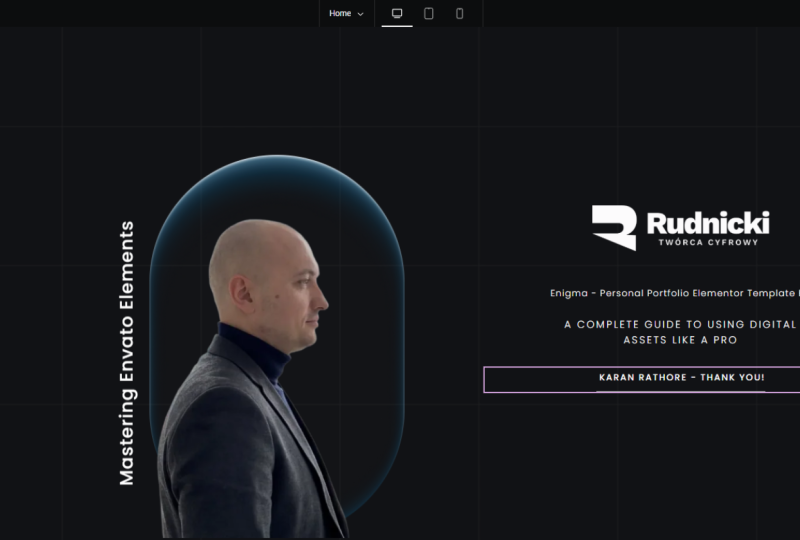
básico. Vamos enigma. Vamos selecionar essa
prévia ao vivo. Eu gosto desse. Este é o estilo
de design simples, elegante
e moderno que possui. Agora, você gosta desse. Primeiro, você precisa fazer login no painel
do tpress e
acredito que você conhece o
básico do Primeiro, você precisa acessar o painel
do tpress. No painel, você
precisa selecionar a aparência. Em Aparência, você
precisa selecionar plug-ins. Instale o plug-in ou
adicione um novo plug-in. Temos que selecionar
para adicionar um novo plugin. Agora, no plugin Saxon, basta
pesquisar o Envato e você verá um
plugin de elementos e modelos de elementos do Envato basta
pesquisar o Envato
e você verá um
plugin de elementos e modelos de elementos do Envato.
Instale agora. Depois de instalá-lo, você deve
conectar o Activate depois
de ativá-lo e certificar-se de
ter feito login nos elementos do Envato e de
ter Depois de ativar o plug-in, elemento
Invato solicitará que você
se conecte ao site Como podemos fazer isso.
Como você pode ver, aqui está uma nova guia, aqui
está uma nova opção pop-up, que é elementos, kits de
modelos, clique em Kits de modelos. Agora, ele solicitará que você
comece. Vamos começar. Eu já entrei no meu painel de elementos
da OTAN, ele
gerará automaticamente um token. Eu tenho que copiar esse
token e colá-lo aqui. Depois de verificar esse token, basta selecionar o tema que mais gosta
. Isso é tudo. Como se tivéssemos selecionado
esse enigma, tenho que copiar esse
nome e colá-lo aqui Como você pode ver,
ele aparece aqui. Você precisa instalar o
kit que está instalado. Ele solicitará que você instale
alguns plug-ins extras. Ele instalará automaticamente
um plugin extra para você. Você precisa selecionar o kit
de visualização, como você pode ver, todas
as páginas aparecem aqui. Clique em Importar
modelo ou, se quiser instalar especificamente uma única página, você também pode fazer isso
instalando o modelo ou eu quero instalar
todo o tema em si. Então, estou apenas importando
tudo. A fonte necessária está ausente? Sim, é necessária uma
fonte ausente que seja elementos do Envato. Desculpe, espectros de dados, esse é o código da API sem o plug-in
necessário Você precisa instalar um plugin
chamado Alimento. Depois de instalá-lo, ele começará a importar automaticamente Instale o plug-in, ou seja,
você deve selecionar Instalar plug-in e
pesquisar agora você deve
selecionar Adicionar novo plug-in. Acesse seu plug-in de recursos ou popular
plug-in recomendado, o que você quiser. Você simplesmente precisa
selecionar um mentor. Depois de clicar em Alimentor, você deve instalá-lo por meio
deste plugin É um plugin de site. Agora vamos ativar. Esse é o primeiro método
sobre o qual estamos falando sobre como instalar
um kit de modelos. Como você pode ver,
há uma opção que, atenção,
existem sete requisitos. Portanto, há sete plug-ins que
você precisa instalar. Então, para instalar isso, você
precisa clicar em Instalar. Agora, todos esses são plug-ins
que você precisa instalar, instalar acima
dos requisitos selecionados e
instalará automaticamente todos os plug-ins
para você. Isso é tudo. Instalamos apenas o
Elementor. Depois disso, todos os plug-ins serão instalados
automaticamente Para o plug-in que já
está instalado, automaticamente, você pode ver
um plug-in instalado adequado. O Elementary já está
instalado em nosso sistema. Você tem que fechá-lo. Agora, primeiro você
precisa importar o modelo. Agora que o modelo
foi instalado, você deve clicar
em Exibir modelo. Depois de acessar nosso site de visita, também
posso ver meu modelo. Primeiro, temos que instalar um tema que seja hello Elementor De acordo com isso,
podemos usar esse tema. Primeiro, você precisa
selecionar o elemento e selecionar o tema hello. Tema premium,
organista do Wordpress, Rg them. Você precisa acessar os
temas do Wordpress ORG e selecionar Hello. É um tema de elemento, então você tem que
instalar esse tema, olá, instale-o. Este tema é totalmente compatível
com o plugin elemento. Está instalado, você
precisa ativá-lo. Parece uma redação bagunçada, mas em algum tempo você
verá que há uma mudança
em nosso site Depois disso, você tem que ir, agora, tudo é massa. Você simplesmente precisa acessar
o painel do Elementor, acessar todas as páginas Selecione para todas as páginas. Veja se há alguma página
que foi criada. Não, não há nenhuma página criada, primeiro você precisa acessar
sua nova página em Nova página. Você precisa criar uma nova página. Depois disso, você
verá a magia. Curso Envato, Adicionar
com Elementor. Eu adicionei o título da
minha página e simplesmente clique em Ard WElementor agora nossa página foi publicada e agora estamos editando usando o plugin elemento Mas primeiro você precisa clicar. Agora você tem que ir
para o seu Envato. Instale os kits de elementos,
o kit de instalação e todos esses portfólios de
portfólio único da página inicial, um,
dois, aparecerão aqui. Você simplesmente precisa
inserir o modelo. Primeiro, o que fizemos antes, usamos um modelo global. Ou seja, alteramos
a cor e a fonte do nosso site WordPress como padrão usando
esses kits de modelos. No momento, estamos instalando todos os elementos
da página. Estamos criando uma página por uma. No momento, está importando. São todas as informações sobre a página
sobre a página inicial Depois disso, você verá
essa mesma página em seu site e ela criada em poucos
minutos. Isso é tudo. Vamos esperar um pouco
e você verá a magia. Como você pode ver, este é o mesmo site
que vimos
na demonstração e agora você pode ver que está
em nosso painel. Como você pode ver. Agora podemos
editá-los como quisermos, podemos editá-los de
acordo com nossas necessidades. Podemos mudar a imagem,
podemos mudar o texto, podemos mudar o
slide, no post, que você
quiser,
você pode fazer isso. Aqui, como você pode ver, vamos mudar de faixa para Keren Agora, é assim que você pode criar seu próprio site usando o
Inatoelements, no WordPress
26. Crie uma apresentação usando modelos do Envato Elements: Temos que verificar o baralho, como podemos editar nosso baralho,
um baralho de apresentação. Existem muitos
decks de apresentação que já estão disponíveis e modelos
pré-fabricados estão disponíveis
nos elementos N Wato Vamos explorar essa seção também. Há tantos sexons.
Estou apenas cobrindo os segundos principais que
ajudarão você. Modelos de apresentação antigos. Vamos ao painel do
WordPress, modelos de
apresentação, modelos apresentação
antigos, modelos de
apresentação Hes. Todos os modelos
estão aqui aqui. Você simplesmente precisa abrir os
modelos e verificá-los. Se você gosta disso,
precisa fazer o download. Basta clicar no botão de
download. Material do curso, como sempre. Novamente, depois de baixá-lo, você deve extrair sempre, basta extrair e abrir o
arquivo no seu PPT. Isso é tudo. Essa é a versão animada,
que é um arquivo principal. Vamos abrir a versão animada. Aqui está nossa apresentação. Essa já é a apresentação de
estreia. Só precisamos alterar a imagem se houver uma imagem
e houver a imagem, você pode selecionar qualquer imagem. Esta é a imagem que eu
gerei usando a IA
e acabei de usá-la. Basta calculá-lo,
alterar a imagem, é tudo o
que você precisa
fazer. Isso está feito. Você simplesmente precisa
excluir a imagem. Eu não gosto desse agora. Isso é muito simples de fazer. Um modelo pré-preparado,
você pode usar a qualquer momento.
27. Introdução à IA generativa no Envato Elements: Agora vamos explorar os recursos
que os elementos I Wato
fornecem, ou seja, o AilLab Você pode gerar uma imagem. Imagem, geração de vídeo, geração voz e geração de
spot, descubra o que inspira um projeto no mundo
real e estimule sua criatividade Pesquise a IA, encontre o
melhor ativo humano com o poder da IA Você pode simplesmente abri-lo. Isso é algo
como qualquer tipo de geração de imagem e é
muito poderoso de criar. Como você pode ver,
todas essas são imagens criadas usando elementos inato O que você pode fazer, você pode criar
uma paisagem ou um retrato. Vamos criar uma paisagem. Encontre um deus indiano que parece muito poderoso com um tridente Vamos gerar ou usar a IA, você pode usar a IA para aprimorar
sua solicitação. Vamos gerar. Poderosa soldagem DT indiana. Sim, ainda é um
recurso poderoso que você pode usar. Você simplesmente precisa digitar e
isso aprimorará sua solicitação. Isso é tudo o.
Vamos gerá-lo. Agora, para a parte de
geração de imagens, para a edição e para
a geração de música, as pessoas já estão gerando
imagens. Estas são as imagens
que são criadas e,
sim, tem um
estilo artístico incrível. É um determinado navio. Ele deu tantos
estilos que podemos usar e é isso que eu
amo. É incrível. Parece legal. Sim, gol indiano. Perfeito. Defina. Você pode baixá-lo ou editá-lo de
acordo com sua imagem. De acordo com sua
necessidade. Edição de imagem, você pode usar o recurso de edição. Geração de vídeo. Remova o
fundo, aprimore sua imagem Apague, você pode apagar. Você pode cortar e
gerar imagens semelhantes. Você pode substituir o objeto. Você pode expandir as imagens. Esse é o poder da IA. Você simplesmente precisa fazer o
upload da imagem e simplesmente
editá-la. Os elementos da Envato também fornecem a tecnologia mais recente
que a IA Assim como qualquer outro
recurso que você encontra online, Envato também fornecem
essa vantagem superior para os elementos do NWato Geração de vídeo. Eu
gerei um vídeo, como você pode ver, todos
esses vídeos
que eu gerei. Este é um vídeo de baixa qualidade. Este é o
vídeo de alta qualidade que eu gerei. Você pode ver os detalhes
sobre a geração de música Você também pode gerar a
música de acordo com seu tema, raiva, gênero, tema,
tempos, energia. Você simplesmente precisa
digitar um piano emocional, mas vamos criar uma música
cinematográfica para violino música
cinematográfica agora,
vamos adicionar
o tema e o gênero do trailer Cap, humor. Modo, épico, ritmo, alta
energia, muito alto. Vamos gerá-lo. Então essa é a música que
foi gerada. Você pode ver que esse é o
poder do Watoelement. Você pode gerar música de
acordo com sua necessidade. Agora você também pode gerar voz. Você simplesmente precisa digitar aqui e você pode gerar
qualquer tipo de voz. Sou Ogan e estou
usando o código. O próximo aplicativo que pode
fazer uma diferença real. Eu sou Blake, e nada
supera esse sentimento. Eu sou Sophie, sou ideal
depois que você pode ver a qualidade que isso oferece na geração de voz deles
é realmente incrível Isso é spojan. É aqui que você pode se
inspirar
usando o Watoelement Pressione R, uma vez que você
pressione R, você pode ver. É uma coisa meio incrível, certo? É assim. É realmente incrível. Um espaço de três D. Isso é só uma
inspiração, certo? Vamos reverter. Inspiração. Você pode ver, você pode
simplesmente criar seu barco. É só uma coisa do Pinterest. Se você sabe muito bem
como o Pinterest funciona, você pode simplesmente usar esta coluna. Com esse toque moderno de
site, eu realmente adorei. Depois de começar a usar
os elementos do Wato, você ficará surpreso com o quão
incrível é Para mim, é realmente incrível. Eu o uso
diariamente em todos os meus projetos. Então é isso para este curso. Obrigado por assistir e
espero que você tenha aprendido
algo com este curso. Agradeço muito se você
compartilhar o feedback e também os projetos
na seção de projetos. Obrigado por assistir.
28. Projeto de desenvolvimento de site real usando o Envato Elements funciona de forma inteligente: No momento, tenho a exigência criar uma página de site para meu cliente e não
tenho tempo no
momento, é urgente,
então estou usando
o Elementor Pro Estou usando o elemento Envato
para criar um site. No momento, estou criando um modelo
de vídeo em que podemos mostrar vídeos de
nossos clientes em uma
única página dedicada. Eu simplesmente pesquisei o vídeo no painel de pesquisa e
selecionei o WordPress. Na
seção de categorias, selecionei kits de
modelos e,
no setor, não
selecionei nada
específico no momento e compatibilidade com o Elementor Pro porque estou usando o
Elementor Pro no momento O que é Elementor Pro?
Elementor Pro é um plugin, que é um plugin pago
para criar um site Se você sabe como criar
um site usando o WordPress, tenho certeza de que
está familiarizado com o plugin
Elementor Estou selecionando uma página da web onde
podemos criar um site, para fazer filmes em estúdio de cinema Neste, vamos selecionar
este e pré-visualizar ao vivo. Detalhes, páginas. Tenho que selecionar por páginas, bloco
único, como podemos
compartilhar as informações. Vamos ver sobre página de
bloco único ou página de bloco. É assim que nossa
página de bloqueio ficará. Na verdade, eu
realmente não gosto disso. Vamos verificar isso. Próxima prévia ao vivo do gadget GO. Aqui está a seção de vídeos. Vamos conferir no vídeo como será a aparência do
nosso vídeo. Nos bastidores.
OK. Vídeos mais recentes. É apenas um sistema de blocos em que o vídeo exibirá artigos. Eu gosto desta. Vamos verificar se há páginas
para a página de arquivo do blog e para uma única página de postagem,
qual será a aparência. A seção de artigos e notícias
ficará assim. Eu pareço profissional
e, sobre
isso, parece profissional para mim. Vamos falar sobre o
podcast que aparecerá. Ok, é assim
que vai ficar. último podcast, a última postagem, artigo e as notícias do
NextN, vídeo
mais recente terá a seguinte aparência
. Eu gosto desse. Vamos implementar isso
em nosso site. Vamos baixar isso no material
do curso,
eu estou baixando. Em nosso site,
preciso instalá-lo diretamente. Como você pode ver em nosso site, como você pode ver em nosso site, depois de instalar o plug-in de elementos
da Nato, basta este link aparecer na seção no painel de
edição do Elementor Você só precisa
clicar em Install Kit. Este é o kit de instalação
que eu já usei
em nosso site e vou instalar
outro kit aqui. Preciso instalar
outro modelo. Vamos usá-lo de forma simples. Eu simplesmente o selecionei e
agora ele está instalando, espere um pouco
e atenção aos requisitos, é necessário inicializar o ícone
personalizado do elementor e
conectar o kit de modelos Vamos importá-lo. Você precisa instalar esse requisito porque se você não instalá-los, pode
haver algumas alterações ao começar a implementar
o modelo. Não terá a mesma aparência, eles mostraram para
você em seu site
ou em sua página inicial de
pré-visualização ao vivo Depois de instalar, tenho que postar em
loop a mídia do artigo, página
inicial, o podcast em loop, meio de publicação em
loop do vídeo. Este é o modelo de página, eu tenho que instalar, instalar. É assim que vai ficar
. Adicione um modelo. Vamos publicá-lo. Em nosso painel, preciso
alterar as configurações da minha página tornando-a uma página de inteligência
completa em nossa configuração. Te vejo. Agora reprima isso. Agora, o que você precisa fazer
após esta instalação. Você simplesmente precisa
clicar em qualquer um deles, clicar em Into
elements, Install Kit. Desculpe, não há kit de instalação. Acho que temos que recarregá-lo. Você simplesmente precisa acessar plus
Inatoelements, instalar o kit. Agora está aqui, kit de instalação V. Depois disso, insira o modelo, publique o meio do artigo em
loop.
Agora, o que você tem que fazer. Você simplesmente precisa
criar uma postagem em loop para cada uma, como um modelo de
importação. No modelo de importação, clique em escolha aquele que
você deseja importar. Agora você só
precisa adicionar um modelo, acessar o novo modelo de adição e
clicar no modelo de vídeo
para adicionar com o Elementor Estou simplesmente adicionando
modelos de elementos. Isso é tudo. Vá para elementos ou modelo, vá para Next Gen,
clique na página inicial, artigo em vídeo
médio, vídeo pequeno, podcast em
vídeo, item em loop, item loop em
vídeo pequeno,
insira modelo Importe-o. Agora, nosso modelo está pronto aqui. Vamos mudar essa cor para nossa cor primária e essa cor para nossa cor de texto é branca. E aqui, a cor do texto
é texto branco, branco. Isso é tudo. Agora, publique-o. Este também é um modelo de vídeo. Agora vamos para
nossa área de modelos. Agora vamos para
nossa área de modelos. Na seção de modelo,
você tem que adicionar aqui, postar, aqui está o post
que eu
já adicionei e aqui está o
post que eu tenho que
adicionar e aqui está o
modelo de vídeo também, eu tenho que adicionar. Isso é pequeno. Como você pode ver, próximo post do Zemo é pequeno que
já o instalamos Vamos adicionar um pequeno. Agora você pode ver que aqui
está o nosso modelo. Portanto, as etapas são
as mesmas do modelo três. Você só precisa adicioná-lo com o
elementor e depois disso, sim, ele aparecerá aqui assim que você selecionar
o modelo aqui Agora, para o
modelo de vídeo três, para este, estou usando
novamente elementos Wato Aqui está o kit de modelos com o modelo Gait. Vamos
ver o kit de instalação Novamente, para a
seção de vídeo, vamos adicionar podcast loop de vídeo pequeno, colar o
modelo e fazer loops de vídeo no blog O que eu tenho que adicionar
aqui, postar vídeo em loop. Vídeo de postagem de artigo, vídeo de postagem em
loop. Aqui eu tenho que adicionar o item de
loop de inserção. Vamos adicioná-lo. Vamos salvá-lo novamente. Agora, aqui, eu tenho que
adicionar o modelo. Vamos acabar com o modelo. Salve e você deve adicionar um nome aqui que
seja Modelo de vídeo,
três, modelo de postagem de vídeo pequeno,
modelo postagem de vídeo, modelo. Acho que esse
é o nome certo. Vamos adicioná-lo aqui. OK. Adicione um modelo. Postar. Aqui está, como você pode ver, agora você pode adicionar o modelo de vídeo
aqui. Vamos publicá-lo. Aqui podemos alterar o tipo de postagem aqui e se quisermos adicionar alguma consulta específica ou qualquer consulta relacionada à consulta atual e se eu quiser mostrar o vídeo, especificamente, tenho que digitar
vídeo e toda a postagem que inclui o termo na seção de
postagem que é vídeo, ela aparecerá aqui
automaticamente. Não preciso me
preocupar com isso. Posteriormente, posso adicionar o vídeo e ajustar de acordo com isso. Vamos publicá-lo novamente. Depois disso, eu só preciso
adicionar um artigo aqui. Para o artigo, eu só preciso
adicionar o tipo de postagem aqui novamente. O que eu tenho que fazer,
o que eu tenho que fazer. O que eu tenho que fazer é adicionar um novo modelo aqui
que é um novo modelo. Preciso adicionar um novo modelo. A mesma etapa que devo seguir
desta vez, estou usando artigos e vamos salvá-los ou
postar um usando o elemento. Agora, vá para os elementos In Wato. Visualize-o instalado
na seção de postagem, agora mesmo, vamos adicionar
a postagem aqui. Uma única postagem, modelo
para elementor. Este é o item em que exibimos
um único modelo de postagem. Este é um único
modelo de postagem e arquivo de blog. Este é o arquivo do blog. Tenho que adicionar uma postagem aqui, postagem de vídeo em
loop,
vídeo, próximo e vídeo, loop, vídeo, podcast, podcast, próximo e artigo, meio. E vamos adicionar este artigo, artigo de tamanho
médio. Eu tenho que adicionar Agora está pronto. Vamos publicá-lo. Depois disso, tenho que adicionar outra postagem. Vamos adicionar um novo modelo novamente. Publique dois artigos, publique
dois, Arividelementor. Vá para e Wo elementos. Novamente, na mesma etapa que estou
seguindo, no momento, estou apenas adicionando um único loop de
erro de postagem após a postagem A e insira-o. E aqui você simplesmente
precisa pesquisar a postagem. Podcast em
vídeo, vídeo, artigo de postagem, meio, modelo de postagem de artigo. Acho que não
gosto desse. Eu tenho que mudar esse modelo. Vamos adicionar novamente. Publique, publique. Vamos esse tipo de artigo, temos que mudar
o formato aqui. Uh, Arquivo. Isso é o que nós queremos.
Vai parecer que sim. O artigo terá a seguinte aparência. Eu tenho que mudar
o formato aqui. Vamos mudar o formato. I Vamos postar ao lado do artigo. Sim, esse é o
certo que queremos. Agora, parece mais
profissional para mim, e a imagem aparecerá aqui. Ok, publique-o. Agora vamos publicar
este e eu tenho que
mudar a imagem aqui. Ou cadastre-se
aqui no anúncio. Se houver algum anúncio
que queiramos mostrar, podemos fazer isso simplesmente assim Isso é tudo. Agora podemos mostrar nosso modelo para nosso cliente Depois disso, eu tenho que
editar esse modelo também. Este é esse modelo, eu tenho que editar esse modelo. Para editar esse modelo, preciso desfragmentar e pesquisar o modelo
que quero Agora, a seguir, envie o vídeo ,
agora vamos ver
como será. Aqui está uma estrutura de modelo, grade de
loop. Adicione um modelo. Então, eu tenho que mudar
esse modelo. Vamos adicionar seu estilo, alterá-lo para uma cor primitiva. Entendi. Agora, mude isso para branco. Entendi. Agora, isso para branco. Agora, mude nosso ícone. Existe algum ícone? Temos que simplesmente
mudar a
cor do ícone, que é branco. Sim, as nozes parecem
mais profissionais. Vamos mudar para azul ou
vamos mudar para branco. Isso é tudo. Cor branca. Isso é tudo. Agora, aqui temos que adicionar adiantamento.
Existe algum fundo? Não. Vamos fazer um layout de fundo
preto. Vamos para o plano de fundo e
alterá-lo para a cor primária. Com isso, temos que alterar
a altura, nenhuma altura está boa, largura está bem com a lacuna. Vamos publicá-lo e
verificar por si mesmo. Agora, atualize. Repita isso. Agora vá para salvar e assar
B. Agora vá para a página. Todas as páginas de postagem. Pesquise um vídeo. Pesquise. Exibir Colar. Copiar Colar Copiar Colar. OK. Tudo bem. Este é o modelo
que criamos, e esse é o mesmo modelo
, conhecido como vídeo
Nx e Zo Na página
agora , vamos implementar
nosso modelo de salvamento aqui. Vamos acessar nosso
modelo em template, my template e pesquisar
por Nx e Video Acho que esse
é o modelo. Esta é uma página, vamos inseri-la. Inscreva-se Aqui está um
modelo. Nós temos um sucesso. Então esse é o modelo
que temos. Agora parece bom, certo? Agora vamos adicionar outra página
, também conhecida como
nosso vídeo e blog. A página do vídeo está pronta. Vamos adicionar uma página de
notícias e eventos do blog. Nossa página de vídeo está pronta. Como você pode ver, esta é a nossa página de vídeo.
Isso ficará assim. Aqui está outro projeto
para você da minha parte. Você simplesmente precisa
criar uma página, usar um modelo do elemento
Invato e implementar esse modelo
na página seguinte Isso pode ser qualquer página. Pode ser sua página inicial, pode
ser sua
página de blog, qualquer coisa. Então é isso para esta palestra. Nos vemos na próxima palestra.
Obrigado por assistir.
29. Geração ilimitada de vídeo de IA no Envato Elements: É uma oferta em andamento
nos elementos Envato. Você pode conferir isso se tiver
uma assinatura
nos elementos do
Invato,
para que possa gerar
vídeos ilimitados nos elementos do Envato Se você quiser
gerar imagens de IA, basta clicar
em Iniciar agora ou
acessar o elemento Envato Gen AI,
que é a geração de vídeo Basta clicar aqui ou clicar
aqui e ele o
redirecionará para a janela principal de geração
de vídeo Isso está na versão ta, você pode conferir
e você precisa. Ah, isso parece bom e selecione
a dimensão aqui. Essa é a dimensão.
Clique aqui, som, sim, tente adicionar um som, um discurso, sim, tente adicionar um discurso e comece a
partir do seu quadro. Se quiser selecionar uma
moldura, você pode fazer isso. Se você quiser gerar
uma imagem, você pode fazer isso. No momento,
há uma condição. Se você tem uma geração de
vídeo de fala
, há um
limite de geração. Então, vamos tentar não
usar o som no momento Sua geração, com o discurso, pode
haver um carrinho de
geração que será usado
em seu plano. Isso está dentro do seu plano. Zebra está cavando o
solo usando uma
furadeira que Este é o vídeo que
foi gerado. Vamos tentar baixar isso. Isso é muito bom. A
geração de vídeo é muito boa. Eu adorei, então
vou guardá-lo.
30. Usando avaliações 3D do Envato Elements no Blender: Vamos experimentar alguns três elementos D
e três D, como podemos usá-los e se estão funcionando ou
não, vamos experimentá-los. Vamos baixar esse balão web
dinâmico. Vamos testar esse modelo,
se ele estiver funcionando ou não, e vamos baixá-lo. Eu baixei este, tenho que abrir este arquivo e vamos ver
se está funcionando ou não. Não sei como
abrir esse. Então essa é a linha SP. Temos que abrir, acho que
temos que abrir esse arquivo e vamos ver como podemos
abrir contagem de polígonos, polígono, png, coluna, ponto GaP Acho que esta é uma parte
ilustrativa que podemos usar em um site. Podemos usar isso em sites
como este e como este. É assim que podemos
usar em nosso site e tornar uma
página de site criativa. É assim que podemos usar. Eles compartilharam
essa imagem específica conosco no formato PNG. Nós entendemos, e este
é o pinheiro. Como podemos abri-lo, vamos
ver neste software, abrimos a linha SP. Esta é uma ferramenta de design tridimensional, a linha SP, tudo
em uma plataforma. Neste software, podemos usar. Vamos tentar explorar outro ativo que é
fundo verde, bolsa giratória amarela. Vamos ver como podemos abri-lo. Este é o ponto OB, então esse é o objeto que também podemos abrir
no Blender Vamos tentar baixar este. Está baixando e clique com o botão direito do mouse em Extractol e podemos
abri-lo no Blender Ambos os arquivos são
suportados no Blender. Vamos abrir o Blender
agora mesmo, abra o Blender. Vamos editar o vídeo Vapex
normal em geral, vamos abri-lo. E vamos tentar arrastar esse
arquivo aqui e importar. É assim que vai ficar. Sobre a cor, acho que
perdemos a cor. Vamos tentar adicionar
esse e excluir. Vamos excluir este,
tentar adicionar este arquivo, pacote de textura padrão
normal, encadernado, pipeline, importação. Este está funcionando perfeitamente
bem. Você pode ver que temos uma bolsa
P que podemos usar
no Blender O conjunto TD é realmente incrível. Basta selecionar este,
Control J, e você
pode movê-lo para fora. Eu simplesmente cuido de tudo
ou junto tudo. Acho que perdi
essa, sem problemas, mas pelo menos dei a
vocês uma ideia de como
podemos usar isso. Então, vamos tentar outro. Vamos ver o que é isso
e como podemos usar. OK. Então, isso está dentro
do arquivo Blender, podemos tentar baixá-lo e
tentar usá-lo no Blender 343 MB, vamos
esperar um pouco ou simplesmente pular para o futuro. Enquanto isso, temos um
corredor PNG, OBJ, JPG, MLT, então este é um corredor que foi criado dentro do
Blender, eu acho, ou podemos usá-lo no Blender
porque é um arquivo OBJ, e há tantos então este é um corredor
que foi criado dentro do
Blender, eu acho,
ou podemos usá-lo no Blender
porque é um arquivo OBJ,
e há tantos três ativos D que foram criados. Esse é o arquivo obj. Também podemos usá-lo no Blender. MLT, acho que ALT também é
suportado no Blender. Ainda não o usei, mas acredito que sim. Este é o recurso de três D
que você pode usar e
tentar pesar PNG JPG; ele não é
suportado no Blender Se você já conhece
o software da coluna vertebral, me avise no comentário. Este é o PSD e o PNG, parece legal e tem
tantos ativos, você
pode conferir Tipos de arquivo, OBJ. Na verdade, você pode simplesmente selecionar o
arquivo de mistura específico, se quiser. Estes são os arquivos do Blender, você pode usá-lo diretamente, importá-lo dentro do Blender e usá-lo em Vamos tentar importar esse. Este é o armazém interno e é o arquivo do Blender Vamos tentar importar
esse também. Enquanto isso, está baixando. Vamos tentar usar o arquivo anterior
que já
baixamos , Extract All extract. Então esse é o arquivo.
Esses são os extras. Vamos tentar abrir
esse arquivo. Legal. Vamos escrever na pré-visualização do
material no layout, pré-visualização do material. O material está faltando. Como podemos adicionar o
material aqui. Vamos tentar adicionar um material
aqui. Neste painel de sombreamento Deve estar faltando
uma pasta. Temos que encontrar os dinossauros
brilhantes e acho que não
estão aqui e vamos tentar
encontrá-los nos extras Vamos copiar esse
caminho e colá-lo. Entre e você verá
que pode haver um nome brilhante aqui. Sim, existe, vamos abri-lo. Uma coisa foi adicionada, vamos tentar adicionar essa também, copiar e colar o passado aqui. O caminho foi criado. Sim, você pode ver que a textura está sendo aplicada
automaticamente e
vamos tentar abrir esta, selecionar isso, colar o caminho e vamos abri-lo, abri-lo novamente e você
verá a mágica. Está demorando um
pouco, eu acho. Vamos tentar adicionar
este também, colá-lo. Legal. Agora você pode ver, temos um dragão aqui e
parece muito legal. Uau. Não é um dragão, desculpe. É um dinossauro. Taxossauro Acho que esse é
o nome dessa criatura. Vamos jogar este se estiver
se movendo ou não? Não, não está se movendo, mas podemos usar a ferramenta Adobe. Acho que podemos movê-lo
usando a ferramenta Adobe. Samo.com. É da
Adobe e você pode simplesmente arrastar o diretor aqui
e selecionar o movimento, e ele será criado
automaticamente. É assim que você pode usar o ativo TD no elemento Inato e
usá-lo em seu projeto Depois de pressionar zero, essa é a câmera que
já está configurada e vamos para Renderizar nos ciclos
nos ciclos, computação com GPU Vamos tentar definir um limite de 3 segundos para que a renderização não demore muito Vamos pressionar F 12
depois de clicar em F 12. Esse é o efeito que
foi aplicado nele, mas acho que a cor, temos que mudar
a cor nela. Acho que pode estar faltando alguma coisa também. Vamos tentar adicionar isso. Vamos tentar adicionar outra
imagem se tivermos perdido. Sim,
acho que essa é a imagem que perdemos. Vamos tentar colá-lo
aqui e tentar abri-lo. A inscrição leva algum tempo. Acho que isso foi aplicado e agora vamos dar uma olhada neste. Não, ainda não, Exar. Vamos tentar colá-lo aqui,
Exar, como você pode ver, não, não
há AR aqui, nenhuma diretiva de
arquivo aqui Não há AXR disponível
no arquivo. É por isso que parece um pouco. Vamos tentar remover esse e ver se há alguma alteração. Vamos tentar remover esse. Controle com o botão esse ponto PNG. Ok, acho que está funcionando bem, mas não consigo ver nenhum
EX ou arquivo aqui, pode
haver algum
erro no arquivo. Há uma pequena limitação com algumas texturas que
não estão disponíveis
no elemento Envato e você
precisa realmente verificar se está
funcionando para você ou Vamos para o E.
Acho que essa é a textura. Acho que encontrei
uma textura aqui e verifiquei se há uma
substituição para essa textura. Vamos deletar esse e ver se está
funcionando ou não. Não, a textura não está
realmente funcionando aqui. Acho que temos verificar
o deslocamento de
saída Não há saída aqui. Não, não está funcionando de jeito nenhum. Portanto, há uma textura que
está faltando no arquivo, e podemos perguntar ao Envato Elements
ou ao cliente Emil, temos que pedir
essa Há um limite para essa estrutura
específica no momento. Agora vamos para este
que baixamos. Agora, um armazém, vamos
tentar exportar este, extrair, e no armazém, vamos abrir este interior e
vamos tentar abrir este. Se isso funcionar. Na pré-visualização do material,
vamos ativá-lo. Vamos para o aerodinâmico e esfrie. Sim, está funcionando perfeitamente bem, vamos tentar mudar
a configuração da cena, mas venha a GPU e
tente limitá-la 3 segundos e ver se está realmente
funcionando perfeitamente bem Adoro a textura que
já estava funcionando. Vamos tentar pressionar zero. Onde está a câmera.
Não há câmera. Vamos tentar acabar com isso. Não. Nenhuma câmera foi encontrada
na cena, vamos testar uma câmera aqui
e clicar com o botão direito do mouse. Vamos trocar uma câmera
e aí está a câmera. Vamos tentar encontrar
a câmera novamente. Aqui está uma câmera,
aqui está essa. Vamos tentar ajustar o
espaço dessa câmera. Vamos tentar pressionar zero e
ajustar a câmera. Nas configurações da câmera, vamos tentar alterar
a distância focal que
possamos cobrir toda a
nossa área. Isso é 22 milímetros. Vamos tentar 12. Vamos tentar renderizar esse. Pode haver algum erro
com a renderização também aqui. Temos que encontrar o erro
e ver como ele funcionará. Vamos tentar pressionar o aplicativo
12 novamente, caso contrário, e acredito que
funcionará nos ciclos. Legal, está funcionando, mas
pode haver algum erro
com o raio Temos
que verificar qual será o erro
e corrigi-lo Se você conhece o Blender,
entenderá como ele funcionará
e poderá corrigi-lo na seção de sombreamento Como você pode ver, também
existe uma cor base, uma linear, uma estrutura de arame, e você precisa
encontrá-la na textura. Temos dois, quatro, oito K. Você tem que
encontrá-lo e substituir todos esses arquivos, como fizemos
com o TRx, pelo dinossauro Isso é tudo para esta palestra, veja a próxima palestra.
Obrigado por assistir.
31. Geração de vídeo de IA no Envato elements: Neste caso, vamos
tentar fechar essa guia
e, com a geração do vídeo, basta usar um
prompt e reproduzir o vídeo. É assim que você pode usá-lo. Vamos tentar usar o prompt. Este é o movimento
imediato no estilo
anime Perto desta pista SC, você pode realmente
criar o vídeo usando este e quantos
quadros eles estão Com este, vamos
com este, vamos tentar gerar uma imagem com este
, use este prompt. E eu quero que isso seja
em 1916 na predefinição 916. Se eu tenho a predefinição Pacific, tenho em mente, esta, uma espécie de meio cinematográfico
de
um jovem sentado no trem do metrô entre, não em um metrô, um trem local de
Mumbai entre uma figura de pele de
etano, não uma figura de azul e laranja e um alienígena verde
brilhante Vamos tentar fazer com que seja um alienígena amarelo
brilhante, todos olhando instantaneamente um para o
outro em silêncio A atmosfera é dominada pelo sina
frio e pelo vibrante raio de néon
mesenta
que se reflete
no chão úmido e raio de néon
mesenta
que se reflete na superfície
metálica enquanto o
trem se move em uma noite escura e chuvosa na cidade. A câmera
mantém um ângulo de observação constante capturando os pecados misteriosos do trio todos olhando instantaneamente um para o
outro em silêncio.
A atmosfera é dominada pelo sina
frio e pelo vibrante raio de néon
mesenta
que se reflete
no chão úmido e na superfície
metálica enquanto o
trem se move em uma noite escura e
chuvosa na cidade. A câmera
mantém um ângulo de observação constante capturando os pecados misteriosos do trio. todos olhando instantaneamente um para o
outro em silêncio.
A atmosfera é dominada pelo sina
frio e pelo vibrante raio de néon
mesenta
que se reflete
no chão úmido e na superfície
metálica enquanto o
trem se move em uma noite escura e
chuvosa na cidade. A câmera
mantém um ângulo de observação constante capturando os pecados misteriosos do trio. contra o movimento sanguíneo
da paisagem urbana
fora da janela. Agora vamos tentar adicionar esse. Além disso, vamos acrescentar que a torta de maçã vem com a torta de maçã
como alienígena
laranja, figura de pele laranja esmaga bolo de
maçã no
alienígena amarelo Agora vamos tentar adicionar esse. Agora, com este, vamos
tentar usá-lo com som. E eu tenho moldura manual, não
tenho moldura. E vamos tentar remover
esse e gerar. Porque se eu usar esse quadro , ele
gerará automaticamente os mesmos resultados. Isso é que eu não quero. Então, dentro de algum tempo, o vídeo
será gerado. Vamos esperar um pouco ou vamos tentar pular para o futuro. Então, ele gerou um vídeo. Parece legal. Agora vamos tentar
baixar este vídeo, e você pode enviá-lo nas redes
sociais e torná-lo viral.
32. Geração de imagem artística: E você verá
muitos exemplos aqui. Vamos tentar usar a geração de
gráficos, deletar tudo isso e optar pela geração
gráfica. E você verá que
há muitos estilos que foram atualizados aqui. Agora, se você quiser ver
alguma geração, você pode realmente se referir ao estilo se quiser algo em geral, vamos tentar gerar algo
exclusivo ou algo incrível, Nosumi Agora, com este, eu o uso para retrato e com o sólido
transparente e sólido, cabe à minha escolha se eu quero que o fundo seja
sólido ou transparente. Agora vamos tentar descrever
qualquer coisa que você tenha em mente. Isso é o que eu digitei, ou
seja, samurai com uma espécie brilhante
em uma Vamos tentar gerá-lo e você verá três variantes
dessa imagem. Parece legal. O que podemos ver é como uma aquarela
descrita no papel e podemos ver
o quão
bonita ela criou Eles criaram
três variações e todas essas são gerações
que foram geradas. Eu amo
mais esse e esses são os
mesmos. Esses são os mesmos. Mas a onda do
Samurai com a espada, com os ensaios de fogo, com a onda de fogo, eu
gosto mais disso Esse é realmente
incrível de se ver. Agora vamos baixar este. Aqui você pode baixar
o original e sofisticado, se quiser
, você pode fazer isso Vamos baixar o original, salvar este,
baixar este, tamanho
original t. Então esta é a imagem que
foi baixada. A qualidade é aceitável. Agora vamos passar para a próxima
parte, que é
33. Get Better quality prompt: Compartilho um aviso que simplesmente copiei
esse aviso daqui A partir da arte aberta, acabei de abrir qualquer uma das imagens nos vídeos na seção de
exploração e ela me deu um aviso. E eles usaram uma referência, mas eu não a usei. Entendi. Então, o que eu fiz foi
clicar em Seymour, copiar o prompt e
simplesmente colar Isso é tudo que eu
fiz, e você pode ver que o resultado é bom. Agora vamos excluir
este e agora você pode ver o vídeo que
foi gerado. É bom ver,
é muito bom. Agora vamos tentar
baixar este. Mas vamos ver se
tem áudio ou não. É bom ver.
Adoro o resto, mas não é como o
que foi gerado
no ataque aberto, mas os resultados são incríveis, sem dúvida, com apenas um aviso. Então você aprendeu uma coisa nova hoje, até
a próxima palestra. E se houver alguma atualização, eu vou abordá-la.
Obrigado por assistir.
34. Geração de música no Envato Elements Ai: Agora vamos tentar usar geração de
voz, geração música, geração
de vídeo. Já falamos sobre geração de
vídeo antes
e geração de imagens Image Gen. É aqui que você pode
gerar uma voz como essa Sou Logan e sou motivado a
codificar o próximo grande aplicativo que pode ser criado se você
quiser gerar I'm Jade, e eu quero
explorar o novo I'm Lydia, e não há nada. É
aqui que você pode simplesmente enviar uma mensagem de texto ou
adicionar o script aqui, o que seu Aptar deseja Vamos tentar selecionar esse. É assim que você pode selecioná-lo. E se você quiser gerar um podcast com uma voz
profissional. É assim que você pode
simplesmente gerá-lo ou se deseja selecionar
especificamente o texto e deseja que seu
Aptar gere uma voz De acordo com esse
script, você pode fazer isso. Você pode testá-lo. É
divertido jogar com essa ferramenta. Agora vamos tentar avançar
com a geração musical. Vamos tentar testar com a geração
musical aqui. Essa é a música, um metal. É algum tipo de música de cura
natural. Eu amo essa música. Isso
é música suave e groovy. Eu também amo esse.
Vamos tentar usar o violino
dramático para a
introdução, é claro Vamos tentar gerar
com este. E com um gênero, se você quiser usar
violino ou gênero,
você quiser, você
pode usar o cinematográfico Depende de você. Se você
quer um tema, transmitido, cinematográfico, vamos tentar usar anúncios
cinematográficos e trailers
e radiodifusão,
moda, jogos, não,
tecnologia autográfica, tutoriais, vamos tentar usar o tutorial
aqui e com a energia,
automática, baixa, média alta, muito alta Vamos tentar fazer com que seja médio. E você quer adicionar
letras? Você pode adicionar letras. Se você tiver uma letra específica, basta adicioná-la
assim e digitar, blá, blá, blá, blá, e ela funcionará de
acordo com seu roteiro Vamos tentar não usar nenhum script
e vamos tentar
gerá-lo e esperar alguns segundos e ele gerará
alguma variação para você. Vamos tentar jogar esse
que está em Created. Uma música cinematográfica animada. Adoro ouvir isso. É assim que você pode criar a música para o vídeo
perfeito.
35. Geração de protótipos de produtos usando modelo de IA: Mergulhando em uma nova sessão
que é JanaI usando o Envato. Sempre que você for ao
Envato Elements, você verá este JNaioce, você clica nele e
verá muitas epsons Então, estou começando da parte inferior
do Janai, onde
preciso fazer o upload de um logotipo Vamos tentar fazer o upload de um logotipo. Mas antes de tudo, vamos
baixar o logotipo. Então, eu simplesmente procuro o logotipo. Na seção de gráficos, encontrarei o logotipo. E quando eu vou para Graphics, há tantos logotipos que eu
posso baixar diretamente. Vamos tentar esse.
Eu gosto desse. Esse também, esse. Sim, eu gosto desse. Skull Isso é fofo.
Vamos baixar este. Depois de baixá-lo,
eu simplesmente o extraio. Aqui está o logotipo
e eu simplesmente o arrasto para
o site. Vamos colar isso. Oh, vamos arrastá-lo
aqui e arrastá-lo aqui. Depois de arrastá-lo,
basta selecionar o upload de
um modelo de maquete. Se você tiver um
modelo específico, poderá enviá-lo
ou, se não tiver, pode testá-lo em um assunto
diferente. Agora, eu quero isso, vamos
ver, eu quero isso neste, você pode ver, e é opcional se você quiser
descrevê-lo, você pode descrevê-lo. Se você quiser descrevê-lo
como o tamanho do logotipo,
o espaço que ele ocupará
no Hodie, você pode fazer isso E se não,
basta selecionar gerar. Depois de clicar nele,
você verá uma mágica. Então isso é o que
ele gerou. Uma imagem simples que
foi refletida no Hudi. Você pode baixá-lo
e, se quiser adicionar ou editar algo,
pode fazê-lo. Cabe a você descrever,
adicionar e remover as alterações. Se quiser alguma coisa, você
pode fazer isso e ainda tem a geração
restante em sua conta.
 Karan Rathore, Creative Technologist: Video Editing, AI, and 3D