Transcrições
1. Introdução: Esta é uma folha de venda. Ou é uma folha de venda? De qualquer forma, isso não importa. É um pequeno pedaço
de papel ou uma imagem que você pode usar para fazer
sua arte brilhar Eu os fiz usando
um programa
de layout da Adobe chamado In Design. Oi. Meu nome é Kristie Westberg. Sou artista e designer de padrões de
superfície e moro em Pasadena, Califórnia Eu faço arte usando a impressão em
bloco, meu iPad e praticamente qualquer outro meio que
você possa imaginar Nesta aula,
mostrarei como criar
seu próprio conjunto de
modelos personalizados para que você
possa criar folhas de venda com
rapidez e facilidade e apresentar
sua arte a diretores de arte e outras empresas
para licenciamento Primeiro, faremos uma lista
dos tipos de arte que você cria. Em seguida, esboçaremos
algumas ideias de layout para fazer seu trabalho brilhar Vou levá-lo em um tour pelo design e, finalmente, pegaremos seus
esboços e os
transformaremos em seu próprio conjunto de modelos de planilhas de
vendas Esta aula é perfeita
para iniciantes em design. Pense nisso como mergulhar dedo do pé na piscina do design Não é um mergulho profundo. Vou apenas mostrar o
mínimo necessário para colocar
seu conjunto perfeito de modelos de planilhas de vendas
personalizados em funcionamento Pronto para começar.
Nos vemos na aula.
2. ClassProject: O O projeto que você
criará
nesta aula é um conjunto de modelos de planilhas de vendas
usando Adobe e Design. Examinaremos todas as etapas
do processo juntos nas lições
a seguir. Quando seu projeto estiver concluído, vá até a guia Projetos e Recursos para
compartilhar seu trabalho. Eu adoraria ver seus esboços de
layout, uma captura de tela de seus modelos e uma imagem de uma folha de venda
cheia de sua arte Certifique-se de bloquear
todas as informações pessoais antes de compartilhar sua planilha de vendas. Enquanto estiver lá, aproveite dia de
alguém e deixe um comentário e um comentário para um colega Na próxima lição,
mostrarei alguns exemplos de folhas de venda de outros artistas para
ajudá-lo a estimular sua
criatividade
3. Exemplos: Antes de começarmos a pensar em
nossos modelos de planilhas de vendas, achei que
seria bom ver alguns exemplos de
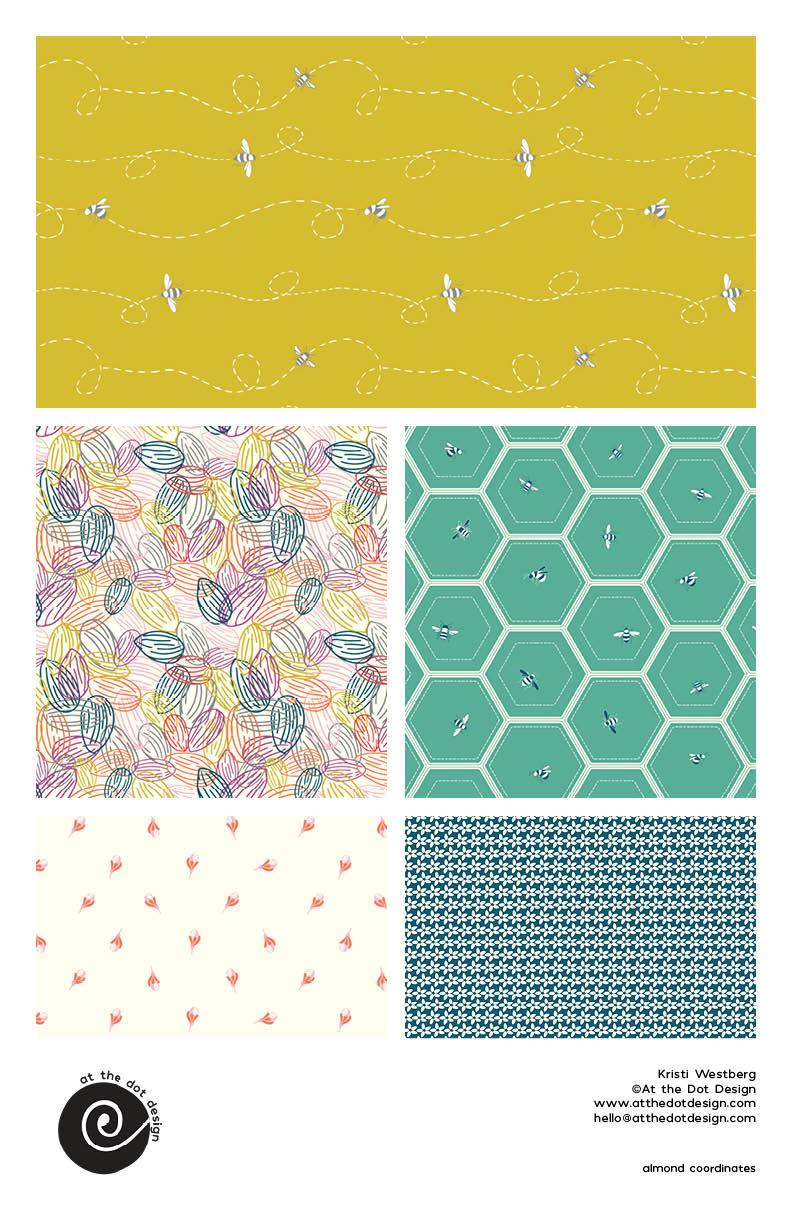
outros artistas Essa primeira folha de venda é minha, e eu quero apenas enfatizar
que em todas as folhas de venda, você verá alguns dos
mesmos elementos repetidos. Todo mundo incluiu um logotipo. Eles são detalhes de contato, seu site, seu endereço de e-mail
e, além disso,
você deve incluir o que está chamando de seu padrão ou grupo de padrões
ou sua ilustração. Dessa forma, se alguém quiser pegar e
licenciar seu trabalho, saberá exatamente como
chamá-lo e você saberá que vocês dois estão falando sobre o mesmo trabalho. Essa primeira folha
destaca apenas um único padrão, então é apenas uma caixa
cheia de padrões. Esta será a folha de venda
mais fácil de fazer. O próximo é de Nikita Raju. Ela é uma
artista e amiga maravilhosa e gentilmente compartilhou
alguns de seus lençóis comigo. Esta folha tem três caixas
diferentes. Há um padrão de heroína
aqui no meio, e então ela tem esse padrão de
coordenadas em duas cores nessas
duas caixas de tamanhos diferentes Você verá que ela tem seu logotipo e seus detalhes
de contato neste lado
e, em seguida, ela também tem o nome do
padrão listado aqui. Outra forma de destacar três padrões diferentes
ou, nesse caso, Nikita colocou três
do mesmo padrão em três cores
diferentes Ela tem o mesmo
padrão dividido nessas três
caixas horizontais em sua página. Acho que essa é uma
ótima maneira de destacar três padrões que têm
a mesma hierarquia Não há um
padrão de herói com coordenadas. São três padrões que se
enquadram na
mesma hierarquia Eles não estão lutando
um contra o outro. Não há um herói,
não há uma impressão de ponto focal, mas todas funcionam juntas
como uma pequena coleção. Este lençol é um dos meus. Eu tenho uma
pequena ilustração aqui de um suéter de Natal, e então o padrão que está nesse suéter de Natal
está nessa caixa grande, e então eu só tenho
essa pequena caixa com esse pequeno padrão em V. Esse é um padrão bem simples. Eu senti que não
precisava ter muitos imóveis
nesta folha de vendas, mas eu ainda queria que eles estivessem lá para
que as pessoas
soubessem que essa era uma coordenada que
acompanha essa seleção A seguir, temos uma folha de vendas
do Quietest Noise Studio. A artista é Hilary Moore. O trabalho dela é lindo,
como você pode ver. Ela tem uma pequena coleção aqui. Ela tem sua estampa de herói
na caixa maior, e é simplesmente linda. Então ela tem três
coordenadas ao longo do lado. Ela tem mais uma impressão complexa, definitivamente como uma boa impressão no
liquidificador aqui, e depois outra estampa na caixa
menor na parte inferior Então você verá que ela apresentou suas
informações de forma um
pouco diferente. Ela tem seu logotipo aqui
no canto inferior esquerdo, e então ela tem o nome
da coleção logo abaixo e, em seguida, seus detalhes de
contato aqui Este último conjunto de folhas foi
enviado por Jamie Murray. Ela tem uma empresa chamada
Jamie Murray Designs e compartilhou
várias Ela tem três coleções que se juntam para formar uma coleção
muito grande. Então, para destacar esse trabalho, ela o dividiu em três folhas de vendas diferentes.
Esse é o primeiro. E a coleção dela tem um nome. Essa é chamada de serpente. Então, ela também tem uma
pequena descrição aqui de por que ela é
chamada de serpente O que estamos
vendo aqui? Então você verá como ela apresentou seu padrão de herói e
seus padrões um pouco mais complexos aqui na parte inferior
e, em seguida, seu padrão
geométrico mais simples à direita A próxima folha em seu grupo de lençóis é chamada de guardiã
do portão. Novamente, ela tem o logotipo desta seção e uma pequena
explicação na parte superior. Você também verá que ela tem muito mais padrões
nessa folha em particular. Ela tem esse grande padrão. E depois duas caixas de tamanho médio e depois três caixas menores. Essa é outra maneira
de adicionar alguns padrões
em uma folha. Eu também
quero dizer que ela nomeou cada padrão
aqui na parte inferior, e então eu gostei da
maneira como ela
organizou seu logotipo e
seus detalhes de contato. Tudo fica muito
bem junto, parece muito nítido
e muito limpo terceira folha desta coleção muito grande
é chamada de coruja. Eu realmente gosto da maneira como
ela dividiu isso, ela tem algumas
cores diferentes do mesmo padrão. Ela tem um padrão de
herói mais complexo aqui, e depois esses dois
padrões ao lado. Ela conseguiu encaixar alguns padrões
nesta folha de vendas
e, em seguida, inclui uma
folha adicional, que é uma maquete Esta é a coleção
inteira chamada Fable loom,
e ela diz que é um trio de
caudas passadas de geração em
geração que fluem juntas
sem problemas e brilham geração que fluem juntas sem problemas Acho muito bom que
ela tenha explicado, você sabe, por que essas três
coleções estão juntas. E então ela te
deu uma ideia. Isso é o que poderia
parecer em amostras. Essa também é uma maneira divertida
de mostrar seu trabalho. Eu diria que
ainda gosto que
ela tenha incluído essas
outras folhas nessa folha grande porque
você pode realmente ver a obra de arte muito
melhor nessas folhas
e, acima de
tudo, quer ter certeza de que diretores e empresas de
arte possam realmente ver
sua obra de arte brilhar Se você quiser fazer algo
assim com as maquetes, eu diria que
também seria benéfico ter uma folha adicional com caixas realmente grandes Isso realmente destaca todo o maravilhoso trabalho
de linha, todo o trabalho maravilhoso que você coloca em seus padrões. Essas são apenas
algumas ideias para fazer seu cérebro trabalhar para
descobrir como você deseja organizar
suas próprias planilhas de vendas. Na próxima lição,
começaremos a rabiscar, fazer um
brainstorming e descobrir como
começaremos a organizar suas planilhas de vendas.
Te vejo.
4. Brainstorm: Espero que a última aula
tenha feito seu cérebro explodir. Agora é hora de
pensar na arte que você
cria para que possamos
exibi-la em suas folhas de venda Se você for para a
área de recursos do curso, encontrará esta pasta de trabalho
que fiz para você Dentro, há uma
lista de verificação na qual você pode pensar em todos os tipos de
obras de arte que você já criou
ou, se eu perdi algumas,
você pode adicionar algumas Na próxima página, há
algumas páginas de esboço do layout, para que você possa começar
a pensar em como
deseja colocar sua
arte A primeira coisa que vou
fazer é examinar e verificar todos os tipos de
obras de arte que eu já crio Para mim, eu faço principalmente padrões, faço coleções pequenas, coleções
grandes. Então, às vezes, faço ilustrações
pontuais que também têm padrões que as
acompanham. Para mim, essa é praticamente
toda a arte que eu crio, mas talvez você crie cartões
comemorativos, singles ou coleções,
ou talvez tenha outras
obras de arte criadas por você Você pode criar pinturas
originais. Você pode fazer impressões em bloco,
você pode fazer outra coisa. Eu deixei essa área
para você preencher qualquer coisa
que eu tenha deixado de fora. Agora que pensamos
nos diferentes tipos
de arte que criamos, podemos usar essas
informações para
debater como
vamos organizar
nossas planilhas de vendas Ao criar layouts, vou
pensar no tipo de
obra de arte que quero compartilhar
com os diretores de arte Certifique-se de
pensar no tipo de
arte que deseja usar
em suas folhas de venda,
ao começar a trabalhar e a fazer brainstorming na próxima página Agora, também quero mencionar que há algumas coisas
que você deseja incluir em sua folha de vendas em
cada uma delas. Você quer ter seu
logotipo ou apenas seu nome. Você quer suas informações de
contato. Então você quer
nomear esta folha, um nome específico para que
um diretor de arte possa dizer: Estou interessado em flores de outono. E então você sabe
exatamente do que eles estão falando, porque quando você começa a
enviar muitas propostas,
há muitas de suas obras de arte
espalhadas pelo mundo,
e você quer que os diretores de arte digam o mais fácil
possível para diretores de
arte dizerem no
que estão interessados O nome do padrão.
Agora, você pode colocar essas informações em qualquer lugar
na planilha. Para mim, gosto de
colocar meu logotipo aqui e depois coloco minhas informações de
contato aqui e o nome do meu padrão aqui. Também vi pessoas colocarem seu logotipo em
uma pequena caixa aqui, e talvez tenham
seus padrões por trás dela. Esse
pode ser o seu logotipo. E então seus dados de
contato
aqui embaixo , bem no centro. Você poderia
colocar tudo no canto. Você pode realmente fazer o que
quiser. Quero que você pense, ao criar esses layouts, onde deseja que esses
elementos estejam na sua planilha Se você quiser facilitar as
coisas, escolha este. Mas se você tem uma ideia ou algo realmente interessante que deseja fazer em suas próprias planilhas de vendas
para talvez diferenciá-las, vá em frente e comece a
pensar em onde deseja que essas informações
estejam em suas planilhas. Vou começar
pensando na mais fácil, que é um padrão único. Para mim, se eu tiver
um padrão único, vou
querer mostrá-lo com um bloco gigante de
padrão
muito grande. Em uma única folha. Isso será
consistente por toda parte. Eu só vou fazer
essas três linhas para que eu saiba que elas
sempre estarão lá. Agora, se eu vou
fazer uma coleção pequena, maioria das minhas coleções pequenas
são de três padrões. Há algumas
maneiras diferentes de
apresentarmos três padrões
nesta folha. Poderíamos ter três grandes blocos que estão nessa orientação. Para mim, isso significaria que todos os três padrões existem
na mesma hierarquia Agora, digamos que eu
tenha um padrão de herói. Então eu gostaria que o
padrão do herói estivesse em um bloco grande, e então eu teria
dois blocos menores para mostrar esses padrões. Quando se trata de coleções
grandes, existem várias maneiras de organizar sua folha de vendas. Você poderia ter uma estampa de herói, e então você poderia ter uma mídia. Talvez sejam suas impressões
secundárias. Então, digamos que eu tenha
quatro impressões de liquidificador. Essa é uma maneira
de você definir isso. Outra maneira
de definir isso. Digamos que a última
coleção tenha uma, duas, três, quatro, cinco,
seis, sete estampas. Digamos que você tenha
uma coleção enorme. Digamos que sejam 12 padrões. Eu ainda gostaria de
um bom bloco grande para meu herói. Essa é uma delas. Então talvez eu
tivesse duas aqui, duas, três, eu ainda tenho
essas linhas aqui. Então eu teria um,
dois, três, quatro, e então eu poderia até adicionar 12, ou eu poderia transformar
tudo isso em um grande bloco. Agora temos um, dois, três, quatro, cinco, seis, sete,
oito, potencialmente nove. Isso
ainda não chega a 12. Mas vamos continuar fazendo um brainstorming. Talvez uma boa maneira de apresentar uma coleção realmente grande
seja
colocá-la em duas folhas de venda separadas. Dessa forma, cada padrão ganha um pouco mais de
espaço no papel. Para isso, talvez eu
fizesse um grande bloco aqui, depois o cortasse em dois
e tivesse dois deste lado. Eu ainda tenho minhas informações aqui
embaixo, lembra? Então você poderia ter um grande bloco aqui e um grande bloco aqui. Se você tivesse duas folhas como
essa, uma, duas, três, quatro, cinco, isso resultaria em até dez padrões em uma única folha. Isso não é ruim. Vamos
debater mais uma ideia Se eu fosse fazer uma
ilustração e padrões pontuais
, gostaria que essa ilustração
pontual fosse realmente
a
heroína da folha. E então eu teria
meus dois pequenos padrões aqui
embaixo, minhas informações. Não há uma maneira certa ou errada de
definir seus padrões. Faça o que faz sentido para você, o que faz
sentido para o seu trabalho e o que faz você se sentir confiante ao
enviar suas fotos? Quero que você se sinta muito animado e confiante ao
compartilhar sua obra de arte Ter folhas de vendas que você
adora é uma grande parte disso.
5. FirstDocument: Nesta lição, configuraremos seu primeiro documento
dentro do n design. A primeira coisa que
vamos fazer é criar nosso documento dentro
do Adobe In Design. Estou usando a versão Adobe Creative
Cloud do n Design, então este é o Adobe In Design 2024 Para criar um novo documento, você pode usar
esse botão azul no canto superior esquerdo
que diz Novo arquivo ou acessar o
arquivo novo documento. Agora, eu geralmente uso apenas
o botão Big Blue, então vou
pressionar esse novo arquivo. Ao abrir isso, você
obtém essa caixa de diálogo que permite fazer várias
escolhas sobre seu documento. A primeira coisa que quero
fazer é trocar as unidades. Eu quero que isso seja em centímetros. Como eu criei um
documento como esse antes, ele já tem meu tamanho
, e estou fazendo minhas
folhas de venda em 11 por 17. Na orientação retrato. Você pode marcar essa caixa
que diz páginas opostas. Se você fizer isso, você vai
querer desmarcar isso. Se você quiser adicionar um certo número de páginas, pode fazer isso aqui ou adicioná-las
ao documento
quando começarmos a criar
nossas planilhas de vendas. Você pode definir as colunas e o espaço
entre as colunas, o que é chamado de
medianiz da coluna. Por enquanto, eu só quero uma coluna grande e essa
sarjeta não importa Depois, você também pode
definir suas margens. Vou fazer com que o meu fique com
meia polegada ao redor. Você também quer dar um
nome ao seu arquivo. Vou chamar meus modelos de planilhas de
vendas. OK. Temos
tudo pronto para começar, então tudo que você precisa fazer
agora é clicar em Criar. E aí está. Este
é o seu documento. Na próxima lição, mostrarei o espaço de trabalho em
design
6. Espaço de trabalho: Nesta lição,
mostrarei
as ferramentas básicas necessárias
para criar suas planilhas de vendas. Agora que temos nosso
documento configurado, quero seguir em frente e guiá-lo pelo espaço de trabalho de
design da Adobe Se você usa outros produtos da Adobe, isso pode parecer muito
familiar para você, mas eu ainda
queria percorrer o espaço de trabalho para
facilitar o
acompanhamento do curso Então, no lado esquerdo, há essa barra de ferramentas
e, se você passar o mouse sobre
qualquer uma das ferramentas, ela dirá
exatamente o que é a ferramenta Para esta aula,
usaremos
principalmente a seta preta, chamada de
ferramenta de seleção ou V no teclado. Usaremos a
ferramenta de texto ou T no teclado
e, em seguida, a ferramenta de moldura
retangular, que é F no teclado No lado direito, eles são chamados de painéis, e é aqui
que você pode fazer todos
os ajustes e alterações desejados em seu documento. Você pode ver todas as suas páginas, você pode ver as propriedades
do seu documento. E então, ao longo dessa pequena barra, há todos esses painéis
diferentes que saem quando
você clica neles, e você pode usar essa seta
dupla
no canto superior direito
para minimizá-la novamente. Agora, meu espaço de trabalho provavelmente
parece diferente do seu. Eu queria explicar como
consegui que meu espaço de trabalho
ficasse exatamente assim Gosto de usar o
espaço de trabalho essencial dentro de
um design adobeano É muito mínimo. outros espaços de trabalho que têm
muitas coisas na parte superior, mas eu gosto de manter meu
espaço de trabalho mínimo
para ter bastante espaço na tela para ver meu documento Se você for até o canto superior direito, há um menu
suspenso com todos
os diferentes espaços de trabalho
que você pode usar. Você pode verificar um deles e ver se há
algo de que você gosta. Como eu disse, este
tem muitas coisas acontecendo
no topo, ou você pode voltar
ao essencial. O outro lugar onde você pode encontrar as áreas de trabalho está
em Área de trabalho da janela
e, em seguida, há todas as
mesmas coisas listadas aqui Agora, fiz algumas
coisas para personalizar meu espaço de trabalho essencial e
deixá-lo do jeito que eu gosto Então, vou passar por baixo dos espaços de trabalho e clicar em
redefinir o essencial. Essa é a aparência do essencial
se você definir seu espaço de trabalho para esse espaço de trabalho
específico Agora, eu gostaria de adicionar alguns painéis adicionais para
que isso funcione bem para mim. Então, se você for para a janela, poderá ver todas as opções do painel
neste menu suspenso. E para adicionar um painel, tudo o que
você precisa fazer é selecionar. Então, a primeira que
vou adicionar é cor, então, em cor, há algumas opções, mas
eu quero adicionar amostras Agora, você pode ver que isso fica acoplado a este pequeno
frigobar aqui Se você quiser
minimizá-lo, use essas duas setas
e ele minimizará O próximo painel que eu quero adicionar está em objeto e layout, uma linha. Se você tem um painel
que sai e está solto assim, se você simplesmente agarrá-lo pela barra
na parte superior e arrastá-lo até essa
pequena área de encaixe, você verá uma forma de caixa azul
e, se você soltá-lo, ele soltará
nessa pequena barra de ferramentas O próximo que eu
quero adicionar é transformar. Em seguida, em tipos e tabelas, vou adicionar caracteres, e é isso que
vamos usar para alterar uma fonte ou um tamanho de fonte. Vou colocar
isso na barra de ferramentas. Então, mais um que eu gostaria de
acrescentar é o parágrafo. E isso permitirá que
você justifique seu parágrafo à esquerda, à
direita ou ao centro Então, vou colocar isso
no painel também. OK. Este é meu espaço de trabalho. É assim que eu gosto da minha área de trabalho , mas, de qualquer
forma, experimente sua versão do n design e descubra
o que funciona melhor para você, ou simplesmente copie a minha e
poderemos avançar com muita
rapidez
e facilidade, e você poderá
ver exatamente onde
está tudo o que estou usando Na próxima lição,
mostrarei um recurso
que usaremos dentro do In Design
chamado Página principal.
7. Como configurar páginas pais: Lição, vou orientá-lo configuração de sua
primeira página principal. Esse é um recurso interno
do in design que permite fazer alterações
globais. Agora, para dizer exatamente
o que quero dizer com isso, deixe-me mostrar um exemplo. Antes de começarmos,
quero ter certeza de que você pode ver a diferença entre
estar em seu documento, e você saberá disso porque a página
real está
destacada em azul. Ou, se você estiver dentro
da página principal, clique duas vezes e estará na página principal. Qualquer um desses que seja
azul é aquele em que
você está trabalhando É importante saber
isso agora, porque
os dois estão em branco e podem
ser facilmente confundidos. Dentro de uma página principal, vamos dar um exemplo
bem rápido de por que elas são tão poderosas. Vou criar apenas uma caixa colorida
muito brilhante. Temos essa caixa
amarela muito brilhante que acabei de adicionar. Não sei quando
usaríamos isso, mas isso é apenas um exemplo. Para fechar esse painel de amostras, basta pressionar as
setas duplas. Vou fechar isso. Agora você pode ver que
a página principal tem a caixa amarela e a página
um tem a caixa amarela. Para adicionar mais páginas
ao seu documento, tudo o que você precisa fazer é descer
no painel de páginas até
este pequeno sinal de adição e ele diz Criar nova página. Então, clicamos em Criar nova página e agora temos duas,
três, quatro novas páginas. Você verá que a caixa amarela aparece em todas as páginas. Digamos que queremos
mudar a cor dessa caixa. Se não estivéssemos
utilizando as páginas principais, teríamos que entrar em
cada página individual, selecionar a caixa e
alterar a cor Agora, a verdadeira força das páginas principais é que
elas permitem que você faça essas alterações globais sem precisar fazer alterações individuais
na página. Se eu voltar para a
página principal e selecionar a caixa, voltar ao meu painel de
amostras e decidir agora quero que essa caixa
seja rosa brilhante Você pode ver que todas
as páginas passaram a ter
essa caixa rosa brilhante. Como usaríamos
isso na vida real? Digamos que você renomeie seu
estúdio de design ou sua empresa e receba um logotipo totalmente novo, esteja super empolgado com ele e queira atualizar todas as
suas planilhas de vendas existentes
com seu novo logotipo Em vez de copiar e colar esse logotipo em
cada folha, se você estiver usando páginas principais, pode trocar a
imagem e ela mudará globalmente todas
as páginas de uma só vez Você pode ver que essa é uma ferramenta
realmente poderosa para obter informações que podem
mudar no futuro. Esse pode ser o seu logotipo, podem ser seus detalhes de contato. Você pode alterar
seu endereço de e-mail, você pode atualizar seu site. Algo pode
mudar com o tempo, e você pode usar
as páginas principais para fazer essas mudanças acontecerem com muita
rapidez e facilidade. Deixe-me mostrar algumas
coisas sobre design. Se você quiser excluir
uma única página, basta pegar essa página e arrastá-la até a
lixeira e, em seguida, ela desaparecerá Se quiser excluir
várias páginas, você pode selecionar uma página
e, em seguida, se
selecionar a que está na parte inferior de onde
deseja excluir e manter pressionada a tecla Shift, ela selecionará
tudo o que estiver no meio
e, em seguida, você poderá
clicar, arrastar e trazer todas essas páginas
para a lixeira ao mesmo tempo Vamos começar a trabalhar na formatação
real de
nossa página principal Vou excluir
essa caixa rosa brilhante, e agora estamos em
nossa página principal e temos uma nova planilha qual vamos
começar a trabalhar. A primeira coisa que
quero adicionar à minha página principal é um guia. Para adicionar uma guia a qualquer página, basta ir até a régua
na parte superior, clicar e arrastar para baixo e
uma guia aparecerá O mesmo acontece
se você clicar na régua
do lado esquerdo
e arrastar para a direita Agora temos dois guias. Não quero esses guias
específicos nesse local específico. Então, se você clicar no
guia e clicar em Excluir, ele desaparecerá, e eu
clicarei no segundo
e clicarei em excluir, e agora temos uma
nova página novamente. Para adicionar um guia, novamente, vou arrastar para baixo. Quero que este guia tenha
a marca de 15 polegadas,
que está aí. Esse será
meu guia para me ajudar a saber onde colocar
as coisas no meu documento. A próxima coisa que quero fazer
é adicionar um logotipo ao meu documento. Para fazer isso, você vai até
o painel de ferramentas e usa a ferramenta de moldura retangular ou F no teclado
e cria uma caixa Depois de
soltar,
aparecerá uma mensagem perguntando se
você deseja importar uma imagem. Você pode clicar em Importar imagem
e, em seguida, vou importar
esse logotipo de espaço reservado Se você clicar em abrir,
ele o adicionará à sua página. Quero chamar sua atenção
para algumas coisas agora que temos esse
logotipo nesta caixa e resolveremos esse
problema de ajuste em apenas um segundo A primeira coisa que eu
quero que você veja é que há esse
pequeno link azul. Associado a essa caixa
específica. Dentro do design, todas as suas imagens não são incorporadas
diretamente ao seu documento. Isso porque, se você
adicionasse todas essas imagens, digamos que estivesse criando um layout
enorme, como se estivesse
montando 20 folhas de venda. Se você tivesse 20 imagens muito grandes de
alta resolução
nesse documento, isso poderia realmente sobrecarregar
seu computador e fazer com que as coisas
funcionassem muito lentamente O que o design faz
é apenas uma pequena prévia a essa anexar
uma pequena prévia a essa caixa delimitadora
específica Esse pequeno link está nos
dizendo essa imagem, sabemos onde a imagem
está fora do design. Sabemos em qual pasta
ele está e, quando fechamos e reabrimos
esse documento, sabemos para onde extrair a imagem Você deveria mover a imagem para uma
pasta diferente e, em
seguida, aquele pequeno
símbolo de link seria quebrado. Se isso acontecer, ele
solicitará que você revincule a imagem Eu só queria que você
soubesse isso para uso
futuro, caso você abra design
em algum momento e tenha todos
esses links quebrados. Provavelmente é porque você moveu
as imagens para fora do design e ele não sabe
mais onde encontrar a pré-visualização
dessas imagens. Para ajustar esse logotipo a
essa caixa delimitadora, se clicarmos com o botão direito do mouse,
obteremos todas essas opções O que eu quero fazer é descobrir como o objeto se encaixa
nessa caixa delimitadora Se você quiser se adaptar,
há várias opções, há várias opções, e eu quero ajustar o
conteúdo proporcionalmente porque não quero que
nada se estenda ou fique fora de Se ajustarmos o conteúdo proporcionalmente, ele
caberá na caixa A próxima coisa que quero adicionar à minha página principal são minhas informações de
contato. Para fazer isso, usamos a
ferramenta de digitação ou T no seu teclado. Novamente, você pode clicar e
arrastar para criar uma caixa de texto. Depois de fazer isso, você
obterá o pequeno cursor. Para seus detalhes de contato, eu recomendaria adicionar seu
nome, nome da sua empresa, seu site e
seu e-mail de contato, e você pode formatá-los da maneira
que fizer sentido
para você e sua empresa. Vou continuar e adicionar um texto de
espaço reservado. Então, sabemos que essas são
as informações que
queremos na caixa de contato. Agora, temos todos os nossos detalhes de
contato lá. Eu quero mudar o
formato desse texto. Se eu selecionar todo o texto e acessar minha
ferramenta de parágrafos na barra de ferramentas, quero que tudo esteja
alinhado à direita Vou clicar na opção ify write
no painel
de parágrafos Para fechar o painel, novamente, você pressiona as setas duplas, eu também quero mudar a fonte Vou usar uma fonte que
uso na minha empresa e vou manter minha
fonte desse tamanho específico. Também quero ter certeza de que tudo está alinhado
com minha margem Tudo parece bom para mim. A próxima coisa que quero
acrescentar é um guia adicional. Mas quando começo a adicionar meus marcadores de posição para onde
quero que meus padrões cheguem, não
quero que eles contrariem essa linha, quero que haja um
pouco de espaço para respirar Vou voltar até
a régua e
puxar uma
guia adicional até o fim. Eu sei que este primeiro
guia tem 15 “, então eu quero colocar
este em 14,5 E isso vai me dar uma boa quantidade de espaço entre onde minha arte termina e onde
meus detalhes de contato começam Algo que eu
quero mencionar sobre as imagens que você adicionará
ao seu documento. Se você clicou na
imagem ou até mesmo passou o mouse sobre ela, você pode ver esse
pequeno círculo aparecer Isso é chamado de capturador
de conteúdo. Em teoria, isso poderia ser bom, mas na minha experiência, acho isso muito irritante Se você clicar
lá, verá que ela
moverá a imagem
dentro da caixa delimitadora Às vezes, se você está
tentando se mover muito rapidamente, você move a caixa delimitadora
ou move a imagem e não
está pegando a coisa que pretendia
pegar Vou colocar tudo de
volta do jeito que estava. Para desativar esse recurso de
captura de conteúdo. Você sobe para ver Extras,
oculta o capturador de conteúdo. Quando você faz isso, agora, ao
passar o mouse sobre uma imagem,
o capturador de conteúdo não
está Se você quiser selecionar a
imagem dentro da caixa delimitadora, tudo o que você precisa fazer
é clicar duas vezes e depois mover a imagem
dentro da caixa delimitadora Se você quiser apenas
mover a coisa toda, pode simplesmente
agarrá-la normalmente. Vou voltar e me
certificar de que tudo está do
jeito que eu quero novamente. Essa é apenas uma dica
que eu queria
ter certeza de ter contado antes de
prosseguirmos, porque a captura de conteúdo pode
ser confusa e pode causar algum
estresse Eu sugeriria
desligá-lo, a menos que você esteja
acostumado a usá-lo
e, é claro, deixá-lo ligado. Agora que
adicionamos tudo à nossa página principal, quero continuar
e mostrar como isso fica nas páginas normais. Vai parecer
exatamente o mesmo. Mas quando adicionarmos páginas
adicionais, todas
elas terão
essa informação. Como eu disse, será muito
fácil mudar as coisas
globalmente daqui para frente. Se você tiver alguma coisa em suas
páginas que possa mudar
no futuro e
quiser que seja a mesma em todas as páginas, é quando eu
usaria a página principal. Se você tem algo
que vai mudar em cada página, eu diria que deixe isso de
fora das páginas principais. Estamos prontos para seguir em frente.
Na próxima lição, configuraremos nosso primeiro
layout dentro do design.
8. CriandoLayouts: Nesta lição, começaremos a pegar nossos esboços de layout e dar vida a
eles em design Ei, estamos chegando muito
perto de ter uma folha de vendas. Quero ver a
página inteira em uma janela. Para reduzir isso, vou pressionar comando menos ou controle negativo
no teclado Você pode usar control
minus ou Control plus para aumentar ou diminuir o tamanho do que você está
vendo. Só para você saber. A outra coisa que você pode fazer é
usar essa pequena ferramenta de zoom, Z no teclado, e você pode simplesmente arrastar para
obter exatamente o que deseja. Termos de tamanho. Ok,
estamos prontos para começar a criar
layouts em nossas planilhas de vendas Antes de começar a fazer isso, quero que você tenha certeza de que não
está mais na sua página
principal. Agora você está na primeira
página do seu documento. O primeiro layout que eu
quero criar é apenas uma caixa grande
para um padrão. Esse será, de longe o layout de folha de vendas mais fácil que você poderia criar. Vamos usar a
mesma ferramenta de moldura retangular ou F em seu teclado, e vou criar
uma caixa grande que segue as margens e
atinge a guia inferior que eu criei Esse é meu primeiro layout. Agora, poderíamos começar a
adicionar nossas imagens agora, mas eu quero criar alguns
layouts e depois
praticar algumas
maneiras diferentes de adicionar nossas imagens Vou passar para outra planilha. Agora
estou na página dois, talvez
você queira ter
várias caixas em sua planilha. Provavelmente você
desejará várias caixas. Agora, existem algumas maneiras
de fazer isso, basta começar a
desenhar as caixas e descobrir qual é
o tamanho da calha e
quantas você quer na folha Mas o que vou fazer é que,
para esta planilha, quero essencialmente que haja
duas colunas. Há uma maneira fácil de criar esses guias em design e eles farão
todas as contas para você. Se você acessar o layout,
crie guias. Agora você pode começar a
decidir quantas linhas e quantas colunas
você quer na sua página Digamos que queremos duas linhas
e duas colunas. Normalmente
deixo a sarjeta exatamente
onde eles a colocaram Você pode clicar em visualizar e ela mostrará como
é. Agora, digamos que você
queira apenas os guias centrais. Então você pode
remover as linhas e depois
ter sua coluna. Vou seguir em frente e fazer
duas linhas e duas colunas, e
será daí que eu trabalharei. Vou clicar em OK e você notará que
esses guias só
aparecem nessa página,
o que é muito bom. Você pode criar guias para
cada página individual. Nesta página, vou
criar um novo layout
e, na verdade, estamos apenas criando espaços reservados para o que adicionaremos no futuro Quero ter uma
caixa grande para a impressão de um herói e depois duas caixas menores para duas coordenadas. Esse é meu segundo
layout, três padrões. Vou passar
para a página três e vou para os guias de criação de
layout. Para este, quero três
colunas e duas linhas. Você pode
dividir isso como quiser. Talvez eu realmente
coloque três linhas. Isso vai
me ajudar a imaginar como eu
quero que isso pareça.
Vou clicar. Para esse layout, vou
ter um padrão grande. Uma média, depois
uma coordenada menor
e, em seguida, na parte inferior, vou colocar três impressões
adicionais Assim, você pode começar a ver todas as maneiras diferentes de
criar seus layouts Agora, quero que você trabalhe
e crie quantos layouts quiser em nossa pequena
sessão de
brainstorming E quando concluirmos
a próxima lição, praticaremos a adição nossos padrões a
esses espaços reservados, para que
possamos realmente
começar a ver a aparência de
nossa arte
nas folhas de venda Na próxima lição, começaremos a adicionar sua arte às
suas planilhas de vendas.
9. Como adicionar sua arte: Nesta lição,
finalmente
adicionaremos sua arte
aos seus conjuntos de vendas Agora é hora da parte divertida. Adicionar sua arte
às suas planilhas de vendas. Vou começar
com o
layout mais fácil , o padrão único. Você usa sua ferramenta de seleção, V no teclado. Você pode selecionar o
espaço reservado que criamos. Agora, você pode
importar uma imagem
usando essa
caixa de importação de imagem que aparece. Você também pode ir até arquivo
e colocar ou comandar ou Control D. E então
isso abre uma caixa de diálogo onde você
pode pesquisar suas imagens. Quero dizer que, quando termino de criar qualquer
obra de arte, sempre exporto uma
versão de alta resolução de 300 DPI dessa obra de E eu uso isso para colocar em minhas planilhas de vendas
enquanto as estou construindo. Eu tenho um lugar
onde coloco todas as
minhas imagens de alta resolução que vou colocar
em minhas folhas de venda. Deixe-me descobrir
isso muito rapidamente. Eu tenho essa pasta
chamada imagens de portfólio. Vou colocar
esse grande
padrão floral lá, e você pode vê-lo cair
e, se você clicar duas vezes, verá que a imagem é um pouco
maior do que a caixa, mas não tão alta. E é por isso que eu exporto uma
imagem de alta resolução, porque
quero poder aumentar ou diminuir o tamanho da imagem
sem perder qualidade. Portanto, para alterar o
tamanho da imagem, você pode selecionar a caixa e clicar duas vezes para obter
a imagem real, que permitirá
movê-la dentro do espaço reservado,
mas também permitirá que
você
altere movê-la dentro do espaço reservado, o tamanho Agora, uma coisa a saber
sobre como fazer isso é se você simplesmente arrastá-la de
uma forma ou de outra, você está esticando a imagem
e, se puxar para baixo a
partir do canto, você também não está alterando
o tamanho em proporção Então, para manter tudo
em proporção, mantenha pressionada a tecla
shift e arraste. Isso vai manter
tudo em proporção. Eu só preciso que seja um pouquinho maior para caber
nesta folha de vendas. Então, eu vou colocá-lo no lugar e você pode
movê-lo como quiser. E essa é minha primeira imagem
colocada na minha folha de vendas. A outra coisa que quero
fazer nesta folha de vendas é nomear esse padrão. Dessa forma, um
licenciador de arte pode me dizer: eu quero esse padrão específico Para fazer isso, vamos usar
a ferramenta de digitação novamente ou
T no seu teclado. Eu sei que quero que o nome do
meu padrão esteja no canto inferior direito das minhas folhas de venda. Novamente, você cria aquela caixa e
o pequeno cursor aparece. E esse padrão em particular, eu o chamei de Orchard Bloom, e quero prosseguir
e selecionar esse tipo Vou abrir a ferramenta de parágrafos e alinhá-la no lado
direito, e depois quero ter certeza é o tipo de letra que
eu gostaria que fosse Então eu acho que, na verdade, eu gosto desse local
para o texto, então vou deixá-lo lá. Agora, se você quiser tornar isso consistente em todas as
suas planilhas agora, basta pegar essa caixa e executar o comando ou controle C para copiar. Então, quando você chegar à
outra página, se você editar, cole no lugar, nós a
colaremos exatamente
no mesmo local. Vou seguir em frente e fazer
isso em todos os meus lençóis. Não preciso me
preocupar com a colocação. De folha em folha. Agora,
vamos fazer outro. Então, se eu quiser fazer essa folha de
três padrões, selecionarei essa caixa maior. Vou pressionar o Controle D, que é o recurso de localização. Isso abre a pasta de imagens do meu
portfólio e eu vou colocar esse padrão de
amêndoa na caixa grande Selecione a próxima caixa, pressione Control ou Command D, e eu vou
passar para esse padrão B. Vou adicionar isso
e vou
fazer a última caixa, e vou
fazer a última caixa Commander Control D, e
adicionar esse terceiro padrão. Se eu clicar duas vezes.
O padrão B. Você pode ver que esta é uma imagem
muito grande, e eu não quero que as proporções sejam exatamente
como estão atualmente. Vou pressionar a
tecla Shift e reduzir essa imagem, e então vou
movê-la dentro da caixa até que esteja exatamente
onde eu quero É como decidir como é
cortado. Acho que eu gosto disso. Eu vou fazer a mesma
coisa com esses pequenos amigos, e eu quero que eles
sejam muito menores Vou segurar a
tecla Shift e reduzir isso. E depois
mova-o até que esteja exatamente como eu quero
na caixa. Então, nesta seção, vou
chamar as coordenadas de Orchard Bloom Você continuará adicionando seus padrões
a cada caixa. Só quero dar algumas
dicas sobre como você pode reutilizar essas mesmas páginas e adicionar
mais páginas a todo o
documento ou excluir páginas de distância. Vamos escolher a página um. Se você escrever, clicar
ou controlar,
clicar, verá esse menu que diz Inserir páginas,
mover páginas, duplicar páginas
espelhadas ou excluir páginas espelhadas Então, vou continuar
e clicar em Duplicate Spread. Agora temos dois iguais. Se você acessar a página espelhada
copiada, poderá clicar
duas vezes na área da imagem
e clicar em excluir
e, em seguida, terá uma
nova página que
poderá ser usada para adicionar arte
adicional Também pode mover suas
páginas se você quiser
reordenar a forma como elas estão
no seu documento Você clica na
página e a arrasta. Você verá uma pequena
linha no
lado direito da página, que colocará
a página após a que
estamos em cima. Vou para a página
cinco. Se você soltar. A outra coisa
que quero mostrar é como você pode adicionar arte vetorial Uma das coisas
boas do design é que ele é baseado
em vetores. Você pode adicionar arte vetorial diretamente ao seu documento se quiser adicioná-la dessa forma Vá para esta página em branco e eu vou
abrir o Illustrator E eu tenho esse design de notebook bem
simples. Vou
selecionar tudo e pressionar controle de cópia para copiá-lo e
voltar ao design, e então vou
pressionar o comando V para colar. Agora, ainda é uma arte vetorial se ampliarmos
e eu clicar duas vezes Você pode ver que
ainda tem seus pontos. Posso ver onde eles estão.
Eu poderia movê-lo. Eu poderia mudar os pontos internos do design, se fosse isso
que eu quisesse fazer. Mas o que vou
fazer em vez disso excluir a caixa vazia e, dessa forma,
posso redimensionar
essa obra de arte sem
deixar a caixa no caminho dessa forma,
posso redimensionar essa obra de arte sem
deixar a caixa no Vou segurar o turno
e ampliar a obra de arte. É um formato
diferente da caixa aqui. Vou usar apenas meus guias. E basta colocá-lo
na altura certa. Mas então eu vou seguir em frente e simplesmente arrastá-lo e centralizá-lo. E você pode ver que a linha
central aparece, então sabemos que está no centro. Essa é uma forma de adicionar sua arte vetorial
diretamente no design A outra coisa
que quero mostrar é que adicionei essa arte vetorial, que é vetorial, mas tem muitos pontos
e, portanto, é uma
obra de arte vetorial muito complexa Algo tão
complexo é muito difícil de manusear em
design. Eu queria mostrar a mensagem de
erro que
aparece quando você tenta inserir algo
tão complexo
em um documento de design. Eu tenho essa outra página em branco. Eu vou voltar
para o Illustrator. Eu tenho meu coelho Jack aqui, então vou selecionar tudo, copiar e colar Agora, quando você cola, diz que esse comando
criaria um grande número de itens de página que degradariam
gravemente Os dados serão colocados
como EPS incorporado. Se você tem algo
que tem muitos pontos, provavelmente
é mais fácil
incorporá-lo como uma imagem Mas se você quiser
incorporá-lo como arte vetorial, ele virá como um Se eu clicar, tudo bem,
ainda está aqui. Vou seguir
em frente e me livrar
dessa caixa no fundo. Então você pode ir
em frente e redimensionar,
eu vou redimensionar a caixa
delimitadora Então, o que eu posso fazer,
na verdade, é se eu
clicar com o botão direito do mouse nessa opção, você pode ajustar o
quadro de preenchimento proporcionalmente, ajustar o conteúdo proporcionalmente, que é o que vou fazer, ou você pode ajustar o
conteúdo Se você ajustar o conteúdo
proporcionalmente, ele não o ampliará de forma alguma Eu vou seguir
em frente e fazer isso. Então, é exatamente do
tamanho que eu queria, e ainda o cliquei duas vezes, para poder
centralizá-lo na minha folha Então eu entrava e
renomeava essa
ilustração em particular, Jack Rabbit Há duas
maneiras diferentes de adicionar ilustrações
vetoriais ao seu arquivo Agora eu quero que você vá
em frente
e crie quantas
folhas de vendas quiser. Você pode preencher todas as
planilhas que você criou, você pode duplicar os spreads Então, preencha tudo o
que você deseja preencher
e, na próxima lição, mostrarei três maneiras
diferentes exportar
sua arte
10. Como exportar suas folhas de vendas: Nesta lição,
mostrarei três maneiras diferentes de exportar e compartilhar
suas planilhas de vendas. Agora, você deve ter todas as suas
folhas de vendas prontas para uso. Eu criei um conjunto de
dez folhas de venda com
uma variedade de layouts Vou
percorrê-los rapidamente. Então você tem uma ideia.
Agora, queremos
exportar nossas
planilhas de vendas e há várias maneiras diferentes de fazer
isso. Vamos continuar e eu vou te
mostrar a primeira maneira arquivar e exportar, e então a primeira maneira que eu
quero mostrar é como JPEG É assim que eu
guardaria minhas folhas se fosse apresentar
minha arte por e-mail. Vou
salvá-los como no envio
do dot Design. Vou salvá-los
na minha área de trabalho. Se você clicar em Salvar, aparecerá outra caixa e poderá optar por exportar um intervalo ou apenas uma única folha ou exportar
todas as suas planilhas. Também gosto de manter a
resolução em 72 PPI quando estou fazendo isso porque estou
enviando minha arte para empresas e quero
ter certeza de que ela não possa ser copiada Essa resolução é baixa o suficiente para
que não possa ser copiada, mas alta o suficiente para
que, em uma tela, seja muito visível e você
possa ver todos os meus detalhes funcionarem Exportação. Então, se
formos para o desktop, você pode ver uma imagem de
uma das minhas folhas de vendas. Agora, da próxima maneira, você pode exportar
suas planilhas de vendas, acessar o arquivo e exportar. Então eu gostaria de
exportá-lo como um PDF para impressão. Então, imprimi minhas
folhas de venda para esta aula. Para ser sincero nunca imprimi minhas folhas de
venda antes, mas foi muito divertido
vê-las em formato físico Se você quisesse
imprimir planilhas de vendas, é
assim que você as
exportaria. Então eu chamaria
essas folhas de venda, para impressão, e então
você clica em Salvar. Nesse caso, a predefinição que você
deseja manter é uma impressão
de alta qualidade Isso significa que, se você
quisesse enviá-lo para uma impressora, resolução seria alta o suficiente para que você tivesse imagens nítidas
e limpas Então, novamente, você pode escolher
todas as páginas ou páginas espelhadas. Você pode tomar todas as decisões que quiser sobre como
deseja que ele seja formatado
e, em seguida, basta clicar em Exportar Se formos para o meu desktop, onde estou descartando tudo, então está ficando lotado
no desktop, você pode ver um PDF E você pode enviar isso
para uma impressora e eles têm resolução
alta o suficiente para que tudo
saia bem e claro. Então, a última maneira de
mostrar como exportar é realmente exportá-lo para
ser um link compartilhável Para fazer isso, você acessa o
arquivo e publica on-line. E então você
gostaria de entrar aqui e dar um título,
dar uma descrição. Você também pode ativar a
proteção por senha, se quiser. Você poderia fazer com que se espalhasse
mais como um livro. Você também pode entrar em avançado e fazer seleções
aqui Você também pode adicionar seu Google Analytics
para que, se
quiser ver quantas pessoas ou quem está realmente visitando esta
página, você possa ver isso. Depois de fazer
todas essas escolhas, basta clicar em publicar e
esperar que o processo seja processado. E então você recebe esse link. Você pode clicar no link Copiar
e, se abrirmos
um navegador e colá-lo, você poderá acessar e ver
suas planilhas de vendas on-line. Você pode criar um link para isso a partir do
seu site, se quiser, ou pode enviá-lo
diretamente por e-mail. Depende de você. Mas essas são três maneiras de
exportar suas planilhas de vendas. Espero que vocês continuem
e se sintam confiantes e prontos para apresentar sua arte e que suas folhas de
venda tenham uma aparência maravilhosa Sua obra de arte é realmente
destacada e bonita. E mal posso esperar para ver seus projetos na galeria de
projetos. Estou realmente
ansioso para ver sua obra de arte e
comemorar com É isso mesmo. Nós fizemos isso. É hora de terminar com o Bow e ir
até a conclusão.
11. Conclusão: Muito obrigado por
se juntar à minha turma. Se você tiver alguma dúvida, não
deixe de
colocá-la na área de
discussão da classe. Vou me certificar de
respondê-las o mais rápido possível. Se você gostou da aula, clique no
botão Seguir ao lado do meu nome para que você seja atualizado
à medida que eu fizer novas aulas. Eu também adoraria ouvir o que
você pensa sobre a aula. Se você deixasse um comentário, eu ficaria muito grato. Por fim, lembre-se de fazer o upload suas planilhas de vendas na guia
do projeto da turma. Dessa forma, posso dar uma
olhada no que você criou dar um feedback e
comemorar seu sucesso. Muitos erros de erro acontecem quando você cria uma aula de compartilhamento de
habilidades, e eu só precisava compartilhar
esses poucos. Na aula. Lembre-se de enviar seu Finalmente, lembre-se de enviar
seu projeto de classe na guia Projeto de classe. Não.
 Kristi Westberg, Artist at At the Dot Design