Transcrições
1. Introdução ao curso: Você já ouviu falar deles. E se você faz parte
da comunidade criativa ou apenas
gosta de ler em geral, provavelmente já foi exposto a um em algum
momento da sua vida. As cenas são em sua
essência, criadas
e publicadas de
forma independente revistas criadas
e publicadas de
forma independente que me contam
histórias para públicos de nicho. Historicamente, eles têm sido a plataforma que a
contracultura usa para liberar suas ideias
dos persas da década de 1930. Assim, as cenas de
punk rock underground
dos anos oitenta e os manifestos
femininos
das zonas dos anos noventa
influenciaram cultura
criativa e a sociedade
como um todo por décadas. Eles disseminam a voz das pessoas sob o domínio opressivo, inspiram as pessoas a
tomar uma posição através sua arte e nunca maneira
única de
construir comunidade. Este mês, vamos
falar sobre genes e sua última versão,
a equipe digital e como você pode
utilizar o conceito como uma forma de auto-expressão ou promoção para
seu trabalho criativo. Se você é um artista e ilustrador que procura
mostrar seu trabalho. Um designer que quer criar um portfólio único ou alguém com uma ideia
criativa maior, querendo dar vida a ele em páginas com uma equipe de
colegas criativos. Esta aula é para você. Fiz muito
trabalho criativo nos últimos 15 anos, mas algumas das minhas
experiências mais memoráveis foram
desenhar meu tempo, publicando minha revista de
meia-equipe do InDesign. O que começou como
um projeto de moda, foi lançado em uma jornada criativa
autodirigida de seis anos mostrando o melhor dos criativos e
moda, arte e música da
Indi Chicago. Fiz isso ao lado de alguns
dos chicagoanos mais criativos e
inspiradores, pessoas que chamo de amigos. E isso incluiu fotógrafos,
artistas, escritores, designers
gráficos,
canetas, maquiadores, especialistas em
moda
e muito mais. Olá a todos. Se esta for sua primeira
aula comigo, bem-vindo. Se você é um
aluno que retorna, seja bem-vindo de volta. Eu sou Jen, e vou
guiá-lo através
deste curso criativo. Sou
designer gráfico freelancer, ilustrador
e educador base
fora do Centro-Oeste,
e dirijo o estúdio criativo Bella e
Sophia. Se você quiser saber
mais sobre mim, você pode me visitar online em www dot fellow
Sophia creative.com. Você também pode
conferir meu canal no YouTube,
a vida freelance. Lá. Você terá uma
visão dos bastidores do trabalho que faço como freelancer
e educador criativo, bem
como acesso a
uma enorme biblioteca de tutoriais gratuitos
adicionais relacionados ao design e ilustração de arte. Sou um grande defensor do compartilhamento de conhecimento e formas realmente
acessíveis. E descobri que cursos
online e lugares como o YouTube
são ótimos para isso. E eles me ajudaram
a me conectar com um grupo muito diversificado de pessoas que procuram
aprender algo novo e que estão procurando crescer. Então, na aula de hoje, vamos
aprender sobre como projetar nosso próprio Xen digital. Eu publico os
criadores indie Chicago focando meia pilha
por seis anos. E hoje vou compartilhar
mais sobre essa jornada, oferecer alguns insights
sobre como projetar e criar confusão
e mostrar como
você pode criar seu próprio gene usando o Affinity Publisher e a plataforma
online issue.com. Então, sobre o que é essa aula? Nesta aula,
estaremos criando um Xen digital que
apresenta trabalho pessoal. Isso pode ser usado como uma peça de
portfólio e também
pode ser um
ótimo item para usar ao lançar para clientes. Vou orientá-lo pelo processo de
projetar e lançar um Xen digital usando o Affinity Publisher e a plataforma
online issue.com. Antes de
entrarmos na essência do design,
vou compartilhar
mais sobre a história
dos genes e a evolução
em genes digitais. Vou compartilhar minha história
pessoal e utilizar a indução de que lancei halfs de volta como um estudo de caso. Vou oferecer insights
sobre colaboração enquanto trabalho com o que
começou como três pessoas. E isso eventualmente
evoluiu para trabalhar com mais de 20 criativos por seis anos. Analisaremos a
importância de ter um conceito e foco de inspiração para orientar as
decisões criativas que você toma. Então vamos falar sobre
direção criativa e projetar sua cena logo antes de saltarmos design da lâmpada
no
Affinity Publisher, mesmo que você não esteja familiarizado
com o Affinity Publisher, eu vou me certificar você
se sente confortável em
trabalhar no
software e
orientá-lo passo a passo pelo processo de colocar suas páginas. Vou tocar um pouco sobre o uso maquetes para exibir sua arte, topografia e conceitos
por trás do design da grade. Então, vou orientá-lo
pelo processo de upload do seu
Xen para issue.com. Então, para quem é essa classe
voltada? Esta aula é voltada para qualquer pessoa interessada
em
aprender a usar o Affinity Publisher para
projetar sua própria equipe digital, seja você iniciante
ou profissional neste curso, passaremos todas as etapas necessárias para lançar
seu Z e online que você possa mostrar
seu trabalho para o mundo em um formato divertido
e criativo.
2. Projeto e ferramentas de curso: Quando se trata dessa classe, as ferramentas que você precisará para trabalhar no projeto
incluem um computador com o incluem um computador com Affinity Publisher carregado nele. Incluirei os links para os sites afinity serif para que você possa baixar uma avaliação gratuita. E então, para o projeto, você provavelmente vai querer ter pelo
menos quatro peças visuais de arte preparadas. Pode ser trabalho ilustrativo, design digital, design padrão de
superfície, fotografia, o que você quiser apresentar. E então cada um desses trabalhos deve ter uma descrição do parágrafo. E então eu também sugeriria pegar um tiro na cabeça de si mesmo e escrever uma declaração rápida de artista porque podemos usar tudo isso nos layouts com os quais vamos trabalhar. Então, ele lhe dará uma boa combinação de imagens e texto. Então, para o nosso projeto de curso, você pode fazer isso sozinho ou trabalhar com uma equipe se
tiver um grupo de amigos criativos que estejam dispostos a trabalhar com você e ajudá-lo. Mas como nem todos terão acesso a pessoas que poderiam ajudar a lançar este projeto, vou supor que você está concebendo, fotografando ou criando maquetes e
colocando o Xen tudo em o seu próprio. Então, para tornar isso um pouco mais fácil para o projeto da classe, vamos basicamente projetar um portfólio digital do Xen. Se você é um designer ou um artista, o tópico mais fácil será mostrar seu trabalho e
se mostrar e compartilhar informações sobre um tópico sobre o qual você conhece. Eu sugeriria o seguinte, mas você não está limitado a esta lista. Sinta-se à vontade para adicionar, expandir, remover. Mas acho que essa será uma boa maneira de você começar. Então, como eu disse anteriormente, você vai querer ter projetos visuais com títulos e pelo menos um parágrafo para cada projeto. Esse parágrafo poderia incluir coisas como
explicação, inspiração e o trabalho de processo que entrou na criação da peça visual. Você também vai querer incluir uma página de biografia com uma imagem sua, uma declaração do artista. E então eu também diria que incluam coisas como informações de
contato e mídias sociais que vazam. Você é o Xen deve incluir o seguinte, uma página de rosto para mais páginas internas. Então, basicamente, uma página para cada projeto e depois uma contracapa. E isso criará cerca de dez páginas no total porque cada uma
dessas quatro páginas internas será o dobro. E depois de concluir seu Xen, você pode enviá-lo para o resultado emitido e , em seguida, enviar o link para visualizá-lo
na galeria do projeto do curso para compartilhar com seus colegas de classe e eu. Verifique as descrições do projeto do curso e confira os anexos dos recursos da sua classe. Vou incluir um modelo de afinidade do editor que você pode utilizar para seu layout. Mas sinta-se à vontade para atualizar, revisar e editar assim que passar pela aula e se sentir mais confortável com o aplicativo, que você
possa atualizá-lo para que ele se sinta e pareça do jeito que você gostaria.
3. O que é um Zine?: Então a primeira coisa que eu quero tocar é, o que é um Xen e o que ele pode fazer com ele? Assim, um Xen, abreviação de revista ou de um a1
chique, é uma pequena circulação, autopublicação de textos e imagens
originais ou apropriados. Geralmente é reproduzido com uma copiadora grampeada em conjunto. É muito, muito, em suas primeiras interpretações, foi muito simples. Os genes são criados por uma única pessoa ou por um grupo muito pequeno de pessoas. E eles são popularmente fotocopiados em impressões físicas para circulação. Hoje, porém, com o advento da Internet, cada vez mais fantasia se tornaram digitais. Um nome extravagante, que é basicamente uma mistura de palavras, fã e revista, é uma publicação não oficial produzida por entusiastas de um fenômeno cultural particular, como um gênero literário ou gênero musical. E é basicamente para o entretenimento de outros que gostam dessas mesmas coisas. O termo foi cunhado e foi realmente popularizado dentro do papel de ficção científica. Mas você vê gêneros diferentes, desde música como punk rock a movimentos culturais como o feminismo, utilizando estes ao longo da história. Então, o que você pode fazer com o Xen? Há muitas razões pelas quais as pessoas criam e publicam as cenas. Alguns desses motivos incluem compartilhar uma habilidade de nicho ou arte, ou desenvolver uma história ou compartilhar seu trabalho com a comunidade. Z's também serviram como um meio muito significativo de comunicação e várias subculturas. E eles frequentemente se inspiram uma filosofia
do tipo DIY, o conceito de faça você mesmo. E isso basicamente desconsidera as convenções tradicionais de design
profissional e editoras. Meio que propor uma contribuição alternativa, confiante e autoconsciente, que eu acho realmente interessante, especialmente porque tenho experiência em design e design gráfico. E quando você olha as barreiras de entrada para coisas como lançar uma revista ou ser publicado com uma editora. Há muitas partes interessadas e há muitos gatekeepers e cenas manuscritas ou carbonos, os genes são feitos individualmente. Isso realmente enfatiza ou realmente a conexão pessoal entre o criador e o leitor. Os genes também têm um valor muito cultural e acadêmico, especialmente em comunidades marginalizadas, muitas das quais são pouco documentadas. Há uma maneira de essas comunidades fazerem uma declaração e oferecerem voz a essa comunidade. Veja muitos deles refletidos
na criação de arquivos Zinn e programação
relacionada em grandes instituições convencionais como o museu Tate e até mesmo a Biblioteca Britânica. Z's também são uma ótima maneira de publicar sua própria arte, desenhos, ameixas, escritos, reflexões e qualquer outra coisa que você queira expressar sem precisar da permissão de ninguém para fazê-lo com um Zane, você pode publique esboços, desenhos e mini quadrinhos misturam palavras com imagens e texturas, compartilhe manifesto pessoal. Crie um portfólio visual e muito mais. Basicamente, o que você coloca em um Xen é limitado apenas pela sua imaginação.
4. A evolução aos zines digitais: Agora vamos falar sobre a evolução do Xen, o Xen digital. Com a ascensão da Internet na década de 1990, magnésios fizeram a transição para blogs e sites, mas ainda existem muitos genes de papéis criados com toda
a colagem e técnicas de corte e pasta do passado. Há uma variedade de formatos para zonas, mas uma maneira de alcançar um público mais amplo para sua autopublicada vista é projetando digitalmente o layout, exportando-o para um PDF e utilizando um online plataforma como issue.com. Este foi o processo que tomei quando
embarquei em uma jornada com amigos para lançar nosso próprio gene em 2012, lançamos um Kickstarter para financiar nossa primeira impressão. Você pode assistir a um vídeo hilário incluído na caixa de descrição. E depois dessa primeira corrida, decidimos que faria mais
sentido lançar a revista digitalmente. Essa foi a melhor decisão que tomamos. E o lançamento na plataforma issue.com nos
expôs a centenas de milhares de novos leitores, o que simplesmente me impressiona. Então agora que você tem um pouco de história sobre Culinária, Cultura e como eu meio que comecei em todo o mundo Xen. Quero falar mais sobre minha jornada executando meia pilha.
5. Minha jornada meio: Então, vou utilizar o lançamento do meu InDesign e os anos em que o
executei como um tipo de estudo de caso. Quando lancei o meio saco pela primeira vez em 2012, eu e um grupo de amigos decidimos que queríamos pegar nossas origens e marketing de moda, design e editorial e juntar nossas mentes para lançar um z. Então, quando se trata do porquê lançado pessoalmente, fiquei inspirado no trabalho que estava fazendo como freelancer para outros genes independentes em Chicago. E eu queria mostrar mais do que criativos de
Chicago tinham a oferecer. Escrevendo para pontos de venda como o examinador de Chicago e o guia de casamento Chicago. E eu me concentro nas tendências da moda. Eu também estava trabalhando em tempo integral em marketing criativo
corporativo para uma marca de acessórios. E eu fiz um monte de design
gráfico e layout editorial freelance para lojas ND, como revista facto e revista TR. E naquela época, eu dirigi meu próprio blog. Eu tinha dois bons amigos, Kate Medina, que trabalhavam no mundo da moda. Eles conheciam o trabalho de design e tinham antecedentes, é estilista para o setor de varejo. Todos nós fomos para a escola de moda juntos e faz sentido juntarmos e reunirmos outros amigos criativos que são fotógrafos, designers e artistas para não apenas dar vida a esse conceito, mas também para mostrar o trabalho que eles estavam fazendo em nossa cidade natal, Chicago. Também acabei trabalhando principalmente com uma amiga minha que é uma fotógrafa incrivelmente talentosa, Laura Lopez, ao longo dos anos para dar vida a esse conceito visual. E você pode encontrar Laura no Instagram sob a alça. Os artistas não significam nada. Então, quando se trata do que a revista estava focada, meio saco era uma revista de cultura independente focada e dedicada à comunidade local de Chicago. Mostramos músicos, designers, boutiques, marcas, artistas, empreendedores locais e mudanças sociais que estavam em ascensão por causa do impacto que eles estavam fazendo e do trabalho árduo que eles estavam colocando em seu ofício. Então, quando se trata do papel que
desempenhei no Xen como fundador, atuei como editor e diretor criativo, coordenando, trabalhando com diferentes criativos como fotógrafos, estilistas, maquiagem artistas, designers gráficos e escritores, além de trabalhar com marcas, artistas, músicos, designers e empresas de relações públicas que nos ajudaram a nos conectar com os criativos que apresentamos. Eu criei os temas de cada edição, os focos e a direção de arte
para as principais sessões fotográficas em que trabalhamos
ao lado de Laura são nossos fotógrafos para dar vida às nossas visões criativas. Também gerenciei nossa equipe de 20 criativos e isso incluía escritores, designers
gráficos, editores de cópias e
muito mais e mantive nossa publicação dentro do cronograma. E essencialmente lançamos um problema a cada trimestre durante seis anos e nunca perdemos uma batida e nunca perdemos nossos prazos auto-impostos. Finalmente, muitas vezes eu tinha que escrever artigos e estava no comando do layout do Xen. Trabalhei na criação de layouts para artigos e na criação de imagens. Além de trabalhar com cerca de quatro a cinco outros designers gráficos que tecem 10 escritores, fotógrafos, estilistas artistas de cabelo
e maquiadores incrivelmente talentosos. Cada problema. essas pessoas criativas, sou abençoada por ainda chamar colegas, mas o mais importante, elas são minhas amigas. Quando se trata dos recursos que incluímos na meia pilha, nos concentramos em criativos e negócios baseados em Chicago. Apresentamos músicos, designers, boutiques, marcas, artistas, empreendedores locais e mudanças sociais. E um poço, nosso foco principal era criativos. Também incluímos artigos relacionados a coisas como política e questões sociais acontecendo na cidade de Chicago, seja violência com armas ou casamento homossexual, queríamos incorporar recursos sobre coisas que influenciou e impactou nossos leitores. meia pilha foi lançada em 2012 e
lançamos edições do For Plus por ano por cerca de seis anos,
portanto, uma a cada trimestre. E em 2018, fiz um pivô e decidi fechar
a revista e queria reorientar minha energia, meu ensino de negócios de arte freelance e um bom tempo para passar com minha família porque durante o tempo todo que eu estava correndo meio saco, eu estava trabalhando ensinando
em tempo integral em várias universidades, como freelancer. Eu também estava na 1 trabalhando no mundo corporativo antes de me lançar para ensino em tempo integral e freelance em tempo integral. E basta dizer, eu estava realmente queimado. Fizia mais sentido dar um passo atrás para descobrir o que estava a seguir para mim e liberar algo para que eu possa abrir espaço para mim e para outras oportunidades. Enquanto eu estava triste, eu também sabia que era a coisa certa a fazer. E descobri que os amigos que fiz nossos amigos vitalícios e as habilidades que ganhei ao longo desses seis anos acabaram me beneficiando e o trabalho que faço como dono de um negócio criativo. Se estou criando portfólios, meu próprio site, freelancer, fazendo trabalhos de design e ilustração para outros. Conceptar filmagens de produtos para minha própria loja ou filmar vídeos para meus canais criativos do YouTube. Nos cursos que lance, as habilidades que aprendi durante meus dias na meia pilha são frequentemente usadas no trabalho que faço hoje. Foi uma oportunidade incrível de
crescer e aprender e estou muito grato por isso. E espero que com essa classe, mesmo que você não queira criar um portfólio, mas você tem uma ideia para um Xen que você
avança com ele e o lança e aprende e cresce com ele. E se você pode trabalhar com uma equipe de pessoas incríveis, eu sugiro muito.
6. Considerações sobre colaborações: Então, antes de avançarmos falando mais sobre conceitos de design de layout, coisas assim, queriam abordar a colaboração. Essa é uma das maiores coisas com as quais
cresci e cresci durante meu tempo executando meia pilha. Uma das principais coisas que aprendi durante meu tempo executando um Xen como meio saco foi em colaboração, foi realmente o molho secreto para o sucesso dos problemas. Embora você nem sempre precise
trabalhar com outras pessoas para lançar um Xen. O escopo da meia pilha era bastante grande. Nossos problemas eram centenas de páginas e muitas vezes apresentavam sessões de fotos elaboradas. Como eu disse antes, trabalhei com mais de 20 pessoas por seis anos para lançar um problema por trimestre. Esses criativos são as pessoas com quem ainda
estou em contato. Muitos dos quais considero amigos íntimos. E todos eles continuam
sendo uma inspiração para mim quando se trata de
lançar o Xen focado em moda ou artes visuais, você provavelmente vai querer mostrar isso em um formato visual. Então descobri que, trabalhando na indústria da moda, estava conectado aos tipos de pessoas que poderiam dar vida à visão criativa. Fotógrafos, estilistas, modelos e eu tínhamos acesso a marcas que estavam dispostas a emprestar de perto. E isso foi muito importante, construir esses relacionamentos, ser profissional, cuidar do produto e ter em mente como
iríamos retratar essas marcas para outras pessoas fazia parte do crescimento que consegui garantir para mim e para os outros quando estávamos trabalhando nesses projetos. Quando uma marca e empresa souber que você é responsável, você cuidará do produto deles e criará um produto final
bonito e de aparência profissional, você
descobrirá que outras pessoas vão querer trabalhar com você. E também alguns dos nossos amigos mais próximos eram cabeleireiros e maquiadores, então eles ajudavam com o cabelo e a maquiagem no set. Depois, havia os escritores e os editores de cópias nos designers gráficos que trabalharam ao meu lado para trazer uma forma aos nossos conceitos. Em cada edição,
os escritores tinham um passe de acesso total dois eventos, aberturas de
restaurantes, shows gratuitos e muito mais. E aqueles momentos verdadeiramente divertidos de Lollapalooza para se relacionar com o encontro e vir artistas e designers e ter a oportunidade entrevistá-los sobre sua jornada. A equipe de redação realmente teve uma explosão infelizmente ou felizmente para alguns, pode ser, não importa, mas meio saco nunca foi um projeto de geração de lucro, mas foi um trabalho de amor para mim e meus amigos criativos. Então, embora nem sempre pudéssemos pagar modelos e equipe de cabelo e maquiagem, fizemos questão de alimentar pessoas e escritores acesso
gratuito a algumas coisas incríveis em Chicago. E enquanto eu sou um grande defensor para criativos de dor para o trabalho, isso não era realmente sobre ganhar dinheiro
na época para ninguém, nem para mim mesmo. Tratava-se de construir em um projeto pessoal que permitiu que cada um dos criativos criasse obras de arte e projetos
profissionais que eles podem adicionar ao seu portfólio pessoal e que
acabaria ajudá-los a ganhar trabalho remunerado. O fato de eu conhecer pessoas que fizeram seus hobbies um emprego em tempo integral hoje por causa
do tempo em que trabalhamos juntos neste imenso projeto é uma
das coisas pelas quais me sinto mais humilhado. Então agora que você conhece a jornada do meu Azim, como será sua velocidade?
7. Conceito + inspiração: Portanto, ter um conceito e encontrar inspiração é realmente importante. Basicamente, é um tópico ou um foco para sua cena. Você quer ter algum tipo de plano geral também
tocará na coleta de imagens e palavras. Então, se você nunca fez um Xen antes, começar pode parecer um pouco intimidante. Se você está colocando sua própria voz publicando sua própria cena, o primeiro passo que você precisa dar é decidir sobre um tópico. Não há barreira para a entrada, então você pode realmente fazer o que quiser. Pode ser útil pensar sobre o que faz uma boa cena para você trabalhar. Pense sobre quais tópicos você pode passar horas falando, coisas sobre as quais você é um especialista ou coisas que você quer aprender, que você está disposto a pesquisar, aprender e compartilhar isso com outros. Você pode até se tornar cerebral e pensar um conceito ou pensamento abstrato e
descobrir como você pode trazer isso à vida visualmente, não há limite. Pode até ser útil criar um diário para rastrear coisas que você é inspirado por palavras, recortes estão semelhantes. E como estamos seguindo a rota digital
para o projeto do curso, eu sempre gosto de sugerir o uso de moodboards digitais como o pinterest.com. Esta é uma maneira fantástica de
organizar suas ideias e inspiração. Pinterest era uma ferramenta obrigatória quando eu estava coordenando inspiração de
sessão de fotos para meia pilha e ainda hoje para meus projetos criativos, seja compartilhando inspiração para o nosso curso ou inspiração com um cliente potencial para um projeto no qual estamos trabalhando. Acho que lugares como o Pinterest ou moodboards
digitais são muito, muito úteis. Então, quando se trata do projeto de classe, agora, se você é um artista ou criativo de algum tipo, as coisas podem ser um pouco mais fáceis para você quando se trata de seu projeto de classe, você pode utilizar sua própria arte e compartilhe insights sobre como você fez isso, o que você se inspirou
e por que criou o que fez. Esta será a direção que
sugiro que você tome para o projeto da classe. Você pode usar a fotografia do seu processo, trabalhar com seu estúdio e espaço de escritório
parece fotos gerais de peças completas, digitalizações
finais de arquivos JPEG de arte final ou projetos criativos. Qualquer coisa ao longo dessas linhas funcionará. Pessoalmente. Vou criar um portfólio inspirado que mostra alguns dos
meus trabalhos de design e ilustração de padrões de superfície. Eu sugeriria arredondar a queda. Mas você não está limitado a essa lista para projetos visuais com títulos e pelo menos um parágrafo para cada projeto. E esse parágrafo deve explicar a inspiração e o trabalho do processo que entrou
na criação das peças visuais. Você também vai querer incluir uma página de biografia com uma imagem sua,
uma declaração de artista e, seguida, algumas informações de contato e alguns possíveis links de mídia social. Isso torna todo o processo de escrita um pouco mais fácil, pois você tem uma solicitação para trabalhar. Bem, sinta-se à vontade para escrever o que
quiser se quiser realmente incluir artigos e criar um Xen baseado em um conceito ou algo em que você é especialista, em vez de mostrar seu trabalho como uma ferramenta promocional, tudo bem.
8. Planejamento de design: Agora estamos chegando à parte divertida, projetando sua direção de arte Xen, basicamente, o formato da sua cena, como ela ficará, o tamanho, como ela será editada em conjunto. Essas são as peças que eu realmente gostei desse processo. Depois de ter seu tema, você arredondou seus materiais. Você tem seu trabalho e as fotos que deseja compartilhar, bem
como as peças escritas. Você vai querer pensar em como tudo deve ser definido e formatado e como tudo corre junto. Então, antes de começarmos a
colocar o Xen in Affinity Publisher, gostei do conceito com uma caneta e papel. Então, aqui estão algumas coisas a ter em mente. Você vai querer pensar qual formato seu Xen tomará. Obviamente, estamos trabalhando em um formato digital, então o tamanho não importa muito. Mas, claro, a forma fará a diferença no apelo visual geral que você quer
pensar se quiser que seja quadrado ou retângulo, formato
grande, formato menor de muitos Xen, coisas assim. Portanto, tenha isso em mente. Mas se você imprimiu isso ou estivesse fazendo isso em um formato físico, provavelmente vai querer pensar, você
quer que seu Zoom seja
capaz de caber no bolso de alguém? Você está procurando fazer algo um pouco mais substancial e maior? Será um pedaço de papel dobrado, será grampeado juntos? Ou você terá um impresso e encadernado em algum lugar? Se você não quiser seguir a rota digital, você sempre pode montar seu Xen usando papel, cola e
fita adesiva e , em seguida, digitalizar ou fotocópia das páginas para imprimir mais. Você também vai querer pensar sobre como ele ficará. Passe algum tempo pensando em uma paleta de cores geral, escolhas de
fontes e outros elementos de design que ajudarão o Xen a atingir um acorde e humor específicos, e isso fará com que ele se sinta coeso. Você pode conferir o quadro do Pinterest que
compartilhei na descrição do curso para obter alguma inspiração, conferir revistas e livros
físicos no mundo ao seu redor ou que você pode encontrar em sua biblioteca local. Você também pode conferir edições anteriores de meia pilha aqui em issue.com slash refseq mag incluído
na caixa de descrição para que você tenha um link fácil para acessar e você pode conferir alguns dos nossos anteriores problemas. É, é realmente incrível ver
a trajetória do que começamos com. Eu tenho algumas cópias físicas
ao ponto de onde
terminamos porque eu sabia que seria nossa última cena. Acabei
imprimindo usando sinopse apenas para que eu tivesse um problema comemorativo e
memorável para mim. Então essa foi a nossa primeira edição, e então essa foi a nossa edição final, é muito bonita, muito mínima. E você pode ver uma enorme diferença no crescimento em termos de nossas habilidades de layout e minhas habilidades de layout daquele original. Então, nesta final, seis anos me
deram muita prática, e eu tinha todos os tipos de clientes
diferentes durante esse tempo para onde eu estava aprendendo e fazendo coisas
novas que eu consegui
aplicar ao trabalho que eu fiz neste primeiro projeto. Finalmente, você vai querer
pensar em como ele será editado juntos? Bem, seria dividido em seções diferentes. Vai tudo fluir junto organicamente com meu Aziz, eu tinha uma espécie de direção do que eu queria a revista fluísse e eu a
separei em cada seção. Você vai querer pensar, ele
terá uma introdução, um índice ou qualquer outra marca registrada de uma publicação mais tradicional? Eu fiz isso com meio saco porque seus problemas eram bem grandes. Mas isso nem sempre é necessário. Mas, como você pode ver, esta é uma leucina bastante substancial. Parecia praticamente uma revista real. Sempre que os
imprimimos, não tínhamos um sumário apenas para tornar as coisas um pouco mais fáceis. Eu sempre tive uma carta de introdução do editor e o meio que destacou e
destacou nossos recursos e coisas assim. Então eu queria torná-lo tão
profissional quanto tinha conteúdo em que eu realmente acreditava e que as pessoas com quem eu estava criando acreditavam. Você pode até pensar em como as pessoas passam e lêem o conteúdo e organizam seu conteúdo de uma forma que torne um pouco mais
fácil de ser consumido ou que seja simplesmente bonito de se olhar. Então, depois de responder a todas essas perguntas, você vai querer colocar caneta no papel e basicamente zombar do seu Xen. Qual será a primeira coisa que o leitor vê? Qual é o último ou o imposto B e os contatos para seus visuais? Como os parágrafos ficarão em contraste com seus cabeçalhos? Onde você quer suas informações de contato? Eu gosto de simular revistas e apenas papel antigo 8.5 por 11 e depois usá-lo como meu roteiro quando estou realmente colocando o conteúdo no Affinity Publisher.
9. Se familiarizar com a interface AP: Agora que você tem sua maquete pronta,
vamos entrar no Affinity Publisher e começar a colocar nossas páginas em nosso Xen. Vamos entrar no Affinity Publisher para
que possamos realmente iniciar o processo de layout. Então, estou iniciando a partir dos meus aplicativos. Affinity Publisher é o
terceiro software que a marca afinity possui. Há Affinity Photo, Affinity Designer e Affinity Publisher. E o Affinity Publisher é basicamente a plataforma de layout se você estiver projetando revistas, se você estiver colocando cartazes, se você estiver criando qualquer tipo de livro, este é o software para você. Então, agora que eu iniciei o aplicativo, só quero destacar algumas coisas antes de configurar nosso novo arquivo. No lado esquerdo, você encontrará todas as suas ferramentas,
então coisas para Lake, adicionando linhas,
adicionando formas, colocando imagens, suas caixas de texto e qualquer tipo de grade que você possa precisar. E então, do lado direito, estão seus estúdios. Assim, você poderá encontrar suas camadas aqui, seu estúdio de personagens para ajustar
seu texto e digitar qualquer coisa que lida com suas configurações de parágrafo, sua cor, suas amostras e Stroke Studio. Você pode ir até a barra de menus principal aqui no topo. E se você não tem um estúdio que talvez queira que eu tenha aqui, você pode entrar em exibição, rolar para baixo até estúdio
e, em seguida, certifique-se de
marcar o estúdio que você precisa. E então este menu principal superior aqui é apenas o menu geral do documento. Assim, você pode configurar um novo arquivo. Você pode editar e colar. Você pode adicionar páginas, excluir páginas no menu do documento. Você também pode atualizar todas as imagens que talvez tenham perdido seus links no gerenciador de recursos. Você tem o menu de texto, os menus da tabela, os menus da camada, para que você possa alinhar camadas em grupo, ocultar e mostrar coisas assim. Seu Select, desmarque o menu de exibição que mostrei a você. Você pode ajustar o modo de visualização. Você também pode adicionar ou remover coisas de seus estúdios. Você também pode personalizar sua barra de ferramentas aqui e , em seguida, sua janela e suas opções de ajuda. A grande coisa a ter em mente é
como no Affinity Designer ou Affinity Photo, se você já trabalhou neles. Existem persona e
agora estamos atualmente na persona Affinity Publisher, mas você pode trabalhar na persona Affinity Designer. E você verá que suas ferramentas no lado esquerdo mudam um pouco. E você também pode trabalhar na Affinity Photo também, o que eu acho fantástico. Então, vamos voltar ao nosso estúdio Affinity Publisher e vamos configurar nosso novo arquivo. Então, vou para o menu Arquivo, selecione Novo. E vou fazer deste um arquivo muito básico. Vamos manter a largura da página em 8,5 por 11 e nosso DPI em 300. Se você achar que suas unidades de documentos estão em alguma medida com a qual você não está familiarizado. Você pode simplesmente clicar nele e você receberá esse pop-up e você pode selecionar algo com o qual você está familiarizado. Então, no meu caso, vou selecionar polegadas. Já que estamos fazendo para páginas interiores. Tenha em mente, dentro das revistas, elas terão uma página inicial e traseira. Então, isso vai ter oito páginas no total. E então você terá uma página de rosto e uma página traseira. Então, sugiro configurar seu arquivo com dez páginas. E você deseja marcar padrão mestre. E você quer marcar as páginas voltadas para que você veja quais páginas estão próximas umas das outras. Você pode ter tudo organizado horizontalmente e começar à direita. E então você pode manter seu formato no modo
RGB porque isso será visualizado digital no meu. Se você fosse imprimir algo, provavelmente desejará utilizar o CMYK dependendo da impressora com a qual você está trabalhando. Então, certifique-se de perguntar se isso é algo você está potencialmente criando isso para, hum, então podemos manter todo o resto da mesma forma. Além disso, certifique-se de ter o link preferido. E então porque eu só gosto
de poder manter todas as minhas imagens em um arquivo e vou vinculá-las diretamente lá. Portanto, não tenha problemas potenciais. Como se você soubesse que enviará esse arquivo para várias pessoas para trabalhar, então eu sugeriria incorporar seus recursos. E basicamente o que isso significa que o documento é portátil. Mas isso vai ser
à custa de um tamanho maior, porque todas as suas imagens
de gama completa serão carregadas no documento. E todos esses recursos são armazenados nesse arquivo. recursos vinculados dão um tamanho de documentos muito menor pois apenas as informações do link, que basicamente são como um roteiro para onde esse arquivo é salvo em seu sistema. E, em seguida, clique em Criar.
10. Como configurar páginas essenciais e Spreads: Então, depois de criar seu arquivo, você verá no lado esquerdo, você verá suas páginas. Então você tem páginas-mestre e nós temos suas páginas gerais. Esta primeira página que estamos vendo
aqui é a primeira na configuração. E então podemos clicar duas vezes e isso nos levará a todas as nossas outras páginas. E, como você vê, temos páginas voltadas, o que significa que cada página que estaria
ao lado da outra será colocada voltada. E isso só torna mais fácil colocar o Xen. Temos nossa capa e, em seguida, nossa página traseira. Então, o que é bom é que poderíamos adicionar páginas se precisássemos. Você pode clicar em, digamos, uma página em seu layout e sua propagação aqui. E você pode clicar com o botão direito do mouse e selecionar Adicionar página. Você pode atualizar o número de páginas que você está adicionando se for
inseri-lo antes ou depois da página atual e, em seguida, você pode atualizar o mestre falará sobre mestre em um momento, mas é basicamente assim que você pode adicionar uma página e como navegar por essas páginas. Então eu
já tenho um modelo iniciado que quero mostrar a vocês muito rapidamente. Portanto, esse é um layout no qual vamos trabalhar. Hum, eu sugiro começar com quem você é e alguns exemplos de trabalho antes de entrarmos em algumas das páginas internas adicionais. Mas, como você vê, você tem seus layouts em cada spread assim. Você tem sua página à esquerda, sua página à direita. Você pode clicar nele e ir diretamente para essa página. E isso só facilita navegar pelo sistema quando você está trabalhando com essas pequenas páginas nas miniaturas aqui. Então, uma coisa que eu gosto de fazer é utilizar o spread mestre. Então, basicamente, os spreads mestres aplicam qualquer elemento que você queira a todas as suas páginas. Então,
digamos, por exemplo, que queríamos um número em cada página e queremos nosso nome, nosso e-mail e nosso site. Então eu já criei um pequeno link para o site aqui. E o final, o que eu fiz para fazer isso foi entrar na minha ferramenta de quadro de texto e, em seguida, acabei de criar um quadro de texto que é do tamanho do que eu queria. E então eu vou
subir para o meu canto superior esquerdo. E vou atualizar minha fonte. Você pode clicar na fonte aqui. E vou atualizar essa fonte de Mônaco para, acredito que a fonte que tenho originalmente aqui é licitante. E essas são apenas fontes que tenho no meu sistema. Vou selecionar itálico. Vou adicionar meu nome, meu e-mail e meu site. Então, se for muito grande, também
podemos editar e ajustar o tamanho da fonte. Então, ao lado do tipo de fonte, haverá seu menu de tamanho aqui. Se você clicar nela uma pequena seta para baixo, poderá aumentar ou diminuir o tamanho. Vou reduzir isso para cerca de nove pontos. Não quero que ela ultrapasse minha página, mas ainda quero que ela fique visível depois de
atualizar meu estilo e atualizar o tamanho dele, posso começar a digitar as informações. Então, uma vez que
eu tenha criado isso, vou até aqui e excluirei este antigo. E então eu vou selecionar este. Vou copiá-lo. E então vou entrar em minhas páginas-mestre. Então, se entrarmos em um pequeno menu de páginas aqui, você verá as Páginas Mestras. O que queremos fazer é clicar duas vezes dentro
dessas páginas-mestre e ela aparecerá esta página em branco. Então, basicamente, tudo o que
aplicamos a essas páginas será aplicado a cada página em nosso layout. Isso torna as coisas muito mais fáceis para que você não precise copiar, colar e refazer coisas repetidas vezes, especialmente coisas que estão repetindo elementos dentro do seu layout. Então, por exemplo, como essas informações de contato, vou querer isso
no lado direito e quero ter isso meio esbarrado um pouco, então ainda tenho espaço suficiente para o número da minha página. E eu quero baixo o suficiente para que não interfira nenhuma imagem que vou adicionar à minha página. Mas eu quero, não quero
tão baixo que ele vai ser cortado. Então eu acho que esse posicionamento aqui é perfeito. E então o que eu quero fazer também é adicionar números de página. Então, para adicionar um número de página, vou voltar ao meu lado esquerdo, selecionar minha ferramenta de tipo. Portanto, há a ferramenta de tipo artístico que permite apenas adicionar letras e
não há limite para onde esse tipo cairá. Ou você pode utilizar sua ferramenta de quadro de tipo, como
fizemos com as informações de contato aqui. E basicamente, ele será limitado ao tamanho do seu quadro. Você não pode ir além do escopo do quadro. Então, neste caso, acho que vou usar a ferramenta de quadro para que nosso número fique dentro de um determinado parâmetro. Então, depois de selecionar essa ferramenta de quadro, vou aumentar o zoom no meu canto aqui no lado esquerdo. E vou criar um quadro que eu acho que caberá até dois dígitos. E vou manter minha opção de fonte como licitante. E em vez de tê-lo itálico, vou selecionar Negrito apenas para que ele se destaque. E então vou aumentar meu tamanho de nove para 10. E o que eu quero fazer agora é
entrar no meu menu de texto no topo. E vou selecionar Inserir
e, em seguida, selecionarei campos
e, em seguida, selecionarei o número da página. E isso só vai me dar um número. Vamos bem. Porque basicamente o número da nossa página de rosto,
este será do lado esquerdo, será exibido automaticamente. Então, vou copiar isso selecionando-o. Você sabe, ele é selecionado porque
será delineado em azul. E então eu vou copiá-lo pressionando o
Comando C ou você pode ir para editar cópia. E então vou para o meu lado direito, meu layout, e depois vou bater, vou selecionar o ritmo. Então você pode ir para editar, colar ou
Command V. E eu vou
passar isso para um lugar que faz sentido. Também posso selecionar esta caixa de texto e segurar Shift e selecionar a outra caixa de texto. E então eu posso utilizar minhas ferramentas de alinhamento. Você pode vê-los no topo aqui no canto superior direito. Posso alinhá-los ao topo. Ou posso entrar no meu menu Camadas, entrar em alinhamento
e, em seguida, posso alinhá-lo de cima para o meio, alinhado na parte inferior para que tudo esteja alinhado na página de forma apropriada. Agora que terminamos com isso, o que podemos fazer é voltar às nossas páginas principais aqui e clicar duas vezes e você começará a ver que todos os elementos que adicionamos,
como nosso número de página, nossas informações de contato. Eles apareceram em nossas páginas sem que precisássemos passar e adicionar manualmente números de página e outras coisas a esses layouts.
11. Como criar o layout de páginas Bio: Então, uma coisa que eu gosto de fazer é utilizar e fazer referência aos meus esboços. Estou, enquanto estou trabalhando no meu layout. Então, o que eu sugiro que você faça é que você possa fazer uma visão lado a lado onde você simplesmente puxa sua janela do editor para a esquerda
e, janela do editor para a esquerda em seguida, entrar em seus downloads e , em seguida, abrir seus esboços para dizer algo como pré-visualizar e puxá-los para a direita para que você possa olhá-los. E você pode referenciar como será
seu layout. E isso só torna as coisas um pouco mais fáceis. Mas se você gosta de trabalhar com todo o seu espaço, você também pode colocar suas referências diretamente em suas páginas e depois excluí-las depois. Então, o que faremos é entrar em Arquivo e, em seguida, selecionar Colocar. Vá para o seu onde quer que você tenha seus esboços salvos. Acabei de baixá-los. Vou selecionar isso primeiro,
esses dois primeiros conceitos de layout e clicar em Abrir. E então eu vou redimensioná-los e vou colocá-los aqui só para que eu tenha algo ou nossos amigos, vou fazer a mesma coisa com minhas outras duas Referências de Layout. Vá para Arquivo, selecione Colocar, coloque-o, vou girar. Vou redimensionar isso segurando Shift e puxando meus cantos. E se você achar que as coisas saem fora de proporção, você pode apenas segurar o Comando e colocar seus cantos também. E então eu vou girar isso
segurando Shift e pegando este pequeno braço que tem um círculo branco no final e girando-o para a esquerda. E quando eu mantenho o turno, ele gira em incrementos de 15 graus. Então, isso permitirá que você gire facilmente 90 graus. Vou redimensionar isso um
pouco mais para que ele possa ver o que estou fazendo. E agora lançado de forma simples. Tenho acesso ao meu layout, então já fiz este, mas vou orientá-lo por
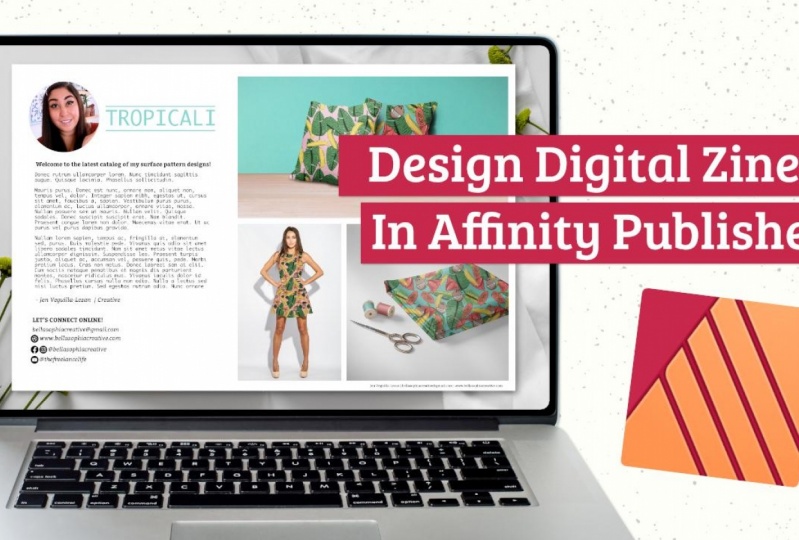
esse processo para que possamos trabalhar basicamente na configuração das páginas de introdução para nosso layout. Portanto, esse é o layout. Esta segunda opção aqui, tinha, eu basicamente queria uma imagem minha, o título da obra de arte que estou apresentando ao longo deste Xen. Bem-vindo, um parágrafo provavelmente você pode. declaração do artista faz mais sentido aqui
e, em seguida, as informações de contato e, em seguida, a obra de arte apresentada no lado direito. Então este é esse esboço e, em seguida, isso é o que se traduziu em uma peça final. Então, o que faremos é trabalhar para
configurar isso na segunda página. O que vamos trabalhar principalmente com formas, texto e, em seguida, colocar imagens do nosso trabalho simuladas. Então, vamos começar colocando a página. Começaremos apoiando nossas páginas e colocando formas que funcionarão como porta-lugares para nós. E depois vamos trabalhar com maquetes e
colocaremos essas imagens finais antes de exportarmos o arquivo final. Então o que vou fazer é pegar esta primeira imagem que coloquei aqui e vou copiá-la. E então vou colocá-lo aqui apenas como referência para que eu saiba com o que estou trabalhando. Sei que isso é um pouco pequeno, mas tenho uma ideia do que quero fazer. Então, vamos começar a criar esse lado esquerdo. Então, vamos precisar de um lugar para uma imagem, um título e depois tributados. Então eu já decidi sobre a fonte que vou usar. Vou utilizar esse Mônaco para meu tipo de texto de parágrafo mais longo porque é mais fácil de ler. Vou utilizar o licitante para todos os meus outros detalhes, mas utilizarei o licitante em negrito e itálico
no lado esquerdo aqui vamos
entrar em nossa ferramenta de forma. Então, se você rolar para baixo agora meu parece um triângulo, mas se você clicar nele com o mouse, mantenha-o pressionado, você verá um pop-up onde você pode selecionar todos os tipos de formas
diferentes que você não basta selecionar um círculo. Você pode fazer qualquer outra forma que você queira utilizar que faça sentido para o seu estilo geral. Eu só vou fazer um círculo para mantê-lo agradável e limpo e fácil de olhar, fácil para os olhos. Então, vou criar um círculo ou meu tiro na cabeça. E depois de selecionar esse círculo, o que eu quero fazer é atualizar minha cor de preenchimento. Portanto, se você olhar no canto superior esquerdo, verá que a opção da ferramenta elipse está selecionada. E ao lado disso você verá que você vai preencher e um derrame. Não queremos um derrame. Nós só queremos preencher, mas eu não quero preenchê-lo com preto porque está muito escuro. Então, vou selecionar isso. Azul claro aqui. É uma das minhas cores recentes. Você também pode entrar em suas amostras de cores e selecionar aqui. Ou você pode clicar duas vezes em sua pequena cor ou Opção, seu campo de cores aqui no estúdio de amostras no lado direito. E quando você clica duas vezes
nele, ele exibirá um seletor de cores. E você pode apenas utilizar o seletor de cores aqui. Se você quiser adicionar um traçado, verá que o traçado está por trás do preenchimento no estúdio de amostras. Então, basta clicar nele e, em seguida , você pode adicionar um traçado. Se você quiser remover o traçado, você pode simplesmente acertar este pequeno círculo branco com um vermelho tracejado através dele e ele removerá seu traço. E então você pode trazer seu preenchimento adiante clicando nele. E você verá que você tem um filme azul. O que eu sugiro se você quiser um círculo perfeito é segurar Shift enquanto você está criando seu círculo com o mouse. Então, vou segurar Shift e depois arrastar para o outro lado. E isso vai criar o círculo para mim. Não precisa ser enorme porque você só quer ser capaz de destacar uma pequena foto rápida de quem você é. Então eu acho que isso será um bom tamanho para isso. Em seguida, o que vamos querer fazer é adicionar um título aqui. Então vou para o lado esquerdo, minha barra de ferramentas,
selecionar o texto, a ferramenta de texto do quadro. E então vou criar um quadro que tenha aproximadamente o tamanho, o título que vou adicionar. Assim que eu fizer isso, vou me certificar de entrar nas minhas opções de fonte
no lado superior esquerdo aqui e seguida, aumentar o tamanho da minha fonte. Atualmente são 10 pontos. Vou clicar nesse menu suspenso e, em seguida, vou aumentar o tamanho para cerca de 36. Vou mudar minha cor agora. Atualmente é preto. Vou usar esse azul novamente. Sempre podemos mudá-lo de volta, se necessário, mas vou selecionar o azul das
minhas opções de cores recentes aqui nas minhas amostras. E se você não vir suas amostras, basta clicar e ela deve puxar para cima. Então, agora que atualizei minha cor, vou adicionar meu título, que é no meu caso, o tropic Kali. E não tenho certeza se quero usar o licitante para isso. Acho que vou usar
a mesma fonte que usei para o meu parágrafo, que é esse monóculo. Vou entrar nas minhas opções de tipo aqui. Vou selecionar a pequena seta suspensa está atualmente no licitante. Então, vou selecionar Mônaco. E então, olhando para
isso, ainda é meio pequeno, então vou entrar no tamanho do
meu tipo e então vou aumentar
para 64. E então vou utilizar minha ferramenta de seta preta, que é minha ferramenta de movimento. E vou apenas alinhar isso com o círculo. Se você ver, bem, eu alinho isso, uma linha vermelha aparece. Isso porque eu tenho magnetics ligado. Então, se formos ao menu superior aqui, você verá essas pequenas ferramentas magnéticas. Então, o que você quer fazer é garantir que a ferramenta magnética esteja ativada clicando
nela e ela ficará mais escura. E é isso que basicamente
ativará sua magnetics e
permitirá que você alinhe duas formas em bordas do seu layout também. Você também pode selecionar sua retenção de texto Shift e, em seguida, selecionar seu círculo e utilizar suas ferramentas de alinhamento aqui, e ele alinhará suas camadas aqui para você. Se você perceber que tem contornos azuis, tudo bem. É basicamente, é como a prévia de tudo. Se você segurar Shift no teclado, ele os removerá. E então o que eu acho que vou fazer é adicionar um pouco de trabalho
de linha para destacar que este é um título, então vou para o lado esquerdo, selecionar minha ferramenta de caneta. Nesse caso, não queremos preencher,
queremos que isso seja um derrame. Então, se você entrar em sua amostra, um estúdio no lado direito, você verá que há como uma pequena seta,
no próximo ano opção Cor do traçado e sua opção de preenchimento, se você clicar nessa pequena seta dupla, isso lhe dará um derrame. E então, se você entrar no seu Stroke Studio, também
poderá ajustar o tamanho do traçado. Então acho que vou mantê-lo em dois pontos por enquanto. E então, para criar meu traço usando minha ferramenta de caneta, vou tocar em. Vou criar um ponto em um lado do meu texto mantenha Shift para que eu possa criar uma linha reta. E então você verá essa pequena linha, pop-up de linha
amarela mostrando que
você está criando uma linha reta. E novamente, você verá uma linha verde aparecer porque
eu estou criando isso usando magnetics, então mostra que tudo está alinhado. E então vou tocar naquele outro lado, criar essa linha reta. Então eu vou apertar minha seta e, em seguida, apenas tocar em qualquer lugar fora do meu layout. E você verá que eu adicionei uma linha. Então, vou selecionar essa linha com minha ferramenta de movimento e, em seguida, vou
segurar Shift e movê-la um pouco para baixo. Então isso se move para baixo em linha reta. E então eu vou pressionar o Comando C para copiá-lo e o comando V para colá-lo. E vou segurar Shift e depois
vou puxá-lo para baixo novamente. E vou verificar novamente para garantir que
tudo esteja alinhado corretamente. E eles acham que eu gosto disso, isso parece bom. E agora queremos adicionar títulos adicionais são parágrafos e, em seguida, quaisquer outras informações de contato. Então, vamos entrar em nossas ferramentas de texto novamente. E em vez de R, em vez da ferramenta de texto do quadro, vou selecionar a ferramenta Texto artístico aqui. Vou arrastar o AD onde gostaria de colocar esse cabeçalho. Então, uma vez que eu tenha adicionado o espaço para esse tipo teria que fazer é atualizar isso, alterá-lo de um tamanho atual que é 27 para algo um pouco menor. Acho que o 14 deve funcionar bem para o título. E então vou mudar a cor. Vou entrar e selecionar um cinza mais escuro. Vou digitar meu cabeçalho aqui, que será bem-vindo ao meu mais recente catálogo do Surface Pattern Design. Se você quiser aumentar o zoom. A maneira mais fácil de fazer isso é se você tiver um trackpad, use dois dedos e pressione para fora para ampliar e depois diminuir o zoom. Pegue seus dois dedos e pressione palavras como se estivesse arrastando, arrastando para dentro para fazer isso. Para reduzir o zoom, você também pode entrar em View e selecionar Zoom e apertar zoom in. Ou você pode selecionar Command Plus para ampliar ou Command menos para diminuir o zoom. Depois de adicionar meu cabeçalho aqui, vou alinhar tudo com meu círculo. Vou me certificar de que as bordas estejam lavadas. Então, vou selecionar meu texto clicando nele, mantenha pressionado Shift, selecione meu círculo. E então vou para minhas ferramentas de alinhamento aqui, e vou alinhar horizontalmente à esquerda. Então eu tenho meu cabeçalho. Agora preciso adicionar algum espaço para o meu parágrafo. Então, vamos para nossa ferramenta de quadro
ou Ferramenta de quadro de texto selecionada. E então eu vou criar um quadro que se alinha para
a esquerda com meu cabeçalho e meu círculo, e depois puxe-o para que ele se alinhe para a direita com meu título tropic golly aqui. E então vou arrastá-lo para baixo a quantidade de espaço que acho que vou precisar. E se eu precisar de mais, tudo bem. Você sempre pode aumentar ou diminuir puxando suas bordas aqui. Então, uma vez que eu tenha feito isso, você verá o pequeno cursor piscando. O que precisamos fazer é atualizar o tamanho e a cor disso. Vou mudar isso do monóculo do licitante tipo 2. Então, vou às minhas opções da família de fontes aqui, e elas aparecerão automaticamente. Então, vou selecionar isso e vou mudá-lo de 36 para 12 pontos para que eu tenha espaço suficiente. E também quando se trata de design de tipo, lembre-se de como as pessoas leem, onde normalmente estão lendo da esquerda para a direita. Então, seja qual for o mais importante que você vai querer colocar à esquerda. E então as pessoas vão ler da esquerda para a direita, de cima para baixo. Então, qualquer coisa que deva ser chamada, vou utilizar opções de tipo mais ousadas aqui. E então eu quero ter certeza que qualquer coisa que seja cópia corporal, quero ter certeza de que é realmente fácil e simples de ler. E então, se você tiver textos, poderá copiá-lo e colá-lo. Se você não fizer isso, você pode entrar seu menu de texto na parte superior e você pode rolar para baixo para inserir textos de
preenchimento e ele adicionará esse Lorem Ipsum. Parece um idiota, mas faz um bom trabalho adicionando texto de espaço reservado para que seus elementos pareçam estar prontos para começar. E você sempre pode voltar e editar isso. Agora, se você não quiser táxon de espaço reservado, você criou sua biografia de artistas de arte, basta selecionar tudo isso com o mouse e clicar em excluir. E então você pode ir para onde quer que tenha salvo seu documento. Então eu já tenho um arquivo de página aqui com minha biografia de artistas. E vou selecionar todo esse texto que tenho para meu arquivo de artistas e vou copiá-lo. E então vou voltar ao meu arquivo e selecionarei Editar,
Colar sem formato para que ele mantenha as opções que
já defini para ele em vez de colar com as opções que estavam no meu documento. Então o seu pode parecer um pouco descolado como Mises, certo? Não, está totalmente bom. Podemos entrar e podemos apenas revisar e editar. Então, vou entrar e corrigir meu espaçamento excluindo e revisando e puxando as coisas completamente. E então eu vou redimensionar meu quadro aqui. Depois de adicionar meu texto, percebo que preciso adicionar meu nome em algum lugar. E também tenho algumas áreas aqui onde realmente
quero fazer um link para um site. A beleza é que, com o Affinity Publisher, quando você exportá-los como PDFs, você pode vinculá-los, você pode exportá-los como um PDF digital e vincular certos impostos para que, quando as pessoas clicarem neles, ele possa levá-los a um site específico. Na verdade, vou destacar parte desse texto aqui no meu parágrafo. Vou copiá-lo pressionando o Comando C. E, em seguida, vou tocar fora na área geral
do meu layout e, em seguida, pressionar Colar selecionando Comando V. Vou redimensionar meu quadro aqui, e depois vou na verdade, redimensione o texto em si. Quando estiver chateado com esse Mônaco, vou selecionar meu licitante como versão itálica disso. E depois vou adicionar meu nome aqui e meu título. E então eu vou movê-lo para que ele fique alinhado no centro com o círculo. Agora vamos entrar neste parágrafo aqui, e eu quero vincular Bella e Sophia criativa, meu estúdio para que eu possa vinculá-lo ao meu site. Então, vou destacá-lo usando meu mouse. E então vou entrar no meu menu de texto no topo. E então vou ir até o interativo. Vou selecionar Inserir hiperlink. E, basicamente, isso me permitirá
hipervincular um e-mail, um arquivo. Você também pode fazer hiperlinks de páginas. Você também pode criar links para páginas dentro do documento. Mas, neste caso, queremos apenas um URL. E depois vou adicionar o URL do meu site. E você pode alterar o estilo do personagem se você fizer hiperlink, ele basicamente está subjacente a isso e depois delineá-lo em azul. Ou você pode simplesmente não ter estilo e mantê-lo como está se você acertar um hiperlink e depois clicar em OK, basicamente tê-lo destacado em azul para que as pessoas saibam que ele está vivo, hiperlink no qual elas podem clicar. Você também pode até atualizar a cor para fazer as coisas
parecerem coesas com seu design geral apenas destacando-a e atualizando a amostra. Agora, a última coisa que preciso fazer desse lado é adicionar meus identificadores de contato e mídias sociais. Então eu tenho esses pequenos ícones aqui. Se você quer algo assim, o melhor lugar que encontrei para encontrar ícones como este. Você pode pesquisar no Google ou entrar, ou visitar os ícones do site 8. E você deve ser capaz de encontrar ícones simples que você pode utilizar para esses pequenos chamados. E então tudo o que você precisa fazer é baixá-los. Você pode baixar o pacote inteiro ou simplesmente baixar elementos individuais. Vou copiar meu pequeno esmalte de nome aqui de onde minhas imagens estão na parte superior e usá-lo como uma aprovação aqui na parte inferior. Então, selecionarei essa cópia pressionada selecionando o Comando C ou editando a cópia e, em seguida, vou colá-la. E depois vou segurar o Shift e arrastá-lo para baixo. E eu quero redimensionar isso um
pouco para que seja mais fácil de ver. E vou apenas alinhar as coisas. E depois, abaixo disso, quero fazer o Lechs conectar online. Então, vou usar o mesmo cabeçalho que tenho aqui, copiá-lo e depois vou colá-lo. Ele só vai colar bem no topo. Então eu vou segurar Shift e depois
vou usar o mouse para arrastá-lo para baixo em linha reta. E vou atualizar isso para dizer, vamos nos conectar online. E acho que vou atualizar a cor disso para aquele azul um pouco, outra
coisa que chama a atenção. E depois vou adicionar meu site e minhas alças de mídia social. Então, primeiro vamos adicionar esses pequenos ícones. Então, vou selecionar o Lugar do arquivo. E eu já tenho esses ícones em uma pasta no meu computador. Mas se você baixar o seu, onde quer que você faça
o download, provavelmente estará em seus downloads. Você vai querer navegar para isso. E então eu vou selecionar todos esses e depois colocá-los em qualquer um dos que eu não quero. Eu posso simplesmente excluir, mas vou selecioná-los todos para que eles sejam colocados completamente, todos do mesmo tamanho para que eu possa
selecioná-los todos e redimensionar todos eles ao mesmo tempo. Então vou selecionar meu primeiro ícone, manter pressionado Shift, selecionar meu último para que tudo esteja selecionado. E então vou bater em Open. E então você verá no lado esquerdo, este pop-up de imagens de lugar aparece. Você verá essa pequena seta, seta apontando para baixo. Então, basta clicar na sua página e, em seguida, manter e clicar até que você tenha colocado todas as imagens. Então, agora que tudo está colocado, vou selecioná-los todos usando minha ferramenta de seta preta. Vou movê-los todos juntos. Vou segurar Shift e vou arrastar
do canto para redimensioná-los para que eles sejam menores. E é assim que sou capaz de me certificar de que todos os elementos são do mesmo tamanho e, em seguida, qualquer coisa que eu não precise, eu posso simplesmente excluir. Só preciso do Facebook e do Instagram juntos porque eles são o mesmo identificador. E, abaixo, vou utilizar meu identificador para o meu canal do YouTube. O que eu quero fazer agora é utilizar a mesma fonte que usei para minha aprovação aqui ou todo o texto do meu site e para minhas mídias sociais. Então, vou selecionar essa aprovação,
copiá-la, colar e, em seguida, mantenha pressionada a tecla Shift e arraste para baixo. E então vou copiá-lo mais algumas vezes para poder atualizar tudo para o meu lead. Depois de copiá-lo, posso simplesmente entrar e clicar duas vezes ou clicar três vezes para que eu destaque tudo nesse quadro de texto e, em seguida, eu posso simplesmente entrar e
clicar duas vezes ou clicar três vezes para que eu destaque
tudo nesse quadro de texto e, em seguida, eu
possa revisar o texto para o que eu preciso que seja. E então, como eu disse, se você precisar aumentar o tamanho do seu quadro, você pode fazê-lo apenas arrastando fora ou arrastando para baixo dos lados. Então, agora o que precisamos fazer é revisar tudo isso para que tudo esteja alinhado corretamente. Então, como meu site é o mais longo, vou ter isso no topo. E então eu quero ter certeza de que nossos ícones de mídia social e o identificador de mídia social estão todos alinhados ao meio. Então, vou selecionar meus ícones segurando, clicando no primeiro, segurando Shift, clique no botão Avançar e, em seguida, clique no texto. E então vou para minhas ferramentas de alinhamento aqui. E vou selecionar uma linha verticalmente no meio. E isso garantirá que tudo esteja alinhado no meio. E então eu vou
arrastá-lo um pouco para que fique um pouco mais perto do meu site. E depois farei a mesma coisa com meu ícone e o identificador de um canal do YouTube. E então vou agrupar esses. Então, vou selecionar a retenção de impostos Shift, selecionar o ícone, clicar com o botão direito do mouse nele e vou selecionar grupos, então tudo está completamente e faremos o mesmo
pelas minhas alças do Instagram e do Facebook. Vou selecioná-los,
clique com o botão direito do mouse e, em seguida, selecione grupo. E então poderei selecionar todos esses. Meu site, segure Shift, selecione meu grupo de identificadores do Instagram
e do Facebook e selecione meu grupo do YouTube. E o que você notará é que tudo não é linha esquerda aqui. Eles estão um pouco desligados. Então, o que faremos é entrar em nossas ferramentas de linha aqui e, em seguida, selecionar uma linha horizontalmente à esquerda e tudo ficará nivelado e, em seguida, clique em Aplicar. Tudo bem, agora que adicionei todo o meu tipo, o que podemos fazer é adicionar nossas formas para nossas imagens de espaço reservado. Então, eu quero ter imagens que
atravessem ambas as páginas e que preencham o lado direito, sangram um pouco no layout da esquerda também. O que faremos é selecionar esse layout e depois excluí-lo. E então iremos para o nosso lado esquerdo, selecionaremos nossas ferramentas de forma e clicaremos no círculo, selecionaremos a ferramenta retângulo e usaremos isso para criar as formas para onde estamos colocando essas imagens. Vou fazer este primeiro lugar em
forma de suporte para que ele se alinhe no topo. Queremos ter certeza de que não temos um derrame e que temos um preenchimento. Então vamos para nossas amostras e utilizaremos essa pequena seta dupla para mudá-la de um traçado para um preenchimento. E então
vamos arrastar o mouse para preencher o espaço. E eu quero ter certeza de que nos dá um bom tipo de fronteira no topo e à direita. E então eu vou criar as formas adicionais por baixo. Então eu quero ter um tamanho de retrato e, em seguida, mais um tamanho quadrado de paisagem. E o que é bom é, como você vê, as pequenas linhas verdes e vermelhas
aparecerão porque temos magnetics ativados. E então, se precisarmos revisar qualquer coisa, podemos sempre entrar,
selecionar nossa ferramenta de seta preta,
selecionar a forma e, em selecionar nossa ferramenta de seta preta, seguida, revisar conforme necessário. Eu só gosto de ter certeza de que qualquer uma
das calhas entre imagens são todas iguais e que corresponda à borda do lado de fora também. Então, eu só vou entrar e revisar um
pouco para que ele corresponda bem. E então esse é o nosso layout. Assim que tivermos o resto de nossas páginas internas, podemos voltar e adicionar fotos aqui. Então, primeiro, vamos salvar isso. E então vamos entrar na próxima seção de
elaboração de alguns desses conceitos de layout adicionais. Então, vamos subir em Arquivo, selecionar, Salvar como e depois salvá-lo com o nome que você quiser. Estou apenas salvando isso como meu modelo de projeto Xen porque este será um modelo que vou carregar para todos vocês utilizarem. E então vou salvá-lo nos recursos do
meu curso aqui.
12. Design de layout e dicas de grade: Agora que projetamos isso primeiro,
meio que ficamos confortáveis com a interface. Agora eu quero tocar um pouco mais no design com uma grade aqui no Affinity Publisher, uma das maneiras mais fáceis de alcançar um design organizado é aplicar um sistema de grade. E já fizemos isso naturalmente e organicamente quando criamos esse layout inicial com as imagens e o texto e exatamente como configuramos tudo. Mas agora eu quero entrar em mais detalhes sobre como fizemos isso e, em seguida, como podemos aplicá-lo no layout de nossas páginas internas. Então, antes de prosseguirmos com isso, quero explorar alguns dos meus antigos problemas de meia pilha e podemos explorar esse conceito de grade. Então, grades em qualquer tipo de design, seja design físico como cartazes ou revistas,
ou design digital e interativo,
como design de interface de usuário com elemento
móvel ou apenas o que estamos vendo aqui no site do assunto. As grades no design realmente ajudam a fornecer uma experiência consistente em todos os tipos de dispositivos. Mas também ajuda as pessoas
a descobrir como se mover pelo conteúdo. O sistema de grade basicamente ajuda a alinhar elementos de página com base em sequências de colunas e linhas. Então, quando olhamos para esse tipo de índice semelhante, obtemos grades reais aqui. Portanto, esta é uma propagação de página inteira de uma imagem. Mas quando olhamos para isso, podemos ver que a grade é realmente trazida à vida usando formas, linhas
e textos para chamar a atenção para a página da esquerda para
que você possa ver quais artigos estão sobre o que páginas. O sistema de grade é realmente, muito evidente aqui. Vemos essas grades maiores e
mais grossas na carta do editor, juntamente com algumas chamadas
de imagens no lado direito, você pode dizer que está lendo da esquerda para a direita. Quando usamos uma estrutura baseada em colunas para colocar texto, imagens e outros tipos de elementos em nossos layouts. Isso só nos ajuda a manter nosso conteúdo consistente. E, na minha opinião, facilita a leitura dessas informações. Então, cada elemento tem seu lugar. E podemos ver isso instantaneamente. E também podemos usar isso quase como um modelo e reproduzi-lo em outro lugar dentro de nossos layouts. Então, quando se trata de design, há cinco elementos de design de layout que eu quero que você
tenha em mente enquanto estamos trabalhando
projetando nossos layouts para nossas páginas internas. Esses são basicamente apenas elementos de design padrão em qualquer designer que usará quando estiver desenvolvendo um design de layout. Então, o texto, obviamente, vamos utilizar texto e negros de design de impostos e layout incluem coisas como manchetes, que vemos neste topo. Subtítulos, que vemos na parte inferior do nosso título, cortadores e qualquer tipo de rodapé. E então, é claro, imposto de parágrafo que tem a cópia corporal. Então, qualquer célula de tipografia que você usa e qualquer estilo que você escolher pode realmente comunicar um humor diferente e você compara diferentes tipos de textos para obter efeitos diferentes. Queria que parecesse e se sentisse profissional, mas se divertisse um pouco em termos de uso da cor. E então, é claro, qualquer coisa que eu quisesse chamar, eu usaria em negrito. Mas então eu queria ter certeza porque tínhamos tanto imposto que, aquele imposto corporal, a cópia do corpo era fácil de ler. Portanto, a imagem é outro elemento que você deve ter em mente. Imagens em seu design gráfico podem incluir fotografias, ilustrações, infográficos. Tudo isso se torna parte de seus layouts. Imagens grandes podem chamar a atenção
do público e comunicar mensagens dentro do texto. Então, é claro, se olharmos para esta página da esquerda, Elaine está na frente e no centro. E também a forma como a imagem é orientada, ela está olhando para cima e se você está olhando para a tela, é para a esquerda, mas provavelmente é para a direita
dela de onde quer que ela esteja espaçando. Mas é como se ela estivesse olhando o texto na página. E também estamos destacando uma citação que ela compartilhou conosco. Então, novamente, usando imagens e relacionando-as com o texto ao seu redor, e permitindo que essas imagens chamem a atenção do seu público e comuniquem mensagens mesmo sem o imposto. Em seguida, o próximo elemento que eu quero destacar é a linha. Portanto, a linha refere-se à
forma como dois pontos no espaço estão conectados. Já criamos um monte de linhas neste layout original aqui estamos utilizando linhas para chamar nossa cópia para o topo o nome da coleção. Linha e forma são muito importantes. Mas você também vê que muitas vezes no design de layout dentro das revistas meio que chamam sua atenção e movem seus olhos através do conteúdo que você está vendo. Então, se
olharmos para trás, temos linhas
em todos esses layouts para ajudar a chamar a atenção ou criar divisão entre seu layout dentro do design da informação. Agora, outro elemento de design que você deve ter em mente é a forma. Forma em sua forma mais básica, é uma área bidimensional que é cercada por um contorno. Existem três tipos diferentes de formas, formas orgânicas que ocorrem naturalmente no mundo. Formas geométricas angulares, matematicamente consistentes, como o que vemos aqui, temos muitos quadrados e retângulos e formas
abstratas que representam as coisas na natureza, mas não são perfeitamente representativas . Portanto, círculos, quadrados ou qualquer outra forma que possa ser usada no layout projetado para adicionar elementos
gráficos semelhantes a uma página ou para destacar impostos ou viver
para delinear espaço entre outros visuais elementos são realmente importantes. Então eu gosto muito de utilizar a forma. Obviamente, usamos muitas fotos. forma também pode ser uma adição divertida e
criativa ao seu layout. Então, como aqui nos looks para o último, existem algumas formas triangulares é algumas que
eu acho que são destinadas a chamar sua atenção para áreas específicas. Mas alguns são realmente apenas
um toque de design que foi adicionado ao layout. E novamente, aqui está outro lugar onde uma forma é usada, não tanto para nada específico além de decorativo, mas também
joga na marca geral
deste shampoo e condicionador, a marca USB. E isso meio que joga no layout. Então, um elemento de design final que eu quero que você tenha em mente é o espaço em branco. Sempre que estou ensinando, sempre destaco que o espaço em branco é realmente importante como criativos. Temos essa tendência de querer ver, querer preencher espaço em branco. Vemos um espaço em branco e somos como, Oh, podemos adicionar imagens a isso, podemos colagem sobre isso, podemos sucatear, olhar para isso. Podemos adicionar texto e imagem, e às vezes isso pode ser esmagador para o espectador. É por isso que eu sempre digo aos meus alunos tão importante para
utilizar o espaço em branco entre elementos no design de layout, hum, e isso, que o espaço em branco em si pode ser tão importante quanto os próprios elementos visuais. O espaçamento em torno de um elemento pode chamar a atenção do espectador para ele e destacá-lo. Portanto, esse é um ótimo exemplo de
utilização de espaços em branco. E o designer gráfico fez um trabalho realmente fantástico ao definir isso. Eles utilizam o espaço branco de uma maneira
muito bonita e elegante. Ele chamou a atenção para o produto e fez um bom trabalho ao permitir que seus olhos também enferrujam enquanto recebiam um monte de informações. Agora que temos uma melhor compreensão dos elementos que você quer ter em mente. Quero falar um pouco mais sobre algumas boas dicas. Portanto, provavelmente há três coisas importantes
para envolver seus leitores quando eles estão em uma página ou um spread quando eles estão olhando para o seu Zi1, o layout, sua imagem principal e um título. Então, normalmente, vou atrair as pessoas nisso com o melhor absoluto porque muitas vezes acho que gosto fechar com a melhor imagem. Gosto de fechar o layout com algumas
das melhores imagens ou tê-lo no centro para manter as pessoas motivadas a passar pela história. Mas ainda quero uma imagem muito forte que chame a atenção e capture o tema do artigo. E, novamente, você quer destacar o que se trata, um tipo de tag, qualquer ponto-chave como este é uma história de capa. E então, como o título é uma fonte forte em negrito, você deseja destacar algumas das partes mais visíveis. E eles geralmente estão
nas seções superiores externas na propagação. E isso é o que é usado para envolver o leitor. E então eu quero que você tenha em mente que você não
deve pensar em uma página individualmente. Sempre o design se espalha como um todo, mesmo que haja talvez como um complemento de um lado. Mas esse é um ótimo exemplo disso. duas páginas, mas quando olhamos para ela, especialmente porque é digital, você vê toda a sua glória destacando os três criativos por trás desta micro série e alguns de seus citações encolhidas relacionadas à nossa entrevista. E também, quero que você pense em como você está projetando, como você pode planejar a direção de visualização. Normalmente, você visualizará o conteúdo
do canto superior esquerdo para a direita e de cima para baixo. Portanto, não complica demais seu fluxo. Tenha em mente como as pessoas geralmente pegam conteúdo e, em seguida, tenha isso em mente enquanto você está projetando seu layout e está criando seus espaçamentos de grade. Portanto, essas são coisas simples para ter em
mente, utilizando grades, usando suas colunas e vendo como você pode organizar seu conteúdo e maneiras muito fáceis de consumir, mas isso é elegante e muito bom de se ver. Tudo bem, então agora que temos algumas dicas de grade, vamos pegar isso e aplicá-lo ao nosso próximo layout.
13. Como criar layouts de páginas interiores: Tudo bem, então vou voltar para o topo e vou ampliar aqui. Então, já temos esse spread feito. O que estou pensando é que vamos criar um spread adicional. Então, o que eu estou pensando é que vamos criar este próximo spread aqui e, em seguida, esses dois últimos spreads, e isso nos dará quatro spreads totais pensando, eu farei este próximo spread que se
concentra na coleção em si, mostrando os diferentes visuais dentro da coleção e apenas descrevendo a coleção e retirando paletas de
cores que
serão a maioria das páginas que precisamos. E se você precisar de mais, sempre poderá copiá-los e duplicá-los e, em seguida, atualizar
as imagens dentro do layout. Tudo bem, então vou selecionar esse primeiro conceito. Vou copiá-lo. E então eu vou entrar no meu espaço em branco aqui, colá-lo. Só vou puxá-lo para o lado, redimensioná-lo para que o tamanho da miniatura. E então comece a
descobrir onde vou trabalhar tudo isso. O que é bom é que eu já criei um monte de formas, blocos de texto e coisas assim. E para manter a consistência, posso reutilizar todos esses. Por exemplo, temos o SRP, uma chamada Kali aqui. Posso colocar isso como meu título aqui e depois atualizá-lo para o que for que eu preciso. Ou, neste caso, estamos
descrevendo a coleção tropic Kali em si. Então eu posso reutilizar isso como está. E então a mesma coisa, queremos um par como um parágrafo para texto aqui. Então eu posso pegar esse grande parágrafo, copiá-lo e colar, e depois redimensioná-lo para que seja menor, porque
acho que não vou precisar desse texto aqui. Então, vou destacar tudo com
o mouse e depois
excluí-lo e depois pegar minha ferramenta de seta preta. E vou redimensionar meu quadro de texto. E então eu vou segurar Shift e vou usar minha ferramenta de movimentação e meu mouse para aumentar o parágrafo para que ele
fique mais próximo do título. E então eu vou pegar esse retângulo aqui. Vou selecioná-lo e vou copiá-lo. E então eu vou colá-lo, e então eu posso redimensioná-lo. Então, eu quero que este seja do mesmo tamanho que este parágrafo. Então, eu só tenho que usar minha ferramenta de seta preta para redimensionar tudo para baixo arrastando as bordas. E então eu vou redimensionar isso um
pouco para que não seja tão alto. E já temos nossa página se unindo. Nós essa é a beleza disso é que você não precisa fazer tudo à mão toda vez. Você pode copiar, colar
e reutilizar elementos que você já criou e, em seguida, apenas atualizar o que estiver dentro deles. Vou levar as boas-vindas ao meu último título aqui, e depois vou copiar isso e colá-lo aqui na parte inferior. E vou alinhar isso com o meio, o centro deste bloco aqui. E você verá que está centralizado porque as linhas vermelha e verde estão
aparecendo porque eu tenho magnetics ligado. E então eu vou segurar o turno e vou arrastar, arrastá-lo um pouco para baixo e segurar o turno para que tudo fique em linha reta e eu vou arrastá-lo um pouco para baixo. E então vou atualizar isso para dizer paleta de cores. E também enquanto estamos digitando porque não sei se
eu, escrevi isso direito. O que é realmente bom é que posso entrar no meu menu de texto. Posso rolar todo o caminho até a ortografia, e posso selecionar Verificar ortografia ao digitar, e isso verificará minha ortografia para mim. Então eu soletrei isso direito. Está destacando coisas que estão escritas corretamente, mas como estão todas em um lago, não
há espaçamento entre elas. Vai vê-lo como um erro ortográfico. Mas isso é uma ótima coisa para se ativar. Só estou desligando porque o vermelho está distraindo. Mas você também pode sempre selecionar Verificar ortografia quando terminar e ele fará uma verificação ortográfica para você. Então, vou
desmarcar marcar a verificação ortográfica enquanto digito apenas para que eu não tenha os sublinhados vermelhos me distraindo. Tudo bem, então eu tenho o ano da pelota de cor. Agora, o que preciso fazer a seguir é adicionar alguns círculos para adicionar a paleta de cores da minha coleção. E depois que eu extrair esses visuais dessa coleção,
posso usar minha ferramenta de conta-gotas de cores aqui, esta pequena ferramenta conta-gotas para escolher
cores dos meus desenhos reais. E então, se você quiser adicionar seu tom de pan, você pode. Mas para isso, só vou facilitar. Não vou adicionar um pantone número 2, isso agora, mas vou adicionar a cor em si. Então, vou entrar na minha ferramenta Forma, e agora é um retângulo, mas vou clicar nela, segurá-la e depois vou rolar para baixo
até a ferramenta de elipse e meu pop-up. E vou segurar Shift e vou criar alguns círculos perfeitos. Então, neste momento, os círculos vão ser qualquer cor que eu tenha atualmente como preenchimento. Depois de criar um no tamanho que eu gosto, vou copiá-lo e colá-lo pressionando o Comando C,
Comando V ou edite, copie, edite, cole. E então ele vai colar bem no topo. Vou segurar Shift e depois
vou arrastá-lo para o lado. E então eu vou selecionar todos eles clicando em uma tecla Shift, clique no outro e, em seguida, clique no último. Comando C para copiar, comando V para colar. E então eu vou arrastá-los para o lado. E então o que eu quero fazer é selecionar todos eles e eu quero ter certeza de que eles estão todos alinhados e espaçados uniformemente lago agora você pode dizer alguns deles estão mais longe outros e alguns estão mais próximos. Então, o que vamos fazer é tomar nosso movimento,
nossa seta preta, nossa seta de movimento ou ferramenta de movimento. E vamos destacar todos eles arrastando por eles. E então vamos entrar em nossas ferramentas de alinhamento. Eu tenho aquele pequeno atalho aqui no canto superior direito, e vou alinhar estes verticalmente para cima. E então horizontalmente, fui alinhar horizontalmente no espaço os centros. E então o que ele faz é basicamente distribuí-los uniformemente para que todos eles falem a mesma quantidade. E então tudo o que temos que fazer é atualizar a cor. Por enquanto, vou atualizá-los com apenas algumas cores que tenho em minhas amostras por enquanto. Acho que alguns desses já são da minha coleção, mas vou usar o que
tenho e depois posso atualizá-los mais tarde. Depois de concluir o layout do lado esquerdo, o que eu quero fazer é selecionar tudo e ter certeza de que ele está centralizado na minha página aqui. Parece que está um pouco mais alto e quero isso mais para o meio. E como um, o que vou fazer é pegar minha ferramenta de seta preta e
arrastar tudo nesta página. E então eu vou segurar o turno e
vou arrastar isso para o centro e aquela linha vermelha deve
aparecer mostrando que estou no centro da minha propagação. E eu acho que, apenas, parece melhor em termos da sensação geral da página. Agora, o que eu quero fazer é adicionar outro cabeçalho. Vou pegar o Kali Tropic, vou copiá-lo. E então eu vou colá-lo e vou arrastá-lo para o lado direito. E então vou atualizar isso do colega Trump para salvar a coleção. E se você for tipo, de repente, desaparece. Isso é só porque seu quadro é muito pequeno. Então, vou utilizar minha ferramenta de seta preta e vou redimensionar meu quadro para que tudo se encaixe. E então vou reposicionar isso para que fique no centro. E então eu vou redimensionar essas linhas para que elas atravessem todo o caminho. E para isso, eu fiz isso muito simples. É apenas empilhado como azulejos de alvenaria. Então, poderemos fazer isso usando apenas podemos utilizar um dos quadrados que somos, um dos retângulos que criamos neste primeiro layout. Vou pegar este, vou
copiá-lo selecionando-o e, em seguida, pressionando o Comando C. E então eu vou apertar o Comando V e ele vai colar e eu vou arrastá-lo para baixo. Então eu sei que vou ter 12 quadrados para
cima, três primeiros no meio, e depois dois na parte inferior. Então, vou redimensionar isso para
que isso se encaixe bem nessa área. Então, uma vez que eu tenha redimensionado e estou feliz com a forma, vou dar algum espaço entre os dois. E, na verdade, vou selecionar tudo nesta página agora. E então vou
reposicioná-lo para que fique no centro da página. E vou esbarrar um pouco porque vamos precisar de mais espaço. E vou selecionar esses dois quadrados originais. Vou copiá-los e colá-los pressionando a cópia,
pressionando o Comando C, Comando V. E então vou segurar Shift e vou arrastá-los para baixo para que eles fiquem em direção ao fundo. E então isso me dá uma ideia da forma e tamanho que eu preciso para esses retângulos médios. Então, vou selecionar um dos retângulos, copiá-lo e colá-lo e arrastá-lo para cima. E vou redimensioná-lo. E então vou selecionar esse, copiá-lo pressionando o Comando C e, em seguida, o Comando V para colar. E então eu vou
alinhar tudo com o resto. E acho que isso funciona bem. Tudo bem, vamos pressionar Arquivo Salvar como será importante para você
salvar continuamente enquanto estiver trabalhando neste arquivo para que você não perca nenhum trabalho. Como se eu não tivesse muitos problemas com afinidade travando comigo. É um ótimo programa. Eu realmente gostei até agora nos últimos anos que o usei. Mas eu sempre sugiro, mesmo sendo esse o caso, sempre salve seu trabalho constantemente sempre que puder. Tudo bem, então criamos esses dois primeiros conceitos de layout. Agora vamos até nossos dois conceitos finais de layout. São muito simples. São apenas maquetes de página inteira, elementos de design. E, literalmente, tudo o que estamos fazendo é criar
espaços reservados, espaços ou essas imagens para essas páginas que serão principalmente imagens. Então, novamente, reutilizando o que já temos. Temos formas prontas para que possamos selecionar uma dessas formas e podemos copiá-la. E então podemos ir até esta próxima página. Podemos clicar em Colar. E basicamente o que eu quero fazer é criar uma página inteira. Recurso aqui. Então, vou redimensionar meu retângulo que ele preencha a página. Acho que gosto dessa forma. E então, se voltarmos ao nosso design de layout aqui, parece que temos um monte de retângulos que
basicamente mostrarão uma impressão completa do design. Mais uma vez, podemos apenas utilizar as formas que temos aqui. Então, vou pegar esses retângulos
mais curtos da página da coleção. Vou copiá-lo e depois vou
entrar na minha página da direita e depois vou colá-la e
redimensioná-la para que ela se encaixe em todo o caminho. E então vou selecionar isso e vou copiá-lo novamente, comandar C ou editar copiar, editar, colar ou Command V para colar. E eu vou arrastá-lo para baixo e
alinhar e ver quantos eu posso caber aqui. E então acho que isso nos dará espaço
suficiente para adicionar algumas descrições. Então, vou pegar este pequeno parágrafo aqui e vou copiá-lo. E então eu vou colá-lo para baixo em direção ao fundo. E eu vou redimensioná-lo um pouco para que ele se alinhe com a forma geral desses. E então eu só vou derrubar um pouco. E então o último, parece que temos, é apenas uma gaiola dupla para impressão. Acho que tenho uma página para um mock-up e a outra borda da impressão usando essa maquete. Então, quando vou fazer é adicionar outras planilhas porque
tenho uma duplicata aqui por causa do meu layout original. E então eu vou trabalhar com vocês para colocar imagens naquelas que criamos. Mas eu quero criar um layout onde com todos
vocês para que você tenha algumas opções. Então, o que é bom é que podemos adicionar páginas de forma muito simples. Então vou entrar no menu das
minhas páginas aqui no lado esquerdo. E depois vou selecionar a Página 9, que é a segunda a última da minha série. E vou clicar com o botão direito do mouse nisso e vou selecionar
adicionar páginas. E eu vou receber um pop-up e ele vai
perguntar quantas páginas você quer adicionar. Vou selecionar dois e vou selecionar inserir depois. E então vou colocar a página em que estou atualmente, que é a página 9, e quero ter certeza de que ela tem o master spread a, que tem o texto para o meu site e os números de página. E então vou bater bem. E isso vai me dar duas páginas adicionais. E é aqui que criaremos esses dois últimos elementos de página inteira. Então, novamente, já temos uma página, é um elemento de página inteira, então tudo o que temos que fazer é copiar essa página. Então, vou selecionar Editar cópia. E depois vou entrar
nas novas páginas que criei e selecione Editar, Colar. E depois vou fazer a mesma coisa pelo meu lado direito, editar colar. E provavelmente vai colar a leitura sobre o seu lado esquerdo e tudo bem. Basta segurar o shift e arrastá-lo para a direita. E, em seguida, certifique-se de que ele esteja centrado no seu spread. E isso deve fornecer todos os layouts de página. Portanto, certifique-se de salvar isso. E normalmente o que eu gosto de fazer minha página final é apenas adicionar meu logotipo, minha marca e, em seguida, meu site. Mantenha isso muito simples. E se você quiser remover o número da página da página final, basta entrar no menu
de páginas aqui no lado esquerdo
e clicar com o botão direito do mouse na página 12 ou na sua página final, que quer que seja número que é. E então você deseja selecionar Limpar mestres e ele irá simplesmente
limpar qualquer elemento de página-mestre nessa página. Vou colocar meu logotipo como uma imagem. Vou selecionar File Place
e, em seguida, encontrarei meu logotipo. E então eu tenho meu logotipo como PNG para que ele tenha um fundo transparente. E vou colocá-lo e depois vou redimensioná-lo
segurando o comando ou o shift para redimensioná-lo. E então eu vou segurar Shift e arrastá-lo para o centro. Vou me certificar
de que tudo está alinhado no centro. E, em seguida, usando o mesmo tipo que usei para meu cabeçalho nesta primeira página aqui, vou selecioná-lo, copiar. E então eu vou pagar para configurar minha última página. E vou usar isso como o tipo do meu site. Vou redimensionar isso para que seja um pouco maior e depois
vou modificar o posicionamento, selecionar tudo. Sou isso que faz meu logotipo um pouco menor. E então vou selecionar tudo, clicar com o botão direito do mouse nele, agrupá-lo para que eu possa movê-lo juntos. E então vou me certificar de que tudo está centrado nesta página traseira. E essa será minha página de encerramento. Muito simples, muito fácil. Hum, não precisa ser mais complicado do que isso. Vou salvar isso pela última vez. E agora podemos começar a trabalhar com nossas maquetes para que possamos colocar imagens nos layouts reais.
14. Como usar modelos: Tudo bem, então o próximo passo que vamos ver é basicamente aplicar nossos designs a modelos. Esta é uma ótima maneira de mostrar o seu, se você fizer repetições de padrões de superfície ou qualquer tipo de arte que você queira aplicar como um produto. Esta é uma ótima maneira de fazer isso. Então, onde costumo comprar minhas maquetes, gosto de investir em negócios criativos. E o Creative Market tem uma tonelada de lojas que oferecem itens assim. Então, se você for ao Creative Market, eu posso ir para diferentes tipos de, podemos encontrar padrões gráficos, texturas, se você criar padrões é um ótimo lugar para vender e vender seus padrões em sua arte. Mas o que eu gosto de fazer é utilizar o Creative Market para modelos. Então você pode simplesmente entrar em sua barra de pesquisa e digitar modelos em modelos, e você deve obter um monte de hits. Eles têm todos os tipos de maquetes, desde itens em elementos até um perigo, tecido, desenhos de pôsteres, coisas assim. Então, este é um ótimo. Você estava dentro, é relativamente barato. E especialmente porque você está usando isso em um ambiente comercial, você não está necessariamente vendendo o mock-up, mas está usando a maquete para vender seu produto. Sugiro comprar elementos
comerciais para esses tipos de coisas. Outro bom lugar para conferir é pic.com gratuito. Você quer ter certeza pesquisar os direitos de uso sobre eles. Mas, novamente, você pode apenas pesquisar maquetes e até ser mais específico e procurar coisas. Procure coisas como mockups de tecido. E eles têm todos os tipos de ótimas opções que você pode usar para basicamente simular seus projetos. E outro ótimo é os cortes de design. Um design realmente parecido corta muito. Você pode procurar novamente por maquetes. E eles têm todos os tipos de opções de coisas
mais relacionadas ao interior, como móveis impressões
e papel de parede, que você pode aplicar sua maquete. Duas crianças centradas. Relacionado à moda, atletismo, roupas esportivas, todos os tipos de opções. Então, o que vou fazer é incluir alguns links para cortes de design no Creative Market na descrição
desta classe para que você possa verificá-los por si mesmos. Depois de baixar seus modelos, você pode abri-los no aplicativo de sua escolha. Se você tiver afinidade, prefere abrir os arquivos PSD na foto do Affinity, você pode fazê-lo ou simplesmente abrir os downloads no Affinity Publisher. Você não pode abrir o arquivo PSD. Então, é isso que você quer garantir que seja o download, especialmente se você estiver trabalhando no Affinity Publisher que seja compatível, então vamos abri-lo no Affinity Publisher. Então, vou para onde eu tenho minha imagem salva e vou
abri-la no Affinity Publisher. Então, vou clicar com o botão direito do mouse em Abrir com, e vou selecionar Affinity Publisher e ele iniciará meu aplicativo. E é assim que esse arquivo vai parecer. Normalmente, o que você verá
no lado direito é todas as camadas. Nesse caso, puxe um design aqui polui seu design lá. Esses dois pequenos elementos não funcionam, mas o que eu acho é que há toda a lista suspensa do agrupamento embutido do travesseiro, a textura e as sobreposições. Então, vou selecionar essa camada e apenas selecionar essa lista suspensa. E você poderá ver todos os elementos diferentes para cada um desses travesseiros. Então, vou entrar na minha persona e vou mudar rapidamente da persona
do Affinity Publisher para o Affinity Photo Persona. E então eu vou criar um quadrado que basicamente
cobrirá esse travesseiro aqui e um, em sua totalidade. Não precisa ser enorme, mas você quer que ele se certifique de que cobre
todas as diferentes partes desse elemento. Vamos, depois de selecionar e criar essa raiz quadrada de clique nesse quadrado. E não se preocupe com a cor. Realmente não importa porque vamos
aplicar um preenchimento a isso. Então, no lado esquerdo, há um pequeno círculo que parece um arco-íris. É sua ferramenta de gradiente. E essa ferramenta de gradiente permite que você atualize seu tipo de preenchimento de um sólido para um bitmap. Então eu salvei todos os meus padrões como bitmap. Então, vou rolar para baixo, vou clicar em onde diz que tipo de mudança de sólido para bitmap. E vou receber um pop-up. Esse pop-up permitirá que eu navegue
até onde meus blocos de padrão de repetição estão. Então, vou entrar no meu sistema de arquivos. Vou entrar em meus arquivos de arte digital. Vou aos meus arquivos de design de padrões de superfície e depois vou para meus arquivos de design. E vou procurar minha pasta Tropic Halley. E eu tenho todos esses PNGs e estes são o que eu criei para serem os blocos de padrões sem emenda. Então, vou selecionar um
desses e, em seguida, vou clicar em Abrir. E então eu vou redimensionar isso com esses pequenos braços segurando Shift e arrastando para fora ou arrastando para dentro, tornando-o menor. Eu quero que isso seja um pouco grande, então meio que aparece. E então eu vou acertar minha ferramenta de seta preta e vou deixar isso como está. E desde que eu sei que é esse rosa e amarelo, o que eu quero fazer é pegar meu retângulo que eu
criei e vou
arrastá-lo para esse ninho de grupo. E então eu vou arrastá-lo para que ele fique abaixo do arquivo de textura. E basicamente o que isso faz é criar como
uma máscara de recorte dentro da configuração de camadas. Você pode ajustar sua sobreposição conforme necessário se quiser que ela seja mais ou menos opaca. Mas o que é bom é que isso basicamente permite que você aplique sua impressão a algo que tenha uma textura agradável e faz com que pareça mais realista. Então, vamos fazer exatamente a mesma coisa para o pilar número dois, que tem essas flores. Então, vamos
fazer uso do fato de que este é um arquivo digital, e vamos fazer uma cópia disso. Então, vou selecionar esse retângulo original. Vou copiá-lo. Vou clicar com o botão direito do mouse e vou selecionar Copiar. E eu vou apertar Colar atingindo o Comando V. E ele vai andar lá fora. E então vou trazer isso para
o lado direito e arrastá-lo. E o que queremos fazer é fazer isso dentro deste segundo travesseiro, mas também queremos atualizar a impressão real. Então, vou levar essa impressão para
a costeleta apenas para que seja fácil de ver. E então eu vou acertar aquela pequena ferramenta de gradiente novamente e vou mudar meu tipo. Vou entrar no meu tipo e
vou clicar em bitmap novamente, então recebo o pop-up e depois selecionarei minha segunda impressão. Acho que vou com este azul porque acho
que combina bem com o rosa. E então eu vou bater em Open e ele vai colocá-lo. E novamente, você pode brincar com o aumento de tamanho, diminuir,
o que quiser, segurando Shift e puxando esses braços para fora ou girando-os e coisas assim. Acho que esse é um bom tamanho. Estou feliz com isso. Uma vez terminado, vou acertar a ferramenta seta preta. E então eu vou pegar esse retângulo. Vou abrir meus travesseiros aqui para travesseiro, vou selecionar esse menu suspenso. E então eu vou pegar esse retângulo ou quadrado e vou arrastá-lo para que
ele fique por baixo dessa camada. E então eu vou arrastá-lo para
que ele vá para a direita. Você não quer isso todo o caminho para a esquerda. Você quer isso para a direita para que fique alojado logo embaixo da máscara. E depois que você tiver feito isso, você terá sua maquete. Então, o que você vai querer fazer é apenas clicar em Arquivo salvar Como você pode atualizar o nome disso para que você ainda tenha o arquivo em branco original. E vou salvá-lo no meu sistema de arquivos
como um arquivo do editor apenas para que eu possa sempre voltar e editá-lo. Ou você pode salvá-lo como um ponto PSD ou um arquivo Affinity Photo, o que funcionar melhor para você. Mas então o que queremos fazer é entrar em nossas opções de exportação. Então, vamos para Arquivo e nosso menu principal, e selecionaremos Exportar. E então vamos exportar isso como um JPEG de alta resolução e
melhor qualidade a 100%. Queremos exportar todo o documento, selecionar exportar e salvá-lo onde quer que você planeje salvá-lo. E então você repetirá esse mesmo processo com quaisquer outras maquetes que você estiver usando.
15. Como adicionar modelos aos layouts: Vamos abrir nosso modelo e o que vamos fazer é começar a colocar nossas imagens. Então, basicamente, agora que temos tudo definido, podemos sempre atualizar, dizer que você quer ter mais algum texto para determinadas seções. Então eu tenho cerca de quatro parágrafos de texto. Então eu posso ter quatro seções diferentes da tecnologia. Então acho que posso fazer esse layout, posso ajustá-lo um pouco para
poder adicionar um parágrafo de texto acima dele. E eu só vou me certificar de que ele se alinha com o LEA do lado direito. E então vou pegar meu parágrafo que tenho sob a Trump Academy. Vou copiá-lo e depois vou colá-lo aqui. E eu só vou aumentar isso e
aumentar a largura para que ela
corresponda ao tamanho desta peça original aqui e ela pode acabar sendo mais longa do que isso. Então, vou me dar mais espaço. Tudo bem, e acho que isso funciona por enquanto. Portanto, temos espaço para texto e imagens. Então, o que queremos fazer agora é colocar nossas imagens e, em seguida, sempre podemos entrar e atualizar o texto simplesmente clicando duas vezes dentro da sua caixa de texto e revisando e copiando, colando qualquer coisa que você precise. Então, as primeiras coisas primeiro. Então, vamos para esta primeira propagação aqui, e vamos colocar uma imagem neste retângulo aqui. Então, para colocar nossa imagem, vamos entrar em um menu principal
na parte superior e selecionaremos Arquivo, e selecionaremos Inserir. E então isso traz outro pop-up. E isso vai diretamente para meus arquivos onde eu tenho minhas maquetes, então você pode precisar navegar em outro lugar. Mas eu sei que tenho esse arquivo branco que eu ia
utilizar para essa página específica. Então eu vou selecionar meu
mock-up de tecido e depois vou bater em Open. E então eu vou segurar Shift e meio que redimensioná-lo. E agora, basicamente sobrepõe esse quadrado e queremos isso seja cortado dentro desse retângulo. Então, a melhor maneira de fazer isso é entrar em nossas camadas do lado direito. E vamos pegar nossa camada com nossa maquete de tecido e vamos
arrastá-la para que ela fique por baixo desse retângulo principal e, em seguida, vamos arrastá-la para a direita. Então, ele meio que incorpora e se encaixa nesse retângulo. É assim que você cria uma máscara de recorte. Você também pode desfazer isso e
entrar em suas camadas e clicar com
o botão direito do mouse na camada com esse quadrado. E então, quando você clica com o botão direito do mouse, você receberá esse pop-up. E o que você também pode fazer é selecionar a máscara para ser baixa. E isso também criará a máscara de recorte. Então, agora faremos isso para esses elementos adicionais aqui. Então, vamos entrar no arquivo novamente, selecionar Colocar
e, em seguida, navegar até essa imagem, que eu acredito ser essa. E, em seguida, pressione Abrir, toque na tela e ela a colocará,
mantenha pressionada a tecla Shift e arraste para dentro dos cantos. Ou se você estiver descobrindo que isso distorce sua imagem, mantenha pressionado Command e arraste para dentro dos cantos e ele redimensionará tudo em proporção. Tudo bem, então agora que eu fiz isso, o que vou fazer é perceber que se eu mascarar isso, as imagens são muito magras. Então, o que vou fazer é manter a imagem sem colocá-la na praça. E vou excluir o quadrado clicando
nele e apenas pressionando
Delete e, em seguida, redimensionando o quadrado ao lado dele. E acho que isso vai ficar melhor para o que estamos tentando fazer. Tudo bem, então agora vou voltar e colocar minha última imagem, selecione File Place. E então eu tenho mais uma maquete aqui, que são os travesseiros. Então vou selecionar esses travesseiros, abrir, tocar no meu layout. Ele vai colocar a imagem. Vou segurar Command e arrastar e dos meus cantos para redimensionar isso. E depois vou pegar essa imagem, arrastá-la para baixo do retângulo e arrastá-la para a direita para prendê-la. Tudo bem, e esse é o nosso spread. Acho que isso parece ótimo. Então, vou colocar
a imagem que eu quero nesta seção maior aqui. Então vou entrar em nosso menu de arquivos, selecionar Colocar, encontrar a imagem adicional que eu queria usar. Clique em abrir, toque dentro da minha página aqui, segure Command e arraste para dentro dos cantos para redimensionar e depois coloque tudo onde eu gostaria na tela. E então eu vou pegar, vou encontrar aquele retângulo que está em direção ao fundo aqui. E eu vou pegar esse tecido e
trazê-lo e arrastar essa camada por baixo desse retângulo. E então eu vou arrastá-lo para a direita embaixo dele para
que ele se encaixe nisso. E então eu vou ajustá-lo conforme necessário. E agora o que eu quero fazer é apenas aplicar as repetições
reais dentro desta página da direita. Então, vou selecionar esta primeira caixa e depois vou
entrar na minha ferramenta de preenchimento. Vou selecionar isso e, em seguida, vou
alterar meu tipo de preenchimento de sólido para bitmap. E então vou aplicar meus azulejos padrão diretamente a esses retângulos. Então eu vou selecionar meu primeiro, colocá-lo, e depois vou segurar Shift e
redimensioná-lo e então você pode girá-lo conforme necessário. Tudo bem, quando terminar, vou selecionar minha ferramenta de seta preta toque fora do layout. E então vou selecionar meu próximo quadrado. Vou fazer exatamente o mesmo processo. E então vou repetir esse processo para o resto desses quadrados, aplicando meu padrão a cada um. Ok, agora todos os meus padrões foram colocados na seção de coleta. E agora o que todos vocês podem fazer é basicamente trabalhar com o resto do seu layout. Colocar suas imagens, aplicar seus padrões ou qualquer uma das suas obras de arte a modelos adicionais que você deseja
e, em seguida, atualizando seu imposto.
16. Como criar sua capa e exportação: Então, agora que apresentamos todas as nossas páginas, todos vão querer fazer muito rapidamente, está completo ou coberto. E então podemos exportar nosso arquivo. Então, se subirmos para a página 1, você notará na parte inferior, ainda
temos nosso elemento de
modelo mestre em nossa primeira página. Você pode optar por mantê-los lá, se quiser, ou você pode optar por removê-los. Portanto, a maneira mais fácil de remover qualquer um dos seus elementos do seu
spread mestre em qualquer uma de suas páginas. Você entrará no menu das páginas e, em seguida, clicará
na página em que você está tentando remover o escritório do elemento. Então, neste caso, é a primeira página que será a nossa capa. Você clicará com o botão direito do mouse e
selecionará Limpar mestres e ele excluirá qualquer coisa do spread mestre nessa página. Mas todas as outras páginas ainda
terão seus elementos mestre espalhados nelas. Portanto, não se preocupe com isso. Então, vou voltar para a página um clicando duas vezes sobre ela. E agora podemos começar a expor nossa capa. Só vou manter isso muito simples. Então, vou selecionar minha ferramenta retângulo e vou criar um retângulo básico que
atravessa toda a minha primeira página aqui. E então vou entrar em minhas ferramentas aqui no lado esquerdo e vou selecionar minha ferramenta de gradiente. E então, quando clico
nisso, é aquele pequeno círculo de arco-íris. Quando clico nisso no canto superior esquerdo, vou atualizar meu tipo de sólido para bitmap. E então vou selecionar meus arquivos com meus padrões de repetição. E eu só vou escolher uma impressão que acho que será divertida para esta capa. Então eu vou selecionar minha,
minha última impressão aqui com a banana. Com as bananas e as folhas naquele fundo rosa milenar, vou bater em Open. E então eu vou segurar Shift e puxar esses pequenos braços para redimensionar. E eles acham que eu gosto desse tamanho aqui. E então, quando terminar, vou selecionar
minha ferramenta de seta preta e, em seguida, tocar fora da minha página. E esta será minha capa, mas acho que vou achar que será importante
adicionar algum tipo de título e informação. Então, o que eu acho que vou fazer é criar um título com o nome da coleção. Tão trópico Ali. E vou usar essa ferramenta retangular novamente. E vou criar um retângulo que
atravessa minha página aqui. E se você perceber que ainda tem sua impressão. Você pode continuar fazendo seu retângulo. Em seguida, vá para o estúdio de amostras
no lado direito e clique duas vezes se o preenchimento é. E então apenas atualize a cor para algo que faz mais sentido para você. Acho que na verdade vou puxar esse verde aqui. Então, vou selecionar minha ferramenta conta-gotas do lado esquerdo, está em direção à parte inferior. E então eu vou clicar em uma área da minha impressão aqui que tem a cor que eu quero, então este verde e ele
preencherá minha nova forma com essa cor. Tudo bem, então agora o que eu quero fazer é adicionar o título tropic golly aqui. Então eu acho que vou extrair uma fonte, vou extrair essa fonte original do
nosso primeiro layout de página em que trabalhamos. Vou copiá-lo, copiar e depois colá-lo na primeira página. E depois vou atualizar a cor e o tamanho. E então o que eu quero fazer é redimensioná-lo e recolorir. Então, primeiro vou clicar duas vezes dentro dele para que eu possa selecioná-lo. E então vou atualizar a cor para
branco para que fique mais fácil de ler. E então vou selecionar minha ferramenta de seta preta do lado esquerdo. É minha ferramenta de movimento. E vou segurar o comando e vou puxar
dos cantos enquanto ele ainda estiver selecionado, você notará selecionado porque está destacado em azul. Então eu vou segurar o Command pull dos meus aposentos e vou
redimensioná-lo para que ele se estenda como cobertura. E então eu vou ajustar o posicionamento novamente. Lembre-se que eu tenho magnetics ligado, então você vai começar a ver como as linhas verdes pop-up para que eu saiba que estou no meu centro. E então eu acho que vou adicionar texto por baixo disso só para dar algum contexto. Tudo bem, então uma vez que eu tenha um lugar onde eu gostaria, acho que vou adicionar um pequeno subtítulo aqui que
meio que descreve o que é a coleção. Por isso, é uma coleção tropical inspirada em vintage. Então o que vou fazer é pegar aquele pequeno slogan daquele primeiro que criamos e vou selecioná-lo, vou copiá-lo exatamente como o que fiz com o título. Vou voltar para a página um. Vou colá-lo. E então vou arrastá-lo um pouco para baixo. Vou segurar o Comando. E então eu vou puxar dos meus cantos e vou
redimensioná-lo para que ele passe pela parte inferior. E então eu vou apenas ajustar o posicionamento. E então vou atualizar a cor novamente para que ela apareça. Vou mudá-lo desse cinza escuro para branco. Então vou clicar duas vezes, triplicar se precisar, selecionar tudo, depois ir para o lado direito e depois ir para o meu estúdio de amostras. E depois vou atualizar a cor para branco. E então, se eu precisar me encaixar ainda parece que está um pouco fora. Vou selecionar isso. Ou vou selecionar a retenção de legenda Shift
e, em seguida, clicar no título. E depois vou para minhas ferramentas de alinhamento aqui e vou alinhar o centro. E ele aparecerá por legenda logo abaixo do centro desse título principal. E acho que esse será o nosso disfarce. Estou feliz com isso. Então, vamos salvá-lo. Vá para Arquivo, Salvar como, salve-o onde quer que você planeje salvá-lo. Já salvamos. Então, o que vamos fazer é exportar isso como PDF para que você possa fazer upload de outros tipos de arquivo, mas como você não pode exportar como PDF e esse é o tipo de arquivo principal que funciona melhor. Acho que, na minha opinião, com a plataforma de problemas que
vamos exportar dessa maneira. Então, para exportar seu arquivo, você selecionará Exportar arquivo. E então você selecionará PDF e você vai querer selecionar digital. Você pode selecionar alta qualidade e ver qual será seu limite de tamanho. Obviamente, já que são apenas dez páginas. Mas temos padrões de repetição e
temos alguns arquivos de maquete que podem aumentar o tamanho. Sugiro pelo menos cento e quarenta, quatrocentos e noventa e dois. Vou selecionar um DPI raster de 192. Vou me certificar de que minhas áreas estejam definidas como Todas as páginas e, em seguida, vou pressionar Exportar. Então, vou atualizar isso. Vou salvar o nome do
meu arquivo original e, em seguida, clicar em Salvar. Então, agora estamos prontos para carregar isso para issue.com.
17. Faça o upload do seu Zine final para Issuu: Tudo bem, agora que exportamos nosso arquivo, chegou
a hora de fazer o upload do Xen para issue.com. Portanto, se você não tiver uma conta issue.com, você vai querer criar uma conta. Este é o site issue.com. Como eu disse, você pode utilizar a conta gratuita deles. Há também contas diferentes e assinaturas diferentes. Por enquanto, eu diria que apenas utilize a conta básica gratuita para começar e você pode criar seu problema usando o Google ou Facebook ou configurá-lo com um e-mail. Sugiro pausar o vídeo, passar pelo prompt de configuração da conta
e, em seguida, certificar-se de que você está logado e pressione play e podemos continuar com o processo de upload. Tudo bem, então depois de configurar sua conta, se você tiver logado, você chegará a esta página de upload. Assim, você pode apenas usar os prompts aqui
na tela principal ou no lado esquerdo, selecione Upload. E você pode fazer o upload do seu dispositivo, Google Drive ou Dropbox. Desde que, como salvei isso na minha área de trabalho em um arquivo, vou fazer o upload do meu dispositivo. Então, vou clicar nisso. E então vou navegar até onde tenho esse arquivo. E então vou selecionar
minha versão final e selecionar Upload, e ela será enviada para issue.com. E o que é bom é que esse problema também tem vários modelos que você pode utilizar. Então, o problema faz é basicamente que ele converte seu PDF em um arquivo formatado pelo problema. E o que você vai querer fazer é atualizar
os detalhes para que você possa atualizar o título e sua descrição. Então, basicamente, tudo isso ajuda com o seu SEO para que, então eu só vou nomear como meu, vou nomear qual é o título
real da coleção. Então tropic golly, adicionei algumas palavras-chave aqui. Então, é claro, o nome da coleção, qual é a coleção, mas é inspirada, e eu adicionei alguns termos realmente importantes, seu design de padrão de superfície. Então, eu também sugiro adicionar seu nome. Então, vou adicionar por Jen Vickie Elisa. Em seguida, você vai querer adicionar uma descrição. Então basicamente descrevendo o que é isso. Você pode até pegar um pouco
do texto e das informações que você escreveu para as páginas internas e usá-lo em sua descrição também. Você também pode fazer upload de livros ou qualquer outro tipo de elemento, seja um portfólio ou manual ou algo corporativo, você vai querer selecionar o tipo porque isso ajuda a aumentar sua chance de promover seu upload por emissão. A próxima coisa que você deseja selecionar é a disponibilidade e também o link detectado. Portanto, se você atualizar para uma versão pro, se você selecionar Mostrar links detectados, ele
criará automaticamente links clicáveis no link para você no problema. Mas descobri que você não precisa
necessariamente disso porque você pode entrar, eu acredito, e adicionar os links você mesmo. E então o resto dessas opções são para pessoas que têm contagens profissionais. Depois de terminar tudo isso, você atualizou, então o que você pode fazer é selecionar Publicar agora
e, em seguida, certifique-se de clicar em aceitar seus termos de serviço e clicar em publicar. E ele estará online para que você possa copiar e visualizar ao vivo em questão. Você pode copiar onde o arquivo está. Você também pode adicioná-lo ao seu site. Você pode selecionar isso e obter seu código de incorporação. Mas, como eu disse, isso é só se você tiver uma conta profissional. Você também pode acessar seu arquivo e adicionar links e vídeos. Então, vou selecionar adicionar links. E o que vou fazer é clicar na minha primeira página e vou
entrar e adicionarei um link. Por exemplo, tenho links prontos incorporados aqui. E já tenho alguns links incorporados nesse layout. Então, o que eu quero fazer é selecionar Converter links. Você já pode ver que eles estão destacados em azul nos links Selecionar conversão. E eu não quero que eles sejam links de compras, quero que sejam links da web e de vídeo. E depois vou selecionar o documento
inteiro e, em seguida, clicar em Converter. E então vou continuar passando e apenas certificando
de que todas as minhas páginas tenham os links que eu quero. Então, neste caso, tenho meu site e contato aqui, então só quero ter certeza de selecionar o site. Então eu tenho isso aqui. Vou usar um pequeno botão de cabelo cruzado aqui, e vou criar um link sobre ele arrastando. E então vou selecionar o link
da Web e, em seguida, vou inserir
o URL para o qual eu quero que as pessoas acessem e, em seguida, clique em Concluído. E vou trabalhar em cada página e fazer isso para cada tamanho individual que eu quero ter destacado aqui. Tudo bem, uma vez que eu editei e revisei e certifique-se de que todos os links sejam colocados onde eles precisam. Você os verá delineados em vermelho. Em seguida, vou selecionar Salvar e ele salvará. E então vou clicar em Publicar alterações. E então vou selecionar Exibir no leitor. E eu só vou passar e apenas certificar de que os links nas minhas páginas realmente funcionam e eles funcionam. Então, vou expandir isso para a visualização em tela
cheia para que
possamos ver com o que estamos trabalhando quando eu passar o mouse sobre qualquer coisa que esteja vinculada, você verá que um tipo de contornos e azul. Então eu tenho um link de cursos aqui, e depois tenho minhas páginas de mídia social. Então, por exemplo, se eu clicar nisso, isso me levará à minha página do Facebook. E, novamente, essa é apenas uma maneira
fantástica promover sua marca, seu trabalho e obter pessoas que estão olhando para isso porque gostam de olhar para o trabalho de design de padrões de superfície. Mas eles poderão encontrá-lo em outros lugares e poder utilizar essas funções de link e coisas como essa
é o que eu acho que torna o problema realmente fantástico. E é apenas outra ótima maneira de realmente dobrar para colocar seu trabalho lá fora diante de um público maior.
18. Dicas promocionais Zine: Ao considerar maneiras de espalhar a palavra sobre seu Xen, pense em usar os recursos que estão prontamente disponíveis para você. Suas páginas de mídia social e seu site pessoal podem ser ótimos lugares para começar, especialmente se você planeja publicar um Xen digital online, se você está vendo é um esforço colaborativo. Faça com que seus parceiros criativos o
promovam em suas mídias sociais e sites também. Isso é algo que sempre
fizemos com cada lançamento do problema. Mas então cada uma das pessoas que trabalharam nesse projeto, sejam gramas ou designers ou artistas e músicos, ou as pessoas que trabalharam no próprio Xen. Todos fizeram questão de compartilhar nas mídias sociais. E, em seguida, também issue.com. Já existe um público interno lá. Portanto, ser capaz de compartilhar isso e incluir
organicamente coisas como links para esse site e para nosso identificador específico realmente ajudou a divulgar sobre cada problema. Também acho que se envolver em algumas
das diferentes comunidades do Xen que já existem é outra maneira de colocar você e seu Z. E lá fora, existem fóruns em grupos
do Facebook aos quais você pode participar promova seu trabalho. Esse é um ótimo começo. Apenas lembre-se de que a palavra-chave aqui é comunidade. Você não quer apenas aparecer
para uma comunidade da qual você não faz parte com o único objetivo de apenas promover seu próprio trabalho. Então, oferecer coisas que são benéficas para essa comunidade, apoiando todos os outros dentro dessa comunidade e, por sua vez, promovendo e apoiando sua cena e seus projetos também. Se você planeja criar vários problemas do seu Xen, pode valer a pena iniciar uma conta do Instagram ou Twitter ou uma página no Facebook. Eu fiz isso com metade da equipe. Tínhamos um Twitter e tínhamos uma conta no Instagram, que acabei transformando em
minha conta pessoal de marca agora. E também tínhamos uma página no Facebook e uma comunidade do Facebook. E este é um ótimo lugar onde você pode interagir com leitores e outras pessoas que fazem parte da comunidade Xin.
19. Considerações finais: Obrigado por aparecer, aprender e criar algo ótimo comigo hoje. Eu realmente espero que você tenha achado este curso útil e que esteja mais confortável usando o Affinity Publisher para projetar seu próprio Xen que você pode compartilhar com o mundo. Antes de deixar você ir,
por favor, não se esqueça de enviar seus resultados finais do projeto. Então, na galeria de projetos de classe, estou ansioso para
ver o decano final de todos. Esta é a primeira aula que você já viu, se minha e você quiser aprender mais sobre mim e meu trabalho, visite-me online em www dot, mas vamos Sophia creative.com. Você também pode conferir mais dos meus cursos relacionados às indústrias de design e criação, certo? E meu perfil de professor, eu vou deixar links para quaisquer aulas adicionais que eu acho que possam estar bem relacionadas com esta na descrição da turma abaixo. Muito obrigado por assistir e por criar comigo hoje. Vejo você no próximo. Tchau.
 Jenny Veguilla-Lezan, Latinx Designer & Illustrator