Transcrições
1. Apresentação: Uma série de meados do século não
estaria completa sem gatos e um pequeno holofote
sobre a era atômica Então, aqui estamos. Olá, amantes de
meados do século, e bem-vindos a outra aula da minha divertida série de
ilustração de meados do século. Eu sou Yuta, uma artista e educadora do
centro da Alemanha A ilustração de meados do século é
meu estilo favorito absoluto. E ao longo dos anos,
criei várias aulas, explorando-as de
diferentes ângulos. Tudo focado em tornar
o estilo lúdico, acessível e
divertido de se trabalhar Nesta aula, vamos
criar esses gatos atômicos icônicos e elegantes no estilo
clássico de meados do século. Trabalharemos com formas limpas, cores
fortes e texturas sutis, inspiradas em estampas,
tecidos e papéis
de parede vintage da era atômica. Também mostrarei como você pode transformar sua ilustração em um
padrão de repetição contínuo, porque itens
atômicos para gatos em casa
são meio que obrigatórios Trabalharemos digitalmente
no Procreate novamente , e a aula vem
com um conjunto de pincéis personalizado
e uma paleta de cores para que
você possa se concentrar Vou guiá-lo passo a passo,
desde o primeiro esboço até as texturas finais, até obter um padrão de repetição contínuo
cheio de Esta é a quarta parte da minha divertida série de
ilustração de meados do século. E se essa é a sua vibe, não
deixe de conferir
as outras aulas também Tudo bem, pronto para começar, então vamos começar a diversão
2. Projeto do curso e preparativos: Nesta aula,
ilustraremos um gato em
um design típico da Era Atômica e o transformaremos em um padrão de repetição
contínuo Eu adoraria que você enviasse pelo
menos sua
ilustração infantil, mas se você criou mais e as transformou em um padrão de repetição
contínuo, vá em frente e faça o upload dessas duas Adoraríamos ver tudo o
que você cria. Antes de começar meu design, criei uma pequena biblioteca visual, da mesma forma que a
explico na minha aula principal Se você quiser entender
esse processo com mais profundidade, não
deixe de conferir essa
aula também. Para este projeto,
colecionei motivos que queria incluir junto com
combinações de cores
típicas Mas, como sempre, é
perfeitamente normal seguir passo a
passo e desenhar o que estou desenhando apenas para pegar
o jeito, e então você pode ajustar as coisas para combinar com suas próprias ideias de estilo. Essa classe vem com um
conjunto de pincéis
personalizado e uma paleta de cores Você encontrará esses recursos
na guia Projetos e recursos como um arquivo ZIP. Depois de baixá-lo, o arquivo será salvo no aplicativo
Arquivos do seu iPad. Para descompactá-lo, basta tocar no arquivo e importar
tudo para o Procreate , tocar nesses arquivos mais
uma vez e seu iPad
cuidará do E essa é toda a
preparação que precisamos. Então, vamos seguir em frente e
examinar mais de perto a Era Atômica e suas características
visuais. vejo
na próxima aula.
3. Atomic Age e linguagem visual: Antes de começarmos a desenhar, quero dar um rápido passo atrás e falar sobre a era
atômica e a linguagem visual
por trás dela, porque entender isso
torna o design nesse estilo muito mais fácil. A era atômica se refere aproximadamente ao período
após a Segunda Guerra Mundial, principalmente aos anos 50 e início dos anos 60. Foi uma época moldada
por novas tecnologias, ciências e uma forte crença
no progresso e no futuro. E tudo isso apareceu muito
claramente na arte e no design. Visualmente, o design da era atômica tornou-se mais abstrato,
gráfico e divertido. Em vez de
ilustrações realistas, os artistas usam formas ousadas
e formas simplificadas para expressar ideias como energia,
movimento e otimismo Elementos típicos
que você verá
repetidamente são coisas como estrelas, formas de
bumerangue, linhas de órbita
e brilhos formas de
bumerangue, linhas de órbita Essas formas não representam
um objeto específico. Eles são mais parecidos com os
símbolos de movimento, velocidade e mentalidade futurista O que é importante aqui é que a arte da era
atômica não era
sobre realismo Era sobre estilização. E é exatamente
aí que entram os gatos. Os gatos usam um motivo surpreendentemente
popular
no design de meados do século e da era
atômica, não por causa de histórias de
ficção científica, mas por causa de sua linguagem de
formas Os gatos têm
corpos longos e elegantes, curvas fortes
e
silhuetas muito reconhecíveis, e
silhuetas muito reconhecíveis que os torna Quando você reduz um gato às
suas formas essenciais, ele de repente se encaixa perfeitamente no mesmo mundo visual
das
explosões estelares e dos bumerangues As curvas ecoam umas às outras. As formas parecem equilibradas e tudo funciona em conjunto uma forma decorativa muito moderna. Então, em resumo, o conteúdo para gatos
naquela época funcionava tão
bem quanto funciona hoje. Outra parte importante do design da era
atômica era a impressão
têxtil, especialmente em tecidos
como tecido em barra, um algodão de textura pesada que era muito popular
para cortinas, estofados Como as impressões foram aplicadas diretamente nessa superfície
texturizada, elas naturalmente pareciam um
pouco granuladas e imperfeitas, e é aí que entra um pouco
de Tudo bem Agora sabemos o que
pretendemos nesta aula,
então vamos seguir em frente e
começar com nosso esboço vejo na
próxima aula.
4. Esboço: Tudo bem. Vamos começar a diversão aqui. Já estou no Procreate com meu fiel Canvas de quatro
por cinco É branco de 2.000 por 2.500 pixels, e eu tenho meu maravilhoso
conjunto de pincéis e minha paleta de cores Como de costume,
começaremos com nosso esboço. Isso significa que vou
pegar meu desenhista e começar primeiro
com minha regra dos terços Normalmente, começo
dividindo minha tela em
três segmentos iguais Por comprimento e também por largura, só para ver onde
colocar meu ponto focal, o motivo principal da minha tela As ilustrações
geralmente são mais interessantes quando
o motivo principal está em qualquer uma dessas juntas
aqui ou em qualquer um
desses aqui ou em qualquer um
desses Então é isso que
vamos buscar nesta ilustração também. Vamos começar com um único
gato com um fundo divertido, um
fundo atômico típico de meados do século e, mais tarde adicionaremos
mais gatos e o
transformaremos em um padrão. Vamos começar com
nosso primeiro gatinho, que será um gato Sim Antigamente, os gatos Sim estavam realmente na moda
nos anos 50 e 60. Eles eram exóticos. Eles eram algo novo e eram um sinal
excessivo de futuro progresso
para seguir em frente É por isso que você vê muitos gatos
Sim nas ilustrações dessa
época sinal típico absoluto
de um gato de meados do século é uma cabeça muito branca e pontiaguda e um corpo muito magro e
extremamente longo Ninguém realmente se importou com
a proporção adequada. Não deve ser nada
menos do que realista. É isso que estamos
buscando aqui também. Eu quero que a cabeça do gato fique aqui em
cima com duas orelhas pontudas, e ela terá um pescoço bem
comprido e um fino Então é aqui que está. É um gato leigo. Tem uma
boa curva aqui. Assim. E eu sinto que o fundo é
um pouco grande demais. Então, vou
torná-lo um pouco menor. E vamos desligar o
SnappingSF agora, assim. E acho que quero
apertar um pouco. É um pouco alto demais. Algo parecido com isso. Sim. Ok, então vou trabalhar
nessa pose aqui. E, novamente, nessa época, as ilustrações eram
absolutamente mínimas Eles foram reduzidos ao mínimo
absoluto de informações. Então, vamos nos
ater a isso também. Então o gato vai
ter uma perna aqui, uma pata dianteira e
outra aqui Algo assim e
uma perna traseira também. Talvez assim, e depois
uma bela cauda curva. E isso é tudo que
precisamos para um gato. Claro, vai ter essa área escura em seu
rosto e olhos azuis. E vai
parecer realmente majestoso. Então, isso é algo que todos os gatos tinham nesse tipo
de ilustração. Todos
pareciam rainhas ou reis, como em um trono, como se fossem realmente os melhores Eles precisam ser adorados e sabiam que deveriam
ser adorados o tempo todo Então é isso que também queremos imaginar em nossa
ilustração. Tudo bem, esse é o gato, então vamos adicionar
outra camada e puxá-la para
baixo para Na era atômica, você encontrará um certo
conjunto de formas em todos os tipos de ilustrações
e muitas obras de arte,
um signo atômico: são
estrelas, é claro São trapézios. E depois há essas formas de
bumerangue. Pode estar indicando a
órbita de um planeta ou de uma lua ou também dos
elétrons ao redor de um núcleo Então, esses eram símbolos muito famosos
e frequentemente usados. Então é isso que vamos
incluir em nossa
ilustração também. Vamos começar
com trapézios, e acho que eles vão ser o
tipo que os gatos usam para se sobrepor a Vamos colocar apenas três aqui, menos iguais e, mais tarde, podemos simplesmente copiar e colar a forma e
preenchê-la com cores diferentes. Vamos ver como isso combina com
algo assim. E então talvez outro tipo de
trapézio aqui. Talvez assim. E então temos a forma
de nosso átomo aqui em algum lugar, e o núcleo no centro, e talvez algumas estrelas ao redor para indicar que esse
é o futuro Assim. E talvez aqui embaixo, vamos adicionar nossa forma de bumerangue,
que não poderia faltar E aqui vamos
ter uma espécie de postagem. E há uma estrela
no centro. Algo assim e talvez tenhamos
outra estrela aqui embaixo. Então esse é o esboço. Para nossa ilustração
, tem tudo. Queremos uma foto, o gato, características
atômicas, e acho que
espalhamos tudo muito bem Então, vamos
para a próxima lição, na qual bloqueamos nossas
cores. Eu vejo você lá.
5. Miau!: Tudo bem Bem vindo de volta. Aqui estamos com nosso esboço
e, em nossa próxima etapa, diminuiremos um pouco
a opacidade e acho que vou tornar o fundo
invisível por enquanto,
pois isso vai distrair um
pouco agora pois isso vai distrair um
pouco Então, deixo minha regra
dos terços apenas para ter certeza de que o gato
está onde eu quero que esteja E então eu vou
adicionar uma nova camada. Acho que vou começar com a cor de fundo imediatamente, que será
meu tom marrom aqui. marrom era apenas uma
cor típica da época, e acho que combina
muito bem com um gato mais claro Tudo bem, essa é a camada
de fundo. Então, vamos adicionar outra camada e
começaremos com nosso gato. Em primeiro lugar, quero
preparar um
pouco minha tela porque preciso trabalhar bastante com
a ferramenta de simetria nesta
ilustração Ao contrário do meu estilo de
ilustração normal, este é bem nítido
e simétrico Isso significa que as linhas são retas. Eles não são irregulares. E não temos tantas
linhas instáveis nesta Então é para isso que usamos a
ajuda do Procreate. Quero ativar o guia de
desenho para este, que está aqui embaixo
da ferramenta de chave inglesa Guia de desenho,
vou ligá-lo e depois vou
tocar
nesse guia de desenho e vou configurá-lo para simetria Agora você vê que temos essa linha de
simetria aqui
no centro, onde isso realmente
não me ajuda. Podemos mover a barra um
pouco e eu quero
colocá-la no eixo da
minha regra dos terços. Aqui, basta arrastar o nó azul e movê-lo para onde
você deseja colocá-lo. É aqui que a simetria
vai acontecer agora. Se tocarmos em pronto, deixe-me desligar
a regra dos terços. Aqui você pode ver essa
pequena linha aqui. Ative a regra
dos terços novamente. E na minha próxima etapa, mudo para esse U esbranquiçado e para o meu carimbo catad,
o que é muito divertido Então, eu estou nessa camada. Diz que ajudou por enquanto. Mas quando você carimba, isso pode causar um problema. Quando você quer apenas
ter uma única forma e o assistente de desenho está ativado, eu mostro o que acontece. Você pega essas duas
cabeças imediatamente. Você os espelha. Então não é
isso que queremos. Por enquanto, vou
desligar a assistência de desenho e vou apenas desligar
a cabeça do meu gato. Então eu apenas disparo e
a cabeça aparece, e agora eu quero movê-la para a minha barra aqui a partir da simetria Eu só vou me
certificar de que os nós estão no
eixo de simetria agora Tudo bem. E isso é o suficiente. OK. A cabeça está lá. É um pouco
mais largo do que um esboço, mas isso realmente não importa Tudo bem. Então, vamos seguir
em frente com o corpo do nosso gato. Vou adicionar outra camada
embaixo da cabeça. E então vou mudar para o meu belo pincel cônico E aqui, novamente, eu não quero
a simetria agora, a ajuda de desenho agora porque então nosso gato
acabaria com dois pescoços Nós não queremos isso. Só
queremos o corpo assim. Então, eu vou
desenhar um realmente Oh, meu Deus, é um
pouco grande demais. Vamos usar esse tamanho. Vou desenhar um pescoço comprido muito
grande e fino e voltar a subir. Depois vou fechar a
forma e preenchê-la com cor. Vamos ativar o
esboço para que possamos ver. Acho que a parte de trás poderia
ser um pouco mais longa. Tudo bem, então essa é a forma
básica do nosso gato. Agora ele precisa das patas. Então, o Asymcat tinha um pelo de cor
creme, mas costumava ter
pernas escuras e essa sombra escura
no rosto Então é isso que
vamos desenhar aqui agora. Vamos adicionar outra camada
em cima do corpo do gato. E então vamos mudar
para preto. Oh, espere um segundo. Não, nosso gato precisa de um rabo. Então, vamos voltar e desenhar a
cauda primeiro, de volta ao bege. E agora acho que podemos aumentar um pouco o
tamanho do pincel. Meu belo forro cônico
é sensível à pressão. Então, pressionando com mais força, os traços ficarão mais largos
e, ao afrouxar, os traços
ficarão mais finos, o que Dessa forma, você não
tem a mesma largura do traçado em toda
a volta. Então é exatamente assim que eu
quero que minha cauda fique. Vou apenas adicionar uma boa curva fluida,
algo assim Sim. É um pôster de
cauda muito majestoso. Tudo bem Então, o corpo básico está pronto. Vamos passar para a nossa camada
já adicionada na parte superior e desenhar primeiro uma perna dianteira. E então vamos para trás
do corpo do gato, adicionamos outra camada, e aqui vamos adicionar
a outra pata Perfeito. Tudo bem Queremos adicionar a
mancha mais escura no rosto do gato. Então, vamos até a cabeça e
adicionar outra camada por cima. E aqui queremos usar
a simetria. Isso é certo. E em nossa próxima etapa, queremos encher as orelhas, mas não queremos ir
além da linha da forma. Então, eu vou
selecionar a cabeça. E então eu vou voltar
para a camada preta aqui. E eu também quero apagar
o centro da orelha. Tudo bem, podemos
desativar a seleção. E o que eu
procuro a seguir são os olhos. Então, um gato siamês
definitivamente tem olhos azuis. Então eu vou escolher meu azul-petróleo aqui e vou escolher
meu pincel de olhos de gato, e então vamos ver qual é o
tamanho dos olhos Um pouco grande demais. Então, vamos torná-los um
pouco menores. E coloque-os no
centro. Oh, brilhante. Em nossa próxima etapa,
acho que também quero adicionar um
pequeno nariz rosa. Eu não te mostrei isso ainda. Com este pequeno quadrado aqui, posso ligar e desligar meu assistente de desenho.
Isso é uma função. Eu configurei aqui, ferramenta de chave inglesa,
preferências, controles de gestos, Você pode ver que coloquei aqui
este retângulo,
para que eu possa ativar e
desativar apenas tocando
neste ícone para que eu possa ativar e
desativar apenas tocando
neste desativar apenas tocando Queria te mostrar caso
você queira fazer isso também. Vou ativar a guia de desenho, ativar
o assistente de
desenho e
preciso trocar meu pincel. Eu volto para o
belo delineador cônico, ajusto o tamanho do pincel e depois vou desenhar um pequeno nariz triangular. Tudo bem Na próxima
camada acima dos olhos, queremos ter as pupilas, e eu quero transformar essa
camada em uma máscara de recorte, para que ela não ultrapasse
o formato dos Então, digamos que uma máscara de recorte. Sim. Oh, ótimo. Ok, perdemos um pouco de bigode. Então, vamos adicionar alguns bigodes também. Em qual camada
devemos fazer isso? Vamos para a camada
preta onde indicamos as
orelhas e o rosto. Acho que a única coisa que quero
acrescentar é abaixo das orelhas pretas, quero ter rosa para indicar
o interior das orelhas, só para adicionar um
pouco mais de interesse. Então, vou adicionar
outra camada por cima. Oh, maravilhoso. Sim, esse é um ótimo gato
pecaminoso. Eu adoro isso. Eu só acho que ela deveria ter a cabeça um pouco inclinada. Vamos marcar todas as camadas que pertencem
à cabeça do gato,
que são todas elas. E eu vou
agrupá-los também. E então eu vou
inclinar a coisa toda. Ótimo. Vamos desligar tudo o que está distraindo nossos olhos Além disso, o
assistente de desenho aqui. Tudo bem. Ah, sim, isso parece fantástico. Eu gosto muito desse gatinho. Acabei de notar que está
faltando a cauda preta, então eu quero voltar. Acho que vou voltar
a essa camada com as pernas, mas vou selecionar primeiro o corpo do
meu gato. Volte para essa camada preta, transforme minha cor em preto, vá para o belo forro cônico E então eu só posso
desenhar onde está a cauda. OK. Sim, agora acho que
temos tudo. Deixe-me ver. Sim, esse
gato está fantástico. Vamos passar para
a próxima lição, onde
mostrarei como podemos adicionar essa maravilhosa
compensação de meados do século ao nosso gatinho.
Te vejo lá.
6. Desalinhamentos: Ok, e bem-vindo de volta. Portanto, uma ilustração de meados do século não
seria de meados do século se não houvesse esse
bom desalinhamento
e o tecido não fosse diferente Então é isso que queremos
adicionar a essa
ilustração também. Em primeiro lugar, queremos
agrupar o gato inteiro. Vamos marcar tudo. Esse é o corpo e também
o grupo com o chapéu. E agora vamos
transformá-lo em um grupo novamente. Vamos nomear nosso grupo apenas
para mantê-lo em ordem. Vamos chamá-lo de gato. Tudo bem O que eu
quero alcançar agora é manter minha
camada de fundo totalmente intacta, o que nos ajudará
mais tarde, quando criarmos nosso padrão contínuo É por isso que vamos seguir
um caminho diferente desta vez, que é ainda mais fácil. O que eu quero fazer agora é duplicar o grupo
com nosso gato Sim Então, esse grupo pode ser
simplesmente achatado. Isso significa que tudo o que
estava nessas várias camadas antes agora está combinado
em uma camada, esta, agora queremos ativar o Alpha
c e vamos
preenchê-lo com esse esbranquiçado, então tocamos novamente e
tocamos em Preencher camada. Tudo bem, agora temos apenas
a forma branca do nosso gato, e vou
colocá-la embaixo do nosso gato, mas dentro do grupo próximo passo que quero fazer é tocar na ferramenta de movimentação e mover a camada inferior
do gato, a forma branca, movê-la
para o lado, e agora podemos ver esse
bom desalinhamento Embora isso realmente não
faça sentido por enquanto, mas tenha paciência, nós
vamos chegar lá. Em nossa próxima etapa, teremos
o próprio gato também interagindo com
a cor por baixo Queremos transformar o
modo de mesclagem em gravação linear. Então, todas as camadas
pertencentes ao gato, vamos ver. É com certeza, a perna traseira. Vamos transformar o modo
de mesclagem em gravação linear tocando no N e, em seguida,
avançando para a gravação linear Em seguida, vamos do pescoço
para a próxima camada, que é o corpo do gato. Tocamos no N,
configuramos para gravação linear e agora você já pode
ver o que acontece aqui. Então, essas duas camadas uma
em cima da outra, as cores estão interagindo uma
com a outra Portanto, o esbranquiçado da camada inferior da forma branca interage agora com o branco
da camada superior, que o transforma
nesse tom de creme bege E como desalinhamos
a camada inferior, também
temos esse contorno
mais escuro aqui, que é simplesmente incrível.
É sutil. Está lá e cria
imediatamente uma sensação vintage. Ok, vamos passar
para a cabeça do gato. Agora, para as pernas aqui, as dianteiras,
também as fabricamos. Transforme-os em queima linear. E eu vi esse problema aqui. A perna real
interage, é claro, com o corpo, o que a
torna meio translúcida Então, vamos simplesmente apagar
o que espreita no corpo. Tão maravilhoso. Tudo bem. Novamente, vamos seguir em frente. Então, vamos abrir o grupo principal. H. Em seguida, queremos transformar o
preto em queima linear. E acho que também as pupilas, caso contrário, temos
um contraste estranho entre dois R, vamos também
transformá-los em queima linear. Sim. Eu vejo um
pequeno problema aqui em que o pescoço
penetra na cabeça, então simplesmente apagamos o que está aparecendo na Quase tão bom quanto você pode. Sim. Surpreendente. Sim, e aqui
vamos nós. Então, nosso gato com a sensação de deslocamento está pronto.
E está lindo. Eu realmente gosto disso. Tudo bem, então vamos para
a próxima lição Onde vamos
cuidar do plano
de fundo? Eu vejo você lá.
7. Contexto: Tudo bem, vamos lá de novo. Então, vamos ativar
nossos esboços novamente. Aqui está o gato. E aqui está
a regra dos terços. Parece muito bom. E aqui, vamos colocar nosso
esboço de fundo no topo
e ativá-lo E acho que nosso gato está
muito bem localizado. Está absolutamente
nos eixos focais, e eu gosto muito disso É hora de cuidar
do plano de fundo. Vamos desligar o desenho do gato
e tornar o esboço de fundo um pouco mais E agora podemos trocar
os itens quando
acharmos que deveria,
deveria haver algumas mudanças. Então eu acho que esse
retângulo aqui deve se mover um
pouco para cima , para não ter as mesmas alturas do nosso tipo de
bumerangue E acho que esses
trapézios aqui também podem
descer um pouco Só para ter alguma variação nas alturas e nem tudo
no mesmo nível. Em primeiro lugar, podemos fechar o grupo com o qual não estamos
distraídos por muitas camadas
e, em seguida, adicionaremos outra camada logo
acima do nosso plano de fundo Comece com turquesa. Não, não com turquesa porque os olhos já são
turquesas Então, vamos usar laranja
aqui. Vamos escolher laranja. E então eu vou
escolher minha ferramenta de seleção. Estou à vontade. E então eu vou fazer os trapézios com
a ferramenta de seleção
e preenchê-los com cores. Tata. Isso é ótimo. Não
precisamos de mais nada. Vamos apenas
duplicar essa camada agora. Basta duplicá-lo. Basta transformá-lo em Alpha lock deslizando com dois dedos para a direita Embora, por alguma razão, eu ache isso muito complicado. Gosto de tocar na
camada mais uma vez e depois tocar em Alpha lock. E agora você vê o padrão
quadriculado, que significa que você só vai
adicionar cor à forma, à forma de pixel que já está lá nessa camada
e em nenhum outro lugar E agora mudamos nossa cor também. Vamos usar um U amarelo. E então dizemos camada de preenchimento E agora podemos
movê-lo para o lado. Eu só vejo que há um problema. Aparentemente, temos k aqui. Ok. Agora isso acabou. E para ter um
pouco de interesse aqui, vou incliná-la para uma pequena tatuagem,
só um pouquinho . Ok. Então, vamos agora duplicar
essa camada mais uma vez. Já é um cadeado alfa, e agora vamos
usar nosso azul-petróleo. E tocamos na camada de preenchimento e
a movemos para o lado também, e podemos incliná-la
na outra direção Portanto, embora sejam
três formas iguais, elas parecem completamente diferentes. Ok, vamos seguir em frente. Definitivamente, adicionamos outra camada
e, em seguida, usaremos
nossa ferramenta de seleção novamente. Atrás do gato aqui, vamos fazer a
próxima forma trapezoidal Feche isso. E essa, acho que a gente enche de rosa. Tata. E então nossa
forma de bumerangue, adicione outra camada Vá para o verde. E então vamos escolher nosso selo de
bumerangue E
vamos ver onde estamos, talvez um pouco maior. Sim, mas eu quero virar,
então vou tocar ferramenta de movimento e
dizer virar
na E então eu vou
movê-lo para onde eu quero que
esteja em algum lugar aqui. Incrível. Eu gosto disso. E então
precisamos de uma estrela. Definitivamente, precisamos de uma estrela aqui. Então, vou
adicionar outra camada. Vou usar preto e depois vou escolher
meu carimbo de pincel Starburst E este também é sensível à
pressão. Então, se você tocar levemente, obterá uma pequena estrela. Mas se você pressionar com mais força, vai ficar
maior. Tudo bem. E eu quero um pequeno
aqui no centro. Então, vou pressionar levemente, e então temos uma estrela aqui. Acho que mudei de ideia.
Acho que não gosto. Quando a estrela está
neste post aqui, eu poderia simplesmente colocá-la aqui em vez disso, uau,
isso é muito grande. Assim. E, na verdade,
não tenho certeza sobre a postagem Vamos ver como
fica, e talvez
não o usemos apenas.
Isso é totalmente bom. Acho que quero usar
meu belo liner mono agora, que está definido para 5% Vamos desfazer, vamos
torná-lo um pouco maior. E agora vamos verificar e
ver o que temos. Nós gostamos disso. Elaborou
o esboço Sim, eu acho isso legal. Acho que podemos manter
isso. Ok, mas ainda está super vazio aqui. Então, vamos adicionar mais itens ao plano
de fundo. Vamos ver. Acho que precisamos do nosso signo
atômico aqui. Vamos ficar muito pretos. E vamos escolher o carimbo do pincel
atômico aqui. E depois vamos
carimbá-lo aqui em cima. Mas eu quero acrescentar um
pouco mais de interesse. Eu quero ter um núcleo, que pode ser amarelo Opa. Claro, eu preciso voltar para o meu belo pincel de revestimento E então vou desenhar
um círculo aqui no centro. Dados, mova-os para o centro é. E então eu quero dar uma cor a
esses elétrons também. Isso pode estar na mesma camada. Eu só quero selecionar a forma
do átomo novamente. E agora eu só posso pintar
nesses pixels a partir da forma de átomo, e depois voltamos
para a camada amarela. Nós escolhemos,
digamos que escolhemos turquesa. Um elétron em turquesa. Um, digamos, em verde. E o último que eu recebo
em laranja novamente. Legal. Ei, eu adoro isso. Tudo bem, acho que
precisamos de mais estrelas. Vamos voltar para a
camada estelar e carimbá-las aqui. Então, um maior e
outro menor aqui. E então eu acho que
quero estrelas brancas. Que tal isso? Nós
adicionamos outra camada, vamos para o nosso esbranquiçado. E acho que quero um grande. Oh, isso é muito pequeno. Um grande? Não. Mas eu quero movê-lo para cá. Está um pouco no limite. E um menor. Mais ou menos aqui. E
outro grande, tal colocarmos isso aqui. Então, vamos desativar nossa regra dos terços e verificar o que temos Ah, sim, parece fantástico. Só o post aqui,
acho que vou abandonar esse post. Acho que isso realmente não
acrescenta nada à ilustração. É simplesmente confuso, então
vou excluí-lo. Aqui vamos nós. Sim. Tudo bem. Eu adoro isso. A única coisa que eu não gosto é que ainda não
temos a compensação Então, vamos adicionar isso também. Então, novamente, como fizemos antes, vamos
marcar todas as camadas pertencentes às formas que estão no topo do
nosso plano de fundo. Nós os transformamos em um grupo. E agora só queremos
duplicar o grupo, tocar nele mais uma vez e
tocar em achatar E agora temos todos
os itens novamente, combinados em uma camada. Ativamos o bloqueio alfa. E nós o preenchemos com branco e depois o arrastamos para
baixo em nosso grupo Você pode verificar se
agora está na parte inferior. E agora podemos movê-lo para o lado para criar
esse deslocamento maravilhoso Embora ainda não esteja
funcionando bem, porque nossas cores não
interagem umas com as outras Isso significa que precisamos
alterar os modos de mesclagem novamente. Opa. Toque no N, vá para Linear Burn
e, imediatamente, ele estará interagindo com as
camadas abaixo E é exatamente isso que queremos. Então, vamos continuar e fazer isso
com todas essas formas coloridas. M. A única coisa
que está me incomodando é, eu acho, que as estrelas brancas não
podem mais ser realmente vermelhas É por isso que eu só quero ir
para essa camada branca aqui. Hum, desligue o Alpha Lock. E então eu vou apagar Isso é fantástico Gosto de como as cores e
as formas são distribuídas. Gosto de como as cores interagem com as
camadas abaixo E estou muito feliz com
o resultado por enquanto. A única coisa que falta agora é a bela textura, e é isso que faremos
em nossa próxima lição. Te vejo lá. Hum,
8. Textura: Ok, bem-vindo de volta.
Agora é hora de fazer um pouco de
limpeza. Dê um nome ao nosso grupo. Nós o renomeamos.
Formas de fundo: tudo bem. Essa é a nossa
cor de fundo que é clara Tecnicamente, poderíamos
apagar nossas camadas de esboço Quando você estiver com poucas camadas, certifique-se de fazer isso, e eu vou adicionar outra
camada em cima do nosso Sim cat
e vou ativar o
modo de mesclagem para multiplicar imediatamente
e, em seguida, vou escolher
meu pincel pontilhado Em seguida, preciso mudar
a cor para preto. E agora você vê que lindas
marcas e pontilhas são adicionadas. É um
pouco óbvio demais, então vou
diminuir a opacidade E então adicionamos outra camada. Agora vamos para o branco e também
adicionamos algumas marcas
em branco. Mas, novamente,
muito claro, muito brilhante. Então, vamos diminuir
a opacidade também. Ok. Primeira etapa concluída. Agora precisamos da textura do pano de
insetos, que é esse
lindo pincel aqui. Aqui vamos nós. Nós escolhemos isso. Vamos para uma nova camada. Adicione uma nova camada, transforme o modo de
mesclagem em gravação linear novamente para que a textura interaja com
cada uma das cores, o que faz com que ela se misture
imediatamente e muito bem E acho que vou
manter meu tom esbranquiçado e
vamos ver o que temos. Sim, isso
já está escuro o suficiente. Tudo bem Agora você pode ver em algumas áreas, é um pouco mais escuro, em algumas áreas, é
um pouco mais claro E, novamente, isso é óbvio
demais para o meu gosto. Vou apenas diminuir
a opacidade até
gostar do resultado Então, em algumas áreas, é
quase invisível
e, em outras, é um
pouco mais escuro É exatamente isso que
estamos buscando. Então, ele já tem
essa textura de tecido. A última coisa que quero acrescentar
é um pouco de barulho. Então, vou adicionar
mais uma camada. Novamente, altere o
modo de mesclagem para gravação linear. E desta vez, vou
mudar para minha cor bege aqui e vou escolher
meu pincel de textura de ruído Isso combina tudo
muito bem. Ele cria esse tipo de textura
nitidamente ruidosa, mas também interage com
as cores e as torna ainda
mais vivas e ainda mais Eu não sei como
explicar isso. Mas está um pouco escuro
demais. Então, vou diminuir
a opacidade mais uma vez. E aqui estamos com nossa ilustração final
do nosso gato Sim. Isso funcionaria perfeitamente bem por
si só. Você poderia imprimi-lo, você
poderia fazer um pôster. Você pode enviá-lo para suas lojas de
impressão sob demanda, e as pessoas provavelmente o tirarão
de suas mãos. No entanto, quero
transformá-lo em um padrão de
repetição contínuo, para que também possamos imprimi-lo em um papel de parede ou tecido, o que ficaria
muito, muito legal Então, vamos
para a próxima lição onde mostrarei como
vamos fazer isso. Te vejo lá.
9. Padrão: Tudo bem, hora de
fazer o padrão. E isso é o que eu fiz. Pego
o original que acabamos de desenhar. Eu o selecionei e o
dupliquei neste. E vamos abrir essa tela agora. Antes de começarmos a
criar um padrão, precisamos ajustar um
pouco para facilitar para nós. Vamos abrir o painel de camadas. Em primeiro lugar,
adicionei mais gatos. Eu fiz isso fora da câmera, mas vou
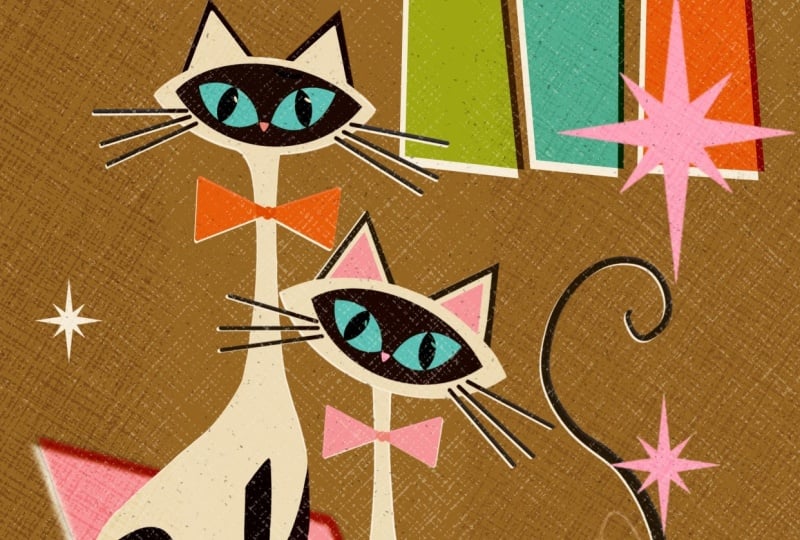
te explicar o que eu fiz. Então, deixe-me te mostrar. Vamos desligar o Sim cat. Vamos ligar nosso casal de gatos. Então, aqui, eu tenho uma menina e um gato
menino próximos um do outro. Tem basicamente o mesmo formato
do outro gato poedeiro,
o gato simulador que fizemos antes. Então eu adicionei um gato sentado, não um gato poedeiro, um gato sentado, e este é
apenas o preto. Esse é só o branco
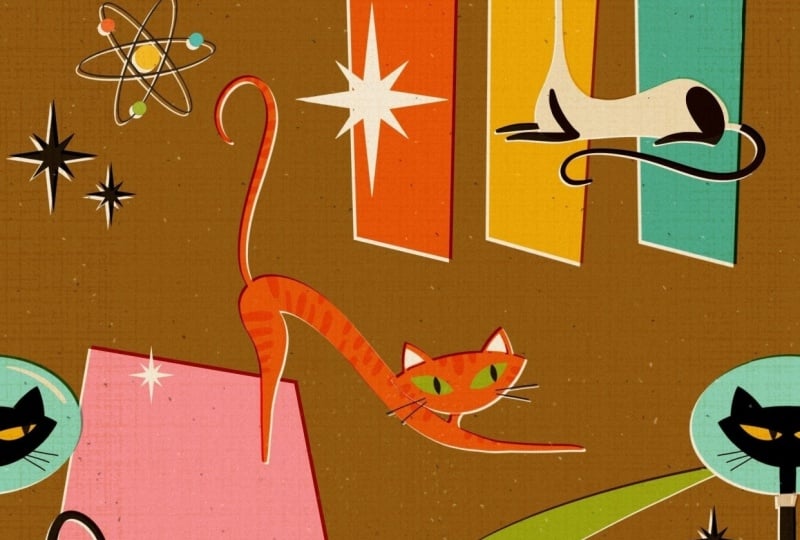
. Esse é o nosso casal. Vamos chamá-lo de casal de gatos. Em seguida, adicionei um gato ruivo, que está se alongando agora Muito simples, muito
direto. E então, é claro, você sabe, nenhuma ilustração atômica está
completa sem um astro cat. Aqui temos nosso gato astro, que tem basicamente o mesmo
formato do gato-namorado do nosso casal, apenas com um capacete
e a cabeça não inclinada Então essa é a única diferença. E parece, realmente,
você sabe, orgulhoso, talvez
ou talvez irritado Eu não sei Talvez a comida no espaço não tenha um sabor
tão gostoso Eu não sei De qualquer forma,
esse é o gato Astro O que eu também fiz, porém, achatar esses gatos, mas os achatei sem
o fundo branco. E é isso que
temos que adicionar agora. Porque se eu
os
tivesse achatado com essa
forma branca no fundo
, não poderíamos mais criar essa
bela interação de cores , porque
a queima
linear não seria
mais possível É por isso que removi o fundo
branco e depois o nivelei sem ele Então, vamos duplicar nosso Astrocat
e selecionar a camada. Pegamos nosso
esbranquiçado e depois o preenchemos. Tudo bem Nós o arrastamos para baixo e o colocamos um pouco de
lado Assim, talvez. E então podemos transformar nosso gato original de
volta à queima linear e temos as
interações novamente. Ótimo. É exatamente assim
que eu quero que pareça. Então, vamos transformá-lo em um grupo novamente. Vamos fazer o mesmo
com nosso gengibre. Mas vejo que precisamos encher os ouvidos. E então podemos transformar o original
em gravação linear novamente, torná-lo um grupo, amarrado. Então, esses são todos meus gatos, e agora precisamos encolhê-los. Eles são grandes demais para caber nessa pequena
tela, se você quiser. Então, o que podemos fazer
agora é juntar todos os grupos e depois
agrupá-los todos juntos. Eles precisam ser muito pequenos. Acho que é um bom
tamanho que cabem basicamente em um quarto
dessa tela. Tudo bem, e agora
queremos movê-los. Então, vamos ver. Acho que quero nomear as camadas novamente.
Qual deles é esse? Ok. Quero dar um nome a esse
casal de gatos que sei o que
estou arrastando Aqui temos gengibre. Aqui temos Okay, Astro e aqui temos Siam E é para Siam
que eu vou. Ah, interessante. Ainda temos o
problema de fundo aqui. Isso é muito engraçado. Acho que
é com a laranja. Aqui vamos nós. Tudo bem.
Então, vamos ver. Vamos começar com nosso gato Sim. Vamos movê-lo aqui
no canto superior direito. Assim, acho que está tudo bem. Tudo bem O
próximo é nosso gengibre. Vamos desligar isso.
Vamos desligar o Astro. E acho que o gengibre
deve ser virado. Vamos virar gengibre. Vamos marcar a camada, ir até a ferramenta de movimentação
e virar na horizontal. E então vamos arrastá-la
para baixo, talvez por aqui. E a seguir, o que temos a seguir? Agora precisamos do nosso gato Astro. Astro, eu quero
colocar metade aqui
embaixo e
metade lá embaixo. Dessa forma, não precisamos
ter muito
cuidado com tudo o que
fazemos para cuidado com tudo o que
fazemos que tudo
esteja alinhado e,
você sabe, como camadas duplicadas, duplicadas se movem Queremos usar as ferramentas integradas do
Procreates, e elas são muito úteis Então, primeiro de tudo,
eu te mostro o que fazer. Vamos apenas duplicar o
Astrocat e depois desligar todo o resto além de um, exceto
um gato Astro Então, agora eu quero mover o
gato Astro aqui neste canto. E para isso,
agora preciso tirar uma foto. Ok. Então, vamos movê-lo até
aqui para que possamos encaixá-lo nessa linha com os nós centrais e na linha inferior
com as notas inferiores Tudo bem. E agora
podemos fazer o mesmo. Com o outro. Eu só quero desligar isso para que ele
não interaja de uma
forma estranha com esse lado, pois temos
o encaixe acontecendo mais
fácil e correta Linha amarela,
linha amarela, encaixada. Perfeito. Tudo bem Então, isso pode estar ligado. Isso pode estar ligado. Isso pode estar ligado. E Ginger também estava ligada. E agora só temos nosso
lindo casal de gatos, embora eu ache que ainda quero mudar meu gato Sim para cá. E acho que o gengibre vai para o centro,
talvez assim. E então eu quero
ter o casal aqui e aqui. Vamos ver. Vamos abrir o casal. E acho que também queremos
inverter isso. Vamos marcar essa camada. Vamos até a
ferramenta de movimentação, vire na horizontal. Desligue-o e depois
duplicamos o casal também. Tudo bem E agora
fazemos o mesmo truque. Vamos aumentá-lo. Um casal
vamos subir, um casal vamos
descer. Mas queremos que ela se encaixe no centro.
Deixe-me te mostrar. Eu quero desligar
todo o resto novamente e apenas mover este para cima. Então, os nós centrais. Então, eles se encaixam aqui e ali. Temos a linha dourada aqui. Temos a linha dourada lá. Ok. E agora vamos ver se funciona com todos
os outros gatos. Oh, brilhante. Sim, eu gosto. Eu gosto disso. E agora vamos ver se ainda
funciona com nosso plano de fundo. Acho que temos que arrastar algumas
coisas. Vamos ver. Primeiro de tudo, vamos ver. Acho que, por enquanto, quero me livrar das estrelas. E aqui temos um problema
aqui com o branco. Tudo bem E eu acho que
o gengibre está um pouco perto demais do retângulo
laranja Então, o
que eu quero fazer
é selecionar o
grupo inteiro em todas as camadas. Procreate pode fazer isso. E então
vamos mover
as formas inteiras para cá desta forma. E agora não está mais interagindo
com o gengibre. E então podemos mover esse
grupo também. Aqui, o
signo atômico e as estrelas. E isso é absolutamente
incrível. Eu adoro isso. Acho que podemos adicionar uma estrela branca. Vamos ativar a visibilidade
desta novamente. Acho que podemos mover essas
estrelas aqui para lá. Oh, eu cortei um pedaço da
estrela. Vamos fazer isso de novo. Então, como esta, podemos
mover essas estrelas para cá. Vamos desligar as fotos.
É mais fácil mover o. Talvez assim. Ah, sim.
Ah, sim, eu gosto disso. E o que poderíamos fazer
com o branco? Acho que é demais aqui. Vamos apagar isso. Vamos experimentar como fica
quando adicionamos outra estrela. Talvez um pequeno aqui e
talvez um pequeno ali, talvez um pouco maior. Assim. Então, vamos ativar
nossas camadas de textura novamente. E agora é hora de verificar se isso vai
funcionar como um padrão. Mas para não fazer nenhuma
mudança destrutiva nessa, vamos fazer o mesmo
truque que fizemos antes Nós vamos até
a galeria. Vamos
deslizar para a esquerda, dizemos duplicado e depois
abrimos o Tudo bem E aqui
em nossa duplicata, podemos nivelar todas essas
camadas de gatos com o fundo Portanto, temos apenas
uma camada colorida e marcamos todas as cinco camadas restantes e
as transformamos em um grupo. Dessa forma, não
temos tantas camadas, o que torna mais fácil para
quem tem um iPad menor. Então, vamos duplicar
isso três vezes. Vamos para o grupo um. Vamos para a ferramenta de movimentação,
habilitamos o encaixe. E agora vamos
reduzi-lo pela metade. E isso pode ser um pouco
difícil com toda a textura, então vamos
tocar no canto. Em vez de 2.000 por 2.500, vamos digitar
mil por 1.250, e isso
reduz automaticamente Ok, vamos para o próximo grupo. Ferramenta de movimentação, o outro nó de
canto, 1.000. Boom, psiquiatra. Oh, mal posso esperar para ver. Se eu me
encaixar, é
sempre muito emocionante. Tudo bem, grupo três.
Ferramenta de movimentação, nó angular, 1.000. E o último grupo. Ferramenta de movimentação, Corner node, 1.000. E aqui vamos nós. Gente, eu combina perfeitamente. Não há costura. Não há nenhuma linha estranha. A textura combina
perfeitamente e parece muito legal. E esse é o nosso padrão. E, como você pode ver,
nem sempre é necessário um ladrilho quadrado
para criar um padrão. Também funciona com um retângulo. Acho que cria ainda mais
interesse se for um retângulo ,
porque fica mais difícil
ver onde a repetição começa, e estou muito feliz com
o resultado Então, espero que você
experimente e nos mostre seu gato solteiro e seu padrão talvez
na galeria do projeto. Então, agora vamos para o nosso vídeo final, onde
encerramos a aula. Te vejo lá.
10. Considerações finais: E é isso.
Parabéns. Agora você sabe como criar uma ilustração de
gato atômico de meados do século e transformá-la em um padrão de repetição
contínuo Eu adoraria
ver o que você cria, então certifique-se de enviar seu projeto para a galeria de
projetos. Sinta-se à vontade para compartilhar sua
arte on-line e me marcar. Sempre gosto de
ver sua arte
na natureza e
acompanhar o que você cria. Se você gostou dessa aula
e a achou útil, uma rápida revisão realmente ajuda
e significa muito para mim. E para ficar por dentro, você pode me seguir aqui e nas redes sociais para ver no que
vou trabalhar a seguir. Muito obrigado
por aprender
comigo e passar seu tempo
criativo aqui. Espero que você tenha se divertido e nos
vemos na minha próxima aula. Tchau.
 Jutta Schneider, Artist | Educator