Transcrições
1. Sobre o curso: Você já desejou que sua caligrafia
pudesse estar Agora, com
minhas aulas chamadas
Crie sua fonte e digitalize
sua caligrafia,
tudo é possível Crie sua fonte e digitalize sua caligrafia,
tudo é Você não tem
habilidades de design. Não se preocupe. Em apenas 2 horas, você transformará sua caligrafia em uma
fonte que pode ser instalada e usada
em qualquer lugar em várias formas de software
gráfico As aulas são fáceis e
abertas para todos. Vamos usar software
livre, fonte tipo
pássaro e o Adobe
Capture em dispositivos móveis. Ao final dessas aulas, você terá sua fonte pronta. Assim, você terá sua caligrafia digitalizada e pronta para
ser usada em qualquer lugar que você quiser Sou Aga e sou designer
de programação. Um dia, eu conectei os pontos. Eu estava aprendendo tipografia e
estava observando meu sobrinho Ignaze em seu processo
criativo Foi assim que
criei esse tópico
e criei meu estilo único, meu processo único e muito
rápido de
digitalizar a caligrafia
e criar fontes Diariamente, trabalho como de programação
ou designer de UX Sou educador, então fique à
vontade para conferir minhas outras aulas sobre codificação
e criação de sites,
além de criar animações E comece agora e
comece a criar hoje mesmo.
2. A história por trás do curso — Ignacy Font: Antes de mergulharmos nas aulas, gostaria de compartilhar minha
história de como eu realmente tive essa ideia de criar essas aulas e
digitalizar a caligrafia Então, tudo começou em 2020 no início, quando
descobri que meu sobrinho, Ignaze, tinha
6 anos naquela época e estava escrever E achei que esse é um momento muito emocionante
porque, infelizmente, não
me lembro da minha própria
caligrafia quando era criança Mas ver outras crianças, como elas colocam suas
primeiras letras, como estão tentando descobrir
a geometria perfeita e seu estilo é
extremamente fascinante, e vale a pena guardar
lembranças desse momento Então, pensei que precisava observar como
Ignazi está escrevendo E eu gostei muito de
todo esse processo porque às vezes ele
colocava as letras no espelho. Então, acho que todos tiveram algumas dificuldades
nas primeiras tentativas. E o interessante
é que, naquela época, eu também estava
tentando aprender glifos, que é o software para tipógrafos
profissionais
criarem E eu tive uma ideia instantânea, Oh, meu Deus, eu preciso combinar
essas duas coisas. Então, aprendendo glifos e observando
Ignaze como ele está escrevendo. E a ideia era criar uma fonte com as letras de
Ignazi Então eu pego todos os pedaços de
papel com a caligrafia de Ignazi Eu os digitalizei
com o Dob capture porque essa era a solução
mais rápida, coloquei-os em glifos e depois brinquei um
pouco Então, por que eu acho que vale
a pena fazer isso? Em primeiro lugar, a tipografia é
um elemento crucial do design, tanto no mundo digital
quanto no analógico E o personagem, o tipo de letra transmite algum tipo de emoção,
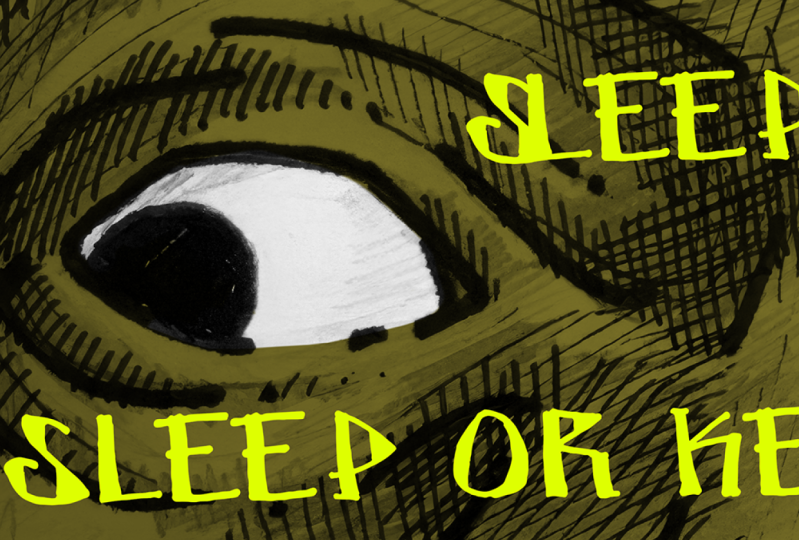
cria a impressão Você pode concordar que o IgnaziFont
no canto superior esquerdo é definitivamente diferente do
outro que eu IgnazisFont tem mais a
ver com ser brincalhão. Um pouco infantil, onde a versão à direita
é a fonte de exibição Esse é o tipo de letra Gilroy. E essa é uma fonte muito moderna,
moderna e descolada. Do outro lado,
na parte inferior, podemos ver
um muito clássico, muito elegante. Então, com certeza, não vamos
usá-lo para ideias malucas, definitivamente. E na parte inferior
direita, vemos algo que
se conecta com a tecnologia, algo que é
muito simples Então, como você pode ver
com a tipografia, podemos realmente
criar o ambiente Podemos entregar os
valores da marca. Portanto, é muito importante
ter isso em mente: ter nossa caligrafia no computador em um arquivo,
é muito empolgante O engraçado é que,
alguns dias, eu acho que,
depois de brincar com a caligrafia de
Ignazis, me
deparei com este artigo, e a Gucci na época usava esse e a Gucci na época E foi muito engraçado
porque achei que essa estética está realmente
ganhando força
e ganhando popularidade
no campo do design
e da Então eu pensei que,
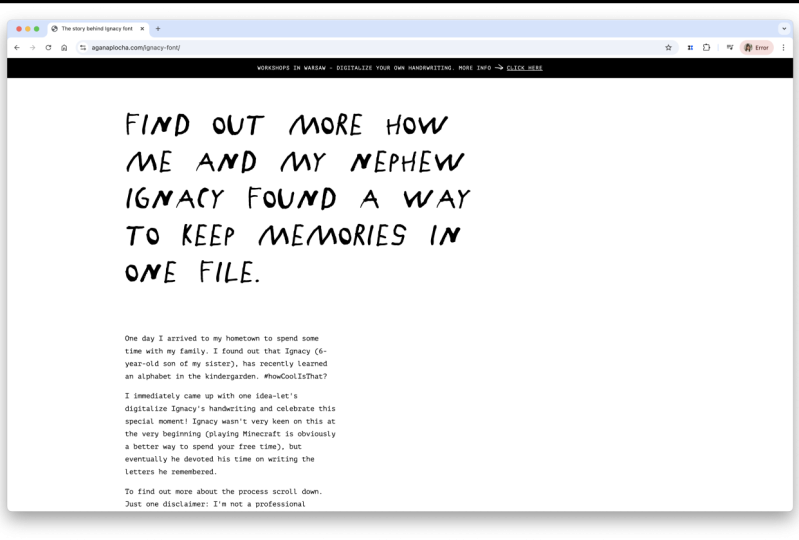
sim, talvez um dia, Ignazi fosse famoso Mas outra parte também era o site em que
eu estava apresentando IgnaziFont e
fiquei muito
empolgada com esse projeto e queria
compartilhar com o maior número possível de
pessoas Então eu escrevi o que fiz, quais foram as
motivações por trás disso, como foi meu processo Claro, Ignaz
nos bastidores. O que você pode ver aqui, tudo é a fonte. Então você pode tentar escrever. Se você pode tentar escrever e também ver como seu nome seria
escrito em IgnatisFont Eu também vi alguns
pares de fontes, como eu veria. E também os glifos inteiros, todo o alfabeto,
todos
os glifos que faziam parte do IgnatisFont. Então eu me diverti muito,
e essa é a
ideia de e essa é a
ideia que
talvez eu devesse compartilhá-la com as pessoas, porque há mais pessoas que gostariam de
ter sua diversão digitalizada E também há uma história
muito tocante porque uma participante
do meu workshop decidiu digitalizar a
caligrafia de Então ela estava coletando
todas as suas anotações, todas as receitas que
encontrou em algum lugar, e estava trabalhando
nisso durante essas aulas. E foi uma experiência muito
emocionante
ver, ao final dessas
aulas, que, de alguma forma sua avó está viva
com sua escrita digitalizada e pode ser usada por todos em Então, espero que
você esteja tão animado quanto eu e pronto para começar a
trabalhar em sua fonte.
3. Projeto de curso: Qual é o seu projeto de classe? Claro, está
criando sua própria fonte. Depois de fazer isso, pedirei que você
crie o gráfico, algum tipo de variação
da fonte, e
faça o upload para a seção do projeto da
classe.
4. Ferramentas — Instalando o BirdFont e o Adobe Capture: Ok. Portanto, antes de
realmente começarmos, precisamos baixar todas
as ferramentas necessárias. Precisamos apenas de três deles. A primeira palavra de fonte, a segunda, Adobe Capture, e a terceira, o programa que você normalmente usa
para criar gráficos. Pode ser Figma,
pode ser Canva,
pode ser software
da Adobe, dependendo de suas preferências A boa notícia é que todos
eles mencionaram ferramentas. Então, primeiro de tudo, Fontbird, o
segundo, a captura da Adobe Eles são gratuitos, então você não
precisa pagar por eles e também pode testá-los. Se você acha que este
é um bom software, você pode doar o Fontbird
porque esse é o código aberto e eles
estão abertos para sua Então, primeiro de tudo,
comece com fun Bird. Atualmente estou no
site funbird.org e estou indo para Como você pode ver, você
precisa fazer uma doação. Mas você também pode digitar zero
se não quiser fazer isso e clicar em Data. Depois de clicar, você pode encontrar a
versão certa para o seu sistema, dependendo se você usa
Windows, Mac ou Linux. Depois de clicar na versão
apropriada, link
apropriado, basta
instalá-lo no seu computador. E, claro, vou vincular esta página abaixo deste vídeo para que você possa
acessar rapidamente este site. Ok, você terminou?
Você instalou o Fonbird Vamos entrar na segunda ferramenta, que é a captura da Adobe. Adobe Capture, esse
é o aplicativo móvel, então vamos
usá-lo em seu celular. Além disso, novamente, a boa
notícia é que ele é gratuito e funciona
tanto no IOS quanto no Android. Portanto, você precisa
acessar o Google Play ou a Appstore para baixar o aplicativo Depois que esse aplicativo for baixado, estamos prontos para começar a
trabalhar em nossas primeiras letras.
5. Escrita manual em teoria: Ok, as ferramentas
baixadas estão instaladas, então estamos prontos para
começar a trabalhar nas letras. E essa é a parte
legal, porque estamos mudando agora da palavra
digital para a analógica Então você vai
precisar de um pedaço de papel e algo para escrever. E eu recomendo fortemente que você reúna todas
as canetas que você tem, porque vamos
fazer experiências com
a espessura Então, como você pode ver, essa caneta
é bem grossa, certo? Mas eu tenho uma versão mais fina
que é essa caneta. Então, dependendo da estética que
você deseja alcançar, vamos apenas
experimentar as ferramentas,
as canetas que você E depois estaremos prontos. Depois desse exercício,
vamos criar
o alfabeto completo Mais tarde, vamos
digitalizá-lo. Então, agora, pegue o pedaço de papel, pegue as canetas favoritas e comece a escrever letras
no pedaço de papel E a informação muito
importante eu só queria destacar é que as letras devem
ter alguns centímetros, para que você possa ver a versão M. Então, tem cerca de 2 centímetros,
algo assim. Acho que essa altura é a
melhor porque depois é mais fácil digitalizar Essas dimensões. Portanto, não se preocupe, por favor, não
escreva duas letras minúsculas e
você pode decidir se quer apenas
maiúsculas ou
talvez minúsculas, ou talvez você possa misturar todas elas dependendo do que
deseja alcançar no final Mas, na primeira tentativa, concentre-se em uma versão, maiúscula
ou minúscula E se você não tiver
espaço suficiente em um pedaço de papel, pegue o segundo. Está tudo bem
porque vamos digitalizar cada
letra separadamente, então não importa se todas elas estão em um pedaço de papel ou se estão separadas
em várias folhas Além disso, o que eu quero
mencionar é que as canetas não
precisam ser pretas Eles podem ter
cores, mas no final, vamos fazer isso em escala
de
preto e branco no aplicativo Adobe Capture, então isso não importa, na verdade. Seria bom
ter um alto contraste. Portanto, um pedaço de papel branco
e, de preferência, de cor escura, para que possa ser facilmente
diferenciado pelo software Então, esta é a hora de
você sentar com um pedaço de papel com sua caneta e
começar a escrever cartas. O que eu recomendo fortemente que você faça é fazer um breve aquecimento Então comece a escrever talvez
frases primeiro. Tente olhar para ela e pensar de quais letras você
gosta e quais não gosta. Você também pode digitar, você também pode escrever algumas
versões para uma letra. Então, mais tarde, você pode decidir
qual deles
deseja usar em sua
fonte final. Boa sorte
6. Escrita manual em ação: Ok, então é hora de
você tocar uma boa música, tomar algo para beber e começar a escrever suas cartas. Lembre-se de
que não há problema em
escrever algumas versões.
Não precisamos nos apressar. Quando estiver pronto, é hora de
iniciar o aplicativo de captura Doby
que você já instalou no seu celular. Ok,
então, ao entrar
no aplicativo móvel, você clica no ícone da foto,
o azul, e seleciona as formas Formas, essa é a funcionalidade
do aplicativo que transforma tudo o que é visto
pela câmera em formas,
as formas vetoriais, que você
pode salvar e exportar posteriormente. Com esse painel, ao alternar
isso. No meio, você pode decidir
se deseja a densidade que deseja que
sua forma Se você mudar para a esquerda, ele se tornará o contorno Se você for para a direita, será mais grosso, mais denso. E quando estiver pronto,
basta clicar em OK e cortar
a imagem porque
não precisamos dos artefatos Só queremos nos
concentrar nas letras. E quando estivermos satisfeitos com a imagem recortada,
clicamos em Salvar E então vemos que
esse arquivo está pronto. Podemos renomeá-lo, por exemplo, para Aga Letters, e
então eu clico em SEGURO Quando estiver seguro, devo
exportá-lo para o meu computador. Então eu entro na minha biblioteca, procuro o arquivo apropriado, uso o Export SVG
e, em seguida, escolho meu computador É assim que eu faço no IOS, mas com certeza você
encontrará a maneira correta de
fazer isso no Android. Se você fez tudo da
maneira correta, verá o arquivo
no seu computador. Eu o coloco em uma
pasta separada para os arquivos do meu curso e consigo ver
uma prévia deles. Então, essas são todas as minhas letras, e vamos
importá-las na fonte do pássaro. Mas tudo passo a
passo, não se preocupe.
7. Primeira letra no BirdFont: Tudo bem, então
escrevemos as cartas. Usamos o Adobe Capture para digitalizar o
mundo analógico em um arquivo SVG, que já está
em E agora vamos
usar esse arquivo SVG. SVG significa um arquivo vetorial
gráfico escalável. que significa que podemos alterar
facilmente a escala
dos gráficos internos
sem perda de qualidade, porque
tudo está em vetores, então essas são as formas E graças a isso,
podemos criar a fonte
e, mais tarde, não teremos
problemas em, por exemplo, usar títulos muito grandes com uma altura muito grande em pixels porque esse
será um formato escalável Tudo bem, então é hora de usar
a fonte Bird, nosso software para criar
nossa primeira fonte Atualmente, estou usando a fonte Bird
e mudarei rapidamente o tema do escuro
para o claro,
porque prefiro
trabalhar mais dessa forma. E criamos e clicamos
aqui para ver a nova fonte. E o que podemos ver é que
temos todos os glifos listados. O que é um glifo? Glyph é apenas um caractere usado na
tipografia Pode ser uma letra,
um sinal de pontuação, um caractere especial,
então é tudo Então esse é o glifo. A letra, o
número pode ser glifo, a letra pode ser glifo, a maiúscula, a
minúscula Então, tudo aqui é o glifo. E, a propósito, uma observação:
quando você está escrevendo
as letras, provavelmente como eu, você se
esqueceu dos sinais de pontuação, como Enquanto isso, você pode fazer
isso . O processo é o mesmo. Então pegue um pedaço de papel, escreva o sinal de pontuação,
que você pode ver aqui, e use o Adobe Capture
para criar um arquivo SVG
e, em seguida, importe esse arquivo SVG Então, vamos ter letras
e sinais de pontuação
separados e sinais de pontuação Portanto, não importa se eles estão em
arquivos separados ou em um. Ok, então vamos começar com
a primeira letra A. Estamos dentro, e o que você
pode ver são as linhas. E na tipografia,
usamos linhas para manter
a grade em algum tipo de ordem em termos de hierarquia
visual E se você passar o mouse sobre essas linhas e especialmente sobre
esses triângulos, verá os
nomes dessas Então essa é a linha de base. Essa é a primeira linha. Essa é a lacuna de linha. Na tipografia, na
teoria da tipografia,
chamamos de descendentes, ascendentes
e também temos a altura X. e altura X é a altura
da letra minúscula X. Portanto, esse campo, que você pode
ver aqui, é a altura X. Então, dessa linha da linha de
base até a linha de altura X, devemos ter a altura
da letra X e, claro, podemos alterá-la porque,
dependendo da fase do tipo, algumas delas têm maior altura
X, outras menores Portanto, tudo depende da sua criatividade e estética que você
gostaria de alcançar Ok, agora precisamos
importar o arquivo SVG com nossas letras para a
fonte do pássaro. Como podemos fazer isso? Bem, vamos clicar no
canto superior direito do menu e depois
importar e exportar. Clicamos em Importar arquivo SVG e selecionamos
o SVG adequado Ok, então o que vemos é
que todas as letras,
na verdade, todo o
arquivo SVG foi importado E o que vamos
fazer é pegar uma
letra selecionada, por exemplo,
A, e usar o cursor
e marcar a letra inteira. Assim, eu posso pegá-lo
e colocá-lo dentro das linhas adequadas, das diretrizes na grade. Mas a letra é muito grande, então preciso mudar a altura. E eu posso fazer isso
escolhendo essa ferramenta de redimensionamento. Então eu tenho a carta inteira, como você pode ver, com essas marcas. A letra inteira é selecionada e eu clico na ferramenta Redimensionar E então, com a tecla shift
no teclado e com o cursor, consigo alterar
a escala sem
apertar a letra Graças a isso, posso
manter a proporção. Sem manter a
tecla Shift no teclado, você pode ver que,
infelizmente,
alterar
o tamanho também altera a espessura da letra. Portanto, também é um efeito interessante, e você pode brincar
com ele, é claro. Mas meu objetivo inicial era
redimensionar a letra sem
alterar a proporção Então, mais uma vez, selecionando, pulando a tecla shift, e então
minha carta está pronta E eu posso, clicando
na letra, a propósito, estar ciente disso porque essas são
as diferentes formas que
estão conectadas entre si. Por isso, é muito importante
destacar todos os elementos. Em seguida, aumentando a letra. Como lembramos, essa era a
nossa altura X, certo. Então, tudo acima dessa linha marcará em maiúsculas Então minha carta está
pronta mais ou menos. Isso é A, e eu posso
selecionar tudo, controlar ou comentar C, copiar. Eu removo tudo
e vou para a visão geral. Como você pode ver, esta
é a letra A, e nós vamos para a letra B.
8. Próximas letras e kerning no BirdFont: Estou digitando Command
V ou Control V, e então eu sou capaz de
selecionar a letra dada,
novamente, marcando tudo,
cada elemento Mais uma vez. Às vezes, é muito
difícil navegar em fonte de pássaro, mas espero que,
com cada letra, seja mais fácil e eu consiga movê-la redimensioná-la um pouco mais. Existem também algumas opções
na fonte do pássaro nas quais você pode alterar as linhas. Você pode torná-lo mais suave. Para brincar um pouco com
o formato da letra, preciso marcá-la e ir
para mover os pontos de controle
e clicar na letra. Bem, você pode ver, esses são todos os pontos que criaram
as formas que temos. Então, tomando algumas notas, podemos tornar a
letra mais suave, menos peculiar e
podemos brincar com a geometria Então, se você tiver tempo
e quiser brincar um pouco com a forma, torne-a mais arredondada,
por exemplo, eu recomendo fortemente que você, é
claro, faça algum tipo
de exercício com ela. Mas, basicamente, a caligrafia não é perfeita Então, acho que, para
esses propósitos, não
precisamos ser
super, super precisos. Na verdade, tudo depende da estética
que você
deseja alcançar Mas agora vamos mudar
para objeto para, e você pode ver que a
forma mudou um pouco. Ok, vamos
torná-lo um pouco maior. Então, novamente, redimensionando
para Sim, perfeito. E agora estou indo para a
visão geral, mas antes. Tudo bem, então eu preciso
marcar todas essas letras, as
letras restantes que eu tenho Posso clicar no Comando
X ou no controle X, para me livrar dele. Eu cortei todos os gráficos, o SVG, e usei a letra C. E, novamente, eu estou escolhendo. Tenho duas versões, mas acho que
preferiria a mais grossa Então, estou pegando C e tudo tomando C e
todas as outras letras. Vou colar em D
por enquanto, eles vão esperar. E indo novamente para C. Você
pode ver aqui no painel que você pode ter acesso
a cada um dos glifos,
da letra Tudo bem, então eu estou tomando
C. Sim, eu estou tomando C. Às vezes você precisa ser
paciente com o Bird Fund, mas sim, nós temos Incrível. Então, vou
reduzi-lo. Sim. Também estou ativando as
diretrizes para ver se tenho tudo pronto aqui. Ok, C está aqui. Perfeito. E estamos fazendo esse exercício
com todas as letras. Obviamente, se você estiver impaciente, pode primeiro fazer
algo como letras ou as primeiras
dez ou até cinco e depois
verificar como a fonte se comporta Então, vou escrever cinco
letras para este exercício. E, novamente, preciso pegar
a letra e reduzi-la. Sim, então esta é minha letra D. E às vezes você pode
esquecer de copiar o arquivo SVG. Se você fizer isso, eu tenho isso
na memória, mas se você esquecer
de copiar e colar, sempre
poderá importar
clicando em Importar e
Importar arquivo SVG Isso funciona da mesma forma logo
no começo. Ok, então talvez do E, eu escolha este. E o resto das
cartas seriam excluídas. Tudo bem,
diminuindo a escala. Se a carta estiver pronta, tudo bem. Então, vamos tentar testar
realmente nossa fonte. Se você inserir todos os glifos, verá os glifos
que E também podemos ir
até o kerning, que é o espaço entre
as letras e verificar se
tudo está correto Então, sim, estou clicando mais uma vez em espaço e kerning e
mostro a guia Kerning E aqui com o
registro de maiúsculas porque
verifique se usamos para maiúsculas, não para minúsculas Então, se você começar a digitar
um pequeno A, nada acontecerá. Mas se você ativar o Capsg, poderemos
ver nossas cartas Com as letras, os
glifos que eu fiz,
podemos criar o nome
ab, por exemplo, ou B B. E digitando
as setas para a esquerda ou para a direita, você pode alterar o
kerning entre as É algum tipo de detalhe
técnico, mas mencionei neste momento
porque talvez mais tarde você também queira brincar um pouco
com esses espaços
9. Criando uma carta com Descender: Então, vamos à visão geral, e eu gostaria de mostrar a criação da letra que
tem o descendente Então, a letra que
ficará abaixo da linha de base. Então, por exemplo, J. E novamente, eu preciso
marcar a letra inteira. Sim. Aqui é J, e todas as outras
letras desaparecerão. Fora. Tudo bem. E, novamente, lembre-se da ferramenta de redimensionamento
e meu J está pronto O importante
aqui é que J ocupa
um pouco mais de espaço. Vou torná-lo um
pouco maior. Sim. Algo parecido com isso. E vamos voltar para a aba de
curtir e ver. Acho que vou mudar
a diferença entre J e quaisquer outros glifos porque,
porque eu gostaria de ter essa parte desse Então, talvez eu mude a
largura da letra e veja. Sim. Melhor, melhor.
Talvez mais uma vez. Visão geral, história de Curning. Sim Por exemplo, em
alemão, ah, significa sim. E isso está bem conectado. Então, eu realmente gosto desse efeito. O que eu vejo é que
essa ondulação é um pouco menor Sim, e estamos prontos
com algum tipo de e estamos prontos
com nossas seis letras Então, agora é sua tarefa
criar todos os glifos que você tem
no pedaço de papel Claro, isso leva algum
tempo, mas você não
precisa se concentrar em todos eles
na primeira tentativa. Você pode pegar suas
letras favoritas ou talvez
selecionar algumas letras para
separar a palavra inteira. Então, eu recomendo fortemente
que você brinque um pouco com a fonte
bird agora, e depois vamos
exportar a fonte e testá-la.
10. Salvando projeto: Ok,
uma coisa muito, muito importante que preciso mencionar é salvar seu arquivo porque não
queremos perdê-lo. Então, vamos ao funtbird. E quando tivermos
algumas letras prontas, podemos clicar no menu
no canto superior direito e depois arquivar, salvar e nomear a fonte
Aga, por exemplo. Salvamos o arquivo no formato PF. Portanto, esses são os formatos
típicos da fonte Bird. Eu clico em Salvar e nosso trabalho está salvo agora,
mas não é uma fonte. Então, acho que é o momento exportar a fonte e testá-la. Vamos fazer isso
na próxima lição.
11. Exportando fonte: Tudo bem, então é hora, é hora de
exportar a fonte e testá-la no software gráfico selecionado e preferido Para exportar a fonte, clicamos no menu
na parte superior direita
e depois em Importar, exportar e exportar fontes. O importante é que
precisamos adicionar algum tipo de informação para que a
fonte seja exportada corretamente Portanto, o nome do arquivo
pode ser fonte Aga. O formato da fonte pode
ser nomeado como Pai. Selecionamos formatos, TTF, SVG, tudo bem por enquanto Vamos instalá-lo em nosso sistema, nome
e descrição. Nome da família. Podemos
escrevê-lo como o estilo papai, o normal, porque não
temos uma versão em negrito, itálico ou modo E acho que todas as informações que podemos
escrever aqui são nosso nome, só para nos sentirmos orgulhosos do nosso trabalho. E acho que estamos prontos. Então, exporte as configurações,
volte para a etapa, clique em Exportar, e podemos abrir essa pasta e exportar
a fonte Então essa é a fonte Aga
TTF e Aga SVG. Depois de clicar na fonte Aga TTF, pelo
menos em um MAC, tenho
a opção de instalar a fonte E quando eu voltar às fontes, eu deveria ser capaz de ver,
essa é a fonte Aga. Portanto, também posso procurar minha
fonte gravando o nome. E assim que eu clicar nele, eu
veria todos os glifos
mantidos nesse arquivo. Tudo bem Portanto, a fonte está instalada e é hora de começar
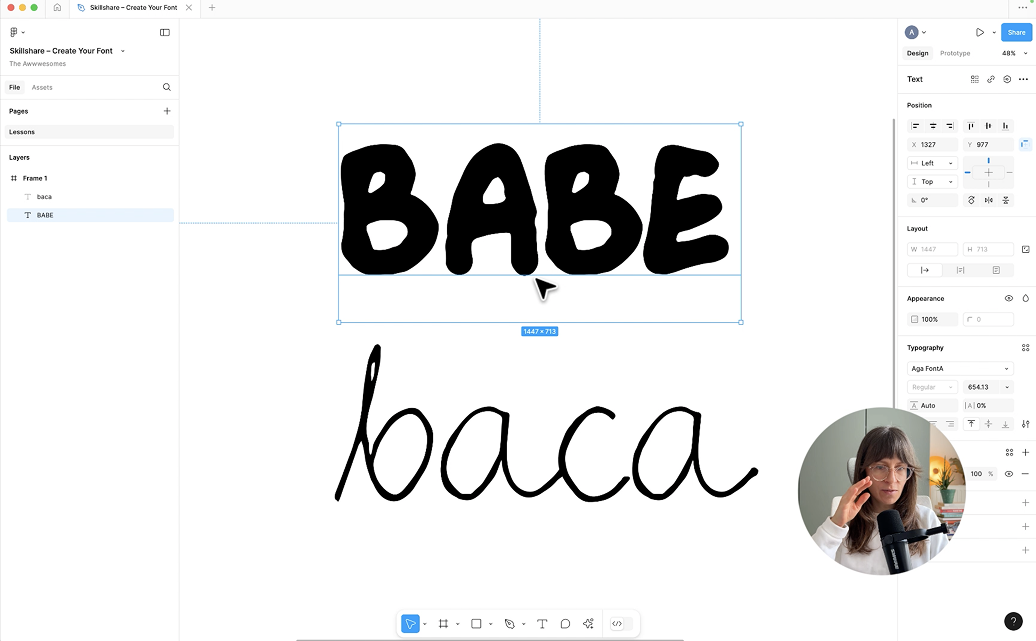
a testá-la. Eu sou figma, e eu crio uma moldura, fundo
branco, pegando texto Eu já tenho um tamanho muito grande e estou procurando
minha fonte Aga font new. Lembre-se de que
vamos usar letras maiúsculas, pelo
menos no meu caso pelo
menos no meu caso E funciona. Então, eu tenho a fonte instalada. Está pronto no Figma. Se eu escrever todas as letras, você verá que
as letras que faltam estão em uma fonte diferente. É como uma fonte do sistema. Mas com minhas cartas, eu posso, por exemplo, usar
a palavra baby. Sim, então agora é a
hora de você testá-lo. Mais tarde, vou mostrar um bom efeito que você pode usar em suas
mídias sociais, por exemplo. Mas, por enquanto, vamos para a versão er da
diversão, a mais fina Então, vamos passar por todo
o processo mais
uma vez
para digitalizar esse tipo de
letra
12. Criando fontes com estilo diferente: Ok, agora é hora tentar
uma abordagem diferente com a fonte, e eu já importei o
arquivo SVG para uma versão diferente, do tipo que é um pouco
mais fino, vou mostrar para vocês E vamos ver como
criar essa fonte, que é um pouco diferente
na estética Estou indo para a
fonte Bird, e essa fonte, vamos supor que
já esteja finalizada, para que eu possa escolher um
novo arquivo e me concentrar
em trabalhar na nova fonte. E como eu uso a letra minúscula, estou pegando a luva A, uso a luva pequena, escolhendo manualmente,
importando o arquivo
SVG importando Importe o arquivo SVG e use letras
Agi em SVG fino. Ok, eu posso ver que está aqui. Então, novamente, estou marcando uma letra, ferramenta de
redimensionamento para torná-la
menor, assim Lembre-se de que,
atualmente, precisamos
ter a altura X ajustada. Eu o tornaria um pouco
maior assim. Sim. Então essa é minha altura X. Essa linha permanece aqui
porque eu quero que essa parte
do glifo seja conectada
com várias próximas letras E o que também podemos
fazer aqui é assumir o controle com todos
os pontos que tenho, e talvez eu faça
algum tipo de limpeza e torne esta
carta um pouco melhor. Aqui podemos ficar um pouco mais grossos. Ok. Vamos ver. Eu não gosto desse momento. Então, deixe-me corrigir isso, modifique isso um pouco, ok. Mais ou menos. Sim,
agora está melhor. Ok, então a letra A está pronta. Agora, vamos voltar para B. Oh, porque eu esqueci de copiar Vamos voltar ao assunto.
Letra B, colando. E este é meu truque e todas as outras coisas não
são necessárias. E, novamente, tornando
essa letra menor. Ter a opção com
diretrizes para marcar a altura X. Portanto, essa parte
da carta deve estar
dentro dessas duas linhas. E novamente, assim, e eu vou mudar para isso. B, e novamente, eu gostaria de
fazer algumas correções, talvez um pouco maiores e mais
regulares, algo assim Ok. E agora vou
para a letra C. Ok, vamos ver. Bem, não é perfeito, mas estou
muito feliz com isso. E agora podemos
acessar o kerning,
space e Kerning e
mostrar a guia Kerning É meu telefone antigo, mas aqui podemos
ver que B deveria ter uma queima um pouco maior.
Sim, algo assim E veja também. Sim. Eu gosto disso. Sim,
parece muito bom. Então, estamos prontos para exportar a fonte da mesma forma que fizemos
com a anterior. Então, novamente, arquive e importe, exporte e
exporte fundos. Você precisa economizar seu
fundo antes de exportar. Ok, claro. Nós vamos
fazer isso. Salve-nos. E aqui, novamente, Aga thin font, eu tenho uma
fonte fina, pronta para salvar. E agora eu importo e exporto fontes de
exportação. E clique em Verificar também
o nome Aga e depois a fonte. Isso é bom. Isso é bom. Clique em Exportar na guia Configuração de
exportação. Agora vejo que minha fonte,
AgathnHunt, foi gerada, então eu a abro, clico em Instalar e vamos mudar Com fonte novamente fina. E aqui usamos letras
minúsculas, não maiúsculas,
mas minúsculas. E funciona. Também estou muito feliz com
essa variação. Então você pode ver que tudo depende da sua estética, seu estilo, do que você
deseja alcançar no final Você também pode brincar com os pontos que estão
criando a letra dada, assim como eu fiz na fonte Bird. Por exemplo, digitamos
se entrarmos em A, você verá isso selecionando. Com essa ferramenta, podemos
aumentar essa letra e ter uma estética mais
louca Depende do que você gosta
e do que você quer fazer. Eu recomendo fortemente que você faça experimentos e não
crie uma diversão, mas muitas variações dela,
porque se
trata de se divertir.
13. Desenhando glifos do zero: Ok, então o que eu
também quero mostrar como uma lição avançada é que você não precisa ter esse estágio de escrever à mão
e usar o Adobe Capture, mas você pode
trabalhar diretamente na fonte Bird Então, por exemplo, quando
vou ao Ahler, posso começar a desenhar meu primeiro glifo E, claro, essa é totalmente diferente
da caligrafia Mas é claro
que tudo
depende do que você deseja alcançar. Você também pode criar
formas básicas, ou seja, formas geométricas. Então, por exemplo, eu estou fazendo o círculo e
outro dentro, menor. Mas eu preciso ter
a opção, certo? Então, isso me lembra um
pouco da letra A, e eu também posso no retângulo E mais ou menos,
parece um A, mas aqui precisamos
mudar o modo. E rectifique um pouco a letra. Com certeza, requer
mais tempo, mais energia e flexibilidade para desenhar
as linhas. E acho que, logo
no início, é melhor usar com
a caligrafia porque
é mais rápido e eficaz E então, quando estiver
satisfeito com os resultados, você pode mergulhar mais fundo
na diversão com pássaros e começar a desenhar as formas, conectá-las e trabalhar nos detalhes de seus
glifos, de suas letras
14. Bônus - Efeito de animação: Ok, agora vou
mostrar um efeito muito legal que você pode
usar nas suas redes sociais. E para fazer isso,
vamos entrar no Figma, mas você pode mudar para um software
diferente,
o software que você
usa atualmente e com o qual está acostumado Então, no Figma, eu
crio um novo quadro e vou mudar
as dimensões para o que o
Instagram Story tem Então é 1080 e 1920. Tudo bem E eu seleciono o texto porque vou
escrever com IgnaziFont aqui, mas acho que é muito
grande, então vamos mudar para talvez o tamanho, e acho que está tudo Ok. E o que eu faço é gravar o processo
de digitação com o
IgnaziFont e, mais tarde,
terei uma animação de
digitação muito boa que posso
mostrar ao mundo no
meu Instagram ou Twitter
ou o que você
quiser de digitação com o
IgnaziFont e, mais tarde, terei uma animação de
digitação muito boa que posso mostrar ao mundo no
meu Instagram ou Twitter
ou o meu Instagram ou Twitter
ou Então, começando mais uma vez, mas para gravar isso, vou usar o QuickTime Se você não usa Mac, se não tem o QuickTime,
pode usar, por exemplo, o Loom Loom é um software livre
até certo ponto e também permite
gravar uma parte
da tela
porque não estamos interessados em gravar
a tela inteira Mas para um determinado campo,
um determinado quadro, estou alterando a
largura e a altura para mais ou menos o tamanho as proporções das histórias do
Instagram. Ok, grave. Ok, então estou
pronto para começar. Olá. Opa, desculpe. Esta
é a fonte Ignaz Eu criei um com meu filho de 6 anos de idade, NY E essa animação é gravada, então eu vou parar
e podemos assistir. Gosto dessa maneira em que
algo foi digitado. Portanto, fique à vontade para criar
sua própria versão. Quando lancei o IgnaziFont, criei um tweet sobre isso e também usei essa animação Naquela época, eu o estava criando, acho que em páginas no Mac. Sim, e eu tenho uma tração
muito boa. Muitas pessoas gostam desse projeto. Então, acho que vale a pena mostrar
ao mundo que você
digitalizou sua caligrafia, que você cria
com sua própria fonte, e isso não é tão difícil Portanto, eu recomendo fortemente
que você
brinque com ele e publique seu
trabalho e seu design.
15. Projeto do curso - Resumo: Ok, é hora
do projeto da turma. Seu projeto de aula
é, obviamente, digitalizar sua caligrafia
ou apenas criar uma fonte talvez da caligrafia de
seus irmãos, de um parceiro
ou Você está fortemente convidado
a fazer experimentos. E o que eu
quero pedir é criar
a fonte e
depois usá-la em um gráfico. E anexe esse gráfico na seção
do projeto da classe. Estou muito empolgado com todos os próximos
projetos e designs. E, por favor, deixe-me saber se você gosta dessas aulas
e gostaria de
ver esse conteúdo meu
na plataforma Skillshare Boa sorte com seu trabalho.
 Aga Naplocha, Creative coder & designer