Transcrições
1. Introdução: Como você pode
digitalizar sua arte de forma eficaz? Como você pode limpar a poeira ou corrigir imprecisões em
seu trabalho analógico Quais configurações do scanner
usar se você quiser
imprimir seu trabalho mais tarde? Como você pode editar seu
trabalho para que ele tenha uma aparência incrível e profissional nas mídias
sociais ou em um portfólio? Vou responder a todas
essas perguntas no meu Scan edit Perfect. Como digitalizar sua obra de arte? Olá. Sou Anne Taka Sou ilustradora, designer
gráfica e professora com sede em Berlim Estou na minha
jornada criativa há mais de dez anos, sempre experimentando materiais
analógicos
e
digitais e muitas vezes, misturando-os. No mundo de hoje, ter
uma presença on-line é muito importante para artistas,
designers e ilustradores É uma forma fantástica
e necessária de
mostrar seu
trabalho para o mundo. Mas é crucial fazer isso da maneira certa. Se você é iniciante na digitalização ou tem apenas uma experiência limitada, este curso ensinará como digitalizar seu trabalho analógico corretamente Você aprenderá maneiras diferentes de
editar trabalhos criados em várias técnicas, como lápis de
aquarela ou acrílico Vou explicar o que são
reprodutores
e máscaras de ajuste no photoshop Além disso,
mostrarei algumas ferramentas de
photoshop simples, mas muito eficazes, que ajudarão você a digitalizar
seu E rapidamente, no final, mostrarei como
usar uma maquete para
deixar seu trabalho absolutamente
incrível em um contexto Então, se você está animado
para aprender tudo isso, estou feliz em
recebê-lo em meu curso Vamos começar.
2. Projeto de classe: M. Olá e bem-vindo
ao meu curso sobre
digitalização de sua arte Estou muito animada que
você tenha decidido se juntar. Deixe-me começar explicando sobre
o que será o projeto do curso. Acho que muitos de vocês
já adivinharam
. Isso mesmo. O projeto é sua arte digitalizada
e editada. Mas vamos tornar isso um
pouco mais interessante. No final do curso, haverá uma aula
bônus na qual
mostrarei como
usar maquetes Eu sugiro que você coloque seu
trabalho em uma maquete de sua
preferência e mostre ao mundo
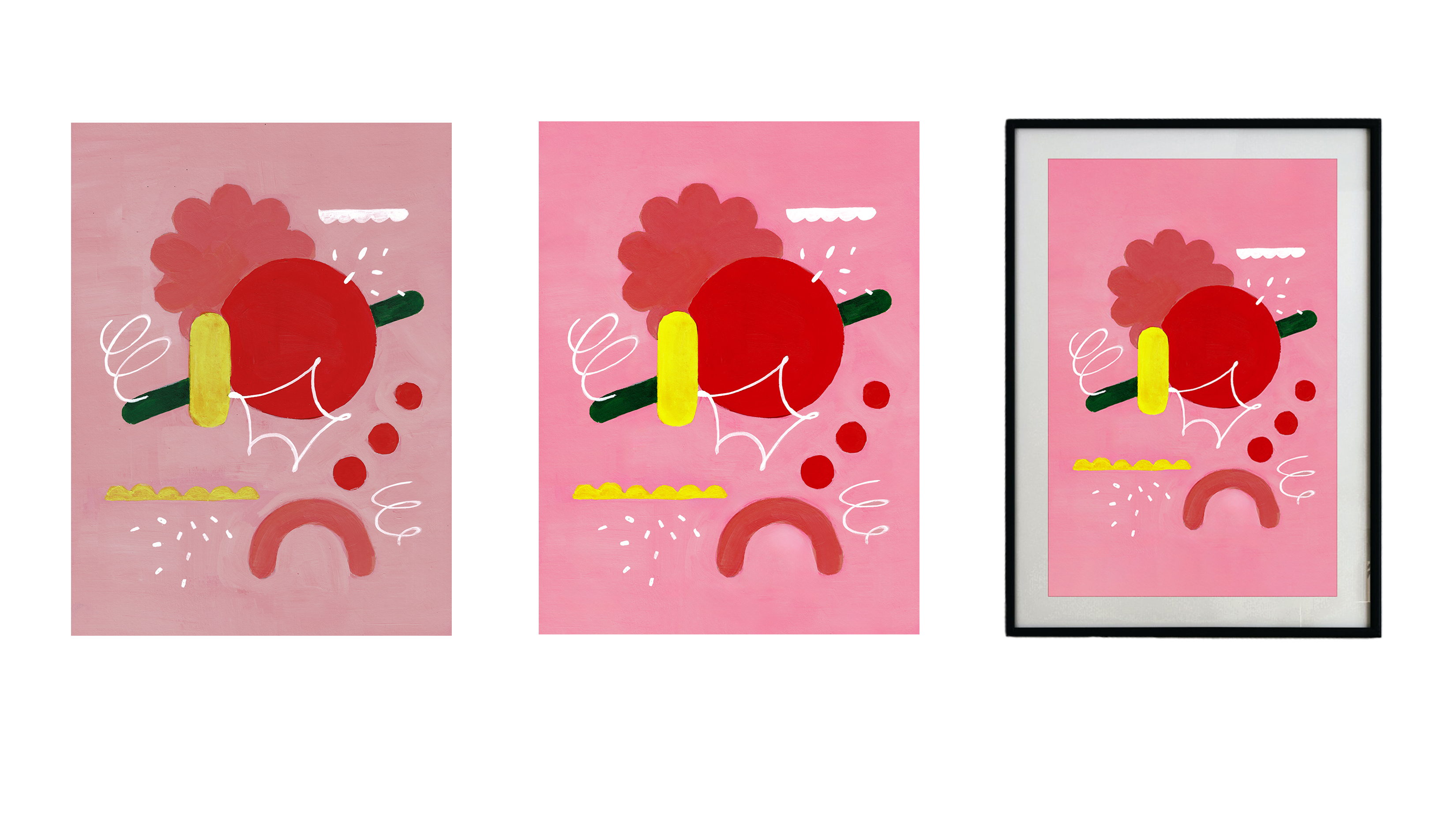
seu antes e depois Assim ou assim. Eu realmente adoraria ver
seus projetos aqui no skill share e
também nas redes sociais. Leve-me para o Instagram e compartilharei seu
trabalho no meu perfil. Para este curso, você
precisará de um scanner, photoshop e seu material de
arte se quiser preparar alguns trabalhos especificamente
para a aula Então, nos vemos na próxima lição.
3. Primeiros passos: Para entender os
princípios básicos da digitalização de imagens, precisaremos de uma impressora
simples que nos
permita alterar
as configurações durante a Eu pessoalmente uso esse dispositivo
multifuncional, que eu uso por sua capacidade de
digitalizar e imprimir formatos maiores Mas os princípios são os
mesmos para a maioria dos dispositivos. Durante a digitalização, categorizo
meu trabalho em quatro tipos. Preto e branco, colorido,
transparente e opaco. Diferentes
técnicas artísticas podem se enquadrar nessas categorias. preto e branco geralmente são trabalhos gráficos
monocromáticos feitos com tinta, caneta, marcador, forro e similares. coloridos são aqueles
com mais de uma cor, que pode ser feito
com acrílico, medidor,
aquarela, lápis de cor, vários marcadores Trabalhos transparentes são aqueles
em que o papel aparece
através do material. Principalmente aquarela,
possivelmente marcadores com álcool ou até lápis ou tinta, dependendo de como
foram aplicados opacos geralmente são trabalhos feitos com
materiais
de revestimento como acrílico, medidor, óleo, pastel Pode haver vários
exemplos de materiais. Após este curso,
você poderá
determinar quais configurações e processamento se adequam melhor ao seu trabalho.
4. Limpe antes da digitalização: Tudo bem. Se você
preparou sua arte, podemos passar direto
para a digitalização Mas primeiro, há uma etapa
muitas vezes esquecida. Isso é limpar completamente a superfície de vidro
do seu scanner. Esse vidro pode
ter impressões digitais, poeira ou pequenas manchas
de fotos anteriores, que pode tornar um trabalho extra
para você Para evitar isso,
pegue um pano macio, preferência de microfibra, como
os usados para limpar óculos ou monitores,
e limpe a superfície Você também pode usar um pouco de líquido para limpeza de
óculos. Às vezes, também uso
uma lanterna para verificar se há pontos perdidos Se for particularmente
importante
evitar poeira em sua obra de arte, talvez
você queira um soprador de ar especial para remover a
poeira antes de cada Agora você pode colocar sua arte conforme indicado no scanner Geralmente, há uma seta ou um símbolo de
documento para guiá-lo. Alguns scanners até reconhecem sozinhos
a orientação do papel Agora nossa arte
está pronta para ser digitalizada. E agora vamos passar para uma
etapa muito importante da digitalização. Vejamos as configurações que devem ser consideradas. Então, nos vemos na próxima lição.
5. Configurações para digitalização: Olá novamente, pessoal, e
bem-vindos a esta lição, onde examinaremos mais
de perto o
processo de digitalização e as configurações. Vou usar a captura de imagem, que vem com todas as caixas de criação. Mas se você tiver um
programa diferente, não se preocupe, você poderá encontrar configurações
semelhantes, talvez apenas em uma ordem diferente Você também pode iniciar
o processo de digitalização diretamente do photoshop
acessando arquivo, importando e depois
imagens do dispositivo Isso abrirá o programa de
digitalização que
você instalou no meu caso, a mesma captura de imagem. Quando abrimos o programa, vemos várias configurações. Vamos começar do começo. Minha imagem está atualmente
no modo de visualização, simplesmente colocada no vidro
do scanner. Se olharmos para o nosso
painel de configurações e formos até a parte inferior, veremos o botão de visualização. Pressionando esse botão,
digitalizaremos a imagem em
baixa resolução, permitindo verificar
se está tudo bem. Se nossa arte estiver
posicionada corretamente e se houver
manchas ou arranhões indesejados Por padrão, meu programa
está configurado para digitalizar usando a opção de mesa plana porque estamos digitalizando a
partir do vidro. Alguns scanners têm a opção alimentar as planilhas
automaticamente, mas isso vale mais para documentos A próxima configuração é tipo, que se refere ao
método de digitalização? Você pode escolher entre texto, preto e branco e digitalização em cores. Aqui está a diferença. Se
você escolher a configuração de texto. Olha, você já pode ver
que a imagem mudou. Por que é assim? Nesse caso, o scanner
apagará todas as cores, reconhecendo
apenas
preto e branco Todos os tons de cinza
serão divididos em preto e branco com
base em sua intensidade. Nesse caso, o
dispositivo decidiu que cor
rosa era escura o suficiente
para se traduzir em preto. A próxima configuração
seria preto e branco. Nesse caso, até mesmo originais
coloridos serão digitalizados em
preto e branco,
mas com tons de cinza, mas com tons de cinza, que é ótimo para verificar o
contraste, por O último é colorido. Aqui, o scanner lê
todas as cores da imagem, que, obviamente, é ideal para imagens coloridas. Em seguida, vem a resolução, uma configuração crucial que determina a qualidade
e o tamanho da sua imagem. Medido em DPI, pontos por
polegada ou PPI, pixels por polegada. resolução é o número de pontos em uma
polegada quadrada da sua imagem Quanto maior o DPI, mais detalhada e
clara é a imagem Lembre-se do que acontece
se você ampliar uma foto, verá pequenos retângulos Esses são pixels ou pontos. Propósitos
diferentes exigem resoluções diferentes. Para uso digital, como
sites ou mídias sociais. Menos de 300 DPI já
está bom. Para imprimir como
pôsteres ou mercadorias, você deve digitalizar
pelo menos Eu sempre recomendo digitalizar
imagens em alta resolução. Você sempre pode reduzir a resolução posteriormente
sem perder a qualidade, mas não pode aumentá-la. Também é importante lembrar que
a resolução é inversamente
proporcional ao tamanho Isso significa que se eu ampliar
a imagem durante o processamento, a resolução
diminui, e se eu reduzir o tamanho da imagem,
a resolução aumenta Aqui está um exemplo. Se
eu digitalizar quatro imagens a 300 DPI e depois dobrar
o tamanho para A três, a resolução se torna 150 DPI Por outro lado, se eu reduzir
a imagem para o tamanho A cinco, que é metade de A quatro, a resolução se torna 600 DPI Portanto, se você planeja ampliar
seu trabalho para uso futuro, sempre digitalize-o em uma resolução
maior Para digitalizar essa imagem, estou usando uma alta resolução
possível do meu scanner a 600 DPI Caso eu decida
ampliá-lo para impressão posterior. O próximo passo é o tamanho. No meu programa, posso escolher
o tamanho da digitalização. Você pode definir o
tamanho original em uma lista ou usar um tamanho personalizado se sua
arte não for padrão Nesse caso, minha
arte é
maior do que quatro, que é o formato
padrão, e eu posso simplesmente mover a moldura e digitalizar
somente a parte central, mas eu gostaria de
digitalizar a obra inteira Portanto, vou
marcar o uso de tamanho personalizado. Além disso, tenho aqui a opção de ângulo de
rotação, que ajuda a ajustar a área de
digitalização, se você quiser. Mas se você não tiver essa
opção, está tudo bem. Você realmente não
precisa disso. Agora, escolha onde salvar seu arquivo digitalizado Eu recomendo criar
uma pasta especial para seu projeto ou digitalizações. Isso torna muito mais fácil
encontrá-los. Por enquanto, escolho
digitalizar para minha área de trabalho e nomear os arquivos com a data atual para
facilitar a classificação posterior A próxima etapa é o formato. O formato depende da
finalidade da digitalização. Para documentos, o PDF é ótimo. Para fotos para compartilhar com a
família, o JPG funciona bem Para uma qualidade ideal, escolha TF, que preserva mais
informações da imagem Alguns programas permitem a
correção da imagem durante a digitalização. Você pode experimentar as configurações de contraste
e saturação para ver os efeitos imediatamente Mas eu prefiro editar meu
trabalho diretamente no photoshop porque é mais flexível
e tenho mais ferramentas Depois que tudo estiver configurado, pressione o botão de digitalização
e vamos digitalizar agora
nossas imagens, e vamos digitalizar agora uma por uma,
com as configurações necessárias. Eu categorizei meus
trabalhos digitalizados e mostraremos o porquê. Em meus exemplos, usei dois a três materiais diferentes atendiam aos critérios
discutidos preto e branco, colorido,
transparente e opaco Agora eu tenho um trabalho
em preto e branco, feito com materiais opacos O segundo trabalho
também é em preto e branco, mas feito com materiais
transparentes e com textura. O próximo é colorido e opaco feito com cinza e alguns marcadores E o último que fiz
também é colorido, mas feito com materiais
transparentes, como
aquarela e lápis de cor Então eu tenho essas transições finas
e estrutura de papel. Para cada categoria,
explicarei as especificidades da edição
e do photoshop e mostrarei as ferramentas que
você pode usar
dependendo do tipo de trabalho que
você Então, agora vamos
para a próxima lição.
6. Digitalize obras de arte maiores: Nesta parte do curso, mostrarei como
digitalizar uma obra de arte
maior que o seu scanner. Vou digitalizar
uma obra A de três tamanhos. Tem 297 por cento e
20 milímetros em um scanner com
metade do tamanho, o
que é típico Muitos de vocês podem ter esse
tipo de scanner em casa. Usando este exemplo,
demonstrarei como digitalizar sua arte
em seções e depois usar a magia do Photoshop para
mesclar essas seções
em uma O resultado final
parecerá limpo, organizado e com boa resolução Aqui está a aparência de
toda a obra de arte. Para montá-lo, você
precisará digitalizá-lo em três partes. Não apenas dois, como
você pode pensar. Tecnicamente, sim, A quatro
é metade de três, mas para fornecer ao Photoshop informações
suficientes para mesclar
essas peças perfeitamente, você precisará
digitalizá-las Então, digitalizo a
parte inferior, depois a parte superior
e, além disso,
a seção intermediária que se sobrepõe
à parte superior e Essa sobreposição é muito importante. Em seguida, abro o Photoshop,
vou para arquivo, automatize a mesclagem de fotos Deixo a opção de layout no modo
automático e seleciono os arquivos. Eu digitalizo clicando em navegar. Eu encontro meus arquivos e
seleciono os três de uma vez. Depois de clicar em abrir, eles
aparecem na lista de arquivos. As configurações permanecem
como padrão, mas é fundamental
garantir que a caixa ao lado de mesclar imagens
esteja marcada. Eu sempre recomendo verificar as outras configurações também, apenas para conhecer
as opções disponíveis. Por exemplo, você
pode
preencher automaticamente quaisquer lacunas
que possam aparecer. Mas, por enquanto, vou deixar
tudo como está e você verá o resultado
com as configurações básicas. Agora você pode notar que Photoshop
processa automaticamente as imagens
e, no final, temos três camadas Todas as peças são perfeitamente
entrelaçadas. Atualmente, a imagem está na horizontal, mas posso
girá-la facilmente acessando a rotação
da imagem,
90 graus no sentido Se você ampliar e
observar mais de perto, não conseguirá perceber que é
composto por três seções. Todas as transições de aquarela, texturas de
lápis e detalhes geométricos estão perfeitamente preservados Podemos ver
faixas transparentes ao longo das bordas, mas podemos
removê-las facilmente usando ferramentas
como a ferramenta de corte, por exemplo, sobre a qual
falarei mais tarde. Como alternativa, você pode
escolher áreas
transparentes de conteúdo que
vimos anteriormente nas configurações. Isso
se sentiria automaticamente nessas áreas. Por enquanto, vou
salvar essa imagem como uma gravata para poder continuar
editando-a mais tarde. E, claro, estou esperando
por você na próxima aula.
7. Como aprender sobre modos de cores: Agora digitalizamos nossas obras de arte e agora vamos comparar
as diferenças entre elas e falar um
pouco sobre as configurações de cores Acho que esse é um tópico muito
importante porque quando estou ensinando na
escola de arte, onde estou ensinando, muitas vezes percebo que
a maioria das pessoas está tendo dificuldades com esse
tópico no início. Então, deixe-me. Vamos ver, a primeira peça que digitalizamos
foi uma imagem em preto e branco Se ampliarmos bem de perto, o que eu faço usando o comando de
teclas de atalho plus, você sempre verá teclas de atalho
na tela abaixo. Se eu aumentar o zoom bem perto,
posso verificar em qual
modo de cor minha imagem está. Agora, eu vejo pixels. Esses mesmos pontos que
compõem qualquer imagem de estrela. Aqui vejo que todos os pixels
são pretos, brancos ou cinza. Não há cor em lugar nenhum. Você também pode sempre
verificar as configurações de cores acessando o modo de imagem. Aqui você verá as configurações de cores
e, se não houver
informações sobre cores no arquivo, você verá uma
marca de seleção na escala de cinza. Você pode ver a mesma palavra
no título do documento. Agora vamos comparar essa
imagem com a próxima. Se eu ampliar muito
essa imagem, escolherei o
local mais escuro da imagem Nesta cor preta. Vemos muitas
cores diferentes que compõem preto,
azul, verde, vermelho
e até amarelo Isso significa que a imagem foi digitalizada no modo colorido e retém
essas informações Enquanto isso, posso traduzir essa imagem para preto e branco, mas não o contrário. Eu posso traduzir o arquivo
em si para outro modo de cor, como GB ou C YK Dessa forma, posso desenhar
em cores neste arquivo. Se eu agora voltar ao modo de escala de
cinza, não
conseguirei adicionar cores. Somente tons de cinza. Observe que, se você quiser
alternar de um
modo de cor para outro, Photoshop sempre
avisará que a alteração do modo de cor pode alterar a aparência das camadas e
oferecerá
a opção de nivelá-las Escolha não achatar se
quiser continuar trabalhando
com camadas separadas Caso contrário, todas as camadas
se fundirão em uma, o que é muito inconveniente
na maioria dos casos Como o modo pode mudar
a aparência da obra? Resumindo, algumas cores
podem ficar opacas. Vou explicar por que isso
acontece um pouco mais tarde. Deixe-me lembrá-lo de que, se
você estiver criando
algo para impressão, vale a
pena escolher o CMYK Mas se seu trabalho se
destina apenas à mídia
digital para telas, como sites ou aplicativos de
redes sociais
, você precisa de RGB Agora vamos dar uma olhada
nos outros arquivos? Como eles foram escaneados. Vamos passar para a edição
na próxima lição. Portanto, esse arquivo está no modo RGB. Foi digitalizado
automaticamente desta forma. Se eu agora passar para o
modo cinza, veja o que aconteceu. Todas as informações de cores são apagadas. O programa até
relata isso quando você muda o modo. Ok. Vamos dar uma olhada na próxima imagem. Este também está
atualmente em GB. Na minha experiência, algumas cores
brilhantes ou neon perdem a intensidade quando digitalizadas e podem até mudar
completamente,
tornando-se planas e A lâmpada do scanner
é muito brilhante para iluminar
uniformemente
toda a superfície do papel, que pode afetar a produção de
cores Este trabalho foi feito com
aquarela e lápis de cor. Portanto, é transparente e você pode ver a textura
do papel, bem
como os canudos de lápis
e os efeitos de aquarela Quero manter todos os
efeitos durante a edição. E neste trabalho, a estrutura e os traços do pincel também
são claramente visíveis Aqui,
tentarei minimizá-lo para obter uma superfície máxima uniforme. Usando essa
imagem colorida como exemplo, vamos comparar o que
acontecerá com a cor, se eu traduzir o
arquivo de RGB para CMYK Por favor, preste atenção
à mudança brusca na cor. Essa é a aparência do
trabalho em RGB e é assim
que aparece em CMYK Agora vou explicar
por que isso acontece. Vamos dar uma olhada nesse esquema. O círculo em si
que vemos aqui. Esse é o espectro de
cores visíveis. O alcance que é
percebido pelo nosso olho. Pode variar um pouco
entre pessoas diferentes, mas na maioria dos casos, distinguimos uma grande lealdade
de cores com os olhos. O campo destacado pela linha amarela é o que
pode ser exibido em GB Isso é o que quase
todos os monitores modernos ou telas similares são
capazes de reproduzir A linha azul no
meio é a faixa de CNY K. Isso é o que podemos
obter ao imprimir Aqui se vê claramente que as cores são mais
opacas e planas É por isso que, se eu voltar ao meu trabalho e comparar
as duas opções, vemos claramente que em C YK, todas as cores parecem mais opacas Isso deve ser
considerado no trabalho. Se você planeja imprimir seus trabalhos, aconselho
traduzi-los para sm k a tempo, para que você possa ver todas as cores e editá-las para não ter
surpresas desagradáveis mais tarde
8. Como editar uma imagem opaca em preto e branco: Vamos começar editando
a primeira imagem. É preto e branco. Já está muito bom porque
tem um alto contraste. Primeiro, usei material
opaco, então eu já tenho
um alto contraste e não há texturas
suaves Em segundo lugar, digitalizei a imagem em preto
e branco, para não precisar ler
nenhuma cor desnecessária Uma coisa a se prestar atenção
ao editar imagens é o
quão bem elas foram digitalizadas Preciso cortar o formato? Há alguma
faixa estranha nas laterais? O papel mudou
durante a digitalização? Se o papel estiver leve, ele poderá se mover facilmente quando
você fechar a tampa do scanner. Por exemplo, posso
ver que tenho uma faixa que não
preciso aqui Eu preciso me livrar disso. Além disso, quero
ressaltar que não limpei muito bem o vidro
da minha impressora. Agora, no trabalho digitalizado, podemos ver pontos que aparentemente permaneceram no
vidro da digitalização anterior Decidi não digitalizar novamente, mas mostrar neste exemplo como você pode se livrar
desses erros. Se olharmos para outros trabalhos
digitalizados, infelizmente
verei esses pontos pretos em todos os Neste trabalho, vou
editar o formato. Na minha opinião, a maneira mais fácil
e rápida de editar o formato ou girar a imagem
é usar a ferramenta de corte Podemos selecioná-lo na barra de ferramentas ou pressionando C
no teclado Agora vemos uma moldura
que pode ser movida. Vou ampliar um pouco a imagem. Eu costumo ampliar com a combinação de
comando mais k. Então, pressionando a barra de espaço, posso me mover pelo meu
espaço de trabalho com muita facilidade Eu ampliei um pouco a
imagem para ficar mais precisa. Agora, eu apenas diminuo esse
quadro o quanto eu preciso. Eu sempre aconselho olhar atentamente todos
os lados da imagem. Quando tudo estiver pronto, você pode pressionar enter e
a moldura desaparecerá, recortando o formato conforme necessário Nossa foto agora
parece muito mais nítida. Depois de lidarmos
com o formato, vamos decidir o que fazer com os pontos pretos que apareceram
aqui durante a Existem várias maneiras
de se livrar delas. A maneira mais fácil de fazer
isso é se tivermos um fundo opaco sem nenhuma textura. Como
neste exemplo. Apenas um fundo branco. Não estou planejando parar com isso. Nesse caso, você pode até mesmo usar uma ferramenta de pincel e escolher
a cor de fundo, cor
branca neste caso. Não se esqueça de criar
uma nova camada, por favor. Eu sempre aconselho não alterar
a imagem original e criar cópias ou novas
camadas para todas as alterações. Dessa forma, se
algo der errado, você sempre pode excluir camada
necessária e retornar
para uma versão mais adequada. Então, vamos voltar ao pincel. Clicando com o botão direito do mouse na área de trabalho, posso acessar as configurações Além disso, as configurações do pincel
estão disponíveis aqui no painel de controle superior. Eu posso fazer com que o pincel tenha uma variedade um pouco maior de
dureza e forma Nesse caso,
preciso de um pincel simples com bordas bastante duras. Agora, vou trabalhar com esse
pincel em uma nova camada e mascarar todos os
pontos desnecessários que me incomodam Ou você pode se livrar dos traços de
lápis dessa maneira. Vou repetir novamente, essa
opção funciona apenas para superfícies
absolutamente lisas,
sem qualquer estrutura. O que fazer com superfícies
estruturais, descobriremos nos exemplos
das imagens a seguir. Agora nossa imagem parece limpa. Vamos comparar sua aparência antes. Ao lado do nome da camada, você pode desativar
e ativar o ícone. Então, vemos a
versão original da imagem. Analisamos a
versão mais simples da edição de imagens. Outra forma de
se livrar da sujeira na imagem é usar
a ferramenta de carimbo de palhaço, que é o botão S
no teclado Eu posso usá-lo em uma nova camada. Ela precisa ser usada
na mesma camada porque essa
ferramenta pega uma amostra ou sonda da superfície
correta e aplica no
local que estamos editando Ele o substitui. Para esse fim, eu sempre recomendo que você faça cópias
da camada original. Depois disso, você pode desativar a camada inferior
clicando no símbolo ei. Agora você pode trabalhar
com as cópias, para não correr riscos
e, se algo der errado, você sempre poderá excluir
a camada arruinada Vamos prestar atenção em
como essa ferramenta funciona. Primeiro,
pressiono a opção ou a
tecla Out no teclado e
clico primeiro em um local limpo. Em seguida, clique novamente no local
que precisa ser editado, mas não mantenha mais pressionada a opção
ou a tecla Sair. Dessa forma, pego uma sonda de um espaço limpo e a
aplico na suja Ao aplicar o carimbo, você pode notar um
sinal de mais ao lado do pincel Mostra de onde a sonda é
retirada no momento. Portanto, essa ferramenta pega pixels de um lugar e
os cola em outro. Você também pode ajustar o tamanho
e a dureza da ferramenta, como aconteceu com o pincel Bem, eu tenho outra
versão editada deste trabalho pronta. Nesta lição, você
se familiarizou com duas maneiras de editar uma imagem
contrastante simples em
preto e branco Podemos comparar as
versões
antes e depois clicando
no símbolo em nossas camadas. Essas ferramentas são
muito fáceis de usar. Com a ajuda deles, você pode alcançar o resultado
rapidamente. Quando terminarmos a edição, podemos salvar a imagem
em qualquer formato necessário. Para fazer isso, selecionamos o arquivo
e salvamos uma cópia. Primeiro, escolha onde
salvar a imagem. No menu suspenso, você verá uma lista de formatos. Portanto, se quisermos continuar
trabalhando nesse arquivo mais tarde e precisarmos
manter todas as camadas, devemos escolher o formato PST Esse é o formato
padrão do Photoshop. Se você
terminou completamente a edição e precisa salvar a
imagem nas redes sociais, um site ou enviá-la
para alguém para revisão, escolha GBG Isso tornará o arquivo
muito mais leve e menor, mas você não poderá mais editar camadas
individuais. Você também pode salvar o
arquivo no formato P e G, o que mantém a qualidade da
imagem e é útil se a imagem tiver
um fundo transparente. Se você quiser pular
as camadas, mas precisar um arquivo menor que o
PSG, você pode escolher TI Também permite
salvar camadas, mas é mais fácil visualizar em computadores
diferentes
sem abrir o photoshop Escolha o formato mais adequado para você e nos vemos
na próxima lição.
9. Como editar uma imagem transparente em preto e branco: Nesta lição, vamos dar uma olhada no seguinte
trabalho. É uma peça em preto e branco criada usando materiais mais
transparentes. A estrutura e a
gravura estão visíveis e foram digitalizadas
com configurações de cores Vamos ver como isso é diferente
do trabalho anterior. Além da
presença de cores, há uma clara necessidade de
trabalhar no contraste. Atualmente, os pretos
ou as sombras não são tão profundos ou contrastantes
quanto poderiam ser Então, depois de determinarmos
o formato usando a ferramenta de corte, podemos prosseguir com a edição
das manchas pretas de poeira. Também não temos nenhuma
estrutura aqui. Assim, podemos usar as mesmas ferramentas. Nós nos familiarizamos com isso
na lição anterior. Para evitar esse trabalho, deixe-me lembrá-lo de
como
é importante limpar o
vidro do scanner antes de digitalizar. Agora, aumentaremos
o contraste
neste trabalho à medida que foi adicionado pela última vez. Eu sugiro usar uma camada de
ajuste para isso. Encontre o
símbolo do círculo dividido ao meio. Está na área com suas
camadas logo na parte inferior. Aqui, você encontrará
diferentes ferramentas de processamento. Para adicionar contraste ao trabalho, eu costumo usar níveis. Clique nos níveis na lista. Você verá uma janela com as configurações dessa função. Vemos diferentes controles deslizantes aqui. O mais escuro
à esquerda é para sombras. Os tons mais escuros da nossa imagem. O controle deslizante cinza médio é
para tons médios na imagem
e, correspondentemente, o controle deslizante brilhante direito é para Os controles deslizantes inferiores também
respondem à iluminação, mas para toda a imagem Nesse caso, precisamos tornar os tons
escuros mais escuros e os
claros um pouco mais claros Isso adicionará o
contraste necessário ao nosso trabalho. Eu sempre começo
aumentando um pouco a quantidade de luz na imagem e tento fortalecer um pouco os tons
escuros. Eu tento fazer pequenas mudanças
e ver se elas são suficientes. quanto você altera
a intensidade
dos tons depende do
seu trabalho e do seu objetivo. Experimente opções diferentes e
avalie qual delas é mais
adequada ao seu trabalho. Além disso, se houver
estrutura em seu trabalho, certifique-se de que ela não desapareça após
manipular os níveis A estrutura
do papel também é transmitida por meio da relação
de sombras e luz Acho que vou ficar
com essa versão. Parece-me que
melhor atende às minhas expectativas em relação
a este trabalho. Aqui você pode ver claramente todos
os traços e texturas, e isso foi importante para mim. Além disso, você pode notar que
alguma sujeira desapareceu, graças a esse processamento. Isso aconteceu porque eu adicionei
luz aos tons claros. É importante não
exagerar na adição de luz. A estrutura pode desaparecer
completamente. Vamos comparar os resultados novamente
antes e depois da edição. É claro que a palavra agora parece muito mais
limpa e organizada Agora ele pode ser facilmente usado para outros projetos,
por exemplo, em maquetes, em um site
ou nas Agora, quando nosso
trabalho estiver limpo de elementos e pontos
desnecessários, quero mostrar
neste exemplo como você pode
se livrar do fundo branco Digamos que queremos colocar essa imagem em outro
plano de fundo, um colorido. Ao mesmo tempo, é
importante que eu mantenha todos os ombros e as transições
suaves Para isso, preciso me livrar
completamente
do fundo branco. Faça com que o fundo
fique completamente transparente. Há várias
maneiras de fazer isso. Vou te mostrar
os que eu uso com muita frequência. Primeiro de tudo, eu crio
uma cópia da camada. Agora, quero selecionar completamente toda a cor branca para poder
excluí-la posteriormente. Então eu vou para o intervalo de cores
do menu de seleção. Aqui, eu uso o conta-gotas e clico na cor
que precisa ser selecionada Nesse estágio, vemos as
picadas dessa função. Se você tiver um símbolo de verificação
na caixa abaixo da
imagem para seleção
, tudo o que será selecionado será mostrado em preto. Se eu mover o controle deslizante, vejo quanta cor e suas
tonalidades serão selecionadas Na
janela suspensa na parte superior, você pode selecionar a cor
que deve ser destacada. Você também pode selecionar somente tons médios e sombras
claros. No caso dessa imagem, preciso selecionar a
quantidade máxima de cor branca. Para isso, movo o controle deslizante totalmente para
a direita A seleção está pronta. Vemos marchas como eu
as chamo. Então, tudo funcionou. Agora eu posso simplesmente pressionar
o botão delete e tudo o que foi selecionado
será simplesmente excluído. Esse é um método bastante
invasivo, mas como fizemos uma cópia, não perdemos nada e sempre
podemos retornar
ao original Assim que o
plano de fundo for excluído, podemos remover a seleção. Selecione D, selecione ou comande
D no teclado. Esse é o resultado que temos. Para verificar se tudo
foi removido, você pode criar uma nova camada abaixo da imagem e
senti-la com qualquer cor. Para fazer isso, escolho uma cor, depois a ferramenta de balde de tinta e
clico nela na nova camada. Agora você pode avaliar o trabalho. Parece-me que eu
deletei muita estrutura. A eclosão ficou
pouco visível. Agora vou fazer o
mesmo novamente e, desta vez, não
vamos mover o
controle deslizante para o final Agora vamos comparar as duas opções. Na segunda versão, a estrutura foi
preservada muito melhor. Portanto, a maneira mais fácil de remover
o plano de fundo é selecionar a cor
do plano de fundo usando a ferramenta de seleção de cores
e simplesmente excluí-la. Então, outro método para se livrar
da cor de fundo
é trabalhar com máscaras. Quando criamos uma máscara, não
destruímos
a imagem em si, mas escondemos sua parte embaixo da máscara e
sempre podemos devolvê-la. Vamos ver como isso pode ser feito. Os primeiros passos
serão os mesmos. Estou examinando a camada. Eu vou até a seleção, faixa de
cores, seleciono a cor que eu preciso, seleciono a faixa aqui
e clico em OK. Agora,
selecionei todo o espaço de cor
branca do qual
quero me livrar. Agora eu preciso, enquanto estiver
em qualquer ferramenta de seleção, por exemplo, nesta seleção
retangular, seleção
retangular, clicar com o botão direito do mouse e clicar em Selecionar e verso Dessa forma, agora tenho
superfícies pretas selecionadas, não brancas. Na próxima etapa, preciso encontrar um símbolo de máscara na
parte inferior da área das camadas. É um retângulo com um círculo
dentro e clique nele. Veja como os principais adens. Uma máscara apareceu aqui e atingiu
tudo o que não
foi selecionado. Portanto, era importante
inverter nossa seleção. Tudo o que não foi selecionado está oculto
agora sob a máscara e tudo o que
foi selecionado permanece. Agora, se eu quiser esclarecer
algo nesta seção, posso
clicar no símbolo
da máscara, selecionar as cores preto e branco
no painel de ferramentas ou
D no teclado. E agora você pode pegar um
pincel enquanto eu uso branco, posso devolver algo debaixo
da máscara. E se eu pegar preto
, posso esconder partes
da imagem novamente. Os parâmetros do pincel também podem
ser alterados conforme conveniente. Posso, por exemplo,
remover completamente esse elemento, mas ele não será apagado Só ficará escondido. Posso pegar o pincel branco
novamente e devolvê-lo. Mas observe
que, dessa forma, eu o devolverei junto com o plano de fundo, pois ele
também está escondido sob a máscara. Portanto, quando se trata linhas ou estruturas
tão finas, trabalhar com uma máscara
nem sempre é o ideal. No entanto, as versões modernas do Photoshop têm recursos que podem nos ajudar nessa situação Olha, podemos ver as
propriedades da máscara. Se o
painel de propriedades estiver fechado, você poderá abri-lo acessando
o menu da janela e
selecionando propriedades. Enquanto a máscara estiver selecionada, você verá uma moldura ao redor dela. Compare agora que a
camada em si está selecionada e podemos ver suas propriedades, mas agora eu selecionei
a máscara novamente. Agora podemos clicar em
Selecionar e mascarar. Isso abre uma nova
janela com configurações. Aqui você pode encontrar
vários pincéis, incluindo a refinada ferramenta de pincel de
borda, que usaremos Vamos dar uma olhada nas
configurações à direita. Se eu agora remover
a opacidade da máscara, você poderá ver a camada com
ou sem o fundo Agora eu aplico o pincel e depois que o programa
analisa a imagem, resta apenas o contorno
que precisamos Se o resultado não estiver correto, você pode ajustar as configurações Eles dependem muito da sua imagem. Então, experimente
por conta própria. Isso ajudará você a melhorar ajuste das configurações Quando tudo estiver pronto, pressiono ok e aqui está a versão da
imagem sem o fundo. Agora eu posso colocar a imagem em
qualquer cor de fundo que eu precisar. E é hora de salvar esse arquivo. Eu salvo uma cópia do arquivo
e escolho o formato PG, que permite que o fundo
fique transparente e o tamanho da imagem
não seja muito grande. O formato PST também
preserva o fundo transparente, mas como ele salva
todas as camadas, ele será significativamente maior É assim que o arquivo
aparece no formato PNG. Tudo o que eu processo e o
fundo transparente estão aqui. Agora você pode
usar o arquivo ainda mais com confiança. E espero ver
você na próxima lição para mostrar como editar um arquivo colorido
feito com materiais opacos
10. Como editar uma imagem opaca colorida: Então, aqui estamos nesta lição, e eu quero mostrar como
editar uma peça colorida feita
com materiais pac Se você observar o nome do arquivo, verá que ele está no modo EGB Então, vou editar
essa imagem para usá-la nas minhas redes sociais ou
até mesmo como papel de parede do telefone. Primeiro, devo remover qualquer sujeira não ferida deixada pela digitalização e ajustar ligeiramente
o formato Também quero trabalhar na textura
do fundo
porque atualmente está muito alto com
listras não feridas e estroboscópios de pincel Além disso, pretendo limpar as áreas onde a tinta
escorreu pelas bordas e corrigir pontos onde a
aplicação da tinta foi ruim. Também pretendo fazer uma
pequena correção de cores para tornar as cores
mais quentes e brilhantes, especialmente no fundo Vamos começar com o formato. Essa ferramenta não
apenas corta as bordas, eu também posso girar a tela Você pode alinhá-lo usando linhas
horizontais e verticais. Se precisar cortar um pouco, talvez seja necessário ampliar bastante. Agora é hora de limpar
toda a sujeira e manchas. A imagem é colorida e eu ainda quero
parecer uma obra analógica Quero acalmar um pouco a textura do
fundo, mas não removê-la completamente. Para isso, posso usar carimbo clone
ou uma ferramenta de pincel cicatrizante.
Então, vamos compará-los. Com a ferramenta Clone Stamp,
como nas lições anteriores, pego uma amostra e a
aplico na área em que
quero adicioná-la Parece bom à primeira vista, mas se você olhar mais de perto, às vezes
você pode
ver uma marca circular Adicionar um pouco de suavidade
às bordas do pincel ajuda. Mas é difícil evitar
completamente as marcas ou padrões
repetitivos Para trabalhos texturizados,
prefiro usar a ferramenta de pincel cicatrizante
ou a ferramenta de pincel cicatrizante A ferramenta clona, estampa,
copia, cria partes da imagem
e mascara imperfeições, enquanto ferramenta de pincel
reparador
também otimiza o ponto editado com base no ambiente Vamos ver o que acontece. Nem é perceptível
que a área tenha sido editada. Posso experimentar
as configurações para descobrir o que funciona melhor para
a peça específica. Com a ferramenta de pincel para
cicatrização de manchas, nem
preciso coletar uma amostra. A ferramenta analisa a imagem
e a edita apenas quando eu clico As configurações do pincel também são cruciais e são selecionadas
com base na tarefa. Experimente essas ferramentas e encontre a
melhor solução para suas tarefas. A ferramenta de remoção é
baseada em E e pode até
remover objetos maiores Você seleciona um pincel um pouco maior do
que o elemento que deseja remover. Atropele-o e ele
desaparece sem uma erupção cutânea. Isso funciona mesmo em fundos
irregulares e é
ótimo para elementos maiores Observe que, para essa ferramenta, o tamanho do pincel é ajustado
somente no painel de controle superior. Com uma dessas ferramentas, você sempre pode obter
o resultado ideal. Vou refinar algumas
áreas da minha imagem agora
e tentar remover no máximo esse
pincel áspero que eu não gosto Ao trocar as ferramentas, obtenho
o melhor resultado para mim. Cada um tem suas especificidades
e, quanto mais você
os usa em vários trabalhos, melhor você entende
quando e como aplicá-los. Agora eu gosto da aparência da imagem. Em seguida, gostaria de
adicionar mais cores quentes e torná-las mais
harmoniosas umas com as outras Se eu tentar usar a seleção de cores, ela não funcionará muito
bem nesse caso porque há elementos
de cores muito semelhantes. Para isolar apenas o fundo
rosa, usarei a ferramenta
relativamente nova É uma ferramenta de seleção de objetos. Se a ferramenta não reconhecer todos os elementos que
eu quero selecionar, também
usarei a ferramenta
Seleção rápida, que é adequada para áreas
bem definidas. Para adicionar novas partes de seleção a uma seleção existente,
pressiono shift. E clique no elemento. Para remover algo
da seleção, pressionarei a tecla alt
ou option. Agora, todos os elementos no
fundo rosa estão selecionados. Em seguida, preciso inverter
a seleção para isolar
apenas o fundo, não os objetos nele Escreva um vazamento e escolha um inverso. Agora, somente o plano de fundo
está selecionado. Nesse estágio, posso
fazer qualquer coisa com ele, como preenchê-lo com cores. Mas então não
parece mais uma obra analógica. Mas eu ainda quero editar um pouco
a cor de fundo. Eu vou até as camadas e crio uma nova camada de ajuste,
especificamente a cor seletiva Nas propriedades dessa ferramenta, posso ajustar as cores separadamente. Por exemplo, eu escolho
a cor vermelha. Lembre-se de que, graças
à seleção, estou apenas editando o plano de fundo. Os elementos em si
não mudarão agora. Se eu escolher vermelho, vejo os
componentes dessa cor. Eles são con, magenta,
amarelo e preto. Com controles deslizantes, posso
adicionar ou remover uma sombra. Observe que então eu removo o
milho do vermelho, ele fica mais rosa
e quente e adicioná-lo novamente o torna
mais verde ou até cinza. Veja quanta mudança
ocorre quando eu adiciono magenta porque o vermelho inicialmente
contém muito magenta Então, usando esse
controle deslizante, eu o aprimoro. Removê-lo completamente torna o fundo quase amarelo, adicionar ou remover preto torna os tons de vermelho
mais claros ou mais escuros Eu gosto dessa versão mais legal do plano
de fundo. Ele adiciona mais contraste
ao plano de fundo e
aos elementos da imagem. O mesmo pode ser feito
para outras cores. As mudanças são mais perceptíveis nas cores
mais abundantes. Além disso, você pode trabalhar com luzes, sombras e tons médios O resultado depende
do tom da imagem. Se essa imagem fosse
convertida em preto e branco, o fundo seria cinza. Então, quando eu mudo os tons médios, eles mudam mais. Agora, quando encontrei a opção
adequada, vamos comparar a
imagem editada com a original. Agora está mais
vibrante e brilhante. Em princípio, você pode editar qualquer elemento na
imagem dessa forma. O próximo passo é editar os elementos em que a
tinta foi mal aplicada. Eu uso a ferramenta de
seleção de objetos novamente. Agora eu crio uma nova
camada e nela pinto outro espaço
com um pincel comum. No entanto, vou reduzir sua
opacidade e aumentar seu tamanho. Usando o conta-gotas, pego a cor que preciso
da imagem e pinto
dentro da seleção Então, agora podemos ver essa
cor muito melhor. Além disso, vamos prestar atenção
aos modos de mesclagem. Escolher o correto
pode ajudar a manter a textura do pincel
e aprimorar o s. Agora farei o mesmo com os outros elementos amarelos e
depois com os brancos. Bem, agora eu gosto da imagem. Se desejar, você ainda pode
experimentar configurações, por exemplo, com
níveis e saturação. Agora, se compararmos o original
com a versão editada, vemos uma clara diferença. A imagem estava bem pálida com muita sujeira
e irregularidades Agora está mais vibrante, brilhante e suave,
mantendo um estilo analógico A próxima lição será sobre imagens
coloridas transparentes. Então nos vemos lá.
11. Como editar uma imagem transparente colorida: A última imagem que digitalizei também
é colorida, feita com materiais transparentes como aquarela e
lápis de cor Nesta imagem,
revisitaremos algumas ferramentas que já
usamos Também mostrarei como
preservar a textura do papel e a edição suave de transições em aquarela Como sempre, a primeira coisa
que fiz foi fazer uma
cópia da camada. A primeira coisa que
chama minha atenção neste trabalho além dos pontos pretos, são as
sombras do papel Isso pode acontecer se o scanner aceso não estiver bem pressionado. Se o papel for muito denso
e tiver ondas de água, ou se você estiver digitalizando algo com elementos volumosos,
como uma colagem, pode esperar
o scanner iluminado com livros ou
segurá-lo com Além disso,
gostaria de tornar
a cor amarela
neste trabalho mais quente
e as outras cores
mais saturadas Então, eles se
destacam em segundo plano. Ao mesmo tempo, é
muito importante preservar aqui a estrutura
do papel em si. Então, fica claro que é
aquarela no papel e também que aqui está
uma estrutura de lápis. Em primeiro lugar, criarei novos níveis
de camada de ajuste Vou ajustar o
contraste com ele. Isso ajudará a
se livrar das sombras. A moldura que deixei
ao redor do motivo é a
cor mais clara da foto Estou usando o controle deslizante
para melhorar a luz. Como resultado, toda a imagem ficou um pouco mais brilhante Também vou tornar minimamente
os tons médios um pouco mais claros. Quase toda a sombra desapareceu. Mas a textura do papel
ainda é perceptível, o que é bom. Agora é hora de remover
todos os artefatos. E como a textura
é importante aqui, estou usando ferramentas da categoria de pincel
curativo. Também ajuda a escolher
o tamanho certo do pincel. Para tornar as alterações imperceptíveis, escolha um pincel um pouco
maior do que o que você está removendo Então, eu removi os erros de
Roths. Agora vou editar a cor. Novamente, escolho cores seletivas e escolho apenas amarelo Desta vez, vou
editar a imagem inteira. Veja como
a imagem muda drasticamente. Estou adicionando mais
amarelo e reduzindo a quantidade de outras cores,
como magenta e Con, o que
o torna mais quente
e agradável. que
o torna mais quente
e agradável Eu faço o mesmo com tons de azul para deixá-los mais saturados. Nesse caso, estou adicionando íon e
reduzindo ligeiramente o magenta, então a cor é mais verde
do que roxa, e vou experimentar um
pouco com a cor vermelha OK. Agora acho que gosto
do resultado da edição. Por favor, anote. Este trabalho agora está no modo C YK. Como você pode ver, aqui também é possível obter
cores bastante saturadas. Ok, acho que está ótimo, todas as texturas e lindas
transições de aquarela Obviamente, você pode
continuar editando, mas isso depende do seu trabalho e da meta
que você deseja alcançar. Agora, você tem as
ferramentas básicas para atingir a meta.
12. Como usar maquetes: Então, nesta lição bônus, mostrarei uma ótima
maneira de apresentar seu trabalho, seja para clientes em seu site ou mídia social. Vamos usar
maquetes para isso. Existem várias
maneiras de usá-los, e você pode encontrar
sites dedicados a multidões Quero mostrar um método bastante
clássico e simples. Vou baixar uma maquete e
usaremos o Photoshop novamente. Vamos começar baixando
uma maquete adequada. Gosto de sites como o
Mockup World ou o unblest, mas há muitos outros escolhem os que
você mais Obviamente, se você
precisar de maquetes para projetos
comerciais,
deverá comprá-las As pessoas dedicam muito tempo
à criação de maquetes, mas para uso pessoal ou pessoal, você sempre pode encontrar Então, neste caso,
eu gostaria de ver como uma das minhas fotos
ficaria em uma entrevista. Vou pesquisar por número inteiro,
escolha a opção. Eu gosto mais. Vejo
algo com cor parecida com
uma das minhas obras. Aqui vemos um inteiro
estiloso e minimalista. Meu trabalho vai se encaixar bem nisso. Eu poderei inserir
meu trabalho nesse quadro. A descrição da maquete
fornecerá informações sobre
seu tamanho e formato Às vezes, são modelos de
outros programas, mas precisamos de um para o photoshop, então procure Agora podemos baixá-lo
e abri-lo no Photoshop. Em primeiro lugar,
observe as camadas. Aqui eu vejo a imagem em si e a camada onde
podemos colocar nossa imagem. O reprodutor especial de simulação é chamado de objeto inteligente, que você pode editar de forma muito
flexível e não Objetos inteligentes
costumam ser usados em maquetes,
portanto, a imagem inteira
não precisa ser Você muda apenas um jogador simulador, que pode ser identificado por um
pequeno símbolo no canto É um símbolo de imagem com um pequeno retângulo no canto Agora posso clicar duas vezes nele, o que abre um novo arquivo onde
colocarei minha imagem. Tudo o que eu fizer dentro
deste documento, o objeto inteligente,
aparecerá na moldura do documento principal. Mas primeiro, todas as alterações
devem ser salvas. Por exemplo, o que acabei de desenhar, agora pressiono o comando S, volto ao documento principal e você pode ver que meu desenho
apareceu na moldura. Agora vou deletar esse exemplo e posso colocar minha
ilustração aqui. Eu gostaria de colocar
essa imagem brilhante na qual trabalhei anteriormente. Vou apenas arrastá-lo para dentro
do documento aberto pressionar enter para confirmar o
salvamento da imagem. Agora vamos ver o que temos. Vemos o seguinte problema. O formato da minha ilustração
não se encaixa nessa maquete. Neste exemplo, quero
mostrar como resolver
um problema como esse, pelo
menos com imagens com
fundo uniforme. Para fazer isso, vamos
fazer o seguinte. Minha foto também foi importada como
um objeto inteligente. Mas, nesse caso, não
é necessário. Posso clicar com o botão direito do
mouse e dimensionar a camada. Agora é apenas uma
camada normal no Photoshop. E agora, diretamente neste arquivo, estenderemos o plano de fundo. Para isso, usarei a ferramenta de preenchimento
generativo. Eu pego a ferramenta de seleção, ferramenta
Retangular Mark,
seleciono o espaço não preenchido com ela Agora eu escolho editar arquivo com reconhecimento de
conteúdo. Essa também é uma ferramenta baseada em IA. Ao clicar nela, abri uma
janela adicional com seu conjunto de ferramentas. Logo de cara, vemos um aviso, ou melhor, uma dica do
programa sobre o que fazer. Aqui, você precisa selecionar
a ferramenta de pincel de amostragem
e destacar a área com base na qual o local vazio será preenchido.
Vamos dar uma olhada mais de perto. Pego a ferramenta de
pincel de amostragem, aqui está, e agora não a uso no espaço
em si Eu não desenho com ele, mas mostro ao programa de onde ele deve usar o exemplo para
sentir a área vazia. Se olharmos agora para o resultado, podemos ver que a parte superior da imagem
agora também está preenchida e está ótima. Não há transições
ou listras nítidas, nem traços. Eu faço o mesmo com a parte
inferior da imagem. É melhor escolher um espaço mais próximo
da área selecionada. Caso contrário, algumas
distorções podem ocorrer. Por exemplo, se você tirar uma amostra da
parte superior da imagem, o espaço será
preenchido incorretamente Aparentemente, a parte superior
da imagem está
significativamente mais escura Bem, agora o resto. Bem, eu confirmo e
seleciono e salvo este arquivo com o comando S. É assim que ele
aparece agora dentro da maquete Agora, se necessário,
ainda posso fazer algumas mudanças. Por exemplo, gostaria de reduzir um pouco o
contraste da imagem em
si na maquete para que ela se encaixe mais naturalmente
no ambiente Eu escolho a
camada de ajuste novamente. Agora, presto atenção
às mudanças que ocorrem na imagem inteira, mas preciso alterar apenas
a imagem na moldura. Então eu escolho a camada, botão
direito nela e
seleciono a opção, crio uma máscara de recorte Depois disso, você
verá uma pequena seta para baixo. Isso significa que agora
essa camada só se aplica à camada
para a qual está apontando,
para a camada abaixo. Agora eu
mudo apenas a imagem em si. Então, estou feliz com o resultado, e agora essa imagem pode ser
publicada nas redes sociais ou na página da web ou
adicionada ao portfólio. Assim, as pessoas podem entender o que você oferece ou como
usar seu trabalho. Mais uma vez, quero
lembrar que é sempre importante
prestar atenção à licença da maquete Tudo o que você encontra
na Internet é
protegido por direitos autorais. Sempre analise cuidadosamente as condições sob as quais você pode usar um produto
específico, seja uma
foto de fonte ou uma maquete Bem, estou muito feliz que
tenhamos chegado até aqui juntos e que as habilidades sejam úteis para você
durante seu trabalho. Vocês são
ótimos por fazer isso,
por dedicar tempo e atenção à digitalização
de suas obras de arte
13. Considerações finais: Parabéns por chegar
ao final do curso. Estou muito feliz por ter compartilhado
essa jornada com você e espero que você tenha adquirido habilidades e insights
valiosos Vamos recapitular o que
aprendemos e como você pode continuar aplicando essas
técnicas ao seu trabalho Agora você sabe como digitalizar suas obras de arte
analógicas corretamente, garantindo que elas sejam de alta qualidade
e estejam prontas para qualquer Você também aprendeu a ajustar as configurações do
scanner para manter
a qualidade da arte, garantindo que as cores e
os detalhes sejam preservados Abordamos ferramentas como a ferramenta de escova cicatrizante de
manchas
ou a ferramenta de escova cicatrizante para remover sujeira e imperfeições, mantendo seu trabalho com
aparência Usando ferramentas como
cores e níveis seletivos, você pode aprimorar sua arte para que ela se destaque nas mídias
sociais ou em seu portfólio
profissional Também exploramos técnicas
para manter a textura do papel e as transições suaves em seus trabalhos com aquarela
e lápis Da ferramenta corrompida à seleção de objetos e
seleção
de faixa de cores, você se familiarizou com as ferramentas
essenciais do Photoshop que tornam a edição eficiente
e eficaz Você também aprendeu o que são camadas e máscaras de
ajuste. Essas técnicas de
edição não destrutivas permitem que você faça alterações enquanto
preserva a imagem original, oferecendo flexibilidade
e controle E na aula bônus, você aprendeu a usar maquetes para apresentar sua
arte profissionalmente Eu realmente adoraria ver
seu projeto finalizado. Compartilhe-os aqui no Skillshare
e nas redes sociais. Basta me colocar no Instagram e ficarei feliz em destacar
seu trabalho no meu perfil. E, claro,
quanto mais você pratica as técnicas, mais
confiante você se tornará. Experimente
diferentes materiais e ferramentas para ver o que
funciona melhor para você. Também preparei
uma planilha para você que você pode encontrar
nos downloads. Lá você encontra todas as ferramentas que mostrei durante a aula. Você pode abri-lo toda vez
que esquecer alguma coisa. Muito obrigado por
se juntar a mim neste curso. Espero que você se sinta inspirado
e preparado para continuar digitalizando sua arte com confiança Continue criando, continue
experimentando
e, o mais importante,
divirta-se com isso E se você estiver interessado
em minhas outras aulas, você sempre pode
encontrá-las no meu perfil. Então nos vemos por aí e adeus.
 Anna Zaretskaya, Illustration and graphic design