Digitalizando sua arte no Canva | Matt Reno | Skillshare

Velocidade de reprodução


1.0x


  • 0.5x
  • 0.75x
  • 1x (Normal)
  • 1.25x
  • 1.5x
  • 1.75x
  • 2x

Digitalizando sua arte no Canva

teacher avatar Matt Reno, Linocut printmaker

Assista a este curso e milhares de outros

Tenha acesso ilimitado a todos os cursos
Oferecidos por líderes do setor e profissionais do mercado
Os temas incluem ilustração, design, fotografia e muito mais

Assista a este curso e milhares de outros

Tenha acesso ilimitado a todos os cursos
Oferecidos por líderes do setor e profissionais do mercado
Os temas incluem ilustração, design, fotografia e muito mais

Aulas neste curso

    • 1.

      Como fazer upload da sua arte no Canva

      0:50

    • 2.

      Remoção do fundo

      1:07

    • 3.

      Ajustando brilho e contraste

      0:36

    • 4.

      Recolorindo sua arte

      0:43

    • 5.

      Crie protótipos

      1:40

    • 6.

      Exportando sua imagem final

      1:09

  • --
  • Nível iniciante
  • Nível intermediário
  • Nível avançado
  • Todos os níveis

Gerado pela comunidade

O nível é determinado pela opinião da maioria dos estudantes que avaliaram este curso. Mostramos a recomendação do professor até que sejam coletadas as respostas de pelo menos 5 estudantes.

17

Estudantes

1

Projeto

Sobre este curso

O Canva é uma ferramenta fácil de usar para criar versões digitais da sua arte. Você pode usar o Canva para editar imagens da sua arte física e criar modelos. Neste curso, vamos cobrir os conceitos básicos de como importar suas imagens, remover o fundo, criar rapidamente modelos e exportar seus novos designs.  

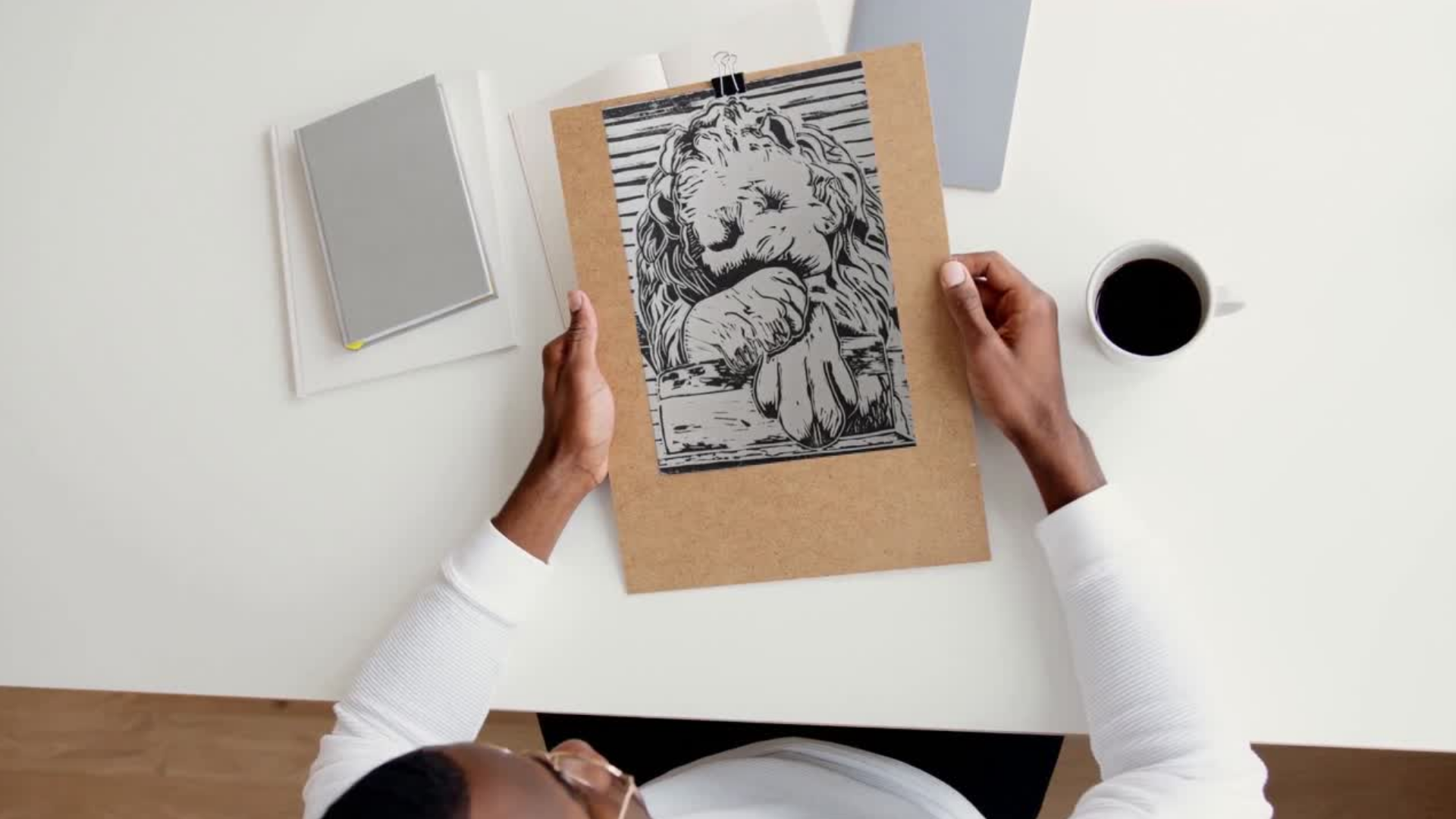
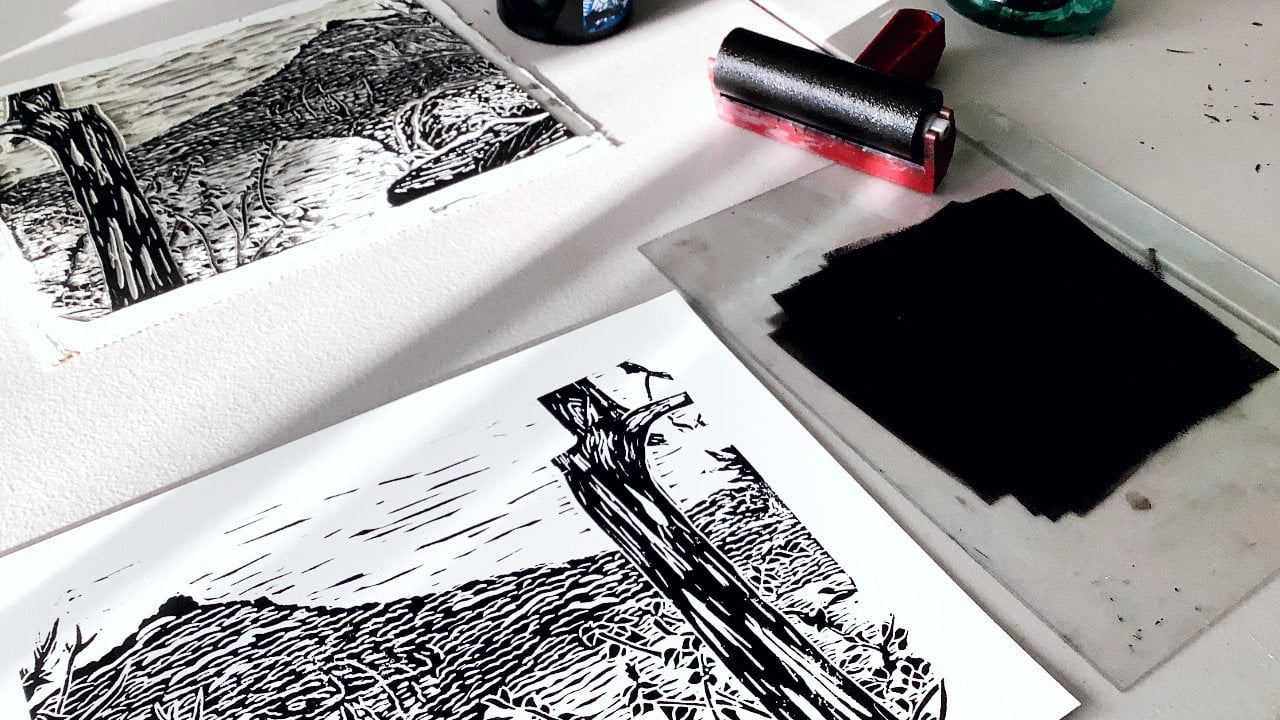
A arte usada para a demonstração é uma linoleogravura em preto e branco. No entanto, você pode aplicar essas dicas básicas para digitalizar muitas formas de arte física.
Conheça seu professor

Teacher Profile Image

Matt Reno

Linocut printmaker

Professor

I love traveling to new places and capturing those memories through art. That's why most of my prints are of scenic landscapes.

I also love teaching linocut to others. It's a fun art form that anyone can learn. Check out my classes, and let's see what you create!

Visualizar o perfil completo

Level: Beginner

Nota do curso

As expectativas foram atingidas?
    Superou!
  • 0%
  • Sim
  • 0%
  • Um pouco
  • 0%
  • Não
  • 0%

Por que fazer parte da Skillshare?

Faça cursos premiados Skillshare Original

Cada curso possui aulas curtas e projetos práticos

Sua assinatura apoia os professores da Skillshare

Aprenda em qualquer lugar

Faça cursos em qualquer lugar com o aplicativo da Skillshare. Assista no avião, no metrô ou em qualquer lugar que funcione melhor para você, por streaming ou download.

Transcrições

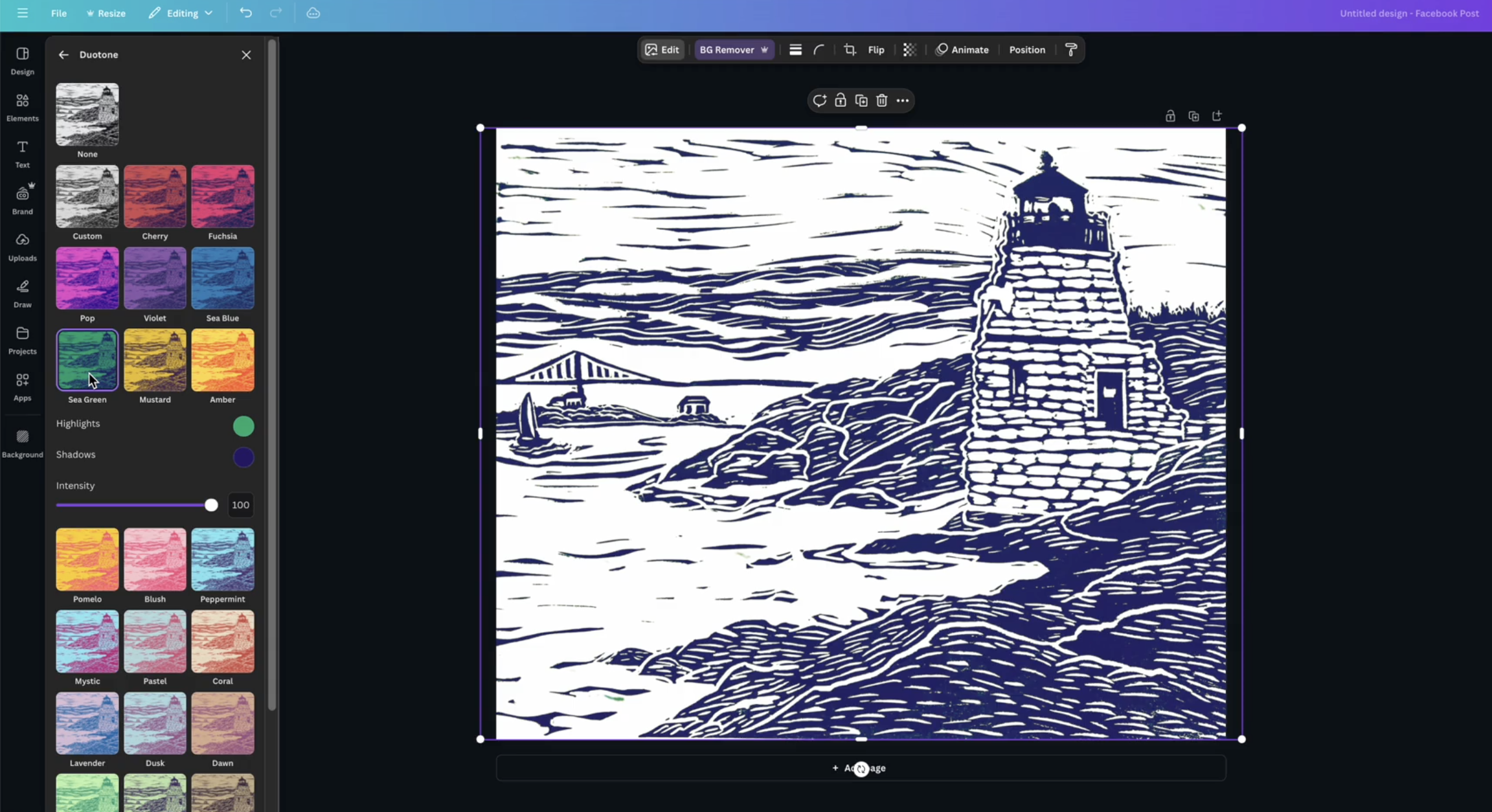
1. Como fazer upload da sua arte no Canva: Comece digitalizando ou fotografando sua arte. Em seguida, acesse canva.com e faça o login ou, se você não tiver uma conta, cadastre-se Se precisar da ferramenta de remoção de plano de fundo para seu projeto, você precisará se inscrever em um plano pago. Na página inicial, clique em Criar um design e insira as dimensões necessárias ou escolha entre os modelos Na barra de ferramentas à esquerda, selecione uploads. Clique em Carregar arquivos e encontre sua imagem ou foto digitalizada. Depois de fazer o upload, arraste-o para o Canva Canvas em branco. 2. Remoção do fundo: Se você precisar remover o fundo da sua imagem, comece selecionando sua imagem no Canvas. Selecione Removedor de fundo. A ferramenta Canvas removerá automaticamente o fundo ao redor da sua arte Se alguma parte indesejada permanecer ou se partes da arte forem removidas e você não quiser que elas sejam removidas, você pode clicar em apagar ou restaurar no painel de remoção de fundo para ajustar as áreas manualmente Para garantir que o removedor de fundo não tenha perdido nada, altere temporariamente a cor de fundo da sua imagem. Faça algo brilhante que contraste com a cor da sua arte 3. Ajustando brilho e contraste: Para ajustar o contraste e o brilho, comece selecionando a imagem e editando-a novamente e vá até a seção de ajuste. Ajuste os controles deslizantes de brilho, contraste e saturação para aprimorar as cores e as sombras do Como essa é uma imagem em preto e branco, os efeitos serão sutis. Mas mesmo com preto e branco, garantir um alto contraste ajudará sua imagem final a ficar mais nítida Por fim, verifique o resultado. Visualize os ajustes em tamanho real para garantir que as cores e as linhas estejam claras e não muito claras ou escuras 4. Recolorindo sua arte: Digamos que sua arte seja em preto e branco, como esta, e você queira adicionar cor à sua versão digital. O Canva oferece algumas ferramentas para isso. Vamos começar com uma maneira fácil de alterar a cor de toda a imagem. Selecione sua arte e clique em Editar. Vá para o efeito duotônico. Escolha um dos efeitos duotônicos pré-fabricados. Se você quiser fazer ajustes nas cores, basta clicar no círculo colorido ao lado dos destaques ou sombras e mover o seletor de cores até chegar onde quiser Você também pode ajustar o controle deslizante de intensidade para realçar mais ou menos a cor da sua arte original Se você quiser apenas uma cor, você sempre pode remover o fundo. 5. Crie protótipos: Se você deseja criar maquetes de sua arte, Canva facilita esse processo Você pode destacar sua arte on-line exibindo-a de uma forma que ajude as pessoas a visualizarem a arte em produtos do mundo real ou exibidos em Depois de editar sua imagem, procure um plano de fundo para colocar atrás dela. Se você ainda não instalou um aplicativo em segundo plano, acesse Aplicativos e pesquise Plano de fundo. Clique no pequeno quadrado no canto superior esquerdo dos resultados da pesquisa. Isso adicionará a ferramenta de fundo à barra lateral do seu aplicativo. A partir daí, você pode navegar por uma ampla variedade de estilos de fundo, como fotos, padrões e designs abstratos. Depois de selecionar um plano de fundo, você pode fazer alterações usando a ferramenta Editar. Em seguida, clique na sua arte e depois em Editar. Vá para efeitos e selecione Sombra. A partir daí, você pode escolher um estilo de sombra que dê à sua arte um efeito sutil de três D. Use os controles deslizantes para ajustar a distância, o desfoque, a intensidade e outros recursos da sombra desfoque, a intensidade e outros recursos Você também pode pegar a ferramenta de rotação abaixo da imagem e ajustar sua rotação Se você quiser mostrar como sua arte ficaria em produtos físicos, Canva oferece ferramentas de maquete fáceis de usar Comece acessando o botão de aplicativos na barra lateral. Pesquise a maquete e selecione um dos aplicativos disponíveis. Escolha uma maquete que funcione para você. A imagem Hills and Cloud é uma moldura na qual você pode inserir sua própria imagem. Vá para uploads e escolha sua imagem. Arraste-o para o quadro de maquetes. E agora você tem uma imagem realista da sua arte em um produto tangível 6. Exportando sua imagem final: Quando estiver satisfeito com sua arte, clique em compartilhar no canto superior direito selecione Baixar Em seguida, escolha um formato de arquivo. Para imagens com fundos transparentes, escolha PNG e clique em Plano de fundo transparente Esse é outro recurso disponível somente com o Canva Pro. Para imagens padrão sem transparência, selecione JPEG para arquivos compactados com qualidade decente Defina em pelo menos dois X para garantir uma exportação de alta resolução Se você estiver criando um arquivo para impressão, selecione PDF. Você notará que há duas opções de PDF. Escolha impressão em PDF. Talvez você queira nivelar a imagem também. Isso garante que o layout e a aparência pretendidos do documento sejam preservados quando impressos ou compartilhados. Por fim, altere o perfil de cores para CMYK, pois isso é melhor para impressão Os arquivos digitais devem usar o modo de cores RGB. Clique em Baixar para salvar o arquivo em seu computador.