Transcrições
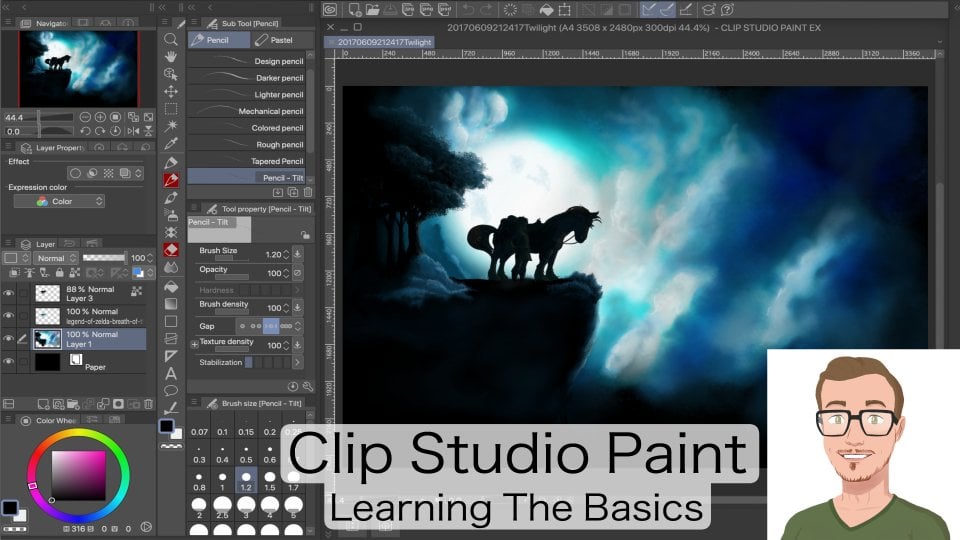
1. Introdução: Olá e bem-vindo. Meu nome é Andy, e eu sou um artista de quadrinhos publicado na web. A principal diferença entre desenhar uma história em quadrinhos e desenhar uma ilustração para mim é que com quadrinhos você tem que aprender a ser mais eficiente e trabalhar mais rápido. Quando comecei, fiz muitas pesquisas procurando por esse tipo de dicas para se tornar mais eficiente, mas não consegui encontrar um curso abrangente. Então este sou eu fazendo cursos que eu gostaria ter quando eu comecei para que você possa bater no chão correndo. Uso o Clip Studio Paint ou CSP para desenhar minha banda desenhada. E neste curso, o que eu quero fazer é focar nos fundos. Porque todos nós achamos isso assustador. Mas os antecedentes são realmente muito importantes. Para dar contexto à sua história, defina o clima para a cena. E eles podem ajudar com o ritmo da história. O que eu me concentrei são dicas e truques para criar fundos usando modelos
3D que combinam com seu estilo de desenho e sua paleta de cores para que sua história em quadrinhos pareça coesa. Esta é a estrutura do curso. Não estamos no vídeo de introdução. Classe 2 é sobre a camada vetorial e por que eu sempre recomendo desenhar sua arte de linha na Camada Vectorial. Classe 3 é para dicas e truques para desenhar fundos
à mão . Classe 4 e 5 são sobre modelos 3D no Clip Studio. Eu falo sobre CSP Ex e CSP Pro. Da classe 6 à classe 10, eles são todos sobre o SketchUp. Na verdade, é o meu recurso favorito para fundos 3D na minha própria banda desenhada. E eu vou falar sobre o porquê. Classe 11 é sobre o uso de cores, tons de tela e padrões em vez de desenhar planos de fundo para complementar sua história em quadrinhos. Na classe 12, vou lhe dar seu projeto e eu adoraria ver o que você tem e dar feedback onde eu puder. E também incluirei alguns exemplos práticos de como apliquei as coisas sobre as quais falo neste curso. Classe 13 é uma recapitulação. Vou criar uma folha de truques para você levar adiante como referência em seus projetos futuros. Espero que você se divirta muito nesta aula, e muita diversão desenhando sua própria história em quadrinhos.
2. Camada vetorial: Esta lição é chamada de carta de amor para a camada vetorial porque eu não acho que eu teria terminado minha história em quadrinhos se eu não usasse a camada vetorial para minha arte de linha. Você pode criar uma camada raster clicando neste botão aqui ou ao lado dele, Você pode criar uma camada vetorial, aquela com o cubo dentro. Eu já criei dois e fiz a camada raster vermelha. Com uma camada raster, o que você está fazendo é colocar pixels para baixo em uma camada. E aqui com a camada vetorial, o que você está fazendo é colocar uma fórmula para pixels a seguir. Isso soa muito abstrato, mas vou mostrar-lhe o que realmente significa na prática. Então voltando para a camada raster aqui, se eu quiser ampliar esse círculo, você pode ver que ele se torna realmente embaçado porque todos os pixels que você tinha que estão se tornando maiores. Enquanto que com uma camada VECTOR, existem duas opções para você quando você deseja alterar o tamanho. Então, a primeira opção é onde você está mudando o tamanho do objeto, mas você não está alterando a largura do vetor. Você verá aqui que esta caixa não está marcada. Mas sua segunda opção é você pode marcar essa caixa, alterar a largura. E quando você ampliar o objeto, a largura do vetor também mudará com ele. Mas a principal diferença é que as linhas permanecem muito limpas. Agora vou mostrar como isso pode realmente fazer a diferença na prática. Temos dois personagens aqui, anjo e demônio Apollo. Digamos que queremos que o Angel se apresente, então queremos que ele se torne maior. Podemos selecioná-lo se eu tiver mudado a largura do vetor. Você pode ver que quando eu faço ele maior, a arte da linha também está se tornando maior também. Então, agora mesmo que ele olhe mais perto das nossas, Suas linhas também são muito mais grossas que o diabo aqui atrás. E não parece a mesma imagem. Se eu desclicar nesta caixa, a largura da linha permanece exatamente a mesma. E isso é muito útil, porque agora ele parece estar
no mesmo desenho que um diabo Apollo lá atrás. Assim, você pode ver como isso é realmente útil quando você tem objetos
diferentes dentro de um painel e você deseja alterar seu tamanho em relação um ao outro. Se você os desenhou em uma camada vetorial, você pode ajustá-los muito facilmente. A outra razão pela qual eu sou um grande fã da camada vetorial é a função de borracha vetorial. Então, se você for para a borracha aqui, você vê que esta é a função de borracha vetorial aqui. Certifique-se de que está assinalado. Quando você vai para a camada raster, essas funções são desativadas. Mas quando você está em uma camada vetorial, você pode escolher entre três opções. Um deles é apagar áreas tocadas. Isso é muito fácil de entender. Funciona como uma borracha normal. Mas o segundo é o que mais uso. É o apagamento até o cruzamento. O que significa é que quando você tem duas linhas, onde elas se cruzam ou se encontram, você pode simplesmente usar a borracha e apagar até o ponto onde as linhas se encontram. Volte ao nosso exemplo e mostrarei por que isso é útil. Você vê essa parte aqui onde seu cabelo encontra sua orelha. Você pode apenas tocar essa parte com a borracha e ela vai limpar até essa linha para você. Farei de novo aqui. É uma economia de tempo. Ele lhe dará linhas realmente limpas, facilitará a cor. E, em seguida, a última opção é apagar toda a linha, o que é muito fácil de entender também. E, finalmente, esta função aqui, linha
correta também é outra economia de tempo. Alguns deles funcionam com a camada raster, mas eles não funcionam bem. Então eu não recomendo usá-los com uma camada raster. Jogar ao redor e ver o que eles podem fazer para sua arte linha em camada vetorial. Há um monte de opções e há muitos tutoriais falando sobre as diferentes funções nesta caixa de linha correta em particular. Então eu não vou falar muito sobre isso. Mas eu vou te mostrar um que eu uso em quase todos os painéis, minha banda desenhada. E essa é a função de ajuste da largura da linha. Agora eu tenho que realmente rapidamente desenhado olho aqui e eu vou mostrar-lhe este exemplo. Quando desenho os olhos, gosto de ter a linha superior mais espessa. Acho que parece mais bonito. Tenho algumas opções. Posso fazer minha caneta maior ou desenhar várias linhas uma em cima da outra para parecer mais espessa. Mas é muito difícil ajustar essas linhas se eu fizer isso. Porque se eu pressionar Ctrl e clicar na linha, eu posso realmente mover a linha. Mas agora você vê que eu tenho várias linhas para mover. O que eu faço em vez disso é desenhar apenas uma linha e, em seguida, ir para a linha correta. Vá para ajustar a largura, definir para engrossar, certifique-se de que todo o processo de linha está desligado. E então toque no meio do olho um pouco para tornar essa parte mais espessa. Você pode ver que parece muito bom e diminui em ambos os lados. Mas quando eu mantenho a tecla Ctrl pressionada e clique nessa linha, é apenas uma única linha para me mover eu posso controlar e torná-la mais longa ou mais curta. E eu posso até girá-lo. Isso faz o ajuste depois que você desenhou algo muito rápido, muito fácil. Então, espero ter sido capaz de
convencê-lo a usar a camada vetorial sempre que você desenhar sua arte de linha. E agora vamos começar a desenhar seus antecedentes.
3. Desenho à mão: Olá. Então, se você for como eu, você acharia origens realmente assustadoras no início. Eu realmente fiz tudo o que pude para evitar desenhar fundos. Mas quanto mais eu os fazia, mais eu cresci para apreciá-los, estas são amostras que eu fiz na minha banda desenhada. E todos eles foram feitos usando métodos diferentes. E neste curso eu vou falar através de todos eles com você. Opção 1 é basicamente apenas desenhar um fundo à mão. E neste exemplo, o que eu vou falar é encontrar uma foto de referência e basicamente rastrear as partes que você quer manter. Obviamente, você não quer rastrear um para um. Você quer manter o que você gosta, excluir o que você não gosta, adicionar coisas... Faça-o seu. E este exemplo, eu encontrei uma foto dentro de um trem torná-lo preto e branco para que não distraia. e virar a opacidade para baixo, e basicamente apenas traçado em cima dela em uma camada vetorial. O que eu quero focar aqui é como você desenha linhas retas. Você tem duas opções. Você pode usar a ferramenta de linha reta aqui. E é bem padrão. É só uma linha reta. Você pode ajustar a largura da linha. Mas o que você vai notar nessas linhas é que elas são muito uniformes. Eles são da mesma largura em todo o caminho da linha. E dependendo do seu estilo de arte, isso pode realmente parecer muito chocante. Prefiro que minhas linhas tenham um pouco de variação na largura. Para mim, parece mais natural e combina melhor com o meu desenho. Então o que eu faço, em vez disso, é com a caneta que eu uso para desenhar minha linha. Eu ligo a correção pós e aumentá-lo para um 100, que é o nível máximo. O que ele faria é Clip Studio iria realmente postar correto. Sua linha e endireite-a. Mas a diferença é que as linhas teriam um pouco de variância em uma largura dependendo da pressão da caneta que você está aplicando. Então parece mais, ele se sente um pouco mais natural e coesa com o meu estilo de desenho. O que eu faço aqui é desenhar duas linhas e, em seguida, desligar a correção post para fazer o bit curvo que se junta a eles. Agora, esta é a arte completa e você viu que eu não incluí tudo. À medida que avançamos em segundo plano, incluí cada vez menos detalhes. E então o que eu fiz foi desenhar meus personagens. Eu tenho um pequeno exemplo nos apêndices para você ver como eu desenhei isso. E então eu coloquei o fundo e apliquei algum tempo na tela. Agora, se você não sabe onde encontrar a correção de postagem, quando você está em qualquer caneta, as propriedades da ferramenta são um pouco diferentes. Mas quando você clica na pequena chave inglesa aqui em baixo, você realmente iria trazer todas as propriedades diferentes em qualquer ferramenta. Então, a caixa de correção aqui em baixo. Correção de postagem está lá. Você pode marcar e desmarcar isso, e esses pequenos ícones de olho, se você ativá-los, eles aparecerão na caixa de propriedades da ferramenta. Se você desligá-los, eles desaparecerão. Portanto, eles são basicamente uma maneira de você personalizar
a aparência correta da caixa da ferramenta para cada caneta.
4. Modelos 3D no CSP Ex: Agora estamos na opção dois, que está usando modelos 3D no Clip Studio Paint ou CSP. A loja de ativos é incrível. Então faça uso disso. Basta colocar na barra de pesquisa o que você está procurando. No meu caso, procuro uma plataforma de trem. Note que alguns deles são livres e alguns deles não são. Alguns deles são objetos 3D e outros são apenas imagens estáticas. A diferença é que, com os objetos 3D, você pode mover as câmeras e obter ângulos diferentes. Então, a plataforma de trem que estou procurando já está na CSP. Só vou baixá-lo e arrastar e soltá-lo no meu Canvas. Se você não conseguir encontrá-lo no início basta rolar ao redor e procurá-lo, porque dependendo do tamanho da tela, ele pode ser colocado em algum lugar um pouco estranho. Agora, você vai notar que há três câmeras em cima aqui. O da direita é um zoom in e out. O que está no meio é uma panning. Então para cima e para baixo, esquerda e direita. E o da esquerda é mudar o ângulo da câmera. Brincar para tentar obter a cena que você quer. Mas aqui em baixo, há na verdade algumas predefinições já lá dentro que podem ser úteis. A outra coisa a verificar é se você clicar na chave inglesa e olhar para o objeto, você pode realmente brincar com as diferentes configurações. O que é legal sobre este aqui é que você pode realmente discar isso e o trem apareceria. Então este é o ângulo que eu quero. Eu queria ter meu personagem parado em uma plataforma. Agora eu vou mostrar como eu extraio a linha para isso. Então, clique na chave inglesa novamente e vá para a preferência. Em seguida, configurações de renderização. Há um monte de configurações aqui que você pode jogar. Mas o que normalmente faço é desligar a textura. Vai ficar assim. E eu também vou aumentar a largura
do contorno apenas para torná-lo um pouco mais proeminente. Então agora você não pode ver a trilha do trem. Se eu aumentar todo o caminho, você pode vê-lo um pouco mais claro. Você também pode alterar a cor da linha. Isso não parece bom, mas dá-te uma ideia do que podes fazer. Novamente, há um monte de opções que você pode brincar com. Mas normalmente, a única coisa que faço são essas duas coisas. Desligue a textura, maior largura de linha. E então eu recebo algo assim. A partir daqui, eu vou duplicá-lo apenas no caso de eu querer mudar o ângulo mais tarde, e então rasterizar esta camada. Na nova camada. O que eu faço é ir para a propriedade da camada, extrair linha. Isso só está disponível no CSP EX, mas mostrarei como você pode fazer isso no CSP Pro de forma indireta mais tarde. Estas flechas aqui, o que eles fazem é dizer a você quais sombras prestar atenção. E ter todos eles ligados, pode ser um pouco escuro demais ou muito detalhado. Então eu gostaria de desligar alguns deles. Basta combinar com o meu estilo de desenho. Vou rasterizar de novo. Verifique se estou feliz com isso. E então borrar um pouco, a razão pela qual eu faço isso é porque as linhas podem ser um pouco afiadas
demais para o meu gosto. Você não tem que fazer isso. A última coisa que eu faço é mudar a cor da linha para a mesma cor que eu uso para desenhar meus personagens com. Então é este tipo de azul cinza dessaturado, em vez de preto. Então eu o configurei para multiplicar e, em seguida, criar camadas embaixo disso e apenas colorir. Escolhi essas duas cores para combinar com o painel acima. E então eu também gosto de aplicar este tipo de tela tonificante olhar apenas para torná-lo um pouco mais parecido com um quadrinhos. Agora, eu vou mudar o papel para rosa só para mostrar que algo por trás do modelo é realmente transparente. Então mudar o papel de volta, e criar uma nova camada abaixo do modelo. E eu posso simplesmente colocar um céu muito facilmente usando uma ferramenta de gradiente e, em seguida, um pincel de nuvens. Então você pode ver que isso não me leva muito tempo. Tudo isto é cerca de cinco a dez minutos.
5. Modelos 3D no CSP Pro: Oi, então continuando a partir da última classe onde falamos sobre a extração
de linhas de modelos 3D CSP usando CSP EX função de linha de extração. Vamos falar sobre como podemos fazer isso no CSP Pro, a versão mais barata. primeiros três minutos do vídeo na última aula ainda se aplicam. Mas chegaremos a um estágio onde obtemos algo assim do modelo 3D. Agora, o que você precisa fazer em seguida é ir para o CSP Asset Store e baixar essa ação automática específica. Uma vez baixado, ele aparecerá
na seção Download aqui na biblioteca de ativos. Parece com isto. Vá para Ação Automática. Abra a janela pop-up, clique em adicionar conjunto de ações automáticas. E deve aparecer aqui para você, mas não para mim, porque eu já adicionei. Então, clique nisso. E isso abrirá esse conjunto de ações para você. Certifique-se de que você está selecionando a camada em que o modelo está ativado. Selecione a primeira opção e clique em Reproduzir. Quando isso aparecer, diga não. E então você pode fechar sua ação automática. O que a ação fez foi criado essas camadas para você. E você pode passar e ver o que cada camada faz. Mas o que realmente nos importa é a camada de contorno. É muito semelhante ao que a função de linha de extração CSP no CSP EX fez por você. Então vá e mude o modo de cor. Altere-o para a cor que você usa para alinhar sua arte. E aí está. Algo muito parecido com o que o CSP Ex pode fazer. Finalmente, você também pode ir com a opção que falamos na classe número 3, que é apenas usar o modelo como referência e desenhar as linhas você mesmo.
6. Sketchup 3D: Oi, Então quem aqui finalmente no SketchUp! Sketchup é na verdade a minha opção favorita para fundo porque
é tão flexível e é realmente muito divertido. É como os SIMS. Então eu vou falar sobre as diferentes versões que você pode usar. Você pode usar a versão web, o SketchUp Make 2017. Ambos são de graça. Ou você pode usar o SketchUp Pro, que na verdade custa muito dinheiro. Vou mostrar-lhe como eles são todos neste curso. Em primeiro lugar, vejamos o armazém 3D. É um recurso online que SketchUp tem que na verdade tem um monte de modelos que as pessoas construíram que você pode usar. Certifique-se de verificar as regras de licenciamento antes de usá-las em sua história em quadrinhos, pois elas podem diferir entre modelo e modelo. Agora vamos fazer um exemplo. Estou à procura de um café. Em vez de produtos, procure modelos para que você obtenha um modelo completo. E eu escolhi este aqui. Estou usando a versão do SketchUp Pro aqui, mas mostrarei a versão gratuita em vídeos posteriores. A partir daqui, vá para Window 3D Warehouse. E esta pequena janela pop-up vai aparecer para você. Você pode olhar através do armazém 3D a partir daqui e encontrar coisas como uma xícara de café ou cadeiras extras, uma mesa. E você pode realmente baixar um item e carregá-lo diretamente no modelo. Você pode ver o que eu quero dizer com ele muito semelhante ao SIMS certo? Então, selecione essa xícara de café. Controle C, Controle V. Você pode colocar alguns ao redor. Vamos dar uma olhada no bar aqui. Agora a lupa está ampliando e diminuindo o zoom. Este botão aqui permite que você deslize a câmera ao redor. Esta seta permite que você selecione um objeto. Este aqui permite que você mova o objeto ao redor. E então este aqui permite que você gire o objeto. Então você tem que primeiro colocar o transferidor em um avião. Neste caso, vou pô-lo na mesa e depois vou girar o copo naquele avião. Ignore isso, eu fui capaz de editá-lo. Agora, nesta mão aqui, o que ele faz é
7. Esboço para 2D: Então temos um modelo com o qual estamos felizes. Vamos agora passar a exportá-lo para uma imagem 2D com a qual podemos trabalhar em uma banda desenhada. Então, se você clicar nas bandejas por aqui, vá para a bandeja de estilo e depois modelagem de fotos. a segunda opção, ele lhe dará algo que se parece com isso. Vá para Editar, abaixo dos estilos e aumente a largura do perfil. Aumente também para o sinal de profundidade. Você também pode alterar a cor dessa linha para preto. Parece muito feio agora. As linhas parecem muito grossas. Mas quando você exporta, ele vai parecer muito diferente. Para exportar. Vá para Exportar, 2D. Clique nas opções e certifique-se de que você tem essa configuração de configuração. De outro modo, pode ser um pouco pequeno demais ou muito pouco claro para trabalhar. Então eu o exportei e vou para o Clip Studio Paint para abri-lo. E você pode ver que as linhas são muito mais limpas e mais finas no CSP. Agora vamos voltar para o SketchUp e ir para as bandejas novamente. Role para baixo até cenas, coloque o botão de adição e adicione, Criar cena. O que isso faz é salvar esse ângulo em particular para você. Não precisa se preocupar em perder o ângulo da câmera. E agora você pode se mover e criar novos. Uma coisa que pode ser um pouco frustrante no início é que, digamos, eu vou sentar o personagem aqui. Eu viro a câmera. Mas, de repente, fico preso na parede e não consigo ver nada. O que você pode fazer neste caso é que você pode realmente esconder a parede para que você possa obter o ângulo da câmera que você quer. Vá para a seta, selecione a parede e,
em seguida, vá para a bandeja novamente e role para baixo para encontrar outliner. E você pode ver que o grupo está destacado. Essa é a parede. Clique no botão do olho e ele iria escondê-lo. Estou a fazer a mesma coisa por esta pintura. Agora, se você realmente mover o ângulo da câmera ao redor, ele vai conseguir o ângulo que você quer. Eu só vou esconder este quadro também. Uma vez que você tem um ângulo que você quer, não se esqueça de salvar a cena. E então vá em frente e exporte.
8. Versão de esboço: Então vamos falar rapidamente sobre o SketchUp Make 2017, que é a versão gratuita. Ele funciona exatamente da mesma maneira que o SketchUp Pro para o que usamos. Quando você estiver baixando um modelo do armazém 3D, basta certificar-se de que somos possíveis escolher a versão Sketchup 2017 do modelo. Agora você pode ver que na bandeja aqui, temos praticamente todas as opções que tínhamos no Pro. Se algo estiver faltando, vá para Janela, bandeja padrão, e encontre a bandeja específica que você está procurando. Eu já editei o estilo para este modelo para mostrar apenas para contornar. Mas o que eu quero fazer é falar com mais detalhes, as opções quando você exportar. Então eu fui exportar aqui, e eu estou escolhendo exportá-lo como um PNG. Vá para opções, certifique-se de que você tem um pixel de largura bastante alta. Pelo menos 6 mil, anti-alias verificado e fundo transparente verificado e, em seguida, exportá-lo. E você pode ver que o fundo aqui é transparente, o que significa que será mais fácil chamá-lo de céu. Vejo você na próxima aula para modelos coloridos.
9. Sketchup de cores: Oi, então, até agora o que temos feito foi extrair linhas dos modelos do SketchUp. Mas, claro, você também pode usar modelos coloridos. E depende muito do seu estilo de quadrinhos se ele vai funcionar ou não. Então, aqui, em Estilos, vá para estilos padrão e vá para impressão 3D. Esta é a cor que veio com este modelo em particular. Uma das razões pelas quais você pode querer usar cores que estão no SketchUp é que ele realmente tem sombreamento já integrado para você. Você pode brincar com esse sombreamento ou as sombras descendo até a guia sombras. Você pode usar o sol para sombrear e você pode brincar com o sol basicamente. No momento, a luz do sol vem do canto superior esquerdo. E você pode aumentar a leveza ou escuridão da sombra brincando com essas barras aqui. E você pode mudar o ângulo da luz solar alterando a hora do dia. Agora vamos dizer que você não gosta da cor que foi escolhida por quem construiu este modelo e você quer mudar a cor deste telhado aqui, o que você pode fazer é selecionar a seta e clicar no item que você deseja mudar a cor. Na primeira vez que você clicar você notará que ele selecionará todo o grupo. Mas se você continuar clicando no telhado particular, ele irá até o aspecto específico. E depois selecione o balde de tinta. E, em Materiais, você pode ver que há tantas opções diferentes. Existem diferentes texturas e cores diferentes. Eu só vou tentar este, e ampliar para mostrar que mudou. Há outra função divertida aqui, que é o Fog. O que ele faz é desfocar as coisas que estão à distância. Basicamente colocando neblina à distância. Não sei como explicar isso. Você pode aumentar ou diminuir a distância aqui. E você pode realmente escolher a cor do nevoeiro também. Então, eu só vou para um tipo de laranja. E se parece com isso. Pessoalmente, eu prefiro apenas extrair linhas e colorir as coisas em CSP porque eu acho isso mais rápido. Mas a outra razão é que quando você amplia, você pode ver que as linhas são realmente finas. E o meu estilo de banda desenhada é muito pesado. Então, uma maneira que eu contornar é, é exportar duas versões para CSP. Uma é a versão de linha e a outra é a versão colorida. E eu copiava a versão da linha e colava em cima da versão colorida e fazia com que ela se multiplicasse. Em seguida, reduza a opacidade da versão colorida. Desta forma, as linhas tornam-se muito mais óbvias e é mais fácil combinar com o meu próprio estilo na minha banda desenhada. Uma vez no CSP, você também pode jogar com toda uma gama de funções que CSP tem. As camadas de correção ajudariam muito a combinar o humor da sua história em quadrinhos ou a paleta de cores da sua história em quadrinhos. Você pode brincar com matiz, saturação e lumosidade, como eu estou fazendo aqui. Ou você pode ir para o equilíbrio de cores sob a camada de correção. E novamente, alterando a cor desta imagem exportada. E apenas ter! Brincar divertido por aí! Encontre a coisa que combina com a sua banda desenhada e qualquer que seja a cena em que você está trabalhando.
10. Esboço outros recursos: Olá. Esta é a última lição sobre o SketchUp. E espero ter sido capaz de demonstrar a vocês como os modelos do
SketchUp podem ser úteis na criação de fundos webtoon. A fonte número um de fundos webtoon que eu recomendaria a você é, na verdade, este site. É chamado de golpe 3D. e eles são basicamente modelos que as pessoas fizeram especificamente para webcomics. Você pode ver que é uma gama muito ampla de opções. E se você clicar em Explorar, há temas diferentes também. Há poucos de graça. Como você pode ver a seção s livre na parte inferior, mas a maioria deles custam dinheiro. A grande coisa, porém, é que quando você compra um modelo, eles são muito detalhados. Você pode ver aqui esta casa ou quarto tem tantos pequenos detalhes intrincados. E... olha para isto. As pequenas peças de xadrez você pode movê-los individualmente. Quão legal é isso? A outra grande coisa sobre este site é que todos os modelos têm uso de licenciamento. Então, ao comprar o modelo, você também está comprando o direito de usá-lo em sua história em quadrinhos. Se você estiver usando o SketchUp 2017, basta verificar se o modelo será compatível. Muitos deles são, apenas alguns deles não seriam. Claro, eles são outros sites com modelos gratuitos do SketchUp também. Você pode apenas procurar isso no Google. Apenas lembre-se de verificar as regras em torno de usá-los. Sei que pode ser uma brincadeira ler todas as regras. Mas a última coisa que você queria fazer é usar algo que você não tem permissão para fazer. Se você se lembra, a primeira moça que eu tinha sobre desenhar linhas e ter um pouco de variância na largura da linha. E você pode estar pensando: olha para esses modelos, as linhas parecem realmente uniformes e parecem realmente não orgânicas. E isso é uma contradição com o que você estava dizendo antes. Há um pouco de uma fraude para isso. E é essa ferramenta específica que você pode comprar do Acon 3D é chamado estilo SketchUp de
um clique. Ele é realmente criado por outro artista de quadrinhos, e é um estilo que você pode instalar no SketchUp para tornar as linhas mais orgânicas. Então essa é a versão original, e essa é a versão que você pode obter usando esse estilo. Eu apliquei esse estilo aqui neste modelo. Basta seguir as instruções que vem com o modelo quando você comprá-lo, É muito fácil de usar. Só vou aumentar a largura da linha e exportá-la para cá. E você pode ver quando você amplia que as linhas têm mais variantes para eles e apenas olhar um pouco mais natural.
11. Cores com Screentones e padrões: Oi, então estamos na Opção 4, que é a última opção para fundos. E é usar cores, screentones,
padrões, decorações pincéis para fazer o seu fundo. O que eu gostaria de fazer é usar apenas um ou dois painéis de estabelecimento. Este é o lugar onde eu tenho desenhos detalhados
do fundo para configurar onde os personagens estão em. Mas, em seguida, o resto dos painéis, onde os personagens estão conversando uns com os outros ,
por exemplo, eu não desenho nos fundos. Há dois benefícios em fazer isso. Uma delas é que poupa muito tempo. Você não está desenhando o fundo uma e outra vez. Mas o outro benefício, e o benefício mais importante, é que cores e padrões podem ajudá-lo a enfatizar o humor e ajudá-lo a contar a história. Então, neste exemplo, eu usei os dois primeiros painéis para configurar que os personagens estão em um parque. Mas aqui, o humor dele está diminuindo. Então eu estou usando essas linhas e a cor para torná-lo mais sombrio. E onde eles estão apenas conversando um com o outro eu estou apenas emulando as cores que estão nos painéis anteriores, o amarelo e o azul, apenas para mostrar que eles ainda estão no mesmo cenário. Aqui, usei um pincel com algumas folhas,
só para preencher os espaços em branco. Eu tenho um par de ferramentas que eu uso para fundos. A primeira é a ferramenta de gradiente. Você pode ver que eu usei isso para colocar o amarelo de cima para baixo e azul de baixo para cima nestes painéis. Eu usei consistentemente naqueles. Eu também usarei a ferramenta de gradiente para colorir as paredes aqui em vez de usar apenas um bloco de cores. E eu faço isso porque ajuda a criar a ilusão 3D, dá-lhe um pouco mais de profundidade. A segunda ferramenta que eu uso muito são esse tipo de efeito de screentoning. E aqui também no azul por trás do personagem. Assim como estes pequenos brilhos. Há muitos desses pincéis de efeito no Clip Studio Paint Asset Store. E eles são muito divertidos, então explore a loja. Aqui estão meus quatro pincéis favoritos, e vou colocar um link para eles na seção de recursos do curso também. O primeiro é o esboço glitter eclosão Ele vem com quatro opções diferentes e é o que eles se parecem. É muito útil para as cenas românticas fofas. O segundo, raspagem do conjunto de pincel de tom inicial. É definir um conjunto de pincéis que se parecem com o screentoning. Só faz parecer mais uma história em quadrinhos na minha opinião, então eu uso muito. O terceiro, agora esses glitter e eles são apenas a chave. E o último,
um conjunto de pincéis são como decorações de fundo. Círculos ,
estrelas, bolhas, estas pequenas formas de diamante e formas aleatórias de triângulo. Confira a seção de recursos para ver os links. A última coisa que quero falar são padrões. Portanto, você pode notar que já existem padrões em sua biblioteca. Você também pode baixar coisas da loja de ativos. Acabei de redimensionar essa. Essas são as cores. E estes são os monocromáticos.
12. Projeto do curso: Oi, você passou por todo o material do curso. Agora é hora do seu projeto. O projeto que criei aqui é para você criar pelo
menos quatro painéis de quadrinhos, usando uma ou mais das técnicas de fundo que abordamos neste curso. Faça perguntas se você estiver procurando feedback quando enviar seu projeto, e eu procurarei respondê-las. Para ajudá-lo a começar. O que vou fazer aqui é falar através de três exemplos. da minha banda desenhada e explicar quais técnicas eu uso. Este é o exemplo 1. Os dois personagens estão conversando um com o outro. O personagem do cabelo azul, Lucien, está entrando na sala. Então eu desenhei uma moldura da porta atrás dele Eu usei duas cores diferentes para diferenciar os espaços entre os quartos, fora da sala e dentro da sala. A partir de então, eu desviei um pouco para mostrar exatamente onde eles estão falando. E esta é para ser uma sala de arte ou sala de fotografia. Eu só encontrei uma referência no Pinterest que eu gostei e desenhou isso à mão. Depois de eu ter estabelecido que eles estão nesta sala, eu não preciso repetir o fundo novamente. Então, nos próximos painéis, o que estou pensando são cores para ajudar a transmitir o clima. Eu escolhi esse tipo de cor lilás, é meio sombrio, mas também meio romântico ao mesmo tempo. Agora observe que há uma janela de um lado da sala. Então, haverá luz entrando e brilhando sobre os personagens. E no próximo painel, quando a câmera está voltada para os personagens, o que eu fiz foi tentar usar
a forma diagonal dos dois tons no fundo para transmitir a luz que entra pela janela. E é apenas para amarrar neste cenário, mas sem ter que desenhar todo o fundo novamente. Este é o exemplo 2. Esta é uma cozinha que encontrei no SketchUp no armazém 3D. O modelo da cozinha que estava no armazém 3D estava muito nu. Não havia nada na mesa, era só o banco. E o que eu fiz foi encontrar objetos no armazém 3D e depois colocá-lo na cozinha. Depois que eu extraí as linhas, eu coloquei para combinar com o humor da cena, mas também a paleta de cores da minha banda desenhada. Você vê aqui que nos próximos painéis, eu não estou repetindo o mesmo fundo repetidamente. E estou usando cores e padrões para enfatizar os sentimentos dos personagens. No painel superior, Apollo, o personagem de cabelo rosa, está chocado. Então, há uma onda de eletricidade passando e no terceiro painel, ele está registrando o que está acontecendo e ele está corando, então o vermelho está vindo de baixo. E aqui, este é o mesmo modelo. O que eu fiz foi virar a câmera para ter um ângulo diferente na mesma sala. Se sua história em quadrinhos tem a mesma configuração repetidamente é muito útil usar modelos do
SketchUp para obter ângulos diferentes no mesmo espaço. Neste terceiro exemplo, o que eu fiz foi usar um modelo 3D no Clip Studio Paint da biblioteca. E você vê que o primeiro painel é bastante detalhado. Configura que eles estão na biblioteca. E no segundo, terceiro painel, há apenas linhas sugerindo que é a mesa e está em uma mesa. Isso não é muito detalhe para eles. E você não precisa desse detalhe porque você já configurou onde os personagens estão. Um truque que eu uso para manter a cena coesa é usar a mesma cor no mesmo cenário. Então usarei o mesmo azul para deixar claro que ainda estamos na biblioteca esse tempo todo. Quando você enviar seu projeto. Se você está procurando feedback para mim,
por favor, coloque uma pergunta. Por favor, seja específico sobre isso, como o que você está me
pedindo para fornecer comentários e comentários sobre. Eu não vou estar dando feedback aleatoriamente se eu não tiver sido perguntado porque eu não quero dar conselhos não solicitados ou qualquer coisa do tipo. Eu também incluí dois exemplos de trabalho de desenho de velocidade para você ver como eu realmente desenhar os personagens para o fundo para fazer uma cena inteira. Estou muito, muito animado para ver seus projetos. Por favor, envie e divirta-se!
14. Exemplo B: Obrigado
15. Outro: Você chegou ao fim do curso. Muito obrigado por ficar por aqui e eu espero que você tenha pego algumas coisas úteis para aplicar em sua própria banda desenhada. Esta é uma folha de truques para você. Não cobre palavra por palavra tudo o que falamos no curso. Mas é para ser uma referência de um pager que você pode se referir no futuro como você está trabalhando em sua própria história em quadrinhos. Você vai notar que em um curso eu me concentrar em extrair linhas ou usar referências, mas depois colorir ou desenhá-lo de uma forma que corresponda ao seu próprio estilo. Para os leitores, se seu plano de fundo e seus personagens não coincidirem, se eles não forem juntos. É muito chocante. Ele pode realmente afastá-los da história e tornar mais difícil para eles se envolverem. Então, se há apenas uma coisa que você tira
do curso, é que: certifique-se de que seus personagens e
seu plano de fundo vão juntos. Agora, o que vem a seguir? Na verdade, tenho muitas coisas que posso deixar passar sobre fazer uma revista em quadrinhos. Demasiado para caber em um curso. Coisas como planejar e agendar uma história em quadrinhos, storyboard e desenhar e colorir seu painel, ou até mesmo postar e promover sua história em quadrinhos para seus leitores e como encontrar uma plataforma e como você faz com que as pessoas notem sua história em quadrinhos? Estas são coisas que eu poderia cobrir em um curso no futuro. Mas o que eu gostaria de fazer é receber feedback de você primeiro sobre este curso ou qualquer coisa que você particularmente queira que eu cubra em cursos futuros. contato comigo, aqui ou em qualquer uma das minhas redes sociais. Falando em minhas mídias sociais, estou em Patreon em andy_drws e no Instagram no mesmo identificador. Você pode me encontrar no tiktok ou no Twitter no therighttwin. Ou você pode simplesmente digitalizar o código QR aqui na tela. E vai levar-te ao meu Linktree. Novamente. Muito obrigado por ficar comigo e boa sorte para a sua banda desenhada, chegar, me dar um link. Eu adoraria dar uma olhada.
 Andy Drws, Webcomic artist