Transcrições
1. Apresentação: O
2. Tipografia na demonstração do Illustrator: Oi, pessoal. Obrigado
por se juntar a mim. Você pode fazer muita coisa com texto
no Adobe Illustrator. Mas vamos
começar de forma super simples com a ferramenta Type. Então, selecione a ferramenta de texto
aqui na barra de ferramentas, ou o
atalho de teclado para ela é T, e simplesmente clique
em qualquer lugar do seu espaço de trabalho
e Temos alguns
painéis úteis para editar texto chamados de
parágrafos de caracteres e painéis de glifos Você pode acessar caracteres e parágrafos por meio da
barra de controle aqui na parte superior
ou, se já os tiver aberto em
um painel, como eu, pode abrir esses painéis
por meio do menu da janela. Eu tenho o meu situado
aqui no frigobar dos painéis. Portanto, para que o caractere e o
parágrafo apareçam
na barra de controle, você precisa ser selecionado no texto. Então, se eu ativar minha ferramenta de
seleção, oh, opa, aperto o
atalho de teclado para ela, que é V e
digitei V porque
esqueci que ainda estava Então, quando você estiver usando qualquer uma
das ferramentas de tipo e quiser mudar
para outra ferramenta, você precisa clicar na ferramenta
na barra de ferramentas
para ativá-la. Os atalhos do teclado não funcionam porque você simplesmente os digita. Então, de qualquer forma. Então, agora que não
tenho a ferramenta de texto ou o texto real na minha
prancheta selecionados, a barra de controle parece diferente Ele muda com base na ferramenta
que você está usando. Portanto, é contextual, assim como a barra de tarefas
contextual chamada Aptal,
que é como uma
mini barra de controle portátil Então, isso também está no Windows. Então veja, ele tem menos opções e você
pode movê-lo. Vou desligar isso
para esta demonstração. Ok, então se eu voltar para
a ferramenta de texto e
clicar dentro do meu texto, agora
posso acessar o caractere. Aqui é onde você
pode fazer várias coisas
úteis, como
alterar o tamanho da fonte. Alterando o espaçamento entre as linhas quando você tem parágrafos, alterando o kerning ou espaçamento entre todas
as letras glifos não estão na barra de controle, então vou até meus
painéis para mostrá-los a É aqui que você pode acessar símbolos e
versões alternativas de letras. Algumas fontes de script sofisticadas têm várias versões diferentes
da mesma letra ou enfeites
divertidos Então, você sabe, é aqui
que você os acessaria. Examinaremos o
parágrafo em um minuto. Você também pode dimensionar e girar seu texto com as ferramentas de
dimensionamento e rotação. A seguir está a ferramenta de tipo de área. Use a ferramenta retângulo
para desenhar um retângulo. Pressione e segure a
ferramenta de texto na barra de ferramentas para selecionar a ferramenta Tipo de área e simplesmente clique no retângulo
para preenchê-lo com texto Você também pode
encadear o texto em outra forma. Então, clique primeiro na ferramenta de
seleção de seta preta. Veja essas pequenas caixas brancas
nos cantos superior esquerdo e
inferior direito. Clique no que você precisa e esse pequeno símbolo
no cursor aparece. Basicamente, mostra
o que faz. Então, mova o
cursor e clique e arraste
para criar outra forma. Agora, ao tocar em T para
ativar o texto novamente, você pode clicar e digitá-lo automaticamente na
segunda forma. Nido, hein? Você pode movê-los e
alterar a escala. E se você quiser
editá-los simultaneamente, certifique-se de ter
selecionado as duas caixas. Em seguida, digite em um caminho. Se eu usar a
ferramenta lápis para desenhar um caminho, agora
posso selecionar Tipo em um
caminho e clicar no caminho. Se eu fizer um círculo, use a tesoura
para cortá-lo ao E clique nele com o
tipo em uma ferramenta de caminho. Você pode usar essas pequenas
alças no caminho para mover o texto ou virá-lo para baixo. Em seguida, para obter mais controle, acesse Tipo de tipo em um caminho. Digite as opções de um caminho para
alterar o alinhamento do texto. Verifique se a visualização está marcada para que você possa ver as alterações. centro o coloca bem
no centro, e assim por diante. Flipped também pode ser muito
útil. Você pode encadear texto da maioria das ferramentas de texto,
incluindo esta. Então aqui está a caixinha. Eu cliquei nele, então o símbolo de texto do
Tópico aparece e aí está Há
variações de tipo vertical para todos eles. Eles funcionam
exatamente da mesma maneira, só que, você sabe, na vertical. A seguir está uma das minhas favoritas, a ferramenta de digitação por toque. Então, vou digitar meu nome. Selecione a
ferramenta de tipo de toque ou use o
atalho de teclado Shift T e
clique em uma letra A partir daqui, você
pode
editar individualmente o posicionamento e rotação de cada letra
individual. E, como você pode ver, isso afeta todo o
resto automaticamente. O
mais legal disso é que você ainda pode
editar o texto. Anteriormente, a
única maneira de fazer
isso era
delinear o texto, o
que o transforma em formas vetoriais
preenchidas que não são mais editáveis
com as ferramentas de texto Então, vou demonstrar
isso muito rápido. Com isso selecionado, vá
para o tipo criar contornos. E agora, essas são formas que eu posso editar
com pontos de ancoragem, mas que
tecnicamente não são mais texto Isso torna a ferramenta de
digitação de toque realmente útil. , delinear seu texto às vezes também pode
ser muito útil entanto, delinear seu texto às vezes também pode
ser muito útil, então é
bom saber como fazer isso O próximo passo é a quebra de texto. Vou passar para
minha segunda prancheta. Você pode trocar rapidamente as pranchetas por meio deste pequeno
botão aqui na parte inferior Só uma curiosidade. Esta
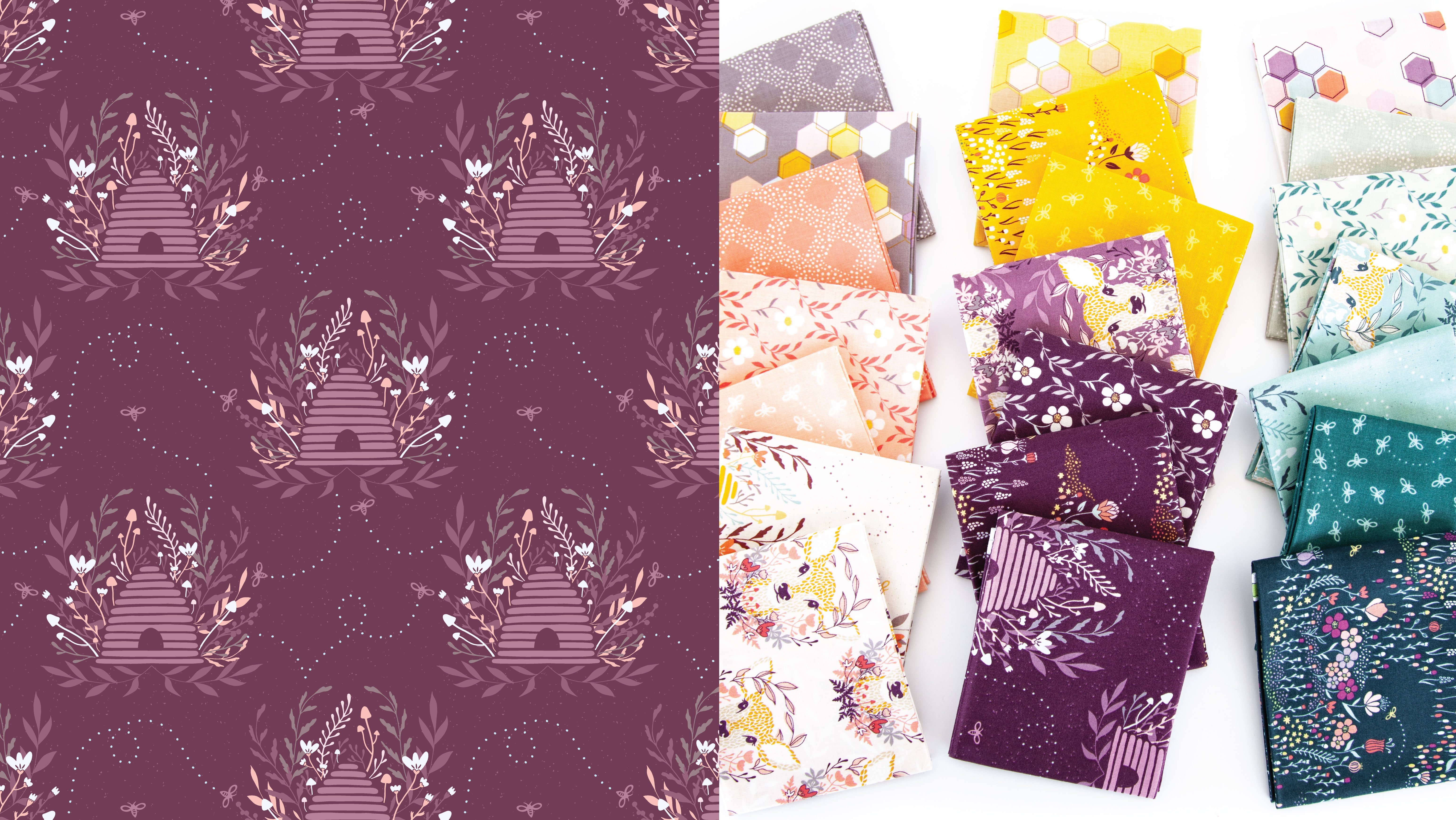
é uma página de introdução e/ou folheto promocional que fiz para minha próxima coleção de
tecidos Quero adicionar um
texto aqui sobre o tema e a história da coleção, e quero que
envolva os motivos florais Preciso me certificar
de que todos os objetos ou motivos que eu quero que o texto
envolva estejam agrupados Vou selecionar todos esses. E acho que vou tentar com
os dois B e agrupá-los. Assim como com máscaras de recorte, você quer a coisa que dita
a forma que você está restringindo
ou, nesse caso, embrulhar
a Nesse caso, o texto. Você
quer que isso esteja no topo. Em outras palavras, como quero que o texto
envolva as flores, preciso trazê-las
para a frente. O objeto na parte superior determina
a forma do envoltório ou
a forma do clipe Clique com o botão direito nos motivos, vá até um intervalo e
leve para a Ou você pode usar o
atalho de teclado, o comando Shift ou o colchete direito do
controle Agora selecione os
motivos e o texto
e vá para Object Text Wrap, M. Clique em OK e Sim. Isso não é legal? Não gosto da proximidade
com as flores,
então, para editar o espaço entre
o texto e os objetos,
acesse Objeto, opções extras de quebra de
texto e altere o deslocamento Acho que gosto de oito
pontos. Sim, isso é bom. Clique em OK. Você ainda pode
selecionar o texto e editá-lo. Portanto, se eu for ao
painel de parágrafos, que, novamente, está sempre na barra de controle
quando você seleciona o texto, posso alterar o alinhamento do
parágrafo Posso recuar o parágrafo inteiro ou apenas a linha superior esquerda Posso desmarcar a opção hifenizar, para que nenhuma das palavras seja
hifenizada Há mais algumas
coisas rápidas que eu quero te mostrar. Não gosto do espaçamento ou da distorção entre
algumas dessas letras, mas a maioria delas está Você pode editar o kerning
individual entre duas letras por vez,
em vez do texto inteiro Portanto, se você clicar
entre duas letras, mantenha pressionada a tecla Option ou Alt e use as teclas de seta esquerda e direita do
teclado para
ajustar. Aí está. Isso é muito, muito útil. E por último, mas não menos importante, quero abordar brevemente a ilusão
óptica no design,
especificamente na tipografia Eu tenho guias de margem
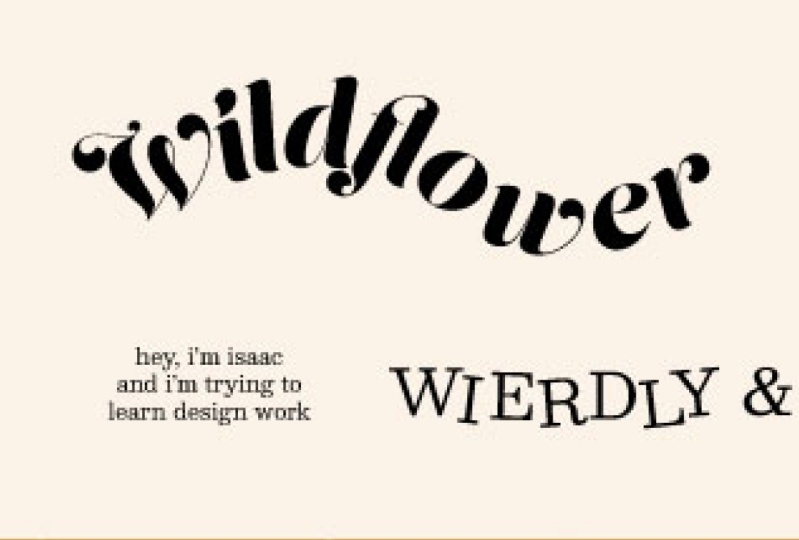
levantadas e, como você pode ver, tenho o F em tecido perfeitamente alinhado
com a margem,
mas o prado de flores silvestres não Se eu fosse alinhá-lo assim
e esconder minhas margens Opticamente, parece que não
está alinhado, certo? Vou desfazer isso E se eu selecionar os dois e ir para o tipo, alinhamento
óptico da margem,
eu verifico Vou desmarcá-la e ela
se move um pouco. Vou voltar a digitar e verificar novamente o alinhamento da
margem óptica, e fica muito melhor O caule das letras. Então, essa parte aqui e aqui,
e aqui, elas devem se
alinhar com as margens,
não com as serifas em fontes serifadas
ou com os enfeites
em fontes de script É meio difícil ver em
uma fonte de script como essa, então vou mostrar em uma fonte serifada mais
tradicional Ok, então quando a serifa está alinhada com a
margem dessa forma, parece não se alinhar
bem com o texto inferior A
distribuição do peso da linha parece errada, embora elas estejam
tecnicamente perfeitamente alinhadas Se eu ligar minhas guias novamente e
alinhá-las de forma que
a margem toque as hastes e
as serifas sobreponham, fica muito melhor Se eu mudar isso para P e movê-lo para
que a haste se alinhe com a margem e esconda minhas guias
novamente, fica melhor. Se eu selecionar tudo
isso e voltar
para digitar o alinhamento óptico da
margem, esse orçamento será
muito pequeno. Existem muitas ilusões ópticas de espaçamento
como essa no design, e saber como identificá-las e corrigi-las pode fazer
uma grande diferença Não duvide de si mesmo se algo parece
opticamente estranho para você Pode ser uma ilusão de ótica, mas se você achar que
parece melhor, mesmo que
tecnicamente não esteja alinhado, eu seguiria sua intuição porque acho que,
na
maioria das vezes, o que você está vendo visualmente melhor para
você por um Tudo bem, essas são
minhas dicas de tipografia Illustrator Certifique-se de baixar o arquivo Practice Illustrator que
forneci , intitulado Prática de
tipografia, que contém todas as etapas
digitadas para você nos
documentos, para
que você não precise
ir e voltar entre
este vídeo e o Illustrator Todos os itens para download
podem ser encontrados
na parte inferior da guia Projetos
e Recursos Eu adoraria ver
qualquer captura de tela de
sua prática em um projeto de classe ou
até mesmo em projetos de design gráfico que você tenha usado algumas
dessas dicas de tipografia Seria incrível
ver isso em um projeto de classe. Por favor, me mostre todas as coisas
legais que você faz. Se você gostou desta aula, deixe um
comentário para que você possa ajudar a mim e a seus
colegas. Realmente não consigo expressar o quanto sou
grata às pessoas
que deixam avaliações. Eu li todos eles e
eles me trazem muita alegria. Se você quiser se manter
atualizado com o que estou postando aqui, por
exemplo, se quiser saber quando
minha próxima aula está
chegando ou quando eu publico atualizações de aulas antigas
ou faço sorteios de assinaturas, não se esqueça de clicar
no botão Seguir Você também pode me seguir na
Melissa Lee Design no Instagram
ou se inscrever no meu boletim informativo
mensal no
meu site, Melissa Obrigado novamente e cuide-se.
 Melissa Lee, allow yourself to fail before you succeed