Transcrições
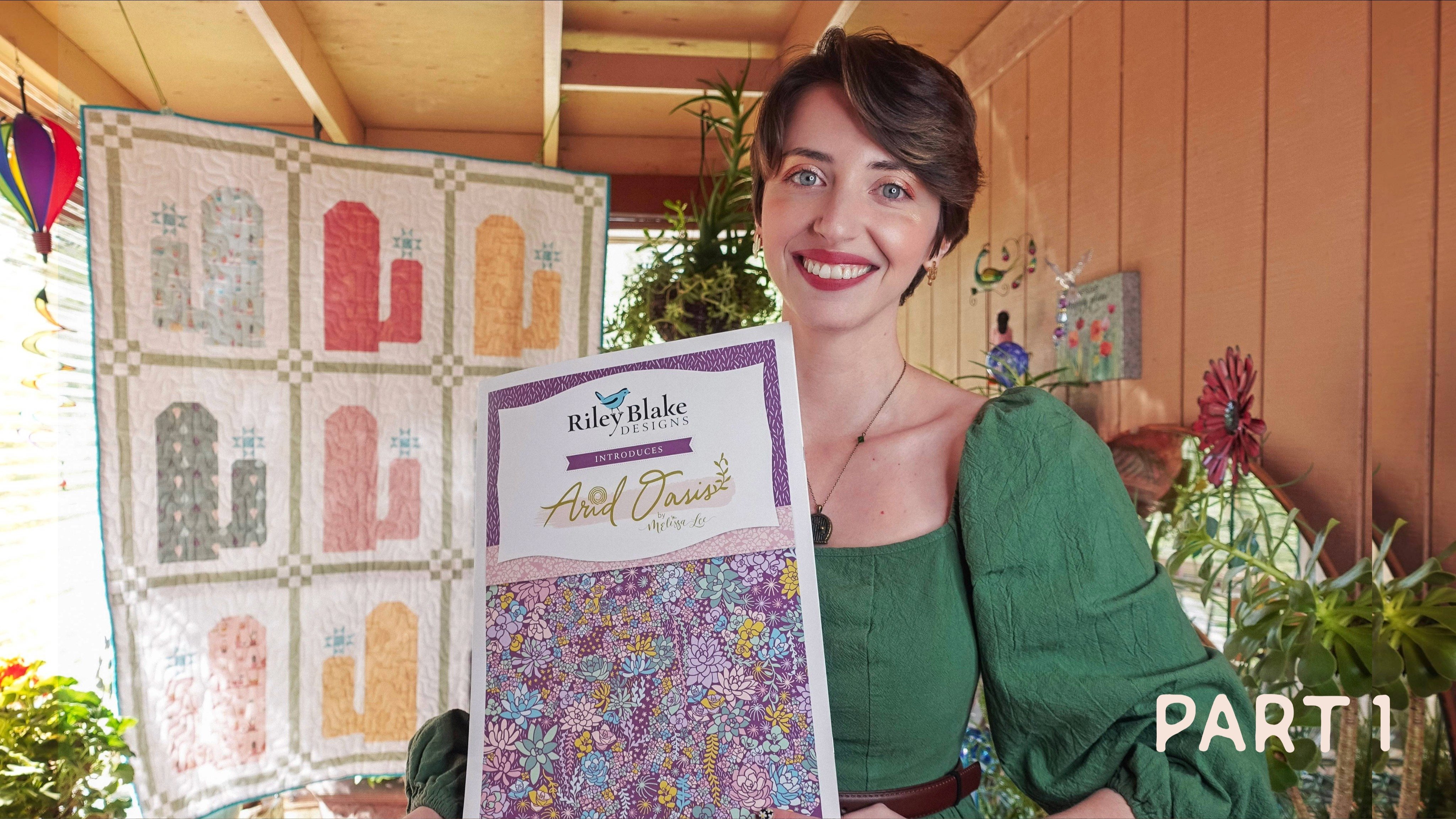
1. Apresentação: [MÚSICA] Olá, meu nome
é Melissa Lee e sou ilustradora e designer de padrões de
superfície morando no norte da Califórnia. Eu tenho uma aula chamada design de
superfície no
Adobe Illustrator, um guia
para iniciantes em construção de padrões. Nessa aula, eu examino todas
as ferramentas
essenciais que uso
regularmente para criar padrões e ilustrações
no Illustrator. No entanto, com o passar do tempo, notei pequenos do
conhecimento do Illustrator, se você quiser,
seja uma ferramenta
ou recurso que
esqueci de abordar ou
algo novo e útil que aprendi e
implementei em minha prática
desde que fiz a aula,
o que
me levou a começar a fazer útil que aprendi e
implementei em minha prática
desde que fiz a aula,
o que
me levou a começar a fazer aulas pequenas sobre todas as partes que faltavam no
Illustrator conhecimento. Essa é a primeira
dessas muitas classes. Dito isso,
alguma familiaridade com o Illustrator é
recomendada para esta aula. Um guia para iniciantes em construção de padrões é uma
ótima aula para começar, mesmo que você não esteja interessado
em criar padrões. Se você é
novato no Adobe Illustrator, recomendo fazer
esse curso primeiro. Caso contrário, nesta aula, abordo tudo o que você
precisa saber sobre duplicação e repetição de
objetos no Adobe Illustrator, incluindo como usar as ferramentas de repetição de grade radial e
espelho, bem
como um mergulho profundo
nas ferramentas de rotação e reflexão. Usar essas ferramentas tem sido extremamente benéfico
para minha prática artística, e prometo
que
haverá pelo menos uma técnica aprendida aqui que também o
beneficiará em sua prática.
2. Basicos de comandos duplicados: Não vou examinar todas as ferramentas
que uso porque essa aula não foi criada para ser
uma aula abrangente do
Illustrator. Mas eu examino literalmente todas as ferramentas
comumente usadas e os erros e problemas
técnicos comuns causados
por essas ferramentas. Na minha aula, design de superfície
no Adobe Illustrator, um guia
para iniciantes na construção de padrões. Se você não está interessado em aprender a criar padrões
repetidos, mas quer
aprender o Illustrator, essa aula ainda
seria benéfica para você. Tudo o que você precisa fazer é pular os dois ou três vídeos que
se concentram na construção de padrões. Dito isso, quero revisar
rapidamente comando de duplicação do
teclado pois é a maneira mais fácil
e rápida de
duplicar ou repetir
objetos no Illustrator. Eu selecionei a ferramenta
retângulo ou M no seu teclado e, se eu clicar e arrastar enquanto
pressiona a tecla Shift, ela forma um quadrado perfeito e mesma coisa com a ferramenta Ellipse para criar um círculo perfeito. Se precisar de ajuda para lembrar os atalhos
do teclado, incluí atalhos de teclado do Adobe
Illustrator , guia de referência
rápida, PDF para você
imprimir e consultar ao longo do caminho, e você pode
encontrá-los na guia Projetos e Recursos. Primeiro, basta
selecionar um objeto, tocar em Comando ou
Controle C para copiá-lo e em Comando ou Controle V para colá-lo em algum lugar
na prancheta. Se não me engano,
ele o cola no centro direto
da prancheta em que você está trabalhando no
momento. Você também pode tocar em Comando
C para copiá-lo e Comando F para colá-lo diretamente na frente
do objeto original, ou Comando B para colá-lo diretamente atrás do objeto
original. Gosto de ter
controle sobre onde exatamente meu
objeto duplicado é colocado. Você também pode selecionar um objeto e, depois de clicar nele e começar a movê-lo, você pode pressionar a tecla Option ou Alt em um PC para duplicá-lo. Ele exibirá o objeto
original dessa forma, para que você possa ver onde,
em relação a ele,
deseja colocar os objetos
duplicados. Em seguida, solte o mouse
antes de soltar ou tirar o
dedo da opção e
pronto. Isso o duplica. Se você quiser
alinhar perfeitamente o objeto em cima ou próximo
ao objeto original. Clique e arraste o quadrado, depois mantenha pressionada a tecla Shift para
alinhá-lo perfeitamente com o quadrado original
e, mais uma vez, Opção para duplicá-lo. A ordem é clicar e arrastar, clique em Shift e Opção. Solte o mouse. Por fim, solte
Shift e Option e toque em Comandos D para
duplicar essa ação. Na verdade, esse comando é tecnicamente chamado de transformação novamente, mas basicamente
o que significa é que ele duplica a última
ação que você executou. Clicar e arrastar um
objeto enquanto mantém pressionada opção duplica esse objeto, enquanto o Comando D duplica
a última ação. Se eu apenas tocar em Comando
D repetidamente, agora posso fazer uma linha de quadrados
perfeitamente alinhados. Então, eu também posso selecionar todos eles. Clique e arraste para baixo, segure a tecla Shift para mantê-la alinhada,
a Opção para duplicá-la e o Comando D novamente para duplicar essa
ação. [MÚSICA]
3. Girar e refletir: Começaremos com a rotação. Na verdade, você pode girar um
objeto sem ativar a ferramenta de rotação
usando a caixa delimitadora, com a ferramenta de seleção. Aqui, estou apenas usando
a caixa delimitadora, e o pequeno
símbolo de rotação aparece quando você
passa o cursor por um canto. Se você pressionar a tecla Shift, ela se encaixará na posição e obterá incrementos de 45
graus, o que pode ser muito útil. Você pode encontrar as ferramentas de rotação e reflexão
aqui na barra de ferramentas. Clique em Girar ou toque em
R no teclado. Um pequeno
ponto de referência aparece para marcar de onde o objeto
girará. O padrão está no centro, então comece a girá-lo e, novamente, segure Shift se
quiser encaixá-lo no lugar. Uma coisa que você pode fazer com
a ferramenta de rotação que você não pode fazer apenas com
a caixa delimitadora é mover a cruz da chave da
letreiro, para que ela gire de
onde quer que esse ponto esteja agora, em vez de do centro. Digamos que você queira criar algo
como uma interface de relógio ou um sol como esse. Vou selecionar essa forma
e tocar em R no meu teclado, para ativar a ferramenta de rotação, que colocará a
marquise no centro. Mas, como eu disse antes, você pode jogá-lo em outro lugar, como
o centro do sol, por exemplo, e depois
girá-lo em torno desse ponto. Eu tenho o Snap to point
marcado, que está em Exibir. Então, aqui
embaixo, está o Snap to Point. Eu sempre gosto de verificar
isso porque
facilita um pouco a colocação das coisas. Com essa forma selecionada, tocarei em R para ativar
a ferramenta de rotação novamente. Então, quando eu toco aqui embaixo, para soltar os pontos marcantes. Se eu clicar lentamente e arrastar para onde
eu acho que está o centro, você deve vê-lo, lá em
cima ele vai. Você o vê cair em
um ponto invisível. Esse é o
ponto central direto do círculo. Dessa forma, quando eu
giro a forma original, ela girará perfeitamente em torno
do círculo. Se você clicar e arrastar o objeto e, em seguida, manter pressionada
a tecla Opção ele
duplicará novamente o objeto, que eu acho que não
mencionei antes, é indicado pelas setas duplas. Se eu clicar e
arrastar a seta única, mantenha pressionada a opção, seta dupla, solte a opção seta única. Eu pressiono Option, solto o mouse primeiro
e depois solto a opção, e isso descarta uma cópia. Em seguida, posso tocar em
Comando ou Controle D para a ação de transformar novamente, para duplicar essa ação
repetidamente dessa forma. É difícil ver para
onde a duplicata
precisaria ir, para que ela tenha um
espaçamento perfeitamente igual. Vou apenas desfazê-las. Estou girando, se eu passar o mouse sobre a letreiro com o cursor e segurar a opção. Você verá quatro pequenos pontos no canto inferior direito
da mira. Eu posso então clicar uma vez, e isso abrirá
a caixa de diálogo giratória, ou também é chamada de
menu de opções. É por isso que você pressiona a tecla
Option em um Mac, pelo menos. De qualquer forma, você vai querer ativar o Preview. Portanto, verifique se está marcado, esses são os graus em que eu
quero mover o objeto. Se eu quiser fazer
um círculo inteiro, posso deixar o Illustrator
fazer as contas por mim. É muito legal,
você pode simplesmente digitar 360 para formar um círculo completo e depois seguir a barra dividida por quantas cópias
você acha que serão necessárias. Vou tentar 10, é um pouco como um jogo de
adivinhação no começo, mas ainda é muito
mais fácil do que tentar olhar para ele. Em vez de clicar em OK, queremos clicar em Copiar. Em seguida, você pode tocar em Comando D
para duplicar essa ação. Na verdade, acho que quero mais,
vou desfazê-las, mouse sobre o ponto, segurar a opção e clicar uma vez. Eu vou tentar 15 desta vez, então 360 para frente, barra 15, clique em Copiar e Comando D. Pronto, eu gosto mais disso. Como fiz isso
com a matemática correta, é uma rotação perfeita
de 15 desses objetos. Se você fosse criar
uma interface de relógio, você só precisaria
dividir 360 por 12. Quero mostrar mais um exemplo, desta vez
quero fazer uma flor. Eu tenho essa pequena pétala aqui, com ela selecionada, posso
tocar em R para ativar a rotação. Vou colocar a ponta
na parte inferior, talvez um pouco além da parte inferior
da pétala. A propósito, você precisa clicar na marquise para que o
cursor vire novamente na
mira,
porque se o cursor ainda estiver uma seta preta de
soltar o ponto, os quatro pontos
não aparecerão quando você mouse sobre os pontos
e segurar a opção. Estou segurando
a opção, como você pode ver, as setas duplas aparecem para indicar a
duplicata ou ação. Se eu tirar meu dedo
da opção, clique na marquise para que meu
cursor fique agora em uma mira. É quando você pode passar o
mouse sobre a letreiro e manter pressionada a opção para
exibir os quatro pontos. Clique uma vez, desta vez
vou tentar 360 por 8. Clique em Copiar e, em seguida, posso tocar em
Comando D para transformar novamente, a última ação que realizei. Eu criei rapidamente
uma pequena flor, posso facilmente adicionar estame
a ela, se eu quiser. Isso me lembra uma
flor Cosmos que eu adoro e que é divertida. Em seguida, quero mostrar como
usar a ferramenta de reflexão, para fazer algo semelhante ao
que a ferramenta de espelho faz, que abordarei
na próxima lição. Reflect é O em seu teclado, você pode se lembrar que, como O é um
reflexo perfeito de si mesmo, você pode refletir um
objeto verticalmente clicando e
arrastando de cima para baixo, ou horizontalmente clicando e arrastando da esquerda para a
direita ou da direita para a esquerda. Mais uma vez, manter
pressionada a tecla Shift enquanto faz
isso fará com que ela se encaixe no lugar certo,
perfeitamente refletida. Agora vou
mostrar como eu espelhei essa ilustração de folha
com a ferramenta de reflexão. Se você mover a mira clicando de forma semelhante à lateral, poderá clicar e
arrastar o motivo
para refleti-lo do outro
lado da mira. Se você pressionar a tecla Shift, ela se alinhará e espelhará perfeitamente
o outro motivo. Se você segurar a tecla option ou Alt, ela será novamente
duplicada dessa forma. Lembre-se de soltar o mouse primeiro antes das outras teclas. Eu também fiz a mesma coisa com todos os motivos de folhagem aqui
nesta ilustração de veado. A fonte em si
não é simétrica, mas a maior parte da folhagem
é perfeitamente simétrica. Acho que isso cria uma moldura
muito bonita para ela. Você também pode criar uma
moldura refletida
de cima para baixo e
de um lado para o outro. Eu refleti isso
em um ângulo diferente, então estou selecionando os dois e tocando em Comando G para agrupá-los. Vou tocar em O novamente para
ativar a reflexão. Solte a marquise aqui
e reflita as
folhas agrupadas até o topo, e reflita as
folhas agrupadas até o topo mantendo pressionada a tecla Shift para
encaixá-la no lugar e
a Opção para duplicá-la. Não está bem onde eu quero que
esteja, se eu clicar nele,
arraste-o para baixo e segure Shift para mantê-lo alinhado. Lá vamos nós. Isso é o que eu queria, agora, fiz uma moldura muito bonita forma
relativamente rápida
e fácil. [MÚSICA]
4. A ferramenta de repetição radial: Quanto mais você usa
o Illustrator, mais
descobrirá que há várias maneiras de
fazer a mesma coisa. Você pode usar as ferramentas radiais e de
espelho para fazer algumas das mesmas coisas que as ferramentas de
rotação e reflexão. Depende apenas da sua
preferência, na verdade. Começaremos com a ferramenta de repetição
radial, que gira e duplica um objeto em um círculo perfeito. Mais ou menos como fizemos
com a ferramenta de rotação, mas ela é mais automática
e mais facilmente editável. Essa é uma palavra
difícil de dizer, editável. Tente dizer isso cinco vezes mais rápido. [RISOS] De qualquer forma, selecione
um objeto e abra a ferramenta de repetição radial em
Objeto, Repetição, Radial. Isso imediatamente
o transforma em uma repetição radial. O botão de círculo branco
permite que você ou retire
a repetição, ou seja,
expanda-a ou contrai-a. A outra alça do
círculo permite que você divida ou subtraia
do círculo. Isso pode ser útil
se, por exemplo, você quiser fazer uma ilustração
do sol no horizonte. Como um semicírculo de luz solar. Há outro botão branco
na caixa delimitadora com pequenas
setas para cima e para baixo que somam ou subtraem o número
de objetos na repetição. Se precisar desfazer isso, você pode liberá-lo
acessando Objeto, Repetir e clicando em “Liberar”, que o levará de
volta para onde estava. Semelhante a liberar
uma máscara de recorte. Agora vou
aplicar a repetição
radial neste galho de folha para
dar outro exemplo. Então Object, Repeat, Radial. Isso se expande e se contrai. Isso divide a repetição e adiciona ou subtrai
o número de objetos. Se você acessar as opções Objeto,
Repetir, poderá acessar o painel
Opções para controlar uma repetição que
já está em andamento, como esta. Esses controles fazem a
mesma coisa que as alças que
acabei de mostrar, mas você pode preferir
controlá-los daqui porque pode ser um
pouco mais preciso. Você pode digitar o número
exato de objetos na
Repetição, por exemplo. Na verdade, você pode acessar
os mesmos controles
no painel de controle com o nome apropriado aqui sem abrir
o painel Opções. Se o
painel de controle estiver faltando, vá até Janela e
clique em “Controle”. Desde que o motivo
esteja em uma repetição radial, você sempre pode
voltar e editá-lo. Mesmo se você clicar fora dela, você pode clicar novamente e
acessar as alças. Quando estiver satisfeito
com o efeito, sugiro expandi-lo, mas falarei mais
sobre a importância de expandir em outra lição. Por enquanto, saiba
que, depois de expandi-lo, você não poderá mais acessar os controles de
repetição radial. Certifique-se de que você está satisfeito com a repetição antes de
expandir. [MÚSICA]
5. 5 A ferramenta de repetição da grade: Selecione um motivo e
vá em “Objeto”, “Repetir” e agora
vamos selecionar “Grade”. Ele mostra o motivo
em uma repetição de grade. Algo muito interessante
sobre a grade radial e ferramentas de repetição de
espelhos é que você pode usar outras ferramentas
dentro do efeito. Se você clicar duas vezes nele, um menu horizontal na parte superior
do documento será exibido. Assim como quando você clica no modo de
isolamento e assim
como no modo de isolamento, você precisa clicar duas vezes em
algum lugar seu espaço de trabalho para
sair do modo de grade. Clique duas vezes
para voltar ao Modo Grade e você poderá girar, dimensionar, refletir etc. Para usar os controles reais de repetição da
grade, você precisa sair do
Modo Grade e selecioná-lo novamente. Existem algumas
alças diferentes que você pode usar. Existem essas
alças da barra lateral que você pode usar para expandir a repetição da grade para
baixo e para o lado. Então, esses dois botões redondos
com as setas para cima e para baixo e para a
direita e para a esquerda controlam o espaçamento
entre os motivos. O painel de opções da grade é o
único painel de opções dos três que realmente tem mais recursos do que
o painel de controle. Aqui no painel de controle, você tem acesso a
esses controles de espaçamento. Mas se você abrir a caixa de diálogo de opções
reais por meio de “Objeto”, “Repetir”, “Opções”, ela também
terá esses outros controles. O padrão é uma repetição de grade
padrão, mas você pode alterná-la para
uma repetição tijolo por linha
ou uma repetição tijolo por coluna. Então, aqui embaixo, você
pode virar as linhas ou colunas horizontal
ou verticalmente. Se eu clicar aqui,
todos os outros motivos serão invertidos horizontalmente por linha. Se eu clicar aqui,
todos os outros motivos serão invertidos verticalmente por linha. Você pode ativá-los
ao mesmo tempo e um
de cada vez. Aqui você vira as colunas. Você pode ativar todos os
quatro, ou apenas três, e
assim por diante. Você também pode passar o mouse sobre
os controles de espaçamento e rolar com o mouse para alterar o espaçamento dessa forma. Eu gosto de como isso parece. Acho que gosto
mais disso. Isso parece legal. Quando terminar, clique em “Ok”
e, se eu clicar duas vezes
em “Modo Grade”, posso selecionar um dos
motivos e girá-lo. Eu gosto disso. Isso
é muito legal. Então acho que posso
fazer um retângulo, enviá-lo para trás [RUÍDO] e
testar como seriam
as diferentes cores de fundo. Também posso selecionar a repetição
em si e alterar a cor, que também é a mesma para as ferramentas
radiais e de espelho. Essa foi uma maneira
fácil e divertida de encontrar algumas repetições simples e legais
que provavelmente
demorariam um pouco mais se você
fizesse isso do zero. Mais uma coisa que quero
mencionar é que você pode usar o painel de alinhamento para espaçar ou alinhar objetos da mesma forma que a ferramenta de grade
repete objetos. No entanto, não vou
demonstrar isso aqui, porque já criei uma demonstração aprofundada
sobre como usar o painel de alinhamento na
outra classe que mencionei. Se você não sabe
como usar o alinhamento ou precisa de uma atualização,
confira essa lição na minha aula de design de superfície na aula do Adobe
Illustrator. [MÚSICA]
6. A ferramenta de repetição do espelho: A ferramenta de repetição de espelho é
um pouco
diferente das outras duas ferramentas de repetição. Quando você aplica o efeito de repetição de
espelho, ele o coloca automaticamente
no modo de repetição de espelho. Vá para Objeto, Repetir, Espelhar e você estará automaticamente
no modo de repetição espelhada. Assim como nos modos de grade
e isolamento, você pode clicar duas vezes para entrar
e sair do modo espelho. No modo espelho, posso tocar em 0 para ativar a ferramenta Reflect,
clicar, arrastar e manter pressionada a
tecla Shift para encaixá-la no lugar certo. Depois, posso tocar em R para ativá-lo, girá-lo e girá-lo. Se você clicar e arrastar
o botão branco no centro da
direita para a esquerda, poderá controlar o espaçamento
entre os objetos espelhados. Se você clicar em qualquer
botão branco na parte superior ou inferior, poderá controlar o ângulo. Quando estiver satisfeito com
o efeito de espelho, não
se esqueça de tocar em V para ativar a ferramenta de seleção antes de
tentar sair do modo espelho, e isso também vale para os modos grade
e radial. Se eu tentasse clicar duas vezes enquanto girar ou refletir ainda
estivesse ativado, eu simplesmente moveria
a tecla de seleção, ver se este é o ponto de
onde o objeto
pode girar,
então toque em V para a Ferramenta de Seleção, ou clique no botão de
seta preta aqui e é aí que você pode clicar duas vezes para
sair do modo espelho. Você também pode clicar na
seta aqui duas vezes, para voltar,
mesmo usando girar ou refletir, e isso vale
para qualquer modo como esse. Você também pode combinar tipos de
repetição. Então, se eu for para Object, Repeat ,
Radial, isso coloca
os dois em uma repetição radial. Então, vou
brincar com isso. Não sei por que
você gostaria de fazer isso exatamente da mesma forma que
seria útil, mas é bom saber e vale
a pena experimentar. Você pode liberá-lo da
mesma forma que com as ferramentas de repetição radial e de
grade, acessando Object,
Repeat, Release. O que mais uma vez o traz
de volta ao seu estado original. Vou usar essa mariposa para
mostrar mais um exemplo. Vou selecionar a
asa e excluí-la, e depois selecionarei essa
asa que está agrupada e vou para Object,
Repeat, Mirror. Se eu quiser um look um pouco mais
dramático, eu poderia brincar com
o ângulo aqui. Mas acho que estou feliz com isso, então vou desfazer isso, clicar duas vezes e pronto, temos uma mariposa
lindamente refletida. [MÚSICA].
7. 7 Efeitos de ferramentas repetidas expansíveis: Quando estiver satisfeito com qualquer grade
radial ou espelho, repita,
convém expandi-lo. Ao usar essas
três ferramentas de repetição, você está aplicando um
efeito a um objeto. É um pouco confuso porque as ferramentas de repetição estão
no menu de objetos, não
no menu de efeitos. Mas isso é essencialmente
o que você está fazendo. São efeitos aplicados
ao motivo que você está repetindo. Tecnicamente, você
não precisa expandir todos os objetos com efeitos
aplicados a eles, mas eu pessoalmente adquiri o
hábito de fazer isso porque isso torna o documento do Illustrator muito mais limpo, com muito menos probabilidade de ficar lento
e difícil de trabalhar. Usar muitos efeitos em um único documento sem expandi-los quando
estiver satisfeito com eles pode atrasar o
processamento e causar problemas ao recolorir
e dimensionar. Confie em mim, eu sei experiência própria [RISOS] que é uma dor e meia,
deixe-me contar. [Risos] Especialmente
com padrões, não são divertidos. De qualquer forma, também é importante
observar que, se você
planeja usar uma máquina de corte, como uma silhueta ou um grilo, ou uma
máquina de corte a laser como a Glowforge, os arquivos do Illustrator
precisam ser totalmente expandidos. É muito bom
saber como fazer isso. Na minha aula de design de superfície na aula do
Adobe Illustrator, há uma lição que dá mais detalhes sobre a função
expandida, bem
como um
gráfico para download que pode
ajudar você a identificar
com mais facilidade quando você
precisa expandir um objeto. No entanto, vou
falar sobre como
expandir a grade radial e os efeitos de repetição do
espelho. A maneira de expandir algo
é acessando Objeto, Expandir e verificar se o objeto foi selecionado antes
de fazer isso ou expandir ficará acinzentado e você
não poderá clicar nele porque o Illustrator não saberá o que você está tentando expandir. Isso é muito fácil com
a ferramenta de repetição radial. Tudo o que você precisa fazer
é ir até Objeto, clicar em “Expandir”
e clicar em “Ok”, clicar com o botão direito do mouse e desagrupá-lo
se quiser desagrupá-lo. Ou seja, se você quiser controlar
cada objeto sem precisar clicar duas vezes no modo de
isolamento. Mas talvez você queira
mantê-lo agrupado, o que é bom. No entanto, a forma como as ferramentas de repetição de espelho
e grade funcionam é que, depois
de expandidas,
elas se transformam em máscaras de recorte. Eu expandi essa repetição da grade. Agora preciso clicar com o botão direito do mouse e
soltar a máscara de recorte. Depois de liberar
a máscara de recorte, há uma
caixa invisível sem traço e sem preenchimento aplicado a ela
que você precisa excluir. Essa caixa era a que a
máscara de recorte estava restrita. Se você não está familiarizado
com máscaras de recorte, isso pode não
fazer sentido para você, mas acredite em mim. [Risos] Aparentemente,
eu também preciso fazer uma mini-aula sobre máscaras de
recorte. De qualquer forma, depois de liberar a máscara de recorte,
ela ainda está em um grupo, então você pode clicar com o botão direito do mouse “Desagrupar” e
excluir a caixa. Gosto de entrar no modo de
contorno tocando em
Comando Y [RUÍDO] para
poder ver onde está a caixa. Agora eu posso
selecioná-lo e excluí-lo. Toque em Comando Y novamente [RUÍDO] e voltaremos ao modo normal. Com a repetição do espelho, você precisa
soltar duas máscaras de recorte, uma para cada motivo
ou grupo a motivo, como no caso
da asa da mariposa. Em seguida, certifique-se de
excluir as duas caixas invisíveis criadas
pelas máscaras de recorte. Expanda-o. Primeiro você
precisa desagrupá-lo. Clique com o botão direito em “Desagrupar”. Então eu não sei por que você
precisa desagrupá-lo novamente, mas às vezes você precisa. [Risos] Isso é apenas
algo que eu encontrei. Às vezes, você precisa
desagrupar as coisas duas vezes. Ainda é um mistério
para mim, mas você sim. Honestamente, eu simplesmente
clico com o botão direito do mouse e desagrupo até que me dê a opção liberar a
máscara de recorte, o que eu faço então. Em seguida, toque em Comando Y para modo de
contorno e
exclua a caixa invisível. É assim que você pode saber que o objeto está finalmente pronto. Este não tem um
retângulo, e este tem. Preciso selecionar aquele com
o retângulo e
repetir o processo. Esse é um dos motivos
pelos quais você pode decidir prefere usar girar,
refletir e duplicar. Eles não exigem que você os
expanda
porque não são efeitos. Mas eu, pessoalmente,
adoro usar todas essas ferramentas. Só depende do
que eu estou fazendo. Às vezes,
é mais fácil simplesmente refletir e duplicar do que refletir e duplicar do que usar a
ferramenta de espelho e ter passar pelo
truque de expandir, desagrupar, liberar máscaras de
recorte e excluir retângulos
invisíveis. Mas às vezes eu adoro
usar a ferramenta de espelho. É muito
mais fácil visualizar as diferentes opções com
a ferramenta de espelho e todos os três efeitos
da ferramenta de repetição. Você pode inventar coisas
muito legais que
talvez não tivesse conseguido
inventar de outra forma. [MÚSICA]
8. Obrigada!: Agora é hora de você praticar
a repetição motivos no Adobe Illustrator e publicar seus resultados
nos projetos da classe como
jpegs ou capturas de tela exportados. Eu criei um arquivo do Illustrator chamado prática de ferramentas de repetição, que inclui motivos
e direções nas quais repetições eu quero que você
crie com esses motivos. Essa é uma opção para
ajudá-lo a praticar e se acostumar a usar as ferramentas
abordadas nesta aula. Aviso legal amigável. Qualquer obra
de arte feita com meus motivos é apenas
para fins educacionais e não pode ser usada ou vendida
posteriormente, inclusive em portfólios
profissionais. ,
compartilhar aqui no Skillshare em um projeto ou nas redes sociais com entanto,
compartilhar aqui no Skillshare em um projeto
ou nas redes sociais com crédito
claro e óbvio
é totalmente bom
e, se preferir, você pode criar motivos por meio de
repetições de sua
própria imaginação e publicar esses resultados. Lembre-se de que com a prática
vem a competência, e com a competência
vem a confiança. Se você ficar preso ou se
deparar com algum problema, sinta-se à vontade para
postar perguntas
na seção de discussões desta aula, e eu farei o possível para respondê-las o mais
rápido possível. Para acessar os recursos
disponíveis para download, vá até a guia Projetos
e Recursos e, no canto superior
direito abaixo, no botão Criar projeto, você encontrará a
lista de recursos que você pode clicar para baixar. Mais uma vez, há
um
PDF de atalhos de teclado incluído que você pode imprimir para usar como referência em todo
o seu projeto de aula. Também criei links para recursos
adicionais, incluindo minha aula recomendada de
Skillshare
no corpo principal da guia
Projetos e Recursos. Quando você estiver pronto para
compartilhar seu projeto de aula, basta clicar no grande botão verde
Criar projeto e
, a partir daí, há um botão que
diz: Carregar imagem, que é o carregador da
imagem da capa, não onde você carrega imagens
em tamanho real. Abaixo disso, há
uma caixa de título do projeto, bem
como a caixa que
diz a descrição do projeto, onde você publicará
a maior parte do seu conteúdo. Há uma
seção de adição de mais conteúdo logo abaixo dela,
e é aqui que você pode clicar para fazer upload de imagens em tamanho real, incluindo capturas de tela, para
o corpo principal do projeto. Uma coisa importante a observar
é que você só pode criar um projeto de classe por meio de um computador
desktop ou laptop. Você não pode criar um
por meio de um dispositivo móvel ou do aplicativo móvel Skillshare. Se você gostou desta aula,
por favor, deixe-me um comentário. Isso me ajuda muito. Eu realmente não consigo expressar o quanto sou
grata às pessoas que
deixam avaliações [RISOS]. Se você quiser se manter atualizado com o que estou postando aqui, se quiser saber
quando minha próxima aula chegará ou quando eu posto
atualizações de aulas antigas, ou faço brindes de associação,
esse tipo de coisa. Não se esqueça de apertar
o botão Seguir. Você também pode me seguir na Melissa Lee Design no
Instagram ou se inscrever meu
boletim informativo trimestral no meu site,
MelissaleeDesign.com. Obrigado novamente por se juntar a mim
e, como sempre, mal posso esperar
para ver o que você cria.
9. Erros de gravação: Olá, meu nome é Melissa Lee e
sou ilustradora e designer de padrões de
superfície e moro no norte da Califórnia. Acho que fiz alguns sons que não
deveriam ter sido feitos, então
vou fazer
isso mais uma vez. Oi. [Risos] É demais. Oi. Devo chegar tão
perto? Olá pessoal. [RISOS] Seja uma ferramenta ou recurso que eu esqueci de
abordar ou algo novo e útil que eu aprendi e
implementei em
minha prática desde então, ou algo novo e útil desde [NOISE]. Eu examino todas as
ferramentas essenciais que
uso regularmente para criar padrões
e ilustradores internos. Mais uma tentativa
porque foi ruim. Isso não foi ruim. Mas
foi a boa opção. Vamos ter opções [RUÍDO]. Oi, meu nome é Melissa Lee. Canalize sua
paz interior [RISOS]. Olá. Olá. Oi. Oi Frig. Nem parece mais
uma palavra [RUÍDO]. Mais um. Um [RUÍDO]. Não. Há quanto tempo
não estava gravando? Não. Eu o liguei
apenas para capturar meu sofrimento, porque acho que minha melhor opinião pode
não ter sido gravada. [RISOS] Olá, meu nome é Melissa Lee
e sou ilustradora e designer de padrões de superfície morando no norte da Califórnia. Eu frito. Olá. Olá. Oi. [RISOS] [MÚSICA]
 Melissa Lee, allow yourself to fail before you succeed