Transcrições
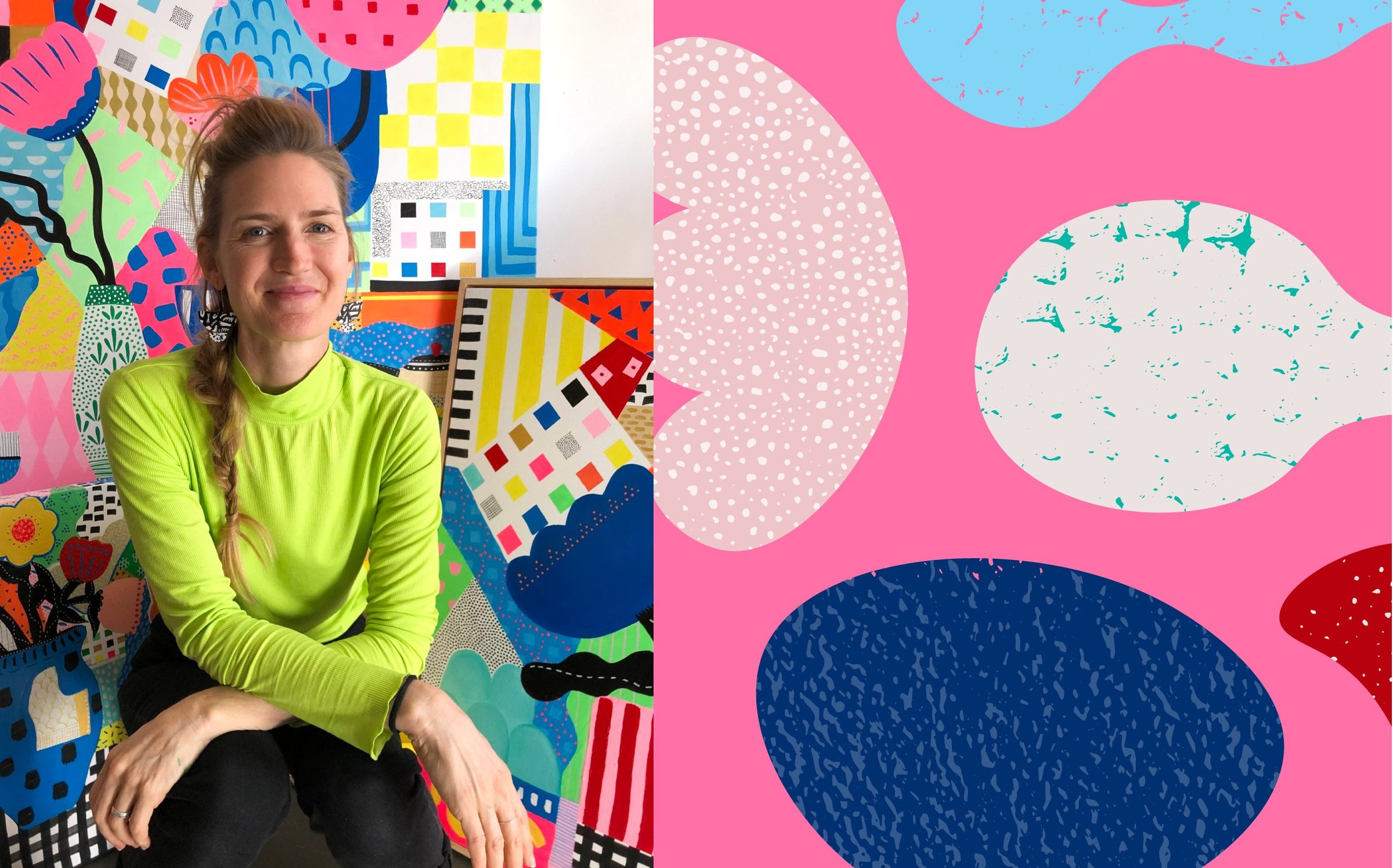
1. Introdução aos padrões em negrito: Olá, meu nome é Christina Forest e sou artista e designer de padrões de
superfície de Brisbane Adoro criar obras de arte e padrões ousados e
bonitos E hoje, vou mostrar como
criar um padrão divertido,
divertido e abstrato
no Adobe Illustrator Eu absolutamente adoro
fazer padrões. É uma daquelas coisas que quando você começa,
simplesmente não consegue parar. Há algo muito
gratificante em ver um design ser criado
e repetido sem problemas É divertido, criativo e sei que você
vai adorar
2. Projeto do curso: O projeto da aula
será criar formas desenhadas
à mão
com papel e caneta. Em seguida, traremos isso
para o Adobe Illustrator e criaremos nossa repetição perfeita Depois de fazer isso,
mostrarei como criar
uma paleta de cores personalizada com
cores que grudam em você e, em seguida, você usará essas cores para recolorir sua arte Eu adoraria ver
seu projeto de aula no final. Por favor, compartilhe.
3. Aula 1 Desenho de formas à mão: Para começar,
vamos
fazer alguns
desenhos simples em papel. Acabei de ter um papel de impressão
padrão aqui e uma caneta de tinta
acrílica preta. Você também pode usar caneta
afiada ou de delineador fino ou até mesmo tinta preta também
é boa Só precisamos de algumas formas bem
simples para isso, não se empolgue em complicar, e você só
quer ter certeza de que cada forma que você faz
é fechada, para não deixar uma lacuna, por exemplo, se eu
fosse fazer um círculo, apenas
certifique-se de fechar suas formas corretamente para que não
haja lacunas, e eu vou
fazer um triângulo. Então, fique à vontade para
brincar com formas diferentes. Talvez você queira fazer
algumas que não sejam formas, mas
também linhas. Então rabisca Então, eu me sinto à vontade para me
divertir com isso, talvez
você possa
preencher alguns pedaços de papel e criar algumas pequenas formas fofas que você
usará para seu padrão. Então, estou muito feliz com isso. Agora vou mostrar como digitalizar isso
na próxima lição
4. Aula 2 Digitalize seus desenhos: Precisamos tirar uma foto para
trazer essas formas para o
Adobe Illustrator Você também pode digitalizá-los, mas geralmente
tiro uma foto porque o contraste entre o preto e o branco
é muito forte
e, de qualquer forma, uma foto
será tão
boa quanto um scanner
e muito mais rápida Vamos agora
tirar essa foto. Basta pegar seu telefone
e alinhá-lo para que ele
não fique inclinado. É bonito, plano
e com vista para a imagem. E aí estamos. Então, uma vez que eu tenho essa foto, eu entro nela
e simplesmente a edito, pressiono na parte inferior
e, em seguida, entro
nessas configurações aqui. Vou me expor e vou
aumentar
a exposição imediatamente para que eu tenha um contraste
muito bom. E depois vou
contrastar e abordar
isso também. Agora você pode ver todas as
formas com muita clareza. Além disso, vou
cortar aquela pequena linha onde está o papel. Realmente não
importa, mas eu
só vou fazer isso
para me livrar dele, que eu não precise me
livrar dele mais tarde. E pronto. Então, o próximo passo é
trazer isso para o Illustrator, então eu vou te mostrar como
fazer isso a seguir
5. Aula 3 - Vetorize suas formas: Ok,
abri meu Illustrator e agora vou trazer
a foto que tiramos de
nossas formas anteriormente Então, vou
para Arquivo e Abrir, e ele deve estar
nos meus downloads. Aí está. Aberto. Ok,
então aqui estão nossas formas e, no momento, elas estão
em um formato pixelizado Então, se eu aumentar o zoom, você pode ver que eles ficam
muito embaçados nas bordas e são feitos
de pequenas caixas, então isso é chamado de pixels Então, queremos criar uma versão
vetorizada disso
e, para fazer isso, precisamos
rastreá-la por imagem Então, vamos
subir até a janela e descer até Image Trace, e isso traz
essa caixa aqui. Então, você
escolherá entre as predefinições. Você escolherá o logotipo em preto e branco e pressionará OK. Em seguida, vamos até
a caixa de cores Ignorar aqui, e queremos que ela ignore
todo o branco. E então você pode ver que
esse pequeno retângulo aqui está cheio de branco Então, está perguntando
qual cor
queremos ignorar e essa é a
cor que queremos ignorar. Pressionamos Ignorar cor. E também vou mudar um pouco os caminhos
para ficarem um pouco mais suaves. Você pode decidir como
deseja que suas formas fiquem. Você pode querer que
o seu seja um pouco diferente do meu, e
tudo bem. Qualquer coisa que você
goste de ver, brinque um pouco
com esses controles deslizantes aqui E então, quando você estiver pronto, vamos subir para expandir. E agora temos essas mesmas formas, mas
elas são vetorizadas Então, se aumentarmos o zoom, você pode ver que não estamos mais recebendo
essa pixelização. Ok, vamos até a barra de ferramentas aqui e
vamos escolher a ferramenta de seta
preta. Você também pode pressionar V no
teclado para obter um atalho. E agora vamos
movê-los, e você pode ver isso
no momento em que todos estão se movendo juntos porque
estão em um grupo. Então, precisamos desagrupá-los. Para desagrupá-los, subimos até
objetar e desagrupar. Agora eles estão desagrupados, então podemos afastar cada um
separadamente um do outro Então, esse pequeno grupo de traços aqui eu quero manter em um grupo Então, vou subir
até o objeto e o grupo. Eu também poderia pressionar
o Command G no meu teclado, e isso também os agruparia. Então, agora eles ainda estão
agrupados e todo o resto está separado O próximo passo é preencher
essas formas com um pouco de cor.
6. Aula 4 - Edite suas formas: No momento, não
importa as cores que você escolher. Você pode escolher qualquer
cor porque, no final, vamos dar uma olhada e
colorir nosso design. Eu vou escolher essa forma de
flor aqui primeiro. Vou apenas ampliar para que
você possa ver melhor. Agora vou pressionar
Shift M no meu teclado. E você pode ver
que isso criou essa área pontilhada aqui Então, o que vou fazer
é arrastar
da área preta e
externa para a área branca e preencher esse
espaço com cores. Assim. Então, agora isso é uma cor. Eu não amo esse bumpier, então vou pressionar
você no meu teclado, e esse é o
atalho para E vou
arrastá-lo e alisá-lo um pouco. Se não estiver suavizando o suficiente, diminua o zoom, é uma suavização
mais drástica se você diminuir o zoom do que
se aumentar o E vou suavizar isso
um pouco também. Agora vou pressionar
V novamente para voltar à ferramenta de seta preta e clicar no branco
para que isso aconteça. Vamos fazer esse círculo a seguir. Vamos selecioná-lo
com uma ferramenta
de seta preta pressionar Shift M e arrastar para dentro. E você pode continuar fazendo isso
com todas essas formas agora. Apenas certifique-se de que, ao terminar de
criar sua forma,
volte para a ferramenta de seta preta pressionando V no teclado. Ok, essas formas estão
muito fofas agora. Então, vamos mantê-lo em
preto e branco por enquanto. E o que vamos
fazer é arrastar sobre todos eles e pressionar Command C ou Control C. E então
vamos subir para o arquivo novo. E vamos
criar um novo arquivo. Vou criar um
arquivo de 8 “por 8" e vou usar cores CMYK E efeitos de alta rasterização a
300 PPI e pressione Criar. Agora eu tenho essa prancheta
em branco aqui, que usaremos
para criar nosso padrão Vou me livrar
da caixa de rastreamento de imagem e de algumas coisas aqui. Agora vou
pressionar Command V ou Control V para colar essas
formas nesse arquivo. Aí estão eles.
Eles são bem grandes. Então, vou manter
a tecla shift pressionada enquanto arrasto o canto para tornar minhas formas muito menores porque quero que elas funcionem com essa pequena caixa que criei. Se você não tiver essa
seta no canto que eu uso para alterar o tamanho aqui, basta subir para visualizar e
verificar se
a caixa delimitadora Eu tenho a caixa delimitadora oculta
aqui porque já tenho minha caixa delimitadora selecionada. Então, agora, se eu pressionar com força, você pode ver que eu não
tenho mais isso. Então veja show Bounding box. Então, temos nossas formas prontas e a próxima etapa é
colocá-las como um padrão.
7. Aula 5 Crie um padrão: Então, esse quadrado aqui, chamamos de prancheta,
e vamos usá-lo
para
traçar nosso padrão Então, vou
começar escolhendo uma
dessas formas que criei
e movendo-a para um canto. E
vou começar a organizar essas formas ao redor do
tabuleiro desse lado Então, quando estamos criando
um botão de repetição, precisamos garantir que
tudo desse lado esteja perfeitamente
colocado
desse lado do tabuleiro exatamente
na mesma posição
, para que possamos criar uma repetição perfeita
sem problemas Então, essas quatro formas que
acabei de inserir, vou me mover por
8" porque esse é o
tamanho da nossa prancha Para fazer isso, vou
pressionar Shift Command M, ou você pode ir até o objeto, transformar, mover e isso
abrirá essa caixa de movimento. Agora, precisamos
movê-lo 8" horizontalmente. E 0 "na vertical porque
não queremos que as formas
se movam para baixo Queremos que eles permaneçam
em uma linha reta indo exatamente 8" para a direita. E vamos pressionar Copiar. Em seguida, faremos
a mesma coisa com
essas duas flores superiores. Vamos pressionar
Shift Command M, ou vamos subir para mover
a transformação do objeto. Então, desta vez, vamos
movê-los 0" horizontalmente e 8" verticalmente porque
vamos descer Então, agora essa flor está em
cada canto da caixa perfeitamente posicionada para que ela se repita quando criarmos nosso ladrilho de padrão
repetido Agora que fizemos isso,
vou começar a criar mais
alguns pontos para
essas formas aparecerem. Você não precisa
usar tudo o que você fez. Você pode
simplesmente brincar. Você pode decidir que
quer fazer algo maior. Basta usar essa
tecla Shift, segurar a tecla Shift e
arrastar para fora
a caixa delimitadora. E então você pode
girá-los pressionando R e arrastando-os maneira
que
você gostaria que eles se sentassem. Há muitas tentativas
e erros nisso. Você só quer brincar. Talvez você queira mudar um pouco
as coisas, mas esse é um bom
primeiro passo:
começar a mover as coisas
e ver onde você está, certificando-se de que o espaçamento seja bom Não há muito
espaço em branco e esse tipo de coisa. Começando a ficar um
pouco cheio agora. Vou mover esse
triângulo para baixo para que ele se repita nesta seção
inferior aqui Novamente, Shift Command M ou Shift Control M em
um PC ou objeto, transforme o movimento,
zero na horizontal e 8 "na vertical e copie E isso está aí. Agora
eu posso ver que isso está um pouco perto desse triângulo,
então eu vou movê-lo para cima. Então, ao criar
seus padrões, você só quer ter certeza de que todo
o espaço está funcionando muito bem com os motivos
, para que
não haja muito fundo
em uma Não tenho certeza se vou
usar esse rabisco. Talvez eu veja como isso parece antes de fazer qualquer outra coisa. Em seguida, vou até a ferramenta de retângulo ou
pressionarei
o teclado e tocarei na tela branca
e abrirei tocarei na tela branca
e abrirei uma caixa
que diz retângulo Agora vou fazer um retângulo
ou quadrado exatamente do mesmo
tamanho neste caso, que será de 8 “
por 8" e pressionar OK Agora está preto,
então, no momento, não
conseguiremos ver
nada se colocarmos isso em cima do que não podemos ver. Então, vamos mudar
a cor disso. Basta escolher qualquer cor como. No momento, ele está na
frente da forma, então precisamos colocá-lo
atrás das formas. Então, para fazer isso, vá até o
objeto, organize, centralize. Agora vamos movê-la para perto da prancheta. Agora você pode ver que não está bem alinhado com o papelão Queremos que esteja perfeitamente
alinhado. Portanto, se você não tiver
a barra de ferramentas de alinhamento aberta, vá até a janela e alinhe e basta selecioná-la
para abri-la E agora vamos pressionar uma linha
para a esquerda e depois alinhar
verticalmente na parte superior Agora está perfeitamente
alinhado com a parte ou, quando você o tiver
alinhado perfeitamente, clique na cor de
fundo e pressione Control ou Command
C e depois Command B. Agora você tem dois retângulos
azuis, um em cima do outro, que você pode ver
acessando as camadas que eu abri
e acabei e acabei Camadas. E se eu clicar
nesta pequena seta aqui, você pode ver se vamos lá todas as minhas formas pretas e
, na parte inferior, você pode ver que
temos um retângulo azul seguido por outro retângulo
azul No momento, essa
pequena caixa azul indica que essa é a que selecionamos
atualmente. Então, isso é perfeito porque queremos mudar a
cor desse. Se você não tiver
esse selecionado, talvez
tenha selecionado
este. Verifique se você selecionou a
parte inferior. É isso que
queremos mudar. Então vá até a cor
que você
escolheu aqui e simplesmente não
selecione nenhuma cor. Portanto, não queremos preenchimento
nem traçado nesta caixa. Agora vamos arrastar para a parte superior do nosso design e vamos arrastá-lo até o painel
de
observadores aqui E agora criamos nosso
primeiro padrão de repetição, que é muito empolgante Então, vamos voltar para
a ferramenta Black Arrow. E basta clicar no plano de fundo para que não tenhamos mais essa
opção selecionada. Agora, pressione no
teclado ou vá até
a ferramenta de retângulo aqui e arraste um retângulo do tamanho
que desejar E agora vou preencher esse retângulo com o
padrão que acabei E você pode ver o resultado do
que acabamos de fazer lá. Já é muito fofo. Há algumas coisas que
eu mudaria. Então, no layout, eu posso ver algumas áreas em que há
um pouco demais de sim. Por exemplo, nesta área aqui, acho que talvez
precise mover esse
rabisco um pouco para cima, e vamos fazer
isso para começar, e depois veremos o que
mais precisamos Vou simplesmente arrastá-lo novamente,
arrastá-lo para o painel de
observadores e ver como fica.
Está parecendo melhor. Agora esse lugar aqui está
apontando para mim, então talvez
eu gire essa flor, que significa que vou
ter que trocar todas essas flores, mas tudo Vou deletar
essas flores aqui. E eu vou girar essa flor pressionando
R no meu teclado Acho que quero que fique virado para baixo. E agora vou
subir um pouco. Agora vou
mostrar como colocar essas flores de
volta nessa posição porque mostrei como
trazê-las de cima para baixo para levá-las ao topo Mostrarei como
fazer isso a seguir. Então, vamos para o
objeto, transformamos o movimento e vamos para zero horizontalmente porque não
queremos que ele vá para o lado, só
queremos
ir verticalmente para cima Para subir verticalmente,
precisamos ir menos 8 “, e isso o levará verticalmente até o canto superior
e pressione Agora temos isso em dois cantos, e se eu selecionar os dois
tocando em Shift no meu teclado e
mantendo-a tocando em Shift no meu teclado e pressionada enquanto
seleciono a outra flor
e, em seguida, pressiono
transformação do objeto, mova-a novamente, e vamos
passar menos oito horizontal e zero na
vertical e copiar E agora está nos
quatro cantos novamente. Vamos ver como isso parece. Vou passar por cima de tudo e ver se
melhorou ou não. Sim, mas eu não gosto de
como há essa lacuna aqui
agora e a flor está lá. Então, vou
brincar um pouco mais
e, quando estiver feliz com
isso, voltarei para você. Então eu terminei de organizar
esses motivos, e o próximo passo é criar algumas cores fortes aqui para fazer um padrão realmente divertido
acontecer
8. Aula 6 - Colorindo seu padrão: Eu quero criar um padrão mais
multicolorido, então vou mudar muitos
desses pretos para cores
diferentes Não se preocupe com a cor que você está escolhendo no momento, mas certifique-se de
escolher todas as que estão
na borda para que
todas tenham a mesma cor. Caso contrário, você terá um problema. Se você não fizer isso, eu vou te mostrar o que vai acontecer. No momento eu tenho
esses dois cor-de-rosa, e esses dois são pretos. Então, se eu arrastar isso aqui, você verá que eles
serão de ambas as cores. Portanto, precisamos garantir
que todos sejam selecionados e alterados
para a mesma cor. Basta usar sua cor de amostra
genérica no
painel Amostras no momento e não se preocupar
muito com as cores que você está usando, pois as
alteraremos posteriormente. Não precisamos dessas
duas formas aqui, então vou me livrar
delas . E aquele ali. Não precisamos mais deles. Tudo bem, agora temos um padrão multicolorido. Não são as melhores cores, mas é só para começar. Também vamos arrastar isso para
o painel de relógios. Assim, você pode ver como está. Então, já parece
um pouco mais divertido, mas queremos escolher
as cores que amamos. Então, vamos começar a
criar uma paleta de cores.
9. Aula 7 Paleta de cores DIY: seguir,
mostrarei como
criar sua própria paleta de cores
personalizada Então, se você simplesmente acessar
o Pinterest e pesquisar por algo colorido, verdade, você não quer
roubar cores de obras de arte Mas se você puder encontrar, por exemplo, esta
casa aqui,
vou
fazer uma captura de tela
em um Mac que é
Shift Command 3, e vou usá-la como
uma das minhas inspirações de cores Esse quarto é muito bonito. Gosto das cores
dos tapetes e do céu. Shift Command três. E eu vou cortar
isso também. Você também pode
sair para o seu jardim e procurar
inspiração lá fora. Eu amo essa foto aqui, então vou fazer uma captura de tela E eu vou apenas
cortá-lo, para não seja
tão grande. Não tenha pressa e tente encontrar cores que você
realmente goste. Eu gosto da aparência
desta casa aqui. É uma cor bonita. Estamos apenas montando um pequeno quadro de
humor. Então, encontrei algumas
fotos fofas no Pinterest e vou
adicioná-las todas na mesma página
copiando e colando Eles só têm algumas
cores que eu realmente gosto. Então, outra maneira de fazer isso
é sair e se inspirar
em lugares do mundo natural. Talvez você queira tirar
algumas fotos do jardim. Essa é apenas uma maneira
rápida e fácil trabalhar em uma paleta de cores Então, vou
colar essas imagens neste lugar onde temos nossas.
Acabei copiá-las e
pressionar Command V para colar ou você pode
editar e colar aqui Então, agora vamos
criar nossas próprias paletas de
cores exclusivas Então pressione sua ferramenta e arraste, pressione Shift para obter
uma bela caixa quadrada. E agora vou apenas
com minha ferramenta de seta preta, selecionar essa caixa e arrastá-la para baixo pressionando a tecla de
opção ou a tecla antiga. E agora, se você apenas pressionar
Control ou Command D, você pode continuar
e, em seguida, selecionar a opção ,
arrastá-la para fora, e aí
temos algumas caixas. Ok, vamos
sentir essas caixas com as cores que vemos nas
imagens que gostamos. Então pressione V e selecione
sua primeira caixa. Em seguida, pressione I, e
temos o iDrappertol, e você também pode ver isso à
esquerda aqui Vou começar a pegar as cores dessas imagens Agora vou
selecionar o próximo, pressionando V para pegar
a seta preta, depois pressionar I e selecionar
um belo azul para o céu aqui. Pressione V, depois pressione I V, depois
I V. I Estou apenas escolhendo
cores que eu gosto e que acho que
podem funcionar bem juntas. É bom ter
uma combinação de cores
escuras e claras para que você possa ter um bom contraste
em suas imagens. Acho que é uma seleção
muito boa. Talvez eu faça mais um quadrado porque
quero um pouco de vermelho. A partir daí, você pode ajustar um pouco
essas cores
clicando nelas
, indo até esse quadrado à esquerda
e clicando duas vezes. Isso traz essa caixa aqui. Acho que quero que seja
mais de uma cor branca. E acho que quero que essa tela
seja um pouco mais vibrante. Então, agora vou selecionar todos os quadrados
que acabei de e vou pressionar essa
nova pasta SquatchGroup Vamos chamá-lo de
negrito e pressionar OK. E agora você pode ver que eu
tenho todas essas cores aqui. Então, podemos nos livrar deles agora e podemos nos livrar deles. E agora podemos
dar uma olhada em nosso padrão novamente e vamos colorir.
10. Aula 8 Ferramenta de recolorir arte: Então, queremos criar um padrão bonito,
brilhante e ousado. Então, para fazer isso,
vamos usar esse grupo de cores
que criamos. Agora, selecione seu padrão
e, em seguida, vamos até
a ferramenta de recolorir arte E você pode ver,
essas são todas as cores que estão
atualmente no design. Também temos preto, e você pode ver que não
há nenhuma flecha lá, então precisamos ir até aqui
e marcar as duas. E agora o preto também é editável. E agora você pode clicar
na paleta de cores que
você criou anteriormente e começar a
examiná-las Eu gosto muito disso, então
vou pressionar Ok. Então você pode ver que isso adicionou essa forma de cor ao
meu painel de amostras Vou voltar
para a ferramenta de recolorir arte e vou verificar o padrão em
negrito novamente, e vou continuar
pesquisando para encontrar
outras que eu goste Eu gosto do fundo mais claro. Eu sinto que essa
cor é muito clara. Então, vou mudá-lo para uma cor diferente,
talvez uma laranja. E eu acho que quero que isso
seja mais amarelo.
11. Aula 9 Edição aprofundada: Assim, você pode se divertir muito com a ferramenta de arte colorida traseira Você pode simplesmente brincar com ele e decidir de quais cores
você realmente gosta. Talvez você queira retirá-lo para que haja menos cores. Se for esse o caso, por exemplo, vou
reduzir o meu para cinco cores, e você também precisa clicar na caixa de escala Tons, ou
então você vai começar a perder alguns dos seus
motivos e pressionar aplicar a todos e perder alguns dos seus
motivos e pressionar aplicar a
todos e selecionar os
dois
e pressionar o.
Agora você deve ser capaz de ver todas as suas Então, às vezes eu gosto de uma paleta de
cores mais limitada. Eu até quero reduzir para quatro. Vamos tentar novamente. Estou muito
feliz com esse. Eu só quero fazer
algumas mudanças extras, e eu vou
te mostrar como fazer isso. Então, vou arrastar essa amostra aqui agora para que
eu possa entrar e mudar algumas dessas cores
um pouco mais, porque eu realmente quero ver um
pouco de vermelho ao lado desse rosa Então, eu preciso desagrupar isso
porque, no momento, tudo está
agrupado novamente quando eu arrasto para fora do painel de
amostras Então, para desagrupá-lo,
vá até objeto, desagrupe, e agora eu posso
movê-los se eu quiser Eu não quero
movê-los. Eu só quero selecioná-los e
mudar as cores. Vou ver como
fica adicionar um pouco do meu próprio toque a
essas cores também. Vamos tentar isso de novo. Sim, eu não amo o vermelho
agora que estou olhando para ele. Então, na verdade, é só brincar com as coisas
e decidir, à medida que avança,
como quer que fique. Isso pode levar muito tempo, mas aproveite esse processo de brincar com as cores
porque é muito divertido. Pense
nas cores que falam com você, quais você
realmente gosta de ver. Quais fazem você se sentir muito bem, porque é um
bom lugar para começar
12. Aula 10 Refinamento adicional de cores: Você também pode usar a ferramenta de
recolorir arte uma maneira
diferente, alternando entre
as cores selecionadas Você pode ver que pode começar
a parecer um pouco bloqueado. Você pode ver como
as rosas parecem um pouco óbvias? Então eu sinto que quero fazer
esse rosa ou, na verdade,
não, esse rosa, só para fazer com que o rosa tenha
um pouco mais de movimento. Sim, então esse é aquele aí. Então, o que vou
fazer é arrastar esse rosa aquela caixa para deixar
um pouco mais rosa. E então eu vou realmente
fazer mais verde também, que o movimento
entre as duas cores seja um pouco mais relaxado
e não tão rígido. Também vou fazer com que o verde
escuro se transforme em azul para que haja um pouco mais de
azul acontecendo Acho que esse é um padrão
muito fofo por enquanto, então
vou pressionar Ok. Também é muito divertido brincar
com a arte recolorida, e mal posso esperar para
ver o que você fez
13. Aula 11 Salve seus arquivos para impressão: Então, depois de
criar seu padrão, talvez
você queira
imprimi-lo em algumas roupas,
tecidos ou garrafas de água impressas sob demanda. Eu criei mais algumas
versões desse padrão aqui. Então, vou mostrar como eu prepararia esse
arquivo para impressão. Então, vou deletar
isso e decidi que gostaria de
imprimir este aqui. Então, para fazer isso,
vou levar isso
para a prancheta
que eu havia configurado e vou
alinhá-la para que
fique basicamente alinhada
com a prancheta Para impressão sob demanda, eu sempre recomendo que você
arraste a cor base. Então, para mim, essa é
a cor azul escura. Vou arrastá-lo para
fora para torná-lo muito
maior, de modo que ele se espalhe pelas bordas
da prancheta Às vezes, você pode acabar com linhas
brancas se
não fizer isso. Então, eu sempre, sempre faço. O próximo passo é salvar isso. E há algumas
maneiras de salvá-lo. Você pode ir até Arquivo Exportar como e deseja
exportá-lo como JPEG ou PNG,
dependendo de com quem
você está imprimindo Pressione e use pranchetas. Eu só tenho uma prancheta
lá no momento, então ela vai usar apenas essa
prancheta e depois E geralmente a impressão sob demanda
será RGB e Pressione O. Agora que isso foi exportado, você pode ir para o seu local
favorito de impressão sob demanda e imprimi-lo em
tecido ou papel de parede
ou garrafas de água,
roupas,
praticamente qualquer coisa que você tecido ou papel de parede
ou garrafas de água,
roupas, praticamente
14. Bate-papo final: Muito obrigado
por participar da minha aula. Espero que você tenha aprendido algo novo e que tenha gostado Não se esqueça de compartilhar
seu projeto de classe. Eu realmente adoraria ver isso. E se você tiver um momento
para me deixar um comentário, seria realmente incrível.
 Kristina Forrest, Colorful art & surface pattern design